


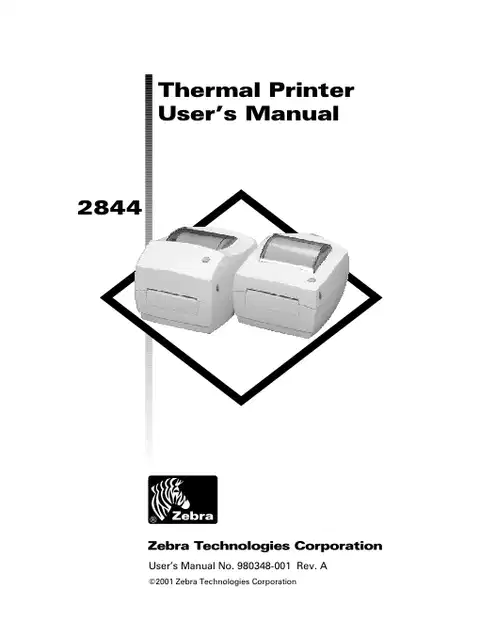

Manuale dell'utente No. 980348-001 Rev. A
©2001 Zebra Technologies Corporation

980348-001 Rev. A

Questo manuale fornisce informazioni di installazione e funzionamento per le stampanti serie LP 2844 e TLP 2844, prodotte da Zebra Technologies Corporation, Camarillo, California.
Questo documento contiene informazioni di proprietà della Zebra Technologies Corporation. Questo docu-ment e le informazioni contenute all'interno sono protette da copyright di Zebra Technologies Corporation, che non possono essere duplicate in tutto o in parte da nessuna persona senza autorizzazione scritta della Zebra Technol-ogies Corporation. Mentre ogni sforzo è stato fatto per mantenere le informazioni contenute nel contratto di affitto e accurate a partire dalla data della pubblicazione, non viene fornita alcuna garanzia o implicita che il documento sia privo di errori o che sia accurato in relazione ad eventuali specifiche. Zebra Technologies Corporation si riserva il diritto di apportare modifiche, ai fini del miglioramento dei prodotti in qualsiasi momento.
LP 2844 e TLP 2844 sono marchi di servizio della Zebra Technologies Corporation. Windows e MS-DOS sono marchi registrati di Microsoft Corp. Tutti gli altri marchi sono marchi o marchi registrati dei rispettivi titolari.
FCC Parte 15, Subpart B, Sezione 15.107 (a) e sezione 15.109(a) Dispositivo digitale di classe B
Informazioni aggiuntive: Questo dispositivo è conforme alla parte 15 delle regole FCC. L'operazione è soggetta alle seguenti due condizioni: (1) Questo dispositivo non può causare interferenze dannose, e (2) questo dispositivo deve accettare qualsiasi interferenza ricevuta, comprese le interferenze che possono provocare un funzionamento indesiderato.
Questo dispositivo è conforme ai requisiti di classe B dell'Industria Canada ICS-003.
Cet equipement est conformi a l’ICS-003 classe B de la norm Industrielle Canadian
980348-001 Rev. A ii

AVVERTENZA DI PERICOLO D'URTO: Il stampante e potenza fornitura dovrebbe mai essere azionamenti in a posizione dove o uno può - Si'. bagnato. Personale infortunio potrebbe risultato.
MEDIA E AVVISO NASTRO: Sempre uso alto qualità, approvato etichette, tags e nastri. Se adesivo schiena etichette sono usato che non si dica DO NOT la appartamento ACCESO il liner di supporto, i bordi esposti possono attaccare alle guide dell'etichetta e rulli all'interno della stampante, causando l'etichetta di staccare da il Linee e marmellata il stampante. Permanente danni a il stampa testa maggio risultato se a non approvati nastro di fiocco è il usato come E' tutto maggio essere ferita Erroneamente per il stampante o contiene prodotti chimici corrosivo alla testa di stampa. I rifornimenti approvati possono essere ordinati dal tuo spacciatore.
SUGGERIMENTO DI RICARICA: Se etichette o nastro di fiocco Correre fuori mentre stampa, DO NOT turno il potenza interruttore SPENTO (0) mentre ricarica o dati perdita di maggio risultato. La stampante si riavvia automaticamente dopo aver caricato una nuova etichetta o Rotolo di nastro.
SCARICO STATICO: Il scarico di elettrostatico energia che non si dica accumulati ACCESO il superficie di il umano corpo o altri superfici può danni o distruggere il stampa testa o elettronica componenti usato in questo è il mio dispositivo. DO NOT TOCCO il stampa testa o il elettronica componenti sotto la copertura superiore.
STAMPA TERMICA: Il stampa testa diventa caldo mentre stampa. A proteggere da danno danni il stampa testa e rischio di personale ferita, evitare di toccando la testa di stampa. Utilizzare solo la penna per pulire manutenzione.
iv 980348-001 Rev. A


vi 980348-001 Rev. A

Questa sezione fornisce informazioni sull'installazione e sul funzionamento della stampante.
La stampante è una stampante termica a basso costo, desktop. La stampante è specificamente progettata per la stampa di etichette, tag o ricevute continue (con o senza codici a barre) da qualsiasi host compatibile con DOSTM, Win- dowsTMor ASCII. Ci sono due modelli della stampante.
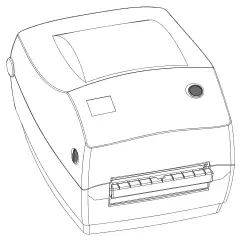
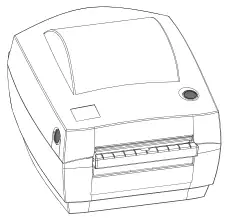

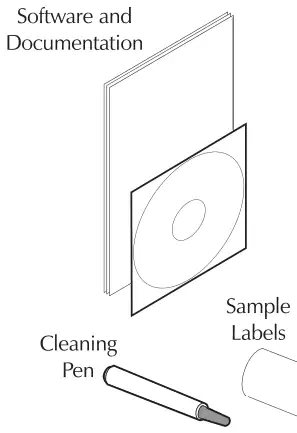
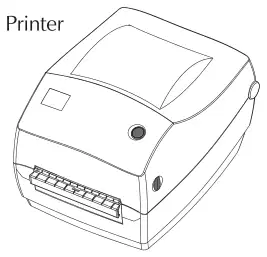

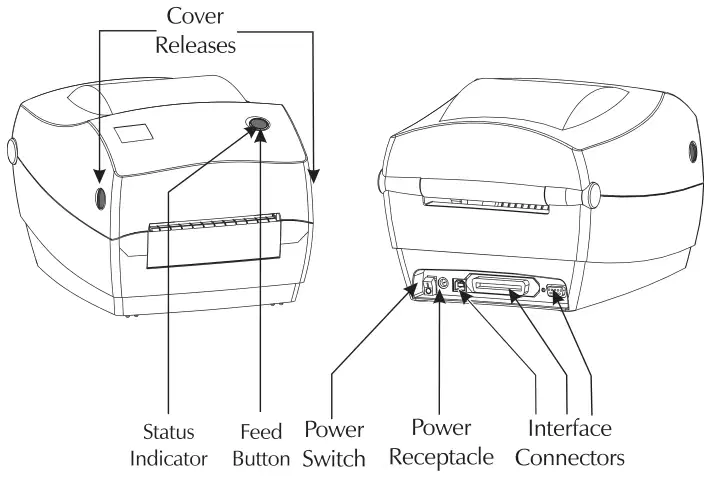

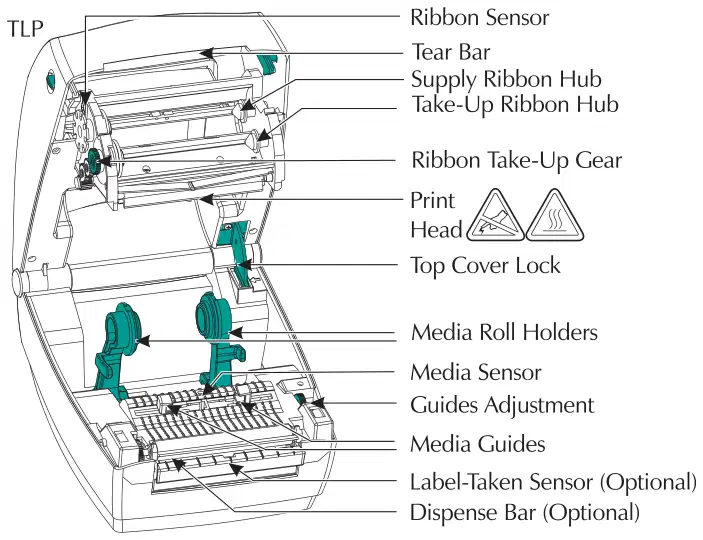
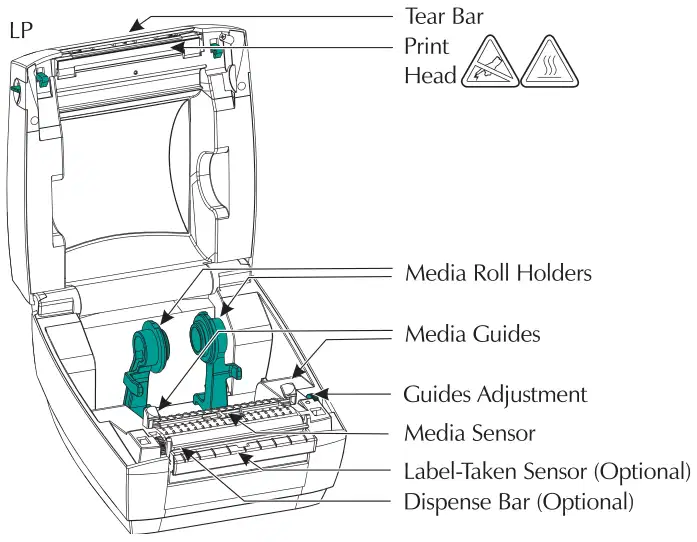

Installazione I seguenti passaggi ti guideranno attraverso l'installazione della stampante e del software.

Controllare la tensione
Spingere
Modulo di alimentazione
Spingere


AC Outlet
Vedere la scheda SHOCK HAZARD AVVERTENZA a pagina iv.

Passo Cavo di interfaccia


Passo Caricamento media

Guide aperte

Rimuovere l'esterno

Per ulteriori informazioni sulla preparazione dei media, fare riferimento all'Appendice A. FILM
Appendice A.
La larghezza dei media
etichette senza linerfree, regolare le guide per
la posizione più ampia


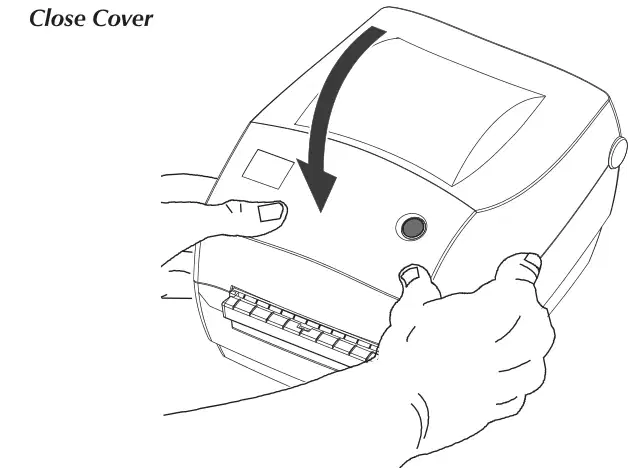

Passo AutoSense Media Gap Sensing
Eseguire questa procedura quando si carica un nuovo rotolo. Se la stampante ha l'opzione di erogatore dell'etichetta, disattivare il sensore preso dall'etichetta.

Pulsante di alimentazione
Potenza

Quando Indicatore Flashs, Rilasciare

Stampante avanza Media e stampe
Sintesi della situazione
Dimensione del buffer immagine: 1032K Fmem:000.0K,016.4K avl Gmem:000K,0593K avallo E I8,0,001 rY S2 D10 R016,000 ZT UN q800 Q01225,026 Opzione: 04 08 13 ora in DUMP
Operazioni
Immagine Fmem:000, Gmem.:000K,024 E I8,0,001 rY S2 D10 R016,000 ZT UN q800 Q1029,025 Opzione: 04 08 13 ora in DUMP
Se l'indicatore rimane arancione o rosso, vedere i passaggi di risoluzione dei problemi.
“fuori dal DUMP”

Passo Installare il software

Avviare il computer e seguire le istruzioni di installazione sul disco compatto (CD).

Operazioni Le seguenti informazioni ti aiutano a ottenere il massimo dalla stampante.
È necessario utilizzare la programmazione per controllare molte delle funzioni della stampante. Per maggiori dettagli, consultare il manuale del programma EPL2. Per esempio, il Q comandi forma lunghezza e distanza.
Driver per il dispositivo di stampa Il driver della stampante fornisce un comodo controllo per migliorare la qualità di stampa. Ad esempio, la densità di stampa (disturbo) è influenzata dall'energia termica (impostazione della densità) applicata e dalla velocità di stampa. Modificare sia la velocità di stampa che la densità possono essere necessari per ottenere i risultati desiderati.
È necessario utilizzare i supporti corretti per il tipo di stampa che si richiede. Quando si stampa senza nastro, è necessario utilizzare i mezzi termici diretti. Quando si utilizza il nastro, è necessario utilizzare i mezzi termici trans-fu. Il sensore del nastro della stampante rileva il movimento del mandrino di alimentazione.
Sostituzione delle forniture Quando si sostituisce il supporto o la barra multifunzione, non spegnere la stampante o perdita di dati avviene. La stampante riprende automaticamente la stampa dopo aver caricato nuovi rifornimenti.

Questa sezione fornisce informazioni sulle caratteristiche opzionali della stampante:
Utilizzo delle opzioni

La stampante TLP supporta sia i mezzi termici diretti (chimicamente trattati per oscurare quando riscaldati) che quelli di trasferimento termico (accetta cera e/o resina trasferita da un nastro).
Passo Preparare il nastro

Utilizzo delle opzioni · Strip Free FILM

Passo Installa il rotolo di alimentazione

Premere su Hub
Allineare le tacche su Mozzo
Utilizzo delle opzioni

Passo Installare Take-Up Core

Allineare le tacche su Mozzo
Utilizzo delle opzioni

Passo Nastro di tenuta

Take-Up Core
striscia su nuovi rotoli; altrimenti, utilizzare il nastro
Dal nastro
Quando si utilizza il nastro, assicurarsi di utilizzare anche i mezzi di trasferimento termico.
Utilizzo delle opzioni

Se il nastro viene eseguito nel bel mezzo di un lavoro di stampa, l'indicatore fa luce arancione e la stampante aspetta che si aggiunge una bobina fresca. Tieni acceso il potere mentre cambi nastro. Aprire la copertura superiore, quindi tagliare il nastro utilizzato in modo da poter rimuovere i core. Caricare un nuovo rotolo di nastro (riferisci alla procedura previ-ous se necessario). Chiudete la copertura superiore. Premere il pulsante Feed per riavviare la stampa.
Per rimuovere il nastro di trasferimento usato, tagliare il nastro dal rullo di asporto. Rimuovere il rullo di presa e scartare nastro usato. Rimuovere il rotolo di alimentazione e nastro adesivo la fine di qualsiasi nastro fresco per pre-avvitarlo da unwrapping. Quando si reinstalla un rotolo di alimentazione parzialmente usato, registra l'estremità del taglio sul rullo vuoto.

Nastro da Alimentazione
Alimentazione di spinta
#
Utilizzo delle opzioni


Utilizzo delle opzioni


Vite di serraggio
(usare un piccolo autista Phillips #1)
Regolare le guide alla larghezza dei media
Utilizzo delle opzioni

Le stampanti che hanno una lunetta con lama motorizzata possono dispensare uno o più moduli, poi tagliati automaticamente dall'alimentazione dei media.
Questa opzione taglia attraverso carta continua da rotoli e liner tra etichette. I supporti possono essere fino a 0,095 mm di spessore, 1,12 pollici (28mm) a 4,25 pollici (108 millimetri), e almeno 0,75 pollici (19,1 mm). La den-sity dei media può essere fino a 120 grammi/metro2. La vita della lama è di 1.000.000 tagli.
Utilizzare OC comando per attivare la taglierina e il Q comando per impostare la lunghezza del modulo e distanza di gap. Consultare il manuale del programmatore EPL2.
Utilizzo delle opzioni

Se lama taglia attraverso etichette, l'adesivo può incedere il cutter.

Spegnere la potenza della stampante (O) e scollegare l'alimentazione e cavi di interfaccia prima di sgomberare la taglierina.
Continua il taglierina asciutto. Mai uso qualsiasi soluzioni o solventi per pulire la lama.
Dopo aver rimosso detriti, collegare i cavi di alimentazione e interfaccia, accendere la stampante, quindi testa per il normale funzionamento.

Soluzione di problema o ragione
Non accende la luce dopo aver acceso ( I ) stampante.
- I collegamenti sono buoni.
- Blinks GREEN-RED-REd.
Luci ORANGE.
- Blinks ORANGE. 1. Scarica firmware in processo. Indica- luci rosse, poi verde.
Luci RED.
Luci GREEN, ma la stampante non stampa.
Indicatore STATUS · Operazione di stampa

Appendice A - Risoluzione dei problemi
Soluzione di problema o ragione
La stampante sembra funzionare (i mezzi di comunicazione sono esauriti), ma nulla è stampato.
La stampa è sbiadita o di scarsa qualità.
Stampa solo l'etichetta parziale o salta un'etichetta.
Interruttori di stampa e spia STATUS ORANGE o RED.
Operazione di stampa--continua

Appendice A - Risoluzione dei problemi
Soluzione di problema o ragione
La stampa continua tra le etichette.
Stampa un'etichetta e si ferma. 1. Verificare che la quantità sia stata corretta.
La lama taglia attraverso etichette invece di tagliare liner tra le etichette.
I media sono bloccati nella taglierina.
I media non riescono a tagliare la carta termica diretta o il liner di etichette.
Etichetta Dispenser · Cutter Operation

Appendice A - Risoluzione dei problemi
La figura sottostante visualizza il cablaggio del cavo necessario per utilizzare l'interfaccia seriale RS-232 della stampante.
Host stampa
N/C
1 1 2 2 3 3 4 4 5 5 6 6 7 7 8 8 9 9
N/C
GND
GND
DSR
RDY
RTS
N/C
RI CTS
N/C RDY
Cavo DB-9 femmina a maschio DB-8 P/N 300017-006 (6') o 300017-0110 (10')
N.D.T.
1 8 2 3 3 2 4 20 5 7 6 6 7 4 8 5 9 22
DSR
RDY
RTS
N/C
CTS
N/C RDY
RI
Femmina DB-25 a maschio DB-9
Cable P/N 300018-006 (6')
*+5 volt a 150 mA per dispositivo esterno (ad es. KDU o scanner)

Appendice A - Risoluzione dei problemi
La figura sottostante visualizza il cablaggio del cavo necessario per utilizzare l'interfaccia parallela Centronics della stampante.
PRINTER DB-25 Pin No.
Pin No.
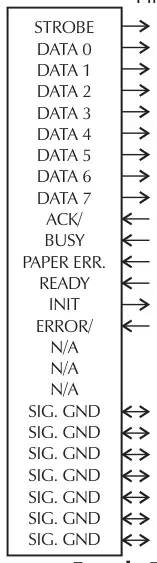
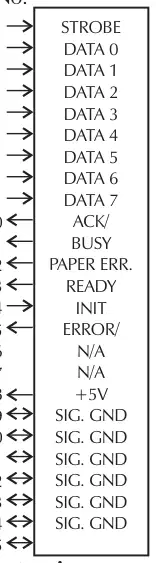
1 2 3 4 5 6 7 8 9 10 11 12 13 14 15 16 17 18 19 20 21 22 23 24 25
1 2 3 4 5 6 7 8 9 10 11 12 13 14 15 16 17 18 19 20 21 22 23 24 25
DATA 0 DATA 1 DATA 2 DATA 3 DATA 4 DATA 5 DATA 6 DATA 7
DATA 0 DATA 1 DATA 2 DATA 3 DATA 4 DATA 5 DATA 6 DATA 7
N/A N/A N/A SIG. GND SIG. GND SIG. GND SIG. GND SIG. GND SIG. GND SIG. GND
N/A N/A +5V SIG. GND SIG. GND SIG. GND SIG. GND SIG. GND SIG. GND
(Cable)
+5 volt a 300 mA per dispositivo esterno (ad es. KDU o scanner)
Centronics

Appendice A - Risoluzione dei problemi
La tabella sottostante fornisce le assegnazioni di contatto per numero e valore elettrico dei connettori.
Contatto Numero di segnale Nome Tipico cablaggio
Filo di drenaggio dello scudo conchiglia
Puoi fare riferimento alla Ficazione Universal Serial Bus per dettagli relativi a questa interfaccia.

Appendice A - Risoluzione dei problemi
Quando carichi nuovi media, puoi anche pulire la testa di stampa.

Girare SPENTO (O) il stampante prima di esecuzioni questo è il mio Procedura.
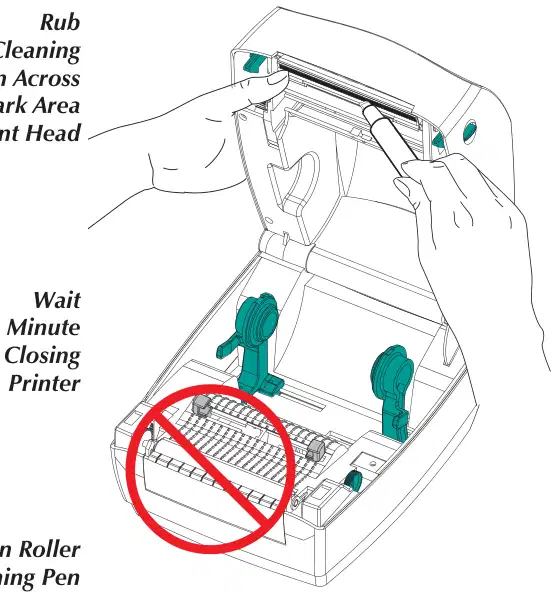
Attendere un minuto prima di chiusura
Non pulire il rullo
Con la penna di pulizia

La placcatura, nel tempo, raccoglie colla e polvere che richiede pulizia occasionale.
Per seguire questi passaggi, è necessario un panno pulito e privo di lintuminio leggermente inumidito con alcol isopropil.
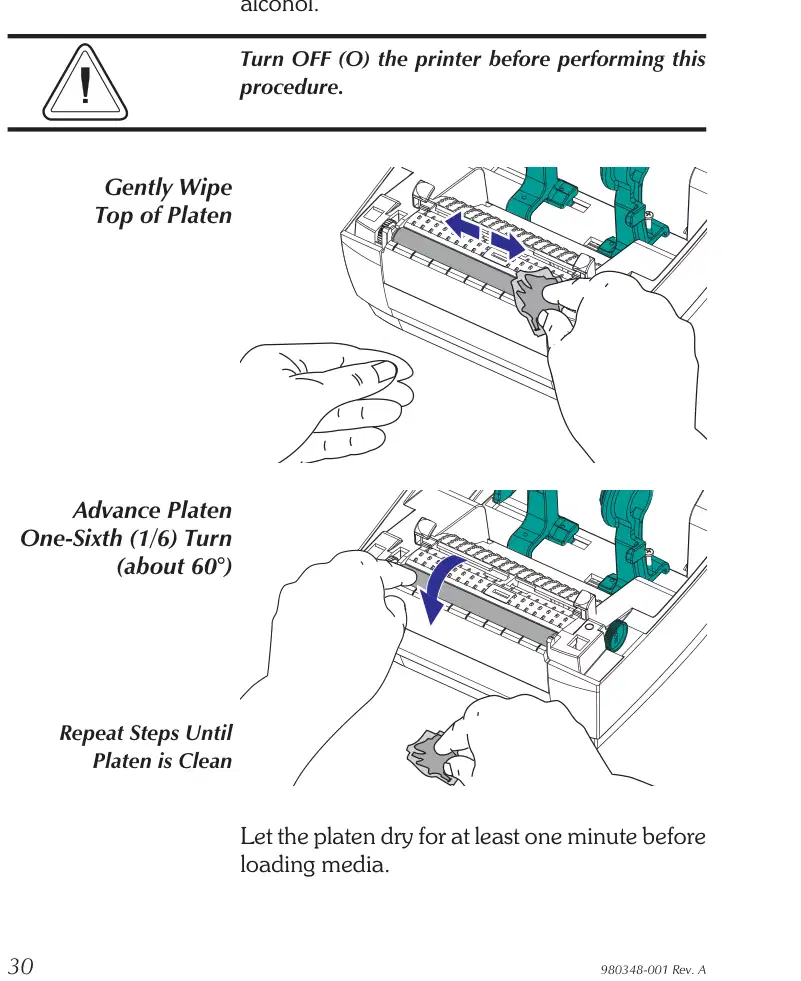
Girare SPENTO (O) il stampante prima di esecuzioni questo è il mio procedura.
Lasciare asciugare la piastra per almeno un minuto prima di caricare i supporti.

Appendice A - Risoluzione dei problemi
Durante la spedizione, la lunghezza esterna dei media può diventare sporco quando maneggiato o polveroso quando memorizzata. Una preparazione prima di caricare i supporti assicura sia la testa di stampa che il piatto rimangono più pulito per un tempo maggiore.

È necessario evitare di trascinare adesivo o sporco media tra la testa di stampa e placcato. Tale verifica danneggia la testa di stampa e non è coperta dalla garanzia.

Problemi comuni, cause probabili e soluzioni.
| Problema | Possibile causa | Soluzione | |
|---|---|---|---|
| Indicatore STATUS | p.29 | ||
| Non si accende dopo aver acceso (io) la stampante. | 1. Controllare le connessioni di alimentazione da A.C. uscita per alimentazione alla stampante. 2. Controlla che sia presente il supporto o la barra. | p.29 | |
| - I collegamenti sono buoni. | 1. Stampante riceve dati tramite interfaccia. 2. Segnale per iniziare AutoSense dopo aver acceso la stampante. Rilasciare il tasto FEED. | p.29 | |
| - Blinks GREEN-RED-REd. | 1. L'operatore ha messo in pausa la stampante durante un lavoro di gruppo. Toccare il pulsante FEED per continuare. | p.29 | |
| Luci ORANGE. | 1. Il nastro e' fuori. Ricarica una nuova fornitura. 2. Il sensore aperto di copertura opzionale è ac- tive. Premere il coperchio superiore per chiudere e bloccare. 3. La stampante ha una sintassi o un errore di comando. Controllare il programma e rivendere lavoro di stampa. | p.29 | |
| - Blinks ORANGE. | 1. Scarica firmware in processo. Indica- luci rosse, poi verde. | p.29 | |
| Luci RED. | 1. I media sono finiti. Ricarica una nuova fornitura. 2. - Insufficienza di energia. 3. Stampante pronta per ricevere il programma flash- ming durante il download del firmware. | p.29 | |
| Operazione di stampa | p.29 | ||
| Luci GREEN, ma la stampante non stampa. | 1. Controllare le connessioni via cavo di interfaccia dal computer alla stampante. 2. Assicurarsi che la copertura superiore sia chiusa. 3. Controlla che le etichette siano corrette. 4. Verificare che i supporti abbiano una superficie di stampa per la stampa. 5. Controllare che il nastro di trasferimento sia correttamente instradato e abbia la parte d'inchiostro per stampa a trasferimento termico. | p.29 | |
| Operazione di stampa--continua | p.30 | ||
| La stampante sembra funzionare (i mezzi di comunicazione sono esauriti), ma nulla è stampato. | 1. Verificare che le etichette siano il tipo corretto. 2. Controllare che il rullo sia caricato con la parte termica di- rect rivolta verso l'alto. 3. Pulire la testa di stampa con penna per pulizia. 4. Assicurarsi che la copertura superiore sia chiusa. | p.30 | |
| La stampa è sbiadita o di scarsa qualità. | 1. Pulire la testa di stampa con penna per pulizia. 2. Regolare la velocità di stampa / perdita nel software. 3. Controllare i supporti e verificare che la superficie di stampa sia rivolta verso l'alto. 4. Controllare la corretta combinazione di nastro e media trasferimento termico sono in uso. | p.30 | |
| Stampa solo l'etichetta parziale o salta un'etichetta. | 1. Eseguire la regolazione del sensore di distanza AutoSense a pagina 8. 2. Etichetta catturata sulla testa di stampa. 3. La copertura superiore non è adeguatamente intagliato. 4. Problemi possibili. Controllare la configurazione della memoria stampante. Fare riferimento al manuale di programmazione EPL2. | p.30 | |
| Interruttori di stampa e spia STATUS ORANGE o RED. | 1. Eseguire la regolazione del sensore di gap AutoSense a pagina 8. 2. Problemi possibili con le etichette stock. Utilizzare solo etichette e tag approvati. 3. Possibile marmellata di etichette. 4. Memoria insufficiente per le dimensioni dell'etichetta. Controllare la configurazione della memoria stampante. 5. Problemi possibili. Fare riferimento al manuale di programmazione EPL2. | p.30 | |
| Etichetta Dispenser | p.31 | ||
| La stampa continua tra le etichette. | 1. Assicurarsi che il sensore di marca-taken sia acceso. 2. Il sensore di marcatura è bloccato o sporco. Rimuovere eventuali scarti o polvere. 3. Possono essere impostati dei mezzi continui. Verificare l'impostazione della lunghezza del modulo attraverso il comando Q di ming programma. Vedi il manuale del pro-grammer EPL2. | p.31 | |
| Stampa un'etichetta e si ferma. | 1. Verificare che la quantità sia stata corretta. | p.31 | |
| Operazione di Cutter | p.31 | ||
| La lama taglia attraverso etichette invece di tagliare liner tra le etichette. | 1. Verificare l'impostazione della lunghezza del modulo attraverso la programmazione. | p.31 | |
| I media sono bloccati nella taglierina. | 1. Scollegare cavi di alimentazione e interfaccia. Utilizzare pinzette per rimuovere i rottami dall'apertura taglierina. | p.31 | |
| I media non riescono a tagliare la carta termica diretta o il liner di etichette. | 1. Utilizzare il comando C di programmazione per ciclo cutter più volte senza mezzi di comunicazione per eseguire un autopulizia. Consultare il manuale del programmatore EPL2. 2. La taglia deve essere sostituita. | p.31 |
I possessori del prodotto e il nostro team di solito rispondono entro 24 ore, e la tua domanda sarà utile anche ad altri.
Invia la prima domanda: risponderanno altri possessori o il nostro team.