

Versione 1.0
1.1. Storia
nmr2.0 è stato creato per fornire una piattaforma di contenuti generati dall'utente
e altri servizi Web2.0 alla comunità nmr. È possibile aggiungere e condividere le informazioni
correlato alla disciplina della chimica, risonanza magnetica nucleare e discipline correlate
Qui. Questo sito è stato concettualizzato nell’estate del 2007 nel laboratorio di Prof Thomas Szyperksi
1.2.Audience
Tutti i professionisti della chimica post doc, scienziati, ricercatori o scienziati di altri
disciplina.
1.3.Scope
nmr2.0 ha quattro sezioni principali: Risorse, Comunicazione, Blog e Intrattenimento.
Le risorse hanno sei sottosezioni viz: Educativo, Lavoro, Links, Query, Suggerimenti e Notizie.
“Istruzione” è usato per aggiungere materiali educativi come documenti, pdf, carte ecc.
“Jobs” è un magazzino di lavori caldi per professionisti nmr/chimica. sezioni “Links”
contiene link pertinenti. Nelle sezioni “Queries” puoi fare domande e altri membri
può rispondere con le rispettive risposte. La sezione “Tips” contiene alcuni consigli. Sezione “Notizie”
contiene informazioni sulle ultime novità del mondo nmr.
Sotto sezione “Blog” è possibile fare voci del blog e aggiungere i commenti corrispondenti per
argomenti dei tuoi interessi
La sezione “Entertainment” contiene un’ampia gamma di attività divertenti come la creazione di album fotografici,
guardare video e godersi l'umorismo
Vedi sezioni 2.3 thru 2.5 qui sotto per dettagli su ciascuna delle sezioni sopra riportate

2.1.Home Page
2.1.1. Membri
Questo elenca gli utenti registrati del sito nmr2.0. Clicca sul link “Membri”
home page per vedere un elenco di membri, la loro affiliazione e altre informazioni
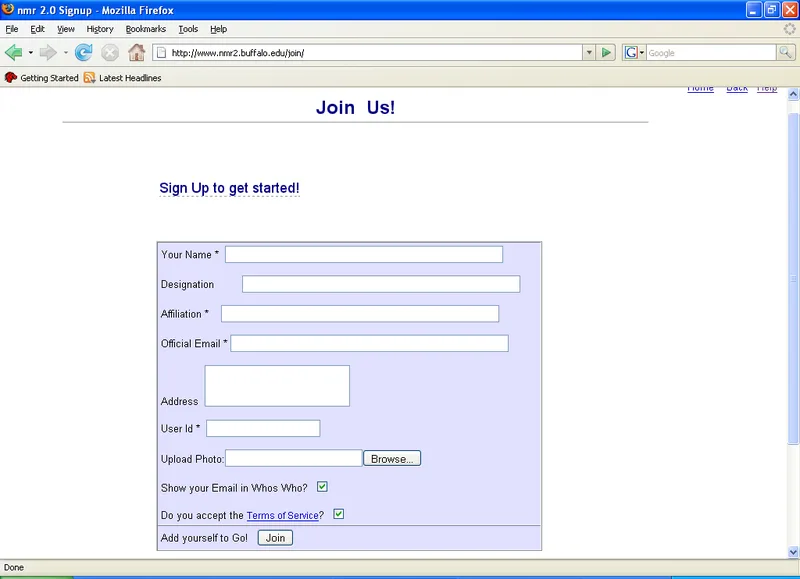
2.1.2. Iscriviti

Per iscriversi al nmr2.0, compilare il modulo sopra. Si prega di notare che le voci contrassegnate
con il simbolo “*” sono obbligatori. Puoi anche caricare la tua foto se vuoi.
Nel caso in cui non si desidera mostrare il vostro ID e-mail, per favore deselezionare quella casella.
2.1.3. Firma
Inserisci il tuo ID utente e la password nella pagina Sign-in per accedere al sito nmr2.0. Tu sei
può anche cambiare il tuo profilo, la tua password. Nel caso in cui ti fossi dimenticato la password,
clicca su “ Password dimenticata” e ti invieremo la password sulla posta

2.1.4. Aiuto
Cliccando sul link “Aiuto” sulla home page vi porterà le FAQ. Per favore
questa pagina per fare riferimento a domande frequenti sull'utilizzo del sito
2.1.5. Termini e condizioni di servizio
Questa pagina elenca i punti della lista di controllo che devono essere tenuti a mente mentre
blogging o utilizzando i diversi servizi forniti sul sito nmr2.0. Violazione della
questi porterà a bloccare il tuo account in modo permanente. Per qualsiasi domanda
politiche, non esitate a contattarci.
2.1. Contatti
Potete raggiungerci usando ids e-mail o numeri di telefono elencati nel “Contatto-
2.1.7. Feedback

Sezione "Noi"

È possibile utilizzare il modulo di cui sopra per inviare e-mail al nostro team per segnalare qualsiasi bug che
si incontrano o qualsiasi altro suggerimento / feedback digitando nel Feeback “
area di testo e cliccando su “Invia”
2.1.8. Tags popolari

I tag popolari sono un gateway per le pagine del sito nmr2.0 che sono più popolari cioè.
che i tag indicano a quali porzioni di nmr2.0. La nuvola di parole che vedi in
il modulo sopra indicato è denominato “tag cloud” e dimensione di ogni parola o tag è
proporzionato al suo conteggio. - Si'. più grande la dimensione, più il numero di volte ha
è stato taggato in diverse pagine, cioè. tipicamente, la dimensione implica la popolarità di quello
parola. Ad esempio, in pagina precedente i tag GFT, NMR Spectroscopy sono popolari
mentre il tag “Jpeg” è meno popolare.
2.2.Risorse
2.2.1. Formazione


Clicca sul materiale Add per caricare una roba educativa su questo sito. Il materiale
può essere un file di testo o pdf.
Compila i campi nel modulo . Premere ADD per aggiungere il materiale al database nmr 2.
Devi aver effettuato l'accesso al sito per aggiungere un materiale a nmr 2.0.
È possibile cercare materiale didattico utilizzando il filtro .
Il materiale didattico presente può essere ordinato dal nome colonnare. Clicca su
la colonna per ordinare il materiale da quella colonna.
L'icona della scatola di rifiuti ti porta al cestino nmr 2,0 per l'istruzione . Potete trovare il
materiale didattico che sono stati precedentemente cancellati . Se sentite un materiale educativo
nella scatola di rifiuti è utile , si può repostlo.
È possibile eliminare un materiale educativo controllando la casella di controllo corrispondente
e premere l'icona X. Il materiale sarà contrassegnato. Se altri tre utenti eliminano
stesso ingresso quindi l'ingresso viene inviato alla scatola di rifiuti.
2.2.2. Lavoro


Clicca sul Aggiungi lavoro per pubblicare un annuncio di lavoro o aggiungere un link a una postazione del lavoro
in altro sito. È possibile caricare un file di descrizione del lavoro se si dispone di uno o solo
descrivere il lavoro nel campo di descrizione breve fornito nella forma.
Compila i campi nel modulo . Premere ADD per aggiungere il lavoro al database nmr 2.
Devi aver effettuato l'accesso al sito per aggiungere un lavoro a nmr 2.0.
È possibile cercare posti di lavoro utilizzando il filtro fornito .
I lavori presenti possono essere ordinati dal nome colonnare. Clicca sulla colonna per
ordinare i lavori per quella colonna.
L'icona della scatola di cestino ti porta al cestino nmr 2,0 lavori . Potete trovare i lavori che
sono stati precedentemente cancellati . Se sentite lavoro in scatola di rifiuti è utile, potete ripostlo.
È possibile eliminare un materiale di lavoro che si sente obsoleto controllando
corrispondente casella di controllo e premere l'icona X. Il materiale sarà contrassegnato. Se
altri tre utenti cancellano la stessa voce, quindi l'ingresso viene inviato alla casella di cestino.
2.2.3. Links


Clicca sul link Aggiungi per inviare un collegamento.
Compila i campi nel modulo . Premere ADD per aggiungere il link al database nmr 2.
Devi aver effettuato l'accesso al sito per aggiungere un link a nmr 2.0.
È possibile cercare i link utilizzando il filtro fornito .
I link presenti possono essere ordinati dal nome colonnare. Clicca sulla colonna per
ordinare i collegamenti da quella colonna.
L'icona della scatola di cestino ti porta al cestino nmr 2,0 link . Potete trovare il link
che sono stati precedentemente cancellati . Se sentite un collegamento nella scatola di rifiuti è utile , potete
lo rimprovera.
È possibile eliminare un link controllando la casella di controllo corrispondente e premere il tasto X
icon.Il link sarà contrassegnato. Se altri tre utenti cancellano la stessa voce, allora
l'ingresso è inviato alla scatola di rifiuti.
2.2.4. Quesiti

Cliccate sulle domande Aggiungi per inviare una query.
Compila i campi nel modulo . Premere ADD per aggiungere la query al database nmr 2.
Devi aver effettuato l'accesso al sito per aggiungere una query a nmr 2.0.
È possibile cercare le query utilizzando il filtro fornito .
Le query presenti possono essere ordinate dal nome colonnare. Clicca sulla colonna per
ordina le domande da quella colonna.
Le risposte per le domande sono elencate in una casella di testo.
È possibile rispondere a una domanda inserendo nella casella di testo fornita e premere il modulo.
L'icona della scatola di cestino ti porta al cestino nmr 2,0 query . Potete trovare il
query che sono stati precedentemente cancellati . Se sentite una query nella scatola dei rifiuti è utile ,
puoi rifarlo.
È possibile eliminare una query controllando la casella di controllo corrispondente e premere il tasto
X icon.The query sarà contrassegnato. Se altri tre utenti cancellano la stessa voce allora
l'ingresso è inviato alla scatola di rifiuti.
2.2.5. Consigli


Clicca sul Aggiungi consigli per postare una punta.
Compila i campi nel modulo . Premere ADD per aggiungere la punta al database nmr 2.
Devi aver effettuato l'accesso al sito per aggiungere una punta a nmr 2.0.
È possibile cercare consigli utilizzando il filtro fornito .
ordinare consigli da quella colonna.
Le risposte per i suggerimenti sono elencate in una casella di testo.
Puoi commentare una punta inserendo nella casella di testo fornita e premendo il modulo.
L'icona della scatola di cestino ti porta al nmr 2,0 manciate. Potete trovare i consigli che
sono stati precedentemente cancellati . Se si sente una punta nella scatola di rifiuti è utile , puoi ripostlo.
È possibile eliminare una punta controllando la casella di controllo corrispondente e premere il tasto X
icon.La punta sarà contrassegnata con un flaging. Se altri tre utenti cancellano la stessa voce, allora
l'ingresso è inviato alla scatola di rifiuti.
2.2.6. Notizie


Cliccate sul Add News per inviare una notizia.
Compila i campi nel modulo . Premere ADD per aggiungere le notizie al database nmr 2.
Devi aver effettuato l'accesso al sito per aggiungere una notizia al sito nmr 2.0.
È possibile cercare notizie utilizzando il filtro fornito .
Le notizie presenti possono essere ordinate dal nome colonnare. Clicca sulla colonna per
ordina notizie da quella colonna.
I commenti sulle notizie sono elencati in una casella di testo.
Puoi commentare un articolo di notizie inserendo nella casella di testo fornita e stampa
sottomettete.
L'icona della scatola di spazzatura ti porta al cestino nmr 2,0 . Potete trovare la notizia
che sono stati precedentemente cancellati . Se sentite una notizia nella scatola dei rifiuti è utile , si può
lo rimprovera.
È possibile eliminare una notizia controllando la casella di controllo corrispondente e premere il tasto
X icon.The notizie sarà contrassegnato. Se altri tre utenti cancellano la stessa voce allora
l'ingresso è inviato alla scatola di rifiuti.
Puoi votare sul sondaggio selezionando una casella di controllo e poi premere il voto. Puoi
visualizza i risultati del sondaggio premendo Risultato.

2.3.Blog
Accedi:
Clicca sul link di login sulla destra della pagina iniziale del blog.

Inserisci il nome utente e la password e premi il login per entrare nell'amministratore del blog
pagina.
Dashboard:
Dashboard contiene informazioni sulle attività più recenti sul blog insieme con il
informazioni sul software del blog Wordpress.
Scrivi:
Ci sono due tipi di scrittura. Puoi scrivere un post o scrivere una pagina.
Scrivi un messaggio:
Fare clic sulla scheda per scrivere dal pannello di amministrazione.
Inizia a riempire gli spazi vuoti.
Quando sei pronto, stampa pubblica.


Ora la breve descrizione di ogni vuoto con le sue funzionalità,
Titolo:
Il titolo del tuo post.
Area di modifica:
La grande scatola vuota è dove si inserisce la vostra scrittura, link, collegamenti alle immagini e qualsiasi
informazioni che si desidera visualizzare sul sito è la casella di modifica del testo o della sezione di editing.
Salva e continua a modificare:
Sotto la casella Post Modifica area testo sono tre pulsanti. Il primo è Save e
Continua a modificare. Se si desidera salvare il post sul database, ma continuare
lavorare su di esso, fare clic su questo pulsante. Sotto nella schermata Anteprima, vedrai il tuo post.

Utilizzando questo pulsante, il post non verrà pubblicato a meno che la casella di controllo Pubblica venga controllata
sotto nell'area Post Status.
Salva:
In teoria, fare clic sul pulsante Salva salverà il tuo post. Ma è un risparmio condizionale. Utilizzo
la schermata di Modifica avanzata, se l'opzione nello stato Post è impostata a bozza, il tuo post sarà
essere salvato come un progetto. Se impostato su Pubblica, il post verrà salvato e pubblicato sul tuo sito. Se
impostato su Private, il post sarà salvato come un posto privato, accessibile solo da voi,
utente/autore e non pubblico. Una volta cliccato Salva, la schermata Post Scrivi sarà
chiaro e sarete pronti ad aggiungere un altro post.
Pubblica:
Per pubblicare il tuo post sul sito, cliccare su Publish.
Categorie:
L'elenco delle categorie sul tuo sito è trovato qui. Per impostazione predefinita, la categoria non categorizzata
sarà controllato, a meno che non hai già cambiato il nome di quella categoria. Controllare il
categorie e sottocategorie il post appartiene e assicurarsi di deselezionare
"non categorizzato" se applicabile.
Discussione:
La sezione di discussione ospita due scelte della casella di controllo. Uno è per consentire commenti e
l'altro è per permettere Pings. Se Consentire commenti è deselezionato, nessuno può postare
commenti a questo particolare post. Se Permettere Pings è deselezionato, nessuno può inviare
pingbacks o trackback a questo particolare post.
Post Password:
Per mantenere questo particolare post privato in modo che solo quelli con la password possono leggerlo,
inserire una password qui. Assicurati di scriverlo in un posto sicuro.
Eccedenza opzionale:
Un Excerpt è un riassunto o breve teaser dei tuoi post presenti nella pagina anteriore del tuo
sito così come sulla categoria, archivi e ricerca non-single pagine postali. WordPress
gestisce Post Excerpts in due modi. Uno è di un estratto esplicito e l'altro

attraverso l'uso del pulsante Quicktag più. Se si desidera avere un riepilogo del post
mostra, piuttosto che il primo paragrafo o giù di lì, scrivere la sintesi del tuo post nell'estratto
campo.
Post Slug:
Questo è dove WordPress "pulire" il tuo titolo di post per creare un link, se si sta utilizzando
Permalinks. Le virgole, le citazioni, gli apostoli e altri non-HTML favorevoli
i personaggi sono cambiati e un trattino è messo tra ogni parola. Se il tuo titolo è "Il mio sito -
Guardati, ragazzo", sarà pulito per essere "il mio sito-heres-lookin-at-you-kid"
come il titolo. Puoi cambiare manualmente questo, forse accorciarlo a "il mio sito-lookin-at-you-
"Bambino".
Post Timestamp:
È possibile selezionare l'ora del post utilizzando questa opzione.
Stato del post:
Nella sezione Post Status ci sono tre scelte. Progetto, Pubblica e Privato. Per salvare
il post come un progetto, scegliere Draft. Per pubblicare il post quando si fa clic su Salva, quindi scegliere
Pubblica. Per mantenere il post privato, scegliere Privato.
Campi personalizzati:
Custom Fields offre un modo per aggiungere informazioni al tuo sito. In combinazione con codice extra
nei file di modello o plugin, i campi personalizzati possono modificare il modo in cui viene visualizzato un post.
Questi sono principalmente utilizzati dai plugin, ma è possibile modificare manualmente queste informazioni in questo
sezione.
Rilevatori:
I trackback fanno sapere ad altri blog che hai fatto riferimento a uno dei loro articoli. Per inviare
trackbacks da questo post, inserire gli indirizzi URI o sito web nella casella, separando
ognuno per uno spazio.
Caricamento:
Questa opzione consente di caricare i file sul tuo blog.

Scrivi una pagina:
È quasi uguale a scrivere un post, tranne il fatto che le pagine appaiono distintamente sotto
sezione pagine sul lato destro del tuo blog. Le pagine sono come i messaggi tranne che vivono
fuori della cronologia del blog normale e può essere gerarchica. È possibile utilizzare le pagine per
organizzare e gestire qualsiasi quantità di contenuto.
Gestire:
Tutti i messaggi, le pagine , commenti possono controllare attraverso l'opzione Gestisci.
Clicca sulla scheda di gestione per raggiungere Gestisci. Le seguenti cose possono essere gestite utilizzando
Gestione:
Post:
Si presenta gli ultimi 15 posti. I post precedenti possono essere ricercati o recuperati dal
archivio mensile o basato sulla categoria. È possibile modificare o eliminare attraverso questa pagina.
Pagine:
Mostra le pagine presenti nel blog. È possibile aggiungere, eliminare o creare nuove pagine
da questa interfaccia.
Caricamenti:
Elenca tutti i materiali caricati nel blog e puoi usarlo per riferimento.
Categorie:
Ti permette di creare nuove categorie per il tuo blog e cancellare le categorie obsolete .
Categorie possono avere struttura gerarchica.Così la creazione di un albero categoria significativo sarà
migliorare la leggibilità del blog.
File:
Elenca i vari file che fanno parte del software Wordpress a cui può essere tweaked
rendere il blog guardare come si desidera che sia.
Importazione:

Se hai messaggi o commenti in un altro sistema, WordPress può importare quelli in questo
blog. È possibile importare messaggi, pagine da altri blog popolari come Blogger, Blogware,
DotClear, GreyMatter, LiveJournal, Tipo mobile e TypePad , RSS , Textpattern e
wordpress a questo blog.
Esportazione:
Proprio come si importano i post da altri blog, è anche possibile esportare questo presente blog a
altri blog utilizzando questa interfaccia.
Osservazioni:
Questa sezione è utilizzata per gestire tutti i commenti del blog. Ha il lato seguente
- Tavole.
Osservazioni:
Elenca tutti i commenti. Puoi vederli in due modalità di visualizzazione e modifica della massa
Modalità. La modalità di modifica della massa fornisce un bel modo per moderare i commenti. Puoi modificare
o eliminare commenti e contrassegnare i commenti indesiderati come spam.
Moderazione in attesa:
Nel caso in cui l'impostazione fosse tale che tutti i commenti hanno bisogno di moderazione prima di apparire sul
blog, quindi devi venire a questa pagina e approvare o disapprovare commenti in questo
pagina.
Blogroll:
Qui aggiungi link a siti che visiti spesso e li condividi sul tuo blog. Blogger
appare sulla barra laterale con l'elenco dei link sotto di essa. Quando hai un elenco di link
nella barra laterale per altri blog, si chiama un “blogroll”.
Gestire Blogroll:
Si presenta tutti i link che sono stati attualmente presenti nel blogroll.

Aggiungi link:
Questa interfaccia ti aiuta a creare un link da visualizzare sul blogroll. Riempindo il
campi richiesti in questa pagina, è possibile aggiungere un nuovo link al tuo blogroll.
Link di importazione:
Ti permette di importare link da altri siti e anche dal tuo disco rigido.
Presentazione:
Questo ti permette di creare nuovi temi (cioè layout pagina per il tuo blog).
Temi:
Elenca tutti i temi disponibili e ti permette di passare tra i temi. La corrente
tema utilizzato per nmr 2.0 è nmreme 1.0.
Widgets:
Queste sono piccole unità funzionali che possono essere aggiunte alla barra laterale. Puoi scaricare
popolari widget wordpress e renderli disponibili per il tuo blog.
Editor tema:
Viene fornito con gli editor necessari per la modifica del foglio di stile, intestazione , piè di pagina dei nostri
tema nmrtheme 1.0.
Spine:
Questa sezione si occupa di gestire vari plugin che hai usato per migliorare il tuo
blog. Wordpress è dotato di un sacco di plugin che forniscono varie funzionalità. Puoi
scaricare un plugin approvato wordpress e attivarlo qui.
Editor Plugin:
Ti permette di modificare il plugin scaricato e farlo comportare nel modo che preferisci.
Utenti:

Elenca i vari utenti che sono presenti nel blog. È possibile creare nuovi utenti e dare
loro o del seguente ruolo Abbonato, Amministratore , Editoriale, Autore o
Contributor.
Il tuo profilo:
Ti elenca le informazioni sul profilo . È possibile aggiornare le informazioni del tuo account in questo luogo.
Mostra le varie impostazioni del blog. Ha le seguenti schede General , Scrivere ,
Lettura, discussione , Privacy , Permalinks, Varie. Puoi cambiare il tuo
impostazioni del blog utilizzando questo.
Commento:
Clicca sul commento che appare in fondo a ogni post. Ti porta al
pagina commenti che mostra i vari commenti già pubblicati. Puoi riempire il tuo
nome mail e aggiungere il tuo commento nella casella di testo fornita in fondo alla pagina.
Premere il commento per commentare l'articolo.
2.4. FORMAZIONE
2.4.1. Video

Opzioni;

Clicca sul Aggiungi video per inviare un video.
Compila i campi nel modulo . Premere ADD per aggiungere il video al database nmr 2.
Devi aver effettuato l'accesso al sito per aggiungere un video a nmr 2.0.
È possibile cercare video utilizzando il filtro fornito .
I video presenti possono essere ordinati dal nome colonnare. Clicca sulla colonna per
ordinare i video da quella colonna.
L'icona della scatola di cestino ti porta al cestino nmr 2,0 video . Potete trovare il
video che sono stati precedentemente cancellati . Se sentite un video nella scatola dei rifiuti è
interessante, puoi rispedirlo.
È possibile eliminare un video controllando la casella di controllo corrispondente e premere il tasto
X icon.The video sarà contrassegnato. Se altri tre utenti cancellano la stessa voce allora
l'ingresso è inviato alla scatola di rifiuti.
È possibile cercare video youtube, riprodurre i video Youtube presenti e popolari
video di youtube.
È possibile visualizzare i video cliccando sul titolo del video . Il video si riprodurrà in un
nuova finestra.
2.4.2. Album fotografico


Ogni utente registrato per nmr 2.0 viene creato automaticamente un album fotografico.
Puoi fare varie cose con i tuoi album selezionando un'azione appropriata nel
azioni album.
dopo.
iDelete Album: Puoi eliminare l'album dal database nmr 2.0.
dimensione del thumbnail e impostazioni predefinite dell'album.
può rendere pubblico l'album o si può mantenere il vostro album privato.
Sposta album: Puoi unire gli album usando questo.
2.4.3. Humor

Clicca sul Aggiungi umorismo per postare un umore.
Compila i campi nel modulo . Premere ADD per aggiungere l'umorismo al database nmr 2.
Devi aver effettuato l'accesso al sito per aggiungere un umorismo al nmr 2.0.
Puoi cercare gli umori utilizzando il filtro fornito .

Gli umori presenti possono essere ordinati dal nome colonnare. Clicca sulla colonna per
ordina umori da quella colonna.
L'icona della scatola di cestino ti porta al cestino nmr 2,0 umori . Potete trovare il link
che sono stati precedentemente cancellati . Se sentite un umorismo nella scatola dei rifiuti è interessante, voi
può rispedirlo.
Puoi eliminare un umorismo controllando la casella di controllo corrispondente e premendo
l'icona X.L'umorismo sarà contrassegnato. Se altri tre utenti cancellano la stessa voce
poi l'ingresso viene inviato alla scatola dei rifiuti.
2.5. Comunicazione
I possessori del prodotto e il nostro team di solito rispondono entro 24 ore, e la tua domanda sarà utile anche ad altri.
Invia la prima domanda: risponderanno altri possessori o il nostro team.


