

IT
TP Link logo
Manuale d'uso ufficiale

TP-LINK Archer C25

2 pagine·1.1 MB·Router·PDF·ENDEFRITNLJA
TP-LINK Archer C25
Indice dei contenuti 15 sezioni Guida rapida all'installazione · Router Dual Band senza fili AC900 · Collegamento dell'hardware · Internet · … MostraNascondi
Page 1 of the TP-LINK Archer C25 user manual — Internet
Pagina 1 · clicca per ingrandire
Pagina 1

Guida rapida all'installazione

Router Dual Band senza fili AC900

TP-LINK Archer C25 — Guida rapida all'installazione diagram (page 1)
Fig. 1 · Guida rapida all'installazione
TP-LINK Archer C25 — Guida rapida all'installazione diagram (page 1)
Fig. 2 · Guida rapida all'installazione
TP-LINK Archer C25 — Guida rapida all'installazione diagram (page 1)
Fig. 3 · Guida rapida all'installazione
TP-LINK Archer C25 — Guida rapida all'installazione diagram (page 1)
Fig. 4 · Guida rapida all'installazione
TP-LINK Archer C25 — Guida rapida all'installazione diagram (page 1)
Fig. 5 · Guida rapida all'installazione
TP-LINK Archer C25 — Guida rapida all'installazione diagram (page 1)
Fig. 6 · Guida rapida all'installazione
TP-LINK Archer C25 — Guida rapida all'installazione diagram (page 1)
Fig. 7 · Guida rapida all'installazione
TP-LINK Archer C25 — Guida rapida all'installazione diagram (page 1)
Fig. 8 · Guida rapida all'installazione
TP-LINK Archer C25 — Guida rapida all'installazione diagram (page 1)
Fig. 9 · Guida rapida all'installazione
TP-LINK Archer C25 — Guida rapida all'installazione diagram (page 1)
Fig. 10 · Guida rapida all'installazione
TP-LINK Archer C25 — Guida rapida all'installazione diagram (page 1)
Fig. 11 · Guida rapida all'installazione
TP-LINK Archer C25 — Guida rapida all'installazione diagram (page 1)
Fig. 12 · Guida rapida all'installazione
TP-LINK Archer C25 — Guida rapida all'installazione diagram (page 1)
Fig. 13 · Guida rapida all'installazione
TP-LINK Archer C25 — Guida rapida all'installazione diagram (page 1)
Fig. 14 · Guida rapida all'installazione
TP-LINK Archer C25 — Guida rapida all'installazione diagram (page 1)
Fig. 15 · Guida rapida all'installazione
TP-LINK Archer C25 — Guida rapida all'installazione diagram (page 1)
Fig. 16 · Guida rapida all'installazione
TP-LINK Archer C25 — Guida rapida all'installazione diagram (page 1)
Fig. 17 · Guida rapida all'installazione
TP-LINK Archer C25 — Guida rapida all'installazione diagram (page 1)
Fig. 18 · Guida rapida all'installazione
TP-LINK Archer C25 — Guida rapida all'installazione diagram (page 1)
Fig. 19 · Guida rapida all'installazione
TP-LINK Archer C25 — Guida rapida all'installazione diagram (page 1)
Fig. 20 · Guida rapida all'installazione
TP-LINK Archer C25 — Guida rapida all'installazione diagram (page 1)
Fig. 21 · Guida rapida all'installazione
TP-LINK Archer C25 — Guida rapida all'installazione diagram (page 1)
Fig. 22 · Guida rapida all'installazione
TP-LINK Archer C25 — Guida rapida all'installazione diagram (page 1)
Fig. 23 · Guida rapida all'installazione
TP-LINK Archer C25 — Guida rapida all'installazione diagram (page 1)
Fig. 24 · Guida rapida all'installazione
TP-LINK Archer C25 — Guida rapida all'installazione diagram (page 1)
Fig. 25 · Guida rapida all'installazione
TP-LINK Archer C25 — Guida rapida all'installazione diagram (page 1)
Fig. 26 · Guida rapida all'installazione
TP-LINK Archer C25 — Guida rapida all'installazione diagram (page 1)
Fig. 27 · Guida rapida all'installazione
TP-LINK Archer C25 — Guida rapida all'installazione diagram (page 1)
Fig. 28 · Guida rapida all'installazione
TP-LINK Archer C25 — Guida rapida all'installazione diagram (page 1)
Fig. 29 · Guida rapida all'installazione
TP-LINK Archer C25 — Guida rapida all'installazione diagram (page 1)
Fig. 30 · Guida rapida all'installazione
TP-LINK Archer C25 — Guida rapida all'installazione diagram (page 1)
Fig. 31 · Guida rapida all'installazione

Collegamento dell'hardware

TP-LINK Archer C25 — Collegamento dell'hardware diagram (page 1)
Fig. 32 · Collegamento dell'hardware
TP-LINK Archer C25 — Collegamento dell'hardware diagram (page 1)
Fig. 33 · Collegamento dell'hardware
TP-LINK Archer C25 — Collegamento dell'hardware diagram (page 1)
Fig. 34 · Collegamento dell'hardware
TP-LINK Archer C25 — Collegamento dell'hardware diagram (page 1)
Fig. 35 · Collegamento dell'hardware
TP-LINK Archer C25 — Collegamento dell'hardware diagram (page 1)
Fig. 36 · Collegamento dell'hardware

Se la connessione internet è tramite un cavo Ethernet direttamente dalla parete invece di attraverso il modem DSL / Cable/ Satellite, collegare il cavo Ethernet alla porta Internet del router e seguire Passo 4 e 5 per completare la connessione hardware.

Collegare l'adattatore Power al router e accendere il router.

Internet

TP-LINK Archer C25 — Internet diagram (page 1)
Fig. 37 · Internet
TP-LINK Archer C25 — Internet diagram (page 1)
Fig. 38 · Internet
TP-LINK Archer C25 — Internet diagram (page 1)
Fig. 39 · Internet
TP-LINK Archer C25 — Internet diagram (page 1)
Fig. 40 · Internet

Spegnere il modem e rimuovere la batteria di backup se ne ha uno.

TP-LINK Archer C25 — Internet diagram (page 1)
Fig. 41 · Internet
TP-LINK Archer C25 — Internet diagram (page 1)
Fig. 42 · Internet
TP-LINK Archer C25 — Internet diagram (page 1)
Fig. 43 · Internet

Collegare il modem alla porta Internet del router con un cavo Ethernet.

Verificare che i seguenti LED siano accesi e solidi per confermare l'hardware è collegato correttamente.

3 Accendere il modem, e poi aspettare circa 2 minuti per esso di riavviarsi.

2.4G — Suggerimento

5G su Internet

TP-LINK Archer C25 — Internet diagram (page 1)
Fig. 44 · Internet
TP-LINK Archer C25 — Internet diagram (page 1)
Fig. 45 · Internet
TP-LINK Archer C25 — Internet diagram (page 1)
Fig. 46 · Internet
TP-LINK Archer C25 — Internet diagram (page 1)
Fig. 47 · Internet
TP-LINK Archer C25 — Internet diagram (page 1)
Fig. 48 · Internet
TP-LINK Archer C25 — Internet diagram (page 1)
Fig. 49 · Internet
TP-LINK Archer C25 — Internet diagram (page 1)
Fig. 50 · Internet
TP-LINK Archer C25 — Internet diagram (page 1)
Fig. 51 · Internet
TP-LINK Archer C25 — Internet diagram (page 1)
Fig. 52 · Internet
TP-LINK Archer C25 — Internet diagram (page 1)
Fig. 53 · Internet
TP-LINK Archer C25 — Internet diagram (page 1)
Fig. 54 · Internet
Mostra 5 più etichette / testo breve in questa pagina
Adattatore di potenza · Router · Modem adattatore di potere · Potenza · On
Page 2 of the TP-LINK Archer C25 user manual — 7106506854 REV2.0.0 ©2016 TP-LINK
Pagina 2 · clicca per ingrandire
Pagina 2

Configurazione del Router

Servizio cloud TP-LINK

Seguire le istruzioni passo per impostare la connessione internet e registrare l'ID TP-LINK.
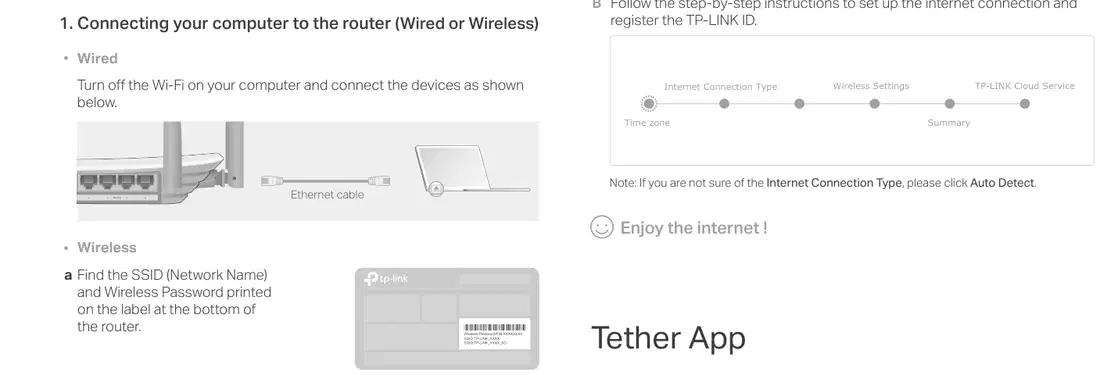
Diagramma — clicca per ingrandire

Collegamento del computer al router (Wired o Wireless)

Il servizio TP-LINK Cloud offre un modo migliore per gestire i dispositivi cloud. Per esempio:

Gestione remota Gestisci facilmente la tua rete domestica quando sei fuori e in giro tramite l'app Tether dal tuo smartphone o tablet.

Spegnere il Wi-Fi sul computer e collegare i dispositivi come mostrato di seguito.

Aggiornamento tempestivo Notifiche Tieni informato degli ultimi aggiornamenti del firmware, assicurando che il router rimanga al suo meglio.

Uno per tutti Gestisci più dispositivi cloud TP-LINK, il tutto da un unico ID TP - LINK.

È possibile configurare e godere delle funzioni cloud tramite l'app Tether o attraverso la pagina di gestione del web alla http://tplinkwifi.net Per saperne di più sul servizio TP-LINK Cloud e altre utili funzionalità supportate dal router (tra cui la rete degli ospiti, i controlli dei genitori, il controllo dell'accesso e altro), fare riferimento al manuale utente presso www.tp-link.com

Trovare il SSID (Nome rete) e la password wireless stampata sull'etichetta in fondo al router.

Ti serve aiuto?

L'app TP-LINK Tether offre un modo semplice e intuitivo per accedere e gestire il router.

b

Fare clic sull'icona di rete del computer o andare su Impostazioni Wi-Fi del dispositivo intelligente, quindi selezionare l'SSID per unire la rete.

Blocca gli utenti non graditi dalla connessione alla rete

Q1.

Cosa devo fare se non posso accedere alla pagina di gestione del sito? Se il computer viene impostato su un indirizzo IP statico, modifica le impostazioni per ottenere automaticamente l'indirizzo IP. Verificare che http://tplinkwifi.net o http://192.168.0.1 è correttamente inserito nel browser web. In alternativa, entra http://192.168.1.1 nel browser web. Utilizzare un altro browser web e riprovare. Riavviare il router e riprovare. Disattivare e abilitare l'adattatore di rete.

Modificare le impostazioni di rete wireless

OR

SCEGLIERE UNA RETE...

TP-LINK_XXXX

TP-LINK_XXXX_5G

Visualizza le informazioni sui client collegati al router

TP-LINK_XXXX

Q2.

Cosa devo fare se non posso accedere a Internet? Controllare se Internet funziona normalmente collegando un computer direttamente al modem tramite cavo Ethernet. Se non lo è, contattare il vostro fornitore di servizi internet. Accedi alla pagina di gestione del web del router e vai alla pagina della mappa di rete Basic > per verificare se l'indirizzo IP Internet è valido o meno. Se è così, eseguire nuovamente il Quick Setup; altrimenti controllare la connessione hardware. Riavviare il router e riprovare. Per gli utenti modem via cavo, accedi alla pagina di gestione del web del router e vai a Advanced > Network > Internet > Clone. Selezionare Clone corrente computer MAC Indirizzo e fare clic su Salva. Poi riavviare sia il modem che il router.

TP-LINK_XXXX_5G

Altro...

Impostare i controlli parentali con il tempo di accesso

Configurare il router utilizzando un browser web

Come cominciare?

A

Avviare un browser web e inserire http://tplinkwifi.net o http://192.168.0.1 nella barra degli indirizzi. Creare una password di login per scopi di gestione sicura, quindi fare clic su Let’s Get Started. Nota: Se la finestra di accesso non appare, si prega di fare riferimento a Q1 della Guida al bisogno? in questa guida.

1. Scarica l'app TP-LINK Tether dall'App Store di Apple o Google Play Store. 2. Assicurarsi che il dispositivo intelligente è collegato in modalità wireless alla rete domestica. 3. Avviare l'app Tether e iniziare a gestire la rete domestica. Scansione per scaricare

Q3.

Come posso ripristinare il router alle impostazioni predefinite di fabbrica? Con il router acceso, utilizzare un perno per premere e tenere premuto il pulsante Reset sul pannello posteriore fino a quando i lampeggianti Power LED. Accedi alla pagina di gestione del web del router. Vai al Ripristino predefinito di fabbrica > Strumenti di sistema avanzato > Backup & ripristino > e fare clic su Ripristina della fabbrica. Il router riavvierà e si riavvia automaticamente.
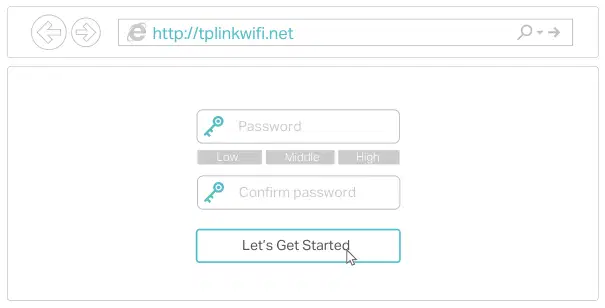
Diagramma — clicca per ingrandire

Più caratteristiche

Q4.

Cosa devo fare se dimentico la mia password della pagina web gestione? Utilizzare un perno per premere e tenere premuto il pulsante Reset sul retro del router fino a quando i lampeggianti Power LED per resettarlo, quindi visitare http://tplinkwifi.net per creare una nuova password di login.

7106506854 REV2.0.0 ©2016 TP-LINK

Q5.

Cosa devo fare se dimentico la mia password wireless della rete? Se non hai cambiato la password wireless predefinita, può essere trovata sull'etichetta in fondo al router. Collegare il computer al router tramite un cavo Ethernet. Accedi alla pagina di gestione del web http://tplinkwifi.net e andare a Basic > Wireless per recuperare o ripristinare la password wireless.

Il router TP-LINK supporta diverse funzionalità, come la rete Guest, i controlli parentali, il controllo accessi e altro ancora. È possibile accedere alla pagina di gestione del router http://tplinkwifi.net per applicare queste funzioni. Per istruzioni, si prega di fare riferimento al Manuale utente a www.tp-link.com

Mostra 8 più etichette / testo breve in questa pagina
Computer Smart Device · < Impostazioni · Wi-Fi · Sono disponibili connessioni · Connessione wireless rete · Wi -Fi · Tether · Collegare automaticamente
Fonti

Riferimenti e link

Pagine di riferimento in questo manuale: produttore, supporto e download.

Fai una domanda su TP-LINK Archer C25

I possessori del prodotto e il nostro team di solito rispondono entro 24 ore, e la tua domanda sarà utile anche ad altri.

Add your email to get notified when it’s answered — no spam, ever.

0 questions
Nessuna domanda ancora per il dispositivo TP-LINK Archer C25

Invia la prima domanda: risponderanno altri possessori o il nostro team.

Documento originale

TP-LINK Archer C25 manuale in PDF

2 pagine·1.1 MB·Router·PDF
Clicca su qualsiasi pagina in alto per aprirla qui
Pagina 1 / …
100%
Caricamento pagine…