


Seleziona Luminosità da Immagine.
sezione del "Appendix".
s "Glossary" p.246
Esempio:
a
Indicazioni di sicurezza
Immagine - Luminosità

Non utilizzare o installare il proiettore in cui può essere soggetto ad acqua o pioggia,
o umidità elevata, come all'aperto, in un bagno, o doccia, e così
È necessario un metodo speciale di installazione quando si sospende il proiettore
Incidenti. Contatta il rivenditore locale o l'indirizzo più vicino fornito nel
Se si utilizzano adesivi sui punti di fissaggio del montaggio a soffitto per evitare le viti
- Monta. Questo potrebbe causare un incidente o lesioni a chiunque sotto il soffitto
evitare che le viti allentano e non utilizzi oli o lubrificanti, così
Non coprire la presa d'aria del proiettore o l'uscita di scarico dell'aria. Se uno di loro
le prese sono coperte, la temperatura interna potrebbe alzarsi e causare un fuoco.
Non posizionare oggetti infiammabili davanti alla lente. Se si imposta il programma per
accendere automaticamente il proiettore, qualsiasi oggetto infiammabile collocato davanti
Non legare il cavo di alimentazione e altri cavi di connessione insieme. Altrimenti,
Utilizzare solo la tensione di alimentazione specificata. Altrimenti potrebbe causare un incendio
proiettore, la custodia del proiettore può crepa causando esso cadere dal suo soffitto
Quando si installa o regola il montaggio a soffitto, non utilizzare adesivi per
da un soffitto (montaggio a soffitto). Se il lavoro di installazione non viene effettuato
da allentare, o se si utilizza cose come lubrificanti o oli sul
correttamente, il proiettore potrebbe cadere giù. Ciò può comportare lesioni o danni
- Su. Altrimenti potrebbe causare un incendio o uno shock elettrico.
s Elenco contatti del proiettore Epson
Elenco contatti del Proiettore di Epson.
l'obiettivo potrebbe causare un incendio.
potrebbe causare un incendio.
o shock elettrico.
- Monta.
ACCESO
È necessario un montaggio a soffitto opzionale quando si sospende il proiettore dal
Assicurati di leggere quanto segue prima di utilizzare il proiettore.
Avvertenza e cautele di sicurezza
s "Optional Accessories" p.211
un soffitto.
s Istruzioni di sicurezza

Non installare il proiettore vicino a una linea ad alta tensione o oggetto che genera
Non utilizzare o memorizzare il proiettore in una posizione che è soggetto a estrema
Quando si utilizza a un'altitudine che supera i 1.500 m, set Modalità di alta altitudine a
Il proiettore può essere installato in qualsiasi angolo. Non c'è verticale o orizzontale
Potrebbero essere necessari dei supporti di installazione dedicati per inclinare e installare il proiettore.
Non installare il proiettore in un luogo soggetto a vibrazioni o
Assicurarsi di utilizzare o memorizzare il proiettore in un luogo che è all'interno
0 a +45 ̊C (Latitudine da 0 a 1.500 m, senza condensazione) da 0 fino a +40 ° C (Altitudine di 1.501 a 3.048 m, nessuna condensazione), - Temperatura di stoccaggio: -10 a +60 ̊c (Nessuna condensazione).
magnetismo. Altrimenti il proiettore potrebbe non funzionare correttamente.
s Estensiva - Operazioni - Modalità di alta altitudine p.133
temperature. Inoltre, evitare cambiamenti di temperatura improvvisi.
in seguito a intervalli di temperatura operativi o di stoccaggio.
Contattare un professionista e preparare il supporto.
limitare a come il proiettore può essere installato.
Pianificate in modo che il montaggio non cada.
- Campo di temperatura operativo
shock.
ACCESO.
Fai attenzione quando maneggia il cavo di alimentazione. Altrimenti potrebbe causare un incendio o
Non usare un cavo di alimentazione danneggiato. Altrimenti potrebbe causare un incendio o elettrico
Non posizionare il proiettore su una superficie instabile, come ad esempio su un tavolo instabili
o superficie inclinata. Quando si proietta verticalmente, installare il proiettore in modo appropriato
- Non collegare il cavo di alimentazione se ci sono sostanze straniere, tali
- Non tirare il cavo quando si stacca la corda. Assicuratevi di
shock elettrico. Notare quanto segue quando si tratta del cavo di alimentazione.
- Non collegare più cavi di alimentazione in un unico presa elettrica.
- Non collegare o scollegare il cavo di alimentazione con le mani bagnate.
shock. Notare quanto segue quando si tratta del cavo di alimentazione.
- Non posizionare il cavo di alimentazione vicino a un dispositivo di riscaldamento.
- Assicurati di inserire il cavo elettrico fino all'interno.
- Non posizionare oggetti pesanti sul cavo di alimentazione.
- Non piegare, torsione o tirare il cavo di alimentazione in modo forzato.
per evitare che il proiettore cada.
- Non alterare il cavo di alimentazione.
Altrimenti potrebbe causare un infortunio.
come polvere, bloccato ad esso.
Tienilo vicino alla spina.
Attenzione


Utilizzare viti M6 disponibili commercialmente (fino a una profondità di 12 mm) per fissare il
Quando si installa il proiettore con la presa d'aria di sfiato rivolto verso il basso, assicurarsi
c'è un divario di almeno 10 cm tra il proiettore e il pavimento, così
- Su. Assicurarsi che ci sia un gap di 500 x 200 mm per la base in modo che l'aria
a Si consiglia di impostare il fuoco, zoom e spostamento delle lenti almeno 20
minuti dopo aver avviato la proiezione, perché le immagini non sono stabili
Quando si regola l'altezza dell'immagine con il cambio verticale delle lenti, regolare
spostando l'immagine dal basso verso l'alto. Se è regolato
dall'alto verso il basso, la posizione dell'immagine può scendere
punti di fissaggio a soffitto del proiettore e il montaggio su quattro punti.
Assicurarsi di fissare lo spazio seguente intorno al proiettore in modo da non per
50 cm tra i proiettori. Inoltre, assicurarsi che il calore dalla bocca di scarico dell'aria non entri nella presa d'aria.
Non utilizzare due proiettori allo stesso tempo quando si impilano due proiezioni
direttamente in cima l'uno all'altro. Installare il proiettore in modo che non ci sia pericolo
Quando si impostano più proiettori, assicurarsi che ci sia un gap di almeno
bloccare la bocca di scarico dell'aria e l'uscita d'aria.
che cadrà.

Rimuovere l'unità lente solo quando necessario. Se polvere o sporco entrano nel proiettore,
Cerca di non toccare la sezione delle lenti con mano o dita. Se impronte o
Se il proiettore viene memorizzato senza l'unità lente, polvere e sporco possono entrare dentro
Quando si memorizza, assicurarsi di rimuovere le batterie dal telecomando.
Se le batterie sono lasciate nel telecomando per un periodo di tempo prolungato,
il proiettore e causare malfunzionamenti o abbassare la qualità della proiezione.
oli sono lasciati sulla superficie dell'obiettivo, la qualità di proiezione si deteriora.
la qualità della proiezione si deteriora e potrebbe causare un malfunzionamento.
Conservare il proiettore con l'unità lente installata.
possono trapelare.
Non coprire la presa d'aria del proiettore o l'uscita di scarico dell'aria. Se uno di loro
Non guardare l'obiettivo durante la progettazione. La potente luce emessa potrebbe
Durante la proiezione, non bloccare la luce dal proiettore con l'obiettivo
Se la luce del proiettore è bloccata, l'area su cui brilla la luce
diventa caldo che potrebbe causare a sciogliere, bruciare o accendere un fuoco. Inoltre, la lente
malfunzionamento. Per interrompere la proiezione, utilizzare la funzione A/V Mute o disattivare il
Non aprire il caso del proiettore. Non smontare o rimodellare il proiettore.
Ci sono componenti ad alta tensione all'interno del proiettore che potrebbero causare il fuoco,
Se si verifica un errore, scollegare il cavo di alimentazione dalla presa elettrica e
Elenco contatti del proiettore. Se continui a usare il proiettore come è, potrebbe
Non posizionare oggetti che possono diventare oggetto di guerra o altrimenti colpiti dal calore
vicino alla bocca di scarico dell'aria e non mettere il viso o le mani vicino al condotto
le prese di ventilazione sono coperte, la temperatura interna potrebbe alzarsi e causare un fuoco.
può ottenere caldo a causa della luce riflessa che potrebbe causare il proiettore
causare danni alla vista. Prestare particolare attenzione quando ci sono bambini
presente. Quando si accende il proiettore a distanza utilizzando il telecomando
contattare il rivenditore locale o l'indirizzo più vicino fornito nell'Epson
controllo, assicurarsi che non ci sia nessuno a guardare nella lente.
causare uno shock elettrico, il fuoco o anche danni alla vista.
copertina (rimovibile) o un libro e così via.
s Elenco contatti del proiettore Epson
shock elettrico, o un incidente.
mentre la proiezione è in corso.
Attenzione
proiettore.


Le etichette di avviso laser sono attaccate all'interno del proiettore e sul lato della
Possibile radiazione ottica pericolosa emessa da questo prodotto. Non guardare
Non aprire il caso del proiettore. Il proiettore contiene un alto potere
- Il pannello LCD può contenere pixel che mancano o appaiono brillanti tutti
- Quando un laser ad alta potenza fasci attraverso la superficie della proiezione
- A seconda dei dintorni, la luminosità della sorgente luminosa può
- La luminosità della sorgente luminosa declina più a lungo viene utilizzata. Puoi
cambiare il rapporto tra tempo di utilizzo e declino della luminosità in
Tuttavia, questo non inizia automaticamente quando il proiettore viene utilizzato
continuamente per più di 24 ore, o quando si utilizza l'arresto diretto
- Quando si esegue la calibrazione della sorgente luminosa, la differenza tra
bilanciamento bianco e il livello di luminosità per la sorgente luminosa è corretto.
lente anche quando non viene utilizzato, può causare un malfunzionamento nel
declino. La luminosità si riduce molto quando la temperatura diventa troppo
Il proiettore utilizza un laser come sorgente luminosa. Il laser ha il
automaticamente per la sorgente luminosa quando il proiettore è spento.
regolarmente. Set di set Calibrazione della sorgente luminosa nella funzione di programmazione.
s "Relazione tra livello di luminosità e tempo d'uso" p.76
- Quando il tempo di utilizzo raggiunge 100 ore, la taratura inizia
Pannello LCD. Allegare la copertura delle lenti durante l'archiviazione del proiettore.
il tempo. Questo non è un segno di errore.
s "Scheduling Function" p.113
Informazioni sulla calibrazione della sorgente luminosa
caratteristiche seguenti.
Informazioni sulla sorgente luminosa
Impostazioni di luminosità.
- Altissimo.

Per evitare danni dovuti agli impatti durante il trasporto, gestire il proiettore
Ci sono molte parti in vetro e componenti di precisione all'interno del proiettore.
Il proiettore non deve essere portato da una persona. Almeno due persone sono
Dopo aver controllato i punti in "Moving Nearby", preparare il seguente e poi
- Se il proiettore non ha una lente, allegare la copertura che era sulla
- Chiudere il proiettore in modo sicuro nel materiale di imballaggio per proteggerlo da
shock, e metterlo in un contenitore di cartone forte. Assicurarsi di avvisare
- Collegare l'obiettivo se il proiettore ha una lente integrata. Al momento dell'acquisto,
s "Aggiungi la posizione dell'immagine proiettata (Lens Shift)"
- Spegnere la potenza al proiettore e scollegare tutti i cavi.
collegare il cuscinetto protettivo che è attaccato intorno all'unità di lente.
la compagnia di trasporto che è attrezzature di precisione.
- Rimuovere l'unità lente se è installato un obiettivo di opzione.
montare lenti quando hai acquistato il proiettore.
- Spostare la posizione dell'obiettivo nella posizione iniziale.
necessario per sganciare o portare il proiettore.
- Attacca la copertura alla lente.
Preparate il proiettore.
p.33
come segue.
Questo proiettore è un prodotto laser di classe 1 che rispetta l'IEC60825-1
Non smontare il proiettore quando lo disponga. Disporre secondo
le leggi e i regolamenti locali o nazionali.
standard internazionale per laser.
Quando si trasporta · Spostarsi nelle vicinanze


Questo capitolo spiega i nomi per ogni parte.


Indicatori di stato Il colore degli indicatori e se stanno lampeggiando
potrebbe causare danni alla vista a causa della potenza-
Quando si sposta l'obiettivo, non mettere le mani vicino
l'unità lente. Le tue dita potrebbero essere catturate tra
Non guardare l'obiettivo durante la progettazione. Questo è questo.
l'unità lente e il proiettore, e causare un in-
D fotocamera integrata Questa telecamera esegue la scansione dell'immagine durante il correttore
(filtro aria) Prende in aria per raffreddare il proiettore internamente.
Tappo di copertura filtro aria H Utilizzare questa manopola per aprire il coperchio del filtro dell'aria.
Le illustrazioni in questa guida mostrano l'unità lente attaccata al proiettore.

B Air presa di ventilazione prende in aria per raffreddare il proiettore internamente.
Un ricevitore remoto riceve segnali dal telecomando.
Fronte/Più
Funzione del nome


Un'aria di scarico sfiato Scarico per aria utilizzata per raffreddare il proiettore internamente.
vicino alla bocca di scarico dell'aria, e non posizionare oggetti
che può diventare danneggiato o danneggiati dal calore vicino
Mentre si proietta, non mettere il viso o le mani
la bocca. Aria calda dalla bocca di scarico dell'aria potrebbe
C slot di sicurezza La fessura di sicurezza è compatibile con il Microsaver
D Power Inlet Collega il cavo di alimentazione al proiettore.
Indicatore LAN wireless Indica lo stato di accesso alla rete wireless opzionale
s "Rimuovere e Allegare l'unità di lente del proiettore"
Quando si sposta il proiettore, non tenere l'obiettivo
può essere rimosso e il proiettore potrebbe cadere, che
J Coperchio cavi per la sezione di collegamento cavo interfaccia posteriore.
copertura sostitutiva. La copertura di sostituzione dell'obiettivo
cover Rimuovere quando si attacca o rimuove l'obiettivo.
s "Attaccare la copertura del cavo" p.54
s "Optional Accessories" p.211
potrebbe causare un infortunio.
Nome e funzioni della parte
Unità.
p.27
Nome Funzione · K Lens sostituzione


Una porta BNC Per segnali RGB analogici da un computer e componente
Porta computer B Per segnali RGB analogici da un computer e componente
Porta D Audio1 Ingressi audio da apparecchiature connesse al computer
E Monitora le uscite della porta verso un monitor esterno il segnale analogico dal
Porto. Non è possibile l'ingresso dei segnali di uscita da altre porte o
Porta G Audio2 Input audio da apparecchiature connesse alla porta BNC.
computer connesso alla porta del Computer o al BNC
F Audio Out porta Uscita audio dall'immagine attualmente proiettata ad una
Portacavi H Eseguire una cravatta di cavo disponibile in commercio per fissare i cavi.
Porta C Audio3 Ingressi audio da apparecchiature connesse all'HDMI

E Portacavo Inserisci il morsetto del cavo fornito (solo in dotazione con EB-
cavo da cadere a causa del suo proprio peso.
fori a vite per fissare la copertura del cavo in posizione.
s "Attaccare la copertura del cavo" p.54
F Interface s "Interfaccia" p.17
G Fori di vite per fissare
Funzione del nome


Piedi regolabili anteriori Quando si installa su una superficie come un banco, estendono e ripercorrono
i piedi per regolare l'inclinazione verticale e orizzontale del proiettore.
B Piedi posteriori Quando si imposta su una superficie come un banco, girare per estendere e
s "Aggiungi l'altezza dell'immagine proiettata (per
Quando si controlla il proiettore da un computer, collegare
al computer con un cavo RS-232C. Questo porto è per
J Porta remota Collega il set e gli ingressi del cavo di controllo remoto opzionale
segnali dal telecomando. Quando il telecomando
cavo è collegato alla porta remota, il ricevitore remoto
Porta di servizio L Questo viene utilizzato per le impostazioni del lotto. Questa porta è per uso di controllo
Quando si utilizza EB-L1505U/EB- L1500U/CB-l1405U, Art-
Porta M HDMI Inputs segnali video da video compatibile con HDMI
s "Su Art-Net (EB-L1505U/EBL1500U/ EB-
s "Connessione di un trasmettitore HDBaseT" p.51
O porta HDBaseT Collega un cavo LAN all'HDBaset opzionale
P LAN porta Collega un cavo LAN per connettersi a una rete.
uso del controllo e non dovrebbe essere normalmente utilizzato.
Ingressi segnali SDI da apparecchiature video.
N DVI-D porta Inputs il computer segnali DVI -D.
s "Comandi CES/VP21" p.200
e non dovrebbe essere normalmente utilizzato.
s "Optional Accessories" p.211
s "Optional Accessories" p.211
sul proiettore è disattivato.
attrezzature e computer.
s "Batch Setup" p.147
L1405U solo)" p.206
La rete è supportata.
Trasmettitore.
(EB-L1505U/EB-
Porta ingresso K SDI
Nome Funzione · solo)


visualizzato, accetta e inserisce la selezione corrente ed
Se premuto durante la progettazione di segnali RGB analogici da
Porta del computer o la porta BNC, è possibile automaticamente
E [ ]/[] Pulsanti Visualizza la schermata di blocco del pannello di controllo che consente di
viene visualizzata la schermata, questo pulsante seleziona le voci del menu e
viene visualizzata la schermata, questo pulsante seleziona le voci del menu e
messa a fuoco, e distorsione in quell'ordine ogni volta che il pulsante è
Se premuto quando il menu Configurazione o l'aiuto
Se premuto quando il menu Configurazione o l'aiuto
Se premuto per più di tre secondi, la posizione dell'obiettivo
D [ ] pulsante Quando il menu di configurazione o la schermata Aiuto è
Pulsante H [Lens] Visualizza gli schermi di regolazione per il cambio delle lenti, zoom,
G [A/V Mute] pulsante Attiva o disattiva il video e l'audio.
F [ ]/[] Pulsanti Visualizza un modello di prova.
punto di installazione Passare una serratura commerciale del filo attraverso qui e
punti (quattro punti) Attaccare il montaggio a soffitto opzionale qui quando si sospende
pulsante Modifica alla fonte di ingresso successiva che sta inviando un'immagine.
s "Rilevamento automatico dei segnali di ingresso e del cambiamento
C [Menu] Pulsante Visualizza e chiude il menu Configurazione.
s "Usando il menu di configurazione" p.124
l'immagine proiettata (fonte ricerca)" p.59
s "Installing the wire lock" p.121
s "Installing the Projector" p.27
s "Optional Accessories" p.211
il proiettore da un soffitto.
Un pulsante accende il proiettore.
- Chiudilo.
D fissaggio a soffitto


I pulsanti [ ]/[] Visualizza il menu Info dal menù Configurazione.
viene visualizzata la schermata, questo pulsante seleziona le voci del menu e
viene visualizzata la schermata, questo pulsante seleziona le voci del menu e
Se viene premuto quando il menu di configurazione è visualizzato, esso
Se premuto quando il menu Configurazione o l'aiuto
Correzione della geometria dal menu di configurazione.
Se premuto quando il menu Configurazione o l'aiuto
J [ ]/[] Pulsanti Eseguire le regolazioni dello schermo utilizzando le impostazioni in
s "Usando il menu di configurazione" p.124
s Impostazioni impostazioni - Correzione della geometria p.131
s "Usando il menu di configurazione" p.124
s "Usando il menu di configurazione" p.124
s "Info Menu (solo gioco)" p.145
si sposta al livello del menu precedente.
s "Usando l'aiuto" p.155
s "Usando l'aiuto" p.155
K [Esc] pulsante Interrompe la funzione corrente.
Pulsante L [t] Spegne il proiettore.
valori di impostazione.
valori di impostazione.
Funzione del nome


visualizzato, accetta e inserisce la selezione corrente ed
Premere per regolare il fuoco, zoom, distorsione e spostamento delle lenti.
Agisce come pulsante sinistro del mouse quando si utilizza l'opzione
Quando il menu di configurazione o la schermata Aiuto è
L [ ] pulsante Quando il menu di configurazione o la schermata Aiuto è
P [ ] pulsante Visualizza il menu Info dal menù Configurazione.
[[][]]] Sposta il file immagine precedente o successivo quando
M [A/V Mute] pulsante Attiva o disattiva il video e l'audio.
[a][b] [a) Diminui il volume.
Pulsante D [Aspect] Ogni volta che viene premuto il pulsante, la modalità di aspetto cambia.
s "Cambiare il rapporto di prospettiva dell'immagine proiettata"
Pulsante E [Auto] Se premuto durante la progettazione di segnali RGB analogici dal
s "Aggiustare la posizione dell'immagine proiettata (Lens
Se premuto per più di tre secondi, la posizione dell'obiettivo
s "Switching to the Target Image by Remote Control"
Porta del computer o la porta BNC, è possibile automaticamente
Il pulsante [SDI] funziona solo per EB-L1505U/EB-
J [Menu] pulsante Visualizza e chiude il menu Configurazione.
s "Usando il menu di configurazione" p.124
C Cambia i pulsanti di ingresso Modifica delle immagini da ogni porta d'ingresso.
ottimizzare il monitoraggio, la sincronizzazione e la posizione.
s "Freezing the Image (freeze)" p.108
s "Scoprire un modello di prova" p.31
s "Aggiungi la dimensione dell'immagine" p.35
F [Fredda] Pulsante Le immagini sono in pausa o non utilizzate.
Premere per regolare il turno delle lenti.
si sposta nella posizione di casa.
[Zoom] pulsante Premere per regolare lo zoom.
Un pulsante accende il proiettore.
B [t] Pulsante Spegne il proiettore.
G [Test Pattern] pulsante Visualizza un modello di prova.
L1500U/EB-L1405U.
Maiusc)" p. 33
p.60
p.78
Funzione del nome

guida menu di configurazione. Le impostazioni in fase di regolazione sono
Se viene premuto quando il menu di configurazione è visualizzato, esso
Agisce come pulsante destro del mouse quando si utilizza l'opzione
c [Focus] Pulsante Ogni volta che viene premuto il pulsante, le schermate di regolazione per
dividere lo schermo proiettato, o progettare una immagine come
e [Modalità colore] Pulsante Ogni volta che il pulsante viene premuto, la modalità di colori cambia.
f [Ricerca] pulsante Modifiche alla fonte di input successiva che sta inviando un'immagine.
s "Rilevamento automatico dei segnali di ingresso e del cambiamento
h Indicatore Una luce viene emessa quando si generano segnali di controllo remoto.
circa 15 secondi. Questo è utile quando si utilizza
[z][x] Ingrandisce o riduce l'immagine senza cambiare la
s "Selezionando la qualità della proiezione (Selezione del colore)
d [Split] Pulsante Ogni volta che viene premuto il pulsante, l'immagine cambia
s "Ingrandimento parte dell'immagine (E-Zoom)" p.108
a [Default] Pulsante Abilitato quando [DEFault]: Il reset viene visualizzato sul
tra proiettare due immagini simultaneamente da
s "Progetto di due immagini contemporaneamente (Split
g [ ] pulsante Illumina i pulsanti sul telecomando per
s "Usando il menu di configurazione" p.124
la messa a fuoco e le distorsioni vengono visualizzate in quell'ordine.
s "Usando il menu di configurazione" p.124
l'immagine proiettata (fonte ricerca)" p.59
s "Optional Accessories" p.211
ritornato ai valori predefiniti.
s "Correcting the Focus" p.36
si sposta al livello precedente.
b [Esc] pulsante Interrompe la funzione corrente.
ricevitore del mouse wireless.
telecomando al buio.
dimensione della proiezione.
Schermo)" p.104
Modalità)" p.74
normale.
schermo di regolazione viene visualizzato, permettendo di fare un-
Utilizzare questo pulsante per inserire i numeri Rete di rete impostazioni
S [ID] pulsante Tenere premuto questo tasto e premere i tasti numerici per
selezionare l'ID per il proiettore che si desidera utilizzare
T [ID] switch Utilizzare questo interruttore per attivare (On)/disattivare le impostazioni ID per
Quando il cavo di controllo remoto è collegato a questo telecomando
W [Num] pulsante Tenere premuto questo tasto e premere i tasti numerici per
Y [Memory] Pulsante Esegue le operazioni e rende impostazioni per la memoria
Selezionare qualsiasi elemento utilizzato frequentemente dalla configurazione
premendo il pulsante, la selezione/
menu elementi, e assegnarlo a uno di questi pulsanti. Da
U Porta remota Collega il set di cavi telecomando opzionale e
porta, il telecomando emette la luce è disattivato.
s "Distorsione di retta nell'immagine proiettata"
s "Protezione della password di impostazione" p.117
Pulsante X [Geometria] Corregge la distorsione nell'immagine proiettata.
esegue i segnali dal telecomando.
s "Protezione della password di impostazione" p.117
V [ ] pulsante Visualizza e chiude la schermata Home.
dal menu Configurazione.
s "Optional Accessories" p.211
inserire password e numeri.
s "funzione di memoria" p.111
impostazioni di contatto / regolazioni.
s "Impostazioni Menu" p.131
s "Schermo di casa" p.56
I pulsanti numerici di R Inserisci la password.
s "Impostazioni di ID" p.40
s "Impostazioni di ID" p.40
il telecomando.
il telecomando.
funzione.
p.62

Pulsante. È possibile impostare la voce del menu che si desidera
Risoluzione, Elaborazione di immagini, On-Screen
Se si verificano ritardi nella reattività del telecomando o se non lo fa
operare dopo che è stato utilizzato per un certo tempo, probabilmente significa che
non può utilizzare altre batterie tranne per l'alcalina di dimensioni AA o il manganese.
Quando si preme il pulsante per cui - Su.
Quando lo stesso pulsante viene premuto, sono
Menu di configurazione (eccetto il passaggio del menu)
Le batterie stanno diventando piatte. Quando questo accade, sostituirli con nuovi
batterie. Avere due batterie alcaline di dimensioni AA o manganese pronto. Tu sei
assegnare a ogni pulsante in Pulsante utente.
i messaggi non vengono visualizzati sullo schermo.
mostrata di nuovo. Se Visualizzazione on-Screen è il
Modalità sorgente luminosa, Multiproiezione,
Visualizzazione, Visualizza il codice QR, Immagine
menu. Premete [User1], [User2] o [Use3]
Miglioramento, Interpolazione della struttura,
Abbinamento dello schermo, Calibrazione dei colori
Schermo di visualizzazione è assegnato, menu o
Assicurati di leggere il seguente manuale prima di gestire le batterie.
Possono essere assegnati i seguenti elementi.
s Impostazioni impostazioni - Pulsante utente p.131
abilitato, non è possibile utilizzare
modalità colore e sorgente di input).
Visualizzazione di configurazione frequentemente utilizzata
È possibile eseguire le seguenti operazioni semplicemente premendo una delle
Tenere premuto il pulsante [A/V Mute] per ulteriori
- 5 secondi. Il Protezione della password
Tenere premuto il tasto [ ] per più di
Tenere premuto il pulsante [Menu] per più di
Tenere premuto il pulsante [Congelare] per di più
la schermata viene visualizzata e puoi selezionare
emissione di area Esecuzione segnali di controllo remoto.
- 5 secondi.
varie impostazioni.
5 secondi.
15 secondi.
Bloccaggio o sbloccamento di alcune delle operazioni
(Switch the Proiezione tra Fronte anteriore e
s "Cambiare la direzione dell'immagine
pulsanti sul telecomando.
Selezionando le impostazioni di sicurezza della password.
s "Rimozione pulsante di blocco" p.120
Inizializzare le impostazioni per la Telecomando
Invertire l'immagine proiettata verticalmente.
dei pulsanti sul telecomando.
Ricevitore nel menu Configurazione.
(Abilita tutto il ricevitore remoto per questo
s "Managing Users (Password)
i Controllo remoto della luce
(modalità proiezione)" p.29
Protezione)" p.117
proiettore.)

Premere il coperchio del vano batterie fino a quando non si fa clic sul posto.


c Sostituire la copertura della batteria.
Mentre spinge il vano della batteria cattura, sollevare la copertura
Controllare le posizioni dei marchi (+) e (-) all'interno del supporto della batteria per
Se le batterie non vengono utilizzate correttamente, potrebbero esplodere o causare perdite
b Sostituire le vecchie batterie con nuove pile.
assicurarsi che le batterie siano inserite nel modo corretto.
un incendio, lesioni o danni al prodotto.
a Rimuovere la copertura della batteria.
Attenzione
Su.

È possibile effettuare operazioni in modo sicuro con il cavo di controllo remoto opzionale
impostata quando si utilizzano più unità di questo proiettore nello stesso luogo o quando
a Quando il cavo di controllo remoto viene collegato alla porta remota, la
È inoltre possibile collegare il trasmettitore HDBaseT opzionale e telecomando
controllo con il cavo per controllare il proiettore.
s "Connessione di un trasmettitore HDBaseT" p.51
ricevitore remoto sul proiettore è disabilitato.
ci sono ostacoli intorno al ricevitore remoto.
s Impostazioni impostazioni - Ricevitore remoto p.131
s "Optional Accessories" p.211
set Ricevitore remoto.

Questo capitolo spiega come installare il proiettore e collegare le sorgenti di proiezione.


c Inserisci l'unità lente direttamente nella sezione di inserimento delle lenti con la
b Tenere la leva di blocco e girarla in senso antiorario.
Cerca di non toccare la sezione delle lenti con mano o dita. Se impronte o
ELPLM08 (non disponibile per EB-L1505U/EB- L1500U), ELPLX01 (no
In una normale installazione, l'immagine può essere inclinata a seconda della tua
Quando si attacca l'unità lente, rimuovere la presa di corrente dall'elettrodomestico
Non collegare l'unità lente quando la sezione di inserimento delle lenti del proiettore è
un proiettore supporta lente con i seguenti numeri di modello.
Menu di configurazione secondo l'obiettivo che si sta utilizzando in modo da
- Lente. Regolare l'inclinazione dell'immagine utilizzando i piedini anteriori e posteriori.
ELPLS04, ELPLU02, ELPLR04, ELPLW04, ELPLM06, ELEMPLM07,
oli sono lasciati sulla superficie dell'obiettivo, la qualità di proiezione si deteriora.
s "Aggiungi la punta orizzontale (per l'installazione normale)"
disponibile per EB-L1505U/EB- L1500U), ELPLU03, ELPlux04,
s Estensiva - Operazioni - Avanzato - Tipo di lente p.133
Quando si utilizza la lente seguente, impostare il Tipo di lente nel
un Tirare la copertura di ricambio dell'obiettivo dritto fuori.
correzione distorsione viene eseguita correttamente.
- Di fronte. La polvere o lo sporco potrebbero entrare nel proiettore.
ELPLL
p.40
Prima di tutto.

Dopo aver sostituito l'unità lente, calibrare la lente in modo che il proiettore possa
Dopo aver attaccato un'unità di lente che differisce da quella precedente, è presente un messaggio
La calibrazione delle lenti richiede fino a circa 100 secondi finché non è completa. Quando
è completa, la posizione dell'obiettivo ritorna alla posizione prima della calibrazione


Se viene visualizzato il messaggio "La calibrazione dei lenti", interrompere l'utilizzo del proiettore,
Se non si calibra l'obiettivo, le seguenti funzioni potrebbero non
rivenditore o l'indirizzo più vicino fornito nella lista contatti del Proiettore Epson.
rimuovere la presa di corrente dalla presa elettrica e contattare il proprio locale
Se si attacca un'unità di lente che è la stessa del precedente,
a È inoltre possibile calibrare l'obiettivo dal menu Configurazione.
correttamente acquisiscono la posizione e l'intervallo di regolazione dell'obiettivo.
(ELPLX01 ritorna alla posizione standard).
visualizzato quando il proiettore è acceso.
Seleziona Sì per calibrare l'obiettivo.
d Tenendo saldamente l'unità di lente, tenere la leva di bloccaggio e girarla
Controllare che l'obiettivo non possa essere staccato.
e Attaccare la copertura di sostituzione dell'obiettivo.
in senso orario per bloccare l'unità di lente.

È possibile modificare la direzione dell'immagine utilizzando Proiezione modalità dal

s Estensiva - Proiezione p.133
Menu di configurazione.
b Mentre tiene saldamente l'unità dell'obiettivo, tieni la leva di bloccaggio e girala
un proiettore utilizza il laser come sorgente luminosa. Come misura di sicurezza, il
la sorgente luminosa si spegne quando l'obiettivo viene rimosso. Allegare la lente e
Prima di tutto. Se il cambio dell'obiettivo è stato fatto, sposta la posizione della lente verso
Quando si sostituisce l'unità lente, rimuovere la presa di corrente dall'elettrodomestico
s "Aggiustare la posizione dell'immagine proiettata (Lens Shift)" p.33
quindi premere il tasto [ ] per accenderlo.
un Tirare la copertura di ricambio dell'obiettivo dritto fuori.
Tirare l'unità lente dritto come è rilasciato.
in senso antiorario per sbloccare l'unità di lente.
posizione iniziale prima di sostituire l'unità lente.
Rimozione

Impostare il tipo di schermo in base al rapporto aspetto dello schermo utilizzato.
L'area in cui viene visualizzata l'immagine corrisponde alla forma dello schermo.
La forma del modello di test di sfondo cambia a seconda della
a L'ambientazione per Tipo di schermo al momento dell'acquisto è 16:10.
e Premere il tasto [Menu] per terminare le impostazioni.

a Premere il tasto [Menu] durante la proiezione.
s "Usando il menu di configurazione" p.124
c Seleziona Tipo di schermo da Schermo.
b Seleziona Visualizzazione da Estensiva.
d Selezionare il rapporto di aspetto dello schermo.
impostazione.
Quando Front è lo standard, le indicazioni dell'immagine per ogni modalità di proiezione

a È possibile modificare l'impostazione come segue premendo il tasto [A/V
Per ruotare il menu, impostare Rotazione OSD nella configurazione
Quando si sospende il proiettore da un soffitto, impostare la Direzione inv
Pulsante a ACCESO # E i pulsanti sui tasti. #
s Estensiva - Operazioni - Avanzato - Pulsante di direzione inv
Mute] pulsante sul telecomando per circa cinque secondi.
s Estensiva - Visualizzazione - Rotazione OSD p.133
pannello di controllo operare nella direzione corretta.
menu.
p.133
sono i seguenti.

d Utilizzare i pulsanti [ ], [ ] e [] per regolare la posizione di
È possibile controllare la posizione corrente del display utilizzando lo sfondo
La forma di un modello di prova è secondo l'impostazione del Tipo di schermo. Set di set
a Premere il tasto [Test Pattern] del telecomando o il pulsante [ ]
un tempo Tipo di schermo è impostato su 16:10# Posizione dello schermo non può essere
Un modello di prova può essere visualizzato per regolare lo stato della proiezione senza
e Premere il tasto [Menu] per terminare le impostazioni.
pulsante sul pannello di controllo durante la progettazione.

collegare apparecchiature video.
s "Impostazioni di schermo" p.30
modello di prova.
Tipo di schermo Prima.
l'immagine.
- Sistemera'.
È possibile regolare la posizione dell'immagine se ci sono margini tra i
bordo dell'immagine e la cornice proiettata dello schermo a causa del Tipo di Schermo
a Quando si modifica il Tipo di Schermo, regolare il rapporto dell'aspetto per
Questa funzione non supporta la trasmissione messaggi (un EasyMP
s "Cambiare il rapporto di prospettiva dell'immagine proiettata" p.78
a Premere il tasto [Menu] durante la proiezione.
s "Usando il menu di configurazione" p.124
Puoi spostare l'immagine a sinistra e destra.
c Seleziona Posizione dello schermo da Schermo.
b Seleziona Visualizzazione da Estensiva.
anche l'immagine proiettata.
Monitorare il plugin).
impostazione.
proiettore

*3 Eccetto il livello nero, la scala, l'uniformità di colore e regolazione del colore


a Per impostare gli elementi del menu che non possono essere impostati mentre il modello di prova è
essere visualizzato o per perfezionare l'immagine proiettata, progetto un
Durante la regolazione dell'immagine, premere i pulsanti [[][]
È inoltre possibile selezionare un modello di prova dalla configurazione
*2 Eccetto schermo, allineamento del pannello e uniformità di colore
c Premere il tasto [Esc] per chiudere lo schema di prova.
*1 Eccetto le impostazioni personalizzate di gamma
b Premere i pulsanti [ ][] sul telecomando o il pulsante [ ]
Oltre alle operazioni delle lenti, i seguenti adattamenti possono
Standard Cross-hatching colore Barre a colori V H
Scala di grigi barre V grigio Bar H Checkerboard
2 Bianco Nero 16:10Aspect Frame

Utilizzo del telecomando Usando il pannello di controllo
Nome del menu Sub Menu/Items
sul pannello di controllo per cambiare il modello di prova.
essere fatto mentre il modello di prova viene visualizzato.
Immagine Modalità colore s p.74
16:9Aspect Frame 4:3Configurazione
Bilancia Bianca · Checkerboard

D Quando la direzione orizzontale è al massimo valore: V×31%
B Immagine proiettata quando la posizione dell'obiettivo viene spostata in casa
Quando si utilizza ELPLU04/ELPLW06/ELplM09/ELSPM10/ELPM11/

Un centro di lente
L'obiettivo può essere spostato per regolare la posizione dell'immagine proiettata,
Le gamme all'interno delle quali l'immagine può essere spostata sono mostrate di seguito. Il
la posizione dell'immagine proiettata non può essere spostata sia in orizzontale che in
esempio, quando il proiettore non può essere installato direttamente davanti al
* Quando si esegue la corrispondenza dello schermo: V x 11% (ELPLU03) * Quando la direzione orizzontale è al valore massimo, l'immagine non può essere spostata verticalmente.
B Immagine proiettata quando la posizione dell'obiettivo viene spostata in casa
Quando si utilizza ELPLU03/ELPLW05
Un centro di lente
valori massimi verticali.
(Shift)
schermo.
posizione · posizione

* Quando la direzione orizzontale è al massimo valore, l'immagine non può essere spostata verso l'alto.
B Immagine proiettata quando la posizione dell'obiettivo viene spostata in casa

Quando si utilizza l'ELPLX01
Un centro di lente
D Quando la direzione orizzontale è al massimo valore: V x 19%
B Immagine proiettata quando la posizione dell'obiettivo viene spostata in casa
Quando si utilizza ELPLU03/ELPLU04/ELPLW05/ELSPW06/ELplM08/

Installazione del proiettore
Un centro di lente
posizione · posizione

b Premere i pulsanti [ ][][ ][ ] per regolare la posizione della

Utilizzo del telecomando Usando il pannello di controllo
La schermata visualizzata può differire a seconda della lente.

c Premere il tasto [Esc] per terminare la regolazione.
a Questo non è disponibile per ELPLX01 e ELPLR04.
immagine proiettata.
a Premere il tasto [Lens Shift] sul telecomando o su [Lente]
spostando l'immagine dal basso verso l'alto. Se è regolato
Si consiglia di impostare il fuoco, zoom e spostamento delle lenti almeno 20
consigliamo di aspettare più di 20 minuti per fare le impostazioni
L'immagine sarà più chiara quando la posizione dell'obiettivo è spostata
Se si tiene premuto il pulsante [Spostamento di Lens] sul telecomando o
il pulsante [Lente] sul pannello di controllo per almeno tre secondi,
Premere ripetutamente il tasto [Lente] sul pannello di controllo fino al
dall'alto verso il basso, la posizione dell'immagine può scendere
minuti dopo aver avviato la proiezione, Dopo i video di progettazione, noi
posizione nella casa anche se il proiettore è in standby
Se si imposta Uscita A/V a Sempre, puoi muovere l'obiettivo

Utilizzo del telecomando Usando il pannello di controllo
s Estensiva - Impostazioni A/V - Uscita A/V p.133
posizione obiettivo si sposta alla posizione di casa.
schermo di regolazione del turno delle lenti viene visualizzato.
ELPLR04 non supporta il cambio obiettivo.
pulsante sul pannello di controllo.
il Focus/Zoom/Lens Shift.
leggermente dopo la regolazione.
posizione di casa.
Modalità.


Premere ripetutamente il tasto [Lente] sul pannello di controllo fino al
La schermata visualizzata può differire a seconda della lente.
b Premere i pulsanti [ ][] per regolare.
Premere ripetutamente il tasto [Lente] sul pannello di controllo fino al

Utilizzo del telecomando Usando il pannello di controllo
Utilizzo del telecomando Usando il pannello di controllo
La schermata visualizzata può differire a seconda della lente.
c Premere il tasto [Esc] per terminare la regolazione.

schermo di regolazione zoom viene visualizzato.
b Premere i pulsanti [ ][] per regolare.
pulsante sul pannello di controllo.

Premere ripetutamente il tasto [Lente] sul pannello di controllo fino al
d Premere il tasto [ ][] per regolare l'attenzione dei dintorni


schermo di regolazione della distorsione viene visualizzato.
pulsante sul pannello di controllo ancora.
zona.
schermo, l'immagine circostante può curvare e essere fuori fuoco. Seguire il
b Premere i pulsanti [ ][] per concentrare l'immagine intorno al centro
Quando si utilizza una lente zoom a breve tiro e concentrandosi al centro
Premere ripetutamente il tasto [Lente] sul pannello di controllo fino al
a Premere il tasto [Focus] sul telecomando o su [Lens]
regolare la distorsione (image warping) viene visualizzata. Dopo
s "Distorsione di retta (Serratura d'immagine)" p.37
c Premere il tasto [Esc] per terminare la regolazione.
regolare la messa a fuoco, regolare la distorsione.
schermo di regolazione della messa a fuoco viene visualizzato.
pulsante sul pannello di controllo.
passi sotto per correggere la curvatura.
l'obiettivo.


c Selezionare la funzione che si desidera eseguire, quindi premere il [ ]
a È inoltre possibile utilizzare dal menu Configurazione.
b Seleziona Posizione dell'obiettivoE poi premere il tasto [ ] .

a Premere il pulsante [Memory] durante la proiezione.
Pulsante.
la distorsione è stata regolata in memoria, e caricare quando necessario. Puoi
in senso antiorario, e quindi regolare la messa a fuoco. Dopo aver regolato la messa a fuoco,
Se non hai calibrato la lente, viene visualizzato un messaggio quando si
La posizione delle lenti quando una memoria è caricata non può completamente
Se c'è una grande discrepanza tra la posizione dell'obiettivo quando un
una Questa funzione non può essere utilizzata se le seguenti obiettivi sono attaccati.
la memoria è caricata e la posizione dell'obiettivo quando era
girare manualmente l'anello distorsione per correggere la curvatura dell'immagine.
È possibile registrare una posizione delle lenti il cui spostamento, zoom, messa a fuoco e
regolare la distorsione viene visualizzata. Girare l'anello distorsione
corrispondere alla posizione dell'obiettivo quando la memoria è stata salvata.
s Estensiva - Operazioni - Calibrazione delle lenti p.133
salvare una memoria. Seleziona Sì per calibrare l'obiettivo.
salvato, calibrare l'obiettivo.
registra fino a 10 valori.


Estendere o ripercorrere i piedini anteriori per effettuare regolazioni. È possibile regolare il
Ripristinare la memoria Reimposta il nome e le impostazioni di una memoria salvata.
a Se il segno sulla sinistra del nome della memoria è girato blu, esso
selezionare una memoria registrata, viene visualizzato un messaggio che chiede di
confermare che si desidera sovrascrivere la memoria. Se si seleziona
Sì, le impostazioni precedenti vengono eliminate e le impostazioni correnti
un Più grande l'angolo di inclinazione, più difficile diventa focalizzare. Installare il
significa che la memoria è già stata registrata. Quando
proiettore in modo che abbia bisogno di essere inclinato solo ad un piccolo angolo.
posizione dell'immagine inclinando il proiettore fino a 10 gradi.

Un Estendi i piedi davanti.
B Retraete i piedi davanti.
nome della memoria e premere il tasto [ ], l'obiettivo
viene automaticamente regolato in base alle impostazioni
Cancellare la memoria Cancella la memoria registrata. Quando si seleziona una
viene visualizzato il messaggio. Seleziona Sì, e poi premere il tasto
nome che vuoi cambiare, e poi premere il [ ]
Salvare la memoria Registra le impostazioni correnti nella memoria. Quando
Rinomina memoria Cambia il nome della memoria. Selezionare la memoria
si seleziona un nome di memoria e premere il [ ]
Pulsante. Inserisci il nome della memoria utilizzando la morbida
Quando hai finito, sposta il cursore sopra
Memoria del carico Carica la memoria salvata. Quando si seleziona una
nome della memoria e premere il tasto [ ], un
[ ] pulsante per cancellare la memoria selezionata.
FinituraE poi premere il tasto [ ] .

s "Operazioni di tastiera soffitta" p.139
pulsante, le impostazioni vengono salvate.
della memoria selezionata.
tastiera.
Spiegazione della funzione · Schema di funzionamento


Quando Tipo di controllo remoto è impostato su Semplice nella configurazione
I documenti vengono ignorati quando l'ID del proiettore è impostato su SPENTO o il telecomando
Se si utilizza Epson Web Control, è possibile utilizzare un proiettore specifico
s "Impostazioni di impostazione utilizzando un browser Web (Epson Web Control)"
s Estensiva - Operazioni - Avanzato - Tipo di controllo remoto
che sono all'interno della gamma di funzionamento del telecomando.
c Seleziona ID del progettoE poi premere il tasto [ ] .

d Premere i pulsanti [ ][] per selezionare un numero ID.
a Premere il tasto [Menu] durante la proiezione.
s "Usando il menu di configurazione" p.124
b Seleziona Multiproiezione da Estensiva.
Quando un ID è impostato per il proiettore e il telecomando, puoi usare
il telecomando per operare solo il proiettore con un ID corrispondente. Questo è questo.
è molto utile quando si gestisce più proiettori. Puoi impostare fino a 30
Estendere e ripercorrere i piedi anteriori e posteriori per regolare il proiettore
Un Estendere i piedi anteriori e posteriori.
B Retrarre i piedini anteriori e posteriori.
Installazione)
inclinazione orizzontale.
Identita'.

b Durante la detenzione del pulsante [ID], premere un tasto numero per selezionare una
numero per corrispondere all'ID del proiettore che si desidera utilizzare.
Una volta che questa impostazione è stata fatta, il proiettore che può essere gestito da

Puoi impostare il tempo per il proiettore. Il tempo impostato viene utilizzato per il programma
un L'impostazione ID di controllo remoto viene salvata nel telecomando. Anche se
le batterie di controllo remoto vengono rimosse per sostituirle e così via,
l'impostazione ID memorizzata viene mantenuta. Tuttavia, se le batterie sono lasciate fuori
Inserisci un numero di due cifre (Esempio: 01 quando l'ID è 1).
per lungo tempo, viene ripristinato al valore predefinito (ID0).
s "Controllare l'ID del proiettore" p.41
s "Scheduling Function" p.113
il telecomando è limitato.
funzione.
Quando si preme i pulsanti, l'attuale ID Proiettore viene visualizzato sul
Durante la proiezione, premere il tasto [ ] mentre si tiene premuto il [ID]
f Premere il tasto [Menu] per chiudere il menu Configurazione.
schermo di proiezione. Scompaia tra circa tre secondi.
e Seleziona Set di setE poi premere il tasto [ ] .
un Impostare il telecomando [ID] passare a On.
Installazione del proiettore
Controllare l'ID del proiettore
Pulsante.
Telecomando · Controllo remoto

Tempo di Internet impostato su ACCESO per aggiornare automaticamente il tempo
regola la differenza di tempo tra lo standard
DST Start Impostare la data e l'ora per iniziare il risparmio di luce del giorno
Impostare le impostazioni effettuate in Tempo di risparmio della luce del giorno sono
Internet Time Server Input l'indirizzo IP per un server di tempo Internet.
Impostare le impostazioni effettuate in Tempo di Internet sono applicati.
Impostare le impostazioni effettuate in Data e ora sono applicati.
Impostare la data e l'ora per terminare il risparmio di luce del giorno
l'ora legale. Regolazione DST (min)
Set di tempo risparmio luce del giorno, anche (ACCESO/SPENTO) per attivare il
Differenze di tempo (UTC) Impostare la differenza di tempo da Coordinated
e Premere il tasto [Menu] per terminare le impostazioni.
tempo e giorno risparmio di tempo.
un server Internet time.
Tempo universale.
applicato.
premere il tasto [ ] .
tempo.
tempo.
a Quando si accende il proiettore per la prima volta, il messaggio "Do
vuoi impostare l'ora?" viene visualizzato. Quando si seleziona Sì#
le impostazioni relative alla data e all'ora non possono essere modificate. Puoi
Quando Protezione delle Orari è impostato su ACCESO in Protezione della password,
apportare modifiche dopo l'impostazione Protezione delle Orari a SPENTO.
c Seleziona Data e oraE poi premere il tasto [ ] .

s "Managing Users (Password Protection)" p.117
Utilizzare la tastiera morbida per inserire la data e l'ora.
a Premere il tasto [Menu] durante la proiezione.
s "Usando il menu di configurazione" p.124
Tempo Impostare l'ora corrente.
d Impostazioni per la data e l'ora.
Data Set data di oggi.
s "Operazioni di tastiera soffitta" p.139
viene visualizzata la schermata dal passaggio 4.
b Seleziona Operazioni da Estensiva.

Quando si preme il pulsante per cui On-Screen
visualizzate sullo schermo. Quando lo stesso pulsante è
Menu di configurazione (eccetto il passaggio del colore)
Dialogs relativi a operazioni e comportamenti, laser
s Estensiva - Visualizzazione - Posizione del menu p.133
s Estensiva - Visualizzazione - Rotazione OSD p.133
Pulsante utente 1, Pulsante utente 2o Pulsante utente
Visualizzazione è assegnato, menu o messaggi non sono
pressato, vengono visualizzati di nuovo. Se On-Screen
Uso Pulsante utente per impostare Visualizzazione on-Screen a
Puoi confermare l'avvertimento tramite il display del
Visualizzazione è abilitato, non si può operare
s Segnale - Avanzato - Elaborazione di immagini
Set di set Messaggi a SPENTO. (Valore di default: ACCESO)
s Estensiva - Visualizzazione - Messaggi p.133
immagine. Set di set Elaborazione di immagini a Veloce 1 o Veloce 2.
Per cambiare la posizione del menu. Modifica delle impostazioni Posizione del menu.
Per cambiare la direzione del menu. Modifica delle impostazioni Rotazione OSD.
s "Leggere gli indicatori" p.157
e ID proiettore sono visualizzati.
modalità e sorgente di ingresso).
indicatore.
p.129
Per ridurre il ritardo del display
Per evitare la visualizzazione dei menu,
messaggio sulla schermata di proiezione
messaggi, o avvisi sul
Per disabilitare la visualizzazione del
quando si passa la sorgente.
schermo.
Set di set Potenza diretta a ACCESO. (Valore di default: SPENTO)
Il proiettore può essere alimentato direttamente dal
breaker perché supporta l'arresto diretto
s Estensiva - Operazioni - Impostazioni di Mute A/V -
s Estensiva - Operazioni - Impostazioni di Mute A/V -
Il valore predefinito è Qualsiasi pulsante. Se si opera
il proiettore mentre A/V Mute è acceso, A / V Mute
il pulsante [t] una volta. Set di set Conferma in standby a SPENTO. (Valore di default:
s Estensiva - Visualizzazione - Conferma in standby
s Estensiva - Operazioni - Modalità di sonno p.133
s Estensiva - Operazioni - Avanzato - Beep
funzione. Set di set Modalità di sonno a SPENTO. (Valore di default: ACCESO)
Set di set Modalità stand-by a Comunicazione.
s Estensiva - Operazioni - Potenza diretta
s Estensiva - Modalità stand-by p.133
Set di set Beep a SPENTO. (Valore di default: ACCESO)
Set di set A/V Mute Release a Mute A/V.
Set di set A/V Mute Timer a SPENTO.
A/V Mute Timer p.133
A/V Mute Release p.133
ACCESO p.133
funzione.
rilasciato.
p.133
p.133
Per avviare/smettere la proiezione girando
on/off della potenza principale o di plug-in
in o scompigliare la presa di corrente
Per disattivare l'arresto automatico
quando il proiettore è acceso/
Per disabilitare i beep del buzzer generati
quando la potenza del proiettore è
Per spegnere la potenza premendo
Per operare il proiettore da
Per operare il proiettore da
Esecuzione di A/V Mute.
il proiettore.
SPENTO
SPENTO

lo sfondo. Cambiamento da Visualizzazione. È possibile selezionare dal blu,
visualizza il logo utente quando viene girato il proiettore
s Estensiva - Visualizzazione - Sfondo di visualizzazione
s Estensiva - Visualizzazione - Schermo di avvio p.133
nero, e logo. Se non è registrato alcun logo, il
nessun ingresso segnale immagine. (Valore di default: Blu blu)
È possibile salvare le seguenti impostazioni.
spostamento, zoom, messa a fuoco e distorsione
s "funzione di memoria" p.111
Viene visualizzato il logo EPSON.
l'immagine proiettata. Set di set Memoria.
p.133
Per registrare e salvare le impostazioni di
Per modificare la schermata visualizzata su
Metodi di impostazione dello scopo · correzione della geometria · menu

È possibile emettere audio dal diffusore del proiettore o dalla porta Audio Out collegando la porta di uscita dell'audio sul computer alla porta Audio1 del videoproiettore utilizzando una presa commerciale
È possibile emettere audio dal diffusore del proiettore o dalla porta Audio Out collegando la porta di uscita dell'audio sul computer alla porta Audio2 del proiettore utilizzando una
È possibile emettere audio dal diffusore del proiettore o dalla porta Audio Out collegando la porta di uscita dell'audio sul computer alla porta Audio3 del videoproiettore utilizzando una presa commerciale
Il nome della porta, la posizione e l'orientamento del connettore differiscono a seconda dell'origine collegata.
Per proiettare le immagini da un computer, collegare il computer utilizzando uno dei seguenti metodi.
Collegare la porta di uscita del computer alla porta Computer del proiettore.
Collegare la porta di uscita del computer alla porta BNC del proiettore.
Collegare la porta HDMI sul computer alla porta HDMI del proiettore.
Collegare la porta DVI-D sul computer alla porta DV del proiettore.
È possibile inviare l'audio del computer con l'immagine proiettata.
D Quando si utilizza un cavo DVI-D disponibile in commercio
B Quando si utilizza un cavo 5BNC disponibile sul mercato
C Quando si utilizza un cavo HDMI disponibile in commercio
A Quando si utilizza il cavo del computer fornito
Collegamento di un computer
cavo audio disponibile.
cavo audio disponibile.
cavo audio disponibile.

Se l'audio non viene inviato tramite un cavo HDMI, collegare un cavo audio disponibile sul mercato alla porta Audio3 per inviare l'apparecchio. Set di set Uscita audio HDMI a

s Estensiva - Impostazioni A/V - Impostazioni audio - Uscita audio HDMI p.133
s Estensiva - Impostazioni A/V - Impostazioni audio p.133
un Cambiare l'uscita audio da Impostazioni audio.
Audio3.

È possibile emettere audio dal diffusore del proiettore o dalla porta Audio Out collegando la porta di uscita dell'audio sull'apparecchiatura video alla porta Audio1 del proiettore utilizzando un commercialmente
È possibile emettere audio dal diffusore del proiettore o dalla porta Audio Out collegando la porta di uscita dell'audio sull'apparecchiatura video alla porta Audio2 del proiettore utilizzando un commercialmente
Collegare la porta di uscita del componente sull'apparecchiatura video alla porta BNC del proiettore (R/Cr/Pr, G/Y, B/Cb/Pb).
C Quando si utilizza un cavo video BNC disponibile sul mercato (Input SDI, EB-L1505U/EB- L1500U / Solo EB - L1405U)
Per proiettare immagini video, connettersi al proiettore utilizzando uno dei seguenti metodi.
B Quando si utilizza un cavo video componente commerciale (RCA) e un adattatore BNC/RCA
Collegare la porta di uscita del componente sulla sorgente dell'immagine alla porta Computer del proiettore.
A Quando si utilizza un cavo video componente opzionale (D-sub/component converter)
Collegare la porta SDI sulla sorgente immagine alla porta di ingresso del proiettore SDI.
Collegare la porta HDMI sulla sorgente immagine alla porta HDMI del proiettore.
È possibile inviare l'audio della sorgente immagine con l'immagine proiettata.
D Quando si utilizza un cavo HDMI disponibile in commercio
s "Optional Accessories" p.211
cavo audio disponibile.
cavo audio disponibile.

Se l'audio non viene inviato tramite un cavo HDMI, collegare un cavo audio disponibile sul mercato alla porta Audio3 per inviare l'apparecchio. Set di set Uscita audio HDMI a
Se la sorgente da cui si desidera connettersi ha una porta a forma insolita, utilizzare il cavo fornito con il dispositivo o un cavo opzionale per collegarlo al proiettore.

Se l'orientamento o la forma della spina differisce, non cercare di forzarlo dentro. Il dispositivo potrebbe essere danneggiato o potrebbero malfunzionare.
Se la fonte di ingresso è attiva quando si collega al proiettore, potrebbe causare un malfunzionamento.
s Estensiva - Impostazioni A/V - Impostazioni audio - Uscita audio HDMI p.133
s Estensiva - Impostazioni A/V - Impostazioni audio p.133
un Cambiare l'uscita audio da Impostazioni audio.
Audio3.

Solo i segnali RGB analogici dalla porta Computer o la porta BNC possono essere inviati a un monitor esterno. È possibile impostare quali segnali per l'output Monitoraggio
Quando il jack audio del cavo viene inserito nella porta Audio Out, l'audio smette di essere emesso dai diffusori incorporati del proiettore e passa all'esterno

Collegare il monitor esterno alla porta Monitor Out del proiettore utilizzando il cavo fornito con il monitor esterni.
un set Uscita A/V a Sempre per l'immagine di uscita anche quando il proiettore è in modalità standby.
Collegare l'altoparlante esterno alla porta Audio Out del proiettore utilizzando un cavo audio disponibile in commercio.
È possibile emettere immagini ed audio collegando un monitor esterno o altoparlante.
s Estensiva - Impostazioni A/V - Monitorare p.133
s Estensiva - Impostazioni A/V - Uscita A/V p.133
A Quando si emette immagini su un monitor esterno
B Quando si emette l'audio a un altoparlante esterno
uscita.
Fuori..
Monitorare il D-Sub

Collegare una porta LAN su hub di rete o altre attrezzature alla porta LAN del proiettore con un 100BASE-TX disponibile in commercio o 10BASE - T LAN
Collegando un computer al proiettore su una rete, è possibile proiettare immagini e controllare lo stato del videoproiettore.
a Per evitare malfunzionamenti, utilizzare un cavo LAN schermato di categoria 5 o superiore.
cavo.

Quando si esegue la comunicazione Ethernet o la comunicazione seriale, oppure quando si utilizza il telecomando cablato tramite porta HDBaseT, impostare Comunicazione di controllo
Per il cavo LAN, utilizzare un cavo STP (straight) di categoria 5e o superiore a HDBaseT Alliance. Tuttavia, l'operazione non è garantita per tutti
Quando si utilizza il trasmettitore o l'interruttore Extron XTP, connettersi alla porta HDBaseT del proiettore. Set di set Extron XTP a ACCESO (Modalità stand-by e Controllo
Quando si collega o scollega il cavo LAN, assicurarsi di spegnere la potenza per il proiettore e l'HDBaseT Transmitter.
a Assicurarsi di leggere attentamente la Guida dell'utente fornita con il Trasmettitore HDBaseT prima dell'uso.
Collegare il trasmettitore HDBaseT opzionale con un cavo LAN 100BASE-TX disponibile sul mercato.
s Estensiva - HDBaseT - Comunicazione di controllo p.133
s Estensiva - HDBaseT - Extron XTP p.133
Comunicazioni sono automaticamente impostati ACCESO).
dispositivi e ambienti di input/output.
a ACCESO dal menu Configurazione.
s "Optional Accessories" p.211
HDBaseT


e Collegare la copertura del filtro dell'aria.
Impugnare la scheda di copertura del filtro dell'aria tra le tue dita, e tirare su e
b Rimuovere il tappo per l'unità LAN wireless.
rimuovere la copertura durante la pressione della scheda.
c Installare l'unità LAN wireless.
un Rimuovere la copertura del filtro dell'aria.

c Inserisci la chiave USB di connessione wireless rapida nella LAN senza fili
d Quando "l'aggiornamento delle informazioni di rete è completo. Rimuovere il Quick
Dopo aver rimosso la chiave USB di connessione wireless rapida, reattacca
Collegamento wireless USB Key Adapter."è visualizzato, rimuovere il


Adattatore di chiave USB connessione wireless rapido.
s "Installing the Wireless LAN Unit" p.52
quindi rimuovere l'unità LAN wireless.
l'unità LAN wireless.
Collegare la chiave USB di connessione wireless opzionale al wireless
Sezione installazione unità LAN. Controlla i seguenti punti quando si collega
Il proiettore è impostato per connettersi alla rete tramite LAN wireless.
un Accendere il proiettore e quindi premere il tasto [LAN] sul
L'unità LAN wireless (ELPAP10) è collegata al proiettore.
un computer al proiettore utilizzando LAN wireless.
Viene visualizzata la schermata seguente.
s "Menu LAN senza fili" p.140
telecomando.

c Serrare le due viti sul coperchio del cavo. (Si può stringere il

e Collegare la chiave USB di connessione wireless rapida al computer.
Collegando il coperchio del cavo, è possibile nascondere i cavi collegati dando un
b Inserisci le schede sul coperchio del cavo nelle due slot sulla parte posteriore
Da questo punto in poi, vedere la guida dell'utente fornita con il Quick
bella, finitura pulita per l'installazione del proiettore. (Le illustrazioni sono di un
Non legare il cavo di alimentazione e altri cavi di connessione insieme. Altrimenti,
Connessione wireless USB Key.
e legare i cavi insieme.
proiettore installato su un soffitto.)
del proiettore.
potrebbe causare un incendio.

Questo capitolo spiega come proiettare e regolare le immagini.

Premere il tasto [Ricerca] sul pannello di controllo o il telecomando per
Premere il pulsante per la sorgente di input che si desidera proiettare utilizzando

Se viene visualizzata la schermata Home, selezionare l'origine di input che si desidera

È possibile utilizzare la schermata Home per selezionare facilmente fonti di input o frequentemente
funzioni utilizzate. La schermata Home viene visualizzata nelle seguenti situazioni.
Durante la proiezione, non bloccare la luce dal proiettore con un libro e
- E allora? Se la luce del proiettore è bloccata per molto tempo, l'area su
che la luce splende diventa calda, che potrebbe causare a sciogliere, bruciare o
accendere un fuoco. Inoltre, l'obiettivo può ottenere caldo a causa della luce riflessa che potrebbe
causare il malfunzionamento del proiettore. Per interrompere la proiezione, utilizzare il Muto A/V
il proiettore si accende automaticamente quando la batteria di alimentazione è collegata
a esso. Quando il cavo di alimentazione è collegato, notare che il proiettore
Se un segnale di immagine dalla sorgente selezionata in Potenza automatica è il
si accende automaticamente in casi come il recupero da una potenza
Non guardare l'obiettivo del proiettore durante la proiezione. Fare questo può
Se Potenza diretta è impostato su ACCESO nel Estensiva menu, il
danneggia gli occhi. Fare attenzione soprattutto se i bambini sono presenti.
s Estensiva - Operazioni - Potenza diretta p.133
s Estensiva - Operazioni - Potenza automatica p.133
Quando viene premuto il tasto [ ] sul telecomando
rilevare la fonte di input.
Prima di accendere il proiettore, collegare l'attrezzatura del computer o video
un Collegare il proiettore ad una presa elettrica con la batteria di alimentazione.
L'indicatore di potenza del proiettore diventa blu (è in modalità standby).
Ciò indica che il proiettore sta ricevendo energia, ma non è ancora
b Premere il tasto [ ] sul pannello di controllo o telecomando per
Il buzzer di conferma e l'indicatore dello stato lampeggia blu
come il proiettore si riscalda. Una volta che il proiettore è riscaldato,
Quando si utilizza un computer portatile, modificare l'uscita dello schermo del
Accendere il computer o le apparecchiature video collegate.
Indicatore di stato ferma lampeggiante e diventa blu.
Inserire i supporti come un DVD e riprodurlo indietro.
Se l'immagine non è proiettata, prova il seguente.
s "Attrezzature di collegamento" p.45
accendere il proiettore.
al proiettore.
- Si'.
computer.

Esegue la funzione assegnata a Funzione doganale 1 o Funzione personalizzata 2 nel
s Estensiva - Schermo di casa - Funzione doganale 1, Funzione personalizzata 2 p.133
uno schermo The Home scompare dopo 10 minuti di inattività.
s "Selezionando la qualità della proiezione (Modalità colore di selezione)" p.74
s "Impostare la luminosità" p.74
F Selezionare la modalità sorgente luminosa.
G Selezionare la modalità colore.
Estensiva menu.
Quando il proiettore è acceso mentre Dispositivi automatici della schermata iniziale. è impostato
Quando viene visualizzata la schermata Home, utilizzare i pulsanti [ ][]
il pannello di controllo o il telecomando per selezionare un elemento, quindi premere il
Per nascondere la schermata Home, premere il tasto [ ] sul telecomando
Quando non c'è segnale dalla sorgente di input selezionata quando la
s Estensiva - Schermo di casa - Dispositivi automatici della schermata iniziale. p.133

B Visualizza il codice QR e proietta i dati di uno smartphone o tablet.
A Selezionare la fonte di input che si desidera proiettare.
D Visualizza il menu di configurazione.
il proiettore è acceso
s "Usando l'aiuto" p.155
C Visualizza la schermata Aiuto.
- Pulsante.
Ancora.
a ACCESO


un Premere il tasto [t] sul pannello di controllo o sul telecomando.
Dopo che il buzzer piange due volte, l'immagine proiettata scompare e la
a Per garantire una lunga durata del servizio di proiettore, spegnere il proiettore quando
Il proiettore può essere alimentato direttamente dal rompicapo perché esso
Quando il proiettore viene utilizzato continuamente per più di 24 ore, o
Calibrazione utilizzando la funzione di programmazione per regolare la sorgente luminosa
b Premere nuovamente il tasto [t]. (Per annullare, premere qualsiasi altro pulsante.)
condizioni e le condizioni di utilizzo. La luminosità del progetto
a seconda delle impostazioni del menu Configurazione, ambientale
non lo stai usando. La vita operativa della sorgente luminosa varia
quando lo spegnimento diretto viene utilizzato regolarmente, impostato Fonte di luce

Viene visualizzata la schermata di conferma dell'arresto.
immagine scende come tempo di proiezione passa.
supporta la funzione di arresto diretto.
s "Scheduling Function" p.113
c Discollegare il cavo di alimentazione.
l'indicatore di stato si spegne.
periodicamente.


segnale immagine da un'altra fonte di input e proietta l'immagine quando
La schermata seguente viene visualizzata mentre non vengono inseriti segnali di immagine.
a È possibile impostare il proiettore in modo che rileva automaticamente un
non c'è segnale di immagine dalla fonte corrente d'ingresso.
s Estensiva - Operazioni - Ricerca di origine auto p.133
Quando il tuo dispositivo video è collegato, avviare la riproduzione prima di iniziare
Premere il tasto [Search] per proiettare immagini dal porto attualmente

Quando due o più sorgenti di immagine sono collegate, ripetutamente premere
Utilizzo del telecomando Usando il pannello di controllo
il pulsante [Ricerca] fino a quando l'immagine di destinazione non viene proiettata.
ricevere un'immagine.
Questa operazione.
* EB-L1505U/EB- L1500U/CES-L1405U solo

Selezionare la sorgente di input da proiettare e quindi premere il tasto [ ].
È possibile regolare il volume utilizzando uno dei seguenti metodi.

Premere il tasto [ ] .
Premere il pulsante della sorgente di input che si desidera proiettare.

D Modifiche alle immagini da un computer connesso tramite la rete.
Le porte di ingresso per i pulsanti sono mostrate qui sotto.
EB-L1505U/EB- L1500U/I-L1405U solo
Telecomando · Controllo remoto · Porta di ingresso

Premere i pulsanti [Volume] sul telecomando per regolare il volume.
Un volume eccessivo improvviso può causare la perdita dell'udito. Abbassare sempre il volume
prima di spegnere, in modo che si può accendere e poi gradualmente aumentare il
Regolare il volume dal menu Configurazione.
s Impostazioni impostazioni - Volume p.131
[b] Aumenta il volume.
[a] Diminui il volume.
Non iniziare ad alto volume.
Attenzione
volume.
Controllo remoto

posizione in una zona sovrapposta quando si proietta da più proiettori.
Corretta distorsione che si verifica quando si proietta su una superficie curva, e
Questo consente di correggere la distorsione che si verifica quando si proietta su un
superficie con angoli retti, come un pilastro quadrato o l'angolo di una stanza,
Corregge una leggera distorsione che si verifica in parte, o regola l'immagine

e regolare la quantità di espansione e contrazione.
regolare la quantità di espansione e contrazione.
s "Cercazione punti" p.72
s " Superficie curvata" p.65
s "Corner Wall" p.69
È possibile correggere la distorsione della chiave nelle immagini proiettate utilizzando una delle
Questo consente di correggere la distorsione in orizzontale e verticale
Regolazione delle immagini progettate
Correggere i quattro angoli indipendentemente.
direzioni indipendentemente.
s "H/V-Keystone" p.63
s "Quick Corner" p.64
i seguenti metodi.

"Se questa impostazione è cambiata, l'immagine può essere distorta." viene visualizzata,
d Utilizzare i pulsanti [ ][] per selezionare il metodo di correzione, e

poi utilizzare i pulsanti [ ][] per effettuare le correzioni.

premere di nuovo il tasto [ ].
Quando si desidera ri-aggiustare la posizione di proiezione e così via, se
[ ] pulsante sul pannello di controllo, è possibile eseguire il selezionato
È possibile salvare le impostazioni di correzione della geometria utilizzando Memoria in
Correzione della geometria a SPENTO. Anche quando è impostato su SPENTO#
si desidera rilasciare temporaneamente lo stato di correzione, impostare il
Questo consente di correggere la distorsione in orizzontale e verticale
Usare il seguente per controllare l'intervallo di regolazione dell'immagine.
c Seleziona H/V-KeystoneE poi premere il tasto [ ] .
Correzione della geometriae caricarli quando necessario.
b Seleziona Correzione della geometria da Impostazioni impostazioni.
s Impostazioni impostazioni - Correzione della geometria p.131
a Premere il tasto [Menu] durante la proiezione.
s "funzione di memoria" p.111
metodo di regolazione direttamente.
i valori di correzione vengono salvati.
s "H/V-Keystone" p.229
direzioni indipendentemente.

Questo consente di correggere ciascuno dei quattro angoli dell'immagine proiettata
"Se questa impostazione è cambiata, l'immagine può essere distorta." viene visualizzata,
d Usa i pulsanti [ ], [ ] e [] per selezionare l'angolo che hai
c Seleziona Angolo rapidoE poi premere il tasto [ ] .

a Non puoi combinare con altri metodi di correzione.
Voglio regolare, quindi premere il tasto [ ].
b Seleziona Correzione della geometria da Impostazioni impostazioni.
a Premere il tasto [Menu] durante la proiezione.
premere di nuovo il tasto [ ].
indipendentemente.
Se l'aspetto dell'immagine è errato, regolare il bilanciamento delle immagini utilizzando
Correggere la distorsione della chiave utilizzando V-Keystone e H-
e Per completare le correzioni, premere il tasto [Menu].
V-Balance e H-Balance.
essere ridotto.
Keystone.

f Ripetere i passaggi 4 e 5 per regolare gli angoli rimanenti.
Questo consente di correggere la distorsione che si verifica quando si proietta su un
Se viene eseguita una grande quantità di regolazione, l'attenzione potrebbe non essere
Se Miglioramento 4K è attivato, viene visualizzato un messaggio. Seleziona Sì a
Affrontare il proiettore direttamente contro lo schermo con la posizione dell'obiettivo
superficie curva, e regolare la quantità di espansione e contrazione.
s "Aggiustare la posizione dell'immagine proiettata (Lens Shift)" p.33
s Immagine - Miglioramento dell'immagine - Miglioramento 4K p.127
g Per completare le correzioni, premere il tasto [Menu].
un Progetto su una superficie d'arco con lo stesso raggio.
uniforme anche dopo aver effettuato le regolazioni.


disabilitare Miglioramento 4K.
spostato nella posizione di casa.
e Utilizzare i pulsanti [ ], [ ] e [] per correggere la posizione di
Quando premete il tasto [ ], lo schermo mostrato nel passo 4 che
regolazione, non è possibile regolare ulteriormente la forma nella direzione
Seleziona Sì per ripristinare il risultato di correzioni Quick Corner.
Se il messaggio "Cannot aggiusta ulteriormente". viene visualizzato mentre
consente di selezionare l'area da correggere viene visualizzata.
viene visualizzata la schermata di reset predefinito conferma.
indicato dal triangolo grigio.


l'angolo.

e Seleziona Forma correttaE poi premere il tasto [ ] .

"Se questa impostazione è cambiata, l'immagine può essere distorta." viene visualizzata,
Usare il seguente per controllare l'intervallo di regolazione dell'immagine.
c Seleziona Superficie curvaE poi premere il tasto [ ] .
d Seleziona Superficie curvaE poi premere il tasto [ ] .


b Seleziona Correzione della geometria da Impostazioni impostazioni.
a Premere il tasto [Menu] durante la proiezione.
premere di nuovo il tasto [ ].
s "Superficie curvata" p.229

Se il triangolo nella direzione si sta regolando la forma diventa grigio,
come mostrato nello screenshot qui sotto, non è possibile regolare la forma qualsiasi
Se l'immagine si espande o contrae, vai al passo successivo e regolare il
g Usa i pulsanti [ ], [ ] e [] per regolare la forma.
Ripetere i passi da 6 a 8 come necessario per regolare qualsiasi rimanente
h Premere il tasto [Esc] per tornare alla schermata precedente.


più in quella direzione.
linearità.
parti.
Quando si seleziona un angolo, è possibile regolare i due lati accanto al
f Usa i pulsanti [ ], [ ] e [] per selezionare l'area che hai
Seleziona Sì per ripristinare il risultato di superficie curvata.
Voglio regolare, quindi premere il tasto [ ].
viene visualizzata la schermata di reset predefinito conferma.


- Un angolo.

a Si possono affinare i risultati corretti. Uso Angolo rapido per regolare
l'inclinazione dell'immagine, e poi usare Correzione dei punti per la messa a punto.
Quando Linearità orizzontale viene selezionato Quando Linearità verticale è selezionato
Quando Linearità orizzontale viene selezionato Quando Linearità verticale è selezionato
Seleziona Angolo rapido o Correzione dei punti sullo schermo dal passo
m Per completare le correzioni, premere il tasto [Menu].
Correggerlo in modo che la distanza tra le linee sia uguale.
Quando premete il tasto [ ]
Quando premete il tasto [ ]
s "Cercazione punti" p.72
s "Quick Corner" p.64
l Regolare la linearità.
Linearità orizzontale o Linearità verticaleE poi premere il tasto []
Premere i pulsanti [ ][] quando si seleziona Linearità orizzontalee
La linea standard selezionata viene visualizzata in lampeggiante arancione e bianco.
j Premere il tasto [Esc] per visualizzare lo schermo dal passaggio 5. Seleziona
Seleziona Linearità orizzontale per regolare l'espansione orizzontale o
i pulsanti [ ][] quando si seleziona Linearità verticalee poi
contrazione e selezionare Linearità verticale per regolare il verticale

espansione o contrazione.
- Pulsante.
- No.
Pulsante.

"Se questa impostazione è cambiata, l'immagine può essere distorta." viene visualizzata,


e Seleziona Tipo di angoloE poi premere il tasto [ ] .
d Seleziona Parete d'angoloE poi premere il tasto [ ] .
premere di nuovo il tasto [ ].
superficie con angoli retti, come un pilastro quadrato o l'angolo di una stanza,
Se viene eseguita una grande quantità di regolazione, l'attenzione potrebbe non essere
Se Miglioramento 4K è attivato, viene visualizzato un messaggio. Seleziona Sì a
Questo consente di correggere la distorsione che si verifica quando si proietta su un
Affrontare il proiettore direttamente contro lo schermo con la posizione dell'obiettivo
s "Aggiustare la posizione dell'immagine proiettata (Lens Shift)" p.33
s Immagine - Miglioramento dell'immagine - Miglioramento 4K p.127
Usare il seguente per controllare l'intervallo di regolazione dell'immagine.
c Seleziona Parete d'angoloE poi premere il tasto [ ] .
e regolare la quantità di espansione e contrazione.
b Seleziona Correzione della geometria da Impostazioni impostazioni.
un Progetto su una superficie con angolo retto.
a Premere il tasto [Menu] durante la proiezione.
uniforme anche dopo aver effettuato le regolazioni.
Questo non è disponibile per ELPLX01.
disabilitare Miglioramento 4K.
spostato nella posizione di casa.
s "Corner Wall" p.234

h Regolare la posizione del proiettore e il turno delle lenti in modo che
la linea nel centro dello schermo corrisponde all'angolo (il punto
a Ogni volta che premete il tasto [ ], potete mostrare o nascondere
s "Aggiungi la posizione dell'immagine proiettata (Lens Shift)"


dove le due superfici si incontrano).
immagine e griglia.


p.33
Da qui in poi, i passi vengono spiegati utilizzando Angolo orizzontale come un
g Premere il tasto [Esc] per visualizzare lo schermo dal passo 5. Seleziona
Angolo verticaleE poi premere il tasto [ ] .


Forma correttaE poi premere il tasto [ ] .


Quando le superfici si allineano orizzontalmente:


Quando le superfici si allineano verticalmente:
Seleziona Angolo orizzontale.
Seleziona Angolo verticale.
esempio.

Regolare la sinistra e destra in base al punto più vicino alla verticale
regolazione, non è possibile regolare ulteriormente la forma nella direzione
k Ripetere i passaggi 9 e 10 secondo le necessità per regolare qualsiasi parte rimanente.
Se l'immagine si espande o contrae, vai al passo successivo e regolare il
l Premere il tasto [Esc] per visualizzare lo schermo dal passaggio 4. Seleziona
Se il messaggio "Cannot aggiusta ulteriormente". viene visualizzato mentre
j Premere i pulsanti [ ][] per regolare la forma.

Seleziona Sì per ripristinare il risultato di Parete d'angolo.
viene visualizzata la schermata di reset predefinito conferma.
LinearitàE poi premere il tasto [ ] .
Quando Angolo verticale è selezionato:
linea nel centro dello schermo.
indicato dal triangolo grigio.
linearità.
Regolare l'area superiore in base al punto più basso (indicato dall'U
Regolare l'area inferiore in base al punto più alto (indicato dalla V
I Utilizzare i pulsanti [ ], [ ] e [] per selezionare l'area che si
Voglio regolare, quindi premere il tasto [ ].
B


Quando Angolo orizzontale è selezionato:


freccia).
freccia).
Punte di regolazione

"Se questa impostazione è cambiata, l'immagine può essere distorta." viene visualizzata,
Divide l'immagine proiettata dalla griglia e corregge la distorsione
a È possibile effettuare correzioni di 0,5 pixel in ogni direzione fino ad un
Se Miglioramento 4K è attivato, viene visualizzato un messaggio. Seleziona Sì a
spostando il punto di intersezione da lato a fianco e su e giù.
s Immagine - Miglioramento dell'immagine - Miglioramento 4K p.127
c Seleziona Correzione dei puntiE poi premere il tasto [ ] .
d Seleziona Correzione dei puntiE poi premere il tasto [ ] .

b Seleziona Correzione della geometria da Impostazioni impostazioni.
a Premere il tasto [Menu] durante la proiezione.
premere di nuovo il tasto [ ].
disabilitare Miglioramento 4K.
massimo di 32 pixel.
a Si possono affinare i risultati corretti. Uso Angolo rapido per regolare
l'inclinazione dell'immagine, e poi usare Correzione dei punti per la messa a punto.
Seleziona Angolo rapido o Correzione dei punti sullo schermo dal passo
Quando Angolo orizzontale viene selezionato Quando Angolo verticale è selezionato
Quando Angolo orizzontale viene selezionato Quando Angolo verticale è selezionato
n Per completare le correzioni, premere il tasto [Menu].
Correggerlo in modo che la distanza tra le linee sia uguale.
m Premere i pulsanti [ ][] per regolare la linearità.
Quando premete il tasto [ ]
Quando premete il tasto [ ]
s "Cercazione punti" p.72
s "Quick Corner" p.64

g Usa i pulsanti [ ], [ ] e [] per passare al punto che ti
h Usa i pulsanti [ ], [ ] e [] per correggere la distorsione.
a Ogni volta che premete il tasto [ ], potete mostrare o nascondere
Per continuare a correggere un altro punto, premere il tasto [Esc] per
ritorna alla schermata precedente, quindi ripeti i passaggi 7 e 8.

Per completare le correzioni, premere il tasto [Menu].
Voglio correggere, quindi premere il tasto [ ].
immagine e griglia.
f Selezionare il numero di punto (3x3, 5x5, 9x9o 17x17), e poi premere
Reset Ripristina tutte le correzioni per Correzione dei punti a loro
Correzione punti Selezionare il numero di punto (3x3, 5x5, 9x9, 17x17),
e poi fare l'impostazione di correzione punto.
Colore del modello Selezionare il colore della griglia durante l'esecuzione
e Seleziona Correzione dei puntiE poi premere il tasto [ ] .


valori predefiniti.
correzioni.
il pulsante [ ]


Ogni volta che si preme il pulsante [Modalità colore], il nome Modalità di colori è
a È possibile impostare la modalità colore dal menu Configurazione.
visualizzate sullo schermo e la modalità colore cambia.
È possibile ottenere facilmente la qualità dell'immagine ottimale semplicemente selezionando
a Si possono affinare i risultati corretti. Seleziona Angolo rapido sul
impostazione che meglio corrisponde al vostro ambiente durante la progettazione. Il
Dynamic Questa è la modalità più luminosa. Ideale per l'uso in una stanza luminosa.
Il cinema dà alle immagini un tono naturale. Ideale per guardare film in un
colore standard e i colori sono riprodotti fedelmente.
immagini. Il proiettore non è un dispositivo medico e non può
fare presentazioni o guardare un programma TV in una
DICOM SIM Questo produce immagini con ombre chiare. Ideale per
immagine proiettata. Ideale per la proiezione da più
Presentazione Le immagini sono vivide e portate alla vita. Ideale per
proiezione di fotografie a raggi X e altre tecniche mediche
Multi-proiezione Minimizzare la differenza di colore tra ogni
Ideale per la proiezione di immagini ancora come foto.
la luminosità dell'immagine varia a seconda della modalità selezionata.
schermo dal passaggio 4 per regolare l'inclinazione dell'immagine.
essere usato per la diagnosi medica.
camera luminosa.
camera oscura.
proiettori.
s "Quick Corner" p.64
Applicazione

d Selezionare l'elemento che si desidera impostare, quindi premere il tasto [ ].
Normale: Seleziona questo se non vuoi diminuire la luminosità.
ventilatore, questo imposta la luminosità al 70%. Questo rende il tempo di utilizzo target
fonte. Questo imposta la luminosità al 70%. Questo rende l'uso di destinazione
Livello, e poi utilizzare i pulsanti [ ][] per impostare la luminosità.
Livello di luminosità modifiche a seconda dello stato attuale di
Quando il proiettore viene utilizzato continuamente per più di 24
ore, o quando l'arresto diretto viene utilizzato regolarmente, set Luce
Calibrazione della sorgente utilizzando la funzione di pianificazione. Se questo è
le impostazioni per Modalità sorgente luminosa e Livello di luminosità.
Potrebbe esserci un margine di errore nel Livello di luminosità.
Questo rende il tempo di utilizzo target circa 20.000 ore.
non impostato, la funzione di luminosità costante non funziona.
Quando si desidera modificare queste impostazioni, impostare Costante
Quando Luminosità costante è impostato su SPENTO, il valore per
Personale è selezionato, Luminosità costante è disponibile.
s "Scheduling Function" p.113
tempo circa 30.000 ore.
circa 20.000 ore.
Luminosità a SPENTO.
la sorgente luminosa.
per la ACCESO.
c Seleziona Modalità sorgente luminosaE poi premere il tasto [ ] .


Di seguito è riportato il rapporto tra livello di luminosità e utilizzo
Impostazioni secondo il tempo di utilizzo desiderato e la luminosità della
: Tempo approssimativo per il quale la luminosità costante della sorgente luminosa può

: Tempo approssimativo fino a quando la luminosità della sorgente luminosa è ridotta di metà
Quando la luminosità costante è impostata su Off
Quando la luminosità costante è impostata su On
: Livello di luminosità
l'immagine proiettata.
tempo.
un Il tempo visualizzato sullo schermo è solo una guida. 30.000 ore o più
viene visualizzato in unità di 10.000; 2000 a 29,999 ore vengono visualizzate
unità di 1.000; e fino a 1,999 ore sono visualizzate in unità di 100.
visualizzato. Resti stimati indica la quantità di tempo per cui
Quando Luminosità costante è impostato su ACCESO, il rimanente stimato è

Rimangono stimati del livello di esposizione
10.000 ore o più
luminosità costante può essere mantenuta.
8.000 a 9,999 ore
6.000 a 7.999 ore
da 4.000 a 5.999 ore
2.000 a 3.999 ore
0 a 1,999 ore
essere mantenuto

Impostando automaticamente la luminanza in base alla luminosità della
c Seleziona Normale o Alta velocitàE poi premere il tasto [ ] .
a Contrasto dinamico può essere impostato solo quando Modalità colore è impostato su
b Seleziona Contrasto dinamico da ImmagineE poi premere il tasto []

d Premere il tasto [Menu] per terminare le impostazioni.
immagine visualizzata, ti permette di godere immagini profonde e ricche.
a Premere il tasto [Menu] durante la proiezione.
L'impostazione viene memorizzata per ogni modalità colore.
Dinamica o Cinema.
Pulsante.
a Questa è una guida approssimativa solo e può cambiare in base
Quando il tempo di utilizzo supera 20.000 ore, potrebbe essere necessario sostituire
tempo costante è stato superato, non si può essere in grado di impostare un alto
continuamente senza cambiare Livello di luminosità o Costante
I tempi sopra indicati sono le ore di destinazione quando si utilizza il proiettore
Quando Luminosità costante è impostato su ACCESO, e il ca.
Luminosità impostazioni e non sono garantite.
valore per Livello di luminosità.
parti all'interno del proiettore.
uso e dintorni.


Progetti H-Zoom ampliando l'immagine di input alla larghezza completa del
lo schermo proiettato mantenendo il rapporto di aspetto. Aree
V-Zoom Progetti ampliando l'immagine di ingresso all'altezza completa del
lo schermo proiettato mantenendo il rapporto di aspetto. Aree
risoluzione dell'immagine di input. Aree che superano i bordi

I seguenti colori nelle immagini dello schermo delle tabelle indicano aree che sono
: L'area in cui l'immagine non viene visualizzata a seconda dello schermo
: L'area in cui l'immagine non viene visualizzata a seconda dell'aspetto
per la Va bene. o Normale dal menu Configurazione, secondo
a È inoltre possibile impostare il rapporto di aspetto dal menu Configurazione.
che superano i bordi dello schermo proiettato non sono
che superano i bordi dello schermo proiettato non sono
Se parti dell'immagine del computer sono mancanti, impostare il Risoluzione
Progetti nativi al centro dello schermo proiettato
La modalità di aspetto cambia come mostrato nelle tabelle seguenti.
non visualizzato.
impostazione della modalità.
impostazione del tipo.
È possibile modificare l'Aspect Ratiog dell'immagine proiettata per soddisfare il tipo,
Le modalità di aspetto disponibili variano a seconda del tipo di schermo impostato.
Ogni volta che premete il tasto [Aspect] sul telecomando, l'aspetto
Progetti normali mantenendo il rapporto di aspetto dell'immagine in ingresso.
il rapporto di altezza e larghezza, e la risoluzione dei segnali d'ingresso.
il nome della modalità viene visualizzato sullo schermo e cambia la proporzione di aspetto.
Progetti Auto in un rapporto di aspetto appropriato basato su
Progetti completi a tutta la dimensione dello schermo proiettato.
informazioni dal segnale in ingresso.
un Set Tipo di schermo prima di cambiare il rapporto aspetto.
16:9 Progetti in rapporto di aspetto delle 16: 9.
4:3 Progetti in rapporto di aspetto delle 4:3,
s "Impostazioni di schermo" p.30
Immagine
Aspect Mode Explanation · Telecomando


* L'immagine può differire a seconda della risoluzione del segnale di ingresso.

* L'immagine può differire a seconda della risoluzione del segnale di ingresso.
16:10 16:9 4:3
Rapporto di ispezione del segnale
16:10 16:9 4:3
16:9

d Utilizzare i pulsanti [ ][] per selezionare il colore che si desidera regolare,
e Utilizzare i pulsanti [ ][] per selezionare l'elemento, quindi utilizzare


c Seleziona RGBCME poi premere il tasto [ ] .
[ ][] pulsanti per effettuare le regolazioni.
e poi premere il tasto [ ] .

* Solo immagini e immagini del computer dalla porta HDMI/HDBaseT. Il
È possibile regolare il Hue (in seguito), Saturazione (vivatezza) e Luminosità di
i sei assi R (rosso), G (verde), B (blu), C (ciano), M (magenta) e Y
b Seleziona Avanzato da ImmagineE poi premere il tasto [ ] .
l'immagine può differire a seconda della risoluzione del segnale di ingresso.
16:10 16:9 4:3
a Premere il tasto [Menu] durante la proiezione.
(giallo) secondo le tue preferenze.
Regolazione dell'immagine
H-Zoom · V-ZOom · Nativo*

d Utilizzare i pulsanti [ ][] per selezionare il valore di correzione, e poi
Quando viene selezionato un valore più grande, le aree oscure delle immagini diventano più luminose
Quando viene selezionato un valore più piccolo, è possibile ridurre la luminosità complessiva di

ma la saturazione di colore per le zone più chiare può diventare più debole.
c Seleziona GammaE poi premere il tasto [ ] .
utilizzare il pulsante [ ] per confermare la selezione.
l'immagine per rendere più nitida l' immagine.
Ogni volta che si preme il tasto [ ], la schermata di regolazione cambia.
È possibile regolare le differenze nella luminosità del mezzotone che si verifica a seconda
b Seleziona Avanzato da ImmagineE poi premere il tasto [ ] .

f Per completare le correzioni, premere il tasto [Menu].
È possibile impostarlo utilizzando uno dei seguenti tre metodi.
a Premere il tasto [Menu] durante la proiezione.
Regolare utilizzando il grafico di regolazione gamma
Selezionare e regolare il valore di correzione
Regolare durante la visualizzazione dell'immagine
correttamente utilizzando i film.
Selezionare e regolare il valore di correzione
sul dispositivo collegato.

f Spostare il cursore sull'immagine proiettata nella parte in cui si
Voglio cambiare la luminosità e quindi premere il tasto [ ].
Se premete [ ], l'immagine lampeggia e potete controllare la zona del tono
e Seleziona Regolarlo dall'immaginee confermano di usare [ ]
d Seleziona Su misurae confermate usando il pulsante [ ].
c Seleziona GammaE poi premere il tasto [ ] .
del bersaglio di regolazione.
Pulsante.
Se si seleziona DISINFETTANTE da Modalità colore sul Immagine menu, selezionare il
Selezionare un punto sull'immagine in cui si desidera regolare la luminosità, e
b Seleziona Avanzato da ImmagineE poi premere il tasto [ ] .
Se la dimensione della proiezione è di 150 pollici o più, selezionare un grande valore.
Se la dimensione della proiezione è di 120 pollici o più, selezionare un grande valore.
Se la dimensione della proiezione è di 150 pollici o meno, selezionare un piccolo valore.
Se la dimensione della proiezione è di 120 pollici o meno, selezionare un piccolo valore.
ambiente di installazione e specifiche dello schermo.
valore di regolazione secondo la dimensione della proiezione.
a Premere il tasto [Menu] durante la proiezione.
Regolazione delle immagini progettate
regolare solo il tono selezionato.
Regolare durante la visualizzazione dell'immagine

- Si'. Quando hai finito di fare modifiche, conferma da
Se si utilizza il pulsante [ ][] per selezionare il tono che si desidera
cambiamento, l'immagine lampeggia e si può controllare la zona tono della
b Seleziona Avanzato da ImmagineE poi premere il tasto [ ] .
e Seleziona Regolarlo dal graficoe confermano di usare [ ]
f Utilizzare i pulsanti [ ][] per selezionare il tono che si desidera
cambiare, quindi utilizzare i pulsanti [ ][] per rendere il
d Seleziona Su misurae confermate usando il pulsante [ ].
c Seleziona GammaE poi premere il tasto [ ] .
usando il pulsante [ ].
obiettivo di regolazione.
Pulsante.
g Utilizzare i pulsanti [ ][] per effettuare le regolazioni, e poi confermare
Per regolare un'altra posizione, selezionare Sì, e ripetere la procedura da
Selezionare un punto di tono sul grafico e effettuare le regolazioni.


a Premere il tasto [Menu] durante la proiezione.
Regolare utilizzando il grafico di regolazione gamma
visualizzato, selezionare Sì o No..
usando il pulsante [ ].
Passo 6.

b Seleziona Interpolazione della struttura da ImmagineE poi premere il tasto []
È possibile regolare la risoluzione dell'immagine utilizzando Miglioramento dell'immagine a
c Selezionare il livello di interpolazione da Basso, Normale o Alto.
riprodurre un'immagine chiara con una texture enfatica e la sensazione di materiale.


d Premere il tasto [Menu] per terminare le impostazioni.
Impostazione SPENTO se il rumore si verifica dopo averli impostati.
Pulsante.
Per regolare un altro tono, selezionare Sì, e ripetere la procedura da
interpolare per produrre immagini fluide. Puoi risolvere i maldestri.
Le cornici attuali e precedenti sono utilizzate per creare telai intermedi,
immagini in movimento, come il frame skipping quando si proietta un veloce spostamento

a Premere il tasto [Menu] durante la proiezione.
visualizzato, selezionare Sì o No..
Passo 6.
immagine.

risoluzione di questo proiettore è input, l'immagine viene visualizzata secondo
film, è possibile proiettare un'immagine ad alta definizione utilizzando questa impostazione
Se impostato su Full HD o #, lo stato corretto utilizzando
Quando Miglioramento 4K è impostato su SPENTO, le impostazioni ritornano a
input, 4K Enhancement è abilitato. Per progettare una risoluzione elevata
b Seleziona uno dei seguenti, quindi premi il pulsante [ ].
Bordo di fusione, Scala, superficie curvata, Correzione del punto
SPENTO è ideale per la proiezione di materiali da presentazione
c Premere il tasto [Esc] per tornare alla schermata precedente.

più alto è l'ingresso, 4K Enhancement è abilitato.
alla risoluzione del pannello di questo proiettore.
la seguente funzione è annullata.
computer e così via.
il loro stato precedente.
con Modalità di preimpostazione dell'immagine.
immagine.
b Seleziona Miglioramento dell'immagine da ImmagineE poi premere il tasto []
4K Enhancement è una funzione che proietta un'immagine ad una risoluzione raddoppiata spostando diagonalmente 1 pixel in incrementi di 0,5 pixel.

Un segnale di immagine ad alta risoluzione è proiettato in dettaglio.
a Premere il tasto [Menu] durante la proiezione.
Viene visualizzata la schermata seguente.
premere il tasto [ ] .
Pulsante.
Parete d'angolo

È possibile smussare immagini ruvide per una qualità dell'immagine più morbida quando si inserisce
È possibile ridurre il rumore del punto e bloccare che si verifica in contorni quando proietta
Quando un segnale con una risoluzione che supera WUXGA è in ingresso
Quando un segnale con una risoluzione che supera WUXGA è in ingresso
c Premere il tasto [Esc] per tornare alla schermata precedente.

b Utilizzare i pulsanti [ ][] per regolare il valore.
segnali progressivi o segnali interlace progressisti.
Quando Elaborazione di immagini è impostato su Veloce 2
a Questo è disabilitato nei seguenti casi.
a Questo è disabilitato nei seguenti casi.
Quando Miglioramento 4K è abilitato
Quando Miglioramento 4K è abilitato
premere il tasto [ ] .
Riduzione del rumore
Film MPEG.
Selezionare l'impostazione ottimale secondo l'immagine proiettata da cinque preset
una selezione dopo Preset 1 a Preset 5# Puoi sintonizzare ogni cosa.
b Seleziona uno dei seguenti, quindi premi il pulsante [ ].
L'impostazione dopo la regolazione sarà sovrascritta separatamente
Riduzione del rumore, Riduzione del rumore MPEG, Super risoluzione, Dettaglio
impostando individualmente. L'impostazione dopo la regolazione sarà
c Premere il tasto [Esc] per tornare alla schermata precedente.

quando Miglioramento 4K è abilitato e disabilitato.
Le seguenti impostazioni vengono salvate nelle preset.
SPENTO: Selezionare questo per disattivare i preimpostati.
premere il tasto [ ] .
sovrascritti.
preparato in anticipo.
Miglioramento
immagine.

profilo, sfondo e le altre parti principali degli oggetti
È possibile migliorare il contrasto in aree dettagliate di un'immagine per creare più
b Utilizzare i pulsanti [ ][] per selezionare l'elemento, e quindi utilizzare il
c Premere il tasto [Esc] per tornare alla schermata precedente.

come i capelli o tessuti modelli saranno migliorati.
l'immagine sarà migliorata per mostrarli chiaramente.
[ ][] pulsanti per effettuare le regolazioni.
texture emfatica e sensazione di materiale.
premere il tasto [ ] .
Per visualizzare un'immagine nitida, è possibile ridurre il blurring che viene creato sul
bordo quando la risoluzione del segnale immagine è scalata e proiettato.
b Seleziona un livello per ridurre il rumore da Basso, Normaleo Altoe
c Premere il tasto [Esc] per tornare alla schermata precedente.

Se SPENTO è selezionato, Riduzione del rumore MPEG è disabilitato.
quindi premere il tasto [ ] .
quindi premere il tasto [ ] .
premere il tasto [ ] .

Forza: Più grande è il valore, più si migliora il contrasto.
Utilizzando due proiettori, è possibile proiettare immagini 3D passive. Di seguito
confine tra colori. Se questo ti disturba, imposta un valore più piccolo.
(rosso), G (verde) e B (blu). Non è necessario inversare a sinistra e
b Utilizzare i pulsanti [ ][] per selezionare l'elemento, e quindi utilizzare il
c Premere il tasto [Esc] per tornare alla schermata precedente.

[ ][] pulsanti per effettuare le regolazioni.
sono necessari per proiettare e visualizzare immagini 3D.
destra occhi G (verde) segnali immagine.
il miglioramento diventa.
Schermo d'argento per 3D passivo
Occhiali 3D passivi · Montaggio per impilamento · Polarizer

Questa sezione descrive le funzioni Multi-Projection, Split Screen, Memory, Schedule e Security.

(5) Impostare il DHCP a ACCESO per tutti i proiettori, o controllare che gli indirizzi IP siano stati
(6) Assicurarsi che Modalità di sonno è impostato su SPENTO in modo che non si spenga mentre
s Rete di rete - Configurazione di rete - LAN via cavo - Impostazioni IP
s "Aggiustare la posizione dell'immagine proiettata (Lens Shift)" p.33
s "Cambiare il rapporto di prospettiva dell'immagine proiettata" p.78
(3) Impostare un ID per il proiettore master e il telecomando.
(1) Regolare la posizione (angolo) del proiettore.
(6) Regolare la luminosità e il livello delle immagini.
s "Performare automaticamente la tiling" p.91
(2) Regolare la disposizione delle immagini.
(4) Regolare piccole differenze nelle immagini.
(1) Regolare il rapporto di aspetto delle immagini.
s "Aggiungi la dimensione dell'immagine" p.35
s "Correcting the Focus" p.36
s "Set the projector ID" p.40
s "Impostazioni di installazione" p.29
(5) Regolare i bordi delle immagini.
(3) Regolare lo zoom e la messa a fuoco.
s "Cercazione punti" p.72
s "Screen Matching" p.99
Regolazione della posizione proiettata
s "Impostazioni di schermo" p.30
Regolazione delle immagini progettate
s "Edge Blending" p.93
(4) Accendere tutti i proiettori.
s "Livello nero" p.95
(2) Regolare il turno delle lenti.
assegnato.
- Si'.
p.142
È possibile regolare la differenza di luminosità e colore tono tra ogni
Le immagini di più proiettori possono essere regolate automaticamente per abbinare il
Prima di selezionare il proiettore principale, impostare Modalità sorgente luminosa a Personale per
tutti i proiettori, e set Livello di luminosità al massimo. Impostare il proiettore
s Impostazioni impostazioni - Impostazioni di luminosità - Modalità sorgente luminosa - Livello di luminosità
È possibile configurare più proiettori per proiettare una grande e ampia immagine.
Se i valori per Correzione della geometria sono grandi, la posizione dell'immagine
immagine dal proiettore impostato come il proiettore principale (Screen Matching).
20 minuti dopo aver avviato la proiezione, perché le immagini non sono stabili subito dopo l'accensione del proiettore.
Il modello di prova può essere visualizzato per regolare lo stato della proiezione
Se si proietta un punto da immagine puntino che può essere proiettato senza
essere ingrandito o ridotto, è possibile effettuare regolazioni con precisione.
Si consiglia di impostare il focus, zoom e spostamento delle lenti almeno
la regolazione per immagini sovrapposte diventa difficile.
con l'immagine più scura proiettata come il proiettore principale.
(1) Collegare tutti i proiettori a un hub di rete utilizzando cavi LAN.
immagine proiettata per creare uno schermo senza cuciture.
senza collegare apparecchiature video.
s "Scoprire un modello di prova" p.31
un set Miglioramento 4K a SPENTO.
(2) Accendere il proiettore principale.
Procedura di adeguamento
p.131
Preparazione avanzata


Questa sezione spiega come selezionare il proiettore utilizzato in Progettista
Gruppo, e quindi configurare automaticamente le immagini in fase di progettazione.
un Impostazione posizione viene eseguita utilizzando la fotocamera integrata nella parte anteriore
a Prima di eseguire la tiling, regolare l'immagine proiettata in modo che sia un
il proiettore. Non bloccare la fotocamera o le immagini proiettate.
c Seleziona Gruppo di progettiE poi premere il tasto [ ] .
retangolo. Inoltre, regolare la dimensione e il fuoco delle immagini.
a Premere il tasto [Menu] durante la proiezione.
Pulsante.
Proietta la stessa immagine da più proiettori per creare una grande immagine.
(2) Impostare un ID per tutti i proiettori e i comandi remoti.
Regolare manualmente le immagini da tutti i proiettori.
Puoi proiettare utilizzando fino a nove proiettori.
(1) Regolare la posizione (angolo) del proiettore.
s "Aggiungi le immagini proiettate" p.90
(2) Regolare la disposizione delle immagini.
s "Splaying a Scaled Image" p.102
s "Performare la piastrella manualmente" p.93
(7) Seleziona le sezioni delle immagini.
s "Set the projector ID" p.40
s "Impostazioni di installazione" p.29
Regolazione della posizione proiettata
Regolazione delle immagini progettate
(1) Accendere tutti i proiettori.
Preparazione avanzata

Quando il messaggio "Assegna ID ai proiettori che sono stati situati.
(3) Selezionare la posizione in Impostazione posizioneE poi premere il tasto []
a Se l'immagine non si trova correttamente, selezionare Manuale nel passo 6,
e quindi seguire i passaggi sottostanti per individuare l'immagine manualmente.
(4) Ripetere il passo (3) per riposizionare la posizione di tutti i proiettori.
s "Rilevamento automatico dei segnali di ingresso e modifica del
Quando la configurazione è completa, viene visualizzata la schermata seguente.
g Seleziona Impostazione posizioneE poi premere il tasto [ ] .

Vuoi continuare?" viene visualizzato, selezionare Sì.
(2) Seleziona Set di setE poi premere il tasto [ ] .
(5) Selezionare Set di setE poi premere il tasto [ ] .
h Inserire il segnale dell'immagine per visualizzare l'immagine.
(1) Set Voce e Colonna in Telaio.
L'immagine viene posizionata automaticamente.
Immagine proiettata (Source Search)" p.59
Pulsante.
d Selezionare i proiettori che saranno utilizzati per la tiling, e quindi premere il
Seleziona Rifiuti per aggiornare l'elenco. Seleziona Ordina per ordinare l'ordine del proiettore.
f Seleziona Titoli. Seleziona Automobili, quindi premere il tasto [Esc].


(1) Selezionare i proiettori che si desidera utilizzare per inserire un segno di spunta.
e Seleziona TitoliE poi premere il tasto [ ] .
(2) Seleziona Set di setE poi premere il tasto [ ] .
- Pulsante.

Ordine della colonna: Posizionare le schermate da sinistra a destra nell'ordine A, B, C.
Quando la piastrellatura è completa, regolare eventuali lacune posizionali e il tinto del
(1) Impostare le posizioni delle immagini proiettate in Ordine del riga e Colonna
Ordine del riga: Posizionare le schermate dall'alto al basso nell'ordine 1, 2, 3.
s "Rilevamento automatico dei segnali di ingresso e modifica del
Puoi sintonizzare bene le aree sovrapposte per fare lo schermo senza cuciture.
f Seleziona Impostazione posizioneE poi premere il tasto [ ] .
h Inserire il segnale dell'immagine per visualizzare l'immagine.
(2) Seleziona Set di setE poi premere il tasto [ ] .
Immagine proiettata (Source Search)" p.59
g Ripetere il passo 6 per ogni proiettore.
s "Aggiungi le immagini proiettate" p.90
Ordine.
immagini proiettate.
un Dopo la tiling è completo, non modificare gli indirizzi IP o il proiettore
nomi dei proiettori. Altrimenti l'immagine non verrà regolata
Dopo che la piastrellatura è completa, puoi impostare ogni proiettore con un telecomando
con il telecomando. Puoi controllare l'ID del proiettore in Titoli -
Quando la piastrellatura è completa, regolare eventuali lacune posizionali e il tinto del
controllo. Selezionare l'ID del proiettore per il videoproiettore che si desidera impostare
e Ripetere i passaggi da 1 a 4 per ogni proiettore da utilizzare per la piastrellatura.
Questa sezione spiega come eseguire le impostazioni di posizione per l'immagine
d Seleziona TelaioE poi premere il tasto [ ] .
(1) Impostare il numero di proiettori in Voce e Colonna.
c Seleziona TitoliE poi premere il tasto [ ] .
manualmente senza eseguire Gruppo di progetti.
a Premere il tasto [Menu] durante la proiezione.
s "Impostare l'ID di controllo remoto" p.41
(2) Seleziona Set di setE poi premere il tasto [ ] .
s "Aggiungi le immagini proiettate" p.90
Informazioni sulla località.
automaticamente.
immagini proiettate.
Pulsante.

verso le impostazioni, e la gamma di miscele sarà
posizione come linea rossa, e si adatta al livello di uno
L'adeguamento è possibile a livello di un pixel. Il
Set di visualizzazione guida per ACCESO per visualizzare una guida sulla fusione del bordo
Guida modello impostato per ACCESO per visualizzare una guida in corrispondenza della posizione di
Guida colori Seleziona una combinazione di colori guida dai tre
a Se la guida non è chiara, puoi cambiare il colore della guida
Gamma di miscela: Regola la gamma da ombreggiare.
Blend Curve Puoi scegliere tra tre modi di ombreggiare.
la portata massima è del 45% della risoluzione.
la gamma di impostazioni Edge Blending.
(1) Seleziona Miscelatura bordiE poi premere il tasto [ ] .
(1) Seleziona Visualizzazione della guidaE poi premere il tasto [ ] .
(2) Seleziona ACCESOE poi premere il tasto [ ] .
(2) Seleziona ACCESOE poi premere il tasto [ ] .
gamma di impostazione.
fornito.
- ombreggiato.
pixel.
e Set Visualizzazione della guida a ACCESO.
d Accendere la fusione di bordi.
(3) Premere il tasto [Esc].
(3) Premere il tasto [Esc].
ACCESOColori di guida.
premere il tasto [Modalità colore] sul telecomando, quindi impostare
Set di miscelazione bordi a ACCESO per attivare Edge Blending. Impostazione SPENTO
quando non si proietta da più proiettori.
c Seleziona Miscelatura bordiE poi premere il tasto [ ] .

a Premere il tasto [Menu] durante la proiezione.
b Seleziona Multiproiezione da Estensiva.
Viene visualizzata la schermata seguente.
Modalità colore a Multiproiezione.


(2) Selezionare la quantità di ombreggiatura da 1 a 3E poi premere il tasto [ ] .
si distingue. La funzione di livello nero consente di abbinare la luminosità e
tono per le aree dove le immagini non si sovrappongono con zone in cui le immagini
Il valore per quando la gamma sovrapposta e la guida sono nello stesso
Quando viene visualizzata un'immagine nera, solo le aree in cui si sovrappongono le immagini
(1) Seleziona Curva di miscelaE poi premere il tasto [ ] .
(7) In Gamma di miscela, regolare la gamma (3) per essere ombreggiato.
sovrapposizione, per rendere la differenza meno evidente.
(8) Premere il tasto [Esc].
(3) Premere il tasto [Esc].
Guida a SPENTO per finire.
la posizione è il migliore.
Set di h Curva di miscela.
g Set Bordo superiore, Bordo inferiore, Bordo sinistroo Bordo destro secondo
Nell'esempio sopra, è necessario regolare il Bordo sinistro perché tu sei
5) In Italia Posizione di avvio della miscela, allineare la posizione di inizio miscelazione con il bordo (2)
può vedere le aree sovrapposte sul lato sinistro dell'immagine (1).
Di seguito viene mostrato come impostare lo schermo (1) come esempio.
(1) Seleziona Guida modelloE poi premere il tasto [ ] .
alle parti dell'immagine che si sovrappongono.
(1) Seleziona Bordo sinistroE poi premere il tasto [ ] .
(2) Seleziona MiscelaE poi premere il tasto [ ] .
(2) Seleziona ACCESOE poi premere il tasto [ ] .
(3) Seleziona ACCESOE poi premere il tasto [ ] .
Set di f Guida modello a ACCESO.
(3) Premere il tasto [Esc].
(4) Premere il tasto [Esc].
(6) Premere il tasto [Esc].
dell'immagine.

a Seleziona Livello nero da MultiproiezioneE poi premere il tasto []
Le aree vengono visualizzate in base alle impostazioni per Bordo superiore/In fondo
b Seleziona Regolazione del coloreE poi premere il tasto [ ] .


Bordo/Bordo destro/Bordo sinistro.
Pulsante.
a Non è possibile regolare il livello nero quando viene visualizzato un modello di prova.
Se il Correzione della geometria valore è grande, non si può essere in grado di
sovrapposizione e anche in altre aree, anche dopo aver eseguito il livello nero
Quando l'impostazione automatica inizia per la corrispondenza dello schermo, le impostazioni per
Se cambi il tuo Bordo superiore/Bordo inferiore/Bordo destro/Bordo sinistro
La luminosità e il tono possono differire in aree dove le immagini
s "Regola automaticamente la luminosità e il tint per più
impostazione, il Livello Nero viene restituito al suo valore predefinito.
La regolazione del colore viene regolata automaticamente.
s "Edge Blending" p.93
regolare correttamente.
proiettori" p.100
regolazione.

Dopo questo, se il tono per alcune aree non corrispondono, regolare loro da
f Premere il tasto [Esc], per tornare alla schermata visualizzata nella fase
h Seleziona Regolazioni di inizioE poi premere il tasto [ ] .

Correzione dell'area.
sotto, primo allineare (2) con (1) e quindi regolare in modo che (3) allinea
e Ripetere i passaggi 3 e 4 secondo le necessità per regolare qualsiasi parte rimanente.
con la più sovrapposizione (la zona più luminosa). Nella illustrazione
c Selezionare l'area che si desidera regolare, quindi premere il [ ]

L'area selezionata viene visualizzata in arancione.
d Regolare il tono nero e la luminosità.
con (2).
Pulsante.

[ ][] Pulsanti per selezionare il punto che si desidera
È possibile modificare il numero di punti visualizzati da un lato in
I punti in cui si desidera impostare l'intervallo per la regolazione sono
k Utilizzare i pulsanti [ ][][ ][ ] per regolare la linea di confine
m Premere i pulsanti [ ][] per spostare il punto.
j Premere il tasto [ ] per confermare la selezione.
posizioni, quindi premere il tasto [ ] .
Il punto selezionato viene visualizzato in arancione.
muoversi, quindi premere il tasto [ ] .
Punti sullo schermo dal passo 8.
visualizzato.
i Usare il [ ][ ][][ ] [] Pulsanti per selezionare una linea di confine della
Le linee di confine vengono visualizzate in base alle impostazioni per Top
Linee di confine che indicano aree in cui si sovrappongono le immagini

Bordo/Bordo inferiore/Bordo destro/Bordo sinistro.
La linea selezionata viene visualizzata in arancione.
area che si desidera regolare.
visualizzato.

Le funzioni di regolazione automatica per la corrispondenza dello schermo sono abilitate quando
Per aumentare l'accuratezza delle regolazioni, si consiglia di oscurare
- Premere il tasto [A/V Mute] sul telecomando per annullare A / V
Quando ci sono grandi differenze nella luminosità per ogni proiettore
Utilizzando la funzione di pianificazione, è possibile regolare automaticamente il
la stanza durante il progetto di immagini e poi fare regolazioni.
- Regolare i seguenti elementi nel menu Immagine come necessario.
s "Le regolazioni automatiche non vengono eseguite correttamente" p.176
Eseguire il seguente sul proiettore master prima di iniziare
Vedere quanto segue se Screen Matching non funziona correttamente.
- Impostare il Modalità colore a Multiproiezione con il telecomando
Luminosità, contrasto, colorazione saturazione, tinta, bilanciamento bianco,
a causa di fonti luminose invecchiate, eseguire nuovamente la corrispondenza dello schermo.
accendere il proiettore o annullare la mute A/V.
- Impostare la luminosità dell'immagine proiettata.
tint e luminosità al momento dell'impostazione.
L'immagine proiettata dopo la tiling è rettangolare
s "Impostare la luminosità" p.74
La dimensione della proiezione è da 80 a 200 pollici
s "Scheduling Function" p.113
il pulsante [Modalità dei colori].
Utilizzo di uno schermo a diffusione bianca opaca
La superficie dello schermo non è irregolare
s "Menuaggio d'immagine" p.127
si soddisfano le seguenti condizioni.
- Si'.
Muto.
Per continuare a spostare un altro punto, premere il tasto [Esc] per tornare
Quando i proiettori sono collegati a una rete, la tinta e luminosità per
Per regolare un'altra linea di confine, premere il tasto [Esc] fino al
pulsante per tornare alla schermata dal passo 7, selezionare [Reset], e
Quando i proiettori non sono collegati a una rete, o se la regolazione automatica
non funziona, è possibile regolare la tinta e luminosità per tutti i proiettori
schermo per la selezione di una linea limite dal passo 9 viene visualizzato.
proiettori multipli sono regolati automaticamente in base al proiettore master
n Per completare la regolazione, premere il tasto [Menu].
Regolare la tinta e luminosità per più proiettori.
al passo 12, e poi ripetere i passi 12 e 13.
quindi premere il tasto [ ] .
Abbinamento dello schermo
valori di regolazione.
manualmente.
Avanzato

b Seleziona Avviare la regolazione automaticaE poi premere il tasto [ ] .
Il modello di regolazione viene visualizzato e la regolazione inizia. Se il
l'immagine proiettata viene visualizzata prima della regolazione, la procedura è
Puoi affinare l'equilibrio cromatico e la luminosità da nero a bianco per
Quando i proiettori non sono collegati a una rete, o se si desidera
Per tornare allo stato prima della regolazione automatica, selezionare Undo. Quando
selezioni Redo dopo aver selezionato Undo, restituisce l'immagine al
regolare manualmente dopo le regolazioni automatiche, eseguire i seguenti
s "Le regolazioni automatiche non vengono eseguite correttamente" p.176
Per tornare Abbinamento dello schermo al suo valore predefinito, selezionare Ripristino.

a Vedere quanto segue se si verifica un errore.
stato dopo la regolazione automatica.
passi su tutti i proiettori.
completo.
ogni tono di colore.
Correggere automaticamente la luminosità e il livello dei proiettori selezionati in
Dopo la regolazione automatica, il range di movimento per lo spostamento delle lenti è ridotto
La regolazione automatica viene eseguita utilizzando la fotocamera integrata nella parte anteriore
del proiettore. Non bloccare la fotocamera o le immagini proiettate.
posizione e numero di proiettori e può richiedere fino a circa
una regolazione automatica non è disponibile quando si utilizzano le seguenti obiettivi.
Le impostazioni sono regolate automaticamente per le Impostazioni di luminosità e il livello nero
Dopo aver effettuato regolazioni automatiche, Uniformità di colore e Colore
s "Aggiungi la posizione dell'immagine proiettata (Lens Shift)"
Il tempo necessario per la regolazione automatica varia in base alla
Gruppo di progetti in base alla luminosità e al tinto sul master
- Il mio amico. Impostazione posizione per il proiettore è già stato impostato
Correggere automaticamente la luminosità e il livello di tinta per più
- EB-L1505U/EB-L1500U: ELPLR04, ELPLL08, ELPA07
a Controllare il seguente prima di iniziare la regolazione automatica.
- Il proiettore è collegato alla rete
Le partite vengono restituite ai loro valori predefiniti.
(Regolazione del colore solo).
per alcune lenti.
7 minuti.
il pulsante [ ]
p.33
proiettore.

La metà dell'area sovrapposta viene visualizzata in nero, quindi è facile da usare
c Seleziona Livello di regolazione, e poi utilizzare i pulsanti [ ][] per impostare
d Seleziona Rosso, Verdeo Blu blu, quindi premere i pulsanti [ ]
tra l'immagine proiettata e la schermata di regolazione.

e fino a nero. Puoi regolare ogni livello singolarmente.
Rosso, Verde, Blu: Regola il tono per ogni colore.
Luminosità: Regola la luminosità dell'immagine.
Viene visualizzata la schermata seguente.
controllare il bordo dell'immagine.
il livello di regolazione.
regolare il tono di colore.
b Seleziona Abbinamento di coloreE poi premere il tasto [ ] .

il pulsante [ ]

valori in Edge Blending e Tiling. Non è necessario eseguire qualsiasi passo
s "Cambiare il rapporto di prospettiva dell'immagine proiettata"
(2) Seleziona Automobili o ManualeE poi premere il tasto [ ] .
Manuale: Consente di regolare manualmente l'area ritagliata.
(3) Premere il tasto [Esc] per tornare alla schermata precedente.
c Seleziona ScalaE poi premere il tasto [ ] .
(1) Seleziona Modalità scalaE poi premere il tasto [ ] .
il rapporto di aspetto, quindi selezionare Automobili.
(1) Seleziona ScalaE poi premere il tasto [ ] .
e Set Modalità scala.
# Accendere. Scala.
dopo il passo 6.
p.78
e Seleziona Luminosità, e poi utilizzare i pulsanti [ ][] per regolare
Una sezione dell'immagine viene ritagliata e visualizzata. Questo ti permette di creare
una grande immagine combinando immagini proiettate da più proiettori.
g Premere il tasto [Esc] per tornare alla schermata precedente.
un Progetto l'immagine, quindi premere il pulsante [Menu].
f Ritorno al passo 2 e regolare ogni livello.
b Seleziona Multiproiezione da Estensiva.
Segnale.
luminosità.

Selezionare il metodo di regolazione con i pulsanti [ ][], quindi regolare
Se si seleziona Gamma di clip, la gamma e le coordinate dell'immagine che
Regolare le coordinate e la dimensione di ogni immagine durante la visualizzazione dello schermo.
Scala orizzontale: Ingrandisce o riduce un'immagine orizzontalmente.
Scala verticale: Ingrandisce o riduce verticalmente un'immagine.
(2) Usa i pulsanti [ ], [ ] e [] per scorrere l'immagine.
(1) Seleziona Regolazione clipE poi premere il tasto [ ] .
(3) Premere il tasto [Menu] per terminare le impostazioni.
g L'immagine è clipped e regolata.
il proiettore verrà visualizzato.
immagine da Gamma di clip.
usando i pulsanti [ ][] .
f Regolare la scala.
- Lo stesso tempo.
(2) Seleziona Visualizzazione dello schermo o Visualizzazione completaE poi premere il tasto [ ] .
Visualizzazione dello schermo: Regolazione secondo l'immagine attualmente visualizzata.
(3) Premere il tasto [Esc] per tornare alla schermata precedente.
area massima in cui è possibile visualizzare un'immagine).


Le combinazioni di sorgenti d'ingresso che possono essere proiettate su uno schermo diviso

Se Miglioramento 4K è attivato, viene visualizzato un messaggio. Seleziona Sì a
s Immagine - Miglioramento dell'immagine - Miglioramento 4K p.127
sono elencati di seguito.
È possibile proiettare simultaneamente immagini da due fonti a destra e

a sinistra dello schermo.
* EB-L1505U/EB- L1500U/CES-L1405U solo

Utilizzare la seguente procedura per attivare le immagini proiettate visualizzate
s "Rilevamento automatico dei segnali di ingresso e modifica del
s "Switching to the Target Image by Remote Control" p.60
Per attivare la sorgente durante la proiezione dello schermo diviso, avviare il
un Premere il tasto [Menu] durante la proiezione dello schermo diviso.

e Seleziona EsecuzioneE poi premere il tasto [ ] .
c Seleziona FonteE poi premere il tasto [ ] .
d Seleziona ogni sorgente di input per Sinistra e Giusto..
Immagine proiettata (Source Search)" p.59
procedura dal punto 2.
Attivazione delle schermate a sinistra e destra
gli schermi a sinistra e destra.
procedura.
a Premere il tasto [Split] sul telecomando durante la proiezione.
La sorgente di input attualmente selezionata viene proiettata a sinistra della

Viene visualizzata la schermata di configurazione dello schermo Split.
s Impostazioni impostazioni - Schermo diviso p.131
b Premere il tasto [Menu].
Proiezione su uno schermo diviso
menu.
schermo.
Controllo remoto

Le immagini proiettate verranno visualizzate come mostrato di seguito dopo aver impostato lo schermo


a Non è possibile ingrandire sia la schermata sinistra che le immagini della schermata destra
A seconda dei segnali video che sono in ingresso, le immagini a sinistra
e destra non può sembrare la stessa dimensione anche se Parità è il
Quando un'immagine viene ingrandita, l'altra immagine è ridotta.
un Premere il tasto [Menu] durante la proiezione dello schermo diviso.
b Seleziona Fonte audioE poi premere il tasto [ ] .


- Taglia.
c Selezionare la dimensione dello schermo che si desidera visualizzare, quindi premere il [ ]
b Seleziona Schermi di immersioneE poi premere il tasto [ ] .
Le immagini proiettate a sinistra e destra sono smerigliati.
un Premere il tasto [Menu] durante la proiezione dello schermo diviso.

b Seleziona Dimensione dello schermoE poi premere il tasto [ ] .
Cambiare le dimensioni dell'immagine sinistra e destra
Pulsante.
Equale più grande sinistra · Più grande destra · Cambiare l'audio

Puoi usare questo quando vuoi concentrare l'attenzione del pubblico su cosa
menu sono applicati. Tuttavia, le impostazioni per l'immagine proiettata sul
schermata sinistra sono applicati all'immagine sulla destra per Modalità colore,
stai dicendo, o se non vuoi mostrare dettagli come quando sei
Ogni volta che si preme il pulsante [A/V Mute], A / V Mute accende o disattiva.
Per l'immagine nella schermata destra, i valori di default per la Immagine

Contrasto dinamico e Interpolazione della struttura non sono disponibili.
Colore Temp.e Super risoluzione.
Limitazioni relative alle immagini
Quando si seleziona Automobili, l'audio è in uscita per lo schermo allargato. Se il
L'aiuto può essere visualizzato solo quando i segnali di immagine non sono in ingresso o quando
dimensioni schermo sono Parità, l'audio è in uscita per lo schermo a sinistra.
c Selezionare l'audio che si desidera eseguire, quindi premere il [ ]
Usando il pulsante [User1], [User2] o [Use3] sul telecomando
Seleziona Schermo di uscita Split sulla schermata di configurazione dello schermo Split. p.105
Le seguenti operazioni non possono essere eseguite durante lo schermo diviso

I seguenti passaggi possono essere utilizzati anche per terminare la schermata di divisione.
Premere il tasto [Split] sul telecomando.
viene visualizzata una notifica di errore o avviso.
Premere il tasto [Esc] per terminare la schermata di divisione.
Il logo dell'utente non viene visualizzato.
Impostazione del menu di configurazione
Modifica della modalità di aspetto
Fine della schermata di divisione
Pulsante.
proiezione.
Restrizioni operative · E-Zoom


Quando si proiettano immagini in movimento, le immagini continuano a essere giocate
Se il pulsante [Congelare] viene premuto durante il menu di configurazione o
la schermata Aiuto viene visualizzata, il menu o la schermata Guida che è
Questo è utile quando si desidera espandere le immagini per vederle in maggiore
mentre lo schermo è congelato. Non è possibile riprendere
Ogni volta che si preme il pulsante [Freeze], Freeze accende o disattiva.
proiezione dal punto in cui lo schermo era congelato.
Quando Freeze viene attivato su immagini in movimento, l'immagine congelata continua a
progetto sullo schermo, in modo da poter proiettare un'immagine mobile una cornice ad
tempo come una foto ancora. Inoltre, è possibile eseguire operazioni come la modifica
tra i file durante le presentazioni da un computer senza proiettare alcun
a Se si desidera svanire o dissolversi quando accendete o spente il video,
s Estensiva - Operazioni - Impostazioni di Mute A/V - Fade-out, Fade-in
Quando si attiva il muto A/V e non vengono eseguite operazioni per
circa 2 ore, il proiettore si spegne automaticamente. Se non lo fai
s Estensiva - Operazioni - Impostazioni di Mute A/V - A/V Mute Timer
Quando A/V Mute Release è impostato su Mute A/V dalla configurazione
- Modificare la sorgente con i pulsanti di ingresso del cambio sul telecomando
s Estensiva - Operazioni - Impostazioni di Mute A/V - A/V Mute Release
Il muto A/V viene rilasciato solo premendo il pulsante [A / V Mute], o tramite
Quando si proiettano immagini in movimento, le immagini e il suono continuano a
essere riprodotto mentre A/V Mute è attiva. Non è possibile riprendere
menu, le seguenti operazioni possono essere eseguite senza
- Controllare il proiettore da un computer utilizzando la comunicazione
impostare il numero desiderato di secondi in Fade-out e Fade-in.
voglia di spegnere il potere, impostare A/V Mute Timer a SPENTO.
proiezione dal punto in cui è stato attivato A/V Mute.
immagini se la funzione di congelamento viene attivata in anticipo.
inviando un comando A/V mute Off.
rilasciare il muto A/V.
comandi.
controllo.
p.133
p.133
p.133


È possibile salvare l'immagine che attualmente viene proiettata come logo dell'utente.
un Progetto l'immagine che si desidera salvare come logo dell'Utente, e poi

Se Miglioramento 4K è attivato, viene visualizzato un messaggio. Seleziona
una volta che il logo dell'utente è stato salvato, non può essere restituito al
set to ACCESO, viene visualizzato un messaggio e il logo dell'utente non può
Se Logo dell'utente viene selezionato quando Correzione Geometria, E-Zoom
o Aspect sono in fase di esecuzione, la funzione attualmente in corso
una proiezione ingrandita, premere il [ ], [], o
s "Usando il menu di configurazione" p.124
b Seleziona Logo dell'utente da Estensiva.
premere il tasto [Menu].
default di fabbrica.
b Sposta la Croce ( ) nella zona dell'immagine che vuoi
è premuto. Puoi espanderti rapidamente
[Esc] pulsante: cancella E-Zoom.
tenendo premuto il pulsante.
Premere il tasto [z] per visualizzare la Croce ( ).
è stato ampliato.
un Start E-Zoom.
ingrandisci.
c Ingrandisci.
Telecomando · Controllo remoto · Telecomandi

cancellata.
d Spostare la casella per selezionare la parte dell'immagine da utilizzare come l'utente
È possibile eseguire le stesse operazioni dal controllo del proiettore
a Quando premete il tasto [ ], la dimensione dello schermo può cambiare
a seconda del segnale per corrispondere alla risoluzione reale della
L'immagine è salvata. Dopo che l'immagine è stata salvata, il messaggio
e Quando premete il tasto [ ] e il messaggio "Seleziona questo

f Selezionare il fattore zoom dalla schermata di impostazione dello zoom.
a È possibile salvare a 400x300 punti di dimensioni.
immagine?" viene visualizzata, selezionare Sì.
Viene visualizzato "Completato".
visualizzato, selezionare Sì.
visualizzato, selezionare Sì.
segnale immagine.
pannello.
Logo.
Controllo remoto

spostamento, zoom, messa a fuoco e distorsione. Puoi registrare fino a 10 valori.
c Selezionare la funzione che si desidera eseguire, quindi premere il [ ]
s "Regolamento e caricamento dei valori di regolazione delle lenti" p.38

memoria. Puoi registrare fino a 10 valori.
è salvato. Puoi registrare fino a 3 valori.
Immagine Tutti gli elementi di impostazione
Pulsante.
Le impostazioni per l'immagine attualmente visualizzate e i valori della geometria
la correzione viene salvata come memoria, permettendo di caricarli quando
a È inoltre possibile utilizzare dal menu Configurazione.
b Selezionare un tipo di memoria, quindi premere il tasto [ ].
a Premere il pulsante [Memory] durante la proiezione.
s Impostazioni impostazioni - Memoria p.131
necessario.

Posizionee Correzione della geometria, uso Reset Tutti
Ripristinare la memoria Reimposta il nome e le impostazioni di una memoria salvata.
a Se il segno sulla sinistra del nome della memoria è girato blu, esso
selezionare una memoria registrata, viene visualizzato un messaggio che chiede di
confermare che si desidera sovrascrivere la memoria. Se si seleziona
Sì, le impostazioni precedenti vengono eliminate e le impostazioni correnti
Per ripristinare tutti i ricordi salvati Memoria, L'obiettivo
significa che la memoria è già stata registrata. Quando
s Ripristino - Ripristinare tutte le memorie p.146
Memoria.
sono registrati.
applicato all'immagine corrente sono sostituiti con il
Cancellare la memoria Cancella la memoria registrata. Quando si seleziona una
viene visualizzato il messaggio. Seleziona Sì, e poi premere il tasto
nome che vuoi cambiare, e poi premere il [ ]
memoria e premere il tasto [ ], le impostazioni
Salvare la memoria Registra le impostazioni correnti nella memoria. Quando
Rinomina memoria Cambia il nome della memoria. Selezionare la memoria
si seleziona un nome di memoria e premere il [ ]
Pulsante. Inserisci il nome della memoria utilizzando la morbida
Quando hai finito, sposta il cursore sopra
Memoria del carico Carica la memoria salvata. Quando si seleziona una
nome della memoria e premere il tasto [ ], un
[ ] pulsante per cancellare la memoria selezionata.
FinituraE poi premere il tasto [ ] .
s "Operazioni di tastiera soffitta" p.139
pulsante, le impostazioni vengono salvate.
impostazioni dalla memoria.
tastiera.
Spiegazione della funzione · Schema di funzionamento

Impostazioni eventi Selezionare un'operazione del proiettore quando l'evento
è eseguito. Seleziona No per gli oggetti che fai
Impostazione della data, del giorno della settimana e dell'ora di esecuzione
l'evento. Utilizzare la tastiera morbida per inserire la data
f Seleziona Setup completo, e poi selezionare Sì per finire di risparmiare.
non vogliono cambiare quando si verifica l'evento.
È possibile impostare le seguenti operazioni di prodotto.
s "Operazioni di tastiera soffitta" p.139
Per registrare eventi aggiuntivi, ripetere i passaggi da 3 a 5.
e Seleziona SalvaE poi premere il tasto [ ] .
e il tempo.
d Impostare il programma.
Puoi registrarti fino a 30 eventi in Programma, e un evento in Estensiva
È possibile pianificare accendere/spegnimento della potenza del proiettore e commutare la
fonte di ingresso, come eventi nel programma. Gli eventi registrati vengono eseguiti
automaticamente all'ora specificata nelle date o settimanali indicate.
c Seleziona Aggiungi nuovo da Programma o Programma esteso.

a Premere il tasto [Menu] durante la proiezione.
b Seleziona Impostazioni di pianificazione da Estensiva.
s "Usando il menu di configurazione" p.124
Salvare un evento
Programma.


L'indicatore si accende quando un evento viene salvato.
Questa sezione spiega come controllare un evento di pianificazione.
a Premere il tasto [Menu] durante la proiezione.
b Seleziona Impostazioni di pianificazione da Estensiva.
lo spegnimento diretto viene utilizzato regolarmente. Set di set Calibrazione della sorgente luminosa a
- Cinque minuti prima o dopo l'esecuzione di un evento di calibrazione dei colori.
il proiettore viene utilizzato continuamente per più di 24 ore, o quando
Non è possibile registrare un calendario in cui programma eventi conflitto
- Cinque minuti prima e 30 minuti dopo l'esecuzione di uno schermo

Non è possibile impostare altri eventi prima delle seguenti volte.
abilitare questa funzione dopo ogni 100 ore di utilizzo.
con un evento di pianificazione esteso.
E' un evento di corrispondenza.

d Evidenzia l'evento che vuoi modificare, quindi premi il [Esc]


Attiva o disattiva l'evento selezionato.
e Modifica dell'evento.
Pulsante.
c Premere i pulsanti [ ][] per evidenziare la data che si desidera controllare.
Vengono visualizzati i dettagli degli eventi registrati alla data selezionata.
c Utilizzare i pulsanti [ ][] per evidenziare la data contenente l'evento
a Premere il tasto [Menu] durante la proiezione.
b Seleziona Impostazioni di pianificazione da Estensiva.
s "Usando il menu di configurazione" p.124
: Evento regolare
vuoi modificare.
Funzione di nome Submenu

Modifica Modifica il contenuto dell'evento selezionato. Seleziona Salva,
Aggiungi New Saves un nuovo evento. Seleziona Salva, e poi premere il tasto
selezionare Sì. Seleziona Setup completo, e poi selezionare Sì per eliminare
e quindi premere il tasto [ ] per completare la
f Seleziona Setup completo, e poi selezionare Sì per finire la modifica.
[ ] pulsante per completare la registrazione.
Cancella Elimina l'evento selezionato.
- Elaborazione.
gli eventi.
Funzione di nome Submenu

Anche se qualcuno cerca di cambiare il logo dell'Utente impostato dal proprietario del
proiettore, non può essere cambiato. Quando Protezione logo dell'utente è impostato su
ACCESO, sono vietate le seguenti modifiche di impostazione per il logo dell'utente.
Impostazione Sfondo di visualizzazione o Schermo di avvio da Visualizzazione
Quando Protezione delle Orari è impostato su ACCESO, modifica delle impostazioni per il
Quando Protezione della rete è impostato su ACCESO, modificando le impostazioni per
Viene visualizzato il menu Impostazione Protezione password.
Utilizzare la seguente procedura per impostare Password Protect.
il tempo o gli orari del sistema di proiettore è vietato.
s Estensiva - Visualizzazione p.133
Catturare il logo di un utente
s "Menu di rete" p.137
Rete di rete è vietato.
Protezione delle Orari
secondi.
È possibile impedire alle persone di cambiare le impostazioni sul proiettore senza
password non può utilizzare il proiettore per proiettare immagini anche se il videoproiettore
il potere è acceso. Inoltre, il logo dell'utente che viene visualizzato quando si gira
sul proiettore non può essere cambiato. Questo agisce come funzione antifurto
il proiettore non può essere utilizzato anche se è rubato. Al momento dell'acquisto,
Quando Potenza sulla protezione è il ACCESO, è necessario inserire una password preimpostata
dopo che il proiettore è collegato e acceso (questo vale anche per Direct
Accensione di potenza). Se la password corretta non è inserita, proiezione non
Il proiettore è dotato del seguente dispositivo di sicurezza antifurto.
Quando la protezione della password è attivata, le persone che non conoscono
Possono essere effettuate le seguenti quattro tipologie di impostazioni Password Protect
Il proiettore ha le seguenti funzioni di sicurezza potenziate.
Blocco del pannello di controllo/bloccaggio del pulsante di comando
secondo come viene utilizzato il proiettore.
Puoi limitare chi può usare il proiettore.
La protezione delle password non è attivata.
s "Operazione di restrizione" p.119
s "Antifurto serratura" p.121
permesso.
Comincia.
Controllo remoto · Protezione password · Antifurto serratura

Se si immette la password in modo errato, viene visualizzato un messaggio che richiede
Quando viene visualizzata la schermata di accesso password, inserire la password utilizzando
Mentre si tiene premuto il pulsante [Num], inserire la password premendo
Quando si immette la password corretta, Password Protect è temporaneamente

Viene visualizzata la parola "Password accettata".
per ri-inserire la password.
(4) Reinserire la password.
pulsanti numerici.
telecomando.
rilasciato.
b Seleziona il tipo di password Proteggere che si desidera impostare, e poi
(2) Quando viene visualizzato il messaggio "Cambia la password?", selezionare Sì e
quindi premere il tasto [ ] . La password predefinita è impostata su "0000". Cambiamento
questo alla tua password desiderata. Se si seleziona No., lo schermo visualizzato
(3) Mentre si tiene premuto il pulsante [Num], inserire un numero di quattro cifre utilizzando
i pulsanti numerici. Il numero inserito viene visualizzato come "*". Quando
Se la password viene inserita correttamente, il Protezione della Password
si immette la quarta cifra, viene visualizzata la schermata di conferma.
Premere il tasto [Esc] per tornare sullo schermo nel passaggio 2.

(1) Seleziona PasswordE poi premere il tasto [ ] .
c Seleziona ACCESOE poi premere il tasto [ ] .
s "Entering the password" p.118
il menu di impostazione viene visualizzato.
nel passo 2 viene visualizzato di nuovo.
premere il tasto [ ] .
d Impostare la password.
password.
Controllo remoto

Eseguire uno dei seguenti per bloccare i pulsanti di funzionamento sul controllo
Tutti i pulsanti sul pannello di controllo sono bloccati. Non puoi eseguire
qualsiasi operazione dal pannello di controllo, compreso accendere o attivare la potenza
Tutti i pulsanti sul pannello di controllo, tranne il tasto [t], sono
un Premere il tasto [ ] sul pannello di controllo durante la proiezione a
b Selezionare Blocco completo o Blocco parziale secondo il vostro scopo.
I pulsanti del pannello di controllo sono bloccati in base all'impostazione
pannello. Anche se il pannello di controllo è bloccato, puoi ancora usare il telecomando
s Impostazioni impostazioni - Bloccaggio di sicurezza - Blocco pannello di controllo p.131
c Seleziona Sì quando viene visualizzato il messaggio di conferma.

visualizza la schermata di blocco del pannello di controllo.
menu di configurazione.
controllo come al solito.
scelto.
chiuso.
SPENTO
Questo è utile in eventi o spettacoli quando si desidera disattivare tutti i pulsanti
durante la proiezione o nelle scuole quando si desidera limitare il funzionamento del pulsante.
Questa funzione disattiva tutti i pulsanti sul telecomando relativi al
"L'operazione del proiettore sarà bloccata." viene visualizzata per circa cinque
minuti, e poi il proiettore passa alla modalità standby. Se succede,
scollegare la presa di corrente dalla presa elettrica e poi reinserirla e
accendere la corrente del proiettore. Il proiettore visualizza l'ingresso della password
xxxxx" numero che appare sullo schermo e contattare l'indirizzo più vicino
Se continui a ripetere l'operazione di cui sopra e inserisci la password sbagliata
l'operazione sarà bloccata. Contattare Epson come descritto nella documentazione."
Sono disponibili tre tipi di funzioni di restrizione del funzionamento
operazione lente per prevenire la regolazione improprio delle lenti dopo che è correttamente
Se una password errata viene inserita tre volte in successione, il messaggio
Questa funzione disattiva i pulsanti tranne per i tasti principali necessari per
Se hai dimenticato la password, fai una nota del "Codice richiesta:
trenta volte in successione, viene visualizzato il seguente messaggio e
proiettore non accetta più password di accesso. "Il proiettore è
operazione di controllo remoto base, per prevenire errori nelle operazioni.
riprova in modo che si può inserire la password corretta.
fornito nella lista contatti del Proiettore Epson.
s Elenco contatti del proiettore Epson
s Elenco contatti del proiettore Epson
Blocco del pulsante di controllo remoto
con il proiettore.
- Sistemera'.

Questa funzione blocca i seguenti pulsanti sul telecomando relativi a
Questa funzione blocca i seguenti pulsanti sul telecomando.
Impostare il Blocco di lente a ACCESO nel menu Configurazione.
s Impostazioni impostazioni - Bloccaggio di sicurezza - Blocco di lente p.131
l'operazione delle lenti.
a È possibile rilasciare il blocco del pannello di controllo da uno dei seguenti
Premere e tenere premuto il tasto [ ] sul pannello di controllo
per circa sette secondi, viene visualizzato un messaggio e la serratura
Utilizzare il telecomando per impostare Blocco pannello di controllo a SPENTO
s Impostazioni impostazioni - Bloccaggio di sicurezza - Blocco pannello di controllo p.131
dal menu di configurazione.
due metodi.
è rilasciato.


Il proiettore è dotato dei seguenti tipi di sicurezza antifurto
attraverso il punto di installazione per fissare il proiettore a una scrivania o colonna.
Per le istruzioni di chiusura, vedere la documentazione fornita con il blocco del filo.
un Anche se il blocco del pulsante di controllo remoto è acceso, le seguenti operazioni
Per ulteriori dettagli sul sistema di sicurezza Microsaver, vedere quanto segue.
Lo slot di sicurezza è compatibile con il sistema Microsaver Security
Una serratura commerciale del filo di prevenzione può essere passata
Passare una serratura del filo antifurto attraverso il punto di installazione.
Punto di installazione cavi di sicurezza
fabbricato da Kensington.
Serratura antifurto
dispositivi.
Ogni volta che il pulsante [ ] viene premuto per circa 5 secondi,
blocco pulsante di controllo remoto si accende o disattiva.
slot di sicurezza · Telecomando

Non passare fili a goccia-prevenzione attraverso l'installazione del cavo di sicurezza
punto.

Questo capitolo spiega come utilizzare il menu di configurazione e le sue funzioni.


menu, premendo il pulsante [Default] sul telecomando
restituisce le impostazioni che vengono regolate ai loro valori predefiniti.
e Premere il tasto [Menu] per terminare le impostazioni.
Anche se i passaggi sono spiegati utilizzando il telecomando come esempio,
può eseguire le stesse operazioni dal pannello di controllo. Controlla la guida


sotto il menu per i pulsanti disponibili e le loro operazioni.
Questa sezione spiega come utilizzare il menu Configurazione.
a Visualizzare la schermata del menu di configurazione.
b Seleziona una voce del menu superiore.


Pulsante utente pulsante 1, pulsanti dell'utente 2 e
s p.133 Home Schermo di casa Dispositivi automatici, personalizzati
Top Menu Nome Submenu Nomi elementi o Valori di Impostazione

s p.129 Risoluzione Auto, Ampia, Normale e Manuale
Gli elementi di settable variano a seconda del modello utilizzato e dell'immagine
s p.127 Modalità di colore Dinamica, Presentazione, Cinema,
Miglioramento dell'immagine 4K, Modalità Preset di immagine, Riduzione del rumore, MPEG
Top Menu Nome Submenu Nomi elementi o Valori di Impostazione
Posizione -128 - 127
Luminosità 0 - 100
Contrasto 0 - 100
Saturazione di colore 0 - 100
Tinto 0 - 100
Auto Configurazione su, Off
Sync. 0 - 31
segnale e fonte in fase di progettazione.
Tracciamento - · Menu immagine · Menù segnale


s p.145 Projector Info Total Op. Tempo, ore di funzionamento,

Top Menu Nome Submenu Nomi elementi o Valori di Impostazione
Top Menu Nome Submenu Nomi elementi o Valori di Impostazione

Top Menu Nome Submenu Nomi elementi o Valori di Impostazione
Lingua 27 lingue · Logo dell'utente - · Impostazioni di programma -


Gli elementi di settable variano a seconda del segnale dell'immagine e della sorgente attualmente
s "Rilevamento automatico dei segnali di ingresso e modifica del progetto
Top Menu Nome Submenu Nomi elementi o Valori di Impostazione
Modalità colore Puoi selezionare la qualità dell'immagine per adattarsi al tuo
essere proiettato. I dettagli di impostazione vengono salvati per ogni modalità colore.

Immagine (Source Search)" p.59

Top Menu Nome Submenu Nomi elementi o Valori di Impostazione
Altri menu s p.144 Priority Gateway LAN cablata, Wireless
Impostazioni IP DHCP, indirizzo IP,
p.142 Impostazioni IP DHCP, indirizzo IP,
Canale 1ch, 6ch e 11ch
Visualizza su, Off
Visualizzazione dell'indirizzo IP su, off
Visualizzazione dell'indirizzo IP su, off
s p.144 Mail Notification On, Off
AMX dispositivo Discovery on, Off
Vista sulla camera di Crestron, Off
Trappola indirizzo IP 1, trap
Menu LAN cablato

Miglioramento 4K: È possibile proiettare in una risoluzione doppia. Modalità di preimpostazione dell'immagine: È possibile selezionare l'impostazione ottimale
secondo l'immagine proiettata da cinque preset preparati
Riduzione del rumore*2, 3, 7: Puoi smussare la rugosità
Riduzione del rumore MPEG*2, 3: Puoi ridurre il punto e bloccare
rumore che si verifica in contorni quando proiettano film MPEG.
il blurring che viene creato sul bordo quando la risoluzione
Advanced Puoi effettuare le modifiche scegliendo i seguenti elementi.
SPENTO è ideale per le immagini con una grande quantità di movimento,
Video per immagini video generali, e Film / Auto per il film
trast *8 Set to Normale o Alta velocità per regolare l'iride
la luce ottimale per le immagini che vengono proiettate. Seleziona Alto
Velocità per effettuare correzioni iride più veloci per corrispondere alla velocità di
luminosità di ogni colore R (rosso), G (verde), B (blu), C
s "Aggiustare la risoluzione dell'immagine (Image Enhancement)"
valori di correzione gamma, o riferendosi al progetto
del segnale immagine è scalato e proiettato.
(ciano), M (magenta), Y (giallo) singolarmente.
film, grafica e animazione.
È possibile regolare la risoluzione dell'immagine.
segnali progressivi. (Conversione IP)
immagine o grafico gamma.
in immagini progressiste.
dettagli in un'immagine.
in anticipo.
La scena.
p.84
valore positivo, dettagli come i capelli o modelli di tessuto saranno
valore positivo, il profilo, lo sfondo e l'altro principale
parti degli oggetti nell'immagine saranno valorizzate per mostrare
Colore Temp.: È possibile regolare la tinta complessiva dell'immagine.
regolare a 11 passi in 3200K, 5000K a 10000K. Quando
DISINFETTANTE, è possibile regolare in un range di 0 a 10. Il
l'immagine è blu stagnato quando un alto valore viene selezionato e colorato
Puoi giocare immagini in movimento veloci senza problemi producendo
Quando Modalità colore è impostato su SRGB o DISINFETTANTE,
valore negativo, e verde stagnato quando impostato a un positivo
Contrasto Regola la differenza tra luce e ombra nella
Modalità colore è impostato su qualsiasi altra cosa che SRGB e
colore R (rosso), G (verde) e B (blu) singolarmente.
cornici intermedie tra i telai originali.
Affinamento Standard: È possibile regolare la nitidezza dell'immagine.
White Balance È possibile regolare la tinta complessiva dell'immagine.
La saturazione di colore regola la saturazioni cromatiche per le immagini.
rosso quando viene selezionato un valore basso.
Tint Puoi regolare la tinta dell'immagine.
La luminosità regola la luminosità dell'immagine.
loro chiaramente.
potenziato.
immagini.
valore.
*1, 2, 3, 4, 5, 6, 7

Impostazione Automobili per identificare automaticamente la risoluzione dell'ingresso
segnale. Se le immagini non vengono proiettate correttamente quando impostate su AutomobiliPer
schermi, o impostato su Normale per 4:3 o 5:4 schermi a seconda del
Manuale consente di specificare la risoluzione. Questo è l'ideale quando
È possibile regolare le immagini del computer quando appaiono strisce verticali
Risoluzione (disponibile solo quando si sta verificando un segnale analogico del computer RGB
Monitoraggio (Solo disponibile quando si sta verificando un segnale analogico del computer RGB
Sync. (Solo disponibile quando si sta verificando un segnale analogico del computer RGB
È possibile regolare le immagini del computer quando flickering, fuzziness o
esempio se manca una parte dell'immagine, impostata su Va bene. per la larghezza
s "Cambiare il rapporto di prospettiva dell'immagine proiettata" p.78
Aspect È possibile impostare l'Aspect Ratiog per immagini progettate.

le interferenze appaiono nelle immagini.
computer collegato è fisso.
computer connesso.
le immagini.
input.)
input.)
input.)
Reset È possibile ripristinare tutti i valori di regolazione per Immagine menu a scelta
le impostazioni predefinite. Vedere il seguente per restituire tutto il menu
Gli elementi di settable variano a seconda del segnale dell'immagine e della sorgente attualmente
*8 Questo può essere impostato solo se Modalità colore è impostato su Dinamica o Cinema.
*9 Questo può essere impostato solo quando il segnale di ingresso è 480i, 576i o 1080i.
essere proiettato. I dettagli di impostazione vengono salvati per ogni segnale immagine.
*6 Questo non può essere impostato quando Elaborazione di immagini è impostato su Veloce 1.
*7 Questo non può essere impostato quando Elaborazione di immagini è impostato su Veloce 2.
*2 Questo non può essere impostato quando l'ingresso del segnale supera WUXGA.
*3 Questo non può essere impostato quando è abilitato il potenziamento 4K.
*4 Questo non può essere impostato quando Miscelatura bordi è il ACCESO.
elementi alle impostazioni predefinite.
*1 Questo non può essere impostato quando E-Zoom viene utilizzato.
*5 Questo non può essere impostato quando Scala è abilitato.
s "Ripristina menu" p.146
Menu di segnale
Funzione Submenu · funzione submenu

Reset È possibile ripristinare tutti i valori di regolazione sul Segnale menu a loro
Vedere quanto segue per restituire tutte le voci del menu al loro default
impostazioni predefinite, ad eccezione di Segnale d'ingresso.
s "Ripristina menu" p.146
impostazioni.
Posizione Puoi regolare la posizione del display in alto, in basso, a sinistra e destra quando
una parte dell'immagine manca così che l'intera immagine venga proiettata.
Impostazione ACCESO per regolare automaticamente Tracking, Sync. e Posizione a
immagine). È possibile impostare il range di ritaglio per 4% o 8%. Quando impostato su
Automobili, questo viene automaticamente regolato in base al segnale di ingresso.
È possibile nascondere le immagini nell'area impostata. Utilizzare i pulsanti [ ][]
regolare l'area. È possibile regolare utilizzando una combinazione di Top,
Espansione se siete preoccupati per i livelli neri errati o
secondo l'attrezzatura collegata. Se i colori non appaiono
Scala Quando si utilizzano più proiettori per proiettare un'immagine, regolare il
Impostazione automatica (disponibile solo quando si sta verificando un segnale analogico del computer RGB
Porta BNC. Se impostato su Automobili, il segnale di ingresso viene impostato automaticamente
Overscan Modifica il rapporto immagine di uscita (la gamma dei progetti
Elaborazione di immagini: Modifica delle impostazioni per l'elaborazione dell'immagine.
Porta HDMI, porta DVI-D, porta HDBaseT o SDI. Impostazione
correttamente quando impostato a Automobili, selezionare il segnale appropriato
Veloce 2: Le immagini sono visualizzate più velocemente di Veloce 1.
lo stato ottimale quando il segnale di ingresso cambia.
gamma dell'immagine visualizzata da ogni proiettore.
Advanced Puoi impostare scegliendo i seguenti elementi.
secondo l'attrezzatura collegata.
s "Splaying a Scaled Image" p.102
ha fatto saltare i punti salienti nell'immagine.
In fondo, Sinistrae Giusto..
è abilitato.
qualità.
input.)
Funzione Submenu · funzione submenu

Selezionare e correggere i quattro angoli dell'immagine proiettata.
Divide l'immagine proiettata in una griglia e corregge la
distorsione spostando il punto selezionato dell'intersezione
Volume È possibile regolare il volume. I valori di impostazione vengono salvati per ogni
s "Progetto di due immagini contemporaneamente (Schermo a schermo)"
Regolare V-Keystone, V-Balance, H-Keystonee H-
Corregge la distorsione che si verifica quando si proietta su un
Corregge la distorsione che si verifica quando si proietta su un
È possibile salvare il valore di regolazione della geometria
s "Distorsione di retta nell'immagine proiettata" p.62
Bilancio per correggere la chiave verticale e orizzontale
Cancella temporaneamente la correzione della geometria.
da lato a fianco e su e giù.
correzione e caricarlo quando necessario.
Schermo diviso È possibile dividere lo schermo in due schermi.
s "funzione di memoria" p.111
superficie con angoli retti.
rezione È possibile correggere la distorsione.
Correzione dei punti:
Superficie curva:
H/V-Keystone:
Angolo rapido:
superficie curva.
Parete d'angolo:
distorsione.
Memoria:
SPENTO:
fonte.
p.104

Impostazioni menu
Funzione Submenu · Geometria Cor‐

telecomando. Se si desidera effettuare operazioni dal telecomando
controllo, tenere premuto il pulsante [Menu] sul telecomando per
assegnare ai pulsanti [User1], [User2] e [Use3] sul telecomando
Miglioramento, Interpolazione della struttura, Abbinamento dello schermo, Colore
Eseguire le operazioni di memoria e fare impostazioni per la funzione della memoria.
Reset È possibile ripristinare tutti i valori di regolazione sul Impostazioni impostazioni menu a loro
Quando impostato su SPENTO, non si può eseguire alcuna operazione da
Lavorazione, Visualizzazione on-Screen, Visualizza il codice QR, Immagine
Prova modello È possibile visualizzare un modello di prova per regolare la proiezione senza
Pulsante utente Seleziona gli elementi nel menu Configurazione che desideri
Ricevitore remoto È possibile limitare la ricezione del segnale di funzionamento dal
Modalità sorgente luminosa, Multiproiezione, Risoluzione, Immagine
collegare altre attrezzature quando si imposta il proiettore.
Vedere quanto segue per restituire tutte le voci del menu al loro default
almeno 15 secondi per ripristinare l'impostazione al suo valore predefinito.
impostazioni predefinite, ad eccezione di Pulsante utente e Memoria.
controllo. Possono essere assegnati i seguenti elementi.
s "Scoprire un modello di prova" p.31
s "funzione di memoria" p.111
s "Ripristina menu" p.146
telecomando.
impostazioni.
il ventilatore, Questo imposta la luminosità al 70%. Questo rende l'obiettivo
fonte. Questo imposta la luminosità al 70%. Questo rende l'obiettivo
Luminosità costante è impostato su ACCESO, non puoi cambiare le impostazioni
questo indica la quantità di tempo per cui luminosità costante
luminosità. Questo rende il tempo di utilizzo target approssimativamente
è impostato su Personale) Quando impostato su ACCESO, la luminosità della luce
tings Modalità sorgente luminosa: Impostare la luminosità per la sorgente luminosa.
sorgente impostata Livello di luminosità è mantenuto come esso. Quando
le operazioni di pulsante sul telecomando sono disabilitate.
a Personale) Imposta la luminosità della sorgente luminosa.
per Modalità sorgente luminosa e Livello di luminosità.
tempo di utilizzo circa 30.000 ore.
s "Guida ai resti stimati" p.76
s "Control Panel Lock" p.119
s "Impostare la luminosità" p.74
tempo di utilizzo 20.000 ore.
pannello di controllo del proiettore.
s "Lens Lock" p.120
può essere mantenuto.

a Nero, Blu bluo Logo quando non è disponibile alcun segnale immagine.
Tipo di controllo remoto è impostato su Semplice.) Se è impostato su SPENTO,
abilitare la notifica filtro aria. Quando questo è impostato su ACCESO e un coagulo
nel filtro dell'aria viene rilevato, il messaggio è visualizzato sul
computer su una rete.) Impostare il rapporto di aspetto e la posizione
dello schermo proiettato secondo lo schermo utilizzato.
Rotazione OSD: Ruota la direzione del menu di 90 gradi.
Nome dell'oggetto quando la Sorgente, Modalità di colore o Aspect è
Visualizza È possibile effettuare impostazioni relative al display del proiettore.
si può spegnere la potenza semplicemente premendo il [t]
cambiato, messaggi quando nessun segnale è in ingresso e
s "Uniformità dei colori" p.191
s "Allineamento dei pannelli" p.189
accendete il proiettore.
s "Impostazioni di schermo" p.30
sullo schermo proiettato.
lo schermo proiettato.
blu) nello schermo.
una volta.
tutto lo schermo.
visualizzato.
schermo.
schermo viene visualizzato quando il proiettore si accende. La casa
Funzione doganale 1, Funzione personalizzata 2: Seleziona funzioni
da assegnare alla schermata Home dai seguenti cinque
la schermata non viene visualizzata quando l'origine selezionata ha una
funzioni. Impostazioni di rete, Info, Miglioramento dell'immagine,
Schermo di casa Dispositivi automatici della schermata iniziale.: Quando impostato su ACCESOLa casa

segnale immagine quando il proiettore si accende.
Interpolazione della struttura, Schermo diviso
Funzione Submenu · funzione submenu

Quando il cavo di alimentazione è collegato, notare che il proiettore
può impostare il tempo prima che il proiettore si spenga automaticamente
il proiettore è acceso quando i segnali sono ricevuti da
la porta del computer o della BNC, anche quando il proiettore è
Impostazioni di Mute A/V: Eseguire le impostazioni relative al muto A/V.
rilascio muto A/V solo premendo il tasto [A / V Mute]
Quando impostato su Qualsiasi pulsante, muto A/V viene rilasciato quando qualsiasi
segnale immagine da un'altra fonte e proiettare l'immagine
si accende automaticamente in casi come un'interruzione di corrente
proiezione quando nessun segnale immagine è in ingresso e non
quando non c'è segnale di immagine dalla fonte corrente.
sono eseguiti per circa 2 ore dopo il muto A/V
attivato, il proiettore si spegne automaticamente.
(o inviando un comando A/V mute Off).
il funzionamento è eseguito sul proiettore.
entro una gamma di 1 a 30 minuti.
sopra un'altitudine di 1.500 m.
le operazioni sono effettuate.
semplicemente collegandolo.
quando nascondi un'immagine.
visualizzando un'immagine.
in stato di standby.
essere restaurato.
sfondo durante lo sfondo dell'esposizione, A/V Mute e così
È possibile modificare l'impostazione come segue premendo verso il basso
Logo dell'utente * È possibile modificare il logo dell'utilizzatore che viene visualizzato come un
Proiezione Seleziona da uno dei seguenti metodi di proiezione
il pulsante [A/V Mute] per circa cinque secondi.
Fronte anteriore, Fronte/Chiusura, Retroe Retro / Chilometraggio
a seconda di come il proiettore è installato.
s "Salvare il logo dell'utente" p.109
ACCESO

collegato tramite un cavo di estensione DVI non viene visualizzato
Data e ora: Fare le impostazioni del tempo di sistema per il proiettore.
a Disabili, il proiettore entra in stato di standby
visualizzato correttamente, girando questo ACCESO può migliorare
correttamente, girando questo ACCESO può migliorare l'immagine.
collegato tramite un cavo di estensione HDMI non è
circa 75 secondi dopo l'accensione.
numero di modello dell'obiettivo.
s "Impostare il tempo" p.41
è installato su un soffitto.
installato sul proiettore.
immagine.
segnale dalla porta BNC. Questo dovrebbe essere impostato su
SPENTO. Impostazione ACCESO quando la risoluzione analogica (75Ω) come per
fornito con questo proiettore. Quando Semplice è selezionato,
proiettori per operare questo proiettore. Questo è utile se si
vogliono usare un telecomando che hai già familiarità
con questo proiettore se è impostato su Semplice. Assicurarsi che
l'impostazione è corretta perché, se il proiettore viene montato
torna a Normale può essere difficile. Inoltre, non puoi
utilizzare le funzioni che non sono dotate di questo proiettore
bip per avvisarti che la potenza si accende o spegne, oppure
stato standby in circa tre secondi dopo Power
Fuori. Se si accende immediatamente la potenza dopo averlo girato
off, la comunicazione di comando può essere tagliata. Stabilizzarsi
comunicazione di comando, imposta questo a Disabili. Quando impostato
sul soffitto o da qualche parte difficile da raggiungere, cambiandolo
può utilizzare il telecomando fornito con altri Epson
Tuttavia, non è possibile utilizzare il telecomando fornito
s "Scoprire l'immagine e il suono temporaneamente (A/V
Impostare questo articolo per Normale per utilizzare il telecomando
spento, tranne per l'anomalia o il avvertimento.
a seconda del tipo di telecomando.
Avanzato: I seguenti elementi possono essere impostati.
o il telecomando che si utilizza.
con per operare il proiettore.
il raffreddamento è finito.
è necessario scambiatori.
Mute)" p.107
Funzione Submenu · funzione submenu

HDBaseT Comunicazione di controllo (Questo non può essere impostato quando Extron
telecomando tramite il trasmettitore HDBaseT collegato
tronca XTP è impostato su ACCESO, Modalità stand-by è il
automaticamente impostata Comunicazione.
Quando Extron XTP è impostato su ACCESO# Il fan.
seguente sito web Extron per maggiori dettagli su XTP
Quando Comunicazione di controllo o Ex...
porta, RS-232 e la porta remota sono
può ruotare in modalità standby ma questo è
trasmettitore o commutatore alla porta HDBaseT. Vedi il
tronca XTP è il ACCESO, la LAN del proiettore
comunicazione, comunicazione seriale e cablato
XTP è impostato su ACCESO.) Quando impostato su ACCESO, Ethernet
alla porta HDBaseT sono tutti abilitati.
Undo: Annulla la regolazione automatica.
Redo: Ridurre la regolazione automatica.
Calibrazione ai valori predefiniti.
Non anormale.
s "Cagulazione dei colori" p.188
s "Uniformità dei colori" p.191
tono per l'intero schermo.
Disabilita'.
tutto lo schermo.
sistema.
monitor quando il proiettore è in stato di standby. Quando impostato
a Automobili, segnali RGB analogici dalla porta del computer o la
proiettare immagini dalla porta del computer, la porta BNC o
Porta DVI-D. Quando impostato su Automobili, l'audio è uscita dal
porta di ingresso audio corrispondente a ogni porta d'ingresso dell'immagine.
HDMI, l'audio per l'immagine è in uscita così com'è. Se si seleziona
La comunicazione dalla porta HDBaseT è abilitata. (Solo)
Uscita audio e immagini a un dispositivo esterno. (Solo)
jector usando LAN wireless, set Connessione
s Rete di rete - LAN senza fili - Connessione
audio e immagini a un dispositivo esterno anche quando
proiettare immagini dalla porta HDMI. Se si seleziona
operazioni successive anche se il proiettore è in standby
La porta BNC è in uscita a seconda della fonte
Modalità Standby Se impostato Comunicazione, si può eseguire il
Monitorare e controllare il proiettore su una rete.
Audio3, l'audio viene rilasciato dalla porta Audio3.
quando Comunicazione di controllo è impostato su ACCESO.)
selezionato quando il proiettore è stato spento.
quando Uscita A/V è impostato su Sempre.)
s "Attrezzature di collegamento" p.45
Modalità a Avanzato.
il proiettore è in stato di standby.
Modalità p.140
impostazioni.
Modalità.
Funzione Submenu · Calibra- · funzione submenu

Reset È possibile ripristinare tutti i valori di regolazione per Estensiva menu menu
alle impostazioni predefinite. Tuttavia, i seguenti elementi sono
Tipo di controllo, Pulsante di direzione inv, Tipo di lente, Data e data
Vedere quanto segue per restituire tutte le voci del menu al loro default
Quando Protezione della rete è impostato su ACCESO in Protezione della password, un messaggio
Tipo di schermo, Posizione dello schermo, Proiezione, Altezza elevata
Modalità, Ricerca di origine auto, A/V Mute Release, Telecomando
# Quando # Protezione logo dell'utente è impostato su ACCESO in Protezione della passwordTu
non è possibile modificare le impostazioni relative al logo dell'utente. Puoi fare modifiche dopo
viene visualizzata e le impostazioni di rete non possono essere modificate. Set di set Rete di rete
Modalità stand-by, Comunicazione di controllo, Extron XTP,
ID del progetto, Calibrazione dei colori, Gruppo di progetti,
Tempo, Calibrazione delle lenti, Uscita A/V, Monitorare,
Abbinamento dello schermo, Abbinamento di coloree Lingua
Protezione a SPENTO e quindi configurare la rete.
s "Managing Users (Password Protection)" p.117
s "Ripristina menu" p.146
impostazione Protezione logo dell'utente a SPENTO.
Non resettarlo.
impostazioni.
per le aree dove si sovrappongono immagini e zone in cui sono presenti le immagini
regolare la gamma dell'immagine visualizzata da ogni proiettore.
tings Puoi impostare il programma del proiettore in modo che esegua un
Multi-Projection Fare le impostazioni durante la proiezione da più proiettori.
s "Distorsione di retta nell'immagine proiettata" p.62
proiettare un'immagine, selezionare i proiettori utilizzati.
Lingua Puoi impostare la lingua per i messaggi e i menu.
operazione specifica in un tempo pre-programmato.
Proiezione menu alle impostazioni predefinite.
s "Splaying a Scaled Image" p.102
s "Multi-Projection Function" p.90
s "Scheduling Function" p.113
per creare uno schermo senza cuciture.
s "Screen Matching" p.99
s "Edge Blending" p.93
s "Impostazioni di ID" p.40
s "Livello nero" p.95
immagine proiettata.
s "Tiling" p.91
non si sovrapponga.
L'ID e' impostato.
proiettore.
immagine.
Funzione Submenu · funzione submenu » Set di programma

Selezionando dal menu superiore e sotto menù, cambiando gli elementi selezionati è
Base di base, LAN senza fili, LAN via cavo, Notifiche, Altri, Ripristino
Quando hai finito, assicurati di andare al Completa menu, e selezionare Sì, No.,
uazione I seguenti menu sono disponibili per l'impostazione degli elementi di rete.
LAN Visualizza le seguenti informazioni sullo stato dell'impostazione della rete.

o Annullamento. Quando si seleziona Sì o No., tu sei tornato al
lo stesso di effettuare operazioni dal menu Configurazione.
No.: Non salva le impostazioni e non esce dal menu di rete.
Sì: Salva le impostazioni e si lascia il menu di rete.
Annullamento: Continua a visualizzare il menu di rete.
Codice Visualizza il codice QR.

Menu di configurazione.
- Netta. Info. - Filo
Modalità wireless imposta questo a LAN senza fili su quando si collega il proiettore e
un computer tramite una LAN wireless. Se non si desidera connettersi via
LAN senza fili, giralo SPENTO per impedire l'accesso non autorizzato da
meno LAN Visualizza le seguenti informazioni sullo stato di impostazione della rete.

s "Protezione della password di impostazione" p.117
Wireless LAN Sys.
altri.
Elenco delle funzioni
- Netta. Info. - Filo-

Quando si modifica, è possibile inserire fino a 16 alfanumerico monobyte
caratteri. < = > ? [\ ] ` | e gli spazi non possono essere utilizzati.)
inserire fino a 8 caratteri alfanumerici monobyte. (*) e spazi
parola Impostare una password per utilizzare Remote in Epson Web Control. Puoi
non può essere utilizzato.) Il nome utente predefinito è "EPSONREMOTE"
Puoi inserire fino a 32 caratteri alfanumerici monobyte.
Nome del proiettore Il nome del proiettore viene visualizzato quando si utilizza il fornito
s "Impostazioni di impostazione utilizzando un browser Web (Epson Web
Impostare una password da utilizzare quando si accede al proiettore utilizzando

(Spazi e simboli diversi da @ non possono essere utilizzati.)
applicazione EasyMP Multi PC Proiezione.
e la password predefinita è "ospite".
software PJLink compatibile.
s "Su PJLink" p.201
Controllo)" p.194
durante la configurazione. In questo caso viene visualizzata la seguente tastiera del software. Uso
[ ][][ ][ ] pulsanti per spostare il cursore sulla chiave desiderata, e poi
tenendo premuto il tasto [Num] sul telecomando e premendo
pulsanti numerici. Dopo l'inserimento, premere Finitura sulla tastiera per confermare
Ogni volta che CAPS la chiave è selezionata e il pulsante [ ] viene premuto, esso
Ogni volta che SYM1/2 la chiave è selezionata e il pulsante [ ] viene premuto, esso
imposta e modifica le chiavi simbolo per la sezione racchiusa dal telaio.
Il menu di rete contiene elementi che richiedono l'ingresso degli alfanumerici
premere il tasto [ ] per inserire il carattere selezionato. Inserisci le cifre
Symbols ! " # $ % & ' ( ) * + , - . / : ; < = > ? @ [ \ ] ^ _ ` { | } ~
il tuo ingresso. Pressa Annullamento sulla tastiera per annullare il vostro ingresso.
imposta e modifiche tra caso superiore e lettere minuscole.

I seguenti tipi di carattere possono essere inseriti.
Elenco delle funzioni

Quando la modalità di connessione è impostata su Avanzato, puoi cercare
punti di accesso circostanti, e impostare il SSID per essere collegato da
quei punti di accesso. A seconda delle impostazioni del punto di accesso, essi
SSID Inserire un SSID. Quando un SSID è fornito per la LAN wireless
Modalità Impostare la modalità di connessione da utilizzare quando si collega il proiettore
computer su un punto di accesso LAN wireless. La connessione è
Puoi inserire fino a 32 caratteri alfanumerici monobyte.
sistema in cui partecipa il proiettore, entrare nel SSID.

s "Schermata Punto di Accesso della Ricerca" p.142
e un computer tramite una LAN wireless.
stabilito in modalità infrastruttura.
non può essere visualizzato nell'elenco.
s "Installing the Wireless LAN Unit" p.52
computer tramite LAN wireless.
Per collegare il proiettore a un computer utilizzando una LAN wireless, installare
Impostare una password per l'autenticazione da utilizzare quando si effettuano le impostazioni
e il controllo del proiettore utilizzando Web Control in Epson Web
Quando si imposta ACCESO, devi inserire la parola chiave quando si tenta di
collegare il proiettore a un computer tramite una rete. Di conseguenza,
Visualizzare le informazioni LAN. Impostare il formato di visualizzazione per le informazioni della rete del proiettore. Se
lettura del codice QR in Epson iProjection. Codice testo e QR è impostato
visualizzate il codice QR, potete connettervi a una rete solo tramite
Controllo. Puoi entrare fino a otto alfanumerici monobyte
s "Impostazioni di impostazione utilizzando un browser Web (Epson Web
è possibile impedire presentazioni da essere interrotti
è "EPSONWEB" e la password predefinita è "admin".
s Guida di funzionamento della proiezione multi PC EasyMP
connessioni da altri computer.
Normalmente questo dovrebbe essere impostato su ACCESO.
Controllo)" p.194
Unità LAN wireless (ELPAP10).
per impostazione predefinita.

proiettore. Puoi inserire un numero da 0 a 255 in ogni campo di
l'indirizzo. Tuttavia, i seguenti indirizzi IP non possono essere utilizzati.
Maschera Subnet: È possibile inserire il Subnet Maskg per il proiettore.
Puoi inserire un numero da 0 a 255 in ogni campo dell'indirizzo.
per il proiettore. Puoi inserire un numero da 0 a 255 in ciascuno
Per evitare che l'SSID venga visualizzato sul Standby LAN
Impostazioni IP (questo può essere impostato solo se la Modalità di connessione è impostata su Avanzato.)
WPA è uno standard di crittografia che migliora la sicurezza per wireless
Per evitare che l'indirizzo IP venga visualizzato sulla LAN
reti. Il proiettore supporta i metodi di crittografia TKIP e AES.
WPA include anche le funzioni di autenticazione dell'utente. Autenticazione WPA
0.0.0.0, 127.x.x,x.X, 224.0.0.0 a 255.255.2 55 (dove x è un numero da 0 a 255)
0.0.0.0, 127.x.x,x.X, 224.0.0.0 a 255.255.2 55 (dove x è un numero da 0 a 255)
Quando l'unità LAN wireless opzionale è attaccata e viene utilizzata
Modalità di connessione avanzata, è fortemente consigliato che si imposta
Tuttavia, le seguenti maschere subnet non possono essere utilizzate.
è impostato su ACCESO, non è possibile impostare altri indirizzi.
Schermo Standby, imposta questo a SPENTO.
Configurare la rete.
schermo, impostare questo a SPENTO.
non può essere usato.
Sicurezza.
Sicurezza Selezionare il tipo di sicurezza in base alle impostazioni LAN wireless.
Quando si imposta la sicurezza, seguire le istruzioni della rete
Passphrase Inserisci una passphrasi utilizzata per connettersi alla rete quando Sicurezza
Puoi inserire almeno 8 e fino a 63 alfanumerici monobyte
Puoi inserire fino a 32 caratteri nel menu Configurazione.
Quando si inserisce più di 32 caratteri, utilizzare il browser Web
Quando la modalità di connessione è impostata su Presto!, la prima frase è
interferenze da altri segnali si verifica, utilizzare un canale diverso.
Canale È possibile selezionare i canali utilizzati per connettersi in modalità rapida. Se
s "Impostazioni di impostazione utilizzando un browser Web (Epson Web
è impostato su WPA2-PSK o WPA/WPA2-PSK.
per inserire il testo.
amministratore.
Controllo)" p.194
caratteri.
- Set.

proiettore. Puoi inserire un numero da 0 a 255 in ogni campo di
l'indirizzo. Tuttavia, i seguenti indirizzi IP non possono essere utilizzati.
Maschera Subnet: È possibile inserire il Subnet Maskg per il proiettore.
Puoi inserire un numero da 0 a 255 in ogni campo dell'indirizzo.
per il proiettore. Puoi inserire un numero da 0 a 255 in ciascuno
0.0.0.0, 127.x.x,x.X, 224.0.0.0 a 255.255.2 55 (dove x è un numero da 0 a 255)
0.0.0.0, 127.x.x,x.X, 224.0.0.0 a 255.255.2 55 (dove x è un numero da 0 a 255)
Impostazioni IP È possibile effettuare impostazioni relative ai seguenti indirizzi.

Tuttavia, le seguenti maschere subnet non possono essere utilizzate.
è impostato su ACCESO, non è possibile impostare altri indirizzi.
non può essere usato.
Se si seleziona un punto di accesso in cui la sicurezza non è stata impostata, il
Viene visualizzato il menu di sicurezza. Selezionare un tipo di sicurezza in base
tra un computer e un punto di accesso senza utilizzare un server. Questo è questo.
Se si seleziona un punto di accesso dove la sicurezza è stata impostata, il

Indica i punti di accesso dove la sicurezza è impostata.
il proiettore supporta l'ultimo metodo, senza un server.
le impostazioni di sicurezza per il punto d'accesso.
Indica un punto di accesso già impostato.
Cerca di nuovo il punto d'accesso.
Viene visualizzato il menu LAN wireless.
I punti di accesso rilevati vengono visualizzati in un elenco.
amministratore.
Schermo di Access Point
Funzione Submenu · funzione submenu

Numero di porta È possibile inserire il numero della porta per il server SMTP. Il default
Impostare gli indirizzi e-mail di destinazione per l'e-mail della notifica, e
il proiettore, è necessario installare il programma manager SNMP su
Puoi inserire un numero da 0 a 255 in ogni campo dell'indirizzo.
127.x.x,x.X, 224.0.0.0 a 255.255.2 55.257 (dove x è un numero da 0 a 255)
Nome Impostare il nome della comunità di SNMP. Puoi entrare fino a 32 single
byte caratteri alfanumerici. (Spazi e simboli diversi da @
destinazioni. Puoi entrare fino a 32 alfanumerici ad un solo byte
caratteri per gli indirizzi e-mail.( " ( ) < > [\ ] e gli spazi
Set di SNMP per ACCESO per monitorare il proiettore utilizzando SNMPg. Per monitorare
Puoi registrare fino a due indirizzi IP per la trappola SNMP
valore è 25. È possibile inserire numeri tra 1 e 65535.
Il tuo computer. SNMP dovrebbe essere gestito da una rete
il contenuto della notifica. Puoi registrarti fino a tre
Tuttavia, i seguenti indirizzi IP non possono essere utilizzati.
amministratore. Il valore predefinito è SPENTO.
Da inserire l'indirizzo email del mittente.
destinazione di notifica.
non può essere utilizzato.)
non può essere utilizzato.)
1/Trap IP Ad‐ dress 2
Quando questo è impostato, si riceve una notifica di posta elettronica se un problema o avviso
Imposta di notifica del posta ACCESO per inviare un'e-mail agli indirizzi predefiniti quando un problema
Puoi inserire un numero da 0 a 255 in ogni campo dell'indirizzo.
127.x.x,x.X, 224.0.0.0 a 255.255.2 55.257 (dove x è un numero da 0 a 255)
Per evitare che l'indirizzo IP venga visualizzato sulla LAN
Server SMTP È possibile inserire l'Indirizzo IP per il server SMTP per

Tuttavia, i seguenti indirizzi IP non possono essere utilizzati.
o avvertenza avviene con un proiettore.
Schermo Standby, imposta questo a SPENTO.
s "Leggere la posta di notifica dell'errore" p.199
proiettore.
si verifica nel proiettore.

casting È possibile attivare la funzione di trasmissione messaggi
È possibile scaricare Messaggi Broadcasting e la sua operazione
s "Su Art-Net (EB-L1505U/EBL1500U/ EB- L1405U
Guida del sito web seguente.
s "Definizioni del tunnel" p.206
Reimposta tutte le impostazioni di rete.
solo)" p.206
o disabilitare.
L'universo.
- Netta.
- Netta.
modo Per il gateway prioritario, selezionare Fili o Wireless.
covery Quando si desidera consentire il rilevamento del proiettore da
AMX Device Discoveryg, imposta questo a ACCESO. Impostare questo SPENTO se
non sei connesso ad un ambiente controllato da una
Vedi Impostare questo per ACCESO solo quando si controlla o monitora
proiettore sulla rete utilizzando Crestron RoomView®.
Le modifiche delle impostazioni del proiettore hanno effetto al riavvio.
Quando questo è impostato su ACCESO, le seguenti funzioni non sono
Imposta SDDP di controllo4 per ACCESO se si desidera abilitare l'acquisizione del
controller da AMX o AMX Device Discovery.
Messaggio di trasmissione (EasyMP Monitor plugin)

Altrimenti, imposta questo a SPENTO.
Protocollo (SDDP)g.
disponibile.

Ore Visualizza il tempo di funzionamento dopo l'accensione
Segnale in ordine Segnale menù secondo
Queste informazioni possono essere necessarie se il servizio
Fonte È possibile visualizzare il nome sorgente per
Segnale di ingresso È possibile visualizzare il contenuto del Input
apparecchiature connesse attualmente in fase di
È possibile visualizzare il Tasso di Rifiuti.
Time* Visualizza la cumulativa del proiettore
Sync Info È possibile visualizzare il segnale dell'immagine
Risoluzione È possibile visualizzare la risoluzione.

tempo di funzionamento.
il proiettore.
informazioni.
la fonte.
è richiesto.
proiettato.
Info Proiettore Total Op.
Consente di controllare lo stato dei segnali immagine in fase di progettazione e lo stato
del proiettore. Gli elementi che possono essere visualizzati variano a seconda della sorgente

impostazioni. Per ripristinare tutte le impostazioni di rete, selezionare Sì.
Attualmente in fase di progettazione.

ries Reimposta tutti i nomi e le impostazioni salvate in Memoria, Posizione dell'obiettivo,
Reset All Config Puoi ripristinare tutti gli elementi nel menu Configurazione al loro default
I seguenti elementi non vengono ripristinati ai loro valori predefiniti: Segnale d'ingresso,
Memoria, Logo dell'utente, tutti gli elementi per Rete di rete menu, Lingua,
Calibrazione, Calibrazione dei colori, Gruppo di progetti, Schermo
Data e ora, Allineamento del pannello, Uniformità di colore, L'obiettivo

Abbinamentoe Abbinamento di colore.
s "funzione di memoria" p.111
e Correzione della geometria.
impostazioni.
* Il tempo di funzionamento cumulativo viene visualizzato come "0H" per le prime 10 ore. 10
Stato Questa è informazione sugli errori che hanno
Queste informazioni possono essere necessarie se il servizio
ID evento Quando si verificano problemi quando il proiettore
Ore Visualizza il tempo di funzionamento per ogni Luce
Quando Luminosità costante è impostato su ACCESO,
questo mostra la quantità di tempo per cui
Il tipo di lente visualizza il numero del modello della vostra lente.
e il computer sono collegati attraverso
la luminosità della sorgente luminosa può essere
Video2 Visualizza la versione firmware del proiettore
rete, informazioni sul problema è
Il numero di serie visualizza il numero seriale del proiettore.
visualizzato utilizzando un ID evento. Vedi il
s "Leggi la visualizzazione dello stato" p.163
informazioni dalla porta HDBaseT.
pagina seguente per informazioni su
Livello nale È possibile visualizzare il segnale dell'immagine
Informazioni sullo stato del proiettore.
s "Su Event ID" p.181
si è verificato sul proiettore.
interpretare l'ID Evento.
ore e sopra è visualizzato come "10H", "11H" e così via.
Modalità di origine.
è richiesto.
mantenuto.
informazioni.

Questa sezione spiega come eseguire la configurazione batch utilizzando un'unità flash USB.

La funzione di configurazione batch non può essere utilizzata da unità flash USB che
incorporare le funzioni di sicurezza. Utilizzare un'unità flash USB che non
La funzione di configurazione batch non può essere utilizzata dai lettori delle schede USB o

degli indicatori del proiettore si sono spenti.
Porto.
Una volta che il contenuto del menu di configurazione è stato impostato per un proiettore,
funzione). La funzione di configurazione batch è solo per i proiettori con lo stesso
a Il seguente contenuto non viene riflesso dalla funzione di configurazione del batch.
- Impostazioni del menu di rete (escluso il menù Notifiche e
La correzione viene riflessa dalla funzione di configurazione batch. Se la configurazione del batch è
eseguito dopo aver regolato l'immagine proiettata, le modifiche che si
Utilizzando la funzione di configurazione batch, il logo dell'utente registrato viene impostato
per gli altri proiettori. Non registrare informazioni riservate e
Eseguire la configurazione del lotto è responsabilità dei clienti. Se la configurazione del batch non viene eseguita
a un guasto di potenza, errore di comunicazione e così via, il cliente è responsabile
può usarlo per eseguire la configurazione batch di più proiettori (configurazione del batch
Questo manuale spiega l'unità flash USB e i metodi di cavo USB.
Configurazione collegando il computer e il proiettore con un cavo USB.
Valori di regolazione per l'immagine proiettata, come la Geometria
Eseguire la configurazione del batch prima di regolare l'immagine proiettata.
- Stato e Sorgente luminosa Info nel menu Informazioni
Configurazione tramite EasyMP Network Updater.
Utilizzare uno dei seguenti metodi.
così come il logo dell'utente.
Impostazione tramite un'unità flash USB.
made può cambiare.
per eventuali costi di riparazione sostenuti.
Set di batch
numero di modello.
il menu Altri)

Quando gli indicatori del proiettore si attivano come segue, rilasciare il [Esc]
Quando tutti gli indicatori iniziano a lampeggiare, il file di configurazione batch sta essendo

Non scollegare il cavo di alimentazione dal proiettore mentre il file è
essere scritto. Se il cavo di alimentazione è scollegato, il proiettore potrebbe non
Non scollegare l'unità flash USB dal proiettore mentre il

Il file è scritto. Se l'unità flash USB è disconnessa, il
Blu - Su blu - su arancione - On Orange - On
Alimentazione elettrica Stato Laser Temp
scritto.

c Mentre tiene premuto il tasto [Esc] sul telecomando o
USB flash drive è collegato al proiettore tramite un USB
contiene dati diversi dal file di configurazione batch, le impostazioni possono
Se hai salvato un file di configurazione batch da un altro proiettore a
l'unità flash USB, eliminare il file o modificare il nome del file.
La funzione di configurazione batch non può sovrascrivere un file di installazione in lotto.
Il nome del file per il file di configurazione batch è PJCONFDATA.bin. Se
PJCONFDATA. Se si cambia il nome del file in qualsiasi altro modo,
il proiettore potrebbe non essere in grado di riconoscere correttamente il file.
Collegare un'unità flash USB vuota. Se l'unità flash USB
È possibile utilizzare solo caratteri a singolo byte per il nome del file.
pannello di controllo, collegare il cavo elettrico al proiettore.
è necessario modificare il nome del file, aggiungere testo dopo
hub, le impostazioni potrebbero non essere salvate correttamente.
non essere salvato correttamente.

b Collegare l'unità flash USB contenente il file di configurazione batch salvato

file di configurazione, il file viene riflesso al proiettore con lo stesso
numero di modello. Se ci sono più file per un proiettore con
lo stesso numero di modello, le impostazioni potrebbero non essere riflesse
Quando ci sono quattro o più tipi di file di configurazione batch su
USB flash drive, le impostazioni potrebbero non essere riflesse correttamente.
Non memorizzare alcun dato tranne il file di configurazione batch sul
USB flash drive. Se l'unità flash USB contiene dati altri
rispetto al file di configurazione batch, le impostazioni potrebbero non essere riflesse
a Quando l'unità flash USB contiene 1 o 3 tipi di lotto
degli indicatori del proiettore si sono spenti.
Quando la scrittura si completa normalmente, il proiettore entra in standby
Quando il proiettore è in stato standby, rimuovere la flash USB
- Situazione.
Guida.
Alimentazione · Blu - Su


Non scollegare l'unità flash USB dal proiettore mentre il
le impostazioni sono scritte. Se l'unità flash USB è disconnessa, il
Quando il proiettore è in stato standby, rimuovere la flash USB
le impostazioni sono scritte. Se il cavo di alimentazione è staccato,
Non scollegare il cavo di alimentazione dal proiettore mentre
Guida.

Quando tutti gli indicatori iniziano a lampeggiare, le impostazioni stanno venendo
pannello di controllo, collegare il cavo elettrico al proiettore.
Quando gli indicatori del proiettore si attivano come segue, rilasciare
Blu - Su blu - su arancione - On Orange - On
Gli indicatori rimangono in funzione per circa 75 secondi.
Alimentazione elettrica Stato Laser Temp
il pulsante [Menu].
scritto.
Alimentazione · Blu - Su

Quando gli indicatori del proiettore si attivano come segue, rilasciare il [Esc]
Il proiettore è riconosciuto come un disco rimovibile dal computer.

a Se è necessario modificare il nome del file di configurazione batch, aggiungere testo
dopo PJCONFDATA. Se cambiate il nome del file, il proiettore

d Aprire il disco rimovibile e salvare il file di configurazione batch
a Quando si utilizza OS X, eseguire "Rimuovi EPSON PJ".
Potrebbe non essere in grado di riconoscere il file correttamente.
Blu - Su blu - su arancione - On Orange - On
Alimentazione elettrica Stato Laser Temp
(PJCONFDATA.bin) al computer.
Il proiettore entra in standby.
scollegare il cavo USB.

un Discollegare il cavo di alimentazione dal proiettore, e controllare che tutto
b Collegare la porta USB del computer alla porta di servizio del proiettore
c Mentre tiene premuto il tasto [Esc] sul telecomando o
a I seguenti sistemi operativi supportano la funzione di configurazione batch.
pannello di controllo, collegare il cavo elettrico al proiettore.
degli indicatori del proiettore si sono spenti.
Mac OS X 10.5.3 o versioni successive
Windows Vista o versioni successive
con un cavo USB.


Il proiettore è riconosciuto come un disco rimovibile dal computer.
d Copia il file di configurazione batch (PJCONFDATA.bin) a cui hai salvato
a Non copiare alcun file o cartelle diversi dal file di configurazione batch
il computer nella cartella di livello superiore del disco rimovibile.
Quando gli indicatori del proiettore si attivano come segue, rilasciare
pannello di controllo, collegare il cavo elettrico al proiettore.
Blu - Su blu - su arancione - On Orange - On
Alimentazione elettrica Stato Laser Temp
al disco rimovibile.
scollegare il cavo USB.
b Collegare la porta USB del computer alla porta di servizio del proiettore
degli indicatori del proiettore si sono spenti.
con un cavo USB.

Scrivere le impostazioni potrebbe essere fallito e un errore
rivenditore o l'indirizzo più vicino fornito nell'Epson
Il file di configurazione batch può essere danneggiato, o il USB
Scollegare l'unità flash USB, scollegarsi e poi
Smettere di usare il proiettore, rimuovere la presa di corrente
dalla presa elettrica e contattare il vostro locale
collegare il cavo di alimentazione del proiettore, e poi provare
Potrebbe essere successo nel firmware del proiettore.
Gli indicatori ti avvisano se si verifica un errore. Controllare lo stato del
flash drive non può essere collegato correttamente.
s Elenco contatti del proiettore Epson
Stato degli indicatori Rimedio
Elenco contatti del proiettore.
Ancora.
indicatori.
Non scollegare il cavo di alimentazione dal proiettore mentre le impostazioni
sono scritte. Se il cavo di alimentazione è staccato, il proiettore può
Quando tutti gli indicatori iniziano a lampeggiare, le impostazioni stanno venendo
Quando la scrittura si completa normalmente, il proiettore entra in standby
a Quando si utilizza OS X, eseguire "Rimuovi EPSON PJ".
non iniziare correttamente.
scritto.
- Situazione.

Questo capitolo spiega come identificare i problemi e cosa fare se si trova un problema.

Domande e soluzioni vengono visualizzate come mostrato sullo schermo sottostante.

Premere il tasto [Menu] per uscire da Aiuto.
d Confermare la selezione.
c Seleziona una voce di menu.
Se si verifica un problema con il proiettore, è possibile visualizzare la schermata di aiuto per
aiutarti. È inoltre possibile impostare il proiettore a uno stato appropriato da
b Selezionare Aiuto, quindi premere il tasto [ ].
Viene visualizzata la schermata Home.
Viene visualizzata la schermata Aiuto.
un Premere il tasto [ ] .
rispondere alle domande.
Controllo remoto


s "Leggere gli indicatori" p.157
soluzione al problema.

La potenza viene fornita al proiettore. In questo stato, è possibile iniziare a proiettare premendo il pulsante [ ]
(A volte, quando il cavo di alimentazione è scompigliato, l'indicatore di potenza rimane acceso per un breve periodo, ma questo
Se il cavo di alimentazione è disconnesso e poi ricollegato in questo stato, l'indicatore di potenza lampeggia blu.
Situazione di riscaldamento Questo è lo stato immediatamente dopo aver acceso il proiettore. La riscaldamento richiede circa 30 secondi
Il proiettore viene monitorato e controllato su una rete (quando Modalità stand-by è impostato su
Indica lo stato della temperatura interna. Questo è normalmente spento.
Indica lo stato del filtro dell'aria. Questo è normalmente spento.
Il pulsante [t] è disabilitato durante il riscaldamento.
sul pannello di controllo o di comando remoto.
Indica lo stato della sorgente luminosa.
Indica lo stato del proiettore.
Indica lo stato del proiettore.
dopo che la sorgente luminosa si accende.
Comunicazione).
Questo proiettore ha i seguenti cinque indicatori per indicare lo stato del videoproiettore.
non è un difetto.)
Lo stato indicatore seguente viene utilizzato durante il funzionamento regolare.
stato di alimentazione Laser Temp Filter
Blu - On Off Off
Blu - Su blu


Si tratta dello stato immediatamente dopo aver spento l'energia. In questo stato, tutti i pulsanti sono disabilitati.
Durante la preparazione di monitoraggio della rete, tutte le operazioni dei pulsanti sono disabilitate.
Monitoraggio Preparazione per monitorare e controllare questo proiettore su una rete.
stato di alimentazione Laser Temp Filter
Flash Off Off
Flash Off Off Off
Blu - On Blue - Su Stato
Blu - On Blue - Su blu
Blu - Su blu

Interno Errore Smettere di usare il proiettore, rimuovere la presa elettrica e contattare il rivenditore locale o
Smettere di usare il proiettore, rimuovere la presa elettrica e contattare il rivenditore locale o
(Overheating) La sorgente luminosa si spegne automaticamente e la proiezione si ferma. Aspettare circa cinque minuti. Dopo circa cinque
Controllare che il filtro dell'aria e le prese d'aria siano chiare, e che il proiettore non sia posizionato contro un
Se il filtro dell'aria è intasato, rimuovere la corda di alimentazione dalla presa elettrica e quindi pulire o sostituire
Se l'errore continua dopo aver controllato i punti sopra, smettere di usare il proiettore, rimuovere la presa di corrente
Smettere di usare il proiettore, rimuovere la presa elettrica e contattare il rivenditore locale o
dal punto di vista elettrico, e contattare il rivenditore locale o l'indirizzo più vicino fornito nell'Epson
minuti il proiettore passa alla modalità standby, quindi controllare i seguenti due punti.
Quando si verifica un errore nel proiettore, lo stato di errore è indicato dal colore dell'indicatore e dalla combinazione di lampeggiamento o acceso.
Quando si utilizza ad un'altitudine di 1500 m o più, set Modalità di alta altitudine a ACCESO.
l'indirizzo più vicino fornito nella lista di contatti del proiettore Epson.
l'indirizzo più vicino fornito nella lista di contatti del proiettore Epson.
l'indirizzo più vicino fornito nella lista di contatti del proiettore Epson.
Indicatore Causa Rimedio o Stato
s Estensiva - Operazioni - Modalità di alta altitudine p.133
Fare riferimento alla seguente tabella per vedere cosa significano gli indicatori e come porre rimedio ai problemi che indicano.
s "Rimodulazione del filtro aria" p.186
s "Cancellare il filtro dell'aria" p.183
s Elenco contatti del proiettore Epson
s Elenco contatti del proiettore Epson
s Elenco contatti del proiettore Epson
s Elenco contatti del proiettore Epson
Elenco contatti del proiettore.
loro.
parete.
stato di alimentazione Laser Temp Filter
lampeggiante fuori arancione -
lampeggiante fuori arancione -

Controllare che il filtro dell'aria e le prese d'aria siano chiare, e che il proiettore non sia posizionato contro un
Se il filtro dell'aria è intasato, spegnere l'alimentazione, rimuovere la corda di alimentazione dalla presa elettrica e quindi
Se l'errore continua dopo aver controllato i punti sopra, smettere di usare il proiettore, rimuovere la presa di corrente
Lens Shift Errore Smettere di usare il proiettore, rimuovere la presa elettrica e contattare il rivenditore locale o
Controllare che il filtro dell'aria e le prese d'aria siano chiare, e che il proiettore non sia posizionato contro un
Se il filtro dell'aria è intasato, spegnere l'alimentazione, rimuovere la corda di alimentazione dalla presa elettrica e quindi
Smettere di usare il proiettore, rimuovere la presa elettrica e contattare il rivenditore locale o
Ing Questo non è un errore. Tuttavia, se la temperatura aumenta di nuovo troppo alta, la proiezione si ferma automaticamente.
dal punto di vista elettrico, e contattare il rivenditore locale o l'indirizzo più vicino fornito nell'Epson
l'indirizzo più vicino fornito nella lista di contatti del proiettore Epson.
l'indirizzo più vicino fornito nella lista di contatti del proiettore Epson.
Dopo aver controllato, collegare il cavo di alimentazione all'uscita elettrica.
Indicatore Causa Rimedio o Stato
s "Rimodulazione del filtro aria" p.186
s "Cancellare il filtro dell'aria" p.183
s "Rimodulazione del filtro aria" p.186
s "Cancellare il filtro dell'aria" p.183
Controllare i seguenti due punti.
s Elenco contatti del proiettore Epson
s Elenco contatti del proiettore Epson
Controlla i seguenti due punti.
s Elenco contatti del proiettore Epson
pulirli o sostituirli.
pulirli o sostituirli.
Elenco contatti del proiettore.
parete.
parete.
Flash Off Orange -
stato di alimentazione Laser Temp Filter

Controllare che il filtro dell'aria e le prese d'aria siano chiare, e che il proiettore non sia posizionato contro un
Se il filtro dell'aria è intasato, spegnere l'alimentazione, rimuovere la corda di alimentazione dalla presa elettrica e quindi
Gli indicatori o i messaggi relativi all'avviso di filtro dell'aria vengono visualizzati solo quando Avviso filtro aria è impostato su ACCESO
Se l'errore continua dopo aver controllato i punti sopra, smettere di usare il proiettore, rimuovere la presa di corrente
Spegnere la potenza del proiettore, staccare il cavo di alimentazione dalla presa elettrica e quindi pulire l'aria
dal punto di vista elettrico, e contattare il rivenditore locale o l'indirizzo più vicino fornito nell'Epson
"Il filtro dell'aria è intasato. Pulire o sostituire il filtro dell'aria." viene visualizzato. Controlla i seguenti punti.
Basso flusso d'aria Questo non è un errore. Tuttavia, la proiezione si ferma automaticamente se il flusso d'aria cade ulteriormente.
Avviso filtro aria "Tempo di pulire il filtro dell'aria. Pulire o sostituire il filtro dell'aria." viene visualizzato.
Indicatore Causa Rimedio o Stato
Una lente non supportata è fissa. Usa una lente supportata.
s "Optional Accessories and Consumables" p.211
s Estensiva - Visualizzazione - Avviso filtro aria p.133
s "Rimodulazione del filtro aria" p.186
s "Cancellare il filtro dell'aria" p.183
s "Cancellare il filtro dell'aria" p.183
s Elenco contatti del proiettore Epson
nel menu Configurazione.
pulirli o sostituirli.
Elenco contatti del proiettore.
parete.
filtro.
stato di alimentazione Laser Temp Filter

Se gli indicatori sono in uno stato non mostrato in questa tabella, smettere di usare il proiettore, rimuovere la presa elettrica e contattare il rivenditore locale o
a Vedere quanto segue se il proiettore non funziona correttamente, anche se gli indicatori sono tutti mostra normale.
l'indirizzo più vicino fornito nella lista di contatti del proiettore Epson.
s Elenco contatti del proiettore Epson
s "Problem Solving" p.170

c Utilizzare i pulsanti [ ][] o i tasti [ ]
Ogni categoria di visualizzazione contiene le seguenti informazioni.

categoria.
immagine. È possibile controllare lo stato dettagliato del proiettore utilizzando il pulsante
È possibile visualizzare lo stato operativo del proiettore sul progetto
b Seleziona Informazioni sullo statoE poi premere il tasto [ ] .

a È inoltre possibile utilizzare dal menu Configurazione.

Pannello di controllo remoto
s Info - Informazioni sullo stato p.145
un Premere il tasto [ ] durante la proiezione.
operazioni.

Sistema di informazioni sullo stato del proiettore. Per ulteriori informazioni su come rimediare agli errori e alle avvertenze, consultare il seguente indirizzo.
Categoria Articolo Stato Mostra Spiegazione
Avvertenza interna Si è verificato un avvertimento sul sistema interno.
Avvertenza di potere Un avviso di potenza (Ballast) si è verificato.
Cool Down Il proiettore è in stato di raffreddamento.
Errore di potere Un errore di potenza (Ballast) si è verificato.
Errore di flusso d'aria Si è verificato un errore del filtro dell'airflow.
Avvertenza Tempera Si è verificato un avvertimento ad alto livello.
Aereo decline Si è verificato un errore di flusso dell'aria bassa.
OK Il proiettore è in stato normale.
Standby Il proiettore è in stand-by.
Errore di Temp Si è verificato un errore ad alta temperatura.
Filtro pulito Si è verificato un avviso di filtro dell'aria.
Errore interno Si è verificato un errore interno.
Il proiettore si sta scaldando.
Avvertenza laser Si è verificato un avvertimento del laser.
Errore del sensore Si è verificato un errore di sensori.
Errore di lente Si è verificato un errore dell'obiettivo.
Errore laser Si è verificato un errore del laser.
Errore del ventilatore Si è verificato un errore di fan.
s "Leggere gli indicatori" p.157

Visualizzazione on-Screen Visualizza le impostazioni per il Visualizzazione on-Screen. Quando impostato su SPENTO, i menu o messaggi sono
Status Information Source HDMI Visualizza il nome sorgente dell'apparecchiatura collegata attualmente in fase di progettazione.
Fonte HDMI Visualizza il nome sorgente per le apparecchiature connesse attualmente in fase di progettazione.
Non supportato: il proiettore non supporta l'attuale segnale di ingresso.
Categoria Articolo Stato Mostra Spiegazione
Risoluzione - Visualizza la risoluzione del segnale di ingresso corrente.
Stato del laser su Visualizza lo stato di funzionamento della sorgente luminosa.
Air Temp - Visualizza la temperatura ambiente di utilizzo.
Muto A/V Sulla visualizzazione dello stato di funzionamento del mute A / V.
non visualizzate sulle immagini proiettate. Fuori
Nessun segnale: nessun segnale viene inserito.
DVI-D
BNC
LAN
BNC
LAN
SDI
SDI
Leggere l'esposizione di stato

Modalità rilevata - Visualizza la risoluzione discriminante del segnale di ingresso corrente.
H-Frequency - Visualizza la frequenza orizzontale del segnale di ingresso corrente.
V-Frequency - Visualizza la frequenza verticale del segnale di ingresso corrente.
un Gli elementi visualizzati per la sorgente variano a seconda del modello utilizzato e il segnale immagine e fonte viene proiettato.
Categoria Articolo Stato Mostra Spiegazione
Color Space RGB Visualizza lo spazio colore del segnale di ingresso corrente.
Video Level Auto (Normal) Visualizza il livello video del proiettore.
Fonte Video Signal - Visualizza il segnale video di ingresso corrente.
Sincronizzazione polarità H:Posi / V: Posi visualizza la polarità Sync.
Sincronizza la sincronizzazione di modalità composito visualizza il tipo di sincronia.
H:Nega / V: Nega
H:Posi / V:Nega
H:Nega / V:Posi

Pixel Encoding RGB Visualizza le informazioni sullo spazio colore (AVI) del segnale di ingresso corrente.
HDBaseT Level - È possibile visualizzare le informazioni del segnale dell'immagine dalla porta di HDBasiT.
Tempo stabile - Visualizza il tempo operativo dal momento che la fonte di input è determinata.
un Gli elementi visualizzati per le informazioni segnale variano a seconda del modello utilizzato e il segnale immagine e la fonte viene proiettato.
AVI Info VIC - Visualizza le informazioni di VIC (AVI) del segnale corrente d'ingresso.
TMDS H-Frequency - Visualizza la frequenza orizzontale del segnale di ingresso corrente.
TMDS V-Frequency - Visualizza la frequenza verticale del segnale di ingresso corrente.
TMDS Clock - Visualizza la frequenza di TMDS del segnale corrente.
Categoria Articolo Stato Mostra Spiegazione
Informazioni segnale 5V Rilevato Visualizza i risultati di rilevamento dei segnali a 5 V.
DetChg 5CFHMP123 - Visualizza i fattori delle modifiche del segnale.
AVI InfoChecksum OK Visualizza il risultato del checksum per AVI.
HDCP Ver - Visualizza la versione di HDCP.
HDCP Status Non-HDCP Visualizza lo stato di HDCP.
Modalità segnale HDMI Visualizza la modalità di segnale.
YUV4:2:2
YUV4:2:0
DVI
NG
Leggere l'esposizione di stato
Non rilevate · Passato · Fatta


Modalità di connessione Visualizza rapidamente la modalità di collegamento da utilizzare quando si collega il proiettore e un computer su una
Nome del proiettore Wired Network - Visualizza il nome del videoproiettore utilizzato per identificare il proiettore quando è collegato a una rete.
Nome del proiettore wireless di rete - Visualizza il nome del videoproiettore utilizzato per identificare il proiettore quando è collegato a una rete.
Modalità di connessione HDBaseT Visualizza il percorso di collegamento per LAN.
Visualizzazione IP Visualizza le impostazioni di visualizzazione dell'indirizzo IP.
Visualizzazione IP Visualizza le impostazioni di visualizzazione dell'indirizzo IP.
Livello Antenna LEVEL 0-5 Visualizza lo stato di ricezione per Wi-Fi.

Laser Op.Time - Visualizza il tempo di funzionamento del laser per ogni impostazione in modalità sorgente luminosa.
Principale - Visualizza le informazioni della versione firmware del proiettore.
Categoria Articolo Stato Mostra Spiegazione
Tempo di funzionamento della manutenzione - visualizza il tempo totale del proiettore.
Versione seriale No. - Visualizza il numero di serie del proiettore.

Il telecomando non funziona s p.178
Non appare nulla sul monitor esterno s p.179
Voglio cambiare la lingua per i messaggi e menu s p.180
L'email non viene ricevuta anche se si verifica un problema nel proiettore s p.180
visualizzato s p.180
"La batteria che salva le impostazioni dell'orologio è in esecuzione bassa."
Se si verificano problemi di seguito e gli indicatori non offrono un
s p.171
s p.171
La proiezione si ferma automaticamente s p.172
Viene visualizzato il messaggio "Not support" s p.172
Viene visualizzato il messaggio "No Signal" s p.172
Le immagini sono fuzzy, fuori fuoco o distorte s p.173
Interferenza o distorsione appaiono in immagini s p.173
s p.174
s p.175
Immagini appaiono scure s p.175
Le regolazioni automatiche non vengono eseguite correttamente s p.176
Il proiettore non accende s p.177
Non si può sentire alcun suono o il suono è debole s p.178
La proiezione non inizia, l'area di proiezione è completamente nera,
Viene visualizzata solo una parte dell'immagine, l'altezza e la larghezza dei rapporti
dell'immagine non sono corretti, o l'immagine può apparire invertita
L'intera immagine appare viola o verdeggiante, le immagini sono nere
I video riprodotti su un computer sono neri o nessuna immagine è
proiettato, o il video non viene riprodotto sul computer.
L'immagine è troncata (grande) o piccola, il rapporto di aspetto non è
soluzione, fare riferimento alle pagine fornite per ogni problema.
o l'area di proiezione è completamente blu.
adatto, o l'immagine è stata invertita
dall'alto verso il basso o da sinistra a destra.
Le immagini in movimento non vengono visualizzate
& bianco, o colori appaiono noiosi.
I colori dell'immagine non sono giusti
Nessuna immagine appare

Modificare il segnale dell'immagine dal computer all'uscita esterna solo. Controlla la documentazione del tuo computer o contatta
(Solo durante la connessione di rete) Quando viene visualizzato Windows Media Center a schermo intero, non è possibile proiettare utilizzando una connessione di network. Ridurre il
protetto da copyright? Il proiettore non può essere in grado di proiettare immagini protetti da copyright che si riproducono su un computer.
(Solo durante la connessione di rete) Le applicazioni che utilizzano la funzione Windows DirectX non possono visualizzare correttamente le immagini.
Gli indicatori sono spenti? Il cavo di alimentazione non è collegato correttamente o la potenza non viene fornita.
Controllare che la presa elettrica o fonte di energia funzioni correttamente.
(Solo quando si proiettano immagini del computer) Alcune immagini di input, come i salvatori dello schermo, possono essere completamente nere.
s "Insegnare l'immagine e il suono Temporaneamente (A/V Mute)" p.107
Per maggiori dettagli, vedere la guida dell'utente fornita con il giocatore.
A/V Mute è attivo? Premere il tasto [A/V Mute] per rilasciare A / V Mute.
Collegare correttamente il cavo di alimentazione del proiettore.
- Un pannello? Premere il tasto [ ] per accendere l'alimentazione.
s Ripristino - Reset Tutti i Configurazione p.146
il produttore del computer.
Le impostazioni del menu di configurazione sono corrette? Reimposta tutte le impostazioni.
dimensione dello schermo.
Hai premuto il tasto [ ] sul telecomando o sul controllo
È un'applicazione che utilizza la funzione Windows DirectX visualizzata?
Il segnale di immagine del computer viene visualizzato sul LCD e sull'immagine
Sono il contenuto dell'immagine in movimento che state cercando di proiettare
(Solo quando si proiettano immagini da un computer portatile o da un
Windows Media Center è visualizzato in schermo intero?
L'immagine deve essere proiettata completamente nera?
computer con schermo LCD integrato)
Controllare Remedy · controllare Rimedia · monitor?

Fare riferimento alla documentazione del computer per come modificare la risoluzione dei segnali immagine e l'output della frequenza di aggiornamento da
modificare l'output a una destinazione esterna così come il monitor del computer. Per alcuni modelli di computer, quando
Se la connessione viene effettuata mentre l'alimentazione del proiettore o del computer è già attivata, il tasto Fn (chiave di uscita)
che cambia il segnale di immagine del computer all'uscita esterna potrebbe non funzionare. Girare la potenza per il computer e
Se i segnali di immagine sono solo in uscita sul monitor LCD del computer o al monitor accessorio, è necessario
È Modalità di sonno set to ACCESO? Premere il tasto [ ] per accendere l'alimentazione. Se non si desidera utilizzare Modalità di sonno, cambiare l'impostazione a SPENTO.
i segnali di immagine sono in uscita esternamente, non appaiono più sul monitor LCD o il monitor accessorio.
s "Rilevamento automatico dei segnali di ingresso e modifica dell'immagine proiettata (ricerca della spesa)" p.59
Controllare che non sono disconnessi cavi e che non ci siano contatti poveri nei cavi.
I cavi sono collegati correttamente? Controllare che tutti i cavi necessari per la proiezione siano collegati in modo sicuro.
La porta corretta è selezionata? Modificare l'immagine premendo il pulsante [Ricerca].
s Estensiva - Operazioni - Modalità di sonno p.133
s "Schemi di Monitoraggio Sostenuti" p.239
È acceso il potere per il computer o la sorgente video? Accendere la potenza per l'attrezzatura.
proiettore spento e poi di nuovo in su.
il computer.
Fare la risoluzione del segnale immagine e il tasso di aggiornamento corrisponde al
(Solo quando si proiettano immagini da un computer portatile o da un
I segnali di immagine sono in uscita al proiettore?
(Solo quando si proiettano immagini del computer)
computer con schermo LCD integrato)
Risolvere i problemi

si verificano cambiamenti, la condensazione può formarsi sulla superficie dell'obiettivo e questo potrebbe causare le immagini a comparire fuzzy. Impostare il
proiettore in camera circa un'ora prima che venga utilizzato. Se la condensazione si forma sull'obiettivo, spegnere il proiettore e
Viene utilizzato un cavo di prolunga? Se viene utilizzato un cavo di estensione, l'interferenza elettrica può influenzare i segnali. Utilizzare i cavi forniti con il proiettore per
(Solo quando si proietta su uno schermo diviso) L'immagine può essere collassata se l'immagine Risoluzione sul menu Configurazione e la risoluzione dell'immagine proiettata sono
L'attenzione è corretta? Assicurarsi che almeno 20 minuti siano passati dopo l'inizio della proiezione e premere il tasto [Focus] sul telecomando
La condensazione si è formata sull'obiettivo? Se il proiettore viene improvvisamente preso da un ambiente freddo ad un ambiente caldo, o se la temperatura ambientale improvvisa
regolazione. Se le immagini non vengono regolate correttamente anche dopo aver eseguito la regolazione automatica, è possibile effettuare
(Solo quando si proiettano immagini del computer) Premere il pulsante [Auto] sul telecomando o il tasto [ ] nel pannello di controllo per eseguire automaticamente
(Solo quando si proiettano immagini del computer) Impostare il computer in modo che i segnali di uscita siano compatibili con il proiettore.
Il proiettore è a distanza corretta? Sta proiettando fuori della gamma di distanza consigliata per la proiezione?
I cavi sono collegati correttamente? Controllare che tutti i cavi necessari per la proiezione siano collegati in modo sicuro.
controllare se i cavi che si sta utilizzando possono causare il problema.
Se l'immagine è crollata, impostare il Risoluzione a Automobili.
s "Dimensione di proiezione e dimensione della vista" p.212
regolazioni dal menu Configurazione.
aspettare che la condensa sparisca.
s "Schemi di Monitoraggio Sostenuti" p.239
Impostazione all'interno della gamma consigliata.
s Segnale - Tracciamento, Sync. p.129
s "Attrezzature di collegamento" p.45
s "Correcting the Focus" p.36
s Segnale - Risoluzione p.129
controllo per regolare la messa a fuoco.
Non lo stesso.
Interferenza o distorsione appaiono in immagini
Sono la Sync. g e monitoraggio delle impostazioni G regolate correttamente?
È il Risoluzione a qualsiasi altra cosa che Automobili?
La risoluzione corretta è selezionata?
Controllare Remedy · Verificare la memoria · s Documentazione del computer

(Solo quando si proiettano immagini del computer) Se il doppio display viene attivato Proprietà di visualizzazione del Pannello di controllo del computer, solo circa la metà dell'immagine sul
schermo del computer è proiettato. Per visualizzare l'intera immagine sullo schermo del computer, spegnere la doppia impostazione di visualizzazione.
Premere il tasto [Auto] sul telecomando o il pulsante [ ] del pannello di controllo per regolare la posizione.
(Solo quando si proiettano immagini del computer) Impostare il computer in modo che i segnali di uscita siano compatibili con il proiettore.
La posizione dell'immagine è corretta? (Solo quando si proiettano segnali analogici RGB input dalla porta del computer)
L'aspetto è corretto? Premere il tasto [Aspect] per selezionare un aspetto adatto alla sorgente di ingresso.
(Solo quando si proiettano immagini del computer) Cambiare l'impostazione secondo il segnale per le apparecchiature connesse.
L'immagine è troncata (grande) o piccola, l'aspetto non è adatto, oppure l'immagine à ̈ stata invertita
La direzione dell'immagine è corretta? Fare le impostazioni corrette in Proiezione dal menu Configurazione.
L'immagine è ancora ingrandita da E-Zoom? Premere il tasto [Esc] sul telecomando per annullare E-Zoom.
È inoltre possibile regolare la posizione dal menu Configurazione.
s "Cambiare il rapporto di prospettiva dell'immagine proiettata" p.78
# Schermo è stato impostato correttamente? Fare l'appropriato Schermo per lo schermo utilizzato.
L'intervallo di visualizzazione è limitato da Copertina? Prestazioni appropriate Copertina nel menu di configurazione.
s "Ingrandimento parte dell'immagine (E-Zoom)" p.108
È Scala - Si e' acceso? Set di set Scala a SPENTO nel menu di configurazione.
documentazione del driver video computer
s "Schemi di Monitoraggio Sostenuti" p.239
s "Impostazioni di installazione" p.29
s Segnale - Risoluzione p.129
s Segnale - Scala di scala p.129
s Segnale - Copertina p.129
s Segnale - Posizione p.129
s "Impostazioni di schermo" p.30
Viene proiettata un'immagine del computer di ampio pannello?
Il computer è impostato per il doppio display?
La risoluzione corretta è selezionata?
Controllare Remedy · s Documentazione del computer

La luminosità della stanza è appropriata? Se la stanza è più scura di quando l'autoritamento è stato eseguito, il tint delle immagini proiettate non può essere visualizzato
Controllare che non sono disconnessi cavi e che non ci siano contatti poveri nei cavi.
La luminosità dell'immagine è impostata correttamente? Controllare il Luminosità e Impostazioni di luminosità valori dal menu Configurazione.
La saturazione del colore e la tinta sono regolate correttamente? Regolare il Saturazione di colore e Titoli impostazioni dal menu Configurazione.
correttamente. Rendere la stanza più scura e poi eseguire nuovamente l'adattamento automatico.
dispositivo? Modificare l'impostazione secondo il segnale per le apparecchiature connesse.
I cavi sono collegati correttamente? Controllare che tutti i cavi necessari per la proiezione siano collegati in modo sicuro.
La regolazione del colore è corretta? Regolare il Gamma o RGBCM impostazione dal menu Configurazione.
La luminosità dell'immagine è corretta? Regolare il Luminosità impostazione dal menu Configurazione.
Il Contrastg è corretto? Regolare il Contrasto impostazione dal menu Configurazione.
Il Contrastg è corretto? Regolare il Contrasto impostazione dal menu Configurazione.
s Segnale - Avanzato - Segnale d'ingresso p.129
s Immagine - Saturazione di colore, Titoli p.127
s Impostazioni impostazioni - Impostazioni di luminosità p.131
s "Attrezzature di collegamento" p.45
s "Aggiustare l'immagine" p.80
s Immagine - Luminosità p.127
s Immagine - Avanzato p.127
s "Cagulazione dei colori" p.188
s Immagine - Luminosità p.127
s Immagine - Contrasto p.127
s "Screen Matching" p.99
s Immagine - Contrasto p.127
Le impostazioni del segnale di ingresso corrispondono ai segnali dal collegamento
Immagini appaiono scure
Risolvere i problemi
Controllare Remedy · Verifica la memoria

Sono passati almeno 20 minuti da quando il potere è stato acceso? La regolazione automatica non funziona correttamente fino a quando la temperatura del proiettore è stabile. Eseguire la regolazione automatica 20
Fa' Tipo di lente e la lente che viene utilizzata corrisponde? Quando si utilizzano le seguenti obiettivi, verificare che Tipo di lente e la lente che viene utilizzata corrisponde. Se viene selezionata una lente diversa,
Un segnale analogico è in ingresso? Quando si inserisce un segnale analogico, il colore e la luminosità dell'immagine di ingresso cambia, ed i risultati della regolazione possono
L'immagine è stata corretta usando la correzione della geometria? La regolazione automatica non può funzionare per le immagini corrette utilizzando la correzione della geometria. Set di set Correzione della geometria a SPENTO o
La luminosità dell'ambiente è appropriata? Se un potente faretto o luce naturale brilla nella zona durante la regolazione automatica, la luminosità dell'ambiente circostante
modifiche e regolazione automatica non funziona correttamente. Assicurarsi che la luminosità dei dintorni non cambi.
La larghezza di miscelazione è 15-45%? Se la larghezza di miscelazione in Edge Blending è 15% o meno, o il 45% o più, la funzione Screen Matching potrebbe non funzionare
La copertura della telecamera integrata è pulita? Assicurarsi che la copertura della fotocamera integrata sia pulita. Pulisci la copertura se è sporca.
s Estensiva - Multiproiezione - Abbinamento dello schermo - Impostazioni di luminosità p.133
minuti dopo aver acceso il proiettore o annullare A/V Mute.
s Estensiva - Operazioni - Avanzato - Tipo di lente p.133
s Estensiva - Multiproiezione - Miscelatura bordi p.133
s Impostazioni impostazioni - Correzione della geometria p.131
Viene utilizzato solo un proiettore? Controlla se l'elemento seguente è impostato al buio.
regolazione automatica non funziona correttamente.
correttamente. Controllare la larghezza di miscelazione.
ridurre il range di correzione.
non essere applicato correttamente.
Risolvere i problemi
Controllare Remedy · Verifica la memoria

Gli indicatori si accendeno e spengono quando il cavo di alimentazione viene toccato? Probabilmente c'è un contatto povero nel cavo di alimentazione, o il cavo di potenza può essere difettoso. Reinserire il cavo di alimentazione. Se questo fosse
non risolve il problema, smettere di usare il proiettore, scollegare il cavo elettrico dalla presa elettrica e contattare
subito dopo l'interruzione diretta? Se uno di questi viene eseguito quando Potenza diretta è impostato su ACCESO, il potere non può tornare indietro. Premere il tasto [ ]
È l'interruttore [ID] sul set di controllo remoto a On? Quando l'interruttore è impostato su On, puoi usare il telecomando per operare solo un proiettore con ID corrispondente. Impostare il [ID]
È il Blocco pannello di controllo set to Blocco completo? Premere il tasto [ ] sul telecomando. Se non si desidera utilizzare Blocco pannello di controllo, cambiare l'impostazione a
il rivenditore locale o l'indirizzo più vicino fornito nella lista contatti del proiettore Epson.
Gli indicatori sono spenti? Il cavo di alimentazione non è collegato correttamente o la potenza non viene fornita.
Controllare che la presa elettrica o fonte di energia funzioni correttamente.
È selezionata l'impostazione corretta per il ricevitore remoto? Controllare il Ricevitore remoto dal menu Configurazione.
Scollegare e quindi riconnettere il cavo di alimentazione.
- Un pannello? Premere il tasto [ ] per accendere l'alimentazione.
s "Impostare l'ID di controllo remoto" p.41
s Impostazioni impostazioni - Ricevitore remoto p.131
s Elenco contatti del proiettore Epson
s "Control Panel Lock" p.119
per accendere il potere.
Accendere.
SPENTO.
Il cavo di alimentazione era collegato o l'interruttore acceso
Hai premuto il tasto [ ] sul telecomando o sul controllo
Risolvere i problemi
Controllare il Rimedio

È collegato con un cavo HDMI? Se non viene eseguito alcun audio quando si collega tramite un cavo HDMI, impostare l'apparecchiatura collegata all'uscita PCM.
il ricevitore remoto? Impostare il proiettore in una posizione dove la luce forte non brilla sul ricevitore remoto.
La specificazione del cavo audio è "Nessuna resistenza"? Quando si utilizza un cavo audio disponibile in commercio, assicurarsi che sia etichettato "Nessuna resistenza".
proiettore e sorgente audio. Scollegare il cavo dalla porta Audio e quindi ricollegarlo.
s "Insegnare l'immagine e il suono Temporaneamente (A/V Mute)" p.107
È l'impostazione corretta per il Ricevitore remoto selezionato? Controllare il Ricevitore remoto dal menu Configurazione.
È selezionato l'ingresso audio corretto? Controllare il Impostazioni audio dal menu di configurazione.
s Estensiva - Impostazioni A/V - Impostazioni audio p.133
ricevitore remoto sul proiettore durante il funzionamento? Puntare il telecomando verso il ricevitore remoto.
A/V Mute è attivo? Premere il tasto [A/V Mute] per rilasciare A / V Mute.
Il volume del proiettore è impostato al minimo? Regolare il volume in modo che si possa sentire quel suono.
minimo? Regolare il volume in modo che si possa sentire quel suono.
s "Intervallo di comando remoto" p.24
s "Intervallo di comando remoto" p.24
s Impostazioni impostazioni - Ricevitore remoto p.131
s "Aggiustare il volume" p.60
s Impostazioni impostazioni - Volume p.131
Il telecomando è troppo lontano dal proiettore? Controlla il campo di funzionamento.
Il volume del computer o della sorgente dell'immagine è impostato al
È luce diretta o forte da lampade fluorescenti che brillano
Controllare che il cavo audio/video sia fissato in modo sicuro a entrambi
È l'area di emissione luminosa a comando remoto che punta verso
Altri problemi
Risolvere i problemi
Controllare Remedy · Verifica la memoria

L'ID di controllo remoto e l'ID del proiettore sono abbinati? Assicurarsi che l'ID per il proiettore si desidera utilizzare e la ID per la partita di controllo remoto. Per operare tutti i proiettori
È Comunicazione di controllo o Extron XTP set to ACCESO? La porta remota è disattivata. Quando si utilizza il set di cavi telecomando opzionale, impostare Comunicazione di controllo o Extron
Stai proiettando uno schermo diviso? Solo i segnali RGB proiettati sulla schermata sinistra dalla porta Computer o la porta BNC possono essere visualizzati su una
Il proiettore è in stato di standby? Controlla che Modalità stand-by, Uscita A/Ve Monitorare dal menu Configurazione vengono impostati correttamente.
Porta remota? Quando il cavo di controllo remoto è collegato, il ricevitore a distanza del proiettore viene disabilitato. Quando non si utilizza il telecomando
Il pulsante di controllo remoto è impostato? Quando viene impostato il blocco del pulsante di controllo remoto, vengono impostati pulsanti tranne quelli necessari per le operazioni di comando a distanza
Porto BNC? Solo i segnali RGB dalla porta Computer o la porta BNC possono essere visualizzati su un monitor esterno.
Le batterie sono morte o le batterie sono state inserite correttamente? Assicurarsi che le batterie siano inserite correttamente o sostituire le batterie con quelle nuove, se necessario.
da telecomando indipendentemente dall'impostazione ID, impostare l'interruttore [ID] sul telecomando per disattivare.
disattivato. Tenere premuto il tasto [ ] per annullare la chiusura a pulsante di controllo remoto.
s Estensiva - Operazioni - Avanzato - Tipo di controllo remoto p.133
s "Progetto di due immagini contemporaneamente (Schermo a schermo)" p.104
Usando? Controllare il Tipo di controllo remoto nel menu di configurazione.
s Estensiva - Modalità stand-by, Impostazioni A/V p.133
cavo di controllo, disconnetterlo dalla porta remota.
s "Ripiazzare le batterie di controllo remoto" p.23
s "Rimozione pulsante di blocco" p.120
s Estensiva - HDBaseT p.133
s "Impostazioni di ID" p.40
monitor esterno.
XTP a SPENTO.
Fa Tipo di controllo remoto abbinare il telecomando che si è
Sono immagini in ingresso da una porta diversa dalla porta del computer o
Il cavo di comando remoto opzionale è collegato al proiettore
Risolvere i problemi
Controllare Remedy · Verifica la memoria

È Modalità stand-by set to Comunicazione? Per utilizzare la funzione di notifica Mail quando il proiettore è in standby, impostare Comunicazione in Modalità stand-by da
menu? Una email di notifica dell'errore viene inviata secondo la Notifiche impostazioni nel menu Configurazione. Controlla se è impostato
- E' a corto di giri. Contatta il rivenditore locale o l'indirizzo più vicino fornito nella lista contatti del Proiettore Epson.
Il potere viene fornito al proiettore? Controllare che la presa elettrica o fonte di energia funzioni correttamente.
Cambiare l'impostazione linguistica. Regolare l'impostazione Lingua dal menu Configurazione.
s Estensiva - Modalità stand-by p.133
s Estensiva - Lingua p.133
s Elenco contatti del proiettore Epson
s "menù di notifica" p.143
il menu Configurazione.
Voglio cambiare la lingua per i messaggi e menu
correttamente.
La funzione di notifica posta è impostata correttamente nella configurazione
L'alimentazione interna che salva le impostazioni dell'orologio è
Controllare Remedy · Verificare la memoria · Check Remedie

Controllare i numeri e quindi applicare le seguenti contromisure. Se non riesci a risolvere il problema, contatta l'amministratore di rete o contattaci
0898 Non riuscito ad acquisire DHCP. Controllare che il server DHCP sia operativo correttamente. Se non si utilizza DHCP, disattivare il DHPC
0899 Altri errori di comunicazione Se il riavvio del proiettore o software della rete non risolve il problema, contatta il rivenditore locale
La comunicazione di rete è instabile. Controlla lo stato di comunicazione della rete e ricollega dopo un po'.
0891 Non è possibile trovare un punto di accesso con lo stesso SSID. Impostare il computer, il punto di accesso e il proiettore allo stesso SSID.
0483 04FE Il software di rete si è concluso inaspettatamente. Controlla lo stato delle comunicazioni di rete. Riavviare il proiettore.
o l'indirizzo più vicino fornito nella lista di contatti del proiettore Epson.
a un punto di accesso non autorizzato. Contatta l'amministratore di rete per maggiori informazioni.
0892 Il tipo di autenticazione WPA/WPA2 non corrisponde. Controllare che le impostazioni di sicurezza LAN wireless siano corrette.
s Rete di rete - LAN senza fili p.140, LAN via cavo p.142
ID evento Causa Rimedio
s Rete di rete - LAN senza fili p.140 0893 I tipi di crittografia TKIP/AES non corrispondono.
s Elenco contatti del proiettore Epson
0433 Non può giocare immagini trasferite. Riavviare il software di rete.
0432 0435 Non è riuscito a avviare il software di rete. Riavviare il proiettore.
0479 04FF Un errore di sistema si è verificato nel proiettore. Riavviare il proiettore.
impostazione.
rivenditore o l'indirizzo più vicino fornito nella lista contatti del Proiettore Epson.
0894 La comunicazione è stata disconnessa perché il proiettore ha collegato
0481 La comunicazione è stata disconnessa dal computer.
s Elenco contatti del proiettore Epson
0434 0482 0484 0485

Questo capitolo fornisce informazioni sulle procedure di manutenzione per garantire il miglior livello di prestazioni dal proiettore per un lungo periodo.

Quando viene visualizzato il seguente messaggio e l'indicatore del filtro lampeggia
"Il proiettore si surriscalda. Assicurarsi che nulla stia bloccando la presa d'aria,
Il filtro dell'aria può essere sostituito anche quando il proiettore è sospeso da un
Non strofinare la lente con materiali dure o sottoporre l'obiettivo a shock, come esso
Se la polvere si raccoglie sul filtro dell'aria, può causare la temperatura interna del
il proiettore per alzarsi, e questo può portare a problemi di funzionamento e accorciare
Quando si utilizza un pennello per la pulizia, usarne uno con setole morbide lunghe e spazzolalo
leggermente. Se viene spazzolato troppo fortemente, la polvere sarà messa a terra nel filtro dell'aria e
la vita utile del motore ottico. Pulire immediatamente il filtro dell'aria quando
Non risciacquare il filtro dell'aria in acqua. Non usare detergenti o solventi.
"Il tempo per pulire il filtro dell'aria. Pulire o sostituire il filtro dell'aria."
"Il filtro dell'aria è intasato. Pulire o sostituire il filtro dell'aria."
arancione, pulire il filtro dell'aria e la presa d'aria.
beeps, scollegare il cavo di alimentazione.
e pulire o sostituire il filtro dell'aria."
può facilmente diventare danneggiato.
viene visualizzato il messaggio.
non può essere rimosso.
Attenzione
soffitto.
Se il proiettore è particolarmente sporco, inumidire la stoffa con acqua contenente
una piccola quantità di detergente neutro, e poi saldamente asciutre il panno
Utilizzare un panno disponibile per la pulizia degli occhiali per pulire delicatamente
Quando si pulisce, staccare il cavo di alimentazione dalla presa elettrica. Altrimenti,
Non utilizzare sostanze volatili come cera, alcool o più sottile per pulire
la superficie del proiettore. La qualità del caso può cambiare o diventare scolorita.
Non usare spray che contengono gas infiammabile per rimuovere polvere e lint dal
Si dovrebbe pulire il proiettore se diventa sporco o se la qualità di
- Lente. Il proiettore può prendere fuoco a causa dell'alta temperatura interna.
Pulire la superficie del proiettore, pulirla delicatamente con un panno morbido.
prima di usarlo per pulire la superficie del proiettore.
immagini proiettate comincia a deteriorarsi.
potrebbe causare uno shock elettrico.
Attenzione
Pulizia
- Lente.


e Rimuovere qualsiasi polvere rimanente sul filtro dell'aria utilizzando un vuoto
Se il filtro dell'aria è colpito troppo duro, può diventare inutilizzabile a causa

Premere fino a quando non clicca sul posto.
pulitore dal lato anteriore.
f Sostituire il filtro dell'aria.
Impugnare la scheda di copertura del filtro dell'aria tra le tue dita, e tirare su e
d Con la parte anteriore (la lato con le schede) del filtro dell'aria rivolto verso il basso, toccare
il filtro aria quattro o cinque volte per scuotere la polvere.
Impugnare la scheda del filtro dell'aria e tirarlo dritto fuori.
Giralo e tocca l'altra parte allo stesso modo.
rimuovere la copertura durante la pressione della scheda.
b Rimuovere la copertura del filtro dell'aria.
c Rimuovere il filtro dell'aria.


un Se viene visualizzato frequentemente un messaggio, anche dopo la pulizia, è il momento di
Si raccomanda di pulire il filtro dell'aria ogni 20.000 ore.
Pulire più spesso di questo se si utilizza il proiettore in un particolare
Vengono visualizzati gli indicatori o i messaggi relativi all'Informativa Filtro Aria
solo quando Avviso filtro aria è impostato su ACCESO dalla Configurazione
sostituire il filtro dell'aria. Sostituiscilo con un nuovo filtro dell'aria.
s Estensiva - Visualizzazione - Avviso filtro aria p.133
g Collegare la copertura del filtro dell'aria.


Impugnare la scheda del filtro dell'aria e tirarlo dritto fuori.
e Collegare la copertura del filtro dell'aria.
c Rimuovere il filtro dell'aria.
Se il messaggio viene visualizzato frequentemente anche se è stato
Il filtro dell'aria può essere sostituito anche quando il proiettore è sospeso da un
Impugnare la scheda di copertura del filtro dell'aria tra le tue dita, e tirare su e
Questa sezione spiega come sostituire il filtro dell'aria.
beeps, scollegare il cavo di alimentazione.
rimuovere la copertura durante la pressione della scheda.
b Rimuovere la copertura del filtro dell'aria.
Come sostituire il filtro dell'aria
pulire, sostituire il filtro dell'aria.
soffitto.

regolamenti.

c Seleziona Avviare la regolazione automaticaE poi premere il tasto [ ] .
una regolazione automatica non è disponibile quando si utilizzano le seguenti obiettivi.
Dopo la regolazione automatica, il range di movimento per lo spostamento delle lenti è ridotto
Per aumentare l'accuratezza delle regolazioni, si consiglia di oscurare
La regolazione automatica viene eseguita utilizzando la fotocamera integrata nella parte anteriore
del proiettore. Non bloccare la fotocamera o le immagini proiettate.
La regolazione automatica richiede circa un minuto e 30 secondi.
Dopo aver effettuato regolazioni automatiche, Uniformità di colore e Colore
Utilizzando la funzione di pianificazione, è possibile regolare automaticamente il
s "Aggiungi la posizione dell'immagine proiettata (Lens Shift)"
la stanza durante il progetto di immagini e poi fare regolazioni.
Si consiglia di eseguire la calibrazione dei colori 20 minuti dopo
Vedere quanto segue se la calibrazione del colore non funziona correttamente.
s "Le regolazioni automatiche non vengono eseguite correttamente" p.176
- EB-L1505U/EB-L1500U: ELPLR04, ELPLL08, ELPA07
ELPLR04, ELPLM11, ELPLM07, ELPLL08, ELPA
accendere il proiettore o annullare la mute A/V.
colore per l'intero schermo al momento dell'impostazione.
a Premere il tasto [Menu] durante la proiezione.
La calibrazione viene restituita ai loro valori predefiniti.
b Seleziona Calibrazione dei colori da Estensiva.
s "Scheduling Function" p.113
per alcune lenti.
p.33
Regola automaticamente il deterioramento dell'invecchiamento del tono di colore per l'intero
La funzione di regolazione automatica per la calibrazione dei colori funziona sotto
schermo in base alle impostazioni di colore predefinite.
La dimensione della proiezione è da 80 a 200 pollici
Utilizzo di uno schermo a diffusione bianca opaca
La superficie dello schermo non è irregolare
Calibrazione dei colori
condizioni seguenti:

Immagini per pixel che si estendono oltre il bordo del progetto
una qualità immagine può diminuire dopo aver eseguito l'allineamento LCD.
c Seleziona Allineamento del pannelloE poi premere il tasto [ ] .

a Premere il tasto [Menu] durante la proiezione.
b Seleziona Visualizzazione da Estensiva.
schermo non viene visualizzato.
d Abilita Allineamento del pannello.
l'immagine proiettata viene visualizzata prima della regolazione, la procedura è
Regola lo spostamento del colore pixel per il pannello LCD. È possibile regolare i pixel
Il modello di regolazione viene visualizzato e la regolazione inizia. Se il
Per tornare allo stato prima della regolazione automatica, selezionare Undo.
Quando si seleziona Redo dopo aver selezionato Undo# E' il ritorno.
s "Le regolazioni automatiche non vengono eseguite correttamente"
Per tornare Calibrazione dei colori al suo valore predefinito, selezionare
orizzontale e verticale di 0.25 pixel all'interno di un intervallo di ±1 pixel.

immagine allo stato dopo la regolazione automatica.
a Vedere quanto segue se si verifica un errore.
p.176
Ripristino.
completo.

(2) Seleziona una combinazione di R (rosso), G (verde) e B (blu) per il colore della griglia.
combinazione di due colori; verde e blu. Il colore effettivo della griglia è
g Seleziona Regolazioni di inizioE poi premere il tasto [ ] . Quando
L'adeguamento inizia. Tutti e quattro gli angoli sono regolati in modo da iniziare
h Utilizzare i pulsanti [ ], [ ] e [] per effettuare le regolazioni, e
quindi premere il tasto [ ] per passare al punto di regolazione successivo.
combinazione di due colori; rosso e verde. Il colore effettivo della griglia è
i Quando hai regolato tutti e quattro gli angoli, seleziona Esecuzionee poi
il messaggio viene visualizzato, premere nuovamente [ ] pulsante.
(3) Premere il tasto [Esc] per tornare alla schermata precedente.
restaurato una volta che le regolazioni sono complete.
Il colore effettivo della griglia è bianco.
premere il tasto [ ] .
la parte superiore sinistra.
giallo.
- Cyan.

(1) Seleziona Allineamento del pannelloE poi premere il tasto [ ] .
(2) Seleziona R (rosso) o B (blu), quindi premere il tasto [ ].
(3) Premere il tasto [Esc] per tornare alla schermata precedente.
(3) Premere il tasto [Esc] per tornare alla schermata precedente.
(1) Seleziona Modello di coloreE poi premere il tasto [ ] .
(1) Seleziona Seleziona il coloreE poi premere il tasto [ ] .
(2) Seleziona ACCESOE poi premere il tasto [ ] .
e Selezionare il colore che si desidera regolare.
Modello di colore.

Uniformità. L'immagine viene ripristinata una volta che le regolazioni sono
d Seleziona Uniformità di coloreE poi premere il tasto [ ] .
f Seleziona Livello di regolazioneE poi premere il tasto [ ] .
e fino a nero. Puoi regolare ogni livello singolarmente.

g Utilizzare i pulsanti [ ][] per impostare il livello di regolazione.
Uniformità di colore: Accende o disattiva l'uniformità del colore.
Regolazioni di inizio: Inizia a regolare l'uniformità del colore.
e Set to ACCESO, quindi premere il tasto [Esc].
i valori predefiniti.
completo.
quattro punti, selezionare Selezionare l'intersezione e regolare e poi continuare
Se ti senti ancora bisogno di fare le regolazioni dopo aver corretto tutto
c Seleziona Uniformità di coloreE poi premere il tasto [ ] .

a Premere il tasto [Menu] durante la proiezione.
Regola il tono di colore per l'intero schermo.
Viene visualizzata la schermata seguente.
b Seleziona Visualizzazione da Estensiva.
fare aggiustamenti.
Uniformità di colore
uniformità.

m Per completare la regolazione, premere il tasto [Menu].
k Utilizzare i pulsanti [ ][] per selezionare il colore che si desidera regolare,
Premere il tasto [ ] per indebolire il tono di colore. Premere il tasto [ ]
Regolare prima le aree esterne e quindi regolare l'intero schermo.
j Selezionare l'area che si desidera regolare, quindi premere il [ ]
i Seleziona Regolazioni di inizioE poi premere il tasto [ ] .
h Premere il tasto [Esc] per tornare alla schermata precedente.


e poi utilizzare i pulsanti [ ][] per regolare.
l Ritorno al passo 6 e regolare ogni livello.
per rafforzare il tono di colore.
Pulsante.


Assicurarsi che il dispositivo e proiettore siano pronti per la connessione di rete.
manuale fornito con il dispositivo per i dettagli. Quando si utilizza un tablet,
Se si imposta Modalità stand-by a Comunicazione, puoi usare il
Utilizzare la seguente procedura per visualizzare lo schermo Epson Web Control.
a Se il browser Web è impostato per connettersi tramite un server proxy, l'Epson
La schermata di controllo Web non può essere visualizzata. Per visualizzare il Web Control, voi
Il metodo di connessione varia a seconda del dispositivo. Vedi il
browser Web per effettuare le impostazioni e eseguire il controllo anche se
bisogno di effettuare le impostazioni in modo che un server proxy non venga utilizzato per una
il proiettore è in modalità standby (quando la potenza è spenta).
b Avviare il browser Web sul dispositivo.
s Estensiva - Modalità stand-by p.133
URL campo del browser Web.
Viene visualizzata la schermata Home.
controllare le impostazioni Wi-Fi.
connessione.
proiettore.
EasyMP Monitor consente di eseguire operazioni come il controllo dello stato
di più proiettori Epson che sono collegati a una rete in un computer
La trasmissione dei messaggi può essere utilizzata per inviare un messaggio (file JPEG) al progetto
su tutti i proiettori Epson o videoproiettore specificati collegati alla rete.
I dati possono essere inviati manualmente o inviati automaticamente tramite Impostazioni Timer
Scarica il software di trasmissione messaggi dal seguente sito web.
Utilizzando un browser Web di un computer o dispositivo mobile connesso al
proiettore su una rete, è possibile impostare le funzioni e controllare il videoproiettore.
Questa funzione consente di eseguire operazioni di configurazione e controllo da remoto.
Inoltre, è possibile utilizzare un proiettore specifico quando si utilizzano più proiettori.
Utilizzare Internet Explorer 9.0 o più tardi come browser Web. Utilizzare Safari per OS
È possibile scaricare EasyMP Monitor dal seguente sito Web.
Messaggi Broadcasting è il software plugin per EasyMP Monitor.
monitora e controlla i proiettori dal computer.
Informazioni su EasyMP Monitor
di EasyMP Monitor.

password nel menu di rete dal menù Configurazione.
È necessario inserire il nome utente per la password di controllo Web
I seguenti due tipi di nomi utente e password sono
può essere richiesto di inserire il nome utente e la password.
Non puoi cambiare il nome utente. Puoi cambiare il tuo
s Rete di rete - Base di base - Password remota, Controllo Web
anche quando la password è disabilitata.

È possibile eseguire operazioni di proiettore base.
password è "admin".
password è "ospite".
Password p.139
C Passa all'immagine di destinazione.
Una mossa alla schermata Home.
disponibile.
B accende il proiettore.

s "Schermo di funzionamento del modello migliore" p.198
Sei spostato nella schermata Avanzata.
s "Schermo informazioni dello stato" p.198
s "Schermo di controllo OSD" p.196
s "Schermo di controllo base" p.195
s "Schermo di controllo delle lenti" p.196
B OSD Control Pad

un Elementi nel menu Configurazione che non possono essere impostati in Epson Web
Menu esteso - Operazione - Avanzato - Terminazione BNC Sync,
Le impostazioni per gli articoli su ogni menu sono le stesse del proiettore
Buffer HDMI DDC, buffer DVI-D DDC
Menu esteso - Operazione - Taratura delle lenti
Menu esteso - Visualizzazione - Posizione messaggio

È possibile utilizzare la lente del proiettore.
Menu esteso - Logo dell'utente
s "Menu di configurazione" p.123
Impostazioni Menu - Pulsante utente
Menu esteso - Lingua
Il controllo è elencato di seguito.
Menu di configurazione.
Una mossa alla schermata Home.
D Quando "[Predefinito] :Reset" viene visualizzato nella guida del menu di configurazione, selezionando
C È possibile utilizzare il menu Configurazione utilizzando il dito o il mouse.
È possibile utilizzare il menu di configurazione del proiettore.
E Ritorna al livello del menu precedente nel menù Configurazione.
Flick per selezionare un elemento e toccare per confermare la selezione.
F Visualizza le informazioni sull'utilizzo del Control Pad OSD.
questa icona restituisce le impostazioni ai valori predefiniti.

B Visualizza e chiude il menu Configurazione.
F rileva automaticamente il segnale di ingresso.
D Attiva o disattiva il video e l'audio.
E È possibile regolare il volume.
Una mossa alla schermata Home.
G Spegne il proiettore.
Schermo di funzionamento Focus/Distortion

B Visualizza la posizione verticale dell'immagine. È possibile specificare direttamente la posizione tramite tap-
D Sposta la posizione dell'obiettivo nella posizione iniziale se premi il OK pulsante nel
E Visualizza la posizione orizzontale dell'immagine. È possibile specificare direttamente la posizione tramite
Un Visualizza la posizione dell'immagine come quadrato blu. Quando si sposta l'immagine
posizione, una piazza rossa viene visualizzata alla destinazione.

C Sposta la posizione dell'immagine in alto, giù, a sinistra o destra.
toccarlo e inserire un numero.
e entrando in un numero.
Schermo di funzionamento a turni
schermo di conferma.
Questo non è disponibile per ELPLX01 e ELPLR04.

F Visualizza la schermata di funzionamento Focus / Distortion.
E Premere i pulsanti per regolare la deformazione dell'immagine*.
Visualizza la schermata di funzionamento del modello di prova.
D Spostare il cursore per regolare la deformazione dell'immagine*
H Visualizza la schermata di funzionamento Lens Shift.
J Visualizza la schermata di funzionamento della memoria.
C Premere i pulsanti per regolare l'attenzione.
G Visualizza la schermata di funzionamento Zoom.
B Premere i tasti per regolare lo zoom.
B Spostare il cursore per regolare la messa a fuoco.
Spostare il cursore per regolare lo zoom.
* Questo non è disponibile per ELPLU02.
Schermo di funzionamento dello zoom

Puoi controllare lo stato del proiettore. Per visualizzare i dettagli, vedere quanto segue.
Informazioni sullo stato, Sorgente, informazioni sui segnali, Rete cablata

s "Leggi la visualizzazione dello stato" p.163
D Seleziona una categoria dal seguente.
C Visualizza lo stato di ogni elemento.
C Visualizza una lista di ricordi.
E cambia un nome di memoria.
Una mossa alla schermata Home.
B Visualizza il nome dell'articolo.
D Cancella un ricordo.
B Salva un ricordo.

Vedere i seguenti per dettagli della funzione di memoria.

s "funzione di memoria" p.111
Schermo di funzionamento del modello di prova
Un display un modello di prova.
B Chiude il modello di prova.
Un ricordo.
Wireless, Manutenzione, Versione · Schermo di funzionamento della memoria

Nessun segnale è in ingresso al proiettore. Controllare lo stato della connessione o controllare
I dettagli del problema sono elencati linea per riga. Il messaggio principale
Vedere quanto segue per affrontare problemi o avvertenze.
che la potenza per il segnale sorgente è acceso.
s "Leggere gli indicatori" p.157
Raffreddamento ad alta velocità in corso
i contenuti sono elencati di seguito.
Errore di flusso d'aria basso
Quando si imposta la notifica di posta, i messaggi di notifica vengono inviati al preimpostato
indirizzi e-mail quando si verifica un problema o un avviso con un proiettore. Questo è questo.
permetterà all'operatore di essere avvisato dei problemi con i proiettori anche a
Quando la funzione di notifica del posta è impostata su On e un problema o avviso
lavorare, potrebbe non essere in grado di inviare un messaggio che segnala l'operatore
Se si imposta Modalità stand-by a Comunicazione# Puoi controllare.
essere registrati, e messaggi di notifica possono essere inviati a tutti i tre
il proiettore anche se è in modalità standby (quando la potenza è
Se un proiettore sviluppa un problema critico e si ferma improvvisamente
si verifica nel proiettore, la seguente email sarà inviata.
s Rete di rete - Notifiche - Notifica di posta p.143
s Estensiva - Modalità stand-by p.133
luoghi lontano dai proiettori.
destinazioni in una volta.
del problema.
).
Si è verificato.

Per maggiori informazioni, contatta il rivenditore locale o l'indirizzo più vicino fornito
BNC Auto SOURCE BF
DVI-D SORGENTE A0
Aggiungi un codice di reso del libro (CR) (0Dh) alla fine di ogni comando e
Selezione dei segni Computer Auto SOURCE 1F
SORGENTE HDMI 30
FONTE DI LAN
L1405U solo) SOURCE 60
A/V Mute on / Off su MUTS ON
Potenza ON/OFF su PWR
I contenuti principali sono elencati di seguito.
nella lista contatti del Proiettore Epson.
s Elenco contatti del proiettore Epson
trasmettere.
Impostazione SNMP a ACCESO nel menu Configurazione, messaggi di notifica
vengono inviati al computer specificato quando si verifica un problema o un avviso. Questo è questo.
consente di controllare i problemi con proiettori anche in luoghi lontani
Quando il comando ON viene trasmesso al proiettore, la potenza
Se il comando viene elaborato termina anormalmente, un messaggio di errore è
Per utilizzare la funzione SNMP per monitorare il proiettore, è necessario
La funzione di gestione tramite SNMP non può essere utilizzata su wireless
È possibile controllare il proiettore da un dispositivo esterno utilizzando ESC/VP21.
si accende e entra in modalità warm-up. Quando il proiettore ha potenza
Quando un comando è in ingresso, il proiettore esegue il comando e
L'agente SNMP per questo proiettore è conforme alla versione 1
installare il programma manager SNMP sul tuo computer.
Possono essere salvati fino a due indirizzi IP di destinazione.
restituisce un ":", e poi accetta il comando successivo.
s Rete di rete - Notifiche - SNMP p.143
che conosce la rete.
LAN in modalità connessione rapida.
acceso, un colon ":" (3Ah) è restituito.
Comandi ESC/VP21
uscita e ":" è restituito.
dai proiettori.
(SNMPv1).


PJLink Class1 è stato fondato dalla JBMIA (Giappone Business Machine e
Il proiettore è conforme allo standard PJLink Class1 stabilito dal
È conforme a tutti i comandi tranne che per i seguenti comandi definiti
di PJLink Class1 e l'accordo è stato confermato dallo standard PJlink

È necessario effettuare le impostazioni di rete prima che sia possibile utilizzare PJLink. Vedi il
Information System Industries Association) come protocollo standard per
controllo del proiettore compatibile con la rete come parte dei loro sforzi per
per ulteriori informazioni sulle impostazioni di rete.
standardizzare i protocolli di controllo del proiettore.
s "Menu di rete" p.137
verifica dell'adattabilità.
JBMIA.
(CV seriale cavo)
GND Filiera segnaletica terra

È possibile utilizzare un proiettore dal computer come usare un telecomando
È possibile utilizzare Crestron RoomView® Express o Crestron roomView® Server Edition fornito da Crestron® per monitorare i dispositivi nel sistema,
comunicare con la scrivania di aiuto, e inviare messaggi d'emergenza. Vedi
Questo manuale descrive come eseguire operazioni sul computer utilizzando
Assicurarsi che il computer e proiettore siano collegati alla rete.
a È possibile inserire solo caratteri e simboli alfanumerici ad un byte.
s "Impostazioni di impostazione utilizzando un browser Web (Epson Web Control)"
Se si imposta Modalità stand-by a Comunicazione# Puoi controllare.
il proiettore anche se è in modalità standby (quando la potenza è
Le seguenti funzioni non possono essere utilizzate durante l'utilizzo di Crestron
Set di set Vista della camera di Crestron a ACCESO dal Rete di rete menu.
Controllare quanto segue prima di eseguire qualsiasi operazione.
Trasmissione di messaggi (EasyMP Monitor plug-in)
s Rete di rete - Altri - Vista della camera di Crestron p.144
s Estensiva - Modalità stand-by p.133
http://www.crestron.com/getroomview
il seguente sito web per i dettagli.
Visualizzazione della finestra di funzionamento
RoomView®.
un browser Web.
p.194
).
controllo.
Nome del produttore visualizzato per "Richiesta di informazioni nome della fabbricazione"
Il proiettore supporta il protocollo di controllo e può quindi essere utilizzato in un
Visita il sito Web Crestron® per maggiori informazioni su Crestron RoomView®. (Solo)
Crestron®. Può essere utilizzato per monitorare e controllare più dispositivi
Nome del modello visualizzato per "Richiesta informazioni nome prodotto"
Qui di seguito è disponibile una panoramica su Crestron RoomView®.
HDMI INPT 32
L1405U solo) INPT 34
sistema costruito con Crestron RoomView®.
Sono supportati i display in lingua inglese.)
EPSON L1505U/L1500U
collegato su una rete.
EPSON L1300U
EPSON L1200U
EPSON L1100U
EPSON
Fonte Comando PJLink · HDBaseT INPT 56


ridurre un'immagine che è stata ingrandita con il pulsante [z].
B Passa all'immagine dalla sorgente di ingresso selezionata. Per visualizzare le fonti di input che
C È possibile eseguire le seguenti operazioni quando si fa clic sui pulsanti. Per visualizzare
Contrasto Regola la differenza tra luce e ombra nella
I pulsanti eseguono le stesse operazioni del [**]
non sono mostrati in Lista Sorgente, fare clic (a) o (b) per scorrere verso l'alto o verso il basso. La corrente
pulsanti che non vengono visualizzati in Lista Sorgente, fare clic (c) o (d) per scorrere a sinistra o destra.
cambiare la dimensione della proiezione. Clicca sul pulsante [x] per
[ ] [] Pulsanti per cambiare il
Zoom Clicca sul pulsante [z] per ingrandire l'immagine senza
- I pulsanti sul telecomando. È possibile eseguire i seguenti
Mute A/V Attiva o disattiva il video e l'audio.
Se necessario, è possibile modificare il nome sorgente.
sorgente di ingresso del segnale video viene visualizzato in blu.
operazioni quando si fa clic sugli altri pulsanti.
b Inserisci l'indirizzo IP del proiettore nel campo dell'indirizzo
browser Web e premere il tasto Invio sulla tastiera.

A È possibile eseguire le seguenti operazioni quando si fa clic sui pulsanti.
Potenza Accende o spegne la potenza del proiettore.
a Avviare il browser Web sul computer.
Vol-/Vol+ Regola il volume.
Viene visualizzata la finestra di funzionamento.
Utilizzo della finestra di funzionamento
Funzione del pulsante

che è attualmente collegato alla rete. (Il nome)
rete. (Il nome può contenere fino a 15 byte singolo
contengono fino a 32 caratteri alfanumerici monobyte
Location Inserisci un nome di posizione dell'installazione per il proiettore
Assegnato a Inserisci un nome utente per il proiettore. (Il nome può
Nome del progetto Inserisci un nome per differenziare il proiettore che è
attualmente collegato da altri proiettori sul
può contenere fino a 32 alfanumerici monobyte

caratteri alfanumerici.)
caratteri e simboli.)
Impostazioni per i controller centrali Crestron®.
e simboli.)
I seguenti elementi possono essere impostati.
La finestra seguente viene visualizzata quando si fa clic su Strumenti scheda sul
OK Esegue la stessa operazione del pulsante [ ]
Automobili Se cliccato durante la progettazione di segnali RGB analogici da
Esecuzione Esegue la stessa operazione del pulsante [Esc] sul
Contattare IT Aiuto Visualizza la finestra Help Desk. Usato per inviare messaggi
a, e ricevere messaggi da, l'amministratore utilizzando
Info Visualizza informazioni sul proiettore che è attualmente
Modifica dell'immagine proiettata (fonte ricerca)" p.59
finestra di funzionamento. È possibile utilizzare questa finestra per modificare le impostazioni nella
Ricerca Modifiche alla prossima fonte di input che sta inviando un
Strumenti Modifica le impostazioni del proiettore che è attualmente
Porta del computer, è possibile ottimizzare automaticamente
s "Rilevamento automatico dei segnali di ingresso e
Menu Visualizza e chiude il menu Configurazione.
E È possibile eseguire le seguenti operazioni quando si fa clic sulle schede.
Crestron RoomView® Express.
collegato. Vedi la sezione successiva.
Tracciamento, Sync. e Posizione.
s "Remote Control" p.20
s "Remote Control" p.20
telecomando.
telecomando.
proiettore che è attualmente collegato.
collegato.
immagine.
Utilizzo della finestra degli strumenti

Nuova password Inserisci la nuova password quando si modifica la password per
aprire la finestra di funzionamento. (Il nome può contenere
Password. Se le password non sono uguali, un errore è
Invia Cliccare su questo pulsante per confermare le modifiche apportate al
Conferma Inserisci la stessa password di cui hai inserito Nuovo
a 26 caratteri alfanumerici monobyte.)
Password utente.
visualizzato.
DHCP Selezionare la Abilitato casella di controllo per utilizzare DHCP. Non puoi
Indirizzo IP Inserisci l'indirizzo IP da assegnare al corrente connesso
Gateway predefinito Inserisci l'indirizzo di accesso per il collegamento attualmente connesso
Nuova password Inserisci la nuova password quando si modifica la password per
aprire la finestra Strumenti. (Il nome può contenere fino a 26
Password. Se le password non sono uguali, un errore è
Selezionare la Abilitato casella di controllo per richiedere una password per aprire la finestra dell'operazione
Invia Cliccare su questo pulsante per confermare le modifiche apportate al
Selezionare la Abilitato controllare la casella per richiedere una password per aprire la finestra Strumenti.
Invia Cliccare su questo pulsante per confermare le modifiche apportate al
Maschera Subnet Inserisci una maschera subnet per il collegamento attualmente
Conferma Inserisci la stessa password di cui hai inserito Nuovo
inserire un indirizzo IP se è abilitato DHCP.
caratteri alfanumerici single byte.)
Password di amministratore.
Progettista.
visualizzato.
proiettore.
proiettore.
proiettore.
I seguenti elementi possono essere impostati.
I seguenti elementi possono essere impostati.
sul computer.


3 Interruttore sorgente Non operativo 0 - 7 0 Modifiche alla fonte specificata.
2 Shutter control shutter Chiuso 0 - 63 128 Abilita/disabilita il Muto di A/V.
1 Luce di regolazione (Dimming) 0% - 100% 0 - 255 0 Imposta la luminosità dell'immagine.
Di seguito vengono illustrate le definizioni dei canali utilizzati per il controllo del proiettore in Art-Net.
È possibile controllare il proiettore utilizzando un controller DMX o un sistema di applicazione.
Art-Net è un protocollo di comunicazione Ethernet basato sul protocollo TCP/IP.
Chan-


7 zoom elettronico (+) regolazione obiettivo Movimento - Grande 0 - 31 128 Performa lo zoom elettronico utilizzando la quantità di movimento
5 Spostamento obiettivo orizzontale (+) regolazione lente Movimento - Grande 0 - 31 128 Performa il turno di lenti orizzontali utilizzando la quantità
6 Spostamento obiettivo verticale (+) regolazione lente Movimento - Grande 0 - 31 128 Performa il turno di lenti verticali utilizzando la quantità
4 Posizione delle lenti 0 - 31 0 Non operativa Sposta il passaggio dell'obiettivo nella posizione iniziale.
(-) regolazione obiettivo Movimento - Piccolo 160 - 191
(-) regolazione obiettivo Movimento - Piccolo 160 - 191
Chan-


8 Concentrazione elettronica (+) regolazione obiettivo Movimento - Grande 0 - 31 128 Performa messa a fuoco elettronico utilizzando la quantità di movimento
9 Distorsione elettronica (+) regolazione lente Movimento - Grande 0 - 31 128 Performa distorsioni elettroniche utilizzando la quantità
10 Caricare la memoria delle lenti Non-operativo 0 - 15 0 Permette di caricare la memoria specificata dell'obiettivo.
(-) regolazione obiettivo Movimento - Piccolo 160 - 191
(-) regolazione obiettivo Movimento - Piccolo 160 - 191
(-) regolazione obiettivo Movimento - Piccolo 160 - 191
Chan-


nel Funzione Operazione Parametri Predefiniti Funzionamento Contenuto
Memoria di correzione della geometria del carico 1 96 - 111 Carica una memoria di correzione geometrica.
11 Power Control Potenza spenta 0 - 63 128 Attiva o disattiva la potenza del proiettore.
13 Lock Non può controllare 0 - 127 0 Attiva/disattiva le operazioni Art-Net.
12 Correzione della geometria Off 0 - 15 255 Esegue la correzione della geometria.
Memoria delle lenti di carico 7 112 - 127
Memoria delle lenti di carico 8 128 - 143
Memoria delle lenti di carico 9 144 - 159
Memoria delle lenti di carico 10 160 - 175
Non operativo 176 - 255
Potenza su 192 - 255
Memoria di correzione della geometria del carico 2 112 - 127
Memoria di correzione della geometria del carico 3 128 - 143
Non operativo 144 - 175
Può controllare 128 - 255
Memoria delle lenti di carico 6 96 - 111
Non operativo 64 - 191
Memoria delle lenti di carico 4 64 - 79
Memoria delle lenti di carico 5 80 - 95
Disturbo orizzontale/verticale (Keystone) 16 - 31
Angolo rapido 32 - 47
Correzione punto 48 - 63
Superficie curvata 64 - 79
Parete angolare 80 - 95
Chan-

a Mentre controlla il proiettore utilizzando Art-Net e le operazioni di esecuzione dal telecomando o pannello di controllo, impostazioni effettuate dal controller DMX o
software di applicazione può differire dallo stato del proiettore reale. Quando si desidera applicare tutti i controlli del canale al proiettore, impostare Canale 13 a "Cannot
controllo", quindi impostare nuovamente "Can control".

segnali di controllo per 1 cavo LAN. Sulla base dello standard HDBaseTg. (CFR. CAPITOLO 2.2)
*2 È necessaria una speciale esperienza per sospendere il proiettore da un soffitto. Contatto
Questo trasmettitore effettua trasmissioni a lunga distanza per segnali HDMI e
Utilizzare quando si collega il proiettore a un computer in modalità wireless e proiettando.
Utilizzare quando si desidera stabilire rapidamente una connessione tra uno e l'altro
il rivenditore locale o l'indirizzo più vicino fornito nel proiettore Epson
Occhiali 3D polarizzati passivi. Utilizzare questi quando si visualizzano immagini 3D con due
Utilizzare quando si proiettano immagini come libri, documenti OHP o diapositive.
Occhiali 3D passivi (cinque pezzi per bambini) ELPGS02B
Utilizzare questo quando impilare due proiettori e proiettando immagini 3D.
Occhiali 3D passivi (standard set cinque pezzi) ELPGS02A
Connessione rapida USB chiave ELPAP09
proiettore e un computer con Windows installato.
Lista contatti. S Elenco contatti del proiettore Epson
Utilizzare quando si installa il proiettore su un soffitto.
Documento Fotocamera ELPDC13, ELP DC21
*1 Non disponibile per EB-L1505U/EB- L1500U
Supporto alto soffitto*2 ELPMB48
Utilizzare come sostituto per filtri aria usati.
Supporto basso per soffitto*2 ELPMB47
Unità LAN wireless ELPAP10
non è supportato.)
proiettori.
acquistare questi prodotti come e quando necessario. L'elenco seguente di facoltativo
gli accessori sono soggetti a modifiche senza preavviso e la disponibilità può variare
Sono disponibili i seguenti accessori e materiali di consumo opzionali. Per favore.
Utilizzare uno di questi cavi più lunghi se il cavo del computer fornito con il proiettore
Utilizzare questo per utilizzare il telecomando del proiettore per controllare il puntatore di mouse su
ELPLX01*1, ELPLU03, ELPA04, ELPLW05, EL PLV06, ELMPM08 * 1,
Per ulteriori informazioni sulla distanza di proiezione per ciascuno
accessori e materiali di consumo sono attuali a partire da: aprile, 2016. Dettagli di
Utilizzare questo per garantire il funzionamento dal telecomando da una distanza.
Questo è lo stesso del cavo per computer fornito con il proiettore.
(1,8 m - per mini D-Sub15-pin/mini D-Bug 15pin)
(20 m - per mini D-Sub15-pin/mini D-Bug 15pin)
(3 m - per mini D-Sub15-pin/mini D-Bug 15pin)
(3 m - mini D-Sub 15-pin/RCA maschio^3)
s "Dimensione di proiezione e dimensione della vista" p.212
Utilizzare per collegare una sorgente Component Videog.
a seconda del paese di acquisto.
Set cavo di controllo remoto ELPKC28
Cavo video componente ELPKC19
Ricevitore del mouse senza fili ELPST16
il computer o per pagina su e giù.
(10 m 2 set pezzo)
è troppo breve.
- Lente.


B è la distanza dal centro della lente alla base dello schermo. Questo è questo.
Questa sezione mostra le distanze di proiezione per modelli dotati di
cambia a seconda dell'impostazione per il cambio verticale delle lenti.


C Centro di lente
lenti standard.
Una distanza di proiezione


80" 172x108 268 - 438 -119 - +11
100" 215x135 337 - 549 -148 - +14
120" 258x162 406 - 661 -178 - +16
150" 323x202 509 - 828 -222 - +20
200" 431x269 682 - 1106 -296 - +27
250" 538x337 855 - 1385 -370 - +34
500" 1077x673 1717 - 2777 -741 - +68
98" 199x149 113 - 136 -111 - -39
100" 203x152 115 - 139 -113 - -40
120" 244x183 139 - 168 -135 - -47
150" 305x229 175 - 211 -169 - -59
200" 406x305 234 - 282 -226 - -79
250" 508x381 293 - 353 -282 - -99
353" 717x538 416 - 500 -398 - -140
60" 130x81 199 - 326 -89 - +8
16:10 Dimensione dello schermo A B
4:3 Dimensione dello schermo A B
Minimo (Versione) a · minimo (Acciaio)


69" 153x86 113 - 161 -66 - -20
16:9 Dimensione dello schermo A B


486" 1076x605 704 - 848 -706 - +101
60" 122x91 91 - 110 -101 - +9
80" 163x122 123 - 149 -134 - +12
100" 203x152 155 - 188 -168 - +15
120" 244x183 187 - 226 -201 - +18
150" 305x229 236 - 284 -252 - +23
200" 406x305 316 - 381 -335 - +31
250" 508x381 396 - 478 -419 - +38
441" 896x672 703 - 847 -740 - +68
59" 131x73 80 - 98 -86 - +12
60" 133x75 82 - 100 -87 - +13
80" 177x100 111 - 135 -116 - +17
100" 221x125 140 - 170 -145 - +21
120" 266x149 170 - 205 -174 - +25
150" 332x187 213 - 258 -218 - +31
200" 443x249 286 - 346 -291 - +42
250" 553x311 359 - 433 -363 - +52
4:3 Dimensione dello schermo A B
16:9 Dimensione dello schermo A B
Minimo (Versione) a · minimo (Acciaio)


Massima (Tele) Verticale Lens Shift
80" 177x100 132 - 187 -76 - -23
100" 221x125 167 - 236 -96 - -29
120" 266x149 202 - 284 -115 - -35
150" 332x187 255 - 357 -143 - -43
200" 443x249 343 - 477 -191 - -58
250" 553x311 430 - 598 -239 - -72
389" 861x484 674 - 934 -372 - -113
70" 151x94 111 - 159 -70 - -24
80" 172x108 129 - 182 -80 - -28
100" 215x135 163 - 229 -100 - -35
120" 258x162 197 - 276 -120 - -42
150" 323x202 248 - 347 -150 - -52
200" 431x269 333 - 464 -199 - -70
250" 538x337 418 - 582 -249 - -87
400" 862x539 674 - 934 -399 - -140
60" 122x91 170 - 234 -101 - +9
80" 163x122 229 - 315 -134 - +12
53" 108x81 149 - 206 -89 - +8
16:9 Dimensione dello schermo A B
16:10 Dimensione dello schermo A B
4:3 Dimensione dello schermo A B
Top to Bottom · Minimo (Vuoi) a


80" 172x108 202 - 277 -119 - +11
100" 215x135 254 - 348 -148 - +14
120" 258x162 306 - 419 -178 - +16
150" 323x202 385 - 526 -222 - +20
200" 431x269 515 - 703 -296 - +27
250" 538x337 646 - 881 -370 - +34
500" 1077x673 1299 - 1769 -741 - +68
60" 122x91 349 - 537 -101 - +9
80" 163x122 469 - 720 -134 - +12
100" 203x152 590 - 904 -168 - +15
120" 244x183 710 - 1087 -201 - +18
150" 305x229 891 - 1362 -252 - +23
200" 406x305 1193 - 1821 -335 - +31
250" 508x381 1494 - 2279 -419 - +38
441" 896x672 2646 - 4030 -740 - +68
53" 108x81 306 - 473 -89 - +8
16:10 Dimensione dello schermo A B
4:3 Dimensione dello schermo A B
Minimo (Versione) a · minimo (Acciaio)


486" 1076x605 3877 - 5886 -706 - +101
60" 122x91 507 - 780 -101 - +9
80" 163x122 683 - 1048 -134 - +12
100" 203x152 860 - 1316 -168 - +15
120" 244x183 1037 - 1584 -201 - +18
150" 305x229 1302 - 1985 -252 - +23
200" 406x305 1744 - 2655 -335 - +31
250" 508x381 2186 - 3325 -419 - +38
441" 896x672 3875 - 5883 -740 - +68
59" 131x73 450 - 694 -86 - +12
60" 133x75 458 - 706 -87 - +13
80" 177x100 618 - 949 -116 - +17
100" 221x125 779 - 1192 -145 - +21
120" 266x149 939 - 1436 -174 - +25
150" 332x187 1180 - 1800 -218 - +31
200" 443x249 1581 - 2408 -291 - +42
250" 553x311 1983 - 3016 -363 - +52
53" 108x81 445 - 686 -89 - +8
4:3 Dimensione dello schermo A B
16:9 Dimensione dello schermo A B
Minimo (Versione) a · minimo (Acciaio)


Il turno di lente non è supportato.


486" 1076x605 5760 - 8063 -706 - +101
59" 131x73 672 - 951 -86 - +12
60" 133x75 683 - 968 -87 - +13
80" 177x100 922 - 1301 -116 - +17
100" 221x125 1160 - 1634 -145 - +21
120" 266x149 1398 - 1967 -174 - +25
150" 332x187 1756 - 2467 -218 - +31
200" 443x249 2352 - 3300 -291 - +42
250" 553x311 2948 - 4132 -363 - +52
80" 172x108 896 - 1265 -119 - +11
100" 215x135 1128 - 1589 -148 - +14
120" 258x162 1360 - 1913 -178 - +16
150" 323x202 1708 - 2399 -222 - +20
200" 431x269 2287 - 3209 -296 - +27
250" 538x337 2867 - 4020 -370 - +34
500" 1077x673 5765 - 8071 -741 - +68
60" 130x81 664 - 941 -89 - +8
16:9 Dimensione dello schermo A B
16:10 Dimensione dello schermo A B
Minimo (Versione) a · minimo (Acciaio)


B è la distanza dal centro della lente alla base dello schermo. Questo è questo.
Questa sezione mostra le distanze di proiezione per modelli dotati di
cambia a seconda dell'impostazione per il cambio verticale delle lenti.

C Centro di lente
lenti standard.

60" 130x81 87 -40
80" 172x108 118 -54
100" 215x135 149 -67
120" 258x162 180 -81
150" 323x202 227 -101
200" 431x269 304 -135
250" 538x337 382 -168
500" 1077x673 771 -337
16:10 Dimensione dello schermo A B

Una distanza di proiezione


Vedere la guida dell'utente fornita con l'unità lente.
E' IL MOMENTO GIUSTO.

Massima (Tele) Verticale Lens Shift
Massima (Tele) Verticale Lens Shift
250" 508x381 890 - 1424 -448 - +67
265" 539x404 943 - 1510 -475 - +71
49" 108x61 154 - 250 -76 - +15
50" 111x62 157 - 255 -78 - +16
60" 133x75 190 - 307 -94 - +19
80" 177x100 255 - 411 -125 - +25
100" 221x125 320 - 514 -156 - +31
120" 266x149 385 - 618 -187 - +38
150" 332x187 482 - 774 -234 - +47
200" 443x249 645 - 1033 -312 - +63
250" 553x311 807 - 1293 -390 - +78
290" 642x361 937 - 1500 -452 - +91
50" 108x67 153 - 248 -79 - +12
60" 130x81 185 - 298 -95 - +14
80" 172x108 248 - 399 -127 - +19
100" 215x135 311 - 500 -158 - +24
4:3 Dimensione dello schermo A B
16:9 Dimensione dello schermo A B
16:10 Dimensione dello schermo A B


78" 173x97 111 - 134 -122 - +24
80" 177x100 114 - 138 -125 - +25
100" 221x125 144 - 173 -156 - +31
120" 266x149 173 - 209 -187 - +38
150" 332x187 218 - 262 -234 - +47
200" 443x249 291 - 350 -312 - +63
250" 553x311 365 - 439 -390 - +78
290" 642x361 424 - 509 -452 - +91
80" 172x108 111 - 134 -127 - +19
100" 215x135 140 - 168 -158 - +24
120" 258x162 169 - 203 -190 - +29
150" 323x202 212 - 255 -238 - +36
200" 431x269 283 - 341 -317 - +48
250" 538x337 355 - 427 -396 - +59
300" 646x404 427 - 513 -475 - +71
16:9 Dimensione dello schermo A B
16:10 Dimensione dello schermo A B
Minimo (Versione) a · minimo (Acciaio)


Massima (Tele) Verticale Lens Shift
250" 553x311 493 - 593 -390 - +78
290" 642x361 573 - 689 -452 - +91
50" 108x67 91 - 111 -79 - +12
60" 130x81 111 - 134 -95 - +14
80" 172x108 149 - 181 -127 - +19
100" 215x135 188 - 227 -158 - +24
120" 258x162 227 - 274 -190 - +29
150" 323x202 285 - 344 -238 - +36
200" 431x269 382 - 460 -317 - +48
250" 538x337 479 - 577 -396 - +59
300" 646x404 576 - 693 -475 - +71
45" 100x75 111 - 158 -81 - +12
50" 102x76 124 - 176 -90 - +13
60" 122x91 150 - 212 -108 - +16
80" 163x122 203 - 285 -143 - +22
100" 203x152 255 - 357 -179 - +27
16:9 Dimensione dello schermo A B
16:10 Dimensione dello schermo A B
4:3 Dimensione dello schermo A B
Piano a fondo · Minimo (Vuogo) a · minimo (Acciaio) a


Massima (Tele) Verticale Lens Shift
200" 431x269 457 - 636 -317 - +48
250" 538x337 573 - 796 -396 - +59
300" 646x404 690 - 956 -475 - +71
45" 97x61 175 - 240 -81 - +12
50" 102x76 195 - 267 -90 - +13
60" 122x91 236 - 322 -108 - +16
80" 163x122 317 - 432 -143 - +22
100" 203x152 398 - 543 -179 - +27
120" 244x183 479 - 653 -215 - +32
150" 305x229 600 - 818 -269 - +40
200" 406x305 803 - 1094 -359 - +54
250" 508x381 1005 - 1369 -448 - +67
265" 539x404 1066 - 1452 -475 - +71
49" 108x61 173 - 237 -76 - +15
50" 111x62 176 - 242 -78 - +16
60" 133x75 213 - 292 -94 - +19
16:10 Dimensione dello schermo A B
4:3 Dimensione dello schermo A B
16:9 Dimensione dello schermo A B
Piano a fondo · Minimo (Vuogo) a · minimo (Acciaio) a


45" 100x75 233 - 379 -81 - +12
50" 102x76 260 - 422 -90 - +13
60" 122x91 313 - 508 -108 - +16
80" 163x122 420 - 679 -143 - +22
100" 203x152 527 - 851 -179 - +27
120" 244x183 635 - 1023 -215 - +32
150" 305x229 795 - 1281 -269 - +40
200" 406x305 1063 - 1711 -359 - +54
250" 508x381 1331 - 2140 -448 - +67
265" 539x404 1411 - 2269 -475 - +71
49" 108x61 230 - 374 -76 - +15
50" 111x62 235 - 382 -78 - +16
60" 133x75 284 - 460 -94 - +19
80" 177x100 381 - 616 -125 - +25
100" 221x125 478 - 772 -156 - +31
120" 266x149 575 - 928 -187 - +38
150" 332x187 721 - 1162 -234 - +47
200" 443x249 964 - 1552 -312 - +63
4:3 Dimensione dello schermo A B
16:9 Dimensione dello schermo A B
Minimo (Versione) a · minimo (Acciaio)


80" 163x122 648 - 986 -143 - +22
100" 203x152 813 - 1236 -179 - +27
120" 244x183 979 - 1485 -215 - +32
150" 305x229 1227 - 1860 -269 - +40
200" 406x305 1640 - 2484 -359 - +54
250" 508x381 2053 - 3109 -448 - +67
265" 539x404 2177 - 3296 -475 - +71
49" 108x61 355 - 542 -76 - +15
50" 111x62 362 - 554 -78 - +16
60" 133x75 437 - 667 -94 - +19
80" 177x100 587 - 894 -125 - +25
100" 221x125 737 - 1121 -156 - +31
120" 266x149 887 - 1347 -187 - +38
150" 332x187 1112 - 1687 -234 - +47
200" 443x249 1488 - 2254 -312 - +63
250" 553x311 1863 - 2821 -390 - +78
290" 642x361 2163 - 3275 -452 - +91
4:3 Dimensione dello schermo A B
16:9 Dimensione dello schermo A B
Minimo (Versione) a · minimo (Acciaio)


Massima (Tele) Verticale Lens Shift
Massima (Tele) Verticale Lens Shift
265" 539x404 3186 - 4819 -475 - +71
49" 108x61 515 - 789 -76 - +15
50" 111x62 526 - 806 -78 - +16
60" 133x75 636 - 972 -94 - +19
80" 177x100 856 - 1304 -125 - +25
100" 221x125 1076 - 1635 -156 - +31
120" 266x149 1296 - 1967 -187 - +38
150" 332x187 1626 - 2465 -234 - +47
200" 443x249 2176 - 3294 -312 - +63
250" 553x311 2726 - 4124 -390 - +78
290" 642x361 3166 - 4787 -452 - +91
50" 108x67 511 - 784 -79 - +12
60" 130x81 618 - 945 -95 - +14
80" 172x108 832 - 1268 -127 - +19
100" 215x135 1046 - 1591 -158 - +24
120" 258x162 1260 - 1913 -190 - +29
4:3 Dimensione dello schermo A B
16:9 Dimensione dello schermo A B
16:10 Dimensione dello schermo A B


Il turno di lente non è supportato.


49" 108x61 767 - 1082 -76 - +15
50" 111x62 784 - 1105 -78 - +16
60" 133x75 947 - 1332 -94 - +19
80" 177x100 1273 - 1787 -125 - +25
100" 221x125 1599 - 2241 -156 - +31
120" 266x149 1925 - 2696 -187 - +38
150" 332x187 2414 - 3378 -234 - +47
200" 443x249 3230 - 4514 -312 - +63
250" 553x311 4045 - 5650 -390 - +78
290" 642x361 4697 - 6560 -452 - +91
50" 108x67 761 - 1074 -79 - +12
60" 130x81 920 - 1295 -95 - +14
80" 172x108 1237 - 1737 -127 - +19
100" 215x135 1555 - 2180 -158 - +24
120" 258x162 1872 - 2622 -190 - +29
150" 323x202 2348 - 3285 -238 - +36
200" 431x269 3141 - 4391 -317 - +48
250" 538x337 3935 - 5497 -396 - +59
300" 646x404 4728 - 6602 -475 - +71
16:9 Dimensione dello schermo A B
16:10 Dimensione dello schermo A B
Minimo (Versione) a · minimo (Acciaio)


* La temperatura ambiente operativa garantita è inferiore a 35 ̊C.
EB-L1505U/EB-L1500U

50" 108x67 100 -33
60" 130x81 121 -40
80" 172x108 163 -54
100" 215x135 206 -67
120" 258x162 248 -81
150" 323x202 312 -101
200" 431x269 417 -135
250" 538x337 523 -168
300" 646x404 629 -202
16:10 Dimensione dello schermo A B
B Distanza più breve dalla lente di proiezione al polarizzatore
C Distanza più lunga dalla lente di proiezione al polarizzatore
Una possibile gamma di installazione del polarizzatore

D Polarizzatore (ELPPL01)


Per i proiettori con lente integrata, l'obiettivo varia a seconda del modello.
I valori nella tabella sono i valori minimi per R/L nell'illustrazione.
(Valore approssimativo durante la progettazione al massimo dello zoom. ELPLR04 non fa
EB-L1505U/EB-L1500U: ELPLM09
s " Superficie curvata" p.65
supporto obiettivo shift.)
Per i proiettori con lente integrata, l'obiettivo varia a seconda del modello.

Tipo di lente orizzontale verticale
Tipo di lente orizzontale verticale
ELPLU03 -31° a 30°-30°
ELPLU04/ELPLU02 -31° a 30°-30°
ELPLR04 -31° a 30°-30°
ELPLW05 -41° a 40°-30° fino a 30°
ELPLW06/ELPLW04 -41° a 40°-30° a 30°
ELPLM09/ELPLS04 -44° a 43°-30° fino a 30°
ELPLM10/ELPLM06 -45° a 45°-30° a 30°
ELPLM11/ELPLM07 -45° a 45°-30° a 30°
ELPLL08/ELPLL07 -45° a 45°-30° a 30°
ELPLX01 -16° a 16° -16-15°
ELPLU03 -28° a 28° -27°
ELPLU04/ELPLU02 -35° a 35°-30° a 30°
ELPLR04 -34° a 34°-30° a 30°
ELPLW05 -40° a 40°-30° fino a 30 °
ELPLW06/ELPLW04 -45° a 45°-30° a 30°
EB-L1405U/EB-L1300U/EB-L1200U/EB-L1100U
EB-L1505U/EB-L1500U: ELPLM09
s "H/V-Keystone" p.63
H/V-Keystone


B Centro del cerchio di cui il
R Radio del cerchio di cui il
superficie curva è un arco
superficie curva è un arco
Superficie orizzontalmente curva (convesso)
R Radio del cerchio di cui il

B Centro del cerchio di cui il
superficie curva è un arco
superficie curva è un arco
ELPLU03 0.95 0.98
ELPLU04/ELPLU02 0.45 0.53
ELPLW05 0.41 0.41
ELPLW06/ELPLW04 0.33 0,34
ELPLM10/ELPLM06 0.19 0.20
ELPLM11/ELPLM07 0.14 0,14
ELPLL08/ELPLL07 0.10 0,10
ELPLR04 0.43 -
Gamma di regolazione per immagini proiettate
Lente tipo spostamento verticale obiettivo:
Superficie orizzontalmente curva (concavo)
R


B Centro del cerchio di cui il
R Radio del cerchio di cui il
superficie curva è un arco
superficie curva è un arco
Superficie curva verticale (convesso)

R Radio del cerchio di cui il
B Centro del cerchio di cui il
superficie curva è un arco
superficie curva è un arco
ELPLU03 0.43 0.50
ELPLU04/ELPLU02 0.37 0.63
ELPLW05 0.33 0.35
ELPLW06/ELPLW04 0.24 0.29
ELPLM10/ELPLM06 0.13 0,15
ELPLM11/ELPLM07 0.10 0,11
ELPLL08/ELPLL07 0.08 0,08
ELPLR04 0.35 -
Gamma di regolazione per immagini proiettate
Lente tipo spostamento verticale obiettivo:
Superficie curva verticale (concavo)


B Centro del cerchio di cui il
R Radio del cerchio di cui il
superficie curva è un arco
superficie curva è un arco
Superficie orizzontalmente curva (convesso)
R Radio del cerchio di cui il

B Centro del cerchio di cui il
superficie curva è un arco
superficie curva è un arco
ELPLX01 - 2.74
ELPLU03 0.45 0.56
ELPLU04/ELPLU02 0.39 0.40
ELPLW05 0.35 0.37
ESCLUSO IL TESTO DELLA RELAZIONE
ESEMPLARE DI ISPEZIONE
ELPLM10/ELPLM06 0.15 0,15
ELPLM11/ELPLM07 0.11 0,11
ELPLL08/ELPLL07 0.08 0,08
ELPLR04 0.37 -
Gamma di regolazione per immagini proiettate
EB-L1405U/EB-L1300U/EB-L1200U/EB-L1100U
Lente tipo spostamento verticale obiettivo:
Superficie orizzontalmente curva (concavo)


B Centro del cerchio di cui il
R Radio del cerchio di cui il
superficie curva è un arco
superficie curva è un arco
Superficie curva verticale (convesso)

R Radio del cerchio di cui il
B Centro del cerchio di cui il
superficie curva è un arco
superficie curva è un arco
ELPLX01 - 1.99
ELPLU03 0.37 0.68
ELPLU04/ELPLU02 0.31 0.44
ELPLW05 0.27 0.35
ELPLW06/ELPLW04 0.19 0.22
ELPLM09/ELPLS04 0.15 0,17
ELPLM10/ELPL.06 0.11 0,11
ELPLM11/ELPL.07 0.08 0,08
ELPLL08/ELPLL07 0.06 0,06
ELPLR04 0.29 -
Gamma di regolazione per immagini proiettate
Lente tipo spostamento verticale obiettivo:
Superficie curva verticale (concavo)

Correzione orizzontale dell'angolo concavo (correttura della simmetria bilaterale tramite
α Angolo del proiettore possibile
ELPLU03 24 ̊ 18 ̊
ELPLU04/ELPLU02 29 ̊ 11 ̊
30 ̊ 24 ̊
ELPLW06/ELPLW04 32 ̊ 21 ̊
ELPLM10/ELPLM06 30 ̊ 30 ̇
ELPLM11/ELPLM07 29 ̊ 29 ̇
ELPLL08/ELPLL07 29 ̊ 28 ̊
ELPLR04 30 ̊ -
Lente tipo spostamento verticale obiettivo:
utilizzando gli angoli come la linea centrale)
Ș
Per i proiettori con lente integrata, l'obiettivo varia a seconda del modello.
La figura α è l'angolo massimo in cui il proiettore può muoversi.
Vedere la tabella sottostante per i valori dettagliati. (Valore approssimativo durante la progettazione
al massimo zoom. ELPLR04 non supporta il cambio obiettivo.)
Gamma di regolazione per immagini proiettate
EB-L1505U/EB-L1500U: ELPLM09
s "Corner Wall" p.69

Correzione dell'angolo verticale (correzione a simmetria orizzontale tramite

α Angolo del proiettore possibile
utilizzando gli angoli come la linea centrale)
Correzione orizzontale convessa (correttura della simmetria bilaterale)

*Non essere corretto con precisione. Spostare la posizione dell'obiettivo nella posizione iniziale.
α Angolo del proiettore possibile
3 ̊ 3 °
11 ̊ 11
ELPLM10/ELPLM06 19 ̊ 19 ̇
ELPLM11/ELPLM07 22 ̊ 21 ̊
ELPLL08/ELPLL07 23 ̊ 23 ̇
# ELPLU03 #
ELPLU04/ELPLU02 0 ̊ *
ELPLR04 1 ̊ -
Gamma di regolazione per immagini proiettate
Lente tipo spostamento verticale obiettivo:
utilizzando gli angoli come la linea centrale)

Correzione orizzontale dell'angolo concavo (correttura della simmetria bilaterale tramite

α Angolo del proiettore possibile
utilizzando gli angoli come la linea centrale)

Correzione dell'angolo verticale convessa (correzione a simmetria orizzontale da
*Non essere corretto con precisione. Spostare la posizione dell'obiettivo nella posizione iniziale.
α Angolo del proiettore possibile
5° 3 ̊
ELPLW06/ELPLW04 17 ̊ 3 °
ELPLM10/ELPLM06 22 ̊ 13 °
ELPLM11/ELPLM07 22 ̊ 16 ̊
ELPLL08/ELPLL07 22 ̊ 17
ELPLU03 3 ̊ *
ELPLU04/ELPLU02 9 ̊ *
ELPLR04 11 ̊ -
Gamma di regolazione per immagini proiettate
Lente tipo spostamento verticale obiettivo:
utilizzando gli angoli come la linea centrale)

Correzione dell'angolo verticale (correzione a simmetria orizzontale tramite

*Non essere corretto con precisione. Spostare la posizione dell'obiettivo nella posizione iniziale.
α Angolo del proiettore possibile
utilizzando gli angoli come la linea centrale)
Correzione orizzontale convessa (correttura della simmetria bilaterale)
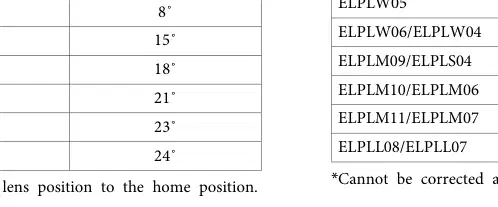
*Non essere corretto con precisione. Spostare la posizione dell'obiettivo nella posizione iniziale.
α Angolo del proiettore possibile
ELPLU04/ELPLU02 6 ̊ 4 °
9 ̊ 8 ̊
ELPLW06/ELPLW04 16 ̊ 15 ̊
ELPLM09/ELPLS04 18 ̊ 18 ̇
ELPLM10/ELPLM06 22 ̊ 21 ̊
ELPLM11/ELPLM07 23 ̊ 23 ̇
ELPLL08/ELPLL07 24 ̊ 24 ̇
- ELPLX01 -
ELPLU03 0 ̊ *
ELPLR04 8 ̊ -
Gamma di regolazione per immagini proiettate
Lente tipo spostamento verticale obiettivo:
utilizzando gli angoli come la linea centrale)


Correzione dell'angolo verticale convessa (correzione a simmetria orizzontale da
*Non essere corretto con precisione. Spostare la posizione dell'obiettivo nella posizione iniziale.
α Angolo del proiettore possibile
ELPLW06/ELPLW04 20 ̊ 7 °
ELPLM09/ELPLS04 22 ̊ 12 ̊
ELPLM10/ELPLM06 22 ̊ 15 ̊
ELPLM11/ELPLM07 22 ̊ 17
ELPLL08/ELPLL07 22 ̊ 18 ̊
- ELPLX01 -
ELPLU03 9 ̊ *
ELPLU04/ELPLU02 14 ̊ *
ELPLR04 15 ̊ -
ELPLW05 16 ̊ *
Gamma di regolazione per immagini proiettate
Lente tipo spostamento verticale obiettivo:
utilizzando gli angoli come la linea centrale)


* Solo per i segnali di ingresso dalla porta del computer.
Quando la risoluzione dei segnali di ingresso è più grande del pannello del proiettore
Anche quando i segnali diversi da quelli sopra menzionati sono input, è probabile che il

*2 È compatibile solo quando il segnale VESA CVT-RB (Reduced Blanking) è in ingresso.
Tasso di aggiornamento segnale (Hz) Risoluzione (Dots)
*1 Compatibile solo quando Va bene. viene selezionato come Risoluzione dal
WSXGA+*1 60 1680x1050
WUXGA*2 60 1920x1200
immagine può essere proiettata. Tuttavia, non tutte le funzioni possono essere supportate.
risoluzione, la qualità dell'immagine può diminuire.
Risoluzioni supportate
Menu di configurazione.


* EB-L1505U/EB- L1500U/eB-l1405U solo.

*1 È compatibile solo quando il segnale VESA CVT-RB (Reduced Blanking) è in ingresso.
Tasso di aggiornamento segnale (Hz) Risoluzione (Dots)
QXGA*2 60 2048x1536
WQHD*2 60 2560x1440
WQXGA*1,2 60 2560x1600
SDTV (480i/480p) 60 720x480
SDTV (576i/576p) 50 720x576
HDTV (720p) 50/60 1280x720
HDTV (1080i) 50/60 1920x1080
HDTV (1080p) 24/30/50/60 1920x1080
4Kx2K*2 24/25/30/50/60 3840x2160
4Kx2K (SMPTE)*2 24/50/60 4096x2160
*2 Solo per l'ingresso HDMI.


Automatico (direzione massima verticale di ca. 67%, direzione orizzontale massima di
Power supply 100-240V AC±10% 50/60Hz 9.6-4.2 A 100-240V AC±10% 50/60Hz 6.7-3.0 A 100-240V AC±10% 50/60Hz 6.0-2.7 A 100-240V AC±10% 50/60Hz 4.9-2.2 A
potenza messa 252 W 162 W 144 W 108 W
Regolazione dello zoom Automatico (1-1.6x)*1 automatico (1-1,5 x) *2
Dimensioni 586 (W) x 185 (H) x 492 (D) mm (non incluso sezione rialzata)
Aspettativa*6 Circa 20.000 ore (Modalità sorgente luminosa: Normale, Silenzioso)
Risoluzione 2.304.000 WUXGA (1920 (W) x 1200 (H) puntini) x 3
Lens shift*3 Automatico (direzione massima verticale)
Specifiche
Fonte di luce fuori · Vita sorgente luminosa

(circa 40 ̊C ad un'altitudine di 0 a 1500 m, e circa 35 ° C ad una quota di 1.501 a 3.048 m; tuttavia questo può variare in base all'ambiente circostante e
Approsso di massa. 24 kg di arrosto. 21 kg Approx. 20 kg
Nome del prodotto EB-L1505U EBL1500U E B-L1405U
ature da 0 a +45 ̊C*7 (Altitudine da 0 ad 1.500 m, nessuna condensazione) da 0 fino a +40 ° C * 7 (Latitudine di 1.501 a 3.048 m, senza condensazione).
*4 ELPLU03/ELPLW05 ha una direzione massima verticale di ca. 24% e una direzione orizzontale massima di ca. 10%.
Consumo energetico standby (Comunicazione
Consumo energetico standby (Comunicazione
Consumo energetico standby (Comunicazione
Consumo energetico standby (Comunicazione
*5 ELPLX01 ha una direzione massima verso l'alto di ca. 17% e una direzione orizzontale massima di ca. 10%.
ture -10 a +60 ̊C (Nessun condensazione)
Altezza di esercizio Altitudine da 0 a 3.048 m
*7 Se la temperatura circostante diventa troppo alta, la luminosità viene automaticamente dimmerata.
Consumo energetico standby (Comunicazione
Consumo energetico standby (Comunicazione
Consumo energetico standby (Comunicazione
Consumo energetico standby (Comunicazione
*6 Tempo approssimativo fino a quando la luminosità della sorgente luminosa è ridotta di metà.
*1 Le specifiche sono quando ELPLM09 è attaccato.
*2 Le specifiche sono quando ELPLM08 è attaccato.
*3 ELPLR04 non supporta il cambio obiettivo.
100 a 120 V area
220 - 240 V area
così via.)


Porta HDMI 1 HDCP2.2 supportata (Audio è supportato solo da PCM)
Porta DVI-D 1 DVI -D 24pin Compatibile con un collegamento singolo HDCP
LAN senza fili)* 1 connettore USB (Tipo A)
Questo prodotto è stato progettato anche per il sistema di distribuzione dell'energia IT con tensione fase-fase 230V.
* Supporta USB 2.0. Tuttavia, le porte USB non sono garantite per operare tutti i dispositivi che supportano l'USB.
Porta USB (Solo per
Connec

Questa attrezzatura è stata testata e si trova a rispettare i limiti per un
Dispositivo digitale di classe B, ai sensi della parte 15 delle regole FCC. Questi limiti
sono progettati per fornire una ragionevole protezione contro le interferenze dannose
in un'installazione residenziale. Questa attrezzatura genera, utilizza e può irradiare
energia radiofrequenza e, se non installato ed utilizzato in conformità con
particolare installazione. Se questa apparecchiatura causa interferenza alla radio o
ricezione televisiva, che può essere determinato spegnendo l'attrezzatura
e on, l'utente è incoraggiato a provare a correggere le interferenze da uno o
Collegare l'apparecchiatura in una presa su un circuito diverso da quello a
dispositivo e può causare livelli di interferenza che superano i limiti stabiliti
dalla FCC per questa attrezzatura. È responsabilità dell'utente ottenere
approvato dal produttore potrebbe annullare l'autorità dell'utente per operare il
collegato a interfacce non utilizzate. Modifiche o modifiche non espressamente
istruzioni, può causare interferenze dannose alle comunicazioni radio.
l'attrezzatura invaliderà la certificazione FCC o dichiarazione di questo
apparecchiature ha più di un connettore interfaccia, non lasciare cavi
Tuttavia, non vi è alcuna garanzia che l'interferenza non si verificherà in un
Consultare il rivenditore o un esperto tecnico radio/TV per l'aiuto.
e utilizzare un cavo di interfaccia schermato con questo dispositivo. Se questo fosse
Il collegamento di un cavo interfaccia apparecchiature non-selezionato a questo
Aumentare la separazione tra l'attrezzatura e il ricevitore.
Per gli utenti degli Stati Uniti
Riorientare o spostare l'antenna ricevente.
che il ricevitore è collegato.
più delle seguenti misure.
attrezzature.
conforme alla 47CFR Parte 2 e 15 delle regole FCC come digitale di Classe B
dispositivo. Ogni prodotto commercializzato, è identico all'unità rappresentativa testata
e trovato per essere conforme agli standard. I record mantenuti continuano
per riflettere l'attrezzatura prodotta può essere previsto all'interno
variazione accettata, a causa della produzione di quantità e dei test su una statistica
base richiesta dal 47CFR 2.909. L'operazione è soggetta alle due seguenti
dispositivo deve accettare qualsiasi interferenza ricevuta, comprese le interferenze che
Schede CPU e forniture di potenza utilizzate con i personal computer della classe B
Dichiarare sotto la sola responsabilità che il prodotto identificato in questo modo,
Computer e periferiche della classe B; e/o
Secondo 47CFR, parte 2 e 15
Long Beach, CA 90806
Noi: Epson America, Inc.
può causare un'operazione non desiderata.
Dichiarazione di conformità FCC · DICHIARAZIONE DI CONFORMITÀ


B Distanza dal centro della lente al punto di fissaggio del supporto a sospensione
Un centro di lente

Questa sezione spiega brevemente i termini difficili che non sono spiegati nel testo di questa guida. Per dettagli, fare riferimento ad altre pubblicazioni disponibili sul mercato.
Rapporto di aspetto Il rapporto tra la lunghezza dell'immagine e l'altezza. Gli schermi con un rapporto orizzontale: verticale di 16:9, come gli schermi HDTV, sono noti come ampi schermi.
Metodo Component Video Un che separa il segnale video in un componente di luminanza (Y), e una meno luminevolezza blu (Cb o Pb) ed una minore luminance rossa (Cr o
Contrasto La luminosità relativa delle aree chiare e scure di un'immagine può essere aumentata o diminuita per far emergere più chiaramente testo e grafica, oppure
Discovery Protocol (SDDP) Control4 SDDP è una tecnologia sviluppata da Control4 per consentire ai sistemi di controllo Control4 di acquisire informazioni sui dispositivi del proiettore. Epson ha
DHCP Un'abbreviazione del protocollo di configurazione host dinamica, questo protocollo assegna automaticamente un IP Addressg alle apparecchiature connesse a una rete.
DICOM Un acronimo per l'Imaging digitale e le comunicazioni in medicina. Uno standard internazionale che definisce gli standard di immagine e le comunicazioni
HDCP HDCP è un'abbreviazione per la protezione dei contenuti digitali ad alta larghezza di banda. Viene utilizzato per prevenire la copia illegale e proteggere i diritti d'autore crittografando
Interlace Trasmette le informazioni necessarie per creare una schermata inviando ogni altra linea, partendo dalla cima dell'immagine e lavorando fino alla fine.
implementata questa tecnologia di protocollo, e hanno fornito un'impostazione per abilitare la funzione del protocollo (ON). Vedere il sito Web Control4 per maggiori informazioni
AMX Device Discovery AMX è una tecnologia sviluppata da AMX per facilitare i sistemi di controllo AMX, che facilitano il funzionamento dell'apparecchiatura target.
HDBaseT Lo standard di connessione per l'elettronica dei consumatori determinato dalla HDBasiT Alliance. Comunica vari segnali di controllo come
Un metodo che combina il segnale video in un componente di luminanza e una componente colore per la trasmissione giù un singolo cavo.
HDTV Una abbreviazione per High-Definition Television che si riferisce a sistemi ad alta definizione che soddisfano le seguenti condizioni.
Epson ha implementato questa tecnologia di protocollo, e hanno fornito un'impostazione per abilitare la funzione del protocollo (ON).
Indirizzo Gateway Questo è un server (router) per la comunicazione attraverso una rete (subnet) divisa in base a Subnet Maskg.
segnali digitali inviati tramite porte DVI e HDMI. HDCP2.2 è uno standard di protezione del copyright per il contenuto 4K.
farli apparire più morbido. Regolare questa particolare proprietà di un'immagine è chiamata regolazione del contrasto.
Modalità infrastruttura Un metodo per la connessione LAN wireless in cui i dispositivi comunicano attraverso punti di accesso.
Risoluzione verticale di 720p o 1080i o maggiore (p = Progressiveg, i= Interlaceg)
Le immagini sono più propensi a sfarfallio perché una cornice viene visualizzata ogni altra linea.
video HD non compresso, audio e 100BASE-TX Ethernet utilizzando un cavo LAN.
SDTV e display per computer generali hanno un rapporto di aspetto di 4:3.
Per maggiori dettagli, consulta il sito Web AMX.
protocollo per immagini mediche.
dettagli.
Pr).
Control4 Dispositivo semplice

Le informazioni dei Progetti Progressivi per creare una schermata alla volta, visualizzando l'immagine di un frame. Anche se il numero di linee di scansione è lo stesso, la quantità
scandito molte volte al secondo per aggiornare l'elemento di emissione della luce. Il numero di operazioni di aggiornamento al secondo è chiamato il tasso Refresh ed è
SDTV Un'abbreviazione per Standard Definition Television che si riferisce ai sistemi televisivi standard che non soddisfano le condizioni di HDTVg High-
sRGB Uno standard internazionale per intervalli di colore che è stato formulato in modo che i colori riprodotti da apparecchiature video possano essere gestiti facilmente con
sistemi operativi per computer (OS) e Internet. Se la sorgente collegata ha una modalità sRGB, impostare sia il proiettore che l'origine del segnale collegato
Sync. I segnali di uscita dai computer hanno una frequenza specifica. Se la frequenza del proiettore non corrisponde a questa frequenza, le immagini risultanti non sono di
Monitoraggio I segnali di uscita dai computer hanno una frequenza specifica. Se la frequenza del proiettore non corrisponde a questa frequenza, le immagini risultanti non sono di
una buona qualità. Il processo di corrispondenza della frequenza di questi segnali (il numero delle creste nel segnale) è chiamato Tracking. Se il monitoraggio non è trasportato
L'elemento luminoso di un display mantiene la stessa luminosità e il colore per un tempo estremamente breve. Per questo motivo, l'immagine deve essere
SNMP Un'abbreviazione per il protocollo Simple Network Management, che è il protocollo di monitoraggio e controllo dei dispositivi come router e
una buona qualità. Il processo di corrispondenza delle fasi di questi segnali (la posizione relativa degli stemmi e dei trozzi nel segnale) è chiamato
Subnet Mask Questo è un valore numerico che definisce il numero di bit utilizzati per l'indirizzo della rete su una rete divisa (subnet) dall'indirizzo IP.
di flicker in immagini diminuisce perché il volume delle informazioni è raddoppiato rispetto ad un sistema interlace.
Sincronizzazione. Se i segnali non sono sincronizzati, flickering, sfocatura e interferenza orizzontale si verificano.
Trap IP Indirizzo Questo è il Addressg IP per il computer di destinazione utilizzato per la notifica degli errori in SNMP.
Indirizzo IP Un numero per identificare un computer connesso a una rete.
fuori correttamente, le strisce verticali larghe appaiono nel segnale.
computer collegati a una rete TCP/IP.
espresso in hertz (Hz).
Definizione Televisione.
a sRGB.

2000", "Windows XP", " Windows Vista", "finestre 7", "Fine 8", " finestre 8.1" e "Windows 10". Inoltre, questi possono essere indicati
come il termine collettivo Windows, e versioni multiple di Windows può essere
con il nome di Windows 2000/XP/Vista/7/8.1/10,
In questa guida, i sistemi operativi sopra sono indicati come "Windows
Sistema operativo Microsoft ® Windows Vista ®
Sistema operativo Microsoft ® Windows ® XP
Sistema operativo Microsoft ® Windows ® 8.1
Sistema operativo Microsoft ® Windows ® 10
Sistema operativo Microsoft ® Windows 7
Sistema operativo Microsoft ® Windows ® 8
Notazione di Windows omesso.
Tutti i diritti riservati. Nessuna parte della presente pubblicazione può essere riprodotta, conservata in un recupero
fotocopia, registrazione o altro senza il permesso scritto precedente di Seiko
informazioni contenute nel presente documento. Né è responsabilità assunta per danni derivanti
Né Seiko Epson Corporation né i suoi affiliati saranno responsabili dell'acquirente di questo
modifiche, riparazioni o alterazioni non autorizzate a questo prodotto, oppure (escluse le
Seiko Epson Corporation non è responsabile di eventuali danni o problemi derivanti
dall'uso di qualsiasi opzione o prodotti di consumo diversi da quelli designati come
Prodotti originali di Epson o prodotti approvati da Seiko Epsen Corporation.
dispositivi di prevenzione; vari dispositivi di sicurezza ecc. o dispositivo funzionale/precisione, ecc
ridondanze nel vostro design per mantenere la sicurezza e l'affidabilità totale del sistema. Perché?
apparecchiature di controllo dell'energia nucleare, o attrezzature mediche relative alla cura medica diretta
ecc, si prega di fare il proprio giudizio sull'idoneità del prodotto dopo una valutazione completa.
compratore o terzi a seguito di: incidente, uso improprio o abuso del prodotto
Quando questo prodotto viene utilizzato per applicazioni che richiedono elevata affidabilità/sicurezza come
dovrebbe utilizzare questo prodotto solo dopo aver tenuto conto di includere le garanzie e
affidabilità/sicurezza come attrezzature aerospaziale, principali apparecchiature di comunicazione,
Epson Corporation. Non si assume alcuna responsabilità di brevetto per quanto riguarda l'uso del
dispositivi di trasporto relativi all'aviazione, alla ferrovia, al mare, all'automotive ecc.; disastro
questo prodotto non era destinato ad essere utilizzato in applicazioni che richiedono estremamente elevati
prodotto o terzi per danni, perdite, costi e spese sostenute da
U.S.) inadempimento strettamente con l'operazione di Seiko Epson Corporation e
Il contenuto di questa guida può essere modificato o aggiornato senza ulteriori avvisi.
sistema, o trasmesso in qualsiasi forma o per qualunque mezzo, elettronico, meccanico,
Le illustrazioni in questa guida e il proiettore effettivo possono differire.
dall'uso delle informazioni contenute nel presente documento.
istruzioni di manutenzione.
Limite di utilizzo

HDBaseTTM e il logo di HDBasiT Alliance sono marchi dell'Alleanza HDBasaT.
Altri nomi di prodotto utilizzati qui sono anche a fini identificativi e possono essere
marchi dei rispettivi proprietari. Epson declina ogni diritto in quei marchi.
©SEIKO EPSON CORPORATION 2016. Tutti i diritti riservati.
http://www.epson.com/europe.html
Importatore: SEIKO EUROPA B.V.
In questa guida, i sistemi operativi sopra indicati sono chiamati "Mac OS X
10.3.x", "Mac OS X 10.4.x", Mac OS X10.5.x, Mac OSX 10.6.x, "OS X 10.7.x", Os X 10.8.x ("OS X 10 .9.x") e "OS x 10.10.x" (OS X-10.11.x). Inoltre, il termine collettivo "OS X" è usato per riferirsi a tutti loro.
"EPSON" è un marchio registrato della Seiko Epson Corporation. "ECCESSIVAMENTE IL TUO
Microsoft, Windows, Windows Vista, PowerPoint e il logo di Windows sono marchi
o marchi registrati di Microsoft Corporation negli Stati Uniti e/o in altri
Crestron e Crestron RoomView sono marchi registrati di Crestron Electronics,
VISION" e "ELPLP" sono marchi o marchi registrati della Seiko Epson
HDMI e interfaccia multimediale ad alta definizione sono i marchi o registrati
Il marchio PJLink è un marchio richiesto per la registrazione o già registrato in
"QR Code" è un marchio registrato di DENSO WAVE INCORPORATED.
WPATM e WPA2TM sono marchi registrati della Wi-Fi Alliance.
Art-NetTM Progettato da e Copyright Artistico Licence Holdings Ltd.
Extron® e XTP® sono marchi registrati di Extron Electronics.
Giappone, Stati Uniti d'America e altri paesi e aree.
Mac, Mac OS e OS X sono marchi di Apple Inc.
marchi di HDMI Licensing LLC.
Mac OS X 10.3.x
Mac OS X 10.4.x
Mac OS X 10.5.x
Mac OS X 10.6.x
OS X 10.10.x
OS X 10.11.x
OS X 10.7.x
OS X 10.8.x
OS X 10.9.x
- La societa'.
Paesi.
Inc.
Zuidoost Paesi Bassi


caso di difetto, o il terminale di un
La seguente tabella elenca il significato dei simboli di sicurezza etichettati sulla
Per indicare la disconnessione dalla rete.
Per identificare la posizione di commutazione o interruttore
per mezzo di cui parte dell'attrezzatura è
Per identificare la cautela generale quando si utilizza
Per identificare le apparecchiature elettriche progettate
acceso per portarlo dentro
Per indicare che l'elemento contrassegnato può essere
caldo e non deve essere toccato senza
connessioni (la polarità) su un pezzo di
attrezzature a cui un d.c. alimentazione elettrica
Per identificare le attrezzature che hanno il rischio di
Per indicare la connessione alla rete.
Per identificare il positivo e negativo
No. 5926 Polarità di d.c. connettore di alimentazione
principalmente per uso interno.
condizione di stand-by.
No. 5041 Attenzione, superficie calda
No. 5957 Solo per uso interno
può essere collegato.
No. 5007 "ON" (potere)
No. 5008 "OFF" (potere)
shock elettrico.
Mi prendi cura di te.
No. 5009 Standby
prodotto.
ISO3864-B3.6
No. Marchio di simbolo approvato
No. 0434B
B IEC60417
C IEC60417
E IEC60417
F IEC60417
No. 6042
H IEC60417
D ISO7000
attrezzature.
Norme Significato

Per identificare azioni o operazioni che sono
Per indicare le lesioni che potrebbero verificarsi a causa di
toccare una parte specifica dell'attrezzatura.
R --- Non guardare mai nella lente di proiezione mentre
Per indicare un rischio di lesioni, come l'elettricità
V --- Non guardare mai nella lente mentre il LED per
Per indicare che parte dell'attrezzatura è in
Per indicare che devi stare lontano da
shock, se l'attrezzatura è smontata.
S --- Per indicare che l'elemento contrassegnato non
Per indicare l'attrezzatura ha un laser
parti mobili secondo protezione
mettere qualsiasi cosa sul proiettore.
U ISO 3864 Disassemblare il divieto
No. 5266 Standby, standby parziale
IEC60825-1 Attenzione, radiazione laser
P ISO 3864 Proibizione generale
Q ISO 3864 Proibizione del contatto
Il proiettore è acceso.
lo stato pronto.
parte radiazioni.
l'illuminazione è attiva.
vietato.
standard.
No. Marchio di simbolo approvato
IEC60417
No. 5057
X ISO3864
Norme Significato


Pagine di riferimento in questo manuale: produttore, supporto e download.
I possessori del prodotto e il nostro team di solito rispondono entro 24 ore, e la tua domanda sarà utile anche ad altri.
Invia la prima domanda: risponderanno altri possessori o il nostro team.