





agli altri e il rischio di danni alla proprietà.
f Indicazioni generali di informazioni
f Indicazioni di sicurezza · Procedura


Impostando una password è possibile limitare chi può utilizzare il proiettore. s p.18
camera, il proiettore può essere impostato per accendere e spegnere automaticamente quando
Dopo aver spento la corrente del proiettore, è possibile disconnettere il proiettore
f L'operazione Lock limita il funzionamento del pulsante sul pannello di controllo
Il proiettore è dotato dei seguenti dispositivi di sicurezza. p.21
fonte di alimentazione a cui il proiettore è collegato viene acceso o spento.
cavo di alimentazione senza dover aspettare che il proiettore si raffreddi prima.
In luoghi dove il potere è gestito centralmente, come ad esempio in una conferenza
È possibile utilizzare questo per evitare che le persone muovano impostazioni del proiettore
senza permesso agli eventi, nelle scuole e così via. p. 20
f Password Proteggere da limitare e gestire gli utenti
f Dotato di vari dispositivi antifurto
f Potenza diretta On/Off (solo EMP-83/822)
f Nessun ritardo fresco

f Un unico design del piede significa che non devi rendere difficile
f Lo slide muto A/V rende facile da progettare e conservare
facilmente aprendo e chiudendo l'A/V
Puoi fermare e riprendere la proiezione
mute slide che rende chiaro
Si può facilmente fare l'altezza
regolazioni con una mano.
sGuida rapida
presentazioni più facili.

superficie come una scrivania. S Guida rapida
si può nascondere l'immagine e il suono (A/V
Non posizionare oggetti che possono diventare mercenari
o altrimenti influenzato dal calore vicino all'aria
sfiato di scarico e non mettere il viso o
mani vicino alla bocca di scarico dell'aria mentre
la proiezione è in corso.
lampada. p. 53
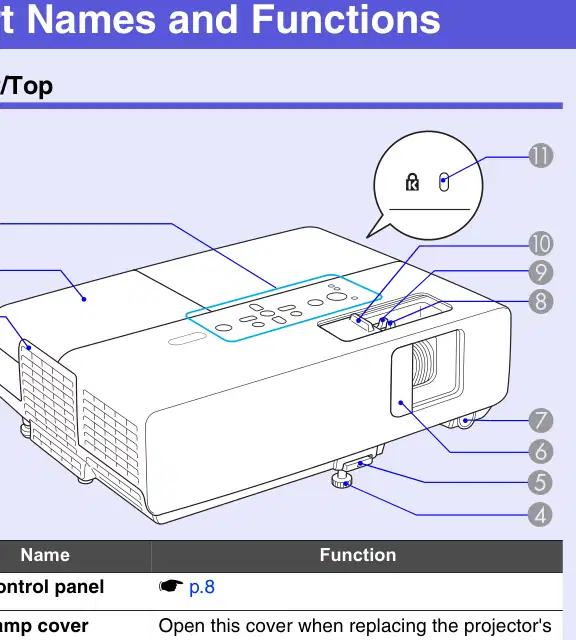
Fronte/Più
A
Funzione del nome

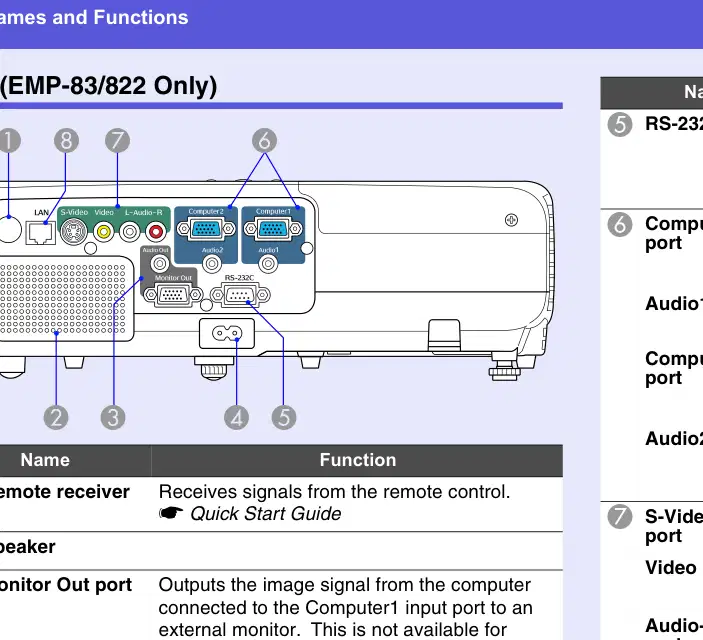
Cavo RS-232C. Questa porta è per uso di controllo e
segnali videog componenti o altri segnali
Porta di ingresso Computer1 p.61
D Ingresso di potenza Collega al cavo di alimentazione.
s Guida rapida
s Guida rapida
F H G A
Posteriore (solo EMP-83/822)
B C
Altoparlante B
Funzione del nome

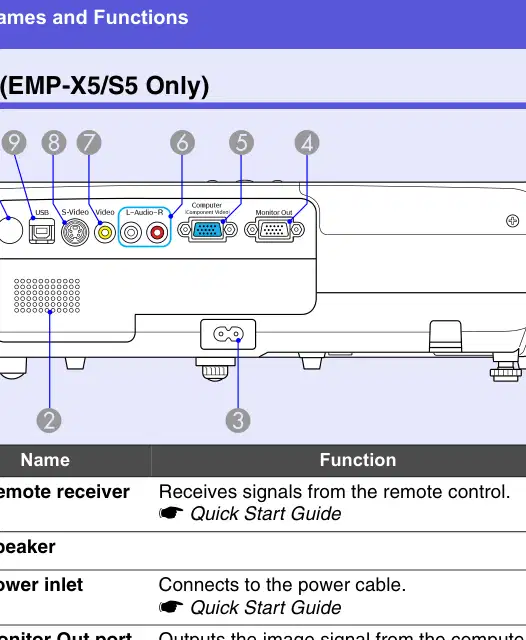
Inoltre, è possibile utilizzarlo come una porta di controllo quando la
passare alla prossima diapositiva/scorrevole se è
collegato ad un computer tramite cavo USB.*
collegato alla porta di ingresso del computer a una
segnali videog componenti o altri segnali
monitor esterno. Questo non è disponibile per
essere in ingresso a qualsiasi porta diversa da quella
C Ingresso di potenza Collega al cavo di alimentazione.
Porta di ingresso per computer p.61
s Guida rapida
s Guida rapida
E G A
Posteriore (solo EMP-X5/S5)
B
Altoparlante B
Funzione del nome

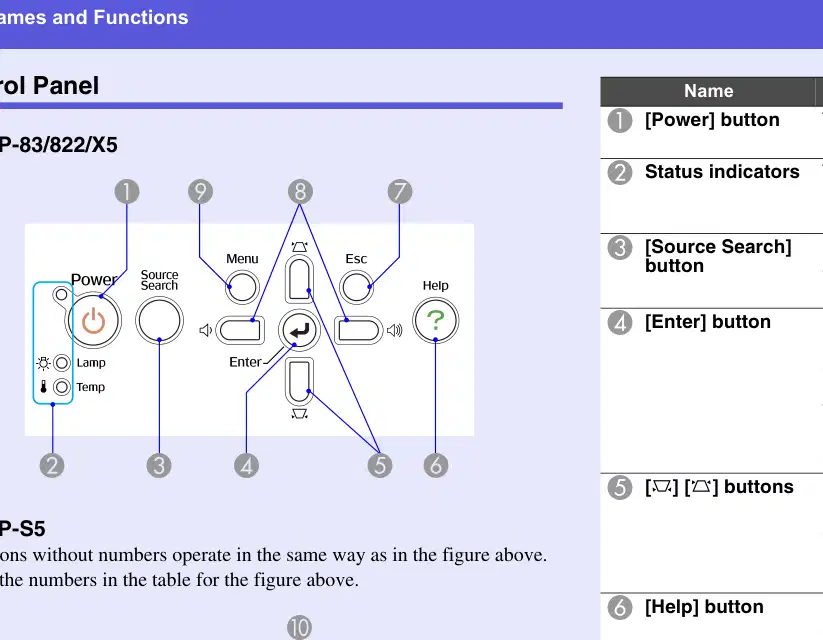
Quando un menu di configurazione o una schermata d'aiuto è
Se premete quando un menu di configurazione o una guida
selezione e si sposta al livello successivo.s p.23
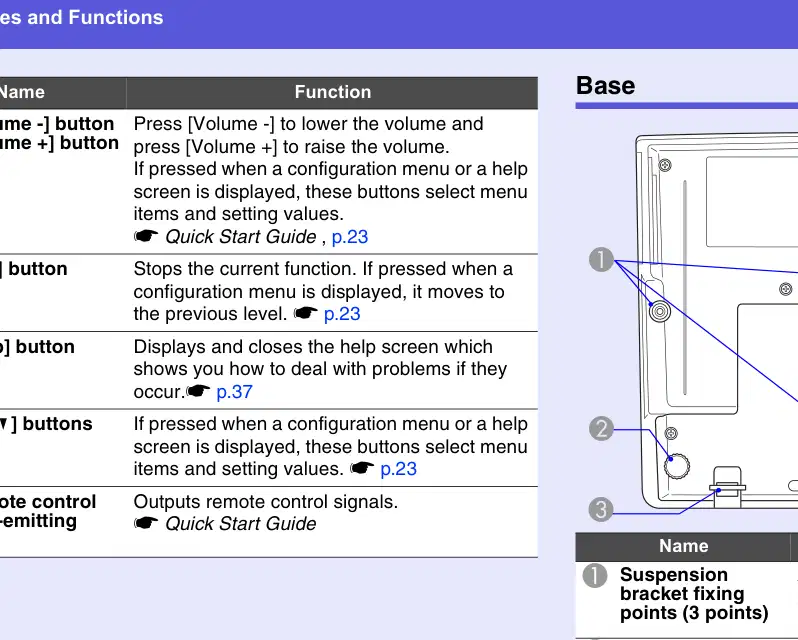
mostra come affrontare i problemi se
sono lampeggianti o illuminati indica lo stato del
pulsante Modifiche alla fonte di ingresso successiva che è
A [Potere] pulsante Accende o spegne la potenza del proiettore.
E [v] [wI bottoni Corregge la distorsione della chiave.
I pulsanti senza numeri funzionano allo stesso modo della figura sopra.
G I
Vedere i numeri nella tabella per la figura sopra.
J
A
Pannello di controllo
B
f EMP-83/822/X5 · f EMP-S5

Se premete quando un menu di configurazione o una guida
schermo viene visualizzato, questi pulsanti selezionare menu
s Guida rapida, p.23
elementi e valori di impostazione.
Regola la dimensione dell'immagine.
menu.s p.23
Funzione del nome · (solo EMP-S5) · bottoni

Quando un menu di configurazione o una schermata d'aiuto è
selezione e si sposta al livello successivo.s p.23
(-) Riduce parti dell'immagine che sono state
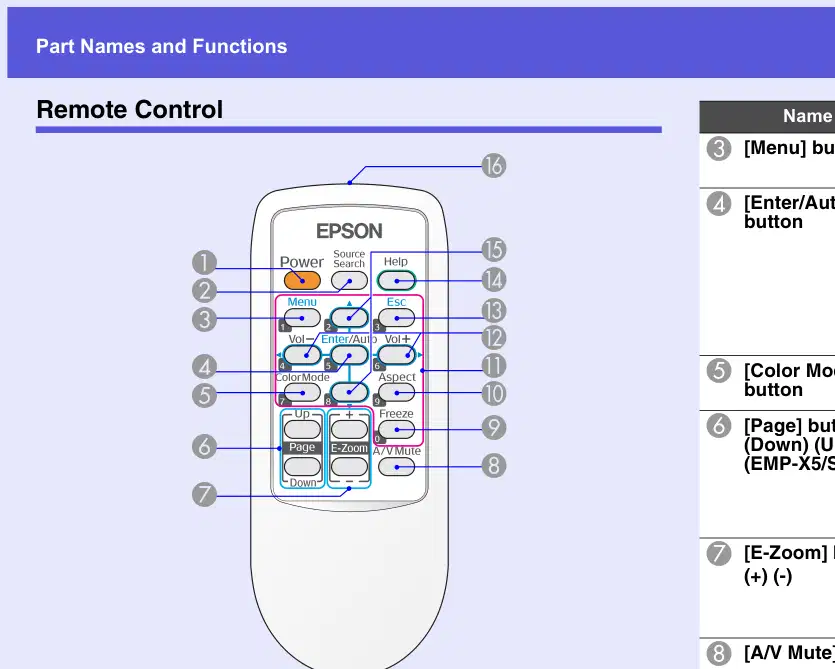
C [Menu] pulsante Visualizza e chiude il menu di configurazione.
(+) (-) (+) Ingrandisce l'immagine senza cambiare la
H [A/V Mute] pulsante Attiva o disattiva il video e l'audio. p. 15
pulsante Ogni volta che il pulsante viene premuto, il colore
passare alla prossima diapositiva/scorrevole se è
collegato ad un computer tramite cavo USB.*

s Guida rapida

immagine.s p.13
Controllo remoto
B A
D
E
F
G
Funzione del nome

quando vuoi proteggere la tua
messaggio quando è il momento di pulire o sostituire
Se premete quando un menu di configurazione o una guida
schermo viene visualizzato, questi pulsanti selezionare menu
O [u] [dI bottoni Se premete quando un menu di configurazione o una guida
schermo viene visualizzato, questi pulsanti selezionare menu
menu di configurazione viene visualizzato, si sposta a
mostra come affrontare i problemi se
[Volume +] pulsante Premere [Volume -] per abbassare il volume e
premere [Volume +] per aumentare il volume.
elementi e valori di impostazione. p. 23
Esecuzione di segnali di controllo remoto.
s Guida rapida, p.23
il livello precedente. p. 23
elementi e valori di impostazione.
s Guida rapida
si verifica.s p.37
P Telecomando
Funzione del nome · emissione di luce · zona


apparecchiature connesse che si desidera utilizzare è la progettazione. Se no
l'operazione viene eseguita dopo circa 10 secondi, lo schermo
si può trovare. È possibile selezionare la porta di ingresso dove
mostrata solo quando l'immagine del proiettore è
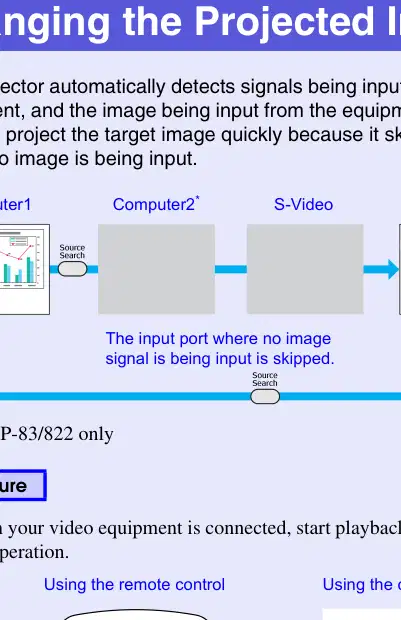
Modifica dell'immagine proiettata (fonte ricerca)
Il proiettore rileva automaticamente l'ingresso dei segnali da collegato
attrezzature, e l'immagine che viene input dall'apparecchiatura è proiettato.
Quando il tuo dispositivo video è collegato, avviare la riproduzione prima di iniziare
È possibile proiettare rapidamente l'immagine di destinazione perché salta le porte in ingresso
Quando due o più pezzi di attrezzature sono collegati, premere il tasto
Utilizzo del telecomando
[Source Search] pulsante fino a quando l'immagine di destinazione è proiettata.
La porta di ingresso dove nessuna immagine
il segnale è in ingresso viene saltato.
dove nessuna immagine è in ingresso.
Questa operazione.


Ogni volta che si preme il pulsante, viene visualizzato sul nome della modalità colore
Se premete il pulsante mentre viene visualizzato il nome della modalità colore
schermo, cambia alla modalità colore successiva.
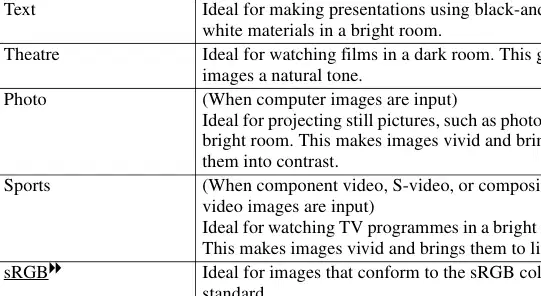
È possibile ottenere facilmente la qualità dell'immagine ottimale semplicemente selezionando
Presentazione Ideale per fare presentazioni utilizzando materiali di colore
Ideale per proiettare immagini ancora, come foto, in un
Ideale per guardare programmi TV in una stanza luminosa.
(greenboard), questa impostazione dà alle tue immagini un naturale
impostazione che meglio corrisponde al vostro ambiente durante la progettazione. Il
Gioco Ideale per l'uso in una stanza luminosa. Questo è il più luminoso
Teatro Ideale per guardare film in una stanza buia. Questo è ciò che dà
camera luminosa. Questo rende le immagini vivide e porta
sRGBg Ideale per immagini che si conformano al colore SRGB
Text Ideale per fare presentazioni utilizzando nero-and-
Sport (Quando video componente, S-video o composito
Questo rende le immagini vivide e li porta alla vita.
Blackboard Anche se state proiettando su una lavagna
tint, proprio come quando si proietta su uno schermo.
la luminosità dell'immagine varia a seconda della modalità selezionata.
modalità e riproduce bene i toni dell'ombra.
Foto (Quando le immagini del computer sono in ingresso)
materiali bianchi in una stanza luminosa.
immagini video sono ingressi)
immagini un tono naturale.
loro in contrasto.
in una stanza luminosa.
standard.
Applicazione

* A seconda dell'area di acquisto, la funzione Logo dell'Utente non può essere disponibile per EMP-X5/S5.
q • Se si utilizza questa funzione durante la progettazione di immagini in movimento, le immagini e il suono continuano ad essere riprodotti da
circa 30 minuti impostando "Extended" - "Operazione" -
"Lens Cover Timer" nel menu di configurazione. s p.30
"Extended" - "Scoprire" - Impostazione "A/V Mute" nella
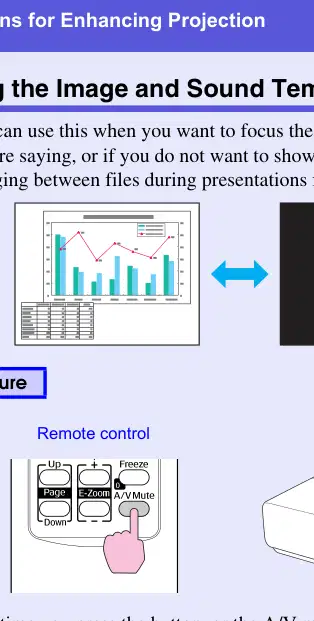
Puoi usare questo quando vuoi concentrare l'attenzione del pubblico su cosa
stai dicendo, o se non vuoi mostrare dettagli come quando sei
Ogni volta che si preme il pulsante, o la diapositiva del muto A/V è aperta o chiusa,
cambiare tra i file durante le presentazioni da un computer.
A/V Mute si accende o disattiva.
Proiettore di controllo remoto · Procedura

Ogni volta che si preme il pulsante, viene visualizzato sul display il nome dell'aspetto
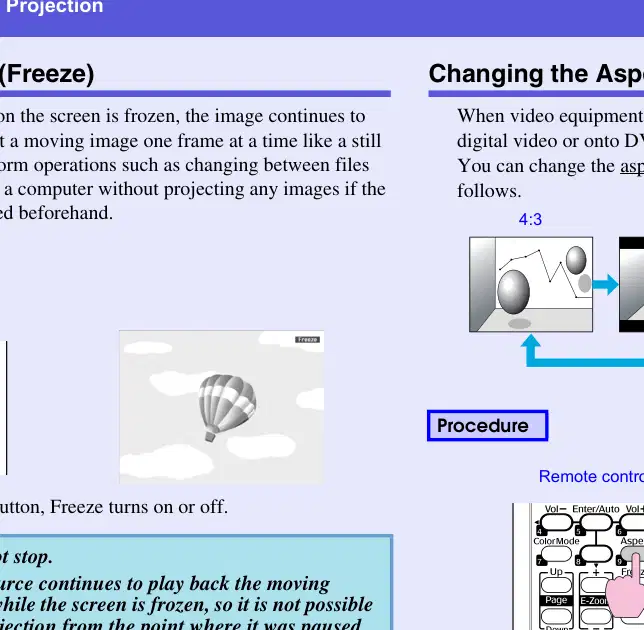
Quando l'apparecchiatura video è collegata, immagini che sono state registrate in
video digitale o DVD possono essere visualizzati in formato wide-screen 16:9.
4:3 16:9 16:9 (Up) 16:9 (Down)
È possibile modificare il rapporto di aspetto per le immagini in modalità compressione come
segue.
progetto, in modo da poter proiettare un'immagine mobile una cornice alla volta come un ancora
durante le presentazioni da un computer senza proiettare immagini se il
Quando l'immagine in movimento sullo schermo è congelata, l' immagine continua a
foto. Inoltre, è possibile eseguire operazioni come la modifica tra i file
riprendere la proiezione dal punto in cui è stato sospeso.
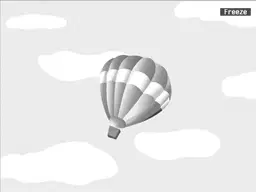
Ogni volta che si preme il pulsante, Freeze accende o disattiva.
lo schermo che viene visualizzato è cancellato.
La funzione di congelamento è attivata in anticipo.
Controllo remoto · Procedura

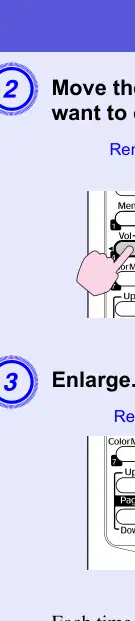
q • Il rapporto di allargamento appare sullo schermo. Il area selezionata può essere ampliata tra 1 e 4 volte in 25
Ogni volta che il pulsante viene premuto, l'area è ampliata. Puoi
È possibile ridurre l'immagine ingrandita premendo il pulsante [-].
Se si preme il pulsante mentre viene visualizzato sul display il nome dell'aspetto, esso
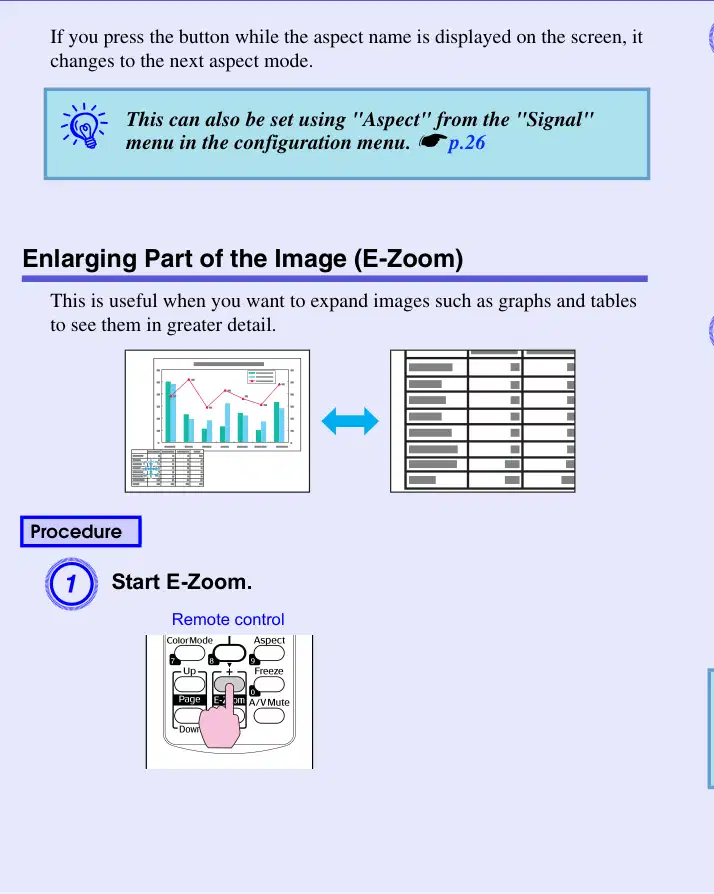
Questo è utile quando si desidera espandere immagini come grafici e tabelle
menu nel menù di configurazione. s p.26
modifiche alla modalità di aspetto successivo.
per vederli in modo più dettagliato.
A Inizia E-Zoom.
Controllo remoto · Procedura

* A seconda dell'area di acquisto, la funzione Logo dell'Utente non può essere disponibile per EMP-X5/S5. In questo caso, "User's Logo Protect" non è
3 "Rete Proteggi" (solo EMP-83/822) Quando "Network Protect" è impostato su "On" modifiche di impostazione per "Rete"
nel menu di configurazione sono vietati.
visualizzato.
Quando la funzione Password Protect è attivata, le persone che non conoscono
il potere del proiettore è acceso. Inoltre, il logo dell'utente che viene visualizzato quando
quando il proiettore è acceso dopo che è stato staccato da
l'alimentazione a cui è stato collegato l'ultima volta la password
e' stato inserito. Se la password corretta non è inserita, proiezione non
dispositivo come il proiettore non può essere utilizzato anche se è rubato. Al momento della
non si accende il proiettore può essere cambiato. Questo agisce come un antifurto
Possono essere effettuate le seguenti tre tipologie di impostazioni per la protezione delle password
la password non può utilizzare il proiettore per proiettare immagini anche se
2 "Protezione logo utente"* Quando "User's Logo Protect" è impostato su "On" la seguente impostazione
Il proiettore ha le seguenti funzioni di sicurezza potenziate.
acquistare la funzione Password Protect non è attivata.
secondo come viene utilizzato il proiettore.
f Tipo di password
sono vietate le modifiche.
senza permesso.
dispositivi.
Comincia.

(1) Selezionare "User's Logo Protect", quindi premere il tasto [Enter].
(2) Quando viene visualizzato il messaggio "Cambia la password?", selezionare
"Sì" e quindi premere il pulsante [Invio]. L'impostazione predefinita per
il numero inserito viene visualizzato come "*". Quando si entra
Se si immette la password in modo errato, viene visualizzato un messaggio
(1) Selezionare "Network Protect", quindi premere il tasto [Enter].
password. Se si seleziona "No", la schermata mostrata nel passaggio 1 è
la password è "0000". Modificare questo a proprio desiderato
(3) Inserisci un numero di quattro cifre utilizzando i pulsanti numerici. Il
(1) Selezionare "Password", quindi premere il tasto [Invio].
(2) Selezionare "On", quindi premere il pulsante [Invio].
(2) Selezionare "On", quindi premere il pulsante [Invio].
C Accendere "User's Logo Protect"*.
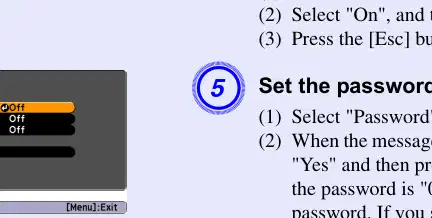
D Accendere "Network Protect".
(3) Premere il tasto [Esc].
(3) Premere il tasto [Esc].
E Impostare la password.
mostrata di nuovo.
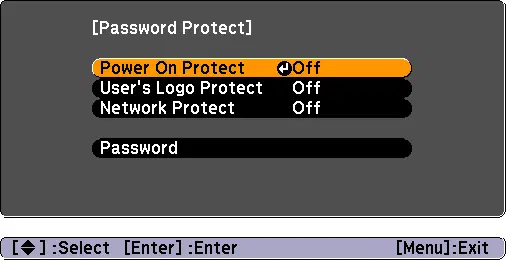
(1) Selezionare "Power On Protect", quindi premere il tasto [Invio].
q • Se la protezione password è già attivata, dovete entrare la password.
(2) Selezionare "On", quindi premere il pulsante [Invio].
Viene visualizzato il menu di impostazione della password.
Utilizzare la seguente procedura per impostare Password Protect.
s "Entering the Password" p.20
B Accendere "Power On Protect".
il menu di impostazione viene visualizzato.
(3) Premere il tasto [Esc].
f Impostazione della password
il deterrente del furto.
secondi.
Pulsanti numerici · Telecomando · Procedura

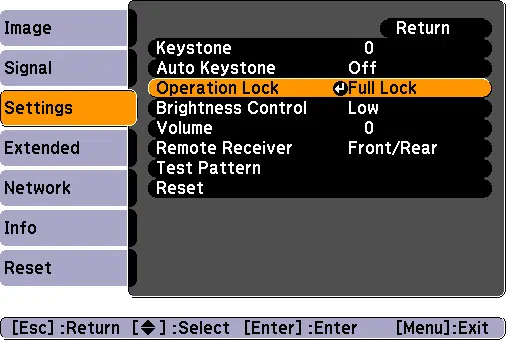
Fare uno dei seguenti per bloccare i pulsanti di funzionamento sul pannello di controllo.
qualsiasi operazione dal pannello di controllo, compreso accendere o attivare la potenza
Questo è utile in eventi o spettacoli quando si desidera disattivare tutti i pulsanti
e solo il progetto, o a scuole quando si desidera limitare l'operazione pulsante.
Utilizzo del telecomando
"Operazione Lock" nel menu di configurazione.
Il proiettore può essere ancora utilizzato con il telecomando.
s "Utilizzando il menu di configurazione" p.23
sono bloccati.
SPENTO
* A seconda dell'area di acquisto, la funzione Logo dell'Utente non può essere disponibile per EMP-X5/S5. In questo caso, "User's Logo Protect" non è
Quando viene visualizzata la schermata di accesso password, inserire la password utilizzando
presa elettrica e poi reinseriscilo e gira la potenza del proiettore
voci. "L'operazione del proiettore sarà chiusa. Contattare Epson
visualizzato e il proiettore non accetta più password
indirizzo più vicino fornito nei Termini di Garanzia Internazionale.
Inserisci la password utilizzando i pulsanti numerici.
Quando si immette la password corretta, inizia la proiezione.
come descritto nella vostra documentazione." sRichieste
in modo che si può inserire la password corretta.
pulsanti numerici sul telecomando.
f Inserimento della password
visualizzato.
ProceduraRichieste · Procedura

fabbricato da Kensington. Puoi trovare i dettagli del Microsaver
incustodito, è possibile che qualcuno possa provare a prendere il proiettore, quindi
attraverso il punto di installazione per fissare il proiettore a una scrivania o colonna.
Poiché il proiettore è spesso installato su supporti a soffitto e lasciato in camere
Vedere la documentazione fornita con il blocco del filo per l'incollaggio
Passare una serratura del filo antifurto attraverso il punto di installazione.
il proiettore include i seguenti dispositivi di sicurezza.
Sistema di sicurezza sulla homepage del Kensington
f Installazione della serratura del filo
istruzioni.
Controllare i pulsanti che è possibile utilizzare e le operazioni in cui si svolgono
I pulsanti del pannello di controllo sono bloccati in base all'impostazione
B Selezionare "Full Lock" o "Operation Lock".
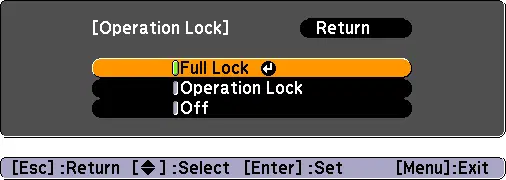
visualizzato e la serratura viene rilasciata.
seguendo due metodi.
la guida sotto il menu.
visualizzato.
scelto.


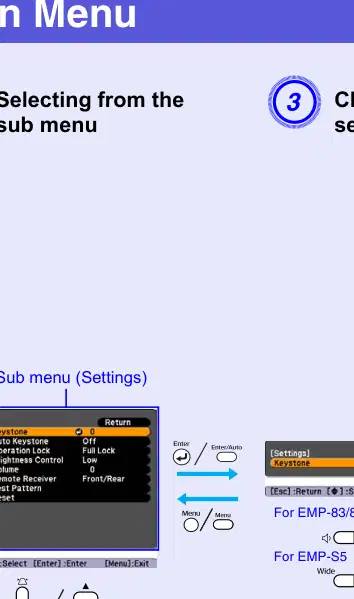
selezionato elemento B Selezione dal
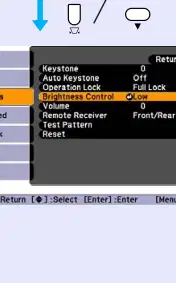
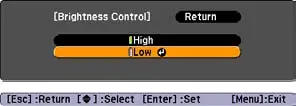
Una selezione dal
Utilizzo del telecomando
Utilizzo del pannello di controllo Pulsanti utilizzati

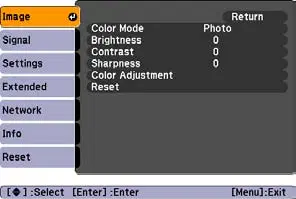
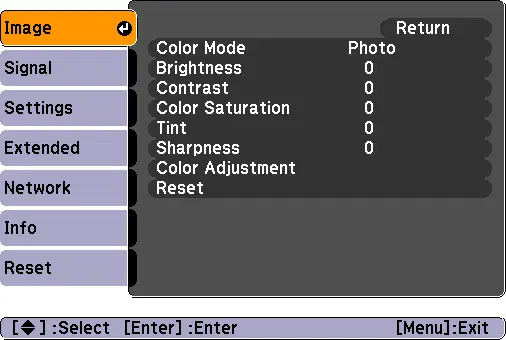
Gli elementi che possono essere impostati variano a seconda del segnale dell'immagine attualmente in fase di progettazione come mostrato nelle seguenti immagini. I dettagli di impostazione vengono salvati per ogni
Abs. Colore Temp.: È possibile regolare la tinta complessiva dell'immagine. È possibile regolare le zecche in 10 fasi da 5000 K a 10000 K. Quando un valore elevato è
Reset Puoi ripristinare tutti i valori di regolazione nel menu "Image" alle impostazioni predefinite. Per restituire tutte le voci del menu alle impostazioni predefinite, vedere s p.35
Immagine del computerg/ Video compositog/S-videog
selezionato l'immagine diventa forgiata di blu, e quando un valore basso viene selezionata l' immagine si riempie di rosso.
(Questo articolo non può essere selezionato se "sRGBg" è selezionata come l'impostazione "Modalità colore" nel menu "Immagine".)
Tint (l'adattamento è possibile solo quando i segnali NTSC sono in ingresso se si utilizza video composito / video S.)
Modalità colore Puoi selezionare la qualità dell'immagine per adattarsi al tuo ambiente. p.14
Rosso, Verde, Blu: È possibile regolare la saturazione di ogni colore singolarmente.
Contrastg Puoi regolare la differenza tra luce e ombra nelle immagini.
Regolazione colore È possibile effettuare modifiche scegliendo uno dei seguenti
Saturazione di colore È possibile regolare la saturazione del colore per le immagini.
Luminosità È possibile regolare la luminosità dell'immagine.
Sharpness È possibile regolare la nitidezza dell'immagine.
È possibile regolare la tinta immagine.
Elenco delle funzioni
segnale immagine.
Funzione del menu sotto

Colore Temp. È possibile regolare la tinta complessiva dell'immagine. Quando "High" viene selezionata l'immagine diventa forgiata di blu, e quando "Low" è selezionato l' immagine
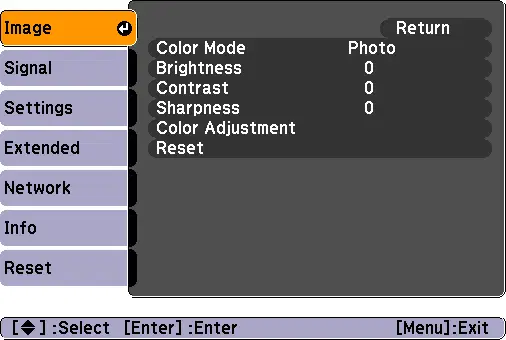
Gli elementi che possono essere impostati variano a seconda del segnale dell'immagine attualmente in fase di progettazione come mostrato nelle seguenti immagini. I dettagli di impostazione vengono salvati per ogni
Reset Puoi ripristinare tutti i valori di regolazione nel menu "Image" alle impostazioni predefinite. Per restituire tutte le voci del menu alle impostazioni predefinite, vedere s p.35
Immagine del computerg/ Video compositog/S-videog
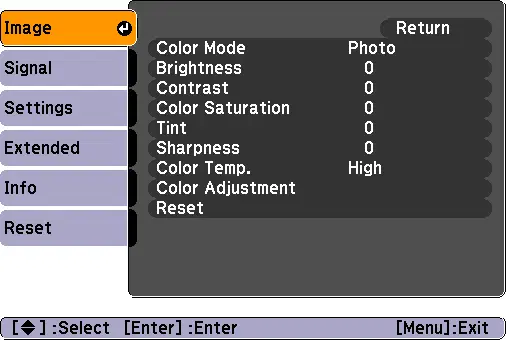
(Questo articolo non può essere selezionato se "sRGBg" è selezionata come l'impostazione "Modalità colore" nel menu "Immagine".)
(Questo articolo non può essere selezionato se "sRGBg" è selezionata come l'impostazione "Modalità colore" nel menu "Immagine".)
Tint (l'adattamento è possibile solo quando i segnali NTSC sono in ingresso se si utilizza video composito / video S.)
Modalità colore Puoi selezionare la qualità dell'immagine per adattarsi al tuo ambiente. p.14
Regolazione del colore Rosso, Verde, Blu: È possibile regolare la saturazione di ogni colore singolarmente.
Contrastg Puoi regolare la differenza tra luce e ombra nelle immagini.
Saturazione di colore È possibile regolare la saturazione del colore per le immagini.
Luminosità È possibile regolare la luminosità dell'immagine.
Sharpness È possibile regolare la nitidezza dell'immagine.
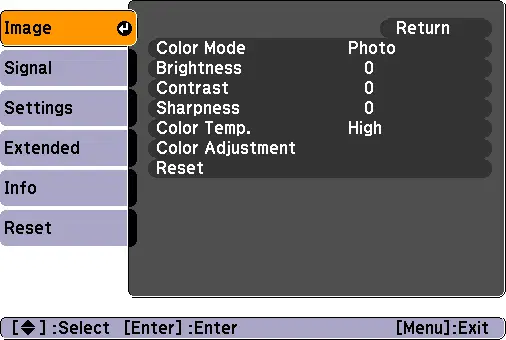
È possibile regolare la tinta immagine.
diventa fortificata con rosso.
segnale immagine.
Funzione del menu sotto

Gli elementi che possono essere impostati variano a seconda del segnale dell'immagine attualmente in fase di progettazione come mostrato nelle seguenti immagini. I dettagli di impostazione vengono salvati per ogni
Se impostato su "Auto", i segnali video vengono riconosciuti automaticamente. Se l'interferenza appare nell'immagine o si verifica un problema come non è in corso alcuna immagine
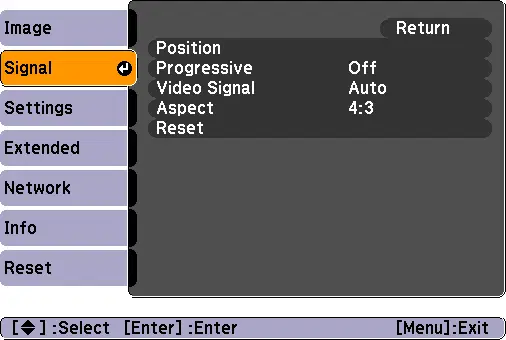
Impostazione automatica È possibile selezionare se l'immagine viene regolata automaticamente allo stato ottimale (On) o meno (Off) quando il segnale di ingresso cambia. p.44
È possibile ripristinare tutti i valori di regolazione nel menu "Signal" alle impostazioni predefinite, tranne che per "Computer1 Input" e "Input Computer2".
Immagine del computerg Video compositog/S-videog
Posizione Puoi regolare la posizione del display in alto, verso il basso, a sinistra e destra per consentire all'immagine di essere proiettata se manca una parte dell'immagine.
Off: la conversione IP viene effettuata per ogni campo nello schermo. Questo è ideale per la visualizzazione di immagini con una grande quantità di movimento.
Se i colori non appaiono correttamente quando impostato su "Auto", selezionare il segnale appropriato in base alle apparecchiature connesse. Computer2 Input
Su: i segnali interlaceg (i) vengono convertiti in segnali progressivi (p). Questo è l'ideale per la visualizzazione di immagini ancora.
Sync.g È possibile regolare le immagini del computer quando flickering, fuzziness o interferenze appaiono nelle immagini. p.44
proiettato quando impostato su "Auto", selezionare il segnale appropriato in base alle apparecchiature connesse.
Se impostato su "Auto" il segnale di ingresso viene impostato automaticamente in base alle apparecchiature connesse.
Computer1 Input È possibile selezionare il segnale di ingresso dalla porta d'ingresso Computer1 o la porta di input Computer2.
Trackingg È possibile regolare le immagini del computer quando appaiono strisce verticali nelle immagini. p.44
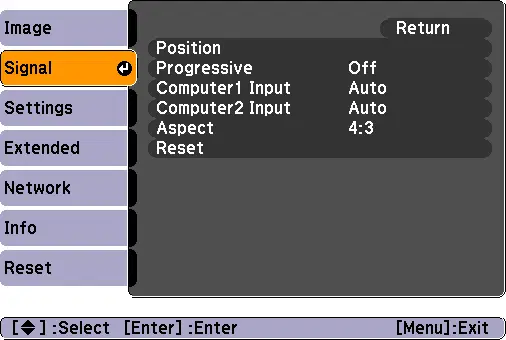
Progressiveg (Il video completo può essere regolato solo quando vengono inseriti 480i/576i segnali)
Per restituire tutte le voci del menu alle impostazioni predefinite, vedere s p.35
Aspect È possibile impostare il ratiog aspetto per le immagini proiettate. s p.16
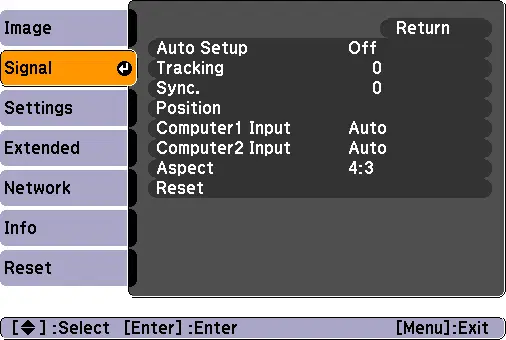
segnale immagine.
Funzione del menu sotto

Gli elementi che possono essere impostati variano a seconda del segnale dell'immagine attualmente in fase di progettazione come mostrato nelle seguenti immagini. I dettagli di impostazione vengono salvati per ogni
Se impostato su "Auto", i segnali video vengono riconosciuti automaticamente. Se l'interferenza appare nell'immagine o si verifica un problema come non è in corso alcuna immagine
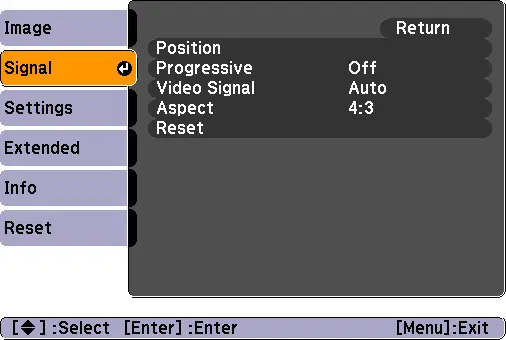
Impostazione automatica È possibile selezionare se l'immagine viene regolata automaticamente allo stato ottimale (On) o meno (Off) quando il segnale di ingresso cambia. p.44
Immagine del computerg Video compositog/S-videog
Posizione Puoi regolare la posizione del display in alto, verso il basso, a sinistra e destra per consentire all'immagine di essere proiettata se manca una parte dell'immagine.
Off: la conversione IP viene effettuata per ogni campo nello schermo. Questo è ideale per la visualizzazione di immagini con una grande quantità di movimento.
Se i colori non appaiono correttamente quando impostato su "Auto", selezionare il segnale appropriato in base alle apparecchiature connesse.
È possibile ripristinare tutti i valori di regolazione nel menu "Signal" alle impostazioni predefinite, tranne che per "Input computer".
Su: i segnali interlaceg (i) vengono convertiti in segnali progressivi (p). Questo è l'ideale per la visualizzazione di immagini ancora.
Sync.g È possibile regolare le immagini del computer quando flickering, fuzziness o interferenze appaiono nelle immagini. p.44
proiettato quando impostato su "Auto", selezionare il segnale appropriato in base alle apparecchiature connesse.
Se impostato su "Auto" il segnale di ingresso viene impostato automaticamente in base alle apparecchiature connesse.
Trackingg È possibile regolare le immagini del computer quando appaiono strisce verticali nelle immagini. p.44
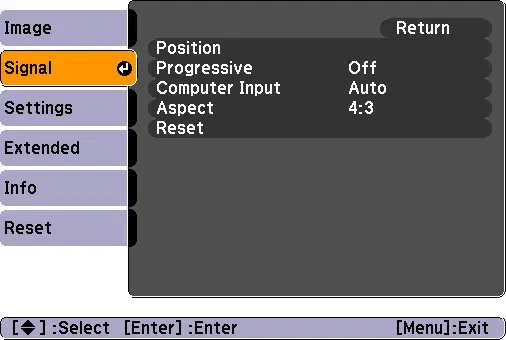
Progressiveg (Il video completo può essere regolato solo quando vengono inseriti 480i/576i segnali)
Computer Input È possibile selezionare il segnale di ingresso dalla porta d'ingresso del computer.
Per restituire tutte le voci del menu alle impostazioni predefinite, vedere s p.35
Aspect È possibile impostare il ratiog aspetto per le immagini proiettate. s p.16
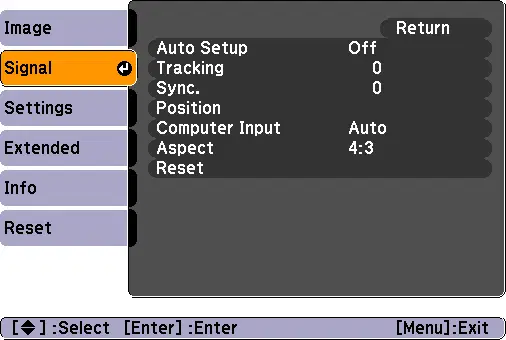
segnale immagine.
Funzione del menu sotto

Selezionare "Low" se le immagini proiettate sono troppo luminose come quando si proiettano immagini in una stanza buia o su un piccolo schermo. Quando "Low" è
Quando si desidera vietare il funzionamento da telecomando, o se il ricevitore remoto ha una luce fluorescente troppo vicino ad esso , è possibile effettuare le impostazioni per
(Solo EMP-83/822) Quando il proiettore è installato, viene visualizzato un modello di prova in modo che sia possibile regolare la proiezione senza collegare altre apparecchiature. Mentre il test
selezionato, la quantità di energia elettrica consumata e la durata operativa della lampada sono cambiate come segue, e il rumore di rotazione del ventilatore durante la proiezione è
modello viene visualizzato è possibile eseguire regolazioni zoom, regolazione della messa a fuoco e correzione keystone.
disattivare il ricevitore remoto che non si desidera utilizzare o che sta vivendo interferenza.
Per annullare il modello di prova, premere sul pulsante [Esc] del telecomando o sul pannello di controllo.
(Questo può essere specificato solo quando "Front" è selezionato da "Extended" - "Proiezione".)
È possibile ripristinare tutti i valori di regolazione nel menu "Impostazioni" alle impostazioni predefinite.
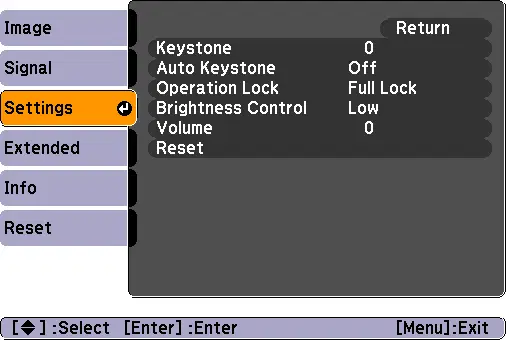
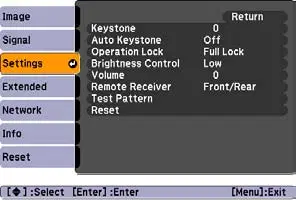
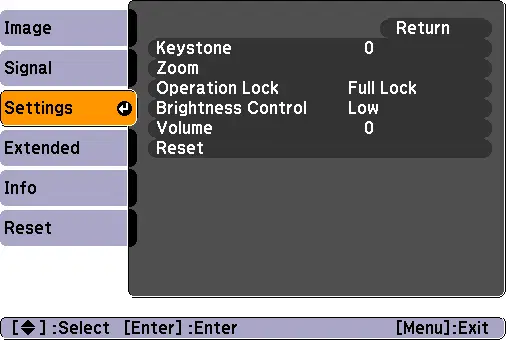
Funzionamento Lock È possibile utilizzare questo per limitare il funzionamento del pannello di controllo del proiettore. p. 20
Keystone È possibile correggere la distorsione verticale della chiave in immagini.s Guida rapida
(solo EMP-83/822) È possibile limitare la ricezione del segnale di funzionamento dal telecomando.
Per restituire tutte le voci del menu alle impostazioni predefinite, vedere s p.35
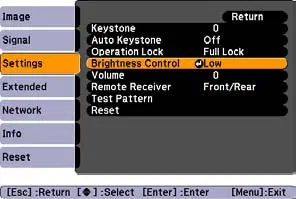
Controllo luminosità È possibile impostare la luminosità della lampada in una delle due impostazioni.
(solo EMP-S5) Regola la dimensione dell'immagine.s Guida rapida
Esegue la correzione automatica della chiave.
Volume È possibile regolare il volume.
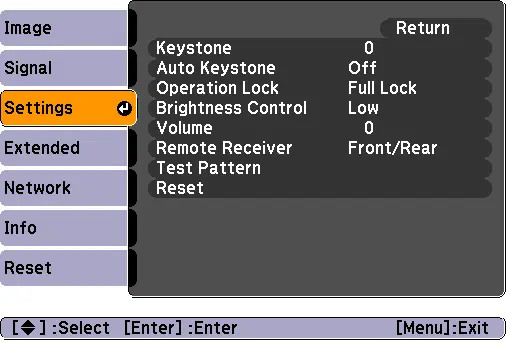
Impostazioni menu

Messaggi: È possibile impostare se visualizzare (On) o non mostrare il nome sorgente quando si cambia la fonte di input, il nome della modalità colore
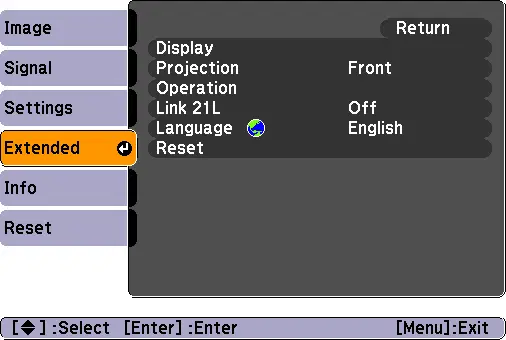
Schermo di avvio*1: È possibile impostare se la schermata di avvio (l'immagine proiettata quando si avvia il proiettore) viene visualizzata (On) o non (Off).
È possibile modificare l'impostazione come segue premendo il pulsante [A/V Mute] sul telecomando per circa cinque secondi.
Sfondo di visualizzazione*1: È possibile impostare lo stato dello schermo per quando nessun segnale immagine è disponibile a "nero", "blu" o "logo".
Logo*1 dell'utente È possibile modificare il logo dell'utilizzatore che viene visualizzato come sfondo e mostrato durante A/V Mute. p.57
Proiezione È possibile scegliere una delle seguenti impostazioni in base al modo in cui il proiettore è impostato. p.49
Muto A/V*1: È possibile impostare lo schermo visualizzato durante A/V Mute come "nero", "blu" o "logo".
quando si modifica la modalità colore, un messaggio in cui non è inserito alcun segnale immagine e così via.
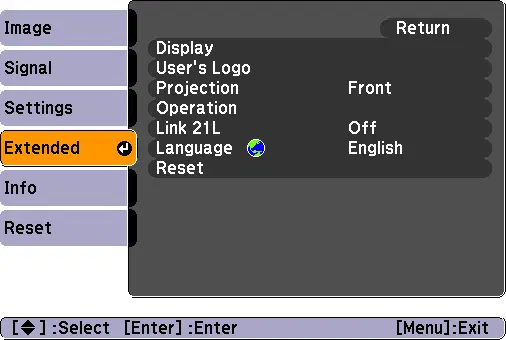
Visualizza È possibile effettuare impostazioni relative al display del proiettore.
"Front/Ceiling" "Rear" "Auricolare / Cucchiaio"
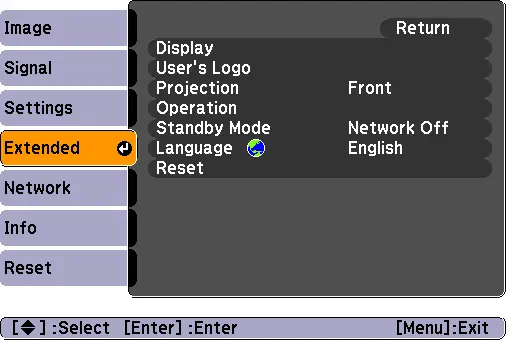
Funzione del menu sotto · Fronte" W "Front/Ceiling" · Posteriore" W «Rear/Ciling»

Quando è impostato su "On" e il cavo di alimentazione del proiettore è collegato a un presa elettrica, essere consapevoli che improvvisi sbalzi dell'elettricità possono causare
30 minuti. Timer di copertura delle lente: Quando impostato su "On", questo spegne automaticamente la potenza 30 minuti dopo che il coperchio dell'obiettivo è chiuso. Lens Cover Timer è impostato su
È possibile utilizzare SNMPg per monitorare e controllare lo stato del proiettore sulla rete, o utilizzando il software "EMP Monitor" fornito con
*1 Quando "User's Logo Protect" è impostato su "On" in "Password Protect", le impostazioni relative al logo dell'utente non possono essere modificate. Puoi fare modifiche dopo aver impostato "User's Logo Protect" su "Off". p.19
Modalità di sonno: Quando impostato su "On", questo spegne automaticamente la potenza quando nessun segnale immagine è in ingresso e non vengono eseguite operazioni. Dormire
Tempo di modalità sonno: Quando la modalità di sonno è impostata su "On", puoi impostare quanto tempo il proiettore dovrebbe aspettare prima di spegnere l'alimentazione da 1 a
(Solo EMP-X5/S5) È possibile impostare se utilizzare il software di utilità EMP Link 21L (On) o meno (Off). Impostare questo su "On" e usarlo dopo l'installazione del USB
(Solo EMP-83/822) È possibile utilizzare le funzioni di monitoraggio e controllo della rete mentre il proiettore è in modalità standby quando questo viene impostato su "Network On".
A seconda dell'area di acquisto, la funzione Logo dell'Utente non può essere disponibile per EMP-X5/S5. In questo caso, "User's Logo" non viene visualizzato.
la modalità è impostata a (Off) al momento dell'acquisto, quindi non dimenticare di spegnere il potere dopo aver proiettato.
Ripristino È possibile ripristinare "Display*1" e "Operazione *2" nel menu "Extended" alle impostazioni predefinite.
Modalità di alta altitudine: Impostare questo su "On" quando si utilizza il proiettore sopra un'altitudine di 1500 m.
Operazioni Potenza diretta: È possibile impostare se è abilitato il Direct Power On (On) o disabilitato (Off).
Per restituire tutte le voci del menu alle impostazioni predefinite, vedere s p.35
Lingua Puoi impostare la lingua per i display dei messaggi.
proiettore per accendere automaticamente.
(On) al momento dell'acquisto.
driver di comunicazione.
*2 Eccetto "Modalità di alta altitudine".
questo prodotto.
Funzione del menu sotto · Modalità Standby · Link 21Lg

Password Inserisci una password da usare quando si effettuano le impostazioni e il controllo del proiettore tramite Web control.*1 Puoi inserire fino a 8 caratteri alfanumerici.
Il controllo Web è una funzione del computer che consente di impostare e controllare il proiettore utilizzando il browser web su un computer sul quale EMP
Quando "Network Protect" viene impostato su "On" in "Password Proteggi", viene visualizzato un messaggio e le impostazioni non possono essere modificate. Puoi fare modifiche dopo
Puoi inserire un numero da 0 a 255 in ogni campo dell'indirizzo. Tuttavia, i seguenti indirizzi di gateway non possono essere utilizzati.
Puoi inserire un numero da 0 a 255 in ogni campo dell'indirizzo. Tuttavia, i seguenti indirizzi IP non possono essere utilizzati.
Puoi inserire un numero da 0 a 255 in ogni campo dell'indirizzo. Tuttavia, le seguenti maschere subnet non possono essere utilizzate.
PJLink Password Inserisci una password da usare quando accedi al proiettore utilizzando il software compatibile PJlink.*1 s p.69
0.0.0.0, 0.x.x Maschera Subnet: È possibile inserire la maschera Subnet per il proiettore.*1
0.0.0.0, 127.x.x MAC Indirizzo: È possibile inserire l'indirizzo MAC per il proiettore.
0 to 254.x.x.x. 255.255.255.255 Indirizzo del gateway: È possibile inserire l'indirizzo IP per il gateway del proiettore.*1
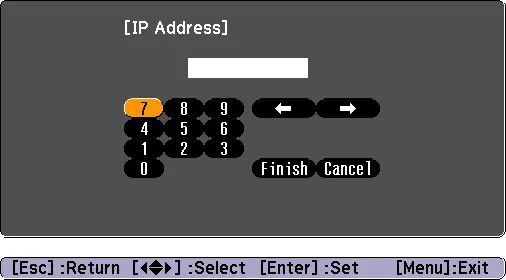
DHCP: È possibile impostare se utilizzare DHCP (On) o meno (Off).
Se questo è impostato su "On" non puoi impostare altri indirizzi.
Il monitor sta funzionando. SGuida di funzionamento del monitor EMP
Puoi inserire fino a 32 caratteri alfanumerici.
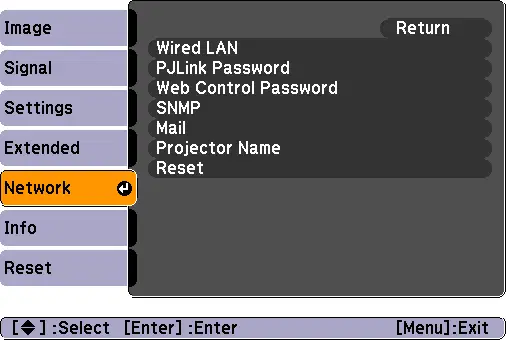
LAN cablata È possibile effettuare le impostazioni di rete.
impostazione "Network Protect" a "Off". p.19
Funzione del menu sotto · Controllo Web

messaggio per ricevere la notifica quando si verifica un problema o un avviso. Puoi registrarti fino a tre destinazioni. Puoi inserire fino a 32 byte
*1 Quando si inseriscono numeri e password, viene visualizzata la seguente tastiera del software. Limitare i pulsanti [u], [d],[l] e [r] sul telecomando per spostare il cursore sulla chiave di destinazione e premere il tasto [Enter] per inserire. Dopo aver inserito i caratteri, premere [Finire] sulla tastiera per confermare la voce. Premere [Cancella] sul
Indirizzo di destinazione 1/Destinazione Indirizzo 2 / Destination Indirizzo 3: È possibile inserire*1 l'indirizzo di posta della destinazione e il contenuto del
Per utilizzare SNMP per monitorare il proiettore, è necessario installare il programma manager di SN MP sul computer. SNMP dovrebbe essere gestito da un
Trap Indirizzo IP 1/Trap indirizzo IP 2: È possibile registrare fino a due indirizzi IP per la destinazione di notifica della trappola SNMP.
L'indirizzo IP registrato in "Trap IP Address 2" viene utilizzato quando l'indirizzo di IP nel "Trappo indirizzo IP 1" non può essere accessibile.
Puoi inserire un numero da 0 a 255 in ogni campo dell'indirizzo. Tuttavia, i seguenti indirizzi IP non possono essere utilizzati.
Nome del proiettore È possibile inserire un nome per il videoproiettore. Quando si collega a una rete, questo nome viene utilizzato per identificare il proiettore.
Mail Quando questo viene impostato, si riceve una notifica via e-mail se un problema o un avviso avviene con il proiettore.*2
Reset Puoi ripristinare tutti i valori di regolazione nel menu "Network" alle impostazioni predefinite.
Notifica di posta: È possibile impostare se essere notificato per posta (On) o no (Off).
127.x.x,x.X, 224.0.0.0 a 255.255.2 55.257 (dove x è un numero da 0 a 255) Numero di porte: È possibile inserire il numero di porta per il server SMTP.*1
racchiuso dalla cornice.
Ogni volta che questa chiave è
selezionato, imposta e
chiavi per la sezione
Il valore iniziale è 25. È possibile inserire numeri tra 1 e 65535.
Per restituire tutte le voci del menu alle impostazioni predefinite, vedere s p.35
caratteri alfanumerici per gli indirizzi di posta.
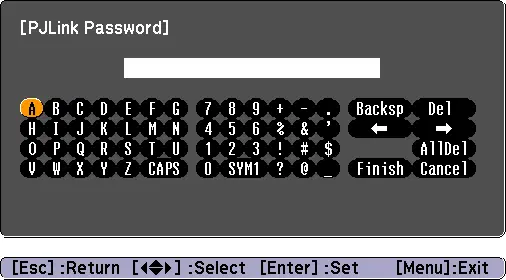
SNMPg È possibile effettuare impostazioni SNP.
amministratore di rete.
tastiera per annullare il vostro ingresso.
Ogni volta che questa chiave è
selezionato, imposta e
caso e cassa inferiore
lettere.
Funzione del menu sotto · cambia il simbolo · cambiamenti tra la parte superiore

*2 Quando la funzione di notifica posta è impostata su "On" e si verifica un problema o un avviso con un proiettore, viene inviata la seguente mail. Oggetto: EPSON Projector
I dettagli del problema sono elencati linea per riga. La seguente tabella spiega i dettagli visualizzati nel messaggio.
Per dettagli sul trattare con problemi, vedere "Leggi gli indicatori".s p.38
proiettore. Controlla lo stato della connessione
Nessun segnale immagine è in ingresso al
e l'alimentazione elettrica a collegato
Avviso di alta temperatura
All'inizio del messaggio verrà visualizzata una (+) o (-).
La copertura della lampada è aperta. Copertura della lampada aperta
Errore di temperatura interno Alta Temp
Errore interno
Errore sensore Sensore
guasto della lampada di timer
Lamp out Errore lampada
attrezzature.
Errore relativo ai fan

Consente di controllare lo stato dei segnali immagine in fase di progettazione e lo stato del proiettore. Gli elementi visualizzati variano a seconda del segnale dell'immagine attualmente
* Il tempo di utilizzo cumulativo viene visualizzato come "0H" per le prime 10 ore. Dopo 10 ore o più, un'ora viene aggiunta per ogni ora successiva.
Segnale di ingresso È possibile visualizzare il contenuto del "Computer1" o "Compute2" impostato nel menu "Signal", secondo la "Fonte".
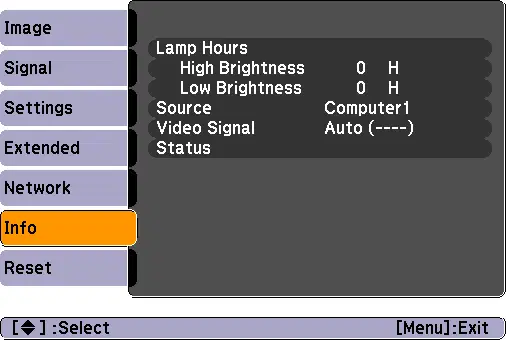
Immagine del computer/Video completog Video compositog/S-videog
Fonte È possibile visualizzare il nome della porta di ingresso per le apparecchiature connesse attualmente in fase di progettazione.
Quando raggiunge il tempo di avvertimento della lampada, i caratteri vengono visualizzati in giallo.
Segnale video È possibile visualizzare il contenuto di "Video Signal" impostato nel menu "Signal".
Status Questa è informazione sui problemi che si sono verificati sul proiettore.
Queste informazioni possono essere necessarie se il servizio è richiesto.
Queste informazioni possono essere necessarie se il servizio è richiesto.
Ore di lampada È possibile visualizzare la lampada cumulativa tempo operativo*.
Informazioni su Syncg È possibile visualizzare le informazioni del segnale immagine.
Risoluzione È possibile visualizzare la risoluzione di input.
essere proiettato come mostrato nelle seguenti immagini di schermo.
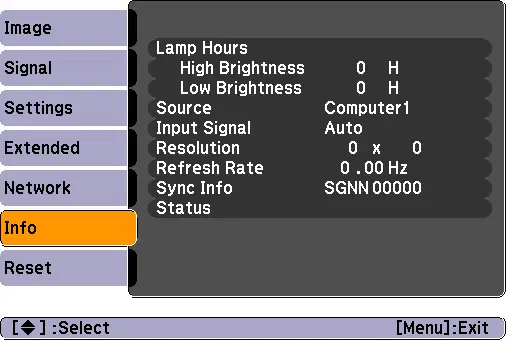
Refresh Rateg È possibile visualizzare la frequenza di aggiornamento.
Funzione del menu sotto

I seguenti elementi non vengono ripristinati ai loro valori predefiniti: "Computer1 Input", "Input Computer2", "Loghi dell'utente", tutti gli articoli nel menu "Network", "Lamp
I seguenti elementi non vengono ripristinati ai loro valori di default: "Computer Input", "Zoom" (solo EMP-S5), "User's Logo*", "Lamp Hours", e "Language".
* A seconda dell'area di acquisto, la funzione Logo dell'Utente non può essere disponibile per EMP-X5/S5. In questo caso, "User's Logo" non viene visualizzato.
Reset Lamp Hours È possibile cancellare il tempo di utilizzo della lampada cumulativa e restituirlo a "0H". Ripristinare quando si sostituisce la lampada.
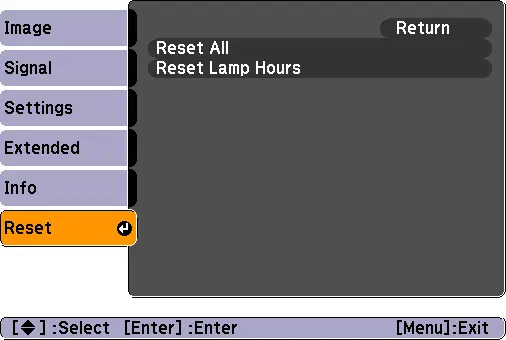
(Solo EMP-83/822) È possibile ripristinare tutti gli elementi in tutti i menu alle impostazioni predefinite.
(solo EMP-X5/S5) È possibile ripristinare tutti gli elementi in tutti i menu alle impostazioni predefinite.
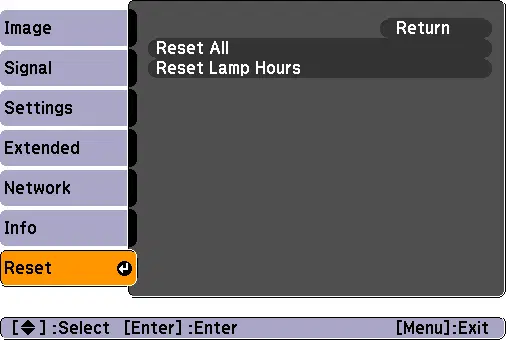
Ore e "Language".
Funzione del menu sotto · Reset Tutti · Ripristinare Tutto


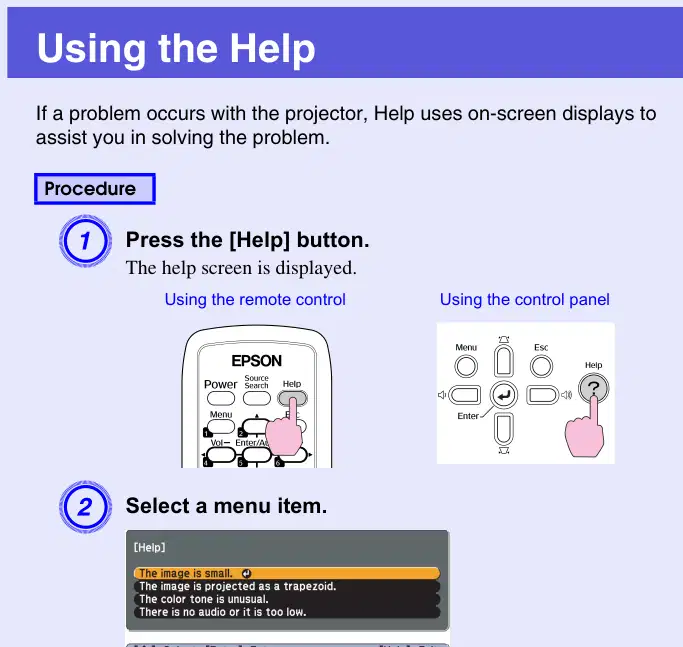
Utilizzo del telecomando Usando il pannello di controllo q Se Help non fornisce una soluzione al problema, fare riferimento a
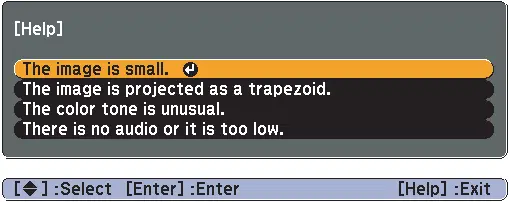
Domande e soluzioni vengono visualizzate come mostrato sullo schermo
Se si verifica un problema con il proiettore, Help utilizza i display a schermo
Utilizzo del telecomando
A Premere il tasto [Aiuto].
Viene visualizzata la schermata di aiuto.
aiutarti a risolvere il problema.
B Seleziona una voce di menu.
Procedura

Il tempo di riscaldamento è circa 30 secondi. Dopo il riscaldamento è completo, l'indicatore smette di lampeggiare.
Se avete un problema con il proiettore, prima controllare gli indicatori del proiettore e fare riferimento a "Leggi gli Indicatori" di seguito.
Se gli indicatori non mostrano chiaramente quale potrebbe essere il problema, fare riferimento a "Quando gli Indicatori forniscono Nessun aiuto". p.41
Quando il pulsante [Power] viene premuto in questa condizione, la proiezione inizia.
Se tutti gli indicatori sono spenti, controlla che il cavo di alimentazione sia collegato correttamente e che la potenza venga fornita normalmente.
A volte, quando il cavo di alimentazione è scompigliato, l'indicatore t rimane acceso per un breve periodo che non è una colpa.
Il proiettore è fornito con i seguenti tre indicatori che indicano lo stato di funzionamento del proiettore.
Fare riferimento alla seguente tabella per vedere cosa significano gli indicatori e come porre rimedio ai problemi che indicano.
Verde (Flashing):In corso di avanzamento
Indica lo stato della temperatura interna.
Indica lo stato della lampada di proiezione.
Indica lo stato di funzionamento.

: Lit: Flashing: : Off
Se l'errore continua - Smettere di usare il proiettore, scollegare il cavo elettrico dalla presa elettrica e contattare
voi stessi, fate attenzione ad evitare pezzi di vetro rotto (non potete continuare a proiettare fino al momento in cui la lampada è sostituita). SRichieste
Interno Errore Smettere di usare il proiettore, scollegare il cavo elettrico dalla presa elettrica e contattare il rivenditore locale o il più vicino
Smettere di usare il proiettore, scollegare il cavo elettrico dalla presa elettrica e contattare il rivenditore locale o la più vicina
(riscaldamento) La lampada si spegne automaticamente e la proiezione ferma. Aspettare circa cinque minuti. Dopo circa cinque minuti il proiettore
il rivenditore locale o l'indirizzo più vicino fornito nel Termini di garanzia internazionali.
presa elettrica e contattare il rivenditore locale o l'indirizzo più vicino fornito nel Termini di garanzia internazionali.
Se è rotto - Sostituiscilo con una nuova lampada, o contatta il tuo rivenditore locale per ulteriori consigli. Se si sostituisce la lampada
Quando si utilizza ad un'altitudine di 1500 m o più, impostare "Modalità alta altitudine" a "On". s p.30
Quando si utilizza ad un'altitudine di 1500 m o più, impostare "Modalità alta altitudine" a "On". s p.30
Se l'errore continua - Sostituire la lampada con una nuova lampada e accendere il potere.
Se la copertura della lampada o la lampada non è installata in modo sicuro, la lampada si accende.
Stato Causa Rimedio o stato
Controllare che la copertura della lampada e la lampada siano installati in modo sicuro. p. 53
indirizzo fornito nel Termini di garanzia internazionali. sRichieste
indirizzo fornito nel Termini di garanzia internazionali. sRichieste
passa alla modalità standby, quindi controlla i seguenti due punti.
Controlla i seguenti due punti.
f Indicatore di potenza luci rosse

: Lit: Flashing : Off : Varie secondo lo stato del proiettore
q • Se il proiettore non funziona correttamente, anche se gli indicatori sono tutti normali, fare riferimento a "Quando gli Indicatori forniscono No Aiuto" (s p.41).
Se si continua a utilizzare la lampada dopo il periodo di sostituzione è passato, la possibilità che la lampada possa esplodere
Avvertenza ad alta temperatura (questo non è un problema. Tuttavia, se la temperatura aumenta di nuovo troppo alta, la proiezione si ferma automaticamente.)
Stato Causa Rimedio o stato
aumenta. Sostituiscilo con una nuova lampada il prima possibile.
Sostituisci la lampada sostituirla con una nuova lampada. p. 53
F o Indicatore è acceso o lampeggiante arancione
Arancione · arancione · Rosso

Problemi quando la proiezione inizia
f Il potere non si accende s p.46
Viene visualizzata solo una parte dell'immagine, o i rapporti di altezza e larghezza della
L'intera immagine appare in bianco e nero, le immagini sono bianche & nere
apparire sul monitor potrebbe non necessariamente corrispondere, ma questo non è un segno
Se si verificano problemi di seguito e gli indicatori non offrono un
f L'immagine è troncata (grande) o piccola, oppure l'aspetto non è
(I monitor computer e gli schermi LCD hanno una riproduzione di colori diversa
La proiezione non inizia, l'area di proiezione è completamente nera, la
Le immagini in movimento che vengono proiettate da un computer appaiono nere e
Problemi come interferenze, distorsioni o controlli bianchi e neri
performance, quindi i colori proiettati dal proiettore e dai colori
f Viene visualizzato il messaggio "Non supportato". s p.43
f Interferenza o distorsione appare in immagini s p.44
f Non appare nulla sul monitor esterno s p.45
f Viene visualizzato il messaggio "No Signal". s p.43
soluzione, fare riferimento alle pagine fornite per ogni problema.
f Le immagini in movimento non vengono visualizzate s p.42
f Le immagini sono fuzzy o fuori fuoco s p.43
area di proiezione è completamente blu, e così via.
f La proiezione si ferma automaticamente s p.42
f I colori dell'immagine non sono giusti s p.45
Problemi relativi alle immagini
f Immagini appaiono scure s p.45
f Nessuna immagine appare s p.42
l'immagine non è corretta, e così via.
i colori appaiono noiosi, e così via.
nulla è proiettato.
adatto s p.44
appaiono i modelli.
di un problema.)

"Modalità silenziosa" è impostato su "On"? Premere il tasto [Power] per accendere l'alimentazione. Se non si desidera utilizzare "Modalità di lettura", cambiare l'impostazione a
L'impostazione del formato di segnale immagine è corretta? Modificare l'impostazione secondo il segnale per le apparecchiature connesse. s"Signal"- "Video Signal" p.26
Il monitor? Modificare il segnale dell'immagine solo all'uscita esterna. s Controlla la documentazione del tuo computer.
Gli indicatori sono spenti? Il cavo di alimentazione non è collegato correttamente o la potenza non viene fornita normalmente.
A/V Mute è attivo? Premere il tasto [A/V Mute] sul telecomando per annullare A / V Mute. p. 15
Controllare che la presa elettrica o fonte di energia funzioni correttamente.
Collegare correttamente il cavo di alimentazione del proiettore. S Guida rapida
L'immagine proiettata è completamente nera? Alcune immagini di input, come i salvaschermo, possono essere completamente nere.
"Off". s"Extended"- "Operazione" -"Modalità del silenzio" p.30
Le impostazioni del menu di configurazione sono corrette? Reimposta tutte le impostazioni. s"Reset"- "Ripristina tutto" p.35
Hai premuto il pulsante [Power]? Premere il tasto [Power] per accendere l'alimentazione.
La diapositiva a/V è chiusa? Aprire lo scorrevole di muto A/V.
Solo quando si proiettano immagini da una sorgente video
Il segnale di immagine del computer viene visualizzato sul LCD e
computer o un computer con schermo LCD integrato
Solo quando si proiettano immagini da un computer portatile
Solo quando si proiettano immagini del computer
f Le immagini in movimento non vengono visualizzate
f Problemi relativi alle immagini
f La proiezione si ferma automaticamente
f Nessuna immagine appare
Controllare il Rimedio · Controllare il Rimedio · Controllare il Rimedio

La porta di ingresso corretta è selezionata? Modificare l'immagine premendo il pulsante [Source Search] sul telecomando o sul pannello di controllo.s p.13
o monitor accessorio. documentazione sComputer, con un titolo come "External output" o "Connecting
Il proiettore è a distanza corretta? Per EMP-83/822/X5, la distanza consigliata di proiezione per Vasi spazi da 84 a 867 cm e per Tele
variazioni di temperatura si verificano, la condensazione può formarsi sulla superficie dell'obiettivo e ciò potrebbe causare le immagini
I segnali di immagine sono in uscita al proiettore? Se i segnali di immagine sono solo in uscita sul monitor LCD del computer o al monitor accessorio, voi
modelli di computer, quando i segnali dell'immagine vengono emessi esternamente, non appaiono più sul monitor LCD
[Fn] chiave che cambia il segnale di immagine del computer all'output esterno potrebbe non funzionare. Girare la potenza per
per apparire fuzzy. Impostare il proiettore in camera circa un'ora prima che venga utilizzato. Se la condensa si forma su
L'impostazione del formato di segnale immagine è corretta? Modificare l'impostazione secondo il segnale per le apparecchiature connesse. s"Signal"- "Video Signal" p.26
corrisponde alla modalità? Fare riferimento alla documentazione del computer per come modificare la risoluzione dei segnali immagine e il tasso di aggiornamento
Se la connessione è fatta mentre l'alimentazione del proiettore o del computer è già attivata, la funzione
La condensazione si è formata sull'obiettivo? Se il proiettore viene improvvisamente preso da un ambiente freddo ad un ambiente caldo, o se l'ambiente improvviso
necessità di cambiare l'output a una destinazione esterna così come il monitor del computer. Per alcuni
da 101 a 1041 cm. Per EMP-S5, la distanza consigliata di proiezione varia da 87 a 1050 cm.
I cavi sono collegati correttamente? Controllare che tutti i cavi necessari per la proiezione siano collegati in modo sicuro. S Guida rapida
Il valore di regolazione Keystone è troppo grande? Abbassare l'angolo di proiezione per ridurre la quantità di correzione keystone. S Guida rapida
computer e il proiettore spento e poi di nuovo in su. S Guida rapida
l'obiettivo, spegnere il proiettore e attendere che la condensa scompaiono.
uscita dal computer. s "Lista di monitor supportati" p.70
L'attenzione è corretta? Girare l'anello di messa a fuoco per regolare la concentrazione. S Guida rapida
È acceso il potere per il computer o la sorgente video? Accendere la potenza per l'attrezzatura.
Setup all'interno di questo range. p.59
un monitor esterno".
Solo quando si proiettano immagini da una sorgente video
computer o un computer con schermo LCD integrato
Solo quando si proiettano immagini da un computer portatile
f Viene visualizzato il messaggio "Non supportato".
Solo quando si proiettano immagini del computer
Fare la risoluzione del segnale immagine e il tasso di aggiornamento
f Viene visualizzato il messaggio "No Signal".
f Le immagini sono fuzzy o fuori fuoco
Controllare il Rimedio · Controllare il Rimedio · Controllare il Rimedio

Viene utilizzato un cavo di prolunga? Se viene utilizzato un cavo di estensione, l'interferenza elettrica può influenzare i segnali. Utilizzare i cavi forniti con il
correttamente? Premere il tasto [Auto] sul telecomando o il pulsante [Invio] del pannello di controllo per eseguire automaticamente
"Posizione" è corretta? Premere il tasto [Auto] sul telecomando o il pulsante [Invio] del pannello di controllo per eseguire automaticamente
Oltre ai segnali di immagine del computer, è possibile regolare altri segnali durante la proiezione regolando "Posizione" in
Il computer è impostato per il doppio display? Se il doppio display viene attivato nelle "Display Properties" del pannello di controllo del computer, solo circa la metà della
Viene proiettata un'immagine del computer di ampio pannello? Premere il tasto [Aspect] sul telecomando per cambiare la modalità di aspetto nell'ordine "Normal", 4:3"
immagine sullo schermo del computer è proiettato. Per visualizzare l'intera immagine sullo schermo del computer, spegnere il
L'impostazione del formato di segnale immagine è corretta? Modificare l'impostazione secondo il segnale per le apparecchiature connesse. s"Signal"- "Video Signal" p.26
regolazione. Se le immagini non vengono regolate correttamente dopo aver utilizzato la regolazione automatica, è possibile effettuare
regolazione dell'immagine del computer in fase di progettazione. Se le immagini non vengono regolate correttamente dopo l'utilizzo
regolazione automatica, è possibile effettuare le regolazioni da "Posizione" nel menu di configurazione.
I cavi sono collegati correttamente? Controllare che tutti i cavi necessari per la proiezione siano collegati in modo sicuro. S Guida rapida
La risoluzione corretta è selezionata? Impostare il computer in modo che i segnali di uscita siano compatibili con il proiettore.
La risoluzione corretta è selezionata? Impostare il computer in modo che i segnali di uscita siano compatibili con il proiettore.
proiettore per verificare se i cavi che si sta utilizzando possono causare il problema.
s "Lista di monitor supportati" p.70 s Documentazione computer
s "Lista di monitor supportati" p.70 s Documentazione computer
L'immagine è ancora ingrandita da E-Zoom? Premere il tasto [Esc] sul telecomando per annullare E-Zoom. p. 17
regolazioni da "Sync" e "Tracking" nel menu di configurazione.
e "16:9". Modificare la modalità di aspetto in base alla risoluzione.
doppia impostazione del display. documentazione del driver video sComputer
il menu di configurazione. s"Signal"- "Posizione" p.26
s"Signal"- "Tracking", "Sync". p.26
f L'immagine è troncata (grande) o piccola, oppure l'aspetto non è adatto
Solo quando si proiettano immagini da una sorgente video
f Interferenza o distorsione appaiono in immagini
Solo quando si proiettano immagini del computer
Sono regolate le impostazioni "Sync.g" e "Trackingg".
Solo quando si proiettano immagini del computer
Solo quando si proiettano immagini del computer
Solo quando si proiettano immagini del computer
Solo quando si proiettano immagini del computer
Controllare il Rimedio · Controllare il Rimedio

Porta di input del computer che viene proiettato? Le uniche immagini che possono essere visualizzate su un monitor esterno sono le immagini del computer dal Computer1 o
La lampada è dovuta per la sostituzione? Quando la lampada è quasi pronta per la sostituzione, le immagini diventano più scure e la qualità del colore diventa
Il colore è corretto? Regolare l'impostazione "Regolazione dei colori" nel menu di configurazione. s"Image"- "Aggiustamento dei colori" p.24
Quando si proiettano immagini da apparecchiature connesse a Computer1, Computer o Computer2 Input,
I cavi sono collegati correttamente? Controllare che tutti i cavi necessari per la proiezione siano collegati in modo sicuro. S Guida rapida
La luminosità dell'immagine è corretta? Regolare l'impostazione "Brightness" nel menu di configurazione. s"Image"- "Brightness" p.24
L'impostazione "Contrastg" è corretta? Regolare l'impostazione "Contrasto" nel menu di configurazione. s"Image"- "Contrasto" p.24
La luminosità e la luminanza dell'immagine sono regolate correttamente? Regolare le impostazioni "Brightness" e "Bightness Control", nel menu di configurazione.
dispositivo collegato? Modificare le seguenti impostazioni in base al segnale per l'apparecchiatura collegata.
La saturazione del colore e la tinta sono regolate correttamente? Regolare le impostazioni "Color Saturation" e "Tint" nel menu di configurazione.
Quando si proiettano immagini da apparecchiature connesse a Video o S-Video,
s"Image"- "Brightness" p.24 s"Settings"-"Controllo di correttezza" p
Piu' povero. Quando questo accade, sostituire la lampada con una nuova lampada. p.52
L'impostazione "Contrastg" è corretta? Regolare l'impostazione "Contrasto" nel menu di configurazione.
vedi s "Signal"-"Computer1/2 Input" p.26
s"Image"- "Saturazione dei colori", "Tint" p.24
vedi s"Signal"- "Segnale video" p.26
Porta computer in ingresso. p.61
s"Image"- "Contrasto" p.24
Solo quando si proiettano immagini da una sorgente video
Le impostazioni del segnale di ingresso corrispondono ai segnali dal
Sono immagini da una porta diversa dal Computer1 o
f Non appare nulla sul monitor esterno
f I colori dell'immagine non sono giusti
f Immagini appaiono scure
Controllare il Rimedio · Controllare il Rimedio · Controllare il Rimedio

- Toccata? Probabilmente c'è un contatto povero nel cavo di alimentazione, o il cavo di potenza può essere difettoso. Reinserire la potenza
presa elettrica e contattare il rivenditore locale o l'indirizzo più vicino fornito nel Garanzia internazionale
La serratura di funzionamento è impostata su "Full Lock"? Quando si preme e tenere premuto il pulsante [Inserisci] sul pannello di controllo per circa sette secondi, un messaggio è
Quando l'operazione a sinistra viene eseguita quando "Direct Power On" è impostata su "On", la potenza non può girare
cavo. Se questo non risolve il problema, smettere di usare il proiettore, scollegare il cavo di alimentazione dal
(Solo EMP-83/822) Controllare il "Remote Receiver" nel menu di configurazione. s"Impostazioni"- "Rimozione ricevitore" p.28
La specificazione del cavo audio è "Nessuna resistenza"? Quando si utilizza un cavo audio disponibile in commercio, assicurarsi che sia etichettato "Nessuna resistenza".
Gli indicatori sono spenti? Il cavo di alimentazione non è collegato correttamente o la potenza non viene fornita normalmente.
A/V Mute è attivo? Premere il tasto [A/V Mute] sul telecomando per annullare A / V Mute. p. 15
Controllare che la presa elettrica o fonte di energia funzioni correttamente.
Collegare correttamente il cavo di alimentazione del proiettore. S Guida rapida
Il volume è regolato al minimo? Regolare il volume in modo che si possa sentire quel suono. S Guida rapida
- Si'. Premere il tasto [Power] per attivare l'alimentazione.
La sorgente audio è collegata correttamente? Controllare che il cavo sia collegato alla porta Audio.
Hai premuto il pulsante [Power]? Premere il tasto [Power] per accendere l'alimentazione.
visualizzato e la serratura viene rilasciata. p. 20
Termini. sRichieste
Fare gli indicatori accendere e spegnersi quando il cavo di alimentazione è
Il cavo di alimentazione è stato collegato immediatamente dopo
È selezionata l'impostazione corretta per il ricevitore remoto?
f Non c'è audio o l'audio è troppo basso
Potenza diretta, o l'interruttore è spento?
f Problemi quando la proiezione inizia
f Il potere non si accende

"Mail" è impostato correttamente nel menu di configurazione? La notifica di posta dei problemi viene inviata secondo le impostazioni "Mail" nel menu di configurazione. Controlla se
brillare sul ricevitore remoto? Impostare il proiettore in una posizione dove la luce forte non brilla sul ricevitore remoto. Per EMP-83/
correttamente? Assicurarsi che le batterie siano inserite correttamente o sostituire le batterie con quelle nuove, se necessario. p.51
30 secondi? Se uno dei pulsanti sul telecomando viene premuto per più di 30 secondi, il comando remoto
Il cavo LAN è collegato correttamente? Controllare che il cavo LAN sia collegato correttamente. Ricollegalo se non è collegato o non è connesso
822, impostare il ricevitore remoto a "Off" da "Remote Receiver" nel menu di configurazione. s"Impostazioni"- "Rimozione ricevitore" p.28
smette di inviare segnali (mozione del controllo del sonno). Quando il pulsante viene rilasciato, normale telecomando
"Modalità standard" è impostato su "Rete On"? Per utilizzare la funzione di notifica posta quando il proiettore è in standby, impostare "Rete On" da "Standby
l'operazione riprende. Questo può impedire che le batterie si esauriscano accidentalmente perché la modalità sonno
Se il problema continua, contattate il vostro rivenditore locale o l'indirizzo più vicino fornito nel Internazionale
(Solo EMP-83/822) Controllare il "Remote Receiver" nel menu di configurazione. s"Impostazioni"- "Rimozione ricevitore" p.28
L'angolo di funzionamento per il telecomando è circa 30 orizzontale, e circa 15 verticalmente.
funziona quando il telecomando viene memorizzato in una borsa o se un oggetto è posizionato sopra di esso.
Il telecomando è troppo lontano dal proiettore? La gamma di funzionamento per il telecomando è di circa 6 m. S Guida rapida
Il potere viene fornito al proiettore? Controllare che la presa elettrica o fonte di energia funzioni correttamente.
Modalità" nel menu di configurazione. s"Extended"- "Modalità standard" p.29
- Smettila? Quando il proiettore arriva ad una fermata improvvisa, la posta non può essere inviata.
è impostato correttamente. s"Menual di rete"- "Maggio del Mail" p.32
ricevitore remoto sul proiettore quando è azionato? Puntare il telecomando verso il ricevitore remoto.
f La posta non viene ricevuta anche se si verifica un problema con il proiettore (solo EMP-83/822)
Termini di garanzia. sRichieste
s Guida rapida
correttamente. p.62
È l'area di emissione luminosa a comando remoto che punta verso
Si è verificato un problema fatale e il proiettore arriva ad un improvviso
Sono le batterie morte o hanno inserito le batterie
È luce diretta o forte da lampade fluorescenti
È selezionata l'impostazione corretta per il ricevitore remoto?
È stato premuto un pulsante di controllo remoto per più
f Il telecomando non funziona
Controllare il Rimedio · Controllare il Rimedio


Impostare "Auricolare" o "Rear/Ceiling" nel menu di configurazione.
q • È necessario un montaggio a soffitto opzionale quando si sospende il proiettore da un soffitto.
(proiezione posteriore/cambiante)
(Proiezione posteriore)
schermo.
da davanti allo schermo.
(Proiezione anteriore)
secondi.
s p.64
s p.29
Il proiettore supporta i seguenti quattro metodi di proiezione diversi.
adesivi per evitare che le viti si allentano e non utilizzano oli
Non usare il proiettore sul suo lato. Questo può causare malfunzionamenti a
Quando si installa o regola il montaggio a soffitto, non utilizzare
correttamente, potrebbe cadere causando un incidente e lesioni.
il montaggio a soffitto e potrebbe danneggiare il proiettore.
o lubrificanti e così via.
Attenzione
si verifica.
"Front" W "Front/Ceiling"

Se la polvere si raccoglie sul filtro dell'aria può causare la temperatura interna
del proiettore per alzarsi, e questo può portare a problemi con il funzionamento
q • Se viene visualizzato un messaggio spesso, anche dopo la pulizia, è il momento di sostituire il filtro dell'aria. Sostituiscilo con una nuova aria
Utilizzare un panno disponibile per la pulizia degli occhiali per pulire delicatamente
contenente una piccola quantità di detergente neutro, e poi saldamente strizzare
Pulire il filtro dell'aria e la presa d'aria quando si tratta del seguente messaggio
"Il proiettore si surriscalda. Assicurarsi che nulla stia bloccando la presa d'aria,
e pulire o sostituire il filtro dell'aria." s "Come sostituire il filtrante d'aria" p.56
Si dovrebbe pulire il proiettore se diventa sporco o se la qualità di
Non strofinare la lente con materiali dure o sottoporre l'obiettivo a
Pulire la superficie del proiettore, pulirla delicatamente con un panno morbido.
Se il proiettore è particolarmente sporco, inumidire la stoffa con acqua
panno asciutto prima di usarlo per pulire la superficie del proiettore.
shock, come può facilmente diventare danneggiato.
immagini proiettate comincia a deteriorarsi.
diventare scolorito.
Attenzione
visualizzato.
lente.

Controllare le posizioni dei marchi (+) e (-) all'interno della batteria
supporto per garantire che le batterie siano inserite nel modo corretto.
B Sostituire le vecchie batterie con nuove pile.
Premere il coperchio della batteria fino a quando non si fa clic sul posto.
C Sostituisci la copertura della batteria.
Se si verificano ritardi nella reattività del telecomando o se non lo fa
Questa sezione spiega come sostituire le batterie di controllo remoto,
batterie. Avere due batterie manganese di dimensioni AA-size pronta per l'uso
operare dopo che è stato utilizzato per un certo tempo, probabilmente significa che
Le batterie stanno diventando piatte. Quando questo accade, sostituirli con nuovi
Termini prima di gestire le batterie. sIstruzioni di sicurezza
Mentre spinge il coperchio della batteria cattura, sollevare la copertura.
Sostituzione dei consumabili
A Rimuovere la copertura della batteria.
lampada, e il filtro dell'aria.
quando necessario.
Catturare · Procedura

·Quando utilizzato continuamente ad alta luminosità: circa 2900 ore ·Quando utilizzato continuamente a bassa luminosità: circa 3900 ore • Se si continua a utilizzare la lampada dopo il periodo di sostituzione ha passato, la possibilità che la lampada possa esplodere aumenta. Quando
delle immagini proiettate. s "Brightness Control" p.28
nuovo il più presto possibile, anche se funziona ancora.
lampada di ricambio pronta nel caso in cui sia necessario.
Viene visualizzato un messaggio.
È il momento di sostituire la lampada quando:
f Periodo di sostituzione della lampada
Arancio lampeggiante

Loosen la vite di fissaggio della copertura del lampeggio con il cacciavite fornito
con la nuova lampada o un cacciavite + testa. Poi scivolare la lampada
A Dopo aver spento il potere del proiettore e la
cavo di alimentazione.
e si dovrebbe stare al lato della copertura lampada, non sotto
quando la copertura della lampada è aperta. Se i pezzi di vetro entrano nel tuo
la copertura della lampada. Se la lampada è ancora calda, le ustioni o altre lesioni possono
risultato. Ci vuole circa un'ora dopo che il potere è stato spento
Se si sostituisce la lampada di un proiettore installato su
E' cosi'. Rimuovere delicatamente la copertura della lampada. Piccoli pezzi di vetro possono cadere
occhi o bocca, cerca subito un consiglio medico.
per la lampada essere abbastanza fresco.
f Come sostituire la lampada
Attenzione
Procedura

Inserire la nuova lampada lungo il binario guida nella direzione corretta in modo da
"PUSH", e una volta che è completamente inserito stringere le due viti.
che si adatta al posto, spingere saldamente alla posizione contrassegnata
E Installare la nuova lampada.
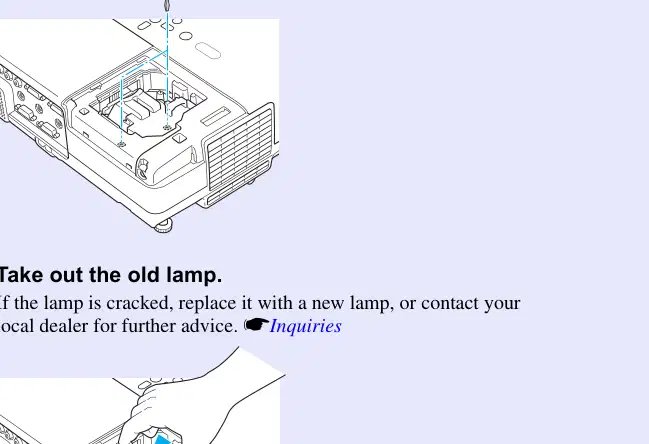
Se la lampada è incrinata, sostituirla con una nuova lampada o contatta il tuo
C Loosen le due viti di fissaggio della lampada.
rivenditore locale per ulteriori consigli. SRichieste
D Togli la vecchia lampada.

Il proiettore registra quanto tempo la lampada è attivata e un messaggio e
la lampada, assicurarsi di ripristinare le ore della lampada nel menu di configurazione.
indicatore avvisa quando è il momento di sostituire la lampada. Dopo aver sostituito
Se la lampada o il coperchio della lampada non è installato correttamente, la lampada
riciclaggio. Non disponine con rifiuti normali.
f Rilevamento del tempo di funzionamento della lampada
F Sostituisci la copertura della lampada.
indicato correttamente.
non si accende.
p.35

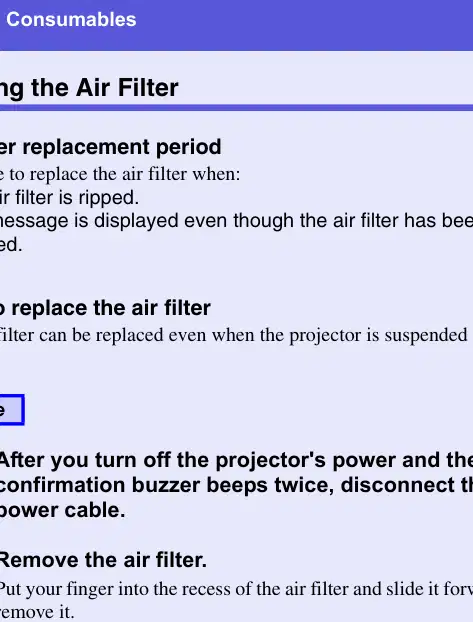
Scorrere il filtro dell'aria dall'esterno e spingerlo fino a quando non si fa clic su
regolamenti locali. Non disponine con rifiuti normali.
C Installare il nuovo filtro dell'aria.
Il filtro dell'aria può essere sostituito anche quando il proiettore è sospeso da un
Metti il dito nella parte inferiore del filtro dell'aria e lo fai scorrere in avanti per
È il momento di sostituire il filtro dell'aria quando:
f Periodo di sostituzione del filtro aria
f Come sostituire il filtro dell'aria
B Rimuovere il filtro dell'aria.
cavo di alimentazione.
- Toglietelo.
soffitto.
Procedura

Controllare i pulsanti che è possibile utilizzare e le operazioni in cui si svolgono
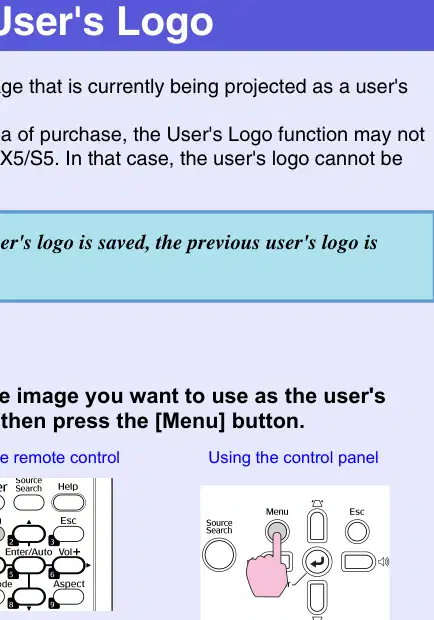

q Quando premete il pulsante [Inserisci] sul telecomando o
Utilizzo del telecomando Usando il pannello di controllo q • Se "User's Logo Protect" da "Password Protect" è impostato a "On", viene visualizzato un messaggio e il logo dell'utente
B Nel menu di configurazione, selezionare "Extended"-
s "Utilizzando il menu di configurazione" p.23
visualizzato, selezionare "Sì".
la guida sotto il menu.
"Il logo dell'utente".
A seconda dell'area di acquisto, la funzione Logo dell'Utente potrebbe non
È possibile salvare l'immagine che è attualmente in fase di progettazione come utente
essere disponibile per EMP-X5/S5. In tal caso, il logo dell'utente non può essere
q Quando viene salvato il logo dell'utente, è presente il logo del precedente utente
logo, quindi premere il tasto [Menu].
cancellata.
salvato.
logo.
Procedura

L'immagine è salvata. Dopo che l'immagine è stata salvata, il messaggio
q • Salvare il logo dell'utente può richiedere circa 15 secondi. Non lo so. utilizzare il proiettore o qualsiasi attrezzatura collegata mentre è
F Selezionare il fattore zoom dall'impostazione dello zoom
Logo?" viene visualizzato, selezionare "Sì".
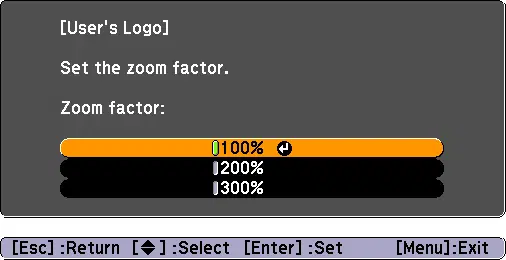
Viene visualizzato "Completato".
schermo.
"Sì".
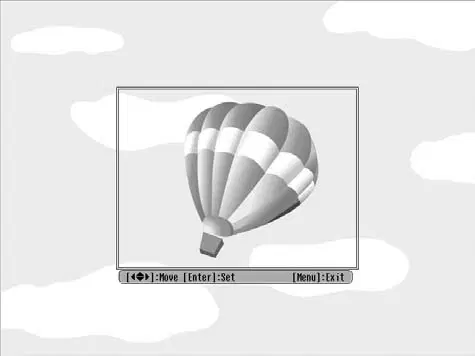
D Spostare la casella per selezionare la parte dell'immagine da utilizzare
Utilizzo del telecomando
q Puoi risparmiare fino a 400 ^ 300 puntini di taglia.

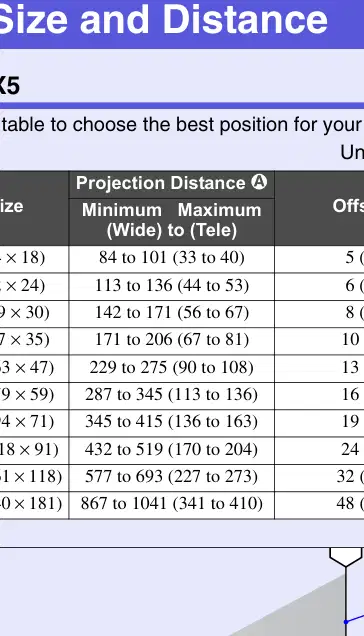
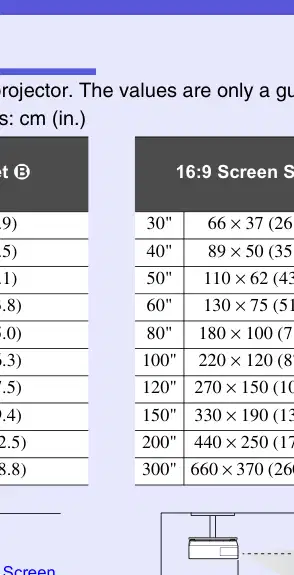
Offset V 16:9 Dimensione dello schermo Distanza di proiezione U Offset V
30" 61 ^ 46 (24 ^ 18) 84 to 101 (33 to 40) 5 (1.9) 30" 66 ^ 37 (26 ^ 15) 91 to 110 (36 to 43) -1 (-0.4)
40" 81 ^ 61 (32 ^ 24) 113 to 136 (44 to 53) 6 (2.5) 40" 89 ^ 50 (35 ^ 20) 123 to 148 (48 to 58) -1 (-0.5)
50" 100 ^ 76 (39 ^ 30) 142 to 171 (56 to 67) 8 (3.1) 50" 110 ^ 62 (43 ^ 24) 154 to 186 (61 to 73) -2 (-0.7)
60" 120 ^ 90 (47 ^ 35) 171 to 206 (67 to 81) 10 (3.8) 60" 130 ^ 75 (51 ^ 28) 186 to 224 (73 to 88) -2 (-0.8)
80" 160 ^ 120 (63 ^ 47) 229 to 275 (90 to 108) 13 (5.0) 80" 180 ^ 100 (71 ^ 39) 249 to 300 (98 to 118) -3 (-1.1)
100" 200 ^ 150 (79 ^ 59) 287 to 345 (113 to 136) 16 (6.3) 100" 220 ^ 120 (87 ^ 47) 312 to 376 (123 to 148) -3 (-1.4)
120" 240 ^ 180 (94 ^ 71) 345 to 415 (136 to 163) 19 (7.5) 120" 270 ^ 150 (106 ^ 59) 375 to 452 (148 to 178) -4 (-1.6)
150" 300 ^ 230 (118 ^ 91) 432 to 519 (170 to 204) 24 (9.4) 150" 330 ^ 190 (130 ^ 75) 470 to 565 (185 to 223) -5 (-2.0)
200" 410 ^ 300 (161 ^ 118) 577 to 693 (227 to 273) 32 (12.5) 200" 440 ^ 250 (173 ^ 98) 628 to 755 (247 to 297) -7 (-2.7)
300" 610 ^ 460 (240 ^ 181) 867 to 1041 (341 to 410) 48 (18.8) 300" 660 ^ 370 (260 ^ 146) 944 (372) -10 (-4.1)
Vedere la tabella seguente per scegliere la posizione migliore per il proiettore. I valori sono solo una guida.
Centro di lente 90°

4:3 dimensione schermo proiezione distanza U
Schermo

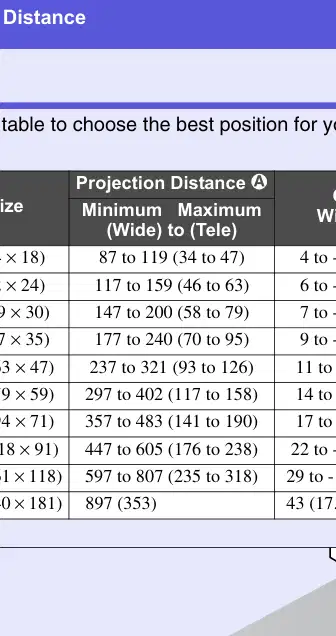
200" 410 ^ 300 (161 ^ 118) 597 to 807 (235 to 318) 29 to -15 (11.3 to -5.7) 200" 440 ^ 250 (173 ^ 98) 651 to 879 (256 to 346) -10 to -57 (-4.0 to -22.6)
40" 81 ^ 61 (32 ^ 24) 117 to 159 (46 to 63) 6 to -3 (2.3 to -1.1) 40" 89 ^ 50 (35 ^ 20) 128 to 173 (50 to 68) -2 to -11 (-0.8 to -4.5)
50" 100 ^ 76 (39 ^ 30) 147 to 200 (58 to 79) 7 to -4 (2.8 to -1.4) 50" 110 ^ 62 (43 ^ 24) 160 to 218 (63 to 86) -3 to -14 (-1.0 to -5.6)
60" 120 ^ 90 (47 ^ 35) 177 to 240 (70 to 95) 9 to -4 (3.4 to -1.7) 60" 130 ^ 75 (51 ^ 28) 193 to 262 (76 to 103) -3 to -17 (-1.2 to -6.8)
80" 160 ^ 120 (63 ^ 47) 237 to 321 (93 to 126) 11 to -6 (4.5 to -2.3) 80" 180 ^ 100 (71 ^ 39) 258 to 350 (102 to 138) -4 to -23 (-1.6 to -9.0)
100" 200 ^ 150 (79 ^ 59) 297 to 402 (117 to 158) 14 to -7 (5.7 to -2.9) 100" 220 ^ 120 (87 ^ 47) 324 to 438 (127 to 172) -5 to -29 (-2.0 to -11.3)
120" 240 ^ 180 (94 ^ 71) 357 to 483 (141 to 190) 17 to -9 (6.8 to -3.4) 120" 270 ^ 150 (106 ^ 59) 389 to 526 (153 to 207) -6 to -34 (-2.4 to -13.5)
150" 300 ^ 230 (118 ^ 91) 447 to 605 (176 to 238) 22 to -11 (8.5 to -4.3) 150" 330 ^ 190 (130 ^ 75) 487 to 659 (192 to 259) -8 to -43 (-3.0 to -16.9)
30" 61 ^ 46 (24 ^ 18) 87 to 119 (34 to 47) 4 to -2 (1.7 to -0.9) 30" 66 ^ 37 (26 ^ 15) 95 to 129 (37 to 51) -2 to -9 (-0.6 to -3.4)
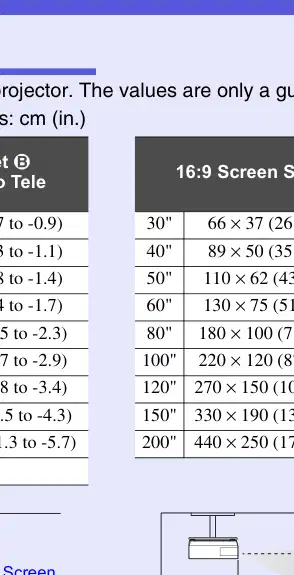
Distanza di proiezione larga da Tele 16:9 U Offset V
Vedere la tabella seguente per scegliere la posizione migliore per il proiettore. I valori sono solo una guida.
Centro di lente 90°
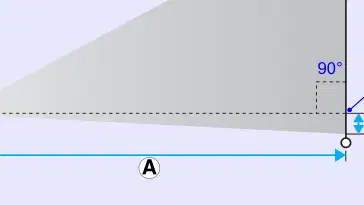
4:3 dimensione schermo proiezione distanza U Offset V
300" 610 ^ 460 (240 ^ 181) 897 (353) 43 (17.0)
Schermo

È possibile collegare altoparlanti con amplificatori incorporati all'audio del proiettore

Collegare con un cavo audio disponibile in commercio (connettore a spina W 3.5 mm
q Quando una spina audio del cavo è inserita nella porta Audio Out,
stereo mini plug e così via). Utilizzare un cavo audio compatibile con
Fuori porta per godere di una qualità più piena del suono.
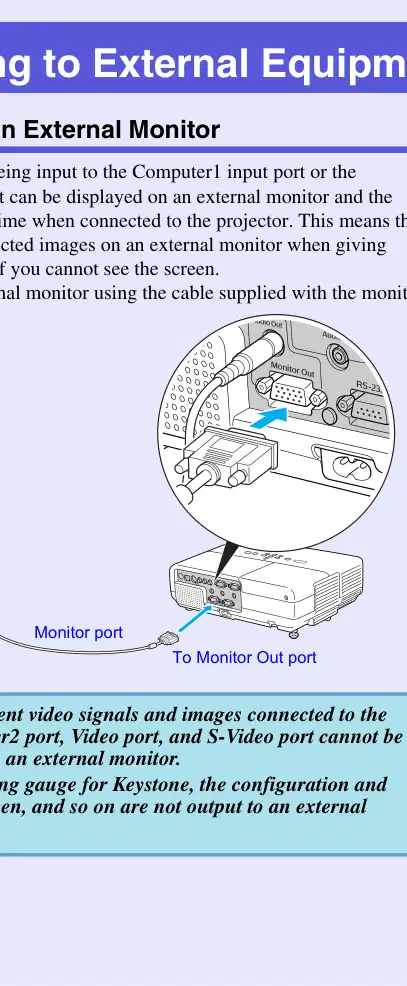
schermo allo stesso tempo quando è collegato al proiettore. Questo significa che
Collegare un monitor esterno utilizzando il cavo fornito con il monitor.
q • Segnali video e immagini componenti collegati Porta Computer2, porta video e porta S-Video non possono essere
La porta di ingresso del computer può essere visualizzata su un monitor esterno e
è possibile controllare le immagini proiettate su un monitor esterno quando si dà
Immagini del computer che vengono inserite nella porta di ingresso Computer1 o nella
con monitor Per monitorare la porta esterna
presentazioni anche se non si può vedere lo schermo.
uscita su un monitor esterno.
monitor.
(disponibile in commercio) · Porta di monitoraggio · Cavo fornito

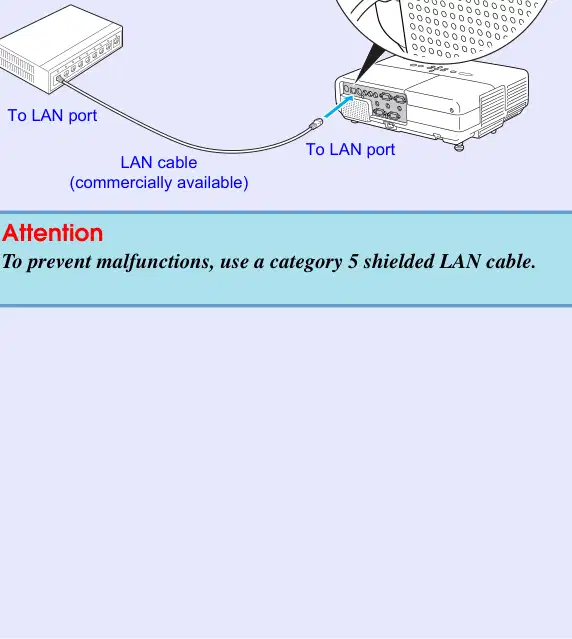
Collegare con un tipo di 100baseTX o 10baseT disponibile in commercio
Per evitare malfunzionamenti, utilizzare un cavo LAN schermato di categoria 5.
Per la porta LAN cavo
Cavo LAN.
(disponibile in commercio) · A LAN port

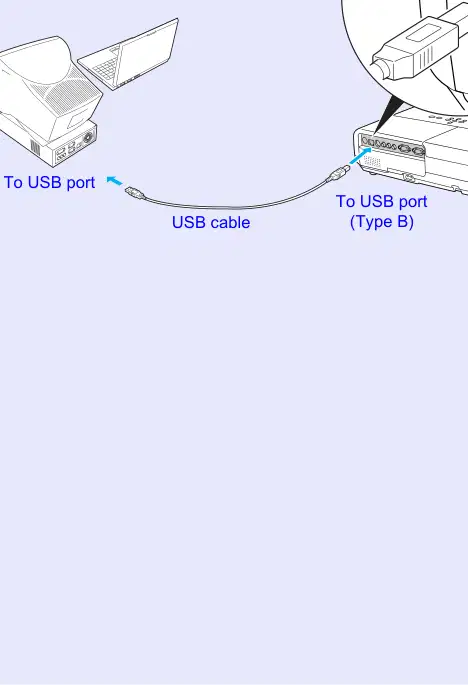
Collegare la porta USBg di un computer e l'USB (Tipo B) su
sul retro del proiettore con un cavo USB disponibile in commercio.
Cavo USB alla porta USB
A porta USB

Unità di lampada (per EMP-83/822)
Unità di lampada (per EMP-X5/S5)
Utilizzare come sostituto per filtri aria usati.
Utilizzare come sostituto per lampade usate.
Filtro aria (da 2) ELPAF13
Preparare le seguenti opzioni e materiali di consumo. Acquisto a seconda della
Utilizzare uno di questi cavi più lunghi se il cavo del computer in bundle con il prodotto è troppo
sull'uso. L'elenco seguente degli accessori opzionali è attuale a partire da
* È necessario un metodo speciale di installazione per sospendere il proiettore da un soffitto. Contatta il rivenditore o l'indirizzo più vicino fornito nel
Marzo 2007. Dettagli degli accessori sono soggetti a modifiche senza
Termini di garanzia internazionali se si desidera utilizzare questo metodo di installazione.
Questo è lo stesso del cavo per computer fornito con il proiettore.
Schermo portatile da 50" ELPSC06 Uno schermo compatto che può essere portato facilmente. (Contratto di controllo 4:3)
Supporto per soffitto (per l'uso con la piastra a soffitto)* ELPMB18
Utilizzare questo caso se è necessario viaggiare con il proiettore.
(1,8 m - per mini D-Sub15-pin/mini D-sotto 15 pin)
(20 m - per mini D-Sub15-pin/mini D-Bug 15pin)
(3 m - per mini D-Sub15-pin/mini D-Bug 15pin)
(3 m - mini D-Sub 15-pin/RCA maschio^3)
Utilizzare quando si installa il proiettore su un soffitto.
Schermi di tipo rotolo portatile (Aspect ratiog 4:3)
Utilizzare per collegare una sorgente di videog componente
Tubo 370 (370 mm d'argento)* ELPFP04
Tubo 570 (570 mm d'argento)* ELPFP05
Tubo 770 (770 mm argento)* ELPFP06
Cavo video componente ELPKC19
Schermo portatile 60" ELPSC07
Schermo portatile 80" ELPSC08
Custodia portaoggetti morbida ELPKS16B
Cavo PC HD-15 ELPKC10
Piastra di soffitto* ELPFC03
breve.

Rapporto di prospettiva Il rapporto tra la lunghezza dell'immagine e l'altezza. Le immagini HDTV hanno un rapporto di aspetto 16:9 e appaiono allungate. Il rapporto di aspetto per
DHCP Un'abbreviazione del protocollo di configurazione host dinamica, questo protocollo assegna automaticamente un indirizzo IP alle apparecchiature connesse a
SNMP Un'abbreviazione per il protocollo Simple Network Management, che è il protocollo di monitoraggio e controllo dei dispositivi come router
Video segnali compositi che hanno i segnali di luminosità video e segnali a colori mescolati insieme. Il tipo di segnali comunemente utilizzati dalla famiglia
L'elemento di emissione luminosa del display mantiene la stessa luminosità e il colore per un tempo estremamente breve. Per questo, l'immagine
deve essere scansionato molte volte al secondo per aggiornare l'elemento di emissione della luce. Il numero di operazioni di aggiornamento al secondo è chiamato il
Contrasto La luminosità relativa delle aree chiare e scure di un'immagine può essere aumentata o diminuita per rendere il testo e la grafica più spiccano
Progressivo Un metodo di scansione delle immagini in cui i dati dell'immagine da un'unica immagine vengono scansionati sequenzialimente dall'alto al basso per creare un singolo
Questa sezione spiega brevemente i termini che vengono utilizzati con il proiettore e le condizioni difficili non spiegato nel testo di questa guida. Per dettagli,
Dolby Digital Un formato audio sviluppato da Dolby Laboratories. Lo stereo normale è un formato a 2 canali che utilizza due altoparlanti. Dolby Digital è un 6-
SDTV Un'abbreviazione per Standard Definition Television che si riferisce ai sistemi televisivi standard che non soddisfano le condizioni per
apparecchiature video ( formatiNTSC, PAL e SECAM). Il segnale di vettore Y (segnale di illuminazione) e il segnale cromato che sono
HDTV Una abbreviazione per la televisione ad alta definizione che si riferisce a sistemi di alta definizione, che soddisfano le seguenti condizioni.
Riferendosi alle immagini che consistono di tre segnali indipendenti: Y (segnale di illuminazione), Pb e Pr (segnali a differenza colore).
chiaramente, o per farli apparire più morbido. Regolazione di questa particolare proprietà dell'immagine è chiamata "regolazione contrasto".
Video Componente Un segnale video che ha il componente di luminanza e componenti a colori separati per fornire una migliore qualità dell'immagine.
a destra e poi dall'alto verso il basso. Le linee anche numeriche e le righe dispari sono visualizzate alternativamente.
Indirizzo gateway Questo è un server (router) per la comunicazione attraverso una rete (subnet) divisa in base a maschera subnetg.
canale (5.1-canale) sistema che aggiunge a questo un altoparlante centrale, due altoparlanti posteriori e una sub-woofer.
Indirizzo IP di SNMP Trap Questo è l'indirizzo IP del computer di destinazione utilizzato per la notifica degli errori in SN MP
contenuto nella barra dei colori sono sovrapposti per formare un singolo segnale.
Indirizzo IP Numero per identificare un computer connesso a una rete.
e computer collegati a una rete TCP/IP.
Frequenza di aggiornamento ed è espresso in hertz (Hz).
HDTVg High-Definition Television.
immagini standard è 4:3.
si riferiscono ad altre pubblicazioni commercialmente disponibili.
una rete.
immagine.

le immagini non sono di buona qualità. Il processo di corrispondenza delle fasi di questi segnali (la posizione relativa degli stemmi e dei trozzi in
Subnet mask Questo è un valore numerico che definisce il numero di bit utilizzati per l'indirizzo della rete su una rete divisa (subnet) dall'indirizzo IP.
sRGB Uno standard internazionale per intervalli di colore che è stato formulato in modo che i colori riproducibili da apparecchiature video possano essere maneggiati
facilmente tramite sistemi operativi informatici (OS) e Internet. Se la sorgente collegata ha una modalità sRGB, impostare sia il proiettore che il
SXGA Un tipo di segnale video con una risoluzione di 1280 (orizzontale) ^ 1024 (verticale) dots che viene utilizzato da computer IBM PC/AT-compatibili.
le immagini non sono di buona qualità. Il processo di corrispondenza della frequenza di questi segnali (il numero delle creste nel segnale) è chiamato
XGA Un tipo di segnale video con una risoluzione di 1024 (orizzontale) ^ 768 (verticale) dots che viene utilizzato da computer IBM PC/AT-compatibili.
SVGA Un tipo di segnale video con una risoluzione di 800 punti (orizzontali) ^ 600 (verticali) che viene utilizzato da computer IBM PC/AT-compatibili.
Sincronizzazione I segnali di uscita dai computer hanno una frequenza specifica. Se la frequenza del proiettore non corrisponde a questa frequenza, il risultato è
Monitoraggio I segnali di uscita dai computer hanno una frequenza specifica. Se la frequenza del proiettore non corrisponde a questa frequenza, il risultato è
VGA Un tipo di segnale video con una risoluzione di 640 punti (orizzontali) ^ 480 (verticali), che viene utilizzato da computer IBM PC/AT-compatibili.
Modalità Squeeze In questa modalità, le immagini wide-screen in 16:9 sono compresse nella direzione orizzontale così che vengano memorizzate sulla registrazione
il segnale) si chiama Synchronization. Se i segnali non sono sincronizzati, flickering, sfocatura e interferenza orizzontale si verificano.
Quando queste immagini vengono riprodotte dal proiettore in modalità spremuta, sono ripristinate al loro formato originale 16:9.
S-Video Un segnale video che ha il componente di luminanza e componenti a colori separati per fornire una migliore qualità dell'immagine.
Riferendosi alle immagini che consistono di due segnali indipendenti: Y (segnale di illuminazione) e C (segnale colore).
- Inseguimento. Se il tracciamento non viene effettuato correttamente, le strisce verticali larghe appaiono nel segnale.
sorgente di segnale collegato a sRGB.
medio come 4:3 immagini.

Al proiettore (cavo seriale PC) al computer Funzione di segnale
f Collegamento seriale (solo EMP-83/822)
Quando il comando ON viene trasmesso al proiettore, la potenza
Se il comando viene elaborato termina a causa di un problema, un errore
Selezione dei segnali Computer (Auto) SOURCE 1F SOURZI 2F
si accende e entra in modalità warm-up. Quando il proiettore ha potenza
* Aggiungi un codice di reso del libro (CR) (0Dh) alla fine di ogni comando e trasmette.
Quando un comando è in ingresso, il proiettore esegue il comando e
Selezione dei segni Video SOURCE 41
OFF PWR OFF
A/V MUTE ON / OFF SU MUTO
Potenza ON/OFFICIARE SUL PWR
Selezione A/V Mute Black MSEL 00
restituisce un ":", e poi accetta il comando successivo.
acceso, un colon ":" (3Ah) è restituito.
messaggio è uscita e un ":" viene restituito.

Vai a http://www.epson.com e selezionare la sezione di supporto del tuo
B Installare il driver USB scaricato sul tuo
Per controllare il proiettore utilizzando i comandi ESC/VP21 tramite un USB
Leggi le istruzioni visualizzate sulla schermata di download.
collegamento, devono essere effettuate le seguenti preparazioni.
il sito Web Epson al computer.
menu di configurazione del proiettore.
sito web locale Epson.
computer.
Procedura · (Tipo B)

f Nome del produttore visualizzato per "Nome di fabbricazione
f Nome del modello visualizzato per "Informazioni sul nome prodotto
EMP-822
EMP-83
EPSON
query"
Associazione Industrie di Sistema Informativo e Macchina) come standard
Fare riferimento al JBMIA (Giappone Business Machine and Information System
protocollo per il controllo del proiettore compatibile con la rete come parte della loro
Il proiettore è conforme allo standard PJLink Class 1 stabilito
È conforme a tutti i comandi tranne che per i seguenti comandi
definito da PJLink Classe 1, e l'accordo è stato confermato dal
Impostazioni mute Immagine set di muto AVMT 11
Immagine disattivazione AVMT 10
Set di muffe audio AVMT 21
Disdetta audio mute AVMT 20
La classe 1 di PJLink è stata fondata dalla JBMIA (Giappone Business)
f I nomi di input definiti da PJLink e corrispondenti
Industries Association) Sito web per maggiori dettagli su PJLink.
sforzi per standardizzare i protocolli di controllo del proiettore.
Connettore di ingresso Comando PJLink
Verifica di adattabilità standard PJLink.
Computer1 ingresso INPT 11
Input di computer2 INPT 12
Ingresso video INPT 21
Ingresso S-Video INPT 22
URL http://pjlink.jbmia.or.jp/english/
della JBMIA.
Funzione comando PJLink · f Comandi non compatibili

f Immagine del computer *1 La connessione non è possibile se l'apparecchiatura non dispone di una porta d'uscita VGA. *2 EMP-S5 non è supportato. Anche quando i segnali diversi da quelli sopra menzionati sono input, è probabile che il
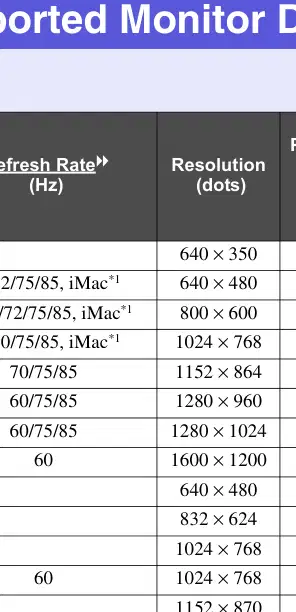
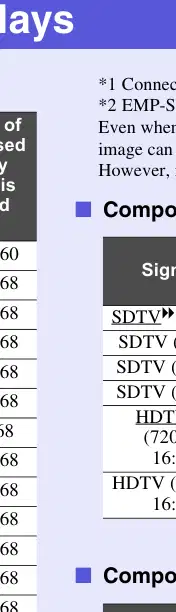
16:9 SDTVg (480i) 60 1024 ^ 768 1024 ^ 576 SDTV (576i) 50 1024 ^ 768 1024 ^ 576 SDTV (480p) 60 1024 ^ 768 1024 ^ 576 SDTV (576p) 50 1024 ^ 768 1024 ^ 576 HDTVg
16:9 TV (NTSC) 60 1024 ^ 768 1024 ^ 576 TV
Tuttavia, non tutte le funzioni possono essere supportate.
immagine può essere proiettata.
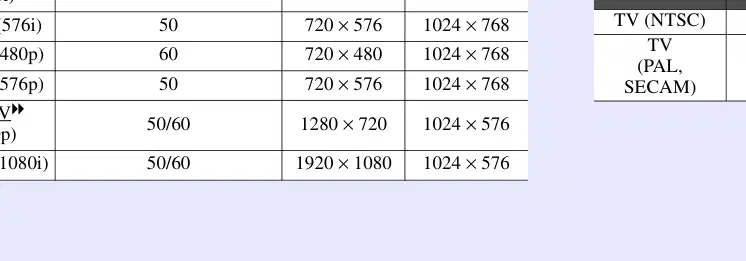
VGAg 60/72/75/85, iMac*1 640 ^ 480 1024 ^ 768
SVGAg 56/60/72/75/85, iMac*1 800 ^ 600 1024 ^ 768
XGAg 60/70/75/85, iMac*1 1024 ^ 768 1024 ^ 768
SXGAg 70/75/85 1152 ^ 864 1024 ^ 768
SXGA 60/75/85 1280 ^ 1024 960 ^ 768
UXGA*2 60 1600 ^ 1200 1024 ^ 768
MAC16" 832 ^ 624 1024 ^ 768
MAC19" 1024 ^ 768 1024 ^ 768
MAC19" 60 1024 ^ 768 1024 ^ 768
MAC21" 1152 ^ 870 1016 ^ 768
(480i) 60 720 ^ 480 1024 ^ 768
SDTV (576i) 50 720 ^ 576 1024 ^ 768
SDTV (480p) 60 720 ^ 480 1024 ^ 768
SDTV (576p) 50 720 ^ 576 1024 ^ 768
(720p) 50/60 1280 ^ 720 1024 ^ 576
HDTV (1080i) 50/60 1920 ^ 1080 1024 ^ 576
Tasso di aggiornamento del segnaleg

0 to 30° 0 to 30°
sono utilizzati in questo proiettore.
più di 30 potrebbe essere danneggiato e causa
Nome del prodotto EMP-83/822 EMP -X5 EMP/S5 Pixelworks DNXTM ICs
Se si utilizza il proiettore inclinato ad un angolo di
un incidente.
480.000 pixel SVGA (800 (W) ^
600 (H) puntini ^ 3 Manuale di regolazione della messa a fuoco
Massa Approx 2,9 kg Circa 2.7 kg
Regolazione dello zoom Manuale (1 a 1.2) Digital
(1 to 1.35)
Consumo di energia standby (rete non valida): 4.1 W
Consumo di energia standby (rete non valida): 5.8 W
Dimensioni 327 (W) ^ 92 (H) ^ 245 (D) mm Dimensione del pannello 0.63" 0.55 " Metodo di visualizzazione Matrice attiva Polysilicon TFT
Consumo energetico standby (rete valida): 5.0 W
Consumo energetico standby (rete valida): 7.0 W
Max. uscita audio 7 W monoaurale 1 W diffusore monaural 1. Alimentazione da 100 a 240 V AC ±10%, 50/60 Hz 2.8 a 1,2 A Potenza
ELPLP42 Modello n.: ELPPL41
Altezza di esercizio Altitudine da 0 a 2286 m (0 a 7500 ft)
Temperatura di esercizio da 5 a 35°C (senza condensa) Temperatura di stoccaggio -10 a +60° C (Nessuna condensazione)
Lampada UHE lampada, 170 W
consumo 100 a 120 V area Operante: 248 W
200 a 240 V area di funzionamento: 231 W
Risoluzione 786,432 pixel XGA (1024 (W) ^ 768 (H) dots) ^ 3
Modello n.:
Angolo di inclinazione

Altre specifiche dettagliate, si prega di accedere alla vostra posizione (paese / area) da Epson homepage, http://www.epson.com
Porta di ingresso computer 1 - Mini D-Sub15-pin (femmina) blu
Porta USB (Tipo B)* 1 - connettore USB (Type B)
Porta ingresso Audio-L/R 1 - RCA pin jack
Porta di controllo 1 Mini D-Sub15-pin (femmina) nero
Porta ingresso Audio1 1 Mini jack Stereo -
Porta ingresso Audio2 1 Mini jack Stereo -
Porta LAN 1 RJ45 -
Porta ingresso S-Video 1 Mini DIN 4-pin
Porta di ingresso video 1 RCA pin jack
Porta ingresso Audio-L/R 1 RCA pin jack
* Questo supporta USB2.0. Le porte USB non sono garantite per operare tutti i dispositivi che supportano l'USB.
Connettori Porta ingresso Computer1 1 Mini D-Sub15-pin
Porta di ingresso Computer2 1 Mini D-Sub15-pin
Porta RS-232C 1 Mini D-Sub 9pin
Audio Fuori porta 1 Mini jack Stereo
(femmina) blu - · (maschio) azzurro - ·

Questo prodotto è stato progettato anche per il sistema di distribuzione dell'energia IT con
tensione di fase a fase 230V.
IEC/EN61000-3-3
IEC/EN60950-1
(89/336/EEC)
USA: UL60950-1
(73/23/EEC)
EN55024
EN55022, Classe B · Standard di sicurezza · Norme EMC

Dispositivo digitale di classe B, ai sensi della parte 15 delle regole FCC. Questi limiti sono
energia radiofrequenza e, se non installato ed utilizzato in conformità con
istruzioni, può causare interferenze dannose alla ricezione radio o televisiva.
Tuttavia, non vi è alcuna garanzia che l'interferenza non si verificherà in un particolare
installazione. Se questa apparecchiatura causa interferenza alla radio e televisione
ricezione, che può essere determinato spegnendo l'attrezzatura e su,
e può causare livelli di interferenza che superano i limiti stabiliti dal
FCC per questa attrezzatura. È responsabilità dell'utente ottenere e utilizzare un
più di un connettore interfaccia, non lasciare cavi collegati a inutilizzato
progettato per fornire una ragionevole protezione contro le interferenze dannose in un
l'apparecchiatura invaliderà la certificazione FCC o Dichiarazione di questo dispositivo
l'utente è incoraggiato a cercare di correggere le interferenze da uno o più
Questa attrezzatura è stata testata e si trova a rispettare i limiti per un
Cavo di interfaccia schermato con questo dispositivo. Se questa attrezzatura è
installazione residenziale. Questa attrezzatura genera, utilizza e può irradiare
produttore potrebbe annullare l'autorità dell'utente per operare le attrezzature.
interfacce. Modifiche o modifiche non espressamente approvate dal
Il collegamento di un cavo interfaccia apparecchiature non-selezionato a questo
Per gli utenti degli Stati Uniti
a seguito di misure.
testato e trovato per essere conforme agli standard. I record mantenuti
conforme alla 47CFR Parte 2 e 15 delle regole FCC come digitale di Classe B
continuare a riflettere l'attrezzatura prodotta può essere previsto
all'interno della variazione accettata, a causa di produzione e collaudo quantità su una
base statistica secondo quanto richiesto dal 47CFR 2.909. L'operazione è soggetta a
interferenze e (2) questo dispositivo deve accettare qualsiasi interferenza ricevuta,
dispositivo. Ogni prodotto commercializzato, è identico all'unità rappresentativa
Dichiarare sotto la sola responsabilità che il prodotto identificato in questo modo,
Computer e periferiche della classe B; e/o
Schede CPU e forniture di potenza utilizzate con classe B
incluso interferenza che può causare un funzionamento indesiderato.
Secondo 47CFR, parte 2 e 15
Long Beach, CA 90806
Noi: Epson America, Inc.
Dichiarazione di conformità FCC · DICHIARAZIONE DI CONFORMITÀ · Personal Computer

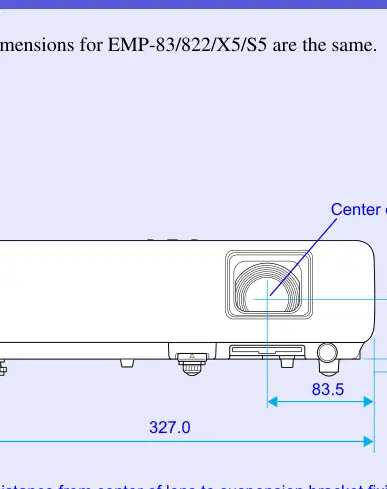
56.2*
* Distanza dal centro della lente al punto di fissaggio del supporto a sospensione
13.3 8.3
Le dimensioni esterne per EMP-83/822/X5/S5 sono le stesse.
Centro di lente


Macintosh, Mac e iMac sono marchi registrati di Apple Computer,
Windows, Windows NT e PowerPoint sono marchi registrati
Altri nomi di prodotto utilizzati qui sono anche per scopi identificativi solo
o marchi di Microsoft Corporation negli Stati Uniti e/o in altri paesi.
registrato in Giappone, negli Stati Uniti d'America e in altri paesi
e possono essere marchi dei rispettivi proprietari. Epson declina ogni responsabilità
Il marchio PJLink è un marchio richiesto per la registrazione o già
IBM è un marchio registrato di Macchine per le Imprese Internazionali
Pixelworks e DNX sono marchi di Pixelworks, Inc.
Dolby è un marchio di Dolby Laboratories.
Questo prodotto utilizza il software open source.
e tutti i diritti in quei segni.
ZSEIKO EPSON CORPORATION 2007. Tutti i diritti riservati.
Avviso generale:
- La societa'.
aree.
Inc.
elettronica, meccanica, fotocopiatrice, registrazione o altro senza
previa autorizzazione scritta di Seiko Epson Corporation. Nessuna responsabilità del brevetto
spese sostenute dall'acquirente o da terzi a seguito di: incidente,
uso improprio, o abuso di questo prodotto o modifiche non autorizzate, riparazioni, o
Tutti i diritti riservati. Nessuna parte della presente pubblicazione può essere riprodotta, conservata
Né è responsabilità assunta per danni derivanti dall'uso del
problemi derivanti dall'uso di qualsiasi opzione o prodotti di consumo
Né Seiko Epson Corporation né i suoi affiliati saranno responsabili della
compratore di questo prodotto o terzi per danni, perdite, costi o
Il contenuto di questa guida può essere modificato o aggiornato senza ulteriori
assunse per quanto riguarda l'uso delle informazioni contenute nel presente documento.
rispettare l'operatività e la manutenzione di Seiko Epson Corporation
Seiko Epson Corporation non sarà responsabile di danni o
alterazioni di questo prodotto, o (escluso il fallimento degli Stati Uniti)
in un sistema di recupero, o trasmesso in qualsiasi forma o per qualunque mezzo,
diversi da quelli designati come Prodotti Originali Epson o Epsone
Le illustrazioni in questa guida e il proiettore effettivo possono differire.
Approvato Prodotti da Seiko Epson Corporation.
informazioni contenute nel presente documento.
istruzioni.
Pagine di riferimento in questo manuale: produttore, supporto e download.
I possessori del prodotto e il nostro team di solito rispondono entro 24 ore, e la tua domanda sarà utile anche ad altri.
Invia la prima domanda: risponderanno altri possessori o il nostro team.