





Guida utente


Numero parte 900-422 Revisione B ottobre 2006

© 2006, Lantronix. Tutti i diritti riservati. Nessuna parte del contenuto di questo libro può essere trasmessa o riprodotta in qualsiasi forma o per qualunque mezzo senza il permesso scritto di Lantronix. Stampato negli Stati Uniti d'America.
Ethernet è un marchio di XEROX Corporation. UNIX è un marchio registrato di The Open Group. Windows 95, Windows 98, Windows 2000, e Windows NT sono marchi di Microsoft Corp. Netscape è un marchio di Netscape Communications Corporation.
Sede centrale della Lantronix 15353 Barranca Parkway Irvine, CA 92618, Stati Uniti d'America Telefono: 949-453-3990 Fax: 946-453 - 3995
Supporto tecnico Online: www.lantronix.com/supporto Uffici di vendita Per un elenco attuale dei nostri uffici di vendita nazionali e internazionali, vai al sito web Lantronix www.lantronix.com/circa/contatto.
L'operazione di questa apparecchiatura in un settore residenziale è probabile che causano interferenze, nel qual caso l'utente, a proprie spese, sarà tenuto ad adottare qualsiasi misura possa essere richiesta per correggere le interferenze.
Attenzione: Questo prodotto è stato progettato per rispettare i limiti di un dispositivo digitale della classe A ai sensi del Codice 15 delle Regole FCC. Questi limiti sono progettati per fornire una protezione ragionevole contro tali interferenze quando si opera in un ambiente commerciale. Questa attrezzatura genera, utilizza e può irradiare energia radiofrequenza, e se non installato ed utilizzato in conformità con questa guida, può causare interferenze dannose alle comunicazioni radio.
Questo apparecchio digitale di classe A è conforme al Canadian ICES-003.
Cet abbigliamento num′erique de la classe A est conformi ′a la norma NMB-003 du Canada.
Modifiche o modifiche a questo dispositivo non esplicitamente approvato da Lantronix annullano l'autorità dell'utente per operare questo dispositivo.
Le informazioni contenute in questa guida possono cambiare senza preavviso. Il produttore non si assume alcuna responsabilità per eventuali errori che possono apparire in questa guida.
Data Rev. Osservazioni 3/06 Un documento iniziale 10/06 B Aggiunta descrizione della funzionalità wireless


Questo manuale descrive i server di dispositivo Lantronix XPress DR+ e XPreS DR + W. Questi server di dispositivi sono membri della famiglia XPress che lavorano con i protocolli di automazione industriale. L'XPress DR+ W ha la funzionalità wireless e cablata.
Questa guida fornisce le informazioni necessarie per configurare, utilizzare e aggiornare i server di dispositivo XPress DR+. È per gli amministratori di sistema e i responsabili dell'installazione e del mantenimento dei server.
I capitoli rimanenti in questa guida includono:
Capitolo 2: Introduzione Descrive le principali caratteristiche dell'XPress DR+ e i protocolli che supporta.
Descrive le interfacce e i requisiti di potenza dell'unità. Fornisce istruzioni per il collegamento fisico dell'unità.
Capitolo 4: XPres DR+W Descrive l'XPress DR+W e come installare e configurare inizialmente l'unità.
Capitolo 5: Utilizzo di DeviceInstaller Fornisce informazioni per l'aggiornamento e la gestione dell'unità, utilizzando DeviceInstaller per assegnare un indirizzo IP.
Dettagli utilizzando il Web Manager per impostare parametri come le proprietà della porta e del server.
Fornisce istruzioni per l'accesso alla modalità di configurazione (interfaccia linea comune) utilizzando una connessione Telnet attraverso la rete o un programma di emulazione terminale tramite la porta seriale.
Dettagli delle impostazioni della rete (server)
Dettagli le impostazioni della porta seriale.
Dettagli impostazioni di posta elettronica, esperto e sicurezza e spiega come ripristinare l'unità ai valori predefiniti della fabbrica.
Capitolo 11: Aggiornamenti firmware Fornisce istruzioni per ottenere il firmware più recente e aggiornare XPress DR+.
Capitolo 12: Modalità di monitoraggio Fornisce istruzioni per l'accesso e l'utilizzo dell'interfaccia della riga di comando per il monitoraggio della rete e la diagnosi dei problemi.
Capitolo Descrizione

Descrive i problemi comuni e messaggi di errore e come contattare il supporto tecnico Lantronix.
Elenca le informazioni tecniche sull'unità.
Descrive altri modi per assegnare un indirizzo IP, ad esempio, anche se ARP e Telnet.
Fornisce istruzioni per convertire i numeri binari in esadecimali.
Fornisce la Dichiarazione di conformità e altre informazioni normative.
Le seguenti guide sono disponibili sul CD del prodotto e sul sito web Lantronix (www.lantronix.com).
XPres DR+ Avvio rapido o XPres DR+W Quick Start
Fornisce i passaggi per ottenere il XPress DR+ o XPreS DR + W in esecuzione. Redirector di Porto Com Avvio rapido e reindirizzatore della porta del Com
Fornisce informazioni sull'utilizzo dell'utilità basata su Windows per creare una porta virtuale com.
Aiuto Online di DeviceInstaller Fornisce informazioni sull'utilizzo di DeviceInstaller per individuare i dispositivi Lantronix sulla rete e configurare gli indirizzi IP. "Live" tutorial sul sito Web Lantronix
Spiegare e dimostrare di assegnare un indirizzo IP e configurare l'unità e il Redirector. Vedi http://ts.lantronix.com/tutorials.html Nota: Le istruzioni per i prodotti UDS si applicano anche all'XPress DR+.
Documentazione del protocollo Fornisce guide per i protocolli, come Modbus Bridge e Multi-Master DF1, che è possibile caricare sul XPress DR+.

Questo capitolo fornisce informazioni di base sulle versioni cablate e wireless dell'XPress DR+. La versione wireless ha due modalità di funzionamento: wireless e cablato. In modalità cablata, la funzionalità wireless non viene utilizzata e l'unità si comporta in modo identico al DR+ collegato XPress. In modalità wireless, il comportamento dell'unità è wireless a seriale e le porte Ethernet non sono funzionali.
Se non diversamente specificato, le informazioni contenute in questa Guida all'utente si applicano a entrambe le versioni del prodotto. Informazioni specifiche per la versione wireless dell'unità XPress DR+ si trovano in Capitolo 4: XPress DR+W.
Il server di dispositivi industriali Lantronix XPress DR+ è un modo robusto, ricco di funzionalità e conveniente per le apparecchiature in rete in un ambiente industriale di automazione. L'XPress DR+ fornisce due porte seriali, due porte Ethernet commutate, un ampio intervallo di ingresso e specifiche ambientali ampliate, rendendolo una soluzione ideale per collegare più dispositivi seriali asincroni RS232, RS422 o RS485 ad una rete Ethernet.
L'interruttore Ethernet a due porte interno consente all'XPress DR+ di registrare le connessioni da una singola rete verso un altro dispositivo ethernet o da un XPresS DR + ad un altro ed altri, ecc. Grazie alla sua unica caduta di rete per collegare più dispositivi, XPress DR+ riduce notevolmente i costi della connettività dei dispositivi, riduce il costo del cablaggio e semplifica le modifiche al sistema e la mosse del dispositivo.
Incapsulando i dati seriali e trasportandoli su Ethernet, XPress DR+ consente collegamenti virtuali di serie tramite reti Ethernet e IP (TCP/IP, UDP/IP). Di conseguenza, è possibile estendere le connessioni seriali dirette all'interno dell'impianto a distanza limitata, punto per punto o in tutto l'azienda globale.
XPress DR+ fornisce un impressionante elenco di funzionalità e funzioni che consentono la connessione, il controllo, la configurazione, la gestione ed l'aggiornamento su una rete. Con due porte seriali e due porte Ethernet auto-sensibili, XPress DR+ può facilmente collegare più dispositivi seriali a una rete e cascata da un XPreS DR + ad altro da una singola goccia di rete.
Tipi di dispositivi supportati:
Controllori programmabili (PLC)
Controllori dell'azionamento del motore
Apparecchiature di monitoraggio dell'alimentazione
Controllori di processo

Apparecchiature di monitoraggio della temperatura
Dispositivi di rilevamento del gas
L'XPress DR+ può collegare i dispositivi utilizzando vari metodi di comunicazione TCP/IP, ad esempio attraverso un canale dati TCP, usando datagrammi UDP o anche tramite una connessione Telnet. La comunicazione può essere stabilita dall'XPress DR+ a un computer host o ad un altro dispositivo oppure da un computer o dispositivo host al XPresS DR +.
Figura 2-1. XPress DR+ (Front)


L'XPress DR+ supporta i connettori RS-232 tramite RJ45. Supporta anche RS-422/485 per mezzo di morsetti a vite (solo Porta seriale 2). Ha due porte Ethernet 10/100Base-T e – TX con Auto MDI/MDI-X per mezzo di connettori RJ45. È possibile utilizzare sia la porta Ethernet per configurazione a catena margherita.

L'XPress DR+, adattato a molteplici ambienti di fabbrica, può unire qualsiasi miscela di apparecchiature da fornitori di automazione industriale in una sola pipeline affidabile. Questa nuova e aperta infrastruttura apre la strada ai dati per scorrere in tempo reale da tutti i dispositivi di impianto fino al livello IT.
L'XPress DR+ è consegnato con protocollo IAP Standard Tunneling e può essere caricato con protocolli di comunicazione industriale. La suite di protocolli comprende DF1 Multi-Master (Rockwell Automation) e Modbus Bridge, che supporta MODBUS/TCP, MODBUSA / ASCII, e MODBOS/RTU (Schneider Electric). Se il protocollo IAP Standard Tunneling è limitato alle connessioni standard ASCII dispositivo-dispositivo, i protocolli industriali offrono collegamenti ad altri dispositivi che richiedono una formattazione speciale o funzioni contemporaneamente.
Per informazioni sull'utilizzo di uno dei protocolli di comunicazione industriale, vedere le specifiche guide del protocollo sul CD software o il sito web Lantronix. I file firmware del protocollo sono anche sul CD.
È possibile configurare l'unità utilizzando la porta seriale 1 o da remoto tramite Ethernet usando Telnet oppure, quando si utilizza il firmware Standard Tunneling, un browser web. Il CD che viene fornito con il server del dispositivo include DeviceInstaller, un software di configurazione basato su Windows che semplifica il processo di installazione dei protocolli e configurandoli per l'uso con dispositivi collegati. L'XPress DR+ utilizza la memoria Flash per lo storage non volatile e privo di manutenzione che consente aggiornamenti rapidi del sistema.
L'XPress DR+ utilizza protocolli TCP/IP per la comunicazione di rete. Gli standard supportati sono ARP, UDP, TCP, ICMP, Telnet, TFTP, DHCP, AutoIP, MODBUS/TCP e SNMP. Per connessioni trasparenti, vengono utilizzati protocolli TCP/IP (flusso combinato) o Telnet. È possibile eseguire aggiornamenti firmware con il protocollo TFTP.
Il protocollo IP (Internet Protocol) definisce l'indirizzo, il routing e la gestione dei blocchi di dati sulla rete. Il protocollo TCP (controllo di trasmissione) assicura che nessun dato viene perso o duplicato, e che tutto inviato nella connessione da un lato arriva al bersaglio esattamente come è stato spedito.
Per applicazioni tipiche di datagram, dove i dispositivi interagiscono con altri senza mantenere una connessione punto-punto, il Datagramma UDP è supportato nel Protocollo Standard Tunnel.
XPress DR+ viene caricato con protocollo standard tunnel. Standard Tunneling è un protocollo di comunicazione seriale utilizzato dalla maggior parte dei server dispositivi Lantronix. È possibile configurarlo in molti dispositivi seriali, come scanner di codici a barre, scale pesate, pannelli operatore, dispositivi di accesso dati, display alfanumerici e migliaia di dispositivi seriale intelligenti.

Caricamento di protocolli industriali come Modbus Bridge a un XPress DR+ cambia le finestre di dialogo della configurazione. Consulta le guide utente sui singoli protocolli per impostazioni e finestre di configurazione specifiche del protocollo. I manuali di protocollo sono sul CD software.
Utilizzando un metodo chiamato tunneling seriale, XPress DR+ incapsula i dati di serie nei pacchetti e li trasporta su Ethernet. Utilizzando due unità DR+ XPress, collegate da una rete, è possibile estendere connessioni seriali virtuali in un impianto o in tutto il mondo.
Figura 2-2. Esempio di tunneling seriale


L'interruttore Ethernet a due porte interno consente all'XPress DR+ di registrare le connessioni da una singola rete verso un altro dispositivo ethernet o da un XPresS DR + ad un altro ed altri, ecc.

Figura 2-3. Esempio di Cascading Multiple XPress DR+ Units


Indirizzo hardware
L'indirizzo hardware è indicato anche come indirizzo Ethernet o MAC. I primi tre byte dell'indirizzo Ethernet sono fissi e letti 00-20-4A, identificando l'unità come prodotto Lantronix. Il quarto, il quinto e il sesto byte sono numeri unici assegnati a ogni unità.
Figura 2-4. Esempio di indirizzo hardware
00-20-4A-14-01-18 or 00:20:4A:14:01:18
Ogni dispositivo connesso a una rete IP deve avere un indirizzo IP unico. Questo indirizzo fa riferimento all'unità specifica.
Ogni connessione TCP e ogni datagramma UDP è definita da un indirizzo IP di destinazione ed un numero della porta. Ad esempio, un'applicazione Telnet utilizza comunemente il numero di porta 23. Un numero di porta è simile a un'estensione su un sistema telefonico.

È possibile associare il canale seriale dell'unità (porta) con un numero di porta TCP/UDP specifico. Il numero di porta 9999 è riservato per l'accesso alla modalità Impostazione dell'unità (configurazione).
Dopo l'installazione, XPress DR+ richiede la configurazione per il corretto funzionamento dell'unità su una rete. Ci sono tre metodi di base per accedere all'XPress DR+ e modificare le impostazioni configurabili.
Dispositivo di installazione: Configura l'indirizzo IP e altre impostazioni di rete sull'XPress DR+ utilizzando un interfaccia utente grafica (GUI) su un PC collegato a una rete. (Vedi) Capitolo 5: Utilizzo di DeviceInstaller.)
Responsabile web: Attraverso un'interfaccia web, configura le impostazioni di XPress DR+ utilizzando il Web Manager Lantronix. (Vedi) Capitolo 6: Configurazione Utilizzo di Web Manager.)
Porte seriali e Telnet: Ci sono due approcci per accedere alla modalità di configurazione: fare una connessione Telnet alla porta della rete (9999) o collegare un terminale (o un PC che esegue un programma di emulazione del terminal) alla porta seriale dell'unità. Per utilizzare DeviceInstaller per la comunicazione a un XPress DR+W su una rete wireless, le impostazioni della rete WLAN devono essere configurate prima.

Verificare e controllare il contenuto del pacchetto utilizzando la scheda di imballaggio inclusa o l'elenco sottostante. Se manca o danneggia qualsiasi elemento, contatta immediatamente il luogo di acquisto.
XPres DR+ o XPreS DR + W
Guida rapida di avvio del CD P/N: 500-103 RJ45-DB9F cavo seriale. P/N 930-029 antenna (solo XPress DR+W) Accessorio supporto a parete DIN-rail 3 connettore morsetto vite per ingresso di potenza 5 connettori terminali della vite per porta seriale
9-30 VDC o sorgente di corrente 9-24 VAC CAT 5 cavo Ethernet (per XPress cablato DR+ e la versione wireless che funziona
Questa sezione descrive le procedure per l'aggiornamento e la gestione dell'unità. Per una breve versione, vedere la Guida rapida di avvio. Le descrizioni dettagliate dei componenti hardware dell'XPress DR+ seguono questa semplice procedura di installazione.
Il seguente diagramma mostra la connettività di base di un XPress DR+ alla rete e a un dispositivo seriale. Il cavo seriale Lantronix-supplied P/N: 500-103 può essere utilizzato sulle porte seriali RJ45 RS232 per collegare l'XPress DR+ a un PC o ad un dispositivo seriale che ha una interfaccia DB9M RS2 32 DTE. Se il dispositivo connesso utilizza un'interfaccia seriale diversa, si prega di fare riferimento alla pagina 22 per il pinout dell'interfaccia seriale o Appendice B: Cavi e adattatori Lantronix per un elenco di cavi o adattatori seriali.
in modalità cablata)

Figura 3-1. Configurazione tipica


La figura seguente illustra i connettori a vite e altri componenti dell'XPress DR+.

Figura 3-2. Fronte di XPress DR+


L'XPress DR+ supporta i connettori RS-232 tramite RJ45. Supporta anche RS-422/485 tramite morsetti a vite (solo Porta seriale 2).
I connettori seriali RJ45 supportano solo RS232, fino a 230400 bit al secondo.

Figura 3-3. Connettore RJ45 – Vista frontale


Tabella 3-2. Pinout del terminale a vite seriale per RS422 (4-Wire)
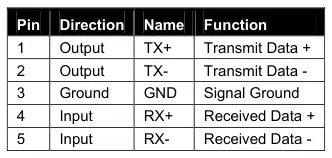
Tabella 3-3. Pinout del terminale a vite seriale per RS485 (2-Wire)
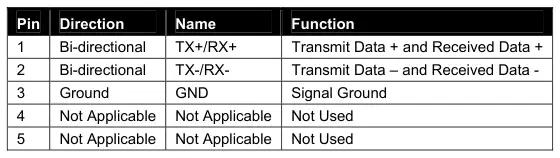
1 Bidirezionale TX+/RX + Trasmettere dati + e ricevere i dati +
2 Dati di trasmissione bidirezionale TX-/RX – e dati ricevuti -
Figura 3-4. Porte terminali a vite


Nota: Le resistenze di terminazione (R = 120 Ohm) sono utilizzate per abbinare l'impedenza di un nodo all'impEDENZA della linea trasmissione (TX). Le resistenze di terminazione devono essere poste solo alle estremità della linea dati, e non piÃ1 di due interruzioni dovrebbero essere posizionate in un singolo segmento di una rete RS-485. I resistori di terminazione potrebbero non essere necessari per la vostra applicazione.
Figura 3-5. Resistenza alla terminazione per connessione 2 fili


Il cavo seriale RJ45-DB9F incluso Lantronix (P/N 500-103) presuppone che si stia collegando una porta PC Com tipica alla porta seriale XPress DR+. Questo cavo è pinned per fornire il controllo completo della linea seriale ad un dispositivo RS232 DTE. Lantronix offre un elenco completo di cavi e adattatori per semplificare la connettività del dispositivo all'XPRES DR+. Vedi Appendice B: Cavi e adattatori Lantronix per un elenco completo.
Figura 3-6. Pinout cavo seriale Lantronix P/N 500-103 RJ45-DB9F
8 CTS (In) 1 RTS (Out) 1 DCD (in) 2 DTR (out) 6 DSR (in), 3 TXD 2 RXD (nel) 4 Signal Ground 5 Segnale terra 5 segnale 3 TxD (Out), 6 RXd 4 DTR(Out) 7 DSR, In ) 7 RTS(Out). 8 CST (In DTE, 9-Pin XPress DR+ Female Serial RJ45

L'XPress DR+ include un interruttore Ethernet a due porte senza gestione con una futura opzione per migrare ad una soluzione gestita.
L'interruttore Ethernet integrato IEEE 802.3- è non bloccabile, utilizzando un tavolo di ricerca indirizzo MAC 1K con architettura store e forward. L'XPress DR+ supporta l'auto-negoziazione per 10Base-T o 100Base - TX in modalità full e half-duplex, oltre al crossover automatico MDI/MDIX, consentendo l'utilizzo di cavi Ethernet sia rettilinei che incrociati. L'unità supporta anche l'albero di spanning IEEE 802.1d, che protegge dalla possibilità di un loop di rete.
Tabella 3-4. Segnali di interfaccia Ethernet
Funzione del nome della direzione Pin
TX+ Out 1 Trasmetti dati +
TX- Out 2 Trasmissione dati -
RX+ In 3 Ethernet differenziale ricevere dati +
RX- In 6 Ethernet differenziale ricevere dati -
Il disegno successivo mostra un tipico connettore RJ45. Il colore non è standard ma molto tipico di un cavo patch Ethernet. Pin 1 si trova nella parte superiore del connettore (arancio + bianco). La vista è dalla fine del connettore.
Connettore RJ45 tipografico da tavolo 3-5.


Sebbene ci siano due porte Ethernet, XPress DR+ ha solo un indirizzo MAC e l'indirizzo IP. Una porta può essere utilizzata come connessione primaria con l'altra usata per collegare altri dispositivi Ethernet o cascata da un XPress DR+ ad altro.
Figura 3-7. Connessione Ethernet multi-Drop

Come per la maggior parte dei dispositivi di automazione industriale, XPress DR+ non spedisce con un alimentatore. Il suo circuito di ingresso flessibile consente al prodotto di essere alimentato da qualsiasi alimentazione 9-30 VDC o 9-24 VAC che può fornire il massimo 2.3-Watt richiesto dall'XPress DR+.
Oltre all'ampia gamma di input, XPress DR+ fornisce:
2K VAC e 2.8K VDC isolamento galvanico tra l'ingresso di potenza e il
porte Ethernet 2K VAC e isolamento galvanico da 2.8 KVDC tra l'ingresso di potenza e la serie
L'XPress DR+ include un interruttore di reset hardware situato nel piccolo foro sopra il connettore di alimentazione. Premere il tasto di reset causa un riavvio hardware del XPress DR+. Il reset dell'hardware non ripristina o modifica la configurazione del XPress DR+.
porti

Figura 3-8. Interruttore di reset

Figura 3-9. LED sul DR XPress

LED di attività TXD dell'attività RXD

Tabella 3-6. XPress DR+ LED Funzioni

Non vengono trasmessi dati da XPress DR+ Porta seriale - TXD LED (giallo)
Non vengono ricevuti dati da XPress DR+ Porta seriale - RXD LED (Green)
Off No collegamento Ethernet stabilito porta ethernet - 10/100 Link (verde) Steady sul link Ethernet stabilita
Non c'è attività di dati Porta Ethernet – Attività (giallo) Blinking
Il disegno seguente mostra le dimensioni dell'XPress DR+
Figura 3-10. Dimensioni


Incluso con XPress DR+ è un accessorio supporto a parete DIN-rail che lo rende molto facile da montare in posizioni dove non è disponibile una bobina DIN.
Figura 3-11. Supporto per montaggio a parete


L'etichetta di informazioni sul prodotto nella parte inferiore dell'unità contiene importanti informazioni sulla vostra unità specifica:
ID prodotto (nome)
Indirizzo hardware (anche indicato come indirizzo Ethernet o MAC)
La tua unità avrà uno simile a quello qui sotto.
Figura 3-12. Etichetta del prodotto

Codice a barre · Numero seriale · ? Descrizione del prodotto

La versione wireless dell'XPress DR+ (XPressDR +W) offre una connettività di rete seriale-wireless come alternativa alla connessione Ethernet cablata. L'unità wireless utilizza il protocollo IP (TCP per applicazioni di streaming orientate alla connessione e UDP per le applicazioni dei datagrammi), consentendo virtualmente qualsiasi dispositivo seriale o attrezzatura da accedere a distanza, controllare, monitorare o condividere su una rete wireless 802.11b/g. XPress DR+W offre una soluzione completamente integrata che combina un sistema operativo, server Web incorporato, stack completo di protocollo TCP/IP con un transceiver 802.11b / g supportando la sicurezza WEP e WPA.
L'XPress DR+W ha un transceiver 802.11b/g oltre alle porte seriali e Ethernet. Ogni porta seriale è collegata alla porta di comunicazione seriale di un dispositivo. Il ricetrasmettitore wireless si connette a un altro dispositivo senza fili o ad un punto di accesso (AP). Questa sezione include scenari tipici per l'utilizzo dell'XPress DR+W.
Figura 4-1. Esempio di rete per tunnel seriali


Un PC collegato ad un AP tramite una connessione Ethernet e un PC con collegamento wireless alla LAN AP accede all'XPress DR+ W come se fossero direttamente

collegato ad esso. La combinazione del software Com Port Redirector XPress DR+W, un PC e la versione di Lantronix consente al PC di comunicare direttamente ai dispositivi seriali dell'unità wireless fornendo tunneling seriale senza fili. Com Port Redirector è disponibile sul CD del prodotto e sul sito web Lantronix (www.lantronix.com).
Figura 4-2. Esempio di rete Ad Hoc

Nell'esempio sopra, l'AP non è presente. Il PC rende una connessione wireless diretta con XPress DR+W per gestire i dispositivi seriali. Senza un'AP, è una relazione tra pari e peer.
Figura 4-3. Esempio di infrastrutture per tunnel seriali


Nell'esempio precedente, XPress DR+W comunica con un altro server di dispositivo tramite l'AP. Il server di dispositivo UDS, in questo esempio, è collegato tramite una connessione Ethernet all'AP. In questo modo, l'XPress DR+W e il server del dispositivo comunicano direttamente e possono trasferire le informazioni tra i loro dispositivi seriali.
Figura 4-4. XPres DR+W - Collegamento da XPreS DR + W

Nell'esempio precedente, due XPress DR+W s hanno stabilito un rapporto di Ad Hoc peer-to-peer. Essi comunicano direttamente ai dispositivi seriali degli altri senza un PC o una AP.
Per installare XPress DR+W:

Figura 4-5. Configurazione tipica di XPress DR+W


La figura seguente illustra i connettori a vite e altri componenti dell'XPress DR+W.
Figura 4-6. XPress DR+W Pannello anteriore


Tabella 4-1. Funzioni LED DR+W XPress

Non vengono trasmessi dati da XPress DR+ Porta seriale - TXD LED (giallo)
Non vengono ricevuti dati da XPress DR+ Porta seriale - RXD LED (Green)
Non è stato stabilito alcun collegamento Ethernet. Porta Ethernet - 10/100 Link (Green) Steady Sul collegamento Ethernet stabilito.
Non c'è attività di dati Porta Ethernet – Attività (giallo) Blinking
Indirizzo hardware
Prendere nota dell'indirizzo hardware dell'unità (noto anche come indirizzo MAC). È sull'etichetta del prodotto, nel formato: 00-20-4a-XX-Xx-X, dove i XX sono numeri unici assegnati al prodotto.
Indirizzo IP
L'XPress DR+W deve avere un indirizzo IP unico sulla rete. L'amministratore di sistemi fornisce generalmente l'indirizzo IP, la maschera subnet e il gateway.

Maschera Subnet:
Gateway:
Impostazioni WLAN
Prima che l'XPress DR+W possa comunicare su una rete wireless 802.11b/g, le impostazioni WLAN devono corrispondere alla rete senza fili. Per impostazione predefinita, l'XPress DR+W è impostato sulla modalità di rete Ad Hoc e il suo nome della rete wireless (SSID) è LTRX_IBSS.
È possibile configurare le impostazioni WEP, WPA o WPA2/802.11i:
Per XPress DR+W sono necessarie due impostazioni per comunicare su una rete wireless:
Impostazioni del server (0)
Impostazioni WLAN (4)
Completa i seguenti passaggi per connettere e configurare inizialmente le impostazioni richieste XPress DR+W. La configurazione iniziale viene eseguita utilizzando il menu Impostazione Cambia modalità.

È possibile configurare i parametri di rete base dell'unità quando si seleziona Configurazione server (opzione) 0).

Il primo prompt richiede di impostare l'unità per uso cablato o wireless. La wireless è il default, quindi basta premere Inserisci al prompt.
Figura 4-7. Modalità di rete
Il Indirizzo IP, Impostare l'indirizzo IP di Gatewaye Netmask i campi visualizzano i valori correnti.
Figura 4-8. Impostazioni server
Indirizzo IP: (000) .(000).(000), Impostare Gateway indirizzo IP (N) Netmask: Numero di bit per Host Part (0=default) (0) Modifica password di configurazione telnet (N).
Se DHCP non viene utilizzato per assegnare indirizzi IP, immettere manualmente l'indirizzo IP. L'indirizzo IP deve essere impostato su un valore unico nella rete. Inserisci ogni ottavo e premi Inserisci tra ogni sezione. Il valore attuale viene visualizzato in parentesi.
Se viene utilizzato DHCP, il terzo ottatto dell'indirizzo IP imposta le opzioni BootP/DHCP / AutoIP. La seguente tabella mostra i bit che è possibile configurare manualmente per forzare l'XP DR+ a disabilitare AutoIP, DHCP o BootP. Per disabilitare un'opzione, impostare il bit appropriato.
Tabella 4-2. Opzioni BootP/DHCP / AutoIP
Ad esempio, se il terzo octet è 0,0.5.0, le opzioni di AutoIP e BootP sono disabilitate; solo DHCP è abilitato. (Il valore 5 deriva dall'aggiunta degli equivalenti binari di 0 e 2.) Questa è l'impostazione più comune quando si utilizza DHCP.
L'indirizzo di accesso, o router, consente la comunicazione ad altri segmenti LAN. L'indirizzo di accesso dovrebbe essere l'indirizzo IP del router collegato allo stesso segmento LAN dell'unità. L'indirizzo di accesso deve essere all'interno della rete locale. L'impostazione predefinita è N (No), il che significa che l'indirizzo di accesso non è stato impostato. Per impostare l'indirizzo del gateway, digitare Y e inserire l'indirizzo.
Impostare Gateway Indirizzo IP (N) ? Y Gateway IP addr (000) (000), 1000 (000).
Opzioni di valore bit · AutoIP 0 1 · BootP 2 4

Una netmask definisce il numero di bit prelevati dall'indirizzo IP assegnato per la parte host.
L'unità richiede il numero di bit host da inserire, quindi calcola la netmask che appare nella notazione decimale-dot standard (ad esempio 255.255.2 55.0) quando viene visualizzato l'indicazione dei parametri salvati.
Tabella 4-3. Rete IP standard
Network Class Host Bits Netmask
B 16 255.255.0.0
C 8 255.255.255.0
Cambiare la password di configurazione Telnet
Impostare la password di configurazione Telnet previene l'accesso non autorizzato alla modalità Configurazione tramite una connessione a Telnet per porta 9999 o attraverso pagine web. La password deve avere 4 caratteri.
Modificare la password di configurazione telnet (N) ? Non lo so.
Una password migliorata (solo per l'accesso a Telnet) di 16 caratteri è disponibile in Impostazioni di sicurezza (opzione 6) alla pagina 89.
Modificare il nome DHCP se la rete è abilitata a DHPC.
Modificare il nome del dispositivo DHCP (non impostato) ? (N) N Inserire il nuovo nome del dispositivo DHCP:
Senza una protezione adeguata, la connessione LAN wireless è suscettibile di accedere da utenti non autorizzati. Per questo motivo, XPress DR+W presenta lo standard di sicurezza WPA basato su IEEE802.11i. WEP è fornito per la compatibilità e l'interazione all'indietro con i dispositivi più vecchi.
La sintassi è SetZone <IP address> [<zone abbreviation>);]

Lasciando la zona vuota causa l'utilità di segnalare solo le impostazioni correnti. Di seguito sono valide abbreviazioni zona. Queste impostazioni sono coerenti con le zone IEEE802.11b/g:
USA=Stati Uniti CA=Canada FR=France SP=Spain
JP=Japan OT =Altri, come l'Europa (esclusa la Francia), Asia, Africa e Australia
Per modificare le impostazioni WLAN, selezionare 4 WLAN dal menu Impostazione Cambia.
Seleziona Infrastrutture Modalità o Adhoc Modalità IBSS. La modalità Infrastructure comunica con Access Points. La modalità Ad Hoc comunica solo con altri client.
Topologia 0=Infrastruttura, 1=Adhoc (1) Non lo so.
Inserisci il nome della rete a cui si connetterà XPress DR+W.
Nome di rete (LTRX IBSS) ? Non lo so.
Quando Adhoc è selezionato nel Topologia parametro, e l'XPress DR+W non riesce a trovare la rete specificata, ne crea uno con quel nome trasmettendo un faro sul canale selezionato.
Canale (11) Non lo so.
Solo i canali consentiti nel paese per il quale è designata l'XPress DR+W possono essere selezionati. Il paese visualizza nella panoramica delle impostazioni della modalità di configurazione.
Il Suite di sicurezza prompt consente di selezionare il tipo di sicurezza. L'XP DR+W dispone di WEP, WPA e WPA2/802.11i per garantire tutte le comunicazioni wireless. WPA e WPA2/802.11i sono disponibili solo quando la topologia è Infrastrutture.
Nelle modalità WPA e WPA2, l'impostazione di crittografia indica il metodo più basso accettabile di cifratura, CCMP > TKIP >: WEP. Ad esempio, se l'unità è configurata per WEP e il punto di accesso supporta TKIP, la negoziazione si tradurrà in un utilizzo del TK IP. Se l'unità è configurata per TKIP, e il punto di accesso supporta solo WEP, l'associazione fallirà perché il Punto d'accesso non soddisfa le esigenze dell'unità . (CCMP è disponibile solo in modalità WPA2.)
La comunicazione tra il Punto di Accesso e un singolo dispositivo wireless è chiamata unicast ed utilizza il metodo di crittografia a due passi. Comunicazione dall'accesso
Sicurezza

Punta a molti dispositivi wireless in una volta viene chiamato multicast e utilizza il metodo di crittografia del gruppo.
Per ricevere messaggi di trasmissione e multicast, la crittografia del gruppo per tutti i dispositivi wireless che comunicano con lo stesso punto d'accesso deve essere uguale. Se uno di questi dispositivi è WEP-only (senza supporto per WPA), impostare la crittografia a TKIP+WEP.
Una crittografia di gruppo inferiore alla cifratura in senso binomio è necessario utilizzare una maggiore sicurezza con XPress DR+W rispetto ad altri dispositivi che si collegano allo stesso Access Point può supportare.
CCMP è anche chiamato AES sui prodotti di altri produttori. CCMP è un'estensione di AES. Fornisce il metodo di crittografia corrente più forte.

Autenticazione seleziona se le chiavi di crittografia sono abbinate (1 = condiviso) con quelli del partner di comunicazione prima di passare attraverso messaggi o no (2 = aperto/none).
Il Crittografia richiede la lunghezza della chiave di crittografia e la forza di sicurezza. WEP64 utilizza una chiave da 40 bit/5 bytes (opzione 1). WPE128 utilizza una chiave di 104 bit/13 byte (opzione 2).
Seleziona Y (Sì) al Visualizzare la chiave corrente pronta a mostrare la chiave/passphrase configurata al momento.
Seleziona Y (Sì) al Cambia chiave pronta per essere in grado di modificare la chiave attualmente configurata.
Il Tipo chiave indica se la nuova chiave è in formato esadecimale o passphrase.
Inserisci chiave richiede la nuova chiave di crittografia.
Tipo chiave Esagonia Chiave di crittografia Inserisci il Chiave di crittografia come valore esadecimale secondo le seguenti linee guida:
I caratteri alfanumerici di Hex sono 0-9 e A-F. 64 bit hex = 5 byte rappresentati come xx-xxx-Xx-exx.
Passphrase Inserisci la chiave come stringa. Una frase che viene tradotta in esagonia da un algoritmo di hashing. Esempio: Il mio cane ha macchie e piace cacciare gatti. Si raccomanda una passphrase di oltre 20 caratteri. La lunghezza massima è di 63 caratteri. Sono consentiti spazi e caratteri di punteggiatura.

Chiave di crittografia del tipo chiave L'ingresso passiffa non è lo stesso dell'input ASCII. L'ingresso passphrase è più sicuro perché ha fino a 63 caratteri. L'ingresso ASCII ha un massimo di 5 (WEP64) o 13 caratteri (WPE128) e limita il numero delle combinazioni chiave. Indice chiave TX seleziona la chiave WEP utilizzata per le trasmissioni. Inserisci un valore tra 1 e 4. L'impostazione predefinita è 1. Nel caso in cui la chiave WEP sia inserita nell'esagonale, tutte le chiavi (1-4) sono uguali. Nel caso in cui la chiave WEP sia inserita come passphrase, le quattro chiavi WEP sono generate secondo gli algoritmi Linksys e saranno diverse.
Questa versione del firmware permette solo Pre-Shared Keys (PSK) per l'autenticazione.

Seleziona Y (Sì) al Visualizzare la chiave corrente pronta a mostrare il tasto/passphrase configurato attualmente,
Seleziona Y (Sì) al Cambia chiave pronta a poter modificare la chiave configurata attualmente selezionando Y (Sì).
Il Tipo chiave richiede se la nuova chiave è in formato esadecimale o passphrase. L'impostazione predefinita è Passphrase.

Inserisci chiave richiede la nuova chiave passphrase o esadecimale.
Tipo chiave Esagonia Chiave di crittografia Inserisci il Chiave di crittografia come valore esadecimale secondo le seguenti linee guida:
I caratteri alfanumerici di Hex sono 0-9 e A-F. 64 bit hex = 5 byte rappresentati come xx-xxx-Xx-exx.
xx-xxx-Xx-exxx. Esempio: A1-B2-C3-E4-D5-F6-98-74-B7-65-A8-D3-F2 Passphrase Inserisci la chiave come stringa. Una frase che viene tradotta in esagonia da un algoritmo di hashing. Esempio: Il mio cane ha macchie e piace cacciare gatti. Si raccomanda una passphrase di oltre 20 caratteri. La lunghezza massima è di 63 caratteri, compresi gli spazi e i personaggi delle punteggiature. L'ingresso passiffa non è lo stesso dell'input ASCII. L'ingresso passphrase è più sicuro perché ha fino a 63 caratteri. L'ingresso ASCII ha un massimo di 5 (WEP64) o 13 caratteri (WPE128) e limita il numero delle combinazioni chiave. Si prega di fare riferimento al manuale dell'altra attrezzatura per determinare lo stile d'ingresso passphrase consigliato. Impostare il Crittografia digitare alla sicurezza minima richiesta. Il segno plus indica che il metodo di crittografia del gruppo (broadcast) è diverso dalla codificazione a due sensi (unicast), in questo caso WEP e TKIP, rispettivamente. Ad esempio, CCMP+TKIP = > bidirezionale = CCMP e gruppo = TKIP.
La modalità WPA2/802.11i è conforme alla rete sicura Robust specificata nella norma IEEE 802.11I. Consente la crittografia CCMP forte basata su AES.

Inserisci chiave richiede la nuova passphrase. La lunghezza massima è di 63 caratteri; il minimo consigliato è 20 personaggi.
Impostare il Crittografia tipo a sicurezza minima richiesta. Il segno più indica che il metodo di crittografia del gruppo (broadcast) è diverso dalla codifica a due sensi (unicast). Per esempio CCMP+TKIP = > bidirezionale = CCMP, e gruppo = TKIP.
L'XPress DR+W può controllare la velocità di trasmissione. Seleziona 0 per impostare una velocità fissa di dati, o selezionare 1 per impostare una velocità di dati automatica. L'impostazione predefinita è 1 (auto).
TX Data rate 0=fixed, 1 = auto (1) Non lo so.

Se il sopravvento Tasso di dati TX è impostato su fisso, la velocità di dati selezionata è il tasso di trasmissione fisso XPress DR+W. Se il sopravvento Tasso di dati TX è impostato su auto, la velocità di dati selezionata è il tasso massimo dei dati XPress DR+W. Le percentuali di dati più basse consentono distanze maggiori. Possono anche essere richiesti quando si comunica con dispositivi più vecchi. L'impostazione predefinita è 11 Mbps.
TX Data rate 0=1, 1 = 2=5.5, 3=11
4=18, 5=24, 6=36, 7=54 Mbps (0) ? _

Questo capitolo copre i passaggi per ottenere il server di dispositivo XPress DR+ online e visualizzare la sua configurazione corrente.
Per installare DeviceInstaller:
Inserire il CD del prodotto nel disco CD-ROM. Il CD inizia automaticamente e visualizza
la finestra principale.
a) Fare clic su Inizia pulsante sulla barra delle applicazioni e selezionare Correre.
b) Inserisci la lettera di unità CD, colon, backslash, Avvio.exe (ad esempio, D:\Launch.exe).
L'indirizzo IP di XPress DR+ deve essere configurato prima che l'unità possa funzionare correttamente su una rete. Hai diverse opzioni per assegnare un IP all'unità. Si consiglia di assegnare manualmente l'indirizzo IP sulla rete utilizzando il software DeviceInstaller, che è sul CD del prodotto.
L'indirizzo IP dell'unità è normalmente impostato a 0,0,0 presso la fabbrica. L'indirizzo hardware è sull'etichetta del prodotto. L'unità è abilitata a DHCP come predefinito.
Per assegnare manualmente un indirizzo IP:

per visualizzare tutte le unità Lantronix sulla rete.
DeviceInstaller offre una vista sulla configurazione dell'unità.
Per visualizzare le impostazioni correnti dell'unità:

Tabella 5-1. Visualizzazione delle impostazioni correnti
Nome Campo configurabile. Un nome che identifica l'XPress DR+. Fare doppio clic sul campo, digitare il valore e premere Inserisci per completare. Questo nome non è visibile su altri PC o laptop utilizzando DeviceInstaller.
Gruppo Campo configurabile. Un nome di gruppo per classificare l'XPRES DR+. Fare doppio clic sul campo, digitare il valore e premere Inserisci per completare. Questo nome del gruppo non è visibile su altri PC o laptop utilizzando DeviceInstaller.
Osservazioni Campo configurabile. Informazioni sull'XPress DR+. Fare doppio clic sul campo, digitare il valore e premere Inserisci per completare. Questa descrizione o commento non è visibile su altri PC o laptop utilizzando DeviceInstaller.
Dispositivo Famiglia Campo non configurabile. Visualizza il tipo di famiglia del dispositivo dell'unità come XPres.
Tipo di Campo non configurabile. Visualizza il tipo di dispositivo come XPres DR+.
ID Campo non configurabile. Visualizza l'ID dell'unità incorporato nella scatola.
Indirizzo hardware Campo non configurabile. Visualizza l'indirizzo hardware dell'unità (o MAC).
Versione firmware Campo non configurabile. Visualizza il firmware attualmente installato sull'XPress DR+.
Campo non configurabile. Visualizza la nomenclatura completa del firmware.
Stato online Campo non configurabile. Visualizza lo stato dell'unità come online, offline e irraggiungibile (l'XPress DR+ è su una sottorete diversa), o occupato (il XPresS DR + sta attualmente svolgendo un compito).
Telnet abilitato Campo non configurabile. Visualizza Vero. Permette sessioni Telnet.
Telnet Port Campo non configurabile. Visualizza il porto dell'unità per sessioni telnet.
Web abilitato Campo non configurabile. Visualizza Vero. Permette la configurazione tramite Web Manager.
Porta web Campo non configurabile. Visualizza la porta dell'unità per la configurazione di Web Manager.
Tasso massimo di Baud supportato
Campo non configurabile. Visualizza la velocità massima di baud dell'unità. Nota: L'XPress DR+ non può essere in esecuzione a questo ritmo attualmente.
Firmware Upgradeable Campo non configurabile. Visualizza Vero, indicando il firmware dell'unità è aggiornabile in quanto le versioni più recenti diventano disponibili.
Indirizzo IP Campo non configurabile. Visualizza l'indirizzo IP corrente dell'unità. Per modificare l'indirizzo IP, vedere Assegnare un indirizzo IP a pagina 41.
Numero di partizioni COB supportate
Campo non configurabile. Visualizza il numero di partizioni COB supportate.
Descrizione della configurazione · Versione firmware estesa

Supporta IP dinamico Campo non configurabile. Indica se l'indirizzo IP corrente sull'XPress DR+ è stato impostato manualmente o assegnato automaticamente.
DHCP Campo non configurabile che visualizza solo se l'unità supporta Dynamic IP. Vero indica che l'indirizzo IP può essere assegnato automaticamente da DHCP.
BOOT Campo non configurabile che visualizza solo se l'unità supporta Dynamic IP. Vero indica che l'indirizzo IP può essere assegnato automaticamente da BOOTP.
RARP Campo non configurabile che visualizza solo se l'unità supporta Dynamic IP. Vero indica che l'indirizzo IP può essere assegnato automaticamente da RARP.
Maschera Subnet Campo non configurabile. Visualizza la maschera subnet corrente dell'unità. Per cambiare la maschera subnet, vedere Assegnare un indirizzo IP a pagina 41.
Gateway Campo non configurabile. Visualizza il gateway corrente dell'unità. Per cambiare il gateway, vedere Assegnare un indirizzo IP a pagina 41.
Numero di porti Campo non configurabile. Visualizza il numero di porte sull'XPress DR+.
Aggiornamento Campo non configurabile. Visualizza il valore di manalive TCP dell'unità. Il valore è nell'intervallo 1-65, e l'impostazione predefinita è 45.
Campo non configurabile. Visualizza Falso, indicando i perni configurabili non sono disponibili sull'XPress DR+.
Supporta i trigger di posta elettronica Campo non configurabile. Visualizza Falso.
Supporta la trasmissione dati AES
Campo non configurabile. Visualizza Falso.
Supporti 485 Campo non configurabile. Visualizza Vero. XPress DR+ supporta il protocollo RS-485.
Supporti 920K Baudrate Campo non configurabile. Visualizza Falso. XPress DR+ supporta tassi di baud fino ad un massimo di 230 Kbaud.
Supporta Server HTTP Campo non configurabile. Visualizza Vero.
Supporta l'impostazione HTTP Campo non configurabile. Visualizza Vero.
Supporta il tasso di Baud 230K
Campo non configurabile. XPress DR+ supporta una velocità di baud di 230 Kbaud. Visualizza Vero.
Supporta GPIO Campo non configurabile. Visualizza Falso.
Descrizione della configurazione · Supporta perni configurabili

È necessario configurare l'unità in modo che possa comunicare su una rete con il dispositivo seriale. Ad esempio, è necessario impostare il modo in cui l'unità risponderà al traffico seriale e di rete, come si gestirà i pacchetti seriali, e quando avviare o chiudere una connessione.
La configurazione dell'unità viene memorizzata in memoria non volatile e conservata senza alimentazione. È possibile modificare la configurazione in qualsiasi momento. L'unità esegue un reset dopo aver cambiato e memorizzato la configurazione.
In questo capitolo, descriviamo come configurare XPress DR+ utilizzando Web Manager, lo strumento di configurazione basato sul browser Lantronix. Web Manager si riferisce al nostro web-based gestore di configurazione per il prodotto del server dispositivo. (Per informazioni sull'utilizzo di Modalità Impostazione, la nostra interfaccia di configurazione della riga di comando, vedere Capitolo 7: Configurazione Usando Telnet o Porta seriale (Modalità di configurazione).
Gli esempi in questa sezione mostrano un dispositivo tipico. Il dispositivo potrebbe avere diverse opzioni di configurazione.
Per le ultime note di firmware, rilascio e documentazione dell'utente, vai al sito web Lantronix (www.lantronix.com).
Per utilizzare Web Manager per la comunicazione a un XPress DR+W su una rete wireless, è necessario configurare prima le impostazioni di rete e WLAN utilizzando una connessione seriale. Vedi Capitolo 4: XPres DR+W
Seguire le istruzioni sul CD del prodotto per installare ed eseguire DeviceInstaller.
. L'elenco dei server di dispositivo Lantronix viene visualizzato nel riquadro sinistro.

Per aprire il Web Manager in un browser web, fare clic su Browser esterno Pulsante. Il Web Manager viene visualizzato.
Figura 6-1. Web Manager di Lantronix

Il menu principale è nel pannello sinistro della finestra Web Manager.
Quando si seleziona, vengono visualizzati i valori di rete dell'unità Rete di rete dal menu principale. Le sezioni seguenti descrivono i parametri configurabili nella pagina Impostazioni di rete.

Figura 6-2. Impostazioni di rete

Un indirizzo IP può essere assegnato automaticamente. Quindi, inserisci le impostazioni di rete relative.
Per assegnare automaticamente un indirizzo IP:
BOOT Seleziona Abilita' per consentire al server Bootstrap Protocol (BOOTP) di assegnare automaticamente l'indirizzo IP da un pool di indirizzi. Abilita' è l'impostazione predefinita.
DHCP Seleziona Abilita' per consentire al Dynamic Host Configuration Protocol (DHCP) di assegnare automaticamente un indirizzo IP leasato all'unità XPress DR+. Abilita' è l'impostazione predefinita.
Autorizzazione Seleziona Abilita' per permettere XPres DR+ generare un IP nell'intervallo di indirizzi 169.254.x.x con una sottorete della Classe B. Abilita' è l'impostazione predefinita.
Nome host DHCP Inserisci il nome dell'host sulla rete fornendo l'indirizzo IP.

Assegnate manualmente un indirizzo IP all'unità e inserite le impostazioni di rete correlate.
Per assegnare manualmente un indirizzo IP:
Indirizzo IP Inserisci l'indirizzo IP manualmente nella notazione decimale-dot. L'indirizzo IP deve essere impostato su un valore unico nella rete.
Maschera Subnet Una maschera subnet definisce il numero di bit prelevati dall'indirizzo IP assegnato per la parte host.
Gateway predefinito L'indirizzo di accesso, o router, consente la comunicazione ad altri segmenti LAN. L'indirizzo di accesso dovrebbe essere l'indirizzo IP del router collegato allo stesso segmento LAN dell'unità. L'indirizzo di accesso deve essere all'interno della rete locale.
Quando si seleziona, vengono visualizzati i valori del server dell'unità Server dal menu principale. Le sezioni seguenti descrivono i parametri configurabili nella pagina Impostazioni server.

Figura 6-3. Impostazioni server

Per configurare le impostazioni del server di dispositivo dell'unità:
Password di Telnet Inserisci la password necessaria per l'accesso a Telnet.
Ritiro password Reinserire la password necessaria per l'accesso a Telnet.
ARP Cache Timeout Quando l'unità comunica con un altro dispositivo sulla rete, aggiunge una voce nella sua tabella ARP. ARP Cache timeout definisce il numero di secondi (1-600) prima che rinfreschi questa tabella.
Aggiornamento Definisce quanti secondi l'unità aspetta durante una connessione inattiva prima di controllare lo stato. Se l'unità non riceve una risposta, essa scende quella connessione. Inserisci un valore tra 0 e 65 secondi. 0 disabilita Keepalive. L'impostazione predefinita è 45.
Modalità di monitoraggio @ Bootup Seleziona Disattivare disabilitare l'ingresso nella modalità monitor utilizzando la - Sì. o xx1 sequenza chiave all'avvio. Questo campo impedisce all'unità di entrare in modalità monitor interpretando il flusso dei caratteri ricevuti durante l'inizializzazione del server dispositivo all'avvio.
Porte server HTTP Questa opzione consente la configurazione del numero di porta server web. La gamma valida è 1-65535. L'impostazione predefinita è 80.

Porta server 0x77FE N/A
MTU dimensione L'unità di trasmissione massima (MTU) è la dimensione del pacchetto fisico più grande che una rete può trasmettere per TCP e UDP. Immetti tra 512 e 1400 byte. L'impostazione predefinita è 1400 byte.
L'XPress DR+ scorre attraverso l'elenco degli host fino a quando non si collega ad un dispositivo elencato nella tabella dell'elenco di hosting. Dopo una connessione di successo, l'unità smette di cercare di connettersi a qualsiasi altro. Se questa connessione non riesce, l'unità continua a scorrere attraverso la tabella fino alla successiva connessione di successo.
L'elenco host supporta un minimo di 1 e massimo 12 voci. Ogni voce contiene un indirizzo IP e un numero di porta.
Per configurare l'elenco host dell'unità:
Figura 6-4. Impostazioni Hostlist


Contatore di riprovazione Inserisci il valore per il numero di volte che XPress DR+ dovrebbe tentare di riprovare la connessione all'elenco host. L'impostazione predefinita è 3.
Tempo di recupero Inserisci la durata (in secondi) che XPress DR+ dovrebbe abbandonare il tentativo di connessione all'elenco degli host. L'impostazione predefinita è 250.
Indirizzo host Inserisci o modifica l’indirizzo IP dell’host.
Porto di porto Inserisci il numero di porta target.
Le configurazioni Channel 1 e Canale 2 definiscono come le porte seriali rispondono alla rete e alle comunicazioni seriali.
Per configurare le impostazioni seriali del canale:

Figura 6-5. Impostazioni seriali del canale

Disattivare la porta seriale Quando selezionato, disabilita la comunicazione attraverso la porta seriale. La porta seriale è abilitata per impostazione predefinita.
Protocollo Dal menu a discesa, selezionare il tipo di protocollo per il canale selezionato. L'impostazione predefinita è RS232. Nota: Non è consentito configurare RS-485.
Controllo di flusso Il controllo di flusso gestisce il flusso dei dati tra i dispositivi in una rete per garantire che i dati vengano elaborati efficacemente. Troppi dati che arrivano prima di un dispositivo è pronto a gestire causa perso o ritrasmesso i dati. Nessuno è l'impostazione predefinita.
Tasso di Baud L'unità e il dispositivo seriale collegato, come un modem, devono concordare su una velocità o baud da utilizzare per la connessione seriale. I tassi di baud validi sono 300, 600, 1200, 2400, 4800, 9600 (default), 19200, 38400, 57600, 115200 o 230400.
Bit di dati Indica il numero di bit in un pacchetto dati trasmesso. L'impostazione predefinita è 8.
Parità Controlla la parte di parità. L'impostazione predefinita è Nessuno.
Ferma i bit Il bit di arresto segue i dati e le parti paritarie nella comunicazione seriale. Indica la fine della trasmissione. L'impostazione predefinita è 1.

Attivare l'imballaggio Selezionare per abilitare l'imballaggio sul XPress DR+. Disabilitato per impostazione predefinita. Due algoritmi di imballaggio selezionabili dal firmware definiscono come e quando i pacchetti vengono inviati alla rete. L'algoritmo standard è ottimizzato per applicazioni in cui l'unità viene utilizzata in un ambiente locale, consentendo ritardi molto piccoli per i singoli caratteri, mantenendo il conteggio dei pacchetti basso. L'algoritmo di imballaggio alternativo minimizza il conteggio dei pacchetti sulla rete ed è particolarmente utile nelle applicazioni in una Rete Wide Area (WAN). La regolazione dei parametri in questa modalità può economizzare il flusso di dati della rete.
Tempo di adattamento Selezionare il tempo massimo per l'inattività. Il tempo predefinito è 12 Millisecondi.
Abbinamento 2 Byte Sequenza Utilizzare per indicare la fine di una serie di dati da inviare come un gruppo. La sequenza deve avvenire sequenziale per indicare la fine della raccolta dati all'XPress DR+. L'impostazione predefinita è No..
Tagliette di corrispondenza Utilizzare per indicare la fine di una serie di dati da inviare come un gruppo. Impostare questo valore per 00 se non sono necessarie funzioni specifiche.
Invia solo la cornice Dopo il rilevamento della sequenza byte, indica se inviare la cornice dati o l'intero buffer. Seleziona Sì inviare solo la cornice dei dati. L'impostazione predefinita è No..
Inviare Trailing Bytes Selezionare il numero di byte da inviare dopo i caratteri finali della sequenza. L'impostazione predefinita è Nessuno.
Con Active Connect Seleziona Sì per eliminare il buffer di ingresso con una connessione che viene avviata dal dispositivo alla rete. L'impostazione predefinita è No..
Connettore passivo Seleziona Sì per eliminare il buffer di ingresso con una connessione avviata dalla rete al dispositivo. L'impostazione predefinita è No..
Al momento della disconnessione Seleziona Sì per eliminare il buffer di ingresso quando la connessione della rete da o verso il dispositivo è disconnessa. L'impostazione predefinita è No..
Con Active Connect Seleziona Sì per eliminare il buffer di uscita con una connessione che viene avviata dal dispositivo alla rete. L'impostazione predefinita è No..
Connettore passivo Seleziona Sì per eliminare il buffer di uscita con una connessione avviata dalla rete al dispositivo. L'impostazione predefinita è No..
Al momento della disconnessione Seleziona Sì per eliminare il buffer di uscita quando la connessione della rete da o verso il dispositivo è disconnessa. L'impostazione predefinita è No..

Per configurare le impostazioni TCP di un canale:
Figura 6-6. Impostazioni di connessione TCP


Protocollo Dal menu a discesa, selezionare TCP.
Accettare In arrivo Seleziona Sì accettare connessioni in arrivo. L'impostazione predefinita è Si'.
Password richiesta Determina se è richiesta una password per un collegamento passivo in arrivo. Questo campo non è disponibile quando viene impostata una password per la modalità Telnet. L'impostazione predefinita è No..
Password Se Password richiesta era stato impostato su Sì, inserire la password per le connessioni passive.
Connettiti attivi Seleziona Nessuno (default) per disabilitare Connettiti attivi. Altrimenti, selezionare il tipo di connessione dall'elenco a discesa:
il carattere viene ricevuto dalla porta seriale.
Con attiva Mdm Ctrl In: Accetta esterna
richiesta di connessione solo quando modem control in l'ingresso è affermato.
riceve un carattere di avvio specifico dalla porta seriale. Il carattere di avvio predefinito è il ritorno della carrozza.
diretto da una stringa di comando ricevuta dalla porta seriale.
Indirizzo IP e porta dopo l'avvio.
Avviare il carattere Se Connettiti attivi è impostato su Con il carattere di avvio, inserire il carattere di partenza in questo campo. L'impostazione predefinita è 0D.
Modalità modem Indica il tipo di risposta sullo schermo quando in modalità modem (se Modalità modem è abilitato). L'impostazione predefinita è Nessuno.
Porto locale Inserisci il numero di porta locale.
Auto incremento per connessione attiva
Selezionare per incentivare automaticamente il numero di porta locale per nuove connessioni in uscita. La gamma di numeri delle porte auto-incrementate è 50.000 a 59,999 e torna all'inizio quando la gamma massima è raggiunta. Disabilitato per impostazione predefinita.
Porta remota Inserisci il numero di porta remoto.
Host remota Inserisci l'indirizzo IP del dispositivo remoto.

Modalità Telnet Questo campo è disponibile solo quando si configura Connettiti attivi è impostato su Nessuno. Seleziona Abilita' per consentire la comunicazione Telnet al XPress DR+.
Nome del terminale Questo campo è disponibile solo quando la modalità Telnet sarà impostata su Abilita'. Utilizzare il nome terminale per il tipo di terminal Telnet. Inserisci un solo nome. Quando questa opzione è abilitata, l'unità reagisce anche alla fine delle opzioni di record (EOR) e binarie che possono essere utilizzate per applicazioni come l'emulazione terminale agli host IBM.
Collegare la risposta Un singolo personaggio viene trasmesso alla porta seriale quando c'è un cambiamento nello stato di connessione. Impostazione predefinita è Nessuno.
Utilizzare Hostlist Se questa opzione è impostata su Vero, il server del dispositivo scorre attraverso l'elenco degli host fino a quando non si collega ad un dispositivo elencato nella tabella dell'elenco di host. Una volta che si collega, l'unità smette di cercare di connettersi a qualsiasi altro. Se questa connessione non viene eseguita, l'unità continua a scorrere attraverso la tabella fino alla sua connessione ad un altro IP nell'elenco host. L'elenco host è disabilitato per la modalità manuale e per modem. L'unità non accetta una connessione dati da un dispositivo remoto quando l'opzione dell'elenco host è abilitata.
LED Seleziona Blink per lo stato LED a lampeggiare su connessione o Nessuno per nessun output LED. L'impostazione predefinita è Blink.
Su Mdm Ctrl In Goccia Impostazione Sì per la connessione di rete da o dalla porta seriale a cadere quando modem control in transizioni da uno stato elevato a un basso stato. L'impostazione predefinita è No..
Discollegamento duro Quando impostato su Sì, la connessione TCP si chiude anche se il sito remoto non riconosce la richiesta di disconnessione.
Con EOT Seleziona Sì per far cadere la connessione quando Ctrl-D o Hex 04 viene rilevato. Entrambi Modalità Telnet e Disconnetti con EOT deve essere abilitato per Disconnetti con EOT per funzionare correttamente. Ctrl+D viene rilevato solo passando dalla porta seriale alla rete. L'impostazione predefinita è No..
Tempo di inattività Utilizzare questo parametro per impostare un timeout di inattività. L'unità scende la connessione se non c'è attività sulla linea seriale prima della scadenza del tempo impostato. Inserisci il tempo nel formato - Si'.dove? m è il numero di minuti e s è il numero di secondi. Per disabilitare il timeout dell'inattività, entrare 00:00.
Per configurare le impostazioni UDP di un canale:

Figura 6-7. Impostazioni di connessione UDP

Protocollo Seleziona UDP dal menu a discesa.
Tipo di Datagram Configura l'indirizzo di trasmissione IP o rete remoto e la porta remota. Inserisci 01 per UDP diretto o trasmesso. L'impostazione predefinita è 00.
Accettare In arrivo Seleziona Sì accettare i dati UDP in arrivo.

Porto locale Inserisci il numero di porta locale.
Porta remota Inserisci il numero di porta del dispositivo remoto.
Host remota Inserisci l'indirizzo IP del dispositivo remoto.
Tabella Indirizzo dispositivo La tabella è abilitata quando Tipo di Datagram è impostato su FD. Inserisci i valori tra 1 e 255 identificare le unità nella rete locale dei server di dispositivo. Nota: Supporto tecnico Lantronix supporta il tipo di Datagram 01. Tipo di Datagram FD è per uso OEM.
Una volta configurata inizialmente la rete wireless e le impostazioni WLAN dell'unità, è possibile modificarle in Web Manager. Per informazioni sulla configurazione iniziale, vedere Capitolo 4: XPress DR+W.
Senza una protezione adeguata, la connessione LAN wireless è suscettibile di accedere da utenti non autorizzati.
Il menu Impostazioni WLAN XPress DR+W consente le seguenti azioni:
Configurazione del profilo di rete wireless disponibile per l'attivazione
Configurazione delle impostazioni di sicurezza della rete wireless
Configurazione di impostazioni avanzate come la gestione della potenza radio
La sintassi è SetZone <IP address> [<zone abbreviation>);]
Lasciando la zona vuota causa l'utilità di segnalare solo le impostazioni correnti. Di seguito sono valide abbreviazioni zona. Queste impostazioni sono coerenti con le zone IEEE802.11b/g:
USA=Stati Uniti CA=Canada FR=France SP=Spain
JP=Japan OT =Altri, come l'Europa (esclusa la Francia), Asia, Africa e Australia

Per configurare le impostazioni WLAN di XPress DR+W:
Figura 6-8. Impostazioni WLAN – Ad Hoc Network Type


Figura 6-9. Impostazioni WLAN – Tipo di rete infrastruttura

Nome di rete (SSID) Inserisci il nome della rete wireless (SSID). L'XPress DR+W si connette a questa rete wireless.
Tipo di rete Seleziona Infrastrutture o Ad Hoc. L'impostazione predefinita è Ad Hoc. Il tipo di rete è anche indicato come la rete topologia.
Canale Configurabile solo quando Tipo di rete è il Ad Hoc. Selezionare dal menu a tendina il canale radio per la rete Ad Hoc. Il valore predefinito è 11.

Sicurezza Come misura di sicurezza, abilitare WEP, WPAo WPA2/802.11i sull'XPress DR+W. WPA e WPA2/802/11i non sono disponibili quando Ad Hoc è il tipo di rete. Per impostazione predefinita, la sicurezza wireless è disabilitata. Nota: Il WPA2/802.11i la modalità è conforme alla Robust Secure Network specificata nella norma IEEE 802.11i. Consente la crittografia CCMP forte basata su AES.
Autenticazione Selezionare uno schema di autenticazione (Apri/Nessuna o Condividi) dal menu a discesa.
Crittografia Selezionare il tipo di crittografia (64 bit o 128 bit per WEP) dal menu a tendina. 64 bit è la crittografia predefinita per WEP.
Tipo di chiave Selezionare il tipo di chiave (Hex o Passphrase).
Chiave e Se il tipo di chiave selezionato è Hex: Inserisci il Chiave di crittografia come valore esadecimale secondo le seguenti linee guida:
I caratteri alfanumerici di Hex sono 0-9 e A-F. 64 bit hex = 5 byte rappresentati come xx-xxx-Xx-exx. Esempio: 01-A3-47-E5-C9 128 bit hex = 13 byte rappresentati come xx-xxx-Xx-exxx - xxx,xx. Esempio: A1-B2-C3-E4-D5-F6-98-74-B7-65-A8-D3-F2 Se il tipo di chiave selezionato è Passphrase: Inserisci la chiave come stringa. Una frase che viene tradotta in esagonia da un algoritmo di hashing. Esempio: Il mio cane ha macchie e piace cacciare gatti. Si raccomanda una passphrase di oltre 20 caratteri. La lunghezza massima è di 63 caratteri, compresi gli spazi e i personaggi delle punteggiature. L'ingresso passiffa non è lo stesso dell'input ASCII. L'ingresso passphrase è più sicuro perché ha fino a 63 carboni. L'ingresso ASCII ha un massimo di 5 (WEP64) o 13 (WPE128) byte e limita il numero delle combinazioni chiave.
Autenticazione Seleziona Pre-Shared Keys dall'elenco a discesa.
Crittografia Selezionare il tipo di crittografia dal menu a tendina. TKIP è il default.
Tipo di chiave Selezionare il tipo di chiave (Hex o Passphrase).
Chiave Inserisci il Chiave di crittografia in valore esadecimale se Hex è selezionato come il tipo di chiave. Inserisci la chiave come stringa se Passphrase è selezionato come il tipo di chiave. L'ingresso passiffa non è lo stesso dell'input ASCII. Si raccomanda una passphrase di oltre 20 caratteri. Sono consentiti spazi e caratteri di punteggiatura.

Autenticazione Seleziona Pre-Shared Keys dall'elenco a discesa.
Crittografia Selezionare il tipo di crittografia dal menu a tendina. CCMP è la crittografia predefinita.
Tipo di chiave Selezionare il tipo di chiave (Hex o Passphrase).
Chiave Inserisci il Chiave di crittografia in valore esadecimale se Hex è selezionato come il tipo di chiave. Inserisci la chiave come stringa se Passphrase è selezionato come il tipo di chiave. L'ingresso passiffa non è lo stesso dell'input ASCII. Si raccomanda una passphrase di oltre 20 caratteri. Sono consentiti spazi e caratteri di punteggiatura.
Tasso di dati TX L'XPRES DR+W consente il controllo della velocità di trasmissione dati. Cliccare su Automobili casella di controllo per consentire all'unità di impostare automaticamente la velocità dei dati (o lasciare che non sia selezionata l'impostazione manuale della frequenza di trasmissione). Il tasso di default è 11 Mbps. Se il Automobili selezionare la casella di controllo, scegliere il tasso massimo dei dati dal menu a discesa. Se il Automobili casella di controllo non è selezionata, selezionare la frequenza fissa dei dati (in Mbps) dal menu a discesa. Nota: L'XPR+W supporta le seguenti tariffe aggiuntive: 18 Mbps, 24 Mbp, 36 MbPS e 54 Mbpi.
La gestione dell'energia riduce il consumo energetico complessivo del XPres DR+W Unità. Selezione Abilita' aumenta il tempo di risposta. La gestione dell'energia non è disponibile Ad Hoc Modalità.
Gestione della potenza radio

Porto (Modalità di inserimento)
Come alternativa all'utilizzo di un browser web, come descritto nel capitolo precedente, è possibile utilizzare le seguenti procedure da remoto o localmente:
Utilizzare una connessione Telnet per configurare l'unità sulla rete.
Utilizzare un programma di emulazione terminale o terminali per accedere alla porta seriale localmente.
La serie di richieste in cui si inserisce le impostazioni della configurazione è chiamata Modalità di configurazione.
La configurazione dell'unità viene memorizzata in memoria non volatile e conservata senza alimentazione.
Questo capitolo ti dice come accedere alla modalità Impostazione e la procedura generale per utilizzarlo. Per completare la configurazione, continuare con Capitolo 8: Modalità di configurazione: Configurazione server, Capitolo 9: Modalità di configurazione: Configurazione del canalee Capitolo 10: Modalità di configurazione: Impostazioni avanzate.
I menu dei capitoli di configurazione mostrano un dispositivo tipico. Il dispositivo potrebbe avere diverse opzioni di configurazione.
Per le ultime note di firmware, rilascio e documentazione dell'utente, vai al sito web Lantronix (www.lantronix.com).
Per utilizzare Telnet per la comunicazione a un XPress DR+W su una rete wireless, è necessario configurare prima le impostazioni di rete e WLAN utilizzando una connessione seriale. Vedi capitolo 4: XPress DR+W.
Connessione Telnet
Per configurare l'unità sulla rete, stabilire una connessione Telnet alla porta 9999.

Per stabilire una connessione Telnet:
Figura 7-1. MAC Indirizzo

Figura 7-2. Opzioni di menu Impostazione

Per configurare l'unità tramite una connessione seriale:

A questo punto, il display dello schermo è lo stesso di quando si utilizza una connessione Telnet. Per continuare, vai a passo 3 in Connessione Telnet sopra.
Per uscire dalla modalità di configurazione:
Hai due opzioni:
Per salvare tutte le modifiche e riavviare il dispositivo, selezionare l'opzione 9 Salvare ed uscire dal menu Impostazione Cambia. Tutti i valori sono memorizzati in memoria non volatile.
Per uscire dalla modalità di configurazione senza salvare eventuali modifiche o riavviamenti. Selezionare l'opzione 8 Uscita senza salvare dal menu Impostazione Cambia.

Questo capitolo spiega come configurare le impostazioni di rete per XPress DR+ e XPreS DR +W.
È possibile configurare i parametri di rete base dell'unità quando si seleziona Configurazione server (opzione) 0).
Il primo prompt richiede di impostare l'unità per uso cablato o wireless. Fili è il default.
Figura 8-1. Modalità di rete
Il Indirizzo IP, Impostare l'indirizzo IP di Gatewaye Netmask i campi visualizzano i valori correnti.
Figura 8-2. Impostazioni server
Indirizzo IP: (000) .(000).(000), Impostare Gateway indirizzo IP (N) Netmask: Numero di bit per Host Part (0=default) (0) Modifica password di configurazione telnet (N).
Se DHCP non viene utilizzato per assegnare indirizzi IP, immettere manualmente l'indirizzo IP. L'indirizzo IP deve essere impostato su un valore unico nella rete. Inserisci ogni ottavo e premi Inserisci tra ogni sezione. Il valore attuale viene visualizzato in parentesi.
Se viene utilizzato DHCP, il terzo ottatto dell'indirizzo IP imposta le opzioni BootP/DHCP / AutoIP. La seguente tabella mostra i bit che è possibile configurare manualmente per forzare l'XP DR+ a disabilitare AutoIP, DHCP o BootP. Per disabilitare un'opzione, impostare il bit appropriato.

Tabella 8-1. Opzioni BootP/DHCP / AutoIP
Ad esempio, se il terzo octet è 0,0.5.0, le opzioni di AutoIP e BootP sono disabilitate; solo DHCP è abilitato. (Il valore 5 deriva dall'aggiunta degli equivalenti binari di 0 e 2.) Questa è l'impostazione più comune quando si utilizza DHCP.
L'indirizzo di accesso, o router, consente la comunicazione ad altri segmenti LAN. L'indirizzo di accesso dovrebbe essere l'indirizzo IP del router collegato allo stesso segmento LAN dell'unità. L'indirizzo di accesso deve essere all'interno della rete locale. L'impostazione predefinita è N (No), il che significa che l'indirizzo di accesso non è stato impostato. Per impostare l'indirizzo del gateway, digitare Y e inserire l'indirizzo.
Impostare Gateway Indirizzo IP (N) ? Y Gateway IP addr (000) (000), 1000 (000).
Una netmask definisce il numero di bit prelevati dall'indirizzo IP assegnato per la parte host.
L'unità richiede il numero di bit host da inserire, quindi calcola la netmask che appare nella notazione decimale-dot standard (ad esempio 255.255.2 55.0) quando viene visualizzato l'indicazione dei parametri salvati.
Tabella 8-2. Rete IP standard
Network Class Host Bits Netmask
B 16 255.255.0.0
C 8 255.255.255.0
Opzioni di valore bit · AutoIP 0 1 · BootP 2 4

Impostare la password di configurazione Telnet previene l'accesso non autorizzato alla modalità Configurazione tramite una connessione a Telnet per porta 9999 o attraverso pagine web. La password deve avere 4 caratteri.
Modificare la password di configurazione telnet (N) ? Non lo so.
Una password migliorata (solo per l'accesso a Telnet) di 16 caratteri è disponibile in Impostazioni di sicurezza (opzione 6) alla pagina 89.
Se un server DHCP ha assegnato automaticamente le impostazioni di indirizzo IP e rete, è possibile scoprire l'unità utilizzando la funzione di ricerca della rete DeviceInstaller.
Ci sono tre metodi per assegnare i nomi DHCP all'unità.
Nome DHCP predefinito: Se non si modifica il nome DHCP e si utilizza un IP di 0.0.0.0, quindi il nome del DHPC predefinito a CXXXx (XX XXX è le ultime 6 cifre dell'indirizzo MAC mostrato sull'etichetta sul fondo/lato della unità). Ad esempio, se l'indirizzo MAC è 00-20-4A-12-34-56, il nome predefinito DHCP è C123456.
Nome DHCP personalizzato: È possibile creare il proprio nome DHCP. Se si utilizza un indirizzo IP di 0.0.0.0, l'ultima opzione nella configurazione del server è Cambia il nome del dispositivo DHCP. Questa opzione consente di modificare il nome DHCP in un nome alfanumerico (LTX nel nostro esempio).
Modificare il nome del dispositivo DHCP (non impostato) ? (N) Y Inserire il nuovo nome del dispositivo DHCP: LTX
Nome del DHCP numerico: È possibile modificare il nome DHCP specificando l'ultimo ottavo dell'indirizzo IP. Quando si utilizza questo metodo, il nome DHCP è LTXY dove YY è quello che avete scelto per l'ultima ottata dell'indirizzo IP. Se l'indirizzo IP specificato è 0.0.0.12, il nome DHCP è LTX12. Questo metodo funziona solo con numeri a 2 cifre (01-99).

Questo capitolo spiega come configurare una porta seriale.
Visualizzazione dei valori correnti in parentesi.
Devi inserire alcuni valori nella notazione esadecimale. (Vedi) Appendice D: Conversioni binarie a esadecimali).
Seleziona Canale 1 (opzione) 1) o Canale 2 (opzione) 2) dal menu Modifica configurazione per definire come la porta seriale risponde alle comunicazioni di rete e seriali. Le sezioni seguenti descrivono i parametri configurabili all'interno del Canale menu di configurazione.
Figura 9-1. Parametri di porta seriale

L'unità e il dispositivo seriale collegato, come un controller Logic programmabile (PLC), devono concordare su una velocità o baud da utilizzare per la connessione seriale. I tassi di baud validi sono 300, 600, 1200, 2400, 4800, 9600 (default), 19200, 38400, 57600, 115200 e 230400 baud.
Baudrate (9600) ? Non lo so.

La modalità Interface (I/F) è un byte bit-coded inserito nella notazione esadecimale.
Modalità I/F (4C) ? Non lo so.
La tabella seguente visualizza le opzioni di modalità I/F disponibili.
Tabella 9-1. Opzioni di modalità interfaccia

Modalità I/F Opzione 7 6 5 4 3 2 1 0 RS-232C (1) 0 0
(1) I bit di 2 stop sono implementati dal software. Questo potrebbe influenzare le prestazioni.
La seguente tabella mostra come costruire alcune impostazioni comuni della Modalità Interfaccia.
Tabella 9-2. Impostazioni della modalità di interfaccia comune
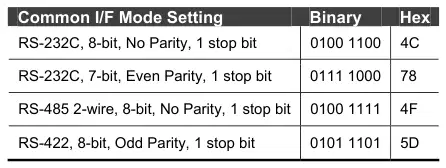
RS-232C, 8 bit, No Parity, 1 stop bit 0100 1100 4C
RS-232C, 7 bit, Parity, 1 stop bit 0111 1000 78
RS-485 2-fili, 8 bit, No Parity, 1 stop bit 0100 1111 4F
RS-422, 8 bit, Odd Parity, 1 stop bit 0101 1101 5D

Il controllo del flusso imposta il metodo di handshaking locale per fermare l'ingresso/uscita seriale.
Flusso (0) Non lo so.
Utilizzare la seguente tabella per selezionare le opzioni di controllo del flusso:
Tabella 9-3. Opzioni di controllo flusso
Opzione di controllo del flusso
Nessun controllo di flusso 00
XON/XOFF controllo del flusso 01
Handhake hardware con linee RTS/CTS 02
XON/XOFF passa caratteri per ospitare 05
L'impostazione rappresenta il numero di porta sorgente nelle connessioni TCP. È il numero che identifica il canale per le connessioni di avvio remoto.
Porto No (10001) ? Non lo so.
L'impostazione predefinita per la porta 1 è 10001. L'impostazione predefinita per Port 2 è 10002. La gamma è 1-65535, tranne per i seguenti numeri di porta riservati:
Tabella 9-4. Numeri di porto riservati
Numero di porto riservati per
14000-14009 Riservato per Redirector
Usa la porta 0 per la porta locale in uscita a cambiare con ogni connessione. La gamma portuale è di 50.000 a 59,999. Ogni connessione successiva aumenta il numero di 1 (ripiega circa 50.000).
Utilizzare solo questa funzione di incremento della porta automatica per avviare una connessione tramite TCP. Impostare la porta a un valore non zero quando l'unità è in modalità passiva o se si utilizza UDP invece di TCP.
9999 Configurazione Telnet · 30704 Riservato (77F0h) · 30718 Riservato (77FEh)

Connect Mode definisce come l'unità fa una connessione e come reagisce alle connessioni in entrata sulla rete.
ConnectMode (C0) ? Non lo so.
Inserisci le opzioni di Modalità Connect nella notazione esadecimale.
Tabella 9-5. Opzioni di modalità Connect
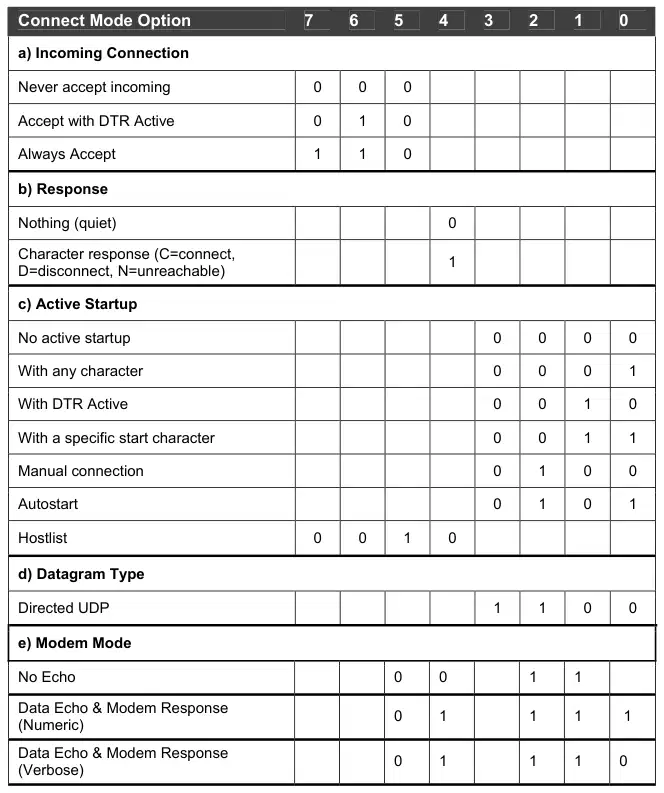
Collegare la modalità Opzione 7 6 5 4 3 2 1 0
Con un carattere di avvio specifico 0 0 1
Risposte a livello di dati (Numerico) 0 1 1 1
Rispondere a modem e eco dati (Verboso) 0 1 1 0


Collegare la modalità Opzione 7 6 5 4 3 2 1 0
Solo risposta modem (Numerico) 0 1 1 1
Solo risposta modem (Verboso) 0 1 1 1 0
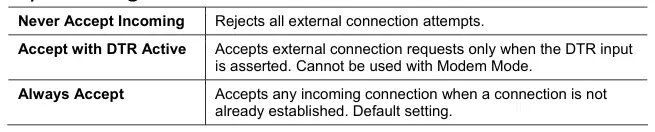
Accettare con DTR Active Accetta richieste di connessione esterne solo quando viene affermato l'ingresso DTR. Non può essere utilizzato con modem.
Accettare sempre Accetta qualsiasi connessione in arrivo quando una connessione non è già stabilita. Impostazione predefinita.
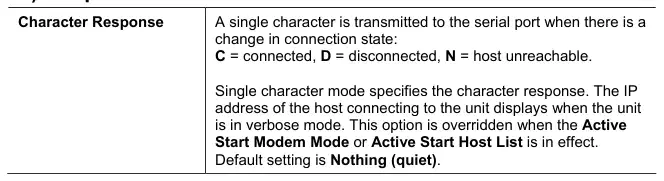
Risposta del carattere Un singolo personaggio viene trasmesso alla porta seriale quando c'è un cambiamento nello stato di connessione: C = collegato, D = scollegato, N = host irraggiungibile. La modalità singola caratteri specifica la risposta del personaggio. L'indirizzo IP dell'host che si collega all'unità visualizza quando l'unità à ̈ in modalità verbose. Questa opzione è sovrastimata quando Modalità di avvio attiva o Lista di Host attiva è in vigore. Impostazione predefinita è Niente (quiet).
Nessun avvio attivo Fa non tentare di avviare una connessione sotto qualsiasi circostanza. Impostazione predefinita.
Con qualsiasi carattere Tenta di connettersi quando qualsiasi personaggio viene ricevuto dalla porta seriale.
Con DTR Active I tentativi di connettersi quando l'ingresso DTR cambia da non affermato asserisce.
Con un carattere di avvio specifico
Tenta di connettersi quando riceve un carattere specifico di avvio dalla porta seriale. Il carattere di avvio predefinito è il ritorno della carrozza.
Connessione manuale Tenta di connettersi quando è stato diretto da una stringa di comando ricevuta dalla porta seriale. Il primo carattere della stringa di comando deve essere C (ASCII 0x43), e l'ultimo personaggio deve essere un ritorno di carrello (ASICIO 0X0D) o una linea feed (0x0A). Nessun vuoto o caratteri di spazio può essere nella stringa di comando. Tra i caratteri della stringa di comando primo e ultimo deve essere un indirizzo IP a destinazione completo o parziale, che può essere un numero di porta di destinazione. L'indirizzo IP deve essere in notazione decimale-dot standard e può essere un indirizzo parziale, che rappresenta il meno significativo 1, 2 o 3 byte dell'indirizzo remoto IP. Il periodo è richiesto tra ogni coppia di numeri di indirizzo IP. Se presente, il numero di porta deve seguire l'indirizzo IP, deve essere presentato come un numero decimale nell'intervallo 1-65535 e deve essere preceduto da uno slash in avanti (ASCII 0x2F). Lo slash separa l'indirizzo IP e il numero di porta. Se ometti il numero di porta da una stringa di comando, il numero della porta remota memorizzato internamente inizia una connessione.

Se un indirizzo IP parziale viene presentato in una stringa di comando, è interpretato come il byte meno significativo dell'indirizzo IP e utilizza l'indirizzo remoto memorizzato internamente per fornire i byti più significativi dell' indirizzi IP. Se l'indirizzo IP inserito è 0,0.0.0/0, il server del dispositivo entra in modalità Monitor. Ad esempio, se l'indirizzo IP remoto già configurato nell'unità è 129.1.2.3, allora una stringa di comando del caso sarebbe C3/7. (Questo si connetterebbe a 129.1.2.3 e la porta 7.) È inoltre possibile utilizzare un finale diverso per la stringa di connessione. Ad esempio, C50.1/23 vi collegherebbe a 129.1.50.1 e alla porta 23.
Figura 9-2. Indirizzo di connessione manuale Esempio
Risultato di stringa del comando se IP remoto è 129.1.2.3 e la porta remota è 1234
C121.2.4.5/1 Sovrascrittura completa; la connessione è iniziata con host 121.2.4,5, porta 1
C5 si collega a 129.1.2.5, porta 1234
C28.10/12 Connette a 129.1.28. 10, porta 12
C0.0.0.0/0 entra modalità Monitor
Se si attiva Autostart, l'unità si connette automaticamente all'indirizzo IP remoto e alla porta remota specificata quando il firmware inizia.
Hostlist Se si attiva questa opzione, il server del dispositivo scorre attraverso la lista host fino a quando non si collega ad un dispositivo elencato nella tabella dell'hostlist. Una volta che si collega, l'unità smette di cercare di connettersi a qualsiasi altro. Se questa connessione non riesce, l'unità continua a scorrere attraverso la tabella fino a quando è in grado di connettersi ad un altro IP nella lista host. Hostlist supporta un minimo di 1 e massimo 12 voci. Ogni voce contiene l'indirizzo IP e il numero della porta. La lista ospitante è disattivata per le modalità Manuale e Modem. L'unità non accetta una connessione dati da un dispositivo remoto quando l'opzione hostlist è abilitata.
Autostart (Connessione Automatica)

Figura 9-3. Opzione Hostlist

Per abilitare la lista host:
UDP diretto Quando si seleziona questa opzione, viene richiesto il tipo Datagram. Inserisci 01 per UDP diretto o trasmesso. Quando l'opzione UDP è in vigore, l'unità non tenta mai di avviare una connessione TCP perché utilizza i datagrammi UDP per inviare e ricevere dati.
In modalità Modem (Emulazione) l'unità presenta un'interfaccia modem al dispositivo seriale allegato. Accetta comandi modem AT e gestisce correttamente i segnali modem.

Normalmente, c'è un modem collegato a un PC locale e ad un modema connesso a una macchina remota. Un utente deve comporre dal PC locale alla macchina remota, accumulando le spese telefoniche per ogni connessione. Modem mode consente di sostituire i modem con unità XPress DR+ e utilizzare una connessione Ethernet invece che una telefonata. Non essendo necessario cambiare le applicazioni di comunicazione, si evitano chiamate telefoniche potenzialmente costose.
Per selezionare Modem, impostare la modalità Connect C6 (senza eco) D6 (eco con verbose pieno), D7 (eco con risposta numerica), CF (solo risposte di morte, risposta numerica), o CE (solo risposte di morte, verbose completo).
Senza Echo In Modalità Modem, l'eco si riferisce all'eco di tutti i caratteri inseriti in modalità comando; non significa eco dati che viene trasferito. Modalità silenziosa (senza eco) si riferisce al modem non inviando una risposta ai comandi ricevuti (o visualizzando ciò che è stato digitato).
Risposta eco e modem dei dati
Verbose completo: L'unità echeggia i comandi modem e risponde a un comando con una stringa di messaggio mostrata nella tabella sottostante. Risposta numerica: L'unità echeggia i comandi modem e risponde a un comando con una risposta numerica.
Verbose completo: L'unità non echo modem comandi e risponde a un comando con una stringa di messaggio mostrata nella tabella sottostante. Risposta numerica: L'unità non echo modem comandi e risponde a un comando con una risposta numerica.
Tabella 9-6. Messaggi di modalità modem
OK Comando è stato eseguito senza errore.
CONNECT È stata stabilita una connessione di rete.
NO CARRIER Una connessione di rete è stata chiusa.
RING n.n.n Un dispositivo remoto, con indirizzo IP n.n.n, è collegato a questo dispositivo.
I comandi ricevuti devono iniziare con la sequenza a due caratteri AT e essere terminato con un carattere di ritorno del carrello.

L'unità ignora qualsiasi sequenza di carattere ricevuta non con inizio AT, e riconosce solo ed elabora singoli AT- comandi in stile. L'unità tratta il composto AT comandi come comandi non riconosciuti.
Se il Verbose completo opzione è in vigore, l'unità risponde a una stringa di comando non riconosciuta altrimenti formattata correttamente (inizia con AT e termina con il ritorno del carrello) con il messaggio "OK" e non prende ulteriori azioni.
Se il Risposta numerica l'opzione è in vigore, l'unità risponde a una stringa di comando non riconosciuta che altrimenti viene formattata correttamente con il messaggio "0" e non prende ulteriori azioni.
Quando una connessione attiva è in vigore, l'unità trasferisce i dati e non elabora comandi ricevuti dall'interfaccia seriale.
Quando una connessione viene terminata o persa, l'unità ritorna alla modalità di comando.
Quando una connessione attiva è in vigore, l'unità termina la connessione se riceve la seguente sequenza dal dispositivo seriale allegato:
Nessun dato seriale viene ricevuto per un secondo.
La sequenza di caratteri +++ viene ricevuta, con non più di un secondo tra due personaggi.
Nessun dato seriale viene ricevuto per un secondo dopo l'ultimo + carattere. In questo momento, l'unità risponde in modo affermativo per la modalità eco/risposta selezionata.
La stringa del personaggio ATH viene ricevuta, terminata con un ritorno del carrello. L'unità risponde affermativamente secondo la modalità echo/response selezionata e lascia cadere il collegamento di rete. L'interfaccia seriale ritorna ad accettare le stringhe di comando.
Se questa sequenza non è seguita, l'unità rimane in modalità trasferimento dati.
Tabella 9-7. Comandi di modalità modem
ATDTx.x.X.x,pppp o ATDTAXXX.XX/Puppa
Consente di collegare un indirizzo IP (x.x.X.x) e un numero della porta remota (pppp).
ATDTx.x.X.x Rende una connessione ad un indirizzo IP (x. x.x,x) e al numero di porta remoto definito all'interno dell'unità.
ATD0.0.0.0 obbliga l'unità in modalità Monitor se un indirizzo IP remoto e il numero di porta sono definiti all'interno dell'unità .
ATD costringe l'unità in modalità Monitor se un indirizzo IP remoto e il numero di porta non sono definiti all'interno dell'unità .
ATDx.x.X.x Rende una connessione ad un indirizzo IP (x. x.x,x) e al numero di porta remoto definito all'interno dell'unità.
ATH Appende la connessione (entrato come +++ATH).
Comando modalità modem · Funzione

Consente di disabilitare o disattiva le connessioni dalla rete che vanno alla porta seriale.
n=0 disabilita la capacità di effettuare una connessione dalla rete alla porta seriale. n=1-9 consente la possibilità di effettuare una connessione dalla rete alla porta seriale. n>1-9 è invalido.
Consente o disabilita l'eco del carattere e le risposte.
n=0 disabilita l'eco del personaggio e le risposte. n=1 consente l'eco e le risposte dei caratteri.
Consente la risposta numerica o il verbose completo.
n=0 consente la risposta numerica. n=1 consente il verbose completo.
Inviare ‘+++’ in modalità modem (Y) ? Non lo so.
Disattivare o abilitare la capacità dell'unità di inviare la sequenza di fuga. Il default è Y (Sì) (send la sequenza di fuga).
Auto incremento porta sorgente (N) ? Non lo so.
Y (Sì) auto aumenta la porta di origine. L'XPress DR+ incrementa il numero di porta utilizzato con ogni nuova connessione.
Questo è l'indirizzo IP di destinazione utilizzato con una connessione in uscita.

È necessario impostare il numero di porta TCP remoto per l'unità per effettuare connessioni in uscita. Questo parametro definisce il numero di porta sull'host target a cui viene tentata una connessione.
Porta remota ( 0) ? Non lo so.
Per collegare un terminale ASCII a un host utilizzando l'unità per scopi di login, utilizzare il numero della porta remota 23 (numero di porta standard Internet per i servizi Telnet).
Questa impostazione determina le condizioni in cui l'unità causerà una connessione di rete per terminare.
DisConnMode ( 0) ? Non lo so.
In DisConnMode (modalità disco), DTR goccia o abbassa la connessione o viene ignorato.
Tabella 9-8. Opzioni di modalità di disconnessione
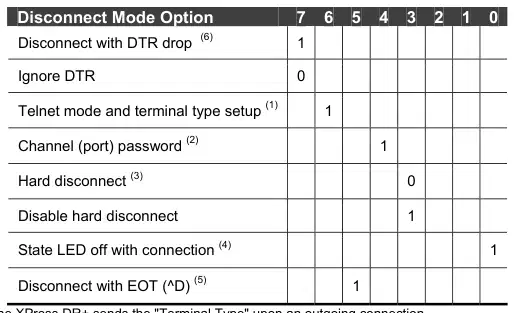
Modalità di disconnessione Opzione 7 6 5 4 3 2 1 0
(1) L'XPress DR+ invia il "Tipo Terminale" su una connessione in uscita. (2) È richiesta una password per la connessione alla porta seriale dalla rete. (3) La connessione TCP si chiude anche se il sito remoto non riconosce la disconnessione. (4) Quando c'è una connessione di rete a o dalla porta seriale, il LED dello stato si spegne invece che lampeggiare. 5) Quando si verifica una Ctrl+D o Hex 04 viene rilevato, la connessione è calata. Entrambi Modalità Telnet e Disconnetti con
EOT deve essere abilitato per Disconnetti con EOT per funzionare correttamente. Ctrl+D viene rilevato solo passando dalla porta seriale alla rete. (6) Quando DTR passa da uno stato elevato a un basso stato, la connessione di rete o dalla porta seriale
gocce.

Utilizzando questo parametro, è possibile controllare la gestione della linea e buffer di rete con l'avvio del collegamento e disconnettere.
FlushMode ( 0) ? Non lo so.
Puoi anche selezionare tra due diversi algoritmi di imballaggio.
Tabella 9-9. Opzioni di modalità Flush
Funzione 7 6 5 4 3 2 1 0 Buffer di ingresso (Serial to Network)

Cancellare con una connessione iniziata dal dispositivo alla rete 1
Cancellare con una connessione iniziata dalla rete al dispositivo 1
Cancellare quando la connessione di rete da o verso il dispositivo è disconnessa 1
Buffer di uscita (rete a seriale)

Cancellare con una connessione iniziata dal dispositivo alla rete 1
Cancellare con una connessione iniziata dalla rete al dispositivo 1
Cancellare quando la connessione di rete da o verso il dispositivo è disconnessa 1
Algoritmo di imballaggio alternativo (controllo del pacchetto)
Gli algoritmi di imballaggio definiscono come e quando i pacchetti vengono inviati alla rete. L'algoritmo standard è ottimizzato per applicazioni in cui l'unità viene utilizzata in un ambiente locale, consentendo ritardi molto piccoli per i singoli caratteri, mantenendo il conteggio dei pacchetti basso. L'algoritmo di imballaggio alternativo minimizza il conteggio dei pacchetti sulla rete ed è particolarmente utile nelle applicazioni in una Rete Wide Area (WAN). La regolazione dei parametri in questa modalità può economizzare il flusso di dati della rete.
Le impostazioni di controllo del pacchetto sono abilitate in modalità Flush. Impostare questo valore per 00 se non avete bisogno di funzioni specifiche.
Tabella 9-10. Opzioni di controllo del pacchetto
Opzione 7 6 5 4 3 2 1 0
Abilita 1 · Intervallo di imballaggio


Opzione 7 6 5 4 3 2 1 0
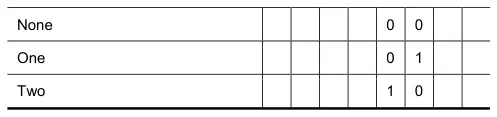
2-Byte Invia sequenza di caratteri 1
Invia immediatamente dopo Mandare i carboni 1
Imballaggio Interval definisce quanto tempo l'unità dovrebbe aspettare prima di inviare caratteri accumulati. Questo periodo di attesa è tra segmenti successivi della rete contenenti dati. Per l'imballaggio alternativo, l'intervallo di default è 12 m.
In alcune applicazioni, CRC, Checksum o altri personaggi inseguito seguono il carattere di fine sequenza; questa opzione aiuta ad adattare la trasmissione del frame al bordo della cornice.
Se 2-Byte Invia sequenza di caratteri è abilitato, l'unità interpreta i sendchars come una sequenza di 2 byte; se questa opzione non è attivata, l’unità li interpreta in modo indipendente.
Se Invia immediatamente dopo i personaggi è il non set, tutti i caratteri già nel buffer seriale sono inclusi nella trasmissione dopo che si trova una condizione "trasmettitore". Se questa opzione è impostata, l'unità invia immediatamente dopo aver riconosciuto la condizione di trasmissione (sendchar o timeout).
Utilizzare questo parametro per impostare un timeout di inattività. L'unità scende la connessione se non c'è attività sulla linea seriale prima della scadenza del tempo impostato. Inserisci il tempo nel formato - Si'.dove? m è il numero di minuti e s è il numero di secondi.
Per disabilitare il timeout dell'inattività, entrare 00:00. Gamma 0 (disabilitato) a 5999 secondi (99 minuti, 59 secondi). Impostazione predefinita è 0.
Caratteri da trailing · Invia caratteri

Inserisci fino a due caratteri nella rappresentazione esadecimale in sendchar.
InviaciChar 1 (0) ? - SendChar 2 ( 0) ? Non lo so.
Se l'unità riceve un carattere sulla linea seriale che corrisponde a uno di questi caratteri, invia immediatamente il personaggio insieme ad eventuali personaggi in attesa alla connessione TCP. Questa azione minimizza il tempo di risposta per i caratteri specifici del protocollo sulla linea seriale (ad esempio, ETX, EOT). Impostazione del primo mittente a 00 disabilita il riconoscimento dei personaggi. In alternativa, l'unità può interpretare due caratteri come una sequenza (vedere Controllo del pacchetto a pagina 80).
Questo parametro visualizza solo se hai abilitato l'opzione tipo terminale in Modalità Disconnect. Con questa opzione abilitata, è possibile utilizzare il nome terminale per il tipo di terminali Telnet. Inserisci un solo nome.
Con l'opzione tipo terminale abilitata, l'unità reagisce anche alle opzioni binarie e EOR (fine del record), utili per applicazioni come l'emulation dei terminali agli host IBM.
Questo parametro appare solo se l'opzione di password del canale (porta) è abilitata in Modalità Disconnect. Con questa opzione abilitata, è possibile impostare una password sulla porta seriale.
Prima che l'XPress DR+W possa comunicare su una rete wireless 802.11b/g, le impostazioni WLAN devono corrispondere alla rete senza fili. Per impostazione predefinita, l'XPress DR+W è impostato sulla modalità di rete Ad Hoc e il suo nome della rete wireless (SSID) è LTRX_IBSS.
La sintassi è SetZone <IP address> [<zone abbreviation>);]
Lasciando la zona vuota causa l'utilità di segnalare solo le impostazioni correnti. Di seguito sono valide abbreviazioni zona. Queste impostazioni sono coerenti con le zone IEEE802.11b/g:

USA=Stati Uniti CA=Canada FR=France SP=Spain
JP=Japan OT =Altri, come l'Europa (esclusa la Francia), Asia, Africa e Australia
Senza una protezione adeguata, la connessione LAN wireless è suscettibile di accedere da utenti non autorizzati. In questo modo, XPress DR+W dispone dello standard di sicurezza WPA2, basato su IEEE 802.11i. WEP è fornito per la compatibilità e l'interazione all'indietro con i dispositivi più vecchi.
Per modificare le impostazioni WLAN, selezionare 4 WLAN dal menu Impostazione Cambia.
Seleziona Infrastrutture Modalità o Adhoc Modalità IBSS. La modalità Infrastructure comunica con Access Points. La modalità Ad Hoc comunica solo con altri client.
Topologia 0=Infrastrutture, 1=Adhoc (0) Non lo so.
Inserisci il nome della rete a cui si connetterà XPress DR+W.
Nome di rete (LTRX IBSS) ? Non lo so.
Quando Adhoc è selezionato nel Topologia parametro, e l'XPress DR+W non riesce a trovare la rete specificata, ne crea uno con quel nome trasmettendo un faro sul canale selezionato.
Canale (11) Non lo so.
Solo i canali consentiti nel paese per il quale è designata l'XPress DR+W possono essere selezionati. Il paese visualizza nella panoramica delle impostazioni della modalità di configurazione.
Il Suite di sicurezza prompt consente di selezionare il tipo di sicurezza. L'XP DR+W dispone di WEP, WPA e WPA2/802.11i per garantire tutte le comunicazioni wireless. WPA e WPA2/802.11i sono disponibili solo quando la topologia è Infrastrutture.
Nelle modalità WPA e WPA2, l'impostazione di crittografia indica il metodo più basso accettabile di cifratura, CCMP > TKIP >: WEP. Ad esempio, se l'unità è configurata per WEP e il punto di accesso supporta TKIP, la negoziazione si tradurrà in un utilizzo del TK IP. Se l'unità è configurata per TKIP, e il punto di accesso supporta solo WEP, l'associazione fallirà perché il Punto d'accesso non soddisfa le esigenze dell'unità . (CCMP è disponibile solo in modalità WPA2.)
La comunicazione tra il Punto di Accesso e un singolo dispositivo wireless è chiamata unicast ed utilizza il metodo di crittografia a due passi. Comunicazione dall'accesso
Sicurezza

Punta a molti dispositivi wireless in una volta viene chiamato multicast e utilizza il metodo di crittografia del gruppo.
Per ricevere messaggi di trasmissione e multicast, la crittografia del gruppo per tutti i dispositivi wireless che comunicano con lo stesso punto d'accesso deve essere uguale. Se uno di questi dispositivi è WEP-only (senza supporto per WPA), impostare la crittografia a TKIP+WEP.
Una crittografia di gruppo inferiore alla cifratura in senso binomio è necessario utilizzare una maggiore sicurezza con XPress DR+W rispetto ad altri dispositivi che si collegano allo stesso Access Point può supportare.
CCMP è anche chiamato AES sui prodotti di altri produttori. CCMP è un'estensione di AES ed è il termine corretto. Fornisce il metodo di crittografia corrente più forte.
Autenticazione seleziona se le chiavi di crittografia sono abbinate (1 = condiviso) con quelli del partner di comunicazione prima di passare attraverso messaggi o no (2 = aperto/none).
Il Crittografia richiede la lunghezza della chiave di crittografia e la forza di sicurezza. WEP64 utilizza una chiave da 40 bit/5 bytes (opzione 1). WPE128 utilizza una chiave di 104 bit/13 byte (opzione 2).
Seleziona Y (Sì) al Visualizzare la chiave corrente pronta a mostrare la chiave/passphrase configurata al momento.
Seleziona Y (Sì) al Cambia chiave pronta per essere in grado di modificare la chiave attualmente configurata.
Il Tipo chiave indica se la nuova chiave è in formato esadecimale o passphrase.
Inserisci chiave richiede la nuova chiave di crittografia.
Tipo chiave Esagonia Chiave di crittografia Inserisci il Chiave di crittografia come valore esadecimale secondo le seguenti linee guida:
I caratteri alfanumerici esadecimali sono 0-9 e A-F. 64 bit hex = 5 byte rappresentati come xx-xxx-Xx-exx.
128 bit hex = 13 byte rappresentati come xx-xxx-Xxx,xx
Passphrase Inserisci la chiave come stringa. Una frase che viene tradotta in esagonia da un algoritmo di hashing. Esempio: Il mio cane ha macchie e piace cacciare gatti.

Chiave di crittografia del tipo chiave Si raccomanda una passphrase di oltre 20 caratteri. La lunghezza massima è di 63 caratteri, compresi gli spazi e i personaggi delle punteggiature. L'ingresso passiffa non è lo stesso dell'input ASCII. L'ingresso passphrase è più sicuro perché ha fino a 63 caratteri. L'ingresso ASCII ha un massimo di 5 (WEP64) o 13 (WPE128) byte e limita il numero delle combinazioni chiave. Si prega di fare riferimento al manuale dell'altra attrezzatura per determinare lo stile d'ingresso passphrase consigliato. Indice chiave TX seleziona la chiave WEP utilizzata per le trasmissioni. Inserisci un valore tra 1 e 4. L'impostazione predefinita è 1. Nel caso in cui la chiave WEP sia inserita nell'esagonale, tutte le chiavi (1-4) sono uguali. Nel caso in cui la chiave WEP sia inserita come passphrase, le quattro chiavi WEP sono generate secondo gli algoritmi Linksys e saranno diverse.
Questa versione del firmware permette solo Pre-Shared Keys (PSK) per l'autenticazione.
Seleziona Y (Sì) al Visualizzare la chiave corrente pronta a mostrare il tasto/passphrase configurato attualmente,
Seleziona Y (Sì) al Cambia chiave pronta a poter modificare la chiave configurata attualmente selezionando Y (Sì).
Il Tipo chiave richiede se la nuova chiave è in formato esadecimale o passphrase. L'impostazione predefinita è Passphrase.
Inserisci chiave richiede la nuova chiave passphrase o esadecimale.
Tipo chiave Esagonia Chiave di crittografia Inserisci il Chiave di crittografia come valore esadecimale secondo le seguenti linee guida:
I caratteri alfanumerici esadecimali sono 0-9 e A-F. 64 bit hex = 5 byte rappresentati come xx-xxx-Xx-exx.
xx-xxx-Xx-exxx. Esempio: A1-B2-C3-E4-D5-F6-98-74-B7-65-A8-D3-F2 Passphrase Inserisci la chiave come stringa. Una frase che viene tradotta in esagonia da un algoritmo di hashing. Esempio: Il mio cane ha macchie e piace cacciare gatti. Si raccomanda una passphrase di oltre 20 caratteri. La lunghezza massima è di 63 caratteri, compresi gli spazi e i personaggi delle punteggiature.

Chiave di crittografia del tipo chiave L'ingresso passiffa non è lo stesso dell'input ASCII. L'ingresso passphrase è più sicuro perché ha fino a 63 caratteri. L'ingresso ASCII ha un massimo di 5 (WEP64) o 13 caratteri (WPE128) e limita il numero delle combinazioni chiave. Si prega di fare riferimento al manuale dell'altra attrezzatura per determinare lo stile d'ingresso passphrase consigliato. Impostare il Crittografia digitare alla sicurezza minima richiesta. Il segno plus indica che il metodo di crittografia del gruppo (broadcast) è diverso dalla codificazione a due sensi (unicast), in questo caso WEP e TKIP, rispettivamente. Ad esempio, CCMP+TKIP = > bidirezionale = CCMP e gruppo = TKIP.
La modalità WPA2/802.11i è conforme alla rete sicura Robust specificata nella norma IEEE 802.11I. Consente la crittografia CCMP forte basata su AES.
Inserisci chiave richiede la nuova passphrase. La lunghezza massima è di 63 caratteri; il minimo consigliato è 20 personaggi.
Impostare il Crittografia tipo a sicurezza minima richiesta. Il segno più indica che il metodo di crittografia del gruppo (broadcast) è diverso dalla codifica a due sensi (unicast). Ad esempio, CCMP+TKIP = > bidirezionale = CCMP e gruppo = TKIP.
L'XPress DR+W consente il controllo della velocità di trasmissione. Seleziona 0 per impostare una velocità fissa di dati, o selezionare 1 per impostare una frequenza automatica dei dati di failback. L'impostazione predefinita è 1 (auto).
TX Data rate 0=fixed, 1 = auto fallback (1) ? Non lo so.
Se il sopravvento Tasso di dati TX è impostato su fisso, la velocità di dati selezionata è il tasso di trasmissione fisso XPress DR+W. Se il sopravvento Tasso di dati TX è impostato su auto, la velocità di dati selezionata è il tasso massimo dei dati XPress DR+W. Le percentuali di dati più basse consentono distanze maggiori. Possono anche essere richiesti quando si comunica con dispositivi più vecchi. L'impostazione predefinita è 11 Mbps.
TX Data rate 0=1, 1 = 2=5.5, 3=11
4=18, 5=24, 6=36, 7=54 Mbps (3) ? _

Questo consente al software di spegnere la radio quando si prevede di non ricevere o trasmettere presto. Questa funzione riduce il consumo energetico fino a 170 mA. L'attivazione della gestione dell'energia aumenta il tempo di risposta, perché la radio deve ricominciare. La radio è abilitata per sincronizzare e controllare i messaggi in arrivo (ogni 100 ms).

Figura 10-1. Impostazioni degli esperti

Questa opzione consente di modificare quanti secondi l'unità aspetta durante una connessione silenziosa prima di tentare di vedere se il dispositivo di rete attualmente connesso è ancora in rete. Se l'unità non riceve risposta, cade quella connessione.
Tempo di mangime TCP in s (1s – 65s; 0s=disable): (45)? Non lo so.
Ogni volta che l'unità comunica con un altro dispositivo sulla rete, aggiunge una voce nella sua tabella ARP. Il ARP Cache timeout opzione consente di definire quanti secondi (1-600) l'unità aspetterà prima della tempistica fuori questa tabella.
ARP Cache timeout in s (1s – 65s; 0s=disable): (600)? Non lo so.
Questa opzione consente di disabilitare tutte le voci in modalità Monitor durante l'avvio, tranne che per xxx sequenza. Questo impedisce l'ingresso utilizzando - Sì., - Si'., xx1e - Sì. sequenze di tasti (solo durante la sequenza di avvio). L'impostazione predefinita per la modalità Monitor all'avvio è N (No). (Vedi) Capitolo 12: Modalità di monitoraggio.)
Disattivare la modalità Monitor @ bootup (N) ? Non lo so.

Questa opzione consente la configurazione del numero di porta server web. La gamma valida è 1-65535. Il numero di porta HTTP predefinito è 80.
L'unità di trasmissione massima (MTU) è la dimensione del pacchetto fisico più grande che una rete può trasmettere per TCP e UDP. Immetti tra 512 e 1400 byte. L'impostazione predefinita è 1400 byte.
Se necessario, abilitare l'indirizzo MAC alternativo (se specificato nel record di configurazione dell'OEM).
Abilitare MAC alternativa (N) ? Non lo so.
È possibile modificare le impostazioni di sicurezza solo tramite connessioni Telnet o seriali, non sul Web Manager. Si consiglia di impostare la sicurezza sulla rete dedicata o sul set seriale per evitare i intercettazioni.
Seleziona 6 per configurare le impostazioni di sicurezza.
Figura 10-2. Impostazioni di sicurezza


Questa impostazione consente di disabilitare il protocollo SNMP sull'unità per motivi di sicurezza.
Disabilitare SNMP (N) ? Non lo so.
Il nome della comunità SNMP è un campo richiesto per NMS di leggere o scrivere a un dispositivo. Inserisci una stringa da 1 a 13 caratteri.
L'ingresso predefinito è pubblico. Il valore attuale viene visualizzato tra parentesi.
Questa impostazione predefinita per la N (No) opzione. Il Y (Sì) l'opzione disabilita l'accesso alla modalità di configurazione da Telnet (porta 9999). Consente di accedere localmente utilizzando le pagine web e la porta seriale dell'unità.
Disattivare l'impostazione Telnet (N) ? Non lo so.
Questa impostazione predefinita per la N (No) opzione. Il Y (Sì) l'opzione disabilita l'uso di TFTP per eseguire aggiornamenti firmware della rete. Con questa opzione, è possibile scaricare gli aggiornamenti del firmware sulla porta seriale utilizzando la procedura Recover Firmware di DeviceInstaller. (Vedi) Capitolo 11: Aggiornamenti firmware e la Guida di DeviceInstaller online. Disattivare TFTP Firmware Update (N) :
Port 77FE è un'impostazione che consente a DeviceInstaller, Web Manager e programmi personalizzati per configurare l'unità da remoto. Si può desiderare di disabilitare questa capacità per scopi di sicurezza.
Disabilitare il porto 77FEh (N) ? Non lo so.
L'impostazione predefinita è la N (No) opzione, che consente la configurazione remota. È possibile configurare l'unità utilizzando DeviceInstaller, Web Manager, Telnet o configurazione seriale.
Il Y (Sì) l'opzione disabilita la configurazione remota e i siti web.

Questa impostazione predefinita per la N (No) opzione. Il Y (Sì) l'opzione disabilita il server web.
Disattivare Web Server (N) ? Non lo so.
Il Y (Sì) l'opzione disabilita la configurazione utilizzando il Web Manager. Questa impostazione predefinita per la N (No) opzione.
Disattivare il Web Setup (N) ? Non lo so.
Questa impostazione controlla se la porta 7 echi i caratteri che riceve.
Disabilitare i porti ECHO (Y) ? Non lo so.
Questa impostazione predefinita per la N (No) opzione, che consente di impostare una password a 4 caratteri che protegge la modalità Impostazione per mezzo di Telnet e pagine web. Il Y (Sì) opzione consente di impostare una password estesa di sicurezza di 16 caratteri per proteggere Telnet e l'accesso alla pagina web.
Attivare password migliorata (Y) ? Non lo so.
Seleziona 7 per ripristinare la configurazione del canale dell'unità, le impostazioni e-mail e le impostazioni di esperti alle impostazioni predefinite. Le impostazioni di configurazione del server per l'indirizzo IP, indirizzo IP gateway e netmask rimangono invariate. Anche le impostazioni dei pin configurabili rimangono invariate. Le impostazioni specifiche che questa opzione cambia sono elencate di seguito.
Modalità I/F 4C (1 stop bit, senza parità, 8 bit, RS-232C)
Numero di porta TCP Canale 1: 10001 canale 2: 10002
Modalità di connessione C0 (si accettano sempre la connessione in arrivo; nessuna startup di connessione attiva)
Contatore di riesame 3
Baudrate 9600

Tempo di recupero della lista ospitante 250 (msec)
Avviare il carattere per canale seriale 1 0x0D (CR)
Tutti gli altri parametri 0
Tempo di mangimi TCP in s 45
ARP Cache timeout in s 600
Disattivare la modalità Monitor @ bootup No.
Numero di porta HTTP (1-65535)
Dimensione MTU (512 – 1400) 0 (risultato in un valore operativo di 1400)
Abilita MAC alternativo No (solo per uso OEM)
Tipo di connessione Ethernet 0 (auto-negoziato)
Nome della comunità SNMP pubblico
Disattivare la configurazione di Telnet No.
Disattivare l'aggiornamento firmware TFTP No.
Disabilita il porto 77FEh No.
Disattivare il server Web No.
Disattivare l'impostazione Web No.
Disattivare i porti ECHO Sì
Attiva password migliorata No.
Suite di sicurezza 0 (none)
Tasso di dati TX 0 (fisso)
Tasso di dati TX 11 Mbps
Abilita la gestione del potere N (No)

È possibile ottenere il firmware più aggiornato e rilasciare le note per l'unità dal sito web Lantronix (www.lantronix.com) oppure utilizzando FTP anonimo (ftp.lantronix.com).
Ci sono diversi modi per aggiornare il codice operativo interno dell'unità (*.ROM): utilizzando DeviceInstaller (il modo preferito), usando TFTP, o utilizzando la porta seriale. È inoltre possibile aggiornare l'interfaccia web interna dell'unità (*.COB) utilizzando TFTP o DeviceInstaller.
Ecco qui. tipico nomi per quei file. Controlla il sito web Lantronix per le ultime versioni e note di rilascio.
Tabella 11-1. File firmware
ROMA File COB XDRPL 6101.ROM XDREPLO WEBM 1402.COB
Per informazioni sul ripristino del firmware tramite DeviceInstaller, fare riferimento al dispositivoInstaller online. Gli altri metodi sono discussi di seguito.
Per scaricare il nuovo firmware da un computer:

Figura 11-1. Finestra TFTP

Dopo che il firmware è stato caricato e memorizzato, che richiede circa 8 secondi per completare l'unità viene eseguita un reset di potenza.
Per scaricare il nuovo firmware da un computer:
tftp –i <ip address> put <);local filename>: < ;destination nome del file>
I seguenti esempi dimostrano la sequenza di comando TFTP per scaricare il file .ROM e il file.COB:
tftp -i 192.168.1.111 put xdrpl 6100.rom rA tftP –i 19/268.1.211 messo xdrtl webm 1402.cob WEB1
Se per qualche motivo il firmware è danneggiato, puoi recuperare il file del firmware utilizzando DeviceInstaller (v. 4.1.0.7 o versioni successive) per scaricare il file *.ROM sulla porta seriale.
Per recuperare il firmware:


Monitor Mode è un'interfaccia di linea di comando utilizzata per scopi diagnostici.
Ci sono due modi per entrare in modalità Monitor: localmente utilizzando la porta seriale o da remoto tramite la rete.
Per accedere a Monitor Mode localmente:
a) Tipo - Si'. (o xx1) per entrare in Modalità Monitor con connessioni di rete.
b) Tipo - Sì. (o - Sì.) per entrare in Modalità Monitor senza connessioni di rete.
A 0> prompt indica che hai inserito con successo Monitor Mode.
Per accedere alla modalità Monitor utilizzando una connessione Telnet:
Figura 12-1. Modalità di accesso al monitor

I seguenti comandi sono disponibili in Modalità Monitor. Molti comandi hanno un indirizzo IP come parametro opzionale (xxx.xxx.x.xxx). Se si immette l'indirizzo IP, il comando viene applicato ad un'altra unità con quell'indirizzo di posta. Se non si immette l'indirizzo IP, il comando viene eseguito localmente.

Tabella 12-1. Comandi di modalità monitor
Funzione del nome di comando
AT ARP Table Mostra le voci della tabella dell'unità ARP.
G0, G1, ,Ge, Gf Ottieni la configurazione dalla pagina di memoria
Ottiene una pagina di memoria delle informazioni sulla configurazione dal dispositivo.
GC x.x.x Ottiene la configurazione di unità con indirizzo IP x.x.x,x come record esagonale (120 byte).
GM Indica l'indirizzo MAC dell'unità 6 byte.
NC Connessione di rete Mostra la configurazione IP dell'unità.
NS Stato di rete Segnala lo stato delle interfacce di rete, compresi i parametri negoziati come velocità/duplex per Ethernet o BSSID, crittografia e autenticazione per le interfacce wireless.
PI x.x.x Unità Ping Pings con indirizzo IP x.x.x,x per controllare lo stato del dispositivo.
QU Smettere la modalità diagnostica delle uscite.
RS Reimposta il potere dell'unità.
S0, S1..., Se, Sf Impostare la configurazione nella pagina di memoria
Imposta una pagina di memoria delle informazioni sulla configurazione del dispositivo.
SA Scansiona Avvia una scansione wireless se l'interfaccia wireless è abilitata al momento. Segnala qualsiasi stazione trovata, tra cui BSSID, SSID e RSSI. Se SA è seguita da una stringa, quella corda viene utilizzata per filtrare i SSID prima di segnalare. Nota: Se la BSS non trasmette il suo SSID, solo i BSSID e RSSI sono restituiti.
SC x.x.x Configurazione Imposta la configurazione dell'unità con indirizzo IP x.x.x,x da record di esagonali.
SS Imposta il record di sicurezza senza i parametri della chiave e lunghezza di crittografia. L'intero record deve essere ancora scritto, ma i byte specifici di crittografia non devono essere forniti (possono essere nulli in quanto non sono sovrascritti).
TT Tabella di connessione TCP
Mostra tutte le connessioni TCP in entrata e in uscita.
VS x.x.x Versione Anteprima del software Queries (16 byte) di unità con indirizzo IP x.x.x
Le risposte ad alcuni dei comandi sono in formato Intel Hex.

Tabella 7-2. Codici di risposta del comando
0> OK; nessun errore
1> Nessuna risposta dal dispositivo remoto
2> Non può raggiungere il dispositivo remoto o nessuna risposta
Significato di risposta · 8> Parametro sbagliato (i) · 9 > comando non valido

Supporto
Questo capitolo parla di come è possibile diagnosticare e correggere rapidamente gli errori senza dover contattare un rivenditore o Lantronix. Aiuta a collegare un terminale alla porta seriale mentre diagnostica un errore per visualizzare i messaggi di sintesi che possono essere visualizzati. Quando si verificano problemi, assicurarsi sempre che le connessioni fisiche (cavo di potenza, cavo di rete e cavo seriale) siano sicure.
Quando si verificano problemi, assicurarsi che l'unità sia alimentata. Confermare che si sta utilizzando una buona connessione di rete.
Tabella 13-1. Problemi e messaggi di errore
Quando emettete ARP –S comando in Windows, l'aggiunta di voce "ARP non è riuscita: 5" visualizza il messaggio.
Il tuo utente attualmente connesso non ha i diritti corretti per utilizzare questo comando su questo PC.
Fai entrare qualcuno del tuo dipartimento IT con diritti sufficienti.
Quando si tenta di assegnare un indirizzo IP all'unità tramite il metodo ARP, l'errore "Press Enter to go in Impostazione" (descritto sotto) viene visualizzato. Ora quando Telnet al server del dispositivo, la connessione non riesce.
Quando Telnet alla porta 1 del server dispositivo, si sta solo assegnando un indirizzo IP temporaneo. Quando Telnet è in porto 9999 e non premere Inserisci rapidamente, il server del dispositivo si riavvia, causandogli di perdere l'indirizzo IP.
Telnet torna al porto 1. Attendere che fallisca, poi Telnet al porto 9999 di nuovo. Assicurarsi di premere Inserisci Presto.
Quando Telnet porta 9999, viene visualizzato il messaggio "Press Enter to go in Setup Mode". Tuttavia, nulla accade quando si preme Inseriscio la tua connessione si chiude.
Non hai fatto pressioni Inserisci abbastanza velocemente. Hai solo 5 secondi per premere Inserisci prima che la connessione si chiuda.
Telnet al porto 9999 di nuovo, ma premere Inserisci non appena si vede il messaggio "Press entrare per andare in modalità di configurazione".
Problema/Soluzione di Ragioni

Quando Telnet alla porta 1 assegna un indirizzo IP al server del dispositivo, la finestra di Telnet non risponde per molto tempo.
Potrebbe essere stato inserito l'indirizzo Ethernet in modo errato con il comando ARP.
Confermare che l'indirizzo Ethernet inserito con il comando ARP è corretto. L'indirizzo Ethernet può includere solo numeri 0-9 e lettere A-F. In Windows e solitamente in Unix, i segmenti dell'indirizzo Ethernet sono separati da tratti. In alcune forme di Unix, l'indirizzo Ethernet è segmentato dai due punti.
L'indirizzo IP che stai cercando di assegnare non è sulla tua subnet logica.
Confermare che il PC ha un indirizzo IP e che è nella stessa subnet logica che si sta cercando di assegnare al server del dispositivo.
Il server del dispositivo non può essere collegato correttamente alla rete.
Assicurarsi che il LED Link sia acceso. Se il LED Link non è acceso, allora il server del dispositivo non viene collegato correttamente alla rete.
Quando si tenta di assegnare un IP con DeviceInstaller, è possibile ottenere il seguente: "Nessuna risposta dal dispositivo! Verificare l'indirizzo IP, Hardware e la classe di rete. Per favore, riprovate."
La causa è probabilmente una delle seguenti: L'indirizzo hardware specificato non è corretto. L'indirizzo IP che stai cercando di assegnare non è un valido IP per la tua subnet logica. Non hai scelto la maschera subnet corretta.
Controllare i parametri che hai specificato. Nota: Non è possibile assegnare un indirizzo IP a un server di dispositivo tramite un router.
Il server del dispositivo non comunica con il dispositivo seriale a cui è collegato.
La ragione più probabile è che le impostazioni seriali sbagliate sono state scelte.
Le impostazioni seriali del dispositivo seriale e il server di periferica devono corrispondere. Le impostazioni seriali predefinite per il server del dispositivo sono RS-232, 9600 baud, 8 bit di carattere, nessuna parità, 1 pezzo di stop, nessun controllo di flusso.
Quando si tenta di inserire la modalità setup sul server del dispositivo utilizzando la porta seriale, non è possibile rispondere.
Il problema è molto probabile che qualcosa coperto nel precedente problema, o forse, avete Blocco dei tappiACCESO
Controllare il problema sopra. Confermare che Blocco dei tappi non è acceso.
Problema/Soluzione di Ragioni

È possibile ping il server del dispositivo, ma non Telnet al server di periferica sulla porta 9999.
Potrebbe esserci un conflitto di indirizzi IP sulla rete Non stai facendo riferimento alla porta 9999. La porta di configurazione Telnet (9999) è disabilitata all'interno delle impostazioni della sicurezza del server dei dispositivi.
Attivare il server del dispositivo e quindi rilasciare i seguenti comandi nel prompt DOS del computer: ARP -D X.X.X (X.x.X,X. è l'IP del server di periferica). PING X.X.X,X (X.x.X:X. è l'IP del server dispositivo). Se si ottiene una risposta, allora c'è un indirizzo IP duplicato sulla rete. Se non ricevi una risposta, usa la porta seriale per verificare che Telnet non sia disattivato.
Il server del dispositivo sembra essere impostato correttamente, ma non si comunica con il dispositivo collegato al server di periferica in rete.
Se sei sicuro che l'impostazione della porta seriale sia corretta, allora potresti non essere connesso alla presa corretta del server dispositivo. Un'altra possibilità è che il server del dispositivo non sia impostato correttamente per fare una buona connessione di presa alla rete.
Utilizzare l'opzione Modalità Connetti C0 per la connessione al server del dispositivo dalla rete. Utilizzare l'opzione Modalità Connetti C1 o C5 per una connessione alla rete dal server del dispositivo.
Quando si collega al Web Manager all'interno del server dispositivo, viene visualizzato il messaggio "Nessun collegamento con il Server dei dispositivi".
Il computer non è in grado di connettersi alla porta 30718 (77FEh) sul server del dispositivo.
Assicurarsi che la porta 30718 (77FEh) non sia bloccata con qualsiasi router utilizzato sulla rete. Inoltre, assicurarsi che la porta 77FEh non sia disabilitata all'interno delle impostazioni di sicurezza del server dispositivo.
Problema/Soluzione di Ragioni

Se si verifica un errore non descritto in questo capitolo, o se non è possibile correggere l'errore, hai le seguenti opzioni:
Per verificare la nostra base di conoscenza online o inviare una domanda al supporto tecnico, vai a http://www.lantronix.com/support
Supporto tecnico Europa, Medio Oriente e Africa Telefono: +33 (0) 1 39 30 41 72 Email: eu techsupp@lantronix.com o eu support@lantronix.com
I download firmware, le FAQ e la documentazione più aggiornata sono disponibili al www.lantronix.com/supporto
Quando si segnala un problema, fornire le seguenti informazioni:
Il tuo nome, e il tuo nome della società, indirizzo e numero di telefono
Numero del modello Lantronix
Numero MAC Lantronix
Versione software (sul primo schermo mostrato quando Telnet a porta 9999)
Descrizione del problema
Stato dell'unità quando si è verificato il problema (si prega di cercare di includere informazioni sull'attività utente e della rete al momento del problema)

Tabella 13-2. XPress DR+ e XPreS DR + W Specifiche
CPU Lantronix DSTNI-EX 48 MHz orologio
Memoria della CPU interna 256 KB SRAM
Flash 2 MB
Interfaccia seriale 2 RJ45 RS232 Portale serie Tasso di Baud selezionabile da 300 a 230 Kbaud 1 Terminale vite RS-422/485 interfaccia su porta seriale due indicatori LED (2 e 4 fili) per attività TXD e RXD
Controllo modem DTR, DSR
Reset (stivale caldo) Pulsante di pressione da incasso pannello anteriore. (Questo non è un reset alle impostazioni di fabbrica.)
Potenza input connettore di blocco a vite rimovibile 9-30 VDC o 9-24 VAC con telaio terra 2.3 Watts massimo
Interfaccia di rete 2 porte RJ45 10Base-T/100Base - TX Ethernet non gestite completamente conformi 802.3u switch ethernet senza blocco Store e architettura in avanti con 1K MAC tavolo di ricerca indirizzo automatico MDI/MDI-X crossover full duplex IEEE 802,3x controllo del flusso metà-duplex back pressione controllo della portata
Dimensioni 123 x 57 x 88 mm (4.85 x 2.25 x 3.45), morsetti inclusi
Peso 0.21 kg (0.46 lb)
Umidità 20%- 90% umidità relativa, non condensante
Cassa in plastica ad alto impatto con attacco DIN integrato (35 mm) IP30
Protocolli supportati ARP, UDP/IP, TCP / IP, Telnet, ICMP, SNMP, DHCP, BOOTP, TFTP e HTTP
ModBus TCP, ModBuS ASCII/RTU, Multi-Master DF1
Gestione Server web interno (solo firmware standard tunnel) SNMP (leggi solo) Accesso seriale Telnet login DeviceInstaller software
Software di sistema DispositivoInstaller, Windows® 95/98/ME/NT/2000/XP-based software di configurazione
Protocolli industriali installabili

Redirector di porte Com, Windows® 98/NT/2000/XP basato software virtuale com port
LED TX/RX attività per serial Link / Attività per porta Ethernet Potenza/sistema OK Wireless
Isolamento 8 KV diretto, scarico aria 15 KV, protezione ESD su tutte le porte seriali (IEC 1000-4-2, IEC 61000-4-2) 2 K VAC / 2.8K VDC isolamento galvanico tra la porta di ingresso di potenza a porte Ethernet (eccetto terra telaio) 2 K vAC/8K VCC isolamento galvanonico tra il porto d'ingresso della corrente alle porte seriale
Approvazione dell'Agenzia UL, CSA, FCC, CE, TUV, CTick, VCCI, FM Classe 1, Div. 2
Tabella 13-3. Specifiche wireless XPress DR+W

Intervallo di frequenza 2.412 – 2,84 GHz Potenza d'uscita 14 +/- 1.0 dBm 12 Mbps connettore antenna 1
US 1-11 CA 1-11 JP 1-14 FR 10-13 SP 10-11 OT 1-13 (OT=Altri) Modulazione DSSS,DBPSK,DQPSK e OFDM, 16QAM, 64QAM
Sicurezza WEP 64/128, WPA Massimo livello di ricezione 10 dBm (con PER < 8%) Ricevitore Sensibilità 72 dBM per 54 Mbps 87 dB m per 11 MbPS 89 dBmm per 5,5 Mbp 90 dBr per 2.0 Mbpi 92 dBl per 1.0 Mb

Descrizione Applicazioni Lantronix P/N 500-103 6’ RJ45-to DB9F Incluso con XPress DR+ per la configurazione o la connettività del dispositivo. Collega le porte seriali RJ45 RS232 di XPress DR+ ad un'interfaccia DB9M DTE di un PC o dispositivo seriale.
200.2062 Cavo Ethernet CAT5; RJ45, 2 m (6 ft) Collega le porte XPress DR+ Ethernet a un interruttore/hub ethernet o viene utilizzato per la cascata da una XPreS DR + ad un altro. Collega le porte seriali RJ45 RS232 XPress DR+ a un dispositivo utilizzando uno degli adattatori elencati di seguito.
200.2063 Cavo Ethernet CAT5; RJ45, 5 m (1.4 ft) Collega le porte XPress DR+ Ethernet a un interruttore/hub Ethernet o viene utilizzato per la cascata da uno XPreS DR + ad altro. Collega le porte seriali RJ45 RS232 XPress DR+ a un dispositivo utilizzando uno degli adattatori elencati di seguito.
200.2064 Cavo Ethernet CAT5; RJ45, 10 m (32.8 ft) Collega le porte XPress DR+ Ethernet a un interruttore/hub ethernet o viene utilizzato per la cascata da una XPreS DR + ad un altro. Collega le porte seriali RJ45 RS232 XPress DR+ a un dispositivo utilizzando uno degli adattatori elencati di seguito.
200.2065 Cavo Ethernet CAT5; RJ45, 15 m (49.2 ft) Collega le porte XPress DR+ Ethernet a un interruttore/hub Ethernet o viene utilizzato per la cascata da una XPreS DR + ad un altro. Collega le porte seriali RJ45 RS232 XPress DR+ a un dispositivo utilizzando uno degli adattatori elencati di seguito.
Adattatore RJ45-to-DB25M 200.2066A Consente un cavo CAT5 standard a spina retta per collegare le porte seriali XPress DR+ RJ 45 all'interfaccia DB25F di un dispositivo seriale.
Adattatore RJ45-to-DB25F 200.2067A Consente un cavo CAT5 standard a spina retta per collegare le porte seriali XPress DR+ RJ 45 all'interfaccia DB25M di un dispositivo seriale.
Adattatore RJ45-to-DB9M 200.2069A Consente un cavo CAT5 standard a spina retta per collegare le porte seriali XPress DR+ RJ 45 all'interfaccia DB9F di un dispositivo seriale.
Adattatore 200.2070A RJ45-to-DB9F Consente un cavo CAT5 standard a spina retta per collegare l'XPress DR+ all'interfaccia DTE DB9M di un PC o dispositivo seriale.

un indirizzo IP
I capitoli precedenti descrivono come assegnare un indirizzo IP statico utilizzando DeviceInstaller, Web- Manager e la modalità di configurazione (tramite una connessione Telnet o seriale). Questa sezione copre altri metodi per assegnare un indirizzo IP sulla rete.
L'unità navi con un indirizzo IP predefinito di 0.0.0.0, che consente automaticamente DHCP. Se esiste un server DHCP sulla rete, fornisce all'unità un indirizzo IP, l'indirizzo di accesso e la maschera subnet quando si avvia.
È possibile utilizzare il software DeviceInstaller (se applicabile) per cercare la rete dell'indirizzo IP assegnato da DHCP e aggiungerlo all'elenco dei dispositivi recuperati.
L'unità navicella con un indirizzo IP predefinito di 0.0.0.0, che consente automaticamente l'IP dell'Auto all'interno dell'unità . AutoIP è un'alternativa a DHCP che permette agli host di ottenere automaticamente un indirizzo IP nelle reti più piccole che potrebbero non avere server DHPC. Una gamma di indirizzi IP (da 169.254.0.1 a 169,254,255.1) è stata esplicitamente riservata ai dispositivi abilitati per AutoIP. Non utilizzare questa gamma di indirizzi IP automatico su Internet.
Se l'unità non riesce a trovare un server DHCP e non ha assegnato manualmente un indirizzo IP ad esso, l'unità seleziona automaticamente un indirizzo dall'intervallo riservato AutoIP. Poi, la tua unità invia una richiesta (ARP) ad altri nodi sulla stessa rete per vedere se l'indirizzo selezionato viene utilizzato.
Se l'indirizzo selezionato non è in uso, l'unità lo utilizza per la comunicazione subnet locale.
Se un altro dispositivo utilizza l'indirizzo IP selezionato, l'unità seleziona un indirizzo diverso dall'intervallo AutoIP e riavvia. Dopo il riavvio, l'unità invia un'altra richiesta ARP per vedere se è in uso l'indirizzo selezionato e così via.
AutoIP non sostituisce DHCP. L'unità continua a cercare un server DHCP sulla rete. Se trova un server DHCP, l'unità passa all'indirizzo e riavvia il server DhCP.

È possibile disattivare AutoIP impostando l'indirizzo IP dell'unità 0.0.1.0. Questa impostazione consente DHCP ma disabilita AutoIP.
Simile a DHCP, ma per le reti più piccole. Assegna automaticamente l'indirizzo IP per una durata specifica di tempo.
Se l'unità non ha indirizzo IP, è possibile utilizzare il protocollo di risoluzione dell'indirizzo (ARP).
Per assegnare un indirizzo IP temporaneo:
arp -s 191.12.3.77 00:20:4a:xx:xx:xx
2. Se si utilizza Windows 95, digitare ARP -A al prompt dei comandi DOS per verificare che ci sia almeno una voce nella tabella ARP. Se la macchina locale è l'unica entrata, ping un altro indirizzo IP sulla rete per costruire una nuova voce nella tabella ARP; l'indirizzo IP deve essere un host diverso dalla macchina su cui si lavora. Una volta che c'è almeno un ingresso aggiuntivo nella tabella ARP, utilizzare il seguente comando per ARP un indirizzo IP all'unità:
arp -s 191.12.3.77 00-20-4a-xx-xx-xx
telnet 191.12.3.77 1
telnet 191.12.3.77 9999

Molte delle procedure di configurazione dell'unità richiedono che si assembla una serie di opzioni (rappresentate come bit) in un comando completo (representata come byte). Il valore binario risultante deve essere convertito in una rappresentazione esadecimale.
Seguendo sono due semplici modi per convertire i numeri binari in notazione esadecimale.
Le cifre esadecimali hanno valori che vanno da 0 a F, rappresentati come 0-9, A (per 10), B (per 11) ecc. Per convertire un valore binario (ad esempio 0100 1100) in una rappresentazione esadecimale, trattare i quattro bit superiori e inferiori separatamente per produrre un numero esadecimale a due cifre (in questo caso 4C). Utilizzare la seguente tabella per convertire i valori da binario a esadecimale.

Un altro modo semplice per convertire binario in esadecimali è quello di utilizzare un calcolatore scientifico, come quello disponibile sui sistemi operativi Windows. Per esempio:


(secondo la guida ISO/IEC 22 e BS 7514)
Nome e indirizzo del produttore
Lantronix, 15353 Barranca Parkway, Irvine, CA 92618 USA
Dichiara che il seguente prodotto:
XPres DR+ e XPreS DR + W
Server dei dispositivi industriali 2 porte e server di dispositivo industriale wireless a 2 porta
Conformi alle seguenti norme o altri documenti normativi:
UL 60950-1 CSA 22.2. No 60950-1-03 EN 60950-1
Tabella 13-4. Emissioni elettromagnetiche e Immunità – XPress DR+
Parte 15 della parte B della sottoparte A
ICES-003 Numero 4 febbraio 2004 Classe A
EN61000-3-3: 1995 +A1: 2001
IEC_61000-4-6: 1996
IEC_61000-4-8: 1993
IEC_61000-4-11: 1994
Modello del nome prodotto

FCC Parte 18 Sottoparte C
Numero 4 luglio 2004
IEC_61000-4-3: 1995
IEC_61000-4-4: 1995
IEC_61000-4-5: 1995
IEC_61000-4-6: 1996
IEC_61000-4-8: 1993
IEC_61000-4-11: 1994
Tabella 13-5. Emissioni elettromagnetiche e Immunità – XPress DR+W
Titolo 47 FCC Parte 15, Subpart B e C, Classe B
EN 301 489-1 v1.4.1 (2002-08), EMC Directive (1999/5/EC)
Industria Canada ICES-003 Numero 4 (2004) Classe B
EN 301 489-17 v1.2.1 (2002-08), EMC Directive (1999/5/EC)
EN 301 489-1 v1.4.1 (2002-08), EMC Directive (1999/5/EC)
EN 301 489-17 v1.2.1 (2002-08), EMC Directive (1999/5/EC)
Australia/Nuova Zelanda AS/NZS CISPR 22 (2006), Classe B
EN61000-3-2: 2000 + A2: 2005
EN61000-3-3: 1995 + A1: 2001
RSS-210 Numero 6 (2005)
RSS-GEN Numero 1 (2005)
EN 300 328 v1.4.1 (2003-04), Direttiva R&TTE (1999/5/CE) Australia/Nuova Zelanda AS/NZS 4771 (2000 + A1:2003) Informazioni aggiuntive
Questo apparecchio digitale di classe A è conforme al Canadian ICES-003 (CSA) ed è stato verificato come conformi ai limiti della Classe A delle Regole del dispositivo radio frequenza FCC (FCC Titolo 47, Parte 15, Subpart B CLASS A), misurato a CISPR 22: 1993 i limiti e le modalità di misurazione delle caratteristiche urbane dell'attrezzatura informatica. Il prodotto è conforme alle prescrizioni della direttiva 72/23/CEE a bassa tensione e alla Direttiva 89/336/CEE dell'OMC.
Direttore dell'assicurazione della qualità, Lantronix 15353 Barranca Parkway, Irvine, CA 92618 USA Tel.: 949-453-3990 Fax: 946-453 - 3995
Radio radio · Contatto del produttore

Commissione delle comunicazioni federali USA (FCC) Avviso
Questo dispositivo è conforme alla parte 15 delle regole FCC. L'operazione è soggetta alle seguenti due condizioni:
Questo dispositivo non può causare interferenze dannose, e
Questo dispositivo deve accettare qualsiasi interferenza ricevuta, comprese le interferenze che possono causare un funzionamento indesiderato.
Nota: Questa attrezzatura è stata testata e si trova a rispettare i limiti di un dispositivo digitale della classe B, ai sensi della parte 15 delle regole FCC. Questi limiti sono progettati per fornire una ragionevole protezione contro le interferenze dannose in un'installazione residenziale. Questa attrezzatura genera, utilizza e può irradiare energia radiofrequenza e, se non installato ed utilizzato in conformità con le istruzioni, potrebbe causare interferenze dannose alle comunicazioni radiofoniche. Tuttavia, non vi è alcuna garanzia che l'interferenza non si verificherà in una particolare installazione.
Se questa apparecchiatura causa un'ingerenza dannosa alla ricezione radio o televisiva, che può essere determinata spegnendo l'attrezzatura e via dicendo, l'utente è incoraggiato a cercare di correggere le interferenze da una o più delle seguenti misure:
Riorientare o spostare l'antenna ricevente.
Aumentare la separazione tra l'attrezzatura e il ricevitore.
Collegare l'apparecchiatura in una presa su un circuito diverso da quello a cui il ricevitore è collegato.
Consultare il rivenditore o un esperto tecnico radio/TV per l'aiuto.
L'apparecchiatura contiene trasmettitore con FCC ID: R68XSDRWLSG L'antenna (s) utilizzata per questo trasmettitore deve essere installato per fornire una distanza di separazione pari a 20 cm da tutte le persone e non deve essere co-located o operativo in combinazione con qualsiasi altra antenna o trasmittente. Gli installatori e gli utenti finali devono essere forniti con istruzioni di installazione dell'antenna e condizioni operative del trasmettitore per soddisfare la conformità all'esposizione RF.
Questo dispositivo è conforme alle normative Industry Canada RSS-210 (IC: 3867A-XSDRWLSG). L'operazione è soggetta alle seguenti due condizioni:
Questo dispositivo non può causare interferenze, e
Questo dispositivo deve accettare qualsiasi interferenza, comprese le interferenze che possono causare un funzionamento indesiderato del dispositivo.
Per evitare interferenze radio al servizio autorizzato, questo dispositivo deve essere gestito solo all'interno e deve essere tenuto lontano dalle finestre per fornire la massima schermatura.

Questo apparecchio digitale di classe B è conforme al canadese ICES-003.” Cet abbigliamento numérique de la classe B est conformi alla norma NMB- 003 du Canada.
Avviso di antenna: Questo dispositivo è stato progettato per operare con un'antenna che ha un guadagno massimo di 3 dBi. Antenna con un guadagno più alto è severamente vietato per regolamenti dell'industria Canada. L'impedenza dell'antenna richiesta è di 50 ohm.
Per ridurre le potenziali interferenze radio ad altri utenti, il tipo di antenna e il suo guadagno dovrebbero essere così scelti che l'equivalente potere isotropicamente irradiato (EIRP) non è più di quello richiesto per la comunicazione riuscita.
Esposizione di esseri umani a campi RF L’installatore di questa attrezzatura radio deve garantire che l’antenna si trovi o a punta, in modo tale da non emettere il campo RF oltre i limiti della popolazione generale del Canada; consultare il Codice 6 di Sicurezza, raggiungibile dal sito web Health Canada: www.hc- sc.gc.ca/rpb
Questo prodotto è designato come dispositivo radio di tipo Classe 2 che utilizza frequenze non armonizzate e livelli di potenza per l'Europa. È contrassegnato con il seguente simbolo di avviso per portare alla vostra attenzione al fatto che potrebbe non essere legale utilizzare questo prodotto in ogni paese. Nella maggior parte dei casi questo prodotto è già stato concesso il permesso di utilizzo da singoli paesi in Europa. Se non sei sicuro, contatta l'autorità di comunicazione per il paese in cui è operato.
Oltre a questa comunicazione, i seguenti paesi in Europa hanno alcune restrizioni sul funzionamento di dispositivi WLAN da 2,4 GHz:
Francia L'uso all'aperto è limitato a 10mW E.I.R.P nella banda di frequenza 2454-2483.5 MHz.
Italia Se usato al di fuori dei propri locali, è richiesta l'autorizzazione generale
Lussemburgo Autorizzazione generale richiesta per il servizio pubblico.
Romania È richiesta una licenza individuale.
Restrizione dei paesi

Questo prodotto è stato trovato per essere conforme ai requisiti di regolazione wireless per Australia e Nuova Zelanda ed è designato per aver soddisfatto Compliance Livello 2.
Il marchio di conformità è designato con il cerchio e segno di spunta all'interno viene chiamato "C- Tick" marcatura. Questa etichetta C-Tick mark si trova sotto questo prodotto e ne significa la conformità, come mostrato di seguito:

Il numero “ACN 095 223 484” è sinonimo di Australian Company Number e il numero a 9 cifre designa il rappresentante locale in Australia che può richiedere informazioni relative allo stato di conformità del prodotto. Di seguito si trova l'indirizzo di contatto seguente:
Lantronix Australia Pty. Ltd.
c/o LLK Chartered Accountants
Suite 2, Livello 7
North Sydney, NSW 2060
122 Walker Street · Australia

Lantronix garantisce che ogni prodotto di Lantronics sia privo di difetto nel materiale e nella lavorazione per un periodo DUE ANNI dopo la data di spedizione. Durante questo periodo, se un cliente non riesce a risolvere un problema di prodotto con il supporto tecnico Lantronix, verrà rilasciato l'autorizzazione per i materiali di ritorno (RMA). Dopo aver ricevuto un numero RMA, il cliente deve restituire il prodotto a Lantronix, prepagato per le merci. Dopo la verifica della garanzia, Lantronix - a sua scelta -- provvederà alla riparazione o sostituzione del prodotto e lo restituirà al trasporto clienti prepagato. Se il prodotto non è in garanzia, il cliente può avere Lantronix riparare l'unità a pagamento o restituirla. Nessun servizio viene gestito presso il sito del cliente in base a questa garanzia. Questa garanzia è annullata se il cliente utilizza il prodotto in modo non autorizzato o improprio, oppure in un ambiente per cui non era stato progettato.
Lantronix garantisce ai media che contengono il suo prodotto software di essere privo difetti e garantisce che il software opererà sostanzialmente secondo le specifiche della Lantronics per un periodo 60 DAYS dopo la data di spedizione. Il cliente spedirà i mezzi difettosi a Lantronix. Lantronix spedirà i supporti di sostituzione al cliente.
*
In nessun caso Lantronix sarà responsabile dell'utente in contratto, in tort (compresa la negligenza), responsabilità rigorosa o altro per qualsiasi danno speciale, indiretto, incidentale o conseguente di attrezzature, impianto o sistema di alimentazione, costo del capitale, perdita dei profitti o ricavi, costi della potenza sostitutiva, spese aggiuntive nell'uso di software esistente, hardware, apparecchiature o strutture, o reclami contro l'utilizzatore da parte dei suoi dipendenti o clienti che risultano raccomandazioni di sicurezza. La responsabilità di Lantronix è limitata (al suo elezione) a:
Rimborso del prezzo di acquisto dell'acquirente per tali prodotti interessati (senza interesse).
Riparazione o sostituzione di tali prodotti, a condizione che l'acquirente segue le procedure sopra riportate.
Non esistono comprensioni, accordi, dichiarazioni o garanzie, espresse o implicite, comprese le garanzie di commerciabilità o fitness per un particolare scopo, diverso da quelle specificatamente indicate sopra o da qualsiasi contratto esistente tra le parti. Qualsiasi contratto di questo tipo stabilisce l'intero obbligo della Lantronix. Il contenuto di questo documento non deve entrare a far parte o modificare qualsiasi accordo, impegno e relazione previo o esistente.
Per dettagli sulla politica di sostituzione della garanzia Lantronix, visita il nostro sito web al www.lantronix.com/supporto/salute

Pagine di riferimento in questo manuale: produttore, supporto e download.
I possessori del prodotto e il nostro team di solito rispondono entro 24 ore, e la tua domanda sarà utile anche ad altri.
Invia la prima domanda: risponderanno altri possessori o il nostro team.