




Microsoft, Windows, Windows XP, Windows Vista e Windows 7 sono marchi registrati di Micro-soft Corporation negli Stati Uniti e/o in altri paesi. Adobe, Adobe Photoshop sono marchi registrati di Adobe Systems. I vari pacchetti software menzionati in questo manuale sono i marchi registrati delle loro aziende di reattività.
Fare riferimento al sito web seguente per controllare l'ultima versione del driver della stampante. http://www.kodak.com/go/rss
Computer:Computer dotato di CPU classe Pentium o più memoria principale : 512 Mbytes o più disco rigido : Capacità minima 512 mbyte o cavo USB: Assicurarsi di utilizzare un cavo 2m o piÃ1 breve. * Utilizzare il driver della stampante in un ambiente che il sistema operativo funziona correttamente.
* Quando si utilizza Windows 7, installare il driver di stampante pugno, e quindi collegare la stampante al personal computer.

1.Windows XP 1.1.Installing the USB port 1) Avvia Microsoft ® Windows
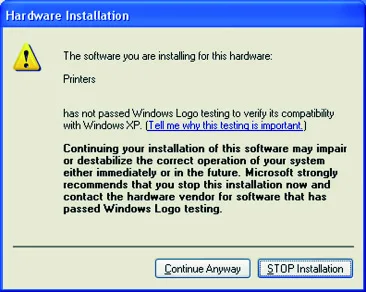
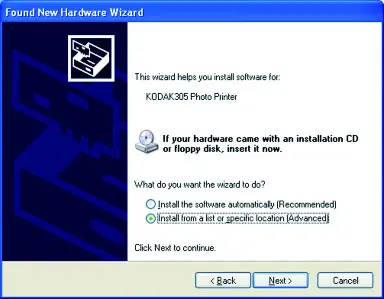
Sistema operativo ® XP. 2) Logon come membri del gruppo Administrator o Amministratore. 3) Collegare un cavo USB tra il computer e la stampante prima di avviare l'installazione. 4) Accendere la stampante. 5) Verrà installato automaticamente un supporto per la stampa USB. 6) "Nuova procedura guidata hardware" appare. (Fig.1) 1.2.Installing the driver 1) Selezionare “No, non questa volta” su “Found New Hardware Wizard” e fare clic sul pulsante “Next”. (Fig.1) 2) Selezionare “Installare da un elenco di posizione specifi c (Avanzato)” su "Nuova procedura guidata hardware" e fare clic sul pulsante "Next". (Fig.2)

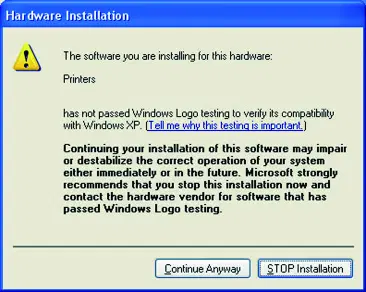
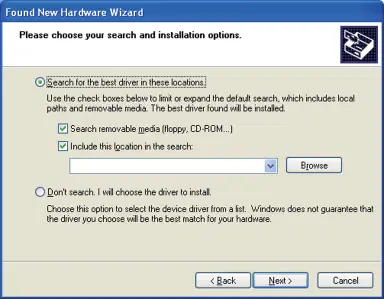
3) Selezionare “Includi questa posizione nella ricerca”, specificare la cartella del driver della stampante, quindi fare clic su "Next" pulsante. (Fig.3) 4) Fare clic su “Continue Comunque” pulsante. (Fig.4)
5) Fare clic sul pulsante “Finire”. (Fig.5)

6) Eseguire “Test print” dalla proprietà della stampante per controllare l'impostazione della stampante.

2.Windows Vista 2.1.Installing the USB port 1) Avviare Windows Vista ® sistema operativo. 2) Logon come membri del gruppo Administrator o Amministratore. 3) Collegare un cavo USB tra il computer e la stampante prima di avviare l'installazione. 4) Accendere la stampante. 5) Verrà installato automaticamente un supporto per la stampa USB. 6) Fare clic su “Individuare e installare il software del driver” pulsante "Found New Hardware Wizard". (Fig.6)

2.2.Installing the driver 1) Fare clic su “Continue” pulsante sulla finestra di dialogo "User Account Control". 2) Selezionare “Non ho il disco. Mostrami altre opzioni.” (Fig.7) 3) Selezionare “Sfoglia il mio computer per il software del driver”.
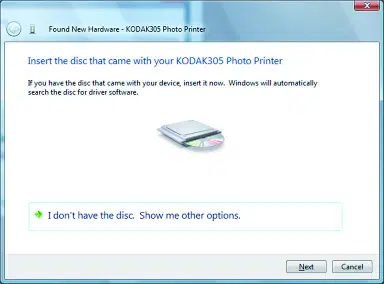

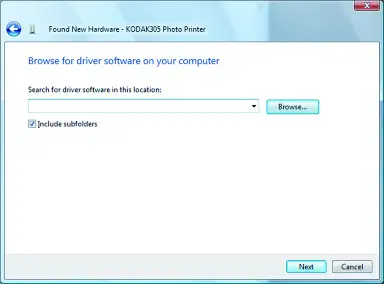


3.Windows 7 3.1. Installazione del driver * Installare il driver della stampante per Windows 7 prima di collegare la stampante al PC. 1) Avviare il sistema operativo Windows ® 7. 2) Logon come membri del gruppo Administrator o Amministratore. 3) Fare clic sul pulsante Start e selezionare “Dispositivi e stampanti” dal menu di avvio. (Fig.12) 4) Nella finestra “Dispositivi e stampanti”, mentre viene selezionata una delle icone elencate sotto “Printers and Faxes” fare clic su "Proprietà server di piegatura".


3.2.Installing the USB port 1) Ora, alimenta la stampante e collegala al tuo personal computer con il cavo USB. 2) Il software del driver verrà installato automaticamente. Fare clic sul pallone per controllare lo stato di installazione. (Fig.22)


Operare le seguenti procedure per disinstallare il driver della stampante. Quando si disinstalla il driver della stampante, confi rm che il driver di stampa non viene utilizzato dall'applicazione o il lavoro di stampa rimane in fase spooler. Quando si utilizza la stampante in Windows Vista o Windows 7, confi rm che la stampante non è impostata come predefinita print- er. Quando si disinstalla e quindi reinstalla il driver della stampante in Windows Vista o Windows 7, riavviare il computer dopo la reinstallazione è completata.
1) Fare clic su "Avvia" e aprire "Pannello di controllo". 2) Selezionare “Inverni.” 3) fare clic con il pulsante destro del mouse sull'icona della stampante nella cartella “Interessi” e selezionare “Cancella”. 4) Cliccare sul tasto Sì sulla stampante cancella la finestra di dialogo. 5) Fare clic con il pulsante destro del mouse nella cartella "Printers" e selezionare "Recuperare come amministratore". Clicca su "Server Properties", quindi viene visualizzata la finestra "Proprietà server di interesse". 6) Aprire la scheda “Drivers” sulla finestra di dialogo "Printer Server Properties" e selezionare un driver da disinstallare dalla scheda. Quindi, fare clic su “Rimuovi” pulsante. 7) Selezionare “Rimuovi driver e pacchetto driver.” in “Mostra Driver And Package” finestra di dialogo e fare clic su "OK" pulsante. 8) Fare clic su "Sì" pulsante sulla finestra di dialogo “Printer Server Properties”. 9) Se “Informazioni del pacchetto di driver raccolti.” viene visualizzato nella finestra di dialogo "Rimuovi il Driver e il Pacchetto", fare clic su “Cancella” pulsante. 10) Selezionare “Rimuovi driver e pacchetto driver.”, quindi fare clic su “OK” pulsante. 11) Riavviare il personal computer.
1) Fare clic sul pulsante Start e selezionare “Dispositivi e stampanti” dal menu di avvio. 2) Fare clic con il pulsante destro del mouse sull'icona della stampante da rimuovere e selezionare "Rimuovi dispositivo". 3) Fare clic su “Sì” pulsante nella finestra di dialogo “Rimuovi dispositivo”. 4) Mentre si seleziona una delle icone sotto “Printers and Faxes” categoria nella finestra “Dispositivi e stampanti”, selezionare “Proprietà server di Printer” in cima alla finestra. 5) Aprire la scheda “Drivers” di “Printer Server Properties” e fare clic su "Cambia dalle impostazioni" pulsante. 6) Viene visualizzata la finestra simile che non ha il pulsante "Cambia dalle impostazioni" in basso a sinistra. Selezionare il driver della stampante da rimuovere e fare clic su "Rimuovi" pulsante. 7) Selezionare “Rimuovi driver e pacchetto driver.” in “Remove Driver And Package” finestra di dialogo e fare clic su “OK”. 8) Fare clic su "Sì" pulsante in “Printer Server Properties” finestra di dialogo confi rmation. 9) Fare clic su "Elimina" pulsante quando “Informazioni del pacchetto di driver raccolte” viene visualizzato nella finestra di dialogo “Rimuovi il Pacchetto Driver”. 10) Selezionare “Rimuovi driver e pacchetto driver.”, quindi fare clic su “OK” pulsante. 11) Riavviare il personal computer.
Windows XP · Windows Vista · Windows 7


1) La nitidezza none / -3 / -1 / 0 / 1 / 2 / 3 Il livello di correzione del profilo è cambiato. non esegue la correzione dei contorni. -3 a 3 : Il valore è più piccolo, il profilo diventa più morbido. Il valore è più grande, il profilo diventa più tagliente. 2) Stampare fi nish Matte Fi nish è impostato. Nota: Matte è consigliato solo per un numero pari di 10x15 stampe. *Stampando un numero irregolare di stampe può portare a meno numero di stampa prodotte per kit nastro. 3) Correzione del colore Il tono dei colori chiari può essere cambiato. R :-200 - +200 Poiché il valore è più piccolo, il tono rosso viene indebolito. Poiché il valore è più grande, il tono rosso si intensifica. G :-200 - +200 Poiché il valore è più piccolo, il tono verde viene indebolito. Poiché il valore è più grande, il tono verde si intensifica. B :-200 - +200 Poiché il valore è più piccolo, il tono blu viene indebolito. Poiché il valore è più grande, il tono blu si intensifica. 4) Colore corrispondente colore è effettuata secondo il ICC profi le set nella scheda “controllo dei colori”. Quando il ICC profi le non è impostato nella scheda “controllo dei colori”, impostare la corrispondenza del colore da OFF perché l'abbinamento di colore non viene effettuato in questo caso. Per ICC profi le, vedere “2. Fare il ICC profi le” nelle “direzioni operative per lo scopo del cliente.” 5) Conversione di colore nessuno / Table1 nessuna: conversione dei colori non è eseguita. Tabella1 : La conversione dei colori è effettuata. Quando l'abbinamento di colore è impostato su ON, la conversione di colori non è disponibile. 6) Predefinisce Tutte le impostazioni nella finestra di dialogo Opzione vengono ripristinate alle predette.


3.1.Co1) Regolare la spunta della finestra per l'adeguamento del colore. 2) Valore regolato Gamma (-5 - +5) Quando si desidera aumentare la densità dei toni centrali, diminuire il valore di “Gamma” della finestra di dialogo regolazione del colore. Stessa casella di controllo ON:R,G e B sono lo stesso valore, OFF: R, G e B vengono regolati individualmente.

3.2. Fine dialogo Regolare

1) Regolare la casella per l'adeguamento del colore. 2) Ogni regolazione del colore ON: ogni colore RGB è regolato individualmente. OFF: La stessa regolazione di ogni colore RGB effettua. 3) Selezionando il colore da regolare Quando si regola il colore individualmente, selezionare il colore per essere modificato. 4) display del valore I/O L'ingresso (valore di valutazione prima della regolazione) e l'uscita (valori di aggiornamento dopo la modifica) del punto di adeguamento sono visualizzati. 5) Predefinizioni Tutte le curve di tono diventano una linea retta lineare della gamma (0, 0) - (255, 255).

No. Il pulsante Operazione 1 Stampante non è collegato. OK Fare clic su OK pulsante. Dopo aver collegato la stampante (Turn sulla stampante./ Collegare il cavo I / F), la stampa inizia automaticamente. 2 La stampante non risponde. Spegnere la stampante e poi di nuovo, e riprovare.
OK Quando si fa clic su OK pulsante, viene visualizzata la finestra di dialogo e il lavoro di stampa è cancellato. Dopo aver spento l'alimentazione e riaccendendolo, ricominciare a stampare. 3 Qualcosa non va con la stampante.(XXXxXX) Spegnere la stampante e poi di nuovo, e riprovare.
Annulla Quando l'errore viene risolto, la finestra di dialogo appare e si inizia automaticamente. Quando il pulsante Annulla viene cliccato, la stampa è annullata. Tutti i lavori nella stampante vengono cancellati e la stampa viene annullata. * I caratteri numerici sono indicati in (XXXxXX).
4 Errore meccanico (XXXxXX). Rimetti la carta. 5 Errore meccanico (XXXxXX). Spegnere la stampante e poi di nuovo, e riprovare. 6 Unità di stampa è aperta. 7 Unità di stampa è aperta durante la stampa. 8 tipo di nastro e carta non corrispondono. 9 Ribbon non è installato correttamente. 10 estremità del nastro. 11 Carta vuota. 12 Il nastro non è standard. 13 La stampante è stata disattivata durante la stampa. Accendi una stampante. 14 Confettura di carta (XXXxXX). Rimetti la carta. 15 Dimensioni carta del driver della stampante e tipo di nastro non corrispondono. 16 Nastro vuoto. Scambia i nastri. 17 Fine carta. 18 Non è dotato del vassoio Trim. 19 Errore di nastro. (XXXxX) Ridefinisce la carta. 20 errore di nastro. (XXXxX) Impostare di nuovo carta e nastro. * Quando non viene visualizzato alcun messaggio di errore sul monitor e la stampa non è effettuata, controllare gli indicatori sulla parte anteriore della stampante. * Quando si verifica un errore nella stampante, la stampa inizia automaticamente risolvendo l'errore. * Quando viene visualizzato il numero di errore 19, la barra può essere utilizzata. In tal caso, sostituire il nastro. Per i dettagli degli indicatori sulla stampante, vedere la Guida dell’Utente della Stampante Foto KODAK 305. L'errore non può essere visualizzato in caso di configurazioni del sistema diverse da quelle indicate qui sotto.
Interfaccia Sistema operativo Impostazione di Windows USB
® XP Set “Abilita supporto bidirezionale” per le proprietà della stampante. Windows Vista
® 7 * In Windows XP/Vista/7, il lavoro di stampa non viene cancellato se la stampante non è attivata o il cavo I / F non è collegato. Accendendo la stampante o collegando il cavo I/F, i dati verranno trasferiti di nuovo.
® · Windows

6) Requisiti di sistema per l'interfaccia USB Utilizzare un personal computer con Windows XP, Windows Vista o Windows 7 preinstallato e assicurarsi che il suo funzionamento USB sia garantito dal produttore. La stampante fotografica KODAK 305 supporta l'interfaccia USB 2.0 (Hi-Speed USB). Poiché USB 2.0 è completamente compatibile con USB 1.1, la stampante KODAK 305 può essere utilizzata con un personal computer che supporta l'interfaccia USB 1.1. Per utilizzare il KODAK 305 Photo Printer basato su USB 2.0 (Hi-Speed USB), connettersi con un personal computer che supporta USB 2.0. Per la compatibilità USB 2.0 (Hi-Speed USB) del tuo personal computer, contatta il produttore del personal computer.
10)Remainings Remaininges sulla scheda Paper mostra i rimanenti del nastro da una barra, leggendo le informazioni dalla stampante quando viene visualizzata la scheda carta. Le informazioni corrette non possono essere acquisite durante la stampa.
11)Connessione con più di una stampante Quando verranno visualizzate più stampanti KODAK 305 Fotografie collegate a un personal computer, verrà visualizzata la “Aggiungi nuova procedura guidata hardware” e l'installazione dei driver della stampante sarà effettuata ripetutamente per ogni tipo di stampante collegata. Viene installato lo stesso numero di driver della stampante rispetto a quello delle stampanti collegate.

12)Errori durante la stampa Quando si verifica un errore durante la stampante, non può essere visualizzato sul monitor. Per riprendere la stampa, controllare l'indicatore sulla parte anteriore della stampante e prendere il contromisure. Per l’indicazione dell’indicatore della stampante e delle contromisure, vedere la Guida dell’Utente del KODAK 305 Photo Printer.
13)Impostazione del colore corrispondente Anche se l'abbinamento di colori è impostato su ON dal driver della stampante, la corrispondenza dei colori potrebbe non essere disponibile con alcune applicazioni. Con alcune applicazioni, l'abbinamento del colore è efficace anche se impostato su OFF.
14)Quando si stampa e "il valore del parametro è invalido". viene visualizzato, eseguire le seguenti operazioni. a) Selezionare “Device Manager” dalla scheda “Hardware” di “Proprietà del sistema.” b) Seleziona “Scan per le modifiche hardware”.
1. Quando si desidera regolare il colore dell'immagine di stampa. 1) Quando si desidera che la densità di intera immagine di stampa sia spessa (dark), diminuire il valore della “Brightness” del dialogo regolazione colore. 2) Quando l'immagine di stampa è fuori fuoco (il contrasto è debole), aumentare il valore del "Contrasto" della finestra di dialogo regolazione colore. Il contrasto diventa più forte. 3) Quando si desidera modificare il colore della stampa. Modificare il valore di “Brightness” della finestra di dialogo regolazione del colore. Aumentare il rosso: aumentare il valore “R” della finestra di dialogo regolazione del colore. Aumentare Verde: aumentare il valore “G” della finestra di dialogo regolazione del colore. Aumentare il blu: aumentare il valore "B" della finestra di dialogo regolazione del colore. 4) Quando si desidera regolare Gamma della stampa. Spostando il grafico della finestra di dialogo Gamma con un mouse, la densità dell'intera immagine può essere regolata sulla curva arbitraria Gamma. La densità diventa alta (dark) quando si riduce il valore di uscita rispetto al valore in ingresso. La densità diventa bassa (bright) quando si aumenta il valore di uscita rispetto al valore in ingresso.

2. Fare riferimento al seguente ICC profi le Refer quando si effettua un ICC professionale adatto per il sistema da utilizzare e applicarlo al driver della stampante. 1) Impostare il driver della stampante come segue quando si stampa la tabella di colore base per fare ICC profi le utilizzando la stampante. Eliminare il ICC profi le, se presente, impostato sulla scheda “controllo dei colori” della proprietà stampante. Impostare il “coloro corrispondente” sulla scheda di opzione del driver della stampante per OFF. Impostare la “Conversione di colore” sulla scheda opzione del driver della stampante a “none”. 2) Aggiungere il nuovo ICC profi le utilizzando la scheda “controllo dei colori” della proprietà stampante.
Proibiamo l'Ingegneria Inversa, la decompilazione o il montaggio inverso di questo software del driver.
Occasionalmente, questo software non funziona normalmente a seconda dell'ambiente operativo. Inoltre, la Eastman Kodak Company non si assumerà alcuna responsabilità per danni (compresi, ma non lim- ited a, perso profi t o danno causato da circostanze speciali ecc) che avvengono durante l'uso di questo driver.
Pagine di riferimento in questo manuale: produttore, supporto e download.
I possessori del prodotto e il nostro team di solito rispondono entro 24 ore, e la tua domanda sarà utile anche ad altri.
Invia la prima domanda: risponderanno altri possessori o il nostro team.