



Manuale dell'operatore del sistema di scala
Standard ML-29032 Narrow ML-29035 Prepack ML-9037 Linerless ML-229039 TCP/IP ML29191
Standard ML-29044 Narrow ML-29048
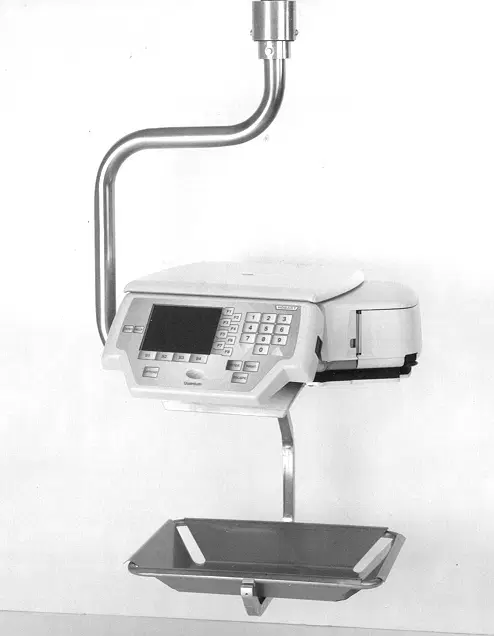
Scala di sospensione quantistica ML-29188
Scala quantistica · Stampante quantica · F-19403B dicembre 1999


FCC Nota 1-2 Verificare la correttezza del peso & prezzo 1-2 manuale dell'operatore Panoramica 1-3 Come usare questo Manuale 1-4
Sistema scala quantistica 2-1 Informazioni generali 2-2 Collegamenti elettrici 2-2 Connessioni di comunicazione 2-3 Reset Pulsante 2-3 Pannello di controllo Panoramica 2-4 Schermo Evidenziati 2-6 Procedure Meccaniche 2-8
Rimuovere l'etichetta Cassette 2-8 Rimozione del rullo Etichetta vuota 2-9 Caricamento etichette 2-9 Installazione della cassetta dell'etichetta 2-13 rimozione della scala Platter 2-14 Installando la Scala Platter2-14 Regolazione dei piedini di scale 2-15 Posizionamento console & Screen Contrast 2-16 HELP Key Funzioni 2-17
Aiuto su “F” tasti 2-18 Circa la tastiera 2-18 Guida di base 2-19 Trasferirsi attraverso il sistema 2-20
Data di impostazione/ora del programma 3-2 sul set-up iniziale 3-4 data di controllo / tempo di cambio della data/tempo 3-5
Hobart Corporation, 1997 TOC - 1

Tabella dei contenuti Continua
Avviare una panoramica della schermata di esecuzione 4-2 verificando il peso zero 4-3 Rezeroing the Scale 4-4 tipi di pesata 4-5 totali Tipi 4-7 Selezione del peso e dei totali Tipologie 4-7 Numero ID dell'operatore Inserimento
Entrando in un ID Operatore dal Avviare uno Schermo di Esegui 4-8 Inserendo un ID operatore dallo schermo Flashkey 4-8
Selezione di chiavi flash 5-2 digitando il PLU Numero 5-4 Accedere alla Libreria dello schermo 5-5
Auto Guarda su 5-6 Selezione Varie PLU’s 5-7
Varie per peso 5-7 Diversi dal conte 5-8 Peso casuale PLU con Proporzionale Tare 5-9
Attendere una Modalità cliente 6-2
Lavorazione di peso casuale PLU 6-2 elaborazione da conte, ounce fluido & Peso fisso PLU's 6-3 Voiding un Transazione 6-3 PrePackaged Products Mode 6-4
Lavorazione del peso casuale PLU 6-4 lavorazione Peso fisso & Fluid Ounce PLU's 6-5 elaborazione da contatore 6-5 stampa multiplo etichette modalità 6-6
Lavorazione Peso fisso PLU 6-6 lavorazione peso casuale PLU inserimento 6-6 modalità di produzione 6-7
Lavorazione Peso fisso PLU solo 6-7 elaborazione peso casuale PLU 6-8 lavorazione del peso fisso e dal conte 6-8 oggetti Accumulati di PLU Modalità 6-9
Lavorazione Peso casuale PLU 6-11 Elaborazione peso fisso & Fluid Ounce PLU’s 6-11 Verificare la modalità di peso fissa 6-12
Lavorazione Peso fisso PLU 6-12 Elaborazione peso casuale e dal conte PLU’s 6-12

Tabella dei contenuti Continua
Prezzo forzato 6-13
Peso casuale PLU 6-13 peso nominale - Con il conte PLU's 6-14 Peso fisso PLU '6-15 Forzato Tare 6-16 da Conte 6-17 Platter Tare
Panoramica 7-2 Da Random Peso 7-4
Modifica del tipo di etichetta o grafico 7-5 dal conteggio 7-6 da peso fisso 7-7 da oncia fluida 7-8 passi a temporarily override Informazioni prodotto 7-9
Pulizia dell'esterno della scala 8-2 Pulire la testina di stampa 8-2
Appendice A-1
Creazione di Macros (Usando il Salva/Richiesta chiave) A-2
Registrazione di un Macro A-2 Eseguendo un Maco A-3 Deleting a Macro Un-4 Proporzionale Tare (Percentage Tare) A-5
Procedura di percentuale A-5 Come il valore del Tare Percenage è calcolato A-6 che lavora con etichette A-7
Etichetta Stock Styles A-8 Selezione di tipi di etichette (Formats) A-10 grafica A-52
Indice I-1
TOC - 3



♦ Nota FCC ♦ Verificare la correttezza del peso e dei prezzi ♦ Manuale dell'operatore ♦ Come Usare questo Manuale
Per informazioni sull'elaborazione rapida di una transazione, fare riferimento al capitolo Six: Weigh Types (Modi dell'operazione) . Questo capitolo ti dà
un'etichetta per tutte e sei le modalità di funzionamento.

Nota FCC Questa attrezzatura è stata testata e si trova a rispettare i limiti di un dispositivo digitale della classe A, ai sensi della parte 15 delle regole FCC. Questi limiti sono progettati per fornire una protezione ragionevole contro le interferenze dannose quando l'apparecchiatura è operata in un ambiente commerciale. Questa attrezzatura genera, utilizza e può irradiare energia radiofrequenza e, se non installato ed utilizzato in conformità con il manuale di istruzioni, potrebbe causare interferenze dannose alle comunicazioni radiofoniche. L'operazione di questa apparecchiatura in un ambiente residenziale è probabile che causano interferenze dannose; nel qual caso, l'utente sarà tenuto a correggere le interferenze a proprie spese.
La verifica delle informazioni sulle etichette dovrebbe essere effettuata di routine. Controllare la moltiplicazione di tempi di prezzo per libbra peso, e controllare il peso indicato contro il peso stampato. Pesare lo stesso pacchetto più volte per verificare la coerenza. Tenete a mente che alcuni pacchetti che pesano vicino al centro del .01 lb. l'incremento varia normalmente in su o giù da .01 lb. Variazione maggiore di .01 lb. indica la necessità di regolare il sistema. In tali casi, o quando necessario, contattare il rappresentante del servizio Hobart autorizzato.
Introduzione a questo manuale 1 - 2

Questo manuale utilizzerà i seguenti metodi per spiegare le sequenze di tasti e le procedure d'inserimento dei dati:
♦ La parola PRESS significa premere una chiave sul Pannello di controllo. ♦ La parola TYPE significa premere una serie di chiavi sul Pannello di controllo e premere [ENTER]. ♦ La parola SELECT significa scegliere un elemento dal display, utilizzando le tasti funzione o Flashkeys. ♦ La parola ENTER significa premere il tasto [ENTER] sul Pannello di controllo. ♦ Le parole in maiuscolo racchiuse tra parentesi (ad esempio [ENTER]) rappresentano chiavi specifiche.
Le seguenti istruzioni speciali sono utilizzate nel manuale:
Una nota è informazioni che devi sapere, ma non è un passo reale nelle procedure.
Una punta è informazioni aggiuntive che possono essere utili quando si utilizza il sistema di scala.
Guardare Questo è informazioni per avvisarti che si può fare qualcosa che cambierà definitivamente il sistema di scala.

Fare riferimento alle seguenti sezioni per informazioni sull'utilizzo del Sistema Scala Quantica.
♦ Capitolo 2: Informazioni generali fornisce informazioni di base sulle caratteristiche del Quantum, tra cui: * Caratteristiche standard * Connessioni di comunicazione * Pulsante reset * Pannello di controllo Panoramica * Schermo Evidenze * Procedure meccaniche * Funzioni chiave dell'aiuto ♦ Capitolo Tre: Iniziare le procedure fornisce una panoramica della sequenza di Power-up e come impostare, controllare o modificare Data/Time. ♦ Capitolo quattro: Comprendere e utilizzare l'avvio di una corsa Schermo fornisce una panoramica dello schermo, verificando peso zero, identificando, comprendendo e selezionando i tipi di pesata e totale ed entrando ID operatore. ♦ Capitolo cinque: Immettere informazioni PLU descrive come inserire i dati PLU (cioè, attraverso Flashkeys, digitando il numero PLU o premendo la chiave di aiuto per utilizzare la libreria dello schermo). ♦ Capitolo 6: Tipi di pesata dettagli come eseguire una transazione all'interno di ogni modalità di funzionamento (cioè, Attendere su un cliente, Prodotti prepagati, ecc.) ♦ Capitolo 7: Sovrascrittura temporanea delle informazioni sui prodotti ti fornisce i dettagli su come modificare temporaneamente le informazioni del prodotto per un tipo di pesata specificato. ♦ Capitolo 8: Istruzioni per la pulizia ti dà le procedure per la pulizia dell'esterno della scala e della testina di stampa. ♦ Capitolo Nove: Risoluzione dei problemi fornisce consigli operativi per assisterti con problemi di scala inaspettati. ♦ il Appendice fornisce ulteriori informazioni su: * Creazione di Macros (Usando il Salva/Richiesta Key) * Percentage Tare (Proporzionale Tare) * Tipologie etichetta * Grafica * Glossario dei Termini Comunemente Usati ♦ The Indice fornisce un elenco degli argomenti in questo manuale e i relativi numeri di pagina.
Introduzione a questo manuale 1 - 4


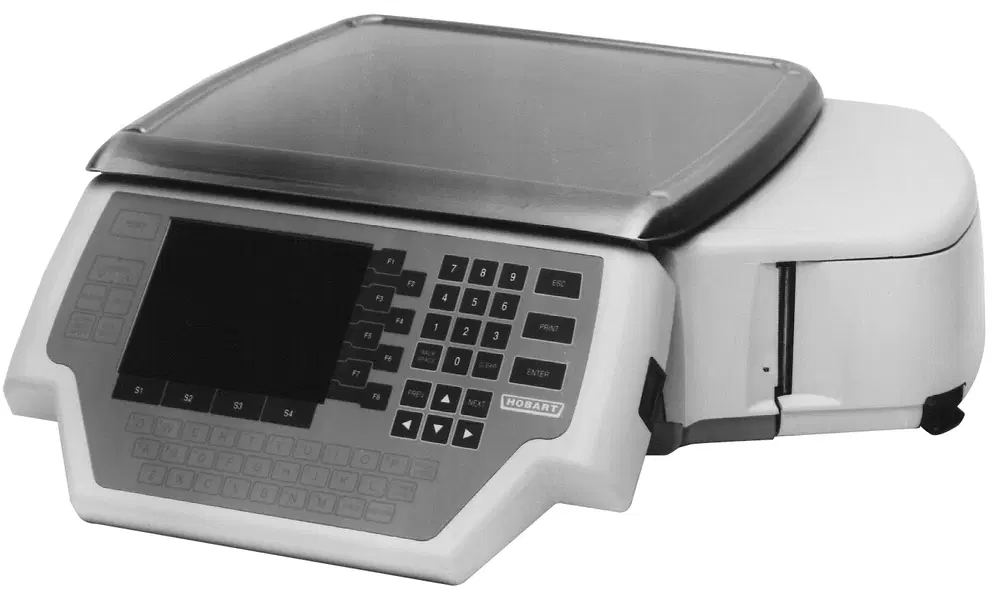
Informazioni generali Il sistema di scala quantistica è perfetto per le tue applicazioni di pesatura over-the- counter. Questo sistema di pesatura all'avanguardia può gestire una vasta gamma di prodotti per deli, panetteria, produzione, pesce e formaggi. Può anche funzionare in modalità Prepack Scale quando necessario.
Con 512K memoria, il sistema può memorizzare informazioni su migliaia di prodotti; tra cui NutriFacts che consente di soddisfare le esigenze legali dell'etichettatura e testo espanso per ricette e istruzioni di cottura.
A nuova funzionalità con il Quantum è chiavi di lampo che permettono un facile accesso alle informazioni del prodotto. Un massimo di 16 tasti Flash possono essere visualizzati su uno schermo in una volta. Più schermi possono essere programmati per rispecchiare il vostro caso di prodotto. Quando un elemento viene richiamato dalla memoria, le informazioni del prodotto possono essere riesaminate o modificate prima di pesare o stampare etichette. Questo consente un servizio più rapido e semplice ai vostri clienti.
Un altro nuova funzionalità è il Biblioteca dello schermo che ti fornisce la possibilità di individuare le informazioni PLU utilizzando la struttura della classe. Una descrizione dettagliata di questa funzione è trovata più tardi in questo manuale.
Il sistema di scala quantistica dovrebbe essere installato o spostato solo da tecnici qualificati Hobart-trained service. Può operare in un range di temperatura da 32oF a 104oF (0oC a 40o C).
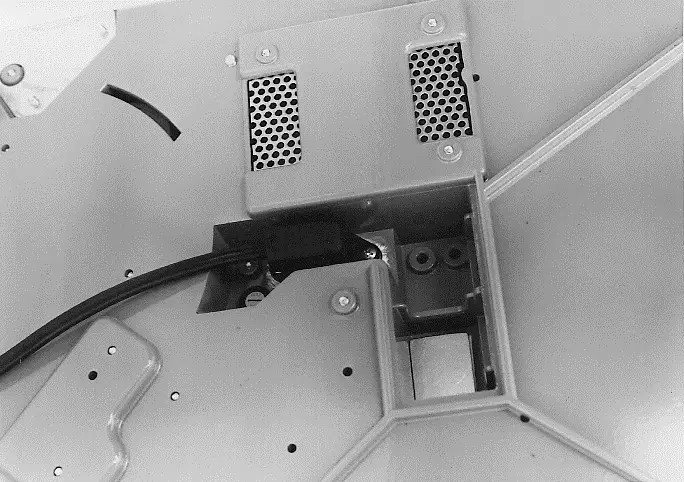
Collegamenti elettrici Il recettore Power Cord si trova sul lato inferiore della base Quantum. Il cavo di alimentazione è collegato a 120V., 60 Hz., Single (1) Fase elettrica potenza. Una volta che il Quantum è collegato, il sistema è pronto per iniziare la sequenza di Power-up.
Informazioni generali 2 - 2

Oltre al cavo di alimentazione, ci sono fino a quattro (4) porte aggiuntive.
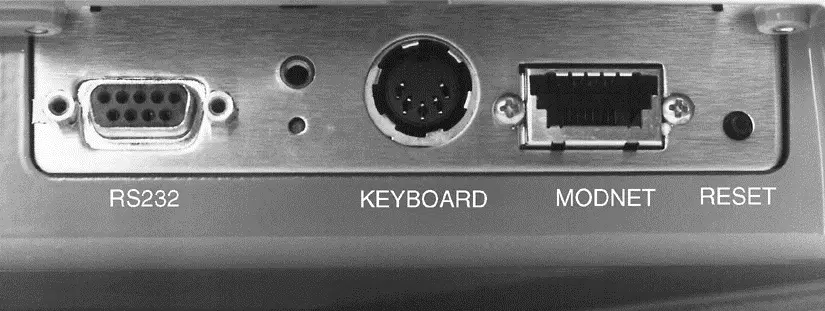
Sul lato sinistro della scala, ci sono diverse porte per periferiche come: ♦ Disk Player/Recorder e Cassette Recorder (RS232) ♦ IBM PC Keyboard (Keyboard) ♦ Floppy disk Drive o Secondary Printer (MODNET) Φ Future Expansion (cioè porta parallela per Report Printer).
Pulsante di reset Anche situato sul lato sinistro della scala è il pulsante di reset. Nel caso improbabile la scala smette di rispondere all'ingresso della tastiera, si utilizzerà il pulsante Reset per ripristinare la scala indietro alla Iniziare una corsa Schermo.
Per ripristinare la scala, è necessario:
La chiave POWER sulla parte anteriore del Pannello di controllo gira i display (sia operatore che cliente) ON e OFF. È solo funzionale dal Iniziare una corsa Schermo. Questa chiave dovrebbe essere utilizzata alla fine della giornata per conservare il potere.

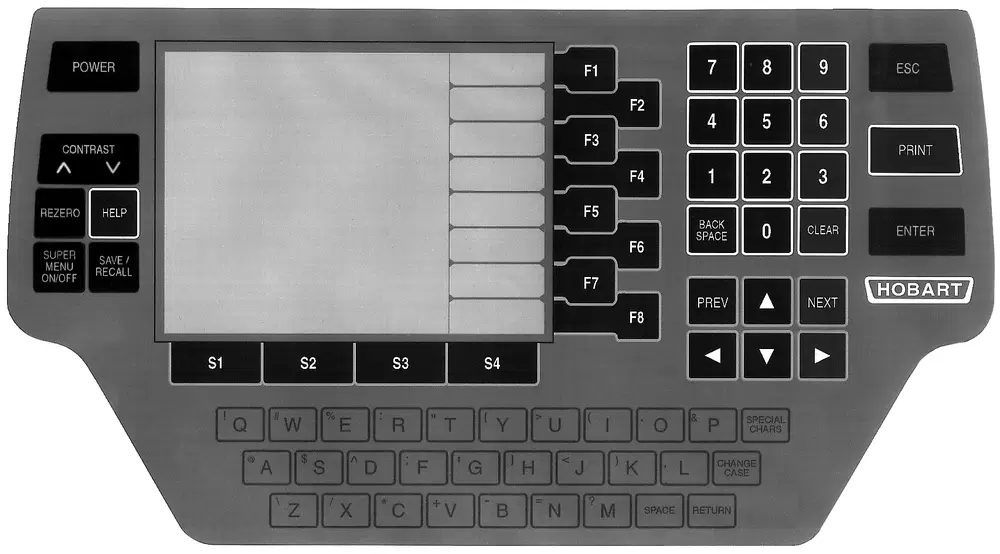
POWER gira lo schermo e la tastiera ON/OFF.
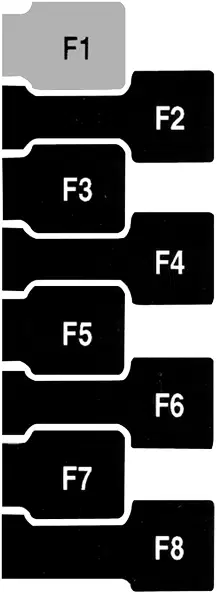
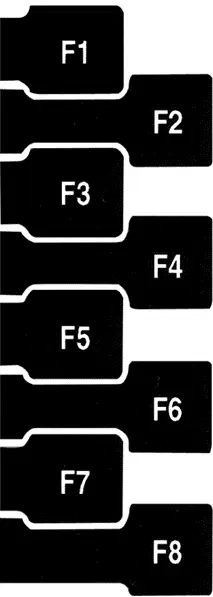
“F” tasti (F1-F8) Consente di effettuare selezioni dalle schermata del menu o selezionare una riga di chiavi Flash.
Tastiera Numerica Consente di inserire dati numerici.
BACKSPACE Consente di rimuovere il carattere evidenziato o il personaggio a sinistra del cursore.
CLEAR Consente di ripristinare un campo numerico a zero. Questa chiave non è attiva in un campo di testo.
ESC (Escape) Consente di tornare alla schermata precedente. Premere [ESC] salverà qualsiasi modifica che si apporta su uno schermo.
PRINT Consente di stampare un'etichetta o report.
ENTER Consente alla scala di accettare i dati selezionati e passare al campo successivo. Può anche avanzare il cursore sulla schermata successiva.
PREV (Previous) Ti sposta indietro una schermata.
NEXT ti sposta nella schermata successiva.
ARROW KEYS Consente di spostare il cursore da campo a campo (UP e tasti freccia DOWN) o dal carattere-a caratteri (LEFT and RIGHT Arrow Keys) in un campo.
Informazioni generali 2 - 4

caratteri alfa Consente di inserire nel campo del testo i caratteri alpha della cassa superiore o inferiore.
- UN'ALTRA CARA. Premere questa chiave per digitare un carattere speciale (che si trova nell'angolo in alto a sinistra di ogni alfa-chiave). Devi premere le spese speciali. per ogni carattere speciale.
CAMBIAMENTO CASE Consente di passare tra superiore o inferiore caso. È necessario premere Cambia caso ogni volta che si desidera modificare il caso in un campo di testo.
RETURN Avanza il cursore sul campo successivo o inserisce un End-of-Line in un campo di testo.
SPACE Consente di digitare (add) uno spazio tra parole o caratteri.
“S” tasti (S1-S4) Consente di selezionare la colonna quando si seleziona un Flashkey.
SAVE/RECALL Premere questa chiave per avere la scala ricordate una serie di tasti che possono essere richiamati in seguito premendo un tasto Flash o inserendo un numero di riferimento (Macro ID).
SUPER MENU ON/OFF Consente di accedere al menu del supervisore dal Iniziare una corsa Schermo o da qualsiasi altra schermata nella modalità Supervisor.
REZERO Consente di impostare la scala a 0.00 libbre da Iniziare una corsa o Correre Schermo.
HELP consente di accedere agli schermi della Guida. Dal Correre Schermo in modalità Operata, consente di accedere alla Libreria dello schermo e selezionare un PLU.
CONTRAST Consente di regolare la leggerezza e l'oscurità dell'immagine dello schermo in base all'angolo di visualizzazione.
Cursor Highlights testo o la posizione in cui si inserisce i dati.

Schermo di illuminazione Il sistema di scala quantistica ha diverse caratteristiche dello schermo comuni che ti aiutano a interagire con la bilancia. Ci riferiamo a questi come “Scenari di vista.” I punti salienti agiscono lo stesso indipendentemente dalla posizione dello schermo.

Campo attivo Una scatola che circonda il testo o i campi numerici indica che questo campo è il campo attivo. Se si inizia a digitare dalla tastiera o dal pannello di controllo, i dati verranno inseriti in questo campo.
Bar Cursor Un cursore barra (S) indica che il campo è un campo di testo.
Cuscinetto del blocco Un cursore di blocco (I) indica che il campo è un campo numerico.
Campi variabili Se un campo ha una linea tratteggiata ( ) sotto di esso, questo significa che il campo è in grado di essere modificato o modificato.
Campi grigi Se un campo o una selezione è grigiato, significa che non è disponibile per quella particolare schermata o transazione.
Informazioni generali 2 - 6
Descrizione dell'illuminazione

Descrizione dell'illuminazione Schermo di illuminazione
Linea di produzione La linea Prompt è testo bianco, invertito da una scatola nera. Si trova in genere nella parte inferiore dello schermo. Ti spinge su quale dovrebbe essere il tuo prossimo passo. A seconda della configurazione della scala, potrebbe essere invertito il testo nero da una scatola bianca.
Titolo della schermata Il Titolo dello Schermo identifica il nome e la funzione della schermata che si sta tentando di completare.
Descrizione dell'illuminazione Pannello di controllo
ESC (Escape) Questa chiave sul Pannello di controllo è utilizzata per spostare un livello (cioè, una schermata).
“F” chiavi Queste chiavi sono situate a destra della schermata di visualizzazione e vengono utilizzate per effettuare selezioni del menu.
Premere uno di questi tasti si muove all'interno di un campo attivo che consente di spostare il cursore indietro un carattere alla volta.
“S” chiavi Queste chiavi si trovano sotto la schermata di visualizzazione e sono utilizzate per effettuare selezioni di operatori, prodotti e macro.

Questa sezione spiega come: ♦ rimuovere l'etichetta Cassette ♦ Remove Empty Label Roll ♦ Carico etichette ♦ installare il tag etichetta ♦ Rimuovere la scala Platter ♦ Installare lo Scale Platter
Per stampare diversi tipi di etichette stock (Narrow, Wide o Linerless), il Quantum utilizzerà diverse cassette per etichette. Questo consente di modificare rapidamente il magazzino etichetta espellendo semplicemente una cassetta dell'etichetta e sostituendolo con un altro.
Rimozione della Cassette di etichette Per rimuovere la Cassette di etichette:
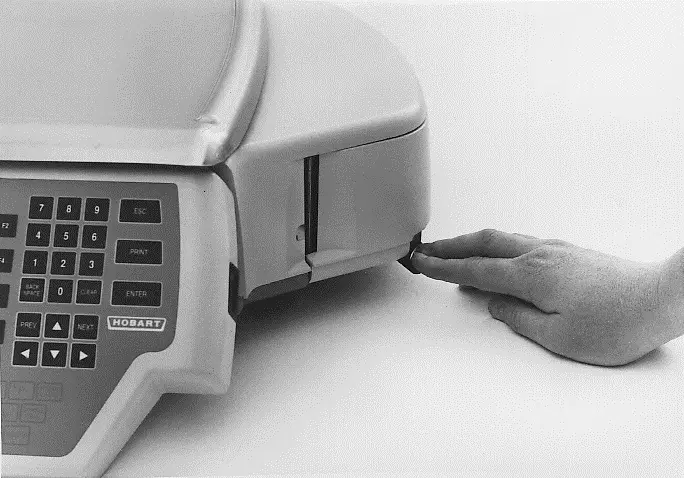
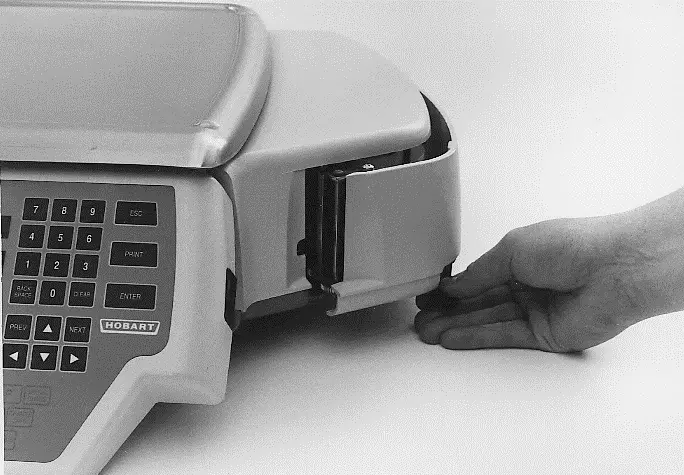
Passo 1 passo 2
Informazioni generali 2 - 8

Per rimuovere la carta di supporto di un rullo vuoto dell'etichetta:
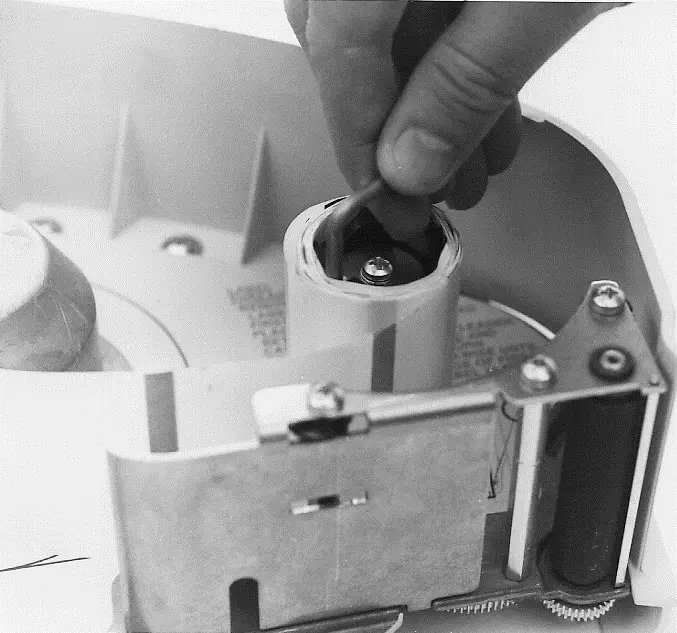
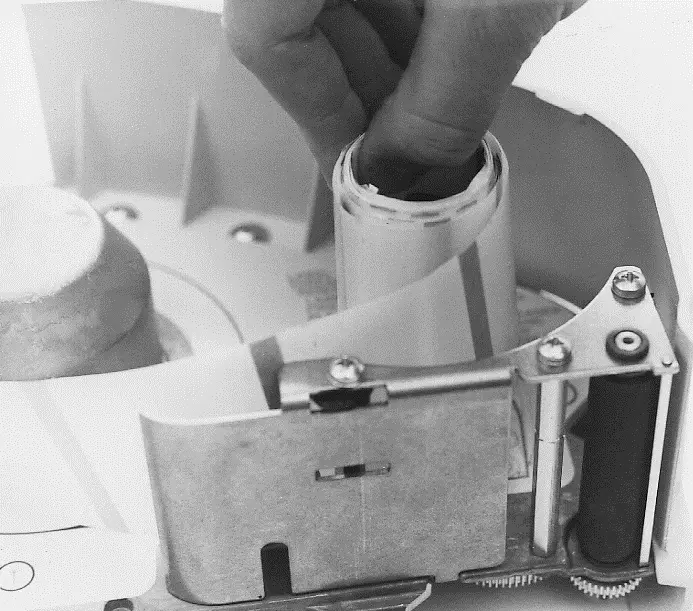
Passo 3 passo 4
Etichette di caricamento Ci sono diversi modi per caricare le etichette nel Quantum, a seconda della modalità di funzionamento, delle caratteristiche e dei bisogni di stampa.
È possibile: ♦ Caricare etichette di tipo Die-Cut strette o standard per transazioni singole o multiple ♦ Stream Die - Cut Etichette per stampanti panetteria Applicazioni ♦ carico continuo eschetta ♦ carta di incastro del caricatore ♦ Load Linerless Label Stock
I paragrafi seguenti descrivono come caricare lo stock di etichette per il metodo desiderato.
Se si desidera modificare il magazzino delle etichette, contattare l'ufficio locale di assistenza Hobart per effettuare le modifiche necessarie.
Il vostro rappresentante Hobart può creare etichette personalizzate per soddisfare le vostre esigenze merchandising uniche.

Per caricare etichette die-cut nella scala:
1. Rimuovere le etichette dai primi dieci (10) pollici del rullo di etichetta. 2. Posizionare il rotolo di etichette sul Hub nella Cassette etichetta. 3. Infilare il Leader tra la barra di Peel e l'alloggiamento delle Cassette. 4. Avvolgi il Leader attorno alla bobina Take-Up. 5. Scorrere la chiave Take-Up sulla bobina take-up, assicurandosi che sia all'esterno del leader. 6. Girare la bobina Take-Up in senso antiorario per rimuovere qualsiasi slack nella linea di stock label. 7. Sostituisci la Cassette di etichette.
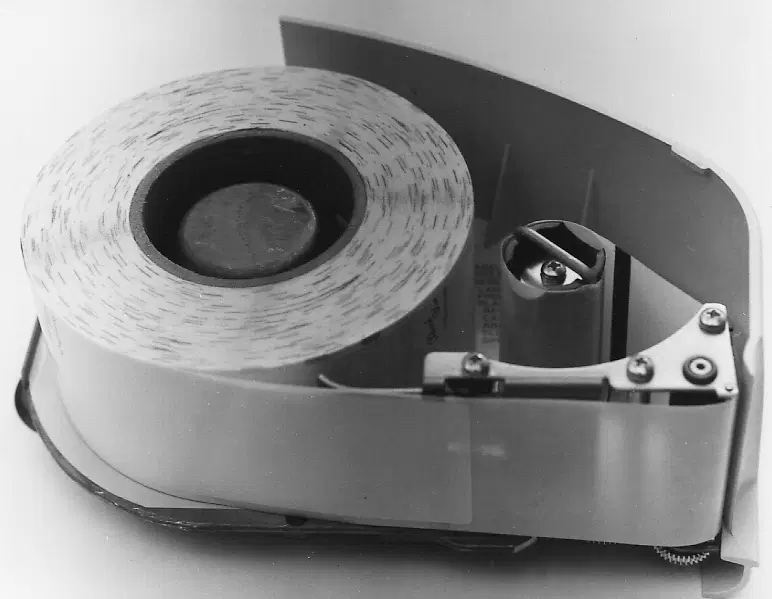
Informazioni generali 2 - 10

Nella maggior parte delle applicazioni della stampante da forno, il processo di stampa di più etichette può essere accelerato organizzando le etichette per stampare in modalità Streaming. Questo significa semplicemente che si organizza il Roll Etichetta in modo da stampare un'etichetta e poi "spits" fuori la parte anteriore della scala con la carta di supporto ancora attaccata. Si potrebbe utilizzare per esempio, quando è necessario stampare 100 etichette per il pane. Tutto il gestore deve fare dopo che la stampa delle etichette è rimuovere l'etichetta dalla carta di supporto e applicarla al pacchetto.
Se non si imposta la scala per stampare in modalità streaming, la bilancia stampa una alla volta e attendere che l'operatore lo rimuovi o inizierebbe a stampare etichette senza aspettare che il gestore tolga quello precedente prima di stamparlo. Come si potrebbe aver indovinato, questo può essere un bel casino per correggere.
Per impostare il Quantum da stampare in modalità Streaming:
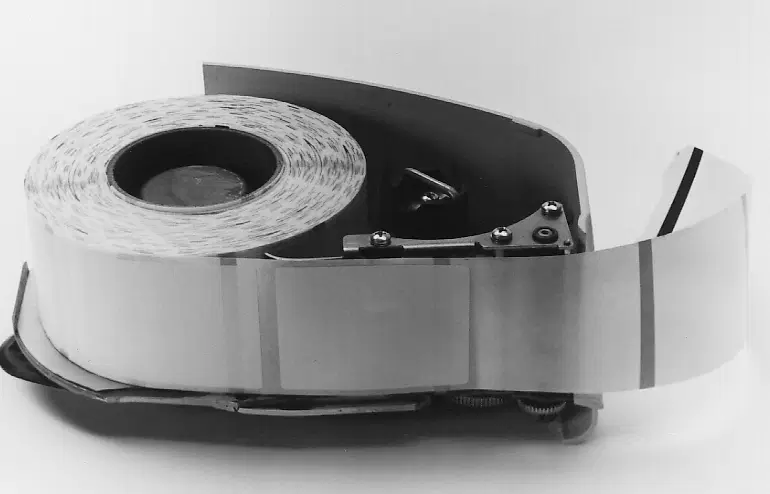

Caricare l'etichetta continua Stock:
1. Sbucciare il magazzino dell'etichetta dai primi dieci (10) pollici del rullo di etichetta, strapparlo e scartare. 2. Posizionare il rotolo di etichette sul Hub nella Cassette etichetta. 3. Infilare il Leader tra la barra di Peel e l'alloggiamento delle Cassette. 4. Avvolgi il Leader attorno alla bobina Take-Up. 5. Scorrere la chiave Take-Up sulla bobina take-up, assicurandosi che sia all'esterno del leader. 6. Girare la bobina Take-Up in senso antiorario per rimuovere qualsiasi slack nella linea di stock label. 7. Sostituisci la Cassette di etichette.
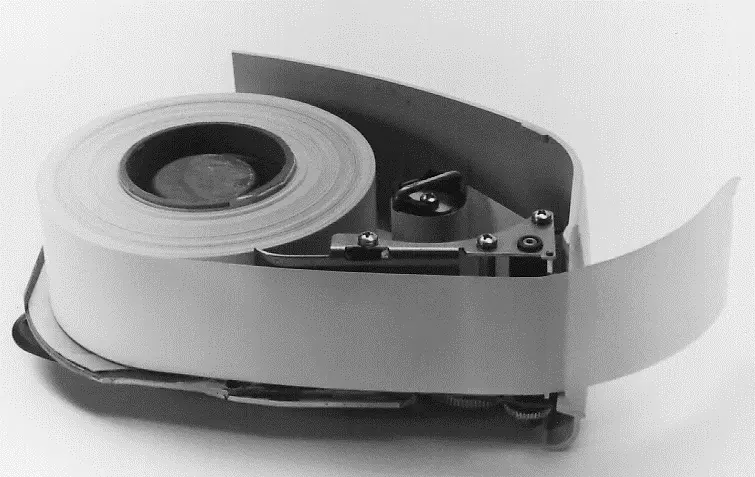
Caricamento della carta di lista Per caricare la carta di lista:
Caricamento etichette senza fili Per caricare Etichette senza fili:
Informazioni generali 2 - 12

Installazione della Cassette di etichette Per installare le Cassette di etichette:
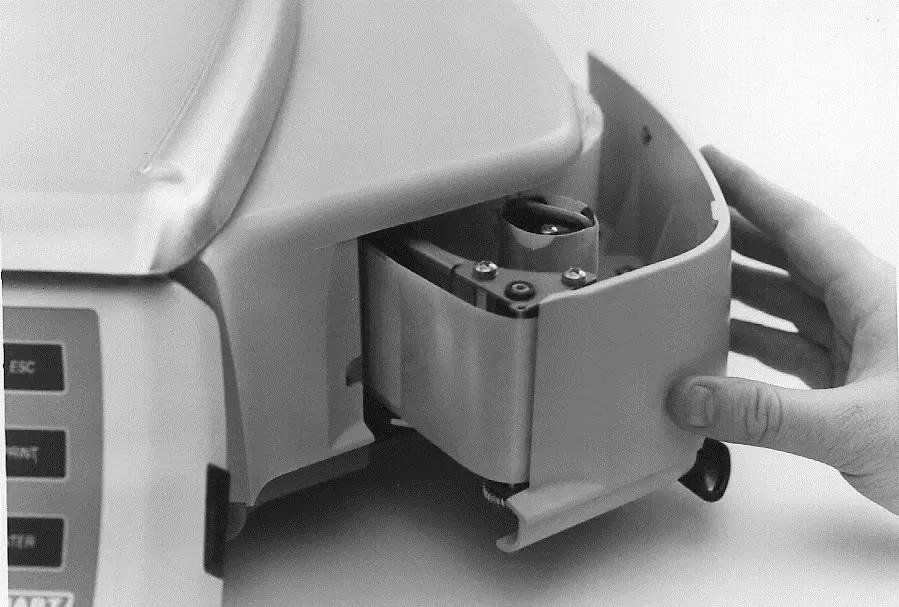
Una o due etichette vuote verranno scaricate in quanto il sistema determina la dimensione delle etichette utilizzate. Rimuovere e scartare queste etichette.

Rimuovere la Scala Platter Per rimuovere la Scala Platter: 1. Alzati sul labbro anteriore del piatto. 2. Tiralo dritto per rimuovere.
Installazione della Scala Per installare la Scala Platter: 1. Individuare il Platter Llocation Studs sul fondo del piatto. 2. Ruotare il piatto nelle mani fino a quando i Platter Llocation Studs sono posizionati negli angoli in alto a destra e inferiore sinistro. 3. Allineare i Studs con il foro al centro dei Monti di Gomma sul sub-platter. 4. Gently pressa stampa il piatto in posto per assicurarsi che sieda.
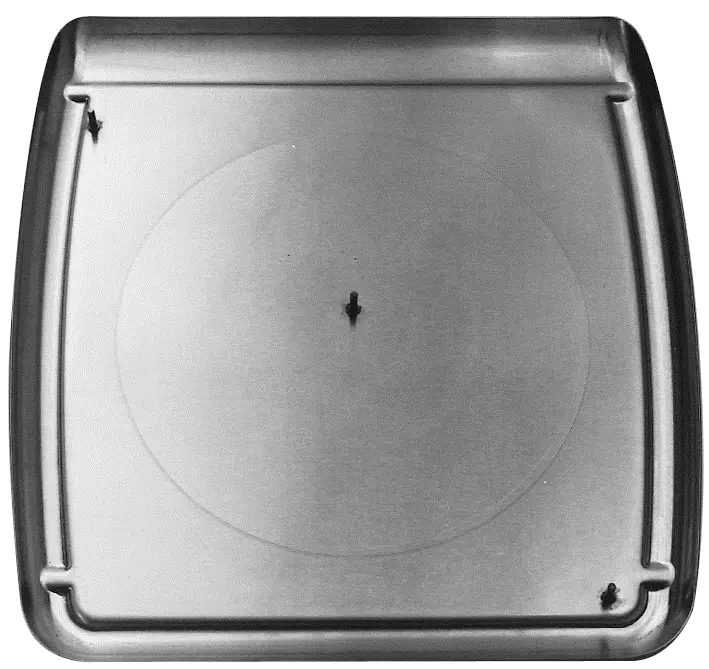

Informazioni generali 2 - 14

Regolazione dei piedi di scala Ci sono quattro (4) piedini scala situati sotto il sistema di scale. Potrebbe essere necessario regolare leggermente questi piedi nel caso in cui la scala non si trova sul tavolo / cassa correttamente. Regolazione corretta di questi piedi, aiuta a mantenere il giusto equilibrio scala.
A bilancia di controllo: 1. Rimuovere la Scala Platter. 2. Individuare il livello sulla scala sub-stampato. Può essere visto attraverso un buco nella scala principale alloggiamento. 3. Regolare i piedi fino a quando il “bubble” è nel mezzo del livello.
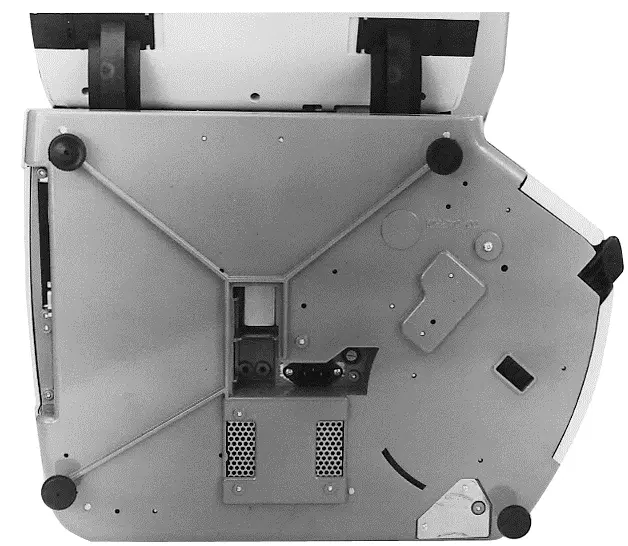
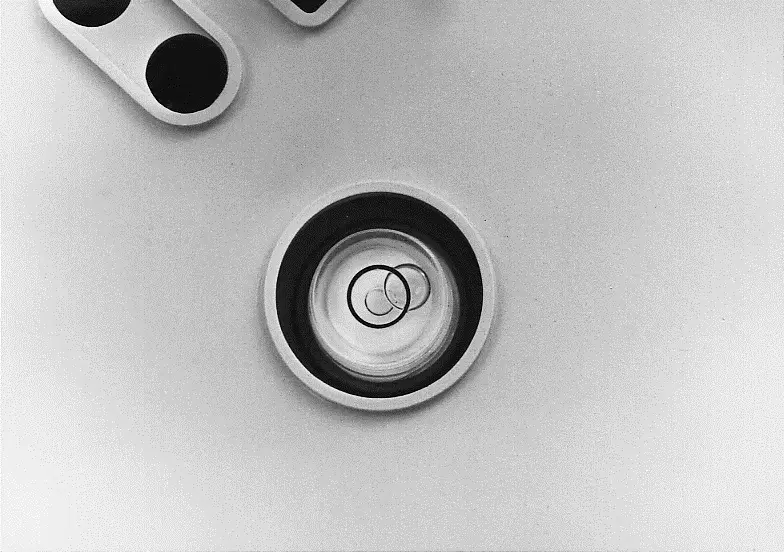
A aumento la lunghezza dei piedi di scala: 1. Ruotare i piedi nella direzione in senso antiorario. 2. Ruotare il dado di bloccaggio fino a quando non è saldamente contro la base della scala alloggiamento per bloccare l'adeguamento in posizione.
A diminuzione la lunghezza dei piedi di scala: 1. Ruotare i piedi in senso orario. 2. Ruotare il dado di bloccaggio fino a quando non è saldamente contro la base della scala alloggiamento per bloccare l'adeguamento in posizione.

Il Quantum è progettato in modo che si può posizionare la scala ovunque nel vostro funzionamento e regolare lo schermo per una migliore visibilità. Questa modifica è effettuata da due (2) mezzi:
♦ Modifica della posizione di console ♦ Cambiare il contrasto dello schermo (angolo di visualizzazione)
Posizione consolle La console può essere ruotata tra sette (7) diverse posizioni. Per regolare la posizione della console:
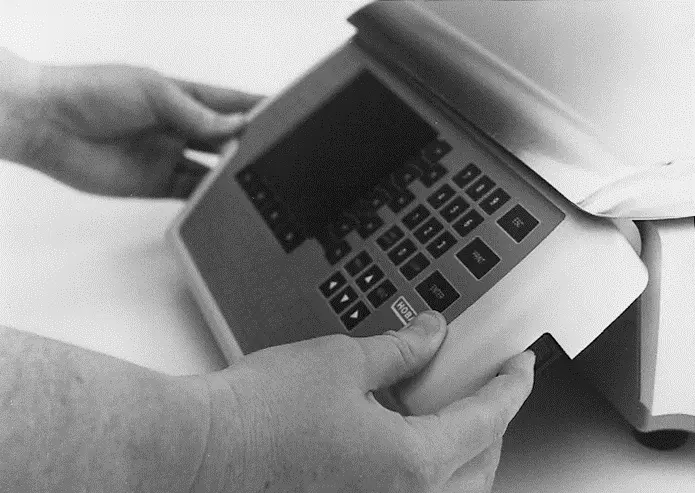
Informazioni generali 2 - 16

Contrasto schermo Una volta posizionata la console, potrebbe essere necessario regolare/impostare il contrasto dello schermo. Questo assicura che si possono vedere i dettagli dello schermo nella posizione della console regolata.
Per cambiare il contrasto dello schermo:

Funzione chiave di aiuto Il Quantum è dotato di Schermi d'aiuto sensibili al contesto per assistervi in un funzionamento veloce ed efficiente della scala. La funzione di aiuto ha quattro (4) livelli di assistenza.
♦ Aiuto di “F” chiavi ♦ circa la tastiera ♦ aiuto fondamentale ♦ passare attraverso il sistema
Oltre ad assisterti con il funzionamento in scala, premi anche HELP per accedere alla Libreria dello Schermo. Fare riferimento alla sezione “On Screen Library” in seguito in questo manuale per una spiegazione completa di questa funzione.

(F1) Aiuto su “F” chiavi Premendo [F1] sul Aiuto Schermo, si ottiene una spiegazione delle funzioni che possono essere eseguite quando si selezionano le varie chiavi “F” disponibili per la funzione corrente (cioè, la funzione per cui è premuto HELP).
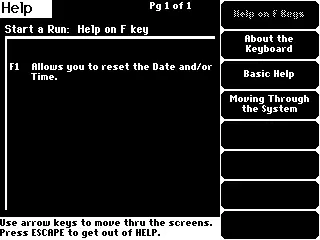
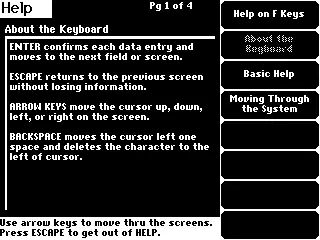
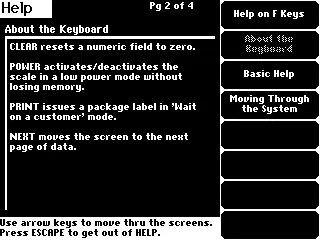
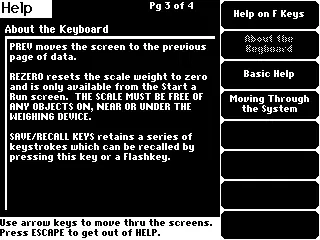
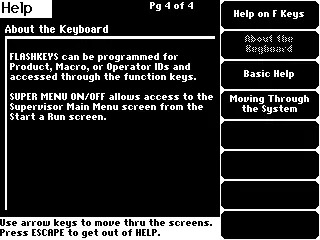
(F2) Sulla tastiera Premendo [F2] per selezionare “Sulla tastiera,” si ottiene una spiegazione dettagliata delle seguenti chiavi:
♦ INSERIRE ♦ FUGA TASTI FRECCIA ♦ BACKSPACE ♦ CHIARO ♦ POTERE ♦ STAMPA
♦ PROSSIMO ♦ PREV (PREVIDENTE) ♦ REZERO ♦ SALVARE/RICHIAMARE ♦ CHIAVI IN FLASH MENU SUPER SU / OFF
Informazioni generali 2 - 18

(F3) Guida di base Quando si preme [HELP], il default viene inviato automaticamente alla schermata di aiuto base (s) per la funzione o campo selezionato. Come si potrebbe sospettare, Basic Help ti dà una breve descrizione della funzione o del campo selezionato, comprese le note per aiutarti a elaborare la transazione meglio. Da qualsiasi altra selezione di HELP, PRESS [F3] per accedere alla Guida Basic.

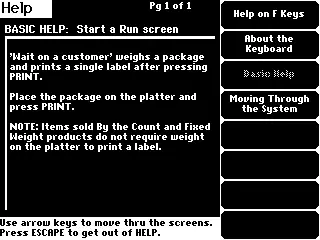
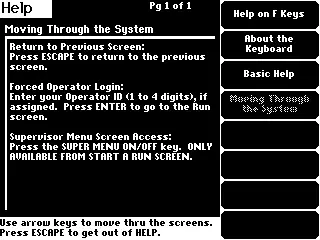
Spostarsi attraverso il sistema si trova premendo [F4] mentre nella modalità HELP. Quando si seleziona [F4], è possibile ottenere una spiegazione di come:
♦ Ritorno alla schermata precedente ♦ Eseguire un operatore forzato Log-on ♦ Accesso al menu del supervisore
Informazioni generali 2 - 20

♦ Sequenza di potenza ♦ Data di impostazione e tempo sul setup iniziale ♦ Data di controllo e tempo ♦ Cambiare data e ora

Procedure di avvio In questa sezione, imparerai le seguenti: ♦ Sequenza di Potere ♦ Come impostare la data e l'ora sul setup iniziale ♦ come controllare la data ed il tempo ♦
Procedure di avvio 3 - 2

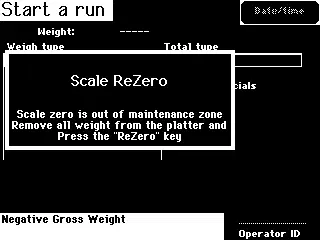
Se avete avuto peso sulla piastra di scala durante la sequenza Power-up: 1. Rimuovere l'oggetto dal piatto di scala. 2. PRESS [REZERO] per rizero la scala. Dopo un breve ritardo, Zero Peso dovrebbe visualizzare 0.00 lb. 3. Nel caso in cui la scala non rezero, PRESS [ESC]. 4. Allora, PRESS [POWER] per trasformare la scala OFF. 5. PRESS [POWER] di nuovo per accendere la scala. 6. Se la scala non rezero, PRESS il [RESET BUTTON], situato sul lato sinistro della bilancia, per resettare la scala.
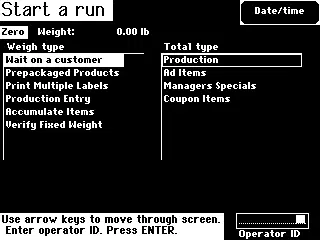

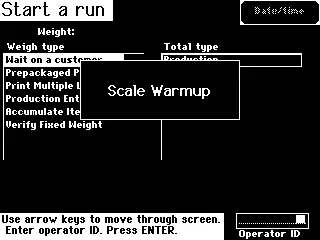
Potrebbe esserci un leggero ritardo durante il periodo Scale Warmup (a seconda della temperatura ambiente) fino al Zero il peso appare sullo schermo. Se durante Power-up, la Scale Warm up Box non scompare dalla schermata di visualizzazione, contattare il vostro ufficio locale Hobart per servizio.
Per impostare la data e il tempo, per la prima volta si imposta la scala:
1. Dal Iniziare una corsa Schermo, PRESS [F1]. 2. Con il cursore nel campo Data, TIPO la data corrente. Inserisci la data come numero di sei cifre (MM/DD/YY). 3. PRESS [ENTER] o [DOWN ARROW (M)] per spostare il cursore sul campo Time. 4. Con il cursore nel campo Tempo, TIPO l'attuale tempo. Inserisci il tempo come numero a quattro cifre (HH:MM). 5. Se è necessario cambiare AM o PM, PRESS [F1] per selezionare il tempo corretto del giorno. 6. Quando la data e il tempo sono corretti, PRESS [ESC] per salvare le modifiche e tornare al Iniziare una corsa Schermo.
Dalla schermata di avvio: 1. PREMERE [F1] 2. TIPO la data corrente 3. PREMERE [INVIO] O [M] 4. TIPO L'Ora Corrente. 5. PRESS [F1] - Se necessiti 6. PREMERE [ESC]
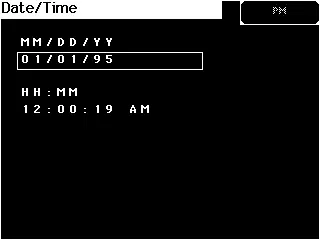
Se indicato durante il periodo Setup scala, a qualsiasi operatore può essere consentito di modificare Data/Ora. Fare riferimento alla configurazione della scala nel manuale del supervisore. Il Supervisore deve cambiare Data/Ora se non designato durante il Configurazione Scala.
Procedure di avvio 3 - 4

Per verificare Data e ora di vedere che sono corretti:
Dalla schermata di avvio: 1. PREMERE [F1] 2. Verificare Data e Tempo è esatto. 3. PREMERE [ESC]
Per cambiare la data e il tempo nel caso in cui non sia corretto:
1. Dal Iniziare una corsa Schermo, PRESS [F1]. 2. TIPO la data corrente come numero di sei cifre (MM/DD/YY). 3. PRESS [ENTER] o [DOWN ARROW (M)] per spostare il cursore sul campo Time. 4. TIPO L'Ora corrente. Inserisci il tempo come numero a quattro cifre (HH:MM). 5. Se è necessario cambiare AM o PM, PRESS [F1] per selezionare il tempo corretto del giorno. 6. Quando la data e il tempo sono corretti, PRESS [ESC] per salvare le modifiche e tornare al Iniziare una corsa Schermo.
Dalla schermata di avvio: 1. PREMERE [F1] 2. TIPO la data corrente 3. PREMERE [INVIO] O [M] 4. TIPO L'Ora Corrente. 5. PRESS [F1] - Se necessiti 6. PREMERE [ESC]
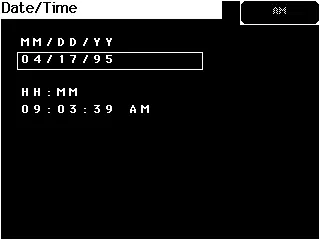

Dopo l'installazione iniziale (sequenza di potenza) la scala deve rimanere alimentata per almeno 24 ore. Questo consente alle batterie di eseguire l'orologio in tempo reale e la memoria dei dati per caricare completamente.
Procedure di avvio 3 - 6

Avviare uno schermo di corsa

Questa sezione ti fornirà informazioni su: ♦ Panoramica del Iniziare una corsa Schermo, comprese le sezioni e tasti ♦ Capire le differenze tra ogni tipo di pesata sul Iniziare una corsa ♦ capire le differenze tra ogni tipo di Totale sul Iniziare una corsa ♦ Seleziona pesa e totali tipi ♦ Verificare Peso Zero ♦ Rezero la scala se il peso zero non visualizzato ♦ Determina se ID operatore sono necessari per il tuo sistema ♦ Panoramica del Correre Schermo, comprese le sezioni e tastiere ♦ Tre (3) diversi modi di inserire informazioni PLU
Il Iniziare una corsa Lo schermo è diviso in diverse sezioni: ♦ Data/Time (spiegato prima in questo manuale) ♦ Peso Display ♦ Pesi Tipi ♦ Totali tipi ♦ Operatore ID (se abilitare durante Scala Set-up...Vedi nota)
Le seguenti liste sono i tasti che puoi usare per muoversi Iniziare una corsa Schermo: ♦ Per spostare il cursore utilizzare le chiavi freccia (L) e freccia posteriore (M). ♦ Per spostare il cursore tra tipo di pesata e tipo totale, utilizzare la freccia sinistra (
Le chiavi. ♦ La colonna “attiva” è mostrata in Reverse Video (le lettere bianche su un campo nero). PRESS [ENTER] per selezionare l'attività.
) e freccia destra (
Avviare uno schermo di corsa 4 - 2

Le impostazioni predefinite (o le selezioni precedenti) su Data & Time, Tipo di pesata e tipo Totals saranno accettate a meno che non siano state modificate.
Se il sistema richiede l'ID dell'operatore, il blocco ID operatore apparirà nell'angolo in basso a destra del Iniziare una corsa Schermo. La spiegazione dell'ID operatore si trova più tardi in questa sezione.
Dalla schermata di avvio: 1. Verificare il peso zero visualizzato

Se Zero Weight: 0.00 lb non viene visualizzato sullo schermo, è necessario Rezero la scala.
Dalla schermata di avvio: 1. Rimuovere gli elementi da Scale Platter 2. PREMERE [REZERO]
Avviare uno schermo di corsa 4 - 4

Tipi di pesata Per ogni tipo di pesata, si entra in una modalità specifica di funzionamento. La seguente lista fornisce una breve panoramica di come ogni tipo di pesata funzioni selezione all'interno di un'operazione. Una spiegazione dettagliata di ogni tipo di pesata (cioè, modalità) viene trovata più avanti in questo manuale.
Utilizzare i tasti freccia (L) e freccia posteriore (M) per spostare il cursore sul tipo di pesata che si richiede.
Attendere su un cliente Da questa modalità, si pesa il pacchetto del cliente e premere Stampa per stampare una singola etichetta.
Da questa modalità, un'etichetta stampa automaticamente per ogni pacchetto di peso casuale che viene posizionato sul piatto della scala. Per il peso fisso PLU è che ti richiede per un conteggio etichette.
Stampare etichette multiple Questa modalità stampa automaticamente un numero predeterminato di etichette a peso fisso senza fermarsi.
Questa modalità consente di inserire diversi elementi e quindi stampare più etichette per ogni articolo. Da questa modalità, si inserisce ogni numero di prodotto (più di 1) che si desidera stampare e premere Stampa quando è entrato in tutti i PLU.
Accumulare gli oggetti Questa modalità consente di stampare etichette separate per ogni articolo e un'etichetta totale.
Tipo di pesata Descrizione

Tipo di pesata Descrizione Tipi di pesata Continua
Verifica Peso fisso In questa modalità, nessuna etichetta viene stampata fino a quando il peso dell'elemento è maggiore del peso fisso preimpostato. Da questa modalità, si verifica che il peso del pacchetto è maggiore o uguale al peso fisso del prodotto. Per tutti gli altri prodotti, stampa automaticamente un'etichetta per ogni pacchetto pesato.
Avviare uno schermo di corsa 4 - 6

Totale tipi Tutti i tipi Totals, tranne la produzione, sono creati dal Supervisore e permettono di segnalare informazioni totali. Come esempio, si potrebbe tenere traccia di elementi in vendita questa settimana. L'elenco sottostante ti fornisce un elenco di esempi aggiuntivi per Totals Types che potresti voler tracciare.
♦ Produzione (vedi nota) ♦ Articoli per annunci * ♦ Specials Manager* ♦ articoli coupon *
Utilizzare le tasti freccia per spostare il cursore sul tipo Totals appropriato.
I Totali di Produzione sono una parte permanente del sistema scala (cioè, questo tipo totale non può essere cancellato). Al contrario, i tipi Totals contrassegnati con un asterisco sono solo esempi. Il tuo supervisore può designare in Configurazione Totali Tipi tutti i tipi Totals richiesti per il vostro funzionamento.
Una volta determinato il tipo di pesata e Totals che si desidera utilizzare:
)] chiave per spostare il cursore nella colonna Totals Type. Premere il tasto [LEFT ARROW (
)] il tasto ti trasporterà alla colonna Tipo di pesata. 3. PRESS [ENTER] per selezionare il tipo di pesata e Totals richiesto per la vostra operazione. 4. Sei ora al Flashkey Schermo o Correre Schermo.
Se il sistema è impostato con Flashkeys, quando si seleziona un tipo di pesata o Totali specifico, la scala ti invierà alla posizione iniziale della bilancia schermata Flashkey.

Entrare ID operatore Quando si seleziona un tipo di pesata e Totals, il sistema potrebbe richiedere all'operatore di inserire il suo numero identificativo prima dell'inizio del compito.
Per inserire l'ID dell'operatore dal Iniziare una corsa Schermo:
Dalla schermata di avvio: 1. TIPO ID operatore 2. PREMERE [INVIARE]
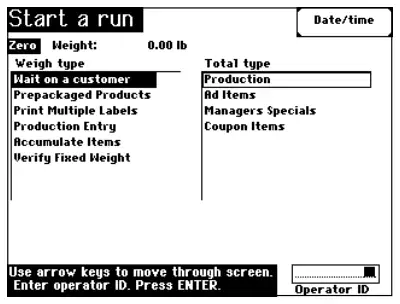
Se l'ID dell'operatore non è inserito dal Iniziare una corsa Schermo, è possibile selezionarlo o immetterla dal Flashkey Schermo. Flashkey Le selezioni dello schermo, tranne l'ID dell'operatore, saranno grigie (non è disponibile alcuna selezione) fino a quando non si entra nel vostro ID operatore.
Dalla schermata di Flashkey: 1. PRESS il tasto “F” appropriato per selezionare la riga. 2. PRESENTA il tasto "S" appropriato per selezionare la colonna.
Per selezionare il tuo ID operatore come chiave di scelta:
Avviare uno schermo di corsa 4 - 8

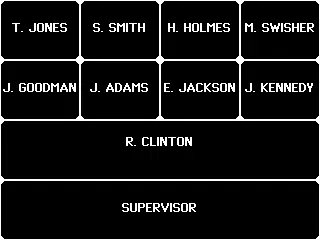

♦ Se non è richiesto un ID operatore, come si inizia a digitare un numero, verrà inserito come numero PLU.
♦ Se il vostro funzionamento non utilizza Flashkeys, saltare alla sezione “Tiping the PLU Number”. Esso fornisce una spiegazione passo-passo della Correre Schermo.
Non fa alcuna differenza se si entra nella chiave “F” o la chiave “S”. Sarà il medesimo compito.

Puoi anche inserire il tuo ID Operatore dal Flashkey Schermo senza avere il tuo ID operatore Flashkey visualizzato sullo schermo.

Avviare uno schermo di corsa 4 - 10

Informazioni

È possibile inserire informazioni PLU in diversi modi. Puoi:
Selezione di chiavi Flash Uno dei modi più semplici per cercare informazioni sui prodotti è quello di utilizzare chiavi di lampo. I flashkey sono una matrice di prodotti a schermo, visualizzata in un formato predeterminato progettato dal tuo Supervisor.
Quando si seleziona un tipo di pesata e Totals sul Iniziare una corsa Schermo, ti invia automaticamente alla posizione iniziale del gruppo Flashkey (fornito che i tasti flash siano stati impostati dal tuo Supervisor).

Inserimento informazioni PLU 5 - 2
Schermo di Flashkey del campione

Il Gruppo di casa Flashkey è il primo schermo di chiave flash che si arriva dopo aver premuto [ENTER] sul Iniziare una corsa Schermo. Potrebbe essere diverso per ogni scala all'interno di un reparto. Il Gruppo Home è definito dall'utente e tipicamente viene impostato per mostrare i prodotti che si trovano nel caso direttamente di fronte alla scala.
Dalla schermata di avvio: 1. PREMERE [PREV] O [NEXT] 2. PRESS l'appropriata “F” chiave 3. PRESS l'appropriata “S” chiave
Premere [PREV] e [NEXT] si muove a sinistra o destra attraverso gli schermi.
1. Se il prodotto che dovete guardare in alto non è sulla posizione di casa Flashkey Schermo, PRESS il [NEXT] o [PREV] chiavi per passare al gruppo successivo o precedente di Flashkeys. Una volta che hai localizzato il prodotto, utilizzare i tasti [F] e [S] per selezionarlo. 2. PRESS il tasto appropriato [F] per selezionare la riga di elementi PLU. 3. PRESS il tasto appropriato [S] per selezionare la colonna degli elementi PLU. Sei ora sul Correre Schermo, pronto per completare la transazione.
Ad esempio, si preme [F1] e [S1] per selezionare il Drumstick di pollo dalla precedente stampa della schermata.
Come promemoria, non fa alcuna differenza se si seleziona la colonna o riga prima (Steps 2 & 3) quando si utilizza Flashkeys.

È inoltre possibile digitare un numero PLU (se noto) direttamente sul Flashkey Schermo.
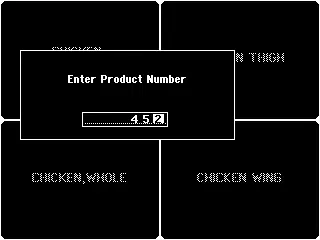
Se il sistema non utilizza Flashkeys, è possibile inserire informazioni PLU in tre (3) modi da Correre ♦ Digitare il PLU Numero ♦ Selezionare la PLU dalla Libreria dello schermo ♦ Seleziona le Varie Spugnali PLU (F4 o F5)
Inserimento informazioni PLU 5 - 4

Con il cursore sul blocco Numero prodotto del Correre Schermo:
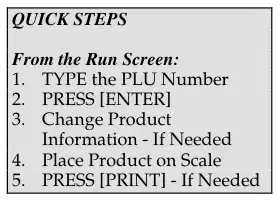
Dalla schermata di esecuzione: 1. TIPO il PLU Numero 2. PREMERE [INVIO] 3. Cambiare le informazioni del prodotto - Se necessario 4. Luogo Prodotto su Scala 5. PRESS [PRINT] - Se necessario
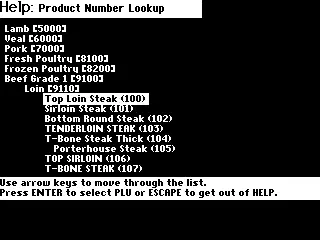
Per eseguire un prodotto Guarda su attraverso il Sullo schermo Biblioteca:
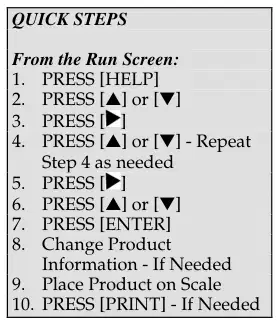
Dalla schermata di esecuzione: 1. PREMERE [AIUTO] 2. PRESS [L] o [M] 3. PREMERE [
)] chiave per visualizzare i Sottoclassi. 4. Per passare attraverso l'elenco SubClass, utilizzare il tasto [UP ARROW (L)] o [DOWN ARRrow (M)] fino a quando la Subclass desiderata non viene evidenziata. Ripeti il passaggio 4, se hai bisogno di visualizzare ulteriori sottoclassi. 5. Per vedere il PLU, PRESS the [RIGHT ARROW (
4. PRESS [L] o [M] - Ripetere il passo 4 secondo le necessità 5. PREMERE [
6. PRESS [L] o [M] 7. PREMERE [INVIO] 8. Modifica informazioni sul prodotto - Se necessario 9. Luogo Prodotto su Scala 10. PRESS [PRINT] - Se necessario
)] chiave. 6. Quindi PRESENTA il tasto [UP ARROW (L) o [DOWN ARROROW (M) fino a quando non viene evidenziato il PLU desiderato. 7. PREMERE [INVIA]. Informazioni sul prodotto per questo PLU Ã ̈ ora visualizzato sullo schermo. 8. Modificare temporaneamente le informazioni del prodotto, se necessario. 9. Posizionare il prodotto sulla scala per la pesatura. Dieci. A seconda della modalità di funzionamento, si può dover premere [PRINT] per generare un'etichetta. In alcune modalità con specifici tipi PLU, viene generata automaticamente un'etichetta.

Tipico sulla schermata della biblioteca
Auto Guarda su automaticamente si occupa del prodotto dopo che è stato inserito un numero di cifre impostato. In genere non richiede di premere ENTER. Le caratteristiche di Auto Look Up (ad esempio On/Off, Number of Digits) sono configurate durante l'installazione Scala dal proprio Supervisor.
Se il tuo Supervisore ha selezionato Auto Look Up a 4 cifre, allora devi PRESS [ENTER] quando entri in un PLU 1, 2 o 3 cifre.
Se è necessario modificare temporaneamente le informazioni sui prodotti, come la dimensione del vassoio o il taro, fare riferimento al capitolo 7: Sovrascrittura temporanea delle Informazioni sul prodotto in seguito nel presente manuale.
Inserimento informazioni PLU 5 - 6

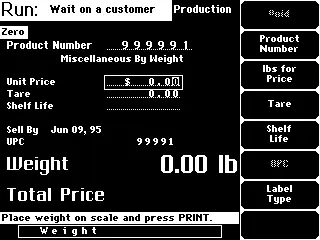
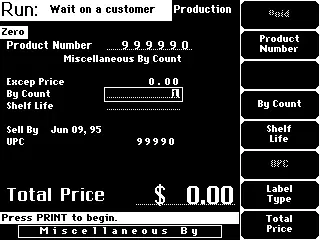
A seconda del vostro funzionamento, potrebbe essere necessario utilizzare i vari numeri PLU e softkeys per elaborare una transazione cliente. Tipicamente, i PLU vari sono utilizzati per gli articoli stagionali, prodotti a prezzo ridotto, oggetti scontati o non-tipici.
Varie PLU Softkeys visualizzate sul Correre SPECIALE se non ci sono PLU attivi e non vi sono Flashkey configurati per la scala.
Per elaborare un Miscellaneo da Peso PLU:

Per elaborare un Miscellaneo dal Conte PLU:
Inserimento informazioni PLU 5 - 8

Alcuni elementi richiedono due valori tare - Taro fisso e Proportional Tare. Tare fisso è il peso del materiale di imballaggio per cui il cliente non paga. Tipicamente, questo è un vassoio o una sacca. D'altra parte, Proportional Tare è la percentuale del peso totale del prodotto che è il "pescatore" per l'elemento individuale. Questo valore rappresenta la proporzione di materiale topo rispetto al peso lordo dell'elemento (comodità).
Un buon esempio di un elemento che utilizza questa configurazione del tare sarebbe confezionato singolarmente caramelle. Se il valore nominale di Tare per un tipo specifico individualmente avvolto di caramelle è 14%, significa che per un peso lordo di 1 libbra, il peso totale dei singoli wrapper è .14 sterline.
Sullo schermo, noterete questi valori rappresentati come Tare e Total Tare. Quando si posiziona l'elemento sulla scala per la pesatura, il valore Total Tare cambia in modo da riflettere il calcolo di Proportional Tare. Il valore Total Tare è la somma dei valori Fixed Tare e Proportional Tare.
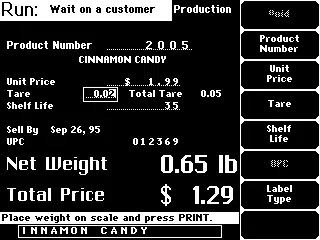
Per una spiegazione più dettagliata del Proportional Tare (Percentage Tare), fare riferimento all'Appendice.



(Modi di funzionamento)

Tipi di pesata La sezione seguente fornisce uno sguardo alle procedure per pesare con successo oggetti e etichette di stampa all'interno di ogni tipo specifico di peso (mode of operation). Questi includono: ♦ aspettare su un cliente ♦ prodotti prepacario ♦ stampa etichette multiple ♦ produzione entrata ♦ oggetti Accumulati ♦ verifica peso fisso
Attendere su un cliente è la modalità che userete più spesso. Ti permette di pesare semplicemente un prodotto e stampare una etichetta, o solo stamparne un'etichetta per un peso fisso o a conteggio. Esempi sono i contatori di servizio, come -- prodotti, deli, banco pesce o carni di servizio. I seguenti dettagli come pesare e stampare un'etichetta in base al tipo PLU.
Per il peso casuale PLU:
Solo la modalità canadese Se si sta operando questa scala in modalità canadese, Random Weight PLU sarà processato un po 'diverso rispetto alla descrizione precedente.
Se si immette un PLU Number (con o senza peso sul piatto), non è possibile cancellare che PLU dal sistema a meno di stampare una etichetta o rimuovere il peso (prodotto) dalla piastra scala. Se si utilizza Flashkeys, lo stesso vale a meno che la scala ritorna alla Flashkey Schermo quando si schiarisce.
Tipi di pesata (modi dell'operazione) 6 - 2

Per il conteggio, peso fisso & Fluid Ounce PLU:
♦ In attesa su una modalità cliente, gli articoli venduti come da conte e prodotti di peso fisso non richiedono un prodotto (cioè il peso) sul piatto per stampare un'etichetta.
♦ Il peso del piatto deve essere a 0.00 lb. per entrare in un By- Count PLU.
Dopo aver elaborato un PLU e stampare una etichetta, per qualche motivo potrebbe essere necessario annullare la transazione (cioè, cliente cambia mente, sbagliato PLU, ecc). Per annullare una transazione: 1. Dal Correre Schermo (qualsiasi modalità di funzionamento), PRESS [F1]. L'ultima transazione che hai completato sarà annullata e le informazioni totali rimosse dal database. Notare che la chiave VOID è grigiata dopo il vuoto si verifica. 2. TIPO a PLU Numero per iniziare un'altra transazione o PRESS [ESC] per tornare al Flashkey o Iniziare una corsa Schermo.

La modalità Prodotti PrePackaged consente di elaborare diversi pacchetti dello stesso prodotto. Questa modalità stampa automaticamente un'etichetta (a meno che non diversamente specificato) per ogni elemento pesato.
Per il peso casuale PLU:
1. Inserisci il tuo ID operatore (se necessario). 2. Inserisci il numero PLU (Seleziona Flashkey, Digita il numero di PLU o seleziona dalla Libreria dello schermo). 3. Posizionare il prodotto sul piatto per la pesatura. Viene rilasciata automaticamente un'etichetta. Quando si rimuove il prodotto, rimane sul Correre Schermo che consente di elaborare più pacchetti dello stesso PLU. 4. Puoi modificare il PLU inserendo il numero nel blocco Numero Prodotto o PRESS [HELP] per accedere al Flashkey Schermo o la Libreria dello schermo se i tasti flash non sono configurati. (Vedi nota) 5. Quando è finito, PRESS [ESC] per tornare al Flashkey Schermo (se configurato) o Iniziare una corsa Schermo.
Dalla schermata di avvio: 1. Inserisci il tuo ID operatore 2. Inserisci il numero 3. Posizionare il prodotto sul piatto 4. Inserisci PLU o PRESS [HELP] 5. PREMERE [ESC]
♦ da un Flashkey Schermo, PRESS [HELP] per accedere alla Biblioteca dello schermo.
♦ Quando si lavora nella modalità Prodotti PrePackaged, è necessario inserire solo il tuo ID Operatore una volta. Una volta che l'ID è stato inserito, più prodotti possono essere elaborati senza rientro il tuo ID operatore.
Tipi di pesata (modi dell'operazione) 6 - 4

Per il peso fisso e l'oncia fluida PLU:
1. Inserisci il tuo ID operatore (se necessario). 2. Inserisci il numero PLU (Seleziona Flashkey, Digita il numero di PLU o seleziona dalla Libreria dello schermo). 3. TIPO il numero di etichette richieste Inserire il conteggio dell'etichetta Blocco. 4. PRESS [PRINT] per stampare un'etichetta. Le etichette ne stampano una alla volta. 5. Rimuovere l'etichetta e applicare al pacchetto. Se non si rimuove l'etichetta in modo tempestivo, un segnale acustico suona facendo sapere che è necessario rimuovere l'etichettatura. Quando si prende l'ultima etichetta, la scala ritorna automaticamente Flashkey Schermo (se configurato) o Iniziare una corsa Schermo.
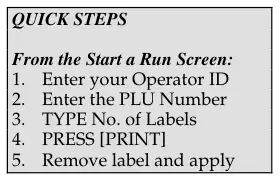
Dalla schermata di avvio: 1. Inserisci il tuo ID operatore 2. Inserisci il numero 3. TIPO NO. di Etichette 4. PREMERE [STAMPA] 5. Rimuovere l'etichetta e applicare
Se hai bisogno di un'etichetta (1), PRESS [PRINT].
Per il peso casuale - dal conte PLU:
1. Inserisci il tuo ID operatore (se necessario). 2. Inserisci il numero PLU (Seleziona Flashkey, Digita il numero di PLU o seleziona dalla Libreria dello schermo). 3. PRESS [PRINT] per stampare un'etichetta. Quando si rimuove il prodotto, rimane sul Correre Schermo che consente di elaborare più pacchetti dello stesso PLU. 4. Puoi modificare il PLU inserendo il numero nel blocco Numero Prodotto o PRESS [HELP] per accedere al Flashkey Schermo o la Libreria dello schermo se i tasti flash non sono configurati. 5. Quando è finito, PRESS [ESC] per tornare al Flashkey Schermo (se configurato) o Iniziare una corsa Schermo.
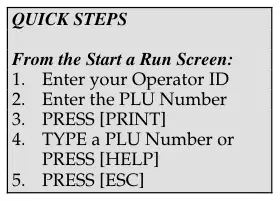
Dalla schermata di avvio: 1. Inserisci il tuo ID operatore 2. Inserisci il numero 3. PREMERE [STAMPA] 4. TIPO a PLU Numero o PRESS [HELP] 5. PREMERE [ESC]
Ecco qua. non può essere qualsiasi peso sul piatto quando si inizia a lavorare con un Peso Casuale - dal Conte PLU.

Da questa modalità, si genera un numero pre-determinato di etichette PLU peso fisso.
Si può desiderare di impostare la scala per trasmettere etichette (stampa e non rimuovere il supporto carta dall'etichetta.) Etichette die-Cut, per informazioni su etichette di carico a flusso.
Per il peso fisso PLU:
1. Inserisci il tuo ID operatore (se necessario). 2. Inserisci il numero PLU (Seleziona Flashkey, Digita il numero di PLU o seleziona dalla Libreria dello schermo). 3. TIPO il numero di etichette richieste Inserire il conteggio dell'etichetta Blocco. 4. PRESS [PRINT] per stampare il numero predeterminato di etichette. Le etichette stampano continuamente fino a quando la corsa non è completa. 5. Quando l'ultima etichetta viene stampata, la scala ritorna alla Flashkey Schermo (se configurato) o cancella il campo PLU e rimane sul Correre Schermo.
(Peso/Contegno di peso e Ounce PLU incluso)
Dalla schermata di avvio: 1. Inserisci il tuo ID operatore 2. Inserisci un numero PLU 3. TIPO NO. di Etichette 4. PREMERE [STAMPA]
Per il peso casuale PLU:
1. Inserisci il tuo ID operatore (se necessario). 2. Inserisci il numero PLU (Seleziona Flashkey, Digita il numero di PLU o seleziona dalla Libreria dello schermo). 3. Posizionare il prodotto sul piatto per la pesatura. Viene rilasciata automaticamente un'etichetta. Quando si rimuove il prodotto, rimane sul Correre Schermo che consente di elaborare più pacchetti dello stesso PLU. 4. Puoi modificare il PLU inserendo il numero nel blocco Numero Prodotto o PRESS [HELP] per accedere al Flashkey Schermo o la Libreria dello schermo se i tasti flash non sono configurati. 5. Quando è finito, PRESS [ESC] per tornare al Flashkey Schermo (se configurato) o Iniziare una corsa Schermo.
(Peso Random / Contatore incluso)

Dalla schermata di avvio: 1. Inserisci il tuo ID operatore 2. Inserisci il numero 3. Posizionare il prodotto sul piatto 4. Inserisci un numero PLU o PRESS [HELP] 5. PREMERE [ESC]
Tipi di pesata (modi dell'operazione) 6 - 6

Da un Flashkey Schermo, PRESS [HELP] per accedere alla Biblioteca dello schermo.
Questa modalità consente di inserire diversi PLU peso fisso e il numero di etichette che si desidera stampare per ciascuno. Ad esempio, la Produzione Entry consente di stampare 100 etichette per pane e 50 etichette con un'unica operazione.
Si può desiderare di impostare la scala per trasmettere le etichette (stampa senza rimuovere il supporto carta dall'etichetta). Fare riferimento a Etichette die-Cut, per informazioni su etichette di carico a flusso.
Per il peso fisso PLU solo:
1. Inserisci il tuo ID operatore (se necessario). 2. Inserisci il numero PLU (Seleziona Flashkey, Digita il numero di PLU o seleziona dalla Libreria dello schermo). 3. TIPO il numero di etichette richieste Inserire il conteggio dell'etichetta Blocco. 4. PRESENTA il tasto freccia (L) per passare al blocco Numero prodotto. 5. Inserisci il numero PLU successivo (Seleziona Flashkey, Digita il numero di PLU o seleziona dalla Libreria dello schermo). 6. TIPO il numero di etichette richieste Inserire il conteggio dell'etichetta Blocco. 7. Ripetere i passi 4 - 6 secondo le necessità. 8. Quando è stato inserito l'ultimo PLU, PRESS [PRINT] per iniziare la corsa dell'etichetta. 9. Alla fine della corsa, la scala ritorna automaticamente alla Iniziare una corsa Schermo.
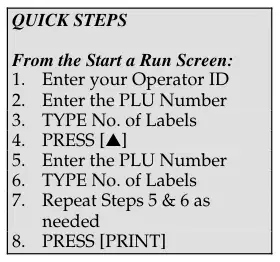
Dalla schermata di avvio: 1. Inserisci il tuo ID operatore 2. Inserisci il numero 3. TIPO NO. di Etichette 4. PREMERE [L] 5. Inserisci il PLU Numero 6. TIPO NO. di Etichette 7. Ripetere i passaggi 5 & 6 secondo le necessità 8. PREMERE [STAMPA]

Se si utilizza questa modalità per stampare Peso fisso, Per conte e Random Weight PLU insieme, è necessario seguire procedure leggermente diverse per completare l'esecuzione dell'etichetta.
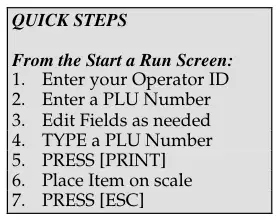
1. Inserisci il tuo ID operatore (se necessario). 2. Inserisci il numero PLU (Seleziona Flashkey, Digita il numero di PLU o seleziona dalla Libreria dello schermo). 3. Se lo si desidera, è possibile modificare qualsiasi campo modificabile premendo il tasto Softkey appropriato. 4. TIPO il prossimo PLU Numero nel campo Numero prodotto. 5. Una volta che tutti i numeri PLU sono stati inseriti, PRESS [PRINT] per avviare l'esecuzione dell'etichetta. 6. La stampante si fermerà ad ogni peso casuale e di peso nominale - Con l'ingresso Count, spingendo a posizionare il prodotto sulla scala per la pesatura. Un'etichetta viene generata automaticamente per l'elemento. 7. PRESS [ESC] continuare con l'etichetta run di elementi Fixed Weight. 8. Alla fine della corsa, la scala ritorna automaticamente alla Iniziare una corsa Schermo.
Dalla schermata di avvio: 1. Inserisci il tuo ID operatore 2. Inserisci un numero PLU 3. Modifica campi secondo le necessità 4. TIPO a PLU Numero 5. PREMERE [STAMPA] 6. Luogo articolo su scala 7. PREMERE [ESC]
Se premete [ESC] prima di premere [PRINT] per eseguire le etichette, interrompere la corsa e tornare al Iniziare una corsa Schermo.
1. Inserisci il tuo ID operatore (se necessario). 2. Inserisci il numero PLU (Seleziona Flashkey, Digita il numero di PLU o seleziona dalla Libreria dello schermo). 3. Se il PLU è un Peso fisso, TIPO il numero di etichette richieste nel Inserire il conteggio dell'etichetta Blocco. 4. Se il PLU è un peso casuale o dal conteggio PLU, TIPO il prossimo numero di PLU nel campo Numero prodotto. 5. Una volta che tutti i numeri PLU sono stati inseriti, PRESS [PRINT] per stampare un'etichetta. 6. PRESS [ESC] continuare con l'etichetta run di elementi Fixed Weight. 7. Alla fine della corsa, la scala ritorna automaticamente alla Iniziare una corsa Schermo.

Dalla schermata di avvio: 1. Inserisci il tuo ID operatore 2. Inserisci un numero PLU 3. TIPO NO. di Etichette 4. TIPO il prossimo PLU Numero 5. PREMERE [STAMPA] 6. PREMERE [ESC]
Tipi di pesata (modi dell'operazione) 6 - 8

La modalità di accuratezza degli elementi consente la stampa di un'etichetta o una serie di etichette per PLU multipli. La scala può essere configurata per stampare etichette totali dell'oggetto o ricevute oggettizzate.
Quando configurato, è possibile stampare un'etichetta per ogni prodotto e/o Articolo Totale Etichetta per tutti i prodotti. L'Etichetta Totale dell'oggetto contiene solo il grande totale e codice a barre. Fare riferimento ai seguenti esempi.
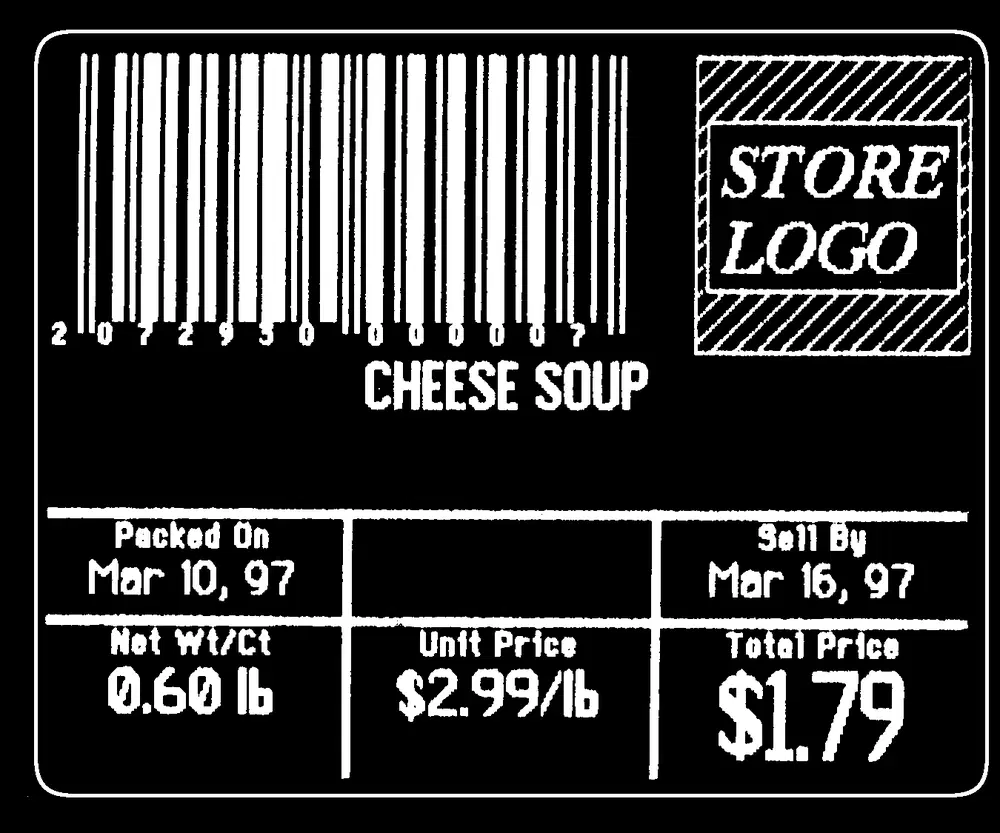
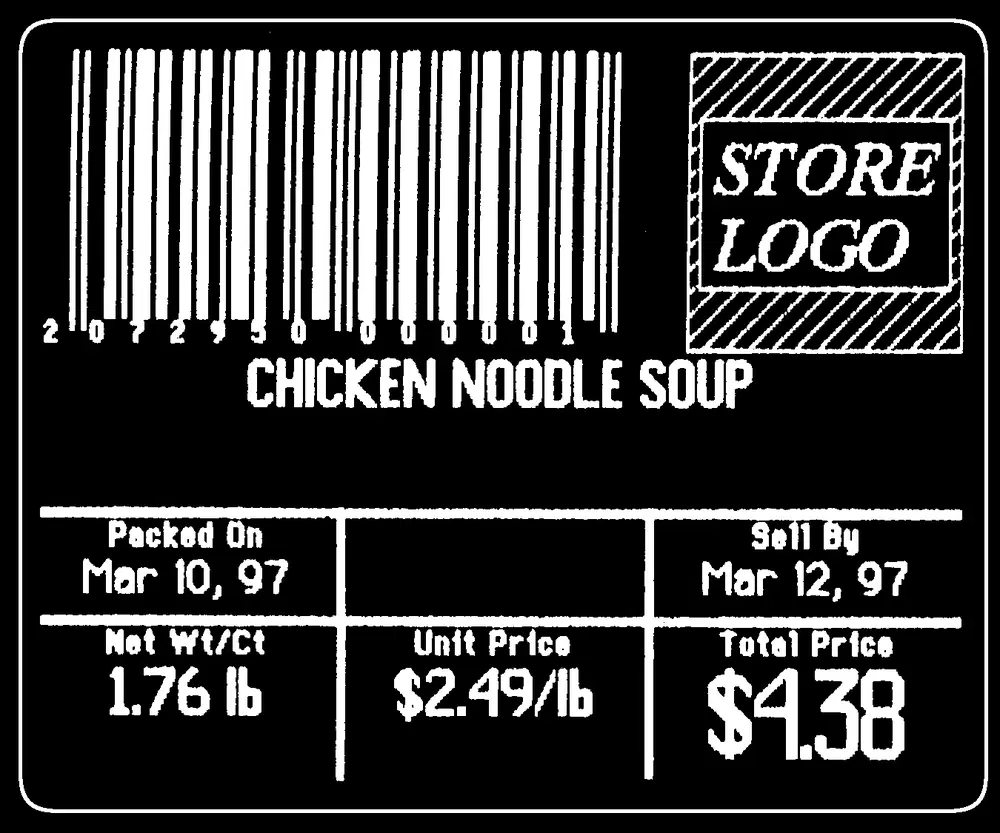
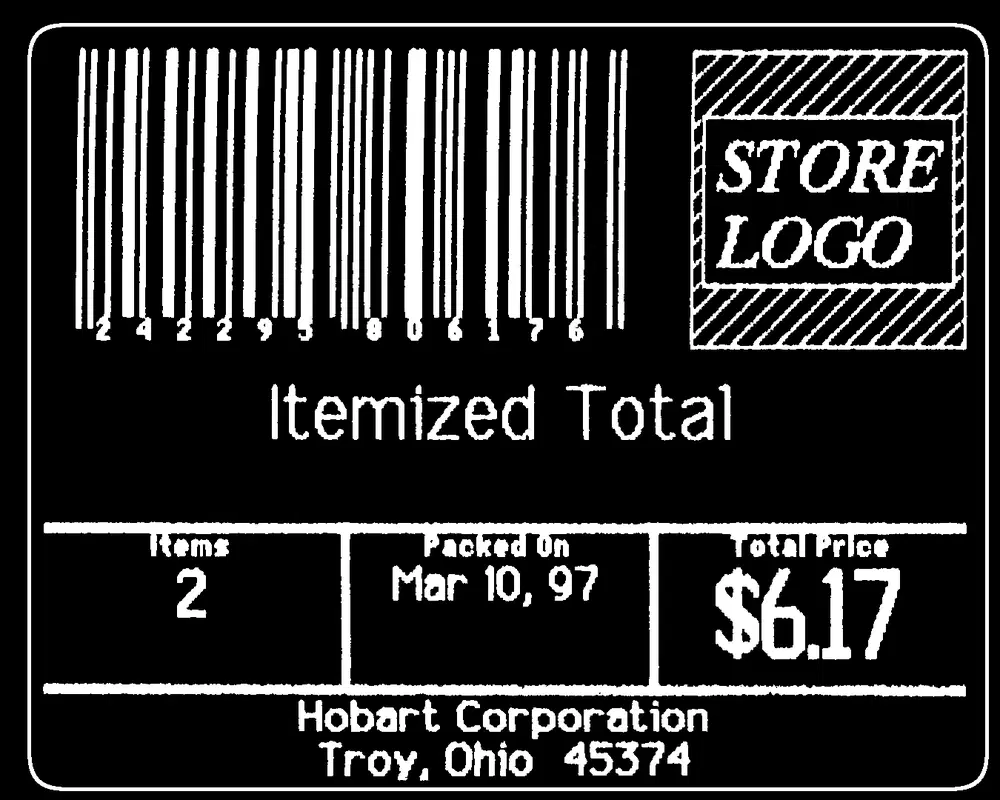

Quando configurato è possibile stampare un Ricevuta in oggetto per tutti i prodotti inseriti. Questa ricevuta contiene tutti i prodotti, un totale grande e un codice a barre. Fare riferimento ai seguenti esempi.
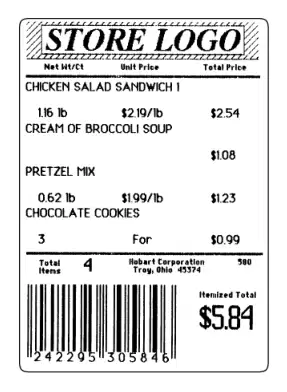
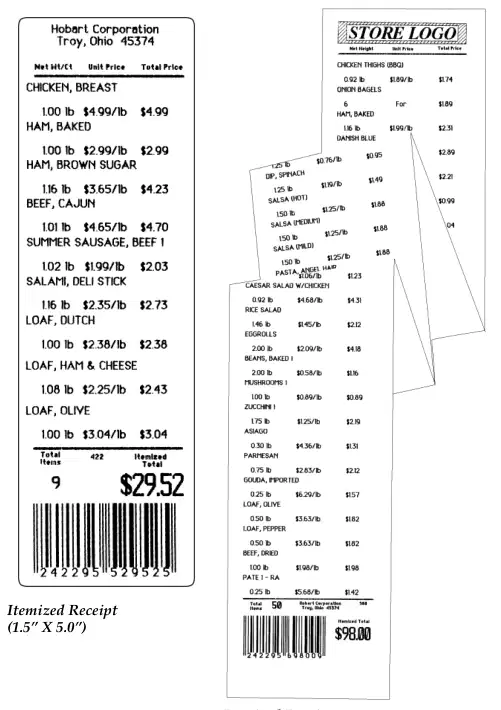
Ricezione Vocita (2.25” X 3.0”)
Votazione (Continuo X 2.25”)
La seguente tabella elenca le etichette disponibili e la gamma per ricevute itemizzate.
Standard Gamma di dimensioni Narrow Gamma di dimensioni 2.375 1 - 2 3.0 1 - 4 3.0 1 - 4 3.5 1 - 5 4.5 1 - 6 5 1 - 9 6 1 - 8 Continuous 1 - 100 8 1 - 12
Basso 1 - 100
Tipi di pesata (modi dell'operazione) 6 - 10

Per il peso casuale PLU:
1. Inserisci il tuo ID operatore (se necessario). 2. Inserisci il numero PLU (Seleziona Flashkey, Digita il numero di PLU o seleziona dalla Libreria dello schermo). 3. Posizionare il prodotto sulla scala per la pesatura. 4. PREMERE [STAMPA]. (Se configurato, un biglietto singolo stampa.) 5. Ripetere i passaggi 2 -4 fino a completo. 6. Quando hai finito di elaborare PLU, PRESS [PRINT] per generare un'etichetta Totale dell'oggetto o una ricevuta personalizzata a seconda della configurazione. 7. PRESS [ESC] fino al ritorno Iniziare Correre Schermo.
Dalla schermata di avvio: 1. Inserisci il tuo ID operatore 2. Inserisci un numero PLU 3. Luogo Prodotto su Scala 4. PREMERE [STAMPA] 5. Ripetere i passaggi 2-4 fino a completare 6. PREMERE [STAMPA] 7. PREMERE [ESC]
Se i tasti Flash sono configurati, ritornerai al Flashkey Schermo tra ogni voce PLU.
Per il peso fisso PLU:
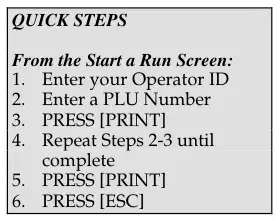
Dalla schermata di avvio: 1. Inserisci il tuo ID operatore 2. Inserisci un numero PLU 3. PREMERE [STAMPA] 4. Ripetere i passaggi 2-3 fino a completare 5. PREMERE [STAMPA] 6. PREMERE [ESC]
Prima di stampare l'Etichetta Totale dell'oggetto o Vocito, è possibile rivedere ciascuno degli elementi, eliminando qualsiasi come necessario. 1. Dalla schermata degli articoli Accumulati, PRESS [F1] per rivedere gli elementi nella lista. 2. Se è necessario eliminare un elemento, PRESS [F1]. 3. Per uscire dalla recensione, PRESS [ESC].
(Include dal conte) · (incluso per conto)

Prodotti fissi di peso o oggetti venduti da conte non richiedono il peso sul piatto per stampare un'etichetta.
Da questa modalità, è possibile verificare che un peso del pacchetto sia maggiore o uguale al peso fisso del prodotto. Se il pacchetto non pesa abbastanza, viene visualizzata una richiesta di avviso e nessuna etichetta.
Per il peso fisso PLU: 1. Inserisci il tuo ID operatore (se necessario). 2. Inserisci il numero PLU (Seleziona Flashkey, Digita il numero di PLU o seleziona dalla Libreria dello schermo). 3. TIPO il numero di etichette desiderate Inserire il conteggio dell'etichetta scatola. 4. PREMERE [INVIA]. 5. Posizionare il pacchetto sul piatto per la pesatura. 6. Se il pacchetto non soddisfa i requisiti minimi di peso, rimuovere la confezione. 7. Mettere un altro pacchetto sul piatto per la pesatura. 8. Quando il pacchetto soddisfa i requisiti di peso, un'etichetta verrà generata automaticamente. Dopo il numero di etichette richieste, la scala ritorna alla stampa finale Flashkey Schermo (se configurato) o cancella il campo PLU e rimane sul Correre Schermo. 9. PRESS [ESC] per tornare al Iniziare una corsa Schermo.
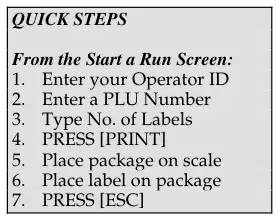
Dalla schermata di avvio: 1. Inserisci il tuo ID operatore 2. Inserisci un numero PLU 3. Tipo No. di Etichette 4. PREMERE [STAMPA] 5. Posizionare il pacchetto sulla scala 6. Posizionare l'etichetta sul pacchetto 7. PREMERE [ESC]
Per il peso casuale o per conto PLU:
Fluid Ounce PLU non può essere verificato nella modalità di verifica del peso fisso. Tuttavia, è possibile stampare un'etichetta per l'articolo.
Tipi di pesata (modi dell'operazione) 6 - 12

Le pagine seguenti ti danno una spiegazione completa di come lavorare con PLU che sono stati impostati per richiedere all'operatore di inserire il prezzo e/o il valore tare, o la quantità del conteggio.
Contiene anche una spiegazione di come entrare Platter Tare.
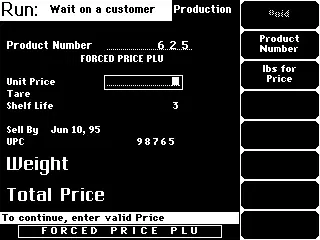
Prezzo forzato Il vostro supervisore potrebbe aver istituito un PLU che richiede di inserire il prezzo del prodotto. Ad esempio, si possono vendere tre gradi di manzo macinato, il tutto con un prezzo diverso, ma utilizzare lo stesso PLU Numero. Quando si entra nel PLU Number, la scala vi chiederà di inserire il Prezzo unitario o Total Price per il grado particolare che il cliente vuole.
La seguente spiegazione ti dà i dettagli sull'utilizzo dell'opzione Forced Price.
Peso casuale PLU 1. Inserisci il tuo ID operatore (se necessario). 2. Inserisci il numero PLU (Seleziona Flashkey, digita il numero di PLU o seleziona dalla libreria dello schermo). Sei ora sul Correre Schermo. 3. PREMERE [INVIO] O [FRECCIA GIÙ (M)]. C'è un segnale acustico e il cursore si sposta nel campo Unit Price. Non puoi fare nient'altro finché non entri in un prezzo unitario valido. 4. TIPO il prezzo dell'unità. 5. PREMERE [INVIO] O [FRECCIA GIÙ (M)]. Il cursore si sposta poi sul campo attivo successivo, Numero prodotto. 6. Per completare la transazione, seguire i passaggi per stampare un'etichetta in base alla modalità di funzionamento.

1. Inserisci il tuo ID operatore (se necessario). 2. Inserisci il numero PLU (Seleziona Flashkey, digita il numero di PLU o seleziona dalla libreria dello schermo). Sei ora sul Correre Schermo. 3. PREMERE [INVIO] O [FRECCIA GIÙ (M)]. C'è un segnale acustico e il cursore si sposta sul campo Total Price. Non puoi fare nient'altro finché non entri in un prezzo totale valido. 4. TIPO Il Prezzo totale. 5. PREMERE [INVIO] O [FRECCIA GIÙ (M)]. Il cursore si sposta poi sul campo attivo successivo, Numero prodotto. 6. Per completare la transazione, seguire i passaggi per stampare un'etichetta in base alla modalità di funzionamento.
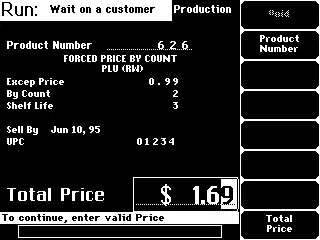
Un numero UPC di 0, 6 o 7 non permetterà che il prezzo forzato sia configurato.
Tipi di pesata (modi dell'operazione) 6 - 14

Peso fisso PLU’s 1. Inserisci il tuo ID operatore (se necessario). 2. Inserisci il numero PLU (Seleziona Flashkey, digita il numero di PLU o seleziona dalla libreria dello schermo). Sei ora sul Correre Schermo. 3. PREMERE [INVIO] O [FRECCIA GIÙ (M)]. C'è un segnale acustico e il cursore si sposta sul campo Total Price. Non puoi fare nient'altro finché non entri in un prezzo totale valido. 4. TIPO Il Prezzo totale. 5. PREMERE [INVIO] O [FRECCIA GIÙ (M)]. Il cursore si sposta poi sul campo attivo successivo, Numero prodotto. 6. Per completare la transazione, seguire i passaggi per stampare un'etichetta in base alla modalità di funzionamento.
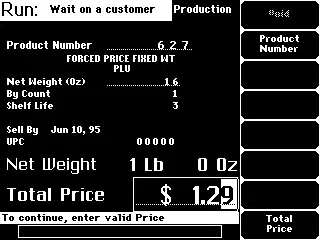
Se si opera in Prodotti preconfezionati, Entrata di produzione, Stampare Etichette multiple o Verifica Peso fisso, vi verrà chiesto di inserire un conteggio etichette dopo aver digitato il Prezzo totale e premere Invio.

Tare forzato Per PLU che richiedono un valore tare, il PLU può essere impostato per richiedere di inserire un valore minimo. Questa funzione potrebbe essere utilizzata in un caso deli dove un cliente può desiderare Salad di patate e si dispone di contenitori di dimensioni diverse (cioè, 1/4 lb., 1/2 lb, ecc) e tutti pesano diversamente. Utilizzando l'opzione Forced Tare, è necessario un solo PLU Number.
1. Inserisci il tuo ID operatore (se necessario). 2. Inserisci il numero PLU (Seleziona Flashkey, digita il numero di PLU o seleziona dalla libreria dello schermo). Sei ora sul Correre Schermo. 3. PREMERE [INVIO] O [FRECCIA GIÙ (M)]. C'è un segnale acustico e il cursore si sposta sul campo Tare. Non puoi fare nient'altro finché non entri in un valore Tare valido. 4. TIPO il valore Tare. 5. PREMERE [INVIO] O [FRECCIA GIÙ (M)]. Il cursore si sposta poi sul campo attivo successivo, Numero prodotto. 6. Per completare la transazione, seguire i passaggi per stampare un'etichetta in base alla modalità di funzionamento.
Dalla schermata di avvio: 1. Inserisci il tuo ID operatore 4. Inserisci un PLU Numero 5. PREMERE [INVIO] 6. Digitare un valore Tare 7. PREMERE [INVIA]. 5. Posizionare il pacchetto sulla scala 6. Posizionare l'etichetta sul pacchetto 7. PREMERE [ESC]

Un PLU può essere impostato per richiedere il Prezzo Forzato e la Tara forzata. Nel caso in cui questo sia il caso, entrerete prima nel Prezzo Forzato, seguito da Forced Tare.
Tipi di pesata (modi dell'operazione) 6 - 16

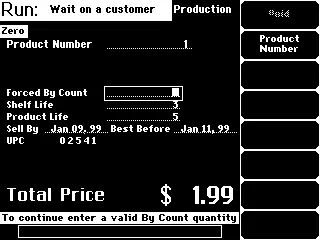
Forze di Conte Per PLU che richiedono una quantità di conteggio, il PLU può essere impostato per richiedere l'inserimento in un numero di conto. Questa funzione potrebbe essere utilizzata se i clienti vogliono un prodotto in diverse quantità. Utilizzando l'opzione Forced By Count, è necessario un solo PLU Number.
1. Inserisci il tuo ID operatore (se necessario). 2. Inserisci il numero PLU (Seleziona Flashkey, digita il numero di PLU o seleziona dalla libreria dello schermo). Sei ora sul Correre Schermo. 3. PREMERE [INVIO] O [FRECCIA GIÙ (M)]. C'è un segnale acustico e il cursore si sposta sul campo Forced By Count. Non si può fare altro fino a quando non si entra in una quantità valida dal conte. 4. TIPO la quantità di Da Count. 5. PREMERE [INVIO] O [FRECCIA GIÙ (M)]. Il cursore si sposta poi sul campo attivo successivo, Numero prodotto. 6. Per completare la transazione, seguire i passaggi per stampare un'etichetta in base alla modalità di funzionamento.
Dalla schermata di avvio: 1. Inserisci il tuo ID operatore 2. Inserisci un numero PLU 3. PREMERE [INVIO] 4. Tipo Per Conteggio Quantità 5. PREMERE [INVIO] 6. Posizionare il pacchetto sulla scala 7. Posizionare l'etichetta sul pacchetto 8. PREMERE [ESC]
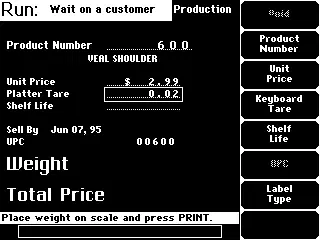
Tasse di Platter Durante l'impostazione della scala iniziale, la bilancia può essere configurata per Platter Tare. Ciò significa semplicemente che è possibile inserire il valore Tare posizionando il “container” sul piatto (quando il cursore si trova nel campo di Tare) e premendo Invio o Freccia per accettare il valore del peso.
Di seguito spiega come si entra nel valore Platter Tare.

1. Inserisci il tuo ID operatore (se necessario). 2. Inserisci il numero PLU (Seleziona Flashkey, digita il numero di PLU o seleziona dalla libreria dello schermo). Sei ora sul Correre Schermo. 3. PREMERE [INVIO] O [FRECCIA GIÙ (M)]. 4. Spostare il cursore sul campo Tare premendo le tasti freccia o premendo la chiave morbida di coda. 5. Quando si è sul campo Tare, il tasto softkey cambia a “Platter Tare” o “Keyboard Tare.” PRESS [F4] per selezionare Platter Tara. 6. Posizionare il contenitore sul piatto. 7. PRESS [ENTER] o [DOWN ARROW (M)] per accettare il valore Tare. Notare che il campo e Softkey ora leggere “Tare.” 8. Per completare la transazione, seguire i passaggi per stampare un'etichetta in base alla modalità di funzionamento.
Dalla schermata di avvio: 1. Inserisci il tuo ID operatore 2. Inserisci un numero PLU 3. PREMERE [INVIO] 4. Spostare il cursore sul campo Tare. 5. PREMERE [F4] 6. Posizionare il contenitore sul pacchetto 7. PREMERE [INVIO] 8. Mettere il pacchetto sulla scala 9. Posizionare l'etichetta sul pacchetto 10. PREMERE [ESC]
Tipi di pesata (modi dell'operazione) 6 - 18

Informazioni sul prodotto
♦ Panoramica ♦ Per peso casuale • Modifica del tipo di etichetta o grafica ♦ Per il conte ♦ Per peso fisso ♦ Da Fluid Ounce ♦ Passi a Temporaneamente Override Informazioni sul prodotto

Sovrascrittura temporanea delle informazioni sui prodotti è abilitata tramite l'impostazione scala. Il Supervisore designa l’accesso dell’Operatore alle informazioni sui prodotti sovrascrittivi in questo momento. Mentre si trova Correre Schermo, è possibile modificare temporaneamente il valore di uno dei campi elencati accanto alle “F” chiavi, a meno che non siano grigiati.
Questa sezione ti fornirà informazioni su come modificare temporaneamente le informazioni sui prodotti per i seguenti tipi di prezzi: ♦ By Random Weight ♦ by Count ♦ Da Fixed Peso ♦ da Fluid Ounce
Tutte le modifiche temporanee o permanenti alle informazioni del prodotto sono registrate nella Modalità Supervisore e elencate dall'ID dell'operatore (se configurato).
A seconda della modalità di prezzi impostata dal tuo Supervisor, le opzioni per cambiare il Prezzo dell'unità possono essere i seguenti:
Pounds (Lbs.) per il prezzo ♦ Prezzo unitario ♦ “X” Lbs. per $
Prezzo frazionario ♦ Prezzo unitario ♦ 1/4 Lb. per $ ♦ 1/2 Lb. per $
Prezzo frazionale (Metrico) ♦ Prezzo unitario ♦ 100 grammi (100g) per $
Sovraccarico temporaneo delle informazioni sui prodotti 7 - 2

Se il tuo Supervisor ha configurato la scala per mostrare/stampare Frozen Shelf Life, hai la possibilità di scegliere se si desidera utilizzare la vita congelata o fresca dello scaffale. La schermata appare come segue:

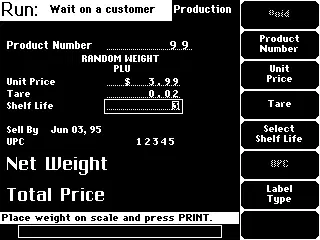
Il campo di Shelf Life ora mostra la vita dello scafo o la vita congelata del lupo. Per scegliere tra i due, PRESS [F5] per selezionare Shelf Life.
Se la Vita di Scaffale congelata non è configurata, il campo della vita del prodotto visualizza.
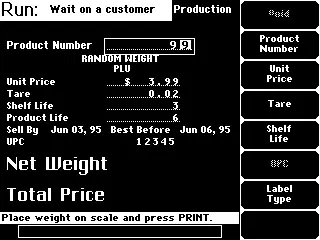

Quando esiste il campo Product Life, viene cambiato automaticamente cambiando la vita di scaffale (cioè aumentare la durata del manto entro 5 anni, anche la Vita dei prodotti aumenta di 5). La vita di Shelf non è influenzata dai cambiamenti alla Vita del Prodotto.
La durata della mensola deve essere inferiore a 500 giorni. Se si inserisce più di 500 giorni, il Packed On Date non verrà stampato sull'etichetta in modalità prepack e la data del Venditore non stamperà su etichette in modalità non-prepack.
Per peso casuale Un prodotto a prezzi Per peso vi permetterà di sovrascrivere:
♦ F3 - Prezzo unitario/Lbs. per il prezzo ♦ F4 - Tare ♦ f5 - Shelf Life/Select Shelf life ♦F7 - Tipo di etichetta Sovrascrivente F5-Shelf Life ricalcola il Vendi per data, la migliore prima della data e vita del prodotto dal numero di giorni che si indica.
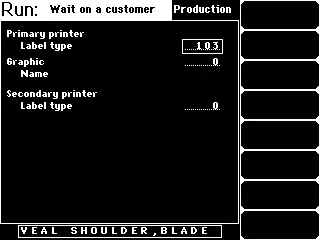
Sovrapposizione Tipo di nastro F7 consente di modificare il tipo grafico e etichetta. L'Appendice fornisce informazioni più specifiche sulle opzioni per queste modifiche. La pagina successiva fornisce istruzioni passo per volta sulla modifica delle informazioni di tipo etichetta.
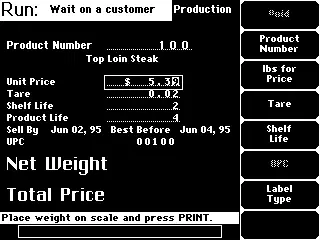
Lo schermo può variare a seconda che il PLU sia stato configurato con un valore nominale superiore allo zero. Riferimento Capitolo 5 per una spiegazione.
Sovrascrittura temporanea delle informazioni sui prodotti 7 - 4

Per modificare il tipo di etichetta o grafico per un PLU:

♦ F4 - By Count ♦ f5 - Shelf Life ♦F7 - Etichetta tipo ♦
Sovrapposizione F4-By Count ricalcolo del Prezzo totale, utilizzando il prezzo di eccezione a condizione che ce ne sia uno. Se non c'è prezzo di eccezione inserito per un PLU, il prezzo sarà calcolato dal metodo di calcolo By Count istituito dal vostro supervisore. Una spiegazione completa del metodo di calcolo By Count si trova nel manuale dei supervisori.
Sovrapposizione F5-Shelf Life ricalcola il Vendi per data, la migliore prima della data e vita del prodotto dal numero di giorni che si indica. (Vedi nota sulla pagina 7-3)
Sovrapposizione Tipo di nastro F7 consente di modificare il tipo grafico e etichetta. L'Appendice fornisce informazioni più specifiche sulle opzioni per queste modifiche.
Sovrapposizione Prezzo totale F8 consente di modificare l'importo del dollaro in carico per il prodotto.
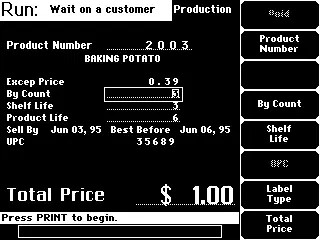
Sovraccarico temporaneo delle informazioni sui prodotti 7 - 6

Per peso fisso Un articolo venduto Per peso fisso (con un numero di UPC 2 o 4) ti permetterà di sovrascrivere:
♦ F3 - Peso netto (Oz.) ♦ f4 - Conto ♦F5 - Shelf Life ♦ 7 - Etichetta tipo ♦ 3
Sovrapposizione F3-Net Peso (Oz.) consente di modificare il numero delle once vendute per il prezzo totale.
Sovrapposizione F4-By Count consente di modificare la quantità dell'oggetto venduto per il prezzo totale.
Sovrapposizione F5-Shelf Life ricalcola il Vendi per data, la migliore prima della data e vita del prodotto dal numero di giorni che si indica. (Vedi nota sulla pagina 7-3)
Sovrapposizione Tipo di nastro F7 consente di modificare il tipo grafico e etichetta. L'Appendice fornisce informazioni più specifiche sulle opzioni per queste modifiche.
Sovrapposizione Prezzo totale F8 consente di modificare l'importo del dollaro in carico per il prodotto.
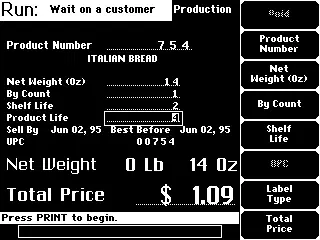
I prodotti fissi di peso non utilizzano il peso della scala per calcolare il prezzo totale o il peso netto.

Se il sistema di numerazione UPC per un PLU peso fisso uguale 0, 6 o 7, non sarà in grado di modificare uno dei campi che influiscono sul prezzo (cioè, Peso netto [Oz.], Per conto o Prezzo totale).
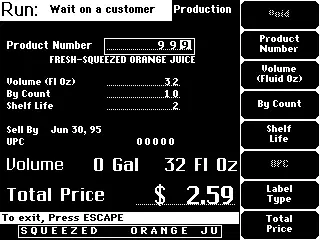
Da Fluid Ounce Un prodotto a prezzi Da Fluid Ounce (con un numero di UPC 2 o 4) ti permetterà di sovrascrivere:
♦ F3 - Volume (Fluid Oz.) ♦ f4 - By Count ♦ 5 - Shelf Life ♦ 7 - Etichetta tipo ♦ 3
Sovrapposizione F3-Volume (Fluid Oz.) consente di modificare il numero di once liquide vendute per il prezzo totale.
Sovrapposizione F4-By Count consente di modificare la quantità dell'oggetto venduto per il prezzo totale.
Sovrapposizione F5-Shelf Life ricalcola il Vendi per data, la migliore prima della data e vita del prodotto dal numero di giorni che si indica. (Vedi nota sulla pagina 7-3)
Sovrapposizione Tipo di nastro F7 consente di modificare il tipo grafico e etichetta. L'Appendice fornisce informazioni più specifiche sulle opzioni per queste modifiche.
Sovrapposizione Prezzo totale F8 consente di modificare l'importo del dollaro in carico per il prodotto.
Sovraccarico temporaneo delle informazioni sui prodotti 7 - 8

Se il sistema di numerazione UPC per un'unità PLU Fluid è pari a 0, 6 o 7, non sarà in grado di modificare uno dei campi che influiscono sul prezzo (cioè Volume [Fluid Oz.], Per conto o Prezzo totale).
Una volta che hai determinato i campi che possono essere o devono essere modificati: 1. Sposta il cursore sul campo che vuoi cambiare. 2. TIPO il valore temporaneo(i). 3. Quando l'etichetta viene generata, i nuovi valori verranno stampati. 4. Le modifiche si ritorneranno al loro valore originale quando completerai la corsa inserendo un nuovo PLU o premendo [ESC].



♦ Pulizia dell'Esterno della Scala ♦ Pulizia della Testa di Stampa

Non dimpen etichette, parti elettroniche o connessioni. Non permettere all'acqua di entrare nelle aperture nell'alloggiamento. Questo potrebbe danneggiare il sistema di scala.
Pulire con attenzione l'esterno del Sistema Scala Quantica, con una spugna pulita o un panno e una soluzione di acqua calda e detergente (ad esempio, detersivi per lavare i piatti verdi o avorio).
Pulizia della Testa di Stampa Il Stampa dovrebbe essere pulito approssimativamente una volta ogni settimana, o quando le etichette non chiare sono stampate. Per ottenere un kit di pulizia della testina, contattare il vostro ufficio locale Hobart; richiedere Codice 00-184326. Seguire le istruzioni trovate nel kit per la pulizia della testina.
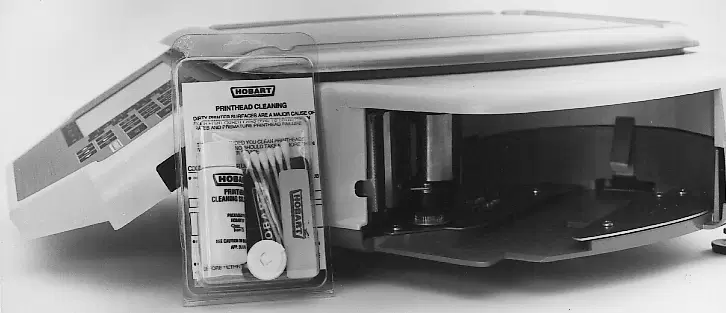
Non utilizzare uno strumento metallico sulla testina di stampa. Questo potrebbe graffiare o rompere la testina. Inoltre, le etichette non dovrebbero rimanere bloccate sulle parti della macchina. Se diventano bloccati, rimuovere le etichette subito dopo le istruzioni del Kit di pulizia della testina.
Istruzioni di pulizia 8 - 2


Risoluzione dei problemi Nel caso improbabile il vostro sistema di scala quantistica non funziona come previsto, si prega di leggere attraverso i seguenti passaggi per la risoluzione dei problemi prima di chiamare per servizio.
Premere POWER Key -- No Response From Scale
Scale Warm-Up Messaggio non andrà via
Messaggio di errore del sistema
ID operatore non accettato
Il sistema non accetta data e ora
Premere [REZERO] E le scale dicono “Manutenzione esterna zero”
Risoluzione dei problemi 9 - 2
Suggerimento dei problemi

Peso negativo lordo visualizzato sullo schermo ( )
Risoluzione dei problemi Continua...
Più peso lordo visualizzato sullo schermo
PLU Non trovato 1. Controlla il numero PLU. 2. Chiama il Supervisore per controllare le informazioni PLU.
Prompts di sistema si per prendere l'etichetta e nessun etichetta è presente
Etichetta non stampata parziale è esposta vicino all'apertura della cassetta di etichette
Messaggio di Etichette 1. Rimuovere la Cassette di etichette e verificare che se le etichette sono fuori. 2. Caricare nuove etichette. 3. Reinserire la cassetta quando è fatto.
Suggerimento dei problemi · Messaggio di Etichetta Primaria

Bilancia stampa due (2) Etichette identiche per ogni articolo
Risoluzione dei problemi Continua...
Stampa di scala Etichette vuote o etichette stampate parziali
Pecora Bad Mentre su uno schermo con un Tare forzato o il campo di prezzo
Risoluzione dei problemi 9 - 4
Suggerimento dei problemi

♦ Creazione di Macros (Usando il Salva/Richiesta Key) ♦ Percentuale Tare (Proporzionale Tare) ♦ Lavorare con etichette ♦ Etichetta Stile di stock ♦ Tipi di etichette ♦ Etichette standard per famiglia ♦ Etichette standard per dimensione ♦ Etichette di passero ♦ Etichette personalizzate ♦ Grafica ♦ Glossario delle Condizioni comuni
A - 1 Appendice

Per velocizzare il funzionamento della scala, è possibile creare macro registrando in anticipo, comunemente o frequentemente usato tasti. Fondamentalmente, si registra la serie di tasti una volta e poi eseguire (cioè, riproduzione) la macro come spesso necessario per effettuare l'operazione.
Ad esempio, si può avere una vendita su PLU 50. Poiché è in vendita, devi cambiare il prezzo unitario per ogni transazione e il tuo Supervisore potrebbe non essere disponibile. È possibile registrare i tasti e quindi eseguire il Macro ogni volta che è necessario elaborare quel PLU.
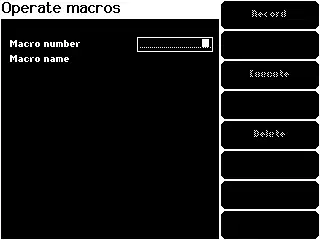
Per registrare un Macro:
- Da parte? Schermo: 1. Posizione Cursor 2. PREMERE [SALVARE / RICHIEDERE] 3. TIPO Il Macro Numero 4. PREMERE [INVIO] O [M] 5. TIPO Il Macro Nome 6. PREMERE [F1] 7. Immettere i tasti per registrare Macro 8. PREMERE [SALVA / RICHIAMA] 9. PREMERE [ESC] 10. PREMERE [ESC]
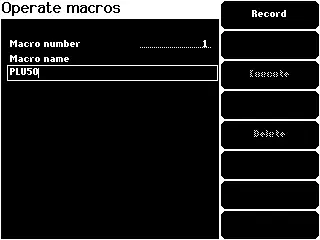
Appendice A - 2

Per eseguire un Macro:
- Da parte? Schermo: 1. Posizione Cursor 2. PREMERE [SALVARE / RICHIEDERE] 3. TIPO Il Macro Numero 4. PREMERE [INVIO] O [M] 5. PREMERE [F3] 6. Inserisci le informazioni per completare la transazione 7. PREMERE [ESC] 8. PREMERE [ESC]
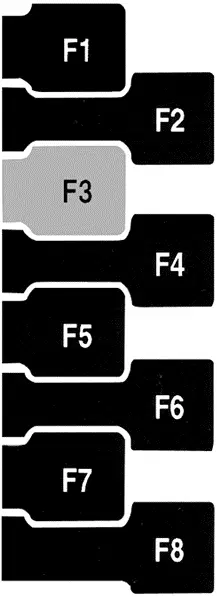
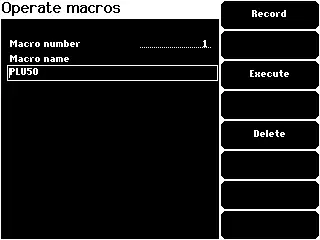
Un messaggio di errore durante la funzione Execute terminerà il Macro.
A - 3 Appendice

Per eliminare un Macro:
- Da parte? Schermo: 1. Posizione Cursor 2. PREMERE [SALVARE / RICHIEDERE] 3. TIPO Il Macro Numero 4. PREMERE [INVIO] O [M] 5. PREMERE [F5] 6. PREMERE [ESC]
I seguenti dettagli importanti informazioni sulla registrazione e l'esecuzione di Macros in modalità Operate:
♦ Se si stampa un'etichetta durante l'esecuzione di un Macro, il Macro terminerà.
♦ Macros non ti permette di passare il log-on dell'operatore forzato.
♦ È necessario eseguire un Macro dallo schermo in cui si crea (cioè, punto di lancio).
♦ Se si crea un Macro nella modalità Prodotti prePackaged, la Modalità Stampa di etichette multiple o il Modo Corretto Verifica del Peso, è possibile eseguirli in una delle tre (3) modi.
♦ Se si registra un Macro da uno schermo di chiave flash nella modalità prodotti pre-confezionati, la Modalità Stampa etichette multiple o il modo Corretto verifica del peso, è possibile eseguirli in una delle tre (3) modi.
♦ Se si tenta di eseguire un Macro in un luogo diverso dal suo punto di lancio, otterrete un messaggio di errore che vi avvisa a questo fatto.
Appendice A - 4

Nota
La seguente spiegazione su Percentage Tare (cioè, Proportional Tare) proviene da Pesi e Misure oggi, Conferenza nazionale sui pesi e misure, novembre 1993.
Procedura per il Tare di Percentuale La procedura utilizzata per calcolare il peso netto comporta la determinazione di due (2) pesi dorati. Un taro sarà un tare fisso per il contenitore esterno; la seconda, una percentuale di tappi per singoli wrapper sugli elementi.
Il negozio (o produttore di prodotti) determina la percentuale del peso lordo rappresentato dal peso netto su una (1) libbra della caramella avvolta (le scale con unità metriche seguirebbero procedure simili).
Ad esempio, una libbra di gocce di cioccolato avvolte è non montata e il peso percentuale del taro determinato su scala appropriata (ad esempio, in scala con un incremento minimo di 0,02 lb.) per essere 0.04 pound o 4%. In alcuni negozi, prodotti simili come caramelle avvolte di sapori e tipi diversi sono offerti in vendita allo stesso prezzo; in questi casi i consumatori possono mescolare le diverse caramelle nello stesso pacchetto. I pesi alti possono variare leggermente su ogni tipo di caramella, quindi la mediazione del taro può essere utilizzata per stabilire un valore nominale. Una volta determinata, il taro percentuale viene programmato nel dispositivo con la PLU della caramella.
Il taro fisso della borsa o altro contenitore utilizzato dai consumatori è determinato dal venditore (ad esempio, 0,01 lb.) ed è programmato nel dispositivo con il Codice di controllo del prezzo (PLU) per gocce di cioccolato avvolte o viene inserito manualmente nella cassa da parte dell'impiegatore vendite durante ogni processo di pesatura.
La seguente spiegazione sul calcolo del valore di Percentage Tare è una parte della carta delle discussioni, L'uso di Tare proporzionale, Industria dei pesi e delle misure Canada, 22 giugno 1994.
A - 5 Appendice

Il valore Tare è il valore espresso in percentuale (ad es. 5,6%, 2,3%, ecc.), che rappresenta la proporzione di materiale a doratura rispetto al peso lordo di una merce. Ad esempio, se il valore di tare percentuale per una specifica confezione avvolta individualmente è del 14%, significa che per un peso lordo di 100 grammi, il peso totale dei singoli wrapper è di 14 grammi.
Il valore percentuale di tare (Proporzionale Taro) è la figura che deve essere utilizzata per calcolare il giusto topo da utilizzare quando pesano le confezioni avvolta individualmente (IWC).
Ecco un esempio che illustra come viene calcolato. Per determinare il peso netto delle caramelle, un taro fisso (peso della borsa del cellophane e la cravatta torsica) deve essere prima dedotto dal peso lordo totale.
Poi, il peso dei singoli wrapper deve anche essere dedotto. Questo peso è proporzionale al numero di caramelle nella borsa. Per determinare questo peso, possono essere utilizzati due metodi: 1) le caramelle sono scomparse e i singoli wrapper vengono pesati o 2) è calcolato utilizzando il valore di tare percentuale (%T) e il peso lordo.
Il primo metodo, che è un metodo distruttivo, dovrebbe essere utilizzato dai produttori IWC o importatori per calcolare il valore percentuale di tare applicabile ai loro prodotti. Questo valore di tare percentuale dovrebbe essere fornito ai rivenditori in modo che possano utilizzare il secondo metodo non distruttivo.
Metodo da utilizzare dal produttore o importatore per determinare il valore del volume di percentuale (%T): 1) Assicurare che la scala indica zero (0). 2) Selezionare un campione minimo di 25 caramelle. 3) Svuotare le caramelle, mettere da parte i candie non montate per una maggiore pesatura e pesare gli involucri. Il peso totale dei wrapper deve essere almeno dieci volte maggiore della dimensione dell'incremento (ad es. almeno 20 grammi se la scala ha 2 grammo di incrementi). In caso contrario, svuotare più caramelle e aggiungere wrapper sulla scala fino a quando il peso di destinazione è raggiunto. 4) Registrare il peso totale dei wrapper. Questo è il peso del taro (TW). 5) Lasciare tutti i wrapper sulla piastra di scala e aggiungere tutte le caramelle che sono state non swrapped. Pesare tutti i wrapper e caramelle insieme e registrare questo come il peso lordo (GW). 6) Calcola il valore percentuale del tare. % = TW X 100% GW dove: %T = Valore di Tare percentuale TW= Peso netto lordo
Appendice A - 6

Il Quantum ti dà la flessibilità di decidere quali etichette userai, se saranno in continuo o tagliare i piedi e cosa stamperà su ogni etichetta.
Di seguito sono importanti informazioni per conoscere le etichette e la stampa di etichetta prima che tu inizi.
♦ La testina termica non richiede inchiostro o nastro. ♦ Le etichette termiche utilizzate per le transazioni possono essere prestampate o vuote. ♦ Le etichette prestampate possono essere stampate con un logo del cliente, nome negozio, indirizzo di deposito e/o altre informazioni merchandising (in bianco o nero).
Le etichette sono disponibili nelle seguenti dimensioni. Alcune lunghezze delle etichette possono richiedere un tipo di etichetta personalizzato.
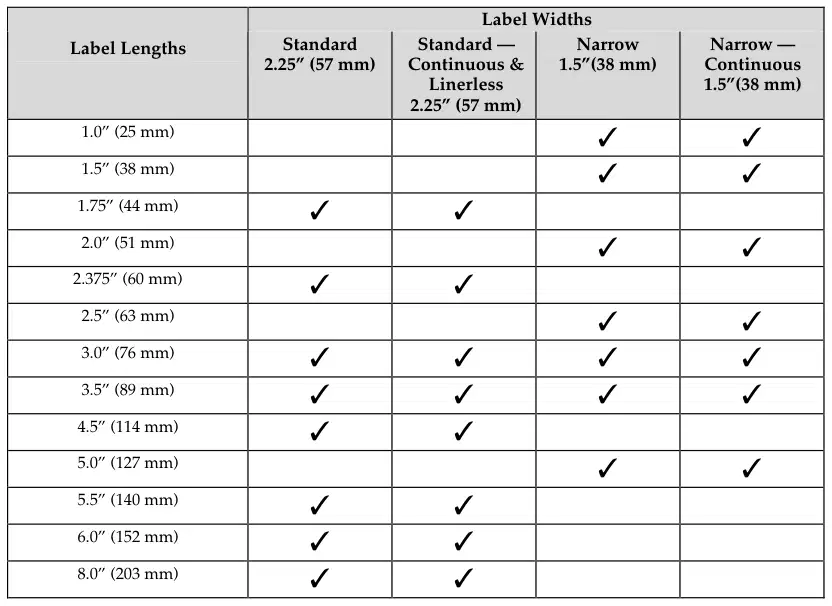
Lunghezza dell'etichetta Standard 2.25" (57 mm) standard — continuo &
A - 7 Appendice

Etichetta Stile di stock Il magazzino di etichette viene fornito in una varietà di dimensioni come verrà descritto più avanti in questa sezione. Ogni tipo di stock ha la sua funzione e lo scopo.
Etichette di taglio Le etichette di taglio sono tagliate in modo che ogni etichetta sia spaziata per l'accuratezza. Perché queste sono tutte le stesse dimensioni che possono essere pre-stampati per creare un'etichetta più attraente.
Etichetta continua Il continuo Etichetta Stock viene spesso utilizzato in operazioni dove vengono elaborati numerosi PLU e richiedono diverse lunghezze di etichette per la stampa. Stampando su Etichetta continua Stock, un PLU con molto testo espanso può essere stampato, così come una PLU che contiene solo informazioni sui messaggi speciali. Salva il lavoro, in quanto non devi cambiare la bobina ogni volta che hai bisogno di cambiare PLU.
Lo stock di etichette continua viene utilizzato anche in formato ricevuta itemized. Una ricevuta di prodotto è un'etichetta con PLU multipli e un grande prezzo totale e codice a barre.
Linerless Label Stock Linerless Label Stock è lo stesso di Continuous Label Stock, ma non ha un liner.
Si raccomanda di utilizzare le etichette fornite da Hobart. Sono il tuo miglior acquisto, perché:
Appendice A - 8

I tipi di etichette sono il formato effettivo dell'etichetta, o come viene impostato per stampare. Fare riferimento agli esempi dettagliati per una migliore comprensione di ciò che l'etichetta finale può sembrare. Si potrebbe voler prendere del tempo per rivedere ogni esempio e pensare a quali opzioni si desidera e quale formato etichetta e formato è necessario utilizzare. Sebbene, questi siano esempi precisi, le dimensioni e le dimensioni dell'etichetta o del campo potrebbero non essere esatte.
Se non trovi il tipo di etichetta che desideri, puoi contattare Hobart per ordinare un tipo di etichette personalizzato. Hobart ha progettato un tipo di etichetta auto-appaltante personalizzato per il continuo stock etichette. Per dettagli ed esempi, fare riferimento a Etichette personalizzate.
Ogni tipo di etichetta viene impostato con caratteri predefiniti. Modificare il carattere può aggiungere/eliminare caratteri per riga di testo. Per aiutare a merchandising, il Quantum offre una vasta gamma di font nel sistema ROM:
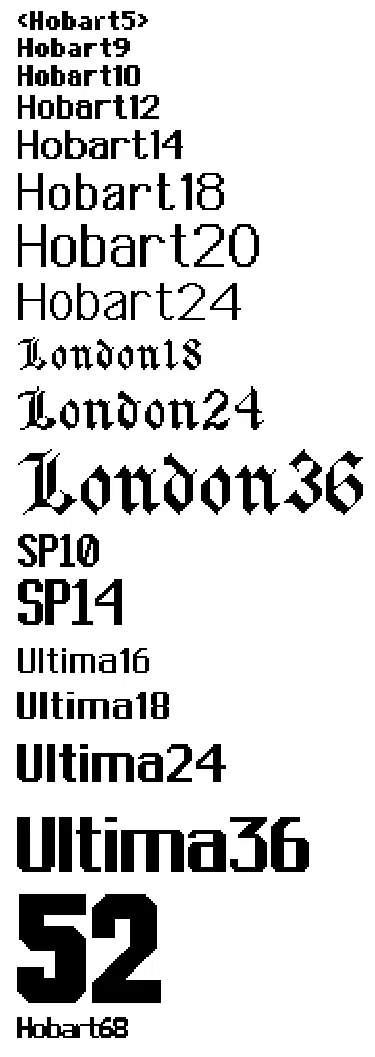
Incluso nella lista sopra sono due caratteri personalizzati, Hobart 68 e Quantum 52. Questi font funzionano in combinazione con specifiche etichette personalizzate. Contatta il tuo ufficio Hobart locale per maggiori dettagli.
A - 9 Appendice

Etichette standard per famiglia Le famiglie di etichette sono state progettate per funzionare con le impostazioni del tipo di etichetta predefinito. Ad esempio, si può avere etichetta tipo 26 selezionato (disegnato per le etichette 6.0”), ma il magazzino di marca in scala è 3.0”. La scala ritorna automaticamente al tipo di etichetta 3.0 che è nella stessa famiglia di 26. In questo esempio, la scala stampa l'etichetta tipo 23. Sebbene, i seguenti siano esempi precisi, le dimensioni e le dimensioni dell'etichetta o del campo potrebbero non essere esatte.
I tipi di etichette 113 e 123 sono formati etichetta identici per il Quantum e l' Ultima. Essi includono un grafico Safe Handling integrato che libera il campo grafico per la stessa etichetta o una seconda label.
Essere consapevoli che ogni formato di etichetta è limitato dalla dimensione. Diverse dimensioni delle etichette nella stessa famiglia possono stampare informazioni e formato significativamente diversi.
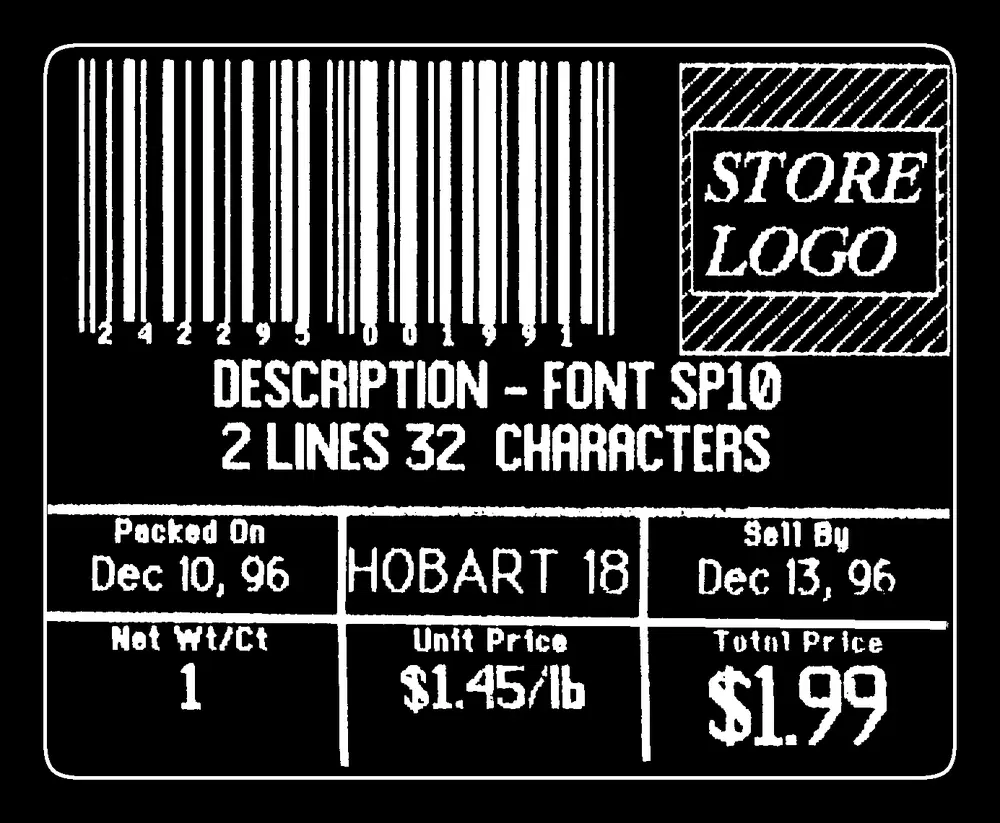
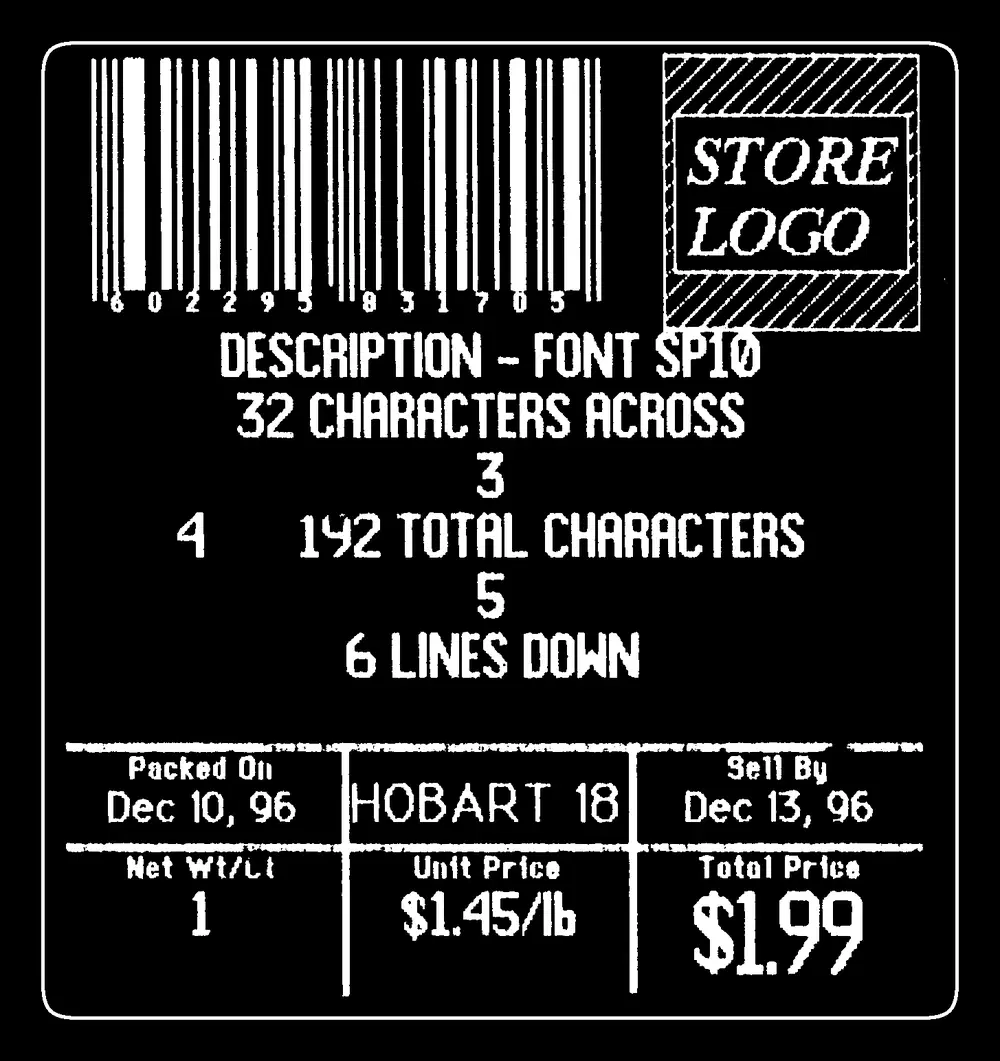
Appendice A - 10
Tipo di etichetta 11 · Tipo di etichetta 12


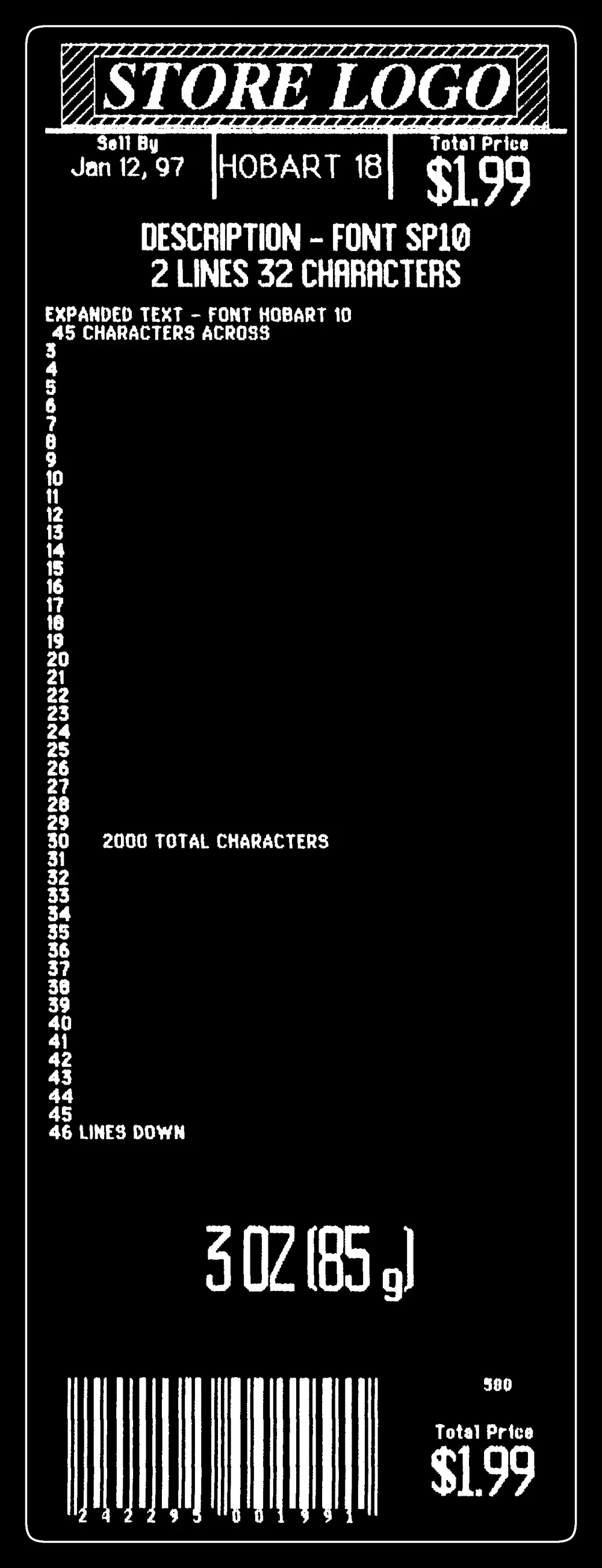
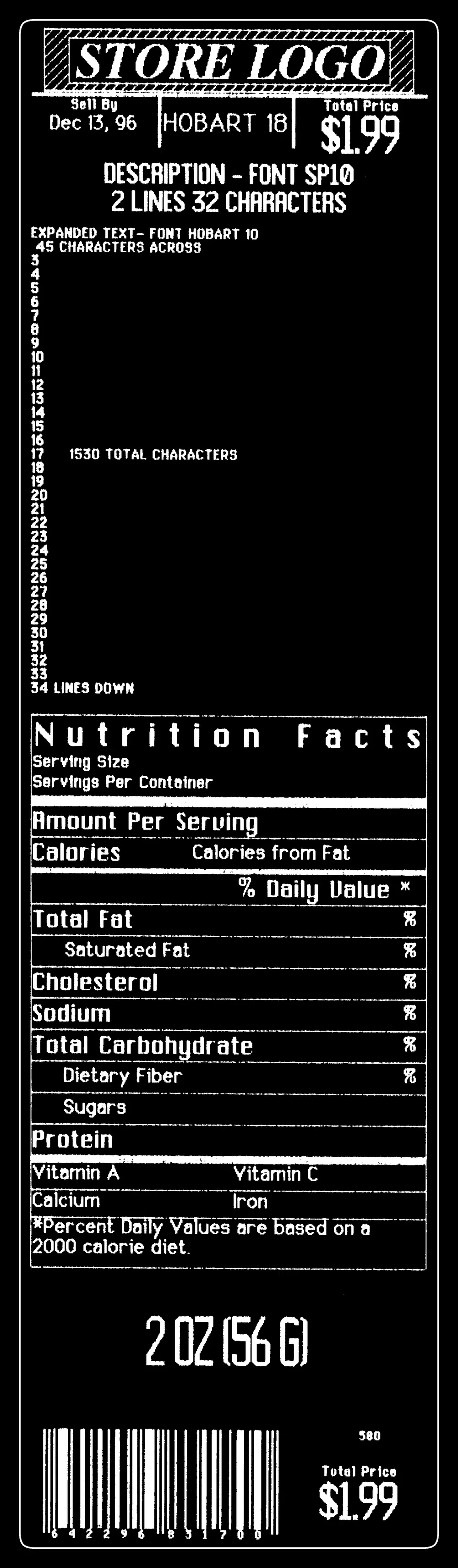
Corretto Peso netto)
Appendice A - 16
Tipo di etichetta 35 · Tipo di etichetta 36

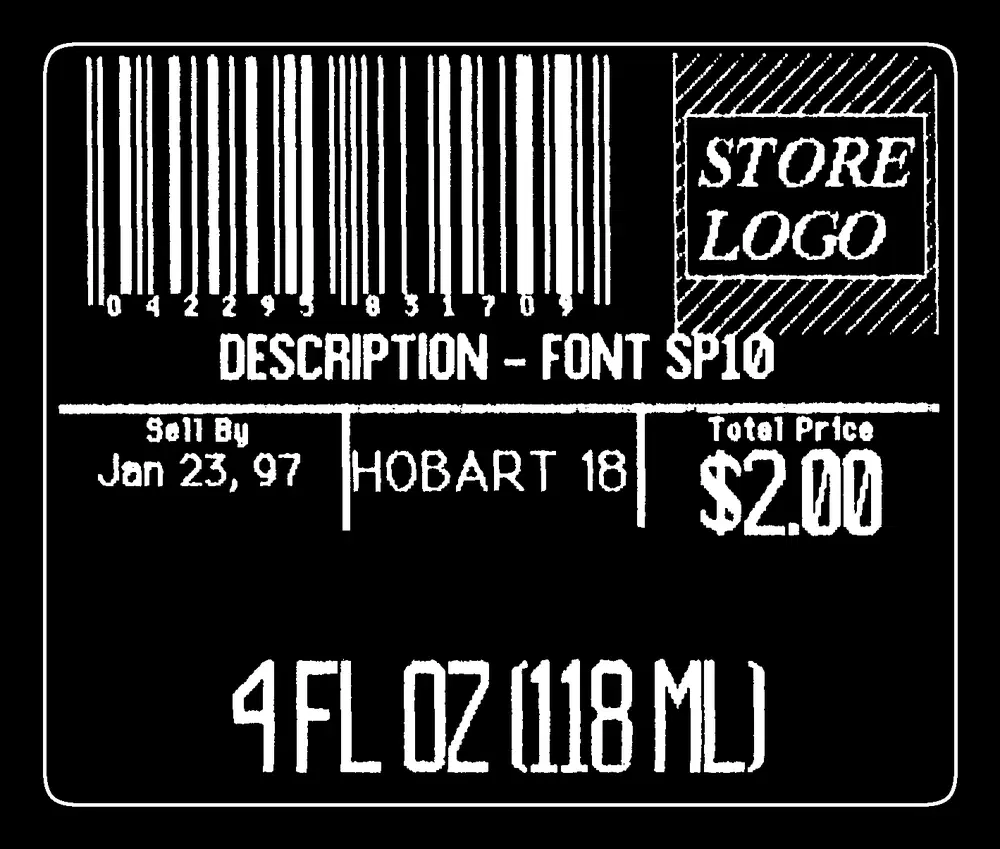

Peso netto fisso
Ounces fluido)
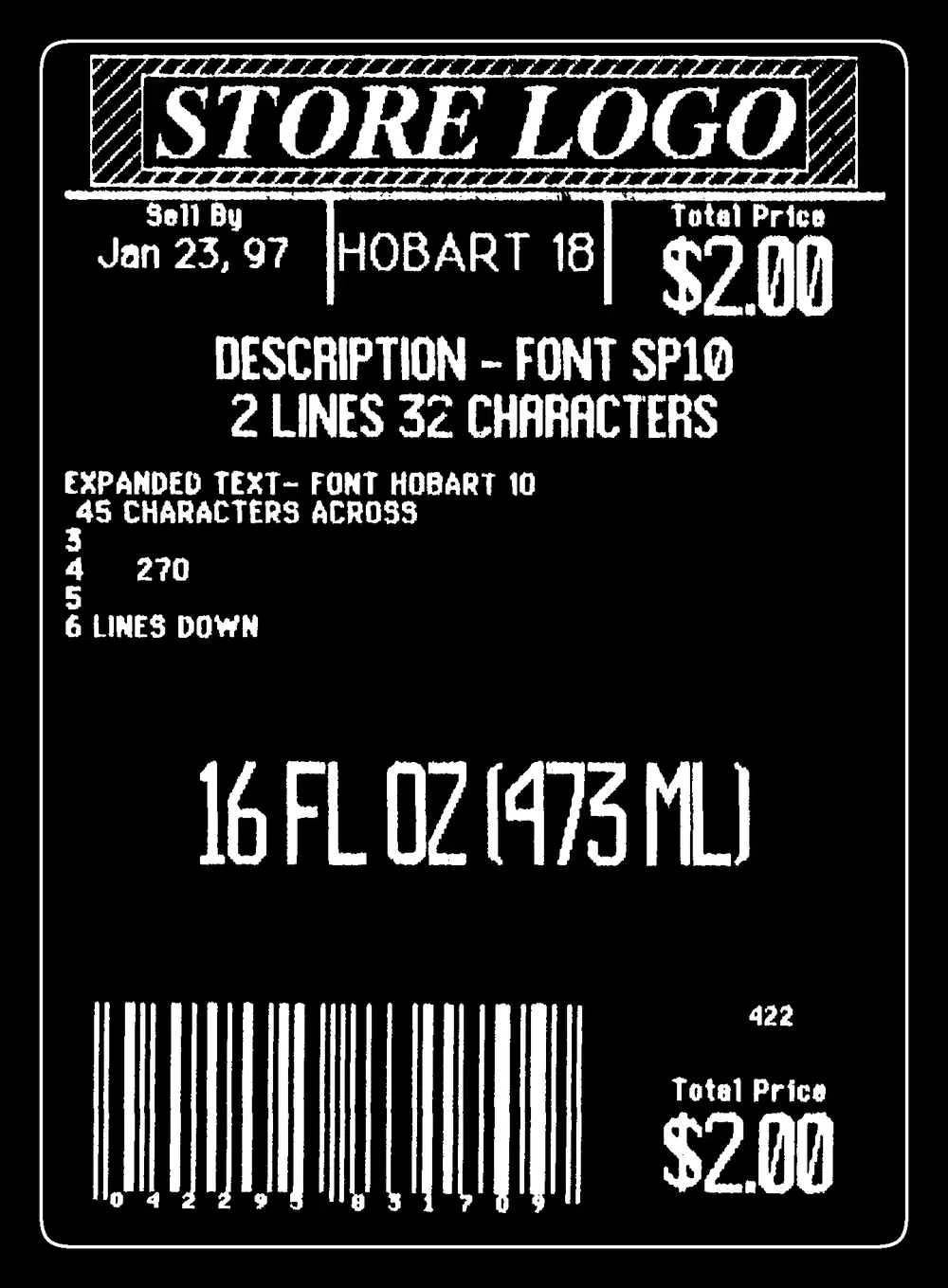
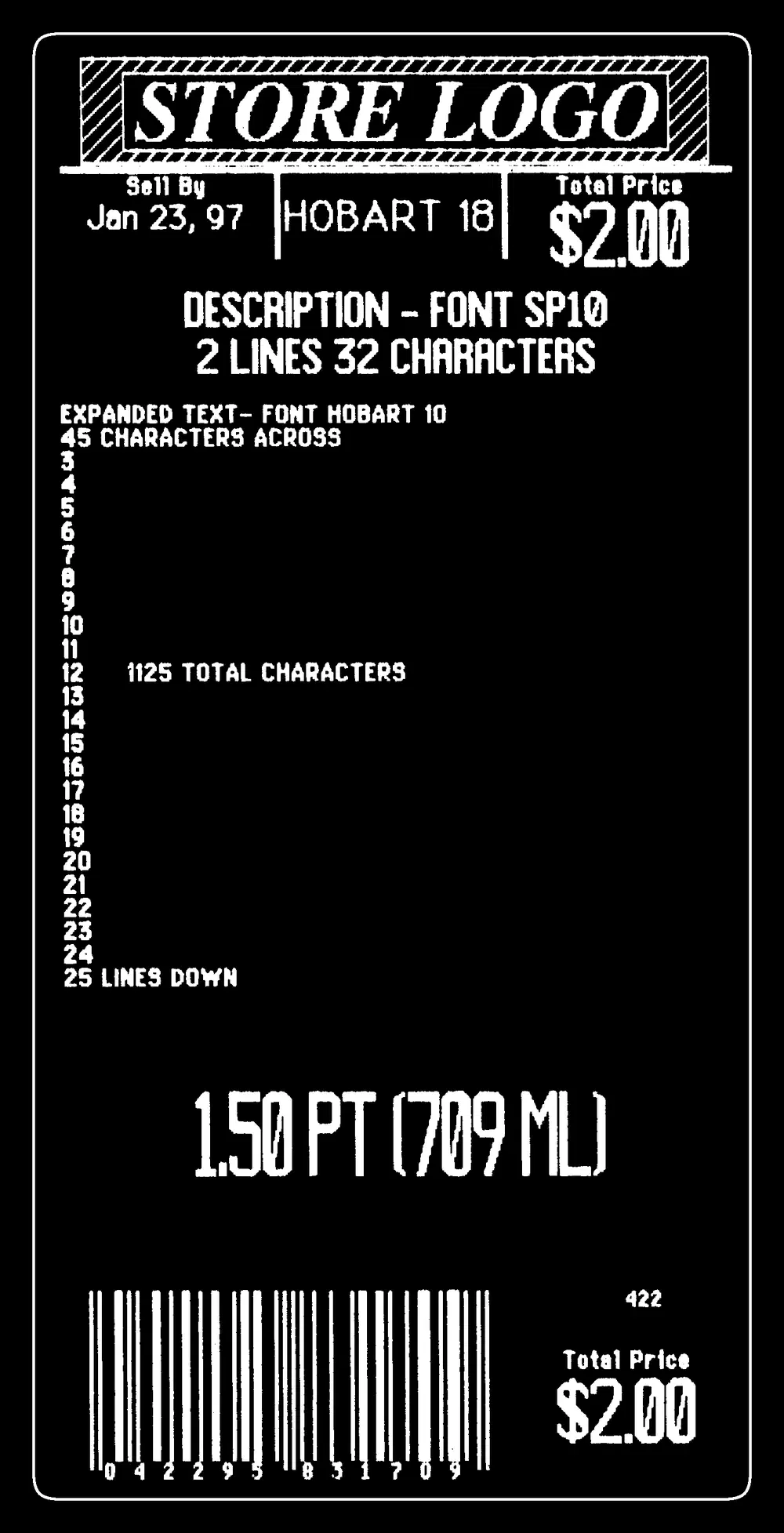
A - 17 Appendice

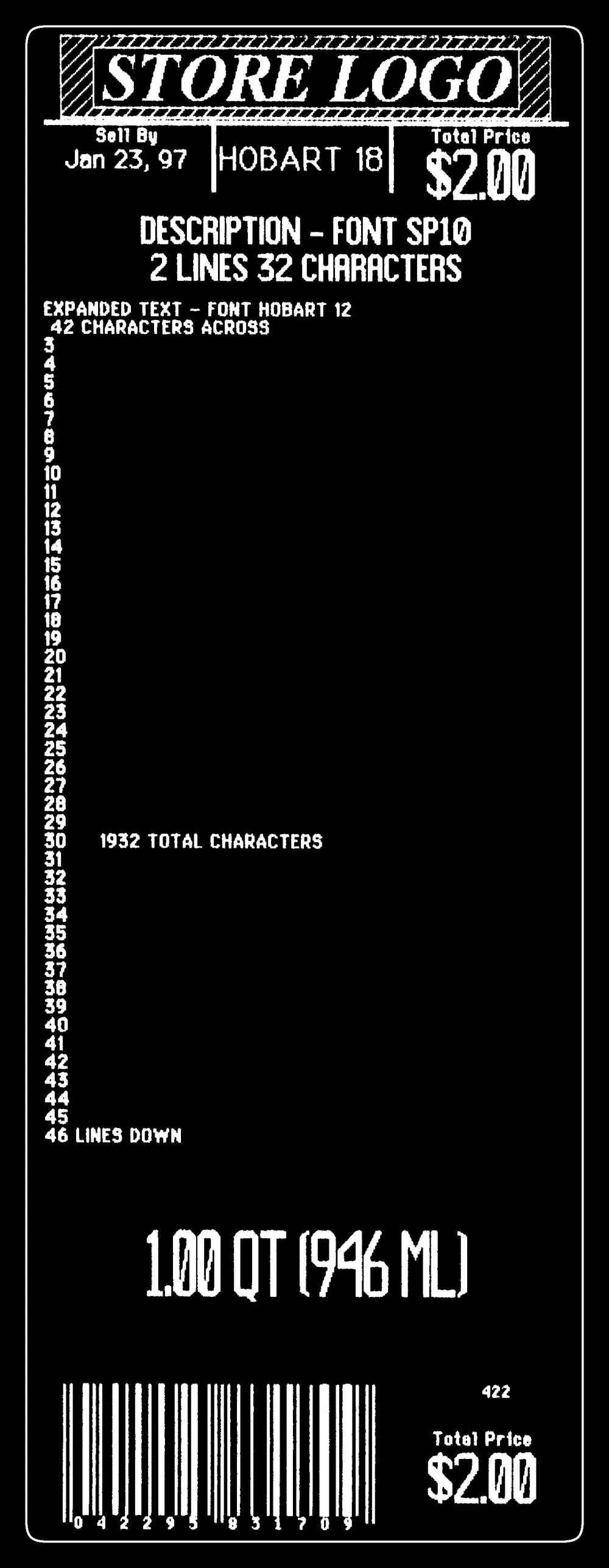
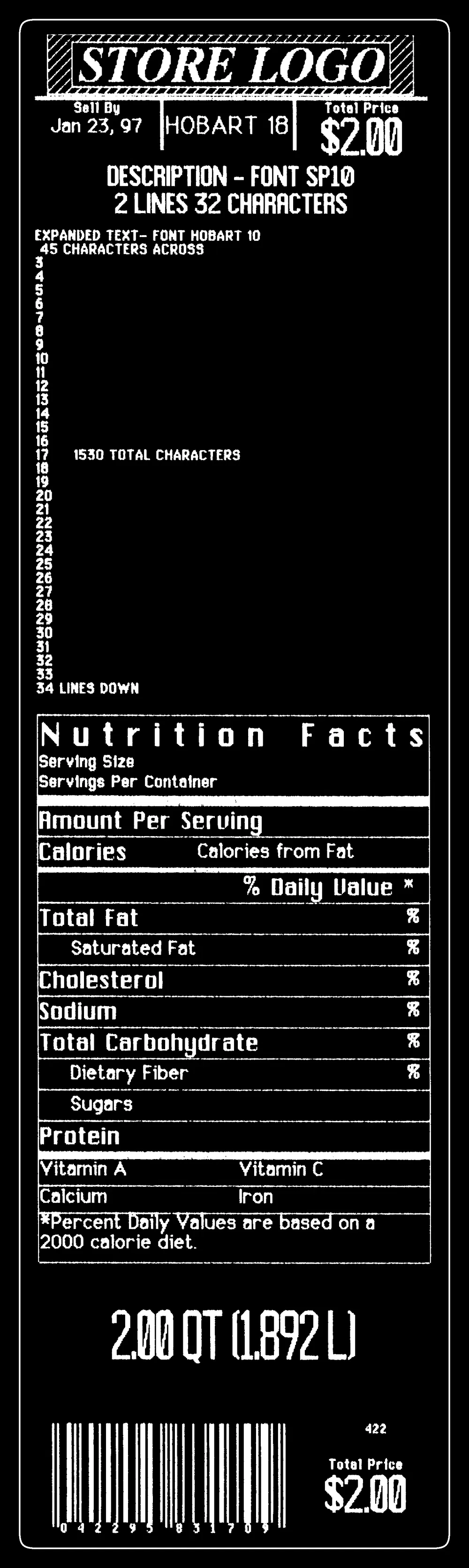
Peso netto fisso
Ounces fluido)
Appendice A - 18
Tipo di etichetta 35 · Tipo di etichetta 36


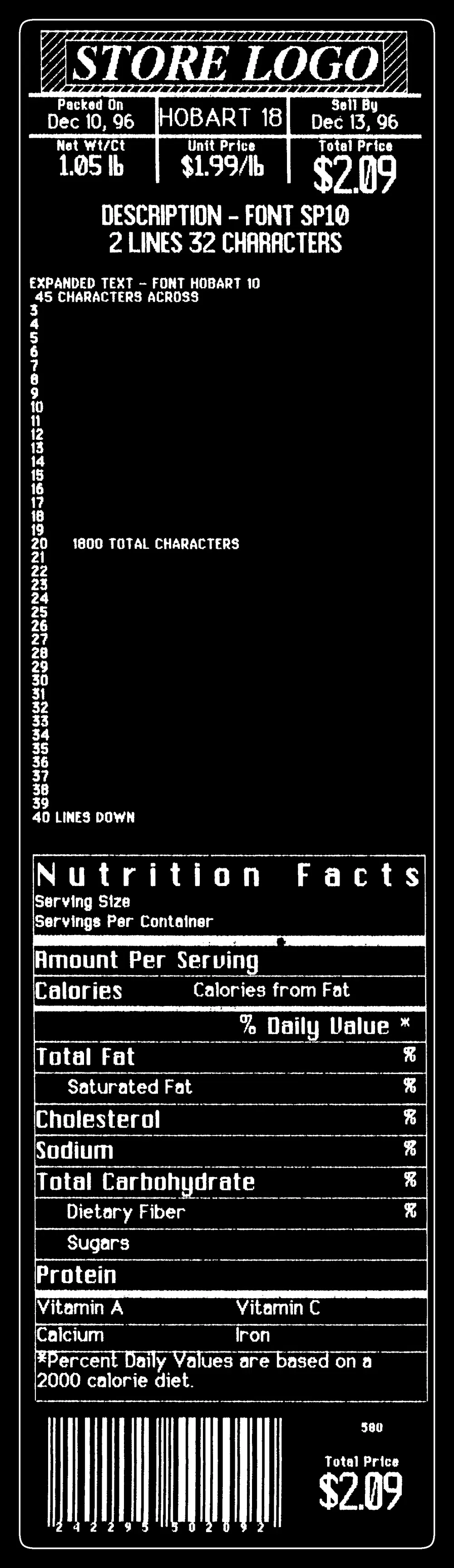
Appendice A - 28
Tipo di etichetta 126


Etichette standard per dimensione I seguenti esempi rappresentano tutte le etichette di larghezza standard in base alla lunghezza. Sebbene, i seguenti siano esempi precisi, le dimensioni e le dimensioni dell'etichetta o del campo potrebbero non essere esatte.
I tipi di etichette 113 e 123 sono formati etichetta identici per il Quantum e l' Ultima. Essi includono un grafico Safe Handling integrato che libera il campo grafico per la stessa etichetta o una seconda label.
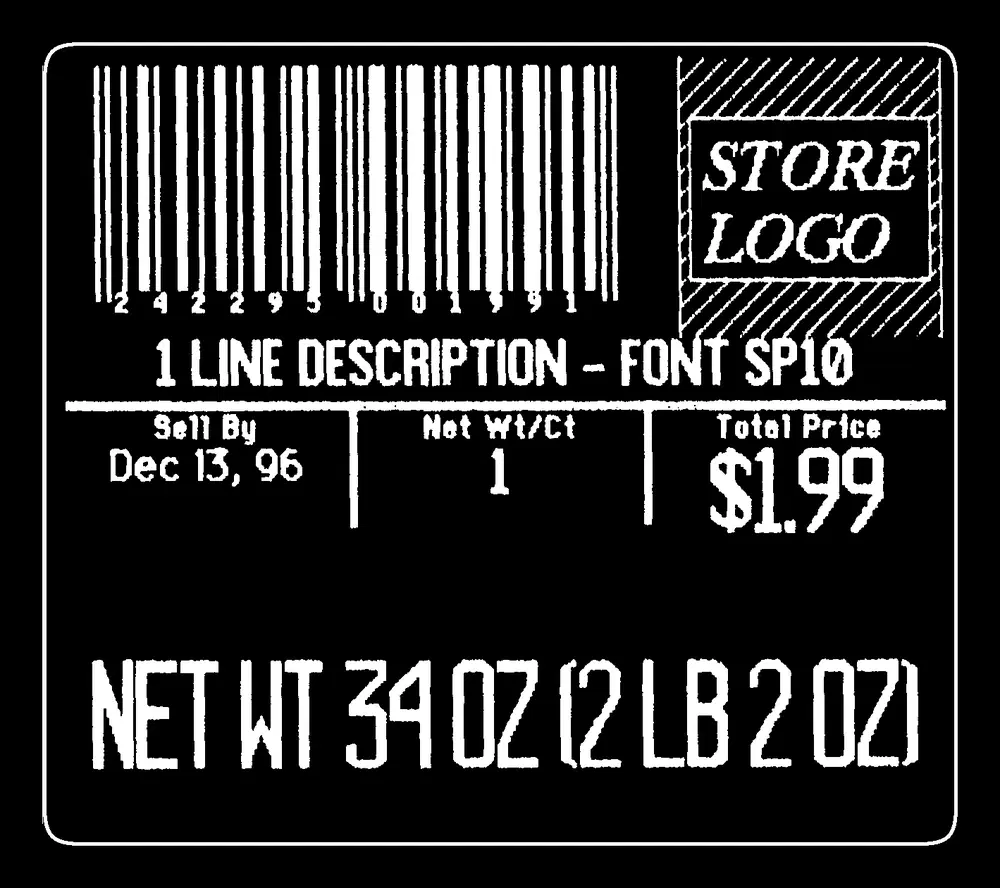
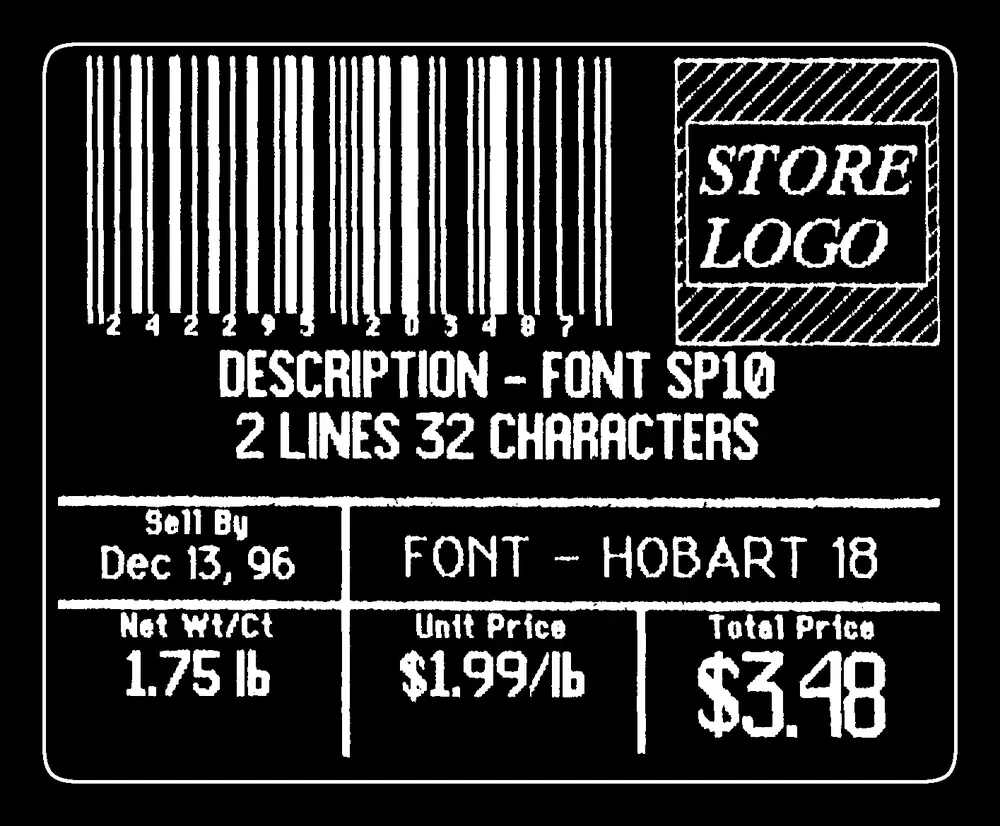
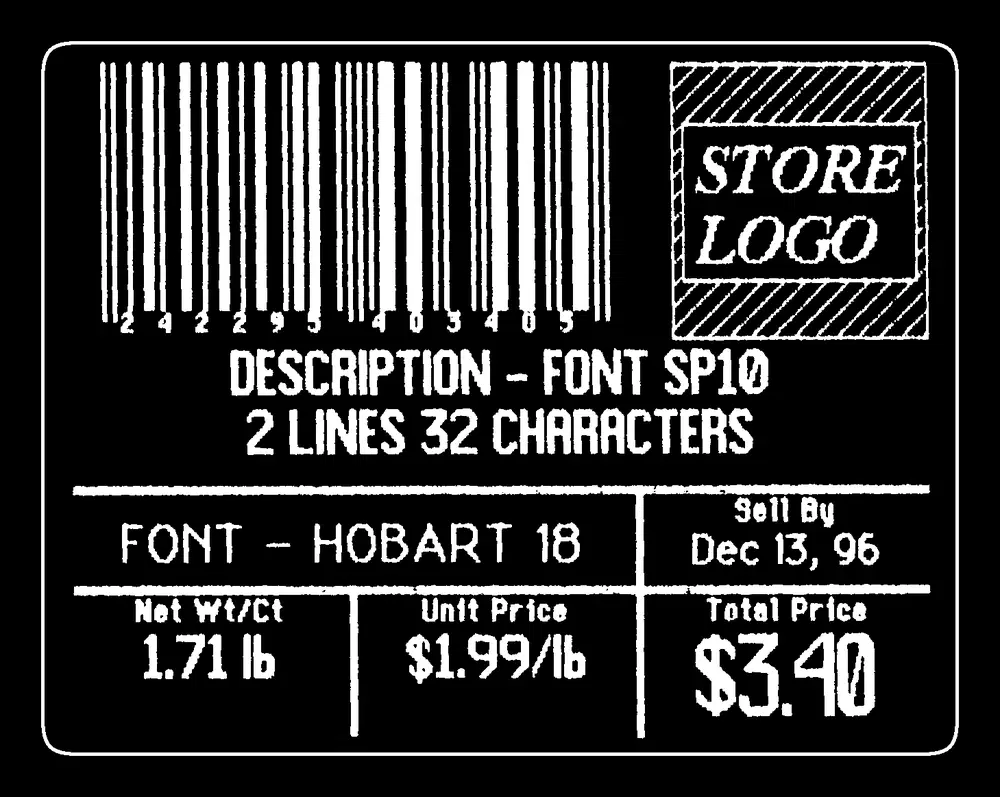
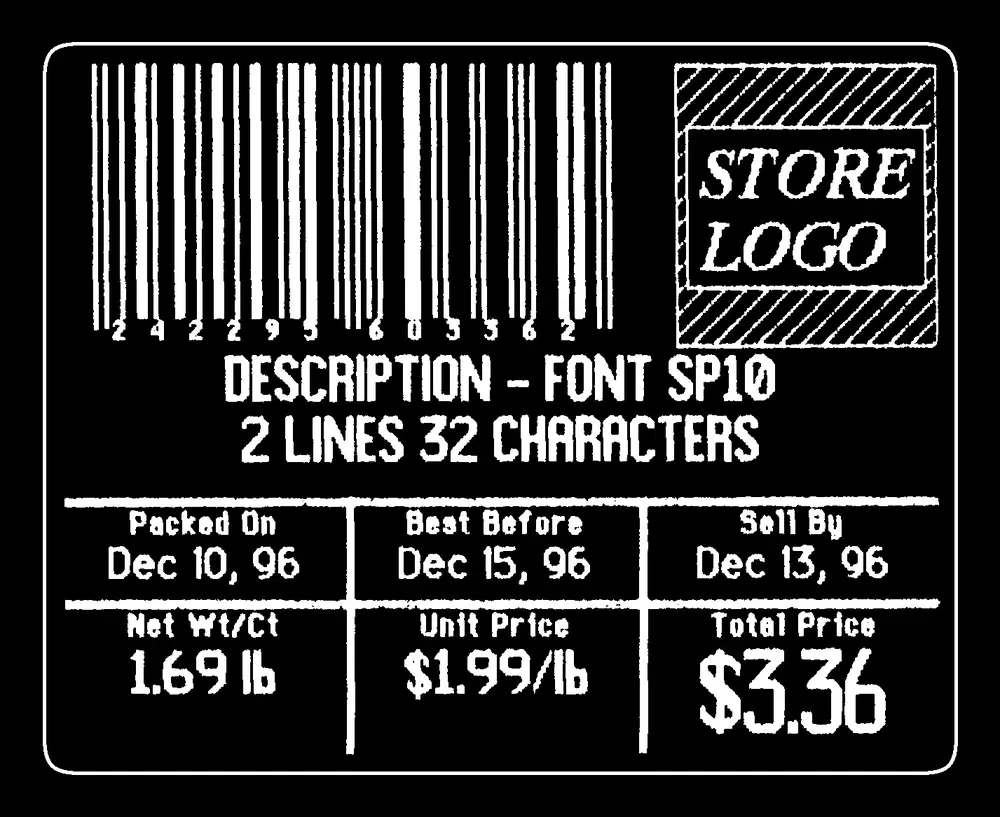
A - 31 Appendice


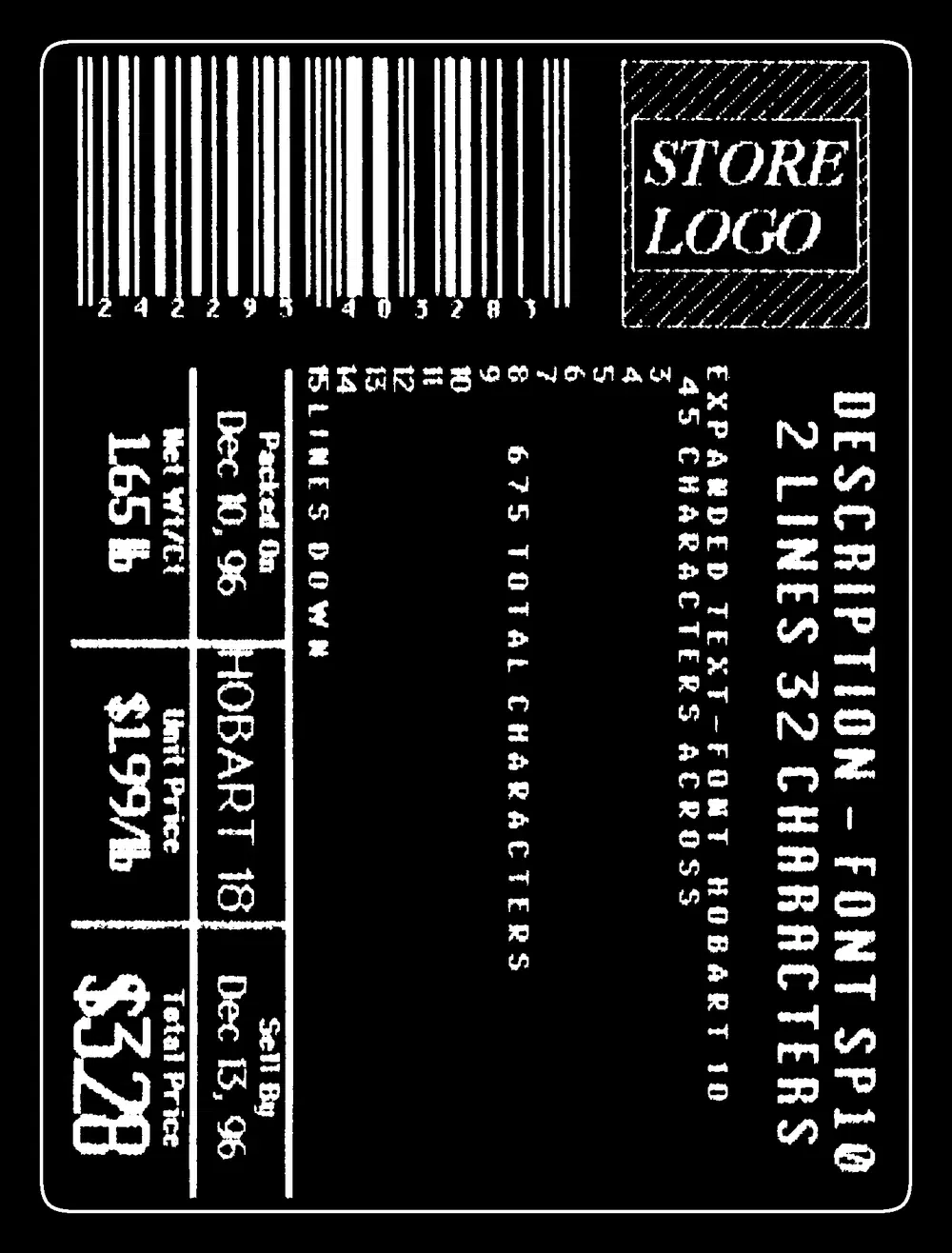
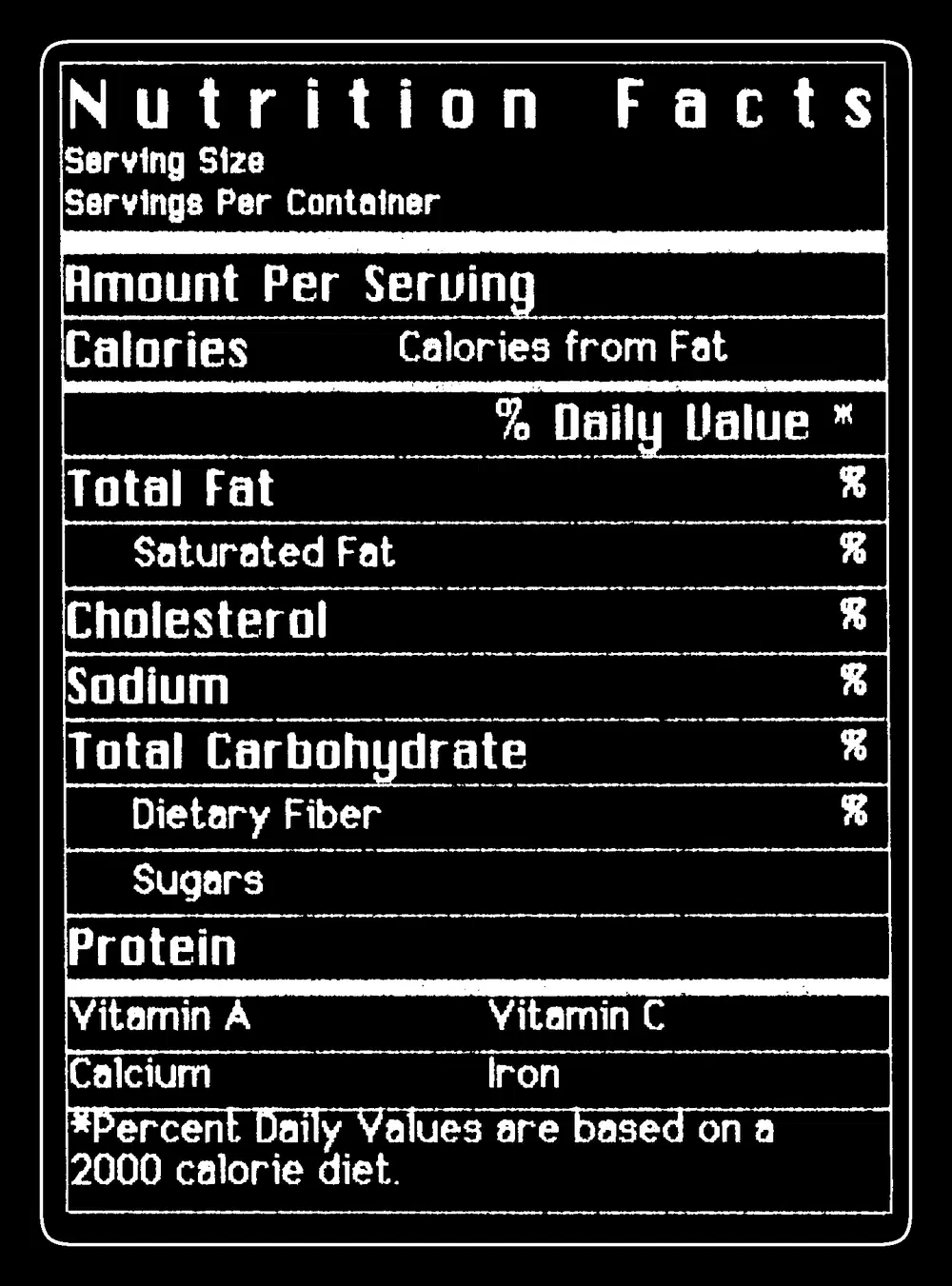
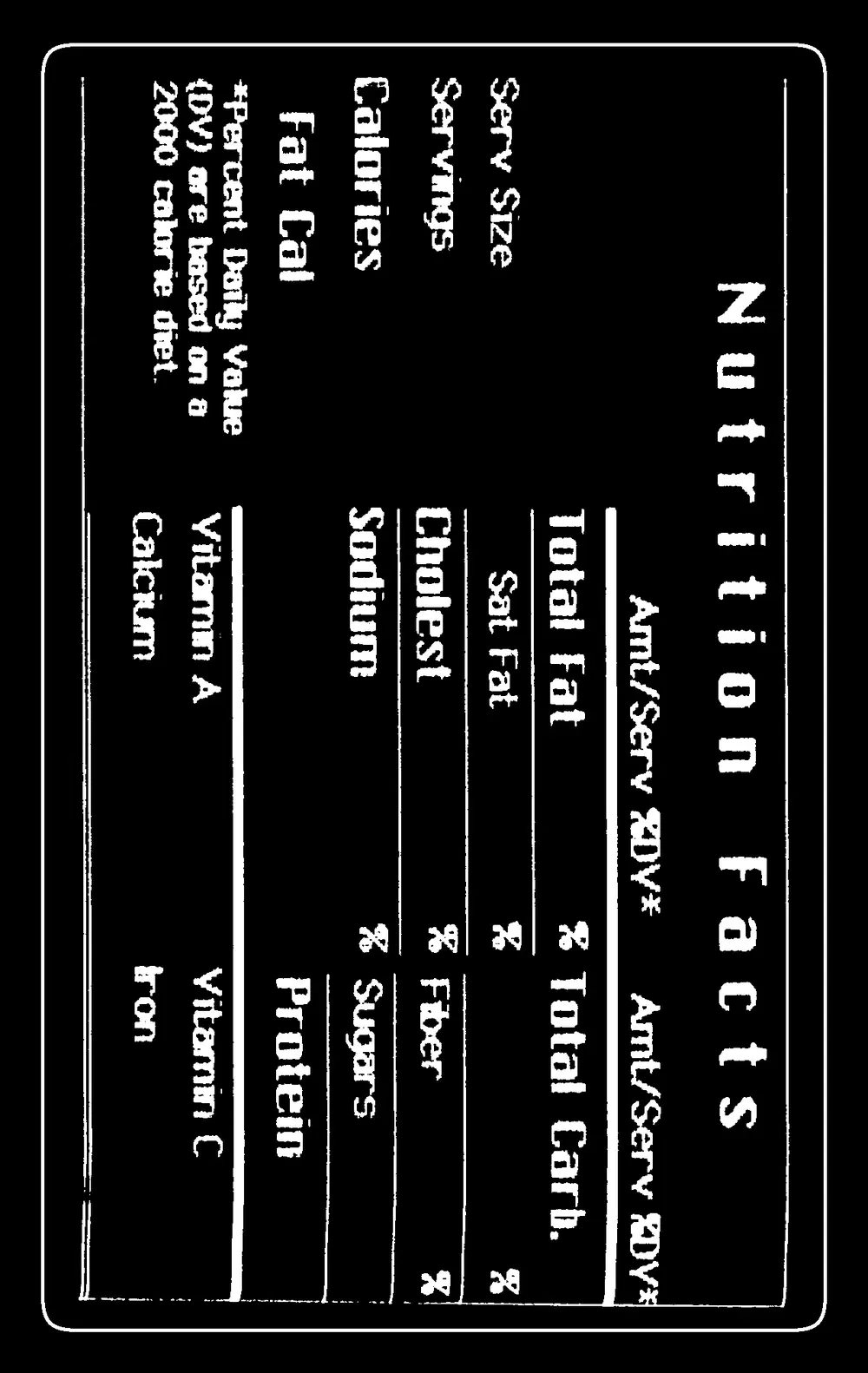
A - 35 Appendice
Tipo di etichetta 133 · Tipo di etichetta 249 · Tipo di etichetta 179


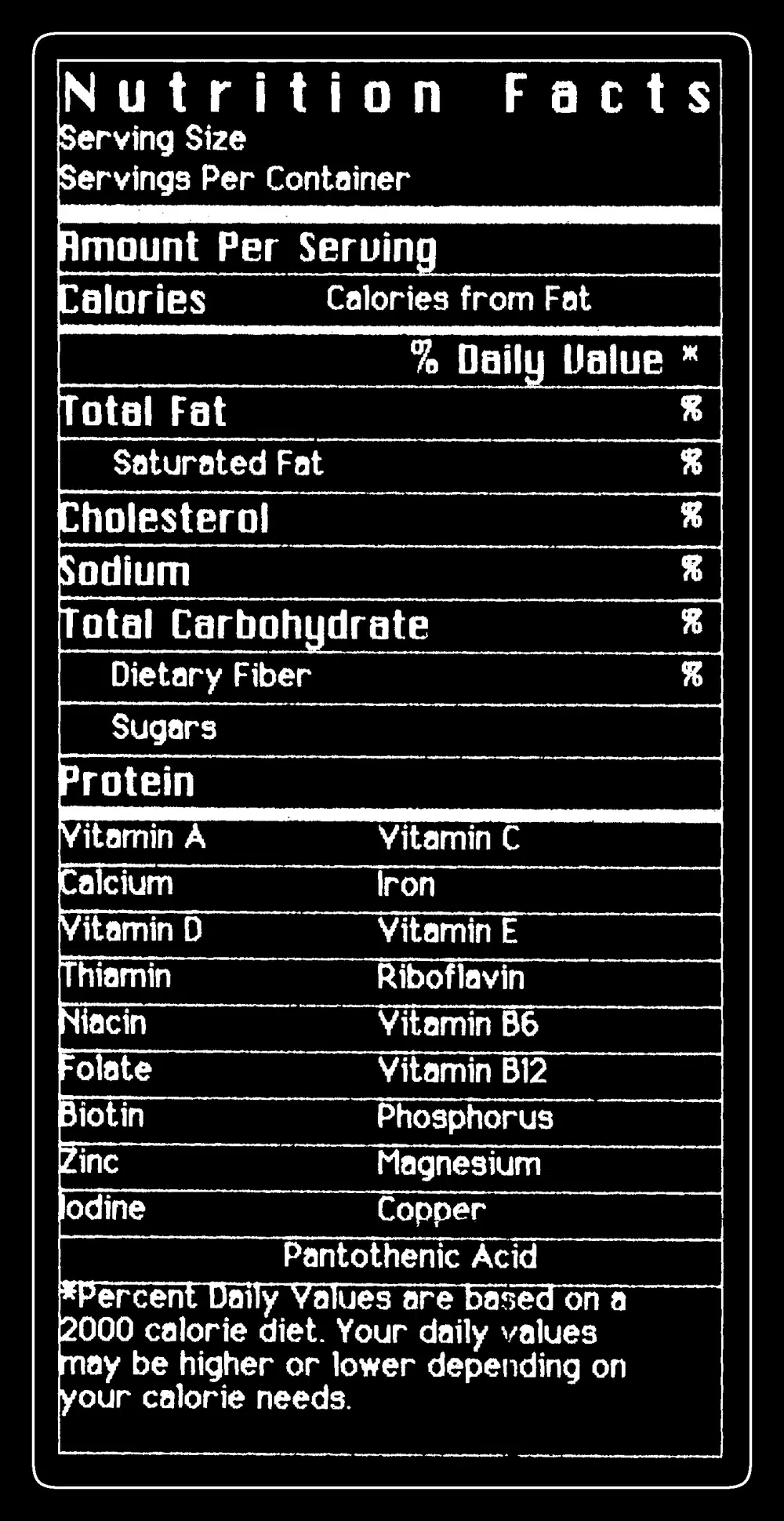
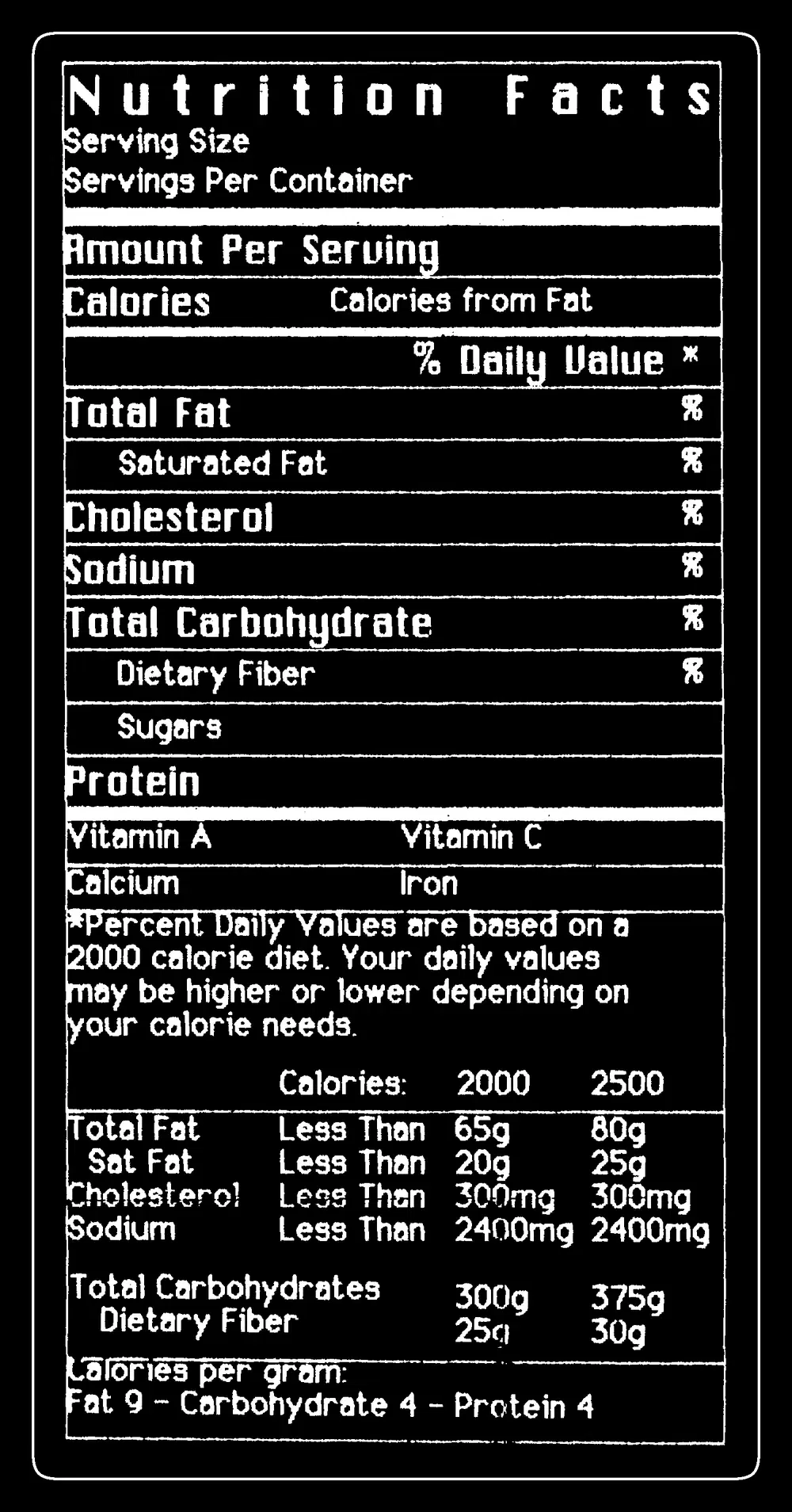
Appendice A - 38
Tipo di etichetta 199 · Tipo di etichetta 229

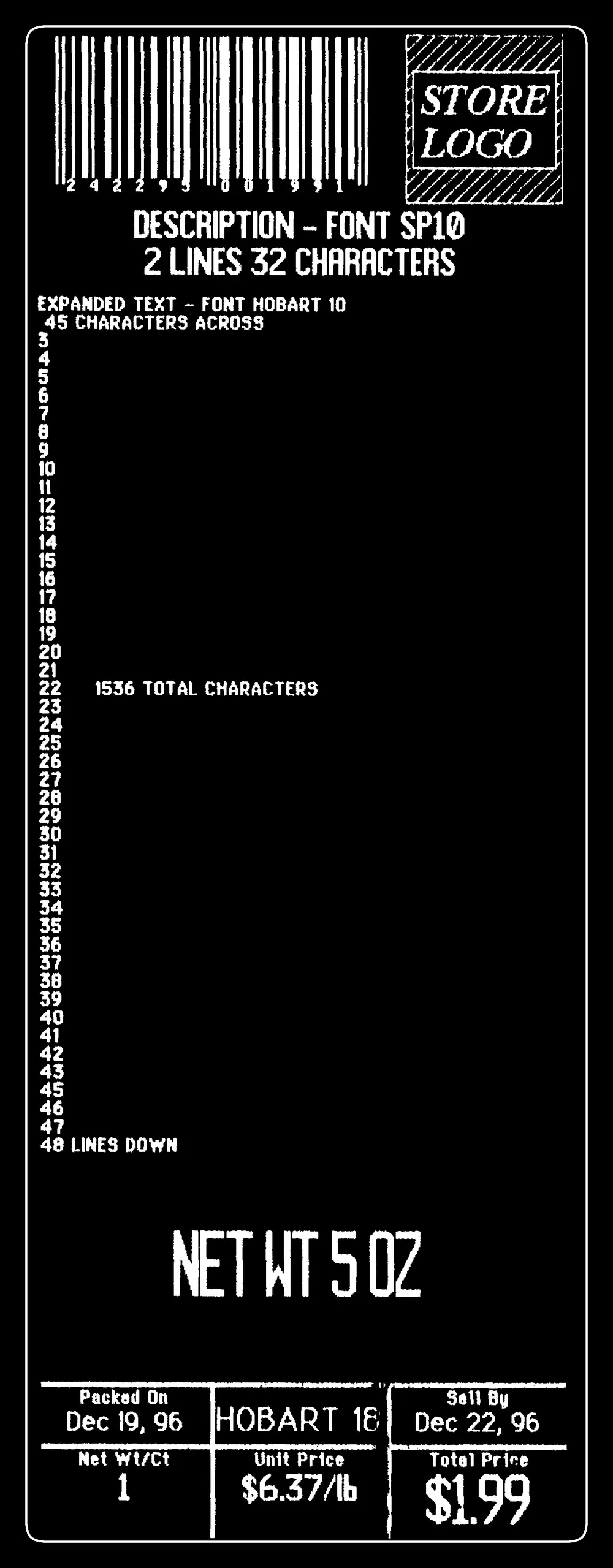

A - 39 Appendice
Tipo di etichetta 15 · Tipo di etichetta 25

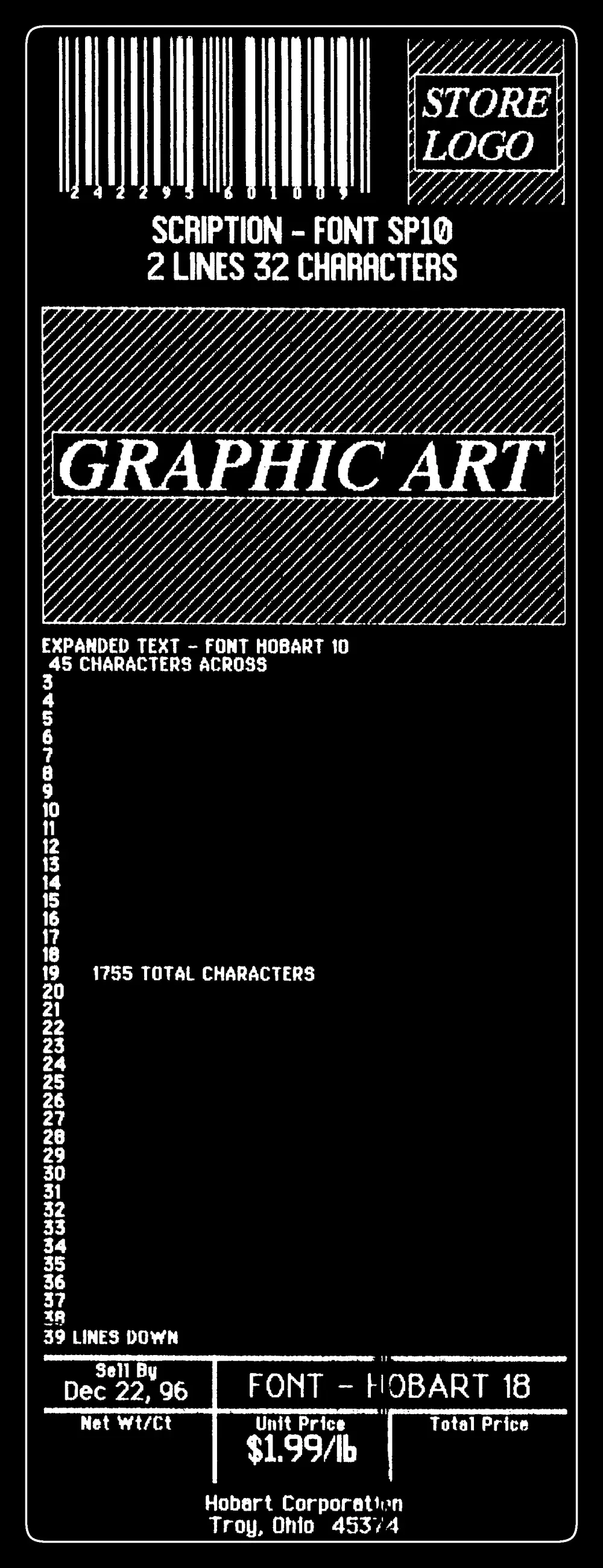
Appendice A - 40
Tipo di etichetta 35 · Tipo di etichetta 55

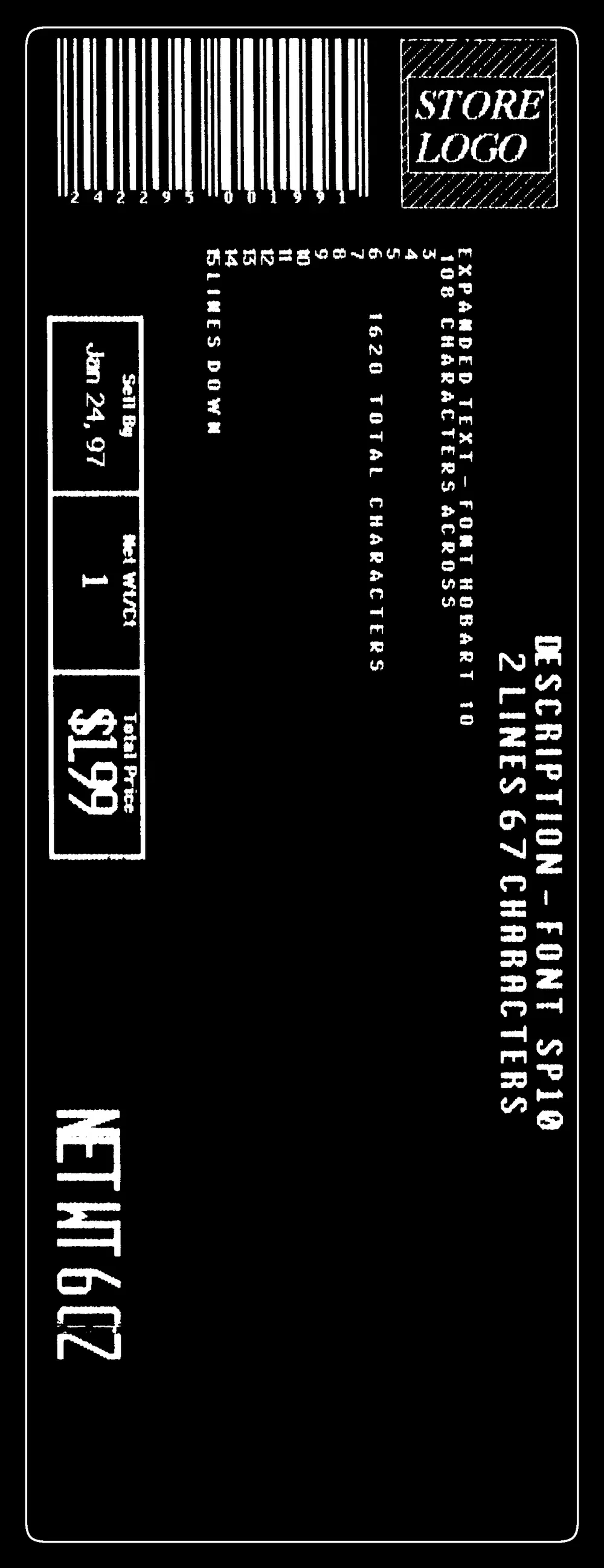
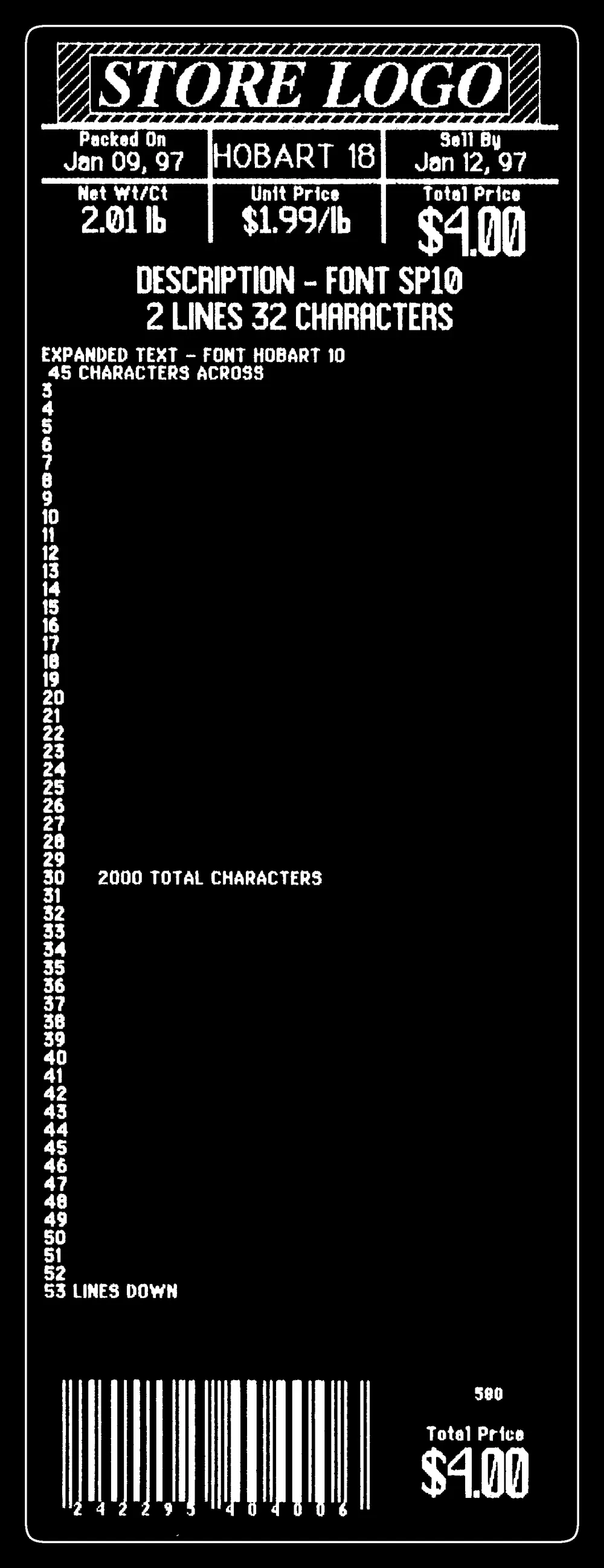
A - 41 Appendice
Tipo di etichetta 65 · Tipo di etichetta 125

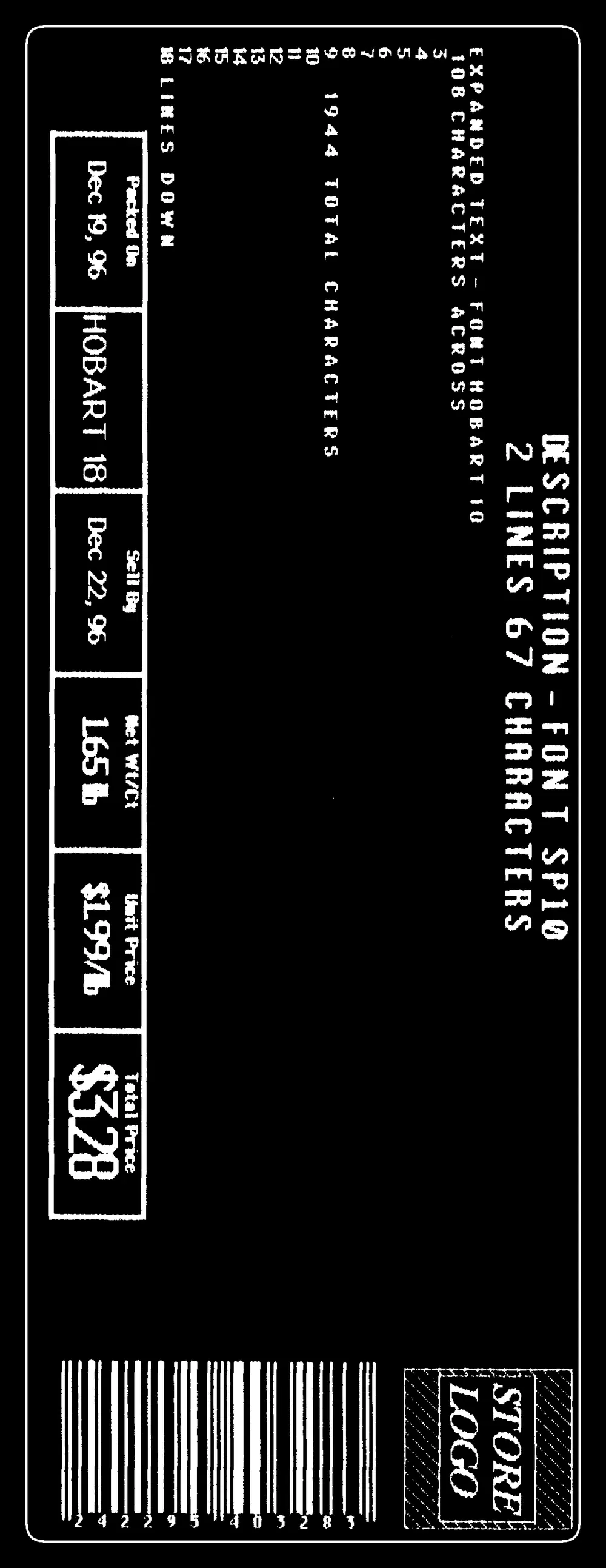
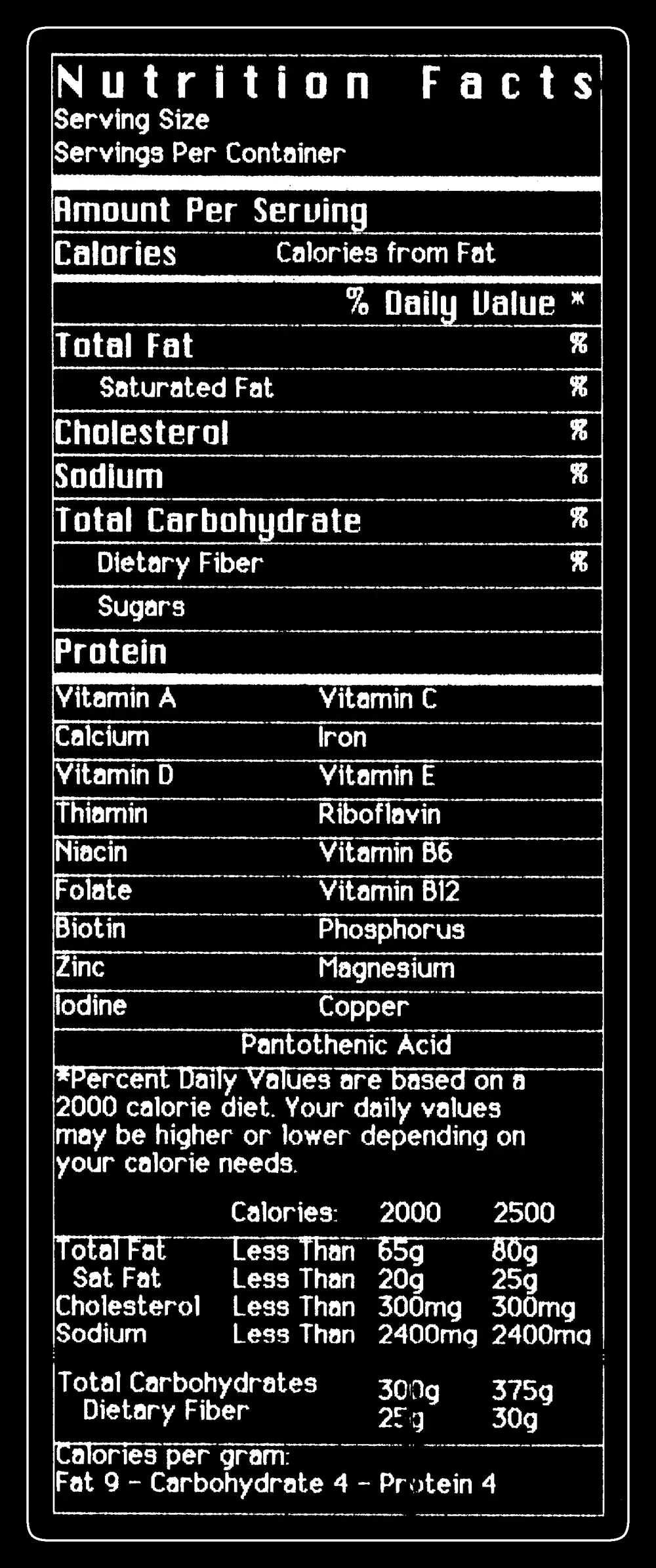
Appendice A - 42
Tipo di etichetta 135 · Tipo di etichetta 209

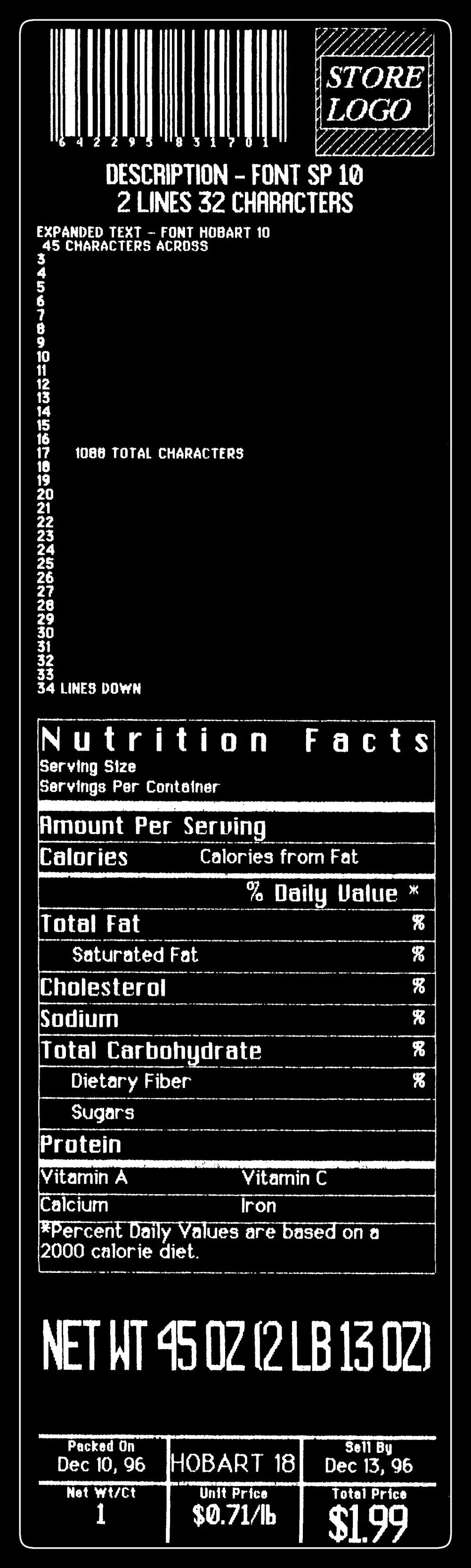
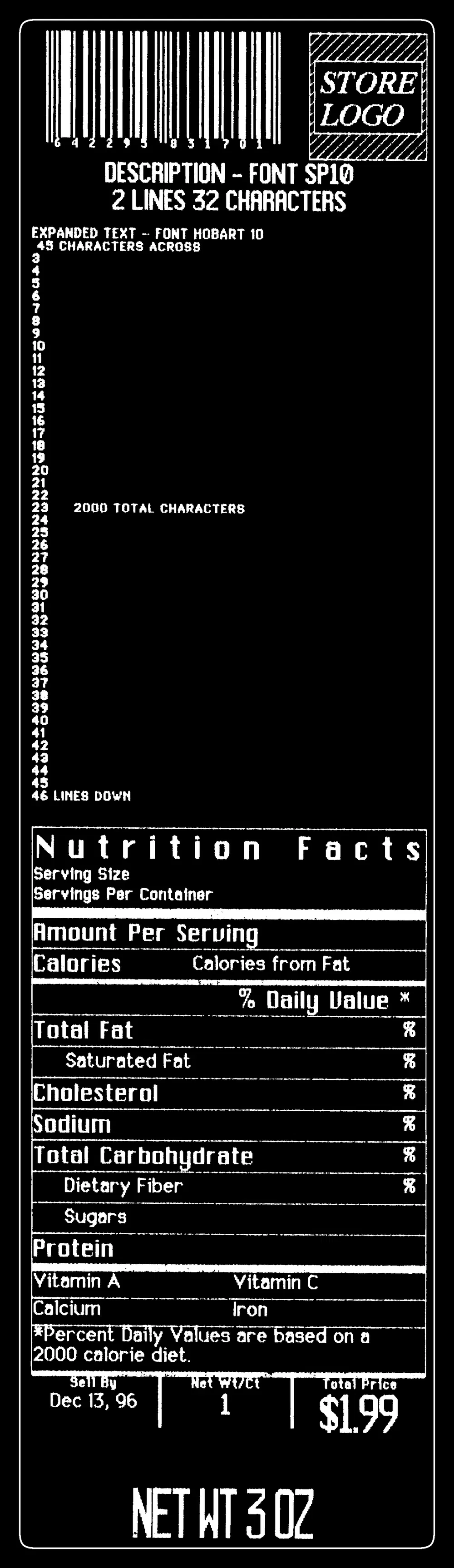
A - 43 Appendice
Tipo di etichetta 16 · Tipo di etichetta 26

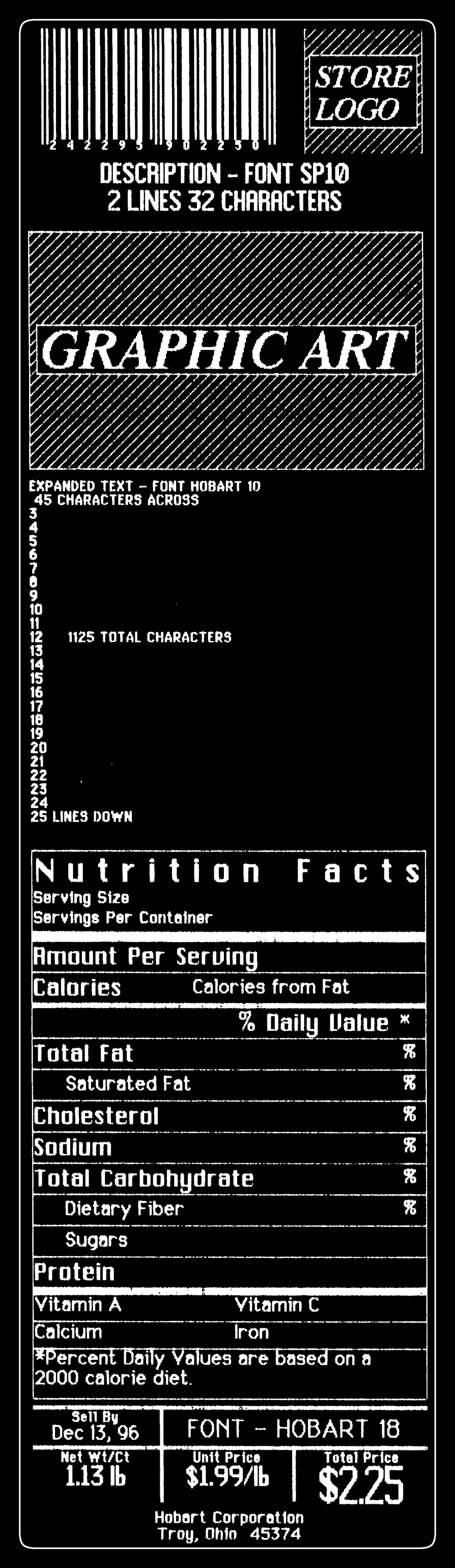
Appendice A - 44
Tipo di etichetta 36 · Tipo di etichetta 56

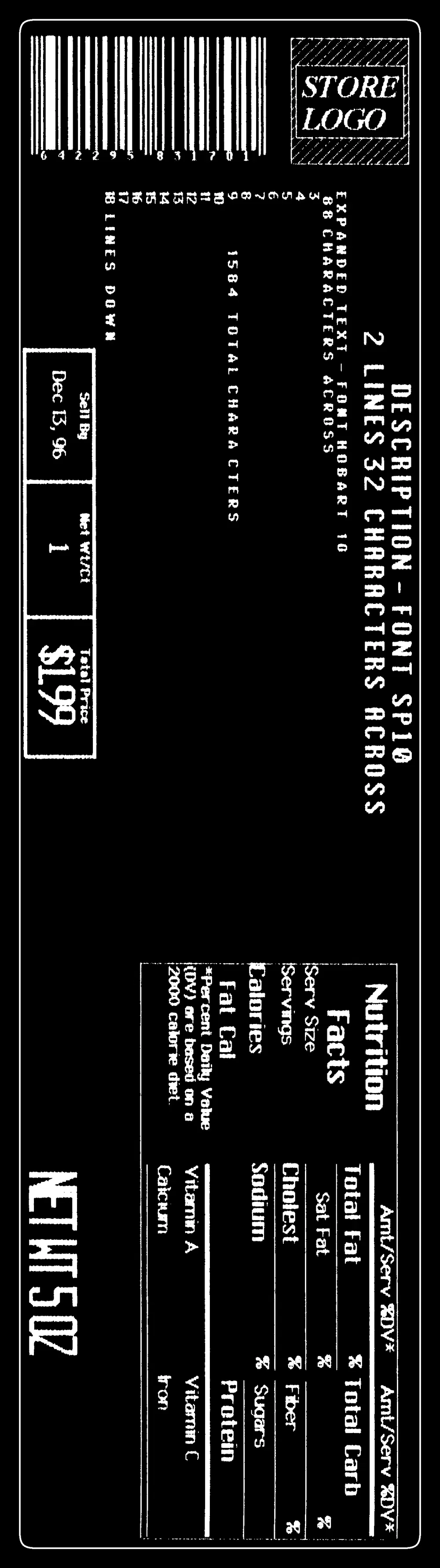
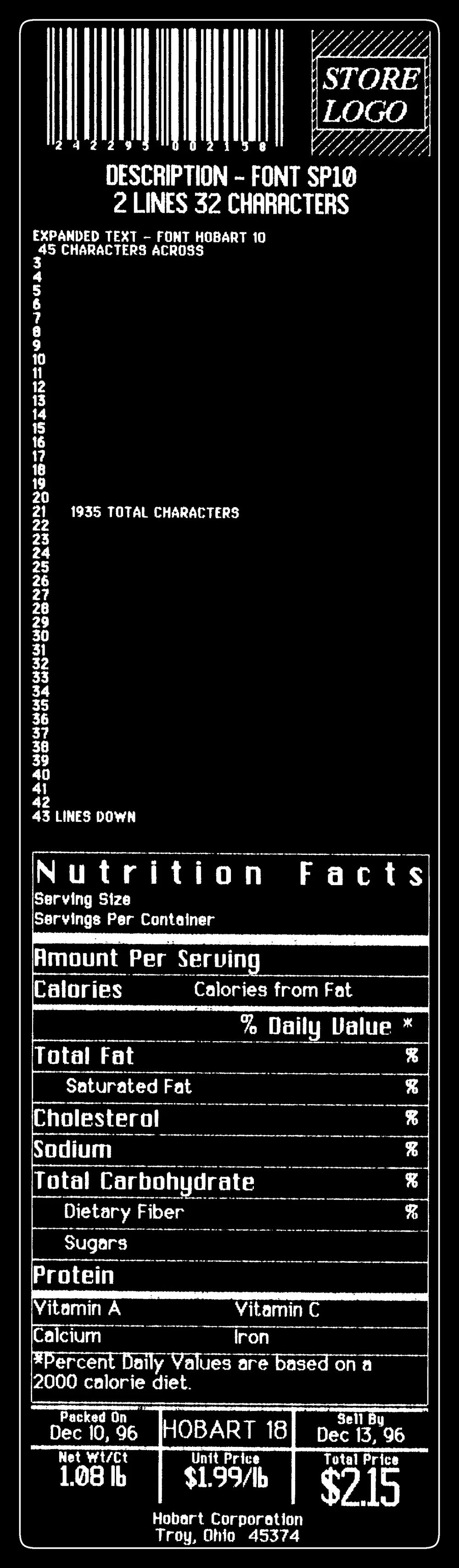
A - 45 Appendice
Tipo di etichetta 66 · Tipo di etichetta 106

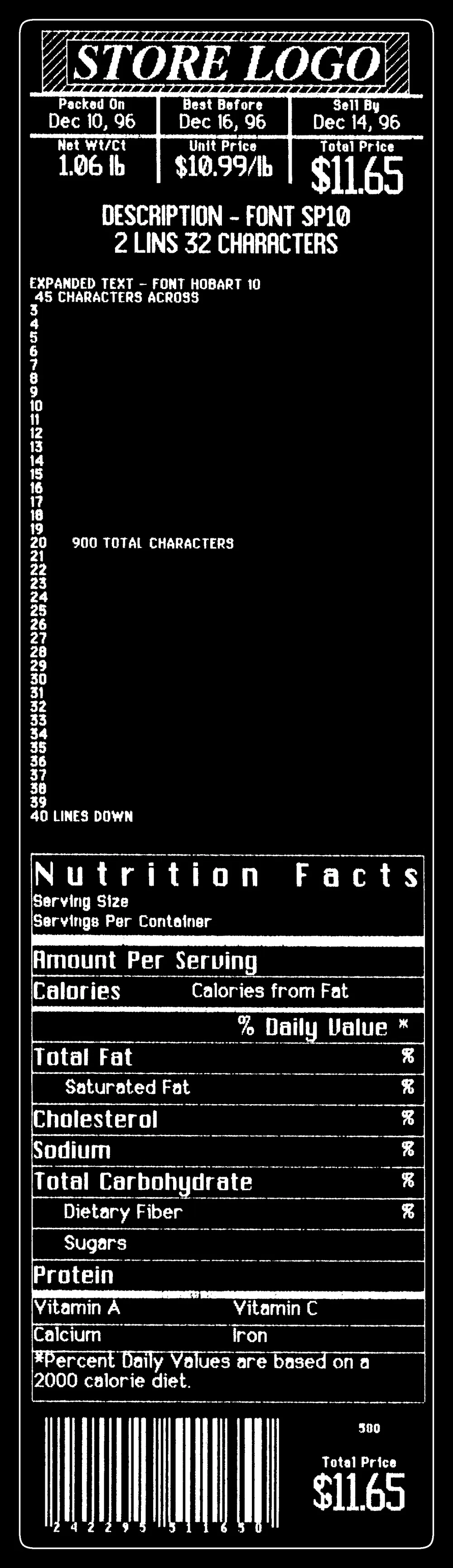
Appendice A - 46
Tipo di etichetta 116 · Tipo di etichetta 126

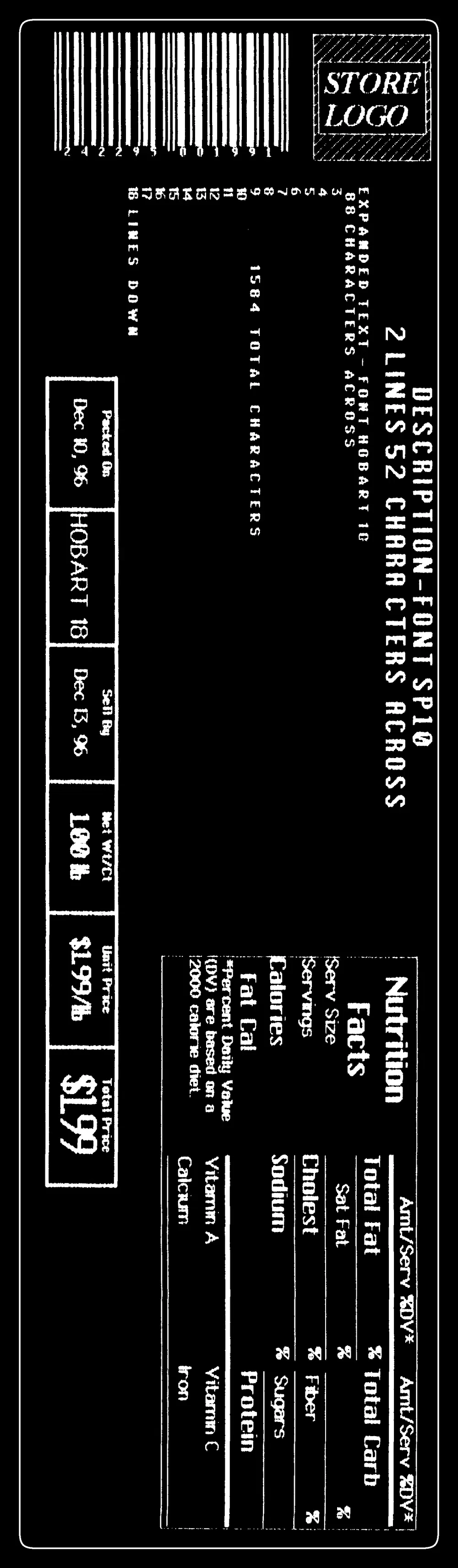
A - 47 Appendice
Tipo di etichetta 136

Etichette di passero I seguenti esempi rappresentano etichette di larghezza stretta in base alla lunghezza.

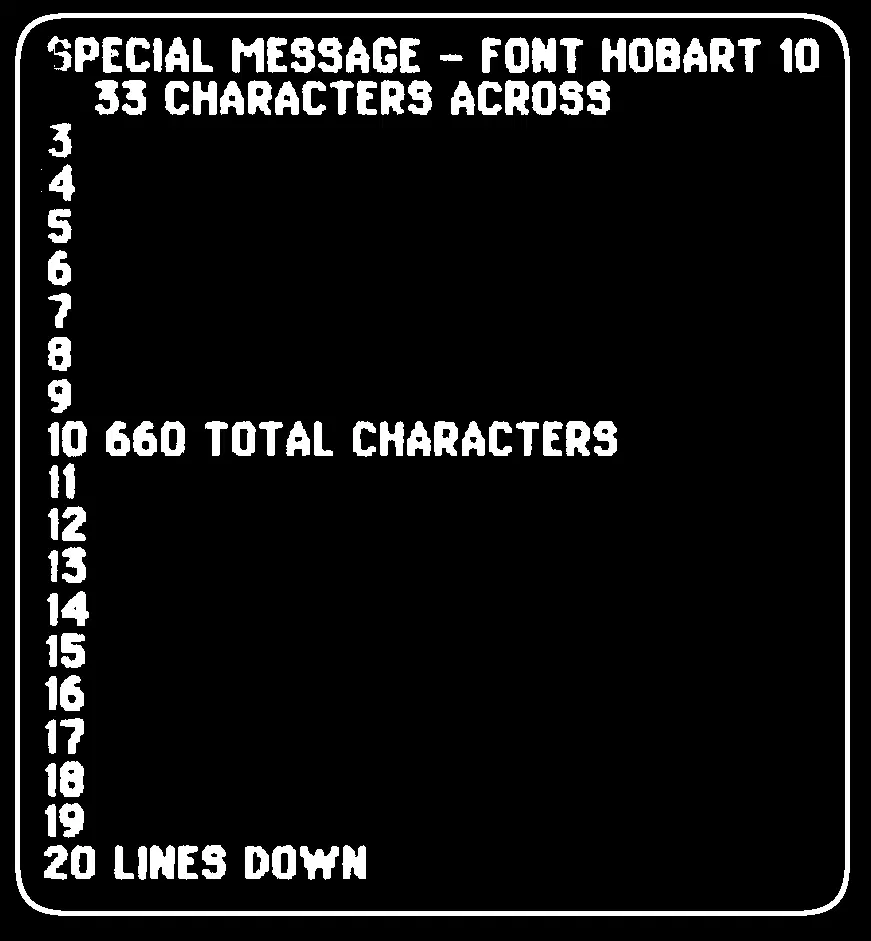


Appendice A - 48


Etichette personalizzate Insieme alla vasta gamma di tipi standard, Hobart offre etichette personalizzate. Queste etichette sono progettate per soddisfare le vostre esigenze specifiche di merchandising.
Una delle opzioni disponibili attraverso i tipi di etichette personalizzati, è il testo espanso auto-appaltante e/o campi grafici utente. Quando si utilizzano etichette continue, i contratti di campo testo espansi in base alla quantità di testo esteso nel file PLU. Questo allevia lo spazio bianco non necessario. Se si utilizza un tipo di etichetta personalizzato con l'opzione grafica utente auto-contrattuale e non assegnare una grafica, il campo grafico contratti. Fare riferimento all'esempio seguente.

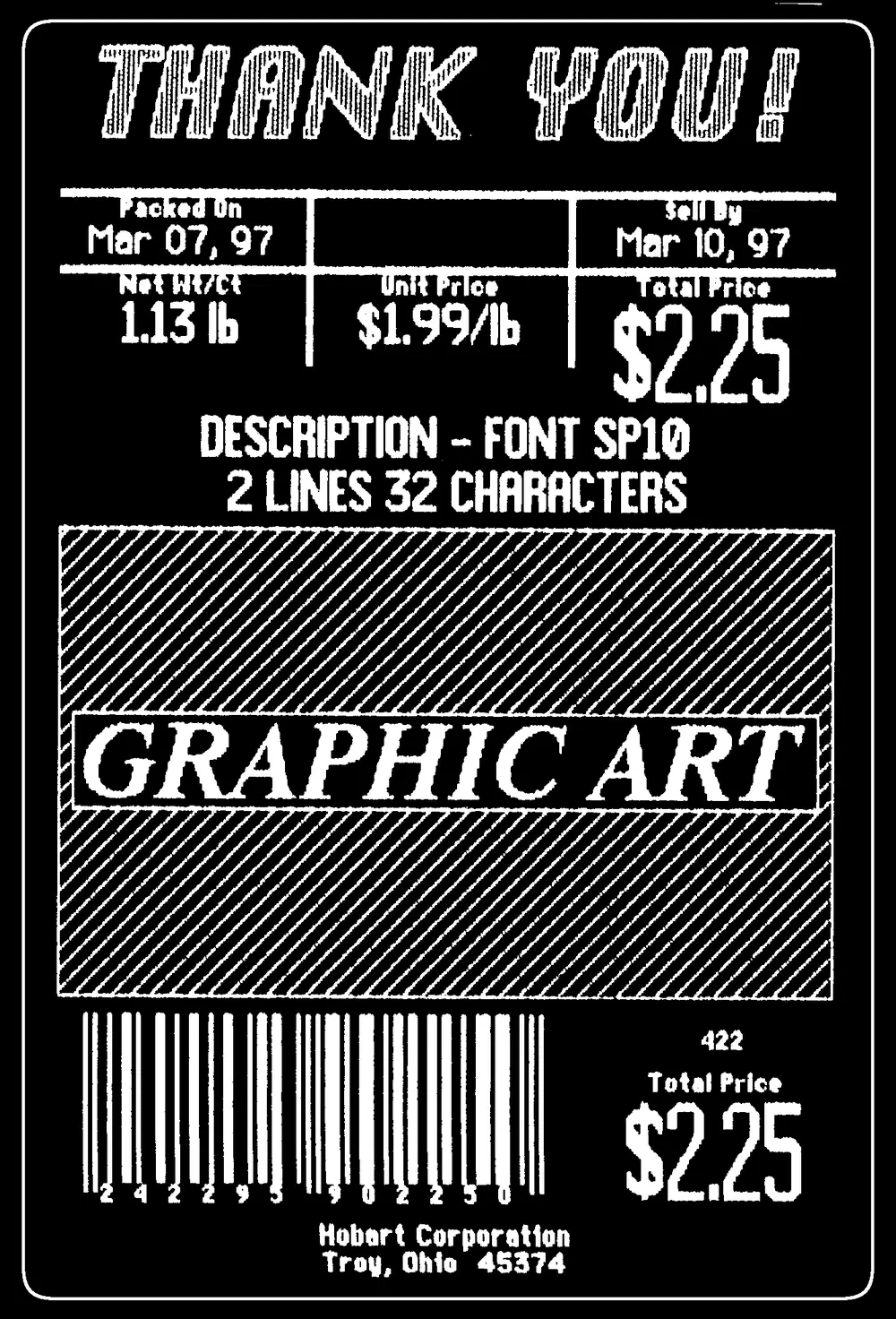
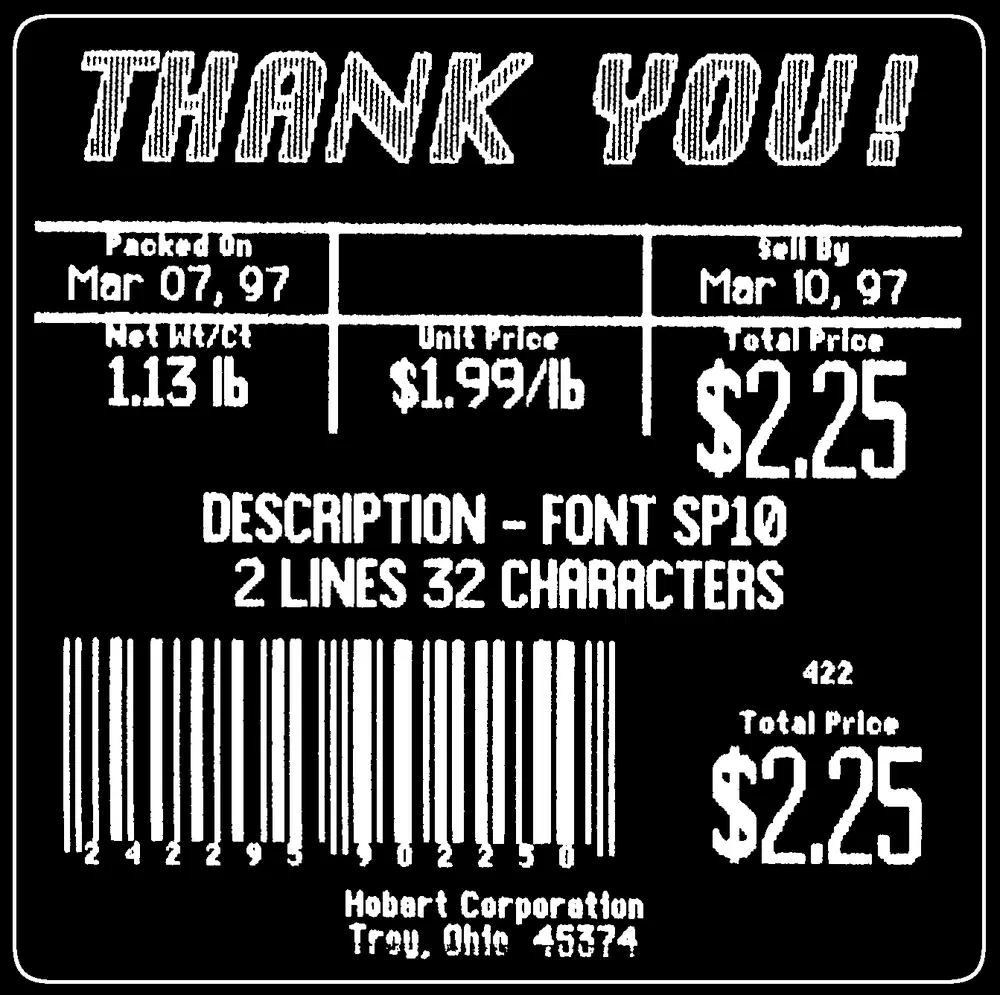
Appendice A - 50

Grafica L'opzione Grafica consente di visualizzare la grafica disponibile che può essere aggiunta alle etichette. I seguenti grafici sono sempre disponibili a ROM. (La seguente grafica non è mostrata in formato reale.)
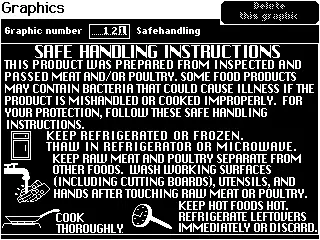
Hobart offre una varietà di grafica in scala attraverso il Retailer Scale Merchandising Companion (F-7901). Questo è un set di dischi multipli che include circa 365 grafica personalizzata. Per ulteriori grafici, contattare il vostro rappresentante locale Hobart.
A - 51 Appendice
Grafico 123 · Grafico 121 · Grafico 124



G - 1 Glossario

Auto Look-Up Questa funzione si occupa automaticamente del prodotto dopo che è stato inserito un numero di cifre impostato. Questa funzione è configurata in Scale Setup dal tuo Supervisor.
Per il conte Un prodotto che è valutato dal numero di articoli per pacchetto piuttosto in peso (cioè, 3 per $1.00)
Classe Un modo di raggruppare oggetti simili. Una tipica struttura di classe si trova nel Manuale del Supervisore.
Elemento fisso di peso Un prodotto a prezzo di un peso predeterminato (cioè, il pane è sempre 16 once).
Peso fisso - Da Conte PLU Un prodotto normalmente venduto da un peso specifico, ma in questo caso, venduto per conto (cioè 2 - 16 oz. pani di pane per $.79)
Flashkey Un Softkey usato per fornire un'analisi descrittiva su schermo dei numeri di prodotto, i numeri dell'ID operatore e/o del Macro senza dover conoscere il numero della voce desiderata.
Gruppo di casa Flashkey Questo è il primo Flashkey Schermo che si arriva dopo aver premuto [ENTER] Iniziare una corsa Schermo. Può essere diverso per ogni scala nel reparto o negozio.
Oggetto dell'onciata fluida Un articolo venduto dall'Oncia Fluid (cioè, succo d'arancia fresco-spezzato da un Juice Bar).
Prezzo frazionario Consente di acquistare articoli da 1/4 o 1/2 libbra o 100 grammi se funziona in modalità metrica. Questa modalità di prezzo è determinata dal tuo Supervisor e configurata da un tecnico Hobart durante la configurazione in scala. Questa modalità è disattivata se i Pounds for Pricing sono abilitati.
Glossario G - 2

Glossario Continua...
Codici funzione Numeri che identificano le funzioni del Supervisor e ti portano direttamente alla funzione inserendo il suo codice a due cifre. Questi codici sono elencati nell'Appendice.
Grafica (User) A condizione che il Tipo di etichetta possa ospitare un grafico, vi è una lista della grafica disponibile (elenco per numero) trovata nell'Appendice.
Julian Data Il giorno numerico dell'anno designa la data (cioè, 10 febbraio = 41). Se configurato, questo tipo di data può essere stampato in un campo della data.
Etichettatura Le etichette possono essere organizzate in un rotolo in diversi modi: Die Cut o Carta continua. Ogni tipo ha il suo scopo e l'uso.
Tipo di etichetta Il tipo di etichetta determina le dimensioni, l'orientamento e i campi da stampare sull'etichetta. Un elenco completo dei tipi di etichette (elenco per numero) si trova in seguito nella presente Appendice.
Macro Una serie di tasti che possono essere richiamati inserendo un numero di riferimento (numero macro) o premendo una chiavetta. Fare riferimento alla sezione Creazione Macros prima in questo manuale.
Biblioteca dello schermo Elenco dei prodotti organizzati da Class; con il numero PLU come chiave primaria. Premere [HELP] per accedere alla libreria ogni volta che si è su un campo “Product/Class Number”.
ID operatore Numero di identificazione assegnato agli operatori scala in modo che il vostro Supervisore possa monitorare varie informazioni totali da parte dell'operatore.
Pounds per il prezzo Consente di acquistare articoli x Lbs. per $ (x può essere 2-9). Questa modalità di prezzo è determinata dal tuo Supervisor e configurata da un tecnico Hobart durante la configurazione in scala. Questa modalità è disattivata se il prezzo frazionale viene abilitato.
PrePack Per confezionare gli articoli prima di offrirli in vendita al consumatore (cioè, carni, formaggi, ecc.)
G - 3 Glossario

Glossario Continua...
Stampante primaria La stampante integrata al sistema di scala.
Stampa La superficie della stampante che viene a contatto con la borsa dell'etichetta.
Vita del prodotto Il numero di giorni prima che un prodotto deperibile debba essere consumato o congelato (cioè, Usare Da, Congelare da o meglio prima).
Tare proporzionale La percentuale del peso totale del prodotto che è il “specchio” per la singola parte.
Peso casuale Un elemento che deve essere pesato prima di poterlo valutare.
Un prodotto che è valutato dal numero di articoli per pacchetto piuttosto che in peso (cioè, 3 per $1.00)
Pulsante di reset Utilizzare questo pulsante per ripristinare la scala alla Iniziare una corsa Schermo nell'improbabile caso la scala smette di rispondere all'ingresso della tastiera.
Rezero Definisce il peso zero sul pesatore come il peso attuale sulla piastra. Utilizzato per aggiungere / rimuovere il taro del piatto o dopo Power-up quando il peso è stato accidentalmente lasciato sul vassoio.
Salva/Richiesta La chiave di salvataggio/richiamata viene utilizzata per avviare o terminare una funzione macro (creazione, esecuzione o cancellazione delle macro).
Stampante secondaria Una stampante collegata al sistema di scala tramite un cavo. Viene solitamente usato per stampare etichette secondarie o NutriFacts.
Vendi per data Questo numero è la data che il negozio deve vendere l'oggetto. È calcolato prendendo la data di oggi e aggiungendola alla vita dello scafo (dalla cartella dell'oggetto).
La vita di Shelf Il numero di giorni che un prodotto deperibile può rimanere sullo scaffale.
Glossario G - 4

Glossario Continua...
Sottoclasse Il secondo livello della struttura di classe (cioè, Classe = Carne, SubClass = Pollo).
Tare (Fixed Tare) Il peso del materiale di imballaggio per il quale il cliente non paga.
Tare totale Questo taro è calcolato aggiungendo Tare fisso e Proportional Tare. (Tre + Proporzionale Taro = Totale Tara)
Tipo di totali Un mezzo per classificare le informazioni totali da tipi specifici. Ad esempio, può esserci un tipo Totals per gli elementi preconfezionati o riscritti (per qualsiasi motivo).
Prezzo unitario Il prezzo per unità di misura.
Sistema di numerazione UPC Il sistema numerico UPC identifica il tipo di codice a barre utilizzato dall'elemento. Elementi di peso casuale uso sistema numerico 02 o 04. Fluid Ounce e Fixed Weight item utilizzare il sistema numerico UPC 00, 06 o 07.
Sistema numerico UPC Codice di barre
04 4XXXXB$$$C
00 0VVVVVPPPPPC
06 6VVVVVPPPPPC
07 7VVVVPPPPPC
XXXX = UPC Numero $$$= Prezzo B = 2nd Check Digit (Prezzo Controllare il digit) C = Verificare la cifra VVVV = Numero di venditore PPP = numero del prodotto
Tipo di pesata Il modo di selezionare la modalità in cui sarà utilizzata la scala (cioè, Attendere su un cliente, Prodotti PrePackaged, Entrata di Produzione ecc.).
G - 5 Glossario




Cassette, 2-8, 2-9, 2-10, 2-13
Nella Biblioteca dello Schermo, 2-2, 5-5, 5-6
Installazione, 2-13 Rimozione, 2-8 tipi di etichette
Accesso, 5-5 Auto Look-Up, 5-6, A-53 manuale Panoramica del operatore, 1-3 ID dell'operatore,
Cambio, 7-5 personalizzato, A-50 Narrow per dimensione, A -48 Selezione, A-9 Standard da Fanily, A-10 standard per formato, A-3 Etichette
Entrando, 4-8 Inserimento da uno schermo di chiave flash, 4-9 Immissione dal avviare una schermata di esecuzione, 4-8 Panoramica, Pannello di controllo, 2-4
Carta continua, 2-12, A-8 Die-Cut, 2-10, A8 Jammed , 9-3 Etichetta stili di azione, A-9
Percentuale Tare, 5-9, A-5, A-6 periferia, Ports, 2-3 Platter Tare e 6-17 PLU
Quotazione carta, 2-12 Linerless Paper, 212, A-8 Etichette di caricamento, 2-9
da 2 a 6-15 Peso fisso, 6-2 a 6-5 Ounce fluido, 6-2-6-1 Informazioni, Invio, 1-4, 5-2 Varie, 5-7 Per contro, 5-8 per peso variabile, 5-3 Numero di giri, 5-5 Peso casuale, 6 - 16 Peso nominale con potenza proporzionale, 5-9 Miscellana
Die-Cut, 2-10 Streaming, 2-11 Carta continua, 2-12 Quotazioni Paper, 2 - 12 senza fila, 2-1 mancante, 9-3 Rimozione di un rullo vuoto, 2-9 dimensioni, A-7 streaming, 2-4 verifica, 1-2 Listato carta, 2-2-12
Lavorazione Peso fisso - Con il conte PLU, 6-5 Elaborazione Corretto peso & Fluid Ounce PLU's, 6-4 Processing Peso casuale - Da Count PLU 's, 5 elaborazione di peso nominale PLU’s,
Creazione, A-2 Cancellazione, Esecuzione di A-4, Registrazione A-3, Manuale A-2, Come Usare, 1-4 Panoramica manuale, 1-3 Procedure Meccaniche, 2-8 Memoria, 2-2 Variante Per il Conte PLU, 5-8 Diversi da Peso PLU e 5-7 PLU varie, Selezione, 5-7 MODNET, 2-3
Forzato, 6-13 Totale, 613 Unità, 7-2, 7-4 Stampante
Etichette in cartoncino, 9-3 etichette mancanti, 9 - 3 estrazioni, Testa di stampa 9-3, pulizia, 8-2 Stampa etichette multiple (tipo pesa), 4-5, 6-6
Lavorazione Peso fisso PLU's, 6-6 Elaborazione peso casuale PLU ', 6 - 6- Ingresso di produzione (tipo pesa), 4-5, 6-7
Lavorazione Peso fisso & da conte PLU, 6-8 lavorazione peso fisso solo di PLU's, 6-7 elaborazione del peso casuale PLU 's, vita dei prodotti 6-8, 7-4, 7-6, 7-7, 7-8 Proporzionale Tare, 5-9, A-5
Indice I - 2
Macros, A-2 · Secondo, 2-3 errori · NutriFattis, 2-2

Rimuovere il rullo di etichette vuoto, 2-9 Rimozione della cassetta dell'etichetta, pulsante 2-8 reset, 2-3 Rezeroing the Scale, 4-4
Premere [REZERO] E le scale dicono “Outside Zero
Manutenzione”, Messaggio di Etichette Primarie, 9-3 Stampe Scala etichette vuote o Partialmente stampati etichette, 9-4 Stampa scala Due (2) Etichetta Identica per ogni articolo, messaggio di verruca a 9-4 Scale non andrà via, Errore del sistema Matrix Messaggi, 9-2 Prompts Sistema da prendere etichetta e nessun'etichetta è
Salva/chiave di recupero, piedini scala A-2, regolazione, 2-15 Scala Platter
Rimozione, 2-14 Installazione, 214 Scala Setup, 3-4 Contrasto dello schermo, Regolazione, Evidenziatore di Schermi 2-17, 2-6,2-7 Stampante secondaria, 2-3 Vendi per data, 7-4, 7-6, 7-7, 7-8 Vita della piattaforma
Presente, 9-3 Sistema non accetterà data o ora, 9-2
Prezzo unitario, 7-2, 7-4 UPC Sistema di Numerazione, 7-8, 7-9 Usando il Manuale, 1-4
Fresco, 7-3 congelato, 7 - 3 avvia uno schermo di corsa, 1-4.4-2, 4 procedure di avvio, 1-4, 3-2 Modalità Supervisore, 7-2
Verificare Peso fisso (tipo peso), 4-6, 6-12
Lavorazione Peso fisso PLU's, 6-12 Elaborazione peso casuale & da conteggio PLU, 6 - 12 Verificare il peso zero, 4-3 Void, 6-3
Forzato, 6-16 Platter, 6-17 Totale, 5-9 Temperatura Gamma, 2-2 Sovraccarico temporaneo di informazioni sul prodotto, 1-4,7-2
Con il conte PLU, 7-6 Peso fisso PLU e 7-7 Ounce Fluid PLU. 7-8 Panoramica, 1-4, 7-1 peso casuale PLU; 7-4 gradini, 7-9 prezzo totale, 7–6 – 7,7-7, 7-8 Totali Tipo di selezione: 4-7 Tare totali, 5-9 risoluzione dei problemi, 1-3, 9-2
Attendere su un cliente (tipo di peso), 4-5, 6-2
Lavorazione per conto, Peso fisso & Fluid Ounce PLU's,
6-3 Lavorazione Peso casuale PLU's, 6-2 Tipo di pesata, 1-4, 4-5, 4-6, 6-
Accumulare gli articoli, 4-5, 6-8 i prodotti pre-paccherati, 4-4, 6-4 stampa etichette multiple, 4-6, 6-6 immissione di produzione, 4 5, 6-7 selezione, 4-7 verifica peso fisso, 4-3, 6-11 aspetta su un cliente, 4 - 5,6-2
Pecora Bad Mentre su uno schermo con un Tare o il prezzo forzato
Campo, 9-4 Peso negativo lordo visualizzato sullo schermo, 9-3 ID operatore non accettato, 9-2 Fuori messaggio di etichette, 9 - 3 sopra il peso lordo Visualizzato su schermo, Etichetta non stampata parziale è esposto vicino a cassetta dell'etichetta
Apertura, 9-3 PLU Non trovato, 9 - 3 Premere POWER Key -- No Response From Scale, 9-2
Peso zero, verifica, 4-3
I - 3 Indice
Risoluzione dei problemi (continua...) · Tare, · Transazioni, 6- 3


I possessori del prodotto e il nostro team di solito rispondono entro 24 ore, e la tua domanda sarà utile anche ad altri.
Invia la prima domanda: risponderanno altri possessori o il nostro team.