


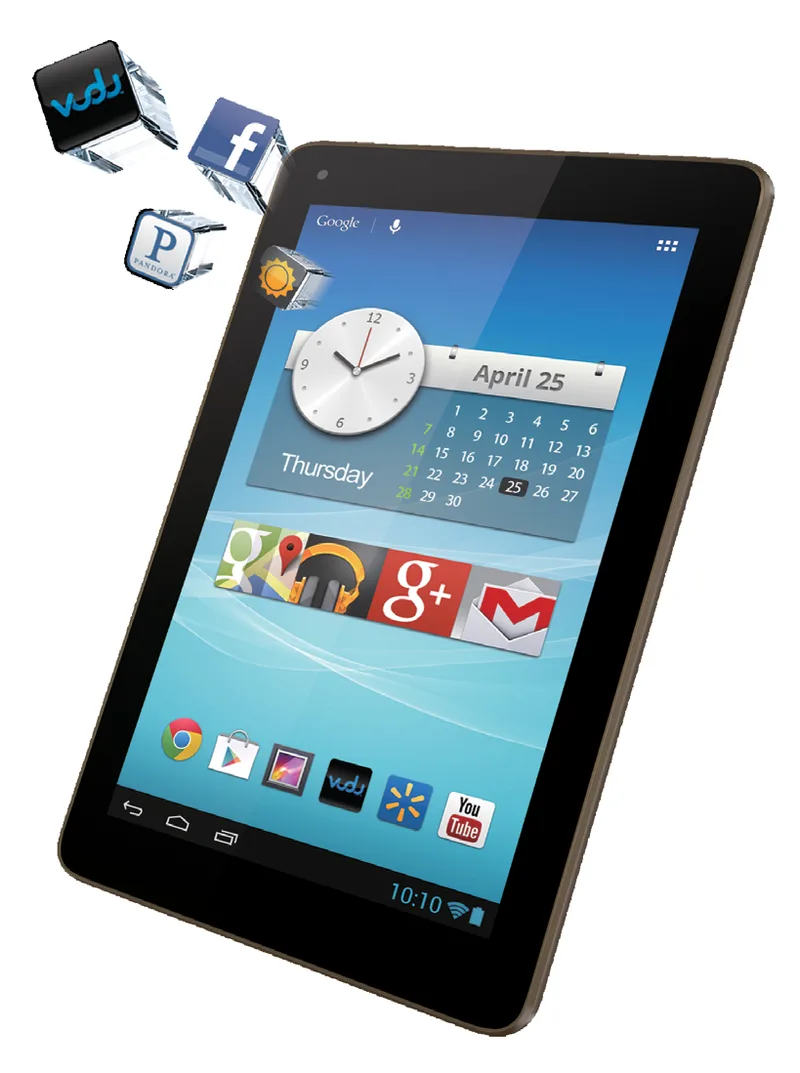


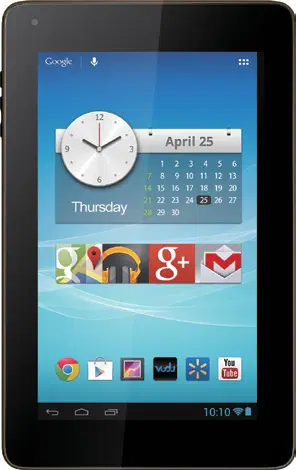
Leggi questo capitolo per conoscere le caratteristiche di Sero 7, come utilizzare i controlli e altro ancora.
Porta cuffie Reset Micro SD porta
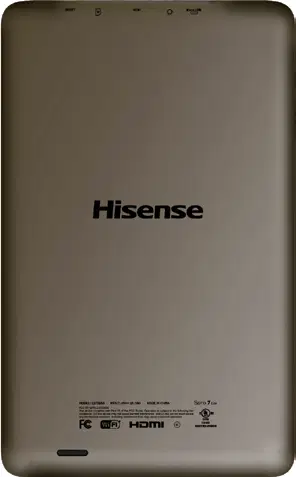

Premere il pulsante di alimentazione e tenere premuto per accendere / spegnere; premere per inserire/svegliare l'unità in / dalla modalità sonno.
Volume Up/Down Pulsanti Premere per regolare il volume.
Porta cuffie Collegamenti per l'ascolto personale.
Micro SD porta Plug microSD card (fino a 32G).
Porta Micro-USB Collegamento alla presa a parete con cavo e adattatore di alimentazione micro USB per la ricarica. Collegare a un computer, tastiera, altri dispositivi con porta USB.
Porta mini-HDMI Collegare un dispositivo esterno per trasferire il contenuto nel Sero.
Se sero 7 non riesce a accendere & off, si prega di attivare la porta reset nella copertura posteriore per il ripristino forzato. NOTA Reset forzato può causare i dati persi, è meglio eseguire il backup dei dati importanti periodicamente.
WLAN Antenna Supporta la funzione di rete wireless. NOTA Evitare di tenere questa regione quando si utilizza WLAN.
I seguenti accessori sono inclusi con il Sero 7:
Utilizzare l'adattatore di alimentazione per collegare la presa per caricare la batteria.
Utilizzare il cavo USB per collegare la porta Micro-USB di Sero 7 all'adattatore di alimentazione per caricare la batteria, o al computer.
Guida rapida & Garanzia

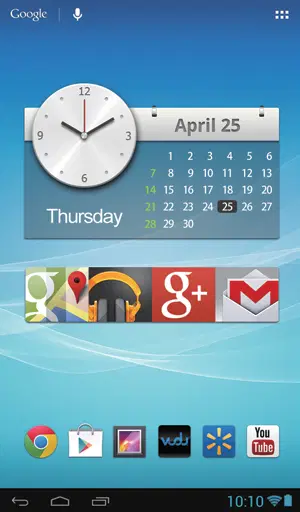
Indietro Home App recenti
Per spostarsi tra gli schermi Home, scorrere a sinistra oa destra.
In fondo allo schermo, vedrai gli indicatori che ti informano sullo stato del tuo Sero. Puoi aprire il vassoio di notifica toccando la barra dello stato.
Le notifiche possono provenire dal sistema, da un gioco, da una applicazione come E-mail o dal lettore musicale.
Alcune notifiche possono essere ampliate per mostrare ulteriori informazioni, come ad esempio le anteprime e-mail o eventi del calendario.
Per aprire l'app correlata, toccare l'icona di notifica a sinistra del Vassoio di Notifica. Alcune notifiche permettono anche di prendere azioni specifiche toccando icone all'interno della notifica. Ad esempio, le notifiche musicali consentono di mettere in pausa/giocare o riprodurre la musica precedente / prossima.
Quando hai finito con una notifica, basta scorrere a sinistra o destra. Se si desidera annullare tutte le notifiche, toccare l'icona Dismiss nella parte superiore del Vassoio di notifica.
Toccare l'icona Impostazioni rapide per aprirlo, toccare l' icona di notifica per tornare al vassoio di notifica.
Impostazioni di visualizzazione per le attività comunemente eseguite, tra cui l'impostazione della luminosità/suono del display, l'accesso alle impostazioni sistema / Wi-Fi, la chiusura e lo sblocco rotazione dello schermo, visualizzando la percentuale della batteria, accendendo o spegnendo il suono modalità Wi-fi/Mute/Notifications, ecc.

Notifica & Stato Icone
La lista di sotto della tabella mostrava spesso l'icona nella barra dello stato:
Google Now è circa ottenere solo le informazioni giuste, in appena il momento giusto.
Per aprire Google Now, è possibile premere & tenere premuto il tasto Home in fondo a qualsiasi schermo e scorrere fino all'icona di Google Ora o toccare la barra della ricerca di Google nella parte superiore dello schermo. Per ulteriori informazioni su Google Now, vedere Google Ora a pagina 18 .
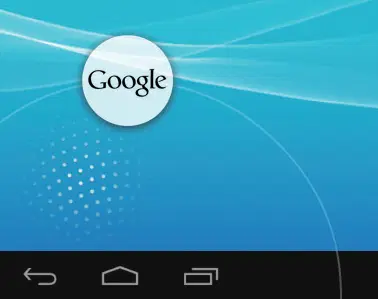
Premere l'icona All Apps per accedere alla schermata Tutte le applicazioni. Qui è dove puoi vedere tutte le tue applicazioni, inclusi quelli scaricati su Google Play. È possibile toccare l'applicazione per aprirlo, trascinare l'app o widget a schermata Home, oppure acquistare l' app anche se Google Play Store. Per ulteriori informazioni, vedere Utilizzo di App a pagina 14 .
Dalla schermata Tutte le applicazioni, è possibile:
Spostarsi tra gli schermi: scorrere a sinistra o destra.
Aprire un'app: Tocca la sua icona.
Spostare un'icona app su una schermata Home: Premere & tenere un'immagine o widget e trascinarlo lentamente verso
posizione della vostra scelta.
Sfoglia widget: Tocca la scheda Widgets nella parte superiore di qualsiasi schermata Tutte le applicazioni.
Ottieni più app: Tocca l'icona di Google Play Store nell'elenco delle icone dell'app, o la icona Shop in alto a destra.
Visualizza informazioni su un'app: Premere & tenerlo, trascinarlo in cima allo schermo e rilasciare l'applicazione sopra il
App Info icon .
impostazioni dell'app.
Google Ora · Tutte le applicazioni Icon

Premere & tenere premuto il pulsante Power fino a quando non viene visualizzato il logo Hisense.
In modalità waken, premere & tenere premuto il pulsante Power fino a quando un messaggio viene visualizzato, toccare OK, quindi il Sero 7 si spegne.
Mettere Sero in modalità sonno
Premere il tasto Power per inserire Sero 7 in modalità sonno.
Se non si tocca lo schermo per diversi minuti, il Sero 7 metterà automaticamente in modalità sonno.
Sveglia Sero dalla modalità Sonno
Premere il tasto Power per svegliare Sero 7 dalla modalità sonno.
Se il tuo Sero 7 diventa indisponibile durante l'uso, puoi premere e tenere premuto il pulsante Power per 8 secondi per spegnerlo. Quindi premere il pulsante Power per riavviarlo.
Premere il tasto Volume Up/Down o per aumentare o diminuire il volume, inoltre è possibile far scorrere l'attenzione sulla barra del volume per regolare il volume.
Premere il pulsante Impostazioni per allungare la barra del volume, quindi è possibile regolare il volume delle notifiche.

Premere il tasto Volume Up/Down per disattivare la modalità Mute, quindi è possibile premere il pulsante Volume o aumentare o diminuire il volume.
Toccare questo pulsante per aprire la schermata precedente in cui stavi lavorando, anche se era in un'altra app. Una volta tornati alla schermata Home, non sarà disponibile ulteriore storia.

Tocca questo pulsante da qualsiasi punto del tuo Sero per tornare alla schermata Home. Se stai visualizzando una schermata Home sinistra o destra, questo aprirà la schermata centrale della casa. Per aprire Google Now, vedere Google Ora a pagina 6 .
Toccare questo pulsante per visualizzare le app recentemente utilizzate. Toccare un'app per usarlo di nuovo.
Puoi scivolare giù per vedere altre applicazioni. Puoi anche far scorrere la porta a sinistra o destra.
Toccare questo pulsante per catturare lo schermo. Gli screenshot sono salvati nella Galleria > Schermate.
casella di controllo per visualizzare il pulsante Screenshots in fondo allo schermo.
Home Pulsante · Pulsanti di applicazioni recenti · Bottoni per immagini

Leggi questo capitolo per imparare a connettersi ad un dispositivo esterno e stabilire la trasmissione dei dati.
Il Sero 7 ha una batteria ricaricabile interna agli ioni di litio. Per importanti istruzioni di sicurezza sulla batteria e ricaricare il Sero 7, vedere Istruzioni di sicurezza importanti a pagina 54 .
L'icona della batteria nell'angolo in basso a destra della barra di stato mostra il livello della batteria o lo stato di carica.
Batteria alta Bassa batteria bisogno di essere carica
Il modo migliore per caricare la batteria è quello di collegare il Sero 7 in una presa a parete utilizzando l'adattatore
e cavo Micro-USB incluso con i vostri accessori.
Il Sero 7 carica anche lentamente quando si collega alla porta USB sul computer. La batteria
può drenare invece di carica quando l'uso della batteria è grande.
Controllare il livello e i dettagli della batteria
È possibile controllare la percentuale di batteria nel vassoio di notifica, o è possibile andare a Impostazioni > Dispositivo > Batteria per verificare i dettagli della batteria. L'elenco in fondo allo schermo mostra la ripartizione dell'utilizzo della batteria per singole applicazioni e servizi. Toccare un grafico per maggiori dettagli.
Estendere la vita della batteria
È possibile estendere la vita della batteria tra le spese disattivando caratteristiche che non è necessario. È inoltre possibile monitorare come applicazioni e risorse di sistema consumano l'alimentazione della batteria.
Se non si utilizza Wi-Fi, è possibile disattivarlo.
Attivare la luminosità dello schermo e impostare un timeout di schermata più breve: Impostazioni > Dispositivo > Display.
Se non ne hai bisogno, disattiva la sincronizzazione automatica per tutte le applicazioni: Impostazioni > Accounts > [account Google-
nome]. Questo significa che è necessario sincronizzare manualmente per raccogliere messaggi, e-mail e altre informazioni recenti, e non riceverà notifiche quando si verificano aggiornamenti.

È possibile utilizzare il cavo Micro-USB incluso per collegare la porta micro USB di Sero 7 alla porta del computer.
Per modificare le opzioni di connessione USB del tuo Sero 7, vai su Impostazioni > Dispositivo > Storage > icona menu > Connessione computer USB o apri il Vassoio notifiche, tocca l'icona USB. È possibile selezionare il Sero 7 è collegato come MTP, PTP o Mass Storage.
Collegarsi a un computer Windows
È possibile collegare il Sero 7 a un computer Windows e trasferire musica, immagini e altri file in entrambe le direzioni.
Questa connessione utilizza il protocollo MTP, che è supportato dalle più recenti versioni di Windows.
Collegarsi a un computer Macintosh
È possibile collegare il Sero 7 a un computer che esegue Mac OS X e trasferire musica, immagini e altri file in entrambe le direzioni.
Questa connessione utilizza il protocollo MTP, che non è supportato da Mac OS X in origine.
Se si utilizza File Transfer per la prima volta, doppio toccare per aprirlo. Dopo aver avviato il trasferimento file
una volta, si apre automaticamente ogni volta che si collega il Sero 7 al computer.
Collegare il tuo Sero 7 al computer con un cavo Micro-USB.
Il trasferimento file inizia, se non è già in esecuzione e apre una finestra che visualizza il contenuto del tuo Sero 7, insieme ai dettagli dello spazio di archiviazione nella parte inferiore della finestra.
Collegare a una tastiera, un mouse e altri dispositivi
È possibile collegare una tastiera, un mouse o altri dispositivi di input al Sero 7 tramite USB e utilizzarlo proprio come si farebbe con un PC.
Velocità di punta.
È possibile utilizzare il cavo per collegare la porta Mini HDMI di Sero 7 alla porta HDMI del dispositivo esterno e trasferire i contenuti nel vostro sero 7 al dispositivo esterno, come TV o proiettore.

Inserisci i contatti della scheda microSD che si affacciano nella porta Micro SD di Sero 7.
Per controllare lo storage della scheda microSD, vai su Impostazioni > Dispositivo > Storage.
Scheda TM e microSDHC
Scheda TM.
Le cuffie possono essere collegate alla porta delle cuffie Sero 7. Per ulteriori informazioni sulle cuffie, vedere Istruzioni di sicurezza importanti a pagina 54 .
È possibile connettersi a un punto di accesso wireless, o hotspot per utilizzare Wi-Fi. Alcuni hotspot sono aperti e si può semplicemente connettersi a loro. Altri implementano le funzionalità di sicurezza che richiedono altri passaggi per l'installazione.
Collegamento a una rete Wi-Fi
Se si aggiunge una rete Wi-Fi quando viene impostata per la prima volta il dispositivo, la connessione Wi-fi è attiva automaticamente.

Aggiungi una rete Wi-Fi
È possibile aggiungere una rete Wi-Fi in modo che il dispositivo lo ricorderà, insieme a qualsiasi credenziali di sicurezza e connettersi ad esso automaticamente quando è nell'intervallo. È inoltre necessario aggiungere una rete Wi-Fi se la rete non trasmette il suo nome (SSID ), o per aggiungere una connessione Wi-fi quando si è fuori portata.
Dimenticate una rete Wi-Fi
Puoi far dimenticare il Sero 7 sui dettagli di una rete Wi-Fi che hai aggiunto - ad esempio, se non vuoi che il Serio 7 si colleghi automaticamente o se è una rete che non utilizzi più.
Per dimenticare una rete Wi-Fi, vai su Impostazioni > reti wireless e connessione Wi-fi > [il nome della rete] > Dimenticare.
Se il router Wi-Fi supporta l'installazione protetta Wi-fi, toccate l'icona Menu > WPS Pin Entry e poi inserite la spilla del tablet sul vostro router.
Per impostare il Wi-Fi Avanzato, vai su Impostazioni > reti wireless e > Wi-fi > icona del menu > Advanced .
Notifica di rete - Per impostazione predefinita, quando il Wi-Fi è acceso, si riceve la notifica nella barra di stato quando
il dispositivo rileva una rete Wi-Fi aperta. Deselezionare questa opzione per disattivare la notifica.
Tenere la connessione Wi-Fi durante il sonno - Per selezionare se mettere il Sero 7 in modalità sonno quando è collegato
a Wi-Fi.
Indirizzo MAC - L'indirizzo di controllo accesso ai media (MAC) del dispositivo quando è collegato a un Wi-Fi
rete.
Indirizzo IP - L'indirizzo Internet Protocol (IP) assegnato al dispositivo dalla rete Wi-Fi che sei
connesso a (a meno che non si utilizzino le impostazioni IP per assegnarle un indirizzo IP statico).
Configurare le impostazioni proxy per una rete Wi-Fi
Alcuni amministratori di rete richiedono che tu possa connetterti alle risorse interne o esterne della rete tramite un server proxy. Per impostazione predefinita, le reti Wi-Fi che aggiungi non sono configurate per connettersi tramite un proxy, ma è possibile modificarlo per ogni rete Wi-fi aggiunta.
WPS Pin Entry · Impostazioni Wi-Fi avanzate

Le reti private virtuali (VPN) consentono di connettersi alle risorse all’interno di una rete locale protetta, dall’esterno della rete. Le VPN sono comunemente dispiegate da società, scuole e altre istituzioni per consentire alle persone di accedere a risorse locali della rete quando non è nel campus o se si collegano ad una rete wireless.
Per configurare l'accesso VPN, è necessario prima ottenere i dettagli dall'amministratore di rete. A seconda della soluzione dell’organizzazione, potrebbe essere necessario ottenere un app VPN, sia dal tuo amministratore che da Google Play.
La schermata delle impostazioni VPN ti consente di aggiungere reti VPN e regolare le loro impostazioni. Per visualizzare questa schermata e svolgere le attività descritte qui, vai su Impostazioni > reti wireless & > Più > VPN.
Collegarsi a una VPN
scollegare, toccare la notifica per la connessione VPN.
Aggiungi una VPN · Modifica di una VPN • Eliminare una VPN

Leggi questo capitolo per conoscere le caratteristiche di base Sero 7.
Girare il tuo Sero 7 On per la prima volta
Per iniziare, accendere il Sero 7 premendo e tenendo premuto pulsante Power per alcuni secondi. Dopo l'animazione di avvio seguire le istruzioni sullo schermo per impostare il vostro Sero 7.
2. Quando richiesto, accedi all'indirizzo e-mail di utilizzo e alla password del tuo account Google. Se non ne hai ancora uno, vai avanti e creane una. Per ulteriori informazioni su Google Account, vedere Account Google a pagina 25 . Collegatevi a una rete Wi-Fi. Toccare un nome di rete per visualizzare più dettagli o connettersi ad esso, e inserire una password se necessario. Imposta la tua carta di credito con Google Wallet, quindi fai il backup con l'account Google e ripristina dal tuo account Google.
Interagisci con il Sero 7 utilizzando le dita per toccare, doppio rubinetto, premere & tenere premuto, scorrere, pizzicare e ruotare gli oggetti sul touchscreen.
Toccare o fare doppio clic per selezionare una funzione o un elemento, toccare rapidamente il dito allo schermo. Doppio toccare il dito rapidamente su un elemento per portare più dettagli.
Premere & Tenere premuto Toccare il dito sullo schermo e tenerlo lì per circa 2 secondi. In molte situazioni, premendo e tenendo premuto aprirà un menu.
Fai scorrere o trascina Tocca il dito sullo schermo e lo fai scivolare in un'altra posizione dello schermo. Premere & tenere premuto un oggetto e disegnarlo in un'altra posizione sullo schermo.
Utilizzo di app

Zoom Posizionare due dita circa un pollice a parte sullo schermo. Farli scorrere insieme per “Scegli“. Scorrere le dita a parte “Zoom in“.
Ruotare Posiziona due dita circa un pollice a parte sullo schermo. Ruotali in senso orario o antiorario.
Dalla schermata Tutte le applicazioni alla schermata Home: Toccare tutte le app pulsante aprire Tutti gli schermi, premere & tenere un'icona o widget e lentamente trascinarlo nella posizione di vostra scelta. Questo rende molto più facile cambiare il layout della schermata Home.
Spostare applicazioni o widget: Premere & tenere un'icona o un widget, lentamente per trascinarlo sul bordo dello schermo, il
schermo si commuta.
Elimina applicazioni o widget: Premere & tenere un'icona o un widget, quando l'icona Rimuovi appare nella parte superiore dello schermo, trascinare l'immagine o il widget in esso.
Premere & tenere la carta da parati sul tuo schermo Home, scegliere il vostro sfondo dalla Galleria, Live
Sfondi o sfondi.
Organizza le tue app con cartelle
Fai una nuova cartella sulla schermata Home: Premere & tenere un'icona, lentamente per trascinarla in cima ad un altro
app.
Rinomina cartella: Tocca la cartella, quindi tocca il nome della cartella, inserisci un nuovo nome.
Premere & tenere un'icona, lentamente per trascinarla in / fuori di una cartella.
Per gestire la maggior parte dei download, tocca l'icona Downloads
sullo schermo All Apps.
Google Play trasmette i tuoi acquisti e affitti da server di Google mentre li stai giocando. Non occupano alcun spazio di archiviazione permanente. Tuttavia, è possibile pin (download) libri, film e altri contenuti per accedervi offline.
Oltre a scaricare contenuti da Google Play, è possibile scaricare file dai messaggi Gmail o una varietà di altre fonti. Utilizzare l'app Download per visualizzare, riaprire o eliminare ciò che hai scaricato in questo modo.
Alcune reti mobili limitano la dimensione dei file che puoi scaricare, gestire le richieste sulle loro reti o aiutarti ad evitare oneri imprevisti. Quando si tenta di scaricare un file oversize quando è connesso a tali reti, potrebbe essere necessario ritardare il download fino a che Sero 7 non sia collegato ad una rete Wi-Fi, quando il download riprenderà automaticamente. È possibile visualizzare e gestire questi file in coda nell'app Downloads pure.

Dalla app Download:
Toccare un elemento per aprirlo.
Toccare le voci per i download precedenti per visualizzarle.
Controlla gli elementi che vuoi condividere. Quindi toccare l'icona Condividi e scegliere un metodo di condivisione dall'elenco.
Controlla gli elementi che vuoi eliminare. Quindi toccare l'icona Cestino .
Nella parte inferiore dello schermo, toccare Ordina per dimensione o Ordina per data per passare avanti e indietro.
quando il tuo Sero 7 è collegato a un computer. È possibile visualizzare e copiare i file da questa directory.
Puoi visualizzare molte applicazioni Sero 7 sia in verticale che nell'orientamento paesaggistico. Ruotare il Sero 7 e lo schermo ruota anche, regolando per adattarsi al nuovo orientamento.
In Impostazioni rapide, è possibile scorrere l'interruttore di rotazione per attivare o disattivare la modalità schermata automatica. O vai a Impostazioni > Sistema > Accessibilità > Schermo di rotazione automatica.
Sblocca il tuo Sero 7
Se non si tocca lo schermo per diversi minuti, il Sero 7 andrà in modalità sonno e lo schermo sarà bloccato.
Per sbloccare il Sero 7 dopo averlo svegliato dalla modalità sonno, premere l'icona di blocco e trascinarlo a destra del cerchio.
Widgets in schermo di blocco
Dalla schermata di blocco, premere l'icona della serratura e trascinarla a sinistra del cerchio, si aprirà il
Telecamera.
Premere l'icona di blocco e trascinarla nella parte superiore del cerchio, si aprirà Google Now.
Toccare queste icone per attivare / disattivare rapidamente Wi-Fi e Sync. Toccare ripetutamente l'icona di luminosità per regolare la luminosità dello schermo.
È possibile inserire il testo utilizzando la tastiera sullo schermo. Alcune applicazioni lo aprono automaticamente. In altri, si apre toccando dove si desidera digitare.
Per cambiare la tastiera e i metodi di input del tuo Sero 7, vai su Impostazioni > Personale > Lingua & input.
Orientamento dello schermo · Schermo di bloccaggio

Toccare un suggerimento per
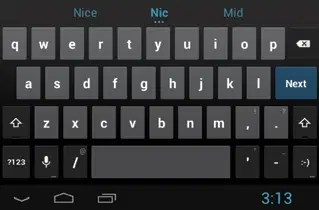
Premere & tenere premuto per digitare il carattere in alto a destra
Premere & tenere premuto per vedere lingue di input e
Premere & tenere premuto per scegliere un volto sorridente
Toccare per nascondere il
Inserisci il testo: Tocca un campo di testo per alzare la tastiera, quindi tocca i tasti sulla tastiera. La lettera non è
è entrato fino a quando non si libera il dito dalla chiave.
Eliminare il testo: Tocca per eliminare i caratteri selezionati o prima del cursore.
Tipo lettere maiuscole: Toccare il tasto Shift per passare a lettere di capitale per una lettera. Oppure premere & tenere premuto Shift chiave mentre digiti. Quando si rilascia la chiave, le lettere minuscole riappare.
Accendere i tappi: doppio rubinetto o premere & tenere premuto Shift chiave , quindi cambia a . Toccare nuovamente il tasto Shift per tornare in minuscolo.
Spostare il punto di inserimento: Tocca dove si desidera digitare. Il cursore lampeggia nella nuova posizione, e un
scheda blu appare sotto di esso. Trascinare la scheda per spostare il cursore.
Seleziona testo: Premere & tenere o toccare doppio all'interno del testo. La parola più vicina evidenzia, con un tab a
ogni fine della selezione. Trascinare le schede per modificare la selezione.

Tipo di testo per voce (Speech-to-Text)
È possibile utilizzare Azioni vocali per digitare il testo parlando. Questa funzione utilizza il servizio di riconoscimento vocale di Google, quindi la tua Sero 7 deve essere collegata a una rete Wi-Fi per usarla.
Puoi parlare per inserire il testo nella maggior parte dei luoghi che puoi inserire nel testo con la tastiera sullo schermo.
Toccare un campo di testo, o una posizione nel testo che hai già inserito in un campo testuale.
Toccare il tasto Microfono sulla tastiera sullo schermo.
Quando vedi l'immagine del microfono, parla quello che vuoi digitare. Quando ti fermi, cosa fai
il servizio di riconoscimento vocale è trascritto e inserito nel campo del testo.
puntuazione.

Google Now ti dà solo le informazioni giuste al momento giusto - prima ancora di chiedere. Basta scorrere dal fondo del vostro Sero 7 per ottenere traffico pendolarismo prima di lavoro, luoghi popolari nelle vicinanze, il punteggio corrente della vostra squadra preferita e altro ancora.
Dopo aver optato per Google Now, non è necessario fare altro. Se ti piace, è possibile regolare le impostazioni per diversi tipi di schede Ora come appaiono, ma Google Now non ha bisogno di alcuna configurazione elaborata. Le informazioni che ti servono sono sempre a portata di mano.
Per sapere quando visualizzare le carte, Google Now utilizza i dati contestuali dal tuo Sero 7 e dai dati nei prodotti di Google e dei prodotti terzi che si consentono a Google Ora di accedere.
Ad esempio, Google Now utilizza il tempo del giorno, la tua posizione e la cronologia della tua località per mostrarti come funziona il traffico sul tuo commutatore è quando ti svegli al mattino. Utilizza anche informazioni da servizi Google come la cronologia Web per le carte di stato dello sport o del volo, oppure dalle voci del calendario sincronizzate per le schede degli appuntamenti.
Accensione di Google
Per aprire Google Now, è possibile premere & tenere premuto il tasto Home in fondo a qualsiasi schermo e scorrere fino all'icona di Google Ora o toccare la barra della ricerca di Google nella parte superiore dello schermo.
Cerca, o di' a Google
Una scheda di Google Now è un breve snippet delle informazioni utili che scivolano in vista proprio quando si ha più probabilità di averne bisogno. Dopo aver optato per Google Now, è possibile visualizzare queste carte facilmente indipendentemente da ciò che altro stai facendo.
Utilizzare Google Now Cards
Google Now visualizza le carte quando sono più probabili essere utili e pertinenti in base al tempo corrente e alla posizione attuale. Per espandere la ricerca e ottenere quelli aggiuntivi, è possibile mostrare le carte di esempio.
Per vedere alcune carte campione, toccare Mostra le schede del campione nella parte inferiore della schermata di Google Now o tocca l'icona Menu > Sample card. Quando hai finito e vuoi tornare alla schermata principale di Google Now, tocca Nascondi le carte campione nella parte inferiore della schermata di Google Ora.
Modificare le impostazioni della scheda individuale
Puoi modificare le impostazioni per ogni scheda Google Now.
Google Now Cards · Mostra/Imposta le carte di campione

Quando hai finito con una carta, basta scorrere a sinistra o destra per respingerla dalla schermata di Google Now.
Quando una scheda ha un nuovo aggiornamento, riceverai una notifica in fondo alla schermata. È possibile toccare l'icona nel vassoio di notifica per aprire la scheda o annullare la notifica.
La maggior parte delle notifiche per le schede Now può essere disattivata o impostata su priorità bassa o priorità standard. Le notifiche di bassa priorità appaiono in fondo all'ombra delle notificazioni senza alcun segnale aggiuntivo. Le notifiche standard appaiono come le altre, in ordine cronologico e puoi impostare vibrazioni ed una suoneria per accompagnarle.
Per impostare le notifiche a bassa priorità o standard per una singola scheda che supporta entrambe le opzioni:
Per cambiare le opzioni di suoneria e vibrare per tutte le notifiche standard, inizia da Google
Ora, selezionare l'icona Menu > Impostazioni > Google Now e regolare le opzioni sotto Notifiche Standard.
Una scheda di Google Now è un breve snippet delle informazioni utili che scivolano in vista proprio quando si ha più probabilità di averne bisogno.
Digitare la tua richiesta nella casella di ricerca sulla scheda Google Now, o nell'onnibox di Google Chrome. Per ulteriori informazioni, vedere Digitare a pagina 16 .
Cerca, o di' a Google
Come si digita, i suggerimenti appaiono sotto la casella di ricerca. I primi suggerimenti tentano di completare quello che stai digitando:
Per cercare un suggerimento immediatamente, toccalo.
Per cercare i contenuti del campo di ricerca, toccare l'icona Cerca sul lato destro dell'on-
tastiera dello schermo.
È possibile utilizzare Azioni vocali con Google Cerca per ottenere indicazioni, inviare messaggi e eseguire un certo numero di altri compiti comuni. Per ulteriori informazioni, vedere Ricerca vocale e azioni vocali a pagina 20 .
Consigli di ricerca & trucchi
Puoi cercare e controllare il tuo Sero 7 con i seguenti suggerimenti & trucchi di ricerca.
Cosa vuoi Che tipo o dici Esempi
Informazioni sportive [nome del team] San Francisco Giants
Foto Immagini di [topic] Immagini di
Immagini di San Francisco Immagini dei gatti
Converti le misure [misurazioni originali] in [nuova misura]
30 gradi Celsius in Fahrenheit

Cosa vuoi Che tipo o dici Esempi
Film con i film [location] [movie name]
Film film Chicago La bocca del cavallo
Definire [parola] Definire campanile
Previsioni meteorologiche su Meteo [location]
Identificare un codice area Codice Area [# #]
Identificare codice zip Codice Zip [# ####] CAP 46202
Tempo di tempo [location]
Tempo a Londra
Informazioni sul volo [Airline] [flight number] Volo delle compagnie aeree americane 390
Traduzione Traduci [lingue] [phrase] Traduttore Spagnolo, Dove si trova il Palace Hotel?’
Calcolatore [Una frase matematica] 75 diviso per 6
Cibo [Tipo di cibo] [Type of food] in [location]
Cibo messicano cibo messicano a Urbana, Illinois
Le impostazioni di ricerca Tablet consentono di selezionare quali applicazioni sul tuo Sero 7 sono incluse nelle ricerche su Google.
Queste impostazioni controllano l'account da utilizzare con Google Search e le opzioni di privacy relative alla ricerca per quell'account. È possibile visualizzare la privacy e gli account in due modi:
Dalla schermata di ricerca Google, vai all'icona Menu > Impostazioni > Privacy & account.
Dalla schermata Home, vai su Impostazioni > Accounts > Google > Privacy > Cerca.
Toccare ogni impostazione per saperne di più:
Gestione della cronologia delle posizioni Accedi come account Google sulle mappe e alle impostazioni di posizione aperte
gestire la storia e il reporting.
Servizio di localizzazione - Impostare le opzioni di accesso alla posizione.
a Impostazioni > Personale > Servizi di localizzazione.
Mostra ricerche recenti - Mostra suggerimenti di storia web dal tuo account.
Gestire la cronologia Web - Apri le impostazioni di Web History in un browser. Forse devi firmare per
raggiungerli.
Legale - Visualizza i termini legali.
È possibile utilizzare Azioni vocali con Google Cerca per ottenere indicazioni, inviare messaggi e eseguire un certo numero di altri compiti comuni. È inoltre possibile utilizzare Azioni vocali per digitare il testo parlando.
Attiva la ricerca vocale o l'azione della voce
È possibile avviare una ricerca vocale o azione di voce in diversi modi:
Toccare l'icona Microfono nella Google Chrome omnibox.
Toccare l'icona Microfono sulla schermata Home o Google Now e parlare.
Toccare la barra di ricerca sulla schermata Home e dire “Google”.
Meteo Detroit · Tablet Cerca · Privacy & Accounts

Quando si sta visualizzando la schermata di Google Now, non è necessario toccare nulla. Basta dire “Google.”
Parlare l'azione vocale che si desidera utilizzare. Ecco alcuni esempi tipici:
“Set allarme per 8:30 a.m.”
“Inviare email a Marcus Foster. - Vieni stasera? Messaggio: Spero di rivedervi più tardi.”
“Navigate alle bici di Mike a Palo Alto”.
Come si parla, Voice Search analizza il tuo discorso e inizia l'azione.
Se la ricerca vocale non ti capisce, elenca un insieme di possibili significati. Tocca quello che vuoi.
Alcune azioni vocali, come “invia email” e “nota a sé”, aprono un pannello che vi spinge a completare l’azione parlando o digitando più informazioni.
Toccare qualsiasi testo già inserito nel pannello per aggiungere o modificare il testo digitando.
Per parlare di testo invece che digitare, prima toccare il tasto Microfono vicino alla parte inferiore sinistra della tastiera sullo schermo.
Tocca parole o frasi sottolineate oppure trascina tra più parole per visualizzare un elenco di alternati
trascrizioni, o per modificare parlando o digitando. Quando si è sicuri che la trascrizione sia accurata, Voice Search visualizza parole trascritte come testo regolare. Parole o frasi per cui ha fornito trascrizioni alternative sono sottolineate.
Toccare un pulsante in fondo alla finestra per aggiungere qualsiasi campo opzionale (puoi anche parlare il nome
e contenuto di uno qualsiasi di questi campi nella vostra azione vocale originale).
Quando hai finito, tocca il pulsante appropriato per completare l'azione, come Invia.
Puoi cercare e controllare il tuo Sero 7 con i seguenti comandi Voice Action.
Dire seguito da Esempi
Parole che si desidera cercare per “scarpe da bici”
“Map of” Indirizzo, nome, nome commerciale, tipo di business o altro luogo
“Map of Golden Gate Park, San Francisco.”
“Direttive a” o “Navigate to”, indirizzo, nome, nome commerciale, tipo di attività o altra destinazione
“Direttive a 1299 Colusa Avenue, Berkeley, California” o “Navigate a Union Square, San Francisco”.
Contatto nome “Mike LeBeau” (apre la scheda di contatto di Mike)
“Vai a” stringa di ricerca o URL “Andare Google.com”
“Invia SMS” o “Send Text” “A” & contatti nomi, “Messaggio” e testo di messaggio (speak punteggictuation)
“Inviare il testo a Hugh Briss, messaggio, non vedo l’ora di mostrarvi le mie nuove scarpe, periodo”
“Invia email” Uno o più di: “A” & contact name, “Cc” e contatti nomi, “Bcc” & contatti, “Subject” & soggetto testo “Message” & messaggio del testo (speak punteggictuation)
“Invia email a Hugh Briss, soggetto, scarpe nuove, messaggio, non vedo l’ora di mostrarti le mie scarpe nuove.
“Nota a sé” Testo del messaggio “Note to self: Remember the milk”
Utilizzo delle azioni vocali · Comandi di azione vocale

Dire seguito da Esempi
“Set Alarm” “Time” o “per” & time, come ad esempio “10:45 a.m”. oppure “20 minuti da ora”, “Label” e nome dell’allarme
“Set Alarm per le 7:45, etichetta, cambiare il bucato”
“Ascolta” parole per cercare YouTube, come il nome di una canzone, artista o album.
Le impostazioni di discorso controllano diversi aspetti dell'ingresso e dell'uscita del linguaggio quando si cerca per voce o usa azioni vocali:
Vai a Impostazioni > Personal > Lingua e input > Discorso > Ricerca vocale.
Lingua - La lingua che si seleziona qui per l'ingresso e l'output della ricerca vocale può essere diversa da quella
la lingua visualizzata dal tuo Sero 7.
Uscita vocale - Per attivare l'uscita del discorso solo quando hai un auricolare attaccato al tuo Sero 7,
selezionare solo Hands-free.
Blocca parole offensive - Controllare per garantire che i risultati di ricerca con lingua offensiva siano bloccati.
Rilevamento di parole calde - Quando questo è controllato, si può dire “Google” quando la visualizzazione di Google Now
schermo piuttosto che toccare l'icona Microfono per avviare una ricerca o azione vocale.
Scarica il riconoscimento vocale offline - Controllare per selezionare una o più lingue aggiuntive per la parola
riconoscimento quando non hai una connessione di rete.
Vai a Impostazioni > Personal > Lingua e input > Discorso > Uscita testo-parola.
Motore preferred - È possibile selezionare il motore di testo-a-speech preferito se si installa altri motori.
Toccare l'icona delle impostazioni, è possibile impostare la voce specifica della lingua, visualizzare le licenze di origine o installare i dati vocali.
Tasso di discorso - È possibile regolare la velocità a cui il testo è parlato.
Ascolta un esempio - Gioca una breve dimostrazione di sintesi vocale.
Il Sero 7 ti dà un sacco di modi per condividere con altre persone.
In molte applicazioni, toccare Condividi o Condividere icona e scegliere un metodo di condivisione dall'elenco per la condivisione. Le opzioni variano a seconda dell'app che stai usando.
È possibile impostare una serratura automatica dello schermo per evitare l'accesso non autorizzato.
Per regolare le impostazioni di blocco:
Impostazioni di discorso · Set blocco schermo

- Scivolo La diapositiva non fornisce protezione, ma consente di arrivare alla schermata Home rapidamente o aprire la
Fotocamera e scattare immediatamente le foto.
Sbloccante - Consente di sbloccare il Sero 7 utilizzando riconoscimento facciale. Questa è la serratura meno sicura
opzione.
due impostazioni aggiuntive: Migliorare l'accoppiamento viso e il controllo di Liveness. Usa questi per rendere Face Slock più affidabile e sicuro.
Modello - Consente disegnare un semplice modello con il dito sullo schermo per sbloccare Sero 7.
Questo è leggermente più sicuro di Face Slock.
PIN - Richiede quattro o più numeri. I PIN più lunghi tendono ad essere più sicuri da sbloccare.
Password - Richiede quattro o più lettere o numeri. Questa è l'opzione più sicura, fintanto che
si crea una password forte.
Impostazioni consente di configurare le opzioni Sero 7, impostare app, aggiungere account e modificare altre preferenze. Vedi altri capitoli per informazioni sulle impostazioni delle app integrate. Ad esempio, per le impostazioni Wi-Fi, vedere Wi-Fi a pagina 11 .
Puoi impostare il tuo Sero 7 per riprodurre un suono ogni volta che ricevi un nuovo messaggio, una email, un avviso o un promemoria. Puoi anche impostare suoni per premendo icone e bloccando il tuo Sero 7.
È possibile regolare la luminosità del display o il timeout dello schermo. È possibile impostare la carta da parati, o le dimensioni del carattere. E puoi anche impostare ciò che appare sullo schermo quando la modalità di sonno è attiva.
Quando il Sero 7 è collegato alla porta HDMI del dispositivo esterno, puoi regolare la risoluzione HDMI, lo zoom dello schermo e l' timeout di schermata.
È possibile selezionare il tempo di ritardo per catturare lo schermo. È anche possibile impostare la posizione di archiviazione screenshot.
Colpisce il modo in cui le applicazioni utilizzano lo storage interno direttamente e indirettamente in molti modi - per esempio, da:
Installazione o disinstallazione delle app.
Scaricare i file in Chrome, Gmail e altre applicazioni.
Creazione di file (ad esempio, scattando immagini).
Cancellare file scaricati o i file che hai creato.
Copiare i file tra Sero 7 e un computer tramite USB.
raramente è necessario gestire il modo in cui le applicazioni utilizzano RAM. Ma è possibile monitorare l'utilizzo di RAM delle applicazioni e fermarli se non hanno comportamento.

Vedrete quattro schede nella parte superiore dello schermo, ogni visualizzazione di un elenco delle applicazioni o dei loro componenti:
Scaricato - Visualizza le app che hai scaricato su Google Play o altre fonti.
Sulla scheda SD - Visualizza le app che hai installato sulla scheda SD.
Correre... Visualizza tutte le applicazioni, i processi e servizi attualmente in esecuzione o che hanno memorizzato la cache
processi e quanta RAM stanno usando.
- Tutto. Visualizza tutte le applicazioni che sono venuti con il Sero 7 e tutte le app scaricate da Google Play o
altre fonti.
Per cambiare l'ordine delle liste visualizzate nelle schede scaricate o tutte, toccare icona del menu > Ordina per nome o Ordina per dimensione.
Per visualizzare i dettagli su un'app o altro elemento elencati in qualsiasi scheda, toccare il suo nome. Le informazioni e i controlli disponibili variano tra diversi tipi di applicazioni, ma comunemente includono:
Pulsante di arresto forza - Ferma un'app che si comporta male. La memorizzazione di un'app, processo o servizio può
causare il vostro Sero 7 per smettere di lavorare correttamente. Potrebbe essere necessario riavviare Sero 7 dopo aver fatto questo.
Pulsante di Disinstallare - Elimina l'app e tutti i suoi dati e impostazioni.
Pulsante disattivato - Impedisce l'applicazione di eseguire, ma non lo disinstalla. Questa opzione è disponibile per
alcune applicazioni e servizi che non possono essere disinstallati.
Spostare la scheda SD / spostare il pulsante tablet - Sposta l'app e tutti i suoi dati e le impostazioni per la scheda SD /
tablet.
Pulsante dati chiaro - Eliminare le impostazioni di un'app e altri dati senza rimuovere l'applicazione stessa.
Cancella cache - Se l'app memorizza i dati in una zona temporanea della memoria di Sero 7, elenca quanto
le informazioni sono memorizzate e include un pulsante per cancellarlo.
Avviare per impostazione predefinita - Se hai configurato un'app per lanciare determinati tipi di file in modo predefinito, puoi
chiarite questo ambiente qui.
Permessi - Elenca i tipi di informazioni sul tuo Sero 7 e dati a cui l'app ha accesso.
È possibile eseguire il backup dei dati delle app, password Wi-Fi e altre impostazioni per i server di Google. È inoltre possibile ripristinare la configurazione di Sero 7 alle impostazioni della fabbrica.
È possibile impostare il formato orario, la data, l'ora e la data. Se Sero 7 collegato con un Wi-Fi, è anche possibile selezionare utilizzare il tempo di rete fornito.
È possibile visualizzare le informazioni della versione, lo stato di batteria, rete e altre informazioni.
È inoltre possibile aggiornare la versione del software tramite la rete. Ci sono due modi per accedere alla schermata di aggiornamento:
Se la versione più recente viene controllata dal sistema, una notifica verrà visualizzata nella barra di stato. Aprire
Vassoio di notifica e toccare la notifica.
Se si rifiuta la notifica di aggiornamento, vai su Impostazioni > Sistema > Informazioni sul tablet > Aggiornamenti del sistema.

Perché utilizzare un account Google?
Un account Google ti permette di organizzare e accedere alle tue informazioni personali da qualsiasi computer o dispositivo mobile:
Google Play - Google Play riunisce tutti i tuoi contenuti preferiti in un unico luogo: film, libri,
musica, riviste, app e altro ancora. Quando accedi con il tuo account Google, puoi raggiungere uno qualsiasi di questi contenuti da uno dei tuoi dispositivi – fintanto che hai una connessione in rete. Puoi anche fare acquisti per altri contenuti nel Google Play Store.
Sincronizza e risali tutto - Se si tratta di un'email, aggiungere un evento al calendario,
o aggiungere l'indirizzo di un amico, il tuo lavoro viene eseguito continuamente da Google e sincronizzato con qualsiasi computer in cui utilizzi lo stesso account Google.
Accesso da qualsiasi luogo - Controlla il tuo ultimo calendario, e-mail, messaggi di testo o flusso sociale, non importa
che computer o dispositivo mobile si sta utilizzando.
Tieni le tue cose sicure e disponibili - Google lavora a tutto tondo per proteggere i tuoi dati personali
da accesso non autorizzato e per assicurarsi di ottenerlo quando ne hai bisogno, ovunque tu abbia bisogno.
Semplifica lo shopping - È possibile collegare il tuo account Google con Google Wallet, che lo rende facile
acquistare musica, libri, app e altro su Google Play ed altri negozi online.
Altri servizi Google - Il tuo account Google ti permette anche di sfruttare al massimo qualsiasi altro Google
applicazioni e servizi che si può desiderare di utilizzare, come Gmail, Google Maps, Navigazione, Google Play, YouTube, Google Talk, Messenger e molti altri.
Puoi utilizzare più account Google e gli account Microsoft Exchange ActiveSync sul tuo Sero 7. Si può anche essere in grado di aggiungere altri tipi di account, a seconda delle applicazioni. Per aggiungere alcuni account, potrebbe essere necessario ottenere i dettagli dall'amministratore di sistema circa il servizio a cui l'account si connette. Ad esempio, potrebbe essere necessario conoscere il dominio dell'account o l'indirizzo del server.
Quando hai finito, il conto viene aggiunto in uno dei due posti:
Google Accounts presenta sotto Impostazioni > account > Google.
Altri account appaiono sotto Impostazioni > Account sulla schermata principale delle impostazioni.
È possibile rimuovere qualsiasi account e tutte le informazioni ad esso associate dal proprio Sero 7, incluso email, contatti, impostazioni e così via.
Per rimuovere un account Google, vai su Impostazioni > Accounts > Google > [nome-account]
> Rimuovere il conto.
Per qualsiasi altro tipo di account, vai su Impostazioni > Accounts > [account - type] > (nome del conto) e
cercare l'opzione Rimuovi.
Aggiungi un account · Rimuovi un Account

È possibile configurare le opzioni di sincronizzazione per qualsiasi delle applicazioni. Puoi anche decidere quali tipi di dati sincronizzare per ogni account.
Per alcuni account, la sincronizzazione è a due vie; le modifiche che si apportano alle informazioni sul tuo Sero 7 sono fatte alla copia di tali informazioni sul web. Il tuo account Google funziona in questo modo. Altri account supportano solo una sincronizzazione a senso unico: le informazioni sul tuo dispositivo mobile sono in sola lettura.
Configurare la sincronizzazione automatica per tutte le applicazioni
Per controllare la sincronizzazione automatica per tutte le applicazioni che lo utilizzano, toccare l'icona di sincronia al controllo Power per accendere / spegnerlo.
Se si disattiva Auto-sync, è necessario sincronizzare manualmente per raccogliere messaggi, e-mail e altre informazioni recenti, e non riceverà notifiche quando gli aggiornamenti avvengono. Ad esempio, le modifiche che si fanno nella vostra app People vengono effettuate automaticamente ai vostri contatti Google sul web.
Configurare le impostazioni di sincronizzazione account Google
Per regolare le impostazioni di sincronizzazione del singolo account Google:
indica che nessuna delle informazioni di un account è configurata per sincronizzare automaticamente.
indica che alcune o tutte le informazioni di un account sono configurate per sincronizzare automaticamente.
La deselezionazione di un'opzione non rimuove le informazioni dal tuo Sero 7; semplicemente lo impedisce di essere tenuto in sincronizzazione con la versione sul web.
Sincronizza un account Google manualmente
Configurare le opzioni Sync

Introduce le app di Sero 7.
L'app Walmart ti aiuta a trovare e acquistare prodotti di qualità a prezzi imbattibili, sia che tu sia in casa, nei loro negozi o ovunque tra loro. Potrai anche rimanere aggiornato sugli eventi di shopping esclusivi solo per app.
Cerca prodotti in Walmart.
Scanner Scansione codici a barre e QR code per ulteriori informazioni.
Negozio di Dept Sfoglia, ricerca e acquisto Walmart.com prodotti per dipartimenti.
Vedi la lista dei prodotti nel carrello.
Rollbacks View Rollback.
Sfoglia il tuo negozio locale annuncio.
Trova un negozio Individua il più vicino Walmart store.
Farmacia Sfoglia $4 prescrizioni e rifornimenti di ordine.
Toccare il logo da qualsiasi schermata per visualizzare le opzioni del menu.
Home Torna alla pagina iniziale.
Sfoglia, ricerca e acquisto Walmart.com prodotti per dipartimenti.
Tracciare gli ordini.
Negozi Individuare il negozio Walmart più vicino.
Local Ad Interactive locale annuncio. Pagina attraverso un annuncio e toccare gli elementi per saperne di più.
Più Aprire più menu.
Visualizza foto, condividere e stampare le tue foto online.
Invia il tuo feedback.
Cambia il tuo negozio Modifica le posizioni del più vicino negozio Walmart.
Termini di utilizzo Leggi i termini d'uso.
Informativa sulla privacy Leggi l'informativa sulla privacy.
Vai a Walmart.com Sfoglia il sito Walmart.
Segnalatevi
Accedi o esci dal tuo account Walmart.
Consentire notifiche push.
L’app must-have per ogni membro del Club di Sam. Che tu sia in viaggio e che abbia bisogno di trovare il tuo Club più vicino o a casa per organizzare un weekend con la spesa, puoi fare tutto con l'app Sam’s Club.
Usalo come membro - Accedi al tuo account.
Usalo non come membro - Scegli il tuo abbonamento e compila le informazioni del tuo account.

È possibile navigare i prodotti, visualizzare i messaggi, accedere al risparmio immediato, utilizzare scanner e strumento di ricerca dalla pagina iniziale.
Puoi anche toccare l'icona Cart da Home page per fare acquisti, visualizzare i prezzi, modificare il carrello o semplicemente sfogliare tutta la lista di spedizione.
Toccare l'icona da qualsiasi schermata per visualizzare le opzioni del menu.
Home Torna alla pagina iniziale.
Cerca prodotti nel Sam’s Club.
Negozio per Categoria Sfoglia, ricerca e acquisto SamsClub.com prodotti per Categoria.
Localizza e ottieni indicazioni per qualsiasi Sam’s Club – restringi la selezione dei servizi, tra cui: Foto, Gas, Pneumatico e Batteria e altro ancora.
Controlla il tuo account per vedere i tuoi risparmi istantanei disponibili e visualizza le tue Risparmio immediato durante la tua attività.
Crea nuove liste di spesa, modifica le liste esistenti e aggiungi al carrello.
Acquisire dettagli di prodotto approfonditi utilizzando lo scanner per codici a barre integrato.
Ricarica le tue prescrizioni in un flash con la tua app. Basta scegliere il tempo di ritiro club / la posizione, inserire il numero di prescrizione e il vostro fatto.
Foto Center Carica foto dal tuo Sero 7 e hai stampe fatte in qualsiasi Sam's Club Photo Center.
Ricette Sfoglia tra tutti i pasti semplicemente deliziosi nel Sam’s Club.
Rinnova le informazioni del tuo account, visualizza la cronologia degli ordini o segui gli ordini.
Impostazioni Regolare le impostazioni dell'app Sam Club, ad esempio – notifiche push.
Ricevi aggiornamenti e avvisi sulla tua Membership, Instant Savings, prodotti in evidenza, eventi locali Club e altro ancora.
Guarda in modo istantaneo migliaia di film e episodi TV che trasmettono su Internet da VUDU.
Nuovi I film più recenti.
I migliori picks hanno raccolto film.
Nuovi Affitti Ultimi film in affitto.
Nuovi trailers.
Presto I film possono essere scelti presto.
Sfoglia tutti i film e la TV in VUDU, puoi anche filtrare i film per tipo, genere e genere.
Collections è una selezione curata di film e spettacoli televisivi che condividono un attributo come, genere, regista, tema, ecc. È possibile trovare contenuti simili a quello che già ti piace.
Collezione di vetrine che stanno facendo da vetrina.
La maggior parte guardava film.
Sfoglia le reti TV.
Raccomandato Film consigliati.

My VUDU Puoi sfogliare i film e la TV che hai acquistato o affittato, puoi anche visualizzare la tua lista dei desideri.
Cerca film in VUDU.
Toccare il logo da qualsiasi sottopagina per tornare alla pagina iniziale.
Panoramica La panoramica del film attuale.
Cast & Crew Il cast e l'equipaggio dei film attuali e trovare i loro relativi film.
Recensioni Le recensioni del film attuale.
Simili I tipi di film simili.
Maggiori informazioni Le informazioni dettagliate del film corrente.
Noleggio Da affittare film corrente.
Da acquistare il film corrente.
Anteprima di 2 minuti Per visualizzare in anteprima il film attuale per 2 minuti.
+ Wishlist Aggiungi il film corrente alla tua wishlist
È possibile toccare lo schermo per nascondere / mostrare la barra di controllo durante il gioco.
Velocità di trasmissione Barra progressiva


Introdurre le applicazioni comuni di Sero 7.
La galleria è utilizzata per visualizzare le immagini e riprodurre video che hai preso, scaricato o copiato. È possibile eseguire compiti di editing base su immagini e impostarli come carta da parati o foto di contatto. Puoi anche condividere le tue foto e i tuoi video con gli amici.
Tocca l'icona della Galleria
sullo schermo Tutte le App o sulla schermata Home.
Se l'icona Screenshots si presenta nella barra di stato, aprire il vassoio di notifica e toccarlo.
e l'hanno configurato per sincronizzare con Picasa, Gallery mostra anche i tuoi album web di Picasa.
Dalla schermata principale della Galleria, è possibile:
Toccare più icona per visualizzare le immagini e i video nell'album in gruppo, come luoghi.
Toccare l'icona della fotocamera per aprirlo.
Selezionare l'album: Premere & tenere il file, oppure toccare Menu icona > selezionare album.
Dopo aver selezionato, è possibile toccare l'icona Condividi e scegliere un metodo di condivisione dall'elenco. È possibile toccare l'icona Cestino per eliminare. È inoltre possibile toccare l'icona Menu per visualizzare i dettagli quando un file selezionato.
Rendere disponibile offline: Vai all'icona Menu > rendere disponibili offline, quindi toccare i file che si desidera
scegliere. Questa icona nell'angolo in basso a destra del file significa che è possibile visualizzare offline il contenuto di questo file.
Tocca l'album il cui contenuto vuoi visualizzare. Album aperti visualizzando le immagini e video ordinato griglia. Il nome dell'album è mostrato in cima allo schermo.
Toccare l'icona Slideshow per riprodurre le immagini. Quando si gioca, toccare l'immagine per visualizzare la griglia posteriore.
Toccare l'icona Menu > Selezionare voce e selezionare gli elementi. Puoi condividere o eliminare o modificare il selezionato
immagine. È inoltre possibile impostare l'immagine selezionata come carta da parati o foto di contatto. È possibile visualizzare i dettagli dell'immagine.
Aprire un album Gallery e toccare una foto.
Puoi ingrandire l'immagine toccandola doppia o zoomando con le dita.
Toccare la freccia accanto all'icona della Galleria nell'angolo in alto a sinistra per tornare al Album.
Tocca l'icona Condividi e scegli un metodo di condivisione dall'elenco per condividere l'immagine.
Toccare l'icona del menu > Slideshow per riprodurre le immagini. È possibile eliminare o modificare l'immagine. Puoi anche impostare
l'immagine selezionata come carta da parati o foto di contatto. È possibile visualizzare i dettagli dell'immagine.

Tocca icona del menu > Modifica mostra tutti gli strumenti di editing riassunti nella tabella:
Aumentare o diminuire il contrasto per regolare il bianco e le aree dell'immagine.
Applicare filtri artistici, tra cui Lomo, Vignette, Film Grain e molti altri.
Colori Regolare il colore nell'immagine.
Geometria Raddrizza, ritaglio, ruota o capovolgi l'immagine.
Aprire un album Gallery e toccare un video.
Il video gioca, con l'orientamento (tramite o paesaggio) che hai girato dentro.
Toccare la freccia accanto all'icona della Galleria nell'angolo in alto a sinistra per tornare al Album.
Toccare il video per visualizzare i controlli di riproduzione.
Tocca l'icona Condividi e scegli un metodo di condivisione dall'elenco per condividere il video.
È possibile toccare l'icona Cestino per eliminare il video. È inoltre possibile visualizzare i dettagli del video.
Accendere la fotocamera
Hai molti modi per accendere la fotocamera:
Dalla schermata di blocco, premere l'icona della serratura e trascinarla a sinistra del cerchio.
Dalla schermata iniziale, toccare Tutti i pulsanti App > Macchina fotografica.
In molte applicazioni, fotocamera di rubinetto o scattare una foto può accendere la telecamera, come Galleria.

Toccare per scattare una foto
Modalità di registrazione video / macchina fotografica
Toccare l'icona per passare la modalità della fotocamera da registrazione video, telecamera .
In modalità Camera, è possibile regolare la distanza focale. Quindi toccare l'icona Spara per scattare una foto.
In modalità registrazione video, toccare l'icona Record da registrare. Quindi toccare l'icona Stop per smettere di registrare.

Toccare l'icona Impostazioni per aprire il menu della fotocamera:
Tocca l'icona White Balance per selezionare la modalità Bilancia Bianca da nuvoloso, luce del giorno, auto, fluorescente e incandescenza.
Toccare SCN per selezionare la modalità Scena.
Toccare l'icona Intervallo di timer per selezionare il timer.
Quando sei online, puoi riprodurre la musica che hai aggiunto alla Musica di Google Play. La tua libreria musicale di Google Play è accessibile da qualsiasi computer e fino a dieci dispositivi mobili. Se hai disattivato la sincronizzazione automatica sul Sero 7, dovrai sia sincronizzare manualmente che abilitare l'auto-sync per far apparire la tua libreria di musica Google Play.
Quando sei offline, solo alcune delle tue musiche sono disponibili.
dispositivo che supporta il profilo di streaming wireless.
Tocca l'icona Play Music sulla schermata Tutte le applicazioni o tocca un'icona di collegamento nella schermata Home.
Ti verrà chiesto di selezionare l'account la cui libreria musicale online si desidera accedere dall'app Play Music. Se non si seleziona un account, la musica che hai copiato direttamente al tablet da un computer funzionerà solo.
Tocca una canzone nella tua libreria per giocare.
Mentre visualizza playlist, recenti, artisti, album, canzoni o generi, tocca un album per aprirlo o toccare una
canzone da suonare.
La schermata Now Playing si apre e la canzone che hai premuto, prima canzone nell'album o altra lista inizia a suonare. Le tracce nella lista corrente giocano in ordine fino a raggiungere la fine della lista (a meno che non si sceglie un'opzione di ripetizione). Altrimenti, la riproduzione si ferma solo se lo fermi, anche quando commuovi applicazioni.
Puoi tornare alla schermata Now Playing da altri schermi musicali toccando il nome del
canzone attuale nel Now Playing bar.
Gioca a Canzone in Random
Puoi riprodurre le canzoni in un album, una playlist o altra lista a caso: la musica suona i brani nella lista in ordine casuale, fino a quando non ti spezzi.
Quando si visualizza un elenco di canzoni in un album, playlist o altra lista, toccare icona Menu > Shuffle tutti.
Toccare l'icona Shuffle nell'angolo in basso a sinistra della schermata Ora Gioca. Se volete spegnere il manto, toccatelo di nuovo.
Tocca l'icona a destra di una playlist, canzone o genere e tocca Elimina.
Creare e gestire le playlist
Seguire le istruzioni qui sotto per creare o aggiungere una canzone a una playlist:
Impostazioni della fotocamera · Gioca a Song · Eliminare un Canto

Rearrange canzoni in una playlist - Aprire una playlist e premere l'icona a sinistra del nome della canzone, quindi trascinare
E' nell'ordine che vuoi.
Rimuovere le canzoni da una playlist - Aprire una playlist e toccare l'icona a destra della canzone che si desidera
per rimuovere, quindi toccare Rimuovi dalla playlist.
È possibile navigare lontano dalla schermata di riproduzione Ora toccando l'icona Musica in alto a sinistra-
angolo della mano dello schermo.
Se si naviga lontano dalla schermata di riproduzione Ora, una barra appare in fondo alla schermata Musica,
che è possibile utilizzare per controllare la riproduzione.
Puoi tornare alla schermata Now Playing da qualsiasi altra applicazione toccando il titolo del brano in
Vassoio di notifica. Premere e scorrere il titolo del brano per allungarlo, è anche possibile interrompere e riprendere la riproduzione e saltare alla successiva o precedente canzone in Notification Tray.
Se lo schermo è bloccato quando la musica sta giocando, si può pausa, riprendere la riproduzione e saltare al prossimo
o canzone precedente dalla schermata di blocco.
Google Play memorizza la tua libreria nel cloud digitale, il che significa che puoi acquistare tutti i tuoi libri preferiti ovunque tu voglia e leggerli dovunque vai utilizzando Sero 7 con una connessione Internet. Ogni volta che apri uno dei tuoi libri, ti rilevi a destra dove hai lasciato (a patto di essere connesso ad Internet).
Se sei nuovo per utilizzare l'app Play Books, troverai tre libri gratuiti nella tua libreria per aiutarti a iniziare.
Per aggiungere più libri alla tua libreria, tocca l'icona del negozio per sfogliare una selezione di libri su Google Play o toccare l' icona della ricerca da cercare con il titolo del libro o nome dell'autore. Se un libro nella tua libreria non appare su Sero 7, tocca l'icona Menu > Rifiutare per aggiornare il display.
Leggere un libro su Google Play
Per riprendere la lettura di un libro, basta toccare sulla copertina.
Per girare la pagina, toccare il lato destro dello schermo o scorrere da destra a sinistra. (Per tornare indietro, tocca a sinistra
lato o scorrere l'altro modo.)
Toccare il centro dello schermo per mostrare / nascondere la barra di controllo.
Nella parte inferiore della barra di controllo, è possibile utilizzare un cursore per vedere quale pagina si sta attivando o muoversi
il libro. Oppure, è possibile toccare l'icona > [Nome capitolo] per passare rapidamente ad altre parti del libro.
Torna alla libreria: Tocca l'icona di Google Play Books nell'angolo in alto a sinistra del tuo libro per tornare indietro
La tua biblioteca.
Navigando Musica · I tuoi libri

Testo in evoluzione & Pagine originali
I libri sono disponibili in due modalità di visualizzazione. In modalità testo Flowing, il testo del libro è avvolto secondo le dimensioni dello schermo di Sero 7 che consente di leggere la maggior parte dei libri chiaramente anche su uno schermo più piccolo rispetto al libro fisico originale. Nella modalità originale delle pagine viene visualizzata l'immagine scannerizzata del libro, utile quando si visualizza su uno schermo più grande o quando il contenuto del libro non è ben visibile in Modalità testo Flowing.
Per modificare la modalità di visualizzazione, toccare l'icona del menu e tocca il testo Flowing o le pagine Originali. Per alcuni titoli, solo una di queste due modalità può essere disponibile.
Impostazioni e caratteristiche del libro
Visualizza - Per cambiare il modo in cui vengono visualizzati i libri, tocca l'icona nell'angolo superiore destro della barra di controllo quando si legge.
Là, è possibile regolare i temi, la forma di viso, allineamento del testo, luminosità, altezza della linea e dimensione del carattere.
Cerca - Tocca l'icona Cerca nell'angolo in alto a destra della barra di controllo per cercare una parola o frase nel libro che stai leggendo. Se hai fatto un libro per la lettura offline, sarai in grado di utilizzare la ricerca inbook anche quando non sei disponibile.
Rendere disponibile offline - Per garantire che il tuo libro rimanga disponibile per la lettura offline, tocca
icona del menu > rendere disponibile offline.
Segnalibri - Per aggiungere un segnalibro nel tuo libro, tocca l'angolo in alto a destra dello schermo che desideri
Segnalibro. Verrà visualizzata un'icona del segnalibro rosso. È inoltre possibile toccare l'icona Menu > Aggiungi segnalibro nella barra di controllo.
Per rimuovere un segnalibro, basta toccarlo. Puoi anche toccare l'icona Menu > Rimuovere il segnalibro nella barra di controllo.
Per rivedere tutti i segnalibri che hai inserito in un libro, tocca l'icona > Segnalibro per visualizzare tutte le pagine che hai segnalato. Toccare un risultato visualizzato da portare a quella pagina.
Impostazioni - Toccare l'icona Menu > Impostazioni per aprire il menu impostazioni. Questo menu ti offre più opzioni per
la tua app Google Play Books.
Audio/Video - Per i libri contenenti contenuti audio o video, l'app Google Play Books
consente di riprodurre questo contenuto. Basta toccare l'icona di gioco per iniziare la riproduzione.
riprodurre il contenuto quando Sero 7 è offline; dovrai essere connesso a una rete. • Quando si effettua un libro disponibile per la lettura offline, l'app non scarica il contenuto audio/video, quindi le dimensioni del file di download non aumenteranno a causa di questo contenuto.
Selezione del testo - Per selezionare una parola, premere & tenere premuto quella parola nel tuo libro e la parola si volgerà
blu, con manici azzurri su entrambi i lati. Per regolare il testo selezionato, spostare le maniglie blu.
Evidenziare e prendere appunti.

Traduzione - Per tradurre una parola o frase nel tuo libro: Seleziona il testo, quindi tocca l'icona Traduci . La carta Traduci appare, in cui è possibile scegliere quali lingue tradurre da e verso, e la lingua “a” sarà ricordata per la vostra prossima richiesta di traduzione.
Info Cards - Questa funzione è disponibile solo per i libri in modalità testo Flowing, e ora soltanto
disponibile quando si dispone di connessione in rete. Quando si seleziona una parola o frase nel libro, uno o più schede di informazione possono apparire in fondo alla schermata. Toccare per vedere solo la carta superiore, o scorrere fino a vederli tutti.
- Come si fa a comprare libri... I libri che si legge vengono aggiunti automaticamente alla libreria e scaricati nella
Sero 7. Se il Sero 7 corre a basso volume, le copie locali dei libri che non hai letto recentemente possono essere rimosse per liberare spazio. Finché si dispone di una connessione in rete, tuttavia, questi libri sono ancora disponibili per leggere, poiché sono ancora disponibile nella vostra libreria.
Lettura offline - I libri disponibili per la lettura offline, sono contrassegnati da un punto blu . Nella modalità carosello della libreria, il punto blu appare nell'angolo in basso a destra del coperchio. In modalità elenco, l'icona appare accanto al libro. Se si prevede di essere senza una connessione di rete, allora è possibile garantire che un libro sarà disponibile offline pinning esso. Se sei in modalità giostra, tocca l'icona Menu > Rendere disponibile offline. Verrai portato alla modalità lista della libreria. Se sei già in modalità lista, tocca l'icona accanto alla copertina del libro che vuoi tenere disponibile offline. Una volta che il libro è finito di scaricare, l'icona dovrebbe essere visualizzata.
Rimozione di libri - Premere & tenere premuto il coperchio del libro nella vostra libreria e toccare Rimuovi dalla mia biblioteca per
rimuovere un libro.
Con Google Play puoi noleggiare o acquistare film, episodi TV o stagioni complete e portare il tuo contenuto con te ovunque tu vada.
Sul tuo Sero 7, puoi usare l'app Play Movies & TV per trasmettere il video su Wi-Fi o scaricare la visualizzazione offline senza connessione a Internet.
Film - Sotto la scheda Film vedrai sezioni per My Rentals e My Movies, che visualizzano tutti
dei tuoi recenti film affitti e i tuoi film acquistati. Per ogni film troverai l'arte del poster, il titolo del film e l'anno in cui è stato rilasciato, lo status di download, così come il periodo di scadenza per gli affitti. Nella parte inferiore dello schermo sono suggeriti film. Toccando uno di loro vi porterà direttamente al Google Play Store.
Gestione dei tuoi libri

Spettacoli TV - Sotto la scheda Mostra TV vedrai sezioni per gli spettacoli che hai acquistato, così come
indica che può essere di interesse.
Video personali - Questa sezione visualizzerà i video che creerai utilizzando la fotocamera su Sero 7, così come
come qualsiasi video che si copia sul tablet tramite un cavo Micro-USB.
Ricerca di film e programmi TV - Puoi cercare film e programmi TV digitando la tua query
nella barra di ricerca nel Google Play Store sul tablet.
Spotlight e film in evidenza - Se non stai cercando qualcosa in particolare, puoi sfogliare
la sezione in evidenza, film di vendita superiore, nuove uscite cinematografiche, top show TV e nuovi episodi televisivi.
Streaming sul tuo Sero 7
Puoi trasmettere i tuoi video su Wi-Fi. Se sei nel Google Play Store, vai alla pagina informazioni di uno dei tuoi affitti o acquisti e premi l'icona Gioca per iniziare il tuo video.
Dall'app Play Movies & TV basta selezionare il film o lo show televisivo che si desidera guardare e premere l'icona Gioca nella parte superiore della pagina.
Quando si trasmette un video dal Sero 7, il bitrate può regolare automaticamente, per consentire una riproduzione più fluida, anche se la connessione internet rallenta un po'.
uso offline.
Mostra/nascosta - Toccare lo schermo per mostrare / nascondere la barra dei controlli in fondo al giocatore durante il gioco.
Giocare/pausa - Per mettere in pausa il video, basta toccare ovunque nel lettore video. Per riprendere, tocca di nuovo.
Cercare - Toccare la barra di avanzamento per cercare il punto desiderato nel vostro film.
Scarica per la visualizzazione offline
Puoi scaricare il tuo film o la tua serie TV sul Sero 7 dall'app Google Play Movies e guardarlo senza connessione Internet.
NOTE I film acquistati e gli spettacoli televisivi possono essere scaricati su cinque dispositivi alla volta. Gli affitti di film possono essere scaricati solo su un dispositivo alla volta, e quando scaricato, lo streaming del noleggio di film sarà disabilitato sul computer e qualsiasi altro dispositivo. Rimuovere il download del noleggio film lo riattiva per la streaming o per scaricare su dispositivi aggiuntivi.
È possibile rimuovere film o programmi TV per impedire loro di visualizzare su un particolare dispositivo, senza influenzare il periodo di noleggio o rimuovendo definitivamente gli elementi acquistati dalla libreria video.
Premere & tenere premuto il video selezionato, quindi toccare Rimuovi da questo dispositivo per eliminare il video.
Controlli di base · Rimuovi video

Quando si imposta il Sero 7 con un account Gmail, l'app Gmail è pronta ad andare. Se non hai ancora impostato un account Gmail o per impostare un altro account GMail, aggiungi account in Impostazioni > Accounts > Aggiungi account. Per ulteriori informazioni, vedere Account Google a pagina 25 .
I tuoi messaggi vengono memorizzati su server Google, ma puoi leggere, scrivere e organizzare i messaggi con l'app Gmail sul tuo Sero 7.
Aprire e leggere l'Email
Utilizzare l'app Gmail per leggere e scrivere email dal tuo Sero 7. Per aprirlo, tocca l'icona Gmail
su uno schermo Home o Tutti gli Apps.
Aprire Gmail & La tua casella di posta
Apri la tua casella di posta - Quando Gmail è in esecuzione, toccare l'icona di Gmail nella parte superiore sinistra dello schermo fino a
tu ritorni alla tua casella di posta. Conti di commutazione - Se hai più di un account, puoi cambiare gli account:
Cerca la tua mail - Dalla casella di posta o da qualsiasi altra visualizzazione elenco, toccare l'icona Cerca e digitare i termini che si desidera cercare. Quindi toccare l'icona Cerca sulla tastiera per visualizzare i risultati di ricerca. Gli articoli archiviati e inviati sono inclusi nei risultati.
Quando ricevi un nuovo messaggio, l'icona Gmail appare sulla barra di stato - a meno che non hai disattivato le notifiche per il conto Gmail. Se si utilizza Priority Inbox come la casella di posta predefinita, riceverete solo notifiche per messaggi importanti.
Quando si visualizza un elenco di conversazioni, tocca uno per leggere i messaggi che contiene.
Per aprire un elenco di modi per contattare rapidamente il mittente, toccare la foto o l'icona accanto al nome del mittenti.
Quando si legge i messaggi in una conversazione, utilizzare le icone nella parte superiore dello schermo per archiviare, eliminare , etichetta o contrassegnare la conversazione come non letto . È inoltre possibile toccare l'icona Menu per utilizzare i comandi di marca importante, Mute, Report spam o Report phishing. Queste icone nella lista delle conversazioni o alla conversazione indicano:
I messaggi vengono inviati direttamente a voi.
I messaggi vengono inviati a voi come copie.
I messaggi importanti vengono inviati direttamente a voi.
I messaggi importanti vengono inviati a voi come copie.
I messaggi importanti vengono inviati a parte di un gruppo.
Il messaggio ha un allegato.
Il mittente è attualmente disponibile tramite Google Talk.
hai associato con esso, o insieme a tutte le altre email memorizzate sotto l'etichetta All Mail. Quando si elimina una conversazione, è spostato sotto l'etichetta Cestino, dove verrà eliminato automaticamente dopo circa 30 giorni.
la conversazione, toccare Precedentemente leggere messaggi appena sopra il bar blu. Per espandere uno dei messaggi letti in precedenza, toccalo.
Leggi i tuoi messaggi · Icon Descrizione

Quando un messaggio ha un allegato, Gmail visualizza informazioni su tale allegato nella parte superiore del messaggio.
A seconda del tipo di allegato, le applicazioni che hai installato e le tue impostazioni, Gmail può anche visualizzare un'immagine a miniature ed uno o più pulsanti per l'anteprima, la visualizzazione o il gioco, vedere le informazioni o salvare l'allegato.
Lista di conversazione su archivio o cancellazione
Durante la visualizzazione di un elenco delle conversazioni, è possibile scorrere a sinistra oa destra per archiviare rapidamente o eliminare le conversazioni.
Predefinito comportamento di swipe - Nella tua casella di posta, scorrere archivi la conversazione. In All Mail, Inviato e altro
etichette di sistema, swiping cancella la conversazione. Nelle etichette che hai creato, swiping rimuove l'etichetta corrente.
Cambia comportamento di swipe - Nell'app Gmail, tocca l'icona Menu > Impostazioni > impostazioni generali > Nuotare
elenco di conversazione, e scegliere Non ha effetto, Archivi o cancella, o sempre elimina.
Impostare la casella di posta prioritaria come Posto in arrivo predefinito
È possibile impostare Priority Inbox come la lista di conversazione per aprire quando si dispone di nuova posta, piuttosto che Posta in arrivo. È possibile toccare Impostazioni dell'icona del menu >, quindi tocca l'account che si desidera configurare. Controllare la casella di posta prioritaria.
Puoi segnalare la conversazione come spam. Controlla una o più conversazioni spam nella tua casella di posta in arrivo o altra lista conversazione, tocca l'icona del menu > Segnala lo Spam. Oppure durante la lettura dei messaggi di una conversazione, toccare icona del menu > Segnala lo spam.
Compose & Invia un messaggio
Se non sei pronto a inviare il messaggio, tocca l'icona Menu > Salva la bozza. Puoi leggere le tue bozze di
messaggi di apertura con l'etichetta Draft.
Per abbandonare il messaggio, tocca l'icona Menu > Scard.
Lavorare con gli allegati · Rapporto Spam · Messaggi di Compose

Rispondi a o Invia un messaggio
Puoi continuare una conversazione rispondendo o inoltrando uno dei suoi messaggi.
Gli allegati sono inclusi automaticamente nei messaggi che in avanti, ma non nei messaggi a cui rispondi.
Per interleave il messaggio con il testo del vecchio, toccare Respond inline. Tuttavia, questo rimuove
eventuali allegati o formattazione nel messaggio originale.
Per escludere il messaggio a cui stai rispondendo dal testo del nuovo messaggio, deselezionare Testo di Citazione.
È possibile modificare un numero di impostazioni per Gmail. Le impostazioni generali si applicano a tutti gli account Gmail. Altre impostazioni si applicano solo a un account specifico.
Per modificare le impostazioni Gmail, toccare Impostazioni menu > da qualsiasi schermata di Gmail.
Confermare prima di cancellare - Controlla se vuoi che una finestra di dialogo si apra quando elimini i messaggi, chiedendoti
per confermare che si desidera eliminare.
Confermare prima dell'archiviazione - Controlla se vuoi che una finestra di dialogo si apra quando archivia i messaggi, chiedendo
per confermare che vuoi archiviarli.
Confermare prima dell'invio - Controlla se vuoi che una finestra di dialogo si apra quando invii messaggi, chiedendoti
per confermare che vuoi mandarli.
Lista conversazione - Per impostazione predefinita, è possibile archiviare conversazioni in Inbox facendo scorrere a sinistra
o destra. Per tutte le etichette di posta, entrata e altro sistema, scorrere a sinistra o destra elimina invece la conversazione. Per le etichette che hai creato, scorrendo a sinistra o destra rimuove l'etichetta. È possibile modificare questo comportamento in modo che il battimento sempre cancella, o si può disabilitare disattivando complessivamente.
Messaggi di adattamento automatico - Restringi i messaggi per adattarsi allo schermo. Quando ricevi e-mail HTML di grandi dimensioni, sono
ridimensionato per adattarsi allo schermo. Puoi ingrandire per vedere più dettagli.
Auto-Avanza - Apre una finestra di dialogo in cui è possibile impostare quale schermata si apre quando si elimina o archivia un
conversazione con i messaggi che stai visualizzando: i messaggi nella prossima conversazione, la precedente conversazione o l'Inbox o altra lista di conversazioni con cui lavori.
Cancella cronologia di ricerca - Tocca per rimuovere la storia delle parole che hai cercato in precedenza in Gmail
in qualsiasi conto.
Nascondi immagini nei messaggi - Ripristinare l'impostazione predefinita (non mostrare automaticamente le immagini) per
tutte le persone che ti inviano e-mail, compresi quelli la cui impostazione di foto mostra si può essere cambiato quando leggendo messaggi da loro.
Modificare le impostazioni Gmail · Impostazioni generali

Ogni account ha impostazioni indipendenti.
Posta in arrivo - Controllare di fare Priority Posta in arrivo la casella predefinita, quindi si apre quando si avvia Gmail
con nuovi messaggi (invece di Posta in arrivo), e si ricevono solo notifiche per i nuovi messaggi che fanno parte delle conversazioni importanti. Questa impostazione non è visibile a meno che tu abbia configurato Gmail sul web per mostrare Priority Inbox.
Notifiche - Quando viene controllato, riceverai una notifica quando hai un'email nuova.
Suono e vibrazione - Disponibile quando vengono selezionate le notifiche via e-mail. Tocca per modificare una delle tre impostazioni:
Le impostazioni sonore e vibrate per le notifiche, e un'opzione di notifica solo la prima volta che hai una nuova email da quando l'ultima lettura dei tuoi messaggi, piuttosto che ogni volta che arriva un nuovo messaggio. Se non si desidera che il dispositivo vibra, impostare Vibrate a Never e Sound a Silent. Se non si sopprime il suono, sarà ancora ottenere le notifiche vibrate.
Firma - Apre una finestra di dialogo in cui è possibile digitare il testo che viene allegato ad ogni messaggio inviato.
Gmail e' ON. Indica se hai sincronizzazione Gmail attivata per questo account nel
impostazioni principali Sync. Toccare per aprire queste impostazioni; quindi toccare un nome dell'account per cambiare la sua impostazione di sincronizzazione Gmail.
Giorni di posta per sincronizzare - Apre una finestra di dialogo in cui è possibile impostare il numero dei giorni’ vale la pena di e-mail che
si desidera sincronizzare automaticamente.
Gestione delle etichette - Apre uno schermo in cui è possibile gestire quali conversazioni sono sincronizzate.
Scarica allegati - Controllare per scaricare gli allegati ai messaggi quando li ricevi,
piuttosto che richiedere di scaricare esplicitamente gli allegati quando si apre ogni messaggio. I download automatici si verificano solo quando sei connesso a una rete Wi-Fi.
Conversazioni di sincronizzazione per etichetta
Selezionare quali etichette sincronizzare:
Impostare quanti giorni per sincronizzare:
Accedi o fuori
Seguire questi passaggi per accedere a Google+ per la prima volta:
Impostazioni account

Iscriviti: Esci dall'app per passare a un account Google+ diverso. Se siete già firmati
all'app, puoi firmare toccando l'icona del menu e scegliendo Segnala.
Quando accedi per la prima volta a Google+, lo schermo che vedrai è il tuo Home Stream. Puoi vedere i post caldi e consigliati toccando più icona in alto a sinistra.
Vai al menu Google+ toccando l'icona di Google+
nell'angolo superiore sinistro dello schermo.
Vedrete una barra con quattro icone in fondo al flusso. Tocca qualsiasi icona per iniziare a comporre il tuo post.
Scattare immediatamente una foto o scegliere dalla tua galleria.
Collegare la vostra posizione a un post.
Condividi il tuo umore.
Condividi rapidamente un pensiero tramite testo.
Dopo aver fatto comporre il tuo post, selezionare quali cerchi o persone con cui condividere, quindi toccare l'icona per condividere il vostro post.
Tocca il post che vuoi modificare e tocca l'icona Menu , quindi tocca Modifica. Quando hai finito, tocca icona .
Toccare il post che si desidera eliminare e toccare l'icona Menu , quindi tocca Elimina. Confermare che si desidera eliminare il post toccando OK.
Menzionando persone nei messaggi
Toccare il post che si desidera mute e toccare icona del menu > Muto.

Aprire un post e toccare l'icona freccia Condividi , quindi aggiungere commenti e scegliere quali cerchi o persone condividere con. Tocca icona per condividere il post.
Unisciti alla conversazione commentando un post. Basta toccare il Aggiungi una casella di commento in fondo al post che si desidera commentare.
+1, Modifica o Elimina commenti
Aprire un post e toccare il commento che si desidera +1, modificare o eliminare, quindi selezionare +1 comment, Modifica commento o Cancella commento.
I cerchi sono una parte essenziale di Google+. La cosa grande dei cerchi è che ti permettono di raggruppare le persone in base a come pensi loro nella vita reale.
Vai ai Cerchi toccando l'icona di Google+
nell'angolo in alto a sinistra dello schermo, poi toccando Trova persone.
Crea un nuovo cerchio
Toccare il Crea un nuovo cerchio in fondo al flusso e nominare il tuo cerchio, quindi contrassegnare il cerchio come appena segue se si desidera escludere questo cerchio quando si condivide con i tuoi cerchi. Tocca OK.
Dal flusso Home, toccare l'icona più per navigare in un cerchio specifico. Da un cerchio, è possibile modificare le impostazioni del cerchio e aggiungere o rimuovere la gente.
Trova le persone da aggiungere ai tuoi cerchi Google+ visitando la destinazione Trova gente in Google +
menu. Per aggiungere un suggerimento ai tuoi cerchi, tocca l'icona Aggiungi. Questo aggiungerà automaticamente questa persona a un cerchio predefinito. Toccare nuovamente il nome del cerchio per spostare la persona in un altro cerchio.
Per rimuovere le persone, vai a [il loro profilo] > [nome del cerchio], quindi deseleziona qualsiasi casella di controllo.
Cambia la tua foto profilo
Toccare Prendere foto per utilizzare una nuova fotografia.
Tocca le tue foto per selezionare una fotografia dalle tue foto di Google+.
Mute, Blocca o segnala Abuse Qualcuno
Vai a [il loro profilo] > icona del menu, quindi tocca l'opzione che ti serve.
Per cambiare questa impostazione dopo la firma:

Una volta abilitata, le foto scattate con la fotocamera di Sero 7 saranno caricate sul vostro album privato su Google+. Caricamento istantaneo non funzionerà quando sei firmato da Google+.
Per visualizzare le tue foto, incluso il tuo album Instant Upload, visita il profilo:
Condividi Foto di caricamento istantaneo
Quando si visualizzano le foto, toccare icona del menu , è possibile gestire le fotografie, compreso il set come immagine profilo, impostato come carta da parati, eliminare la fotografia o scaricare l'immagine.
Approva o Rimuovi i Nomi Tag
Quando qualcuno ti tagga in una foto, riceverai un avviso. I tag foto in attesa di approvazione appaiono con i distintivi rossi nel vostro Foto del tuo album.
Per approvare il tuo nome su una foto contrassegnata, tocca la marca di spunta d'approvazione. Una volta approvato, il nome
tag linkerà al tuo profilo e verrà visualizzato nel Foto di voi album.
Per rimuovere una foto taggata, toccare l'icona di rimozione . Una volta rimosso, nessuno può taggarti di nuovo in quella foto.
RSVP, Invita o Rimuovi altri
Per rispondere a un invito o modificare il tuo stato, tocca l'evento nel flusso o nella pagina Eventi. Questo espande l'evento selezionato, in modo da poter vedere attività evento.
Tocca Sì, Forse o No per selezionare lo stato RSVP.
Se hai già risposto, tocca Sì, Forse o No per fare un cambiamento.
Se non hai fatto RSVP prima dell'evento, puoi comunque indicare che hai partecipato aggiornando questo stato
dopo l'evento è avvenuto.
Quando RSVP il flusso di attività dell'evento sarà aggiornato con la vostra risposta. Inoltre, il tuo nome verrà aggiunto all'area di partecipazione della lista degli ospiti.
Per vedere chi sta frequentando l'evento, toccare Visualizza tutto per vedere tutti gli ospiti invitati e il loro stato.
Se il creatore dell'evento ha permesso agli ospiti di invitarne altri, sarà possibile invitarli.
I creatori di eventi avranno la possibilità di toccare Rimuovi accanto al nome di un ospite per rimuovere il loro invito all'evento.
Visualizza o Modifica Dettagli evento e Collezioni foto Evento
Visualizza l'attività dell'evento: Per visualizzare i dettagli di un evento, toccate un evento nel vostro flusso o sugli Eventi
pagina. Qui è possibile scorrere attraverso l'attività di visualizzazione evento, leggere commenti e visualizzare le foto condivise da altri ospiti.
Visualizza foto · Gestire le Foto · Eventi

Per aggiungere un commento o una foto:
L'icona Menu vi permetterà di:
Visualizza la raccolta foto degli eventi:
nell'angolo in alto a sinistra e selezionare Eventi.
Quando in Modalità Party, l'app Google+ carica automaticamente e condivide foto e video su una raccolta di immagini evento di Google+. Si può dire che la modalità del partito è attiva quando si vede questa icona in barra di notifica.
nell'angolo in alto a sinistra dello schermo e toccare Eventi. Quindi toccare l'evento per cui si desidera abilitare / disattivare la modalità partito e controllare/ deselezionare Modalità festa.
Se qualcuno ti invita a un Hangout: vedrai una schermata di Incoming Hangout pop-up.
Unisciti a Hangout: premi l'icona Hangout e trascinala a destra del cerchio per unirti ad una Hangout. Regolare le impostazioni del microfono, video e della fotocamera. Se decidi di non aderire al Hangout, premi l'icona Hangout e trascinala a sinistra del cerchio.
Controllo di bloccaggio:
Passare tra chat di testo e video Hangout chat.
Lascia il Hangout.
Mute Sero 7 microfono.
Spegnere la fotocamera di Sero 7.
Vedi altre opzioni Hangout: Mute: notifiche di blocco muto. Lasciare il Hangout. Mute Video: video di Mute Sero 7 in modo da essere solo la condivisione audio dal microfono di Sero 7,. Invita: invitare persone aggiuntive al Hangout.
- Un appuntamento. Ogni Hangout può avere fino a 10 partecipanti.
nell'angolo in alto a sinistra dello schermo.

Quando sei pronto a chattare video, toccare il START HONGOUT in fondo allo schermo. L'Handout inizierà immediatamente, tutto quello che dovete fare è aspettare per le persone di accettare l'invito e unirsi.
Quando si avvia un Hangout, le persone che hai invitato riceveranno una notifica.
Puoi anche iniziare un Hangout in una conversazione Messenger. Solo altri partecipanti alla conversazione Messenger possono unirsi a questi Hangout.
Navigare in un luogo di partenza
Se si naviga lontano da un Hangout, il Hangout rimane attivo. Continuerai a inviare e ricevere audio dal Hangout.
Toccare la notifica di spinta Hangout nel vostro vassoio di notificazione per tornare al Hangout. Ci sarà
essere una notificazione persistente nel vassoio di notifica che dice “Hangout in corso. Tocca per tornare al Hangout.”
Tocca l'icona di appendere
nel Hangout per lasciarlo completamente.
Per fermare il tuo Sero 7 da squillare quando sei invitato a un Hangout, spegni le notifiche:
Con Messenger, è possibile portare gruppi di amici insieme in una semplice conversazione di gruppo con testo, foto e faccia a faccia video chat.
nell'angolo superiore sinistro dello schermo. Quindi selezionare Messenger.
Aggiungi persone a una conversazione
Espandi la tua conversazione aggiungendo più persone o cerchi in qualsiasi momento.

Le ricevute dei messaggi appaiono accanto ai messaggi in una conversazione per mostrare se un messaggio è stato ricevuto, letto o inviato. Le seguenti ricevute del messaggio appaiono per conversazioni one-on-one:
Il messaggio è stato inviato.
Il messaggio è stato consegnato.
Il messaggio è stato letto.
Se non vuoi ricevere notifiche di messaggi per le tue conversazioni, puoi toccare l'icona Menu >
Muto.
Se si desidera lasciare una conversazione di gruppo o eliminare una conversazione uno a uno, è possibile toccare Menu
icona > Lasciare.
Local aiuta gli utenti a scoprire e condividere luoghi. L’integrazione del sistema di punteggio espressivo a 30 punti Zagat ti dà una visione dettagliata delle aziende prima della visita, e i riassunti degli utenti di Zagati aiutano a decidere dove vuoi andare.
Con Local, puoi:
Ottieni raccomandazioni posto in base ai tuoi cerchi, alle tue recensioni passate e alla tua posizione.
Pubblica recensioni e foto dei tuoi luoghi preferiti.
Leggi Zagat sintesi di recensioni degli utenti per un posto.
Visualizza la pagina locale di Google+ per un business per vedere recensioni, foto e altre informazioni utili.
Trova recensioni da persone che conosci e fidati evidenziate nei risultati della ricerca.
Le mie recensioni e valutazioni
Se hai valutato o recensito le posizioni in Google Places (precedente al 30 maggio 2012) e non puoi vederle sotto i tuoi luoghi di Locale, prova a seguire questi passaggi: Vai alle mappe.Google.com. e selezionare I miei luoghi nel pannello di sinistra, quindi toccare la scheda Tasso.
Account Google in Mappe
Google Maps utilizza il tuo account di Google per una maggiore personalizzazione e l'accesso a determinate funzionalità come My Places, Latitude e altro ancora.
Se non si collega il tuo account Google con il proprio Sero 7, tocca l'icona Menu > Impostazioni > Accedi dalla schermata Mappe.
Puoi passare tra account aggiuntivi che hai sincronizzato con il tuo Sero 7. Dalla schermata Mappe, toccare icona del menu > Impostazioni > Switch Account.
È necessario disporre di servizi di localizzazione attivati per visualizzare la tua posizione in Maps e utilizzare il tuo luogo per trovare risorse locali.

Per attivare i servizi di localizzazione, vai su Impostazioni > Personale > Servizi di posizione dalla schermata Home. Selezionare le opzioni di posizione che si desidera utilizzare:
Attivare Google Location Services.
Abilita Google utilizzare la tua posizione per migliorare i risultati di ricerca e altri servizi.
In Google Maps, puoi fare la padella, ruotare, zoom e inclinare la mappa con i seguenti gesti sul touchscreen.
Per spostare la mappa Trascinare la cartina con il dito. Ripeti se vuoi spostare la mappa più lontano.
Per ruotare le mappe Tocca un'area con due dita e trascinale simultaneamente in movimento circolare. Un'icona compass apparirà nell'angolo in alto a sinistra che è possibile fare clic per restituire la mappa alla vista Nord-up.
Per ingrandire il doppio tocca una posizione con un dito o toccare un'area con due dita e diffonderle a parte. Suggerimento: Per ingrandire con una mano, toccare due volte la posizione, tenere il secondo rubinetto e trascinare il dito su.
Per ingrandire il rubinetto, una volta con due dita o toccare un'area con due mani e pizzicarli insieme. Nota che non tutti i livelli di zoom sono disponibili per tutte le posizioni. Suggerimento: Per ingrandire con una mano, toccare due volte la posizione, tenere il secondo rubinetto e trascinare giù il dito.
Per inclinare la mappa Tocca un'area con due dita e trascinali dall'alto verso il basso in parallelo per vedere una vista angolata della cartina. Trascina dal basso verso l'alto per tornare a una vista in alto.
È possibile ottenere l'indirizzo e altre informazioni su un'area su una mappa.
Dalla pagina del luogo, è possibile ottenere indicazioni o la navigazione, esplorare Street View, check in e vedere recensioni e valutazioni.
La funzione My Location su Google Maps permette di centrare la mappa sulla tua attuale posizione approssimativa utilizzando una varietà di metodi per determinare la vostra posizione.
Toccare l'icona My Location / nell'intestazione. La mappa si concentra su un punto blu che indica la tua posizione.
Un cerchio blu intorno alla freccia indica che la vostra posizione reale è all'interno del cerchio.

I miei Luoghi ti dà un facile accesso alle tue posizioni importanti e alla cronologia delle mappe personali. Nei miei luoghi troverete il vostro: Mappe Offline, Luoghi stellari (compresi Home e Posti di lavoro), Le mappe più recenti, Visualizza articoli di carte, indicazioni stradali, I miei posti preferiti e ricerche sulle mappe.
Per accedere ai miei luoghi, è possibile toccare l'icona Menu > I miei posti e scorrere a destra e sinistra o toccarsi sulle schede per vedere le altre opzioni.
La funzione My Maps per Google Maps for Sero 7 consente di accedere a mappe personalizzate, annotate e personalizzate che hai creato in Google Map dal tuo computer.
Google Maps Labs ti permette di provare nuove funzionalità sperimentali nelle mappe. Per attivare una funzione Labs in Google Maps, è possibile toccare l'icona Menu > Impostazioni > Laboratori.
Le caratteristiche attuali di Maps Labs sono:
Misura - Aggiunge un pulsante sullo schermo per misurare le distanze e i cambiamenti di altitudine tra
luoghi. Toccare il pulsante per avviare e interrompere la misurazione, quindi toccare un punto di inizio e fine per ottenere le misure.
Testo più grande - Aumentare la dimensione del testo delle etichette sulla mappa.
Indicazioni Elevation - Visualizza un profilo di elevazione per le indicazioni stradali. Una volta che avrai
indicazioni per camminare o in bicicletta vedrai automaticamente un profilo della tua salita totale e il punto più alto del percorso.
Intersezione Explorer - Consente agli utenti ciechi e a bassa visione di esplorare un determinato quartiere per
solo scopi informativi.
Cercare un posto
Puoi cercare un luogo o sfogliare l'area intorno a te.
In Google Maps, è possibile accedere rapidamente a determinati luoghi dalla cronologia di ricerca, come le posizioni e query precedentemente cercati, senza dover digitare nuovamente. Vedrai qualsiasi cronologia di ricerca disponibile appaiono sotto la casella di ricerca insieme ad altri suggerimenti di ricerca.
Per vedere le tue ricerche recenti in Mappe, vai all'icona del menu > I miei luoghi > Recenti.
Inizialmente, Google Maps si apre con una mappa stradale. Abilita livelli di visualizzare immagini satellitari o terreno di una posizione, controllare sul traffico, accedere Street View e altro ancora.
Tocca l'icona del menu > Livelli, si apre una finestra di dialogo con un elenco di strati tra cui:

Google Maps mostrerà le attuali condizioni di traffico codificato a colori su autostrade e strade dove i dati sono disponibili.
Descrizione del colore (strada) (Roads più piccolo delle autostrade)
Green Più di 50 miglia all'ora o 80 chilometri all' ora Le condizioni del traffico sono buone
Giallo 25 - 50 miglia all'ora o 40 - 80 chilometri all' ora Le condizioni del traffico sono eque
Rosso Meno di 25 miglia all'ora o 40 chilometri all' ora Le condizioni del traffico sono povere
Rosso/nero Molto lento, stop-and-go traffico Le condizioni del traffico sono povere
Gray Nessun dato attualmente disponibile
Google Maps permette di visualizzare le informazioni disponibili sul transito sovrapposte sulla mappa.
Tipi di transito - Mentre lo strato di transito è attivo, puoi visualizzare tutti i tipi di transito o limitare ciò che viene mostrato
a Subway, Bus, Treno o Tram solo. Questo filtro si trova nell'angolo in alto a destra della mappa.
Linee di trasmissione - Per impostazione predefinita, tutte le linee di transito sono mostrate per una particolare area. Zoom per vedere le fermate
una certa linea. Toccare una fermata o stazione (indicata da un quadrato blu) per evidenziare quella linea.
Pagine della stazione - Tapping su una fermata o stazione (indicato da un quadrato blu) porterà anche il
pagina della stazione. Questa pagina fornisce informazioni su quali linee si fermano a quella stazione e quando il prossimo trasporto arriverà. È inoltre possibile ottenere le indicazioni per quella stazione, vedere Street view, o visualizzare stazioni vicine.
Le mappe interne sono costruite in Google Maps, il che significa che è possibile utilizzare molte delle stesse grandi funzionalità di Mappe per esplorare lo spazio interno:
Visualizza e naviga piani di diversi luoghi commerciali come aeroporti, grandi magazzini, centri commerciali e altro ancora all'interno di Google Maps.
Ecco un paio di modi per utilizzare le mappe interne:
Incontriamoci facilmente con gli amici di Latitudine mentre sei fuori a fare shopping.
Cercate il bagno più vicino, la caffetteria o l'aeroporto di gate.
Le mappe interne funzionano come le mappe regolari. Cerca e vedi amici su Latitude nello stesso modo in cui vorresti con qualsiasi posizione in Google Maps.
Risultati ricerca per Indoor Maps non mostra se si è completamente ingrandito in un edificio dove una mappa interna è disponibile. Ricerca funziona proprio come fa nel resto di Google Maps.
Se si utilizza Latitude per condividere la vostra posizione con gli amici, è possibile utilizzare le stesse funzionalità di Latitudine per luoghi interni. La latitudine rende facile trovare amici mentre sei fuori a fare shopping, mangiare o viaggiare.

Le mappe offline consentono di selezionare e scaricare alcune aree nelle tue Google Maps, in modo che tu possa visualizzare quell'area anche quando non sei connesso a Internet o alla rete wireless.
Ci sono due modi per selezionare un'area:
Vai all'icona Menu > Rendere disponibile offline. Il selettore dell'area apparirà sulla schermata.
Vai all'icona Menu > I miei posti > Offline > Nuova mappa offline. Una finestra di dialogo apparirà sul tuo schermo
dove è possibile digitare una regione o città - come New York- per selezionare dalla mappa.
Per scegliere e scaricare un'area, ingrandire o uscire sulla mappa all'interno del selettore dell'area e quindi salvare la selezione.
Dimensioni stimate - Per trovare la dimensione stimata di un'area che hai selezionato, guarda il fondo del tuo
schermo.
Dimensioni massimo del download - È possibile scaricare fino 6 mappe totali finché si dispone di un deposito sufficiente
spazio su Sero 7. C'è anche una dimensione massima per l'area che è possibile scaricare; se superata, ti verrà chiesto di ingrandire in un'area più piccola.
Capacità di stoccaggio - Quando lo storage di Sero 7 è a portata di mano e non può salvare l'intera area, il tuo Sero 7, sarà
mettere in pausa il download e mostrare il messaggio “Scaricare fallito. Lo storage può essere pieno.” Puoi riprendere il download dopo aver cancellato un po’ di spazio sul tuo Sero 7.
Visualizzare mappe salvate Offline
Per accedere a un'area mappa che hai scaricato, tocca l'icona Menu > Mostra elenco offline.
Non è possibile utilizzare le funzionalità che richiedono una connessione di rete.
Gestione delle tue mappe offline
Per ottenere un elenco delle aree di mappa scaricate, vai all'icona Menu > I miei luoghi > Offline.
Per rinominare o eliminare qualsiasi area della mappa scaricata, fare clic su accanto a un'area.
Rinominare - Modifica il nome della tua area di mappa scaricata.
- Eliminare. Elimina un'area. A differenza del download, non puoi fermarti o riprendere una cancellazione.
Visualizza le immagini di livello stradale di alcune località con la funzione Street View sul tuo Sero 7. Street View non è disponibile per tutte le aree.

Navigate all'interno della Street View
Usa il dito per mettere a posto la mappa.
Trascinare l'icona Pegman nell'angolo in basso a sinistra verso un punto dell'immagine per zoomare direttamente
a quel punto.
Toccare due punti in Street View con un dito per zoomare; toccare una volta con due dita da zoom
Fuori.
Toccare la modalità Compass nel menu Google Maps per utilizzare Sero 7 stesso per navigare Street View. Tilt, pan
o girare il Sero 7 per cambiare la vista. Toccare la modalità Compass per terminarla.
Per ottenere indicazioni per una posizione specifica in Google Maps:
Una volta entrato nei punti di partenza e fine, Google Maps visualizzerà il tuo percorso con indicazioni passo-passo.
Utilizza la mappa per visualizzare visivamente i dettagli del percorso sulla mappa. Le modifiche in direzione sono
rappresentati da punti rossi lungo il percorso.
Utilizzare la visualizzazione elenco per vedere tutte le indicazioni scritte.
Risultati di ricerca facilmente chiari, indicazioni, strati o luoghi selezionati dalla mappa: toccare icona del menu > Cancellare la mappa.
Puoi eliminare l'intera lista offline e la cache My Place andando all'icona Menu > Impostazioni > Offline and cache.

Appendice A
Specifiche
Nome di prodotto Sero 7 Lite
Dimensione (L × W × T) 7,87 pollici × 4,80 pollici x 0.41 pollici (200 mm × 122 mm χ 10,5 millimetri)
Peso 0.73 kg (330 g)
Display Diagonal 7 pollici
Risoluzione 1024 × 600
RAM di memorizzazione 1GB ROM 4 GB
Micro SD Memoria Estendibile (fino a 32G, supporto hot plug)
Antenna Wi-Fi 802.11 b/g/n (2.4 G)
Camera anteriore 0.3 M
Adattatore di alimentazione CA (5V/ 2A)
2 batteria al polimero di litio
Capacità della batteria 3400 mAh
Audio altoparlanti stereo integrati
Porta esterna 3.5 mm porta stereo; Mini-HDMI porto; Micro USB port; micro SD porte
Temperatura di funzionamento da 32°F a 95°C (da0°C a 35°C)
Temperatura di stoccaggio -4°F a 113° F (-20°C a 45°C)
Quando qualcosa di sbagliato appare con il tuo Sero 7 si riferisce a seguire. Se il problema non può essere risolto, si prega di contattare Electronics Consumer Care Center fornito sulla scheda di garanzia o tecnico professionale.
Sero 7 visualizza la rete o il messaggio di errore del servizio
Quando si trova in luoghi con segnali poveri, il Sero 7 può perdere la capacità di ricezione, per favore
provare di nuovo spostato in altri luoghi.
Se non si effettua una prenotazione, alcune delle opzioni non possono essere utilizzate. Contatta il tuo servizio
fornitore per maggiori dettagli.
La risposta touch screen è lenta o non corretta
Se la risposta touch screen di Sero 7 è errata, si prega di provare il seguente:
Rimuovere qualsiasi pellicola protettiva dello schermo touch. La pellicola protettiva può impedire al dispositivo
ingresso di riconoscimento.
Assicurarsi che le dita asciugano e pulire prima di toccare lo schermo tattile.
Riavviare il Sero 7 per cancellare eventuali bug temporanei del software.
Modello E270BSA · Piattaforma hardware RK3066 · Batteria ricaricabile

Assicurarsi che il software Sero 7 è stato aggiornato alla versione più recente.
Sero 7 è congelato o appare un errore serio
Se il Sero 7 è congelato o sospeso, potrebbe essere necessario chiudere il programma app o ripristinare la compressa.
Se il Sero 7 è congelato o lento a rispondere, premere & forare il pulsante di accensione per 8 secondi al reset
la tavoletta.
Se il problema persiste, ripristinare i dati della fabbrica.
Sero 7 si riscalda
Quando si utilizza per molto tempo, il Sero 7 può essere caldo al tatto. Questo è normale e non influenzerà la vita o le prestazioni dell'unità.
VIDEO DECODE 1080P, MPEG-1/2: DAT, MPG, VOB, TS, MPIG-4 / DIVX / H.264: AVI, MKV, MP4, MOV, 3GP MEZZI REALI: RM, RMVB, GOOGLE VP8: WEBM, VC-1: WMV, ASF, H.263: 3GP, MOV; FL4 SORENSON
Video Encode H.264, MPEG-4, H. 263
Audio Decode MP1, MP2, MP3 / WMA / APE / OGGG, OGA / FLAC /AAC, M4A
Audio Encode AAC-LC, AMR-NB, ARM-MB
Immagine codifica JPG, GIF, BMP, PNG

Appendice B
Istruzioni di sicurezza importanti
Il flash fulmine con simbolo della testa di freccia, all'interno di un triangolo equilatero è destinato ad avvisare l'utente che le parti interne al prodotto costituiscono il rischio di shock elettrico per le persone.
DO NOT OPEN
Il punto esclamativo all'interno di un triangolo equilatero è destinato ad avvisare l'utente che importanti istruzioni operative e di manutenzione sono nelle carte con l'apparecchio.
Tutti i materiali di imballaggio come sacchetti interni, collari in plastica, film plastici e inserti del cartone non sono
parte di questo prodotto e deve essere scartato.
Non cercare di smontare l'unità.
Collegare il Sero 7 in una presa a parete per caricare, utilizzare solo l'adattatore di alimentazione fornito con Sero 7,. Se il
Nessun caricabatterie danneggiato risultati in alcuni problemi di sicurezza, non assumiamo alcuna responsabilità per l'operazione errata dell'utente.
Non esporre l'unità all'umidità o acqua.
Mantenere l'unità pulita pulindo con un panno leggermente umido.
Per evitare danni all'udito, non usare mai le cuffie a livelli di volume eccessivi. Ascoltare forte
suoni per un periodo prolungato possono causare perdita dell'udito temporanea o permanente.
Non utilizzare mai Sero 7 durante l'utilizzo di un veicolo a motore o bicicletta.
Se sentite disagio nelle vostre mani o dolore utilizzando Sero 7, si prega di interrompere immediatamente.
In caso di lunghi periodi d'uso, prendere frequenti pause.

Se una piccola parte sta uscendo dal Sero 7, non cercare di rimuoverlo. Tenere lontano dai bambini piccoli.
Non forzare mai un connettore in una porta di Sero 7. Se un connettore e una porta non si congiungono con ragionevole
forza, assicurarsi che il connettore corrisponda alla porta e che si sia posizionato correttamente il connettore in relazione alla porta.
Per pulire lo schermo, basta usare un panno morbido umido. Non usare alcol, solvente, spray aerosol o
detergenti abrasivi per pulire il tuo Sero 7.
Il prodotto e l'adattatore devono essere periodicamente esaminati per condizioni che possono portare a
rischio di incendio, shock elettrico o lesioni alle persone e che in un caso tali condizioni non devono essere utilizzate fino a quando correttamente riparate.
Operare Sero 7 in un luogo dove la temperatura è compresa tra 0o e 35o C (32o a 95o F). Basso - o
condizioni di temperatura elevate potrebbero ridurre temporaneamente la durata della batteria o causare Sero 7 per interrompere temporaneamente il funzionamento correttamente. Evitare cambiamenti drammatici nella temperatura o nell'umidità quando si utilizza Sero 7, come condensazione può formarsi su o all'interno di Sero 7.
Conservare Sero 7 in un luogo dove la temperatura è compresa tra -20o e 45o C (-4o a 113o F). Non lasciare
Sero 7 nella vostra auto, perché le temperature nelle macchine parcheggiate possono superare questa gamma.
Quando si utilizza Sero 7 o carica la batteria, è normale per Sero 7, ottenere caldo. L'esterno
Sero 7 funziona come superficie di raffreddamento che trasferisce calore dall'interno dell'unità all'aria più fredda esterna.
La batteria ricaricabile a Sero 7 dovrebbe essere sostituita solo da Hisense Service.
Un avvertimento che le batterie (batterie o batteria installate) non devono essere esposte a un calore eccessivo
come il sole, il fuoco o simili.
Per massimizzare la durata della batteria, ricaricare e scaricare completamente la batteria ogni tre
mesi è consigliato se Sero 7 non viene utilizzato frequentemente.
Per massimizzare la durata della batteria, è consigliabile mantenere il livello di batteria a circa 50%
se Sero 7 non viene utilizzato frequentemente.
Se il sero 7 non è stato utilizzato per un lungo periodo di tempo, la batteria potrebbe essere in sovrascarica
modalità di protezione e può richiedere più tempo per caricare la batteria.
Questo dispositivo è limitato all'uso interno quando si opera nella banda di frequenza 2.4-4.83 GHz.
Non rimuovere o inserire la scheda microSD mentre il Sero 7 è acceso.
Il produttore non è responsabile di eventuali interferenze radio o TV causate da un'autorizzazione
modifiche a questa attrezzatura. Tali modifiche potrebbero annullare l'autorità dell'utente per operare le attrezzature.
Sero 7 Nord America edizione è limitata utilizzando il canale 1-11. Questa operazione limitata può essere impostata solo
software e stato fatto prima del prodotto giù dalla linea di prodotti. Tutti i prodotti per il marketing Nord America sono stati incorporati questo limitato prima della spedizione. I clienti non hanno modo di scegliere il canale 12 & 13.
Esposizione all'energia radiofrequenza
Sero 7 contiene trasmettitori e ricevitori radio. Quando è in onda, Sero 7 invia e riceve energia radiofrequenza (RF) attraverso la sua antenna. L'antenna WLAN si trova sul retro della compressa, vedi Panoramica a pagina 3 per maggiori dettagli. Sero 7 è stato testato e soddisfa i requisiti di esposizione SAR per il funzionamento WLAN.
Sero 7 è progettato e fabbricato per rispettare i limiti di esposizione all'energia RF impostata dalla Commissione Federale delle Comunicazioni (FCC) dello Stato Unito. Lo standard di esposizione impiega un'unità di misura nota come il tasso specifico di assorbimento, o SAR. Il limite SAR applicabile al Sero 7

impostata dalla FCC è di 1,6 watt per chilogrammo (W/kg). I test per SAR sono condotti utilizzando posizioni operative standard specificate da queste agenzie, con Sero 7 che trasmette al suo più alto livello di potenza certificata in tutte le bande di frequenza testate. Sebbene SAR sia determinato al più alto livello di potenza certificata in ogni banda di frequenza, il vero e proprio livello SAR del Sero 7 mentre in funzione può essere ben inferiore al valore massimo perché Sero regola la sua alimentazione WLAN trasmettente basata in parte sull'orientamento e sulla prossimità della rete wireless. In generale, più vicino si è a un router WLAN, il livello di potenza trasmettente WLAN inferiore.
Sero 7 è stato testato e soddisfa le linee guida di esposizione FCC RF per il funzionamento WLAN. Quando testato a contatto diretto del corpo, il valore massimo di SAR di Sero 7 per ogni banda di frequenza è indicato qui sotto:
Banda di frequenza (MHz) FCC 1g Limite SAR (W/kg) Valore più alto (W / kg) Modello: E270BSA 2412-2462 1.6 0.187
Per ulteriori informazioni dalla FCC sull'esposizione all'energia RF, vedere: www.fcc.gov/oet/rfsafety
La FCC e gli Stati Uniti. Food and Drug Administration (FDA) mantiene anche un sito web di consumo su www. fda.gov/Radiation-EmittingProducts/default.htm per affrontare le richieste sulla sicurezza dei telefoni cellulari. Controlla periodicamente il sito per gli aggiornamenti.
Per informazioni sulla ricerca scientifica relativa all'esposizione energetica RF, consultare il database di Ricerca EMF mantenuto dall'Organizzazione Mondiale della Sanità a: www.who.int/emf
Questo dispositivo è conforme alla parte 15 delle regole FCC. L'operazione è soggetta alle seguenti due condizioni: (1) questo dispositivo non può causare interferenze dannose, e (2) questo dispositivo deve accettare qualsiasi interferenza ricevuta, comprese le interferenze che possono provocare un funzionamento indesiderato.
NOTE Questa attrezzatura è stata testata e si trova a rispettare i limiti di un dispositivo digitale della classe B, ai sensi della parte 15 delle regole FCC. Questi limiti sono progettati per fornire una protezione ragionevole contro le interferenze dannose in un'installazione residenziale. Questa attrezzatura genera, utilizza e può irradiare energia radiofrequenza e, se non installato ed utilizzato in conformità con le istruzioni, potrebbe causare interferenze dannose alle comunicazioni radiofoniche. Tuttavia, non vi è alcuna garanzia che l'interferenza non si verificherà in una particolare installazione. Se questa apparecchiatura causa un'ingerenza dannosa alla ricezione radio o televisiva, che può essere determinata spegnendo l'attrezzatura e via dicendo, l'utente è incoraggiato a cercare di correggere le interferenze da una o più delle seguenti misure:
Riorientare o spostare l'antenna ricevente.
Aumentare la separazione tra l'attrezzatura e il ricevitore.
Collegare l'apparecchiatura ad una presa su un circuito diverso da quello a cui il ricevitore è
collegato.
Consultare il rivenditore o un esperto tecnico radio/TV per l'aiuto.
Smaltimento e riciclaggio di informazioni
Il simbolo sopra significa che secondo le leggi e i regolamenti locali il prodotto deve essere smaltito separatamente dai rifiuti domestici. Quando questo prodotto raggiunge la sua fine di vita, portarlo a un punto di raccolta designato dalle autorità locali. Alcuni punti di raccolta accettano prodotti gratuitamente. La raccolta e il riciclaggio separati del prodotto al momento dello smaltimento contribuiranno a conservare le risorse naturali, garantendo che sia riciclato in modo da proteggere la salute umana e l'ambiente.
Ulteriori informazioni · Dichiarazione di conformità FCC

Termini legali
Il prodotto/dispositivo acquistato da Hisense USA Corp., o è la società principale, le affiliate e / o Società sussidiaria, i suoi successori e/o assegna (di seguito denominata “Sentito”) fornisce accesso diretto a Internet attraverso uno o più servizi di internet provider (di qui in poi denominato “Servizio Web”). Tutti i contenuti e servizi accessibili attraverso questo dispositivo appartengono a Hisense USA Corp., “Hisense” è talvolta indicato anche qui come “noi” o “nostro”) o terze parti ed sono protetti da copyright, brevetti, marchi e/o altre leggi di proprietà intellettuale. Tali contenuti e servizi sono forniti esclusivamente per il vostro uso personale non commerciale. Non è possibile utilizzare contenuti o servizi in modo che non sia stato autorizzato dal proprietario del contenuto o fornitore di servizi o vietato dalla legge. Non è possibile modificare, copiare, ripubblicare, caricare, pubblicare, trasmettere, tradurre, vendere, creare opere derivate, sfruttare o distribuire in qualsiasi modo o mezzo i contenuti o servizi visualizzati attraverso questo dispositivo tranne che come consentito dalla legge applicabile o autorizzato per iscritto da Hisense.
LEI RICONOSCE ESPRESSAMENTE E ACCETTA CHE L'USO DEL DISPOSITIVO È A SUO RISCHIO. NELLA MISURA CONSENTITA DALLA LEGGE, IL DISPOSITIVO E TUTTI I CONTENUTI E SERVIZI SONO FORNITI “COSÌ COME È”SENZA GARANZIA, CONDIZIONE, TERMINE, RAPPRESENTANZA O IMPRESA DI QUALSIASI TIPO, SIA ESPRESSO CHE IMPLICITO. NELLA MISURA CONSENTITA DALLA LEGGE, LA SUATENSA DECLINA ESPRESSAMENTE TUTTE LE GARANZIE, CONDIZIONI, TERMINI, DICHIARAZIONI E IMPRESE RISPETTO AL DISPOSITIVO ED EVENTUALI CONTENUTI E SERVIZI, ESPRESSI O IMPLICITI, INCLUSI, MA NON LIMITATI A, GARANZIE DI COMMERCIABILITÀ, DI QUALITÀ SODDISFACENTE, IDONEITÀ PER UN PARTICOLARE SCOPO, DI PRECISIONE, DI GODIMENTO TRANQUILLO, E NON VIOLAZIONE DEI DIRITTI TERZI. NELLA MISURA CONSENTITA DALLA LEGGE, LA SUA FINALITÀ NON GARANTISCE L'ACCURATEZZA, LA VALIDITÀ, LA TEMPESTIVITÀ, LA LEGALITÀ O LA COMPLETEZZA DI QUALSIASI CONTENUTO O SERVIZIO RESO DISPONIBILE TRAMITE IL DISPOSITIVO E NON GARANTISCE CHE IL DISPOSITIVO, I CONTENUTI O SERVIZI SODDISFINO LE VOSTRE ESIGENZE OPPURE TALE OPERAZIONE DEL DISPOSITIVO O DEI SERVIZI SARÀ ININTERROTTA O SENZA ERRORI. NELLA MISURA CONSENTITA DALLA LEGGE, IN NESSUN CASO, COMPRESA LA NEGLIGENZA, SARÀ RESPONSABILE IL SUO SENSO, SIA NEL CONTRATTO O TORT CHE ALTRIMENTI, PER QUALSIASI PERDITA DIRETTA, INDIRETTA, INCIDENTALE, SPECIALE O CONSEGUENTE, DI PROFITTO, REDDITO, INTERESSE, AFFARI O CORRUZIONE DEI DATI, SPESE LEGALI, O QUALUNQUE ALTRA PERDITA O DANNO DERIVANTE DA TALI PARTI O CONNESSI A EVENTUALI INFORMAZIONI CONTENUTE NELL'ACCESSO O COME RISULTATO DELL'USO DEL CONTENUTO CONSIGLIATO. SE LA LEGGE DI UNA GIURISDIZIONE PARTICOLARE NON CONSENTE ALL'ISTANZA DI ESCLUDERE LE GARANZIE COME QUI CONTENUTE, ALLORA IL SUO SENSO È LETTO PER CONSENTIRE L'ISTENSE A LIMITARE ED ESCLUDERE QUALSIASI TALE GARANZIA NELLA MISURA MASSIMA CONSENTITA DALLA LEGGE.
La posizione geografica che hai identificato durante il processo di configurazione può consentire l'accesso a determinati contenuti, pubblicità e servizi di terzi o Hisense. I contenuti di terzi e i siti collegati non sono sotto il nostro controllo, e noi non abbiamo esaminato i contenuti di questi siti web di terze parti, né ci assumiamo alcuna responsabilità per l'accesso a, la manutenzione, contenuto o idoneità di tali siti Web o applicazioni di terze parte. L'utente riconosce espressamente e accetta che l'identificazione della posizione del proprio paese ed è collegato a qualsiasi sito o applicazione di terze parti sia interamente a suo rischio, ed è vostra responsabilità visualizzare e rispettare i termini d'uso e le politiche sulla privacy applicabili ad ogni sito terzi. L'utente comprende e accetta che, nella misura consentita dalla legge, Hisense non sarà in alcun caso responsabile per eventuali perdite o danni diretti, indiretti, incidentali, speciali o consequenziali, spese legali, costi o qualsiasi altra perdita o danno derivante da, o in relazione a, l'accesso non autorizzato al contenuto di terzi basato sulla selezione di un paese o altro.
Tutti i contenuti e servizi accessibili tramite questo dispositivo possono essere modificati, sospesi, rimossi, terminati o interrotti oppure l'accesso può essere negato o disabilitato in qualsiasi momento senza preavviso, ed Hisense non rende alcuna rappresentazione né garanzia che eventuali contenuti o servizio resteranno disponibili per qualunque tipo di utilizzo.

periodo di tempo. I contenuti e i servizi vengono trasmessi tramite reti e impianti di trasmissione su cui Hisense non ha alcun controllo. Senza limitare la generalità di questo Disclaimer, e nella misura consentita dalla legge, Hisense declina espressamente ogni responsabilità per eventuali modifiche, interruzioni, disabilitazioni o sospensioni dei contenuti o servizi resi disponibili tramite tale dispositivo. Hisense può imporre limiti all'uso, disabilitando, rimuovendo o sospensione di qualsiasi contenuto o servizio reso disponibile attraverso questo dispositivo. Hisense può imporre limiti all'uso, o l'accesso a determinati servizi o contenuti in ogni caso e senza preavviso o responsabilità. Hisense non è responsabile né responsabile del servizio clienti relativo al contenuto e ai servizi di terzi. È necessario accettare i termini di servizio e privacy policy per utilizzare la piattaforma “Hisense Smart” sulla Tablet. Tutte le applicazioni presenti nella Tablet sono soggette a modifiche o terminazioni con o senza preavviso. Qualsiasi domanda o richiesta di servizio relativa a tali contenuti o servizi deve essere rivolta direttamente alle rispettive applicazioni e fornitori terzi.
Benvenuti alla Hisense Smart Tablet. I presenti Termini e Condizioni per l’Utente finale di HISMART@ Services (questi “Termini e condizioni”) sono un accordo legale tra voi ed Hisense. Installando e/o utilizzando l'applicazione software incorporabile ed eseguibile (“Applicazione”), e / o accedendo o usando i contenuti e servizi attraverso Hisense Smart Tablet o qualsiasi altra funzionalità resa disponibile sul dispositivo Hisense, sei legalmente legato a questi Termini e Condizioni. Nella misura consentita dalla legge, Hisense si riserva il diritto di modificare o aggiornare i presenti Termini e Condizioni di volta in volta.
“Content” significa tutti gli elementi audio e visivi ed idee offerte da Hisense o terze parti, inclusi ma non limitati a dati, filmati, video, fotografie, software, giochi, disegni, somiglianze, opere d’arte, immagini, musica, suono, informazioni e altri materiali, tangibili e immateriali, compresi i lavori derivati, su tutti i media e formati, esistenti ora o in futuro. “Servizio” significa tutti i tipi di servizi o funzioni tipicamente disponibili da internet, offerti da Hisense o terze parti tra cui ma non limitati a disposizioni di musica, film, video, messaggistica, blogging, chatting, social networking, informazioni, approvvigionamento, smaltimento, vendita, acquisto, noleggio e consultazione attraverso il vostro dispositivo Hisense. Le Applicazioni, i Contenuti e i Servizi si intendono collettivamente “HISMART@ Services”. Di tanto in tanto, Hisense può offrire e rendere disponibile direttamente a voi alcune Applicazioni, Servizi e/o Contenuto, nonché in tali eventi l'utilizzo di tali applicazioni, servizi e contenuti sarà soggetto ai presenti Termini e Condizioni. Applicazioni, contenuti e servizi possono essere forniti a livello locale in base alle leggi e ai regolamenti locali, e secondo la vostra residenza e posizione, potreste limitarvi a tipi e livelli di applicazioni, contenuto e servizi. Termini e condizioni per l'utilizzo di tali Applicazioni, Servizi o Contenuto possono differire per ogni paese diverso, regione o mercato ed essere soggetti a leggi locali, nazionali e regionali pertinenti.
HISMART@ I servizi sono destinati all'uso da parte di persone di età inferiore a 13 anni. Se non sei a contratto di locazione 13 anni o più vecchio o sono legalmente, oppure in altro modo, modulo limitato utilizzando HISMART@ Services, si prega di interrompere l'utilizzo di HISmART@ Servizi. Se non hai 18 anni o meno, devi avere un genitore dell’approvazione del tutore prima di usare HISMART@ Services. Utilizzando qualsiasi parte di HISMART@ Services e accettando i Termini e Condizioni, si sta certificando che hai almeno 13 anni di età, avere il consenso dei genitori se sei tra i 13 ei 18 anni, e non sono altrimenti limitati dall'accettazione delle presenti condizioni. L'utilizzo di qualsiasi parte dei Servizi HISMART@ (compreso l'Applicazione, il Contenuto e i servizi) sono limitati a scopi personali non commerciali. Non sono consentiti altri usi.
L'accesso a determinate Applicazioni Contenuto e/o Servizi, online o altro, può richiedere la registrazione, la creazione di un account utente con Hisense o una terza parte, e / o una tassa. La registrazione può richiedere la fornitura di informazioni personali e la scelta di una password unica, segreta che non possono essere condivise con altri. Eventuali informazioni personali fornite dall'utente a Hisense saranno trattate in conformità con

la nostra Informativa sulla privacy. Le tue informazioni personali devono essere complete, accurate e deve essere TUO. Non utilizzare dati personali di terzi per creare un account in relazione all’utilizzo dei Servizi HISMART@ e non è consentito accedere ai conti degli altri. HISENSE SI RISERVA IL DIRITTO DI BLOCCARE QUALSIASI ACCOUNT UTENTE NEL CASO IN CUI LA SUATENSA RAGIONEVOLMENTE DETERMINA CHE L'USO DEI SERVIZI HISMART@ È IN VIOLAZIONE DI QUESTI TERMINI E CONDIZIONI, COMPRESA LA CREAZIONE DI CONTI CON FALSE INFORMAZIONI. I contenuti e i servizi offerti tramite HISMART@ Servizi che richiedono una tassa non possono essere accessibili da persone che non hanno pagato la tariffa appropriata. Nel caso in cui la registrazione, creazione di un account utente e/o una tassa sia richiesta per il Servizio o Contenuto offerto da un fornitore terzo, tale iscrizione, creazione del conto dell'utente e / o una quota sarà soggetta a politiche sulla privacy, termini e condizioni dei Servizi e/ o contenuti di tali terzi.
L'accesso a determinate porzioni di HISMART@ Services presso Hisense Apps può richiedere la registrazione e la creazione di un account utente e/o una tassa. Tale registrazione, creazione di un account utente e pagamento di una tassa può essere completata su una pagina web gestita da noi (o da una filiale di Hisense) o da terzi (tra cui un fornitore di gateway di pagamento). Tale registrazione può richiedere di fornire informazioni personali a tali noi o terze parti e la scelta di una password unica, segreta che non possono essere condivise con altri. Nel caso in cui la registrazione, creazione di un account utente e/o una tassa su tale sito web terzi o Hisense sia richiesta per il Servizio o Contenuto offerto tramite app Hisense, tale iscrizione, creazione del conto dell'utente e / o pagamento sarà soggetta a politiche sulla privacy, termini e condizioni dei Servizi e/ o contenuti di questo sito.
L'utente o qualsiasi terza parte (diretto dall'Utente) non possono visualizzare, copiare, memorizzare, modificare, vendere, pubblicare, trasmettere o ridistribuire alcuna Applicazione, Contenuto e/o Servizio (una porzione o nella sua totalità), nonché la visualizzazione, copiatura, memorizzazione, modificazione, vendita, pubblicazione, trasmissione o redistricazione sono vietate a meno che l'interessato abbia ottenuto tutti i diritti e autorizzazioni necessari da Hisense o titolari rilevanti o di tale diritto come soggetti interessati. L'uso non autorizzato dei Contenuti o del Servizio è vietato e può comportare l'accusa penale e/o la responsabilità civile.
Non è possibile utilizzare alcuna parte del dispositivo per altri scopi, tra cui, ma non solo, attività illegale, di fare offerte o pubblicità insostituite, di impersonare o falsamente rivendicare l'affiliazione con qualsiasi persona o entità, a rappresentarsi male, molestare, defraudare o defame altri, per postare, caricare, trasmettere o diffondere eventuali osceni, irragionevolmente offensivi o qualunque altro materiale finalità illegali, al momento commerciale HART@ Salvo quanto espressamente consentito da questi Termini e Condizioni, ed tranne nella misura in cui le leggi applicabili impediscono a Hisense di restritre l'utente del farlo, non è permesso smontare, reverse engineering, manomettere con i Servizi HISMART@ o trasmettere codice nascosto o dannoso o raccogliere informazioni degli altri utenti tramite il Servizio HISMOART@. Non è possibile intraprendere alcuna azione per interrompere la funzionalità o manomettere l’Applicazione, il Contenuto o il Servizio contenuti in HISMART@ Services o i suoi server oppure per influenzare senza problemi l’utilizzo e il godimento di altri servizi HISMOART@. ANCORA UNA VOLTA, SI PREGA DI NOTARE CHE CI RISERVIAMO IL DIRITTO DI BLOCCARE L'ACCESSO DA PARTE DI QUALSIASI UTENTE AI SERVIZI HISMART@ A NOSTRA ESCLUSIVA DISCREZIONE PER QUALUNQUE MOTIVO.
Soggetto della vostra piena conformità con i presenti Termini e Condizioni, Hisense vi concede una licenza non esclusiva, limitata e personale per scaricare ed utilizzare l'Applicazione (diversamente da altre Applicazioni che possono essere regolate da termini di licenze separate) per visualizzare, ricevere o altrimenti usare (solo nella misura consentita) il Contenuto e Servizio dal vostro dispositivo Hisense. Non sono concessi altri diritti all'Applicazione. Il campo di applicazione dei diritti per i contenuti e il servizio è soggetto ai termini e alle condizioni del rispettivo Contenuto e Servizio ed altri requisiti di licenza e restrizioni altrimenti imposte o richieste dai relativi fornitori di Contenuti e Servizi. Tutti i diritti, compresi i diritti di proprietà intellettuale nell'Applicazione, contenuto e servizio rimangono di proprietà dell'Hisense o dei licenziatari interessati o proprietari della Applicazione, Contenuto e Servizio. Qualsiasi violazione dei Termini e

Le condizioni si tradurranno in una revoca immediata dei diritti concessi nel presente documento e Hisense potrà intraprendere ulteriori azioni legali per proteggere qualsiasi suo diritto, compreso ma non limitato al recupero di danni monetari.
Qualsiasi Contenuto inviato, caricato o pubblicato da voi o per conto vostro su o tramite il dispositivo Hisense o HISMART@ Servizi (“Contenuti pubblici”) sarà considerato non riservato e non proprietario. Abbiamo anche il diritto di divulgare le tue informazioni come necessario a causa di qualsiasi terza parte che sostiene che uno dei tuoi Contenuti Inviati costituisce una violazione dei loro diritti di proprietà intellettuale, o del loro diritto alla privacy. Inviando, inviando, caricando o trasmettendo in qualsiasi modo i Contenuti Presentati tramite il Suo dispositivo Hisense, ci concede una licenza perpetuo, irrevocabile, non regolamentato, non esclusivo, mondiale, completamente pagato, royalty free, sublicenziabile a cambiare, copiare, divulgare, rilasciare, visualizzare, pubblicare, distribuire, trasmettere o utilizzare tali Contenuto Inserito in qualunque luogo e creare opere derivate. Abbiamo il diritto di rimuovere qualsiasi Contenuto Inviato su HISMART@ Servizi per qualunque motivo, incluso se, a nostro giudizio, tale contenuto Presentato è inutile, offensivo, indecente o discutibile. Non controlliamo i Contenuti Inviati e non garantiamo la natura, l'accuratezza, l’integrità, l ́adeguatezza o la qualità dei Contenuto Invio. L'utente garantisce che uno qualsiasi dei suoi contenuti non viola e non violi i diritti di proprietà intellettuale terzi. Sei il solo responsabile di tutti i contenuti inviati che carica, posta, e-mail, trasmette o altrimenti mette a disposizione in qualsiasi parte dei Servizi HISMART@. Non ci assumiamo alcuna responsabilità per tali Contenuti Inviati e tu sei esclusivamente responsabile di qualsiasi responsabilità derivante da o relativa a qualunque Contenuto pubblicato, caricato o trasmesso dall'utente o dal suo nome o tramite il dispositivo Hisense o HISMART@ Services.
L'utente comprende e accetta che HISMART@ Services può includere pubblicità, alcune comunicazioni da Hisense o terze parti come annunci di aggiornamento, messaggi amministrativi, newsletter ed altri materiali (“Comunicazioni”). Poiché tali pubblicità o comunicazioni fanno parte di HISMART@ Services, non è possibile disattivare la ricezione di questi annunci pubblicitari o comunicazioni. Alcuni Servizi e contenuti potrebbero non essere adatti a minori o altri utenti. Tali Servizi e Contenuto non possono essere classificati o identificati come immagini violente o esplicite o linguaggio. Pertanto, l'utente comprende e accetta di utilizzare i Servizi e contenuti a proprio rischio ed Hisense non avrà alcuna responsabilità per eventuali servizi o Contenuto offensivi. Ai fini della chiarezza nessuna delle informazioni comportamentali o personali fornite per i Servizi HISMART@ viene utilizzata in qualsiasi Comunicazione.
NELLA MISURA CONSENTITA DALLA LEGGE, LA DOMANDA, IL CONTENUTO E IL SERVIZIO SONO FORNITI A VOI “COSÌ COME È” SENZA ALCUNA GARANZIA, TERMINI, DICHIARAZIONI O IMPRESE DI QUALSIASI TIPO, ESPRESSA O IMPLICITA, PER QUANTO RIGUARDA MA NON LIMITATA ALLA LORO QUALITÀ, AFFIDABILITÀ, PERFORMANCE, SCOPO, O ACCURATEZZA. SI ACCETTA DI ASSUMERE TUTTI I RISCHI DELL’UTILIZZO DELLA DOMANDA E, NELLA MISURA CONSENTITA DALLA LEGGE, NON PER MANTENERE LA PROPRIA POSIZIONE O QUALSIASI DELLE SUE PARTECIPAZIONI, AMMINISTRATORI, AGENTI, DIPENDENTI, PARTNER, APPALTATORI, LICENZIATARI O INSERZIONISTI RESPONSABILI DEI DANNI, PERDITE O DANNO, TANGIBILI O IMMATERIALI, INCLUSI MA NON LIMITATI A COMPENSAZIONI, CONSEGUENTI, PUNITIVE, INCIDENTALI, PERDITA DEL PROFITTO, ENTRATE, INTERESSI O SPESE D’AFFARI. Nella misura più ampia consentita dalla legge, Hisense non si assume alcuna responsabilità per qualsiasi Contenuto o Servizio di terze parti che possa essere accessibile tramite HISMART@ Services né sarà responsabile del codice nascosto o maligno contenuto su o distribuito attraverso i Servizi HISMOART@ o il dispositivo Hisense da parte di terzi. Hisense non garantisce che non ci saranno interruzioni, ritardi o imprecisioni nei Contenuti e servizi e non garantirà la continua disponibilità di tali Contenuto e Servizio. A causa della

diverse funzionalità dei dispositivi Hisense con HISMART@ Services, nonché limitazioni nei contenuti e servizi disponibili offerti tramite HISmART@ Servizi, alcune caratteristiche, Applicazioni, Contenuti e Servizi potrebbero non essere disponibili su tutti i dispositivi o in tutti i territori. Alcune funzionalità dell'HISMART@ Services possono anche richiedere dispositivi periferici aggiuntivi venduti separatamente. Hisense non approva nessuna delle idee, dei prodotti, delle persone o opinioni espresse nel Contenuto e nei Servizi.
Alcune legislazioni possono implicare garanzie o condizioni o imporre obblighi a Hisense che non possono essere esclusi, limitati o modificati oppure non possono esser escluse, limitate o modificate se non in misura limitata. Le presenti Condizioni devono essere lette in base alle disposizioni di legge. Se si applicano queste disposizioni statutarie, nella misura in cui Hisense è in grado di farlo, la sua responsabilità a norma delle suddette disposizioni sarà limitata, ad una sola ed esclusiva opzione, nel caso dei servizi alla (a) rifornimento dei servizi; o b) il pagamento del costo della fornitura dei beni forniti nuovamente e, per quanto riguarda le merci, alla sostituzione della merce o dell'offerta di prodotti equivalenti;
Ti assumi la piena responsabilità per eventuali danni, perdite, costi o danno derivanti dall'utilizzo dei Servizi HISMART@. Nella misura consentita dalla legge, Hisense declina ogni passivo rispetto all'utilizzo dell'HISMART@ Services (a prescindere dal fatto che tale utilizzo richieda la registrazione o meno di un account utente e/o il pagamento della tassa), Contenuto e Servizio. Se una parte di questi Termini e Condizioni sono illegali o non applicabili, oppure c'è un reclamo che abbiamo violato qualsiasi dei presenti Termini e condizioni, esso non pregiudica né invalida gli altri termini. I presenti Termini e Condizioni non possono essere revocati senza il consenso scritto di Hisense.
Le presenti Condizioni saranno disciplinate dalle leggi del Sato di Georgia, USA e accettando i Termini e condizioni ed utilizzando l'HISMART@ Services accetti che tali Termini e Condizioni e tutti gli altri aspetti dell'HSIMART @ Servizi siano interpretati in ogni modo secondo le leggi dello Stato della Georgia, degli Stati Uniti applicabili all'accordo stipulato e per essere interamente eseguito. Qualsiasi reclamo che sia depositato da voi, i vostri successori e/o assegna come contro Hisense sarà presentato esclusivamente nello Stato o Federal Court situato nello stato della Georgia, negli Stati Uniti.
Hisense potrebbe essere necessario rispettare i requisiti legali di intercezione e/o conservazione dei dati delle agenzie locali per l'applicazione della legge di volta in volta. Hisense può limitare l'accesso a qualsiasi parte dei Servizi HISMART@ e del dispositivo Hisense o interrompere il vostro accesso ai servizi HISmART@, in qualunque momento a sua esclusiva discrezione se richiesto dalla legge o dalle autorità competenti o da agenzie di regolamentazione per farlo.
Politica sulla privacy e Termini e Condizioni d'uso
Il prodotto acquistato da Hisense fornisce accesso diretto a Internet tramite uno o più servizi di provider internet, Hisense non garantisce l'accuratezza, la integrità e la completezza dei contenuti forniti attraverso l'utilizzo del Servizio Web. Hisense non rappresenta la legalità, l'applicabilità e/o appropriazione dell'uso del Servizio Web o dei suoi contenuti da parte di persone situate al di fuori degli Stati Uniti. Hisense non reclama tutte le garanzie, espresse o implicite, comprese ma non limitate alle garanzie di titolo, commerciabilità o fitness per un particolare scopo. Nessun consiglio orale o informazioni scritte fornite da Hisense o dai suoi agenti, distributori o dipendenti devono creare una garanzia.
IN NESSUN CASO, IL SUO SENSO SARÀ RESPONSABILE PER EVENTUALI DANNI DIRETTI, INDIRETTI, INCIDENTALI, SPECIALI O CONSEGUENTI CHE DERIVANO DALL'UTILIZZO O DALLA MANCATA UTILIZZAZIONE DEL SERVIZIO WEB, INCLUSI MA NON LIMITATI AD AFFIDAMENTO DA PARTE DELL'UTENTE SU QUALSIASI INFORMAZIONE OTTENUTA DAL SERVIZIO WEB CHE SI TRADUCE IN ERRORI, OMISSIONI, INTERRUZIONI, CANCELLAZIONE O CORRUZIONE DI FILE, VIRUS, RITARDI NELL'OPERAZIONE, MALFUNZIONAMENTI SOFTWARE TERZI O GUASTI HARDWARE O PRESTAZIONI, O FALLIMENTO. IL PREDETTO

LA LIMITAZIONE DELLA RESPONSABILITÀ SI APPLICA IN QUALSIASI AZIONE, SIA NEL CONTRATTO CHE NEI DIRITTI O IN QUALUNQUE ALTRA RIVENDICAZIONE, ANCHE SE UN RAPPRESENTANTE AUTORIZZATO DEL SUO SENSO È STATO AVVISATO DI O DOVREBBE AVERE CONOSCENZA DELLA POSSIBILITÀ DI TALI DANNI. L'utente riconosce che tale limitazione di responsabilità si applica a tutti i contenuti, le merci e i servizi Hisense disponibili tramite il Servizio Web. Alcuni stati o territori degli Stati Uniti non consentono l'esclusione o la limitazione dei danni accidentali o conseguenti, quindi la suddetta restrizione o esclusione potrebbe non essere applicabile a voi. Queste linee guida e la politica sulla privacy sono specifiche per l'Hisense.
Il prodotto Hisense/dispositivo dell'utente accesso diretto a Internet attraverso uno o più servizi di provider internet (“Servizi Web”). Le linee guida e la politica sulla privacy sono efficaci il 1 giugno 2012, ed applicano alle informazioni che possono essere raccolte attraverso l'utilizzo dei Servizi Web forniscono tramite il Prodotto Tablet Televisione acquistato.
Hisense mantiene le politiche sulla privacy per salvaguardare informazioni di identificazione personale e comunicazioni da intrusioni non autorizzate. Per “informazioni personali identificabili”, si intende qualsiasi informazione personale che ti identifichi, come nome, indirizzo, numero di telefono, indirizzo e-mail, nonché informazioni sulle attività (online o altrimenti) direttamente collegate alle tue informazioni.
Si può scegliere di non ricevere comunicazioni commerciali, se del caso, da Hisense in relazione ai Servizi Web forniti attraverso l'acquisto del prodotto/dispositivo Hisense. Potete anche dirci come desiderate essere contattati in relazione alle informazioni forniteci tramite i nostri servizi online. Se ci comunicate che non desiderate ricevere informazioni di marketing, noi:
non ti contatterà direttamente con messaggi di marketing in relazione ai servizi online Hisense; non rivelerà le tue informazioni agli altri.
Se informi Hisense che non vuoi utilizzare nessuna delle tue informazioni nei modi descritti in questa politica, onoreremo la tua richiesta. Tuttavia, se poi fornire ulteriori informazioni personali a questo sito o altrimenti rispondere ad una delle richieste online di Hisense, si presume che hai cambiato la vostra preferenza rispetto all'uso della Sua. Potete seguire in qualsiasi momento la procedura sopra descritta per eleggere non essere contattati da Hisense.
Hisense utilizzerà gli sforzi commercialmente ragionevoli per assicurare che le vostre informazioni personali saranno mantenute sicure, e continueremo a migliorare le nostre procedure di sicurezza come nuova tecnologia diventa disponibile.
Hisense userà gli sforzi commercialmente ragionevoli per assicurare che la vostra e-mail sarà tenuta privata. Hisense non leggerà o divulgare a quelle parti non affiliate con Hisense, comunicazioni private e-mail tranne che è richiesto nel corso normale di business.
Hisense risponderà a una condotta impropria. Hisense può utilizzare informazioni personali per indagare e contribuire a prevenire attività o attività potenzialmente illecite che minacciano l'azienda o altrimenti violano l’accordo del cliente per qualsiasi prodotto o servizio fornito da Hisense.
Possiamo utilizzare i dati di registro e cookie della sessione combinati con dati utente anonimi (e dati personali se lo fornisci) per monitorare il movimento degli utenti e comportamento. Possiamo utilizzare queste informazioni per aiutarci o i nostri rivenditori autorizzati ad offrire prodotti e servizi che possono servire le vostre esigenze ed eseguire analisi degli utenti del sito web. Possiamo fornire queste informazioni a un fornitore di metriche di terze parti per eseguire l'analisi per noi e per fornirci i risultati. Il nostro rapporto con il fornitore metrico è regolato da contratto. Il contratto limita l’utilizzo dei dati da parte del fornitore metrico per eseguire report di analisi e compilazione richiesti per Hisense. Il fornitore di metriche è vietato vendere o condividere le informazioni o i risultati con chiunque altro. Utilizziamo le informazioni e i risultati analitici per migliorare il nostro sito web e l'esperienza dell'utente.
Hisense manterrà la sua politica sulla privacy corrente, e fare ogni sforzo per aggiornare tempestivamente questa pagina web ogni volta che c'è un cambiamento a questa policy.
Hisense riconosce che i bambini, compresi gli adolescenti giovani, potrebbero non essere in grado di fare scelte informate sulle informazioni personali richieste online. Di conseguenza, Hisense non mira consapevolmente bambini o adolescenti (più di diciotto anni) per la raccolta di informazioni online. Hisense non sollecita o raccoglie personalmente l'identificazione di informazioni da bambini e adolescenti sotto i diciotto anni e non permette a nessun altro di farlo.

L'utilizzo dei Servizi Web forniti attraverso l'uso del prodotto Hisense è a vostro rischio. Hisense, i suoi fornitori, distributori e le altre parti coinvolte nella creazione e fornitura dei contenuti contenuti presenti nei Servizi Web non sono responsabili per eventuali danni derivanti dall'utilizzo di tali servizi web.
Attraverso l'utilizzo del prodotto/dispositivo Hisense e dei Servizi Web, avrete accesso a vari siti web che potrebbero contenere anche link ad altri siti internet non di proprietà o mantenuti da Hisense autorizzato. Tali siti web non sono sotto il controllo di Hisense, e Hisense non è responsabile per i contenuti di qualsiasi sito o link contenuto in un sito Web collegato.
Hisense si riserva il diritto di modificare le informazioni contenute in questo sito senza preavviso. Mentre Hisense fa tutti gli sforzi ragionevoli per garantire che tutto il materiale su questo sito è corretto, l'accuratezza non può essere garantita e Hisense non si assume alcuna responsabilità per la precisione, completezza o autenticità di qualsiasi informazione contenuta in questo sito. Questo sito e tutte le informazioni e i materiali contenuti qui, è fornito a voi “così come è” senza alcuna garanzia di alcun tipo.
L’uso del prodotto Hisense e dei servizi Web è a rischio dell’utente. Utilizzando i Servizi Web attraverso l'utilizzo del prodotto Hisense, riconoscete e accettate di essere vincolate da tutti i termini legali delineati nella presente Informativa sulla privacy nonché da tutte le leggi e regolamenti applicabili. Hisense si riserva il diritto di modificare la presente Informativa sulla privacy in qualsiasi momento e senza preavviso.
Per ulteriori informazioni sul supporto, visitare www.hisense-usa.com/supporto per:
Registrazione del prodotto.
Accessori.
Domande frequenti.
Aggiornamenti firmware.
Informazioni sulla garanzia.
Puoi anche chiamare il Customer Service Center a 1-888-935-8880 o Email Service@hisense-usa.com.
La Garanzia per questo prodotto Branded Hisense (inclusi gli accessori inclusi nel packaging, in seguito “Product(s)”) come fornito all’acquirente del consumatore originale (di seguito “CONSUMER”) contro i difetti dei materiali e della lavorazione (di qui a seguire “Warranty”) così:
1. LABOR: Per un periodo di un anno dalla data dell’acquisto CONSUMER, se questo Prodotto o qualsiasi parte funzionale è determinata da HISENSE, oppure dal fornitore autorizzato del servizio HISENES (di seguito “HISENSI SERVICE CENTRO”), per essere difettoso, HISENSSE provvederà a riparare o sostituire il prodotto con un simile prodotto ricondizionato di qualità analoga o migliore, a discrezione unica della HISITORE CONSUMER è responsabile di un modo per le spese di trasporto a qualsiasi CENTER SERVICE HISENSE. Dopo la scadenza del periodo di garanzia di un anno, il CONSUMER è responsabile per tutte le spese di lavoro.

Per ottenere informazioni sul servizio di garanzia e risoluzione dei problemi: per ricevere il servizio di Garanzia, la CONSUMER deve contattare HISENSE per risolvere i problemi ed impostare il servizio. Prova di acquisto sotto forma di fattura originale di vendita, ricevuta o prova che il Prodotto è entro i termini della Garanzia applicabile Devo essere presentato a HISENSE, o un CENTRO SERVICE HISENESI. CONSUMER deve conservare una copia di backup separata dei contenuti del prodotto prima di consegnare il prodotto ad un CENTER SERVICE HISENSE per servizio in garanzia, poiché alcuni o tutti i contenuti possono essere eliminati o riformattati durante il corso della garanzia.
Esclusioni e limitazioni: Questa Garanzia copre i difetti della fabbricazione dei materiali e delle lavorazioni riscontrati nel normale, non commerciale uso del Prodotto, e non riguarda le istruzioni al consumatore, la consegna, l'installazione, il set-up, gli aggiustamenti, problemi di ricezione del segnale (inclusa rete), danni cosmetici o danno dovuti ad atti di natura, incidente, abuso, negligenza, uso commerciale o modificazione di qualsiasi parte del prodotto. Questa Garanzia si applica solo al CONSUMER e non copre i Prodotti venduti “AS IS” o “WITH ALL FAULTS” e la garanzia è invalida se il numero di serie applicato in fabbrica è stato modificato o rimosso dal Prodotto. Questa Garanzia è valida solo negli Stati Uniti, e si applica soltanto ai Prodotti acquistati e serviti negli Stati uniti.
NON ESISTONO GARANZIE ESPLICITE DIVERSE DA QUELLE SOPRA DESCRITTE, E NESSUNA GARANZIA SE ESPRESSA O IMPLICITA, COMPRESE, MA NON LIMITATE A, EVENTUALI GARANZIE IMPLICITE DI COMMERCIABILITÀ O IDONEITÀ PER UN PARTICOLARE SCOPO, SI APPLICA DOPO IL PERIODO DI GARANZIA ESPRESSO SOPRA INDICATO, E NESSUN'ALTRA GARANZIA ESPRESSA O GARANZIA DATA DA QUALSIASI PERSONA, SOCIETÀ O ENTITÀ RISPETTO AL PRODOTTO SARÀ VINCOLANTE SUL SUO SENSO. QUESTA GARANZIA È LA GARANZIA ESCLUSIVA PER QUANTO RIGUARDA IL PRODOTTO E HISENSE È L'ESCLUSIVO FORNITORE DI GARANZIA DEL PRODOTTO. RIPARAZIONE O SOSTITUZIONE È IL RIMEDIO ESCLUSIVO DEL CONSUMATORE. IL SUO SENSO NON È RESPONSABILE PER EVENTUALI DANNI ACCIDENTALI O CONSEGUENTI CAUSATI DALL'USO, USO IMPROPRIO O INCAPACITÀ DI UTILIZZARE IL PRODOTTO. NONOSTANTE QUANTO SOPRA, IL RECUPERO DEL CONSUMATORE CONTRO LA SUATENSA NON DEVE SUPERARE IL PREZZO DI ACQUISTO DEL PRODOTTO VENDUTO DALLA SUA. QUESTA GARANZIA NON SI ESTENDE A NESSUNO DIVERSO DAL CONSUMATORE ORIGINALE CHE HA ACQUISTATO IL PRODOTTO E NON È TRASFERIBILE.
Alcuni stati non consentono l'esclusione o la limitazione dei danni accidentali o conseguenti, oppure permettono limitazioni sulle garanzie, in modo che le suddette restrizioni o esclusioni potrebbero non essere applicabili a tali Stati. Questa Garanzia dà diritti specifici del consumatore, e il consumatore può avere altri diritti, che variano da stato a Stato.
I loghi isense e associati, ove applicabile, sono marchi registrati di Hisense Group negli Stati Uniti e/o in altri paesi. Tutti gli altri marchi sono di proprietà dei rispettivi proprietari. 2013 Hisense USA, Corporation. Tutti i diritti riservati.
Tecnologia TM. HDMI, il logo HDMI e l'interfaccia multimediale ad alta definizione sono marchi o marchi registrati di LLC Licensing HDMI.
Questo Tablet PC incorpora interfaccia multimediale ad alta definizione (HDMI
Wi-Fi® è un marchio registrato della Wi-fi Alliance.
Android, Google Play e altri marchi sono marchi di Google Inc.
Le immagini di schermo e prodotto sono simulate e solo per scopi didattici. Essi possono differire dal prodotto reale e sono soggetti a modifiche senza preavviso. I contenuti visualizzati possono variare da contenuto disponibile effettivo, che può cambiare senza preavviso.


Ver. 13.01
Pagine di riferimento in questo manuale: produttore, supporto e download.
I possessori del prodotto e il nostro team di solito rispondono entro 24 ore, e la tua domanda sarà utile anche ad altri.
Invia la prima domanda: risponderanno altri possessori o il nostro team.