IT
Planet Technology logo
Manuale d'uso ufficiale

Planet Technology Managed Switch (SEP)

16 pagine·1.1 MB·Switch·PDF·ENDEFRITNLJA
Planet Technology Managed Switch (SEP)
Indice dei contenuti 26 sezioni 16-/24-/48-Port 10/100/1000T + · Interruttore di gestione SFP 2-/4-Port 100/1000X · GS-4210-16T2S/GS-4210-24T2S · GS-4210-24T4S/GS-4210-24T4SR · … MostraNascondi
Page 1 of the Planet Technology Managed Switch (SEP) user manual — 16-/24-/48-Port 10/100/1000T +
Pagina 1 · clicca per ingrandire
Pagina 1

16-/24-/48-Port 10/100/1000T +

Interruttore di gestione SFP 2-/4-Port 100/1000X

GS-4210-16T2S/GS-4210-24T2S

GS-4210-24T4S/GS-4210-24T4SR

GS-4210-48T4S

Guida rapida all'installazione

Page 2 of the Planet Technology Managed Switch (SEP) user manual — 16-/24-/48-Port 10/100/1000T +
Pagina 2 · clicca per ingrandire
Pagina 2
Page 2 of the Planet Technology Managed Switch (SEP) user manual — 16-/24-/48-Port 10/100/1000T +
Page 3 of the Planet Technology Managed Switch (SEP) user manual — 1. Contenuto del pacchetto
Pagina 3 · clicca per ingrandire
Pagina 3

1. Contenuto del pacchetto

Grazie per l'acquisto della serie GS-4210 Managed Switch PLANET. Le descrizioni di questa serie sono riportate qui sotto:

GS-4210-16T2SInterfacce GIF 16-Port Layer 2 Gestite Gigabit Ethernet Switch w/2 SFP GS-4210-24T2SInterfacce SFP GG-Cligabit Ethernet Switch w/2 di livello 24 porte 2 GS-4210-24T4S24-Port 10/100/1000T + 4-port 100/1000X SFP Gestito Gigabit Switch GS-4210-24T4SR24-Port 10/100/1000T + 4-port 100/1000X SFP Gestito Gigabit Switch con 36-72V DC Redundant Power GS-4210-48T4SInterfacce SFP da 48 porte a livello 2 GGGAbit Ethernet Switch w/4

“Interruttore gestito” è usato come nome alternativo in questa Guida all'installazione rapida.

Aprire la scatola del commutatore gestito e disfare accuratamente. La scatola dovrebbe contenere i seguenti elementi:

z Il commutatore x 1

z Guida rapida di installazione x 1

z RS232 a RJ45 Cavo x 1

z piedini in gomma x 4

z Due rastrelliere con viti di fissaggio x 1

z cavo di alimentazione x 1

Z SFP Cap antipolvere

SFP Caps antipolvere GS-4210-16T2S2 GS-4210-24T2S2 GS-4210-24T4S GS-4210-24T4SR GS-4210-48T4S4

Se un oggetto è trovato mancante o danneggiato, si prega di contattare il rivenditore locale per la sostituzione.

Page 4 of the Planet Technology Managed Switch (SEP) user manual — 2. Requisiti
Pagina 4 · clicca per ingrandire
Pagina 4

2. Requisiti

z Stazioni di lavoro in esecuzione Windows XP/2003/2008/2012/Vista/7/8/10, MAC OS X o

in seguito, Linux, UNIX o altre piattaforme sono compatibili con i protocolli TCP/IP.

z Le stazioni di lavoro sono installate con Ethernet NIC (Network Interface Card).

z Connessione della porta seriale (Terminal)

Le stazioni di lavoro sopra riportate sono dotate della porta COM (DB9) o USB-to-RS-232

Le stazioni di lavoro sopra sono state installate con emulatore terminale, come ad esempio

Terminale ipertestuale incluso in Windows XP/2003.

Cavo seriale -- un'estremità è attaccata alla porta seriale RS-232, mentre l'altra

terminare la porta della console del Gestito Switch.

z Connessione alla porta Ethernet

Cavi di rete -- Utilizzare cavi standard di rete (UTP) con connettori RJ45.

Il PC sopra è installato con browser Web.

Si raccomanda di utilizzare Internet Explorer 8.0 o superiore per accedere al Gestito Switch. Se l'interfaccia Web del Gestito Interruttore non è accessibile, si prega di spegnere il software anti-virus o firewall e poi provare ancora.

convertitore

Page 5 of the Planet Technology Managed Switch (SEP) user manual — 115200,N,8,1
Pagina 5 · clicca per ingrandire
Pagina 5

3. Set di terminali

Per configurare il sistema, collegare un cavo seriale a un Porto COM su un computer PC o notebook mentre l'altra estremità alla porta console RJ45 del commutatore gestito.

Planet Technology Managed Switch (SEP) — 3. Set di terminali diagram (page 5)
Fig. 1 · 3. Set di terminali

115200,N,8,1

PC / workstation con software di emulazione terminale

Cavo RJ45 a RS232

Figura 3-1Connettività con interruttori gestiti

È necessario un programma terminale per rendere la connessione software al Gestito Switch.

1. Eseguire il programma terminale sul sistema operativo.
2. Quando appare la schermata seguente, assicurarsi che la porta COM debba essere configurata come:
Baud115200
Planet Technology Managed Switch (SEP) — 115200,N,8,1 diagram (page 5)
Fig. 2
bit di dati8
ParitàNessuno
Ferma i bit1
Controllo flussoNessuno
Figura 3-2Configurazione della porta COM
Mostra 4 più etichette / testo breve in questa pagina
Interruttore gestito · Console · Porto seriale 115200,N,8,1 · Porto aereo
Page 6 of the Planet Technology Managed Switch (SEP) user manual — 3.2 Configurazione dell'indirizzo IP tramite la console
Pagina 6 · clicca per ingrandire
Pagina 6

3.1 Logging alla console

Una volta che il terminale è collegato al dispositivo, l'alimentazione sul commutatore gestito e il terminal sarà eseguire procedure di auto-test. Quindi, il seguente messaggio chiede di accedere al nome utente e alla password. Il nome utente predefinito e la password di fabbrica vengono visualizzati come segue e appare la schermata di login in Figura 3-3.

Nome utenteadmin Password: amministratore

La schermata di console seguente basata su GS-4210-24T4S sarà la stessa di quelle del GS-410-16T2S, GS-210-24 T2, GS - 4210-24T4SR e della GS4210-48T4s.

Planet Technology Managed Switch (SEP) — 3.1 Logging alla console diagram (page 6)
Fig. 3 · 3.1 Logging alla console
Figura 3-3Schermo di accesso Gestito Switch Console

L'utente può ora inserire comandi per gestire il Gestito Switch. Per una descrizione dettagliata dei comandi, fare riferimento ai seguenti capitoli.

1. Per motivi di sicurezza, si prega di cambiare e memorizzare la nuova password dopo questa prima configurazione.
2. Accetti solo il comando nella lettera minuscola sotto l'interfaccia della console.

3.2 Configurazione dell'indirizzo IP tramite la console

Il Gestito Switch viene spedito con indirizzo IP predefinito come segue:

Indirizzo IP192.168.0.100 Subnet Mask: 255.255.255.0
Page 7 of the Planet Technology Managed Switch (SEP) user manual — Configurazione dell'indirizzo IP
Pagina 7 · clicca per ingrandire
Pagina 7

Per controllare l'indirizzo IP corrente o modificare un nuovo indirizzo IP per il Gestito Switch, si prega di utilizzare le procedure come segue:

Visualizzazione dell'indirizzo IP corrente

1. Su “GS-4210-24T4S#” prompt, inserire “show ip” .
2. Lo schermo visualizza l'indirizzo IP corrente, la maschera subnet e il gateway mostrato in Figura 3-4.
Planet Technology Managed Switch (SEP) — Visualizzazione dell'indirizzo IP corrente diagram (page 7)
Fig. 4 · Visualizzazione dell'indirizzo IP corrente
Figura 3-4Schermo informativo IP

Configurazione dell'indirizzo IP

3. Sul prompt “GS-4210-24T4S#”, inserire “configurare” .
4. Sul prompt “GS-4210-24T4S (config)#” inserire il seguente comando e premere come mostrato nella figura 3-5.

GS-4210-24T4S (config)# ip address 192.168.1.100 mask 255.255.255.0 GS-4210-24T4S (config)# ip default-gateway 192.168.1.254

Il comando precedente applicherebbe le seguenti impostazioni per il Gestito Switch.

Indirizzo IP192.168.1.100 Subnet Mask: 255.255.255.0 Gateway: 192.168.1.254
Planet Technology Managed Switch (SEP) — Configurazione dell'indirizzo IP diagram (page 7)
Fig. 5 · Configurazione dell'indirizzo IP
Figura 3-5Impostazione dello schermo dell'indirizzo IP
5. Ripetere il passo 1 per verificare se l'indirizzo IP è cambiato.
Page 8 of the Planet Technology Managed Switch (SEP) user manual — 3.3 Configurazione dell'interruttore di memorizzazione
Pagina 8 · clicca per ingrandire
Pagina 8

Se l'IP è configurato con successo, il Gestisci Switch applicherà immediatamente la nuova impostazione dell'indirizzo IP. È possibile accedere all'interfaccia Web di Managed Switch attraverso il nuovo indirizzo IP.

Se non conosci il comando console o il parametro relativo, inserisci “?” in qualsiasi momento, per ottenere l'aiuto di descrittura.

3.3 Configurazione dell'interruttore di memorizzazione

Nei commutatori, il file di configurazione in esecuzione viene memorizzato nella RAM. Nella versione corrente, la sequenza di configurazione in esecuzione può essere salvata dalla RAM a FLASH da risparmio comando o copiare l'avvio-config di esecuzione comando, in modo che la sequenza di configurazione corrente diventi il file di configurazione dell'avvio, chiamato salva configurazione.

1. Sul prompt “GS-4210-24T4S #”, inserire la copia di configurazione in esecuzione, come mostrato nella Figura 3-6.
Planet Technology Managed Switch (SEP) — 3.3 Configurazione dell'interruttore di memorizzazione diagram (page 8)
Fig. 6 · 3.3 Configurazione dell'interruttore di memorizzazio…
Figura 3-6Salvare lo schermo di configurazione
Page 9 of the Planet Technology Managed Switch (SEP) user manual — 4.1 Registrazione al commutatore Gestito
Pagina 9 · clicca per ingrandire
Pagina 9

4. Gestione del Web

Di seguito viene mostrato come iniziare Gestione web del Gestito Interruttore. Notare che il commutatore gestito è configurato tramite una connessione Ethernet. Assicurarsi che il PC manager debba essere impostato allo stesso Indirizzo subnet IP.

Ad esempio, l'indirizzo IP predefinito del Gestito Switch è 192.168.0.100; allora il PC manager dovrebbe essere impostato su 192.168.0.x (dove x è un numero tra 1 e 254, ad eccezione di 100) e la maschera subnet predefinita è 255.255.2 55.0.

PC / workstation con browser Web

192.168.0.x

Indirizzo IP192.168.0.100
Figura 4-1Diagramma di gestione IP

4.1 Registrazione al commutatore Gestito

1. Utilizzare Internet Explorer 8.0 o sopra browser Web e inserire indirizzo IP http://192.168.0.100 per accedere all'interfaccia Web.
2. Quando viene visualizzata la finestra di dialogo seguente, si prega di inserire il nome utente predefinito e password "admin" . Viene visualizzata la schermata di login in Figura 4-2.
Indirizzo IP predefinito192.168.0.100 Nome utente predefinito: admin Password di default: amministratore

Interruttore gestito · Cavo RJ45/UTP

Page 10 of the Planet Technology Managed Switch (SEP) user manual — 4. Gestione del Web
Pagina 10 · clicca per ingrandire
Pagina 10
Planet Technology Managed Switch (SEP) — 4. Gestione del Web diagram (page 10)
Fig. 7 · 4. Gestione del Web
Figura 4-2Schermo di accesso web

Lo schermo web seguente basato su GS-4210-24T4S sarà lo stesso di quello di GS - 4210-16T2S, GS-210-24 T2, GS-410 e GS4210-48T4SR.

3. Dopo aver inserito la password, la schermata principale appare come figura 4-3 mostra.
Planet Technology Managed Switch (SEP) — 4. Gestione del Web diagram (page 10)
Fig. 8 · 4. Gestione del Web
Figura 4-3Schermo principale del Web di Switch gestito
Page 11 of the Planet Technology Managed Switch (SEP) user manual — 4. Gestione del Web
Pagina 11 · clicca per ingrandire
Pagina 11

Il menu Switch a sinistra della pagina Web consente di accedere a tutti i comandi e le statistiche che fornisce il Gestito Interruttore.

Planet Technology Managed Switch (SEP) — 4. Gestione del Web diagram (page 11)
Fig. 9 · 4. Gestione del Web
Planet Technology Managed Switch (SEP) — 4. Gestione del Web diagram (page 11)
Fig. 10 · 4. Gestione del Web
Figura 4-4Menu di commutazione

Ora, è possibile utilizzare l'interfaccia di gestione Web per continuare la gestione degli switch. Per ulteriori informazioni, consultare il manuale dell’utente.

Page 12 of the Planet Technology Managed Switch (SEP) user manual — 4.2 Salvataggio della configurazione tramite il Web
Pagina 12 · clicca per ingrandire
Pagina 12

4.2 Salvataggio della configurazione tramite il Web

Salvare tutte le modifiche applicate e impostare la configurazione corrente come una configurazione di avvio. Il file di configurazione-avvio verrà caricato automaticamente attraverso un riavviamento del sistema.

1. Fare clic su "SAVE > Salva le configurazioni in FLASH" per accedere alla pagina “Configuration Manager”.
Planet Technology Managed Switch (SEP) — 4.2 Salvataggio della configurazione tramite il Web diagram (page 12)
Fig. 11 · 4.2 Salvataggio della configurazione tramite il Web
2. Premere il pulsante “Applica” per salvare la configurazione in esecuzione come configurazione di avvio.
Planet Technology Managed Switch (SEP) — 4.2 Salvataggio della configurazione tramite il Web diagram (page 12)
Fig. 12 · 4.2 Salvataggio della configurazione tramite il Web
Page 13 of the Planet Technology Managed Switch (SEP) user manual — PWR
Pagina 13 · clicca per ingrandire
Pagina 13

5. Recuperare Ritorno alla configurazione predefinita

L'indirizzo IP è stato modificato o la password di amministratore

dimenticato –

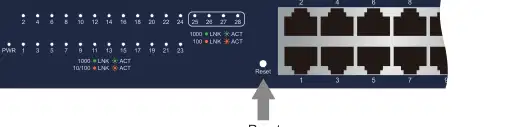
Per ripristinare l'indirizzo IP all'indirizzo predefinito “192.168.0.100” o resettare la password di login al valore predefinito, premere il tasto pulsante reset del tasto di ripristino sul pannello frontale per circa 10 secondi. Dopo che il dispositivo viene riavviato, è possibile accedere alla gestione dell'interfaccia Web all'interno della stessa sottorete di 192.168.0.xxx.

16-Port 10/100/1000T + 2-port 100/1000X SFP Interruttore gestito

PWR

ACT LNK 1000 ACT LNK 100

GS-4210-16T2S

ACT LNK 1000 ACT LNK 10/100

Figura 5-1Pulsante di reset GS-4210-16T2S
Diagramma — clicca per ingrandire
Figura 5-2Pulsante di reset GS-4210-24T2S
Diagramma — clicca per ingrandire
Figura 5-3GS-4210-24T4S/GS- 4210-24t4SR Pulsante di reset
Mostra 4 più etichette / testo breve in questa pagina
15 Reset · Ripristina · reset · Riimpostare
Page 14 of the Planet Technology Managed Switch (SEP) user manual — 5. Recuperare Ritorno alla configurazione predefinita
Pagina 14 · clicca per ingrandire
Pagina 14
Diagramma — clicca per ingrandire

33 32 34 35 36 37 38 39 40 42 41 43 45 44 46 47 48

Figura 5-4Pulsante di reset GS-4210-48T4S

Ripristino

Page 15 of the Planet Technology Managed Switch (SEP) user manual — 6. Supporto clienti
Pagina 15 · clicca per ingrandire
Pagina 15

6. Supporto clienti

Grazie per l'acquisto di prodotti PLANET. Puoi navigare la nostra risorsa FAQ online e Manuale dell'utente sul sito Web PLANET prima di verificare se potrebbe risolvere il tuo problema. Se avete bisogno di maggiori informazioni sul supporto, contattate il team di assistenza per l'interruttore PLANET.

Domande frequenti online su PLANEThttp://www.planet.com.tw/en/support/faq
Interruttore di supportosupport@ planet.com .tw
Manuale utente della serie GS-4210https://www.planet.com.tw/en/support/downloads?&method=chiave e parola chiave = GS-4210&view=3#list

Copyright © PLANET Technology Corp. 2020. I contenuti sono soggetti a revisione senza preavviso. PLANET è un marchio registrato di PLANET Technology Corp. Tutti gli altri marchi appartengono ai rispettivi proprietari.

Page 16 of the Planet Technology Managed Switch (SEP) user manual — 6. Supporto clienti
Pagina 16 · clicca per ingrandire
Pagina 16
Page 16 of the Planet Technology Managed Switch (SEP) user manual — 6. Supporto clienti
Fonti

Riferimenti e link

Pagine di riferimento in questo manuale: produttore, supporto e download.

Fai una domanda su Planet Technology Managed Switch (SEP)

I possessori del prodotto e il nostro team di solito rispondono entro 24 ore, e la tua domanda sarà utile anche ad altri.

Add your email to get notified when it’s answered — no spam, ever.

0 questions
Nessuna domanda ancora per il dispositivo Planet Technology Managed Switch (SEP)

Invia la prima domanda: risponderanno altri possessori o il nostro team.

Documento originale

Planet Technology Managed Switch (SEP) manuale in PDF

16 pagine·1.1 MB·Switch·PDF
Clicca su qualsiasi pagina in alto per aprirla qui
Pagina 1 / …
100%
Caricamento pagine…