
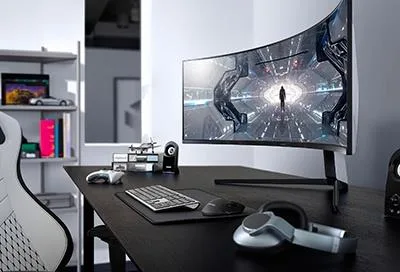

Il monitor dovrebbe accendersi e spegnere solo quando lo si desidera, e non da soli. Quando questo accade, di solito non c'è niente che non va con il monitor stesso. Un cavo di alimentazione difettoso o presa è il colpevole più probabile.
Se non c'è un indicatore di visualizzazione della luce, controllare l'interruttore di alimentazione, verificare il cavo di alimentazione e testare la presa. Purtroppo, questo semplice risoluzione dei problemi è l'unico modo per cercare di risolvere il problema da soli. Se questo non aiuta il monitor a accendere, allora avrà bisogno di servizio.

L'installazione di un monitor è solitamente molto semplice. Sta solo collegando dei fili, giusto? La risposta è sì e no. Ci sono alcune cose che dovrete prendere in considerazione, come le connessioni fisiche richieste dal monitor, i driver e le impostazioni dell'immagine. Assicurarsi che tutto sia in ordine, così si può ottenere la migliore esperienza una volta impostato il monitor.
Quale cavo si utilizza per connettersi al monitor determinerà quanto bene è in grado di eseguire. Ad esempio, alcuni monitor possono eseguire solo alle loro impostazioni massime (come la frequenza di aggiornamento) quando sono collegati con un tipo specifico di cavo. (Questo è tipicamente HDMI o DisplayPort a seconda del modello. Vedi il tuo manuale utente per confermare.)

Oltre a questa eccezione, si ottiene la migliore esperienza utilizzando il minor numero di adattatori possibile e usando l'ultimo e miglior tipo di cavo possibile.
Mi serve un adattatore?
Se la porta sul monitor e la porta del PC, Mac o laptop non corrispondono, allora avrete bisogno di un adattatore o dongle per collegare i due. È possibile trovare l'adattatore corretto o dongle cercando uno che contiene i due tipi di connessioni necessarie, e la parola "adapter". Per esempio, una delle più comuni è un Adattatore USB-C a HDMI per Mac e laptop. Se invece usi DisplayPort, cerca un Adattatore USB-C a DisplayPortE così via. Alcuni adattatori sono molto piccoli, alcuni sono più lunghi e chiamati dongles, ed altri sostituiscono l'intero cavo e semplicemente hanno spine diverse su entrambi i lati.
Quando si utilizza un adattatore, la qualità della connessione sarà limitata alla forza del collegamento più debole nella catena. Per esempio se si utilizza un cavo VGA e utilizzare un adattatore per collegarlo alla porta HDMI, sarà comunque solo in grado di trasmettere un segnale VGA, che è molto inferiore.
Adattatori micro o mini
Il tipo finale di adattatore che potrebbe essere necessario, e questo solitamente si applica solo ai computer portatili, è uno che converte in una versione mini o micro dello stesso tipo di cavo. Prima assicurarsi che il computer portatile sia una versione "micro" o "mini" della porta (perché è diverso) e poi cercare l'adattatore di cui hai bisogno, per esempio: Adattatore HDMI a micro HDMI.
Miglior tipo di cavo o porta da usare
A seconda di ciò che hai disponibile, ecco cosa ti porterà i migliori risultati dal monitor:
Migliore opzione: O HDMI o Portata di visualizzazione sono la scelta consigliata come il miglior tipo di connessione da utilizzare. È meglio collegare HDMI a HDMI o DisplayPort a Displayport, ma un adattatore convertire da uno all'altro può essere utilizzato come seconda scelta se assolutamente necessario. Alcuni computer portatili hanno una versione micro o mini della porta che conta come la stessa cosa, ma avrà bisogno di un adattatore (vedere la sezione precedente per maggiori dettagli). Per le impostazioni massime come il tasso di aggiornamento, controlla la tua manuale utente per vedere quale di questi due cavi è meglio per il vostro monitor particolare. Seconda opzione: Utilizzando USB-C sarà il modo di andare se si dispone di un Mac o laptop che non ha una porta HDMI o DisplayPort di qualsiasi tipo, ma ha USB- C. Tuttavia, è necessario un adattatore per convertire in HDMI o DisplayPort (come indicato nella sezione precedente sugli adattatori). Opzione accettabile: Anche se HDMI e DisplayPort sono migliori, DVI è ancora un'alternativa utile per alcuni sistemi. Assicurarsi di collegare la porta DVI su un'estremità ad una porta uguale o migliore sull'altra estremità. Molti cavi e adattatori può essere utilizzato per questo. Opzione di backup: Non è comune, ma utilizzando una normale porta USB (preferibilmente USB 3.0, che è blu colorato) e un adattatore o docking station può consentire di connettersi a un monitor, quindi adattarsi alla connessione USB ad uno qualsiasi dei tipi precedentemente menzionati.

Questo non è generalmente utilizzato come primo monitor per il computer, però. E a seconda dell'hardware utilizzato, questo tipo di connessione può mettere qualche tensione supplementare sul computer o superare la quantità massima di monitor che il calcolatore può utilizzare contemporaneamente.
Ultimo Resort: VGA dovrebbe essere considerata la vostra ultima scelta, poiché non include alcun progresso tecnologico visto nei nuovi tipi di connessione. Se l'unica porta su un dispositivo è VGA, utilizzare un cavo VGA o Adattatore VGA per connettersi a qualsiasi porta sull'altro dispositivo.
Collegare il monitor al computer è piuttosto semplice. In effetti, non devi nemmeno spegnere il computer per farlo. Una volta trovato un buon posto per metterlo (non vicino fonti di calore o ovunque sarebbe esposto a liquidi o oli, come una cucina), è possibile iniziare l'installazione del monitor. La maggior parte dei modelli avrà uno stand da mettere insieme prima. Controlla il tuo manuale utente per istruzioni.

1. Quando si sa che tipo di porta si sta utilizzando e qualsiasi adattatore necessario (vedere la sezione precedente per ulteriori informazioni), è possibile iniziare a configurare il monitor. Prima di tutto, collegare il monitor a una fonte di energia. Collegare un'estremità del cavo di alimentazione nel retro del monitor e l'altra estremità in una presa. 2. Successivamente, inserire un'estremità del cavo nel HDMI del computer, porta di visualizzazione, DVI o porta VGA. Quindi, collegare l'altra estremità del cavo nel monitor. Se necessario, utilizzare un adattatore per collegare i due dispositivi.

I monitor sono plug and play con le ultime versioni di computer Windows e Mac e non devono richiedere alcun software aggiuntivo per funzioni base. Tuttavia, se il software è stato fornito con il monitor, si consiglia di installarlo per abilitare tutte le funzionalità avanzate del monitor.
Nota: È normale per la maggior parte dei monitor di non bisogno degli aggiornamenti e quindi non hanno alcuna elencata sul nostro sito. Tuttavia, se ci sono stati aggiornamenti sul software, driver o firmware per il monitor, saranno disponibili nel nostro Centro di download. Si consiglia solo di installare gli aggiornamenti se si risolve un problema che stai vivendo o offrire una funzione che vuoi.
Per terminare la configurazione del monitor dopo aver collegato:
1. Se il monitor è venuto con software, usarlo per installare tutte le funzionalità desiderate. La maggior parte dei monitor non necessita di alcuna installazione software per funzionare, anche se ci può essere incluso il software per le funzioni opzionali. 2. Per ottenere le migliori prestazioni dal monitor, si desidera impostare il tasso di aggiornamento al massimo, e accendere Gsync o Free-sync se è possibile. 3. Quindi, regolare il impostazioni dell'immagine. I monitor Samsung sono dotati di tutti i tipi di impostazioni speciali dell'immagine, in modo da poter ottenere il massimo dal vostro lavoro o gioco. Ad esempio, è possibile attivare la modalità Eye Saver per prevenire l'affaticamento degli occhi. 4. Ecco! Godetevi il vostro nuovo monitor Samsung!
I possessori del prodotto e il nostro team di solito rispondono entro 24 ore, e la tua domanda sarà utile anche ad altri.
Invia la prima domanda: risponderanno altri possessori o il nostro team.


