



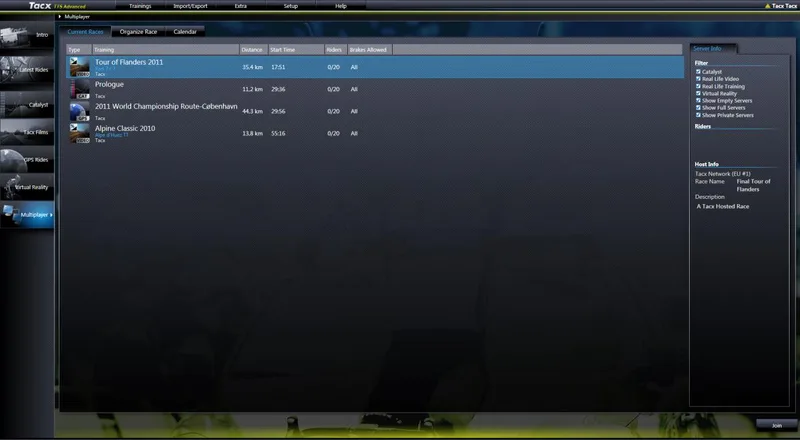

Istruzioni per il multiplayer Multiplayer ti permette di gareggiare contro avversari reali in qualsiasi parte del mondo tramite internet o una rete locale con un massimo di 10 persone. Operazioni Quando si apre il menu Multigiocatore appaiono le seguenti tre schede: Corse attuali Panoramica delle corse esistenti. Qui potete partecipare a gare che vengono organizzate. Organizzare la gara organizza una corsa multiplayer da solo. Scopri quando altri utenti organizzano una gara multiplayer in un momento. Corrente di corrente

Questa è una panoramica delle gare attualmente disponibili. Nella colonna di inizio è possibile verificare se la gara sia ancora disponibile per aderire. La panoramica contiene le seguenti colonne: Tipo L'immagine in questa colonna indica il tipo di gara. In Multiplayer le seguenti gare possono essere organizzate: Catalizzatore, Real Life Video, Formazione di Vita Reale e realtà virtuale. Distanza La distanza totale della gara organizzata.

Iniziare il tempo Qui è possibile controllare l'orario a sinistra prima dell'inizio della gara. Il tempo viene visualizzato come MM:SS. Le gare che non sono più disponibili hanno la notifica rossa Running. Riders Il numero attuale di partecipanti e il massimo dei partecipanti. Ad esempio: 4/20 significa che 4 dei piloti al massimo 20 hanno firmato per la gara. Per la Realtà Virtuale il numero massimo di partecipanti è 10. Freni consentiti Questa colonna mostra quale tipo di freno è necessario per aderire alla gara. Nella parte destra dello schermo vengono visualizzate le seguenti informazioni: Filtro Le razze esistenti possono essere filtrate ticchettando una o più caselle di controllo. Questo permette di mostrare solo le gare Real Life Video, ad esempio. Riders I partecipanti che hanno già firmato per la gara. Informazioni sulla gara, incluso il tipo di server, il nome della corsa e una descrizione. Patente multipla Qui è possibile controllare il numero di giorni a sinistra fino alla scadenza della licenza Multiplayer. Una licenza può essere rinnovata tramite il pulsante Registro. Per partecipare a una gara: Passo 1 Clicca sulla corsa di vostra scelta. Passo 2 Clicca sul pulsante Unisciti in basso dello schermo. Puoi anche fare doppio clic sulla gara di tua scelta.


La lobby mostra i piloti che hanno firmato per la gara. Nella finestra di chat nell'angolo in basso a sinistra dello schermo è possibile chattare con altri partecipanti.
Inizia la gara. Solo il “leader della lobby” può iniziare una gara. Informi pronta gli altri partecipanti che siete pronti per iniziare. Il tuo stato cambierà in Pronto per gli altri piloti. (In caso di 2 o più piloti.) Disconnettere Lascia la lobby e la gara.

Non appena il conto alla rovescia sarà terminato, la corsa inizierà automaticamente. Organizzare una gara

Per organizzare una gara da soli, clicca sulla scheda Organizzare la corsa in cima allo schermo. Quindi seguire queste istruzioni nella colonna a destra: Passo 1 Tipo di allenamento: Scegli il tipo di formazione. In Multiplayer le seguenti gare possono essere organizzate: Catalizzatore, Real Life Video, Formazione di Vita Reale e realtà virtuale. Passo 2 Nome di gara: Inserisci il nome della corsa a scelta. Questo è obbligatorio. Il nome viene visualizzato nella colonna Corrente delle razze. Passo 3 Tempo di partenza: Impostare il conto alla rovescia e determinare quanto tempo una lobby rimarrà aperta prima che la gara inizi automaticamente. (Minimo 1 minuto, massimo 2 ore e 59 minuti.) Passo 4 Tipo di freno consentito: Scegliere Tutto (per tutti i formatori) o il proprio tipo di freno. Passo 5 Massimale: Scegli il numero massimo di partecipanti. Massimo 20 piloti (per Realtà Virtuale: 10), minimo 2 cavalieri. Passo 6 Password: Se si desidera organizzare una gara multigiocatore con le persone che conosci, è possibile concordare su una password. Inserisci la password qui. Passo 7 Informazioni aggiuntive: Qui potete inserire ulteriori informazioni sulla gara. Impostazioni avanzate

Il Racing tramite il server cloud Tacx è nuovo nella versione 4 del software TacX Trainer. Questa è un'impostazione standard sul server Tacx. Significa che le impostazioni non sono più necessarie nel router corrente. Se non si desidera utilizzare la rete Tacx, fare clic sulla freccia. Viene visualizzata l'opzione Tipo di Server. Scegli: Server sul mio computer.


Si prega di notare che le impostazioni personalizzate potrebbero essere richieste in questo caso. Controlla il tuo manuale del router per ulteriori informazioni. Attenzione! Se si riceve il messaggio che il server cloud Tacx non è disponibile, potrebbe aiutare a fare clic sul pulsante Impostazioni avanzate e scegliere Server nel mio computer e quindi Server su rete TacX. Il sistema cercherà di nuovo i server disponibili. Lobby Le informazioni sono le stesse di quando si entra in una gara. Via Start il server può essere avviato manualmente.


La colonna Calendar mostra quando gli utenti hanno programmato una gara. Sul sito web www.tacx.com è possibile aggiungere gare che poi apparirà sul calendario. Una gara sarà sempre visibile nella colonna delle gare attuali. Dovrà essere avviato dall'utente stesso. Puoi trovare maggiori informazioni su www.tacx.com Al traguardo Quando la gara è iniziata, funziona proprio come un normale allenamento. È possibile controllare la posizione degli avversari scegliendo i vari schermi utilizzando l'interfaccia. Dopo aver terminato la gara puoi salvare il tuo punteggio. Sarà visibile nell'Analizzatore. Quando avrai completato una gara tramite il server Tacx riceverai i risultati della corsa via e-mail. Assicurati che il tuo profilo utente contenga l'indirizzo e-mail corretto. Puoi cambiare questo nel profilo utente (accessibile tramite Intro).

Calendario
I possessori del prodotto e il nostro team di solito rispondono entro 24 ore, e la tua domanda sarà utile anche ad altri.
Invia la prima domanda: risponderanno altri possessori o il nostro team.