


Si prega di leggere attentamente le precauzioni di sicurezza per garantire il corretto utilizzo del telefono cellulare.
Evitare di utilizzare il telefono cellulare in un ambiente umido, come ad esempio il bagno. Evitare che il telefono cellulare si bagna o essere inzuppato in acqua.
Non accendere il telefono cellulare in aree vietate o quando il telefono può causare interferenze o pericoli.
Non utilizzare il telefono cellulare durante la guida.
Seguire qualsiasi regolamento o regolamenti negli ospedali e strutture sanitarie. Spegnere il telefono cellulare vicino a apparecchi medici.
Spegnere il telefono cellulare in aereo. Il telefono può causare interferenze per controllare le attrezzature dell'aereo.
Spegnere il telefono cellulare vicino a dispositivi elettronici ad alta precisione. Il telefono può influenzare le prestazioni di questi dispositivi.
Non tentare di smontare il telefono cellulare o i suoi accessori. Solo personale qualificato è consentito di servizio o riparare il telefono.
Non posizionare il telefono cellulare o i suoi accessori in contenitori con un campo elettromagnetico forte.
Non posizionare i supporti di memorizzazione magnetico vicino al telefono cellulare. Le radiazioni dal telefono possono cancellare le informazioni memorizzate su di loro.
Non mettere il telefono cellulare in un luogo ad alta temperatura o usarlo intorno a gas infiammabile come una stazione di servizio.
Tenere il vostro telefono cellulare e i suoi accessori lontano dai bambini piccoli. Non permettere ai bambini di utilizzare il telefono cellulare senza guida.
Utilizzare solo batterie e caricabatterie approvati per evitare il rischio di esplosioni.
Osservare qualsiasi legge o regolamento sull'uso di dispositivi wireless. Rispetta la privacy degli altri e i diritti legali quando si utilizza il dispositivo wireless.
Non utilizzare il telefono cellulare in aeroplani, ospedali, stazioni di servizio o garage professionali.
Per i pazienti con impianti medici (cuore, insulina, ecc), tenere il telefono cellulare a 15 cm di distanza dall'impianto e, mentre chiamando, mantenere il telefono sul lato opposto dell'impianto.
Seguire rigorosamente le istruzioni pertinenti di questo manuale durante l'utilizzo del cavo USB. In caso contrario, il telefono cellulare o PC può essere danneggiato.

Il marchio Kodak e il vestito commerciale sono utilizzati sotto licenza di Eastman Kodaki Company.
©2014 di Bullitt Mobile, Ltd. Tutti i diritti riservati.
Nessuna parte di questo documento può essere riprodotta o trasmessa in qualsiasi forma o per qualunque mezzo senza previa autorizzazione scritta della Bullitt Mobile Ltd.
Il prodotto descritto in questo manuale può includere software protetto da copyright e possibili licenzianti. I clienti non devono in alcun modo riprodurre, distribuire, modificare, decompilare, smontare, decifrare, estrarre, reverse engineering, lease, assegnare o sublimare il software o l'hardware di cui sopra, a meno che tali restrizioni siano vietate dalle leggi applicabili o da queste azioni sono approvati dai rispettivi titolari del copyright sotto licenze.
Alcune caratteristiche del prodotto e dei suoi accessori descritti in questo modo si basano sul software installato, sulle capacità e le impostazioni della rete locale, e potrebbero non essere attivate o possono essere limitate da operatori di rete locali o fornitori di servizi di rete. Così le descrizioni qui presenti non possono esattamente corrispondere al prodotto o ai suoi accessori che si acquista.
Il produttore si riserva il diritto di modificare o modificare qualsiasi informazione o specifica contenuta nel presente manuale senza preavviso né obbligo.
Il produttore non è responsabile della legittimità e qualità di qualsiasi prodotto che si carica o scarica tramite questo telefono cellulare, incluso ma non limitato al testo, immagini, musica, film e software non integrato con protezione da copyright. Eventuali conseguenze derivanti dall'installazione o l'utilizzo dei prodotti precedenti su questo telefono cellulare saranno a carico da soli.
Il contenuto di questo manuale è fornito “così come lo è”. Salvo quanto richiesto dalle leggi applicabili, nessuna garanzia di alcun tipo, espressa o implicita, inclusa ma non limitatamente fatta in relazione all'accuratezza, affidabilità o contenuto del presente manuale.
Nella misura massima consentita dalla legge applicabile, in nessun caso il fabbricante deve operare, i ricavi, i dati, la buona volontà o i risparmi previsti.
Regolamento sulle importazioni ed esportazioni
I clienti devono rispettare tutte le leggi e i regolamenti applicabili all'esportazione o all'importazione, nonché ottenere tutti i permessi e licenze governative necessari per esportare, riesportare o importare il prodotto menzionato in questo manuale compreso il software e dati tecnici.
Avviso legale · Prodotto concesso in licenza





INFORMAZIONI GENERALI Il Kodak SP4 è un telefono multi SIM con molte grandi caratteristiche come Versione Android 4.4.2, Wi-Fi e un Fotocamera digitale 8 MP. Le due slot SIM offrono la flessibilità di gestire con facilità sia i requisiti personali che professionali della SIM. Alimentato da Android e dotato della suite di applicazioni Google sarete in grado di godere la navigazione web, messaggistica, musica e altro ancora con l'alta capacità batteria e memoria espandibile fino a 32GB. Come conoscere il tuo telefono cellulare Telefono a Glance Funzioni chiave a portata di mano Chiave di potere Premere per attivare il telefono cellulare. Premere e tenere premuto per aprire il menu Opzioni del telefono. Premere per bloccare o svegliare lo schermo quando il telefono cellulare è acceso. Home chiave Premere in qualsiasi momento per visualizzare la schermata Home. Menu chiave Toccare per aprire un menu con opzioni che si riferiscono alla schermata corrente o all'applicazione. Una breve stampa della chiave Menu dalla schermata Home visualizzerà tutte le impostazioni dello schermo e dell'icona. Chiave posteriore Toccare per visualizzare la schermata precedente in cui stavi lavorando. Utilizzare per chiudere la tastiera sullo schermo.



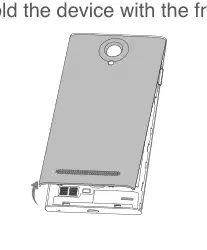
Iniziare con il tuo telefono cellulare Il tuo SP4 è un ricevitore Dual SIM con slot per 2 diverse schede SIM. Seguire i passaggi sottostanti per installare le schede e la batteria nel dispositivo. Nota: Solo le SIM standard funzionano con questo dispositivo. Rimozione della copertura posteriore Tenere il dispositivo con la parte anteriore rivolta verso il basso e rimuovere il coperchio posteriore.
Installazione della scheda SIM e la scheda di memoria
Inserisci la scheda SIM come mostrato di seguito. Assicurarsi che i contatti d'oro facciano giù e l'angolo smussato è rivolto verso il vano batteria. Nota: Entrambe le slot per schede SIM supportano i servizi 3G, tuttavia solo uno può essere abilitato in 3G alla volta, con il set predefinito a “SIM1”. Inserisci la scheda microSD come mostrato di seguito assicurandosi che i contatti d'oro facciano giù. Il dispositivo supporta fino a una scheda di memoria da 32 GB.


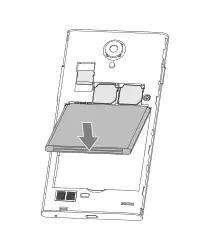
Inserire la batteria. Assicurarsi che i contatti della batteria siano allineati con i connettori sul vano batterie. Nota: Per rimuovere la batteria, utilizzare il puntatore dita per sollevare dal vano. Sostituzione della copertura posteriore
Assicurarsi che il coperchio posteriore sia la strada giusta. Nota: Spingere saldamente il coperchio posteriore per assicurarlo in posizione. Caricare la batteria Caricare completamente la batteria prima di utilizzare il dispositivo per la prima volta. 1. Collegare il cavo USB che viene fornito con il telefono cellulare al caricabatterie. Nota: Utilizzare solo caricabatterie e cavo fornito con il telefono. L'apparecchiatura non approvata può causare danni al dispositivo o far esplodere le batterie. 2. Collegare il cavo USB alla porta USB del telefono. Fare attenzione a non usare eccessiva forza quando si collega il cavo USB. Sii consapevole dell'orientamento corretto della spina. Il danno può essere causato dal tentativo di inserire il connettore nel modo sbagliato, che non è coperto in garanzia. Informazioni importanti sulla batteria Se la batteria non è stata utilizzata per un lungo periodo di tempo, potrebbe non essere in grado di alimentare il telefono cellulare immediatamente dopo aver iniziato a caricare la batteria. Permette alla batteria di caricare per alcuni minuti con il telefono spento prima di tentare di accendere sul telefono. L'animazione a carica on-screen non può essere visualizzata durante questo periodo. Utilizzando i servizi di dati aumenta la domanda sulla batteria e ridurrà la durata del tempo in cui può contenere una carica.
Installazione della batteria

Il tempo necessario per caricare la batteria dipende dalla temperatura ambientale e dall'età della batteria. Quando il livello di potenza della batteria è basso, il telefono gioca un avviso e visualizza una richiesta. Quando la batteria è quasi esaurita, il telefono si spegne automaticamente. Accensione o disattivazione del telefono cellulare Alimentazione sul tuo telefono cellulare Premere il tasto Potenza pulsante e tenere premuto il tasto di alimentazione per 2-3 secondi. La prima volta che si accende sul telefono, vedrete uno schermo di benvenuto. Selezionare la lingua preferita e toccare l'icona Start per continuare con il processo impostato. Nota: Se la protezione personale (PIN) è abilitata sulla SIM Card, verrà chiesto di inserire il PIN prima della schermata Welcome. È necessario una connessione Wi-Fi o dati per completare il processo di configurazione. Ora ti verrà chiesto di iscriverti al tuo account Google esistente, o impostare un nuovo account e completare il processo impostato. Nota: È possibile saltare il processo di configurazione dell'account per completare in un altro momento. Un account Google è tenuto a utilizzare alcuni dei servizi di Google in offerta tramite il dispositivo. Alimentazione dal tuo telefono cellulare 1. Premere e tenere premuto il tasto Potenza pulsante per aprire il menu Opzioni del telefono. 2. Toccare Spegnimento. 3. Toccare OK. Come conoscere la schermata iniziale Dopo aver effettuato l'accesso, o quando si accende al telefono, la schermata Home apre. La schermata Home è il punto di partenza per accedere a tutte le funzionalità del telefono. Visualizza icone di applicazione, widgets, scorciatoie e altre funzionalità. È possibile personalizzare la schermata Home con carta da parati diversa e visualizzare gli elementi che si desidera. La schermata iniziale ha l'icona del Launcher (
). Toccare questo per visualizzare e lanciare applicazioni installate (app). Utilizzo del Touchscreen Azioni touchscreen Toccare: Toccare usando il dito per selezionare un elemento, confermare una selezione o avviare un'applicazione. Toccare e tenere premuto: Toccare un elemento con il dito e continuare a premere fino a quando il telefono cellulare risponde. Ad esempio, per aprire il menu delle opzioni per la schermata attiva, toccare lo schermo e tenere premuto fino a quando non appare il menù. Nuota: Spostare il dito sullo schermo in verticale o orizzontale. Ad esempio, scorrere a sinistra o destra per passare tra le immagini. Dragaggio: Toccare e tenere l'elemento desiderato con il dito. Trascinare l'elemento in qualsiasi parte dello schermo. Puoi trascinare un'icona per spostarla o cancellarla. Ruotare il vostro display del telefono cellulare L'orientamento della maggior parte degli schermi ruota con il telefono mentre lo giri da verticale a lato e di nuovo. Vedere “Schermo automatico del rotativo” a pagina 24.

Bloccaggio e sbloccamento dello schermo Bloccaggio dello schermo Quando il tuo telefono cellulare è acceso, premere il tasto Potenza pulsante per bloccare lo schermo. Quando lo schermo è bloccato, puoi ancora ricevere messaggi e chiamate. Se si lascia il telefono cellulare indisturbato per un po ', lo schermo chiuderà automaticamente. Sbloccaggio dello schermo Premere il tasto Power per svegliare lo schermo. Quindi trascina l'icona di blocco (
) per sbloccare lo schermo. Nota: Se hai impostato una serratura dello schermo, ti verrà richiesto di sbloccare lo schermo. Per dettagli, fare riferimento a “Protezione del telefono cellulare con una serratura dello schermo” alla pagina 25.
) all'icona di sblocco (
Visualizzazione del layout Notifiche e informazioni sullo stato La barra di stato appare nella parte superiore di ogni schermo. Visualizza le icone delle notifiche, come la chiamata mancata o i messaggi ricevuti (a sinistra) e le iconhe dello stato del telefono, ad esempio lo stato della batteria (a destra), insieme all'ora corrente.



Nuovo messaggio di testo o multimediale
Telefono microfono è disattivato
Il telefono è collegato tramite cavo USB
Problema con accesso o sincronizzazione
Uno screenshot è catturato
Pannello di notifica Il tuo cellulare ti avvisa quando ricevi un nuovo messaggio o c'è un evento in arrivo. Il pannello di notifica inoltre informa l'utente su allarmi e impostazioni — ad esempio, quando viene attivato un allarme. Aprire il pannello di notifica per vedere chi è l'operatore della rete wireless o visualizzare un messaggio, un promemoria o una notifica dell'evento. Apertura del Pannello di notifica 1. Quando una nuova icona di notifica appare sulla barra delle notifiche, toccare la barra della notifica e quindi trascina giù per aprire il pannello di notifica. 2. Toccare una notifica per aprire l'applicazione relativa. Chiusura del Pannello di notifica Per chiudere direttamente una notifica (senza visualizzare), basta toccare e tenere la notificazione e trascinarla a sinistra/destra dello schermo. Per chiudere il pannello di notifica, scorrere la parte inferiore del pannello verso l'alto per chiudere il Pannello notifiche. Icone di taglio corto Aggiungere un nuovo oggetto di schermo 1. Dalla schermata Home, toccare
per visualizzare tutte le applicazioni. 2. Per aggiungere un elemento, trascina l'icona dell'applicazione in una schermata Home specifica. Spostare un oggetto di schermo 1. Toccare e tenere un'icona dell'applicazione sulla schermata Home fino a quando l'icona si ingrandisce. 2. Senza alzare il dito, trascina l'icona nella posizione desiderata sullo schermo e poi rilasciala. Nota: deve esserci spazio sufficiente per l'icona da inserire nel pannello di schermata Home corrente. Rimozione di un oggetto dello schermo 1. Toccare e tenere un'icona dell'applicazione sulla schermata Home fino a quando l'icona si ingrandisce. 2. Senza alzare il dito, trascina l'elemento per Rimuovi. 3. Quando l'oggetto diventa rosso, rilascia il dito per rimuoverlo dalla schermata Home.

Widgets Un widget ti permette di visualizzare in anteprima o utilizzare un'applicazione. È possibile posizionare widget sulla schermata Home come icone o finestre di anteprima. Diversi widget sono installati sul telefono per impostazione predefinita. Altri widget possono essere scaricati da Google Play Store. Per aggiungere un widget a uno degli schermi: 1. Dalla schermata Home, toccare il Menu chiave. Poi tocca WIDGETS per visualizzare i widget disponibili. 2. Per aggiungere un elemento, trascina il widget desiderato in una schermata Home specifica. Cartelle Creazione di una cartella Trascina l'icona dell'applicazione o scorciatoia e rilasciala in cima alle applicazioni simili. Rinominare una cartella 1. Toccare una cartella per aprirla. 2. Nella barra del titolo della cartella, inserire il nuovo nome di cartelle. 3. Quando è completo, tocca il Chiave posteriore. Carta da parati Cambiare la carta da parati 1. Dalla schermata Home, toccare il Menu chiave o toccare e tenere la schermata Home. 2. Toccare CARTA DA PARATI. 3. Scorrere attraverso le opzioni disponibili per impostare una carta da parati di vostra scelta. Trasferire i Media da e verso il vostro telefono cellulare Trasferisci tutte le tue musiche e immagini preferite tra il tuo cellulare e PC in modalità Media Device MTP. 1. Collegare il telefono cellulare al PC con il cavo USB e la modalità MTP sarà attivata. 2. Il telefono deve essere visualizzato come dispositivo rimovibile che visualizza lo storage del telefono e se una scheda di memoria è inserita, la carta SD sarà anche visibile. Nota: se si utilizza un MAC è necessario scaricare i driver da: http://www.android.com/filetransfer/ Utilizzo della modalità Aeroplane Alcune posizioni possono richiedere di disattivare le connessioni wireless del telefono. Piuttosto che spegnere il telefono, è possibile impostare a Modalità aeroplano. 1. Premere e tenere premuto il tasto Potenza Pulsante. 2. Toccare Modalità aeroplano nel menu delle opzioni. O usando il Impostazioni impostazioni applicazione, toccare Più... per accedere Wireless & reti menu per abilitare Modalità aeroplano.

Ci sono diversi modi per posizionare una telefonata. Puoi comporre un numero, selezionare un numero nell'elenco contatti, su una pagina Web o da un documento che contiene un numero di telefono. Quando sei in una chiamata, puoi rispondere alle chiamate o inviarle alla tua casella di segreteria. È inoltre possibile organizzare conferenze con diversi partecipanti. Nota: Quando sei in una chiamata utilizzando un'unica scheda SIM, non potrai ricevere altre chiamate usando l'altra carta SIM per la durata di tale chiamata. Contatta il gestore della rete per sapere se supporta le chiamate di conferenza e quanti partecipanti puoi aggiungere. Fare una chiamata Per fare una chiamata, è possibile utilizzare il Telefono applicazione, o selezionare un numero da Contatti o Log di chiamata. Quando sei in una chiamata, puoi toccare il Home chiave per tornare alla schermata Home e utilizzare altre funzioni. Per tornare alla schermata di chiamata, trascina la barra delle notifiche verso il basso e tocca la chiamata corrente. Nota: Fare attenzione a non bloccare il microfono con le dita. Fare una chiamata con il Dialer 1. Toccare
sul display Home per visualizzare il quadrante. Se stai già lavorando con Contatti o Log di chiamata, tocca la scheda Telefono. O puoi toccare
). 2. Toccare le chiavi numeriche appropriate per inserire il numero di telefono. Suggerimento: Il tuo telefono cellulare supporta la funzione SmartDial, ovvero quando si toccano i numeri sul quadrante, il telefono cerca automaticamente tra i contatti e elenca i risultati corrispondenti in base alla precisione. Chiudere la tastiera per visualizzare più partite possibili. 3. Dopo aver inserito il numero, o selezionando il contatto, toccare
e poi Telefono (
. Se hai inserito due schede SIM, tocca la rete desiderata per comporre il numero di telefono. Nota: È inoltre possibile specificare la rete desiderata che si desidera utilizzare per il collegamento dati. Vedere “Set up the Default Network” a pagina 24. Fare una chiamata da contatti 1. Toccare
) per visualizzare l'elenco dei contatti. Se sei già all'interno del Dialer, tocca il Menu chiave o Opzioni e selezionare Persone. 2. Nella lista, tocca il contatto che vuoi chiamare. 3. Toccare
e poi Contatti (
. Se hai inserito due schede SIM, tocca la rete desiderata per comporre il numero di telefono. Fare una chiamata dal registro delle chiamate 1. Toccare
) > Registrazione scheda (angolo di sinistra inferiore dello schermo) per visualizzare tutta la cronologia delle chiamate. 2. Toccare
del contatto che si desidera chiamare. Rispondere e Reiettare una chiamata Rispondere o Respicare una chiamata in arrivo Quando ricevi una telefonata, la schermata di chiamata in arrivo si apre con l'ID del chiamante e qualsiasi informazione aggiuntiva sul chiamante che hai inserito Contatti. • Per rispondere a una chiamata, toccare
). • Per rifiutare la chiamata, toccare
e trascinalo a destra (
). Nota: Quando si tocca
e trascinalo a sinistra (
. Fine di una chiamata Durante una chiamata, toccare
, cambia automaticamente
per riattaccare.
> Telefono (

Altre operazioni durante un invito Fare una chiamata di conferenza Se ricevi una nuova chiamata mentre sei già su una telefonata, puoi collegare la seconda chiamata alla chiamata che stai chiamando. Questa caratteristica è conosciuta come chiamata conferenza. È inoltre possibile impostare una chiamata con più chiamanti. Nota: Contatta il gestore della rete per sapere se supporta le chiamate di conferenza e quanti partecipanti puoi aggiungere. 1. Per avviare una conferenza, comporre il numero della prima persona a essere in chiamata. Mentre sei su quella chiamata, tocca
. 2. Inserisci il numero di telefono della persona che vuoi unire alla conversazione e toccare
, o selezionare qualcuno dal tuo registro chiamate oppure Contatti. La prima chiamata viene automaticamente posta in attesa. 3. Una volta che la chiamata aggiuntiva è stata collegata, toccare
per iniziare la conferenza. 4. Per aggiungere più persone, toccare
e ripetere i passaggi 2 e 3. 5. Per terminare la conferenza e scollegare tutti, toccare
. Cambiamento tra chiamate Se ricevi una nuova chiamata mentre sei già in funzione, puoi passare tra le due chiamate. 1. Mentre sei su due chiamate, toccare
. 2. La chiamata corrente è posta in attesa e si sono collegati all'altra chiamata. Utilizzo del registro chiamate Il registro delle chiamate contiene un elenco di chiamate che hai chiamato, ricevuto o mancato. È possibile utilizzare il registro delle chiamate per trovare rapidamente un numero chiamato di recente o aggiungere un numero in arrivo alla lista dei contatti. Salvare un ingresso ai contatti 1. Toccare
sulla schermata Home, quindi toccare Registrazione - Il conto. 2. Toccare l'entrata che si desidera aggiungere. 3. Toccare Aggiungi ai contatti. 4. Aggiungi al contatto o tocco esistente Crea nuovo contatto. Rimozione di una voce dalla lista 1. Toccare
sulla schermata Home, quindi toccare Registrazione - Il conto. 2. Selezionare l'entrata che si desidera eliminare. 3. Toccare il Menu chiave e poi toccare Elimina. Cancellare il registro delle chiamate 1. Toccare
sulla schermata Home, quindi toccare il registro chiamate scheda. 2. Toccare il Menu chiave e poi toccare Elimina, toccare rispettiv.call log(s), e poi toccare OK.
L'applicazione Contatti consente di salvare e gestire informazioni come numeri telefonici ed indirizzi dei contatti. Dopo aver salvato le informazioni di contatto sul telefono cellulare, è possibile comunicare più facilmente con i contatti in quanto tutte le loro informazioni saranno salvate. Apertura dell'applicazione Contatti Se hai un nuovo telefono cellulare e non hai ancora aggiunto contatti, Contatti visualizza un messaggio con suggerimenti su come iniziare ad aggiungere i contatti al tuo telefonino. Per aprire l'applicazione, fare uno dei seguenti:
e poi Contatti (
) per visualizzare l'elenco dei contatti.
L'ho toccato.

sulla schermata Home, quindi toccare Persone - Il conto. Tutti i contatti vengono visualizzati in ordine alfabetico in un elenco di scorrimento. Contatti di copiatura È possibile copiare i contatti da e verso il dispositivo, la scheda di memoria o l'archiviazione USB. 1. Nella lista contatti, toccare il Menu chiavee poi toccare Importazione/esportazione. 2. Selezionare la posizione sorgente dei contatti che si desidera copiare e toccare Il prossimo. 3. Selezionare la posizione di destinazione per copiare i contatti e toccare Il prossimo. 4. Selezionare i contatti per copiare e toccare OK. Aggiungere un contatto 1. Nella lista contatti, toccare
per aggiungere un nuovo contatto. 2. Selezionare la posizione in cui si desidera salvare il contatto. 3. Inserisci il nome del contatto e poi aggiungi informazioni dettagliate come numero di telefono o indirizzo. 4. Quando hai finito, tocca Fatto per salvare le informazioni di contatto. Aggiungere un contatto ai tuoi preferiti 1. Toccare il contatto che si desidera aggiungere ai Preferiti. 2. Toccare
). Ricerca di un contatto 1. Nella lista contatti, toccare
accanto al nome e l'icona diventa bianca (
per cercare un contatto. 2. Inserisci il nome del contatto per cui stai cercando. Come si digita, i contatti con nomi corrispondenti appaiono sotto la casella di ricerca. Modifica di un contatto Puoi sempre apportare modifiche alle informazioni che hai memorizzato per un contatto. 1. Nella lista contatti, toccare il contatto i cui dettagli si desidera modificare. 2. Toccare il Menu chiavee poi toccare Modifica. 3. Fare le modifiche desiderate alle informazioni di contatto, e poi toccare Fatto. Per cancellare tutte le modifiche apportate alle informazioni di contatto, tocca il Chiave posteriore. Comunicare con i tuoi contatti Dalla scheda Contatti o Preferiti, è possibile chiamare rapidamente o inviare un messaggio di testo (SMS) o multimediale (MMS) al numero predefinito del telefono. È inoltre possibile aprire i dettagli per visualizzare un elenco di tutti i modi in cui è possibile comunicare con quel contatto. Questa sezione descrive come comunicare con un contatto quando si visualizza l'elenco dei contatti. Comunicare con un contatto 1. Nella lista contatti, toccare il contatto con cui si desidera comunicare. 2. Nei dettagli del contatto, è possibile fare uno dei seguenti: l Toccare il numero di telefono per effettuare una chiamata. L'ho toccato.
per inviare un messaggio. L'ho toccato.
per fare una videochiamata. Cancellare un contatto 1. Nell'elenco contatti, toccare il contatto che si desidera eliminare. 2. Toccare il Menu chiavee poi toccare Elimina. 3. Toccare OK per confermare che si desidera eliminare il contatto.
L'ho toccato.

Utilizzo della tastiera sullo schermo Visualizzare il pannello di tastiera Per inserire il testo, utilizzare la tastiera sullo schermo. Alcune applicazioni aprono automaticamente la tastiera. In altri, toccare un campo di testo per aprire la tastiera. Per aprire la tastiera, toccare lo spazio in cui si desidera scrivere il testo. Toccare il Chiave posteriore per nascondere la tastiera. Utilizzo della tastiera del paesaggio Se si trova la tastiera scomoda o difficile da usare, girare il telefono cellulare lateralmente. Lo schermo visualizzerà la tastiera in orientamento paesaggistico, fornendo un layout più ampio della tastiera. Personalizzazione delle impostazioni della tastiera 1. Toccare
) > Lingua e ingresso. 2. Su Tastiera Android opzione, tocco
per personalizzare le impostazioni della tastiera Android.
L'applicazione di messaggistica consente di scambiare i messaggi di testo (SMS) e dei messaggi multimediali (MMS), con chiunque utilizzi un telefono SMS o MMS. Con l'applicazione Email puoi leggere e inviare email. SMS e MMS Messa in apertura Per aprire l'applicazione, fare uno dei seguenti:
sulla schermata Home. L'ho toccato.
). Creazione e invio di un messaggio di testo Il Messaggero si apre la finestra, dove è possibile creare un nuovo messaggio o aprire un thread di messaggi in corso. 1. Toccare
per avviare un nuovo messaggio di testo o multimediale oppure toccare una filettatura del messaggio esistente per aprirlo. 2. Inserisci un numero di telefono nel A campo, o tocco
per selezionare un contatto da Contatti. Quando si immette il numero di telefono, vengono visualizzati i contatti corrispondenti. Puoi toccare un destinatario suggerito o continuare a inserire il numero di telefono. 3. Toccare la casella di testo della composizione per iniziare a inserire il messaggio. Se toccate il Chiave posteriore mentre compone un messaggio, viene salvato come una bozza nella lista dei messaggi. Toccare il messaggio per riprendere a comporre. 4. Una volta finito, tocca
. Se hai inserito due schede SIM, tocca la rete desiderata per inviare il tuo messaggio. Nota: Le risposte appaiono nella finestra. Come si visualizza e invia messaggi aggiuntivi, viene creato un thread di messaggio. Creazione e invio di un messaggio multimediale 1. Nella schermata di messaggistica, toccare
. 2. Inserisci un numero di telefono nel A campo, o tocco
per selezionare un contatto da Contatti. 3. Toccare la casella di testo della composizione per iniziare a inserire il messaggio. 4. Toccare il Menu chiave per visualizzare il pannello opzioni, e poi toccare Aggiungi argomento per aggiungere l'oggetto del messaggio. 5. Inserisci un soggetto. Il tuo telefono cellulare è ora in modalità messaggio multimediale. 6. Toccare
e selezionare il tipo di file multimediale da collegare al messaggio.
> Impostazioni ( · l Touch · > Messaggero (

. Se hai inserito due schede SIM, tocca la rete desiderata per inviare il tuo messaggio. Apertura e visualizzazione di un messaggio multimediale 1. Nella lista dei messaggi, toccare il thread del messaggio per aprirlo. 2. Toccare il messaggio multimediale per visualizzare il messaggio. 3. Flick up o down per visualizzare la precedente o successiva diapositiva. Rispondendo a un messaggio 1. Nella lista dei messaggi, toccare un testo o filetto di messaggio multimediale per aprirlo. 2. Toccare la casella di testo per comporre il tuo messaggio. 3. Toccare
. Se hai inserito due schede SIM, tocca la rete desiderata per inviare il tuo messaggio. Personalizzazione delle impostazioni del messaggio Nella lista dei messaggi, toccare il Menu chiavee poi toccare Impostazioni impostazioni per personalizzare le impostazioni del messaggio.
Email Il tuo telefono cellulare può essere configurato per i servizi di posta elettronica più popolari come POP3, IMAP o Exchange. Apertura e apertura Per aprire l'applicazione, fare uno dei seguenti:
sulla schermata Home. L'ho toccato.
). Aggiungere un account e-mail Per accedere direttamente alle email sul telefono, in primo luogo è necessario configurare il tuo account e-mail utilizzando la procedura guidata di configurazione del Email. 1. Avvio Email applicazione. Vedi “Aprire l’Email”. 2. Inserisci il tuo Indirizzo email e Password. 3. Toccare Il prossimo. Il dispositivo recupera automaticamente le impostazioni dell'email. Per impostare manualmente l'email, toccare Impostazione manuale. Nota: Se si seleziona Impostazione manuale, contattare il provider di servizi e-mail per i parametri richiesti dal tuo account se non sai cosa sono. 4. Selezionare il protocollo di connessione e-mail scelto e seguire le istruzioni sullo schermo ed inserire tutte le informazioni sul server, Domain, Username, Password e altre relative informazioni. Toccare Il prossimo continuare. Nota: Le impostazioni del tuo account possono variare, a seconda della tipologia di servizio e-mail per l'account. Per i dettagli dei parametri di configurazione, si prega di controllare con il fornitore del servizio. 5. Impostare le impostazioni di frequenza e il tocco del controllo Posta in arrivo Il prossimo. 6. Inserisci Nome e Nome della visualizzazione dell'account. Nota: Il nome della visualizzazione Account è il nome visualizzato nella schermata Email. 7. Toccare Il prossimo. Dopo l'impostazione iniziale, la tua applicazione e-mail si apre per visualizzare il contenuto della casella di posta. Aggiungere altri account e-mail 1. Dopo aver creato il tuo account iniziale di posta elettronica, toccate Menu chiavee poi toccare Impostazioni impostazioni. 2. Toccare AGGIUNGI ACCOUNT per creare un altro account e-mail. 3. Ripetere i passaggi 2 ~ 6 su “Aggiunta un account e-mail”. Suggerimento: Quando si aggiunge un account e-mail successivo, è anche possibile selezionare Invia email da questo account per impostazione predefinita opzione di utilizzare il nuovo account per inviare tutti i messaggi in uscita.
l Touch · > Email (

Visualizzare un messaggio di posta elettronica 1. Nella schermata Posta in arrivo, toccare un'email per aprirlo. 2. Per accedere a una cartella(i) su un account e-mail che è stato impostato tramite Exchange, toccare
e tutte le cartelle, se presenti, verranno visualizzate. Per altri tipi di account, toccare la casella di selezione dell'account nella parte superiore sinistra dello schermo, la cartella (e) per l'account selezionato verrà visualizzata sotto ALL FOLDERS. Creazione di e invia un messaggio di posta elettronica 1. Nella schermata Posta in arrivo, toccare il Menu chiave o Opzioni e selezionare Compose. Nota: Per passare a un altro account e-mail, toccare la casella di selezione dell'account nella parte superiore sinistra dello schermo, quindi tocca l'account che si desidera visualizzare. 2. Nel A campo, inserire l'indirizzo e-mail del destinatario. 3. Inserisci l'oggetto e comporre la tua email. 4. Per inviare un allegato con il messaggio, toccare Menu chiavee poi toccare File di Allegato. Selezionare il tipo di file quindi selezionare il file che si desidera allegare. 5. Quando hai finito, tocca
. Se toccate il Chiave posteriore mentre compone un messaggio, salva il messaggio corrente come bozza. Rispondi a un messaggio di posta elettronica 1. Tocca il messaggio di posta elettronica a cui vuoi visualizzare e rispondere. 2. Toccare
> Rispondi a tutti per rispondere al messaggio di posta elettronica. Cancellare un account e-mail 1. Toccare il Home chiave per te Indietro alla schermata Home. Toccare il Menu chiave e selezionare Impostazioni. 2. Scorrere verso il basso per ACCOUNTS e selezionare Corporate. 3. Toccare l'account e-mail che si desidera eliminare. 4. Toccare il Menu chiave o Opzioni e selezionare Rimuovi account. Modifica delle impostazioni dell'account e-mail È possibile modificare un numero di impostazioni per un account, tra cui quanto spesso si controllano le e-mail, come viene notificato una nuova posta elettronica, e dettagli sui server che l'account utilizza per inviare e ricevere messaggi. 1. Nella schermata Posta in arrivo, toccare il Menu chiavee poi toccare Impostazioni impostazioni per personalizzare le impostazioni del messaggio. 2. Toccare Generale o un account e-mail. 3. Toccare un'opzione e modificare le impostazioni necessarie. Nota: Le impostazioni in arrivo e in uscita del tuo account dipendono dal tipo di servizio email per il tuo conto: POP3, IMAP o Exchange. È possibile inserire manualmente i dettagli necessari, anche se in genere è necessario contattare il provider di servizi e-mail per determinare le impostazioni corrette del conto.
Wi-Fi ti dà accesso wireless a Internet a banda larga. Per utilizzare Wi-Fi sul tuo telefono cellulare, è necessario avere accesso ai punti di accesso wireless (hotspot). Gli ostacoli che bloccano il segnale Wi-Fi ridurranno la sua forza. Accensione sul Wi-Fi 1. Toccare
). 2. In WIRELESS E RETI# Tocca, tocca. Wi-Fi e impostarlo a ACCESO.
o toccare · > Impostazioni (

Collegamento a una rete wireless 1. Una volta acceso, toccare Wi-Fi. 2. Verrà visualizzato un elenco delle reti Wi-Fi rilevate. Toccare una rete W-Fi per collegarsi ad esso. 3. Se si seleziona una rete aperta, la connessione sarà automaticamente collegata alla rete. Se si seleziona una rete che è protetta e connettersi per la prima volta, inserire la password, quindi toccare Collegamento. Nota: Se si collega a una rete wireless protetta che hai già utilizzato, non verrà richiesto di inserire nuovamente la password se non si ripristina il telefono cellulare alle impostazioni predefinite. Suggerimento: Sulla schermata delle impostazioni Wi-Fi, toccare
aggiungere una nuova rete Wi-Fi.
Google Chrome è il browser predefinito sul tuo telefono cellulare. Chrome è un browser semplice e snella che consente di navigare con facilità, aprire e passare tra un numero illimitato di schede. Quando si accede l'applicazione Chrome per la prima volta c'è un'opzione di "Prendere un tour" per trovare nuovi modi di migliorare la vostra esperienza di navigazione.
Il tuo telefono cellulare ha Bluetooth, che consente di creare una connessione wireless con altri dispositivi Bluetooth in modo da poter condividere i file con gli amici, parlare senza mani con un auricolare Bluetooth o anche trasferire le foto sul vostro telefono al PC. Se si utilizza Bluetooth, ricorda di rimanere entro 10 metri (33 piedi) di altri dispositivi Bluetooth. Essere consapevoli che ostacoli come pareti o altre apparecchiature elettroniche possono interferire con la connessione Bluetooth. Accensione su Bluetooth 1. Toccare
). 2. In WIRELESS E RETI# Tocca, tocca. Bluetooth e impostarlo a ACCESO. Quando il Bluetooth è acceso, l'icona di Bluetooth appare nella barra delle notifiche. Nota: Quando il Bluetooth è acceso, il telefono rileva altri dispositivi Bluetooth, ma il vostro telefono non è visibile ad altri. 3. Per rendere visibile il telefono ad altri, toccare il nome del modello di telefono per rendere questo dispositivo visibile a altri dispositivi Bluetooth. Abbinamento e Collegamento di un dispositivo Bluetooth Il tuo Bluetooth mobile ti permette di eseguire le seguenti operazioni:
l Hands Free Profile (HFP): consente di utilizzare un dispositivo Bluetooth senza mani. l Profilo di auricolare (HSP): consente di utilizzare un'auricolare Bluetooth mono. l Profilo push oggetti (OPP): consente di trasferire i file tramite Bluetooth. l Advanced Audio Distribution Profile (A2DP): consente di utilizzare un auricolare Bluetooth stereo. l A/V Remote Control Profile (AVRCP): consente di controllare ciò che gioca attraverso il Bluetooth
auricolare da remoto. Prima di utilizzare Bluetooth, è necessario associare il telefono cellulare con un altro dispositivo Bluetooth come segue: 1. Assicurarsi che la funzione Bluetooth sul telefono cellulare sia abilitata. 2. Il tuo cellulare cercherà quindi dispositivi Bluetooth in gamma (o tocco RICERCA DI DISPOSITIVI). 3. Toccare il dispositivo che si desidera abbinare con il telefono cellulare.
> Impostazioni impostazioni(

4. Inserisci la password di accoppiamento per completare il collegamento. Nota: Se l'accoppiamento con un kit auto abilitare la modalità SIM remota prima di avviare il processo di accoppiamento. Nel menu Bluetooth, toccare il tasto Menu o Opzioni e selezionare Impostazioni avanzate. La scatola deve essere controllata per abilitare la modalità SIM remota. Una volta che una partnership è stata creata, connettersi a quel dispositivo Bluetooth di nuovo non richiede più l'inserimento della password. Inviare file tramite Bluetooth Con Bluetooth, puoi condividere immagini, video o file musicali con la tua famiglia e gli amici. Per inviare file via Bluetooth, eseguire le seguenti operazioni: 1. Toccare
) per aprire il file manager. 2. Toccare il file da inviare. 3. Toccare
> Gestione file (
> Bluetooth, quindi selezionare un dispositivo associato. Discollegamento o annullamento di un dispositivo Bluetooth 1. Toccare
). 2. In WIRELESS E RETI# Tocca, tocca. Bluetooth. 3. Sull'opzione del dispositivo collegato, toccare
e poi Non ti preoccupare per scollegare il dispositivo.
Oltre ad essere un dispositivo di comunicazione e assistente personale, il telefono cellulare offre anche una moltitudine di possibilità di intrattenimento. È possibile scattare foto, creare video e clip audio, e scaricare e ascoltare musica. Prendere foto e registrare video La fotocamera è una combinazione di telecamera e videocamera che puoi usare per scattare e condividere immagini e video. Aprire la fotocamera Toccare
) per aprire la telecamera. Toccare il Chiave posteriore o Home chiave per chiudere la telecamera. Prendere una foto 1. Toccare
. 2. Componi la tua foto all'interno della schermata di cattura fotografica. l Pinch per ingrandire/e sull'argomento. L'ho toccato.
per modificare le impostazioni della fotocamera. L'anteprima cambia mentre si modificano le impostazioni. 3. Toccare
per scattare la tua foto. Visualizza le tue foto 1. Dopo aver scattato una foto, un'unghia della fotografia che hai appena preso è mostrata nell'angolo dello schermo Capture. Toccare la miniatura per vederlo. 2. Toccare il pulsante sullo schermo per fare uno qualsiasi dei seguenti: l Per condividere la foto, toccare
, quindi toccare un'applicazione per la condivisione. l Per eliminare la foto, toccare
> OK. l Per visualizzare altre foto e video in Galleria# Tocca, tocca.
. 3. Se si desidera visualizzare più foto, toccare lo schermo e poi flick a destra o sinistra.
> Impostazioni ( · > Macchina fotografica)

Sparare un Video 1. Toccare
). 2. Toccare
quando si desidera iniziare a registrare. 3. In modalità di registrazione verrà visualizzato
e il timer verrà visualizzato in alto a destra. l Pinch per ingrandire/e sull'argomento. L'ho toccato.
accanto al timer lampeggiante per riprendere. 4. Toccare
accanto al timer per mettere in pausa la registrazione, il timer inizierà a lampeggiare. Toccare il
per smettere di sparare. Visualizzare i tuoi video Dopo aver registrato un video, una miniatura del video che hai appena registrato viene mostrata nell'angolo in basso a destra della schermata Capture. Toccare la miniatura per vederlo. Utilizzo della Galleria L'applicazione Galleria può cercare automaticamente immagini e video salvati su memoria di telefono o SD. Selezionare l'album/cartella e giocare come presentazione o selezionare gli elementi da condividere con altre applicazioni. Apertura della Galleria Toccare
) per aprire l'applicazione. L'applicazione Gallery categorizza le immagini e i video per posizione di archiviazione e memorizza questi file in cartelle. Toccare una cartella per visualizzare le immagini o i video all'interno. Visualizzare un'immagine 1. Nella Galleria, toccare la cartella che contiene le immagini che si desidera visualizzare. 2. Toccare l'immagine per visualizzarla in modalità a schermo intero. Quando si visualizza un'immagine in modalità a schermo intero, flick l'immagine sinistra o destra per visualizzare la foto precedente o successiva. 3. Per ingrandire l'immagine, sposta le due dita diverse tra loro nella posizione dello schermo dove si desidera zoomare. In modalità zoom, scorrere il dito su o giù e a sinistra o destra. Suggerimento: Il visualizzatore di immagini supporta la funzione automatica di rotazione. Quando si ruota il telefono cellulare, l'immagine si regola alla rotazione. La mappa di un'immagine 1. Quando si visualizza un'immagine, toccare il Menu chiavee poi toccare Croci. 2. Utilizzare lo strumento di ritaglio per selezionare la porzione dell'immagine da tagliare. Trascina dall'interno dello strumento di ritaglio per spostarlo. l Trascinare un bordo dello strumento di ritaglio per ridimensionare l'immagine. l Trascinare un angolo dello strumento di ritaglio per ridimensionare l'immagine senza cambiare la lunghezza in rapporto larghezza. 3. Toccare SAVE per salvare l'immagine ritagliata. Toccare il Chiave posteriore per scartare i cambiamenti. Godere di musica È possibile trasferire i file musicali dal PC alla scheda microSD in modo da poter ascoltare musica sul telefono cellulare. Copiare musica alla scheda microSD 1. Collegare il telefono al computer con un cavo USB e montare la scheda microSD. 2. Sul PC, naviga all'unità USB e aprila. 3. Creare una cartella nella directory principale della scheda microSD (ad esempio, Musica). 4. Copia la musica dal computer alla cartella che hai creato. 5. Dopo la copia della musica, smontare o espellere l'unità come richiesto dal sistema operativo del PC per rimuovere in modo sicuro il telefono cellulare.
> Macchina fotografica ( · Galleria)

) per visualizzare la libreria multimediale. L'applicazione Music organizza i file musicali per posizione di archiviazione. Contiene quattro schede: PLAYLISTS, RECENT, ARTISTI, ALBUM, SONG e GENRES. Giocare a musica 1. Toccare una categoria sullo schermo della libreria musicale. 2. Tocca la canzone che vuoi suonare. Suggerimento: Quando si ascolta musica, toccare il tasto Indietro per utilizzare un'altra applicazione. La tua musica continua a suonare. Per tornare ai controlli musicali, aprire il pannello di notifica e poi toccare la canzone. Aggiungere musica a una lista di riproduzione 1. Toccare una categoria sullo schermo della libreria musicale. 2. Toccare e tenere la canzone, quindi toccare Aggiungi alla playlist nel menu delle opzioni. 3. Seleziona una playlist o tocca Nuova playlist aggiungere la canzone a una playlist esistente. Giocare a Playlist 1. Toccare il PLAYLIST scheda sullo schermo della libreria musicale. 2. Toccare e tenere la playlist che si desidera riprodurre. 3. Toccare Gioca per riprodurre la playlist. Ascoltare la radio FM FM Radio ti permette di ascoltare le stazioni radio FM sul tuo telefono cellulare. Collegare prima l'anteprima alla presa audio del telefono prima di aprire l'applicazione. Apertura della radio FM 1. Toccare
> Musica da gioco (
) per aprire l'applicazione. 2. La Radio FM scansiona automaticamente per i canali FM disponibili, li salva come preset e gioca il primo canale FM trovato. Tuning la radio FM Fare uno qualsiasi dei seguenti:
> Radio FM (FM)
l Per selezionare la stazione radio per ascoltare, toccare
. l Per sintonizzare manualmente una frequenza, toccare
. l Per aggiungere la stazione radio corrente all'elenco Preferiti, toccare
. l Per visualizzare la lista dei preferiti, toccare
. l Per accendere il diffusore, toccare
e selezionare Altoparlante. l Per eseguire la scansione di tutti i canali disponibili, toccare
> Ricerca. l Per spegnere la radio, toccare
per uscire dall'applicazione. Registrazione della radio FM Per registrare la radio, toccare
> Registrazione FM e fare quanto segue: l Per iniziare a registrare, toccare
. l Per smettere di registrare, toccare
e poi inserire il nome del file e toccare Salva. l Per ascoltare il file registrato, toccare
o

È necessario accedere a un account Google per utilizzare Gmail, Google Calendar e altre applicazioni di Google. Per scaricare applicazioni da Play Store, ti verrà anche chiesto di accedere al tuo account Google. Nota: Se il telefono non dispone di una scheda SIM installata, non è possibile connettersi a reti mobili per servizi vocali e dati, ma si può collegare ad una rete Wi-Fi per accedere al tuo account Google e utilizzare tutte le funzionalità del telefono, tranne che facendo una telefonata. Se si avvia un telefono Android la prima volta senza una scheda SIM, vi verrà chiesto di toccare Connect to Wi-Fi per connettersi a una rete Wi-fi (invece di una rete mobile) per impostare il vostro telefono. Se hai già un account Google, tocca Accedi e inserisci il tuo nome utente e password. Creazione di un account Google Se non hai un account Google, puoi crearne uno: 1. Toccare
). 2. In CONTI CORRENTI# Tocca, tocca. Aggiungi account. 3. Toccare Google per creare un account Google. 4. Toccare Nuovo creare un nuovo account. 5. Inserisci il tuo nome e tocca
. 6. Inserisci il nome utente e tocca
. Il telefono cellulare si connetterà al server di Google per verificare se il nome utente è disponibile. Se il nome utente inserito è già in uso, verrà richiesto di scegliere un altro. 7. Inserisci e conferma la password del tuo account Google. 8. Impostare le informazioni di recupero (cioè. account email alternativo e domanda di sicurezza) e toccare
. 9. Toccare Iscriviti a Google+ se vuoi partecipare a Google+ o Non ora. se vuoi saltare questo passaggio. Dieci. Leggi l'accordo e tocca
per completare la configurazione dell'account. 11. Inserisci il codice di autenticazione e toccare
. 12. Inserisci le informazioni della carta di credito per consentire gli acquisti da Google Play Store e poi toccare Salva. O, toccare Skipper per saltare questo passaggio. Utilizzo di Gmail Gmail è il servizio di posta elettronica web-based Google. Quando hai impostato il telefono, potresti averlo configurato per utilizzare un account Gmail esistente o creare un nuovo account. La prima volta che si apre l'applicazione Gmail sul telefono, la casella di posta in arrivo conterrà i messaggi dal tuo account Gmail su web. Apertura Gmail Toccare
). Viene visualizzata la mail list della posta in arrivo. Qualsiasi email decidi di tenere sul tuo telefono cellulare andrà alla cartella Posta in arrivo. Passare tra i conti Per passare a un altro account e-mail, toccare la casella di selezione dell'account nella parte superiore sinistra dello schermo, quindi toccare l'account che si desidera visualizzare. Creazione e invio di un'email 1. Sulla schermata Posta in arrivo, toccare
. 2. Inserisci l'indirizzo email del destinatario del messaggio nel A campo. l Se state inviando la email a diversi destinatari, separare gli indirizzi e-mail con virgole. l Se si desidera inviare una copia (Cc) o una copia cieca (Bcc) dell'email ad altri destinatari, toccare il
Menu chiave, e poi toccare Aggiungi Cc/Bcc. 3. Inserisci l'oggetto e-mail e comporre il tuo messaggio.
> Impostazioni impostazioni ( · > - Si'. (

Se si desidera aggiungere un allegato immagine, toccare il Menu chiavee poi toccare File di Allegato per selezionare l'immagine che si desidera allegare. 4. Dopo aver composto la tua email, tocca
. Rispondi a o invio di un'email 1. Nella schermata Posta in arrivo, toccare l'email a cui si desidera rispondere o inoltrare. 2. Rispondi a contatto(
> Avanti). 3. Fai una delle seguenti operazioni: l Se si seleziona Rispondi o Rispondi tutto, inserire il messaggio. l Se si seleziona Avanti, specificare i destinatari del messaggio e aggiungere qualsiasi testo aggiuntivo che desideri
), Rispondi a tutti (
> Rispondi a tutti), o Avanti (
includere con il messaggio inoltrato. 4. Toccare
. Ricerca di un'email 1. Sulla schermata Posta in arrivo, toccare
. 2. Inserisci le parole chiave di ricerca nella casella, e poi toccare
. Personalizza le impostazioni Gmail 1. Nella schermata Posta in arrivo, toccare il Menu chiavee poi toccare Impostazioni impostazioni per personalizzare le impostazioni del messaggio. 2. Scegli Impostazioni generali o un account e-mail. 3. Toccare un'opzione e modificare le impostazioni necessarie.
Maps ti permette di trovare la tua posizione attuale, visualizzare le condizioni del traffico in tempo reale (a seconda della disponibilità nella tua località), e ottenere indicazioni dettagliate per varie destinazioni su un satellite, il traffico o altro tipo di mappa. Abilita' Prima di aprire Maps per trovare la vostra posizione o cercare luoghi d'interesse, è necessario abilitare "causa trasferimento". 1. Toccare
). 2. Toccare Location. 3. Toccare Modalità scegliere l'opzione pertinente. Nota: Per utilizzare la funzione di navigazione, la funzione Modalità dovrà essere impostata solo ad alta precisione o dispositivo. Carte di apertura Toccare
) per aprire l'applicazione. Ricerca di Luoghi d'interesse 1. Mentre visualizza una mappa, tocca
. 2. Inserisci il luogo che vuoi cercare nella casella di ricerca, e poi toccare
. Nota: Puoi anche selezionare un'opzione dall'elenco dei suggerimenti. 3. I risultati della ricerca verranno quindi visualizzati. Toccare il marcatore (
) e visualizza il nome della posizione. 4. Toccare i pulsanti sullo schermo per visualizzare la posizione sulla mappa, ottenere indicazioni e altro ancora.
> Impostazioni impostazioni ( · > Mappe (

Come arrivare 1. Mentre visualizza una mappa, tocca
. 2. Inserisci il punto di partenza nella prima casella di testo e poi inserisci la tua destinazione nel secondo box di testo. Nota: Puoi anche toccare la corrispondente e selezionare un'opzione. 3. Toccare l'icona per auto, trasporto pubblico o indicazioni stradali. 4. Toccare OTTENERE INDICAZIONI. 5. Se stai guidando o camminando, tocca ELENCO INDICAZIONI per visualizzare le indicazioni. 6. Quando si finisce di visualizzare o seguire le indicazioni, toccare il Menu chiavee poi toccare Mappa chiara per resettare la mappa.
YouTube è il servizio di streaming video online gratuito di Google per la visualizzazione, la ricerca e l'aggiornamento dei video. Aprire il sito Toccare
). I video sono raggruppati in categorie, come ad esempio Raccomandato, Trending, Live e altro ancora. Ricerca di un Video 1. Sulla schermata di YouTube, toccare
. 2. Inserisci una parola chiave di ricerca, e poi toccare
. 3. Scorrere attraverso i risultati e toccare un video per vederlo. SUGGERIMENTO: Hai anche la possibilità di visualizzare i risultati dei video recentemente pubblicati. Toccare Tutto il tempo, quindi selezionare una delle opzioni disponibili. Condivisione di un video 1. Mentre visualizza un video, toccare
. 2. Toccare un'applicazione per condividere il link video dalle opzioni disponibili.
Negozio di giochi fornisce accesso diretto alle applicazioni e ai giochi, che è possibile scaricare e installare sul telefono. Mercato d'apertura 1. Toccare
). 2. Quando apri Negozio di giochi per la prima volta, verrà visualizzata la finestra Termini di servizio. Toccare Accettare continuare. Ricerca di applicazioni Ci sono alcuni modi diversi per trovare applicazioni su Negozio di giochi schermata iniziale, tra cui:
> Negozio di giochi (
l Elenco delle applicazioni per categoria: Toccare la categoria desiderata e scorrere verso il basso per visualizzare di più. l Funzione di ricerca: Touch
. Per visualizzare le applicazioni installate, toccare il Menu chiavee poi toccare Le mie app. Installazione di un'applicazione Nota: Se si desidera installare un'applicazione non-Market, toccare Impostazioni (
) > Sicurezza, quindi selezionare la casella di controllo delle fonti sconosciute per consentire l'installazione dell'applicazione non-Market. 1. Toccare
). 2. Tocca una categoria, quindi tocca l'oggetto che vuoi scaricare.
> Play Store (
> YouTube (

3. Nella schermata dei dettagli dell'articolo, leggi di più sull'applicazione, inclusa la valutazione generale e commenti degli utenti. Se si scorre verso il basso per la sezione Sviluppatore Info, è possibile vedere altre applicazioni dallo stesso sviluppatore o link al sito web dello sviluppatore. 4. Per installare l'oggetto, toccare Installazione, quindi lo schermo cambia per mostrare le autorizzazioni richieste, poi toccare Accetta e scarica. Nota: Per controllare il progresso di un download, aprire il pannello di notifica. La durata dell'installazione dipenderà dalle dimensioni della applicazione e dalla velocità di connessione dei dati. Disinstallare un'applicazione 1. Nella schermata Play Store, toccare il Menu chiavee poi toccare Le mie app. 2. Toccare l'applicazione che si desidera disinstallare, e quindi toccare Disinstallare. 3. Quando viene richiesto, toccare OK per rimuovere l'applicazione dal tuo telefono cellulare. Nota: le applicazioni possono essere gestite anche toccando Impostazioni (
) > Apps.
Alcune applicazioni (ad esempio, Gmail) sul tuo cellulare ti danno accesso alle stesse informazioni personali che puoi aggiungere, visualizzare e modificare sul tuo computer. Se si aggiungono, cambiano o cancellano le informazioni in una di queste applicazioni sul web, vengono visualizzate anche le informazioni aggiornate sul telefono cellulare. Questo è reso possibile attraverso la sincronizzazione dei dati over-the-air. Il processo si verifica in background e non interferisce con l'uso del telefono cellulare. Quando il telefono è sincronizzato, un'icona di sincronizzazione dei dati verrà mostrata nella barra delle notifiche. Gestione dei tuoi account È possibile sincronizzare contatti, e-mail e altre informazioni sul telefono cellulare con più account Google o altri tipi di conti, a seconda delle applicazioni installate nel tuo telefonino. Ad esempio, puoi iniziare aggiungendo il tuo account personale di Google, quindi la tua email personale, i contatti e il calendario sono sempre disponibili. Si potrebbe quindi aggiungere un account di lavoro, così le email relative al lavoro, contatti e voci del calendario sono anche utili. Aggiungere un account 1. Toccare
). 2. In CONTI CORRENTI# Tocca, tocca. Aggiungi account. Lo schermo visualizza le impostazioni di sincronizzazione attuali e un elenco dei tuoi account correnti. Nota: In alcuni casi, potrebbe essere necessario ottenere i dettagli dell'account dal supporto di amministratore di rete. Ad esempio, potrebbe essere necessario conoscere il dominio dell'account o l'indirizzo del server. 3. Toccare il tipo di account da aggiungere. 4. Seguire le fasi di visualizzazione per inserire le informazioni richieste e facoltative sull'account. La maggior parte degli account richiede un nome utente e una password, ma i dettagli dipendono dal tipo di conto e dalla configurazione del servizio a cui si sta connettendo. 5. Configurare l'account. A seconda del tipo di account, potrebbe essere chiesto di configurare il tipo di dati che si desidera sincronizzare con il telefono cellulare, per nominare l'account e per altri dettagli. Quando hai finito, l'account viene aggiunto all'elenco nella CONTI CORRENTI schermo delle impostazioni.
> Impostazioni impostazioni (

Rimozione di un account È possibile rimuovere un account e tutte le informazioni ad esso associate dal telefono cellulare, tra cui email, contatti, impostazioni e così via. Non è possibile, tuttavia, rimuovere alcuni account, come il primo conto che hai firmato sul telefono cellulare. Se si tenta di rimuovere determinati account, essere consapevoli che tutte le informazioni personali ad esso associate verranno eliminate. 1. Sulla CONTI CORRENTI schermata delle impostazioni, toccare il tipo di account. 2. Toccare l'account per eliminare. 3. Toccare il Menu chiavee poi toccare Rimuovi account. 4. Toccare Rimuovi account per confermare che si desidera rimuovere l'account. Personalizzazione della sincronizzazione del tuo account È possibile configurare le opzioni di utilizzo e sincronizzazione dei dati in background per tutte le applicazioni sul telefono. Puoi anche configurare il tipo di dati che sincronizza per ogni account. Alcune applicazioni, come Contatti e Gmail, possono sincronizzare i dati da più applicazioni. Altri, come Calendario, sincronizzare i dati solo dal primo account Google che hai firmato sul tuo telefono o da un conto associato specificamente a tale applicazione. Per alcuni account, la sincronizzazione è due direzioni; le modifiche che si apportano alle informazioni sul telefono cellulare sono effettuate alla copia di tali informazioni sul web. Alcuni account supportano solo la sincronizzazione di una sola strada; le informazioni sul tuo telefono cellulare sono in sola lettura. Modificare le impostazioni di sincronizzazione del conto 1. Sulla CONTI CORRENTI schermata delle impostazioni, toccare l'account le cui impostazioni di sincronizzazione si desidera modificare. Si apre la schermata di sincronizzazione e dei dati, visualizzando un elenco delle informazioni che l'account può sincronizzare. 2. Gli elementi selezionati sono configurati per sincronizzare il telefono cellulare. 3. Selezionare o cancellare la casella di controllo delle informazioni che si desidera sincronizzare al telefono cellulare.
Utilizzo del calendario Uso Calendario creare e gestire eventi, incontri e appuntamenti. A seconda delle impostazioni di sincronizzazione, il calendario sul telefono rimane in sincronia con il tuo calendario sul web. Apertura del calendario Toccare > Calendario (
) per aprire l'applicazione. Toccare il Menu chiave per visualizzare varie opzioni di visualizzazione e impostazioni. Creazione di un evento 1. Su qualsiasi vista del calendario, toccare e tenere lo schermo e toccare il Nuovo evento opzione. 2. Inserisci il nome dell'evento sulla tastiera. l Se c'è un frame temporale per la manifestazione, toccare il tempo FROM e TO, in modo da poter impostare la durata di
l'evento. l Se è un'occasione speciale come il compleanno o un evento diurno, toccare ALL DAY - Controlla la scatola. 3. Inserisci la posizione dell'evento e la descrizione. 4. Inserisci gli indirizzi email per invitare i tuoi ospiti all'evento. 5. Impostare il tempo del tuo promemoria evento in PROMEMORIA, e quindi specificare in RIPETIZIONE se l'evento si ripete e la sua frequenza di ricorrenza. 6. Dopo che tutte le impostazioni sono complete, toccare DONE.

Impostazione di un mittente per eventi 1. Su qualsiasi vista del calendario, toccare un evento per visualizzare i suoi dettagli o il riepilogo eventi. 2. Toccare Aggiungi promemoria aggiungere un promemoria. Oppure toccare l'icona "X" per cancellarla. 3. Toccare il tempo di promemoria, e poi toccare la lunghezza del tempo prima dell'evento quando si desidera essere ricordato. Quando il momento viene, riceverai una notifica sull'evento. Personalizzazione delle impostazioni del calendario Su qualsiasi vista del calendario, toccare il Menu chiavee poi toccare Impostazioni impostazioni > Impostazioni generali. Scegli tra:
l Nascondi eventi declinati: Seleziona per nascondere gli eventi per i quali hai rifiutato inviti. l Mostra il numero della settimana: Seleziona per mostrare il numero di settimana. L Settimana inizia: Specificare il primo giorno della settimana. l Uso della zona di tempo a casa: Visualizza calendari e orari degli eventi nella tua area temporale domestica quando viaggi. l Zona di tempo a casa: Specificare la zona temporale della posizione corrente. l Cancella cronologia di ricerca: Selezionare per rimuovere tutte le ricerche che hai eseguito. l Notifiche: Seleziona per inviarti una notifica dell'evento. l Scegli suoneria: Tocca per selezionare la suona da suonare quando ricevi un promemoria evento. l Vibrate: Toccare per selezionare la modalità vibrata quando si riceve una notifica dell'evento. l Notifica pop-up: Selezionare per impostare un promemoria evento. l Tempo di promemoria predefinito: Toccare per selezionare il tempo predefinito prima dell'evento per i ricordi degli eventi
i rispettivi ospiti. Utilizzo dell'allarme È possibile impostare un nuovo allarme o modificare un allarme esistente. Apertura dell'Armeria Toccare
) > Impostare l'allarme per utilizzare il telefono cellulare allarme. Qui si vedrà un elenco dei dettagli attuali dell'allarme. Aggiungere un allarme 1. Nella schermata della lista di allarme, toccare
per aggiungere un allarme. 2. Per impostare l'allarme, fare quanto segue: l Impostare l'ora e i minuti navigando intorno al quadrante e toccare Fatto. l Per impostare la modalità ripetizione, toccare Ripeti. Toccare una o più opzioni, quindi toccare Fatto. l Per impostare la suoneria, toccare Suona. Toccare un'opzione, quindi toccare OK. l Per vibrare quando suona l'allarme, controllare Vibrazione. l Per aggiungere un'etichetta di allarme, toccare Etichetta. 3. Dopo che tutte le impostazioni sono complete, toccare DONE. Utilizzo del File Manager consente di organizzare, modificare e cancellare file e cartelle. Aprire il File Manager Toccare
) per aprire l'applicazione. Creazione di una cartella 1. Nella schermata File Manager, toccare
> Gestione file (
. 2. Inserisci il nome della nuova cartella nella casella di testo. 3. Toccare OK.
> Orologio (

Spostamento o copiare file(i) 1. Nella schermata File Manager, premere a lungo il file o la cartella che si desidera spostare o copiare. Nota: Per selezionare un altro file, toccare il rispettivo file (i). Per selezionare tutti i file, toccare Seleziona tutto. 2. Toccare
per spostare il file. 3. Selezionare la cartella di destinazione. 4. Toccare
copiare o toccare
per incollare il file. Elimina file(s) 1. Nella schermata File Manager, premere a lungo il file o la cartella che si desidera eliminare. Nota: Per selezionare un altro file, toccare il rispettivo file (i). Per selezionare tutti i file, toccare Seleziona tutto. 2. Toccare
. 3. Toccare OK per confermare la cancellazione. Calcolatore Utilizzare la calcolatrice per risolvere semplici problemi aritmetici o utilizzare le sue operazioni avanzate per risolvere equazioni più complesse. Apertura del Calcolatore Toccare
) per aprire l'applicazione. Passare al pannello Avanzato Sullo schermo del calcolatore, toccare il Menu chiavee poi toccare Pannello avanzato.
Per configurare il telefono cellulare, toccare
). Impostazione della data e del tempo Quando si avvia il telefono, viene chiesto se si desidera che l'ora e la data per aggiornare automaticamente utilizzando il tempo fornito dalla rete. Nota: Quando viene utilizzato automaticamente l'orario fornito dalla rete, non è possibile impostare la data, l'ora e il fuso orario. 1. Nella schermata Impostazioni, toccare Data e ora. 2. Toccare Data e ora automatici e impostare la sua impostazione SPENTO. 3. Cancellare Fuso orario automatico - Controlla la scatola. 4. Toccare Data di inizio. Nella schermata della data impostata, toccare il campo desiderato e quindi scorrere su o giù per impostare la data. Toccare Fatto quando la configurazione è completa. 5. Toccare Seleziona la zona di tempo, quindi selezionare la zona di tempo desiderata dall'elenco. Scorrere l'elenco per visualizzare più fusi orari. 6. Toccare Tempo di set. Nella schermata di tempo impostato, toccare il campo desiderato e quindi scorrere su o giù per impostare l'ora. Toccare Fatto quando la configurazione è completa. 7. Selezionare o cancellare Utilizzare il formato 24 ore su 24, check box per passare tra il formato 24 ore e il formato 12 ore. 8. Toccare Scegli il formato della data per selezionare come si desidera che la data venga visualizzata sul telefono cellulare.
> Calcolatore ( · Impostazioni >

Impostazione dell'esposizione Regolazione della luminosità dello schermo 1. Nella schermata Impostazioni, toccare Visualizzazione > Luminosità. 2. Trascinare il cursore a sinistra per rendere lo schermo più scuro, o destra per renderlo più luminoso. 3. Una volta che si solleva il dito dal cursore, questo salverà automaticamente l'impostazione. Nota: Toccare AUTO per consentire al dispositivo di regolare automaticamente la luminosità dello schermo a seconda della luce circostante. Schermo a rotazione automatica Controllare questa casella per attivare il display a ruotare quando si gira il telefono tra paesaggio e ritratto. Regolazione del tempo prima che lo schermo si spenga Se il tuo telefono cellulare è inattivo per diversi minuti, spegnerà lo schermo per salvare l'alimentazione della batteria. Per impostare un tempo di inattività più lungo o breve, eseguire le seguenti operazioni: 1. Nella schermata Impostazioni, toccare Visualizzazione > Dormire. 2. Selezionare la durata che si desidera che lo schermo sia illuminato. Impostazione della tonografia del telefono Accensione in modalità silenziosa Nella schermata Impostazioni, toccare Profili audio > Silent per attivare la modalità silenziosa. Poi tutti i suoni tranne media e allarmi sono silenziosi. Regolazione del volume della suoneria È possibile regolare il volume del ringer quando si è sulla schermata Home o qualsiasi schermo di applicazione (ad eccezione durante una chiamata o quando si gioca musica o video). Premere i tasti Volume per regolare il volume del ringer al livello desiderato. È inoltre possibile regolare il volume del ringer sulla schermata delle impostazioni. 1. Nella schermata Impostazioni, toccare Profili audio > Generale > Volume. 2. Trascinare il cursore a sinistra per rendere più morbido il volume, o destra per farlo più forte. 3. Toccare OK per salvare la regolazione. Cambiare la suoneria del telefono 1. Nella schermata Impostazioni, toccare Profili audio > Generale > Voce chiamata suoneria. 2. Toccare la suoneria che si desidera utilizzare, e poi toccare OK. La suoneria gioca quando è selezionata. Impostare il telefono per Vibrare le chiamate in arrivo 1. Nella schermata Impostazioni, toccare Profili audio > Generale. 2. Selezionare la Vibrazione casella di controllo per consentire al telefono di vibrare per le chiamate in arrivo. Impostazione dei servizi telefonici Impostare la rete di default 1. Nella schermata Impostazioni, toccare Gestione SIM. 2. In DEFAULT SIM, toccare Chiamata vocale, Videochiamata, Messaggeroo Connessione dati e quindi selezionare la rete che si desidera utilizzare per la connessione dati. Nota:Controlla la disponibilità di servizi e pianifica le tariffe delle connessioni dati con il provider del servizio in rete. Personalizzare le impostazioni di rete 1. Nella schermata Impostazioni, toccare Gestione SIM. 2. In SIM INFORMAZIONI, selezionare la rete che si desidera personalizzare. Sono disponibili le seguenti impostazioni di rete:
l Modifica nome SIM: Selezionare per modificare il nome della rete. l Inserisci il numero di telefono: Selezionare per impostare il numero del telefono.

l Set colore di sfondo: Selezionare per personalizzare l'icona della rete mostrata sulla barra di stato. l Visualizzazione numeri: selezionare per nascondere il numero o visualizzare le prime / ultime 4 cifre. Impostazione della funzionalità Dual SIM Nel menu di gestione della SIM all'interno del WIRELESS & NETWORKS, è possibile visualizzare le informazioni sulla SIM e configurare quale SIM viene utilizzata per la voce, videochiamate, messaggistica e connessione dati. Per impostazione predefinita, l'impostazione per le chiamate e messaggi è impostata su Sempre chiedere. La connessione dati non sarà utilizzata per utilizzare la SIM inserita nella slot SIM 1 Se si modifica il collegamento Dati dalla slot SIM predefinita verrà visualizzato un messaggio di avviso che la SIM selezionata non supporta il servizio 3G, che può rallentare il caricamento dei dati, quindi potrebbe essere necessario modificare il servizio in 3G. Impostazione del servizio 3G Sul telefono Dual SIM entrambi gli slot per schede SIM supportano i servizi 3G, tuttavia solo uno può essere abilitato in 3G alla volta, con il set predefinito a slot SIM 1 In WIRELESS & NETWORKS, selezionare Di più... > Reti mobili > Servizio 3G > Attivare 3G e selezionare la SIM da utilizzare per 3G servizi > Continua. Accensione dei dati In WIRELESS & NETWORKS, selezionare Gestione SIM > IMPOSTAZIONI GENERALI > Roaming > Ritmo dei dati, controllare per abilitare il roaming dei dati. Nota: l'accesso ai servizi di dati durante il roaming può comportare notevoli oneri aggiuntivi. Chiedi al tuo fornitore di servizi di rete circa le spese per il roaming dei dati. Disattivare il servizio dati In WIRELESS & NETWORKS, selezionare Di più... > Reti mobili > Connessione dati e selezionare off. Proteggere il vostro telefono cellulare Abilitare il PIN SIM Card 1. Nella schermata Impostazioni, toccare Sicurezza > Impostare la chiave della scheda SIM. 2. Se hai inserito due schede SIM, tocca la rete di scheda SIM desiderata che vuoi impostare il codice PIN. 3. Controllare il Bloccare la scheda SIM - Controlla la scatola. 4. Inserisci la scheda SIM PIN e poi tocca OK. Per cambiare la scheda SIM PIN in qualsiasi momento, toccare Cambia SIM PIN. Nota: È possibile comporre numeri di emergenza in qualsiasi momento dal telefono cellulare. Proteggere il vostro telefono cellulare con una serratura dello schermo Per mantenere i dati più sicuri, bloccare lo schermo e/o richiedere uno schema di sblocco dello schermo ogni volta che il telefono cellulare è acceso o si sveglia dalla modalità sonno. 1. Nella schermata Impostazioni, toccare Sicurezza > Blocco schermo. 2. Seleziona una delle opzioni disponibili. l Nessuno: Il dispositivo non è protetto. l Scivolo: Scorrere per bloccare icona per sbloccare il telefono. l Sblocco faccia: Utilizzare il rilevamento del viso per sbloccare il telefono. l Sblocco vocale: Usa un comando vocale per sbloccare il telefono. l Pattern: Tracciare il modello di sblocco corretto sullo schermo per sbloccare il telefono. l PIN: Inserisci un numero di PIN per sbloccare il telefono. l Password: Inserisci una password per sbloccare il telefono. 3. Seguire le istruzioni per il metodo scelto per completare le impostazioni.

Gestione delle applicazioni Visualizzazione di un'applicazione installata 1. Nella schermata Impostazioni, toccare Apps. 2. Nell'elenco delle applicazioni, eseguire una qualsiasi delle seguenti operazioni: l Menu chiavee poi toccare Ordina per dimensione. Quindi toccare un'applicazione per visualizzare i suoi dettagli. l Seleziona SCARICATO, MEMORIA DEL TELEFONO, IN ESECUZIONEo ALL scheda in alto dello schermo.
Quindi toccare un'applicazione per visualizzare i suoi dettagli. l Toccare un'applicazione per visualizzare i suoi dettagli direttamente. Rimozione di un'applicazione installata 1. Nella schermata Impostazioni, toccare Apps. 2. Toccare un'applicazione, e poi toccare Disinstallare per rimuovere l'applicazione dal tuo telefono cellulare. Nota: le applicazioni preinstallate non possono essere eliminate. Modi per Free Up Your Memoria del Telefono
l Spostare file e allegati di posta elettronica alla scheda microSD. l Disinstalla i programmi scaricati che non utilizzi più. l Reimpostare il telefono cellulare. Nota: Si prega di eseguire il backup tutti i dati importanti prima di effettuare un reset Factory. Ripristinare il tuo telefono cellulare Indietro su Le mie impostazioni È possibile eseguire il backup delle impostazioni del telefono cellulare su server Google, con l'account di Google. Se si sostituisce il telefono cellulare, le impostazioni che hai eseguito un backup vengono memorizzate sul nuovo telefono mobile la prima volta in cui ti iscrivi con l'account Google. 1. Nella schermata Impostazioni, toccare Backup e ripristino. 2. Selezionare la Rispondete ai miei dati scatola. Ripristino dei dati della fabbrica Se si ripristina il telefono alle impostazioni configurate in fabbrica, tutti i dati personali dell'utente dall'archiviazione interna del telefono, comprese le informazioni sul proprio account Google, qualsiasi altro account, le impostazioni di sistema e applicazione e tutte le applicazioni scaricate verranno cancellate. Ripristinare il telefono non cancella alcun aggiornamento software di sistema che hai scaricato o qualsiasi file sulla scheda microSD, come musica o foto. 1. Nella schermata Impostazioni, toccare Backup e ripristino > Ripristino dei dati di fabbrica. 2. Quando viene richiesto, toccare Ripristina telefonoe poi toccare Cancella tutto. Il telefono cellulare ripristina le impostazioni alle impostazioni originali della fabbrica, e poi riavvia.

HSDPA /WCDMA Tri-Band 850/1900/2100 MHz
Piattaforma MTK 6582M Quad Core 1.3GHz
OS Android 4.4 KIT KAT
Display 4.5” QHD IPS OGS, multi-touch capacitivo
Fotocamera 8MP AF con flash LED, fotocamera frontale 2MP
Connettività BT4.0 (LE), 802.11 b/g/n, GPS, FM Radio
Memoria 4GB ROM, 1 GB di RAM
Sensore di prossimità e sensore luminoso, G-sensore
Dimensione 133 x 67.5 x 8,9 mm
Tempo di attesa 350 ore
Tempo di conversazione 300 min
* Il tempo di standby e il massimo del conversazione dipendono dai segnali della rete e dalle impostazioni.

Aiutaci a salvare il nostro ambiente...GO GREEN..!! Tutti i nostri sforzi sono diretti a fornire prodotti eco-compatibili per voi. I materiali utilizzati nei nostri dispositivi sono riciclabili e possono essere riutilizzati per realizzare nuovi prodotti. Ci sforziamo di rendere i prodotti che sono sicuri per i nostri consumatori e l'ambiente. Conservare le risorse naturali per le generazioni future riciclando il telefono. Il telefono contiene alcuni metalli, quando riciclati correttamente; questi possono essere messi in circolazione, diminuendo la necessità di nuove miniere di metallo. Il riciclaggio riduce la necessità di materie prime, salva l'energia, aiuta a mitigare il riscaldamento globale e riduce l'inquinamento, riduce i rifiuti nelle discariche; preservando quindi le risorse naturali per il futuro e risparmiando il pianeta. Seguire alcuni semplici passi e contribuire a salvare il pianeta. DOs riciclare il vostro portatile e i suoi accessori. Proteggere le risorse naturali e promuovere il riutilizzo del materiale, batterie gentilmente separate da altri tipi di rifiuti. Non disponi del tuo cellulare e della sua batteria in fuoco. Non smaltire il tuo cellulare con i rifiuti regolari. Non caricate il vostro portatile. Rimuovere il caricabatterie quando la batteria è piena. Non strofinare il telefono, invece RECYCLE Questo logo significa che questo prodotto e/o i suoi consitituenti non devono essere smaltiti con altri rifiuti domestici. Avaria di manipolazione Improper, rottura accidentale, danni e /o riciclaggio improprio degli elementi pericolosi Se questo prodotto è gestito in modo non corretto, rotto o danneggiato o riciclato senza cura o smaltito nel fuoco, può causare problemi ambientali e sicurezza dei dati, tra cui il seguente: Affect quasi ogni sistema del corpo umano e provocare difetti alla nascita, cervello, cuore, fegato, rene e danno al sistema scheletrico. Essi influenzeranno significativamente i sistemi nervosi e riproduttivi del corpo umano; Quando bruciato, creare diossine che producono il cancro che vengono rilasciati nell'aria si respira; Se gettato in discariche, può leach in acque sotterranee che interessano la vostra comunità locale; In climi caldi l'ossidazione dei problemi di mercurio nell'ambiente può essere accelerato, portando alla creazione di atomi Hg ossidatici correttamente rimossi come è noto per essere associato con dati di decomplessio Come riciclare Si prega di ottenere i vostri prodotti elettronici riciclati solo attraverso riciclo autorizzati, approvato dalla commissione controllo dell'inquinamento. Forniamo la struttura di riciclaggio dei nostri prodotti. Per i dettagli dei nostri centri di raccolta, visita il nostro sito web o chiama la nostra assistenza clienti. Aiutateci a andare. Costituzione degli Elementi pericolosi nel tuo Dispositivo: il dispositivo non contiene i seguenti elementi nocivi in una proporzione superiore ai limiti previsti dal presente articolo: valore massimo di concentrazione dello 0,1% per peso nei materiali omogeni
piombo, mercurio, cromo esavalente, bifenili polibrominati ed eteri difenil policromi; e il valore massimo della concentrazione dello 0,01% in peso nei materiali omogeni per cadmio.

Questa sezione contiene informazioni importanti relative alle istruzioni di funzionamento del dispositivo. Contiene anche informazioni su come utilizzare il dispositivo in modo sicuro. Leggi queste informazioni con attenzione prima di utilizzare il dispositivo.
Spegnere il dispositivo se l'utilizzo del dispositivo è vietato. Non utilizzare il dispositivo quando si utilizza il dispositivo causa pericolo o interferenze con dispositivi elettronici.
Seguire le regole e i regolamenti stabiliti dagli ospedali e dalle strutture sanitarie. Non utilizzare il dispositivo quando si utilizza il dispositivo è vietato.
I produttori di Pacemaker raccomandano che una distanza minima di 15 cm sia mantenuta tra un dispositivo e un pacemaker per prevenire potenziali interferenze con il pacemaker. Se si utilizza un pacemaker, utilizzare il dispositivo sul lato opposto del pacemaker e non portare il dispositivo nella tasca anteriore.
Spegnere il dispositivo in qualsiasi zona con un'atmosfera potenzialmente esplosiva e rispettare tutti i segni e le istruzioni. Le aree che possono avere atmosfere potenzialmente esplosive includono le zone in cui normalmente si consiglia di spegnere il motore del veicolo. Il triggering di scintille in tali aree potrebbe causare un'esplosione o un incendio, con conseguente lesioni corporee o addirittura morti. Non alimentare sul dispositivo in punti di rifornimento come stazioni di servizio. Complessivamente con restrizioni all'uso di apparecchiature radio nei depositi, nelle aree di stoccaggio e distribuzione dei combustibili e negli impianti chimici. Inoltre, rispettare le restrizioni in aree dove sono in corso operazioni di blasting. Prima di utilizzare il dispositivo, guardare fuori per le aree che hanno atmosfere potenzialmente esplosive che sono spesso, ma non sempre, chiaramente marcato. Tali luoghi includono aree sotto il ponte su imbarcazioni, trasferimento chimico o strutture di stoccaggio e le zone in cui l'aria contiene sostanze chimiche o particelle come grano, polvere, o polveri metalliche. Chiedete ai produttori di veicoli che utilizzano gas petrolifero liquefatto (come propano o butane) se questo dispositivo può essere tranquillamente utilizzato nelle loro vicinanze.
Osservare le leggi e i regolamenti locali durante l'utilizzo del dispositivo. Inoltre, se si utilizza il dispositivo durante la guida di un veicolo, rispettare le seguenti linee guida:
Concentrati sulla guida. La tua prima responsabilità è guidare in sicurezza.
Non parlare sul dispositivo durante la guida. Utilizzare accessori senza mani.
Quando si deve fare o rispondere a una chiamata, parcheggiare il veicolo sul lato strada prima di utilizzare il dispositivo.
I segnali RF possono influenzare i sistemi elettronici dei veicoli a motore. Per maggiori informazioni, consultare il produttore del veicolo.
In un veicolo a motore, non posizionare il dispositivo sopra la borsa dell'aria o nell'area di distribuzione della sacca d'aria. Altrimenti, il dispositivo può farti del male a causa della forza forte quando la borsa dell'aria gonfia.

Non utilizzare il dispositivo durante l'aereo. Spegnere il dispositivo prima di salire su un aereo. L'utilizzo di dispositivi wireless in un aereo può causare pericoli per il funzionamento dell'aereo e interrompere la rete telefonica senza fili. Può anche essere considerato illegale.
Non utilizzare o caricare il dispositivo in luoghi polverosi, umidi e sporchi o con campi magnetici. Altrimenti, potrebbe causare un malfunzionamento del circuito.
Il dispositivo è conforme alle specifiche RF quando il dispositivo viene utilizzato vicino all'orecchio o a una distanza di 1,5 cm dal corpo. Assicurarsi che gli accessori del dispositivo come una custodia per dispositivi e un paranco non siano composti da componenti metallici. Tenere il dispositivo 1,5 cm lontano dal corpo per soddisfare le esigenze precedentemente menzionate.
In una giornata tempestosa con tuono, non utilizzare il dispositivo quando viene caricato, per evitare qualsiasi pericolo causato da fulmini.
Quando si è su una chiamata, non toccare l'antenna. Toccare l'antenna colpisce la qualità delle chiamate e i risultati in aumento del consumo di energia. Di conseguenza, il tempo di conversazione e il tempo standby sono ridotti.
Mentre si utilizza il dispositivo, osservare le leggi e i regolamenti locali, e rispettare la privacy degli altri e diritti legali.
Tenere la temperatura ambiente tra 0°C e 40°C mentre il dispositivo viene caricato. Tenere la temperatura ambiente tra -10°C a 55°C per l'utilizzo del dispositivo alimentato da una batteria.
Prevenzione del danno udito
Utilizzando un auricolare ad alto volume può danneggiare l'udito. Per ridurre il rischio di danni all'udito, abbassare il volume dell'auricolare a un livello sicuro e confortevole.
Complimenti a tutte le precauzioni in materia di sicurezza dei bambini. Lasciare giocare un bambino con il dispositivo o i suoi accessori, che possono includere parti staccabili dal dispositivo, può essere pericoloso, in quanto potrebbe presentare un rischio soffocante. Assicurarsi che i bambini piccoli siano tenuti lontano dal dispositivo e dagli accessori.
Scegli solo batterie, caricabatterie e accessori forniti per l'uso con questo modello dal produttore del dispositivo. L'uso di qualsiasi altro tipo di batteria, caricabatterie o accessorio può invalidare la garanzia per il dispositivo, possono essere in violazione delle regole locali o leggi e potrebbe essere pericoloso. Contattate il vostro rivenditore per informazioni sulla disponibilità di batterie, caricabatterie e accessori approvati nella vostra zona.
Scollegare il caricabatterie dalla spina elettrica e dal dispositivo quando non è in uso.
La batteria può essere caricata e scaricato centinaia di volte prima che alla fine si esaurisca. Quando il tempo di standby e i tempi di conversazione sono più brevi del normale, sostituire la batteria.
Utilizzare l'alimentazione AC definita nelle specifiche del caricabatterie. Una tensione di alimentazione impropria può causare un incendio o una malfunzionamento del caricabatterie.

Non collegare due poli della batteria con i conduttori, come materiali metallici, chiavi o gioielli. Altrimenti, la batteria può essere cortocircuitata e potrebbe causare lesioni e ustioni sul vostro corpo.
Se l'elettrolita della batteria perde, assicurarsi che l'electrolyte non tocchi la pelle e gli occhi. Quando l'elettrolita tocca la pelle o si schizza negli occhi, lavare gli occhi con acqua pulita immediatamente e consultare un medico.
Se c'è un caso di deformazione della batteria, cambiamento del colore o riscaldamento anormale durante la carica o memorizzare la batteria, rimuovere immediatamente la batteria e smettere di usarlo. Altrimenti, può portare a perdita di batteria, surriscaldamento, esplosione o fuoco.
Se il cavo di alimentazione è danneggiato (ad esempio, la corda viene esposta o rotta), oppure la spina si allenta, smettere di usare il cavo in una sola volta. Altrimenti, può portare a uno shock elettrico, un corto circuito del caricabatterie o un fuoco.
Non smaltire le batterie in fuoco come possono esplodere. Le batterie possono anche esplodere se danneggiate.
Non modificare o riprodurre, cercare di inserire oggetti stranieri nella batteria, immergere o esporre ad acqua o altri liquidi, espongono al fuoco, all'esplosione o altro pericolo.
Evitare di rilasciare il dispositivo o la batteria. Se il dispositivo o la batteria è caduto, soprattutto su una superficie difficile e l'utente sospetta danni, portarlo a un centro di servizio qualificato per ispezione.
L'uso improprio della batteria può causare un incendio, esplosione o altri pericoli.
Smaltimento immediato delle batterie usate secondo le normative locali.
Il dispositivo deve essere collegato solo a prodotti che portano il logo USB-IF o hanno completato il programma di conformità USB-FI.
La batteria e il caricabatterie non sono resistenti all'acqua. Tienili asciutti. Proteggere il dispositivo, la batteria e caricabatterie da acqua o vapore. Non toccare il caricabatterie con le mani bagnate. Altrimenti, può portare a un corto circuito, una malfunzionamento del dispositivo e uno shock elettrico per l'utente.
Non posizionare il dispositivo, la batteria e caricabatterie in luoghi dove possono ottenere danneggiato a causa della collisione. In caso contrario, può portare a perdita di batteria, malfunzionamento del dispositivo, surriscaldamento, fuoco o esplosione.
Non posizionare supporti di memorizzazione magnetico come schede magnetiche e dischi floppy vicino al dispositivo. Le radiazioni dal dispositivo possono cancellare le informazioni memorizzate su di loro.
Non lasciare il dispositivo, la batteria e caricabatterie in un posto con una temperatura estrema alta o bassa. Altrimenti, potrebbero non funzionare correttamente e possono portare a un fuoco o ad una esplosione. Quando la temperatura è inferiore a 0°C, le prestazioni della batteria sono influenzate.
Non posizionare oggetti metallici affilati come perni vicino all'auricolare. L'auricolare può attirare questi oggetti e farti del male quando si utilizza il dispositivo.
Prima di pulire o mantenere il dispositivo, spegnere il dispositivo e disconnetterlo dal caricabatterie.
Non utilizzare detergenti chimici, polveri o altri agenti chimici (come l'alcol e il benzene) per pulire il dispositivo e il caricabatterie. Altrimenti, parti del dispositivo possono essere danneggiate o un incendio può essere
Pulizia e manutenzione

causato. È possibile pulire il dispositivo e il caricabatterie con un pezzo di panno umido e morbido antistatico.
Non smontare il dispositivo o gli accessori. In caso contrario, la garanzia sul dispositivo e gli accessori è invalida e il produttore non è responsabile di pagare per i danni.
Se la schermata del dispositivo è rotto da collisione con oggetti duri, non toccare o cercare di rimuovere la parte rotta. In questo caso, interrompere l'utilizzo del dispositivo immediatamente e quindi contattare un centro di servizio autorizzato in tempo.
È possibile utilizzare il dispositivo per le chiamate di emergenza nell'area servizio. Il collegamento, tuttavia, non può essere garantito in tutte le condizioni. Non si deve fare affidamento esclusivamente sul dispositivo per le comunicazioni essenziali.
Informazioni sull'esposizione RF (SAR)
I valori SAR più elevati sotto la normativa CE per il telefono sono elencati di seguito:
SAR: 0.677 W/kg Corpo SAR : 0,635 W / kg Per ridurre l'esposizione all'energia RF, utilizzare un'opzione senza mani, come il vivavoce incorporato, le cuffie fornite o altri accessori simili.
Per il dispositivo che prova in conformità alla norma EN60950-1:2006, è obbligatorio eseguire test audio per la EN50332.
Prevenzione della perdita uditiva
Per evitare possibili danni uditivi, non ascoltare a livelli di volume elevati per lunghi periodi.
Questo dispositivo è stato testato per soddisfare il requisito del livello di pressione sonora stabilito nelle norme EN 50332-1 e/o EN 50 332-2. Perdita dell'udito permanente può verificarsi se gli auricolari o le cuffie sono utilizzati ad alto volume per periodi prolungati di tempo.
Chiamata di emergenza

Conformemente alle prescrizioni essenziali dell'articolo 3 della direttiva R&TTE 1999/5/CE, se utilizzata per il suo uso previsto e che sono state applicate le seguenti norme:
Applied Standard(s): EN 301 511 V9.0.2 EN 301 908-1 V6.2.1/ -2 V5.4.1 EN 300 328 V1.8.1 EN 300 440-1 V1.6.1/ -2 V1.4.1
Questo dispositivo soddisfa i requisiti dell'UE (1999/519/CE) sulla limitazione di esposizione del pubblico generale ai campi elettromagnetici mediante la protezione della salute. I limiti sono parte di raccomandazioni estese per la protezione del pubblico generale. Queste raccomandazioni sono state sviluppate e controllate da organizzazioni scientifiche indipendenti attraverso valutazioni regolari ed approfondite di studi scientifici. L’unità di misura per il limite raccomandato del Consiglio europeo per i dispositivi mobili è la “Specific Absorption Rate” (SAR), e il limite SAR è 2.0 W/kg mediato oltre 10 grammi di tessuto. Esso soddisfa i requisiti della Commissione internazionale sulla protezione delle radiazioni non ionizzanti (ICNIRP). Per il funzionamento del corpo indossato, questo dispositivo è stato testato e soddisfa le linee guida di esposizione ICNIRP e la norma europea EN 62311 e EN 62209-2, per l'uso con accessori dedicati. L'uso di altri accessori che contengono metalli non può garantire il rispetto delle linee guida per l'esposizione ICNIRP. SAR è misurato con il dispositivo ad una separazione di 1,5 cm al corpo, mentre trasmettendo al più alto livello di potenza certificata in tutte le bande di frequenza del dispositivo mobile. La distanza di 1,5 cm che deve essere mantenuta tra il corpo e il dispositivo.
Dichiarazione di conformità · Compliance CE SAR

Disposal e Riciclaggio Informazioni Questo simbolo sul dispositivo (e qualsiasi batterie incluse) indica che non devono essere smaltite come spazzatura normale della casa. Non smaltire il dispositivo o le batterie come rifiuti municipali non assortiti. Il dispositivo (e qualsiasi batteria) deve essere consegnato a un punto di raccolta certificato per il riciclaggio o la corretta disposizione alla fine della loro vita. Per informazioni più dettagliate sul riciclaggio del dispositivo o delle batterie, contattare il vostro ufficio comunale locale, il servizio di smaltimento rifiuti domestici, o il negozio al dettaglio dove avete acquistato questo dispositivo. Lo smaltimento di questo dispositivo è soggetto alla direttiva «Scavamenti da apparecchiature elettriche ed elettroniche» dell'Unione europea. La ragione per la separazione dei RAEE e delle batterie da altri rifiuti è quella di ridurre al minimo i potenziali impatti ambientali sulla salute umana di qualsiasi sostanza pericolosa che possa essere presente. Riduzione delle sostanze pericolose Il dispositivo è conforme al Regolamento UE di registrazione, valutazione, autorizzazione e restrizione delle sostanze chimiche (REACH) (regolamento n. 1907/2006/CE del Parlamento europeo e del Consiglio) e alla Direttiva sulla limitazione dell'UE delle sostanze pericolose (RoHS), della direttiva 2002/95/CE (Direttiva 2002/1995/CE) del Parlamento Europeo e del Consi glio). Per ulteriori informazioni sulla conformità REACH del dispositivo, visitare il sito Web www.kodak.com/go/kodkmobile Si consiglia di visitare il sito regolarmente per le informazioni aggiornate. Conformità normativa UE Il produttore dichiara di essere conforme ai requisiti essenziali e alle altre disposizioni pertinenti della direttiva 1999/5/CE. Per la Dichiarazione di Conformità, visita il sito web www.kodak.com/go/kodkmobile 0700 Nota: Osservare le normative locali nazionali nel luogo in cui il dispositivo deve essere utilizzato. Questo dispositivo può essere limitato per l'uso in alcuni o tutti gli stati membri dell'Unione Europea (UE). Nota: Questo dispositivo può essere gestito in tutti gli stati membri dell'UE. Francia: uso esterno limitato a 10 mW e.i.r.p. all'interno della banda 2454-2483.5 MHz. Italia: Per uso privato è richiesta un’autorizzazione generale se i WAS/RLAN sono utilizzati al di fuori dei propri locali. Per uso pubblico è richiesta un'autorizzazione generale. Lussemburgo: Autorizzazione generale richiesta per la rete e l'offerta di servizi. Norvegia: Questa sottosezione non si applica per l'area geografica entro un raggio di 20 km dal centro di Ny-Ålesund. V100R001B03 01
Pagine di riferimento in questo manuale: produttore, supporto e download.
I possessori del prodotto e il nostro team di solito rispondono entro 24 ore, e la tua domanda sarà utile anche ad altri.
Invia la prima domanda: risponderanno altri possessori o il nostro team.



