






35011114 ver.01


Utilità di configurazione LinkStation
Per configurare il LinkStation, utilizzare l'utilità di configurazione basata sul web da un browser su un computer connesso alla stessa rete.
Avviare NAS Navigator2. Per Windows, cliccare sull'icona [BUFFALO NAS Navigator2] sul desktop. Per Mac OS X, fare doppio clic sull'icona [NAS Navigator2] nel Dock.

Fare clic con il pulsante destro del mouse sull'icona LinkStation (sul Mac OS X, fare clic sull' icona mentre si tiene premuto il tasto di controllo) e selezionare [Apri Impostazione Web] dal menu.
sono collegati alla rete, verranno visualizzate più icone. Clicca sulla corretta LinkStation.
Registra l’indirizzo IP di LinkStation dal
in basso a destra della finestra NAS Navigator2.

Inserisci il tuo nome utente e la password, quindi fai clic su [Login]. Inizialmente, utilizzare il nome utente e la password di default:
Dopo aver effettuato l'accesso, cambia la password per sicurezza.


Questa è l'utilità di configurazione della LinkStation. Questa pagina visualizza lo stato attuale di LinkStation, tra cui nome, indirizzo IP, gruppo di lavoro e impostazioni del disco rigido.
L'utilità di configurazione è organizzata da schede in alto. Sono disponibili le seguenti schede.

Per aprire l'utilità di configurazione LinkStation da un computer diverso, apri il browser e digita l'indirizzo IP della LinkStazione nel campo URL. Hai registrato l’indirizzo IP di LinkStation nella fase 2 della pagina 3.
Se hai un Mac, puoi aprire l'utilità di configurazione da "Bonjour".
1 Avvia Safari.
2 Selezionare [Visualizza] - [guarda la barra dei preferiti] dal menu di Safari.

Selezionare [Bonjour] dal menu a sinistra, quindi fare clic sul LinkStation nell'elenco dei preferiti.
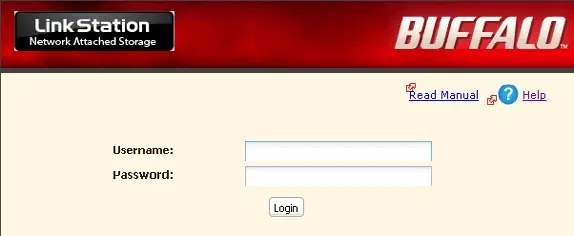
1 Inserisci il tuo nome utente e la password.
2 Clicca [Login].
L'utilità di configurazione si apre.

Il nome, l'indirizzo IP e le informazioni sull'unità di LinkStation vengono visualizzate a sinistra.

Per impostazione predefinita, il LinkStation include una cartella condivisa “condividi”. È possibile aggiungere cartelle aggiuntive come segue.

Nell'utilità di configurazione LinkStation, naviga in [Cartella Raccolta] e fai clic su [Configurazione del Vecchio].

1 Inserisci le caratteristiche desiderate per la nuova quota.
cartella esistente, selezionare una cartella sorgente dal menu a tendina [Impostazioni di copia da].
2 Clicca [Salva].
Hai creato una nuova parte.
Per proteggere i dati dalla cancellazione accidentale, è possibile attivare un Cestino per la condivisione (non disponibile per connessioni Apple e FTP). I dati cancellati in una cartella condivisa saranno temporaneamente spostati nella cartella [Recycle Bin]. Per recuperare i dati cancellati, aprire la cartella Cestino e spostare file.
Le azioni di sola lettura non possono essere modificate o eliminate. Per fare una condivisione di sola lettura, selezionare [Leggi solo] nell'utilità Configurazione cartella condivisa e cliccare su [Salva].

info, spool, usbdisk1, usbisco2, usbdisco3, usbdissk4, persa+fondata, globale, stampanti, case, lp, auth, test, ram, disk1, disc2, disco4, array1, matrice2, msdfs root, mt-daapd
dove 1 gigabyte = 1.000.000 di byte. Questo è anche il modo in cui la capacità di azionamento viene espressa sul vostro imballaggio LinkStation. Tuttavia, se si controlla la dimensione dell'unità da un Mac più vecchio o da un computer Windows, può visualizzare le dimensioni del disco in gibibytes, dove 1 gibibite = 1.003.741,824 byte. Poiché un gibibyte è più grande di un gigabyte, la capacità dell'unità visualizzata sarà un numero minore della dimensione del disco reale.

Ci sono diversi modi per limitare l'accesso agli utenti di una LinkStation.
Restrizioni di accesso per utenti registrati locali La pagina successiva descrive come configurare le restrizioni di accesso per gli utenti locali.
Limiti di accesso utilizzando la funzione server dell'Autorità Delegato Seguire la procedura a pagina 11 per configurare.
autorizzazioni dalla cartella madre. Se un file o una cartella viene spostata in una nuova cartella condivisa con autorizzazioni diverse dalla cartella che era originariamente, ora avrà le restrizioni di accesso della nuova cartella condiviso.

Accesso restrittivo per gli utenti locali
È possibile impostare le restrizioni di accesso per cartelle condivise tramite nomi utente o gruppo per gli utenti registrati sul LinkStation.
Creare un nuovo account utente e password in Windows, o registrare nomi utente e le password esistenti di Windows. Ogni account sul LinkStation avrà lo stesso nome utente e password dell'account Windows.
2 Registra gli utenti e i gruppi sulla LinkStation.
1 Aggiungi utenti come descritto a pagina 20.
2 Aggiungere gruppi come descritto a pagina 22.
3 Configurare le restrizioni di accesso per gruppi e/o utenti.
Nell'utilità di configurazione LinkStation, naviga in Condivisione Cartelle/Configurazione del Vecchio.


Fare clic su una cartella condivisa per cui si desidera impostare le restrizioni di accesso.


Controllare [Ricezioni di accesso] per abilitare.

Clicca [Aggiungi].
impostare le restrizioni di accesso per gli utenti. Per impostare le restrizioni di accesso per un gruppo di utenti, fare clic su [Gruppi locali] - [Aggiungi].

1 Controlla gli utenti (o gruppi) che si desidera consentire di accedere alla quota.
2 Clicca [Aggiungi].

Selezionare il livello di accesso per l'utente o gruppo che hai aggiunto.
7 Clicca [Salva].
Hai assegnato restrizioni di accesso.

Limiti di accesso utilizzando la funzione server dell'Autorità Delegato
È possibile amministrare tutti gli account utente e le password in modo centralizzato da un server delegata come descritto di seguito. Questa procedura è destinata solo agli amministratori di rete.
cartelle in una cartella condivisa. Le cartelle dei bambini in una cartella condivisa ereditano le loro autorizzazioni dalla cartella principale.
Ci sono restrizioni quando si amministra attraverso un server dell'autorità delegata:.
[Inizia] - [BUFFALO] - (File Sharing Security Level Change Tool) - [File Condivisione Livello di Sicurezza Cambia Strumento], quindi selezionare [Cambia livello sicurezza] per cambiare le impostazioni di sicurezza (Select "Recover default security level" cambiarlo nuovamente all'impostazione precedente).
Per Windows Vista, il "File Security Tool" sul LinkNavigator CD cambierà automaticamente questa impostazione.


1 Nell'utilità di configurazione, passare a [Network] - [Workgroup].
2 Fare clic su [Modifica impostazioni].

1 Fare doppio clic su "gruppo di lavoro" (anche se si è in un ambiente di dominio). 2 Inserisci il nome del gruppo di lavoro. Per utilizzare un controller di dominio Windows come server esterno per l'autenticazione SMB, inserire il nome del gruppo di lavoro. 3 Selezionare [Delegare l'Autorità al server SMB esterno].

1 Inserisci il nome o l'indirizzo IP di un server di autenticazione. Nota: Quando si collega con AFP o FTP, un IP
si raccomanda l'indirizzo. 2 Controlla [Utilizza il controller di dominio Windows come server di autenticazione], [ Registrazione automatica dell'utente] e [Abilita cartella condivisa di autenticità]. 3 Inserisci il nome della cartella condivisa per l'autenticazione. 4 Clicca [Salva].

Un utente registrato al server di autenticazione specificato verrà automaticamente registrato come utente sul LinkStation quando aprirà la cartella condivisa per l'autenticazione (è anche possibile registrare direttamente gli utenti).
La configurazione del server di autenticazione è completa.

Per impostazione predefinita, le azioni di LinkStation sono accessibili solo dagli utenti collegati alla stessa rete o router della LinkStazione. Il server FTP opzionale consente agli utenti di accedere alla LinkStation dall'esterno della rete locale. Potete abilitarlo come segue.

Nell'utilità di configurazione, passare a [Network] - [Impostazioni] - (Servizi Rete) e fare clic su [FTP].

1 Seleziona [Abilita]. 2 Clicca [Salva].
Clicca [Cartella di carico] - [Configurazione del disco rigido].

Fare clic sulla cartella per abilitare l'accesso remoto a FTP.

1 Selezionare se la cartella condivisa deve essere letta solo o scrivibile.
2 Controllate [FTP].
3 Clicca [Salva].
La cartella è ora configurata per l'accesso FTP. Non dimenticare di dare le autorizzazioni per la condivisione FTP a qualsiasi utente che accederà da remoto alla quota. Le autorizzazioni della cartella possono essere modificate solo dall'utilità di configurazione del LinkStation. Il cambio remoto con il software client FTP non è supportato.

Configurare il software client FTP con le seguenti impostazioni:
Esempio ftp://192.168.11.150/
- disk1 share · - usbdisk1 · - info

Per consentire l'accesso anonimo alla tua parte FTP, disabilitare le restrizioni di accesso sulla condivisione FTP. Configurare il client FTP come segue:
Esempio ftp://192.168.11.150/

DirectCopy copia automaticamente film, musica e immagini direttamente alla LinkStation da un dispositivo USB.
È possibile collegare molti tipi di dispositivi USB alla LinkStation, tra cui dischi rigidi USB, unità flash USB, lettori con schede singole, fotocamere digitali e stampanti USB. hub USB, topi, tastiere e lettori di schede che supportano 2 o più carte sono non supportato.
1 Collegare a un dispositivo USB (USB flash/camera digitale / lettore disco rigido/card) alla LinkStation.

Dopo che il dispositivo USB è riconosciuto, il pulsante funzione viene acceso in blu per 60 secondi. Dopo che il pulsante di funzione è acceso in blu, è possibile accedere al dispositivo USB.

Se un dispositivo di memoria USB non supportato è collegato alla LinkStation, il pulsante funzione non si accende in blu e il dispositivo non verrà montato.
2 Mentre il pulsante funzione è blu, premere per copiare automaticamente i dati dal dispositivo USB a
una cartella condivisa sulla LinkStation. Il pulsante funzione lampeggerà blu durante la copia. Premere nuovamente il pulsante funzione per interrompere la copia.


I file vengono copiati nella cartella:
È possibile modificare la cartella condivisa di destinazione per DirectCopy in [Cartella rata] - [ Copia diretta] - (Modifica impostazioni) nell'utilità di configurazione. Le cartelle successive DirectCopy sono create a:
/immagini/yyyYmmdd/n yyyya: anno copiato mm: mese copiato dd: data copiata n: 1st time n=0, 2nd tempo n =1, 3rd time=2 e così via.
Per i dispositivi USB di classe mass storage, verranno copiati file con le seguenti estensioni.
avi, divx, asf, mpg, mpe, m1v, vob, mts, m2ts, M2T, MPeg2, vdr, spt, tp, TS, 3gp, mov, m4v, wmv, dvr-ms, xvid, mp4, jpg, gif, png
Per le telecamere digitali che non seguono lo standard della Classe di archiviazione USB, tutti i file sul dispositivo saranno copiati.
3 Quando il LED di accesso del dispositivo USB si spegne, la copia è terminata. Dismontare il USB
dispositivo prima di scompigliarlo.
Per smontare il dispositivo USB se è attiva la LinkStation, tenere premuto nel pulsante funzione per 3 secondi. Il LED blu uscirà, e il dispositivo USB viene smontato. Ora puoi scollegare la cosa in modo sicuro.
Se si disattiva la LinkStation, il dispositivo USB è già smontato e può rimuoverlo in modo sicuro.

Aggiungi utenti come mostrato di seguito.

1 Nell'utilità di configurazione, passare a [Users/ Groups] - [Gli utenti locali].
2 Clicca [Crea l'utente].
1 Inserisci un nome e una descrizione per l'utente.

2 Clicca [Salva].
Hai aggiunto un utente.
Utilizzare lo stesso nome utente e password con cui l'utente accede a Windows. Se il nome utente e le password sono diverse, l'utente potrebbe non essere in grado di accedere a azioni riservate.

root, bin, daemon, sys, adm, tty, disk, lp, sync, shutdown, halt, operatore
nessuno, mail, news, uucp, ftp, kmem, utmp, ombra, utenti, nogroup, tutti
nessuno, hdusers, admin, guest, man, www, sshd, amministratore, ftpuser, apache, mysql

Aggiungi i gruppi come mostrato di seguito:

1 Nell'utilità di configurazione, passare a [Users/ Groups] - [Gruppi locali].
2 Clicca [Create Group].

1 Inserisci un nome e una descrizione per il gruppo.
2 Selezionare gli utenti da includere nel gruppo.
3 Fare clic su [Aggiungi], quindi [Salva].
Hai aggiunto un gruppo.
Non utilizzare le seguenti parole come nome di gruppo:
root, bin, daemon, sys, adm, tty, disk, lp, sync, shutdown, halt, operatore, nessuno, mail, news, uucp, ftp, kmem, utmp, shadow, users, nogroup, all, nessuna, hdusers, admin, guest, man, www, sshd, amministratore, ftpauser, apache, mysql

È possibile modificare la password di amministratore come segue.

Nell'utilità di configurazione, passare a [Users/ Groups - [Local Users].

Selezionare [admin] e fare clic su [Edit User].
1 Inserisci una nuova password (due volte).

2 Clicca [Salva].
Ora hai cambiato la password di amministratore.

Se gli altri dispositivi di rete lo supportano, potresti aumentare le prestazioni della rete con i frame jumbo.

Nell'utilità di configurazione, passare a [Modifica impostazioni] in [Network] - [Impostazioni] -[Ethernet Frame Size].
1 Seleziona la dimensione della cornice Ethernet.

2 Clicca [Salva].

cornici. Altrimenti, non sarà possibile trasferire i dati.
Trasmissione Jumbo Frame (4102/7422/9694) LinkStation
Jumbo Frame non supportato
Jumbo Frame non supportato
Jumbo Frame non supportato
Jumbo Frame non supportato

Configurare il nome, la data o l'ora di host della LinkStation come segue:
Nell'utilità di configurazione, passare a [Modifica impostazioni] in [System] - [Impostazioni] -[Nome].


Inserisci il nome e la descrizione di LinkStation, quindi fare clic su [Salva].
Nell'utilità di configurazione, passare a [Modifica impostazioni] in [System] - [Impostazioni] - (Date and Time).

4 1 Inserisci l'anno, il mese, il giorno e il tempo.

2 Clicca [Salva].

Fare clic su [Utilizzare la data locale / tempo] per utilizzare le impostazioni del computer per il LinkStation.
Per impostazione predefinita, il LinkStation regola automaticamente l'orologio utilizzando un server NTP.
NTP può non essere utilizzabile in alcune reti.
Il server NTP predefinito (ntp.jst.mfeed.ad.jp) appartiene a Internet Multi Feed Inc. Per ulteriori informazioni, visitare il sito www.jst.mfeed.ad.jp.
Utilizzare NTP a proprio rischio. Buffalo Technology non è responsabile di eventuali perdite o danni causati dall'utilizzo del servizio, dalla cessazione del servizio o dal mancato servizio.
Hai completato il nome host e le impostazioni del tempo per la LinkStation.
rete, e per un lungo periodo di tempo i dispositivi della rete possono mostrare tempi diversi. Se gli orologi sulla rete variano di più di 5 minuti può causare un comportamento inaspettato. Per ottenere i migliori risultati, tenere tutti gli orologi sulla rete impostata allo stesso tempo regolandoli regolarmente o utilizzare un server NTP per correggerli automaticamente.

Un controllo del disco verifica i dati su un'unità nella LinkStation o collegati tramite USB. Gli errori vengono risolti automaticamente. Un controllo del disco può essere eseguito per più di dieci ore. Le cartelle condivise non possono essere accessibili durante il controllo del disco. Non spegnere l'alimentazione alla LinkStation durante il controllo del disco.
Se l'alimentazione automatica è impostata su [AUTO], allora la LinkStation si spegne quando il controllo del disco viene terminato. Eseguire un controllo del disco come segue:
1 Nell'utilità di configurazione, passare a [System] - [Storage].

2 1 Selezionare il disco rigido da testare.

2 Fare clic su [Controllo disco].

Clicca [Check].
Lo stato LED sulla parte anteriore della LinkStation lampeggerà durante il controllo del disco.
non può essere in grado di accedere alle azioni sul LinkStation da Mac OS. Questo perché il database creato da Mac OS è danneggiato. Per risolvere, navigare a [System] - [Storage] - (Check Disk) e controllare [Eliminare qualsiasi file Mac OS dedicati nascosti e non essenziali]. Ricorrere il controllo del disco quando fatto.

essere generato automaticamente. Non eliminare questi file da un computer Windows. Altrimenti, non si può più essere in grado di accedere alle cartelle dal Macintosh. Se non è possibile accedervi, controllare [Eliminare qualsiasi file Mac OS dedicati nascosti e non essenziali] in [System] - [Storage] -[Check Disk].

Nell'utilità di configurazione, passare a [System] - [Storage].


1 Selezionare l'unità per formattare.
2 Fare clic su [Format Disk].

Clicca [Format].
Verrà visualizzata la schermata [Conferma Operazione]. Digitare il numero visualizzato nel campo [Numero di conferma] entro 60 secondi, quindi fare clic su [Applicare].
Seguire le istruzioni visualizzate sullo schermo.

tipi (a pochi secondi a diversi minuti).

Aggiungere lo storage Il LinkStation ha un connettore USB sul retro. È possibile collegare un disco rigido esterno Buffalo alla porta USB. Apparirà come una cartella condivisa aggiuntiva sulla LinkStation.
Collegare il disco rigido come mostrato di seguito. Se il disco rigido non è formattato, formattarlo dall'utilità di configurazione.
Fare riferimento alla pagina 35 quando si rimuove il disco rigido dalla LinkStation.

Disco rigido esterno Buffalo

Se l'unità è collegata correttamente, [usbdisk1] verrà aggiunta alle azioni sotto la LinkStation in rete.
Pulsante funzione · connettore USB

Per formattare un disco rigido USB
Per ottenere i migliori risultati con LinkStation, riformattare l'unità USB esterna dall'utilità di configurazione della LinkStazione. La formattazione cancellerà tutti i dati sull'unità. Riavviare i dati importanti prima di formattare.
1 Nell'utilità di configurazione, passare a [System] - [Storage].

2 1 Selezionare il disco rigido USB.

2 Fare clic su [Format Disk].
3 1 Seleziona un tipo di formato (vedere la pagina successiva).

2 Clicca [Format].
Verrà visualizzata la schermata [Conferma Operazione].
Inserisci il numero visualizzato nel campo [Numero di conferma] entro 60 secondi e fai clic su [Applicare].
Seguire le istruzioni sullo schermo.
Quando il formato è completo, creare una cartella condivisa sull'unità.

Formato tipo Vantaggi Svantaggi FAT 32
Le unità formattate con FAT 32 possono essere disconnette dalla LinkStation e collegate direttamente a un computer Windows o Mac. Funzionano bene con molti dispositivi, ma non supportano grandi dimensioni di file.
Questo è consigliato se si può dover riconnettersi e utilizzare altri LinkStation / TeraStation.
*Non è possibile leggere i dati collegando direttamente un PC. XFS
Non supportata da LinkStations legacy come HD-LAN, HD-HLAN, serie HD- HGLAN.
Questo formato è consigliato quando si utilizza l'unità solo con una LinkStation o TeraStation.
Non è possibile leggere i dati collegandosi direttamente a un PC.
Può essere utilizzato con Windows Vista/XP/2000, o Windows Server2003/Server2008.
NTFS funziona bene con PC Windows. Leggere solo dalla LinkStation.
Può essere utilizzato per connettersi a Mac OS X 10.3.9 o versioni successive.
HFS+ funziona bene con i Mac. Leggere solo dalla LinkStation.

Per impostare le restrizioni di accesso su un disco rigido aggiuntivo
È possibile impostare restrizioni di accesso per le azioni su un disco rigido USB esterno. Nell'utilità di configurazione della LinkStation, naviga in [Cartella Raccolta] - [Configurazione del Vecchio].
al disco rigido USB esterno.
Informazioni sul connettore USB sulla LinkStation

Per rimuovere il disco rigido:
Se la LinkStation è alimentata, smontare il disco rigido USB prima di scompigliarlo. Tenere premuto il pulsante funzione per 3 secondi. Il LED blu uscirà, e l'unità è smontata. Ora puoi scollegare la cosa in modo sicuro.
Se la LinkStation è spenta, il dispositivo USB viene già smontato e si può rimuoverlo in modo sicuro.

Stato LED · Pulsante funzione

Time Machine è un programma di backup incluso con Mac OS X 10.5 e versione successiva. Può eseguire il backup su LinkStation se si configura la LinkStazione come segue:

Clicca [AFP] su [Network] - [Impostazioni] - (Servizi di rete).

Selezionare [Abilita] e fare clic su [Salva].

1 Fare clic su [Cartella di carico].
2 Selezionare una cartella condivisa da utilizzare come destinazione di backup per Time Machine, o creare una nuova condivisione e quindi selezionarla.

4 1 Seleziona [Apple]. 2 Clicca [Salva].


1 Clicca [Estensioni] - [Macchina del tempo]. 2 Fare clic su [Modifica impostazioni].

1 Seleziona [Abilita]. 2 Selezionare la cartella condivisa che hai scelto nel passaggio 3.
3 Clicca [Salva].
7 1 Inserisci il nome host del Mac. 2 Inserisci l'indirizzo MAC del Mac. 3 Clicca [Crea].


ad esempio) Se viene visualizzato come "bbbbbbbbb.local", immettere

"bbbbbbbbb" per il nome dell'ospite. Se viene visualizzato come "ccccccccc.eee-ee.local", inserire "ccCCcccc ccccc" per il nome dell'host. Se viene visualizzato come "ddddddgg.fff-ff.jp", inserire "dddddddDDdddd" per il nome dell'host.
1 Aprire [Su Questo Mac] dal menu Apple e fare clic su [Mori informazioni]. 2 Quando il Profilatore di sistema è aperto, fare clic su [Rete] sul menu a sinistra dello schermo. 3 Selezionare l'indirizzo MAC per il dispositivo di cui BSD Device Name è [en0] sotto [Active Services]. Normalmente questo sarà elencato sotto “Ethernet MAC Indirizzo”. Copia e incollalo a [Target MAC address].

La cartella _.sparsebundle sarà creato nella cartella selezionata della LinkStation. Essere consapevoli che cambiare questo nome della cartella o cancellare questa cartella impedirà Time Machine di utilizzarlo come destinazione di backup.

Selezionare [Preferenze di sistema] dal menu Apple del Mac OS X 10.5.

Clicca su [Time Machine].

Fare clic su [Choose Backup Disk].

Selezionare la cartella nella LinkStation e fare clic su [Usa per il backup].


Inserisci un nome utente e una password per accedere alla cartella condivisa sul LinkStation, quindi fare clic su [Connect].
Se non si utilizzano restrizioni di accesso per la cartella condivisa della LinkStation impostata come destinazione di backup, inserire "admin" nella casella username e la password per "adminare" nella parola d'ordine. Se si utilizzano restrizioni di accesso, inserire un nome utente e una password che ha letto e scrivere i diritti di accesso alla condivisione.
Assicurarsi che l'interruttore per Time Machine sia "on". Il numero di secondi visualizzati in [Next Backup] contarà verso il basso e un lavoro di backup inizierà quando colpisce zero. Il lavoro di backup verrà eseguito in background, quindi è possibile utilizzare e spegnere il Mac come al solito. Per recuperare i dati o impostare gli elementi che si desidera escludere dal backup, fare riferimento a Mac OS Aiuto.

Hai configurato la tua LinkStation per lavorare con Time Machine.

1 Riattivare i dati sulla LinkStation
È possibile eseguire il backup di cartelle condivise sul LinkStation dall'utilità configurazione.


Le seguenti sezioni discuteranno come: • [Spostare la sorgente di backup della LinkStation]
LinkStation USB Hard Drive
LinkStation Altro link/TeraStazione

2 Impostazione della cartella di destinazione di backup su LinkStation # 1 È possibile configurare una cartella di destinazione su un LinkStation per i lavori di backup da TeraStation o un altro linkStation.

Nell'utilità di configurazione, fare clic su [Cartella condivisa].
Fare clic sulla cartella condivisa che si desidera impostare come destinazione di backup.

1 Controlla [Disk Backup].
altri LinkStations (e TeraStazioni) dovranno inserire la password prima di utilizzare questa LinkStation come destinazione di backup.
2 Clicca [Salva].

3 Trovare la cartella di destinazione di backup da LinkStation # 2
Se la password è impostata per la cartella di destinazione di backup, devi inserire la password per configurare la cartella come destinazione per un lavoro di backup.

Nell'utilità di configurazione, passare a [System] - [Backup].
Fare clic su [Modifica impostazioni] in [Ricerca per la destinazione di backup tramite password].

Inserisci la password per la cartella che è la destinazione di backup.
La ricerca troverà cartelle abilitate al backup sulla rete che hanno la stessa password di cui stai cercando, o che non abbiano impostato nessuna password.

4 Configurazione LinkStation # 2 per utilizzare LinkStazione # 1 come destinazione di backup
Nell'utilità di configurazione, passare a [System] - [Backup].

Fare clic su [Visualizza dispositivi NAS].

1 Controlla l'indirizzo IP della LinkStation che si desidera specificare come destinazione di backup da [Devizi TYPEs].
2 Inserisci l'indirizzo IP della LinkStation che si desidera specificare come backup a [Off Subnet DEVICE TYPEs] e fare clic su [Aggiungi].
Se LinkStation # 2 (backing up) e LinkStazione n. 1 (con la cartella di destinazione) sono su reti diverse, è necessario creare una connessione VPN tra le due reti prima che i LinkStations possano vedere o tornare l'uno all'altro.
Se si utilizzano cornici jumbo e dati di backup da un LinkStation o TeraStation ad un altro linkStation oppure Terastation, impostare le dimensioni della cornice Ethernet delle LinkStations/TeraStazioni alle stesse impostazioni (o più vicine disponibili). Se le dimensioni della cornice Ethernet sono significativamente diverse, il lavoro di backup potrebbe fallire. Se hai problemi con i lavori di backup, seleziona la dimensione predefinita della cornice (1518 byte).

5 Impostare un lavoro di backup su LinkStation # 2

Nell'utilità di configurazione, passare a [System] - [Backup] - (Insieme dei lavori).

Clicca [Crea nuovo lavoro].

Selezionare le opzioni di backup.

Sono disponibili tre modalità di funzionamento del backup.
Tutti i file nella cartella di origine sono supportati alla cartella di destinazione.
Backup overwrite (Backup fondamentale)
La prima volta che il backup viene eseguito, si ripristina tutti i file nella cartella di origine proprio come un normale backup. Se in seguito, il file A viene aggiunto alla fonte di backup e il file B è eliminato, il prossimo backup aggiungerà il file a, ma il file b non verrà cancellato dalla destinazione di riserva. Questo userà più spazio sulla destinazione di backup a causa dei file che non vengono eliminati.
Backup overwrite (differenziale di backup)
La prima volta che il backup viene eseguito, si ripristina tutti i file nella cartella di origine proprio come un normale backup. Se in seguito, il file A viene aggiunto alla fonte di backup e il file B è rimosso, il prossimo backup aggiungerà il file a ed eliminare il file b. Questo utilizza lo stesso spazio sulla destinazione di backup come un normale backup.
Modalità di funzionamento del backup · Backup normale

4 Fare clic su [Aggiungi] nelle cartelle di backup.

Selezionare la sorgente di backup e le cartelle di destinazione di backup, quindi fare clic su [Aggiungi].


Clicca [Applica].

L'attività aggiunta viene visualizzata nell'elenco di backup.
Ora hai configurato un lavoro di backup.

Non è possibile eseguire il backup di più di 2 GB di dati per file in FAT 16 e oltre 4 GB di informazioni per file nel FAT 32.
I file creati da Mac OS X non possono essere supportati, poiché contengono il carattere non consentito dal FAT 32 o FAT 16.

Sono disponibili diverse modalità RAID per LS-WXL e LS -WSXL LinkStations. LinkStations con un solo disco rigido non supportano le modalità RAID.
cambiare le modalità RAID.
– In questo documento, “Recovery” significa rimettere la LinkStation allo stato in cui si trovava
prima che il malfunzionamento sia avvenuto. Non significa leggere i dati da dischi rigidi rotti.
– Quando la modalità di utilizzo del disco rigido viene modificata, tutti i dati nel disco rigido vengono cancellati
Ed. Si prega di prendere il backup prima della modifica modalità uso in modo che i dati importanti non saranno persi.
Utilizza 2 dischi rigidi in un array a specchio. Un'unità vale la pena di spazio è utilizzabile. I dati identici sono scritti a entrambi gli drive. Se un'unità è danneggiata, i dati possono essere recuperati sostituendo l'unità danneggiato.
I dischi rigidi multipli sono combinati in un singolo array. La capacità totale di tutte le unità è utilizzabile. Questo è il più veloce delle modalità RAID di LinkStation. Se un'unità è danneggiata, tutti i dati sull'array sono persi.
Ogni unità è accessibile come un drive separato, individuale. La capacità totale di ogni unità è utilizzabile. Se un'unità è danneggiata, tutti i dati su quell'unità sono persi.

1 Cambiare il sistema in modalità normale (pagina 54).


6 La schermata di conferma apparirà. Inserisci il numero visualizzato nel campo [Numero di conferma] entro 60 secondi e fai clic su [Applicare].
7 Seguire le istruzioni visualizzate sullo schermo.
Hai creato un array RAID 1. Girare a pagina 7 per creare una cartella condivisa.

è restaurata. (Esempio: In LinkStation di 1TB quando l'alimentazione viene cambiata da OFF a ON dopo lasso di 3 ore dalla costruzione del RAID poi ricostruzione della RAID dovrebbe iniziare nelle rimanenti 3 ore).
Quando si esegue una delle seguenti attività, viene visualizzata una schermata di conferma . Per continuare, inserire il numero visualizzato entro 60 secondi e fare clic su [Applica].
Schermo di conferma

1 Cambiare il sistema in modalità normale (pagina 54).


6 La schermata di conferma apparirà. Inserisci il numero visualizzato nel campo [Numero di conferma] entro 60 secondi e fai clic su [Applicare].
7 Seguire le istruzioni visualizzate sullo schermo.
Hai creato un array RAID 0. Girare a pagina 7 per creare una cartella condivisa.

3 Fare clic su [Crea RAID Array].
4 Quando [Sicura di voler cambiare la modalità RAID?] viene visualizzato, fare clic su [Applicare].
5 La schermata di conferma apparirà. Inserisci il numero visualizzato nel campo [Numero di conferma] entro 60 secondi e fai clic su [Applicare].
6 Seguire le istruzioni visualizzate sullo schermo.
Hai impostato una modalità Normale. Girare a pagina 7 per creare una cartella condivisa. 7 per generare una cartella in comune.

Il tuo LinkStation può inviarti ogni giorno i report delle email. Può anche inviarti un'email quando le impostazioni vengono cambiate o si verifica un errore.
Nell'utilità di configurazione, passare a [System] - [Maintenance].

Fare clic su [Modifica impostazioni] in [Notifica di posta elettronica].
1 Cliccare [Abilita] in Notifica.

2 Digitare l'indirizzo del server SMTP e il numero della porta SMTP. Nota: Se si utilizza pop prima di smtp, immettere POP3
Indirizzo del server e numero della porta POP3.
3 Selezionare il metodo di verifica dell'utente (Disabled/pop prima smtp /login(SMTP-AUTH)/cram-md5 (SMTP -AUTH).
4 Inserisci un nome utente.

5 Inserisci una password che verrà utilizzata per verificare.
6 Per utilizzare una connessione protetta, selezionare SSL/TLS.
7 Inserisci l'oggetto per la notifica e-mail. Fare clic su [Reset to Default] per ripristinare la riga dell'oggetto a [Link Station Status Report].
8 Inserisci l'indirizzo e-mail di un ricevitore. La posta elettronica può essere inviata fino a 5 indirizzi.
10 Se hai selezionato [Rapporto di stato HDD] per l'invio della condizione, seleziona il tempo da inviare.
11 Clicca [Salva].
4 Fare clic su [Invia messaggio di prova] per inviare un messaggio di test.


Un UPS (alimentazione ininterrotta) può spegnere automaticamente la LinkStation in caso di un'interruzione dell'energia. Per utilizzare il LinkStation con un UPS, configurare le seguenti impostazioni:
Collegare il cavo di alimentazione UPS a una presa della parete.
Collegare l'adattatore AC della LinkStation all'UPS.
Collegare l'UPS e la LinkStation con un cavo USB.
4 Accendete l'UPS, poi la LinkStation.
5 Nell'utilità di configurazione della LinkStation, passare a [System] - [Power Management] - (Impostazioni UPS) e fare clic su [Modifica impostazioni].

1 Controllate [Abilita].

2 Configurare le impostazioni.
3 Clicca [Salva].
La LinkStation è ora configurata per lavorare con l'UPS.
problema è risolto prima di accenderlo. Se la LinkStation è attivata mentre si sta ancora caricando sulla batteria UPS, l'UPS non lo spegnerà di nuovo, anche se la batteria funziona a basso contenuto.

Per risparmiare energia, è possibile specificare i tempi per mettere la LinkStation in modalità sonno, dove il disco rigido e le luci LED sono spente. Il timer del sonno funziona solo quando l'interruttore di modalità di alimentazione della LinkStation è “ON”. Questa funzione non può essere utilizzata quando è impostata su "AUTO" o "OFF".

1 Nell'utilità di configurazione della LinkStation, passare a [System] - [Power Management] - (Motore del tempo libero)
2 Fare clic su [Modifica impostazioni].

1 Specificare un intervallo di tempo, l'ora d'inizio e il tempo finale.
2 Fare clic su [Salva] nella parte inferiore dello schermo.
* È possibile impostare fino a 3 timer. * È possibile impostare l'ora di fine dalle 0:00 alle 27:45. È possibile impostare l'ora di inizio dalle 0:00 alle 23:45. (Se l'ora di chiusura è 24:00 o più tardi, il tempo d'inizio può essere impostato dalle 4:00 alle 23:45.) Se le 24:00 sono equivalenti a 0:00 del giorno successivo e 27:00 equivale a 3:00 del prossimo giorno. * Non è possibile impostare il tempo di fine prima o lo stesso momento del periodo iniziale.

Esempi di timer multipli:
(es.1) Attualmente il timer impostato mercoledì 10:00 sta lavorando: Timer 1 Ogni giorno 12:00 - 24:00 Timer 2 non utilizzato Timer 3 non usato -> Niente accade alle ore 12:00 e va in modalità sonno a 24:00
(es.2) Attualmente il timer impostato mercoledì 10:00 sta lavorando: Timer 1 Ogni giorno 9:00 - 18:00 Tempore 2 Giorno specificato Mercoledì 10:00 - 20:00 Timer 3 non utilizzato -> Eccetto i mercoledi, le potenze LS alle ore 9, e va in modalità sonno a 18:00 . Il mercoledì, va in modalità sonno alle 20:00.
(es.3) Attualmente il timer impostato mercoledì 10:00 sta lavorando: Timer 1 Ogni giorno 9:00 - 18:00 Tempore 2 Giorno specificato Mercoledì 10:00 - 25:00 Timer 3 non utilizzato -> Eccetto i mercoledi, le potenze LS alle ore 9, e va in modalità sonno a 18:00 . - > Tranne il mercoledì, va in modalità sonno alle 1:00 del giorno successivo.
(es.4) Attualmente il timer impostato mercoledì 10:00 sta lavorando: Timer 1 Ogni giorno 9:00 - 18:00 Timer 2 Giorno specificato Mercoledì 07:30 - 22:00:00:00 Timere 3 non utilizzato - > Eccetto il mercoledi, l'LS va in modalità sonno alle ore 18:00. -> LS si accende mercoledì alle 7:30, e va in modalità sonno alle 22:00 del giorno successivo.
In modalità standby, premendo il pulsante funzione LinkStation o spostando l'interruttore di modo di alimentazione a “AUTO” si accende la connessione.
Le impostazioni del timer sono ora complete.

Per ripristinare la configurazione della LinkStation, seguire la procedura qui sotto.
Spostare l'interruttore di alimentazione nella posizione "OFF" per spegnere la LinkStation.
Spostare l'interruttore di alimentazione nella posizione “ON” tenendo premuto il pulsante funzione. Il pulsante funzione lampeggia blu per 1 minuto.

Mentre il pulsante funzione è lampeggiante blu, premere di nuovo. Il LED di stato inizierà a lampeggiare blu. Si inizierà a lampeggiare ambra quando l'inizializzazione inizia (2 - 3 minuti).
una password di amministratore (admin) viene inizializzata. Se si sceglie di non inizializzare la password dell'amministratore sull'utilità della configurazione, solo le impostazioni IP e delle dimensioni del frame Ethernet sono inizializzate. È possibile inizializzare altri elementi dall'utilità di configurazione.
Pulsante funzione

Inizializzazione dall'utilità di configurazione È possibile inizializzare le seguenti impostazioni dall'utilità di configurazione: Nome LinkStation, Descrizione, Impostazioni NTP, Impostazione del gruppo di lavoro, Impostanze servizio condiviso, restrizioni di accesso della cartella condivisa, Impostature dell'utente, Gruppo Utente, Impostate delle funzioni di notifica postale, Impostations UPS sincronizzazione, Impostare il backup, password dell'amministratore, Funzione server Stampa, funzionalità WebAccess, Impostamenti lingua, Timer ON/OFF, HDD gira verso il basso, Server Media server, BitTorrent e macchina bit.
Nell'utilità di configurazione della LinkStation, naviga in [System] - [Restore/Format].


Clicca [Ripristina LinkStation].
Apparirà lo schermo delle comunicazioni confermate. Inserisci il numero visualizzato nel campo [Numero di conferma] entro 60 secondi e fai clic su [Applicare].
Seguire le istruzioni visualizzate sullo schermo.
La tua LinkStation è stata inizializzata.


Nell'utilità di configurazione della LinkStation, naviga in [System] - [Restore/Format].

Clicca [Format LinkStation].
Verrà visualizzata la schermata [Conferma Operazione].
Inserisci il numero dal campo [Numero di conferma] entro 60 secondi e fai clic su [Applicare].
Navigare a [System] - [Restore/Format] nell'utilità di configurazione. Seguire le istruzioni visualizzate sullo schermo.
Dopo il formato, lo stato della LinkStation sarà come segue:

WebAccess consente di accedere ai file sulla LinkStation dall'esterno della rete. È possibile accedere alla LinkStation da qualsiasi luogo con una connessione Internet e riprodurre musica, immagini di visualizzazione e scaricare o caricare i dati.
Sul LinkStation, è possibile impostare le restrizioni di accesso per ogni cartella condivisa. Queste restrizioni si applicheranno agli utenti che accedeno alla LinkStation via WebAccess e localmente. LinkStation supporta anche UPnP per configurare il router e reindirizzare con buffalonas.com (simile a Dynamic DNS).
Per configurare WebAccess:
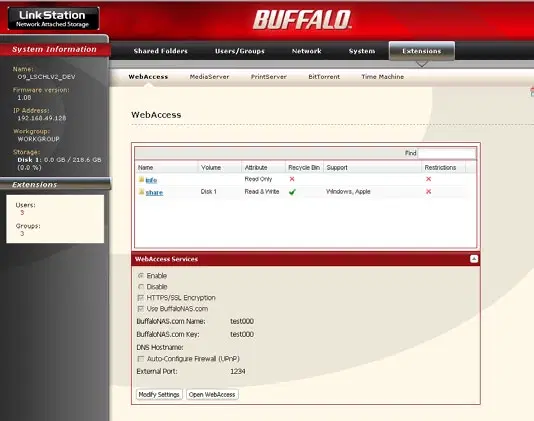
1 Clicca [Estensioni].
2 Clicca su [WebAccess].


2 Clicca [Salva].


5 1 Seleziona [Abilita]. 2 Selezionare [Abilita] da [Usa BuffaloNAS.com]. 3 Inserisci il nome LinkStation da pubblicare in [BuffaloNAS.com Nome. Nota: Questo è il nome da inserire quando si accede

BuffaloNAS.com. Non deve essere lo stesso nome della LinkStation. 4 Inserisci la password per salvare e utilizzare il nome in [BuffaloNAS.com La chiave. 5 Selezionare [Enable] da [Auto-Configura Firewall (UPnP)]. Nota: Questo non funziona a meno che il router abbia
UPnP abilitato. 6 Clicca [Salva].
Crittografia.
Hai impostato WebAccess sulla LinkStation.

Accedere alle cartelle con WebAccess
Aprire il seguente URL in un browser Internet.
Per accedere BuffaloNAS.com da iPhone/iPod touch:
1 Toccare [Safari] dallo schermo [Home] e connettersi a Internet. 2 Toccare la barra degli indirizzi sulla schermata [Safari]. 3 Inserisci http://buffalonas.com nella barra degli indirizzi e selezionare [Vai].


Dal tuo browser, puoi visualizzare cartelle e file dalla LinkStation.
Per visualizzare senza usare BuffaloNAS.com, aprire il seguente URL sul browser Internet:
http://www.lu/ Indirizzo IP della LinkStation: 9000
Per SSL, uso https://global Indirizzo IP della LinkStation: 9000
Per verificare l'indirizzo IP della tua LinkStation, utilizzare NAS Navigator2.

Cosa puoi fare con WebAccess?
È possibile eseguire le seguenti operazioni dalla schermata WebAccess:
"open", “rinomina”, “determinazione” (Link a questo file), “mail link a questo archivio”, “Create Folder” ,”Upload”

1 Aprire Apra un file e una cartella.
Fare clic su [apri] aprirà il file/cartella specificata.
È possibile salvare un file sull'unità locale facendo clic con il pulsante destro del mouse.
2 Cambia un nome file/cartella.
Fare clic su [nominare] visualizzerà la seguente schermata. Inserisci un nome di file o il nome della cartella in [Nome del file] che vuoi modificare e fare clic su [Cambia].

3 eliminare file / cartelle.
Fare clic su [elimina] visualizzerà la seguente schermata. Fare clic su [Sì] per eliminare il file selezionato.


4 Link a questo file Collegamento ad un file o una cartella.
Quando si fa clic su un nome di file o cartella, verrà visualizzata una zona bianca. Cliccare con il tasto destro del mouse su [Link a questo file] nell'area bianca e selezionare [Copy Shortcut]. Copia un link di indirizzo che può essere accessibile a quel file direttamente dall'esterno. Utilizzare questa funzione quando si desidera dare fuori questo link di indirizzo. Dal menu di scelta rapida, selezionare [Aggiungi ai preferiti] per contrassegnare questo link diretto.
5 Invia il link dell'indirizzo via e-mail.
Quando si fa clic su un nome di file o cartella, verrà visualizzata una zona bianca. Clicca [Mail link a questo file] nell'area bianca, e il software di posta verrà lanciato con un indirizzo del collegamento che è accessibile dall'esterno al file incluso nel corpo della mail. Utilizzare questa funzione quando si desidera distribuire questo link di indirizzo via e-mail.
6 Crea cartella Crea una cartella.
Fare clic su [Crea cartella] e quindi verrà visualizzata la schermata seguente. Inserisci un nome di cartella per creare in [Nome del Fiorino], e fare clic su [Fare]. La nuova cartella verrà creata.

7 Caricare i file di caricamento.
Fare clic su [Upload] visualizzerà la schermata seguente. Fare clic su [Sfoglia] nell'area file di upload e selezionare un file da caricare. Fare clic su [Upload] inizierà a caricare il file selezionato.


Fare clic su [Upload Files] visualizzerà la seguente schermata.

Selezionare i file che si desidera caricare in [Appendi file], e fare clic su [Avvia caricamento].
Puoi selezionare fino a 100 file per upload.
Non è possibile caricare un file se lo stesso nome di file esiste già alla destinazione. Eliminare il file con l'identico nome nella destinazione prima di caricare il nuovo file.
Se un file selezionato è dati grafici, la parola [Anteprima] viene visualizzata accanto al nome del file. Fare clic su [Anteprima] visualizzerà un'anteprima del file nel browser.

in fondo all'immagine per finire di visualizzare l'anteprima.
Spostare il cursore del mouse in alto a destra dell'immagine di anteprima, e
verrà visualizzato (a meno che non ci siano più file grafici). Cliccare su
visualizzerà il prossimo grafico.
Spostare il cursore del mouse sulla parte sinistra dell'immagine di anteprima, e
verrà visualizzato (a meno che non vi sia alcun file grafico precedente). Cliccare su
visualizzerà la grafica precedente.
Cliccare su

LinkStation è dotato di un connettore USB sul retro. È possibile collegare una stampante USB alla LinkStation come mostrato di seguito.

Stampante USB (non inclusa)
Cavo USB (non incluso)
Connettore USB

Impostazione di una stampante su Windows Vista
1 Nell'utilità di configurazione della LinkStation, naviga su [Estensioni] - [PrintServer] e fai clic su [Modifica impostazioni].

Selezionare [Abilita] e fare clic su [Salva].

3 Fare riferimento alle istruzioni di installazione manuale della stampante. Potrebbe essere necessario installare il driver della stampante da un disco software.
4 Clicca [Start] - [Network].
5 Fare doppio clic sul nome del server LinkStation.
Fare doppio clic sull’icona della stampante LinkStation (“LP”).

7 Clicca [OK].


1 Seleziona la stampante. Scegli il produttore a sinistra e il modello sulla destra. Se la stampante non è elencata, fare clic su [Have Disk] e seguire le indicazioni del produttore della stampante per l'installazione.
2 Clicca [OK].
Hai aggiunto una stampante.

Impostazione di una stampante su Windows XP
1 Nell'utilità di configurazione della LinkStation, naviga su [Estensioni] - [PrintServer] e fai clic su [Modifica impostazioni].

1 Scegliere [Abilita] e fare clic su [Salva].
3 Fare riferimento alle istruzioni di installazione manuale della stampante. Potrebbe essere necessario installare il driver della stampante da un disco software.
4 Clicca [Start] - [Pannello di controllo].
5 Fare clic sull'icona [Rete e connessioni Internet].
6 Fare doppio clic su [Visualizza computer di gruppo] - (nome del nome LinkStation Server) in questo ordine.
7 Fare doppio clic sull’icona della stampante LinkStation (“lp”).

8 Se "Il driver della stampante al computer verrà installato automaticamente. Vuoi continuare?" viene visualizzato, clicca [Sì].


1 Seleziona la stampante. Scegli il produttore a sinistra e il modello sulla destra. Se la stampante non è elencata, fare clic su [Have Disk] e seguire le indicazioni del produttore della stampante per l'installazione.
2 Clicca [OK].
Hai aggiunto una stampante.

Impostazione di una stampante su Windows 2000
1 Nell'utilità di configurazione della LinkStation, naviga su [Estensioni] - [PrintServer] e fai clic su [Modifica impostazioni].
1 Clicca [Abilita].
2 Clicca [Salva].
3 Fare riferimento al manuale della stampante per installare il driver di stampa.
4 Fare doppio clic [I miei luoghi di rete (*)] -[Rete Antica] - (il nome del server LinkStation).
* Su Windows NT 4.0 questo è [Network].
5 Fare doppio clic sull’icona della stampante LinkStation (“lp”).

6 Cliccate [Sì].


Clicca [OK].

1 Seleziona la stampante. Scegli il produttore a sinistra e il modello sulla destra. Se la stampante non è elencata, fare clic su [Have Disk] e seguire le indicazioni del produttore della stampante per l'installazione.
2 Clicca [OK].
Hai aggiunto una stampante.

BitTorrent è un protocollo per la condivisione di file. È possibile scaricare i file rapidamente poiché i file sono distribuiti sulla rete e il traffico di rete non è concentrato, anche con un grande file. Non mantiene l'anonimato, ed è facilmente noto che pubblica quali file.
Vedi http://www.bittorrent.com/ per ulteriori informazioni su BitTorrent.
Grafico di flusso del download con BitTorrent:
1 Utilizzare un motore di ricerca per trovare il torrente per un file che si desidera. Scarica il torrente.
2 Inviare informazioni torrent a un server chiamato "tracker" e ricevere le informazioni su un terminale
che ha un file.
3 Inizia a scaricare in base alle informazioni ricevute dal server "tracker".
4 Scarica pezzi di dati da più terminali e crea un file.
Utilizzare i seguenti passaggi per scaricare file condivisi su LinkStation con BitTorrent.

Attivare BitTorrent e selezionare le cartelle
1 Nell'utilità di configurazione della LinkStation, navigate a [Estensioni] - [BitTorrent]. 2 Fare clic su [Modifica impostazioni].


1 Clicca [Abilita]. 2 Selezionare una cartella per i download dalle cartelle sulla LinkStation. 3 Clicca [Salva].

Clicca [Apri il Download Manager].

Il Download Manager si aprirà. Ci sono due metodi per scaricare: il download aggiungendo informazioni torrent da un URL o da un file.

Come scaricare da un torrent per URL
1 Clicca [Aggiungi Torrent Dall'URL].

1 Inserisci l'URL con Torrent Information al frame a sinistra di [Aggiungi]. 2 Clicca [Aggiungi].


Quando il messaggio [URL di avviso è stato inviato.] viene visualizzato, fare clic su [OK]. Il download alla cartella nazione desti inizierà.

Quando il progresso raggiunge al 100%, il download è completo.
Hai scaricato un file nella cartella di download da un torrent per URL.

Come scaricare da un torrent aggiungendolo da un file
1 Clicca [Aggiungi Torrent dal file].

1 Clicca [Sfoglia...] e seleziona il file torrent dalla LinkStation o dal tuo computer. 2 Clicca [Aggiungi].

Il download alla cartella di destinazione inizierà.
Quando il progresso raggiunge al 100%, il download è completato.
Hai scaricato un file nella cartella di download da un torrent aggiungendolo da un file.

Cosa puoi fare nella schermata di download

Fare clic su un nome della coda e fare clic [Stop]; questo smette di scaricare.
Clicca [Avvia] per riprendere il download.
Fare clic su un nome della coda e fare clic [Rimuovi]; il file verrà eliminato.

Inserisci una frase e clicca Cerca per cercare torrents a www.bittorrent.com
L'ordine della coda di download può essere modificato da ogni elemento. L'ordine visualizzato può essere commutato cliccando su uno dei seguenti elementi.
[Nome] [Size] [Progresso] [Download] [Sufficile]
Fare clic su [Impostazioni] per visualizzare l'utilità di configurazione BitTorrent.

Cosa puoi fare nell'utilità di configurazione
Modifica la porta utilizzata per la comunicazione BitTorrent. Se UPnP è abilitato, LinkStation aggiornerà automaticamente il router collegato per corrispondere.
Per impostare la porta manualmente senza utilizzare UPnP, immettere il numero di porta (l'impostazione predefinita è [Standard Setting (6881)] su qualsiasi numero della porta sul lato LinkStation.
Se questo è impostato su [Automatic], la larghezza di banda della trasmissione di BitTorrent verrà impostata automaticamente. Se questo è impostato su [Manual], puoi specificare una larghezza di banda massima per il download, l'upload e i semi. L'impostazione predefinita è [Automatic].
Impostare il periodo di seme per un file che è finito download.
[Seed fino a rimuovere] continuerà a semere finché il torrente non sarà eliminato.
[Stop seeding quando il rapporto raggiunge] smetterà di vedere se la percentuale di upload (una percentuale del numero di byte scaricato contro il numero di dati caricati) ottiene il valore predefinito in %.
[Stop seeding after] smette di vedere automaticamente dopo che il tempo predefinito in minuto è passato.
L'impostazione predefinita è [Seed fino a rimuovere].
1 Impostazioni della porta · 2 Gestione della larghezza di banda · 3 Semi di semi

La LinkStation è dotata di un server multimediale DLNA. Video, immagini e musica salvate sulla LinkStation possono essere visualizzati o riprodotti su TV, dispositivi audio, dispositivi di gioco e altri dispositivi compatibili con DLNA.
DLNA (Digital Living Network Alliance) definisce le linee guida per l'interoperabilità dei dispositivi di rete domestica, che sono linee guida della progettazione del prodotto nella tecnologia standard dell'industria al fine di raggiungere l'ambiente interconnesso per i dispositivi digitali (computer, elettrodomestici, dispositivi mobili e così via).
Per usare DLNA sulla LinkStation, iniziamo abilitandolo.

Nell'utilità di configurazione della LinkStation, passare a [Estensioni] - [Media Server] e fare clic su [Modifica impostazioni].

Se è impostato su [Disabilita], fare clic su [Abilitare].
Fare clic su [Salva] in fondo all'utilità di configurazione.
DLNA è ora abilitato sulla LinkStation.

Collegamento alla LinkStation e riproduzione dei file
Questo esempio mostra come utilizzare i lettori multimediali compatibili DLNA per riprodurre file sulla LinkStation. Le immagini sono di un lettore multimediale Buffalo LinkTheater LT-H90.
Collegare i dispositivi compatibili DLNA alla rete e accenderli. Nota: Fare riferimento ai manuali dei dispositivi per come collegarli.
Selezionare il server DLNA della LinkStation dalla schermata per selezionare i dispositivi compatibili con DLna

Selezionare il LinkStation dall'elenco dei dispositivi disponibili. Per impostazione predefinita, il suo nome sarà il numero di modello seguito dalle ultime 3 cifre del suo indirizzo MAC. Ad esempio, un LS-XHL LinkStation Pro il cui indirizzo MAC termina in DBB avrà il nome di LS - XHLDBB.
Seleziona il contenuto che vuoi riprodurre.

Selezionate da [Video], [Music] o [Foto].

4 Selezionare il file che si desidera riprodurre, quindi riprodurlo.


Gioca su PSP® (Play Station Potable) *LS-CHL, LS-XHL solo
Sony PSP® può accedere alla LinkStation se sono collegati allo stesso router AP o wireless. Il PSP® può riprodurre file audio tramite RSS e salvarli in una memory stick.
1 Accedi al seguente URL dal browser PSP®: http://www.eu/ Indirizzo della LinkStation:9050/rss Consultare la documentazione del PSP per le istruzioni sull'utilizzo del browser di PSP. È possibile ottenere l'indirizzo IP di LinkStation con NAS Navigator2 (incluso sul CD).

L'indirizzo IP di LinkStation viene visualizzato nell'angolo in basso a destra del NAS Navigator2.
2 I file audio salvati nella cartella media di LinkStation possono essere ordinati per [Playlist], [Artist],[Genre] e [Album] o fare clic su [Folder] per accedere a tutti i file.

3 Selezionare il link RSS. La registrazione RSS inizierà.

Navigatore NAS2

Chiudere il browser e selezionare [RSS canale] dal menu [Network]. Scegli il canale che vuoi giocare. 4
Viene visualizzato un elenco di file audio disponibili. Selezionare il file desiderato da riprodurre.
" sono marchi di Sony Inc. • Il LinkStation è un prodotto di Buffalo Technology e non viene concesso in licenza o approvato da Sony Computer Entertainment Inc.

Per impostazione predefinita, è impostato LinkStation per consentire tutti i video, immagini e musica sulla cartella condivisa “share“ e sottocartelle da riprodurre. È possibile configurarlo solo per riprodurre video, immagini e musica da una cartella specifica.
Nell'utilità di configurazione, passare a [Estensioni] - [Media Server] e fare clic su [Modifica impostazioni].
Le cartelle e la sottocartella condivisa verranno visualizzate nel menu di pulldown della cartella [Media Server pubblicato]. Selezionare la cartella che si desidera pubblicare.

Fare clic su [Salva] in fondo all'utilità di configurazione.
Solo i file salvati nella cartella selezionata nel passaggio 2 possono essere selezionati o riprodotti da dispositivi supportati DLNA.

Per visualizzare i dispositivi compatibili DLNA collegati alla LinkStation:
Nell'utilità di configurazione, passare a [Estensioni] - [Media Server].
Fare clic su [Authorized DLNA Media Clients].
3 Verrà visualizzato un elenco di dispositivi compatibili DLNA sulla rete, che mostra indirizzi MAC, indirizzi IP e nomi dei dispositivi.

Se un dispositivo DLNA non trasmette il suo nome o indirizzo IP, verrà visualizzato come [non può essere acquisito].
Dopo aver collegato un nuovo dispositivo DLNA alla rete, o cambiando le impostazioni, fare clic su [Ripristina lista client].

La LinkStation manterrà un database di video, immagini e musica salvata nella sua cartella multimediale e distribuirà una lista dei media disponibili ai lettori multimediali DLNA sulla rete. Questa lista viene distribuita dopo ogni riavvio e una volta ogni 60 minuti per impostazione predefinita. Configurare il database come descritto di seguito.
1 Nell'utilità di configurazione, passare a [Estensioni] - [Media Server] e fare clic su [Modifica impostazioni].


Per distribuire l'elenco dei supporti disponibili, fare clic su [Abilita] in [Automatic update] e quindi scegliere [Ripristina ora].

Opzionalmente, è possibile scegliere un diverso intervallo di aggiornamento. Per distribuire l'elenco dei media a un intervallo diverso, inserire l'intervallo desiderato in minuti nel campo [Aggiornamento fresco].

Per disabilitare completamente la distribuzione dell'elenco dei media, fare clic su [Disabilita] per [Automatic Update].
3 Fare clic su [Salva] per salvare le impostazioni.
Lista media di DLNA

Se altri dispositivi multimediali DLNA non riconoscono la LinkStation:
Se il Media Server sulla LinkStation è disabilitato, altri dispositivi DLNA non saranno in grado di vederlo. È possibile attivare il server multimediale sulla LinkStation come segue.
Nell'utilità di configurazione, passare a [Estensioni] - [Media Server] e fare clic su [Modifica impostazioni].
Clicca [Abilita].

3 Clicca [Salva].

Per disabilitare il gioco di qualsiasi file da dispositivi compatibili DLNA:
Per impostazione predefinita, la LinkStation permetterà di riprodurre da qualsiasi lettore multimediale compatibile sulla stessa rete. Per vietare la riproduzione di un lettore multimediale DLNA specifico, seguire le indicazioni qui sotto.

Nell'utilità di configurazione, passare a [Estensioni] - [Media Server] e fare clic su [Modifica impostazioni].
Fare clic su [Authorized DLNA Media Clients].
3 Selezionare [Deny] per il lettore multimediale DLNA che si desidera bloccare dall'accesso ai media sulla LinkStation. I lettori multimediali che possono accedere ai media della LinkStation devono essere impostati su [Allow].

4 Clicca [Salva].

Se i lettori multimediali DLNA non possono accedere ai file multimediali sulla LinkStation, allora l'elenco dei file multimediali disponibili dovrebbe essere aggiornato. Provate a:
Nell'utilità di configurazione, passare a [Estensioni] - [Media Server] e fare clic su [Modifica impostazioni].

Selezionare [Enable] per [Media Server] e [Automatic Update]. Controlla [Ripristina ora] e [Inizializzare il database prima di rinfrescare].

Clicca [Salva].
Se non si può giocare a determinati file:
Il server multimediale DLNA di LinkStation supporta i seguenti tipi di file. Solo i file di questi tipi saranno disponibili per lettori multimediali DLNA sulla rete.
File video.avi, .divx, .asf, .mpg, .m1v, .vcb, . m2ts, .M2, .mpeg, .MPeg2, .vdr, .spts,.tp, .3gp,.mov, .mi4v,
File di immagini.jpg, .jpeg,.gif, .png, .tif,
File musicali.mp3, .mpa, .wma, .aac, .appl, .ac3, .lpcm, .pcm., .wav, .m3u, . m4a, .mp4, .3gp, .M4b, .Aif, .aiff, .flac, .ogg, .MP2, .mp1, .
Il lettore multimediale non può supportare tutti questi tipi di file. I file che il lettore multimediale non supporta possono essere visibili dal lettore multimediale. Controlla la documentazione dei tuoi lettori multimediali per un elenco delle tipologie di file che può riprodurre.
Tipi di estensioni file

I computer sulla rete in esecuzione di iTunes possono accedere ai file musicali MP3, M4A e M4P dal server multimediale LinkStation. Abilitare il server multimediale di LinkStation come descritto qui sotto.
Nell'utilità di configurazione, passare a [Estensioni] - [Media Server] e fare clic su [Modifica impostazioni].
1 Seleziona [Abilita]. 2 Clicca [Salva].

il database viene aggiornato e l'elenco dei media distribuito. Dopo aver apportato modifiche ai file multimediali, aggiorna l'elenco dei media come descritto nella pagina precedente e riavvia iTunes.
Con il server multimediale abilitato, la LinkStation apparirà in iTunes sui computer della rete e i file musicali sulla LinkStazione possono essere riprodotti normalmente.

Il LinkStation può essere utilizzato come server Web. HTML, script CGI, immagini e JavaScript sono supportati.
quello che stai facendo.
1 Navigare a [Network] – [Web Server] nello strumento Web Admin e fare clic su [Modifica impostazioni].
2 [Abilita] Web Server, scegliere un'impostazione della porta esterna (81 è il default) e una cartella pubblica del server web, e fare clic su [Salva].


Modificare il file php.ini per modificare le impostazioni di interprete della lingua PHP, . Le istruzioni sono nel file.
Il server Web è ora configurato.
<Web server>

Il LinkStation può essere utilizzato come server MySQL.
Un database MySQL può essere installato e collegato al server web.
– Non permetterlo a meno che non si sappia cosa stai facendo.
1 Navigare a [Network] – [MySQL Server] nello strumento Web Admin e fare clic su [Modifica impostazioni].
2 [Abilita] Server MySQL, scegliere una porta e una cartella di dati e fare clic su [Salva].

Il server MySQL è ora configurato.
< MySQL server>

NAS Navigator2 è un programma di utilità che lo rende semplice per visualizzare l'utilità della configurazione di LinkStation, modificare il suo indirizzo IP o controllare il disco rigido.
Windows Vista/XP/2000 e Windows Server2003/Server2008
Se si imposta la LinkStation con il CD di collegamento, viene installato e configurato NAS Navigator2 per essere eseguito automaticamente nel vassoio del sistema all'avvio.
È possibile avviare NAS Navigator2 in uno dei seguenti modi:
Schermo:

Fare clic sull'icona di LinkStation visualizzerà la sua capacità totale, la capacità utilizzata, l'indirizzo IP, il gruppo di lavoro, la maschera subnet, gateway predefinito, indirizzo MAC e versione del firmware.

Capitolo2 Navigatore NAS 2
Mappa condivisione predefinita remota per la lettera di unità (*)
Assegna la cartella condivisa di LinkStation come unità di rete.
Discollegare la lettera di unità mappata (*)
Rimuove la mappatura dell'unità di rete.
Mappa tutte le azioni remote per guidare lettere
Assegna tutte le cartelle condivise di LinkStation come unità di rete. Creare scorciatoia da tavolo per Tera/ LinkStation (*)
Crea una scorciatoia alla cartella condivisa di LinkStation (condividi).
Avviare NAS Navigator2 all'avvio
Avvia NAS Navigator2 nel vassoio di attività quando si avvia Windows. Se si verifica un errore, viene visualizzato un messaggio di errore dall'icona NAS Navigator2 nel vassoio dell'attività. Utilizzando un browser predefinito Utilizza Internet Explorer per visualizzare l'utilità di configurazione LinkStation. (*) Apri la finestra Proprietà di LinkStation selezionata. Chiudere il NAS Navigator2.
Visualizza [Icon]: Mostra icona per facilità. [Dettagli]: Visualizza nome, Nome del prodotto, Gruppo di lavoro, Indirizzo IP, Maschera Subnet e Gateway predefinito. Ordina per Seleziona l'ordine di selezione da seguire per visualizzare quando si trovano più LinkStations: Nome host, nome del prodotto, gruppo di lavoro, indirizzo IP, maschera subnet, gateway predefinito Sfoglia(*) Apri la cartella condivisa della LinkStation. Aggiornare le ricerche per i dispositivi NAS sulla rete di nuovo. * non visualizzata a meno che l'icona di LinkStation sia cliccata.

Capitolo2 Navigatore NAS 2
Quando NAS Navigator2 viene minimizzato nel vassoio di attività, si hanno le seguenti opzioni dalla sua icona.

Descrizione dell'articolo del menu LinkStation Nome aperto Web
Apre l'utilità di configurazione LinkStation in un browser web.
Proprietà Apre la pagina delle proprietà di LinkStation. Mappa condivisione predefinita remota per la lettera di unità
Assegna la quota predefinita di LinkStation come unità di rete.
Discollegare la lettera di unità mappata
Smappa l'unità di rete.
Crea un collegamento alla cartella condivisa di LinkStation (condividi).
Aggiorna l'elenco dei dispositivi NAS.
Sfoglia le condivisioni Visualizza la finestra Navigator2 del NAS.
Uscita NAS Navigator2.
Amministrazioni

Capitolo2 Navigatore NAS 2
È possibile eseguire le seguenti attività dalla finestra delle proprietà di LinkStation.

Descrizione del prodotto Menu Web Admin Apre un'utilità di configurazione LinkStation.
Impostazioni IP Se viene controllato automaticamente [Ostentare un indirizzo IP], la LinkStation cercherà di ottenere il suo indirizzo IP automaticamente da un server DHCP. In alternativa, è possibile inserire manualmente l'indirizzo IP, la maschera Subnet e il gateway predefinito per la LinkStation.

Capitolo2 Navigatore NAS 2
Mac OS X 10.3.9 o versioni successive Se hai installato LinkStation con il CD di LinkNavigator, NAS Navigator2 è stato installato automaticamente. Per avviarlo, fare clic sull'icona NAS Navigator2 nel Dock.


Clicca sull'icona di LinkStation per visualizzare la sua capacità totale, la capacità utilizzata, l'indirizzo IP, il gruppo di lavoro, la maschera subnet e l'impostazione predefinita del gateway. Fare doppio clic per aprire una quota sulla LinkStation.
Nome Descrizioni Apri la cartella condivisa predefinita per una LinkStation selezionata.
Rescan Refreshes elenco di dispositivi NAS.
Menu Strumenti Apri Web apre l'utilità di configurazione selezionata LinkStation.
Configure Apre l'utilità di configurazione della LinkStation selezionata. Seleziona il colore del nome visualizzato sotto l'icona. Imposta gli ordini di dimensioni icone, posizioni delle etichette e le icone.

Home
Le seguenti opzioni possono essere configurate dalla schermata Home.
Il nome visualizza il nome della LinkStation.
Versione firmware Visualizza la versione del firmware della LinkStation.
Indirizzo IP Visualizza l'indirizzo IP della LinkStation.
Workgroup Visualizza il gruppo di lavoro della LinkStation.
Storage Visualizza la capacità totale del disco rigido di LinkStation, così come l'importo utilizzato.
Cartella condivisa Visualizza cartelle e dischi condivisi sulla LinkStation. Se viene selezionata la scheda [Users/Groups], vengono visualizzati utenti e gruppi. Se la scheda [Network] è selezionata, mostra se DHCP è abilitato o disabilitato e visualizza il formato della cornice Ethernet. Logout Esegui l'utility di configurazione LinkStation.
Descrizioni di nome

Capitolo 3 Strumento di amministrazione Web
Le seguenti opzioni possono essere impostate dalla schermata Cartella condivisa.
Fare clic su [Crea cartella] per aprire l'Aggiunta di una nuova schermata Cartella condivisa.
Fare clic su un nome di cartella condivisa per aprire la schermata delle impostazioni della cartella condivisa. Selezionare la cartella condivisa e fare clic su [Cancella] per eliminare la cartella in comune.
Inserisci una lettera nel campo [Find] per visualizzare le cartelle che iniziano con quella lettera. Fare clic su un nome della cartella dall'elenco per selezionare la cartella.
Le seguenti attività aprono la schermata [Confermate Operazione].
Inserisci il numero dal campo [Numero di conferma] entro 60 secondi e fai clic su [Applicare].
Selezionare la cartella condivisa da cui si desidera copiare le impostazioni.
Cartelle condivise > Nuova cartella
Nome Inserisci un nome per la cartella delle azioni.
Puoi inserire fino a 12 caratteri alfanumerici, o 6 personaggi bi-byte. Caratteri alfanoerici, caratteri a due byte, iphens e underscores possono essere utilizzati.
Clicca [Cre ate Folder] per visualizzare questa opzione.
Non utilizzare un numero o simbolo come prima lettera del nome.
Descrizione Inserisci una descrizione per la cartella condivisa.
Puoi inserire fino a 50 caratteri alfanumerici, o 25 personaggi bi-byte. Caratteri alfanoerici, caratteri a due byte, iphens e underscores possono essere utilizzati.
Descrizioni di nome · Cartelle condivise · Copia impostazioni da

Capitolo 3 Strumento di amministrazione Web
Volume Selezionare il volume per la cartella condivisa.
La cartella condivisa può essere di sola lettura o scrivibile.
Se abilitato, i file eliminati vengono spostati in una cartella di cestino piuttosto che effettivamente cancellato.
È possibile attivare la funzionalità del cestino per ogni cartella condivisa sul LinkStation e usbdisk1.
Cartelle condivise > Nuova cartella
Clicca [Cre ate Folder] per visualizzare questa opzione.
Controllare per abilitare il supporto SMB per la connessione a Windows e Mac OS X.
Apple (AFP) Controllare per abilitare il supporto AFP per la connessione a Mac OS. Inoltre, navigare in [Network]-[Impostazioni di rete]- [Servizi di rete) e assicurarsi che AFP sia abilitato lì. FTP Check per abilitare l'accesso remoto a FTP alla condivisione. Inoltre, navigare in [Network]-[Impostazioni di rete]- [Servizi di rete) e abilitare FTP lì pure. Controllo di backup del disco per consentire ad altre LinkStations di utilizzare questa condivisione come destinazione di backup.

Capitolo 3 Strumento di amministrazione Web
Nome Descrizione Cartella condivisa > Nuova cartella
Se un altro LinkStation sarà il backup di questa quota, prendere in considerazione la configurazione della password per il backup remoto. Questo renderà facile configurare l'altra LinkStation per eseguire il backup della quota corretta e impedire ad altri utenti di effettuare un backup errato.
Le password possono contenere fino a 8 caratteri alfanumerici, trattini e sottolineati. Non usare un trattino come primo personaggio.
Fare clic su [Cre ate Folder] dalla schermata di configurazione cartella condivisa per visualizzare questa opzione.
Se si utilizzano restrizioni di accesso, fare clic su [Aggiungi ] per aggiungere utenti o gruppi che saranno autorizzati ad accedere alla condivisione.
Clicca [Ac cess Re strictions] dalla schermata [Create Shared Folders] per visualizzare questa opzione.
È possibile eliminare utenti e gruppi dall'elenco di accesso con il pulsante [Cancella].
Con connessioni AFP e FTP, le restrizioni di accesso possono essere impostate per utente.
Target Scegli la cartella di destinazione per DirectCopy.
Fare clic su [Modifica impostazioni ify] per modificare le impostazioni.

Capitolo 3 Strumento di amministrazione Web
Le seguenti opzioni possono essere impostate dalla schermata Utenti/Gruppi.
Utenti locali Visualizza nome utente, ID utente, descrizione e Gruppo primario.
Per creare un nuovo utente, fare clic su [Crea l'utente].
Per modificare l'utente, selezionare il nome utente e fare clic su [Edit User]. Per eliminare l'utente, selezionare l'utilizzatore e fare clic su [Cancella].
Se [Delegate Authority to External SMB Server][Network] - [Workgroup/Domain] è selezionato da [Rete] - (Gruppo di lavoro / dominio) per le impostazioni di autenticazione, un utente registrato alla LinkStation può essere convertito in un utente autorizzato del server SMB esterno facendo clic su [Gli utenti selezionati saranno convertiti a utenti esterni].
Inserisci una lettera nel campo [Find] per elencare gli utenti che iniziano con quella lettera.
Gli utenti [admin] e [ospite] sono integrati nella LinkStation. Non possono essere eliminati.
Se il LinkStation è un membro del dominio, [Domain Users] sarà disponibile anche. K
I nomi utente possono contenere fino a 20 caratteri alfanumerici, due byte personaggi, iphens e underscore. Non usare un trattino o una sottolineatura come il primo carattere del nome. Descrizione Le descrizioni possono contenere fino a 50 caratteri alfanumerici o 25 caratteri bibyte. Lettere, numeri, trattini, sottolineature e spazi possono essere utilizzati.
Utenti locali > Nuovo utente
Non usare uno spazio come il primo personaggio in una descrizione.
I nuovi utenti appartengono automaticamente al gruppo [hdusers]. È possibile modificare il gruppo a cui l'utente appartiene in Impostazioni di Gruppo. Password (entro 20 caratteri)
Per visualizzare, fare clic su [Cre ate a user]. Utenti locali
Inserisci la password dell'utente. Questa dovrebbe essere la stessa password che l'utente utilizza per accedere al suo computer.
Le password possono contenere fino a 20 caratteri alfanumerici. I caratteri alfanumerici, i trattini e le note sono supportati. Non usare un trattino come il primo carattere di una password.
Se l'utente utilizza Mac OS, le password devono essere limitate a 9 o meno caratteri. In caso contrario, l'utente non sarà in grado di accedere alle cartelle condivise sulla LinkStation. Confermare la parola Pass
Inserisci nuovamente la password per conferma.
Descrizioni di nome · Utenti locali

Capitolo 3 Strumento di amministrazione Web
Utenti esterni del server SMB
Navigare a [Network] - [Workgroup/Domain] - (Per l'autenticazione del gruppo di lavoro) e selezionare [Delegare Autorità al server SMB esterno] e [Automatic User Reg istration]. Gli utenti saranno registrati automaticamente e elencati. Per eliminare gli utenti registrati automaticamente, selezionare ogni utente e fare clic su [Elimina Utente esterno].
Utenti esterni del server SMB
Descrizioni di nome

Capitolo 3 Strumento di amministrazione Web
Gruppi Locali Visualizza Nome del Gruppo, ID di gruppo e Descrizione.
Per creare un nuovo gruppo, fare clic su [Crea Gruppo].
Per modificare un gruppo, selezionarlo e fare clic su [Gruppo di modifica].
Per eliminare un gruppo, selezionarlo e fare clic su [Cancella].
I nomi di gruppo possono contenere fino a 12 caratteri alfanumerici, iphens o underscores, o periodi.
Non usare un trattino o il periodo come primo carattere di un nome del gruppo. Descrizione Le descrizioni del gruppo possono contenere fino a 50 caratteri alfanumerici o 25 caratteri bi- byte. È possibile utilizzare caratteri alfanumerici, personaggi a due byte, iphens, spazi e sottolinea.
Per visualizzare, fare clic su [Cre ate Group] sullo schermo del gruppo.
Non usare uno spazio come il primo personaggio in una descrizione.
Per aggiungere un utente al gruppo, selezionare l'utente e fare clic su [Aggiungi].
Local Us ers/Gruppo Membri
Visualizza gli utenti registrati a un gruppo. Per annullare un utente, selezionare l'utente e fare clic su [Cancella].
Manuale utente 109 LinkStation Manuale d'uso 109
Descrizioni di nome · Gruppi locali

Capitolo 3 Strumento di amministrazione Web
Le seguenti opzioni possono essere impostate dalla schermata di rete.
Descrizioni Nome Impostazioni indirizzo IP
DHCP Se abilitato, LinkStation cercherà di ottenere il suo indirizzo IP da un server DHPC sulla rete. Indirizzo IP Impostare indirizzo IP. Subnet Mask Set maschera subnet. Indirizzo di Gateway predefinito
Fare clic su [Modifica impostazioni] per modificare le impostazioni.
Specificare per indirizzo IP se esiste un Indirizzo Gateway predefinito.
Server DNS Primario Specifica un indirizzo IP del server DNS che ha priorità.
Specificare un indirizzo IP di un server DNS alternativo.
Dimensioni del telaio Ethernet è la dimensione massima dei dati che possono essere inviati alla volta.
Se tutti i dispositivi presenti sui frame jumbo di supporto della rete, potresti migliorare l'efficienza delle trasmissioni scegliendo una dimensione del telaio più grande rispetto al default.
Fare clic su [Modifica impostazioni] per modificare le impostazioni.
Servizi di rete Abilitare o disabilitare AFP e FTP.
AFP deve essere abilitato qui per computer Mac OS di connettersi tramite AFP. Inoltre, abilitare AFP nelle impostazioni della cartella condivisa per utilizzare AFP.
FTP deve essere abilitato qui per gli utenti remoti di accedere alla LinkStation via FTP. Inoltre, abilitare FTP nelle impostazioni della cartella condivisa per utilizzare FTP.
Server DNS secondario · Dimensione della struttura Ethernet · Servizi di rete

Capitolo 3 Strumento di amministrazione Web
Inserisci il nome del gruppo di lavoro per far sì che la LinkStation si unisca a un gruppo di rete Microsoft.
I nomi dei gruppi di lavoro possono contenere fino a 15 caratteri alfanumerici o 7 personaggi bibyte. È possibile utilizzare caratteri alfanumerici di un byte, due- byte personaggi, iphens, underscores e periodi.
Fare clic su [Modifica impostazioni] per modificare le impostazioni.
Non usare un trattino, una nota o un periodo come il primo carattere di un nome del gruppo di lavoro. Indirizzo IP del server WINS
Inserisci l'indirizzo IP di un server WINS per utilizzare il Server WINS.
Seleziona il metodo di autenticazione utente qui.
[Autorità di cancellazione a LinkStation] (solitamente raccomandato) Solo gli utenti registrati possono accedere alla LinkStazione. I nomi utente e le password devono essere esattamente uguali a quelli utilizzati per il login di Windows.
[Delegate Authority to External SMB Server] Gli utenti sono autenticati da un server di autenticazione esterno. Conoscenza di rete Microsoft necessaria per la configurazione. Consultare il proprio amministratore di sistema per i dettagli.
[Utilizza il controller di dominio Windows come server di autenticazione] Selezionare questa opzione quando si desidera autenticarsi contro Domain Controller, ma la LinkStation non entra nel dominio.
[Automatic User Registration] Selezionare per registrare automaticamente gli utenti consentiti dal server di autenticazione all'elenco utente autenticato della LinkStation .
[Abilita cartella condivisa] Utilizzare la cartella come una cartella di prova di autenticazione che può essere accessibile dagli utenti registrati al server dell'autenticità.

Capitolo 3 Strumento di amministrazione Web
Nome del server di autenticazione o indirizzo IP
Quando viene selezionata [Delegate Authority to External SMB Server] per il metodo di autenticazione, specificare il server esterno che è utilizzato per l'autenticazione dell'utente dal nome del server o dall'indirizzo IP del server
L'autenticazione può fallire se viene utilizzato un nome del server. • Inserire l'indirizzo IP piuttosto che il nome del server in qualsiasi momento che il server non sia sulla stessa subnet. Nome Quando [Esegui l'Autorità di Esterno SMB Server], [Iscrizione automatica dell'utente] e [Abilita cartella condivisa autenticazione] sono selezionati per il metodo di autenticazione, specificare il nome della cartella condivisa per la prova di autenticità. Può essere registrato come gli utenti della LinkStation automaticamente che aprono la cartella condivisa per il test di autenticazione.
Descrizioni di nome · Gruppo di lavoro / Dominio

Capitolo 3 Strumento di amministrazione Web
Le seguenti opzioni possono essere impostate dalla scheda Sistema.
Inserisci un nome per identificare la LinkStation sulla rete. I nomi possono contenere fino a 15 caratteri alfanumerici, iphens e sottolinea.
Non usare un trattino o una sottolineatura come il primo carattere di un nome. Descrizione Le descrizioni possono contenere fino a 50 caratteri alfanumerici o 25 caratteri bibyte. È possibile utilizzare caratteri alfanumerici, personaggi a due byte, spazi, iphens e sottolinea.
Fare clic su [Modifica impostazioni] per modificare le impostazioni.
Non usare uno spazio come il primo personaggio in una descrizione.
Le descrizioni sono visualizzate solo in Windows. Non saranno visualizzati su un Macintosh.
Data/ora Sorgente Selezionare [Automatic] per utilizzare un NTP per correggere automaticamente il tempo di sistema. Selezionare [Manual] per impostare il tempo manualmente. Indirizzo IP primario NTP
Inserisci il nome DNS o l'indirizzo IP di un server NTP. Puoi usare ntp. jst.mfeed.ad.jp o 192.168.11.123, ad esempio.
Per specificare ntp.jst.mfeed.ad.jp come server NTP, selezionare [Usare il server NT P predefinito (ntp.Jst. mfeed .ad.ip)] NTP Sincronizzazione Frequenza
Si può avere NPT correggere il tempo di sistema [Daily], [Weekly] o [Every 3 hours].
Fare clic su [Modifica impostazioni] per modificare le impostazioni.
La zona temporale specifica la Zona Tempo. Data Display anno, mese e data. Inserisci i numeri per modificare questi valori. Tempo Mostra tempo. Inserisci i numeri per modificare il valore manualmente. Clicca [User Local Date/Time] per ottenere il fuso orario e l'ora dall'orologio interno del computer.
Seleziona la lingua da visualizzare.
Fare clic su [Modifica impostazioni] per modificare le impostazioni.
Selezionare la lingua da utilizzare nel client Windows.

Capitolo 3 Strumento di amministrazione Web
Controllare il disco È possibile eseguire un controllo del disco sui dischi rigidi o collegati alla LinkStation tramite USB. A seconda della dimensione del disco, un controllo su disco può richiedere molte ore per completare.
creato da Mac OS può essere distrutto e non è più possibile connettersi all'unità. Se questo accade, selezionare [Eliminare qualsiasi nascosto, non essenziale Mac OS file dedicati] ed eseguire un controllo del disco. Tutti i file elencati di seguito verranno eliminati, incluse le directory sub.
Descrizioni Nome Storage · Disco

Capitolo 3 Strumento di amministrazione Web
Formato disco È possibile formattare i dischi in o collegati alla LinkStation. Tutti i dati sul disco verranno cancellati se l'unità viene formattata. Riavviare qualsiasi dato importante prima di formattare un disco.
Non è possibile formattare un'unità se hai programmato un lavoro di backup. Inoltre, non formattare l'unità se è configurata come obiettivo di backup di un altro LinkStation.
Le seguenti attività aprono una schermata [Confermate comunicazioni].
La LinkStation può formattare o riconoscere i seguenti tipi di formato:
Formato tipo Descrizioni EXT3 (solo disco rigido USB)
per la lettura di dischi EXT3 da un PC Windows.
Descrizioni di nome · Storage · Disk

Capitolo 3 Strumento di amministrazione Web
Formato tipo Descrizioni XFS (USB Hard Drive/LinkSta-tion Interno Disco rigido)
Questo formato è consigliato per l'unità interna nella TeraStation o LinkStation.
XFS non è supportata da LinkStations legacy come HD-LAN, HD-HLAN o serie HD- HGLAN.
Non è possibile leggere i dati su un drive XFS collegandosi direttamente al PC. FAT32 (solo disco rigido USB)
NTFS (solo disco rigido USB)
Non è possibile formattare dalla schermata di configurazione LinkStation. Questo è solo per la LinkStation. Può essere usato leggere / scrivere con Windows 7/Vista/XP/2000, o Windows Serv- er2003/Server2008. • Leggi solo (non è possibile eseguire il backup). HFS+ (solo disco rigido USB)
Non è possibile formattare dalla schermata di configurazione LinkStation. Leggere solo. Può essere utilizzato per connettersi a Mac OS X 10.3.9 o versioni successive. • Leggi solo (non è possibile eseguire il backup).
Rimuovere Disk Selezionare il disco rigido USB e fare clic su [Rimuovi disco] per rimuovere in modo sicuro l'unità rigida USB.
Riscoprire Disk Non utilizzato per questo prodotto

Capitolo 3 Strumento di amministrazione Web
Configurare l'array RAID da questo menu.
RAID 0 e RAID 1 sono disponibili per l'uso. LinkStation sarà utilizzato come i due dischi rigidi se l'impostazione RAID è disattivata.
Disco RAID Array *1
Struttura del disco:
Visualizza il disco rigido configurando RAID. Per configurare un array RAID, controllare l'unità di destinazione, selezionare la modalità RAID e fare clic su [Crea Array]. Per eliminare l'array RAID, selezionare [Rimuovi Array].
Cambiare l'impostazione RAID Array causa la perdita di dati. Ricontrollare i dati importanti in anticipo.
Una scansione RAID testa il tuo array RAID per errori. Se si trovano errori, vengono fissati automaticamente se possibile. Se si utilizza un array RAID, sono raccomandate scansioni RAID regolari. Gli errori recuperabili trovati durante le operazioni di file standard saranno riparati automaticamente indipendentemente dall'esecuzione della scansione RAID o meno.
Se molti errori recuperabili (cattivo cluster) si trovano in uno dei dischi rigidi che costruisce RAID, quell'unità verrà rimossa e il sistema si muoverà automaticamente alla modalità di degradazione. Poiché i dati non sono protetti nella modalità di degrado, è fortemente consigliato sostituire immediatamente il disco rigido errato. Quando si esegue RAID Scanning in prima volta, è fortemente consigliato di eseguire il backup dei dati sulla LinkStation in anticipo.
RAID Scanning: Impostare se utilizzare la manutenzione RAID o meno. Programma di scansione RAID: Selezionare il programma per eseguire la manutenzione RAID.
Descrizioni di nome · Storage · RAID Scanning *1

Capitolo 3 Strumento di amministrazione Web
RAID Scanning Start Time:
Selezionare il tempo per avviare RAID da 0 a 23 ore. *Clicca [Abortire RAID Scanning] per fermare l'operazione.
Risposta di rilevamento dell'errore RAID Array:
Quando c'è un errore su RAID Array, il sistema verrà automaticamente disattivato per proteggere i dati (Questa funzione è solo per RAID 1. Questo non funziona in modalità normale o RAID 0. L'impostazione predefinita è [Shutdown].
Visualizza LinkStations e TeraStazioni sulla rete con le azioni abilitate per il backup.
Clicca [Ripristina] per aggiornare l'elenco. Off Subnet LinkStation
Puoi aggiungere una LinkStation off-subnet o TeraStation alla lista. Inserisci l'indirizzo IP della LinkStation/TeraStation e clicca [Aggiungi].

Capitolo 3 Strumento di amministrazione Web
Inserisci una password per cercare LinkStations e TeraStazioni con quella password di backup.
Esempio di configurazione Configurazione sulla LinkStation (Destinazione di Backup)
Nome share1 share2 share free Password di backup remota 111 222 Non Esempio di configurazione Configurazione sulla LinkStation (Fonte di backup)
Cerca il titolo di Backup Des tramite password
La cartella condivisa come destinazione di backup visualizzata quando "222" viene impostata su "Ricerca per la Destinazione del Backup da Password" sulla LinkStation come sorgente di backup.
Fare clic su [Modifica impostazioni] per modificare le punture di impostazione.
La cartella condivisa come destinazione di backup visualizzata quando "222" viene impostata su "Ricerca per la Destinazione del Backup da Password" sulla LinkStation come sorgente di backup.
Una cartella condivisa come destinazione di backup visualizzata quando la password non viene impostata

Capitolo 3 Strumento di amministrazione Web
Passi per il setup 1 Nell'utilità di configurazione della destinazione di backup, impostare "Remote password di backup" per ogni cartella condivisa.
2 Quando si imposta il backup per la LinkStation che è l'origine di backup, impostare la stessa password di "Ricerca destinazione di riserva tramite Password" come per "Remote password di backup", che viene impostato per la cartella condivisa che desideri visualizzare come destinazione di backup.
Cerca il titolo di Backup Des tramite password
Fare clic su [Modifica impostazioni] per modificare le punture di impostazione.
Fare clic su [Crea nuovo lavoro] per impostare fino a 8 timer di backup.
Riavviare i dati salvati sul LinkStation al disco rigido esterno USB o un altro collegamento/TeraStazione all'ora specificata.

Capitolo 3 Strumento di amministrazione Web
Inserisci il nome che desideri per un'attività di backup. Lavoro di backup Sched ule
Seleziona il programma da cui eseguire [Non pianificato], [Immediate],[Ogni giorno] o [ogni settimana]. Selezionare il giorno o l'ora per eseguire il lavoro di backup. Modalità di funzionamento del backup
Fare clic su [Cre ate New Job] per visualizzare questa operazione nella schermata di configurazione del backup.
Tutte le modalità di funzionamento diverse dal backup normale sovrascriveranno tutti i dati alla destinazione di riserva.
Descrizioni di nome · Backup · Impostazione lavori di backup

Capitolo 3 Strumento di amministrazione Web
La tabella seguente mostra il comportamento durante ogni modalità di funzionamento. I comportamenti variano se [Crea cartella di destinazione per il backup] viene selezionata o meno nell'opzione di backup.
Se i dati vengono supportati sul disco rigido USB, il "target" qui sotto verrà visualizzato come "usbdisk*". e * sarà 1 - 2 (numero).
Se i dati vengono sostenuti fino alla TeraStation, il "target" qui sotto,
verrà visualizzato il nome della cartella condivisa dell'origine di backup.
Il File di registro di backup viene visualizzato sotto i seguenti nomi in Sorgenti di riserva.
backuplog (numero di attività di backup (tempo iniziale del backup).txt
Fare clic su [Crea nuovo lavoro] per disattivare questa opzione nella schermata di razione del backup Configu
backuplog1 200403271955.txt" è creato.
Normale (Copia tutti i file senza sovrascrittura di dati precedentemente backup ogni volta) Target Folder per il Backup
Fonti di backup Targets/Risultato segni Creare (Forced) /share /target/(Date)*1/Scopri /shara/folder /targe/(Dete) *1/cartella
Backup overwrite (Appendice backup) (Solo copiare e sovrascrivere i file con modifiche in base alla dimensione del file e al timestamp*2) Target Folder per il backup
Fonti di backup Targets / Risultato segni Creare/share /target/ backups/shara /share/folder /targe/ montagna/condividi/cartella Non creare /sharo /tar get /shari/cartelle

Capitolo 3 Strumento di amministrazione Web
Seleziona se si utilizza la funzione di notifica e-mail o meno. Il messaggio seguente viene inviato utilizzando la notifica di posta elettronica.
Inserisci l'indirizzo del server SMTP (Indirizzo Server).
Porta SMTP No. Inserisci il numero di porta SMTP.
Selezionare il tipo di autenticazione da [POP prima SMTP], [LOGIN (SMTP-AUTH)] e [CRAM-MD5(SMTP -AUTH/CRAM-5).
Fare clic su [Modifica impostazioni] per modificare le impostazioni.
Inserisci l'indirizzo server POP3 (indirizzo del server E-mail).
POP3 Port No. Inserisci il numero di porta POP.
SSL/TLS Quando vengono selezionati "LOGIN (SMTP-AUTH)" e "CRAM-MD5(SMTP -AUTH / CRAM-MD5) per il tipo di autenticazione, specificare sia usando "S" che "TLS".
Fare clic su [Inviare test Mes sage] per inviare una e-mail di prova all'indirizzo email che è stato impostato.
Inserisci un nome utente che verrà utilizzato per l'autenticazione.
Password Inserisci la password utilizzata per accedere con il nome utente sopra.
Oggetto Specificare l'oggetto della e-mail da inviare. Utilizzare solo caratteri di un byte, non due-byte.
Recipiente(i) Inserisci l'indirizzo e-mail del ricevitore, quindi fai clic su [Aggiungi]. Puoi registrare fino a 5 indirizzi e-mail come ricevitori.
Selezionare i contenuti da inviare nella notifica e-mail.

Capitolo 3 Strumento di amministrazione Web
Fare clic su [Riavviare la LinkStation] per riavviarla.
UPS Status Questa è la funzione per arrestare il LinkStation automaticamente quando l'UPS viene eseguito a batteria grazie all'interruzione di corrente e tale. Se l'UPS è collegato, mostra lo stato dell'Ups.
Selezionare [Enable] quando si utilizza la funzione Sincronizzazione con UPS.
Selezionare un metodo di connessione con UPS.
Fare clic su [Modifica impostazioni] per modificare le impostazioni.
Comportamento di collegamento Quando l'insufficienza di potenza
Consente di impostare il tempo fino a quando l'interruzione dell'alimentazione continua. Oppure, può spegnersi quando rileva "Battery Low" da UPS.
Comportamento UPS dopo l'arresto di LinkStation
Specificare se disattivare o meno l'UPS dopo aver spento la LinkStation.
Intervallo Timer Selezionare l'intervallo di tempo del sonno da [Disable], [Everyday] o [Specifico giorno della
settimana]. Se si seleziona [specifico giorno della settimana], specificare il giorno facendo clic sulla casella di controllo del giorno. Timer può essere impostato da 1 - 3.
Svegliarsi a Specificare il tempo di riavvio che recuperare dal Standby allo stato normale. È possibile impostare il tempo dalle 0:00 alle 23:45.
Fare clic su [Modifica impostazioni] per modificare le impostazioni.
Iniziare il sonno a Specificare l'ora finale per passare da stato normale allo Stato Standby. Puoi
imposta il tempo dalle 0:00 alle 27:45.

Capitolo 3 Strumento di amministrazione Web
Dopo il ripristino Fare clic su [Modifica impostazioni] e selezionare se l'Inizializzazione resetterà o meno
riconfigurare il LinkStation senza la password. Si prega di scrivere la password e tenerlo in un luogo sicuro!.
Le seguenti impostazioni sono inizializzate da [Restore LinkStation].
Nome di collegamento, descrizione, Impostazioni NTP, Impostazione del gruppo di lavoro, Impostanze dei servizi condivisi, Restrizioni di accesso per cartelle condivise, Impostature dell'utente, Impostations del Gruppo utente, Notifica e-mail, Impostare UPS, Configurazione lavori di backup, password di amministratore
Fare clic su [Format LinkStation] cancellerà i dati completamente sul disco rigido della LinkStazione.

Capitolo 3 Strumento di amministrazione Web
Le seguenti opzioni possono essere impostate dalla scheda Varie.
Attivare prima il servizio WebAccess, quindi fare clic su un nome di cartella condivisa per
visualizza lo schermo [Edit]. Le informazioni della cartella LinkStation da pubblicare su Impostazioni di accesso Web saranno visualizzate in [nome] e [Descrizione]
In [Impostazioni di accesso Web], è possibile selezionare le seguenti restrizioni di accesso.
Disabili: Non pubblica cartelle condivise. Consentire Anonimo: Chiunque può accedere (visualizzare) cartelle condivise. Consenti a tutti i gruppi / utenti di accedere (o visualizzare) solo ai gruppi o agli usi registrati alla LinkStation. Utilizzare le stesse autorizzazioni di utilizzo delle cartelle inerite nella schermata della cartella condivisa. Se le restrizioni di accesso non sono impostate nella schermata cartella condivisa, questa opzione non viene visualizzata.
Descrizioni nome WebAccess · Modifica Impostazioni di accesso web · Configurazione cartelle

Capitolo 3 Strumento di amministrazione Web
[Enabled/Disabilitato] Configurare se utilizzare WebAccess o meno. [HTTPS/SSL Encryption] Impostare per utilizzare la crittografia SSL. [Uso BuffaloNAS.com] Configurare per usare "BuffaloNAS.com" per accedere facilmente alla LinkStation. I file nella cartella WebAccess Shared non vengono salvati su "BuffaloNAS.com". [BuffaloNAS.com Nome] Inserisci un soprannome per la LinkStation di registrarsi a "BuffaloNAS.com" server.
non deve essere lo stesso nome della LinkStation reale. • Se la LinkStation viene lasciata non collegata da Internet un certo periodo di tempo, il suo nome verrà cancellato sulla BuffaloNAS.com server.
[BuffaloNAS.com Key] Inserisci la chiave per salvare o utilizzare il soprannome della LinkStation da registrare a "BuffaloNAS.com" server. [DNS Host name] Inserisci il nome host se si utilizza il servizio DNS generale invece di utilizzare "BuffaloNAS.com" server. [Configurazione automatica Firewall (UPnP)] Selezionare l'uso di UPnP per configurare automaticamente le impostazioni del firewall. Se un router non supporta l'impostazione UPnP o automatica non funziona, prova manualmente. [Porto Esterni] Se configurate manualmente senza utilizzare UPnP, inserite la porta esterna di un lato router. Inoltrare la porta esterna del lato router alla porta 9000 della LinkStation.
Fare clic su [Modifica impostazioni] per modificare le punture di impostazione.
Descrizioni di nome WebAccess · Servizio webaccesso · servizio WebAccess

Capitolo 3 Strumento di amministrazione Web
Media Server Autorizzato DLNA Media Client: Visualizza l'indirizzo MAC, indirizzo IP e il nome del dispositivo compatibile con DLna che è collegato alla rete. Fare clic su [Consenti] voce, selezionare [Aggiungi] da [Invia / Limite] e fare clic su[Applicare]. Questo permetterà l'accesso ai dispositivi selezionati. Fare clic su [Ripristina elenco client] per aggiornare le informazioni sui dispositivi compatibili DLNA collegati alla rete. Fare clic su [Riavviare Media Server] per riavviarlo. Attivato/disattivato: selezionare [Abilitato] se si utilizza la funzione Server multimediale. Cartella server multimediale: selezionare una cartella da pubblicare come Server Media. Fare clic su [Mostra cartelle sulle unità USB] per pubblicare una cartella dal supporto collegato tramite connettore USB. Aggiornamento automatico: Selezionare per aggiornare automaticamente il database DLNA. Selezionare [Ripristina ora] e fare clic su [Salva] inizierà ad aggiornare immediatamente. Fare clic su [Salva] durante la selezione del database [Inizializzare prima di rinfrescare] per inizializzarlo e quindi aggiornare. Intervallo di aggiornamento (Minutes): L'intervallo automatico di aggiornamento può essere impostato per minuti. Riavviare Media Server: riavvia il server multimediale
Fare clic su [Modifica impostazioni] per modificare le impostazioni.
Nome Descrizioni PrintServer Stampa Server
Stampa Seleziona se utilizzare o meno il PrintServer (solo Windows). Fare clic su [Eliminare la stampa Queue] per eliminare i lavori della stampante.
Fare clic su [Modifica impostazioni] per modificare le impostazioni.
Descrizioni di nome · Server multimediale · Impostazioni server media

Capitolo 3 Strumento di amministrazione Web
BitTorrent abilitato/disattivato: Selezionare [Enable] per utilizzare Bit Torrent. Scarica cartella: Se si utilizza BitTorrent, selezionare una cartella di destinazione per il download e fare clic su [Salva]. Per visualizzare la schermata di download, fare clic su [Apri Download Manager].
Fare clic su [Modifica impostazioni] per modificare le impostazioni.
Nome Descrizioni Time Machine
Selezionare [Enable] quando si utilizza per specificare il LinkStation come destinazione di backup per Time Machine su Mac OS X 10.5 o versioni successive. Selezionare una cartella condivisa come nazione di desti backup in [Target Folder].
Fare clic su [Modifica impostazioni] per modificare le impostazioni.
Inserisci [Nome host di Target] e [indirizzo Mac di destinazione] del Macintosh che userà Time Machine con la LinkStation.

Le seguenti impostazioni sono di default della fabbrica per la LinkStation. Impostazioni di configurazione predefinita
Nome amministratore admin (non può essere modificato)
Per impostazione predefinita, la cartella "share" può essere accessibile sia da computer Windows che Macintosh. Il cestino è [Abilitato] su ‘share’ per impostazione predefinita.
Normalmente, il LinkStation otterrà automaticamente l'indirizzo IP da un server DHCP sulla rete. Se non è disponibile un server DHCP, verrà assegnato un indirizzo IP come segue: Indirizzo IP: 169.254.xxx dove xxx sono numeri casuali tra 1 e 254. Maschera subnet: 255.255.0.0
Gruppo registrato Il LinkStation ha 3 gruppi di default: hdusers, admin e guest. Non è possibile modificare o eliminare questi gruppi.
Impostazione del gruppo di rete Microsoft
Nota: Se hai installato la LinkStation dal CD di installazione del linkNavigator, il gruppo di lavoro della LinkStazione viene impostato sullo stesso gruppo di lavori utilizzato per l'installazione.

Quando hai installato LinkStation, una quota è stata mappata come un'unità di rete sul computer che era stato utilizzato per l'installazione. È possibile mappare azioni aggiuntive, o mappe condivisi con diversi computer.
Windows Con Windows 7/Vista/XP/2000 o Windows Server2003/Server2008, utilizzare NAS Navigator2 per mappare un driveletter su una cartella condivisa sulla LinkStation.
Clicca sull'icona [Buffalo NAS Navigator2] sul desktop. NAS Navigator2 verrà lanciato.
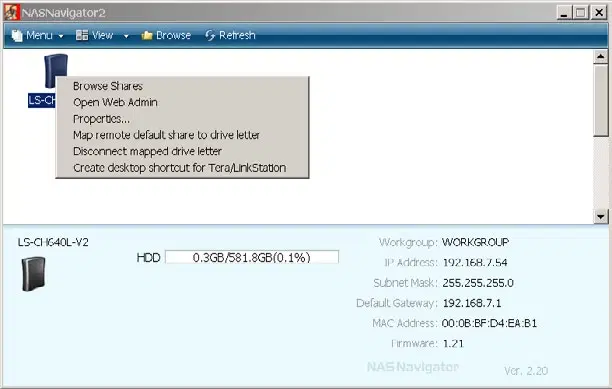
Fare clic con il tasto destro sull'icona di LinkStation e scegliere [Map Network Drive].

Un'icona per la parte mappata apparirà in [Computer] o [Il mio computer] . È possibile utilizzare questa unità di rete come altri dischi rigidi.
Ora hai mappato un driveletter alla condivisione di rete. Se il LinkStation è disconnesso o disattivato quando si avvia il computer, non può essere trovato il messaggio "Il percorso di rete. La connessione non è stata stabilita" verrà visualizzata.

Con Mac OS X 10.3 o versioni successive, utilizzare NAS Navigator2 per montare una quota dalla LinkStation come unità sul Mac.
Clicca sull'icona [NAS Navigator2] nel Dock. NAS Navigator2 verrà lanciato. 1

Tenere premuto il tasto di controllo, fare clic sull'icona della LinkStation, quindi scegliere [Cartella aperta].

Selezionare la cartella che si desidera montare e fare clic su [OK].
Sul desktop apparirà un'icona dell'unità. La cartella condivisa è ora montata come unità di rete. Per smontare la quota, trascinare e rilasciare l'icona della condivisione sul cestino. 4
Appendice

Per utilizzare il LinkStation con Windows Vista, Windows Server2003, Windows server2008 o Windows 7, è necessario modificare alcune impostazioni di sicurezza in Windows. Lo strumento di sicurezza file farà queste modifiche automaticamente.
Durante la configurazione iniziale, il messaggio "Cambiare il livello di sicurezza. Sei sicuro?" verrà visualizzato. Fare clic su [Sì], seguire le istruzioni sullo schermo e riavviare il PC .
1 [Inizio] - [Buffalo] - (Strumento di sicurezza del file) - [File Security Tool].
Lo strumento di sicurezza file verrà lanciato. Se "Un programma ha bisogno del tuo permesso di continuare" viene visualizzato, fare clic su [Continua].
2 1 Quando si apre la finestra [Cambia livello di sicurezza condivisione file], selezionare [Cambia il livello di protezione].

2 Clicca [Aggiungi].
3 Viene visualizzato il messaggio "livello di sicurezza cambiato". Clicca [OK].
4 Il messaggio, "Vuoi riavviare Windows ora?" viene visualizzato. Cliccate [Sì].
Il tuo PC dovrebbe riavviare.
Hai cambiato il livello di sicurezza.

È possibile ripristinare le impostazioni di sicurezza per i loro default Windows con la seguente procedura.
1 [Inizio] - [Buffalo] - (Strumento di sicurezza del file) - [File Security Tool]. Se "Un programma ha bisogno del tuo permesso di continuare" viene visualizzato, fare clic su [Continua].
2 Quando si apre la finestra [Cambia file di condivisione livello di sicurezza], selezionare [Cambia indietro il livello di protezione del file].
3 Clicca [Aggiungi].
L'impostazione è ora cambiata.
Appendice

Quando la LinkStation è attiva, il LED di stato blu è acceso. Quando è spento, il LED è anche fuori.

Lo stato LED lampeggia rosso se il LinkStation prova un errore. Il modo in cui lampeggia indica il tipo di errore.

Luogo di un codice di errore Lo stato della luce Esempio del display
Tens luogo di un codice di errore Il LED illumina per 1.0 secondi ogni 0.3 secondi. Il numero di flash è il luogo dieci di un codice di errore.
Un posto di un codice di errore Il LED illumina per 0.5 secondi ogni 0.3 secondi. Il numero di flash è il luogo in cui si trova un codice di errore.
lampeggiante rosso (Errore) · Visualizzazione E22

Codice errore Dettagli di errore
E01 Problemi nella DRAM DATA LINE. Contattare un centro di assistenza Buffalo per la riparazione.
Problemi di E02 in DRAM ADDRESS LINE. Contattare un centro di assistenza Buffalo per la riparazione.
E03 Problemi in RTC CHIP. Contattare un centro di assistenza Buffalo per la riparazione.
E04 Fail per estrarre Kernel. Contattare un centro di assistenza Buffalo per la riparazione.
E06 Il firmware è danneggiato. Contattare un centro di assistenza Buffalo per la riparazione. Attendere 5 minuti per mostrare "E04" e spegnere, o disattivare l'interruttore di alimentazione.
E07 Hard disk non sono rilevati. Se i dischi rigidi sono collegati, Contattare un centro di servizio Buffalo per la riparazione.
Errore E10 UPS. Funzionamento da batteria UPS. Il sistema sarà sicuro spento in base alle condizioni di configurazione. Dopo la chiusura di LinkStation, assicurarsi che l'alimentazione venga fornita all'UPS. Se non c'è problema, premere brevemente l'interruttore di funzione sul LinkStation (pressione e tenuta premuto il pulsante non funziona).
Errore del ventilatore E11. Il ventilatore sta girando troppo lentamente o si è fermato. Spostare l'unità in un luogo fresco con buon flusso d'aria e nessun oggetto bloccando il ventilatore. Se il LED rimane acceso, sostituire la ventola con parte OP-FAN/LS, venduta separatamente.
E15 Errore IO Hard Disk. Contattare un centro di assistenza Buffalo per la riparazione.
E16 Il disco rigido non è collegato o malfunzionante. Contattare un centro di assistenza Buffalo per la riparazione.
E17 Errore del controller interno. Contattare un centro di assistenza Buffalo per la riparazione.
E20 Il circuito può essere danneggiato. Scollegare e quindi riconnettere l'energia. Riavviare la LinkStation. Se l'errore persiste, Contatta un centro di servizio Buffalo per la riparazione.
E21 Errore del controller interno. Contattare un centro di assistenza Buffalo per la riparazione.
Errore di montaggio E22. Contattare un centro di assistenza Buffalo per la riparazione.
E23 Il disco rigido può essere danneggiato. Contattare un centro di assistenza Buffalo per la riparazione.
Appendice

LED lampeggiante ambra (Codice di informazione)
Lo stato LED lampeggia ambra con codici di informazione. Il modo in cui lampeggia indica il messaggio.
la LinkStation.

Luogo di numeri del codice informativo
Lo stato della luce Esempio del display
Tens posto del codice informazioni Il LED illumina per 1.0 secondi ogni 0.3 secondi. Il numero di flash è il luogo dieci del codice informazioni.
Un posto del codice informazioni Il LED illumina per 0.5 secondi ogni 0.3 secondi. Il numero di flash è quello che si trova nel codice informativo.
Codici informazioni Significato del messaggio
I19 Cancellazione disco (riempisce il disco con zero).
I23 Inizializzando le impostazioni del sistema.
I25 Aggiornamento del firmware.
I26 Inizializzando le impostazioni Web.
I27 Controllare un disco rigido USB.
I28 Formattazione di un disco rigido USB.
Appendice · Visualizzazione I23

Ci sono 5 LED sulla LinkStation: “Power”, “Funzione”, “Info/Errore” e “AC adattatore”.

Info/Errore LED Link / At LED
Solid Blue La LinkStation è alimentata.
Blinking Blue La LinkStation sta iniziando o chiudendo.
Il LED è spento.
Solid Blue DirectCopy è pronto (luci per 1 minuto). Il dispositivo USB viene smontato (luci per 5 secondi). L'inizializzazione è in corso.
Blinking Blue DirectCopy è in uso. Note: La funzione LED (blu) e l'info/error LED (arancione) lampeggiano insieme se si verifica un errore durante DirectCopy. Si prega di fare quanto segue se questo accade:. 1. Spegnere la LinkStation . 2. Ritagliare il dispositivo USB dalla LinkStation. 3. Riattaccare il dispositivo USB alla LinkStation. 4. Potenza sulla LinkStation.

L'Info/Error LED lampeggia arancione quando ha un messaggio. Il messaggio è codificato dal modello di lampeggiante.
10’s place Il LED illumina per 1 secondo ogni 0.3 secondi. Il numero di flash è il luogo dei dieci del codice informazioni.
1 posto Il LED illumina per 0,5 secondi ogni 0,3 secondi. Il numero di flash è il luogo del codice informazioni.
Codice informazioni
I11 Sono stati trovati molti settori difettosi.
I13 Il array RAID viene formattato.
I14 La serie RAID viene controllata.
I15 Lo stato di errore dell'array RAID viene indagato. I trasferimenti di dati saranno più lenti del solito fino a che questo non è completo.
I16 Viene creato il RAID array.
I17 La serie RAID viene risincronizzata. I trasferimenti di dati saranno più lenti del solito fino a che questo non è completo.
I18 Il array RAID viene riconfigurato. I trasferimenti di dati saranno più lenti del solito fino a che questo non è completo.
I19 La serie RAID viene cancellata.
I23 Inizializzare le impostazioni del sistema
I25 Aggiornamento del firmware
I27 Controllare un'unità USB
I28 Formattazione di un disco rigido USB
Appendice · Info/Errore LED · Luogo di stato

L'Informazione/Errore LED lampeggia rosso per indicare un errore.
L'errore può essere identificato dal modello di lampeggiamento.
10’s place Il LED illumina per 1 secondo ogni 0.3 secondi. Il numero di flash è il luogo dei dieci del codice di errore.
1 posto Il LED illumina per 0,5 secondi ogni 0,3 secondi. Il numero di flash è il posto del codice di errore.
Codice errore Dettagli errori
E00 MPU è anormale; nessun potere.
La linea dati E01 DRAM è anormale.
La linea di indirizzo E02 DRAM è anormale.
E03 RTC chip è anormale.
E04 Insufficienza del Kernel.
E14 La serie RAID non può essere montata. Spegnete il potere, poi accendete di nuovo la corrente. Se viene visualizzato lo stesso errore, riconfigurare RAID.
E15 I/O errore del disco rigido.
E16 Il disco rigido non è collegato, o il trasferimento di dati ha fallito.
Errore del controller E17.
Errore del controller E21.
E23 Il disco rigido è crollato.
Appendice · Luogo di stato

Solido verde Linking.
Accesso al verde lampeggiante.
Green Power è collegato.
Off Power non è collegato.

Ci sono 4 LED sulla LinkStation: “Funzione”, “Info/Error” e “Power”.

Solid Blue DirectCopy è pronto (luci per 1 minuto). Il dispositivo USB viene smontato (luci per 5 secondi). Luci durante l'inizializzazione.
Blinking Blue DirectCopy è in uso. Note: La funzione LED (blu) e l'info/error LED (arancione) lampeggiano insieme se si verifica un errore durante DirectCopy. Si prega di fare quanto segue se questo accade:. 1. Spegnere la LinkStation . 2. Ritagliare il dispositivo USB dalla LinkStation. 3. Riattaccare il dispositivo USB alla LinkStation. 4. Potenza sulla LinkStation.
Solido verde Linking.
Accesso al verde lampeggiante.

L'Info/Error LED lampeggia arancione quando ha un messaggio.
Il messaggio è codificato dal modello di lampeggiante.
10’s place Il LED illumina per 1 secondo ogni 0.3 secondi. Il numero di flash è il luogo dei dieci del codice informazioni.
1 posto Il LED illumina per 0,5 secondi ogni 0,3 secondi. Il numero di flash è il luogo del codice informazioni.
Codice informazioni
I11 Sono stati trovati molti settori difettosi.
I13 Il array RAID viene formattato.
I14 La serie RAID viene controllata.
I15 Lo stato di errore dell'array RAID viene indagato. I trasferimenti di dati saranno più lenti del solito fino a che questo non è completo.
I16 Viene creato il RAID array.
I17 La serie RAID viene risincronizzata. I trasferimenti di dati saranno più lenti del solito fino a che questo non è completo.
I18 Il array RAID viene riconfigurato. I trasferimenti di dati saranno più lenti del solito fino a che questo non è completo.
I19 La serie RAID viene cancellata.
I23 Inizializzare le impostazioni del sistema
I25 Aggiornamento del firmware
I27 Controllare un'unità USB
I28 Formattazione di un disco rigido USB
Appendice · Info/Errore LED · Luogo di stato

L'Informazione/Errore LED lampeggia rosso per indicare un errore.
L'errore può essere identificato dal modello di lampeggiamento.
10’s place Il LED illumina per 1 secondo ogni 0.3 secondi. Il numero di flash è il luogo dei dieci del codice di errore.
1 posto Il LED illumina per 0,5 secondi ogni 0,3 secondi. Il numero di flash è il posto del codice di errore.
Codice errore Dettagli errori
E00 MPU è anormale; nessun potere.
La linea dati E01 DRAM è anormale.
La linea di indirizzo E02 DRAM è anormale.
E03 RTC chip è anormale.
E04 Insufficienza del Kernel.
E14 La serie RAID non può essere montata. Spegnete il potere, poi accendete di nuovo la corrente. Se viene visualizzato lo stesso errore, riconfigurare RAID.
E15 I/O errore del disco rigido.
E16 Il disco rigido non è collegato, o il trasferimento di dati ha fallito.
Errore del controller E17.
Errore del controller E21.
E23 Il disco rigido è crollato.
Solid Blue La LinkStation è alimentata.
Blinking blue La LinkStation sta iniziando o chiudendosi.
Fuori la LinkStation è spenta.

Questa attrezzatura è stata testata e si trova a rispettare i limiti di un dispositivo digitale della classe B, ai sensi della parte 15 delle regole FCC. Questi limiti sono progettati per fornire una ragionevole protezione contro le interferenze dannose in un'installazione residenziale. Questa attrezzatura genera, utilizza e può irradiare energia radiofrequenza e, se non installato ed utilizzato in conformità con le istruzioni, potrebbe causare interferenze dannose alle comunicazioni radiofoniche. Tuttavia, non vi è alcuna garanzia che l'interferenza non si verificherà in una particolare installazione. Se questa apparecchiatura causa un'interferenza dannosa alla ricezione radio o televisiva, che può essere determinata spegnendo l'attrezzatura e su, l'utente è incoraggiato a cercare di correggere le interferenze da una o più delle seguenti misure:
-- Riorientare o spostare l'antenna ricevente.
-- Aumentare la separazione tra l'attrezzatura e il ricevitore.
-- Collegare l'apparecchiatura in una presa su un circuito diverso forma a cui il ricevitore è collegato.
-- Consultare il rivenditore o un esperto tecnico radio / TV per l'aiuto.
Questo è un prodotto di classe B. In un ambiente domestico, questo prodotto può causare interferenze radio, in tal caso l'utente potrebbe essere tenuto a prendere misure adeguate.
Informazioni FCC · Avviso di marca CE · Informazioni ambientali

Durante l'utilizzo della LinkStation, si possono perdere i dati importanti a causa di incidenti improvvisi, insufficienza del disco rigido o accidentale errore. È importante eseguire il backup dei dati per recuperare i dati o ridurre al minimo le perdite in un caso del genere. Utilizzare il disco rigido della classe di massa Storage prodotto da BUFFALO (come TeraStation/LinkStation e un hard disk esterno USB) come obiettivi di backup.
Il codice sorgente per i prodotti Buffalo che utilizzano il codice GPL è disponibile http://opensource.buffalo.jp/.
Pagine di riferimento in questo manuale: produttore, supporto e download.
Il significato dei codici di errore mostrati sul display e come cancellarli.
| Codice | Significato | Risolvi | |
|---|---|---|---|
| E01 | Problemi nella DRAM DATA LINE. Contattare un centro di assistenza Buffalo per la riparazione. | p.137 | |
| E02 | Problemi in DRAM ADDRESS LINE. Contattare un centro di assistenza Buffalo per la riparazione. | p.137 | |
| E03 | Problemi in RTC CHIP. Contattare un centro di assistenza Buffalo per la riparazione. | p.137 | |
| E04 | Fail per estrarre Kernel. Contattare un centro di assistenza Buffalo per la riparazione. | p.137 | |
| E06 | Il firmware è danneggiato. Contattare un centro di assistenza Buffalo per la riparazione. Attendere 5 minuti per mostrare "E04" e girare di,f o accendere l'interruttore di alimentazione di.f | p.137 | |
| E07 | I dischi rigidi non vengono rilevati. Se i dischi rigidi sono collegati, Contattare un centro di servizio Buffalo per la riparazione. | p.137 | |
| E10 | Errore UPS. Funzionamento da batteria UPS. Il sistema sarà sicuro spento in base alle condizioni di configurazione. Dopo la chiusura di LinkStation, assicurarsi che l'alimentazione venga fornita all'UPS. Se non c'è problema, premere brevemente l'interruttore di funzione sul LinkStation (pressione e tenuta premuto il pulsante non funziona). | p.137 | |
| E11 | Errore del ventilatore. Il ventilatore sta girando troppo lentamente o si è fermato. Spostare l'unità in un luogo fresco con buon flusso d'aria e nessun oggetto bloccando il ventilatore. Se il LED rimane acceso, sostituire la ventola con parte OP-FAN/LS, venduta separatamente. | p.137 | |
| E15 | Errore IO del disco rigido. Contattare un centro di assistenza Buffalo per la riparazione. | p.137 | |
| E16 | Il disco rigido non è collegato o sta malfunzionando. Contattare un centro di assistenza Buffalo per la riparazione. | p.137 | |
| E17 | Errore del controller interno. Contattare un centro di assistenza Buffalo per la riparazione. | p.137 | |
| E20 | Il circuito può essere danneggiato. Scollegare e quindi riconnettere l'energia. Riavviare la LinkStation. Se l'errore persiste, Contatta un centro di servizio Buffalo per la riparazione. | p.137 | |
| E21 | Errore del controller interno. Contattare un centro di assistenza Buffalo per la riparazione. | p.137 | |
| E22 | Errore di montaggio. Contattare un centro di assistenza Buffalo per la riparazione. | p.137 | |
| E23 | Il disco rigido può essere danneggiato. Contattare un centro di assistenza Buffalo per la riparazione. | p.137 | |
| E00 | MPU è anormale; nessun potere. | p.141 | |
| E14 | L'array RAID non può essere montato. Spegnete il potere, poi accendete di nuovo la corrente. Se viene visualizzato lo stesso errore, riconfigurare RAID. | p.141 |
I possessori del prodotto e il nostro team di solito rispondono entro 24 ore, e la tua domanda sarà utile anche ad altri.
Invia la prima domanda: risponderanno altri possessori o il nostro team.