



Trinitron Colore Video
© 1995 di Sony Corporation Stampato in Spagna
3-858-249-11 (1)

Per evitare il rischio di incendio o shock, non esporre l'unità a pioggia o umidità. Le tensioni pericolose sono presenti all'interno del set. Non aprire il gabinetto. Fare riferimento al servizio solo a personale qualificato.
Per la sicurezza generale:
Per l'installazione sicura:
I programmi televisivi, i filmati, le videocassette e altri materiali possono essere protetti da copyright. La registrazione non autorizzata di tali materiali può essere contraria alle disposizioni delle leggi sul copyright.
Sistema di colore del tuo set
Questo video TV è progettato per ricevere programmi televisivi basati su sistemi di colori PAL (B/G e D/K) e SECAM (B / G e D / K), nonché per registrare e riprodurre i sistemi a colori PALE e MESECAM. Inoltre, la TV video può riprodurre nastri sul sistema di colore NTSC.
Per la vostra protezione, fare riferimento a tutto il servizio al personale qualificato.
Se l'unità viene portata direttamente da un luogo freddo a un posto caldo, umidità può condensare sul tamburo della testa video. Se questo accade, il nastro può attaccare al tamburo della testa e potrebbe essere danneggiato o l'unità non può funzionare correttamente. Per evitare possibili danni causati dalla condensazione dell'umidità, assicurarsi di non lasciare una cassetta all'interno del vano quando l'unità non è in uso. Quando si porta l'unità da un luogo freddo a un posto caldo, attendere per circa 10 minuti prima di funzionare. Se i pulsanti di funzionamento del nastro non funzionano a causa della condensazione dell'umidità, lasciare l'unità per più di un'ora con la potenza attiva.


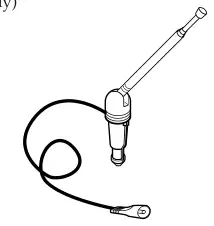
Controllare gli accessori forniti
Quando hai tolto tutto dal cartone, controlla che tu abbia questi elementi:
Inserimento delle batterie nel Comando remoto
Chiudi la copertina.
Gira il Comandante e togli la copertura.
Controllare le polarità e posizionare due batterie R6 correttamente.

Collegamento di un'Aerea Indoor (solo KVV1430K/P)
Se il segnale VHF/UHF locale è forte, un'antenna interna può essere utilizzata per ottenere una foto chiara. Collegare l'antenna dipolo fornita come segue. 1 Inserire l'antenna fino a quando non clicca. 2 Dopo aver acceso la TV video, regolare l'antenna per il miglior ricevimento.
Per una migliore ricezione della TV e registrazione con un'immagine video chiara, collegare un'antenna esterna alla vostra TV.
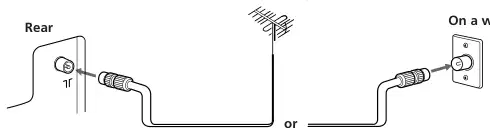
Per collegare un'antenna VHF o una combinazione di aria VH F/UHF— cavo coassiale da 75-ohm (rotondo)
Collegare un connettore aereo IEC al cavo coassiale da 75 ohm. Collegare il connettore nella presa (aereale) della TV video.
Collegare il cavo aereo termina al mixer VHF/UHF (non fornito). Collegare il mixer nella presa (aerea) della TV video.
UHF aerea VHF aereo
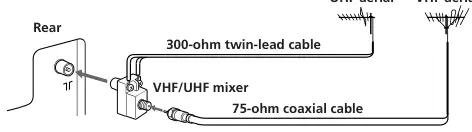
Dopo aver collegato l'antenna, collegare le fonti principali portare a una presa di parete.
VHF/UHF aerea


È necessario preimpostare i canali (fino a 60 canali) scegliendo sia il metodo automatico che manuale. Il metodo automatico è più facile se si desidera preimpostare tutti i canali crediti in una volta sola. Utilizzare il metodo manuale se si desidera assegnare numeri di programma ai canali uno per uno.
È possibile selezionare una delle lingue diverse per il menu e le informazioni sullo schermo. L'impostazione iniziale è l'inglese.
1 Premere MENU. Viene visualizzato il menu principale.
MODALITÀ VISIVA SUL TEMPO IMPOSTATO OROLOGIO IMPOSTARE MONITORAGGIO PROGRAMMA LINGUA DI CONTROLLO DIMOSTRAZIONE PREIMPOSTATA
S a p e l i c t r n o s
2 Spostare il cursore (z) in “LANGUAGE” con + ◊ o – √ e premere OK. Viene visualizzato il menu LINGUA.
ENGLISH DEUTSCH FRANÇAIS ITALIANO ESPAÑOL NEDERLANDS PORTUGUÊS
S a p e l i c t r n o s
3 Seleziona la lingua che vuoi con + ✖ o – √ e premi OK. La lingua selezionata è verde colorato e il menu appare nella lingua selezionata.
4 Premere MENU per tornare alla schermata originale.

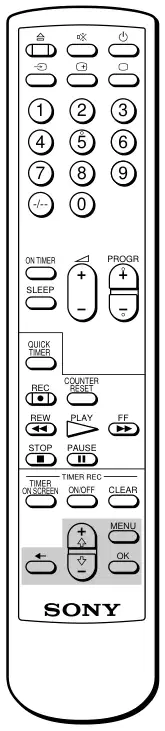
2 Spostare il cursore (z) in “PROGRAMMA PRESET” con + ≤ o – √ e premere OK. Viene visualizzato il menu PRESET PROGRAMME.
PROGRAMMA MANUALE DI AUTO
S a p e l i c t r n o s
3 Spostare il cursore (z) in “AUTO PROGRAMME” con + √ o – √ e premere OK. Viene visualizzato il menu AUTO PROGRAMME.
SISTEMA DI
PROG BAND / G –– D / K ––
S a p e l i c t r n o s
4 Spostare il cursore (z) in “B/G” o “D / K” con + 🙂 o – √ e premere OK. Il numero di programma che hai visto in precedenza appare nel rosso nella posizione “PROG”. Utilizzando + ⇒ o – √, selezionare il numero di programma da cui si desidera avviare la preimpostazione.
5 Premere OK. Viene visualizzata la barra di sintonizzazione e il video TV inizia a scansionare e preimpostare un canale recuperabile dal numero del programma selezionato nel passaggio 4. La scansione della banda tramite barra di sintonizzazione viene visualizzata nella posizione “BAND”.
SISTEMA DI
PROG BAND / G 0 1 V–L
Per fermare la preimpostazione automatica del canale - Pressa? sul comandante remoto.
S a p e l i c t r n o s
Il programma preimpostato e i numeri di canale vengono visualizzati sullo schermo in sequenza. Quando la preimpostazione è terminata, viene visualizzata la schermata originale. Tutti i canali disponibili sono ora memorizzati su pulsanti numerici successivi.


2 Spostare il cursore (z) in “PROGRAMMA PRESET” con + ≤ o – √ e premere OK. Viene visualizzato il menu PRESET PROGRAMME.
PROGRAMMA MANUALE DI AUTO
S a p e l i c t r n o s
3 Spostare il cursore (z) in “PROGRAMMA MANUALE” con + √ o – √ e premere OK. Viene visualizzato il menu del PROGRAMMA MANUALE.
PROG
SYS BAND 0 V– –-– ETICHETTA AFT
B
G /
– – ON
B
/ G
V– H
– –– – – ON
B / G
UHF
– –– – – ON
S a p e l i c t r n o s
4 Utilizzando + ⇒ o - √, spostare il cursore (z) nella posizione del programma (tasto numero) a cui si desidera impostare il canale e premere OK.
PROG
SYS BAND 0 V– –-– ETICHETTA AFT
B
G /
– – ON
B
/ G
V– H
– –– – – ON
B / G
UHF
– –– – – ON
S a p e l i c t r n o s
5 Premere OK. La posizione BAND diventa rossa.
6 Selezionare la banda (V-L, V-H o UHF) che si desidera preimpostare con + √ oppure – √ e premere OK ripetutamente fino a quando il sintonizzazione della barra diventa rosso.
Per posizioni di programma oltre 2 Il display scorre premendo – √ ripetutamente.
7 Premere + ⇒ (up) o – √ (down). La barra di sintonizzazione diventa verde e inizia la scansione canali ricevibili. Quando si trova il canale di ricezione, la barra di sintonizzazione si ferma. Se si desidera impostare questo canale, premere OK. Se non, premere + ⇒ o – √ di nuovo per cercare un'altra band.
Se hai commesso un errore - Pressa? per tornare alla posizione precedente.
8 Ripetere i passaggi da 4 a 7 per preimpostare altri canali.
9 Dopo aver terminato la preimpostazione, premere MENU per tornare alla schermata originale.

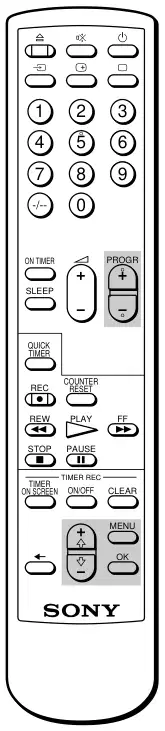
È possibile saltare posizioni di programma non utilizzate quando si seleziona il programma con pulsanti PROGR +/–. Tuttavia, i programmi saltati possono ancora essere richiamati quando li selezioni con i pulsanti numerici.
2 Spostare il cursore (z) in “PROGRAMMA PRESET” con + ≤ o – √ e premere OK. Viene visualizzato il menu PRESET PROGRAMME.
3 Spostare il cursore (z) in “PROGRAMMA MANUALE” con + √ o – √ e premere OK. Viene visualizzato il menu del PROGRAMMA MANUALE.
4 Utilizzando + ⇒ o – √, spostare il cursore (z) nella posizione del programma che si Voglio saltare e premere OK. La posizione “SYS” diventa rossa.
PROG
SYS BAND 0 V– –-– ETICHETTA AFT
B
G /
– – ON
B
/ G
V– H
– –– – – ON
B / G
UHF
– –– – – ON
S a p e l i c t r n o s
5 Premere + ⇒ o – √ fino a “---” appare nella posizione "SYS" e premere OK.
PROG
SYS BAND 0 V– –-– ETICHETTA AFT
B G /
– – ON
V– H
– –– – – ON
B / G
UHF
– –– – – ON
S a p e l i c t r n o s
Quando si selezionano i programmi utilizzando il tasto PROGR +/–, la posizione del programma viene ignorata.
Per posizioni di programma oltre 2 Il display scorre premendo – √ ripetutamente.
6 Ripetere i passi 4 e 5 per saltare altre posizioni del programma.
7 Premere MENU per tornare alla schermata originale.


È possibile nominare un canale con fino a cinque caratteri (lettere o numeri) da visualizzare sullo schermo TV (ad es. MTV). Utilizzando questa funzione, è possibile identificare facilmente quale canale si sta guardando.
2 Spostare il cursore (z) in “PROGRAMMA PRESET” con + ≤ o – √ e premere OK. Viene visualizzato il menu PRESET PROGRAMME.
3 Spostare il cursore (z) in “PROGRAMMA MANUALE” con + √ o – √ e premere OK. Viene visualizzato il menu del PROGRAMMA MANUALE.
PROG
SYS BAND 0 V– –-– ETICHETTA AFT
B
G /
– – ON
B
/ G
V– H
– –– – – ON
B / G
UHF
– –– – – ON
S a p e l i c t r n o s
4 Utilizzando + ✖ o - √, spostare il cursore (z) nella posizione del programma si desidera catturare e premere OK ripetutamente fino al primo elemento della posizione “LABEL” diventa rosso.
5 Seleziona una lettera o un numero con + ✖ oppure – √ e premi OK. Il prossimo elemento diventa rosso. Selezionare altri caratteri nello stesso modo. Per l'elemento che si desidera lasciare vuoto, selezionare "-" e premere OK.
PROG
SYS BAND 0 V– –-– ETICHETTA AFT
B
G /
– – ON
B
/ G
V– H
– –– – – OFF
B / G
UHF
MTV– – ON
S a p e l i c t r n o s
6 Dopo aver selezionato tutti i caratteri, premere OK ripetutamente fino a quando il cursore appare. Ora la capzione che hai scelto è memorizzata.
Se hai commesso un errore - Pressa? per tornare alla posizione precedente.
7 Ripetere i passaggi da 4 a 6 per la captazione di altri canali.
8 Premere MENU per tornare alla schermata originale.


Normalmente, il la messa a punto automatica (AFT) sta già funzionando. Tuttavia, se l'immagine di un programma è distorta, si può utilizzare la funzione manuale fine- tuning per ottenere una migliore ricezione dell'immagine.
2 Spostare il cursore (z) in “PROGRAMMA PRESET” con + ≤ o – √ e premere OK. Viene visualizzato il menu PRESET PROGRAMME.
3 Spostare il cursore (z) in “PROGRAMMA MANUALE” con + √ o – √ e premere OK. Viene visualizzato il menu del PROGRAMMA MANUALE.
4 Utilizzando + ⇒ o – √, spostare il cursore (z) nella posizione del programma che si desidera regolare manualmente.
PROG
SYS BAND 0 V– –-– ETICHETTA AFT
B G /
– – ON
B / G
V– H
– –– – – ON
B / G
UHF
– –– – – ON
S a p e l i c t r n o s
5 Premere ripetutamente OK fino a quando la posizione AFT diventa rossa, quindi premere + ✖ o – √ per selezionare OFF.
6 Premere OK. La barra di sintonizzazione diventa rossa. Mentre si tiene premuto + ✖ o - √, la barra di sintonizzazione lampeggia rosso e verde a turno, e il canale è finemente regolato. Quando si trova la migliore ricezione TV, rilascio + √ o – √.
7 Premere OK. Viene visualizzato il cursore (z). Ora il livello di ottimizzazione è memorizzato.
Per riattivare la messa a punto automatica (AFT) Ripetere dall'inizio e selezionare “ON” nel passo 5.
8 Ripetere i passaggi da 4 a 7 per regolare fine altri canali.
9 Premere MENU per tornare alla schermata originale.


È necessario impostare l'orologio per utilizzare le funzioni di registrazione timer e registrazione rapida.
MODALITÀ VISIVA SUL TEMPO IMPOSTATO OROLOGIO IMPOSTARE MONITORAGGIO PROGRAMMA LINGUA DI CONTROLLO DIMOSTRAZIONE PREIMPOSTATA
S a p e l i c t r n o s
2 Spostare il cursore (z) su “CLOCK SET” con + ◊ o – √ e premere OK. Viene visualizzato il menu CLOCK SET.
– –. – –. – : – –
OK P r e s
3 Premere OK per iniziare a impostare l'orologio. La sezione giorno diventa rossa.
OK P r e s
4 Impostare la giornata con + ✖ o – √ e premere OK. La sezione del mese diventa rossa.
L'Europa è un paese che si trova in una regione di confine.
5 Utilizzando + ⇒ o – √ e OK, impostare il mese, anno, ora e minuto allo stesso modo del passo 4.
Se hai commesso un errore - Pressa? per tornare alla posizione precedente.
Se l'alimentazione viene interrotta o si disconnette il piombo principale per più di un giorno Devi risistemare l'orologio.
L'Europa è un paese che si trova in una regione di confine.
6 Dopo aver impostato il minuto, premere OK. L'orologio inizia a funzionare.
7 Premere MENU per tornare alla schermata originale.

Questa sezione spiega le funzioni di base che si utilizzano durante la visione della TV. La maggior parte delle operazioni possono essere effettuate utilizzando il Comando remoto.
Accensione
Premere i tasti PROGR +/– o numeri sul Comando remoto, oppure PROGR+/– sulla TV video.
Premere u. La TV video entra in modalità standby e la lampada u sulla parte anteriore della TV video si accende di rosso.

Per spegnere la potenza principale Scollegare il piombo principale da un presa a parete.
Premere PROGR +/– o i tasti numerici sul Comando remoto oppure PROGR+/– sulla TV video.
Premere ÷, quindi i numeri. Ad esempio, se si desidera scegliere 14, premere ÷, 1 e 4.
Premere Á +/–.


Premere ¤. L'indicatore ¤ appare e rimane sullo schermo. Per riprendere il suono normale, premere nuovamente ¤ o Á +.
Premere e per visualizzare le seguenti informazioni sullo schermo. Per avere il numero di programma e la capzione rimanere sullo schermo, premere nuovamente. Per far sparire le indicazioni, premere e fino a quando non vengono visualizzate nessuna indicazione sullo schermo.
4 . 1 2 MON
Data e ora attuale
È possibile selezionare una delle quattro impostazioni per l'effetto immagine nel menu. Puoi anche regolare l'immagine per soddisfare il tuo gusto.
MODALITÀ VISIVA SUL TEMPO IMPOSTATO OROLOGIO IMPOSTARE MONITORAGGIO PROGRAMMA LINGUA DI CONTROLLO DIMOSTRAZIONE PREIMPOSTATA
S a p e l i c t r n o s
2 Spostare il cursore (z) in MODE VISUALE con + ◊ o – √ e premere OK. Viene visualizzato il menu MODE VISUAL.
CONTROLLO IMMAGINE
STANDARD
FILM MITE OPC: SU
S a p e l i c t r n o s
Posizione del programma di acquisizione

3 Utilizzando + ⇒ o – √, selezionare l'impostazione che si desidera e premere OK. Per l'effetto di ogni impostazione, vedere la tabella qui sotto. L'impostazione selezionata viene memorizzata.

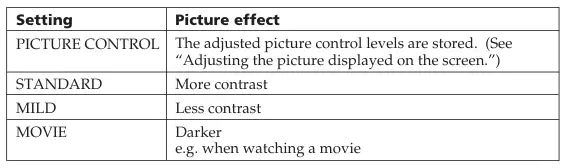
I livelli di controllo dell'immagine regolati sono memorizzati. (Vedi “Aggiungi l'immagine visualizzata sullo schermo.”)
4 Premere MENU per tornare alla schermata originale.
2 Spostare il cursore (z) in MODE VISUALE con + ◊ o – √ e premere OK. Viene visualizzato il menu MODE VISUAL.
CONTROLLO IMMAGINE
STANDARD
FILM MITE OPC: SU
S a p e l i c t r n o s
3 Spostare il cursore (z) in CONTROLLO PICURA con + ≤ o – √ e premere OK. Viene visualizzato il menu CONTROLLO PICTURE.
CONTRASTO
8 0 5 0 5 0 0 0
S a p e l i c t r n o s
4 Utilizzando + ⇒ o – √, selezionare l'elemento che si desidera regolare e premere OK.
5 Regolare l'immagine con + γ o – √ e premere OK. Con ogni pressione le barre verticali aumentano o diminuiscono e la cifra al margine destro cambia per mostrare il livello di controllo. (Vedi la tabella nella pagina successiva.)
6 Ripetere i passaggi 4 e 5 per regolare altri elementi.

7 Premere MENU per tornare alla schermata originale. I livelli di controllo regolati sono memorizzati.

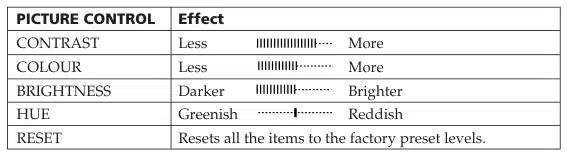
Reimposta tutti gli elementi ai livelli predefiniti di fabbrica.
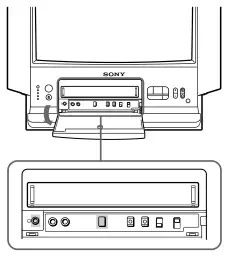
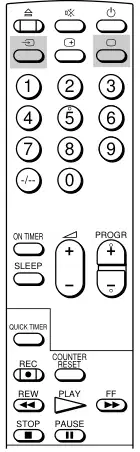
Premere ripetutamente fino a quando non appare l'indicatore di input desiderato. Per tornare alla normale immagine TV, premere ... fino a quando la posizione del programma non appare o premere; sul Comando remoto una volta. Per i dettagli dell'immagine di input video, vedere pagina 30.
Collegare le cuffie (non fornite) al jack 2 (cuffie) all'interno del pannello frontale sul video TV. Il suono dell'altoparlante è spento.

Questa sezione mostra come inserire una cassetta e riprodurla. Funzioni più convenienti che puoi usare durante la riproduzione di un nastro è mostrato in “Operazioni aggiuntive” da pagina 26.

1 Premere i tasti PROGR +/– o numeri sul Comando remoto, oppure PROGR+/– sulla TV video.
2 Aprire il pannello frontale sulla TV video.
3 Premere delicatamente il centro del lato anteriore di una cassetta con l'indicazione freccia rivolta verso l'alto. La cassetta viene caricata automaticamente nel vano della cassette. L'indicatore Ò appare sullo schermo e rimane fino a quando la cassetta è stata caricata. La TV video si accende automaticamente quando è in modalità standby. Se si inserisce una cassetta con la sua scheda di sicurezza rimossa, inizia la riproduzione.
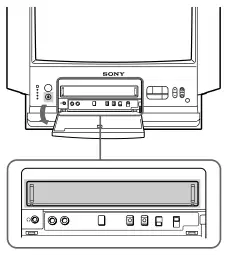
Premere EJECT 6 sulla TV video o 6 sul Comando remoto. L'indicatore Ò appare e rimane fino a quando la cassetta viene espulsa. È possibile espellere la cassetta anche se l'alimentazione è spenta.
La cassetta è dotata di una scheda di sicurezza per proteggere da cancellazioni accidentali di un precedente. Spegnere la scheda di sicurezza con un driver a vite o uno strumento simile. Se la scheda di sicurezza viene rimossa, il registratore viene espulso quando si tenta di registrarlo. Per registrare su una cassetta con la scheda di sicurezza rotta, basta coprire il foro della linguetta con nastro adesivo.
Nastro adesivo · Scheda di sicurezza


1 Premere;, PROGR +/– o i tasti numerici sul Comando remoto oppure PROGR+/– sulla TV video quando la lampada u è illuminata in rosso.
2 Inserire una cassetta. Se si inserisce una cassetta con la sua scheda di sicurezza rimossa, la riproduzione inizia automaticamente.
3 Impostare l'interruttore COLOUR SYSTEM per adattarsi al sistema di colore del nastro da riprodurre. Normalmente, impostalo su AUTO. Se le striature appaiono quando si riproduce un nastro, passarlo per selezionare il sistema di colore. PAL: per riprodurre un nastro registrato nel sistema di colori PAL o MESECAM NTSC: per suonare una registrazione del nastro in formato NTSC
4 Premere PLAY ·. Il gioco inizia. Le informazioni sullo schermo vengono visualizzate per alcuni secondi.
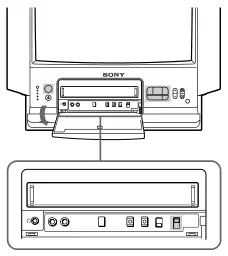
Per fermare la riproduzione Premere STOP p. La TV video torna alla normale immagine della televisione.
Per fermare la riproduzione per un momento Premere PAUSE P. L'immagine si ferma. Premere nuovamente PAUSE P o premere PLAY · per riprendere la riproduzione. Se si lascia il video TV in modalità pausa, la riproduzione normale riprende dopo circa 5 minuti per proteggere la qualità dei nastri.
Per velocizzare il nastro Premere STOP p, quindi premere FF ).
Per riavvolgere il nastro Premere STOP p, quindi premere REW 0.
Per cercare un nastro ad alta velocità Durante la riproduzione, premere e tenere REW 0 (riavvolgere) o FF ) (veloci in avanti). Sullo schermo della TV appare un'immagine ad alta velocità. Per riprendere la riproduzione normale, rilasciare il pulsante.
Per visualizzare l'immagine in modo rapido e veloce Premere e tenere premuto FF ) durante il veloce in avanti o REW 0 durante la riavvolgi. Mentre si tiene il pulsante, è possibile visualizzare l'immagine. Quando si rilascia il pulsante, viene ripresa la modalità di riavvolgimento o in avanti veloce.


Puoi riprodurre la parte registrata del nastro ripetutamente. Impostare l'interruttore AUTO REPEAT sul video TV a ON, e premere PLAY ·. Il gioco inizia. Quando il nastro raggiunge la fine, la TV video riavvolge il nastro all'inizio, poi lo suona.
Premere e per visualizzare le seguenti informazioni sullo schermo. Per mostrare solo la quantità di nastro rimanente e il contatore del nastro lineare sullo schermo, premere nuovamente. Per far sparire le indicazioni, premere e fino a quando non compaiono indicazioni.
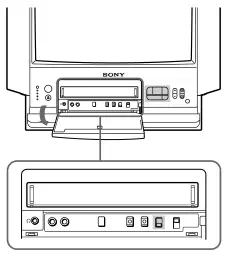
Quantità di nastro rimanente
Fine del nastro Inizio della registrazione
4 . 1 2 MON E
S
Contatore nastro lineare Data e ora corrente
Il contatore del nastro ti aiuta a individuare una certa scena dopo la riproduzione. Premere COUNTER RESET sul telecomando per impostare il contatore a “0:00” prima di giocare al nastro. Il contatore del nastro viene automaticamente resettato a “0:00:00” ogni volta che una cassetta è inserita. La TV video continua a contare la lunghezza del nastro che viene riprodotto. Nota, tuttavia, che il contatore del nastro non contenga le porzioni senza segnali video registrati.
PLAY
Modalità di funzionamento del rubinetto

Registrazione programmi TV

1 Premere;, PROGR +/– o i tasti numerici sul Comando remoto oppure PROGR+/– sulla TV video quando la lampada u è illuminata in rosso.
2 Inserire una cassetta con un'etichetta di sicurezza.
3 Selezionare la posizione del programma con PROGR+/–. È inoltre possibile utilizzare i pulsanti numerici sul Comando remoto. Per i numeri a due cifre (ad esempio 14), prima stampa ÷, quindi premere 1 e 4.
4 Premere REC r. La lampada REC sul davanti della TV video si accende e inizia la registrazione.
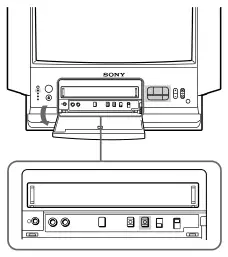
Premere STOP p. Quando il nastro raggiunge la fine, la TV video riavvolge automaticamente il nastro all'inizio, quindi si ferma. Questa funzione non funziona quando la potenza della TV video è spenta.
Premere PAUSE P. Per riprendere la registrazione, premere nuovamente PAUSE P.
È possibile ritagliare una scena indesiderata durante la registrazione con questo pulsante. 1 Premere PAUSE P quando appare una scena indesiderata sullo schermo. La registrazione si ferma. 2 Premere nuovamente PAUSE P per rilasciare la modalità pausa sulla scena desiderata. Riprese di registrazione dal punto impostato nel passo 1.
Quando la modalità di pausa registrazione dura circa 5 minuti, il video TV smette di registrare per proteggere la qualità dei nastri.
Premere u. Lo schermo della TV è spento e la lampada u si accende. La TV continua a registrare.


La funzione Timer Recording consente di impostare la TV video per registrare fino a sei programmi entro un periodo di un mese.
Esempio: Ecco come registrare un programma trasmesso sulla posizione del programma 26 dalle 20:15 alle 21:55 il mercoledì 6 dicembre 1995.
1 Premere il tasto TIMER S.R.S.A. Viene visualizzato il PROGRAMME LIST.
– – : : – : : –
–
S a p e l i c t r n o s
2 Premere OK. La data di oggi appare rossa colorata.
3 Premere + ⇒ fino a quando non appare "6 WED". Per la registrazione quotidiana e settimanale vedere “Registrazione giornaliera/settimana” a pagina 23.
INIZIO
– – : : – : : – WED 6 – –
–
S a p e l i c t r n o s
4 Premere OK, quindi impostare l'ora del tempo di avvio della registrazione a “20” con + √ o –√.
INIZIO
– – : : – : : 0 – 2 – WED 6 – –
–
S a p e l i c t r n o s

5 Premere OK, quindi impostare il minuto del tempo di avvio della registrazione a “15” con + √ o √.

INIZIO
– – : : – 5 – 1 – : : 0 – 2 – WED 6 – –
–
S a p e l i c t r n o s
6 Premere OK, quindi impostare l'ora del tempo di arresto della registrazione a “21” con + √ o √.
INIZIO
– – : : 1 – 2 – 5 – 1 – : : 0 – 2 – WED 6 – –
–
S a p e l i c t r n o s
7 Premere OK, quindi impostare il minuto del tempo di arresto della registrazione a “55” con + √ o √.
INIZIO
– – 5 – – –
–
S a p e l i c t r n o s
8 Premere OK, quindi impostare la posizione del programma a “26” con + ✖ o – √.
INIZIO
2 6 5 – – –
–
S a p e l i c t r n o s
9 Premere OK. Il cursore (z) appare al margine sinistro.
10 Quando si desidera impostare altri programmi, premere – √ per spostare il cursore verso la riga successiva, quindi ripetere i passaggi da 2 a 9.
Se avete commesso un errore durante l'impostazione del timer - Pressa? per tornare alla posizione precedente e correggere l'impostazione.
11 Premere il tasto TIMER REC ON/OFF. La lampada TIMER REC sul davanti della TV video si accende e la televisione video entra in modalità standby registrazione timer.
Se si tenta di inserire la registrazione avviare il tempo prima dell'ora corrente Tutti gli elementi dell'impostazione saranno cancellati.
Premere TIMER ON SCREEN per cancellare il PROGRAMME LIST. Spegnere la TV video se non si desidera guardare la televisione. La TV video si accende automaticamente e inizia a registrare all'ora di inizio preimpostata, e va fuori al tempo di arresto predefinito.
Se si tenta di fare un'operazione errata Il video TV visualizza un messaggio sullo schermo per interrompere l'impostazione.

Puoi impostare la tua TV video per registrare lo stesso programma ogni giorno della settimana (registrazione giornaliera) o il medesimo programma nello stesso giorno di una settimana (le registrazioni settimanali). Premere – √ nel passo 3 fino a quando l'impostazione desiderata appare nella posizione “DATE”. Con ogni pressa, l'impostazione cambia come segue:
4 (oggi) n MON–SUN n MON-SAT n MON – FRI n OGNI SABILE N EVERY FRI n TUTTO QUESTO NON CUA MADRE N EVEN Ogni singolo anno
Per fermare la registrazione del timer
Premere il tasto TIMER REC ON/OFF. La lampada TIMER REC si spegne.
CHIARO
Ricorda di premere nuovamente TIMER REC ON/OFF per far luce la lampada TIMER ROC dopo le operazioni sopra riportate.


È possibile visualizzare l'elenco delle impostazioni del timer che si preimposta.
Premere il tasto TIMER S.R.S.A. Viene visualizzato il PROGRAMME LIST.
INIZIO
5 1 : 0 2 1 5 0 3 : 0 8 2 MERCATO 6 7 M OGNI SOLE
2 6 5 5 0 5
0 0 : 0 0 0 : 3 2 0 3 : 2 1 5 5 : 9 – – : – : – –
1 1 2 –
S a p e l i c t r n o s
Premere nuovamente il tasto SCONTO per cancellare l'ISTE del PROGRAMMA.
1 Premere TIMER REC ON/OFF per spegnere la lampada TIMER ROC sul davanti della video TV.
2 Premere TIMER ON SCREEN per visualizzare il PROGRAMME LIST.
3 Selezionare l'impostazione che si desidera modificare o annullare con + ⇒ oppure – √.
INIZIO
5 1 : 0 2 1 5 0 3 : 0 8 2 MERCATO 6 7 M OGNI SOLE
2 6 5 5 0 5
0 0 : 0 0 0 : 3 2 0 3 : 2 1 5 5 : 9 – – : – : – –
1 1 2 –
S a p e l i c t r n o s
4 Per cambiare l'impostazione Utilizzando + ✖ o – √ e OK, ri-entri tutti gli elementi. Fare riferimento a “Impostare il timer” passi 2-9 sulle pagine 21 e 22.
Per annullare l'impostazione Premere il tasto TIMER REC CLEAR.
5 Premere TIMER ON SCREEN per tornare alla schermata originale.
6 Se ci sono altre impostazioni timer nella lista, premere TIMER REC ON/OFF per impostare la modalità di registrazione del video TV in modalità standby.


È possibile preimpostare la TV video per avviare immediatamente la registrazione del timer e interrompere automaticamente la registrazione dopo un periodo di tempo specifico. Se non hai impostato l'orologio, la registrazione rapida non può essere fatta.
1 Premere QUICK TIMER sul telecomando. Sul display appare il “QUICK TIMER 0:00”.
2 Premere ripetutamente QUICK TIMER per selezionare il periodo di tempo di registrazione. Con ogni stampa, il periodo di tempo cambia come segue:
0:00 0:30 1:00 3:30 4:00
Anche se si spegne la TV video, continua a registrare. Dopo il periodo di tempo selezionato è trascorso, la registrazione si interrompe automaticamente.
1 Premere i tasti PROGR +/– o numeri sul Comando remoto, oppure PROGR+/– sulla TV video per accenderlo.
2 Inserire una cassetta con la sua scheda di sicurezza.
3 Selezionare la posizione del programma che si desidera registrare.
4 Premere QUICK TIMER sul telecomando. Sul display appare il “QUICK TIMER 0:00”.
5 Premere ripetutamente QUICK TIMER per selezionare il periodo di tempo di registrazione. Con ogni stampa il periodo di tempo cambia come segue:
0:00 0:30 1:00 3:30 4:00
Per cambiare il periodo di tempo di registrazione dopo l'inizio della registrazione rapida Premere QUICK TIMER fino a quando non viene visualizzato il periodo di tempo desiderato.
Il periodo di tempo diventa giallo e la registrazione inizia. Anche se si spegne la TV video, continua a registrare. Quando il periodo di tempo preimpostato è trascorso, la TV video smette di registrare.
Per visualizzare il periodo di tempo rimanente durante la registrazione a rapida Press e. Il periodo di tempo di registrazione diminuisce minuto per minuto.
Per interrompere la registrazione rapida Premere il tasto TIMER REC ON/OFF.


È possibile attivare automaticamente la TV video in modalità standby dopo un periodo di tempo selezionato.
Premere SLEEP. Con ogni stampa, il periodo di tempo (in minuti) cambia come segue:
Un minuto prima che la TV si avvicini in modalità standby, viene visualizzato un messaggio ‘Buona notte’ sullo schermo.
Per annullare il timer Premere SLEEP per selezionare “OFF”.


È possibile impostare la TV video per accendere automaticamente in un momento desiderato. È possibile selezionare il programma TV o la riproduzione video da attivare.
2 Spostare il cursore (z) su “ON TIMER SET” con + ◊ o – √ e premere OK. Viene visualizzato il menu ON TIMER SET.
S a p e l i c t r n o s
3 Premere OK. La sezione dell'ora di impostazione del timer diventa rossa.
4 Impostare l'ora con + γ o – √ e premere OK. La sezione minuto diventa rossa.
5 Impostare i minuti (da un minuto) con + ◊ o – √ e premere OK. Il cursore appare accanto a “TIME”.
6 Spostare il cursore (z) in “SOURCE” con + ・ o – √ e premere OK.
7 Selezionare TV o VCR (riproduzione video) da attivare con + ◊ oppure – √ e premere OK. Quando si seleziona la TV, selezionare la posizione del programma con + ⇒ o – √ e premere OK.
S a p e l i c t r n o s
8 Spostare il cursore (z) su “ON TIMER” con + √ o – √ e premere OK, quindi selezionare ON con + 2 🙂 oppure - √ premendo OK.
Per cancellare il messaggio Premere qualsiasi pulsante sulla TV video o il Comando remoto.
9 Premere MENU per tornare alla schermata originale.
10 Premere il tasto TIMER. La lampada ON TIMER sul davanti della TV si accende. Se non si utilizza la TV video, premere u per impostare il televisore in modalità standby.
Al momento della preimpostazione, la TV video si accende automaticamente e viene visualizzato un messaggio “Buongiorno” per cinque minuti. Se non premete un pulsante per 2 ore, la TV video si spegne automaticamente.


Regolazione automatica del monitoraggio
La condizione di tracciamento viene regolata automaticamente su questo video TV. L'indicatore AUTO TRACKING apparirà mentre la TV video sta cercando le migliori condizioni di tracciamento.
Se le striature o il rumore della neve appaiono sull'immagine di riproduzione video, regolare la condizione di tracciamento manualmente.
2 Spostare il cursore (z) su “TRACKING CONTROL” con + ≤ o – √ e premere OK. Viene visualizzato il menu CONTROLLO TRACKING.
MANUALE AUTOMATICO
S a p e l i c t r n o s
3 Selezionare MANUAL con + ✖ o – √ e premere OK. Il contatore di tracciamento appare.
MANUALE AUTOMATICO
NORMALE TRACCIAMENTO
S a p e l i c t r n o s
4 Utilizzando + ◊ o – √, regolare il tracciamento per ottenere l'immagine migliore.
5 Premere OK. Il menu principale riappare.
Per tornare al tracciamento automatico Selezionare AUTO nel menu CONTROLLO TRACKING con + ・ o – √ e premere OK.
6 Premere MENU per tornare alla schermata originale.


Questa funzione consente di migliorare la riproduzione e la qualità della registrazione regolando automaticamente il parametro del sistema in base alla condizione del video. Questa funzione è impostata su ON presso la fabbrica. Per mantenere una migliore qualità dell'immagine, è consigliabile lasciare la funzione in modo che la lampada OPC rimanga illuminata. La funzione OPC funziona su tutti i tipi di nastri, anche sui nastri a noleggio. Per modificare l'impostazione, utilizzare il menu visualizza.
2 Spostare il cursore (z) in MODE VISUALE con + ◊ o – √ e premere OK. Viene visualizzato il menu MODE VISUAL.
CONTROLLO IMMAGINE
STANDARD
FILM MITE OPC: SU
S a p e l i c t r n o s
3 Spostare il cursore (z) in OPC con + ⇒ o – √ e premere OK.
4 Selezionare ON o OFF con + ✖ oppure – √ e premere OK.
CONTROLLO IMMAGINE
STANDARD
FILM MITE OPC: OFF
S a p e l i c t r n o s
5 Premere MENU per cancellare il menu principale.
L'auto head cleaner integrato in questo set pulisce automaticamente le teste video quando una cassetta viene caricata o scarica. Se l'effetto della pulizia testa non è sufficiente anche dopo che una cassetta è stata caricata/scaricata più volte, pulire le teste utilizzando la videocassetta di pulizia Sony V-25CL. Per dettagli sulla pulizia della testa vedere pagina 33.

Guardare l'ingresso dell'immagine da attrezzature opzionali

VMC-212CE Cavo EURO (non fornito)
Utilizzando un VCR aggiuntivo, è possibile modificare una registrazione.
Le connessioni sono le stesse di “Watching l'ingresso dell'immagine da apparecchiature opzionali.”
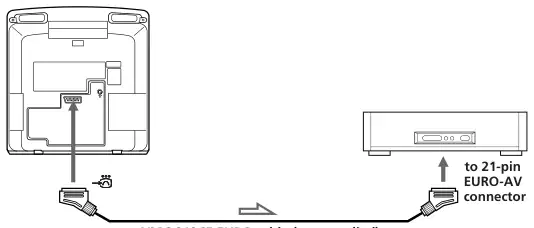
VMC-212CE Cavo EURO (non fornito)
a uscite video/audio · Retro

Problemi
Possibili cause e rimedi
Comandante, o PROGR +/– sulla video TV.
Nessun colore o cattivo (lo schermo è scuro) per i programmi di colori, ma buon suono.
Orologio e timer
L'orologio si è fermato e "--/-" viene visualizzato.
L'orologio perde o guadagna.
Il potere è acceso, ma il nastro non viene eseguito.
Un minuto.
(pag. 33). Se il nastro di pulizia non è disponibile nella tua zona, pulire le teste presso la struttura di servizio Sony più vicina. (Non usare un nastro di pulizia a umido disponibile sul mercato, in quanto può danneggiare le teste video) • Il nastro viene consumato. / Utilizzare un nuovo nastro.
Il suono si spegne.

Problemi
Possibili cause e rimedi
La cassetta viene espulsa quando si preme REC r.
La registrazione non può essere fatta.
Le impostazioni del timer non possono essere fatte.
La cassetta viene espulsa quando si preme TIMER REC ON/ OFF.
con una scheda di sicurezza.
La lampada TIMER REC non si accende anche se premete TIMER RIC ON/OFF.
La registrazione del timer non è stata fatta.
Una cassetta non può essere inserita.
Il comandante remoto non funziona.

Pulizia della testa video
Quando le immagini di riproduzione sono rumorose e difficilmente visibili, o quando non appare alcuna immagine, la testa video può essere contaminata. In tal caso, pulire le teste video utilizzando il nastro di pulizia della testa del video V-25CL (non fornito), o chiedere al personale di servizio Sony di pulire la testina video, con questo servizio ci sarebbe una tassa standard.


Se il tuo video TV visualizza una foto povera dopo aver pulito le teste di video, potresti dover sostituirle. Consulta il tuo rivenditore o il Sony Service Center più vicino a te.
Una TV video è una macchina di alta precisione. Deve registrare o riprodurre da nastri magnetici su cui sono registrati i segnali immagine dalla TV a colori o la videocamera video. Le teste video o le parti meccaniche per il trasporto del nastro sono contaminate o usurati dopo un uso prolungato. Dovresti far controllare la tua TV dopo ogni 1.000 ore di utilizzo.
terminale iniziale

Sezione TV Sistema televisivo B/G, D / K Sistema di colore PAL / SECAM Copertura del canale Vedere “Canali accettabili” presso
Generale Orologio al quarzo bloccato Power indietro Approx. 1 giorno o meno Requisiti di potenza
(Approx. Immagine misurata in diagonale 34 cm) KV-V2110K/P: Approsso. 54,5 cm
KV-V1430K/P: 60 W KV - V2110K / P: 81 W Temperatura di funzionamento
(21 pollici) 51 cm immagine misurata in diagonale) aerea in 75-ohm presa aerea per VHF/ UHF
–20°C a 60°C (-4°F a 140°F) Dimensioni KV-V1430K/P:
Approx. 391 × 409 × 443 mm (w/h/d) (151/2 × 161/8 × 171/2 inches) KV-V2110K/P:
Scansione elicoidale a 2 teste del Rotary
Approsso. 540 × 518 × 470 mm (w/h/d) (213/8 × 201/2 × 185/8 pollici) Messa KV-V1430K / P:
Video segnale acustico PAL/MESECAM Velocità del nastro PAL / MESECam: 23.39 mm/
Approsso. 15 kg (33 lb 1 oz) KV-V2110K/P:
- Si'. NTSC (solo playback): 33.35
Approsso. 25 kg (55 lb 2 oz)
- Mi dispiace. Tempo di registrazione massimo
Accessori forniti
Telecomando (1) batterie R6 (dimensione AA) (2) KV-V1430K/P solo:
240 minuti con E-240
Ingressi e uscite input LINE IN VIDEO: jack fono (1)
Aereo monopolare (1)
1 Vp-p, 75 ohms, sbilanciato, sincronizzare negativo LINE IN AUDIO: jack fono (1)
Design e specifiche sono soggette a modifiche senza preavviso.
Canali di ricezione
Copertura del canale di area di sistema
B/G Europa occidentale E-2 ai paesi dell'E-12 E-21 all'E-69
CATV S-01 a S-05 S-1 a S -41
D/K Est europeo R-21 a paesi R-60 R-1 a R-12
CATV S-01 a S-05 S-1 a S -41
34 Informazioni aggiuntive

Set TV video — Ruote
Questa sezione descrive brevemente i pulsanti e controlli sul set TV video e su Remote Commander. Per ulteriori informazioni, fare riferimento alle pagine accanto a ogni descrizione.

1 Lampade REC(registrazione) (pagina 20) TIMER REC (recording) (p. 22) ON TIMER (pag. 27) OPC (pagg. 29)
!o Sensore remoto
Tasti di trasporto per rubinetteria (pag. 18)
2 u (standby) lampada (pagina 13)
!TM ... (seleziona l'ingresso) pulsante (pagine 16, 30)
3 u (standby) pulsante (pagina 13)
CRECA ON/OFF (pagine 22, 24)
4 scompartimento per cassette (pagina 17)
• REC (registrazione) r pulsante (pagina 20)
5 ... 2/ ≤ 2 (ingresso video / audio) jacks (pagina 30)
!∞ AUTO REPEAT ON/OFF switch (pagina 19)
6 2 (cuffie) jack (pagina 16)
!§ COLORE SYSTEM switch (pag. 18)
7 EJECT 6 pulsante (pagina 17)
8 Á (volume) +/– pulsanti (pagina 13)
35 Informazioni aggiuntive


3... (seleziona l'ingresso) pulsante (pagine 16, 30)
4 pulsante numeri (pagina 6, 13)
5 Acceso pulsante TIMER (pagina 27)
6 Pulsante SLEEP (pagina 26)
7 QUICK TIMER pulsante (pagina 25)
8 REC (registrazione) r pulsante (pagina 20)
9 Pulsanti di trasporto del nastro (pagina 18) · PLAY, p STOP, P PAUSE, 0 REW (riavvolgi), ) FF (veloce in avanti)
TIMER ON SCREEN (pagine 21, 24) SULL/OFF (pag. 22, 24) CLEAR (pagina 24)
MENU + ◊ /– √ ? OK
!TM u (standby) pulsante (pagina 13)
(pagine 6, 13)
• Pulsante e (visualizzazione) (pagine 14, 19)
!∞ Á (volume) +/– pulsanti (pagina 13)
!§ PROGR (programma) +/– pulsanti (pag. 13)
! COUNTER RESET pulsante (pagina 19)
36 Informazioni aggiuntive
I possessori del prodotto e il nostro team di solito rispondono entro 24 ore, e la tua domanda sarà utile anche ad altri.
Invia la prima domanda: risponderanno altri possessori o il nostro team.