


DPF-D1020/D1010 DPF-D820/D810 DPF-D720/D710/D700 DPF-A710/A700
Utilizzo di un computer

Manuale della cornice digitale
© 2010 Sony Corporation


43 Collegamento a un computer per scambiare immagini 43 Disconnettere il tuo computer 44
Risoluzione dei problemi
Se si verificano problemi 47
Ulteriori informazioni
Informazioni su schede di memoria 52
“Memory Stick” 52 scheda di memoria SD 53 Note sull'utilizzo della scheda di memorizzazione 53 Index 54
Sulle illustrazioni e sugli schermi utilizzati in questo manuale Le illustrazioni e gli schermi utilizzati in questo manuale sono del DPF-D1020, salvo che diversamente specificato. Le illustrazioni e gli scatti di schermo utilizzati in questo manuale non possono essere identici a quelli effettivamente usati o visualizzati.

Godere della cornice fotografica in vari modi
Questo fotogramma digitale Sony consente di visualizzare facilmente le immagini scattate con una fotocamera digitale o altri dispositivi senza utilizzare un computer.


xVisualizzazione di immagini della scheda di memoria e
importandoli alla memoria interna Basta inserire una scheda di memoria, come un “Memory Stick” e la scheda SD della memoria, rimosso da una fotocamera digitale o altro dispositivo, e sarete in grado di visualizzare immediatamente le immagini. È possibile importare e salvare le immagini della scheda di memoria nella memoria interna. (pagina 27)
xVarie funzioni di visualizzazione
È possibile godere di varie modalità di visualizzazione, come il display Slideshow, orologio e calendario, la modalità singola vista e l'esposizione dell'immagine indice. (pagina 14)

xVari stili di Slideshow
L'immagine visualizzata può essere commutata automaticamente come se si sta girando le pagine di un album da soli. È possibile selezionare da vari stili di presentazione, compresi quelli che visualizzano un orologio o il calendario. È inoltre possibile modificare le impostazioni di riproduzione, come l'ordine di riproduzione. (pag. 22)

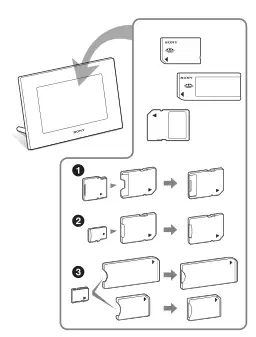
* Quando si utilizza un miniSD/miniSDHC 1, microSD /microSDHc 2 o "Memory Stick Micro" media 3, assicurarsi di inserire in un adattatore appropriato.
Prima dell'operazione · Continua

xrotazione automatica delle immagini
È possibile esportare immagini nella memoria interna alla scheda di memoria. (pag. 30)
Il fotogramma ruota automaticamente le immagini al loro corretto orientamento. Le immagini vengono ruotate automaticamente quando la cornice della foto è impostata in posizione verticale o orizzontale*. (Insegnamenti di funzionamento forniti – “Stand”)

* Un file video non viene ruotato automaticamente anche se si modifica l'orientamento della cornice foto (soloDPF-D1020/D820/D720).

xVisualizzazione di immagini su una parete
Puoi appendere la cornice fotografica sul muro. (Informazioni operative fornite – “Stand – Per visualizzare il fotogramma sulla parete”)
* Quando si utilizza un miniSD/miniSDHC 1, microSD /microSDHc 2 o "Memory Stick Micro" media 3, assicurarsi di inserire in un adattatore appropriato.

xRiproduzione di file video/ritorno dei
musica di sfondo (BGM) con foto (solo PSF-D1020/D820/D720) Puoi goderti la visualizzazione di un file video girato con la tua fotocamera digitale, così come le foto e aggiungere musica di sottofondo alle immagini (pagine 21, 25).
È possibile ordinare le immagini per data, cartella, orientamento immagine, marcatura e video / foto (pagina 34).
xEsportazione di immagini · xFunzione di selezione

Sensore remoto (solo per PSF-A710)
logo Sony (pagina 11)
Pulsanti di direzione (v/V)
Pulsanti di direzione (B/b)
VIE MODE pulsante (pagina 14)
connettore USB mini B (pagina 43)
Scheda di memoria slot (pagina 13)

Fori per pendente sul muro
DC IN 5 V jack


Sensore remoto (escluso DPF-D700)
logo Sony (pagina 11)
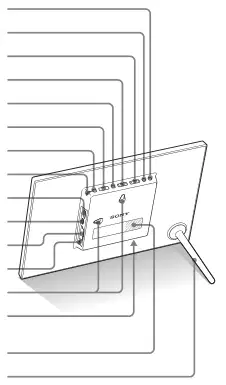
Pulsanti di direzione (v/V)
Pulsanti di direzione (B/b)
VIE MODE pulsante (pagina 14)
connettore EXT INTERFACE (USB A)
connettore USB mini B (pagina 43)
Scheda di memoria slot (pagina 13)
Fori per pendente sul muro
DC IN 12V jack (DPF-D1020/D1010) / CC IN 5 V Jack (DPf-D820/D810/D720/D710/D700)


1 (on/standby) pulsante SINGOLA tasto
Pulsante SLIDE-SHOW ( )
Pulsante CLOCK ( )
INDICE (seguito)
Zoom in ( ) pulsante
Pulsanti di direzione (B/b/v/V)
Pulsante ENTER ( )
Zoom fuori ( ) pulsante
Pulsante MARKING (escluso DPF-A710)
Pulsante IMPORT ( )
Pulsante SORT (escluso per
Pulsante DELETE ( )
DPF-A710) Pulsante di DIVICE SELECT
Pulsante ROTATE ( )

Informazioni sulle descrizioni in questo manuale Le operazioni descritte in questo manuale si basano su quelle con i pulsanti sulla cornice fotografica. Quando un'operazione viene eseguita in modo diverso, ad esempio con il telecomando e i pulsanti sul fotogramma, verrà spiegato in una punta.

Preparazione del telecomando (escluso DPFA700/D700)

La batteria al litio fornita (CR2025) è già stata inserita nel telecomando. Tirare fuori il foglio protettivo prima di utilizzare come mostrato nella figura.
Utilizzo del telecomando Puntare l'estremità superiore del telecomando verso il sensore remoto sul telaio della foto.
La cornice fotografica può cadere se si utilizzano i pulsanti sul telaio della foto quando è appeso su una parete. Funziona il fotogramma tenendolo saldamente in modo che non cadrà giù.

Se il telecomando non funziona, sostituire la batteria (batteria al litio CR2025) con una nuova.
1 Premere il tasto.

Sensore remoto · Scheda di protezione · sensore remoto

2 Tira fuori il supporto della batteria.

Quando hai già acceso il tuo fotogramma collegandolo alla fonte di alimentazione AC, saltate verso la sezione successiva.
3 Inserire una nuova batteria e far scorrere il supporto della batteria nel telecomando. Inserire la batteria in modo che “+” si affaccia verso l’alto.
Premere 1 (on/standby) sulla cornice per accendere la potenza. L'indicatore standby si trasforma in verde dal rosso. Il logo Sony sul pannello frontale si accende.
Utilizzo del telecomando (escluso DPF-A700/D700) È possibile attivare/disattivare la cornice con il pulsante 1 (on /standby) sul telecomando.

– Non ricaricare la batteria.
– Quando il telecomando non sarà utilizzato per un
lungo periodo di tempo, rimuovere la batteria dal telecomando per evitare perdite e corrosione.
– Inserimento errato, accorciamento, smantellamento o
riscaldare la batteria, o gettarla in un fuoco può causare la rottura della batteria o perdite.
Tenere 1 (on/standby) sulla cornice della foto fino a quando la corrente non si spegne. L'indicatore standby si trasforma in rosso da verde.
Non spegnere la cornice o disconnettere l'adattatore AC da una presa CA o dalla foto. In questo modo può danneggiare la cornice della foto.
Operazioni di base · Continua

Operazioni in uno stato iniziale Quando il fotogramma è acceso senza una scheda di memoria inserita, l'esposizione iniziale qui sotto appare sullo schermo.
1 Premere MENU. 2 Premere B/b per selezionare la scheda (impostazioni). 3 Premere v/V per selezionare [Impostazioni di dati / tempo] e premere ENTER.


Se il fotogramma non viene eseguito per 10 secondi, la modalità demo è visualizzata. Se viene premuto un altro pulsante rispetto al tasto di alimentazione, lo schermo ritorna alla visualizzazione iniziale.
In primo luogo, premere MENU durante il display iniziale e quindi impostare la data ed l'ora.

1Press v/V per selezionare [Prima giornata della settimana] e premere ENTER. 2Press v/V per selezionare [Domenica] o [lunedì] e premere ENTER. 8 Selezionare il display del tempo. 1Press v/V per selezionare [12hr / 24h display] e premere ENTER. 2Press v/V per selezionare [12 ore] o [24 ore] e premere ENTER. 9 Premere MENU. La schermata del menu è chiusa.
Inserisci la scheda di memoria saldamente nella slot corrispondente con il suo lato etichetta rivolto verso di te (quando si sta affrontando il lato posteriore della cornice foto).
La lampada di accesso lampeggia quando la scheda di memoria viene inserita correttamente. Reinserire la scheda di memoria dopo aver controllato il lato etichetta della scheda di memorizzazione se la lampada d'accesso non lampeggia.
Scheda di memoria SD (Slot A)
“Memory Stick” (Slot A)

“Memory Stick Duo” (Slot B)
Operazioni di base · Lampada d'accesso · Continua


Quando si utilizza un miniSD/miniSDHC 1, microSD / microSDHc 2 o "Memory Stick Micro" media 3, assicurarsi di inserire in un adattatore appropriato.
È possibile modificare lo stile di vista premendo i pulsanti VIEW MODE.
1 Premere ripetutamente VIEW MODE per selezionare la modalità di visualizzazione che si desidera visualizzare.

Per dettagli su schede di memoria compatibili, vedere “Suone memory card” (pagina 52). Per i formati di file supportati, vedere le istruzioni operative.
Viene visualizzata la schermata della modalità di visualizzazione.
Quando si inserisce una scheda di memoria Quando si inserisce una scheda di memoria, le immagini su di essa vengono visualizzate automaticamente. Se si spegne l'alimentazione mentre vengono visualizzati e quindi accendere la corrente, le stesse immagini continuano a essere visualizzate.

Per modificare il dispositivo di riproduzione Vedere “Specificare il dispositivo di riproduzione” (pagina 29).
Per rimuovere una scheda di memoria Rimuovere la scheda di memoria dalla sua fessura nella direzione opposta da cui è stato inserito. Non rimuovere la scheda di memoria mentre la lampada d'accesso lampeggia.
Calendario e orologio (pagina 17)
Area di selezione dell'esposizione · area di scelta dello stile · Slideshow (pagina 16)

Visualizzazione immagine singola (pagina 18)
Utilizzo del telecomando (escluso DPF-A700/D700) Premere il tasto VIEW MODE corrispondente alla modalità di visualizzazione che si desidera visualizzare.
Viene visualizzata la schermata di visualizzazione selezionata. 2 Seleziona uno stile con B/b/v/V e premi ENTER. Il display cambia allo stile di visualizzazione selezionato.
Se non hai gestito il fotogramma per un periodo di tempo prolungato, lo stile su cui si trova il cursore verrà selezionato automaticamente.
Indice (pagina 19) · Operazioni di base · Pulsanti VIEW MODE

Visualizza un solo schermo, uno dopo l'altro.
Visualizza più immagini allo stesso tempo. Per un file video viene visualizzata solo la prima cornice del file (soloDPF-D1020/D820/D720).
Visualizza le immagini, una dopo l'altra, mostrando la data e l'ora corrente.
Visualizza le immagini, una dopo l'altra, mostrando un calendario. Viene visualizzata anche la data e l'ora corrente.
Visualizza le immagini, una dopo l'altra, mostrando la data di ripresa e l'ora. La data e l'ora corrente non vengono visualizzati.
Time Machine (eccetto per DPF- A710/A700)
Visualizza le immagini mentre si passa casualmente tra un certo numero di diversi stili e effetti slideshow. Quando si visualizzano le immagini casualmente Questo è disponibile quando [Shuffle] di [Impostazioni Slideshow] viene impostato su [ON] (pagina 23).

Orologio1 orologio2 Clock3 orologio4
Orologio7 orologio8 orologio9 orologio10
Calendario lunare* (quando si seleziona
Calendario arabo* (quando si seleziona
Calendario Farsi* (quando si seleziona
È possibile selezionare solo la scheda (impostazioni) quando viene visualizzato l'orologio e il calendario.

Visualizza un'intera immagine nello schermo. È possibile attivare le immagini da visualizzare premendo B/b.
Visualizza un'immagine sullo schermo intero. (A seconda del rapporto di aspetto dell'immagine registrata, il bordo dell' immagine può essere solo parzialmente visualizzato.) È possibile attivare le immagini da visualizzare premendo B/b.
Visualizza le informazioni sull'immagine, come il numero di immagine, nome del file e data di ripresa durante la visualizzazione dell'intera immagine. È possibile attivare le immagini da visualizzare premendo B/b. Vedi “Sue informazioni visualizzate sullo schermo LCD” (pagina 20) per i dettagli sulle informazioni dell’immagine.
Immagine intera (con Exif)
Visualizza le informazioni sull'immagine, come il numero di immagine, nome del file e data di ripresa in forma per la modalità schermo. (A seconda del rapporto di aspetto dell'immagine registrata, il bordo dell' immagine può essere solo parzialmente visualizzato.) È possibile attivare le immagini da visualizzare premendo B/b. Vedi “Sue informazioni visualizzate sullo schermo LCD” (pagina 20) per i dettagli sulle informazioni dell’immagine.
Adatta a schermo (con Exif)
Immagine intera · Adatta a schermo

Visualizza un elenco di grandi miniature. Spostare il cursore per selezionare un'immagine premendo B/b/v/V.
Visualizza un elenco di miniature. Spostare il cursore per selezionare un'immagine premendo B/b/v/V.
Visualizza un elenco di piccole miniature. Spostare il cursore per selezionare un'immagine premendo B/b/v/V.
Indice 3 (escluso DPF-A710/ A700)

– formato file video

Indicazione di file associato (Displayed quando c'è un file associato come un file di movimento o un file immagine e-mail in miniatura.)
Visualizza quando hai registrato un marchio. (escluso DPF-A710)
Viene visualizzata la seguente informazione.
Visualizza un file video. (DPF-D1020/D820/D720 solo)
1Tipo di visualizzazione (nella modalità Vista Singola) – Immagine intera - Adatta a schermo – immagine completa (con Exif) – A misura per lo schermo (con Esercizio)
5Numero immagine (numero di cartella) Questo viene visualizzato se l'immagine è conforme a DCF. Se l'immagine non è conforme a DCF, viene visualizzato il nome del file. Se hai chiamato o rinominato il file sul tuo computer e il nome del file include caratteri diversi dai personaggi alfanumerici, il nome dei file non può essere visualizzato correttamente sulla cornice della foto. Inoltre, per un file creato su un computer o altro dispositivo, può essere visualizzato un massimo di 10 caratteri dall'inizio del nome del file.
2Numero ordinario dell'immagine visualizzata/Numero totale delle immagini L'indicazione dei supporti di input per l'immagine visualizzata è indicata come segue:.
Scheda di memoria SD ingresso
3Dettagli immagine xQuando la foto viene visualizzata – Formato file (JPEG(4:4:4), JPEG (4:2:2),
Possono essere visualizzati solo caratteri alfanumerici.
JPEG(4:2:0), BMP, TIFF, RAW) – Numero di pixel (larghezza × altezza) - Nome del dispositivo d'ingresso dell'immagine – Nome modello del dispositivo di input immagine – Velocità dello scatto (ad esempio: 1/8) – Valore apertura (es.: F2.8) – Valori di esposizione (p. es.: +0.0EV) – Informazioni sulla rotazione xQuando viene riprodotto il file video (DPF-
D1020/D820/D720 solo) – Formato file (AVI, MOV) - Numero di pixel (larghezza × altezza) – Durata del gioco

Per fermare la riproduzione Premere BACK mentre viene riprodotto un file video.
– Video file elaborati con altri codec video
Le operazioni descritte in questa sezione si basano su quelle con i pulsanti sul telecomando fornito.
– File video che superano il numero massimo di
1 Selezionare un file video. 1Press SINGLE. 2Press B/b per selezionare lo stile desiderato e premere ENTER. 3Press B/b per avanzare / retrocedere i file per selezionare un file video che si desidera riprodurre.
Utilizzo del display Index
1Press (INDEX). 2Press B/b/v/V per selezionare un file video che si desidera riprodurre. 2 Premere ENTER. Il file video selezionato inizia la riproduzione.
Premere v/V durante la riproduzione o pausa di riproduzione del file video.
Premere ENTER durante la riproduzione del file video.
Per riprendere la riproduzione, premere nuovamente ENTER.
Premere B/b durante la riproduzione del file video. Il file viene riprodotto in avanti o indietro ad alta velocità mentre si tiene premuto il tasto b o B. Quando si rilascia il pulsante, la riproduzione normale inizia da quel punto. A seconda del file video, la riproduzione veloce in avanti/indietro potrebbe non essere disponibile con il fotogramma.
di Moto JPEG · Operazioni fondamentali

VISTA MODE sulla cornice fotografica ripetutamente.
Vedere “Slideshow display” (pagina 16) per dettagli sugli stili di presentazione.
1 Premere ripetutamente VIEW MODE per selezionare (Slideshow) nell'area di selezione del display.
1 Premere MENU. 2 Premere B/b per selezionare la scheda (impostazioni). 3 Premere v/V per selezionare [Impostazioni di presentazione] e premere ENTER.


Utilizzo del telecomando (escluso DPF-A700/D700) Premere (SLIDE-SHOW). 2 Premere B/b/v/V per selezionare lo stile desiderato e premere ENTER.
4 Premere v/V per selezionare l'elemento che si desidera modificare e premere ENTER. Vedere le tabelle nella pagina successiva per i dettagli sugli elementi di impostazione.

– A causa delle caratteristiche della scheda di memoria
dispositivi, le immagini possono essere soggette a errori di dati quando si legge troppo spesso.
– Non eseguire una presentazione per molto tempo con un
piccolo numero di immagini. Questo può causare errori di dati.
– Vi consigliamo di eseguire il backup delle immagini
(Slideshow) · Area di selezione display · area scelta stile

Interval*2 Impostare un valore da 3 sec., 7 sec. *1, 20 sec.; 1 min., 5 minuti, 30 min.; 2 ore; 3 ore; 12 ore; 24 ore per l'intervallo tra immagini.
Intervallo Foto*3 Impostare un valore da 3 sec., 7 sec. *1, 20 sec.; 1 min., 5 minuti, 30 min.;
Impostare l'intervallo in base al tempo di riproduzione dall'inizio del file. Impostare un valore tra i primi 10 sec., Primo 15 secondi, Prima 30 sec. (Prima 1 min.), Primi 3 minuti o Full Playback*1
Centro effetti attraversa le transizioni all'immagine successiva come se l'immagine precedente viene spinta dal centro ai quattro angoli.
Vert. le transizioni all'immagine successiva come se i ciechi siano abbassati verticalmente.
Horiz. le transizioni all'immagine successiva come se i ciechi sono stati tirati orizzontalmente.
Fade*1 Transizioni all'immagine successiva sbiadendo l'immagine corrente e sfumando nell'immagine seguente.
Passaggi all'immagine successiva come se l'immagine corrente viene cancellata dallo schermo per rivelare la prossima immagine.
Random Utilizza i cinque effetti sopra casualmente.
Sfumatura su Visualizza immagini in modo casuale.
OFF*1 Visualizza le immagini in base all'impostazione [Listing Order] di [Impostazioni generali].
Colore*1 Mostra un'immagine a colori.
Sepia Mostra un'immagine in un colore seppia.
Monocromo Visualizza un'immagine in monocromatico.

Selezionare la dimensione del display desiderata dal seguente:
Immagine intera* Visualizza un'intera immagine ingrandita a dimensioni adeguate. (Un'immagine può essere visualizzata con margini in alto, inferiore, sinistro e destro.)
Adatta a schermo Allarga un'immagine per riempire l'intero schermo senza cambiare il rapporto di aspetto.
*: Impostazioni di default della fabbrica
Descrizione dell'articolo · Impostazioni di presentazione

Per eliminare un file musicale importato nella memoria interna, selezionare [Elimina BGM] sulla schermata [Impostazioni di presentazione] nel passaggio 2 quindi premere ENTER. Premere v/V per selezionare il file musicale che si desidera eliminare dall'elenco dei file musicali e premere ENTER. Un segno di spunta verrà visualizzato accanto al file selezionato. Premere MENU quindi premere ENTER quando viene visualizzata la schermata di conferma. Il file verrà cancellato dall'elenco dei file musicali.
1 Inserisci una scheda di memoria che contiene un file musicale nel fotogramma. 2 Premere MENU, selezionare la scheda (impostazioni) con B/b e quindi premere v / V per selezionare [Impostazioni di visualizzazione BGM]. 3 Premere v/V per selezionare [Import BGM] e premere ENTER. 4 Premere v/V per selezionare la scheda di memoria inserita nel passaggio 1. 5 Selezionare un file musicale che si desidera importare dalla lista dei file musicali con v/ V e premere ENTER. Viene visualizzato un segno di spunta (✔) accanto al file selezionato. 6 Ripetere il passaggio 5 quando si desidera selezionare due o più file.
1 Premere MENU, selezionare la scheda (impostazioni) con B/b e quindi premere v / V per selezionare [Impostazioni di visualizzazione BGM]. 2 Premere v/V per selezionare [Seleziona BGM] e premere ENTER. 3 Selezionare un file musicale che si desidera riprodurre dall'elenco dei file musicali importati con v/V e premere ENTER. Viene visualizzato un segno di spunta (✔) accanto al file selezionato. 4 Ripetere il passaggio 3 se si desidera selezionare due o più file musicali. 5 Premere MENU. Quando si seleziona (Slideshow) sulla schermata della modalità di visualizzazione, viene riprodotto il file musicale con un segno di spunta (✔).
Per cancellare la selezione, selezionare il file da sgomberare quindi premere ENTER. Il segno di spunta (✔) accanto al file selezionato scompare. 7 Premere MENU dopo aver finito di selezionare il file musicale. 8 Premere ENTER quando viene visualizzata la schermata di conferma. Il file musicale selezionato viene importato nella memoria interna della cornice.
Operazioni avanzate · Continua

Procedere come segue quando si riproduce il file musicale importato in memoria interna come BGM con una presentazione utilizzando le foto.
1 Premere MENU, selezionare la scheda (impostazioni) con B/b e quindi premere v / V per selezionare [Impostazioni di visualizzazione BGM]. 2 Premere v/V per selezionare [BGM ON / OFF] e premere ENTER. [ON]: La musica di sfondo viene suonata mentre una presentazione è in esecuzione.
[OFF]: La musica di sfondo non viene suonata mentre una presentazione è in esecuzione.
ON* BGM viene giocato mentre è in esecuzione una presentazione.
OFF BGM non viene giocato mentre una presentazione è in esecuzione.
Selezionare BGM Visualizza l'elenco dei file musicali nella memoria interna e è possibile selezionare un BGM. (BGM1*, BGM2 *, BMG3*)
Importa file musicali BGM per BGM memorizzati su un “Memory Stick”, scheda di memoria SD o dispositivo esterno USB alla memoria interna.
Elimina BGM Cancella i file musicali importati nella memoria interna.
*: Impostazioni di default della fabbrica
Descrizione dell'articolo · Impostazioni BGM Slideshow

Importazione di immagini da una scheda di memoria alla memoria interna
A causa di una delle caratteristiche del dispositivo, le immagini memorizzate per lungo tempo o leggere molte volte possono essere soggette a errore dei dati.
È possibile utilizzare la cornice fotografica come album digitale salvando importanti immagini nella memoria interna.
Il fotogramma aggiorna automaticamente la memoria interna per evitare questi errori, a seconda dello stato della memoria interna. La schermata di conferma per aggiornare la memoria interna viene visualizzata automaticamente quando è necessario il aggiornamento. Il rinfresco inizia automaticamente quando si seleziona [Sì] o non viene provato alcun intervento per 30 secondi. Se si seleziona [No], la schermata di conferma per il rinfresco viene visualizzata nuovamente quando è necessario rinfrescare.

Utilizzo del telecomando (escluso DPF-A700/D700) Premere (IMPORT) quando viene visualizzata sullo schermo un'immagine memorizzata nella scheda di memoria. Viene visualizzata la schermata [Import] descritta nel punto 2 sottostante. Vai al passo 3. 2 Premere B/b per selezionare la scheda (Editing), selezionare [Importa] con v / V e premere ENTER.
Non spegnere la cornice della foto mentre la memoria interna è stata rinfrescata. Potrebbe causare un malfunzionamento. Potrebbero volerci circa 5 minuti per rinfrescare la memoria interna.
Operazioni avanzate · Continua

4 Premere B/b/v/V per selezionare l'immagine da importare dall'elenco delle immagini e premere ENTER. “✔” viene aggiunto all’immagine selezionata. Se si desidera importare più immagini alla volta, ripetere questo passaggio.
Modalità di visualizzazione singola (Single image display)


Se si desidera cancellare la selezione, selezionare l'immagine e premere ENTER. “✔” scompare dall’immagine. 5 Premere MENU. Viene visualizzata la schermata di selezione della cartella. 6 Premere v/V per selezionare la cartella in cui si desidera salvare e premere ENTER. Viene visualizzata la schermata di conferma per l'importazione dell'immagine nella memoria interna.


3 Premere v/V per selezionare [Importare questa immagine], [Immagina immagini multiple] o [Imposta tutte le immagini] e premere ENTER. Se si seleziona [Importa questa immagine], l'immagine attualmente visualizzata viene importata nella memoria interna. Vai al passo 6. (Questo articolo non può essere selezionato sul display Slideshow.) Se si seleziona [Importa immagini multiple], è possibile selezionare l'immagine che si desidera importare dall'elenco delle immagini. Vai al passo 4. Se si seleziona [Importa tutte le immagini], viene visualizzata una lista di immagine con i segni dei controlli nelle caselle di controllo per tutte le foto. Vai al passo 5.
Una nuova cartella viene creata automaticamente quando si seleziona [Nuova cartella]. 7 Premere v/V per selezionare [Sì] e premere ENTER. L'immagine viene salvata nella cartella specificata nella memoria interna.
Display per slideshow · Visualizzazione immagine indice

8 Premere ENTER quando viene visualizzata la schermata di conferma.
È possibile specificare se visualizzare una scheda di memoria o la memoria interna.
1 Premere MENU quindi selezionare la scheda (Seleziona dispositivo) con B/b.
– Spegnere la potenza
– Rimuovere una scheda di memoria
– Inserimento di un'altra scheda di memoria • Importazione dei file video alla memoria interna utilizzando i pulsanti sul fotogramma non è disponibile (solo PSF- D1020/D820/D720). Per importare un file video, collegare un computer alla cornice della foto e copiare un video sul computer a memoria interna sulla struttura fotografica. Per dettagli, vedere “Connessione a un computer” (pagina 43).

È possibile modificare la dimensione della miniatura per l'elenco delle immagini utilizzando [ / ] sul telecomando (escluso DPF- A700/D700).
Utilizzo del telecomando (escluso DPF-A700/D700) Premere il tasto SELECT DEVICE.
Se la scheda di memoria che si desidera selezionare non è inserita, inseriscila ora.
Durante il display Orologio e Calendario, non è possibile selezionare la scheda (Seleziona dispositivo) . 2 Premere v/V per selezionare il dispositivo che si desidera visualizzare e premere ENTER. Vengono visualizzate le immagini del dispositivo selezionato.
Operazioni avanzate

5 Premere B/b/v/V per selezionare l'immagine da esportare dall'elenco delle immagini e premere ENTER. “✔” viene aggiunto all’immagine selezionata. Se si desidera esportare più immagini alla volta, ripetere questo passaggio. Se si desidera cancellare la selezione, selezionare l'immagine e premere ENTER. “✔” scompare dall’immagine. 6 Premere MENU. Viene visualizzata la schermata per selezionare la scheda di memoria a cui viene esportata l'immagine. 7 Premere v/V per selezionare una scheda di memoria a cui l'immagine viene esportata e premere ENTER.
È possibile esportare le immagini nella memoria interna a una scheda di memoria.
1 Premere MENU quando viene visualizzata sullo schermo un'immagine memorizzata sulla memoria interna. 2 Premere B/b per selezionare la scheda (Editing). 3 Premere v/V per selezionare [Esporta] e premere ENTER.

Modalità di visualizzazione singola (Single image display)

8 Premere v/V per selezionare una cartella di destinazione e premere ENTER. Viene visualizzata la schermata di conferma per l'esportazione dell'immagine.
4 Premere v/V per selezionare [Esportare questa immagine], [Esportare immagini multiple] o [Espetti tutte le immagini] e premere ENTER. Se si seleziona [Esporta questa immagine], l'immagine attualmente visualizzata viene esportata sul dispositivo. Vai al passo 7. (Questo articolo non può essere selezionato sul display Slideshow.) Se si seleziona [Esporta immagini multiple], è possibile selezionare l'immagine che si desidera esportare dall'elenco delle immagini. Vai al passo 5. Se si seleziona [Esporta tutte le immagini], viene visualizzata l'elenco delle immagini con i segni di spunta nelle caselle di controllo per tutte le foto. Vai al passo 6.

Una nuova cartella viene creata automaticamente quando si seleziona [Nuova cartella].

9 Premere v/V per selezionare [Sì] e premere ENTER. L'immagine è esportata. 10 Premere ENTER quando viene visualizzata la schermata di conferma. L'immagine viene copiata nella scheda di memoria specificata.
1 Premere MENU quando viene visualizzata sullo schermo un'immagine che si desidera eliminare.
Utilizzo del telecomando (escluso DPF-A700/D700) Premere (DELETE) quando viene visualizzata sullo schermo un'immagine che si desidera eliminare. Viene visualizzata la schermata per l'eliminazione di un'immagine descritta nel passaggio 2 sottostante. Vai al passo 3. 2 Premere B/b per selezionare la scheda (Editing), selezionare [Cancella] con v / V e premere ENTER. 3 Premere v/V per selezionare [Elimina questa immagine], [Cancella immagini multiple] o [Selezionare tutte le immagini] e premere ENTER. Se si seleziona [Cancella questa immagine], l'immagine attualmente visualizzata viene cancellata. Vai al passo 6. (Questo articolo non può essere selezionato sul display Slideshow.) Se si seleziona [Elimina immagini multiple], è possibile selezionare l'immagine che si desidera eliminare dall'elenco delle immagini. Vai al passo 4. Se si seleziona [Cancella tutte le immagini], viene visualizzata una lista di immagine con i segni dei controlli nelle caselle di controllo per tutte le foto. Vai al passo 5. 4 Premere B/b/v/V per selezionare l'immagine da eliminare dall'elenco delle immagini e premere ENTER. “✔” viene aggiunto all’immagine selezionata. Se si desidera eliminare più immagini alla volta, ripetere questo passaggio. Se si desidera cancellare la selezione, selezionare l'immagine e premere ENTER. “✔” scompare dall’immagine.
Evitare di fare quanto segue mentre viene esportata un'immagine. In tal modo può danneggiare la cornice, scheda di memoria o dati:
– Spegnere la potenza
– Rimuovere una scheda di memoria
– Inserimento di un'altra scheda di memoria
Operazioni avanzate · Continua

5 Premere MENU. Viene visualizzata la schermata di conferma cancella. 6 Premere v/V per selezionare [Sì] e premere ENTER. L'immagine viene cancellata. 7 Premere ENTER quando viene visualizzata la schermata di conferma.
È possibile produrre una presentazione solo con immagini selezionate in anticipo e contrassegnate. È possibile controllare facilmente le immagini con i segni utilizzando il display dell'immagine indice o la modalità di visualizzazione singola.
1 Premere MENU quando viene visualizzata un'immagine sullo schermo.
– Spegnere la potenza
– Rimuovere una scheda di memoria
Utilizzo del telecomando (escluso DPF-D700) Premere (MARKING) quando viene visualizzata un'immagine sullo schermo. Viene visualizzata la schermata di marcatura descritta nel passaggio 2 qui sotto. Vai al passo 3. 2 Premere B/b per selezionare la scheda (Editing), selezionare [Marking] con v / V e premere ENTER. 3 Premere v/V per selezionare il segno desiderato e premere ENTER.

È possibile modificare la dimensione della miniatura nell'elenco delle immagini utilizzando [ / ] sul telecomando (escluso DPF- A700/D700).
Per formattare la memoria interna 1 Premere MENU. 2 Premere B/b per selezionare la scheda (impostazioni). 3 Premere v/V per selezionare [Inizializzare] e premere ENTER. 4 Premere v/V per selezionare [Memoria interna di formato] e premere ENTER. Viene visualizzata la schermata di conferma per inizializzare la memoria interna. 5 Premere v/V per selezionare [Sì] e premere ENTER.
4 Premere v/V per selezionare [Mark questa immagine], [Marco / Smarca immagini multiple] o [Metti tutte le immagini] e premere ENTER. Se si seleziona [Mark questa immagine], l'immagine attualmente visualizzata verrà contrassegnata e mostrata in futuro. (Questo articolo non può essere selezionato sul display della presentazione.)

Se si seleziona [Mark/Unmark multiple images], è possibile selezionare l'immagine a cui si desidera collegare un segno dall'elenco delle immagini. Vai al passo 4. Se si seleziona [Metti tutte le immagini], viene visualizzata l'elenco delle immagini. Un segno di spunta è allegato alla casella di controllo di tutte le immagini. Vai al passo 5. 5 Premere B/b/v/V per selezionare l'immagine dall'elenco delle immagini da contrassegnare e premere ENTER. “✔” viene aggiunto all’immagine selezionata. Se si desidera contrassegnare più immagini alla volta, ripetere questo passaggio.
Un segno viene salvato solo quando è registrato con un'immagine nella memoria interna. Un marchio registrato con un'immagine su una scheda di memoria viene rimosso quando l'alimentazione è spenta, o se si modifica il dispositivo in essere visualizzato.
Se si desidera cancellare la selezione, selezionare l'immagine e premere ENTER. “✔” scompare dall’immagine. Informazioni su come ordinare l'immagine nell'elenco delle immagini Durante una sorta di elenco: Elenca tutte le immagini che soddisfano i criteri di selezione. Non durante una sorta di elenco: Elenca tutte le immagini del dispositivo che contiene l'immagine attualmente visualizzata. Fare riferimento a “Immagini di orto (Filtro) (escluso DPF-A710/A700)” (pagina 34). 6 Premere MENU. Viene visualizzata la schermata di conferma. 7 Premere v/V per selezionare [Sì] e premere ENTER. Il marchio è allegato all'immagine selezionata.
Selezionare [Smark this image] o [Unmark all images] e premere ENTER nel passaggio 3. Puoi anche annullare la selezione quando rimuovi il segno di spunta dalla casella di controllo. • [Scontra questa immagine]: Rimuove un segno dall'immagine attualmente visualizzata. (Questo articolo non può essere selezionato sul display della presentazione.)
Operazioni avanzate

O i file video o le foto sono ordinati. 4 Premere B/b/v/V per selezionare l'elemento desiderato e quindi premere ENTER. 5 Quando si desidera ordinare le immagini in un altro stile di sorta, premere MENU quindi ripetere i passaggi 3 e 4.
È possibile ordinare per le immagini memorizzate nella memoria interna o su una scheda di memoria in base alla data, cartella, orientamento immagine, segni o video / foto.
Premere MENU mentre vengono visualizzate le immagini ordinate, selezionare [Estratto (vedi tutte le foto)] e premere ENTER.
1 Premere MENU quando viene visualizzata un'immagine sullo schermo.
Utilizzo del telecomando (escluso DPF-A700/D700) Premere SORT quando viene visualizzata un'immagine sullo schermo. Viene visualizzata la schermata Sort descritta nel passaggio 2 qui sotto. Vai al passo 3. 2 Premere B/b per selezionare la scheda (Editing), selezionare [Sort] con v / V e premere ENTER. 3 Seleziona uno stile di tipo V/V e premi ENTER.
Premere BACK mentre vengono visualizzate le immagini ordinate quindi selezionare [Riselezionare].
– Quando il dispositivo di riproduzione viene cambiato
– Quando le immagini su una scheda di memoria sono ordinate e

la scheda di memoria viene rimossa.

6Quando appare la schermata di conferma, premere ENTER.
Se si sposta l'immagine ingrandita con B/b/v/V e preme MENU al passo 1, l' immagine viene ridimensionata nella dimensione dell'immagine visualizzata e salvata.
È possibile ingrandire o ridurre un'immagine nella modalità Single view.
1 Premere MENU in modalità Singola visualizzazione. 2 Premere B/b per selezionare la scheda (Editing). 3 Premere v/V per selezionare [Zoom] e premere ENTER. 4 Premere v/V per selezionare il fattore di allargamento e premere ENTER. È possibile ingrandire un'immagine da 1,5 volte a 5 volte (massimo) la scala originale. Puoi spostare un'immagine ingrandita su, giù, a sinistra ea destra.
È possibile ruotare un'immagine durante la modalità di visualizzazione singola.
1 Premere MENU in modalità Singola visualizzazione. 2 Premere B/b per selezionare la scheda (Editing). 3 Premere v/V per selezionare [Rotate] e premere ENTER.
Utilizzo del telecomando (escluso DPF-A700/D700) Per ingrandire un'immagine, premere (zoom) sul telecomando nella modalità Single view. Per ridurre un'immagine ingrandita, premere (scaricare).

Per salvare un'immagine ingrandita o ridotta (Crop e save)
1Press MENU mentre viene visualizzata l'immagine ingrandita o ridotta. 2Press v/V per selezionare il metodo di salvataggio. Se si seleziona [Salva come nuova immagine], viene salvata una copia dell'immagine. Vai al passo 3. Se si seleziona [Overwrite], la nuova immagine sovrascrive l'immagine vecchia. Vai al passo 5. 3Press v/V per selezionare il dispositivo su cui l'immagine viene salvata e premere ENTER. 4Press v/V per selezionare una cartella di destinazione e premere ENTER. 5Press v/V per selezionare [Sì] e premere ENTER. L'immagine è salvata.
4 Premere v/V per selezionare l'angolo di rotazione e premere ENTER. È possibile selezionare un angolo di rotazione tra 90 gradi, 180 gradi e 270 gradi in senso orario.
Utilizzo del telecomando (escluso DPF-A700/D700) Puoi anche ruotare un'immagine con (ROTATE) sul telecomando. L'immagine ruota 90 gradi
Operazioni avanzate · Continua

in senso antiorario ogni volta che si preme il pulsante.
È possibile utilizzare la funzione timer per attivare o disattivare automaticamente il frame fotografico quando è attivata l'immagine.
Non puoi ruotare un file video.
1 Premere MENU. 2 Premere B/b per selezionare la scheda (impostazioni). 3 Premere v/V per selezionare [Auto Power ON / OFF] e premere ENTER. Viene visualizzata la schermata [Auto Power ON/OFF].

4 Premere v/V per selezionare [metodo di configurazione] e premere ENTER. Premere v/V per selezionare [Simple], [Avanzato] (eccetto DPF-A710/A700) o [Auto off] e premere ENTER. [Simple]: Imposta la funzione di attivazione/spegnimento automatico in incrementi di un minuto.
[Avanzato]: Imposta la funzione di attivazione/spegnimento automatico secondo un giorno della settimana in incrementi di un'ora. [Auto off]: Imposta il tempo di spegnimento automatico quando è trascorso l'ora specificata senza alcuna operazione dopo la cornice della foto

- Su. È possibile specificare due o quattro ore come un tempo trascorso. 5 Premere v/V per selezionare [Impostazione del tempo] e premere ENTER.


1Pres B/b/v/V per selezionare il tempo che si desidera utilizzare la funzione di attivazione / spegnimento automatico. È possibile impostare questa funzione secondo un giorno della settimana di unità di una ora. Il colore della zona di tempo selezionata cambia a blu dopo aver premuto ENTER. L'alimentazione della cornice fotografica sarà attivata quando si verifica il tempo di fuso orario blu. Il colore della zona di tempo selezionata cambia in grigio, dopo aver selezionato la fuso orario blu e quindi premere ENTER. L'alimentazione della cornice foto è spenta mentre si trova nella zona di tempo grigio.
1Seleziona un elemento per il quale si desidera impostare l'ora. Premere v/V per selezionare [Power-ON timer] o [Potenza Power-OFF timer) e premere ENTER. Premere v/V per selezionare [Abilita] e premere ENTER. 2Set il momento in cui si desidera attivare l'oratore Power-ON o Timer di Power- OFF. Premere v/V per selezionare [Auto ON time] o [Aggiornamento automatico] e premere ENTER. Premere B/b per selezionare l'ora o il minuto, premere v / V per impostare l'orario o il momento e premere ENTER. 3Set il giorno della settimana in cui si desidera attivare il timer. Premere v/V per selezionare [Auto ON day] o [Auto OFF Day] e premere ENTER. Premere v/V per selezionare il giorno della settimana in cui si desidera attivare l'oratore e premere ENTER. Il giorno selezionato della settimana è controllato. Premere v/V per spostare il cursore su [OK] e premere ENTER.
La potenza viene disattivata automaticamente al momento dell'impostazione [Power-OFF timer] quando si utilizza la cornice fotografica. La potenza viene attivata automaticamente al momento dell'impostazione [Power-ON timer] durante la modalità standby.
2Press B/b/v/V per selezionare [OK] e quindi premere ENTER.


Premere v/V per selezionare un tempo trascorso che si desidera disattivare automaticamente la cornice della foto: 2 ore, 4 ore o disabilitarla. Quindi premere ENTER. 6 Premere MENU.
È possibile modificare le seguenti impostazioni.
1 Premere MENU. 2 Premere B/b per selezionare la scheda (impostazioni).

3 Premere v/V per selezionare l'elemento che si desidera modificare e premere ENTER. Viene visualizzata la schermata di impostazione dell'elemento selezionato.

Ad esempio, quando viene selezionato [Impostazioni di presentazione].

4 Premere v/V per selezionare l'elemento che si desidera modificare e premere ENTER. Questo consente di impostare ciascuno degli elementi (pagina 40).
Quando la cornice della foto è, ad esempio, che mostra una presentazione diapositiva, alcune impostazioni di alcuni elementi non possono essere cambiate. Sono visualizzati in grigio e non possono essere selezionati. 5 Premere v/V per selezionare un valore di impostazione e premere ENTER. Ogni volta che si preme v/V, il valore di impostazione cambia. Nel caso di un valore numerico, premere V per aumentare il valore e premere v per ridurlo.
Se premete ENTER, l'impostazione viene eseguita. 6 Premere MENU. Il menu si chiude.
Per resettare le impostazioni predefinite di fabbrica 1 Premere MENU e selezionare la scheda (impostazioni) premendo B/b. 2 Premere v/V per selezionare [Inizializzare] e premere ENTER. 3 Premere v/V per selezionare [Inizializzare le impostazioni] e premere ENTER. Tutti i valori regolati, tranne le impostazioni della data/ora, vengono ripristinati alle impostazioni predefinite.
Operazioni avanzate · Continua

Vedere “Incontrarsi a una presentazione” (pagina 22).
Slideshow Impostazioni BGM (solo PSF-D1020/ D820/D720)
Vedere “Giocare una presentazione con musica di sottofondo (solo per PSF-D1020/D820/D720)” (pagina 25).
Semplici Imposta il timer che accende o spegne automaticamente la potenza del fotogramma. È possibile impostare il tempo di Auto Power ON/OFF in incrementi di un minuto. (pagina 36)
È possibile impostare il timer (tempo/giorno della settimana) quando la potenza deve essere attivata automaticamente.
È possibile impostare il timer (tempo/giorno della settimana) quando la potenza deve essere disattivata automaticamente.
Advanced* Imposta la funzione di attivazione/spegnimento automatico secondo un giorno della settimana entro una ora.
OK Ritorna alla schermata precedente dopo aver confermato l'operazione.
Annullare Resi alla schermata precedente dopo aver annullato l'operazione.
Reimposta tutti Elimina tutte le volte selezionate.
Auto off Imposta il timer che spegne automaticamente la potenza del fotogramma in un determinato momento trascorso senza alcuna operazione dopo l'accensione della cornice. Quando si seleziona [Disattiva], la funzione di disattivazione automatica non viene attivata.
Imposta la data, l'ora, il primo giorno della settimana, ecc. (pagina 12)
Imposta l'ordine di visualizzazione delle immagini. Questa impostazione influisce sull'ordine in [Impostazioni di visualizzazione].
Spara. Data Visualizza le immagini in ordine della data di ripresa.
Numero Ordine* Visualizza le immagini in ordine del numero di file.
ON*/OFF: È possibile ruotare automaticamente l'orientamento delle immagini secondo l'orientazione della cornice fotografica.
Il retroilluminazione LCD imposta la luminosità del retroilluminotecnico a un livello da 1 a 10*. *: Impostazioni di default della fabbrica

Ridimensiona le immagini e li salva alla memoria interna quando si importano immagini da una scheda di memoria. Puoi salvare altre immagini. Tuttavia, quando le immagini vengono visualizzate su un grande monitor tramite computer, ecc. la qualità dell'immagine viene deteriorata rispetto all'originale.
Originale Salva le immagini alla memoria interna senza comprimerle. Non c'è deterioramento, ma è possibile salvare meno immagini.
logo Sony ON/ OFF
ON*/OFF: Puoi impostare se il logo Sony della cornice foto o meno.
Versione Visualizza la versione del firmware della cornice fotografica.
Indica la quantità massima di spazio disponibile nella memoria interna nello stato iniziale.
Indica la quantità di spazio libero attualmente disponibile nella memoria interna.
Imposta la lingua di visualizzazione sullo schermo LCD.
DPF-A710/A700 Giapponese, Inglese*, Francese, Spagnolo, Tedesco, Italiano, Russo, Cinese semplificato, Tradizionale cinese, Olandese, Portoghese
DPF- D1020/D1010/D820/D810/D720/D710/D700 Giapponese, Inglese*, Francese, Spagnolo, Tedesco, Italiano, Russo, Coreano, Cinese semplificato, Tradizionale, Olandese, Portoghese, Arabo, Persico, Ungherese, Polacco, Ceco, Thai, Greco, Turco, Malay, Svedese, Norvegese, Danese, Finlandese
Inizializzare Formato memoria interna
È possibile formattare la memoria interna.
Restituisce tutte le impostazioni per i loro default di fabbrica, tranne che per l'impostazione corrente della data e dell'ora di [Impostazioni del disco / orario]. *: Impostazioni di default della fabbrica

4 Selezionare il dispositivo esterno [USB] in Seleziona un dispositivo (pagina 29). Sullo schermo viene visualizzata un'immagine nel dispositivo di memoria USB. Per dettagli sulla presentazione, vedere pagina 22. Per dettagli sull'aggiunta di immagini alla memoria interna, vedere pagina 27.
È possibile visualizzare le immagini memorizzate in un dispositivo di memoria USB sullo schermo del telaio della foto.
1 Collegare l'adattatore di corrente alternata al telaio fotografico e collegare il adattatore AC ad una presa CA. (struzioni di funzionamento fornite – “Attrezzatura la cornice fotografica su”). 2 Accendere la cornice (pagina 11). 3 Collegare il dispositivo di memoria USB al connettore EXT INTERFACE (USB A) sulla cornice della foto.


Collegamento a un computer
Collegamento a un computer per scambiare immagini
Collegamento a un computer consente di visualizzare le immagini nella memoria interna del fotogramma con un computer e copiarle in un computer, copiandole da un computer al frame fotografico.
Questa sezione mostra un esempio per una connessione a Windows Vista. A seconda del sistema operativo utilizzato, la visualizzazione e le procedure dello schermo possono variare.
1 Collegare l'adattatore di corrente alternata al telaio fotografico e collegare il adattatore AC ad una presa CA. (Informazioni operative fornite – “Attrezzatura della cornice fotografica su”) 2 Collegare il computer e la cornice fotografica con un cavo USB disponibile sul mercato.
Per collegare un computer al fotogramma, il vostro calcolatore deve soddisfare i seguenti requisiti di sistema consigliati.

Utilizzo di un computer
Utilizzare un cavo USB B-Tipo che è lungo meno di 3 metri. 3 Accendere la cornice. (pagina 11)
x Macintosh · Continua

4 Quando la finestra [AutoPlay] appare sul display del computer, fare clic su [Apri cartella per visualizzare i file]. Se la finestra [AutoPlay] non appare, fare clic su [Computer (My Computer)] nel menu Start, quindi aprire il disco rimovibile. 5 Spostare il cursore in questa finestra e fare clic con il pulsante destro del mouse, quindi fare clic su [Nuovo] - [Folder]. Nomina questa nuova cartella. In questo manuale, il nome della cartella “figlio” viene utilizzato come esempio.
Scollegare il cavo USB o spegnere la cornice fotografica dopo aver staccato il frame della foto dal computer.

1 Fare doppio clic sul Task Tray. 2 Clicca (USB Mass Storage Device) - [Stop]. 3 Fare clic su [OK] dopo aver controllato l'unità che si desidera rimuovere.
6 Fare doppio clic per aprire questa cartella "figliosa". 7 Aprire la cartella che contiene i file di immagine da copiare e copiare i file dell'immagine utilizzando drag- and-drop.

Se viene visualizzato un messaggio di errore
Se si verifica un errore, uno dei seguenti messaggi di errore può essere visualizzato sullo schermo LCD della cornice fotografica. Seguire la soluzione corrispondente qui sotto per risolvere il problema.
Niente Memory Stick. / Nessuna scheda di memoria SD.
Viene inserito un Memory Stick incompatibile. / Viene inserita una scheda di memoria SD incompatibile.
Nessuna immagine sul file. • Non c'è un file immagine che può essere visualizzato sullo schermo del fotogramma sulla scheda di memoria. Utilizzare una scheda di memoria contenente i file immagine che possono essere visualizzati con il telaio della foto.
Non è possibile eliminare un file protetto. • Per eliminare un file protetto, annullare la protezione sulla fotocamera digitale o sul computer.
La scheda di memoria è protetta. Rimuovere la protezione poi riprovare.
Il Memory Stick è pieno. / La scheda di memoria SD è piena. / La memoria interna è piena.
Errore di lettura del Memory Stick. / Errore di lettura della scheda SD memoria. / Errore di lettura della memoria interna.
Scrivere errore sul Memory Stick. / Scrivere errore sulla scheda di memoria SD. / Scrivere errore sulla memoria interna.
Il Memory Stick è letto solo. • Viene inserito un “Memory Stick-ROM”. Per salvare le immagini, utilizzare il “Memory Stick” consigliato.
Il Memory Stick è protetto. • Viene inserito un “Memory Stick” protetto. Per modificare e salvare le immagini con la cornice fotografica, utilizzare un dispositivo per rimuovere la protezione.
Messaggio di errore Significato/Soluzioni · Messaggi di errore

Formato della scheda di memoria non supportato. • Per una scheda di memoria, utilizzare la fotocamera digitale o altro dispositivo
per formattare la scheda di memoria. • Utilizzare la cornice per inizializzare la memoria interna.
Quando inizializzi la scheda di memoria, tutti i file sulla scheda di ricordo verranno eliminati.
Non si può aprire l'immagine. • Il fotogramma non può visualizzare o aprire un file immagine il cui formato non è supportato.
Messaggio di errore Significato/Soluzioni

Se si verificano problemi
Prima di inviare la cornice per riparare, prova a utilizzare le seguenti indicazioni per risolvere il problema. Se il problema persiste, consulta con il tuo concessionario Sony o i servizi di Sony.
Sintomo di controllo prodotto Causa/Soluzioni
c Inserire correttamente la presa di corrente.
Il potere non è acceso.
Se l'alimentazione è attivata, ma le immagini non vengono visualizzate o le impostazioni della schermata di funzionamento non possono essere configurate, confermare i seguenti elementi di controllo.
Sintomo di controllo prodotto Causa/Soluzioni
Nessuna immagine viene visualizzata sullo schermo.
c Inserisci correttamente una scheda di memoria.
c Inserisci una scheda di memoria contenente immagini. c Controllare i formati di file che possono essere
visualizzato. (Vedi istruzioni di funzionamento – “Specifiche”)
c A file che non è compatibile con DCF
non può essere visualizzato con la cornice fotografica, anche se è possibile visualizzarla con un computer.
Le immagini non vengono riprodotti nell'ordine della data di ripresa.
c Se si modifica o salva un file immagine su un
computer, la data del file è stata modificata. Le immagini vengono quindi visualizzate in ordine della data modificata invece della data di scatto.
(pagina 13) · Risoluzione dei problemi Continua

Sintomo di controllo prodotto Causa/Soluzioni
c Se l'immagine viene visualizzata nella visualizzazione dell'indice
Alcune immagini non vengono visualizzate.
ma non può essere visualizzato come immagine singola, il file di immagini potrebbe essere danneggiato anche se la sua anteprima d'anteprima dati è bene. c A file che non è compatibile con DCF
non può essere visualizzato con la cornice fotografica, anche se è possibile visualizzarla con un computer.
c Se viene visualizzato il segno mostrato a sinistra,
il file immagine non può essere supportato dal fotogramma perché, ad esempio, è un file JPEG che è stato creato con il computer. Inoltre, il file immagine può essere supportato, ma non possono contenere dati di anteprima. Selezionare il segno e premere ENTER per modificare lo schermo al display dell'immagine. Se il segno a sinistra viene visualizzato di nuovo, l'immagine non può essere visualizzata perché il file immagine non è supportato dal frame della foto.
c Se viene visualizzato il segno mostrato a sinistra,
il file immagine è supportato dal fotogramma, ma i dati di anteprima o l'immagine stessa non possono essere aperti. Selezionare il marchio e premere ENTER. Se il segno mostrato a sinistra viene visualizzato di nuovo, l'immagine non può essere visualizzata.
c Il fotogramma può giocare, salvare, eliminare,
ecc. fino a 4.999 file immagine.
c Se hai chiamato o rinominato il file sul tuo
computer e il nome del file include caratteri diversi dai personaggi alfanumerici, l'immagine potrebbe non essere in grado di essere visualizzata sulla cornice della foto.
c Il fotogramma non può visualizzare immagini
salvato in una cartella che è più di 8 livelli profondi.

Sintomo di controllo prodotto Causa/Soluzioni
c Se hai chiamato o rinominato il file sul tuo
Il nome del file non viene visualizzato correttamente.
computer e il nome del file include caratteri diversi dai personaggi alfanumerici, il nome dei file potrebbe non essere in grado di essere visualizzato correttamente sulla cornice della foto. Inoltre, per un file creato su un computer o altro dispositivo, può essere visualizzato un massimo di 10 caratteri dall'inizio del nome del file.
Possono essere visualizzati solo caratteri alfanumerici.
Sintomo di controllo prodotto Causa/Soluzioni
c Se viene visualizzato il segno mostrato a sinistra,
Un file video non viene riprodotto.
il file video non può essere supportato dalla cornice fotografica. Per i file video che non possono essere riprodotti, vedere “Giocare un file video (solo PSF- D1020/D820/D720)” (pagina 21).
La riproduzione veloce in avanti/indietro non è disponibile.
– c Riproduzione veloce in avanti/indietro di alcuni
i file video non possono essere disponibili con la cornice fotografica.
Sintomo di controllo prodotto Causa/Soluzioni
c Annullare la protezione della scrittura e provare a salvare
Non si può salvare un'immagine.
Ancora.
c Scivolo l'interruttore di protezione da scrittura al
abilitare la posizione.
spazio libero sufficiente. O, eliminare qualsiasi immagine indesiderata. (pagina 31)
Risoluzione dei problemi · Continua

Sintomo di controllo prodotto Causa/Soluzioni
c Se non si fa una cartella, è possibile solo
Non si può salvare un'immagine.
salvare fino a 512 immagini. Inoltre, il numero di immagini da salvare può essere ridotto a seconda della lunghezza del nome o del tipo di carattere. Quando si salvano le immagini nella memoria interna da un computer, assicurarsi di fare una cartella nella memoria interno e salvare le immagini in questa cartella.
Non è possibile eliminare un'immagine.
c Utilizzare il dispositivo che si sta utilizzando per annullare
scrittura-protezione e provare a cancellare di nuovo.
c Scivolo l'interruttore di protezione da scrittura al
abilitare la posizione.
c Non è possibile eliminare un'immagine da
o formattare un “Memory Stick-ROM”.
Modalità di visualizzazione singola. (pagina 20) c Un'immagine con un segno è impostato su “Leggi Solo”. Non puoi cancellarlo sul fotogramma.
c Un'immagine non può essere recuperata una volta che è
Un'immagine è stata cancellata accidentalmente.
cancellato.
Sintomo di controllo prodotto Causa/Soluzioni
c Spegnere la potenza (pagina 11) e spegnerla
Non succede niente anche se si opera la cornice fotografica.
di nuovo.

Sintomo di controllo prodotto Causa/Soluzioni
Non succede niente anche se si opera il telecomando.
c Sostituire la batteria. (pagina 10) c Inserire una batteria. (pagina 10) c Inserire una batteria nell'orientamento corretto.
c Puntare l'estremità superiore del telecomando
verso il sensore remoto sul fotogramma. (pagina 10) c Rimuovere ogni ostacolo tra
telecomando e sensore remoto.
c Rimuovere il foglio protettivo. (pagina 10)
(pagina 10) · Risoluzione dei problemi

tecnologia di protezione sviluppata da Sony utilizzando l'autenticazione e la crittografia.
*6 Il fotogramma non supporta il trasferimento di dati paralleli a 8 bit.
Tipi di “Memory Stick” che la cornice fotografica può usare
Con la cornice fotografica, è possibile utilizzare i seguenti tipi di “Memory Stick”*1:
Tipo di “Spina della memoria”
(Non compatibile con “MagicGate”)
OK *5 OK *5
"MagicGate Memory Stick"*2 OK *5 OK*5
"Memory Stick PRO"*2 OK *5 OK*5
"Memory Stick PRO-HG"*2 OK *5 *6 OK*5 * 6
“Memory Stick Micro”*3 (“M2” *4) OK*5 OK* 5
*1 Il telaio della foto supporta FAT32. La cornice fotografica è stata dimostrata come operabile con un “Memory Stick” con una capacità di 32 GB o meno prodotta da Sony Corporation. Tuttavia, non garantiamo le operazioni di tutti i mezzi "Memory Stick".
*2 Il telaio della foto è dotato di uno slot compatibile con supporti standard e Duo-size. Senza un adattatore “Memory Stick Duo” è possibile utilizzare sia una "Bastone di memoria" standard che la dimensione compatta “Sottobacco di Memoria”.
*3 Quando si utilizza un “Memory Stick Micro” con il telaio della foto, inserire sempre in un adattatore M2.
*4 “M2” è un’abbreviazione per “Memory Stick Micro”. In questa sezione, “M2” viene utilizzato per descrivere un “Memory Stick Micro”.
*5 La lettura/registrazione dati che richiede la protezione del copyright “MagicGate” non può essere eseguita. “MagicGate” è il nome generale di un copyright

La scheda SD slot della cornice fotografica consente di utilizzare i seguenti:
Non garantiamo operazioni adeguate per tutti i tipi di schede SD e schede di memoria standard MMC.
*1 La cornice fotografica è stata dimostrata come operabile con una scheda di memoria SD con una capacità di 2 GB o meno.
*2 Alcuni adattatori di carte disponibili commercialmente hanno proiettato terminali sul retro. Questo tipo di adattatore non può funzionare correttamente con la cornice della foto.
*3 La cornice fotografica è stata dimostrata come operabile con una scheda di memoria SDHC con una capacità di 32 GB o meno.
*4 Il fotogramma è stato dimostrato come operabile con una scheda di memoria standard MMC con capacità pari a 2 GB o inferiore.
condizioni comprese località come l'interno caldo di un auto parcheggiato al sole e/o in estate, le all'aperto esposti alla luce diretta del sole o un posto vicino a un riscaldatore – luoghi umidi o posizioni con
sostanze corrosive presenti – Località soggette a elettricità statica o
Ulteriori informazioni · rumore elettrico


Sony Corporation
Problemi comuni, cause probabili e soluzioni.
| Problema | Possibile causa | Soluzione | |
|---|---|---|---|
| Il potere non è acceso. | c Inserire correttamente la presa di corrente. | • La presa di corrente AC è inserita correttamente? | p.47 |
| Nessuna immagine viene visualizzata sullo schermo. | c Inserisci correttamente una scheda di memoria. (pagina 13) | • È inserita correttamente una scheda di memoria? | p.47 |
| Nessuna immagine viene visualizzata sullo schermo. | c Inserisci una scheda di memoria contenente immagini. c Controllare i formati di file che possono essere visualizzati. (Vedi istruzioni di funzionamento – “Specifiche”) | • La scheda di memoria contiene immagini salvate con una fotocamera digitale o un altro dispositivo? | p.47 |
| Nessuna immagine viene visualizzata sullo schermo. | c Un file che non è compatibile con DCF potrebbe non essere in grado di essere visualizzato con il frame fotografico, anche se può essere visualizzata con un computer. | • Il formato del file è compatibile con DCF? | p.47 |
| Le immagini non vengono riprodotti nell'ordine della data di ripresa. | c Se si modifica o salva un file immagine su un computer, la data del file è stata modificata. Le immagini vengono quindi visualizzate in ordine della data modificata invece della data di scatto. | • Queste immagini sono state salvate da un computer? • Queste immagini sono state modificate su un computer? | p.47 |
| Alcune immagini non vengono visualizzate. | c Se l'immagine viene visualizzata nella visualizzazione dell'indice ma non può essere mostrata come singola immagine, il file di immagini potrebbe essere danneggiato anche se i dati d'anteprima della miniatura sono a posto. c Un file che non è compatibile con DCF potrebbe non essere in grado di essere visualizzato con il frame fotografico, anche se può essere visualizzata con un computer. | • Le immagini sono visualizzate nella visualizzazione dell'indice? | p.48 |
| Alcune immagini non vengono visualizzate. | c Se viene visualizzato il segno mostrato a sinistra, il file immagine non può essere supportato dal fotogramma perché, ad esempio, è un file JPEG che è stato creato con il computer. Inoltre, il file immagine può essere supportato, ma non possono contenere dati di anteprima. Selezionare il segno e premere ENTER per modificare lo schermo al display dell'immagine. Se il segno a sinistra viene visualizzato di nuovo, l'immagine non può essere visualizzata perché il file immagine non è supportato dal frame della foto. | • Il segno visualizzato di seguito appare nella visualizzazione dell'indice? • Le immagini sono state create con un'applicazione su un computer? | p.48 |
| Alcune immagini non vengono visualizzate. | c Il fotogramma può giocare, salvare, eliminare, ecc. fino a 4.999 file immagine. | • Ci sono più di 4.999 immagini nella memoria interna o nella scheda di memoria? | p.48 |
| Alcune immagini non vengono visualizzate. | c Se hai chiamato o rinominato il file sul tuo computer e il nome del file include caratteri diversi dai personaggi alfanumerici, l'immagine potrebbe non essere in grado di essere visualizzata sulla cornice della foto. | • Hai rinominato il file con un computer o altro dispositivo? | p.48 |
| Alcune immagini non vengono visualizzate. | c Il fotogramma non può visualizzare immagini salvate in una cartella che è più di 8 livelli profondi. | • C'è una cartella con più di 8 livelli nella sua gerarchia sulla scheda di memoria? | p.48 |
| Il nome del file non viene visualizzato correttamente. | c Se hai chiamato o rinominato il file sul tuo computer e il nome del file include caratteri diversi dai personaggi alfanumerici, il nome dei file potrebbe non essere in grado di essere visualizzato correttamente sulla cornice della foto. Inoltre, per un file creato su un computer o altro dispositivo, può essere visualizzato un massimo di 10 caratteri dall'inizio del nome del file. | • Hai rinominato il file con un computer o altro dispositivo? | p.49 |
| Il nome del file non viene visualizzato correttamente. | Nota | p.49 | |
| Il nome del file non viene visualizzato correttamente. | Possono essere visualizzati solo caratteri alfanumerici. | p.49 | |
| Un file video non viene riprodotto. | c Se viene visualizzato il segno mostrato a sinistra, il file video potrebbe non essere supportato dal fotogramma. Per i file video che non possono essere riprodotti, vedere “Giocare un file video (solo PSF- D1020/D820/D720)” (pagina 21). | • Il segno visualizzato di seguito appare nell'indice o nella visualizzazione singola? | p.49 |
| La riproduzione veloce in avanti/indietro non è disponibile. | c Riproduzione veloce in avanti/indietro di alcuni file video non può essere disponibile con la cornice fotografica. | – | p.49 |
| Non si può salvare un'immagine. | c Annullare la protezione della scrittura e provare a salvare di nuovo. | • La scheda di memoria è protetta? | p.49 |
| Non si può salvare un'immagine. | c Scivolo il interruttore di protezione della scrittura alla posizione abilitata. | • Il commutatore di memoria a protezione della scheda è nella posizione [LOCK]? | p.49 |
| Non si può salvare un'immagine. | c Sostituire la scheda di memoria con uno spazio libero sufficiente. O, eliminare qualsiasi immagine indesiderata. (pagina 31) | • La scheda di memoria è piena? | p.49 |
| Non si può salvare un'immagine. | c Eliminare qualsiasi immagine indesiderata. (pagina 31) | • La memoria interna è piena? | p.49 |
| Non si può salvare un'immagine. | c Se non si crea una cartella, è possibile salvare solo fino a 512 immagini. Inoltre, il numero di immagini da salvare può essere ridotto a seconda della lunghezza del nome o del tipo di carattere. Quando si salvano le immagini nella memoria interna da un computer, assicurarsi di fare una cartella nella memoria interno e salvare le immagini in questa cartella. | • Hai salvato le immagini da un computer alla memoria interna senza fare una cartella nella memoria interna? | p.50 |
| Non è possibile eliminare un'immagine. | c Utilizzare il dispositivo che si sta utilizzando per annullare la protezione di scrittura e provare a cancellare nuovamente. | • La scheda di memoria è protetta? | p.50 |
| Non è possibile eliminare un'immagine. | c Scivolo il interruttore di protezione della scrittura alla posizione abilitata. | • Il commutatore di memoria a protezione della scheda è nella posizione [LOCK]? | p.50 |
| Non è possibile eliminare un'immagine. | c Non è possibile eliminare un'immagine da o formattare una “Memory Stick-ROM”. | • Stai usando un “Memory Stick-ROM”? | p.50 |
| Non è possibile eliminare un'immagine. | c Controllare le informazioni dell'immagine visualizzate in modalità Singola visualizzazione. (pagina 20) c Un'immagine con un segno è impostato su “Leggi Solo”. Non puoi cancellarlo sul fotogramma. | • Questa immagine è protetta? | p.50 |
| Un'immagine è stata cancellata accidentalmente. | c Un'immagine non può essere recuperata una volta che viene cancellato. | — | p.50 |
| Non succede niente anche se si opera la cornice fotografica. | c Spegnere la potenza (pagina 11) e accenderla di nuovo. | — | p.50 |
| Non succede niente anche se si opera il telecomando. | c Sostituire la batteria. (pagina 10) c Inserire una batteria. (pagina 10) c Inserire una batteria nell'orientamento corretto. (pagina 10) | • La batteria è inserita nel telecomando correttamente? | p.51 |
| Non succede niente anche se si opera il telecomando. | c Puntare l'estremità superiore del telecomando verso il sensore remoto sul fotogramma. (pagina 10) c Rimuovere qualsiasi ostacolo tra il telecomando e il sensore remoto. | — | p.51 |
| Non succede niente anche se si opera il telecomando. | c Rimuovere il foglio protettivo. (pagina 10) | • C'è una scheda protettiva inserita? | p.51 |
I possessori del prodotto e il nostro team di solito rispondono entro 24 ore, e la tua domanda sarà utile anche ad altri.
Invia la prima domanda: risponderanno altri possessori o il nostro team.