



Videocamere digitali
Istruzioni di funzionamento
Prima di operare l'unità, si prega di leggere attentamente questo manuale e conservarlo per riferimento futuro.
3-060-817-34 (1) ©2000 Sony Corporation

Benvenuto! Congratulazioni per l'acquisto di questo Sony Digital camcorder. Con la videocamera digitale, puoi catturare i momenti preziosi della vita con immagini superiori e qualità sonora. La videocamera digitale è caricata con funzioni avanzate, ma allo stesso tempo è molto facile da usare. Presto sarete produrre video casa che si può godere per anni a venire.
Per evitare scosse elettriche, non aprire il gabinetto. Fare riferimento al servizio solo a personale qualificato.
Se il fusibile nella spina fornita deve essere sostituito, è necessario utilizzare un fusibili 5 AMP approvato da ASTA o BSI a BS 1362 (cioè contrassegnato con o marca).
Se la spina fornita con questa attrezzatura ha una copertura di fusibili staccabile, assicurarsi di attaccare il coperchio del fusibile dopo aver cambiato il fuso. Non usare mai la spina senza il coperchio del fusibile. Se si dovesse perdere la copertura fusibili, contattare il vostro più vicino stazione di servizio Sony.
Voor de klanten in Olanda Bij dit prodotto zijn ariete gelevered. Wanneer deze leeg zijn, moet u ze niet weggooien maar inleveren als KCA.
I campi elettromagnetici alle frequenze specifiche possono influenzare l'immagine e il suono di questa videocamera digitale.


Questa guida ti introduce al modo di registrazione/riproduzione base. Vedere le pagine in parentesi “( )” per ulteriori informazioni.
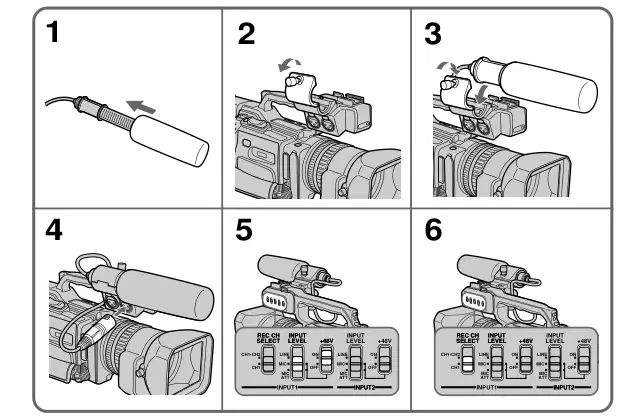
Installare il microfono fornito con il nome del modello (ECM-NV1) rivolto verso l'alto. Assicurati di collegare la spina del microfono al connettore INPUT1.
Utilizzare il pacchetto batterie quando si utilizza la videocamera all'aperto (p. 10).
Collegare la spina con il suo segno v rivolto verso il lato del pannello LCD.
Apri la copertura del jack DC IN.
Adattatore di potenza AC (fornito)
3 Chiudere il compartimento della cassetta premendo sul segno PUSH.
1 Mentre premete il piccolo pulsante blu sull'interruttore EJECT, fatelo scorrere nella direzione della freccia.
2 Spingere la porzione centrale del retro della cassetta per inserirla. Inserire la cassetta nel compartimento della cassetta con il finestrino rivolto verso l'esterno e la scheda di protezione per scrittura rivolta verso l’alto.
4 Chiudere il coperchio della cassetta premendo il pulsante PUSH sul coperchio del contenitore.

Vedi il profilo Quando il pannello LCD è chiuso, utilizzare la mirino che posiziona l'occhio contro la sua occhiaia.
1 Rimuovere il cappuccio.
4 Premere START/ STOP. La videocamera inizia a registrare. Per interrompere la registrazione, premere START/ STOP di nuovo.
2 Impostare l'interruttore POWER su CAMERA premendo il piccolo pulsante verde.
VCR
3 Slide OPEN nella direzione B per aprire il pannello LCD.
OPEN
FOTOCAMERA
POTENZA
MEMORIA
VCR
OFF (CHG)
Se l'indicatore ND1 o ND2 lampeggia, vedere pagina 46.
MEMORIA
Monitoraggio dell'immagine di riproduzione sullo schermo LCD (p. 26)
1 Impostare l'interruttore POWER a VCR premendo il piccolo pulsante verde.
VCR
OFF (CHG)
FOTOCAMERA
MEMORIA
2 Premere m per riavvolgere il nastro. 3 Premere N per avviare la riproduzione.
PLAY
Guida rapida

Come si legge attraverso questo manuale, pulsanti e impostazioni sulla videocamera sono mostrati in lettere maiuscole.
ad esempio. Impostare l'interruttore POWER su CAMERA.
Quando si effettua un'operazione, è possibile sentire una bip o un suono di melodia per indicare che l'operazione viene effettuata.
La videocamera si basa sul formato DVCAM/DV. Si consiglia di utilizzare un nastro con memoria a cassetta .
Si vede questo segno nell'introduzione delle caratteristiche che vengono gestite solo con la memoria a cassetta. I nastri con memoria a cassetta sono contrassegnati con (Memoria di sequenza).

Nota sui sistemi di colore TV
I sistemi di colore TV differiscono da paese a nazione. Per visualizzare le registrazioni in TV, è necessario un sistema PAL basato su TV.
Programmi televisivi, film, videoclip e altri materiali possono essere protetti da copyright. La registrazione non autorizzata di tali materiali può essere contraria alla disposizione delle leggi sul copyright.
[a] [b] [c]
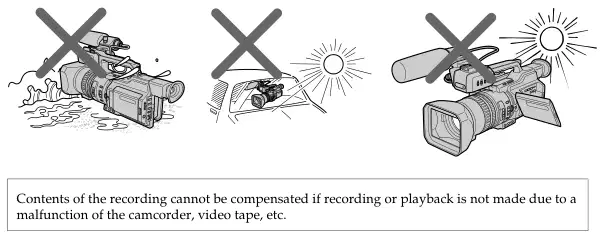
I contenuti della registrazione non possono essere compensati se la registrazione o la riproduzione non vengono effettuate a causa di un malfunzionamento del videocamere, nastro adesivo ecc.
Iniziare

Assicurarsi che i seguenti accessori siano forniti con la videocamera.
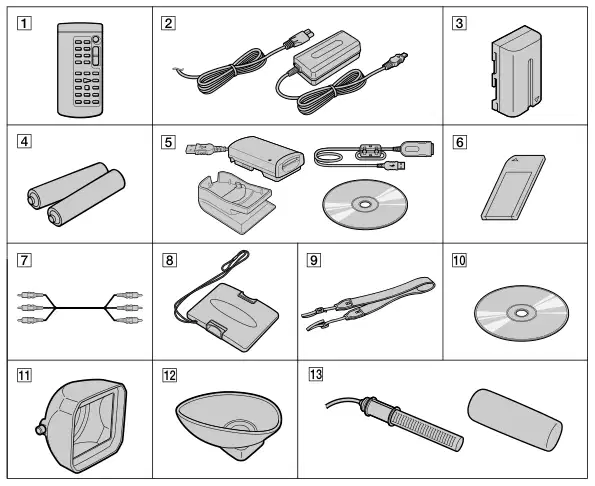
1 Comandante remoto senza fili (1) (p. 167)
6 “Memory Stick” (1) (p. 113)
7 Cavo di collegamento A/V (1) (p. 31, 72)
2 AC-L10A/L10B / L10C adattatore di potenza CA (1), Guida principale (1) (p. 11)
8 Cappuccio con cappuccio (1) (p. 16)
9 Spalla cinghia (1) (p. 165)
3 Batteria NP-F330 (1) (p. 10, 11)
4 Batteria R6 (dimensione AA) per Remote Commander (2) (p. 168)
Q Cappa a led (1) (p. 163)
5 Lettore di chiavetta della memoria/Writer (1), Standing (1), Cavo di prolunga specificato (1), Software driver (CD-ROM) (1) Non è possibile utilizzare il software “PIXELA ImageMixer” per copiare le immagini dalla videocamera al computer.
Q Occhio (grande) (1) (p. 20)
Q Microfono (1) (p. 9), Schermo del vento (1)
(p. 9)
Q Istruzioni per l'uso (2)

Installare il microfono fornito. Assicurati di collegare la spina del microfono al connettore INPUT1. (1) Collegare lo schermo del vento al microfono. (2) Allentare la vite del supporto microfono e aprire il coperchio. (3) Posizionare il microfono nel supporto con il nome del modello (ECM-NV1) rivolto
verso l'alto, chiudi la copertura e stringere la vite. (4) Collegare la spina del microfono al connettore INPUT 1. (5) Impostare il selettore INPUT LEVEL su MIC o MIC ATT. Quando impostato su MIC ATT, tu
può ridurre il volume di circa 20 dB. E impostare il commutatore +48 V a ON. (6) Selezionare il canale da utilizzare, utilizzando l'interruttore REC CH SELECT. Quando
registrando solo sul canale 1, impostarlo su CH1 e quando si registrano entrambi sui canali 1 e 2, impostare a CH1•CH2.
Quando il vento soffia duro Impostare CH1 o CH2 di WIND a ON nelle impostazioni del menu in base all'ingresso (p. 104).
Quando si stacca la spina del microfono Scollegalo mentre tieni premuto il pulsante PUSH.
Iniziare

Installare il pacchetto batterie per utilizzare la videocamera all'aperto.
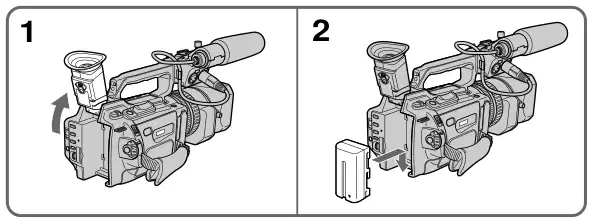
(1) Alza il mirino. (2) Inserire il pacco batterie in direzione del segno V sul pacchetto della batteria. Scivolo
il pacco batterie fino a quando non è bloccato.
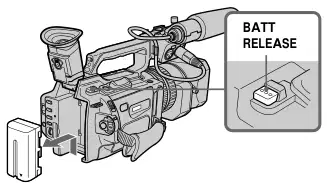
Per rimuovere il pacco batterie Alza il mirino. Scorrere il pacco batterie in direzione della freccia mentre premendo BATT RELEASE verso il basso.

Caricare il pacchetto batteria
Utilizzare il pacchetto della batteria dopo la ricarica. La videocamera funziona solo con il pacchetto della batteria “InfoLITHIUM” (Serie L). (1) Aprire il coperchio del jack DC IN e collegare l'adattatore di alimentazione AC fornito con
la videocamera al jack DC IN con il segno v della spina rivolto verso il lato pannello LCD. (2) Collegare le piastre porta all'adattatore di alimentazione AC. (3) Collegare le fonti principali portare a rete. (4) Impostare l'interruttore POWER su OFF (CHG). La carica inizia. Il tempo di batteria rimanente è indicato in minuti sulla finestra del display. Quando l'indicatore della batteria rimanente cambia a u, carica normale è completato. Per caricare completamente la batteria (a pagamento), lasciare il pacco batterie attaccato per circa un'ora dopo la carica normale è completata fino a quando non appare nella finestra di visualizzazione. Pienamente carica la batteria consente di utilizzare la batteria più lunga del solito.
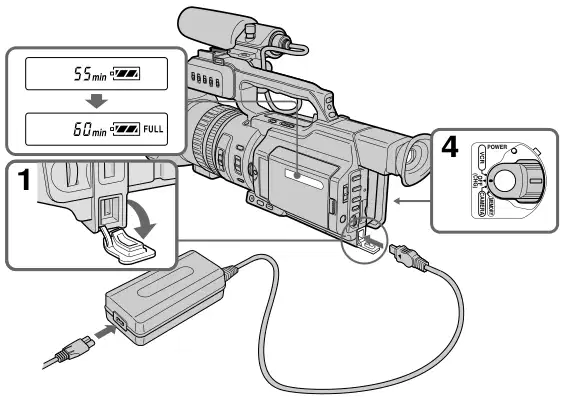
Dopo aver caricato il pacchetto della batteria Scollegare l'adattatore di corrente CA dal jack DC IN sulla videocamera.
Nota sull'indicatore di tempo della batteria rimanente L'indicatore di tempo della batteria rimanente sulla finestra schermo/display LCD o nel mirino indica il tempo di registrazione utilizzando la viewfinder. L'indicatore non può essere corretto, a seconda delle condizioni in cui si registra. Quando chiudi il pannello LCD e riaprilo, ci vuole circa un minuto per la corretta durata della batteria da visualizzare.
Iniziare

Fino a quando la videocamera calcola il tempo effettivo della batteria rimanente “- - - min” appare nella finestra di visualizzazione.
Durante la carica del pacco batterie, non appare nessun indicatore o l'indicatore lampeggia nella finestra di visualizzazione nei seguenti casi: – Il pacco batteria non è installato correttamente. – L'adattatore di alimentazione AC è scollegato. – Qualcosa non va con il pacco batterie.
Batteria carica completa (carica normale) NP-F330 (supplied) 150 (90) NP-F530/F550 210 (150) NP-F730/F750 300 (240) NP-F930/F950 390 (330) NP-F960 420 (360)
Minuti approssimativi per caricare un pacchetto di batterie vuoto
Registrazione con registrazione a batteria il mirino lo schermo LCD
Tipico (in continuo) NP-F330 (supplied) 60 (55) 30 (30) 50 (45) 25 (25) NP-F530 100 (90) 55 (50) 85 (75) 45 (40) NP-F550 130 (115) 70 (60) 110 (100) 60 (55) NP-F730 230 (205) 125 (110) 190 (170) 105 (95) NP-F750 265 (235) 145 (130) 230 (200) 125 (110) NP-F930 355 (320) 195 (175) 300 (270) 165 (150) NP-F950 405 (360) 225 (200) 345 (310) 190 (170) NP-F960 480 (430) 265 (240) 420 (375) 235 (210)
Tempo di registrazione approssimativo quando si utilizza una batteria completamente carica

I numeri in parentesi “( )” indicano il tempo utilizzando una batteria normalmente carica. Non è possibile utilizzare il pacchetto batteria NP-500/510/710 sulla videocamera. * Tempo di registrazione continuo approssimativo a 25 °C (77 °F). La durata della batteria sarà più breve se si utilizza la videocamera in un ambiente freddo. ** Minuti approssimativi quando si registra mentre si ripete l'avvio/arresto della registrazione, lo zoom e la attivazione / spegnimento dell'alimentazione. La durata effettiva della batteria può essere più breve.
Tempo di riproduzione sullo schermo LCD con chiusura a cristalli liquidi NP-F330 (supplied) 70 (65) 85 (75) NP-F530 115 (105) 145 (130) NP-F550 145 (130) 180 (160) NP-F730 260 (230) 295 (265) NP-F750 305 (265) 365 (325) NP-F930 400 (355) 460 (415) NP-F950 465 (420) 550 (495) NP-F960 560 (500) 660 (590)
Minuti approssimativi di tempo di gioco quando si utilizza una batteria completamente carica
I numeri in parentesi “( )” indicano il tempo utilizzando una batteria normalmente carica. La durata della batteria sarà più breve se si utilizza la videocamera in un ambiente freddo. Non è possibile utilizzare il pacchetto batteria NP-500/510/710 sulla videocamera.
Che cosa è “InfoLITHIUM?” Il “InfoLITHIUM” è un pacchetto di batterie agli ioni litio che può scambiare dati come il consumo della batteria con apparecchiature video compatibili. Questa unità è compatibile con il pacchetto batteria “InfoLITHIUM” (Serie L). La videocamera funziona solo con la batteria “InfoLITHIUM”. I pacchetti batterie “InfoLITHIUM” (Serie L) hanno il marchio. “InfoLITHIUM” è un marchio di Sony Corporation.
Se la videocamera è disattivata immediatamente Anche se il tempo di batteria rimanente è sufficiente per funzionare, caricare completamente la batteria pacchetto. Viene visualizzato il tempo di permanenza corretto.
Iniziare

Collegamento a rete
Quando si utilizza la videocamera per molto tempo, si consiglia di alimentarla da rete utilizzando l'adattatore AC. (1) Aprire il coperchio del jack DC IN e collegare l'adattatore di alimentazione AC al CC IN
jack sulla videocamera con il segno v della spina rivolto verso la parte del pannello LCD. (2) Collegare le piastre porta all'adattatore di alimentazione AC. (3) Collegare le fonti principali portare a rete.

Precauzione Il set non è disconnesso dalla fonte di alimentazione AC (mans) finché è collegato alla rete, anche se il set stesso è stato spento.
Utilizzo di una batteria dell'automobile Utilizzare il Sony DC Adaptor/Charger (non fornito).

(1) Installare la sorgente di energia (p. 10). (2) Durante la pressione del piccolo pulsante blu sull'interruttore EJECT, scorrere nel
direzione della freccia. Dopo l'apertura del coperchio della cassetta, il compartimento si apre automaticamente. (3) Spingere la porzione centrale del retro della cassetta per inserirla.
Inserire la cassetta in una linea retta profondamente nel compartimento della cassetta con la finestra che si affaccia e il tab di protezione scrittura rivolto verso l'alto. (4) Chiudere il compartimento della cassetta premendo sul segno PUSH. (5) Chiudere il coperchio della cassetta fino a quando non clicca premendo il pulsante PUSH sul coperchio.
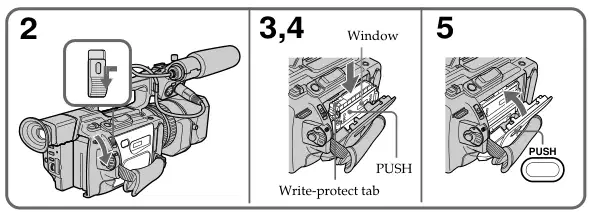
Espellere una cassetta Seguire la procedura sopra, e togliere il nastro nel passo 3.
Quando si utilizzano cassette con memoria a cassetta Leggi le istruzioni sulla memoria della cassetta per usare correttamente questa funzione (p. 142).
Per evitare la cancellazione accidentale Scorrere la scheda di protezione della scrittura sulla cassetta per proteggere la posizione.
Se la cinghia di presa impedisce al coperchio della cassetta di aprire completamente Regolare la lunghezza della cinghia di presa (p. 165).
Se lampeggia anche se la cassetta è stata inserita Premere nuovamente il tasto PUSH per chiudere la copertina con forza.
Iniziare

La videocamera si concentra automaticamente su di te. (1) Rimuovere il cappuccio e tirare la stringa del tappo di cappuccio per risolvere. (2) Installare la fonte di alimentazione e inserire una cassetta. Vedi “Step 2” e “Stp 3” per
maggiori informazioni (p. 10-15). (3) Impostare l'interruttore POWER su CAMERA premendo il piccolo pulsante verde.
La videocamera è impostata sulla modalità standby. (4) Scorrere OPEN nella direzione del marchio B per aprire il pannello LCD.
L'immagine ora in fase di scatto viene visualizzata sullo schermo LCD, e scompare dallo schermo del mirino. (5) Premere START/STOP. La videocamera inizia a registrare. L’indicatore “REC”
appare. Le lampade di registrazione della fotocamera situate sul davanti e posteriore del vostro camcorder illuminano. Per interrompere la registrazione, premere START/STOP di nuovo. È possibile utilizzare REC START/STOP situato sulla parte anteriore invece di START / STOP sul retro.
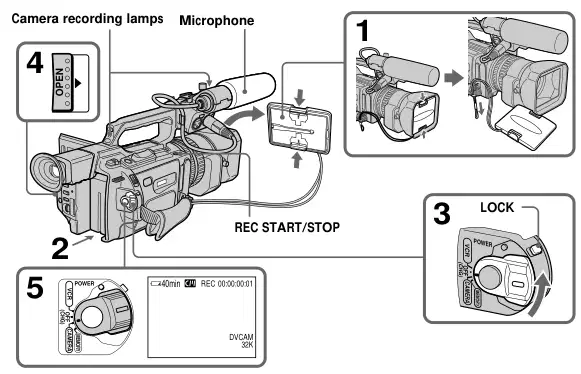
Se l'indicatore ND1 o ND2 lampeggia sullo schermo LCD oppure sul mirino Il filtro ND è necessario. Impostare il selettore ND FILTER a 1 o 2. Tuttavia, se si modifica la posizione durante la registrazione, può verificarsi la luminosità dell'immagine o rumore audio. Non e' un malfunzionamento. Si consiglia di controllare la posizione del selettore ND FILTER prima della ripresa. Vedere “Utilizzare il filtro ND” a pagina 46.

Nota sulla modalità progressiva Se si desidera utilizzare le immagini sul PC o riprodurre le immagini come ancora immagini, si consiglia di impostare PROG. SCAN a ON nelle impostazioni del menu prima di sparare (p. 104). La qualità dell'immagine può migliorare in questa modalità, ma se si spara un soggetto mobile, l'immagine potrebbe scuotere quando viene riprodotto.
Se si lascia la videocamera in modalità standby per cinque minuti Il tamburo della videocamera si ferma automaticamente a ruotare. Questo è per evitare l'usura del nastro e salvare la batteria. Per avviare la registrazione, premere il tasto START/STOP. Potrebbe volerci più tempo per iniziare a registrare. Non e' un malfunzionamento.
È possibile registrare sia su mini cassette DVCAM e su mini videocamere DV utilizzando la videocamera. Quando si utilizza una mini cassetta DV, impostare REC MODE a DV SP nelle impostazioni del menu. È possibile registrare su un nastro 1,5 volte più lungo del formato DVCAM. Quando si desidera registrare nel formato DV o per effettuare una registrazione più lunga, utilizzare la mini cassetta DV.
Se si utilizza una mini cassetta DV senza impostare REC MODE a DV SP Il tempo record è 2/3 volte che indicato sulla cassetta.
Cassette che possono essere riprodotti con la videocamera È possibile riprodurre entrambe le cassette registrate nel formato DVCAM o in formato Dv, tuttavia non è possibile riprodurre delle cassette che sono state registrate nella modalità LP nel formato di DV.
Registrazione – Fondamenti

Regolazione dello schermo LCD
Il pannello LCD è aperto fino a 90 gradi e ruota circa 90 gradi sul lato mirino e circa 180 gradi al lato obiettivo. Se si gira il pannello LCD in modo che faccia l'altra strada nella modalità standby o registrazione, l'indicatore appare sullo schermo LCD e nel mirino (Modalità Mirror).
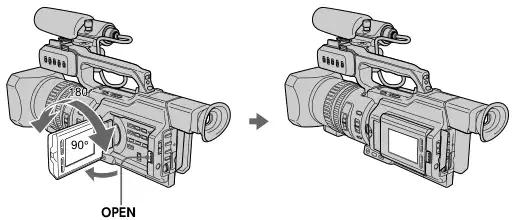
Per chiudere il pannello LCD, impostarlo verticalmente e spostarlo nel corpo della videocamera fino a quando non clicca.
Quando si utilizza lo schermo LCD all'aperto alla luce diretta del sole Lo schermo LCD può essere difficile da vedere. Se questo accade, si consiglia di utilizzare il mirino.
Quando si regola l'angolo del pannello LCD Assicurarsi che il pannello LCD sia aperto fino a 90 gradi.
Quando si utilizza sia lo schermo LCD che il mirino durante la sparatoria Il tempo utilizzabile della batteria durante l'utilizzo sia dello schermo LCD che del mirino sarà più breve di quando si usa il mirino.
Foto in modalità specchio L'immagine sullo schermo LCD è un immagine a specchio. Tuttavia, l'immagine di registrazione sarà normale.
Indicatori nella modalità specchio L'indicatore STBY appare come zX e REC a z. Alcuni degli altri indicatori appaiono a specchio e gli altri non vengono visualizzati. Tuttavia, se si chiude il pannello LCD con lo schermo LCD girato sopra, gli indicatori appaiono normalmente.

Regolazione della luminosità dello schermo LCD
Per regolare la luminosità dello schermo LCD, premere il tasto LCD BRIGHT + o –. La durata della batteria è più lunga quando il pannello LCD viene chiuso. Utilizzare il mirino invece dello schermo LCD per salvare la batteria.
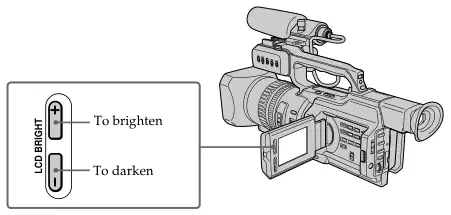
Sul retroilluminazione LCD dello schermo Puoi cambiare la luminosità del retroilluminazione. Selezionare LCD B.L. nelle impostazioni del menu (p. 104).
Anche se si fa la regolazione dello schermo LCD utilizzando i pulsanti BRIGHT +/– LCD, o usando B.L LCD. e COLORE LCD nelle impostazioni del menu L'immagine registrata non sarà influenzata.
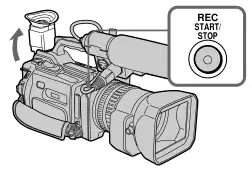
È possibile registrare in una posizione bassa per ottenere un angolo di registrazione interessante. Sollevare il mirino o ruotare il pannello LCD con lo schermo rivolto fino a registrare da una posizione bassa. In questo caso, è utile utilizzare il pulsante REC START/STOP situato sulla parte anteriore o la videocamera.
Registrazione – Fondamenti

Dopo la registrazione
(1) Impostare l'interruttore POWER su OFF (CHG). (2) Chiudere il pannello LCD. (3) Espellere la cassetta. (4) Rimuovere il pacco batterie.
Se registri le immagini con il pannello LCD chiuso, controlla l'immagine con lo spettatore. Regolare la lente mirino alla vista in modo che gli indicatori nel mirino vengano a fuoco brusco.
Sollevare il mirino e spostare la leva di regolazione del mirino.
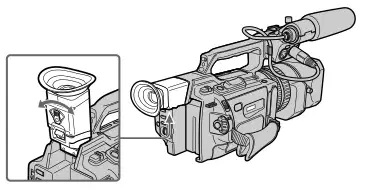
Per regolare la luminosità della schermata di mirino, utilizzare il VF B.L. voce nelle impostazioni del menu (p. 104).
Anche se si regola il retroilluminazione dello schermo del mirino L'immagine registrata non sarà influenzata.
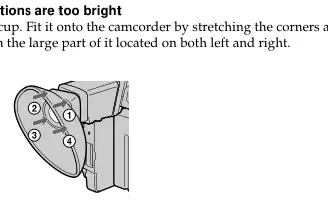
Quando le condizioni di ripresa sono troppo luminose Utilizzare il grande occhio di copertura. Montare sulla videocamera allungando un po' gli angoli. È possibile collegarlo con la gran parte di esso situato sia a sinistra che a destra.

Utilizzo della funzione zoom
Per ingrandire con la leva zoom Premere un po' la leva di zoom della potenza per uno zoom più lento. Premere più in profondità per uno zoom più veloce. Utilizzando la funzione zoom si traduce in registrazioni più belle. lato “T”: per telefoto (soggetto appare più vicino) "W" lato: per grandangolare (il soggetto sembra lontano)
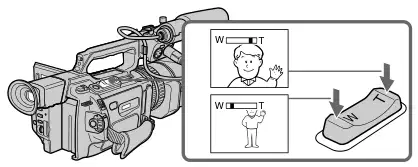
Quando si spara vicino a un soggetto Se non si può ottenere una messa a fuoco tagliente, premere il lato “W” della leva di zoom potenza fino al punto in cui la concentrazione è brusca. È possibile sparare un soggetto che è almeno circa 80 cm (circa 2 piedi 5/8 pollici) lontano dalla superficie dell'obiettivo nella posizione del telefoto, o circa 1 cm (di 1/2 pollice) di distanza in posizione grandangolare.
Per ingrandire con l'anello di zoom Utilizzando l'anello di zoom, è possibile controllare lo zoom con la velocità desiderata e si possono effettuare regolazioni sottili. Durante la registrazione, ruotare l'anello di zoom sulla velocità desiderata.
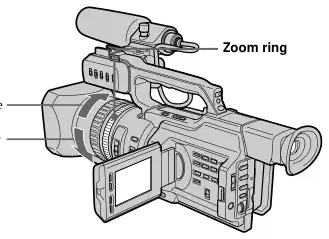
Registrazione – Fondamenti · Per l'angolo largo · per il telefoto

Utilizzando lo zoom digitale – Zoom maggiore di 12 ×
Lo zoom maggiore di 12× viene eseguito digitalmente, se si imposta D ZOOM a 24 × o 48 × nelle impostazioni del menu. La funzione di zoom digitale è impostata su OFF come impostazione predefinita (p. 104). Se si utilizza la funzione di zoom digitale, la qualità dell'immagine peggiora.
La parte destra della barra mostra la zona di zoom digitale. La zona di zoom digitale appare quando si imposta D ZOOM a 24× o 48x.
Non è possibile utilizzare lo zoom digitale: – Quando si imposta PROG. SCAN a ON nelle impostazioni del menu (p. 104). – Quando l'interruttore POWER è impostato su MEMORY.
Gli indicatori non sono registrati sui nastri.
45min 40min REC
00:00:00:01
[e] [f]
[g]
12:05:56 32K DVCAM
ND1
[h]
[k] [j] [i]
[a] Indicatore di tempo della batteria rimanente
Questo appare dopo che si accende il potere e aspettare un po '. [b] Indicatore di memoria del capannone
Questo appare quando si utilizza un nastro con memoria a cassetta. [c] Indicatore STBY/REC [d]Codice tempo / bit utente [e]Indicatore nastro rimanente
Questo appare dopo aver inserito una cassetta. [f] Struttura di guida [g]DVCAM formato/formato DV in indicatore della modalità SP [h] Indicatore modo udio [i] Indicatori tempo [j] IndicatorEstratto filtro ND
La modalità più adatta lampeggerà indipendentemente dalla modalità corrente. Quando l'hai selezionato, la modalità filtro ND visualizzata sullo schermo LCD o nel mirino scomparirà. [k]Indice di data
4 7 2000

Codice del tempo Il codice orario indica il tempo di registrazione o riproduzione, “00:00:00” (ore : minuti: secondi = cornici). Non puoi riscrivere solo il codice del tempo. È possibile preimpostare il codice orario. Il codice temporale può essere preimpostato o resettato durante la registrazione (p. 89).
Sul display bit utente È possibile visualizzare i bit utente, premendo TC/U-BIT (p. 93).
Indicatore nastro rimanente L'indicatore non può essere visualizzato con precisione a seconda del nastro.
Nota sull'indicatore data/ora La data di registrazione/ora non viene visualizzata durante la ripresa, tuttavia è automaticamente registrata sul nastro. È possibile controllare la data di registrazione/ora durante la riproduzione premendo il CODE DATI. Quando si desidera visualizzare la data e l'ora durante il tiro, impostare DATE REC a ON nelle impostazioni del menu. Tuttavia, una volta registrato con la data e l'ora, non è possibile cancellarli.
Quando si spara un soggetto con la sorgente luminosa dietro il soggetto o un soggetto a sfondo leggero, utilizzare la funzione retroilluminazione.
Premere BACK LIGHT in modalità standby, registrazione o memoria. Il . indicatore appare sullo schermo LCD o nel mirino. Per annullare, premere nuovamente BACK LIGHT.
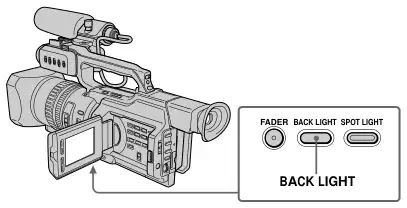
Se si preme SPOT LIGHT quando si utilizza la funzione retroilluminazione La funzione di retroilluminazione sarà annullata e la funzione della luce del punto verrà abilitata.
Quando si regolano manualmente più di due delle seguenti funzioni: iris, guadagno e velocità dell'otturatore Non puoi usare la funzione di retroilluminazione.
Registrazione – Fondamenti

Luce di luce
Questa funzione impedisce ai volti delle persone, ad esempio, di apparire eccessivamente bianchi quando si sparano soggetti illuminati da una luce forte, come nel teatro.
Premere SPOT LIGHT in modalità standby, registrazione o memoria. L'indicatore appare sullo schermo LCD o nel mirino. Per annullare, premere SPOT LIGHT di nuovo.
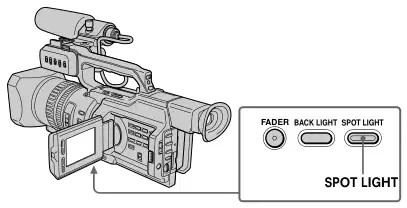
Se si preme BACK LIGHT quando si utilizza la funzione di luce spot La funzione di luce del punto sarà annullata e la funzione retroilluminazione verrà abilitata.
Non è possibile utilizzare la modalità faretti mentre nelle seguenti impostazioni: – Vecchio film – Valore di velocità dell'otturatore 1/25 o più piccolo - Quando si regola manualmente più di due delle seguenti funzioni: iris, guadagno e
velocità di scatto

È possibile utilizzare questi pulsanti per controllare le immagini o sparare registrati in modo che la transizione tra l'ultima scena registrata e la prossima scena si registra sia liscia.
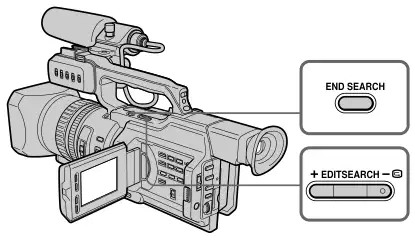
Si può facilmente andare alla fine dell'ultima porzione registrata.
Premere END SEARCH in modalità standby. La videocamera si riavvolge o velocizza il nastro e l'ultima immagine registrata di cinque secondi viene riprodotta. Dopo la riproduzione della videocamera si gira in modalità standby. È possibile monitorare il suono dal vivavoce o dalle cuffie.
Puoi cambiare il punto di avvio successivo della registrazione in modalità standby.
Tenere premuto il +/– lato di EDITSEARCH in modalità standby. L'immagine registrata viene riprodotta. +: andare avanti – : per andare indietro Rilasciare EDITSEARCH per fermare la riproduzione. Se premete START/STOP, la re-registrazione inizia dal punto in cui avete rilasciato EDITSEARCH. Non puoi monitorare il suono.
Puoi controllare l'ultima porzione registrata.
Premere il –7 lato di EDITSEARCH momentaneamente in modalità standby. Gli ultimi secondi di immagine sono riprodotti e la videocamera torna in standby. È possibile monitorare il suono dal vivavoce o dalle cuffie.
Funzione di ricerca finale Quando si utilizza un nastro senza memoria di cassetta, la funzione di ricerca finale non funziona una volta espulso il registratore dopo aver registrato sul nastro. Se si utilizza un nastro con memoria a cassetta, la funzione di ricerca finale funziona anche una volta espulso il registratore. Se all'inizio c'è una porzione vuota o tra le parti registrate, la funzione di ricerca finale non può funzionare correttamente (p. 142).
Registrazione – Fondamenti

È possibile monitorare l'immagine di riproduzione sullo schermo LCD. Se chiudi il pannello LCD, puoi monitorare l'immagine di riproduzione nel mirino. Puoi anche controllare la riproduzione utilizzando il Remote Commander fornito con la videocamera. (1) Installare la sorgente di energia e inserire il nastro registrato. (2) Impostare l'interruttore POWER a VCR premendo il piccolo pulsante verde. Il
I pulsanti di controllo video si illuminano. (3) Scorrere OPEN nella direzione del marchio B per aprire il pannello LCD. (4) Premere m per riavvolgere il nastro. (5) Premere N per avviare la riproduzione. (6) Per regolare il volume, premere uno dei pulsanti VOLUME +/– .
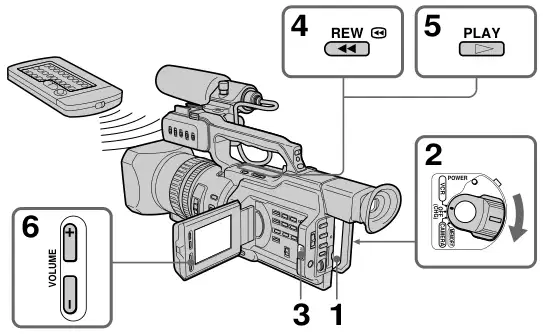
Per fermare la riproduzione Premere x.

Quando si monitora sullo schermo LCD È possibile accendere il pannello LCD e spostarlo nuovamente sul corpo della videocamera con lo schermo LCD rivolto verso l'esterno.
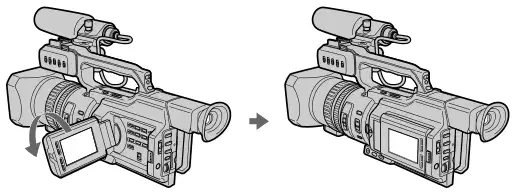
Quando chiudi il pannello LCD Non è possibile monitorare il suono dall'altoparlante. Tuttavia, quando il pannello LCD viene girato per visualizzare sullo schermo LCD, è possibile monitorare il suono dall'altoparlante.
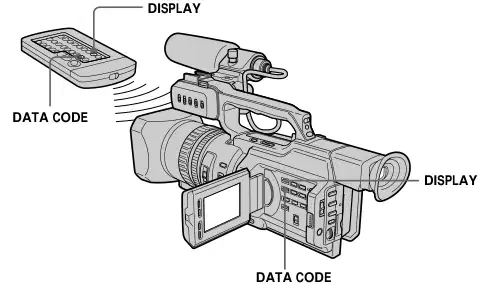
Premere DISPLAY sulla videocamera o sul Remote Commander fornito con la videocamera. Gli indicatori appaiono sullo schermo LCD o sul mirino. Per far sparire gli indicatori, premere di nuovo DISPLAY.
Riproduzione – Fondamenti

Utilizzo della funzione codice dati La videocamera registra automaticamente non solo le immagini sul nastro ma anche i dati di registrazione (data/ora o varie impostazioni quando registrati) (Codice dati).
Premere il tasto CODE DATI sulla videocamera o sul telecomando fornito con la videocamera in modalità riproduzione.
Il display cambia come segue: data/ora t varie impostazioni (SteadyShot, bilanciamento bianco, guadagno, velocità dell'otturatore, valore di apertura, modalità esposizione)
4 7 2000 12:05:56 50 ATW F1.6 0dB
[a] Indicatore di arresto [b] Indicatore modalità di esposizione [c] Indicatore bilanciamento bianco [d] Indicatore del guadagno [e] Indicatore velocità di scatto [f] Valore di apertura
Per non visualizzare le varie impostazioni Impostare il CODE DATI a DATE nelle impostazioni del menu (p. 104). Il display cambia come segue: data/ora y no indicatore
Dati di registrazione I dati di registrazione sono le informazioni della videocamera quando hai registrato qualcosa. In modalità CAMERA, i dati di registrazione non verranno visualizzati.
Quando si utilizza la funzione del codice dati, “---” (data) o “-- : --: --”(tempo) appare se: – Una parte vuota del nastro viene riprodotto. – Il nastro è illeggibile a causa di danni al nastro o rumore. – Il nastro è stato registrato dalla videocamera senza la data e l'ora impostata.
Codice dati Quando si collega la videocamera alla TV, il codice di dati appare anche sulla schermata della televisione (p. 31).
Nota sull'indicatore data/ora La data di registrazione/ora non viene visualizzata durante la ripresa, tuttavia è automaticamente registrata sul nastro. È possibile controllare la data di registrazione/ora durante la riproduzione premendo il CODE DATI. Quando si desidera visualizzare la data e l'ora durante il tiro, impostare DATE REC a ON nelle impostazioni del menu. Tuttavia, una volta registrato con la data e l'ora, non è possibile cancellarli.
Se l'impostazione di apertura è impostata al minimo “CLOSE” viene visualizzato nella posizione del valore di apertura.
Data/ora Varie impostazioni

Varie modalità di riproduzione
Per attivare i pulsanti di controllo video, impostare l'interruttore POWER su VCR.
Per visualizzare un'immagine ancora (sposta di riproduzione) Premere X durante la riproduzione. Per riprendere la riproduzione normale, premere N o X.
Per avanzare il nastro Premere M in modalità stop. Per riprendere la riproduzione normale, premere N.
Per riavvolgere il nastro Premere m in modalità stop. Per riprendere la riproduzione normale, premere N.
Per cambiare la direzione di riproduzione Premere il tasto Remote Commander durante la riproduzione per invertire la direzione di riproduzione. Per riprendere la riproduzione normale, premere N.
Per individuare una scena che monitora l'immagine (foto di ricerca) Continua a premere m o M durante la riproduzione. Per riprendere la riproduzione normale, rilasciare il pulsante.
Per monitorare l'immagine ad alta velocità, aumentando o riavvolgendo il nastro (scava di skip) Continuare a premere m durante il riavvolgimento o M mentre avanza la registrazione. Per riprendere il riavvolgimento o avanzare, rilasciare il pulsante.
Per visualizzare l'immagine a velocità lenta (riproduzione bassa) Premere y durante la riproduzione. Per una riproduzione lenta nella direzione inversa, premere sul Comando remoto e quindi premere su y. Per riprendere la riproduzione normale, premere N.
Per visualizzare l'immagine a doppia velocità Premere ×2 sul telecomando durante la riproduzione. Per la riproduzione a doppia velocità nella direzione inversa, premere ×2 sul Comando remoto. Per riprendere la riproduzione normale, premere N.
Per visualizzare il frame-by-frame Premere C sul Comando remoto in modalità pausa riproduzione. Per la riproduzione frame-by-frame nella direzione inversa, premere c. Per riprendere la riproduzione normale, premere N.
Per cercare l'ultima scena registrata (END SEARCH) Premere END SEARCH in modalità stop. Gli ultimi cinque secondi della parte registrata si fermano e tornano.
Quando la modalità di pausa della riproduzione dura cinque minuti La videocamera entra automaticamente nella modalità di arresto. Per riprendere la riproduzione, premere N.
Riproduzione lenta La riproduzione lenta può essere eseguita senza intoppi sulla videocamera: tuttavia, questa funzione non funziona per un'uscita del segnale tramite il jack DV IN/OUT.
Quando si riproduce un nastro inverso Il rumore orizzontale può apparire al centro, o la parte superiore e inferiore dello schermo. Non e' un malfunzionamento.
Riproduzione – Fondamenti


Collegare la videocamera alla TV o al VCR con il cavo di collegamento A/V fornito con la videocamera per guardare l'immagine della riproduzione sullo schermo del televisore. È possibile utilizzare i pulsanti di controllo video allo stesso modo in cui si monitorano le immagini della riproduzione sullo schermo LCD. Quando si monitora l'immagine di riproduzione sullo schermo TV, si consiglia di alimentare la videocamera da rete utilizzando il adattatore di potenza AC (p. 14). Fare riferimento alle istruzioni di funzionamento della TV o VCR.
Apri la copertura. Collegare la videocamera alla TV utilizzando il cavo di collegamento A/V fornito con la videocamera. Quindi, impostare il selettore TV/VCR in televisione a VCR.

Collegare la videocamera all'ingresso della linea sul VCR utilizzando il cavo di collegamento A/V fornito con la videocamera. Impostare il selettore di ingresso sul VCR a LINE.
Collegare con la TV o VCR utilizzando il cavo audio (monaural y stereo) (non fornito).
Se la tua TV o VCR ha un video jack S Collegare utilizzando un cavo video S (non fornito) per ottenere immagini di alta qualità. Con questa connessione, non è necessario collegare la spina gialla (video) del cavo di collegamento A/V. Collegare il cavo video S (non fornito) ai jack video S sia sulla videocamera che sul televisore o sul VCR. Questa connessione produce immagini di formato DVCAM/DV di alta qualità.
Quando si regola la schermata TV Se si monitora l'immagine di ripresa, non la immagine di riproduzione, impostare COLOUR BAR a ON nelle impostazioni del menu (p. 104). La barra di colore viene visualizzata sullo schermo TV.
Riproduzione – Fondamenti

— Operazioni di registrazione avanzate — Registrazione dell'immagine ancora su un nastro – Registrazione della foto del rubinetto
È possibile registrare immagini ancora su nastri con tutti i pixel in modalità progressiva. Vedere pagina 34 per i dettagli. Questa modalità è utile quando si stampano immagini utilizzando una stampante video (non fornita). Oltre all'operazione descritta qui, la videocamera può registrare immagini ancora su un "Memory Stick" (p. 118). (1) In modalità standby, continuare a premere PHOTO leggermente fino a quando un'immagine si blocca. Il
Viene visualizzato l'indicatore CAPTURE. La registrazione non inizia ancora. Per cambiare l'immagine, rilasciare PHOTO, selezionare un'immagine di nuovo e quindi premere e tenere premuto PHOto leggermente. (2) Premere PHOTO più in profondità.
L'immagine ancora sullo schermo LCD o nel mirino viene registrata per circa sette secondi. Il suono durante quei sette secondi è anche registrato. L'immagine è ancora visualizzata sullo schermo LCD o nel mirino fino a quando la registrazione non viene completata.
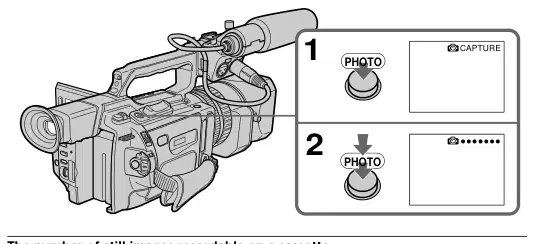
Il numero di immagini ancora registrabili su una cassetta È possibile registrare circa 340 immagini nel formato DVCAM su una cassetta di 40 minuti DV CAM e circa 510 immagini in formato Dv su un registratore DV 60 minuti.
Per effettuare la registrazione di foto con il telecomando Premere PHOTO sul Comando remoto. La videocamera registra immediatamente un'immagine sullo schermo LCD o sul mirino.
Quando si registra la registrazione di foto con video durante la normale registrazione CAMERA Non è possibile controllare un'immagine sullo schermo LCD o sul mirino premendo PHOTO leggermente. Premere PHOTO più in profondità. L'immagine è ancora registrata per circa sette secondi e la videocamera ritorna in modalità standby.
Quando si spara un oggetto in movimento nella registrazione di Tape Photo Quando si riproduce l'immagine da un'altra unità, l' immagine può essere offuscata. Non e' un malfunzionamento.

Stampare l'immagine ancora
È possibile stampare un'immagine ancora utilizzando una stampante video (non fornita). Collegare con la stampante video utilizzando il cavo di collegamento A/V fornito con la videocamera. Collegare le spine gialle del cavo all'ingresso video della stampante video e il jack VIDEO sulla videocamera. Fare riferimento alle istruzioni di funzionamento della stampante video pure.
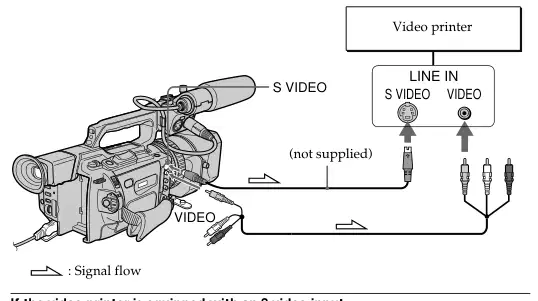
Se la stampante video è dotata di un ingresso video S Utilizzare un cavo di collegamento video S (non fornito). Collegalo al jack S VIDEO sulla videocamera e all'ingresso video della stampante video S.
Operazioni di registrazione avanzate

Per importare immagini in movimento al PC per visualizzare le immagini ancora, si consiglia di registrare in modalità progressiva. Per usare la modalità progressiva, seguire la procedura qui sotto. Le immagini ancora prodotte in questo modo sono più stabili di quelle registrate su un mini DV nella modalità normale, e quindi sono più adatte per analizzare l'azione ad alta velocità come scene sportive. (Poiché questa videocamera assume un'immagine ogni 1/15 di secondo in modalità progressiva, le immagini mobili registrate in questo modo possono essere soggette a troppi jitter. Per visualizzare le immagini in movimento, si consiglia di registrare in modalità normale.)
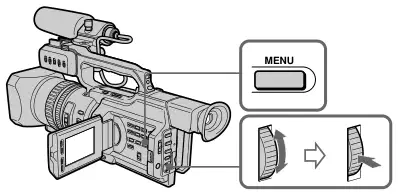
(1) Premere MENU per visualizzare il menu in modalità standby. (2) Selezionare il quadrante SEL/PUSH EXEC, quindi premere il tasto. (3) Selezionare PROG. Girare il quadrante SEL/PUSH EXEC per selezionare SCAN, quindi premere il quadrante. (4) Selezionare SEL/PUSH EXEC, quindi premere il quadrante. (5) Premere MENU per cancellare la visualizzazione del menu. Il PROG. L'indicatore SCAN si accende.
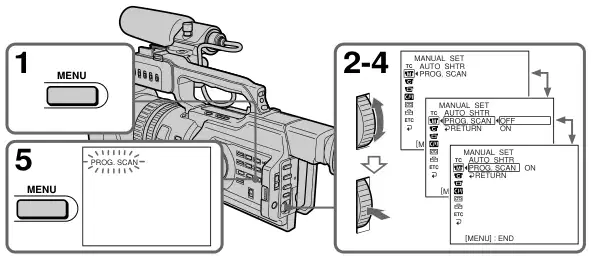
Per tornare alla modalità normale Selezionare OFF nella fase 4, quindi premere il quadrante SEL/PUSH EXEC.
Nota sulla modalità progressiva Una normale trasmissione televisiva divide lo schermo in due campi più sottili e li visualizza a turno ogni 1/50 di secondo. Così, l'immagine reale visualizzata in un istante copre solo la metà dell'area immagine apparente. Visualizzare l'intera immagine simultaneamente su uno schermo intero viene chiamato visualizzazione con tutti i pixel. In questa modalità, la risoluzione dell'immagine è più chiara che nella modalità normale. Questa videocamera scatta in un'immagine ogni 2/25 di secondo, che può causare l'immagine di un oggetto mobile per uscire dal fuoco. Questa videocamera è originariamente programmata per registrare nel formato normale TV.
Quando si spara sotto luce fluorescente Quando si spara in modalità progressiva sotto lampadine fluorescenti o di luce, un fenomeno raro può accadere in cui lo schermo illumina luminosamente (Flicker fenomeno). Non e' un malfunzionamento. Se vuoi fermare questo fenomeno, imposta PROG. SCAN da OFF nelle impostazioni del menu.
Ingrandimento digitale Non è possibile utilizzare lo zoom digitale in questa modalità.
Quando si attiva la funzione di inserto logo automatico Non puoi usare la modalità progressiva.

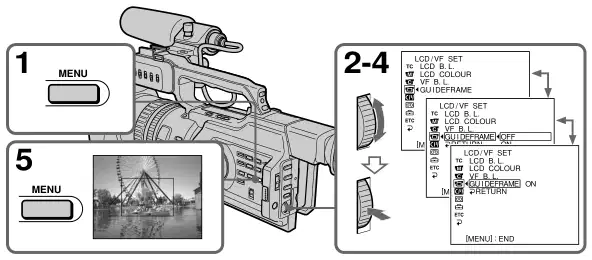
È possibile rendere l'immagine facile essere su una linea orizzontale utilizzando il telaio guida. La struttura della guida non è registrata. (1) Premere MENU per visualizzare il menu in modalità standby, registrazione o memoria. (2) Selezionare il quadrante SEL/PUSH EXEC, quindi premere il tasto. (3) Selezionare GUIDEFRAME, quindi premere il quadrante SEL/PUSH EXEC. (4) Selezionare SEL/PUSH EXEC, quindi premere il quadrante. (5) Premere MENU per cancellare la visualizzazione del menu. Il telaio della guida viene visualizzato sul
Schermo LCD o nel mirino.
B. L. COLORE LCD VF B. L. GUIDA
B. L. COLORE LCD VF B. L. GUIDA INDIETRO
B. L. COLORE LCD VF B. L. GUIDA INDIETRO
Per cancellare la cornice della guida Selezionare OFF nella fase 4, quindi premere il quadrante SEL/PUSH EXEC o semplicemente premere DISPLAY.
Se si imposta GUIDEFRAME a ON Gli altri indicatori dello schermo vengono visualizzati anche sullo schermo LCD o sul mirino.
Operazioni di registrazione avanzate

È possibile registrare un'immagine ampia 16:9 per guardare su una TV a schermo largo 16, 9WIDE. Le bande nere appaiono sullo schermo LCD o nel mirino durante la registrazione in 16:9WIDE modalità [a]. L'immagine durante la riproduzione su un normale TV [b] o su una TV a schermo largo [c] è compresso nella direzione in senso largo. Se si imposta la modalità schermo della TV a schermo largo alla modalità completa, à ̈ possibile guardare le immagini delle normali immagini [d].
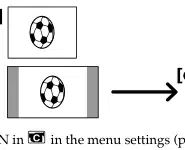
[b]
16:9 WIDE
[c]
[d]
In modalità standby, impostare 16:9WIDE a ON nelle impostazioni del menu (p. 104).
Per annullare la modalità ampia Impostare 16:9WIDE per OFF nelle impostazioni del menu (p. 104).
Durante la registrazione Non è possibile utilizzare la funzione di modalità larga. Quando si annulla la modalità ampia, impostare il camcorder nella modalità standby e quindi impostare 16:9WIDE per OFF nelle impostazioni del menu.

Puoi sbiadire l'immagine in o fuori per dare alla registrazione un aspetto professionale.
SOVRAPPOSIZIONE
WIPE*
* Fade in only
MONOTONO Quando si dissolve, l'immagine cambia gradualmente da nero e bianco a colore. Quando sbiadisce l'immagine gradualmente cambia da colore a bianco e nero.

( 1 ) Quando si fa la sbiadisce [a]
In modalità standby, premere FADER fino a quando l'indicatore di fader desiderato lampeggia. Quando svanire [b] In modalità di registrazione, premere FADER fino a quando l'indicatore del fader desiderato lampeggia. L'indicatore cambia come segue: FADER t MONOTONE t OVERLAP t WIPE t DOT t nessun indicatore La modalità ultima fader selezionata è indicata prima. (2) Premere START/STOP. Dopo la dissolvenza in / fuori è effettuata, il camcorder
ritorna automaticamente alla modalità normale.
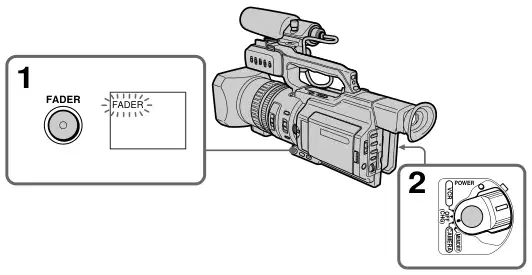
Per annullare la funzione fader Premere FADER fino a quando l'indicatore scompare.
Quando appare l'indicatore di overLAP, WIPE o DOT La videocamera memorizza automaticamente l'immagine registrata su un nastro. Mentre l'immagine viene memorizzata, il fader indicatore lampeggia velocemente e appare la immagine di riproduzione.

È possibile aggiungere effetti speciali per le immagini registrate utilizzando le varie funzioni digitali. Il suono viene registrato normalmente.
ANCORA È possibile registrare un'immagine ancora in modo che sia sovrapposto su una fotografia mobile.
FLASH (MOTO PIATTO) È possibile registrare immagini ancora in seguito a intervalli costanti.
LUMI. (CHIAVI DI LUMINANZA) Puoi scambiare un'area più luminosa in una immagine ancora con l'immagine mobile.
SENTIERO Puoi registrare l'immagine in modo che un'immagine accidentale come una traccia sia lasciata.
VECCHIO FILM È possibile aggiungere un vecchio tipo di film atmosfera per le immagini. Le bande nere appaiono sulla parte superiore e inferiore dello schermo per cambiare la dimensione dello schermo virtuale alla dimensione del cinemascopio, e l'effetto dell'immagine è impostato su SEPIA.
Immagine di movimento
Immagine di movimento
LUMI.
Operazioni di registrazione avanzate

(1) In modalità standby o registrazione, premere DIGITAL EFFECT. L'effetto digitale
appare l'indicatore. (2) Selezionare la modalità effetto digitale desiderata.
L'indicatore di effetto digitale cambia come segue: STILL y FLASH y LUMI. # SENTI IL VECCHIO FILM. # (3) Premere il quadrante SEL/PUSH EXEC. L'indicatore si accende e la barra appare.
A STILL e LUMI. modalità, l'immagine ancora è memorizzata in memoria. (4) Selezionare il quadrante SEL/PUSH EXEC per regolare l'effetto.
Elementi da regolare
STILL Il tasso dell'immagine ancora che si desidera sovrapporre sull'immagine in movimento FLASH L'intervallo di moto flash LUMI. Lo schema di colore della zona nell'immagine ancora che deve essere scambiato con un quadro commovente TRAIL Il tempo fino a quando l'immagine incidentale scompare OLD MOVIE Nessun aggiustamento necessario
Più a lungo la barra sullo schermo, più forte è l'effetto digitale. La barra appare nelle seguenti modalità: STILL, FLASH, LUMI. e TRAIL.
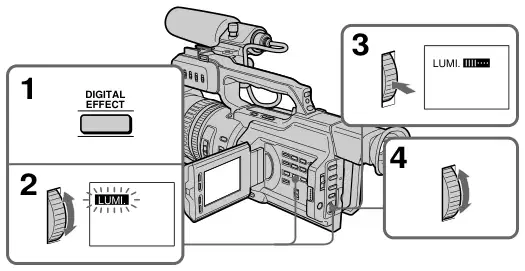
Per annullare l'effetto digitale Premere il tasto DIGITAL EFFECT. L'indicatore di effetto digitale scompare.

Quando spegnete la corrente L'effetto digitale verrà automaticamente cancellato.
Operazioni di registrazione avanzate

In condizioni normali, questa unità fa automaticamente varie regolazioni come spara. Tuttavia, è possibile regolare manualmente le seguenti funzioni per soddisfare la vostra preferenza.
Funzioni che puoi regolare impostando il selettore AUTO LOCK alla posizione centrale (rilascio automatico di blocco) Iris, guadagno, velocità dell'otturatore e bilanciamento bianco
Funzioni che puoi regolare nelle impostazioni del menu Disattivare la SteadyShot
Funzioni che puoi regolare utilizzando altri selettori/ring Filtro ND, schema zebra, messa a fuoco, spostamento AE e zoom
Di seguito si descrive come regolare tutte le funzioni sopra menzionate tranne l'equilibrio bianco (p. 50), messa a fuoco (p. 58), e zoom (p. 21).
Selettore AUTO LOCK Impostare il selettore come mostrato di seguito per mantenere o rilasciare le impostazioni delle funzioni.
[a]
[b] [c]
HOLD
BLOCCO AUTOMATICO [A] Selezionare questa posizione per consentire all'unità di regolare automaticamente tutte le funzioni.
[b] Selezionare questa posizione dopo aver impostato le funzioni manualmente per mantenere le impostazioni.
Posizione manuale (AUTO LOCK release) [c] Selezionare questa posizione per regolare manualmente le funzioni elencate sopra.
Se si utilizza la luce flash video (non fornita) Si consiglia di impostare il selettore AUTO LOCK su AUTOLOCK.

Regolazione dell'iride
Regolare l'iride manualmente a seconda della profondità del campo.
(1) Impostare il selettore AUTO LOCK al centro (uscita automatica di blocco) mentre
la videocamera è in standby, registrazione o modalità di memoria. (2) Premere IRIS. L'indicatore di iris appare sullo schermo LCD o nel mirino. (3) Girare il quadrante IRIS per regolare l'iride.
Quando si gira il quadrante, il valore F cambia come segue: f1.6 y ... F11 y CLOSE. Per un'apertura più piccola, selezionare un valore superiore.
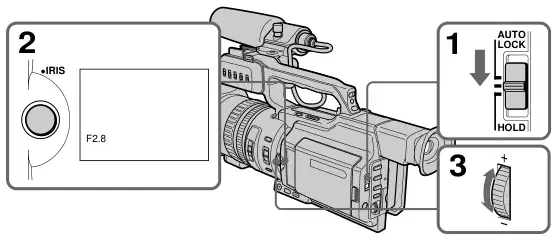
Per tornare alla modalità automatica di iris Impostare il selettore AUTO LOCK su AUTO SALVA o premere IRIS. L'indicatore iris scompare dallo schermo LCD o mirino.
Sulla profondità del campo La profondità del campo è la gamma di messa a fuoco, misurata dalla distanza dietro un soggetto alla distanza davanti. La profondità del campo può variare con l'iride (valore F) e la lunghezza focale. Abbassare il valore F (grande iris) riduce la profondità del campo. Aumentare il valore F (piccolo iris) fornisce una maggiore profondità di campo. Lo zoom in posizione telefoto offre una profondità di campo più piccola, mentre la profondità del campo nella posizione grandangolare è maggiore.
La profondità del campo Vicino aperto (valore basso F) Vicino vicino (alto valore F) Zoom Telephoto (T) Wide (W)
Operazioni di registrazione avanzate

Regolazione del guadagno
(1) Impostare il selettore AUTO LOCK al centro (uscita automatica di blocco) mentre
la videocamera è in standby, registrazione o modalità di memoria. (2) Premere GAIN. L'indicatore di guadagno appare sullo schermo LCD o nella
mirino. (3) Selezionare il quadrante SEL/PUSH EXEC per regolare la vincita.
Quando si gira il quadrante, il valore di guadagno cambia tra 0 dB e 18 dB.
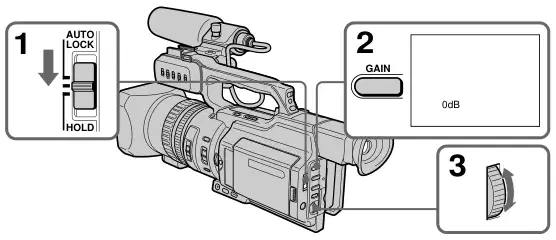
Per tornare alla modalità di guadagno automatico Impostare il selettore AUTO LOCK su AUTO SALBILE o premere GAIN. L'indicatore di guadagno scompare dallo schermo LCD o mirino.

Regolazione della velocità dell'otturatore
(1) Impostare il selettore AUTO LOCK al centro (uscita automatica di blocco) mentre
la videocamera è in standby, registrazione o modalità di memoria. (2) Premere SHUTTER SPEED. L'indicatore di velocità dell'otturatore appare sul LCD
schermo o nel mirino. (3) Selezionare la velocità desiderata. Come si gira
quadrante, la velocità dell'otturatore cambia come segue: 1/3 y 1/6 y 1/12 y ... y 1/3500 y 1/6000 y 1/10000 Per aumentare la velocità dell'otturatore, selezionare un ambiente più piccolo (indicatore di valore grande sullo schermo LCD o nel mirino).
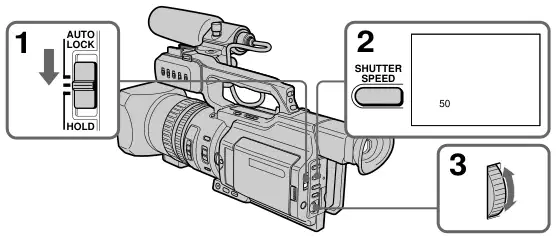
Per tornare alla modalità di velocità automatica dell'otturatore Impostare il selettore AUTO LOCK su AUTO SHUTTER SPEED o premere SHUTTTER S. L'indicatore di velocità dell'otturatore scompare dallo schermo LCD o mirino.
Quando si spara a velocità di scatto lento A velocità di scatto lento, la messa a fuoco automatica può essere persa. Regolare manualmente l'attenzione utilizzando un treppiede.
Quando si spara sotto lampadine fluorescenti o lampade Quando si spara sotto lampadine fluorescenti o luce, un fenomeno raro può accadere in cui lo schermo illumina luminosamente a seconda della velocità dell'otturatore (Flicker fenomeni).
Se si imposta il valore di velocità dell'otturatore a 1/25 o più piccolo Non si può usare la luce spot (p. 24) e effetto digitale (p. 39) funzioni.
Operazioni di registrazione avanzate

Utilizzo del filtro ND
Utilizzando il filtro ND (il filtro Nd 1 impostazione corrisponde a 1/4 della quantità di luce e la regolazione del filtro NR 2 corrisponde ad 1/32 della quantità della luce), è possibile registrare un'immagine chiaramente regolando gli importi leggeri, anche se si spara in condizioni troppo luminose.
Quando l'indicatore ND1 o ND2 lampeggia sullo schermo LCD oppure sul mirino Il filtro ND è necessario. Quando ND 1 lampeggia, impostare il selettore di FILTER ND a 1 in modo che l'indicatore ND1 sparisca dallo schermo LCD o mirino. Quando ND 2 lampeggia, impostare il selettore di FILTER ND a 2 in modo che l'indicatore ND due sparisca dallo schermo LCD o mirino.
Quando ND OFF lampeggia sullo schermo LCD o sul mirino Il filtro ND non è necessario. Impostare il selettore ND FILTER da OFF in modo che l'indicatore sparisca dalla schermata LCD o mirino. Il filtro ND è ora disattivato.
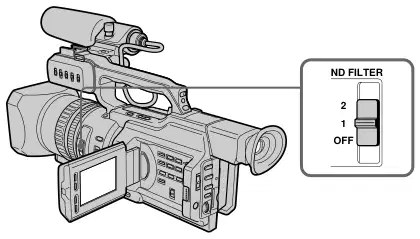
Se si utilizza la luce flash video (non fornita) Impostare il selettore ND FILTER per OFF quando si utilizza il flash.

Sparare con il modello zebra
È possibile impostare la videocamera per visualizzare un modello zebra (strine diagonali) nella porzione dell'immagine sullo schermo LCD o nel mirino con un soggetto il cui livello supera una certa luminosità. Quando il selettore ZEBRA è impostato a 100, la porzione dell'immagine in cui appare lo schema zebra è un'area di alta luminosità e sovraesposizione. È possibile controllare il livello di immagine del soggetto visualizzando lo schema zebra. Utilizzare il modello zebra come guida per regolare l'esposizione e la velocità dell'otturatore in modo che si può ottenere l'immagine desiderata.
Impostare il selettore ZEBRA a 70 o 100 in modalità standby o memoria.
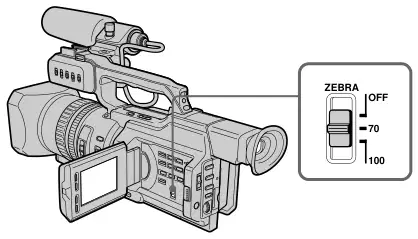
Significato Il modello zebra appare nella parte dell'immagine sullo schermo LCD o nel mirino con un soggetto la cui luminosità è circa il 70 %. Il modello zebra appare nella parte dell'immagine sullo schermo LCD o nel mirino con un soggetto la cui luminosità supera più del 100%. Il modello zebra non appare sullo schermo LCD o nel mirino.
Per cancellare il modello zebra Impostare il selettore ZEBRA su OFF.
Operazioni di registrazione avanzate · Impostazione 70

Rilascio della funzione SteadyShot
Quando la funzione SteadyShot funziona, il camcorder compensa per fotocamera- shake.
È possibile rilasciare la funzione SteadyShot quando non è necessario utilizzarlo. L'indicatore appare sullo schermo LCD o nel mirino. Non utilizzare la funzione SteadyShot quando si spara a un oggetto stazionario con un treppiede. (1) Premere MENU per visualizzare il menu in standby o modalità memoria. (2) Selezionare il quadrante SEL/PUSH EXEC, quindi premere il tasto. (3) Selezionare STEADYSHOT, quindi premere il quadrante SEL/PUSH EXEC. (4) Selezionare OFF, quindi premere il quadrante SEL/PUSH EXEC. (5) Premere MENU per cancellare la visualizzazione del menu.
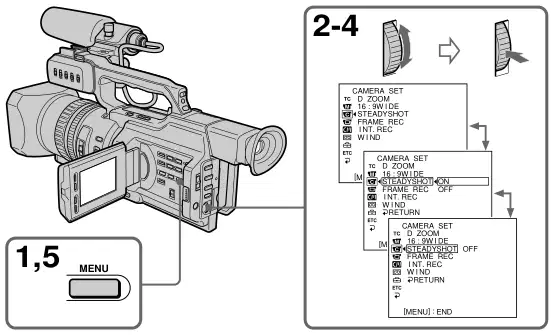
Per attivare nuovamente la funzione SteadyShot Selezionare ON nel passaggio 4, quindi premere il quadrante SEL/PUSH EXEC.

Regolazione del turno AE
È possibile regolare il turno AE in conformità con le condizioni di ripresa e un soggetto. (1) Premere AE SHIFT in modalità standby, registrazione o memoria. Il turno di AE
indicatore appare sullo schermo LCD o nel mirino. (2) Selezionare il quadrante SEL/PUSH EXEC per regolare la luminosità.
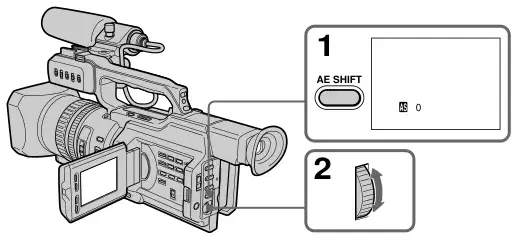
Per disattivare il turno AE Impostare il valore di spostamento AE a 0, o premere AE SHIFT.
Quando si regola il turno AE L'indicatore –4 a +4, viene visualizzato sullo schermo LCD o sul mirino. Il numero varia in funzione del livello di turni AE.
Operazioni di registrazione avanzate

La regolazione del bilanciamento bianco rende i soggetti bianchi sembrano bianchi e permette un equilibrio cromatico più naturale per la registrazione della fotocamera. Normalmente, l'equilibrio bianco viene regolato automaticamente. È possibile ottenere risultati migliori regolando l'equilibrio bianco manualmente quando le condizioni di illuminazione cambiano rapidamente o durante la registrazione all'aperto: ad esempio, segni neon, fuochi d'artificio. (1) Impostare il selettore AUTO LOCK al centro (uscita automatica di blocco) mentre
la videocamera è in standby, registrazione o modalità di memoria. (2) Premere WHT BAL. L'indicatore di bilanciamento bianco appare sullo schermo LCD o in
il mirino. (3) Selezionare il quadrante SEL/PUSH EXEC per selezionare la modalità di bilanciamento bianco appropriata
alle seguenti condizioni. Quando si gira il quadrante, la visualizzazione cambia come segue:
(Equilibrio bianco monopush) y (Outdoor) e n (Indoor).
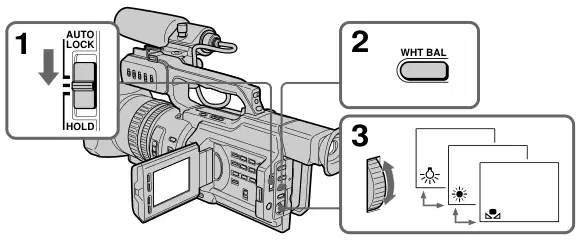
Indicatore · (Outdoor) · n (Indoor)

Se hai selezionato il passaggio 3 Quando si imposta l'equilibrio bianco in modalità bilanciamento unico, la regolazione è bloccata e mantenuta anche se le condizioni di illuminazione cambiano. È possibile ottenere la registrazione con colori naturali senza che l'immagine sia influenzata dalla luce ambientale. (Con l'indicatore sullo schermo) (1) Spara a un oggetto bianco come carta completamente. (2) Premere il quadrante SEL/PUSH EXEC. L'indicatore lampeggia rapidamente. Quando l'equilibrio bianco è stato regolato e memorizzato nella memoria, l'indicatore smette di lampeggiare. L'impostazione sarà mantenuta anche se la batteria è staccata.
Per tornare alla regolazione automatica Impostare il selettore AUTO LOCK su AUTO SAL o premere WHT BAL. L'indicatore di bilanciamento bianco scompare dallo schermo LCD o mirino.
Se l'indicatore non smette di lampeggiare dopo aver premuto il quadrante SEL/PUSH EXEC Non si può impostare l'equilibrio bianco. Utilizzare la modalità di bilanciamento automatico bianco.
Operazioni di registrazione avanzate

È possibile regolare il livello di registrazione del suono. Utilizzare le cuffie per monitorare il suono quando si regola. È possibile regolare il canale 1 e canale 2 separatamente.
(1) Impostare l'interruttore POWER su CAMERA o VCR. (2) Premere MENU per visualizzare il menu. (3) Selezionare il quadrante SEL/PUSH EXEC, quindi premere il tasto. (4) Selezionare AUDIO SET, quindi premere il quadrante. (5) Selezionare l'elemento desiderato, quindi premere il quadrante SEL/PUSH EXEC. (6) Selezionare l'impostazione dell'elemento, quindi premere il tasto SEL/PUSH EXEC
Quadrante. (7) Premere MENU per cancellare la visualizzazione del menu.
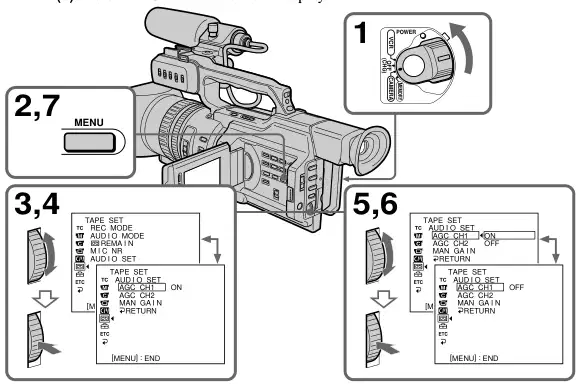
REC MODE AUD I O MODE REMA I N M I C NR AUD I O SET
A) II O L'AGG. CC M E N R
A) II O L'AGG. CC M E N R
A) II O L'AGG. CC M E N R
Elementi da regolare
Impostazione SU OFF, SEPARATO COLLEGATO
Significato Interruttore della regolazione del livello di registrazione del canale 1 da automatico (ON) e manuale (OFF). Interruttore del livello di registrazione della scanalatura 2 da automatico (ON) e manuale (OFF). Imposta i livelli di registrazione del canale 1 e 2 collegati (LINKED) o separati (SEPARATED).
a) Questo è disponibile solo quando si collega il microfono esterno all'INPUT2
connettore. b) LINKED è disponibile solo quando sia AGC CH1 che AGC ch2 sono impostati per OFF.
Articolo AGC CH1 · AG C2A) · UOMO GAINA)B

Per regolare automaticamente il livello di registrazione Impostare AGC CH1 su ON quando si regola automaticamente il livello di registrazione del canale 1. E impostare AGC CH2 a ON quando si regola automaticamente il livello di registrazione del canale 2.
Quando il livello di registrazione viene regolato manualmente L'indicatore di livello di registrazione appare a destra inferiore sullo schermo LCD o nel mirino.
L'ingresso sonoro attraverso i jack AUDIO CH1/CH2 o DV IN/OUT Non è possibile regolare il livello di registrazione.
(1) Premere AUDIO LEVEL per visualizzare il display di regolazione del livello di registrazione in
modalità standby o registrazione. (2) Selezionare il quadrante SEL/PUSH EXEC per regolare il livello di registrazione del canale 1,
poi premere il quadrante. Il cursore si sposta su “CH2,” e è possibile regolare il livello di registrazione del canale 2. (3) Selezionare il quadrante SEL/PUSH EXEC per regolare il livello di registrazione del canale 2.
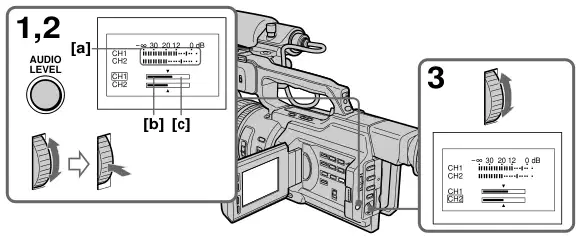
[a] Misuratore di livello record [b]Diminuisce il livello di registrazione [c] Aumenta il livello di registrazione
Per cancellare il display di regolazione del livello di registrazione Premere nuovamente AUDIO LEVEL.
Quando AGC CH1 o AGC ch2 è impostato su ON È possibile vedere il display di regolazione del livello di registrazione, tuttavia, non è possibile regolare il livello di registrare del canale che l'elemento sopra viene impostato su ON.
Quando MAN GAIN è impostato su LINKED Il display di regolazione del livello di registrazione viene modificato come segue.
30 20 12 0 DB CH1 CH2
Operazioni di registrazione avanzate

Puoi ottenere la qualità audio desiderata, connettendo più microfoni o un microfono opzionale alla videocamera. (1) Allentare la vite del supporto microfono e aprire il coperchio. (2) Ritagliare il microfono fornito e scollegare il cavo dalla videocamera. (3) Collegare il microfono (non fornito) al connettore INPUT1 o INPUTO2. (4) Selezionare il canale da utilizzare, utilizzando l'interruttore REC CH SELECT. Usato
canali secondo la posizione del commutatore REC CH SELECT sono i seguenti:
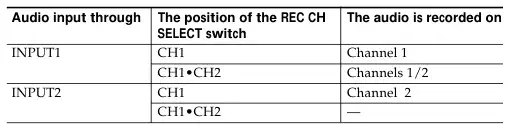
(5) Impostare le seguenti impostazioni.
Quando si collega un microfono Impostare il selettore INPUT LEVEL su MIC o MIC ATT. Quando impostato su MIC ATT, è possibile ridurre il volume di circa +20 dB. E impostare il commutatore +48V a ON se il microfono è alimentato attraverso il suo cavo. Quando si collega l'apparecchiatura audio Impostare l'interruttore +48 V su OFF e impostare il selettore INPUT LEVEL a LINE.
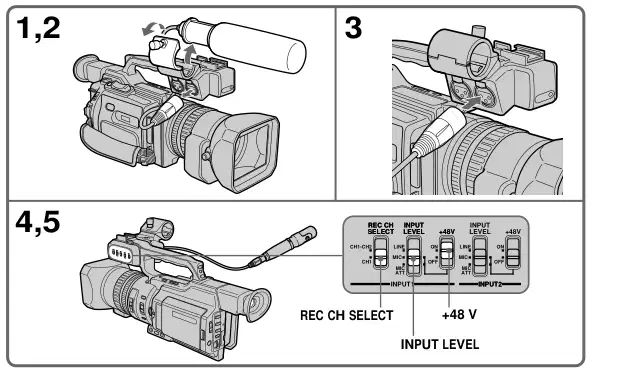

Quando il vento soffia duro Impostare CH1 o CH2 di WIND a ON nelle impostazioni del menu in base all'ingresso (p. 104).
Quando si stacca la spina del microfono Scollegalo mentre tieni premuto il pulsante PUSH.
Operazioni di registrazione avanzate

È possibile preimpostare la videocamera per registrare l'immagine con la qualità dell'immagine desiderata. Quando si preimposta, regolare l'immagine scattando un soggetto e controllando l' immagine visualizzata su una TV utilizzando le impostazioni del menu. (1) Premere CUSTOM PRESET per visualizzare il menu STAMPA DOGANA in standby o
Modalità di memoria. (2) Premere il quadrante SEL/PUSH EXEC. (3) Selezionare SET, quindi premere il quadrante. (4) Selezionare SEL/PUSH EXEC, quindi premere il quadrante. (5) Selezionare l'elemento desiderato, quindi premere il quadrante SEL/PUSH EXEC. (6) Selezionare il quadrante SEL/PUSH EXEC per regolare l'elemento selezionato, quindi premere il tasto. (7) Premere CUSTOM PRESET.
Il menu PRESET CUSTOM scompare e l'indicatore appare sullo schermo LCD o sul mirino.
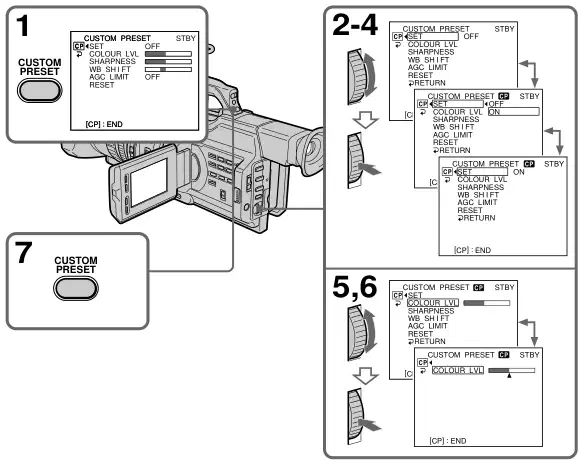
STBY SET DI COLORE LVL NITIDEZZA WB SH I FT AGC LIMIT RESET
SET COLORE LVL NITIDEZZA WB SH I FT AGC LIMITE RESET
STBY SET DI COLORE LVL NITIDEZZA WB SH I FT AGC LIMIT RESET
STBY SET DI COLORE LVL NITIDEZZA WB SH I FT AGC LIMIT RESET
STBY SET DI COLORE LVL NITIDEZZA WB SH I FT AGC LIMIT RESET

Elementi da regolare
Valore di regolazione Ridurre l'intensità del colore y Aumenta l'intensità dei colori Morbido e Sharper Bluish y Reddish 6 dB/12 dB/OFF
Saldo bianco Auto Gain-limit Imposta gli elementi sopra alle impostazioni predefinite.
Per annullare l'utilizzo della preimpostazione personalizzata Selezionare OFF nella fase 4, quindi premere il quadrante SEL/PUSH EXEC.
Per tornare alla regolazione standard Selezionare OK dalla voce RESET al punto 5, quindi premere il quadrante SEL/PUSH EXEC. Per annullare, selezionare RETURN, quindi premere il quadrante SEL/PUSH EXEC.
Per controllare l'impostazione preimpostata personalizzata Premere CUSTOM PRESET mentre la videocamera è in modalità standby, registrazione o memoria. L'impostazione preimpostata personalizzata appare sullo schermo LCD o sul mirino.
Informazioni sul limite AGC Quando si regola il guadagno manualmente, il livello del guadagno è fino a 18 dB (OFF).
Quando preimpostate la qualità dell'immagine desiderata in CAMERA o nella modalità di memoria La preimpostazione è disponibile solo in ogni modalità selezionata. Se si desidera utilizzare una preimpostazione sia in modalità CAMERA che di memoria, è necessario impostare la funzione in ogni modo.
Articolo COLORE LVL · Significato Intensità del colore · Operazioni di registrazione avanzate

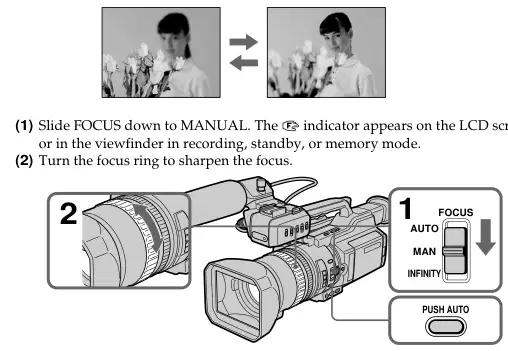
(1) Fai scorrere il FOCUS fino a MANUAL. L'indicatore 9 appare sullo schermo LCD
o nel mirino in modalità registrazione, standby o memoria. (2) Girare l'anello di messa a fuoco per affinare il focus.
Per tornare alla modalità autofocus Scorrere FOCUS fino a AUTO per spegnere il 9 o indicatore.
Per concentrare l'infinito Fai scorrere FOCUS in INFINITY. L'indicatore appare sullo schermo LCD o nel mirino. Questa funzione è utile quando il soggetto più vicino viene concentrato automaticamente, anche se si desidera concentrarsi su un argomento lontano.
Per sparare con auto messa a fuoco momentaneamente Premere PUSH AUTO. L'auto si concentra mentre premete PUSH AUTO. Utilizzare questo pulsante per concentrarsi su un soggetto e poi l'altro con una messa a fuoco liscia. Quando si rilascia PUSH AUTO, la messa a fuoco manuale riprende.
Per ottenere la messa a fuoco corretta In primo luogo, concentrati su un soggetto manualmente con lo zoom impostato verso il lato “T” (telefoto), quindi regolare lo zoom premendo la parte “W” della leva gradualmente.
Quando si spara vicino al soggetto Focus alla fine della posizione “W” (angolo a tutto campo).
9 modifiche come segue: quando si registra un soggetto lontano. quando il soggetto è troppo vicino a concentrarsi su.

È possibile effettuare una registrazione time-lapse impostando la videocamera per registrare automaticamente e standby sequenziali. È possibile ottenere una registrazione eccellente per la fioritura, l'emergenza, ecc., con questa funzione.
1 s
9 min 59 s 9 min [a] [a]
[b] [b]
[a]Tempo di registrazione [b]Tempo di attesa
10 min 10 min
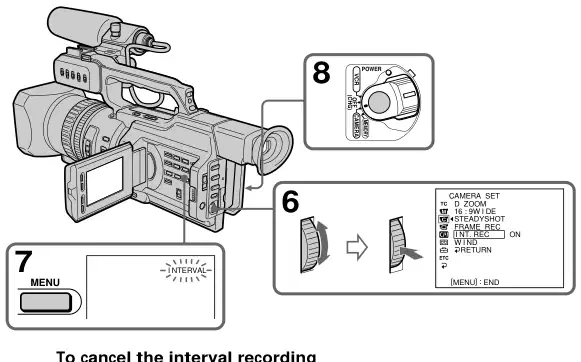
(1) Premere MENU per visualizzare il menu in modalità standby. (2) Selezionare il quadrante SEL/PUSH EXEC, quindi premere il tasto. (3) Selezionare INT (SEL/PUSH EXEC). REC, quindi premere il quadrante. (4) Selezionare SET, quindi premere il quadrante. (5) Impostare Intervallo e REC TIME.
1 Ruotare il quadrante SEL/PUSH EXEC per selezionare INTERVAL, quindi premere il comporre. 2 Girare il quadrante SEL/PUSH EXEC per selezionare l'intervallo desiderato, quindi premere il comporre. Il tempo: 30SEC y 1MIN y 5min y 10MIN. 3 Selezionare REC TIME, quindi premere il quadrante SEL/PUSH EXEC. 4 Selezionare il quadrante SEL/PUSH EXEC per selezionare i tempi di registrazione desiderati, quindi premere il comporre. Il tempo: 0.5SEC y 1SEC e 1.5SEC 5 Selezionare RETURN, quindi premere il quadrante SEL/PUSH EXEC. 1 5
SET DI TELECAMERE
- NO. MI RIENTRO IN UN'ALTRA
- NO. MI RIENTRO IN UN'ALTRA
30SEC 1M I N 5M I N 10M I N
[MENU] : END
SET DI TELECAMERE
- NO. MI RIENTRO IN UN'ALTRA
- NO. MI RIENTRO IN UN'ALTRA
0 . 5SEC 1SEC 1 . 5SEC 2SEC
SET DI TELECAMERE
[MENU] : END
[MENU] : END
SPENTO
SET DI TELECAMERE
ON OFF SET
[MENU] : END
Esempio · Operazioni di registrazione avanzate

(6) Selezionare SEL/PUSH EXEC, quindi premere il quadrante. (7) Premere MENU per cancellare la visualizzazione del menu. Indicatore di registrazione dell'intervallo
lampi. (8) Premere START/STOP per avviare la registrazione dell'intervallo. La registrazione dell'intervallo
Indicatore si accende.
Per interrompere momentaneamente la registrazione dell'intervallo e eseguire una normale registrazione Premere START/STOP. È possibile eseguire la registrazione normale solo una volta. Per annullare la registrazione normale, premere di nuovo START/STOP.
Tempo di registrazione Potrebbe esserci una discrepanza nel tempo di registrazione fino a +/– 6 frames dall'ora selezionata.
Anche se si preme il tasto INDICE MARK durante la registrazione a intervalli Non puoi segnare un indice.

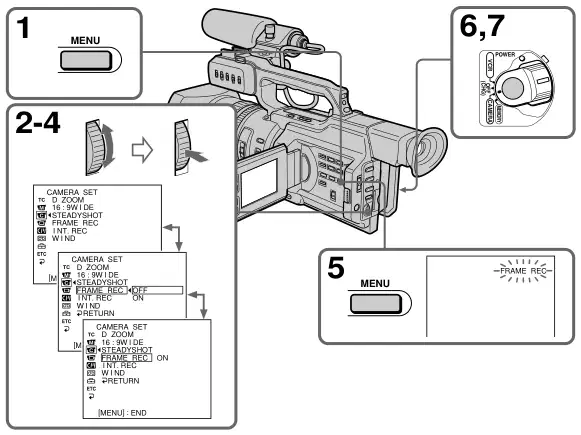
È possibile effettuare una registrazione con un effetto animato stop-motion utilizzando la registrazione di taglio. Per creare questo effetto, spostate alternativamente il soggetto un po 'e fate una registrazione di taglio. Si consiglia di utilizzare un treppiede e gestire la videocamera utilizzando il Comando remoto dopo passo 6. (1) Premere MENU per visualizzare il menu in modalità standby. (2) Selezionare il quadrante SEL/PUSH EXEC, quindi premere il tasto. (3) Selezionare FRAME REC, quindi premere il quadrante SEL/PUSH EXEC. (4) Selezionare SEL/PUSH EXEC, quindi premere il quadrante. (5) Premere MENU per cancellare la visualizzazione del menu.
L'indicatore REC FRAME si accende. (6) Premere START/STOP per avviare la registrazione di taglio. La videocamera fa una registrazione
per circa sei frame, e ritorna a registrare standby. (7) Spostare il soggetto e ripetere la fase 6.
Operazioni di registrazione avanzate

È possibile sovrapporre l'indicazione data/ora direttamente sull'immagine, oltre alla visualizzazione della data / ora come codice dati.
(1) Premere MENU per visualizzare il menu in modalità standby. (2) Selezionare il quadrante SEL/PUSH EXEC, quindi premere il tasto. (3) Selezionare il quadrante SEL/PUSH EXEC, quindi premere il tasto. (4) Selezionare SEL/PUSH EXEC, quindi premere il quadrante. (5) Premere MENU per cancellare la visualizzazione del menu.
L'indicatore data/ora visualizzato sullo schermo LCD o nel mirino.
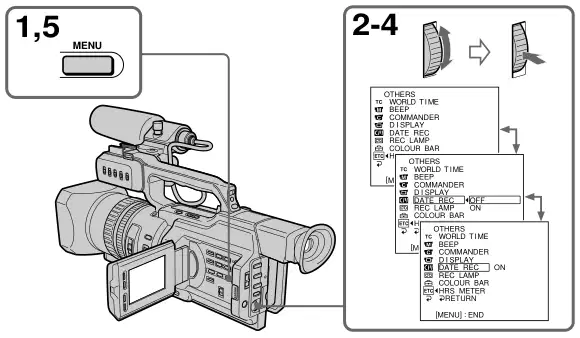
MONDO T IO BEEP COMANDANTE D I SPLAY DATA RETTO LAMPADA COLORE BAR HRS METRO
MONDO T IO BEEP COMANDANTE D I SPLAY DATA RETTO LAMPADA COLORE BAR HRS METRO
MONDO T IO BEEP COMANDANTE D I SPLAY DATA RETTO LAMPADA COLORE BAR HRS METRO RITORNO
Per annullare la sovrapposizione dell'indicazione data/ora Selezionare OFF nella fase 4, quindi premere il quadrante SEL/PUSH EXEC.

Se segnate un indice sulla scena che volete cercare, potete facilmente cercare la scena più tardi (p. 64).
In modalità di registrazione [a]: INDICE CRONOLOGICO L’indicatore “INDEX MARK” appare sullo schermo LCD o nel mirino per sette secondi e l'indice viene segnato dopo la scomparsa dell'indicatore. In modalità standby [b]: INDICE CRONOLOGICO L'indicatore “INDEX STBY” appare sullo schermo LCD o nel mirino. E quando si preme START/STOP per avviare la registrazione, l'indicatore “INDEX STBY” cambia a “INDex MARK” e dopo che l'indice scompare, il marcatura è completo. La videocamera inizia a segnare l'indice all'11 ° frame dal punto di inizio della registrazione. Un segnale indice verrà registrato sulla memoria a cassetta circa 0.3 sec, e su un nastro di circa cinque secondi. È possibile contrassegnare un indice nella modalità VCR (p. 82).
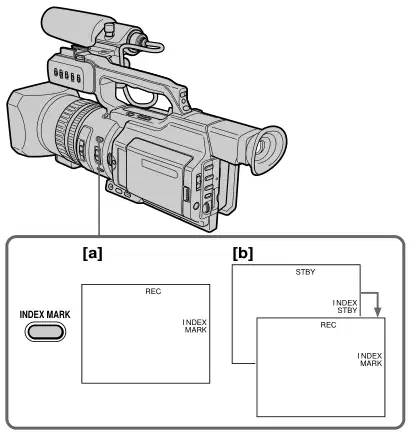
Per annullare la marcatura dell'indice Premere nuovamente il tasto INDICE MARK in modalità standby.
Operazioni di registrazione avanzate

— Operazioni di riproduzione avanzate — Ricerca per una registrazione indice – Cerca indici
È possibile cercare automaticamente il punto in cui un indice è segnato e avviare la riproduzione da quel momento (Ricerca index). Utilizzare un nastro con memoria a cassetta per convenienza. Usa il Comando remoto per questa operazione. Utilizzare questa funzione per verificare dove gli indici sono contrassegnati o modificare il nastro ad ogni sequenza in cui l'indice è segnato.
È possibile utilizzare questa funzione solo quando si riproduce un nastro con memoria a cassetta (p. 142).
(1) Impostare l'interruttore POWER al VCR. (2) Impostare CM SEARCH in ON nelle impostazioni del menu (p. 104). L'impostazione predefinita è ON. (3) Premere ripetutamente SEARCH MODE sul Remote Commander, fino all'indice
appare l'indicatore di ricerca. L'indicatore cambia come segue: INDICE AL SEARCH T TITOLO RICERCA DATA DI ARACCIO t FOTO SETTORE NEL PRODOTTO (4) Premere . o > sul Comando remoto per selezionare il punto indice per
riproduzione. La videocamera inizia automaticamente a giocare al punto dell'indice selezionato.
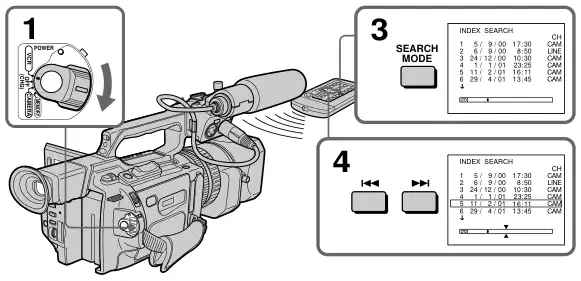
1 5 / 9 / 00 2 6 / 9 / 00 3 24 / 12 / 00 4 1 / 1 / 01 5 11 / 2 / 01 6 29 / 4 / 01
1 5 / 9 / 00 2 6 / 9 / 00 3 24 / 12 / 00 4 1 / 1 / 01 5 11 / 2 / 01 6 29 / 4 / 01
Per smettere di cercare Premere x.

Se un nastro ha una porzione vuota tra le porzioni registrate La funzione di ricerca dell'indice non può funzionare correttamente.
Se si segna un indice su un segnale di ingresso esterno “LINE” appare nella colonna CH.
L'indice del punto di inizio della registrazione quando registrato da apparecchiature audio esterne Il segno dell'indice non viene registrato nella memoria a cassetta quando è stato registrato da apparecchiature audio esterne. Se si desidera cercare il punto indice, impostare CM SEARCH da OFF nelle impostazioni del menu e la ricerca per l'indice senza memoria a cassetta.
(1) Impostare l'interruttore POWER al VCR. (2) Impostare CM SEARCH in OFF nelle impostazioni del menu (p. 104). Se si utilizza un nastro senza memoria di cassette, saltare questo passaggio. (3) Premere ripetutamente SEARCH MODE sul Remote Commander, fino all'indice
appare l'indicatore di ricerca. L'indicatore cambia come segue: INDICE ANALITICO T DATE SEARCH t FOTO DI RICERCA (4) Premere . sul Comando remoto per cercare il punto precedente dell'indice
o premere > sul Comando remoto per cercare il prossimo punto indice. La videocamera inizia automaticamente la riproduzione al punto indice selezionato. Ogni volta che si preme. o >, la videocamera cerca il punto precedente o successivo dell'indice.
Per smettere di cercare Premere x.
Operazioni di riproduzione avanzate

Se si utilizza un nastro con memoria a cassetta, è possibile cercare i confini del nastro registrato per titolo (Ricerca del titolo) (p. 142). Usa il Comando remoto per questa operazione.
(1) Impostare l'interruttore POWER al VCR. (2) Impostare CM SEARCH in ON nelle impostazioni del menu (p. 104). L'impostazione predefinita è ON. (3) Premere ripetutamente SEARCH MODE sul Remote Commander, fino al titolo
appare l'indicatore di ricerca. L'indicatore cambia come segue: INDICE AL SEARCH T TITOLO RICERCA DATA DI ARACCIO t FOTO SETTORE NEL PRODOTTO (4) Premere . o > sul Comando remoto per selezionare il titolo di riproduzione.
La videocamera inizia automaticamente la riproduzione della scena con il titolo che hai selezionato.
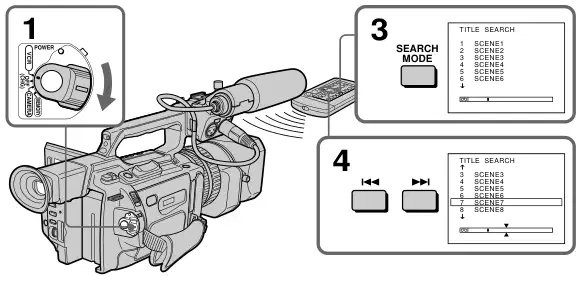
1 SCENA1 2 SCENA2 3 SCENA3 4 SCENA4 5 SCENA5 6 SCENA6
3 SCENA3 4 SCENA4 5 SCENA5 6 SCENA6 7 SCENA7 8 SCENA8
Per smettere di cercare Premere x.
Se si utilizza un nastro senza memoria di cassetta Non puoi sovrapporre o cercare un titolo.
Se un nastro ha una porzione vuota tra le porzioni registrate La funzione di ricerca del titolo non può funzionare correttamente.

È possibile cercare automaticamente il punto in cui la data di registrazione cambia e avviare la riproduzione da quel momento (Cerca dei dati). Utilizzare un nastro con memoria a cassetta per convenienza. Usa il Comando remoto per questa operazione. Utilizzare questa funzione per controllare dove le date di registrazione cambiano o modificare il nastro ad ogni data di registrazione.
È possibile utilizzare questa funzione solo quando si riproduce un nastro con memoria a cassetta (p. 142).
(1) Impostare l'interruttore POWER al VCR. (2) Impostare CM SEARCH in ON nelle impostazioni del menu (p. 104). L'impostazione predefinita è ON. (3) Premere ripetutamente SEARCH MODE sul telecomando, fino alla data
appare l'indicatore di ricerca. L'indicatore cambia come segue: INDICE AL SEARCH T TITOLO RICERCA DATA DI ARACCIO t FOTO SETTORE NEL PRODOTTO (4) Premere . o > sul Comando remoto per selezionare la data di riproduzione.
La videocamera inizia automaticamente la riproduzione all'inizio della data selezionata.
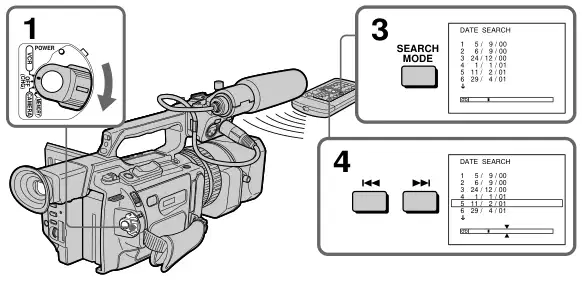
1 5 / 9 / 00 2 6 / 9 / 00 3 24 / 12 / 00 4 1 / 1 / 01 5 11 / 2 / 01 6 29 / 4 / 01
1 5 / 9 / 00 2 6 / 9 / 00 3 24 / 12 / 00 4 1 / 1 / 01 5 11 / 2 / 01 6 29 / 4 / 01
Per smettere di cercare Premere x.
Operazioni di riproduzione avanzate

Se un nastro ha una porzione vuota tra le porzioni registrate La funzione di ricerca della data non può funzionare correttamente.
(1) Impostare l'interruttore POWER al VCR. (2) Impostare CM SEARCH in OFF nelle impostazioni del menu (p. 104). Se si utilizza un nastro senza memoria di cassette, saltare questo passaggio. (3) Premere ripetutamente SEARCH MODE sul telecomando, fino alla data
appare l'indicatore di ricerca. L'indicatore cambia come segue: INDICE ANALITICO T DATE SEARCH t FOTO DI RICERCA (4) Premere . sul Comando remoto per cercare la data precedente o premere
> sul Comando remoto per cercare la data successiva. La videocamera inizia automaticamente la riproduzione al punto in cui cambia la data. Ogni volta che si preme. o >, la videocamera cerca per la data precedente o successiva.
Per smettere di cercare Premere x.

Puoi cercare un'immagine ancora che hai registrato su una cassetta (foto di ricerca). È inoltre possibile cercare immagini ancora una dopo l'altra e visualizzare ogni immagine per cinque secondi automaticamente indipendentemente dalla memoria della cassetta (fotografo). Utilizzare il Comando remoto per queste operazioni. Utilizzare questa funzione per controllare o modificare le immagini ancora.
È possibile utilizzare questa funzione solo quando si riproduce un nastro con memoria a cassetta (p. 142). (1) Impostare l'interruttore POWER al VCR. (2) Impostare CM SEARCH in ON nelle impostazioni del menu (p. 104). L'impostazione predefinita è ON. (3) Premere ripetutamente SEARCH MODE sul telecomando, fino alla foto
appare l'indicatore di ricerca. L'indicatore cambia come segue: INDICE AL SEARCH T TITOLO RICERCA DATA DI ARACCIO t FOTO SETTORE NEL PRODOTTO (4) Premere . o > sul Comando remoto per selezionare la data di riproduzione.
La videocamera inizia automaticamente la riproduzione della foto con la data selezionata.
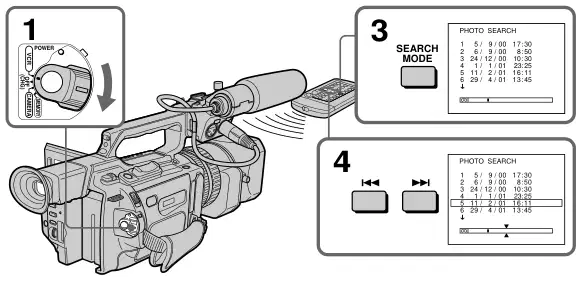
1 5 / 9 / 00 2 6 / 9 / 00 3 24 / 12 / 00 4 1 / 1 / 01 5 11 / 2 / 01 6 29 / 4 / 01
1 5 / 9 / 00 2 6 / 9 / 00 3 24 / 12 / 00 4 1 / 1 / 01 5 11 / 2 / 01 6 29 / 4 / 01
Per smettere di cercare Premere x.
Se un nastro ha una porzione vuota tra le porzioni registrate La funzione di ricerca foto non può funzionare correttamente.
Operazioni di riproduzione avanzate

Ricerca di una foto senza usare la memoria a cassetta
(1) Impostare l'interruttore POWER al VCR. (2) Impostare CM SEARCH in OFF nelle impostazioni del menu (p. 104). (3) Premere ripetutamente SEARCH MODE sul telecomando, fino alla foto
appare l'indicatore di ricerca. L'indicatore cambia come segue: INDICE ANALITICO T DATE SEARCH t FOTO DI RICERCA (4) Premere . o > sul Comando remoto per selezionare una foto per la riproduzione.
Ogni volta che si preme. o >, la videocamera cerca per la foto precedente o successiva. La videocamera inizia automaticamente la riproduzione della foto.
Per smettere di cercare Premere x.
(1) Impostare l'interruttore POWER al VCR. (2) Premere ripetutamente SEARCH MODE sul telecomando, fino alla foto
appare l'indicatore di scansione. L'indicatore cambia come segue: INDICE AL SEARCH T TITOLO RICERCA DATA DI ARACCIO t FOTO SETTORE NEL PRODOTTO (3) Premere . o > sul comandante remoto.
Ogni foto viene riprodotta per circa cinque secondi automaticamente.
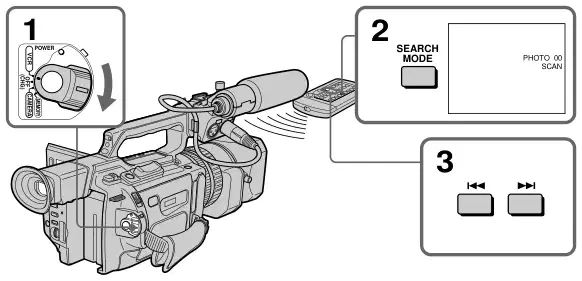
Per fermare la scansione Premere x.

Durante la riproduzione, è possibile elaborare una scena utilizzando le funzioni di effetto digitale: STILL, FLASH, LUMI. e TRAIL. (1) In modalità pausa riproduzione o riproduzione, premere DIGITAL EFFECT e girare il
Quadrante SEL/PUSH EXEC fino all'indicatore di effetto digitale desiderato (STILL, FLASH, LUMI. o TRAIL) lampeggia. (2) Premere il quadrante SEL/PUSH EXEC.
L'indicatore di effetto digitale si accende e le barre appaiono. A STILL o LUMI. modalità, l'immagine viene catturata e memorizzata in memoria come immagine ancora al momento della pressione del quadrante SEL/PUSH EXEC. (3) Selezionare il quadrante SEL/PUSH EXEC per regolare l'effetto.
Per i dettagli di ogni funzione effetto digitale, vedere pagina 39.
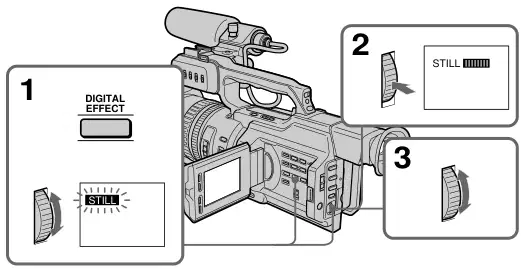
Per annullare la funzione effetto digitale Premere DIGITAL EFFECT in modo che l'indicatore sparisca.
Foto elaborate dalla funzione effetto digitale Le immagini elaborate dalla funzione effetto digitale non vengono emesse attraverso il jack DV IN/ OUT.
Quando si imposta l'interruttore POWER su OFF (CHG) o smettere di giocare indietro La funzione di effetto digitale verrà automaticamente annullata.
Operazioni di riproduzione avanzate

Utilizzo del cavo di collegamento A/V Collegare la videocamera al VCR utilizzando il cavo di collegamento A/V fornito con la videocamera. La qualità di registrazione per input analogico, tuttavia, non è soddisfacente per uso professionale.
Prima di un doppiaggio Impostare DISPLAY a LCD nelle impostazioni del menu. (L'impostazione predefinita è LCD.)
Impostare il selettore di ingresso sul VCR a LINE, se disponibile. (1) Inserire un nastro vuoto (o una registrazione che si desidera registrare) nel VCR, e inserire
il nastro registrato nella videocamera. (2) Impostare il selettore di ingresso sul VCR a LINE. Per dettagli, fare riferimento al funzionamento
istruzioni del VCR. (3) Impostare l'interruttore POWER al VCR. (4) Riproduci il nastro registrato sulla videocamera. (5) Inizia a registrare sul VCR. Per dettagli, fare riferimento alle istruzioni di funzionamento
Il VCR.
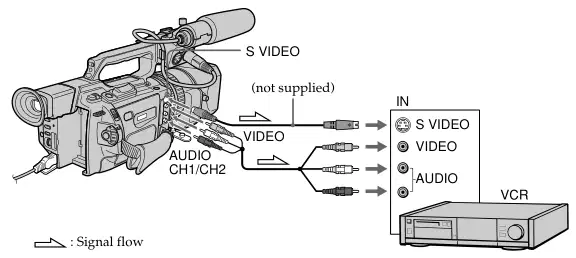
Quando hai finito di doppiare il nastro Premere x sia sulla videocamera che sul VCR.
È possibile modificare i VCR che supportano i seguenti sistemi
8 mm, Hi8, Digital8, VHS, S-VHS, VHSC, S -VHSC
Se il tuo VCR è un tipo mono- Collegare con un VCR utilizzando il cavo audio (monaural y stereo) (non fornito).

Collegare utilizzando un cavo video S (non fornito) per ottenere immagini di alta qualità Con questa connessione, non è necessario collegare la spina gialla (video) del cavo di collegamento A/V. Collegare un cavo video S (non fornito) ai jack video S sia della videocamera che del VCR. Questa connessione produce immagini di formato DVCAM/DV di alta qualità.
Utilizzo di un cavo i.LINK (cavo di collegamento DV) Collegare il cavo i.LINK (cavo di collegamento DV) (non fornito) a DV IN/OUT e al DV NEL / NO dei prodotti DVCAM/DV. Con una connessione digitale-digitale, i segnali video e audio vengono trasmessi in forma digitale per la modifica di alta qualità. Non è possibile utilizzare i titoli, gli indicatori di visualizzazione o il contenuto della memoria a cassetta. (1) Inserire un nastro vuoto (o una registrazione che si desidera registrare) nel VCR, e inserire
il nastro registrato nella videocamera. (2) Impostare il selettore di ingresso sul VCR sulla posizione d'ingresso DV, se il video è
dotato di un selettore d'ingresso. Per dettagli, fare riferimento alle istruzioni di funzionamento del VCR. (3) Impostare l'interruttore POWER al VCR. (4) Riproduci il nastro registrato sulla videocamera. (5) Inizia a registrare sul VCR.
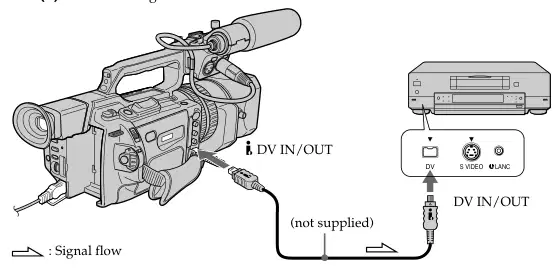
Quando hai finito di doppiare un nastro Premere x sia sulla videocamera che sul VCR.
È possibile collegare un VCR solo utilizzando il cavo i.LINK (cavo di collegamento DV)
Foto elaborate dalla funzione effetto digitale Le immagini elaborate dalla funzione effetto digitale non vengono emesse attraverso il jack DV IN/ OUT.
Se si registra un'immagine di pausa riproduzione con il jack DV IN/OUT L'immagine registrata diventa ruvida. E quando si riproduce l'immagine utilizzando altre apparecchiature video, la foto può jitter.
Modifica

È possibile duplicare scene selezionate (programmi) per la modifica su un nastro senza operare il VCR. Le scene possono essere selezionate per cornice. Per utilizzare questa funzione, sarà richiesto un cavo i.LINK (cavo di collegamento DV) (non fornito).
[a] [a]
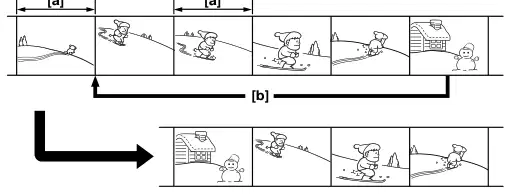
[a]Cornice indesiderata [b]Sposta la scena
Prima di operare il programma digitale che modifica la preparazione 1 Collegare il videoregistratore. (p. 73) Preparazione 2 Regolazione della sincronizzazione del VCR (p. 75).
Quando si utilizza nuovamente lo stesso VCR, è possibile saltare la preparazione 2.
Utilizzo della funzione di editing del programma digitale Operazione 1 Fare programmi. (p. 77) Operazione 2 Eseguire un montaggio digitale del programma (Dubbing a tape). (p. 79)
Collegare la videocamera e il VCR come mostrato a pagina 73.

Preparazione 2: Regolazione della sincronizzazione del VCR
È possibile regolare la sincronizzazione della videocamera e del VCR. Rimuovere la cassetta dalla videocamera in anticipo. Si consiglia di preparare una penna e carta per le note. Quando si collega a un VCR Sony utilizzando un cavo i.LINK (cavo di collegamento DV), la configurazione qui sotto non è necessaria.
(1)Inserire un nastro registrato nel VCR.
(2)Impostare l'interruttore POWER al VCR.
(3)Premere MENU per visualizzare il menu.
(4)Selezionare il quadrante SEL/PUSH EXEC, quindi premere il tasto.
(5)Selezionare EDIT SET, quindi premere il quadrante.
(6)Selezionare ADJ TEST, quindi premere il quadrante SEL/PUSH EXEC.
(7)Selezionare EXECUTE, quindi premere il quadrante SEL/PUSH EXEC.
CUT-IN e CUT -OUT sono registrati su un'immagine per cinque volte ciascuna per calcolare i valori numerici per regolare la sincronizzazione. L'indicatore EXECUTING lampeggia sullo schermo LCD o sul mirino. Quando è finito, l'indicatore cambia a COMPLETE.
(8)Riavvolgi il nastro nel videoregistratore, quindi inizia a riproporre lentamente.
Prendere nota del valore numerico di apertura di ogni CUT-IN e il valore numerica di chiusura di ciascun CUT -OUT.
(9)Calcola la media di tutti i valori numerici d'apertura di ogni CUT-IN, e
media di tutti i valori numerici finali di ogni CUT-OUT.
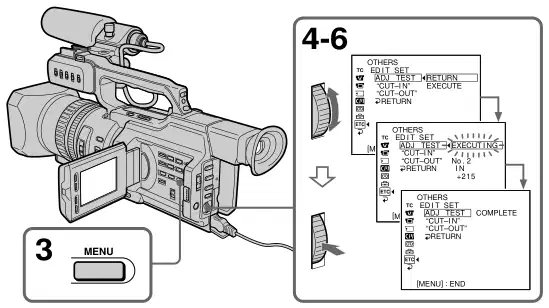
E I T SET ADJ TEST “CUT–I N” RITORNO “TAGLIO-OUT”
E I T SET ADJ TEST “CUT–I N” RITORNO “TAGLIO-OUT”
E I T SET ADJ TEST “CUT–I N” RITORNO “TAGLIO-OUT”
Modifica

(10)Selezionare “CUT-IN”, quindi premere il quadrante SEL/PUSH EXEC.
(11)Selezionare il quadrante SEL/PUSH EXEC per selezionare il valore numerico medio di CUT-IN,
poi premere il quadrante. La posizione di avvio calcolata per la registrazione è impostata.
(12)Selezionare “CUT-OUT”, quindi premere il quadrante SEL/PUSH EXEC.
(13)Selezionare il quadrante SEL/PUSH EXEC per selezionare il valore numerico medio di CUT-OUT,
poi premere il quadrante. La posizione di arresto calcolata per la registrazione è impostata.
(14)Selezionare RETURN, quindi premere il quadrante SEL/PUSH EXEC.
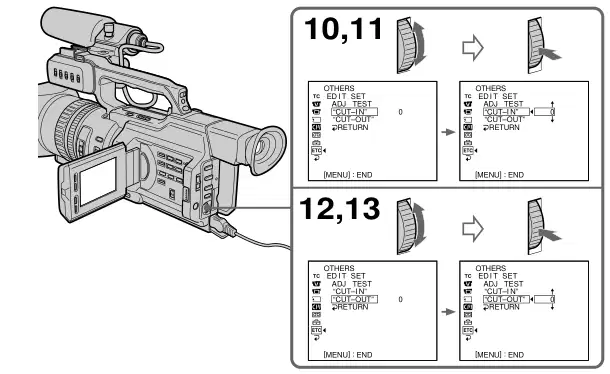
E I T SET ADJ TEST “CUT–I N” RITORNO “TAGLIO-OUT”
E I T SET ADJ TEST “CUT–I N” RITORNO “TAGLIO-OUT”
E I T SET ADJ TEST “CUT–I N” RITORNO “TAGLIO-OUT”
E I T SET ADJ TEST “CUT–I N” RITORNO “TAGLIO-OUT”

Operazione 1: Fare programmi
(1)Inserire il nastro per la riproduzione nella videocamera e inserire un nastro per registrare in
Il VCR.
(2)Premere MENU per visualizzare il menu.
(3)Selezionare il quadrante SEL/PUSH EXEC, quindi premere il tasto.
(4)Selezionare VIDEO EDIT, quindi premere il quadrante SEL/PUSH EXEC.
(5)Cerca l'inizio della prima scena che vuoi inserire utilizzando il controllo video
pulsanti, quindi pausa riproduzione (p. 29).
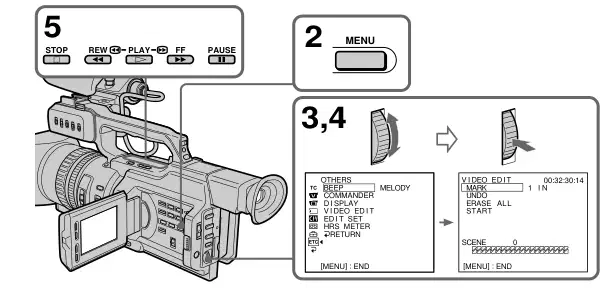
BEEP COMANDANTE D I SPLAY V I DEO ED IO T E N O R A M I C U R
Modifica

(6)Premere il quadrante SEL/PUSH EXEC o MARK sul telecomando.
Il punto CUT-IN del primo programma è impostato, e la parte superiore del segno di programma cambia a blu chiaro.
(7)Cercare la fine della prima scena che si desidera inserire utilizzando il video operativo
pulsanti, quindi pausa riproduzione (p. 29).
(8)Premere il quadrante SEL/PUSH EXEC o MARK sul telecomando.
Il punto CUT-OUT del primo programma è impostato, quindi la parte inferiore del segno di programma cambia a blu chiaro.
(9)Ripetere i passi 5-8, quindi impostare PROGRAM.
Quando il programma è impostato, il segno del programma cambia a blu chiaro. È possibile impostare un massimo di 20 programmi.
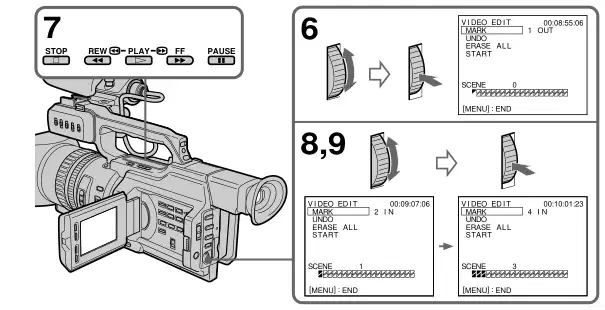
Su una parte vuota del nastro Non è possibile impostare CUT-IN o CUT -OUT su una parte vuota del nastro.
Cancellazione dell'ultimo programma Per modificare la fine dell'ultimo programma, eliminare il marchio CUT-OUT. Per cancellare l'intero programma, eliminare sia i segni CUT-IN che CUT -OUT.
(1)Selezionare UNDO, quindi premere il quadrante SEL/PUSH EXEC.
(2)Selezionare EXECUTE, quindi premere il quadrante SEL/PUSH EXEC.
L'ultimo set di marca del programma lampeggia, quindi l'impostazione viene annullata.
Per annullare la cancellazione Selezionare RETURN nel secondo passo, quindi premere il quadrante SEL/PUSH EXEC.

Cancellazione di tutti i programmi (1)Selezionare VIDEO EDIT nelle impostazioni del menu. Selezionare il quadrante SEL/PUSH EXEC
ERASE ALL, quindi premere il quadrante.
(2)Selezionare EXECUTE, quindi premere il quadrante SEL/PUSH EXEC.
Tutti i segni del programma lampeggiano, poi le impostazioni vengono cancellate.
Per cancellare tutti i programmi Selezionare RETURN nel secondo passo, quindi premere il quadrante SEL/PUSH EXEC.
Per annullare un programma che hai impostato Premere MENU. Il programma viene memorizzato in memoria fino a quando il nastro non è espulso.
Assicurarsi che la videocamera e VCR siano collegati. Quando si utilizza un registratore di videocamere, impostare il suo interruttore POWER al VCR.
(1)Selezionare VIDEO EDIT nelle impostazioni del menu. Selezionare il quadrante SEL/PUSH EXEC
START, quindi premere il quadrante.
(2)Selezionare EXECUTE, quindi premere il quadrante SEL/PUSH EXEC.
Cercare l'inizio del primo programma, quindi iniziare a doppiaggio. L'indicatore EXECUTING lampeggia. L'indicatore di RICERCA appare durante la ricerca e l'indicativo EDIT viene visualizzato durante la modifica sullo schermo LCD o sul mirino. L'indicatore del PROGRAM si accende dopo il doppiaggio è completo. Quando il doppiaggio termina, la videocamera e il videoregistratore si fermano automaticamente.
Per smettere di doppiare Premere x su questa videocamera o sul Comando remoto.
Per terminare la funzione di editing del programma digitale La videocamera si ferma quando il doppiaggio è completo. Poi il display ritorna a VIDEO EDIT nelle impostazioni del menu. Premere MENU per terminare la funzione di editing del programma video.
Modifica

Utilizzando un'unità video analogica e una funzione di conversione del PC – Signal
È possibile convertire il segnale di ingresso analogico al segnale digitale e l'uscita dal jack DV IN/OUT su questa videocamera. È possibile catturare immagini e suoni da un'unità video analogica che collega un PC con il jack i.LINK (DV) alla videocamera.
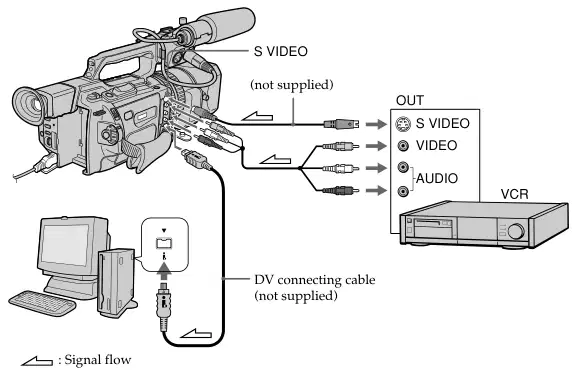
(1)Impostare l'interruttore POWER al VCR.
(2)Premere MENU per visualizzare il menu.
(3)Selezionare il quadrante SEL/PUSH EXEC, quindi premere il tasto.
(4)Selezionare A/V t DV OUT, quindi premere il quadrante.
(5)Selezionare SEL/PUSH EXEC, quindi premere il quadrante.
(6)Premere MENU per cancellare la visualizzazione del menu.
(7)Avviare la riproduzione sull'unità video analogica leggermente davanti al punto da cui si
Voglio iniziare a catturare immagini.
(8)Inizia a catturare le procedure sul tuo PC. Le procedure di funzionamento dipendono dalla vostra
PC e il software che si utilizza. Per dettagli su come catturare le immagini, fare riferimento al manuale di istruzioni del PC e il software.
Dopo aver catturato immagini e suoni Smettere di catturare le procedure sul PC e fermare la riproduzione sull'unità video analogica.

Utilizzo del cavo di collegamento A/V È possibile registrare un nastro da un altro video o un programma TV di una televisione che ha uscite audio/video. Usa la videocamera come registratore. (1) Inserisci un nastro vuoto (o una registrazione che vuoi registrare) nella videocamera. Se
si desidera registrare un nastro dal VCR, inserire una registrazione nel videoregistratore. (2) Impostare l'interruttore POWER su VCR sulla videocamera. (3) Impostare DISPLAY in LCD nelle impostazioni del menu (p. 104). (4) Premere MENU per cancellare la visualizzazione del menu. (5) Premere z REC e il pulsante sulla destra contemporaneamente sul camcorder,
quindi premere immediatamente X sulla videocamera. (6) Premere N sul VCR per avviare la riproduzione se si registra un nastro da una videoregistrazione. Seleziona
un programma televisivo se si registra da una TV. L'immagine da una TV o VCR appare sullo schermo LCD o nel mirino. (7) Premere X sulla videocamera nella scena da cui si desidera iniziare
registrazione.
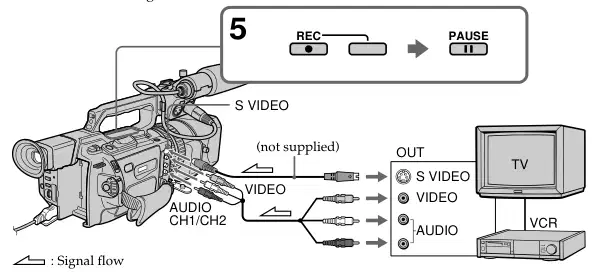
Quando hai finito di registrare Premere x sia sulla videocamera che sul VCR.
Utilizzo del Comando remoto Nel passo 5, premere z REC e MARK simultaneamente, quindi immediatamente premete X. E al passo 7, premere X sulla scena da cui si desidera iniziare a registrare.
Modifica

Se il tuo VCR è un tipo mono- Collegare con un VCR utilizzando il cavo audio (monaural y stereo) (non fornito).
Collegare utilizzando un cavo video S (non fornito) per ottenere immagini di alta qualità Con questa connessione, non è necessario collegare la spina gialla (video) del cavo di collegamento A/V. Collegare un cavo video S (non fornito) ai jack video S sia della videocamera che del VCR. Questa connessione produce immagini di formato DVCAM/DV di alta qualità.
Se si effettuano varie riproduzioni sul VCR durante la registrazione L'immagine registrata può essere offuscata.
Sulla modalità comandante La videocamera funziona in modalità comandante, VTR 2. Le modalità Comandante 1, 2 e 3 sono utilizzate per distinguere la videocamera da altri videoregistratori Sony per evitare errori di controllo remoto. Se si utilizza un altro Sony VCR nella modalità comandante VTR 2, consigliamo di cambiare la modalità Comandante o coprire il sensore del VCR con carta nera.
Segnale indice L'indice viene automaticamente contrassegnato su un nastro quando si inizia la registrazione. Se si segna l'indice utilizzando il pulsante INDICE MARK durante la registrazione, "LINE" appare nella colonna CH sulla schermata di RICERCA dell'INDUSTRIA e l'dice viene registrato su memoria della cassetta.

Utilizzo di un cavo i.LINK (cavo di collegamento DV) Collegare il cavo i.LINK (cavo di collegamento DV) (non fornito) a DV IN/OUT e al DV N/OUT dei prodotti DV. Con connessione digitale-digitale, i segnali video e audio vengono trasmessi in forma digitale per la modifica di alta qualità. (1) Inserisci un nastro vuoto (o una registrazione che vuoi registrare) nella videocamera,
e inserire il nastro registrato nel VCR. (2) Impostare l'interruttore POWER al VCR. (3) Impostare DISPLAY in LCD nelle impostazioni del menu (p. 104). (4) Premere MENU per cancellare la visualizzazione del menu. (5) Premere z REC e il pulsante sulla destra contemporaneamente sul camcorder,
quindi premere immediatamente X sulla videocamera. (6) Premere N sul VCR per avviare la riproduzione. L'immagine da registrare appare su
lo schermo LCD o nel mirino. (7) Premere X sulla videocamera nella scena da cui si desidera iniziare
registrazione.
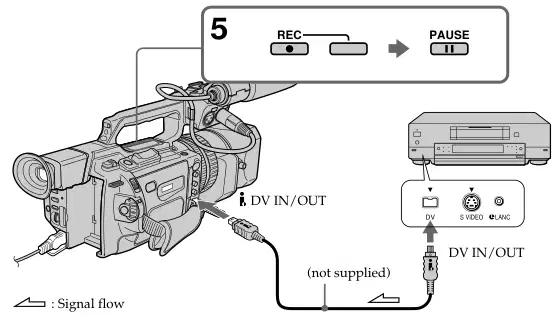
Quando hai finito di registrare Premere x sia sulla videocamera che sul VCR.
Utilizzo del Comando remoto Nel passo 5, premere z REC e MARK simultaneamente, quindi immediatamente premete X. E al passo 7, premere X sulla scena da cui si desidera iniziare a registrare.
Modifica

È possibile collegare solo un VCR utilizzando il cavo i.LINK (cavo di collegamento DV)
Quando si dub un'immagine in forma digitale Il colore del display può essere irregolare. Tuttavia questo non influisce sull'immagine soprannominata.
Se si registra un'immagine ancora in modalità pausa di riproduzione tramite il jack DV IN/OUT L'immagine registrata diventa ruvida. E quando si riproduce l'immagine utilizzando la videocamera, l' immagine può jitter.
Prima di registrare Premere DISPLAY e assicurarsi che l'indicatore DV IN appare sullo schermo LCD o sul mirino. L'indicatore DV IN può apparire su entrambi i pezzi di attrezzature.

È possibile registrare un suono audio per aggiungere al suono originale su una cassetta collegando apparecchiature audio o un microfono. Se si collegano le apparecchiature audio, è possibile aggiungere il suono al nastro registrato specificando i punti di partenza e terminazione. Il suono originale non verrà cancellato. È inoltre possibile utilizzare il Comando remoto per questa operazione.
Il rapporto tra ingresso audio e canali su cui verrà registrato un suono soprannominato
Il rapporto tra ingresso audio e canali su cui verrà registrato un suono soprannominato è il seguente:
La posizione dell'interruttore REC CH SELECT
Quale input audio verrà registrato su
Canale 3 canale 4 AUDIO CH1 AUDIO CH2 CH1 MUSICA – – INGRESSO AUDIO CH 21 INPUT1 INPUT 1 INPUT1 - INPUT1-INPUT1 – INPUT1 – ENTRY2 – –
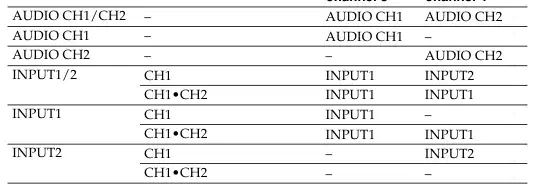
Per dettagli sulla configurazione dei connettori INPUT1/INPUT2, vedere “Connettere un microfono esterno opzionale” a pagina 54.
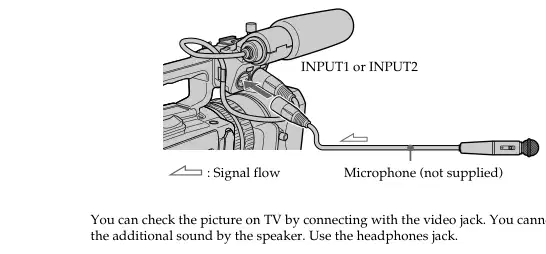
Puoi controllare l'immagine in TV collegando con il video jack. Non è possibile monitorare il suono aggiuntivo da parte dell'altoparlante. Usa il jack delle cuffie.
Ingresso audio attraverso · Modifica

Sfruttamento con i jack AUDIO CH1/CH2
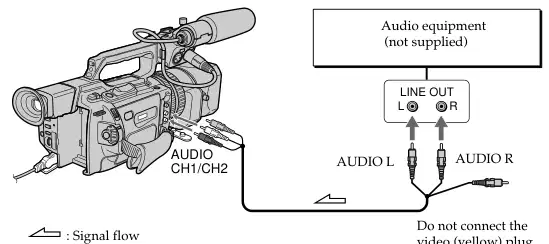
: Flusso segnaletico

Aggiungere un suono audio su una registrazione
(1) Inserisci il nastro registrato nella videocamera. (2) Impostare l'interruttore POWER su VCR sulla videocamera. (3) Individuare il punto di avvio della registrazione premendo N. Quindi premere X al punto
dove si desidera avviare la registrazione per impostare il camcorder nella modalità pausa riproduzione. (4) Premere AUDIO DUB. L'indicatore verde X appare sullo schermo LCD o nel mirino. (5) Premere X e iniziare a riprodurre l'audio che si desidera registrare allo stesso tempo.
Il nuovo suono viene registrato nei canali 3/4 durante la riproduzione. (6) Premere x al punto in cui si desidera interrompere la registrazione.
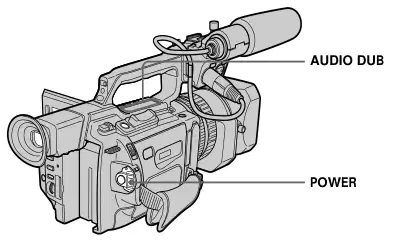
Per rifare il suono Regolare l'equilibrio tra i canali 1/2 (CH1/2) e i canali 3/4 (CH3/4) selezionando AUDIO MIX nelle impostazioni del menu (p. 104).
CH SELECT AUD I O M X A/V DV OUT NTSC PB RITORNO
2 CH3
[MENU] : END
L'impostazione predefinita è solo per il suono originale. Se si imposta l'equilibrio audio in anticipo, è possibile monitorare sia il suono originale che quello soprannominato durante il doppiaggio.
Modifica

Se un cavo i.LINK (cavo di collegamento DV) (non fornito) è collegato alla videocamera Non puoi aggiungere il suono a un nastro registrato.
Se si imposta la scheda di protezione della scrittura del nastro per bloccare Non puoi registrare sul nastro. Scorrere la scheda di protezione scrittura per rilasciare la protezione della scrittura.
Si consiglia di aggiungere un nuovo suono su una registrazione con la videocamera Se si aggiunge un nuovo suono su una registrazione registrata con un'altra videocamera (tra cui un altro DSR-PD150P), la qualità del suono può deteriorarsi.
Su porzioni vuote Non si può aggiungere un audio.
Quando si raddoppiano i connettori INPUT1/INPUT2 È possibile regolare manualmente il livello di registrazione (p. 52).

La videocamera utilizza due tipi di valori temporali: i valori del codice orario e le bit degli utenti. Il valore del tempo viene visualizzato sullo schermo LCD, nel mirino o sulla finestra di visualizzazione. Il codice di tempo e i bit utente possono essere impostati solo in modalità DVCAM. I bit utente sono convenienti quando si utilizzano più telecamere allo stesso evento. Quando si registra l'immagine, i dati del codice temporale verranno registrati automaticamente.
Questa sezione descrive i passaggi per impostare metodi di registrazione del codice temporale per particolari condizioni di ripresa e l'impostazione dei valori iniziali. (1) Impostare l'interruttore POWER su VCR o CAMERA. (2) Premere MENU per visualizzare il menu. (3) Selezionare TC, quindi premere il quadrante SEL/PUSH EXEC. (4) Selezionare TC MAKE, quindi premere il quadrante SEL/PUSH EXEC. (5) Selezionare PRESET, quindi premere il quadrante SEL/PUSH EXEC. (6) Selezionare TC PRESET, quindi premere il quadrante SEL/PUSH EXEC. (7) Selezionare PRESET, quindi premere il quadrante SEL/PUSH EXEC. (8) Impostare le prime due cifre. Selezionare il quadrante SEL/PUSH EXEC
numero, quindi premere il quadrante. Il codice orario è impostato tra le 00:00 e 23:59:59.24. (9) Ripetere il passo 8 per impostare le altre cifre.
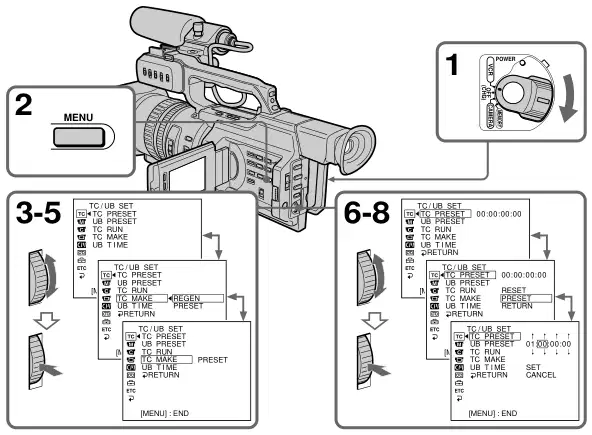
TC PREIMPOSTAZIONI PRESET TC RUN TC MAKE ME
TC PREIMPOSTAZIONI PRESET TC RUN TC RENDERE IL MIO RITORNO
TC PREIMPOSTAZIONI PRESET TC RUN TC RENDERE IL MIO RITORNO
TC PREIMPOSTAZIONI PRESET TC RUN TC RENDERE IL MIO RITORNO
TC PREIMPOSTAZIONI PRESET TC RUN TC RENDERE IL MIO RITORNO
TC PREIMPOSTAZIONI PRESET TC RUN TC RENDERE IL MIO RITORNO
Modifica

(10)Selezionare SET, quindi premere il quadrante. (11)Selezionare TC RUN, quindi premere il quadrante SEL/PUSH EXEC. (12)Selezionare la modalità di esecuzione desiderata, quindi premere il tasto SEL/PUSH EXEC
il quadrante. REC RUN: Il valore del codice temporale avanza solo durante la registrazione. Quando si effettua il codice del tempo continuo nella modifica dello spazio posteriore, selezionare questa impostazione. GRATIS RUN: Il codice del tempo avanza liberamente indipendentemente dalla modalità di funzionamento corrente della videocamera. Per ulteriori informazioni sulla modalità di esecuzione, vedere “Making the time code continuo at back space editing” a pagina 91.
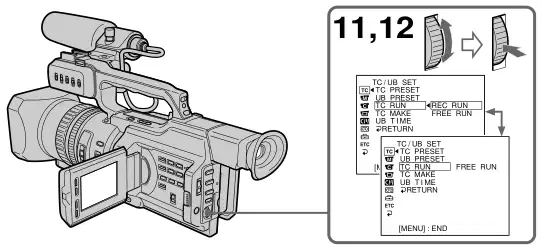
TC PREIMPOSTAZIONI PRESET TC RUN TC RENDERE IL MIO RITORNO
TC PREIMPOSTAZIONI PRESET TC RUN TC RENDERE IL MIO RITORNO
Per annullare l'impostazione del codice orario Selezionare CANCEL nel passo 10, quindi premere il quadrante SEL/PUSH EXEC.
Per ripristinare il codice tempo Selezionare RESET nella fase 7, quindi premere il quadrante SEL/PUSH EXEC.

Rendere il codice del tempo continuo nella modifica dello spazio posteriore
Impostare TC MAKE a REGEN nelle impostazioni del menu per rendere il codice orario continuo quando la registrazione è stata interrotta o quando il nastro di cassetta è stato rimosso dalla videocamera tra le riprese. Quando la videocamera è in modalità di registrazione pausa, il codice del tempo registrato viene letto dal nastro e sincronizzato al generatore di codici a tempo interno.
Una volta impostato TC MAKE a REGEN nelle impostazioni del menu Anche se TC RUN è impostato su GRATIS RUN nelle impostazioni del menu, la modalità di esecuzione viene impostata automaticamente a REC Run.
Modifica

Impostazione del valore bit utente
È possibile impostare i bit utente come valori esadecimali a otto cifre (base 16) per avere la data, l'ora, il numero di scena e altre informazioni inserite nel codice del tempo. (1) Impostare l'interruttore POWER su VCR o CAMERA. (2) Premere MENU per visualizzare il menu. (3) Selezionare TC, quindi premere il quadrante SEL/PUSH EXEC. (4) Selezionare UB PRESET, quindi premere il quadrante SEL/PUSH EXEC. (5) Selezionare PRESET, quindi premere il quadrante SEL/PUSH EXEC. (6) Impostare le prime due cifre. Selezionare il quadrante SEL/PUSH EXEC
numero, quindi premere il quadrante. (7) Ripetere il passo 6 per impostare le altre cifre. (8) Selezionare SET, quindi premere il quadrante.
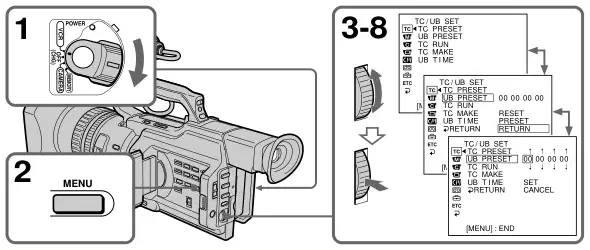
TC PREIMPOSTAZIONI PRESET TC RUN TC MAKE ME
TC PREIMPOSTAZIONI PRESET TC RUN TC RENDERE IL MIO RITORNO
TC PREIMPOSTAZIONI PRESET TC RUN TC RENDERE IL MIO RITORNO
Per annullare l'impostazione dei bit utente Selezionare CANCEL nella fase 8, quindi premere il quadrante SEL/PUSH EXEC.
Per ripristinare i bit utente Selezionare RESET nella fase 5, quindi premere il quadrante SEL/PUSH EXEC.
Impostare il TEMPO UB a ON nelle impostazioni del menu. Si consiglia di impostare il tempo in anticipo.

Cambiare il valore del tempo
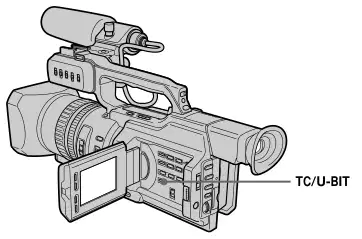
Premere TC/U-BIT. Ogni volta che si preme TC/U-BIT, il valore di tempo cambia tra il codice orario e bit utente. TC: Visualizza il codice orario. Questo è indicato come “00:00:00:00”. U-BIT: Visualizza i bit utente. Questo è indicato come “00”.
Modifica · Codice del tempo / bit dell'utente

Se si utilizza un nastro con memoria a cassetta, è possibile sovrapporre il titolo durante la registrazione o dopo la registrazione. Quando si riproduce il nastro, il titolo viene visualizzato per cinque secondi dal punto in cui l'hai sovrapposto.
È possibile selezionare uno dei otto titoli preimpostati e due titoli personalizzati (p. 98).
Puoi anche selezionare il colore, la dimensione e la posizione dei titoli.
(1) Premere TITOLO per visualizzare il menu del titolo in standby, registrazione, riproduzione o
modalità pausa riproduzione. (2) Selezionare il quadrante SEL/PUSH EXEC, quindi premere il tasto. (3) Selezionare il titolo desiderato, quindi premere il quadrante SEL/PUSH EXEC.
Il titolo lampeggia. (4) Cambiare il colore, la dimensione o la posizione se necessario.
1 Selezionare il quadrante SEL/PUSH EXEC per selezionare COLORE, SIZE o POSIZIONE e quindi premere il comporre. Viene visualizzato l'oggetto. 2 Selezionare l'elemento desiderato, quindi premere il quadrante SEL/PUSH EXEC. 3 Ripetere i passaggi 1 e 2 fino a quando il titolo non è definito come desiderato. (5) Premere nuovamente il quadrante SEL/PUSH EXEC per completare l'impostazione.
In riproduzione, pausa di riproduzione o modalità registrazione: L'indicatore “TITLE SAVE” appare sullo schermo per cinque secondi e il titolo è impostato. In modalità standby: appare l’indicatore “TITOLO”. Quando si preme START/STOP per avviare la registrazione, “TITLE SAVE” appare sullo schermo per cinque secondi e il titolo è impostato.

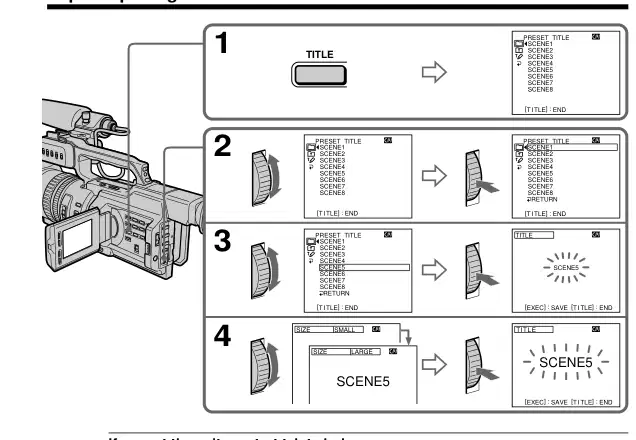
SCENA1 SCENA2 SCENA3 SCENA4 SCENA5 SCENA6 SCENA7 SCENA8 RITORNO
SCENA1 SCENA2 SCENA3 SCENA4 SCENA5 SCENA6 SCENA7 SCENA8 RITORNO
Se si imposta la scheda di protezione scrittura per bloccare Non puoi sovrapporre o cancellare il titolo. Scorrere la scheda di protezione scrittura per rilasciare la protezione della scrittura.
Per usare un titolo personalizzato Se si desidera utilizzare il titolo personalizzato, selezionare nel passaggio 2.
Se il nastro ha una porzione vuota Non puoi sovrapporre un titolo su quella porzione.
Se il nastro ha una parte vuota nel mezzo delle parti registrate Il titolo non può essere visualizzato correttamente.
I titoli sovrapposti con la videocamera Il punto che hai sovrapposto il titolo può essere rilevato come un segnale indice durante la ricerca di una registrazione con altre apparecchiature video.
Per non visualizzare i titoli Impostare TITOLO DSPL per OFF nelle impostazioni del menu (p. 104).
Modifica

Se appare il marchio “FULL” La memoria della cassetta è piena. Se si cancella il titolo, indici dati, data di date, dati fotografici o etichetta a cassetta nella cassetta, è possibile quindi sovrapporre un titolo.

Cancellazione di un titolo
(1) Impostare l'interruttore POWER su VCR o CAMERA. (2) Premere MENU per visualizzare il menu. (3) Selezionare il quadrante SEL/PUSH EXEC, quindi premere il tasto. (4) Selezionare TITLEERASE, quindi premere il quadrante SEL/PUSH EXEC.
Viene visualizzato il display del titolo di cancellazione. (5) Selezionare il titolo che si desidera cancellare, quindi premere
il quadrante. Viene visualizzato l’indicatore “ERASE OK ?” (6) Assicurarsi che il titolo sia quello che si desidera cancellare, e girare la SEL/PUSH EXEC
comporre per selezionare OK, quindi premere il quadrante. “OK” cambia a “EXECUTE”. (7) Premere il quadrante SEL/PUSH EXEC.
“ERASING” lampeggia per circa due secondi e “COMPLETE” appare dopo aver cancellato il titolo.
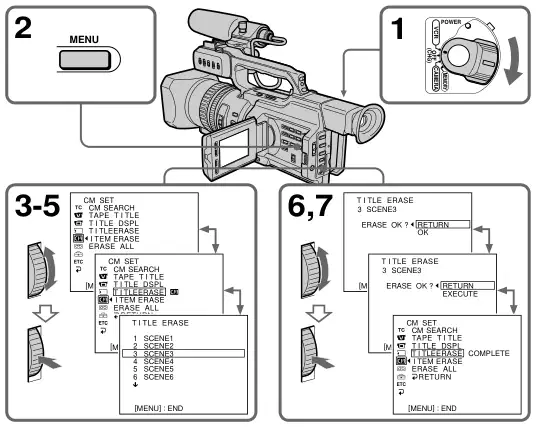
CM RICERCA NASTRO T I TLE T E TL TLI T S P O R T LE TLEERASE I TEM CANCELLATE TUTTE
CM RICERCA NASTRO T I TLE T E TL T S P R O T LE TLIERASE I TEM CANCELLATE TUTTI I RITORNI
1 SCENA1 2 SCENA2 3 SCENA3 4 SCENA4 5 SCENA5 6 SCENA6
CM RICERCA NASTRO T I TLE T E TL T S P R O T LE TLIERASE I TEM CANCELLATE TUTTI I RITORNI
Per annullare la cancellazione Selezionare RETURN nel passo 6 o 7, quindi premere il quadrante SEL/PUSH EXEC.
Per cancellare tutti i titoli Vedere “Erasing the cassette memory data” a pagina 102.
Modifica

Puoi recuperare due titoli e memorizzarli in memoria. Ogni titolo può avere fino a 20 caratteri.
(1) Premere TITOLO in modalità standby, riproduzione o pausa di riproduzione. (2) Selezionare il quadrante SEL/PUSH EXEC, quindi premere il tasto. (3) Selezionare SEL/PUSH EXEC per selezionare CUSTOM1 SET o CUSToM2 SET,
poi premere il quadrante. (4) Selezionare la colonna del carattere desiderato, girare il quadrante SEL/PUSH EXEC
poi premere il quadrante. (5) Selezionare il carattere desiderato, quindi premere il tasto SEL/PUSH EXEC
Quadrante. (6) Ripetere i passaggi 4 e 5 fino a quando non hai selezionato tutti i caratteri e completato il
titolo. (7) Per finire di realizzare i propri titoli, girare il quadrante SEL/PUSH EXEC per selezionare
[SET], quindi premere il quadrante. Il titolo è memorizzato in memoria. (8) Premere TITOLO per far sparire il menu del titolo.
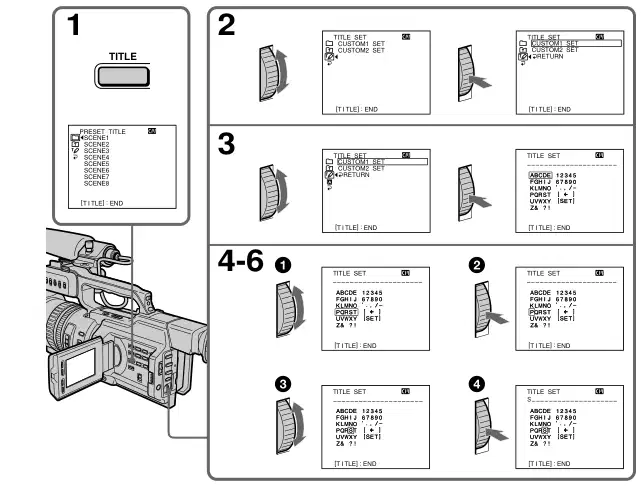
TITLE SET –
TITLE SET –
TITLE SET –
TITLE SET –
TITLE SET S–

Per cambiare un titolo che hai memorizzato Nella fase 3, selezionare CUSTOM1 SET o CUSToM2 SET, a seconda del titolo che si desidera modificare, quindi premere il quadrante SEL/PUSH EXEC. Selezionare [C] il quadrante SEL/PUSH EXEC, quindi premere il tasto per eliminare il titolo. L'ultimo personaggio è cancellato. Inserisci un nuovo titolo come desiderato.
Per cancellare un personaggio Selezionare [C] il quadrante SEL/PUSH EXEC, quindi premere il tasto. L'ultimo personaggio è cancellato.
Per entrare in uno spazio Selezionare [ ], quindi selezionare la parte vuota.
Modifica

Se si utilizza un nastro con memoria a cassetta, è possibile etichettare una cassetta. L'etichetta può essere composta da fino a 10 caratteri ed è memorizzata in memoria di cassette. Quando si inserisce la cassetta etichettata e imposta l'interruttore POWER a VCR, CAMERA o MEMORY, viene visualizzata per circa cinque secondi. (1) Inserire la cassetta che si desidera etichettare. (2) Impostare l'interruttore POWER su VCR o CAMERA. (3) Premere MENU per visualizzare il menu. (4) Selezionare il quadrante SEL/PUSH EXEC, quindi premere il tasto. (5) Selezionare il tasto TAPE TITLE, quindi premere il quadrante SEL/PUSH EXEC. Il
appare il display del titolo di nastro. (6) Selezionare la colonna del carattere desiderato, girare il quadrante SEL/PUSH EXEC
poi premere il quadrante. (7) Selezionare il carattere desiderato, quindi premere il tasto SEL/PUSH EXEC
Quadrante. (8) Ripetere i passaggi 6 e 7 fino a quando non si finisce l'etichetta. (9) Selezionare il quadrante SEL/PUSH EXEC, quindi premere il tasto.
L'etichetta viene memorizzata in memoria.
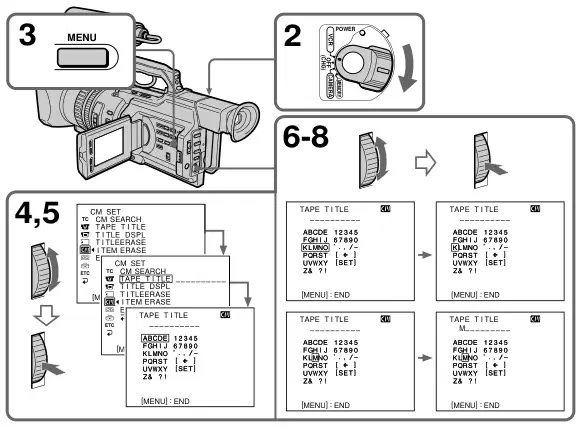
CM RICERCA NASTRO T I TLE T E TL TLI T S P O R T LE TLEERASE I TEM CANCELLATE TUTTE
–
–
CM RICERCA NASTRO T I TLE T E TL T S P R O T LE TLIERASE I TEM CANCELLATE TUTTI I RITORNI
–
–
M–

Per cambiare l'etichetta che hai fatto Inserire la cassetta per cambiare l'etichetta e operare nello stesso modo che si fa per fare una nuova etichetta.
Se si imposta la scheda di protezione della scrittura del nastro per bloccare Non puoi etichettare il nastro. Scorrere la scheda di protezione scrittura per rilasciare la protezione della scrittura.
Se hai titoli sovrapposti nella cassetta Quando viene visualizzata l'etichetta, appaiono anche fino a quattro titoli.
Quando l’indicatore “” ha meno di 10 spazi La memoria della cassetta è piena. Il “” indica il numero di caratteri che puoi selezionare per l’etichetta.
Per cancellare un personaggio Selezionare [C] il quadrante SEL/PUSH EXEC, quindi premere il tasto. L'ultimo personaggio è cancellato.
Per entrare in uno spazio Selezionare [ ], quindi selezionare la parte vuota.
Modifica

È possibile cancellare i dati memorizzati nella memoria a cassetta, ogni dato dell'elemento può essere cancellato separatamente. È inoltre possibile cancellare tutti i dati degli articoli una volta.
(1) Impostare l'interruttore POWER su VCR o CAMERA. (2) Premere MENU per visualizzare il menu. (3) Selezionare il quadrante SEL/PUSH EXEC, quindi premere il tasto. (4) Selezionare ITEM ERASE, quindi premere il quadrante SEL/PUSH EXEC. (5) Selezionare l'elemento che si desidera cancellare la sua voce
dati, quindi premere il quadrante.
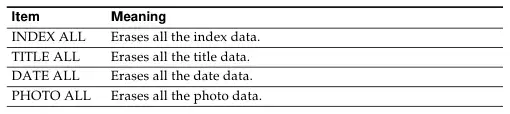
Significato dell'oggetto INDICE ALL Cancella tutti i dati dell'indice. TITOLO ALL Cancella tutti i dati del titolo. Cancella tutti i dati della data. PHOTO ALL Cancella tutti i dati della foto.
(6) Selezionare OK, quindi premere il quadrante SEL/PUSH EXEC.
“OK” cambia a “EXECUTE”. (7) Premere il quadrante SEL/PUSH EXEC.
“ERASING” lampeggia per circa due secondi e “COMPLETE” appare dopo aver cancellato i dati dell’elemento selezionato.
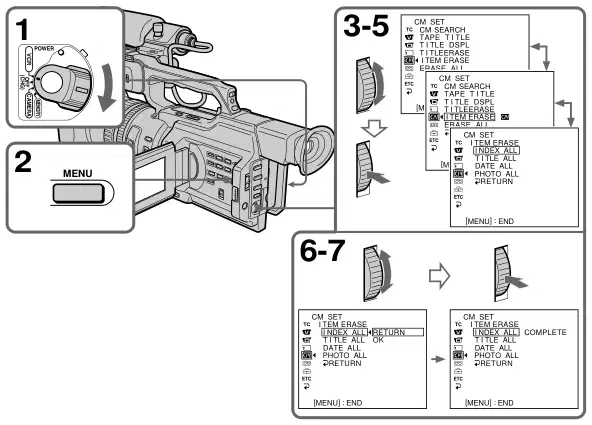
CM RICERCA NASTRO T I TLE T E TL TLI T S P O R T LE TLEERASE I TEM CANCELLATE TUTTE
CM RICERCA NASTRO T I TLE T E TL T S P R O T LE TLIERASE I TEM CANCELLATE TUTTI I RITORNI
I TEM ERASE I NDEX ALL T E TUTTO DATA TUTTA LA FOTO TUTTI TORNANO
I TEM ERASE I NDEX ALL T E TUTTO DATA TUTTA LA FOTO TUTTI TORNANO
I TEM ERASE I NDEX ALL T E TUTTO DATA TUTTA LA FOTO TUTTI TORNANO
Per annullare la cancellazione Selezionare RETURN nel passo 6 o 7, quindi premere il quadrante SEL/PUSH EXEC.

Cancellazione di tutti i dati nella memoria della cassetta
(1) Impostare l'interruttore POWER su VCR o CAMERA. (2) Premere MENU per visualizzare il menu. (3) Selezionare il quadrante SEL/PUSH EXEC, quindi premere il tasto. (4) Selezionare ERASE ALL, quindi premere il quadrante SEL/PUSH EXEC. (5) Selezionare OK, quindi premere il quadrante SEL/PUSH EXEC.
“OK” cambia a “EXECUTE”. (6) Premere il quadrante SEL/PUSH EXEC.
“ERASING” lampeggia per circa due secondi e “COMPLETE” appare dopo aver cancellato tutti i dati.
Per annullare la cancellazione Selezionare RETURN nel passo 5 o 6, quindi premere il quadrante SEL/PUSH EXEC.
Modifica

Per modificare le impostazioni della modalità nelle impostazioni del menu, selezionare gli elementi di menù con il quadrante SEL/ PUSH EXEC. Le impostazioni predefinite possono essere parzialmente modificate. Prima di tutto, selezionare l'icona, poi la voce del menu e quindi il modo. (1) Nella modalità standby, VCR o MEMORY premere MENU. (2) Selezionare l'icona desiderata, quindi premere il quadrante per selezionare la icona desiderata
- Mettilo. (3) Selezionare l'elemento desiderato, quindi premere il quadrante per selezionare la voce desiderata
- Mettilo. (4) Selezionare la modalità desiderata, quindi premere il quadrante SEL/PUSH EXEC
per impostarlo. (5) Se si desidera modificare altri elementi, selezionare RETURN e premere il quadrante, quindi ripetere i passaggi da 2 a 4. Per dettagli, vedere “Selezionando l’impostazione della modalità di ogni elemento” (p. 105).
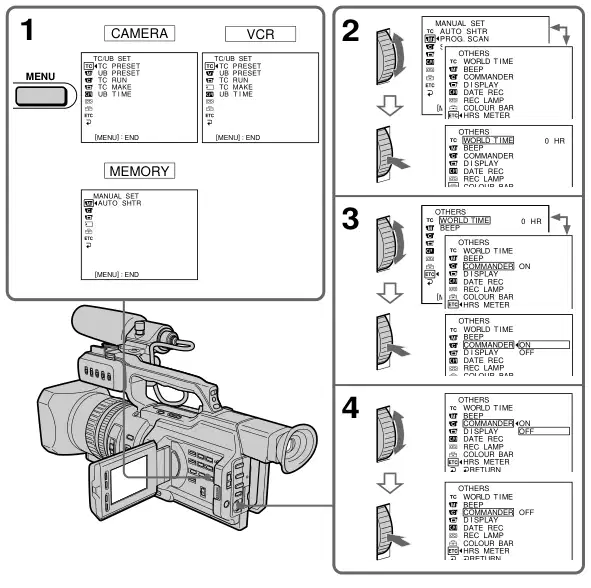
TC PREIMPOSTAZIONI PRESET TC RUN TC MAKE ME
TC PREIMPOSTAZIONI PRESET TC RUN TC MAKE ME
MONDO T IO BEEP COMANDANTE D I SPLAY DATA RETTO LAMPADA COLORE BAR HRS METRO
MONDO T IO BEEP COMANDANTE D I SPLAY DATA RETTO LAMPADA COLORE BAR
MONDO T IO BEEP COMANDANTE D I SPLAY DATA RETTO LAMPADA COLORE BAR HRS METRO
MONDO T IO BEEP COMANDANTE D I SPLAY DATA RETTO LAMPADA COLORE BAR
MONDO T IO BEEP COMANDANTE D I SPLAY DATA RETTO LAMPADA COLORE BAR HRS METRO
MONDO T IO BEEP COMANDANTE D I SPLAY DATA RETTO LAMPADA COLORE BAR HRS METRO

Per far sparire il menu Premere MENU.
Gli elementi del menu vengono visualizzati come icone seguenti:
SET DI TELECAMERE MANUALE TCR SET VCR SET LCD/VF
ALTRI
Selezione della modalità di ogni elemento z è l'impostazione predefinita.
Gli elementi del menu differiscono a seconda della posizione dell'interruttore POWER. Lo schermo LCD o lo schermo del mirino mostra solo gli elementi che puoi utilizzare al momento.
Interruttore di potenza FOTOCAMERA VCR DELLA TELECAMERA VCRS CAMERA
Significato Preimposta/re il codice tempo (p. 89).
PREIMPOSTAZIONI DEL PUBBLICO
Preimpostazioni/reset bit utente (p. 92).
Il valore del codice temporale avanza solo durante la registrazione. Quando si effettua il codice del tempo continuo nella modifica dello spazio posteriore, selezionare questa impostazione. Il codice del tempo avanza liberamente indipendentemente dalla modalità di funzionamento corrente della videocamera. Quando si regola la discrepanza tra il valore del codice di tempo e in tempo reale. Rende il codice del tempo continuo nella modifica dello spazio posteriore. Indipendentemente dall'impostazione TC RUN, la modalità di esecuzione viene impostata automaticamente su REC RONU. Non rende il codice del tempo continuo nella modifica dello spazio posteriore. Non imposta bit utente al orologio in tempo reale. Imposta i bit utente all'orologio in tempo reale.
TC MAKE
FOTOCAMERA VCR
PREIMPOSTAZIONE
UB TIME
FOTOCAMERA VCR
ACCESO

Interruttore di potenza MEMORIA DELLA FOTOCAMERA
Significato Per regolare automaticamente la velocità dell'otturatore elettronico. Per fissare la velocità dell'otturatore elettronico. Registra immagini ancora/moving nel formato interlace. Registra immagini ancora/moving in modalità progressiva. Disattivare lo zoom digitale. Fino a 12 × zoom è effettuato. Per attivare lo zoom digitale. Più di 12 × zoom viene eseguito digitalmente. Questo valore sale fino a 24× (p. 22). Per attivare lo zoom digitale. Più di 12 × zoom viene eseguito digitalmente. Questo valore sale fino a 48× (p. 22). — registrare un quadro largo 16:9 (p. 36). Per compensare la telecamera. Per annullare la funzione SteadyShot. Le immagini naturali vengono prodotte quando si spara un oggetto stazionario con un treppiede. Non fa una registrazione di taglio. Rende una registrazione di taglio (p. 61). Rende una registrazione di intervallo (p. 59). Non fa una registrazione di intervallo. Imposta il tempo di intervallo e la registrazione. Riduce il suono dell'ingresso del vento dal connettore INPUT1 (ON) o meno (OFF). Riduce il suono dell'ingresso del vento dal connettore INPUT2 (ON) o meno (OFF).
PROG. SCAN
FOTOCAMERA
ACCESO
D ZOOM
FOTOCAMERA
16:9WIDE
FOTOCAMERA
COSTANTE
MEMORIA DELLA FOTOCAMERA
SPENTO
TELAIO RECINZIONE
FOTOCAMERA
SU Z OFF
FOTOCAMERA
SET CH1
WIND
FOTOCAMERA
CH2
Se si annulla la funzione SteadyShot Viene visualizzato l'indicatore SteadyShot OFF. La videocamera impedisce un'eccessiva compensazione per la telecamera.

Modalità z CH1, CH2
Significato Per riprodurre i CHs 1/2 audio da ogni canale. Tuttavia, se si riproduce l'audio tramite il diffusore della videocamera, gli audio sono mescolati. Per riprodurre l'audio CH1 da entrambi i canali 1/2. Per riprodurre l'audio CH2 da entrambi i canali 1/2. Per regolare l'equilibrio tra i canali 1/2 (CH1/2) e i canali 3/4 (CH3/4) (p. 87).
CH1
CH2
MIX AUDIO
VCR
CH1
2 CH3
A/VtDV OUT
Per produrre immagini analogiche in formato digitale utilizzando la videocamera. Per produrre immagini digitali in formato analogico utilizzando la videocamera. Per riprodurre un nastro registrato sulla videocamera su una TV di sistema PAL. Per riprodurre un nastro registrato nel sistema di colore NTSC su una TV con la modalità NTSC 4.43. Per impostare la luminosità sullo schermo LCD alla normalità. Per illuminare lo schermo LCD. Per regolare il colore sullo schermo LCD con la linea SEL/PUSH EXEC.
ACCESO
Z ON PAL TV
VCR
NTSC 4.43
LCD B. L.
—
COLORE LCD
VF B.L.
Per impostare la luminosità sulla schermata di mirino alla normalità. Per illuminare lo schermo del mirino. Non visualizza la cornice guida. Visualizza la cornice guida (p. 35).
GUIDA
ACCESO

Significato Non registrare continuamente. Per registrare quattro immagini in modo continuo (p. 119). Per registrare nove immagini in modo continuo (p. 119). Per registrare immagini ancora nella modalità di qualità dell'immagine super fine, utilizzando un "Memory Stick" (p. 116). Per registrare immagini ancora nella modalità di qualità dell'immagine, utilizzando un "Memory Stick" (p. 116). Per registrare immagini ancora nella modalità di qualità dell'immagine standard, utilizzando un "Memory Stick" (p. 116). Per cancellare i segni di stampa su immagini ancora in circolazione. Per scrivere un segno di stampa sulle immagini registrate che si desidera stampare in seguito. Per rilasciare la protezione da immagini ancora. Per proteggere le immagini ancora selezionate contro la cancellazione accidentale (p. 135). Per riprodurre tutte le immagini come uno slide show (p. 134). Per eliminare tutte le immagini non protette (p. 137). Per annullare la formattazione. Per formattare un “Memory Stick” inserito. 1. Selezionare FORMAT con il quadrante SEL/PUSH EXEC, quindi premere il comporre. 2. Selezionare OK, quindi premere il quadrante SEL/ PUSH EXEC. 3. Dopo che appare “EXECUTE” premere il quadrante SEL/PUSH EXEC. “FORMATTING” appare durante la formattazione. “COMPLETE” appare quando la formattazione è terminata. Per duplicare le immagini su un nastro su una “Memory Stick” (p. 127).
SU MULTI SCRN Z SUPER FINE
MEMORIA VCR
FINE
STANDARD
MARCATURA
MEMORIA VCR
ACCESO
PROTEGGERE
MEMORIA VCR
ACCESO
MOSTRA DI SLIDE SHOW
MEMORIA
CANCELLARE TUTTI I FORMATI
MEMORIA DI MEMORIA
OK
FOTO SALVA
VCR
Se la formattazione non funziona Viene visualizzato il messaggio “ FORMAT ERROR”.

Significato Per cercare utilizzando la memoria a cassetta (p. 64, 66, 67, 69). Per cercare senza usare la memoria della cassetta. Per etichettare una cassetta (p. 100).
OFF —
TITOLO NASTRO
VCR LA MACCHINA FOTOGRAFICA
TITOLO DSPL
Per visualizzare il titolo che hai sovrapposto. Non per visualizzare il titolo. Per cancellare il titolo che hai sovrapposto (p. 97). Per cancellare i dati di ogni elemento nella memoria della cassetta (p. 102). Per cancellare tutti i dati in memoria di cassetta (p. 103). Per registrare nel formato DVCAM. Per registrare nel formato DV (modalità SP). Per registrare in modalità Fs32K (12-bit) (4 suoni del canale). Per registrare in modalità Fs48K (16-bit) (2 suoni a canale con alta qualità).
TITOLO:
FOTOCAMERA VCR TELECAMERA VCRS CAMERA VCRE MACCHINA FOTOGRAFICA VCNR VIDEOCAMERA
CANCELLARE TUTTO
REC MODE
DV SP Z FS32K
FS48K

Interruttore di potenza FOTOCAMERA VCR
DATA CODE
VCR
MIC NR
VCR FOTOCAMERA TELECAMERA VCRE MEMORIA DELLA VIDEOCAMERA VCRS
SET AUDIO
SET OROLOGIO
LTR SIZE
Per visualizzare le voci del menu selezionate in formato normale. Per visualizzare le voci del menu selezionate al doppio della dimensione normale. Per inserire sempre l'immagine ancora sul movimento. Per dettagli, fare riferimento alle istruzioni di funzionamento (per la funzione inserto logo automatico) fornite con questa videocamera. Per impostare l'orologio all'ora locale. Girare il quadrante SEL/PUSH EXEC per impostare una differenza di tempo. L'orologio cambia con la differenza di tempo che hai impostato qui. Se si imposta la differenza di tempo a 0, l'orologio ritorna al tempo impostato originariamente.
FOTOCAMERA
TEMPO DI MONDO
MEMORIA DELLA FOTOCAMERA

Interruttore di potenza MEMORIA DELLA FOTOCAMERA VCR
Significato Per raffreddare una melodia nelle normali operazioni, e per 5 secondi si deve un suono di avvertimento. Per rimanere in posizione di emergenza: accendere l'alimentazione, premere il pulsante Start/ Stop e quando appare un messaggio di avviso. Per annullare la melodia, il beep e l'otturatore cliccare sul suono. Per attivare il Remote Commander fornito con la videocamera. Disattivare il Comando remoto per evitare la cattiva gestione del telecomando causata da un altro controllo a distanza di VCR. Per mostrare il display sullo schermo LCD e lo schermo del mirino. Per mostrare il display su uno schermo TV, schermo LCD e schermata mirino. Per non sovrapporre la data e l'ora sulla foto. Per sovrapporre la data e l'ora sulla foto. Per illuminare le lampade di registrazione della fotocamera sul davanti e posteriore del vostro videocamera. Per spegnere la lampada di registrazione della fotocamera. Non visualizza la barra di colore. Visualizza la barra dei colori. Per fare programmi e eseguire la modifica video (p. 77). Per regolare e impostare la sincronizzazione della videocamera e un VCR per il doppiaggio in modalità edit set (p. 75). Le ore totali cumulative di funzionamento sono visualizzate in incrementi di 10 operazioni. Le ore totali cumulative di rotazione del tamburo con nastro filettato vengono visualizzate in 10 incrementi operativi. Le ore totali cumulative di nastro in esecuzione vengono visualizzate negli incrementi a 10 operazioni. Il numero cumulativo di operazione non-threading nastro viene visualizzato in incrementi di 10 operazioni.
MELODIA
SPENTO
COMANDANTE
MEMORIA DELLA FOTOCAMERA VCR
SPENTO
DISPLAY
MEMORIA DELLA FOTOCAMERA VCR
V-OUT/LCD
DATE REC
FOTOCAMERA
ACCESO
REC LAMP
MEMORIA DELLA FOTOCAMERA
COLORE BAR
FOTOCAMERA
ON —
VIDEO DI MODIFICA
VCR
EDIT SET
VCR
MISURATORE DI ORE
OPERAZIONE
FOTOCAMERA VCR
DRUM RUN
TAPE RUN
FILETTATURA

La data e l'ora sono impostati in fabbrica. Impostare il tempo secondo l'ora locale nel vostro paese. Se non si utilizza la videocamera per circa quattro mesi, le impostazioni di data e ora possono essere rilasciate perché la batteria vanadium-lithium installata nella videocamera sarà stata scaricata (p. 157). In primo luogo, impostare l'anno, poi il mese, il giorno, l'ora e quindi il minuto. (1) Premere MENU per visualizzare il menu in modalità standby. (2) Selezionare il quadrante SEL/PUSH EXEC, quindi premere il tasto. (3) Selezionare CLOCK SET, quindi premere il quadrante. (4) Selezionare il quadrante SEL/PUSH EXEC per regolare l'anno desiderato, quindi premere il tasto. (5) Impostare il mese, giorno e ora girando la linea SEL/PUSH EXEC
premendo il quadrante. (6) Impostare il minuto ruotando la linea SEL/PUSH EXEC e premendo il quadrante
il segnale temporale. L'orologio inizia a muoversi. (7) Premere MENU per far sparire le impostazioni del menu.
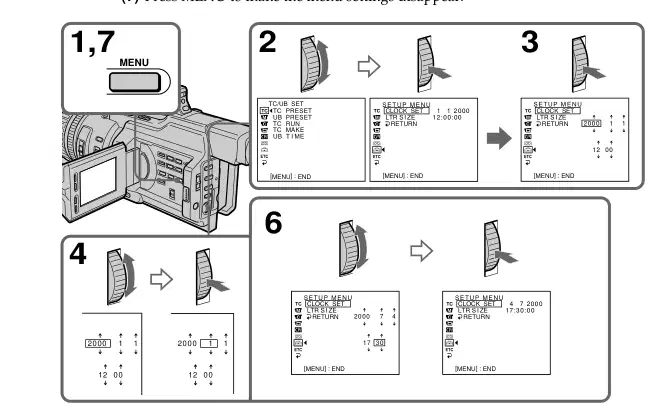
TC PREIMPOSTAZIONI PRESET TC RUN TC MAKE ME
L'anno si modifica come segue:
1995 1996 2079 2000
Se non impostate la data e l'ora “- -:-:- –” come il tempo, e “-- - ” come la data sarà registrata.

È possibile registrare e riprodurre immagini ancora sul “Memory Stick” fornito con la videocamera. È possibile riprodurre facilmente, registrare o eliminare immagini ancora. È possibile scambiare dati di immagine con altre attrezzature come un personal computer ecc, utilizzando il Memory Stick Reader/Writer fornito con la videocamera o un adattatore per schede PC per Memory Stick (non in dotazione).
In formato file (JPEG) La videocamera comprime i dati dell'immagine in formato JPEG (estensione .jpg).
Nome file di immagine tipico 100-0001: Come mostrato sullo schermo LCD o nel mirino della videocamera. Dsc00001.jpg: Come mostrato sulla schermata del PC.
Un “Memory Stick” formattato da un computer Un “Memory Stick” formattato dal computer Windows OS o Macintosh non ha una compatibilità garantita con questa videocamera.

“Memory Stick” e sono marchi di Sony Corporation.

Inserimento di un “Memory Stick”
Inserire il “Memory Stick” con il logo Sony che punta verso il pannello LCD e la marcatura b in avanti.
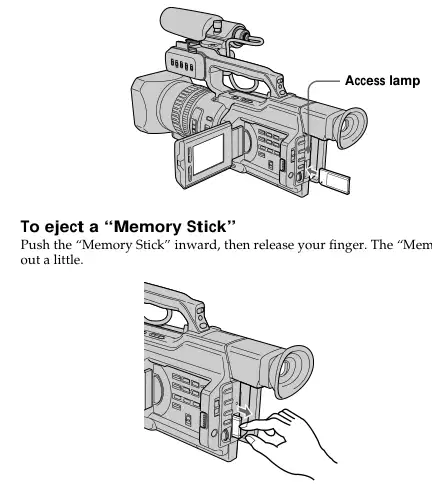
Espellere un “Memory Stick” Spingere il “Memory Stick” verso l'interno, quindi rilasciare il dito. Il “Memory Stick” esce un po’.
Quando la lampada di accesso è illuminata o lampeggiante Non agitare o colpire la videocamera. Non spegnere l'alimentazione, espellere un "Memory Stick" o rimuovere il pacchetto della batteria. In caso contrario, la ripartizione dei dati dell'immagine può verificarsi.
Se appare l’indicatore “ MEMORY STICK ERROR” Il “Memory Stick” è rotto o il formato del file non è corretto. Espellere il “Memory Stick”, controllarlo e inserire di nuovo. Se appare lo stesso indicatore, utilizzare un altro “Memory Stick”.
Operazioni “Memory Stick”

Selezione della modalità qualità immagine
È possibile selezionare la modalità di qualità dell'immagine nella registrazione ancora immagine. L'impostazione predefinita è SUPER FINE. (1) Impostare l'interruttore POWER in VCR o MEMORY. Assicurarsi che l'interruttore LOCK
è impostato sulla posizione destra (sblocco). (2) Premere MENU per visualizzare il menu. (3) Selezionare il quadrante SEL/PUSH EXEC, quindi premere il tasto. (4) Selezionare QUALITA', quindi premere il quadrante SEL/PUSH EXEC. (5) Selezionare la qualità dell'immagine desiderata, quindi premere il tasto SEL/PUSH EXEC
il quadrante.
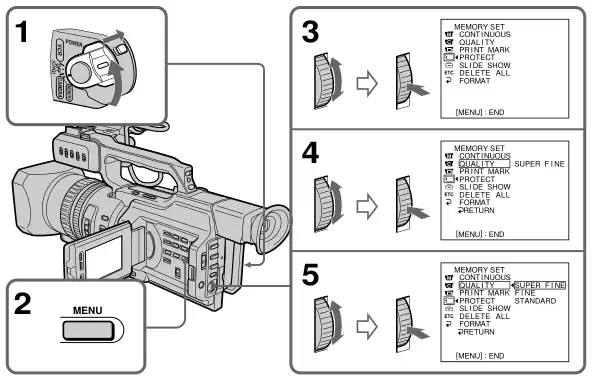
CONT I NUOUS QUALI I TY PR I NT MARK PROTECTION SL I DE SHOW DELETE ALL FORMAT
CONT I NUOUS QUALI I TY PR I NT MARK PROTECTION SL I DE SHOW DELETE ALL FORMAT RETURN
CONT I NUOUS QUALI I TY PR I NT MARK PROTECTION SL I DE SHOW DELETE ALL FORMAT RETURN
Impostazione del significato SUPER FINE Questa è la qualità dell'immagine più alta in questa videocamera. Il numero di immagini che puoi registrare è inferiore a FINE. L'immagine è compressa a circa 1/3. FINE Utilizzare questa modalità quando si desidera registrare immagini di alta qualità. L'immagine è compressa a circa 1/6. STANDARD Questa è la qualità dell'immagine standard. L'immagine è compressa a circa 1/10.

Differenze in modalità qualità immagine Le immagini registrate sono compresse in formato JPEG prima di essere memorizzate nella memoria. La capacità di memoria attribuita a ogni immagine varia in base alla modalità qualità dell'immagine selezionata. I dettagli sono mostrati nella tabella sottostante.
Modalità di qualità immagine Capacità della memoria Va bene. 190 KB FINE Approsso. 100 KB Approccio STANDARD. 60 KB
Il numero approssimativo di immagini che puoi registrare su un “Memory Stick” Il numero approssimativo di immagini è possibile registrare su un “Memory Stick” formattato utilizzando questa videocamera varia a seconda della modalità qualità dell'immagine selezionata e la complessità del soggetto.
SUPER FINE STANDARD Tipo di 4 MB (fornito) 20 immagini 40 immagini 60 immagini tipo 8 MB (non fornito) 40 immagini 81 122 immagini 16 MB tipo (non in dotazione) 82 immagini 164 immagini 246 immagini 32 MB tipo(non fornito), 164 Immagini 329 immagini 494 immagine 64 MB tipo: non fornito, 329 foto 659 immagini 988
Operazioni “Memory Stick” · Modalità qualità immagine

È possibile registrare immagini ancora su un “Memory Stick”.
Prima dell'operazione Inserisci un “Memory Stick” nella videocamera.
(1) Impostare l'interruttore POWER in MEMORY. Assicurarsi che l'interruttore LOCK sia impostato su
la posizione destra (sblocca). (2) Continua a premere PHOTO leggermente fino all'immagine desiderata. Il verde
z mark smette di lampeggiare, poi si accende. La luminosità dell'immagine e la messa a fuoco sono riadattati, essendo mirato per il centro della foto e sono fissati. La registrazione non inizia ancora. (3) Premere profondamente PHOTO. L'otturatore fa clic e l'immagine è congelata. L'immagine
visualizzata sullo schermo verrà registrato sul “Memory Stick”. La registrazione è completa quando l'indicatore di scorrimento barra scompare.

[a] Il numero di immagini che possono essere registrate sul “Memory Stick” [b] Il numero di immagini registrate
Quando l'interruttore POWER è impostato su MEMORY Le seguenti funzioni non funzionano: ampia modalità TV, effetto digitale, titolo, zoom digitale, fader e regolazione della velocità di scatto (1/25 o più piccolo).
Quando si attiva la funzione di inserto logo automatico Non puoi fare la registrazione di foto ricordo.

Mentre stai registrando un'immagine ancora Non puoi spegnere la corrente né premere PHOTO.
Quando premete PHOTO sul Comando remoto La videocamera registra immediatamente l'immagine che è sullo schermo quando si preme il pulsante.
Puoi registrare quattro immagini ancora in continuo. Selezionare una delle due modalità descritte di seguito prima della registrazione.
Modalità continua [a] Puoi registrare quattro immagini ancora in continuo. Il numero di immagini è in conformità con la capacità rimanente del “Memory Stick”.
Modalità multischermo [b] Puoi registrare nove immagini ancora in continuazione su una singola pagina.
Il numero di immagini in riprese continue Il numero di immagini che puoi scattare varia continuamente a seconda della capacità rimanente del “Memory Stick”. L’otturatore fa sempre clic quattro volte, tuttavia il numero delle immagini registrabili può essere inferiore a quattro.
Operazioni “Memory Stick” · [a] [b]

(1) Impostare l'interruttore POWER in MEMORY. Assicurarsi che l'interruttore LOCK sia impostato su
la posizione destra (sblocca). (2) Premere MENU per visualizzare il menu. (3) Selezionare il quadrante SEL/PUSH EXEC, quindi premere il tasto. (4) Selezionare CONTINUOUS, quindi premere il quadrante SEL/PUSH EXEC. (5) Selezionare l'impostazione desiderata, quindi premere il tasto SEL/PUSH EXEC
Quadrante.
FOTOCAMERA VCR OFF (CHG)
MENU
MEMORIA
SET DI MEMORIA
CONT I NUOUS QUALI I TY PR I NT MARK PROTECTION SL I DE SHOW DELETE ALL FORMAT RETURN
SET DI MEMORIA
CONT I NUOUS QUALI I TY PR I NT MARK PROTECTION SL I DE SHOW DELETE ALL FORMAT RETURN
[MENU] : END
[MENU] : END
SET DI MEMORIA
CONT I NUOUS QUALI I TY PR I NT MARK PROTECTION SL I DE SHOW DELETE ALL FORMAT
CONT I NUOUS QUALI I TY PR I NT MARK PROTECTION SL I DE SHOW DELETE ALL FORMAT RETURN
[MENU] : END
[MENU] : END
Impostazioni di ripresa continue
Impostazione del significato (indicatore sullo schermo) OFF La videocamera spara una immagine alla volta. (senza indicatore) ON La videocamera spara fino a quattro immagini ancora ad intervalli di circa 0.5 sec. ( ) MULTI SCRN La videocamera spara nove immagini ancora a intervalli di circa 0.5 sec e visualizza le immagini in una singola pagina divisa in nove caselle. ()
Se la capacità del “Memory Stick” diventa piena ” FULL” appare sullo schermo, e non è possibile registrare ancora immagini su questo “Memory Stick”.

Superemplificare un'immagine ancora in una “Memory Stick” su un’immagine mobile – MEMORY MIX
È possibile sovrapporre un'immagine ancora che hai registrato su una “Memory Stick” sulla parte superiore dell'immagine in movimento si sta registrando.
M. CROMO (Cromachia di memoria) È possibile scambiare un'area blu di una immagine ancora come un'illustrazione o una cornice con un quadro mobile.
M. LUMI (Memory luminancekey) È possibile scambiare una zona più luminosa di un'immagine ancora come un illustrazione scritta a mano o titolo con un quadro in movimento. Registra un titolo su una “Memory Stick” prima di un viaggio o evento per convenienza.
C. CROMO (Camera chromakey) È possibile sovrapporre un'immagine in movimento su una immagine ancora che ha usato come sfondo. Spara al soggetto contro uno sfondo blu. L'area blu dell'immagine in movimento sarà sommersa con un'immagine ancora.
M. SOVRAPPOSIZIONE (Memory sovrapposizione) È possibile fare una dissolvenza immagine in movimento nella parte superiore di un'immagine ancora.
Immagine mobile Foto in movimento + Ancora immagine
Immagine mobile Foto in movimento + Ancora immagine
Immagine mobile Foto in movimento + Ancora immagine
Foto in movimento + Immagine ancora
Immagine di movimento
Operazioni “Memory Stick”

Superemplificare un'immagine ancora in una “Memory Stick” su un’immagine mobile – MEMORY MIX
Prima dell'operazione Inserisci un “Memory Stick” registrato e una registrazione del nastro da registrare nella videocamera.
(1) Impostare l'interruttore POWER su CAMERA. (2) Premere MEMORY MIX in modalità standby.
L'ultima immagine composta o registrata appare nella parte inferiore dello schermo come un'immagine a miniature. (3) Premere MEMORY+/– o +/– sul Comando remoto per selezionare l'ancoraggio
immagine che si desidera sovrapporre. Per vedere l'immagine precedente, premere MEMORY – o - sul Comando remoto. Per vedere l'immagine successiva, premere MEMORY+ o + sul Comando remoto. (4) Selezionare la modalità desiderata.
La modalità cambia come segue: M. CROMO. LUMI Y C. CROMO. SOVRAPPOSIZIONE (5) Premere il quadrante SEL/PUSH EXEC.
L'immagine ancora è sovrapposta sull'immagine in movimento, e la videocamera è in modalità standby. (6) Selezionare il quadrante SEL/PUSH EXEC per regolare l'effetto. (7) Premere START/STOP per avviare la registrazione.


Superemplificare un'immagine ancora in una “Memory Stick” su un’immagine mobile – MEMORY MIX
Elementi da regolare
M. CHROM Il colore (blu) schema della zona nella foto ancora che deve essere scambiato con un'immagine mobile M. LUMI Lo schema di colore (a destra) della zona nella foto ancora in movimento che deve essere scambiato con un quadro commovente C. CHROM Il colore (blu) schema della zona nella foto in movimento che deve essere scambiato con un'immagine M ancora. OVERLAP Non è necessario alcun aggiustamento
Poiché la barra è più breve, l'effetto viene migliorato.
Per cambiare l'immagine ancora da sovrapporsi Fare uno dei seguenti: – Premere MEMORY+/– prima del passo 6. – Premere il quadrante SEL/PUSH EXEC prima del passo 6 e ripetere la procedura dal passaggio 4
(eccetto M. SOVRAPPOSIZIONE).
Per cambiare l'impostazione della modalità Premere il quadrante SEL/PUSH EXEC dopo la fase 6 e ripetere la procedura dal passo 4 (escluso M. SOVRAPPOSIZIONE).
Cancellare MEMORY MIX Premere nuovamente MEMORY MIX.
Durante la registrazione Non puoi cambiare l'impostazione della modalità.
Il “Memory Stick” fornito con la videocamera ha 20 immagini memorizzate – Per M. CHROM: 18 immagini (come una cornice) 100-0001 a 100-0018 – Per C. CHROM: due immagini (come sfondo) 100-0019 a 100-001
Immagini di esempio Le immagini di esempio memorizzate nella “Memory Stick” fornita con la videocamera sono protette (p. 135).
Se un'immagine ancora da sovrapporsi ha molte aree bianche L'immagine della miniatura non può essere visualizzata in modo chiaro.
Dati immagine modificati con personal computer o girato con altre apparecchiature Non è possibile riprodurli con la videocamera.
Quando si attiva la funzione di inserto logo automatico Non è possibile utilizzare la funzione di mix memoria.
Operazioni “Memory Stick”

La videocamera può leggere i dati delle immagini in movimento registrati su un nastro e registrarlo come immagine ancora su una “Memory Stick”. Il camcorder può anche prendere in spostamento i dati dell'immagine attraverso il connettore di ingresso e registrare come un’immagine ancora su uno "Scanto della memoria".
Prima dell'operazione Inserisci un nastro registrato e una “Memory Stick” nella videocamera.
(1) Impostare l'interruttore POWER al VCR. (2) Premere N. La foto registrata sul nastro viene riprodotta. (3) Continua a premere PHOTO leggermente fino al congelamento dell'immagine dal nastro.
“CAPTURE” appare sullo schermo LCD o nel mirino. La registrazione non inizia ancora. (4) Premere PHOTO più in profondità. L'immagine visualizzata sullo schermo verrà registrata
una “Memory Stick”. La registrazione è completa quando l'indicatore di scorrimento della barra scompare.
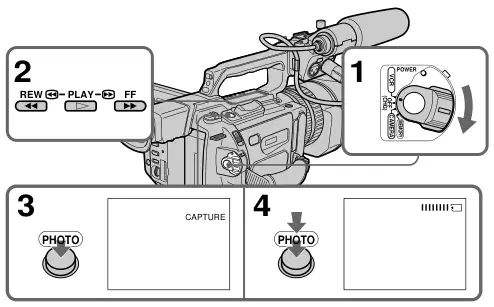
Quando la lampada di accesso è illuminata o lampeggia Non agitare o colpire l'unità. Inoltre, non spegnere l'alimentazione , espellere un "Memory Stick" o rimuovere il pacchetto della batteria. In caso contrario, la ripartizione dei dati dell'immagine può verificarsi.
Se “” appare sullo schermo LCD o nel mirino Il “Memory Stick” inserito è incompatibile con la videocamera perché il suo formato non si conforme a quello della vostra videocamera. Controlla il formato del “Memory Stick”.
Se si preme PHOTO leggermente nella modalità di riproduzione La riproduzione si ferma momentaneamente.
Suono registrato su un nastro Non puoi registrare il suono da un nastro.
Quando si attiva la funzione di inserto logo automatico Non puoi usare questa funzione.

Titoli che sono già registrati su nastri Non puoi registrare i titoli su un “Memory Stick”.
Quando premete PHOTO sul Comando remoto La videocamera registra immediatamente l'immagine che è sullo schermo quando si preme il pulsante.
(1) Impostare l'interruttore POWER sul VCR e impostare DISPLAY in LCD nelle impostazioni del menu. (2) Riproduci il nastro registrato, o accende la TV per vedere il programma desiderato.
L'immagine dall'altra attrezzatura appare sullo schermo LCD o nel mirino. (3) Seguire i passaggi 3 e 4 a pagina 124.

Collegare la spina gialla del cavo di collegamento A/V fornito con il video jack sul VCR o sulla TV.
Collegare utilizzando un cavo video S (non fornito) per ottenere immagini di alta qualità Con questa connessione, non è necessario collegare la spina gialla (video) del cavo di collegamento A/V. Collegare un cavo video S (non fornito) ai jack video S sia della videocamera che del VCR/TV. Questa connessione produce immagini di formato DVCAM/DV di alta qualità.
Operazioni “Memory Stick”

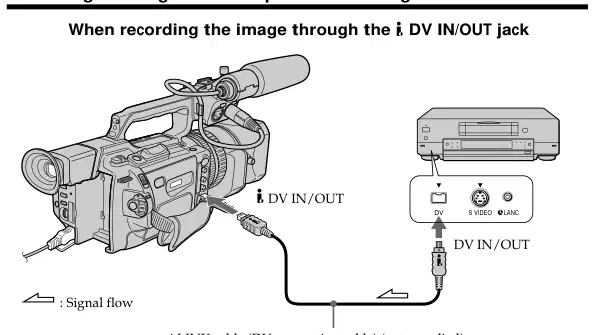
cavo i.LINK (cavo di collegamento DV) (non fornito)

Utilizzando la funzione di ricerca, è possibile prendere automaticamente solo immagini ancora da nastri e registrarli su un “Memory Stick” in sequenza.
(1) Impostare l'interruttore POWER al VCR. (2) Premere MENU per visualizzare il menu. (3) Selezionare il quadrante SEL/PUSH EXEC, quindi premere il tasto. (4) Selezionare PHOTO SAVE, quindi premere il quadrante SEL/PUSH EXEC.
“PHOTO BUTTON” appare sullo schermo LCD o nel mirino. (5) Premere profondamente PHOTO. L'immagine ancora dal nastro è registrata sul
“Memory Stick.” Viene visualizzato il numero di immagini ancora copiate. “END” viene visualizzato quando la copia è completata.
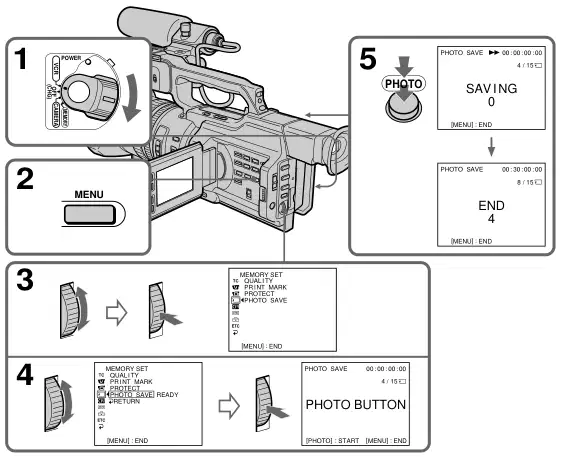
PROTEGGERE LA FOTO
PROTEGGERE LA FOTO SALVA IL RITORNO
Operazioni “Memory Stick”

Per annullare la copia Premere MENU.
Quando la memoria del “Memory Stick” è piena “MEMORY FULL” appare sullo schermo LCD o nel mirino, e la copia si ferma. Inserire un altro “Memory Stick” e ripetere la procedura dal passo 2.
Quando la lampada di accesso è illuminata o lampeggiante Non agitare o colpire la videocamera. Inoltre, non spegnere l'alimentazione, espellere il “Memory Stick” o rimuovere la batteria. In caso contrario, la ripartizione dei dati dell'immagine può verificarsi.
Per registrare tutte le immagini registrate sul nastro Riavvolgi il nastro fino alla fine e inizia a copiare.
Se la scheda di protezione della scrittura sul “Memory Stick” è impostata su LOCK “NOT READY” appare quando si seleziona l'elemento nelle impostazioni del menu.
Quando si cambia il “Memory Stick” nel mezzo della copia La videocamera riprende la copia dell'ultima immagine registrata sul precedente "Memory Stick".
Quando si attiva la funzione di inserto logo automatico Non è possibile utilizzare la funzione di salvataggio foto.

Puoi riprodurre immagini ancora registrate su un “Memory Stick”. Inoltre puoi riproporre sei immagini alla volta selezionando la schermata dell’indice.
Prima dell'operazione Inserisci un “Memory Stick” nella videocamera.
(1) Impostare l'interruttore POWER in VCR o MEMORY. Assicurarsi che l'interruttore LOCK
è impostato sulla posizione destra (sblocco). (2) Premere MEMORY PLAY. Viene visualizzata l'ultima immagine registrata. (3) Premere MEMORY +/– o +/- sul Comando remoto per selezionare il desiderato
immagine ancora. Per vedere l'immagine precedente, premere MEMORY – o - sul Comando remoto. Per vedere l'immagine successiva, premere MEMORY + o + sul Comando remoto.
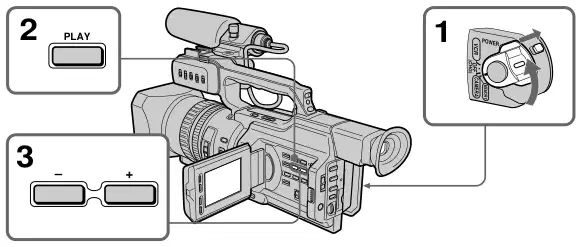
Per fermare la riproduzione di foto della memoria Premi ancora la MEMORY PLAY.
Quando non sono registrate immagini sul “Memory Stick” Viene visualizzato il messaggio “ NO FILE”.
Dati immagine modificati con personal computer o girato con altre apparecchiature Non è possibile riprodurli con la videocamera.
Quando si attiva la funzione di inserto logo automatico Non puoi fare la riproduzione di foto della memoria.
Operazioni “Memory Stick”

Indicatori di schermo durante la riproduzione dell'immagine
Numero immagine/Numero totale delle immagini registrate
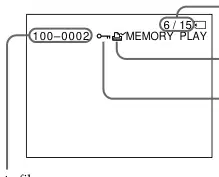
Puoi riprodurre sei immagini registrate alla volta. Questa funzione è particolarmente utile quando si cerca una particolare immagine. (1) Impostare l'interruttore POWER in VCR o MEMORY. Assicurarsi che l'interruttore LOCK
è impostato sulla posizione destra (sblocco). (2) Premere il tasto MEMORY per visualizzare lo schermo dell'indice.
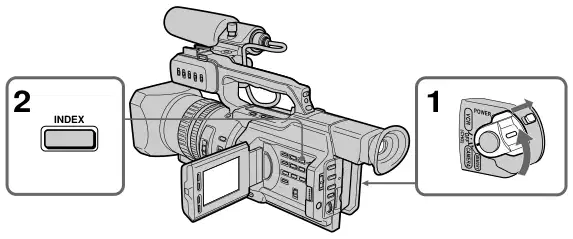
Marchio di stampa · Indicatore di protezione · Nome file dati

Un segno B rosso appare sopra l'immagine che viene visualizzata prima di cambiare alla modalità schermo indice. MEMORY: per visualizzare le precedenti sei immagini MEMORIA + : per mostrare i seguenti sei immagini
12 / 19 100–0019
[a] Nome del file [b]B.
Per tornare alla normale schermata di riproduzione (schermo singolo) Premere MEMORY +/– per spostare il segno B sull'immagine che si desidera visualizzare a schermo intero, quindi premere MEMORIA PLAY.
File modificati con personal computer Questi file non possono essere visualizzati sulla schermata dell'indice. I file di immagine girati con altre apparecchiature potrebbero non essere visualizzati sulla schermata dell'indice.
10 11 12 · Operazioni “Memory Stick”

È possibile copiare immagini o titoli ancora registrati su un “Memory Stick” e registrarli a un nastro.
Prima dell'operazione Inserire un nastro per la registrazione e una “Memory Stick” per la riproduzione nella videocamera.
(1) Impostare l'interruttore POWER al VCR. (2) Utilizzando i pulsanti di controllo video, cercare un punto in cui si desidera registrare
l'immagine desiderata. Impostare il nastro in modalità pausa riproduzione. (3) Premere z REC e il pulsante sulla destra contemporaneamente sul camcorder.
Il nastro viene impostato sulla modalità di pausa registrazione. (4) Premere MEMORY PLAY per riprodurre l'immagine che si desidera copiare. (5) Premere X per avviare la registrazione e premere di nuovo X per interrompere. (6) Se hai più da copiare, ripeti i passaggi 4 e 5.
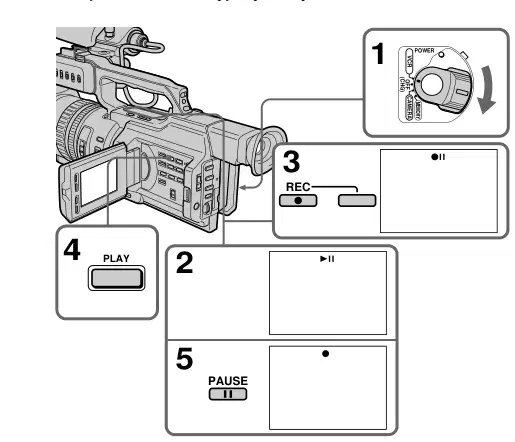
Per smettere di copiare in mezzo Premere x.

Dati immagine modificati con personal computer o girato con altre apparecchiature Non è possibile copiarli con la videocamera.
Se si preme DISPLAY in modalità standby o registrazione È possibile visualizzare la riproduzione della memoria e gli indicatori del nome di file, oltre agli indicatori pertinenti a nastri, come l'indicatore del codice temporale.
Quando si attiva la funzione di inserto logo automatico Non puoi usare questa funzione.
Operazioni “Memory Stick”

È possibile riprodurre automaticamente le immagini in sequenza. Questa funzione è utile soprattutto quando si controllano le immagini registrate o durante una presentazione.
Prima dell'operazione Inserisci un “Memory Stick” nella videocamera.
(1) Impostare l'interruttore POWER in MEMORY. Assicurarsi che l'interruttore LOCK sia impostato su
la posizione destra (sblocca). (2) Premere MENU per visualizzare il menu. (3) Selezionare il quadrante SEL/PUSH EXEC, quindi premere il tasto. (4) Selezionare SEL/PUSH EXEC, quindi premere il quadrante. (5) Premere MEMORY PLAY. La videocamera riprova le immagini registrate sulla
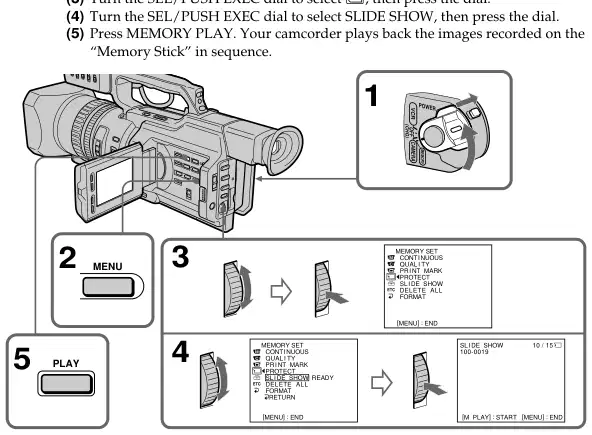
CONT I NUOUS QUALI I TY PR I NT MARK PROTECTION SL I DE SHOW DELETE ALL FORMAT
CONT I NUOUS QUALI I TY PR I NT MARK PROTECTION SL I DE SHOW DELETE ALL FORMAT RETURN
Per fermare o terminare lo spettacolo diapositiva Premere MENU.
Per fermarsi durante uno spettacolo di scorrimento Premere MEMORY PLAY.
Per avviare lo slide show da una particolare immagine Selezionare l'immagine desiderata utilizzando i pulsanti MEMORY +/– prima del passaggio 2.
Per visualizzare le immagini registrate in TV Collegare la videocamera a una TV con il cavo di collegamento A/V fornito con la videocamera prima dell'operazione.
Se si cambia il “Memory Stick” durante l'operazione Assicuratevi di seguire nuovamente i passi dall'inizio.
Quando si attiva la funzione di inserto logo automatico Non puoi usare questa funzione.

Per evitare la cancellazione accidentale di immagini importanti, è possibile proteggere le immagini selezionate.
Prima dell'operazione Inserisci un “Memory Stick” nella videocamera.
(1) Impostare l'interruttore POWER in MEMORY o VCR. Assicurarsi che l'interruttore LOCK
è impostato sulla posizione destra (sblocco). (2) Riproduci l'immagine che vuoi proteggere (p. 129). (3) Premere MENU per visualizzare il menu. (4) Selezionare il quadrante SEL/PUSH EXEC, quindi premere il tasto. (5) Selezionare PROTECT, quindi premere il quadrante SEL/PUSH EXEC. (6) Selezionare SEL/PUSH EXEC, quindi premere il quadrante. (7) Premere MENU per cancellare la visualizzazione del menu. Il marchio “-“ è visualizzato accanto
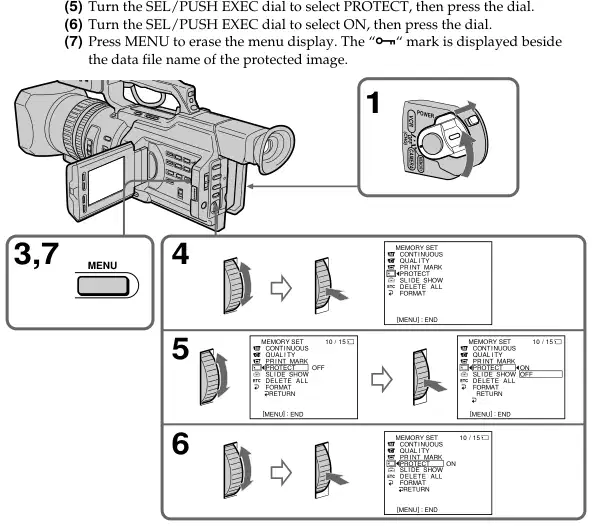
CONT I NUOUS QUALI I TY PR I NT MARK PROTECTION SL I DE SHOW DELETE ALL FORMAT
CONT I NUOUS QUALI I TY PR I NT MARK PROTECTION SL I DE SHOW DELETE ALL FORMAT RETURN
CONT I NUOUS QUALI I TY PR I NT MARK PROTECTION SL I DE SHOW DELETE ALL FORMAT RETURN
CONT I NUOUS QUALI I TY PR I NT MARK PROTECTION SL I DE SHOW DELETE ALL FORMAT RETURN
Per annullare la protezione dell'immagine Selezionare OFF nel passo 6, quindi premere il quadrante SEL/PUSH EXEC.
Se la scheda di protezione della scrittura sul “Memory Stick” è impostata su LOCK Non puoi effettuare la protezione dell'immagine.
Quando si attiva la funzione di inserto logo automatico Non puoi usare questa funzione.
Operazioni “Memory Stick”

È possibile eliminare le immagini memorizzate in un “Memory Stick”.
Prima dell'operazione Inserisci un “Memory Stick” nella videocamera.
(1) Impostare l'interruttore POWER in MEMORY o VCR. Assicurarsi che l'interruttore LOCK
è impostato sulla posizione destra (sblocco). (2) Riproduci l'immagine che vuoi eliminare (p. 129). (3) Premere MEMORY DELETE. “DELETE?” appare sullo schermo LCD o sul

mirino. (4) Premere nuovamente MEMORY DELETE. L'immagine selezionata viene cancellata.
Per cancellare l'immagine Premere MEMORY – al passo 4.
Per eliminare un'immagine visualizzata nella schermata dell'indice Premere MEMORY +/– per spostare l'indicatore B sull'immagine desiderata e seguire i passaggi 3 e 4.
Mentre appare “DELETING” Non girare l'interruttore POWER o premere i pulsanti.
Se la scheda di protezione della scrittura sul “Memory Stick” è impostata su LOCK Non puoi eliminare nessuna immagine.
Quando si attiva la funzione di inserto logo automatico Non puoi usare questa funzione.

Cancellare tutte le immagini
È possibile eliminare tutte le immagini non protette in un “Memory Stick”.
Prima dell'operazione Inserisci un “Memory Stick” nella videocamera.
(1) Impostare l'interruttore POWER in MEMORY. Assicurarsi che l'interruttore LOCK sia impostato su
la posizione destra (sblocca). (2) Premere MENU per visualizzare il menu. (3) Selezionare il quadrante SEL/PUSH EXEC, quindi premere il tasto. (4) Selezionare il quadrante SEL/PUSH EXEC per selezionare DELETE ALL, quindi premere il tasto. (5) Selezionare OK, quindi premere il quadrante SEL/PUSH EXEC. “OK” cambia
“Esecuzione”. (6) Premere il quadrante SEL/PUSH EXEC. “DELETING” appare sullo schermo LCD o
nel mirino. Quando tutte le immagini non protette vengono eliminate, viene visualizzato il “COMPLETE”.
FOTOCAMERA VCR OFF (CHG)
MEMORIA
SET DI MEMORIA
CONT I NUOUS QUALI I TY PR I NT MARK PROTECTION SL I DE SHOW DELETE ALL FORMAT
[MENU] : END
SET DI MEMORIA
CONT I NUOUS QUALI I TY PR I NT MARK PROTECTION SL I DE SHOW DELETE ALL FORMAT RETURN
CONT I NUOUS QUALI I TY PR I NT MARK PROTECTION SL I DE SHOW DELETE ALL FORMAT RETURN
RITORNO OK
[MENU] : END
[MENU] : END
SET DI MEMORIA
SET DI MEMORIA
CONT I NUOUS QUALI I TY PR I NT MARK PROTECTION SL I DE SHOW DELETE ALL FORMAT RETURN
CONT I NUOUS QUALI I TY PR I NT MARK PROTECTION SL I DE SHOW DELETE ALL FORMAT RETURN
ESECUZIONE DI RITORNO
[MENU] : END
[MENU] : END
SET DI MEMORIA
CONT I NUOUS QUALI I TY PR I NT MARK PROTECTION SL I DE SHOW DELETE ALL FORMAT RETURN
CONT I NUOUS QUALI I TY PR I NT MARK PROTECTION SL I DE SHOW DELETE ALL FORMAT RETURN
COMPLETO
[MENU] : END
[MENU] : END
Operazioni “Memory Stick”

Per cancellare tutte le immagini nel “Memory Stick” Selezionare RETURN nel passaggio 5, quindi premere il quadrante SEL/PUSH EXEC.

È possibile specificare l'immagine ancora registrata da stampare. Questa funzione è utile per stampare immagini ancora più tardi. La videocamera si conforme allo standard DPOF (Digital Print Order Format) per specificare le immagini ancora da stampare.
Prima dell'operazione Inserisci un “Memory Stick” nella videocamera.
(1) Impostare l'interruttore POWER in MEMORY o VCR. Assicurarsi che l'interruttore LOCK
è impostato sulla posizione destra (sblocco). (2) Riproduci l'immagine da stampare (p. 129). (3) Premere MENU per visualizzare il menu. (4) Selezionare il quadrante SEL/PUSH EXEC, quindi premere il tasto. (5) Selezionare PRINT MARK, quindi premere il quadrante SEL/PUSH EXEC. (6) Selezionare SEL/PUSH EXEC, quindi premere il quadrante. (7) Premere MENU per cancellare la visualizzazione del menu. Il “” marchio viene visualizzato accanto al nome del file di dati di un’immagine con un segno di stampa.
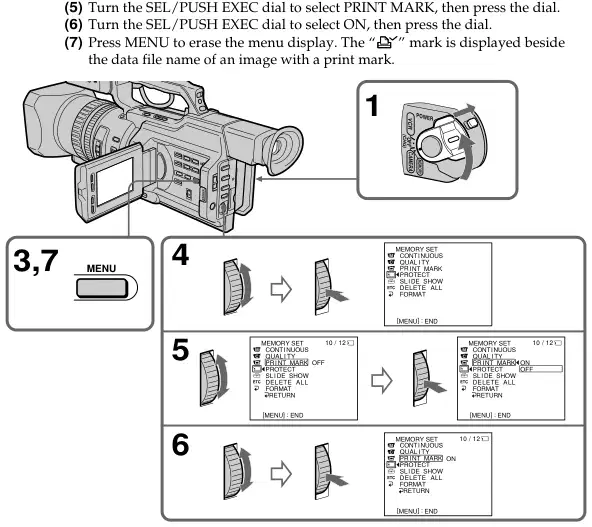
CONT I NUOUS QUALI I TY PR I NT MARK PROTECTION SL I DE SHOW DELETE ALL FORMAT
CONT I NUOUS QUALI I TY PR I NT MARK PROTECTION SL I DE SHOW DELETE ALL FORMAT RETURN
CONT I NUOUS QUALI I TY PR I NT MARK PROTECTION SL I DE SHOW DELETE ALL FORMAT RETURN
CONT I NUOUS QUALI I TY PR I NT MARK PROTECTION SL I DE SHOW DELETE ALL FORMAT RETURN
Per annullare i segni di stampa Selezionare OFF nel passo 6, quindi premere il quadrante SEL/PUSH EXEC.
Se la scheda di protezione della scrittura sul “Memory Stick” è impostata su LOCK Non puoi scrivere segni di stampa su immagini ancora in circolazione.
Quando si attiva la funzione di inserto logo automatico Non puoi usare questa funzione.
Operazioni “Memory Stick”

Il formato DVCAM è sviluppato come un formato di fine più affidabile e superiore rispetto al formato Dv del consumatore. Qui spiegato sono le differenze, la compatibilità e i limiti di editing sui formati DVCAM e DV.
Articolo DVCAM DV Piazzola di pista 15 μm 10 μM Campionamento audio 12 bit: 32 kHz 12 bit, frequenza da 32 k Hz 16 bit: 48 KHz 16 bit; 32 khz, 44.1 kHz, modalità registrazione audio 48 kHz 1) Modalità di blocco
Mini cassette DVCAM e mini DV Sia mini DVCAM che mini cassette DV possono essere utilizzati su attrezzature video Mini DV CAM o mini Dv. Il formato di registrazione dell'immagine è definito in base al formato del registratore come descritto sotto.
Formato del registratore formato Cassette Formato di registrazione DVCAM DV CAM DVDB DIVCAM DVCAM
Questa videocamera digitale è conforme al formato DVCAM. Anche se mini cassette DV possono essere utilizzati per la registrazione, si consiglia di utilizzare le mini cassette dvcm per ottenere il massimo dall'alta affidabilità del formato DVCAM. Il tempo di registrazione delle mini cassette DV è 2/3 più corto rispetto a quello indicato sulle mini cassette del DV.
Compatibilità con la riproduzione Alcuni nastri non possono essere riprodotti su mini DVCAM o mini apparecchiature video DV.
Toccare su apparecchiature video DV Su attrezzature video di DVCAM Può essere riprodotto indietro (solo quando registrato in modalità SP) DVCAM-formatted Alcune apparecchiature possono essere giocate di nuovo in grado di riprodurre nuovamente

Compatibilità con la modifica tramite connettori DV Quando questa videocamera digitale è collegata ad altre apparecchiature video DVCAM o DV utilizzando connettori DV, il formato di registrazione dei nastri modificati viene definito in base al formato del registratore come descritto sotto.
Formato del giocatore Il formato di registrazione Formato della registrazione DVCAM-formatted 2) 3) DV CAM DVSAM DvCAM DVECAM formato DVKAM D VDV 4)
DVCAM-formatted 2) DV 5) DV CAM DVS 7
DVCAM-formatted DV 5) DV 4)
DV-formatted 6) DVCAM DV CAM DvCAM 1)
DV-formatted 6) DVCAM DV DV formato DVDV DvCAM dVCam 1)
DV formato DV DV
2) Se il nastro deve essere soprannominato è DVCAM formattato come in 1), la registrazione prodotta sarà nel formato DV CAM come segue: – La modalità di registrazione audio verrà sbloccata. – Il formato del codice di tempo sarà in parte malagginato. 3) A seconda delle condizioni del segnale della cassetta di origine, non è possibile modificare il nastro utilizzando i connettori DV. 4) Modalità di registrazione audio del nastro modificato è la modalità lock. 5) Alcune apparecchiature video mini DV possono essere in grado di riprodurre un nastro formato DVCAM. Anche se il nastro viene riprodotto, non è possibile garantire i contenuti della riproduzione. 6) I nastri formati DV registrati in modalità SP possono essere utilizzati solo come nastri sorgente. 7) A seconda del modello di apparecchiature video, non è possibile modificare.
Informazioni aggiuntive

È possibile utilizzare la mini cassetta DVCAM* e il mini cassette DV * in questa videocamera. Non è possibile utilizzare qualsiasi altro DV, 8 mm, Hi8, Digital 8, VHS, S-VHS, VISSC, S -VHSC, Betamax o ED BetaMax cassetta.
* Ci sono due tipi di mini cassette DVCAM/mini DV: con memoria a cassetta e senza memoria della cassetta. I nastri con memoria a cassetta hanno (Cassette Memory) il segno. Sony raccomanda di utilizzare un nastro con segno per godere completamente della videocamera.
La memoria IC è costruita nella cassetta con la memoria a cassette. Utilizzando questa memoria IC, la videocamera può leggere, scrivere e cercare dati come la data di registrazione o titoli. Le funzioni che utilizzano la memoria della cassetta richiedono segnali successivi registrati sul nastro. Se il nastro ha una parte vuota all'inizio o tra le parti registrate, un titolo potrebbe non essere visualizzato correttamente oppure le funzioni di ricerca potrebbero non funzionare correttamente. Per non fare alcuna parte vuota sul nastro, premere END SEARCH per tornare alla fine della porzione registrata prima di iniziare la successiva registrazione quando: - Hai espulso il registratore durante la registrazione. – Hai riprodotto il nastro in modalità VCR. Se c'è una porzione vuota o un segnale discontinuo sul nastro, ri-registra dall'inizio alla fine del nastro rispetto a quanto sopra. Quando si registra, utilizzando un registratore di videocamere digitale senza una funzione di memoria a cassetta, su un nastro registrato da uno con la funzione della memoria a cassette, lo stesso risultato può verificarsi.
segno sulla cassetta La capacità di memoria dei nastri contrassegnati con è 16Kb. La videocamera può ospitare fino a 16Kb.
Il numero massimo di dati registrabili sulla memoria a cassetta (quando si utilizza la memoria a cassette da 16 Kb)
Numeri di dati INDICE 135 (15 byte/Uno elemento dei dati) TITOLO 106 DATE 24 (10 bytes / Un articolo dei dati), PHOTO 48 (10 byte / un pezzo di dati) CASSETTE LABEL 1
I numeri sopra sono come una guida.
Quando si gioca indietro Quando si collega la videocamera a qualsiasi altro registratore di videocamere per dub un nastro che ha registrato segnali di controllo del copyright per protezione da copyright, non è possibile registrare il nastro che giocato nuovamente sulla vostra videocamera.
Quando si registra Non è possibile registrare il software sulla videocamera che contiene segnali di controllo del copyright per la protezione dei diritti d'autore del software. “COPY INHIBIT” appare sullo schermo LCD, nel mirino o sulla schermata TV se si tenta di registrare tale software. La videocamera non registra segnali di controllo del copyright sul nastro quando registra.

Modalità audio
Modalità Fs32K (12-bit): Il suono originale può essere registrato nei canali 1 e 2, ed il nuovo suono in canali 3 e 4 in 32 kHz. L'equilibrio tra canali 1/2 e canali 3/4 può essere regolato selezionando AUDIO MIX nelle impostazioni del menu durante la riproduzione ed il doppiaggio audio. Entrambi i suoni possono essere riprodotti. È possibile monitorare il suono durante la doppiazione audio. Modalità Fs48K (16-bit): Un nuovo suono non può essere registrato ma il sound originale è in grado di registrare con alta qualità utilizzando due canali. La modalità audio può essere indicata sullo schermo LCD o sul mirino. Non è possibile aggiungere un suono su una cassetta formattata DVCAM che non rispetta le condizioni del formato DVKAM come descritto a pagina 140 o quando si registra in un nastro formato Dv. In questo caso, “NS” appare sullo schermo LCD o nel mirino.
Quando apporre un'etichetta sul mini DVCAM/mini cassetta DV Assicurati di apporre un'etichetta solo sulle posizioni come illustrato qui sotto [a] in modo da non causare malfunzionamenti della videocamera.
Dopo aver utilizzato la mini cassetta DVCAM/mini Riavvolgi il nastro all'inizio, metti la cassetta nel suo caso e conservalo in posizione verticale.
Se la funzione di memoria della cassetta non funziona Reinserire una cassetta qualche volta. Il connettore placcato oro di mini cassette DVCAM/mini DV può essere sporco o polveroso.
Pulizia del connettore Se il connettore placcato oro di mini cassette DVCAM/mini DV è sporco o polveroso, non si può utilizzare la funzione con memoria a cassetta. Pulire il connettore placcato oro con tampone di cotone-wool, circa ogni 10 volte espulsione di una cassetta. [b]
[b] Non affilare un'etichetta intorno al confine.
Informazioni aggiuntive

La videocamera è dotata del connettore DV input/output basato sullo standard i.LINK (IEEE1394). Questa sezione spiega le specifiche e caratteristiche di i.LINK.
Che cos'è I.LINK? i.LINK è un'interfaccia seriale digitale progettata per integrare i dispositivi dotati di connettore i.linK. Collegando i dispositivi i.LINK, i.linK consente al dispositivo di: – Trasmettere e ricevere dati come segnali audio digitali e video digitale in due modi - Controllare altri dispositivi i-LINK – Facile connettersi con un altro dispositivo utilizzando solo un cavo i. LINK. Il dispositivo i.LINK è in grado di collegare dispositivi AV e eseguire varie operazioni e trasferimento dati. In futuro sarà prevista una maggiore disponibilità per i collegamenti con attrezzature e operazioni versatili. Altri vantaggi includono la seguente funzionalità. Quando si collegano più dispositivi i.LINK, il dispositivo non può eseguire solo operazioni e trasferimento dati con il dispositivo collegato direttamente ma anche eseguirli con uno qualsiasi dei dispositivi che sono collegati tramite altri dispositivi. Pertanto, non sarà necessario preoccuparsi dell'ordine di dispositivi di collegamento. Tuttavia, a seconda delle caratteristiche e specifiche dei dispositivi collegati, potrebbe essere necessario operare in modo diverso determinate funzioni o non può essere possibile eseguire alcune operazioni o trasferimento di dati.
Informazioni sulla velocità di trasferimento dati i.LINK i.LINK definisce una velocità massima di trasferimento dati pari a circa 100, 200 e 400 Mbps* che sono descritti rispettivamente come S100, S200 e S400. Per i dispositivi i.LINK, una velocità massima di trasferimento dati che il dispositivo supporta è identificata nella pagina “specificazioni” delle istruzioni operative fornite con il dispositivo o vicino al suo connettore i.link. Con un dispositivo che non identifica la velocità di trasferimento dei dati, la massima velocità di trasferimento dati supportata dal dispositivo à ̈ S100. Quando si collega con il dispositivo che supporta la velocità di trasferimento dei dati, la velocità effettiva del trasferimento dei informazioni può essere diversa da quelle descritte sui connettori i.LINK.
*Che cosa è Mbps? Mega bit al secondo. Una misura del tasso in cui i dati vengono trasmessi al secondo. In caso di 100 Mbps, possono essere trasmessi 100 bit Mega dei dati al secondo.
Io. Funzionamento LINK con la videocamera Per dettagli sul doppiaggio della videocamera al VCR dotato di connettore DV input/output , vedere le pagine 73, 83. La videocamera è disponibile per l'uso con altri dispositivi dotati di connettore Sony i.LINK (DV). Per dettagli sulla connessione con il cavo i.LINK e software necessario, fare riferimento alle istruzioni di funzionamento fornite dal dispositivo collegato.
Utilizzare i cavi Sony i.LINK Utilizzare i cavi Sony i.LINK per collegare i dispositivi i.link. 4 perni y 4 pin (Per doppiaggio)
i.LINK e sono marchi di fabbrica.

Se si esegue un problema utilizzando la videocamera, utilizzare la seguente tabella per risolvere il problema. Se il problema persiste, scollega la fonte di energia e contatta il tuo concessionario Sony o locale centro assistenza autorizzato Sony. Se “C:ss:s” appare sullo schermo LCD, sulla finestra di visualizzazione o nel mirino, la funzione del display autodiagnosi ha funzionato. Vedi pagina 151.
Sintomo START/STOP non funziona.
funzione) fornito con questa videocamera. •Il nastro è bloccato al tamburo (condensazione della umidità). c Rimuovere la cassetta e lasciare la videocamera per almeno
La corrente si spegne.
L'immagine sulla schermata mirino non è chiara. La funzione SteadyShot non funziona. La funzione di autofocus non funziona.
La funzione fader non funziona. Una banda verticale appare quando si spara un soggetto come luci o una fiamma di candela su uno sfondo scuro. Le striature verticali appaiono quando si spara un soggetto molto luminoso.
(continuata nella pagina seguente)
Informazioni aggiuntive

Sintomo Alcuni piccoli punti bianchi appaiono sullo schermo LCD o nel mirino. Il clic dell'otturatore non suona. L'immagine non è luminosa anche se si utilizza la luce flash video.
Cause e/o azioni correttive •Quando la velocità dell'otturatore è troppo bassa.
la regolazione manuale. (p. 42)
Sintomo Il nastro non si muove quando viene premuto un pulsante di controllo video. Il pulsante di riproduzione non funziona. Ci sono linee orizzontali sull'immagine o l'immagine di riproduzione non è chiara o non appare. Nessun suono o solo un basso rumore viene sentito quando si riproduce un nastro.
Cause e/o azioni correttive •Il commutatore POWER non è impostato su VCR. c Impostare il videoregistratore. (p. 26)
cassetta (non fornita). (p. 156)
La funzione di ricerca del titolo non funziona.

Sintomo Visualizzazione della data registrata, la funzione di ricerca delle date non funziona.
Il nuovo suono ora in fase di aggiunta, o che è stato aggiunto al nastro registrato non viene ascoltato. Il titolo non viene visualizzato.
Il suono è muto o le immagini non appaiono quando si controllano le immagini attraverso la TV.
CH2 e VIDEO jacks, poi collegarlo di nuovo.
Sintomo Il potere non si accende.
La funzione di ricerca finale non funziona.
La funzione di ricerca finale non funziona correttamente. L'immagine non appare nel mirino. Il pacco batterie è scaricato rapidamente.
L'indicatore rimanente della batteria non indica il tempo corretto.
(continuata nella pagina seguente)
Informazioni aggiuntive

Sintomo La cassetta non può essere rimossa dal supporto.
Gli indicatori % e Z lampeggiano senza funzioni tranne per il lavoro di espulsione a cassetta.
un'ora per acclimatizzare. (p. 155.
indicatore non appare quando si utilizza un nastro con memoria a cassetta. L'indicatore del nastro rimanente non viene visualizzato.
indicatore. (p. 104)
Sintomo Le operazioni non funzionano.
La registrazione non funziona.
L'immagine non può essere cancellata.
Non è possibile formattare il “Memory Stick”. Cancellare tutte le immagini non può essere effettuata. Non puoi proteggere l'immagine.
Non puoi scrivere un segno di stampa sull'immagine ancora.

Sintomo La funzione di salvataggio della foto non funziona.
adattatore invece del pacco batteria. (p. 10, 14)
Sintomo Il titolo non è registrato.
L'etichetta della cassetta non è registrata.
visibile. (p. 15) c Discollegare il cavo i.LINK (cavo di collegamento DV), e
Durante la modifica utilizzando il cavo i.LINK (cavo di collegamento DV), l'immagine della registrazione non può essere monitorata. L'editing digitale del programma non funziona.
collegarlo di nuovo. (p. 73)
(continuata nella pagina seguente)
Informazioni aggiuntive

Sintomo Il Comandante remoto fornito con la videocamera non funziona.
L'immagine di ingresso non appare sullo schermo LCD o nel mirino quando la videocamera è collegata a uscite in TV o VCR. La melodia o il suono del beep per cinque secondi.
un'ora per acclimatizzare. (p. 155) •Alcuni problemi si sono verificati nella videocamera. c Rimuovere la cassetta e inserire nuovamente, quindi utilizzare il
Quando si carica il pacco batterie, non appare nessun indicatore o l'indicatore lampeggia nella finestra del display.
struttura. •Il commutatore POWER non è impostato su OFF (CHG). c Impostare l'opzione OFF (CHG). c Caricare il pacchetto della batteria completamente di nuovo.
Non puoi caricare il pacco batterie. La videocamera viene immediatamente disattivata anche se la quantità di batteria rimanente è sufficiente per operare. Nessuna funzione funziona anche se la potenza è attiva.
Viene visualizzato il tempo di permanenza corretto.

La videocamera ha una funzione di visualizzazione autodiagnosi. Questa funzione visualizza la condizione corrente della videocamera come un codice a 5 cifre (una combinazione di una lettera e figure) sullo schermo LCD, sulla finestra del display o nel mirino. Se viene visualizzato un codice a 5 cifre, controlla il seguente grafico del codice. Le ultime due cifre (indicate da ss) differiscono a seconda dello stato della videocamera.
C:21:00
Display a cinque cifre C:04:ss
C:21:ss
acclimatizzare. (p. 155) • Le teste video sono sporche. c Pulire le teste utilizzando la cassetta di pulizia Sony DVM12CL (non
C:22:
in dotazione). (p. 156) • Un malfunzionamento diverso da quanto sopra. c Rimuovere la cassetta e inserire nuovamente, quindi utilizzare il camcorder. c Discollegare il piombo principale dell'adattatore di alimentazione AC o rimuovere la
C:31:ss C:32:s
batteria. Dopo aver riconnetteto la fonte di energia, utilizzare il camcorder. •Un malfunzionamento che non si può servire è avvenuto. c Contatta il tuo concessionario Sony e informali del codice a 5 cifre.
E:61:ss E:62:s
Se non riesci a correggere il problema anche se provi azioni correttive alcune volte, contatta il tuo concessionario Sony o la struttura di servizio locale autorizzato Sony.
Informazioni aggiuntive

Se gli indicatori e i messaggi appaiono sullo schermo LCD o nel mirino, controlla quanto segue: Vedere la pagina in parentesi “( )” per ulteriori informazioni.
% Si è verificato un condensatore di umidità* lampeggiante veloce: •Espellere la cassetta, spegnere il camcorder e lasciarlo per circa un'ora con lo scomparto della cassette aperto (p. 155).
Visualizzazione autodiagnosi (p. 151)
- L'immagine ancora è protetta lampeggiante lento: •L'immagine è ancora protetta (p. 135).

Non è inserito alcun “Memory Stick” (p. 115).* • ERRORE DELLA MEMORY STICK
# Senti la melodia o il suono del beep. **x e il messaggio appaiono alternativamente.
Informazioni aggiuntive

Puoi usare la videocamera in qualsiasi paese o area con l'adattatore di potenza AC fornito con il tuo videocamere entro 100 V a 240 V CA, 50/60 Hz.
La videocamera è una telecamera basata su sistema PAL. Se si desidera visualizzare l'immagine di riproduzione su una TV, deve essere un sistema PAL-based TV dotato di jack audio / video input.
Controllare la seguente lista.
Sistema PAL Australia, Austria, Belgio, Cina, Repubblica Ceca, Danimarca, Finlandia, Germania, Gran Bretagna, Olanda, Hong Kong, Italia, Kuwait, Malesia, Nuova Zelanda, Norvegia, Portogallo, Singapore, Slovacchia, Spagna, Svezia, Svizzera, Thailandia, ecc
Sistema PAL-N Argentina, Paraguay, Uruguay
NT1 sistema di controllo Isole Bahama, Bolivia, Canada, America Centrale, Cile, Colombia, Ecuador, Giamaica, Giappone, Corea, Messico, Perù, Suriname, Taiwan, Filippine, Stati Uniti, Venezuela ecc.
Sistema SECAM Bulgaria, Francia, Guyana, Ungheria, Iran, Iraq, Monaco, Polonia, Russia, Ucraina, ecc.
È possibile impostare facilmente l'orologio all'ora locale impostando una differenza di tempo. Seleziona WORLD TIME nelle impostazioni del menu. Vedere pagina 104 per maggiori informazioni.
Sistema PAL-M Brasile

Se la videocamera viene portata direttamente da un luogo freddo a un posto caldo, l'umidità può condensare all'interno della vostra videocamera, sulla superficie del nastro o sull'obiettivo. In questa condizione, il nastro può attaccare al tamburo della testa e essere danneggiato o la videocamera potrebbe non funzionare correttamente. Se c'è umidità all'interno della videocamera, i suoni del segnale acustico e l'indicatore % lampeggia. Quando l'indicatore Z lampeggia allo stesso tempo, la cassetta viene inserita nella videocamera. Se l'umidità si condensa sulla lente, non apparirà l'indicatore.
Se si verificava la condensazione dell'umidità Nessuna delle funzioni tranne l'eiezione di cassette funzionerà. Espellere la cassetta, spegnere il camcorder e lasciarlo per circa un'ora con l'aprisca scomparto. La videocamera può essere utilizzata nuovamente se l'indicatore % non appare quando la potenza viene attivata di nuovo.
Come prevenire la condensazione dell'umidità Quando si porta la videocamera da un posto freddo in un luogo caldo, mettere la videocamera in una borsa di plastica e sigillare strettamente. Rimuovere la borsa quando la temperatura dell'aria all'interno della sacca di plastica ha raggiunto la temperatura circostante (dopo circa un'ora).
Informazioni aggiuntive

Rimuovere la polvere da dentro il mirino
Prima di pulire, rimuovere l'adesivo sotto la leva di regolazione del mirino. (1) Mentre tiene premuto il gancio 1, scorrere l'occhiello nella direzione della freccia
e rimuoverlo fuori 2. (2) Pulire la superficie con un ventilatore disponibile in commercio.
Per riattaccare l'occhio Fare il passo 1 sopra scorrendo l'oculare nella direzione inversa della freccia.
Se il problema sopra riportato, [a] o [b] si verifica, pulire le teste video per 10 secondi con la cassetta di pulizia Sony DVM12CL (non fornita). Controllare l'immagine e se il problema sopra persiste, ripetere la pulizia.
Pulizia dello schermo LCD Se le impronte o la polvere rendono lo schermo LCD sporco, si consiglia di utilizzare un panno per pulizia LCD (non fornito) per pulire lo schermo lcd.
o

Caricare la batteria al vanadio-litoio nella videocamera
La videocamera viene fornita con una batteria al vanadio-litoio installata in modo da mantenere la data e l'ora, ecc., a prescindere dall'impostazione dell'interruttore POWER. La batteria al litio vanadio è sempre carica fino a quando si utilizza la videocamera. La batteria, tuttavia, verrà scaricata gradualmente se non si utilizza la videocamera. Sarà completamente scaricato in circa quattro mesi se non si utilizza la videocamera affatto. Anche se la batteria al vanadio-litoio non è carica, non influenzerà l'operazione della videocamera. Per mantenere la data e l'ora, ecc., caricate la batteria se viene scaricata.
Informazioni aggiuntive


Se si verifica un problema, scollegare la videocamera e contattare il rivenditore Sony più vicino.
Informazioni aggiuntive

Ingresso/uscita VIDEO Interruttore automatico di ingresso/uscita RCA pin-jack, 1 Vp-p, 75 ohms, sbilanciato, sincronizzazione negativa AUDIO CH1/CH2 input/output Input / uscita auto commutatore RCA pin-jack, 327 mV, (a impedenza di uscita più di 47 kilohms) Impedenza d'uscita con meno di 2,2 kg Impedenza in ingresso oltre 47 chili Cuffie jack Minijack Stereo (ø 3,5 mm)
Accessori per il trasporto Vedi pagina 8.
Sistema di registrazione video 2 teste rotanti Sistema di scansione elicoidale Sistema di registrazione audio Teste rotanti, sistema PCM Quantizzazione: Fs32 kHz (12 bit, canali 1/2, canali 3/4), Fs48 kHz (16 bit, canale 1/2) Segnale video Colore PAL, standard CCIR Cassetto utilizzabile Mini cassetta DVCAM con
Requisiti di potenza 100 - 240 V AC, 50/60 Hz Consumo energetico 23 W Tensione di uscita DC OUT: 8.4 V, 1,5 A in modalità operativa Temperatura di esercizio da 0 °C a 40 °C (32 °F a 104 °F) Temperatura di stoccaggio –20 °C to +60 °C (–4 °F to +140 °F) Dimensioni (ca.) 125 × 39 × 62 mm (5 × 1 9/16 × 2 1/2 in) (w/h/d) escluse le parti di progetto Messa (ca.) 280 g (9,8 oz) esclusi i principali piombo Lunghezza del cavo (ca.) Guida principale: 2 m (6.6 piedi) Cavo di collegamento: 1,6 m (5,2 piedi)
Cric di controllo LANC Mini-minijack Stereo (ø 2,5 mm) Connettori INPUT1/INPUT2 XLR 3 pin, femmina, –60 dBu: 3 kilohms, +4 dBu di 10 kg (0 dBu = 0,775 Vrms)
mini cassetta DV stampata con il marchio stampato Velocità del nastro Formato DVCAM: Approx. Modalità SP: Approx. 18.812 mm/i Tempo di registrazione/riproduzione (utilizzando la cassetta PDVM-40ME) Formato DVCAM: 40 min formato DV Modalità SP: 1 h Tempo di riavvolgimento rapido (con cassetta PDVM-40ME) Approsso. 2 min e 30 s Vedi il profilo Mirino elettrico (B&W) Dispositivo di immagine 1/3 tipo CCD (3 Dispositivo Coppia Carica) Approsso. 450 000 pixel (Effettivo: Approx. 400 000 pixel) L'obiettivo Lente zoom potenza combinata Diametro filtro 58 mm (2 3/8 in) 12× (ottava), 48x (digitale) F1.6 - 2.4 Lunghezza Focal 6 - 72 mm (1/4 - 2 7/8 in) Quando convertito a una fotocamera da 35 mm 43.2 - 518,4 mm (1 3/4 - 20 1/2 in) Temperatura colore Auto, nIndoor (3 200 K),
Ingresso/uscita DV connettore a 4 pin Altoparlante Altoparlante dinamico (ø 20 mm)
Immagine 2.5 tipo misurato diagonalmente 49,9 × 37.3 mm (2 × 1 1/2 in) Numero totale di punti 200 640 (880 × 228)
Tensione di uscita DC 7.2 V Capacità 5,0 Whh Dimensioni (ca.) 38.4 × 20.6 × 70.8 mm (1 9/16 × 13/16 × 2 7/8 in) (w/h/d) Messa (ca.) 70 g (2.5 oz) Tipo di Ioni di litio
Corrente di picco inrush (1) Corrente di inrush a commutazione calda, misurata secondo la norma europea EN55103-1: 6.3 A (230 V) Requisiti di potenza 7.2 V (batteria) 8,4 V (adattatore di potenza AC) Consumo medio di energia (quando si utilizza il pacchetto della batteria) Durante la registrazione della fotocamera utilizzando LCD 5.4 W Viewfinder 4.7 W Temperatura di esercizio da 0 °C a 40 °C (32 °F a 104 °F) Temperatura di stoccaggio –20 °C to +60 °C (–4 °F to +140 °F) Dimensioni (ca.) 128 × 180 × 405 mm (5 1/8 × 7 1/8 × 16 in) (w/h/d) Messa (ca.) 1.6 kg (3 lb 8 oz) unità principale solo 1.8 kg (il peso di 15 once), incluso il pacco batterie, NP-F330, cassetta PDVM-40ME, microfono e cappuccio
Memoria Memoria flash 4MB: MSA-4A Tensione di esercizio 2.7 V -3.6 V Consumo energetico Approsso. 45 mA in modalità operativa Approx. 130 μA in modalità standby Dimensioni (ca.) 50 × 2.8 × 21.5 mm (2 × 1/8 × 7/8 in) (w/h/d) Messa (ca.) 4 g (0.14 oz)
Esterni (5 800 K), Illuminazione minima 2 lux (F1.6)
S VIDEO input/output Interruttore automatico di ingresso/uscita 4 pin mini DIN Luminance segnale: 1 Vp-p, 75 ohms, squilibrato segnale cromato: 0.3 Vp -p, 75% ohm, sbilanciato
Design e specifiche sono soggette a modifiche senza preavviso.

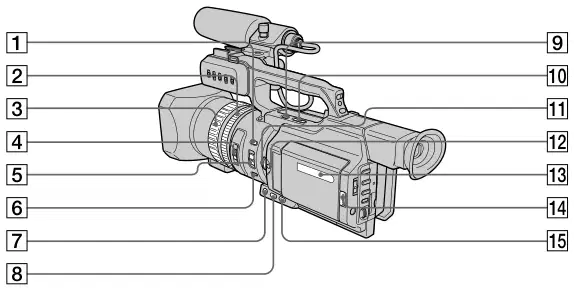
1 INDICE MARK pulsante (p. 63)
9 FINE tasto RICERCA (p. 25)
2 Anello per lo zoom (p. 21)
0 Pulsanti EDITSEARCH (p. 25)
3 Anello di messa a fuoco (p. 58)
Q Quadrante IRIS (p. 43)
4 Selettore ND FILTER (p. 46)
Q Pulsante IRIS (p. 43)
5 Selettore di messa a fuoco (p. 58)
Q Finestra di visualizzazione (p. 168)
6 Pulsante PUSH AUTO (p. 58)
Q Pulsante OPEN (p. 16, 26)
7 Pulsante FADER (p. 38)
Q Pulsante SPOT LIGHT (p. 24)
8 BACK LIGHT pulsante (p. 23)
Questo marchio indica che questo prodotto è un vero accessorio per i prodotti video Sony. Quando acquisti prodotti video Sony, Sony raccomanda di acquistare accessori con questo marchio “GENUINE VIDEO ACCESSORI”.
Questi sono marchi.
Quick Reference

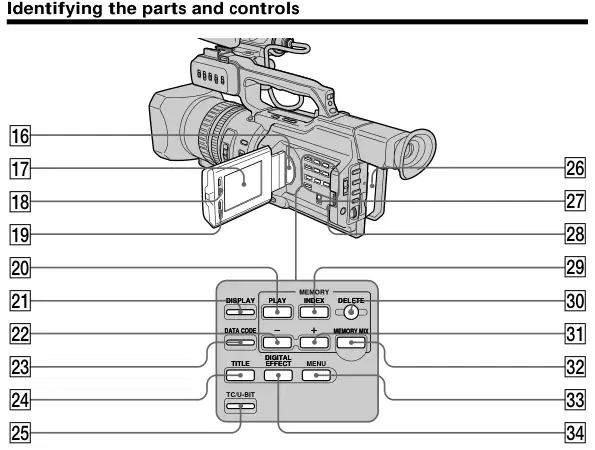
- Si'. Pacchetto batteria (p. 10)
Q Schermo LCD (p. 18)
# Selettore ZEBRA (p. 47)
Q Pulsanti LCD BRIGHT (p. 19)
# Pulsante di RISERVAZIONE (p. 150)
Q I bottoni del VOLUME (p. 26)
? MEMORIA Pulsante di INDICE (p. 130)
w; Pulsante MEMORY PLAY (p. 129)
e; Pulsante MEMORY DELETE (p. 136)
# tasto DISPLAY (p. 27)
E' vero. MEMORIA + pulsante (p. 122, 129)
# MEMORY – pulsante (p. 122, 129)
E' cosi'. tasto MEMORY MIX (p. 122)
# Pulsante CODE DATI (p. 28)
Ed ecco. Pulsante MENU (p. 104)
# Pulsante TITOLO (p. 94)
e) Pulsante DIGITALE EFFETTO (p. 39)
# Pulsante TC/U-BIT (p. 93)
- E' un piacere. Altoparlante


e Pulsanti di controllo video (p. 26, 29, 83)
E' un problema. connettore INPUT1 (p. 9)
C SLOW (riproduzione a basso)
E' vero. INIZIO/ARRESTO (p. 16)
AUDIO DUB (induzione) x STOP (stop) m REW (riavvolgitore) N PLAY (playback) M FF (Fast-forward) X PAUSE (pausa) z REC (registrazione) I pulsanti di controllo si illuminano quando impostate il Power Switch al VCR.
r; vite di fissaggio del cappuccio
È possibile collegare un'ampia lente di teleconversione (non fornita) rimuovendo il cofano dell'obiettivo.
# connettore INPUT2 (p. 54)
Rimuovere il cofano dell'obiettivo Per rimuovere il cappuccio dell'obiettivo per l'attacco della lente di teleconversione larga, ecc., sciolga la vite di fissaggio del cofano delle lenti e svitare il cappale in senso antiorario.
Quando si utilizzano filtri aggiuntivi Si consiglia di utilizzare i filtri Sony realizzati con il marchio accessorio autentico.
El L'obiettivo · ra Cappa a led · Quick Reference

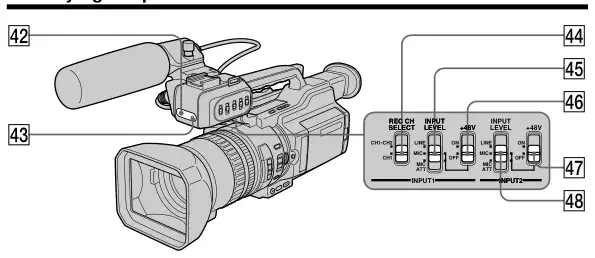
rd Lampada da presa per fotocamera (p. 16)
rf Interruttore di uscita NELPUT1 REC CH (p. 9)
rg INPUT1 Selettore a LIVELLO INPUTO (p. 9)
R Interruttore INPUT1 +48 V (p. 9)
I Interruttore INPUT2 +48 V (p. 9)
rk INPUT2 Selettore a LIVELLO INPUTO (p. 54)
r Sensore remoto

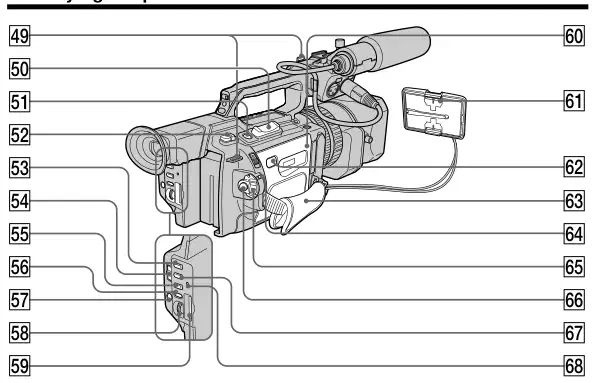
R Ganci per tracolla
) slot “Memory Stick” (p. 115)
t; Leva di zoom potenza (p. 21)
y; Coperchio per cassetti (p. 15)
Tasso di tempo PHOTO pulsante (p. 32, 118)
- Sì. Cappuccio con cappuccio (p. 16)
E' cosi'. Pulsante PUSH (p. 15)
) Leva di sicurezza BATT (batteria) RELEASE (p. 10)
D Pulsante GAIN (p. 44)
) Selettore AUTO LOCK (p. 42)
- Sì. Interruttore di bloccaggio (p. 16)
TITOLO Pulsante WHT BAL (p. 50)
- Sì. Interruttore di potenza (p. 16)
Il AE SHIFT pulsante (p. 49)
- Sì. START/STOP pulsante (p. 16)
- Sì. Pulsante SHUTTER SPEED (p. 45)
I AUDIO tasto LEVEL (p. 53)
TITOLO Quadrante SEL/PUSH EXEC (p. 104)
- Sì. Lampada da terra (p. 115)
Chiusura con la cinghia di presa
Attaccare la cinghia della spalla Attaccare la tracolla fornita con il camcorder ai ganci per la cinghia a spalla.
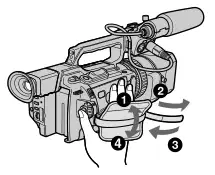
Fissare saldamente la cinghia di presa.
Quick Reference · yd Cinturino per la rettifica

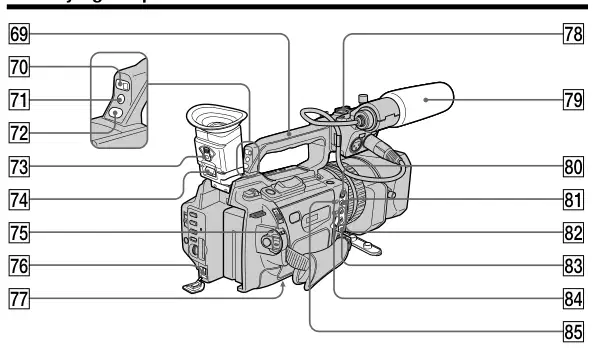
- E' un problema. Microfono (p. 9)
U. Lampada da presa per fotocamera (p. 16)
i; S VIDEO jack (p. 31, 33, 72, 81, 125)
noi CUSTO PRESET pulsante (p. 56)
I. VIDEO jack (p. 31, 33, 72, 81, 125)
- D'accordo. Leva di regolazione della lente del mirino (p.
è il AUDIO CH1/CH2 jack (p. 31, 72, 81, 86)
Id DV IN/SOTTO jack (p. 73, 83, 126) Questo marchio “i.LINK” è un marchio di Sony Corporation e indica che questo prodotto è in accordo con le specifiche IEEE 1394- 1995 e le loro revisioni.
uf Gancio per rimuovere il mirino
(p. 156)
- No. Interruttore EJECT (p. 15)
- Ah, sì. DC IN Jack (p. 11)
Il jack DV IN/OUT è compatibile con i.LINK.
Assicurarsi che la lunghezza della vite di treppiede sia inferiore a 6,5 mm (9/32 pollici). Altrimenti, non è possibile collegare il treppiede in modo sicuro e la vite può danneggiare la videocamera.
se Cric LANC LANC è sinonimo di sistema locale per il controllo delle applicazioni. Il controllo di rete LANC viene utilizzato per il controllo del trasporto nastro delle apparecchiature video e periferiche ad esso collegate. Questo jack ha la stessa funzione del jack indicato come CONTROL L o REMOTE.
Ig i Jack.
Quando si utilizzano le cuffie, l'altoparlante sulla videocamera è silenzioso.

Comandante in remoto
I pulsanti che hanno lo stesso nome sul Comando remoto come sulla funzione camcorder identico ai tasti della videocamera.
Q
Q
Q
1 Trasmettitore Puntare verso il sensore remoto per controllare la videocamera dopo aver acceso la videocamera.
9 Pulsante CODE DATI (p. 28)
0 START/STOP pulsante (p. 16)
Q Pulsante di zoom potenza (p. 21)
2 ZERO SET MEMORIA Questo pulsante non funziona.
qs ./> pulsanti (p. 64, 66, 67, 69)
Q AUDIO DUB pulsante (p. 87)
3 PHOTO pulsante (p. 32, 118)
4 tasto DISPLAY (p. 27)
5 Pulsanti di controllo della memoria (p. 122, 129)
6 tasto SEARCH MODELLO (p. 64, 66, 67, 69)
7 Pulsanti di controllo video (p. 29)
8 Pulsante REC (p. 81)/Pulsante MARK (p. 78)
Quick Reference

Per preparare il comandante remoto Inserire due batterie R6 (dimensione AA) abbinando le polarità + e – sulle batterie al +- segna all'interno del vano batteria.
1 Indicatore di tempo della batteria rimanente (p. 11)/Contatore di memoria (p. 130)/Indicatore del codice orario* (p. 22)/Indicatore di autodiagnosi (p. 151)
2 Indicatore di carica del conducente (p. 11)
3 Indicatore della batteria rimanente (p. 11)
* Il codice di tempo viene visualizzato anche se si passa il codice orario ai bit utente.

Indicatori di funzionamento
QUANDO
120min W T ST I LL 16 : 9W I DE
00:00:12:34 120min END SEARCH
QUOI
AUTO 50 ATW F11 0DB
8 w;
ND1
48K 100–0019 12:05:56
#
Qa qd
wf wg
1 Indicatore di memoria a cassetta (p. 142)
Indicatore della modalità di controllo video (p. 29)/
2 Indicatore di tempo della batteria rimanente (p. 22)
Q Indicatore del codice orario (p. 22)/- E' un auto.
3 Indicatore dello zoom (p. 21)/Indicatore nome file dati (p. 113)
Indicatore di diagnosi (p. 151)/Indicatore della modalità foto (p. 32)/Indicatore numero di immagine (p. 130)/Indicatore bit utente (p. 92)
4 Indicatore dell'effetto digitale (p. 39)/Indicatore FADER (p. 37)/Indicatore MEMORY MIX (p. 121)
- E' un piacere. Indicatore nastro rimanente (p. 22)/
Indicatore di riproduzione della memoria (p. 130)
Q FINE Indicatore della RICERCA (p. 25)/TELAIO
5 16:9Indice della strada (p. 36)/PROG. Indicatore SCAN (p. 34)
Indicatore REC (p. 61)/Indicatore di registrazione intervallare (p. 59)
6 Indicatori di avvertimento (p. 152)
Q Indicatore DV IN (p. 84)/AVtDV OUT
7 Indicatore preimpostato personalizzato (p. 56)
8 Indicatore del codice dati (p. 28)/Indicatore AE SHIFT (p. 49)/Indicatore GAIN (p. 44)/Indicatore IRIS (p. 43)/Indicatore di arresto (p. 28)/Indicatore bilanciamento bianco (p. 50)/Indicatore velocità di scatto (p. 45)
Q Indicatore formato DVCAM/Formato DV
Indicatore della modalità SP (p. 22)
w; Indicatore modalità audio (p. 109)
# Indicatore nome file dati
Questo indicatore appare quando le funzioni MEMORY MIX funzionano.
9 Indicatore luminoso LCD (p. 19)/Indicatore volume (p. 26)
# Livello di ingresso audio/Indicatore del tempo (p.
0 Indicatore della data (p. 28)
# Indicatore del filtro ND (p. 46)
Q Indicatore della retroilluminazione (p. 23)/Luce di luce
indicatore (p. 24)
# Indicatore modalità continuo (p. 119)
Q Indicatore di arresto (p. 106)
# Indicatore di video flash pronto
Q Indicatore di messa a fuoco manuale/Infinito (p. 58)
Questo indicatore appare quando si utilizza la luce flash video (non fornita).
Q Indicatore Standby/Recording (p. 16)/
4 7 2000 · Quick Reference · 22)

LUCE POSTERIORE (P. 23) Modalità di luce (p. 24)
FADER (P. 37) FOTO (P. 32, 118) EFFETTO DIGITALE (P. 39) TITOLO (P. 94)
D ZOOM [MENU] (P. 104)
Focus manuale (p. 58)
Modalità ampia (p. 36) “Memory Stick” (p. 113)
EFFETTO DIGITALE (P. 71) Codice dati (p. 28)
Ricerca titolo (p. 66) Ricerca foto (p. 69) Fotografia (p. 70)
È possibile inserire il logo o contrassegnare selezionato sull'immagine in movimento viene girato. Per dettagli, fare riferimento alle istruzioni di funzionamento (per la funzione inserto logo automatico) fornite con questa videocamera.


Stampato su carta riciclata
Sony Corporation Stampato in Giappone
Pagine di riferimento in questo manuale: produttore, supporto e download.
I possessori del prodotto e il nostro team di solito rispondono entro 24 ore, e la tua domanda sarà utile anche ad altri.
Invia la prima domanda: risponderanno altri possessori o il nostro team.