


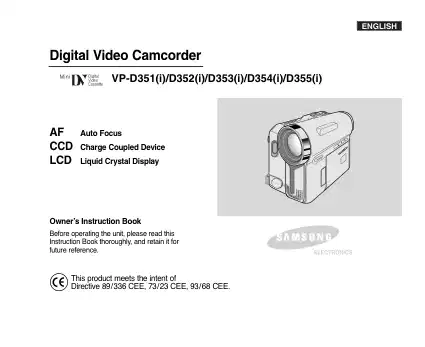

Prima di operare l'unità, si prega di leggere attentamente questo libro istruzioni e conservarlo per riferimento futuro.
Questo prodotto soddisfa le intenzioni della direttiva 89/336 CEE, 73/23 CEE, 93/68 CEE.


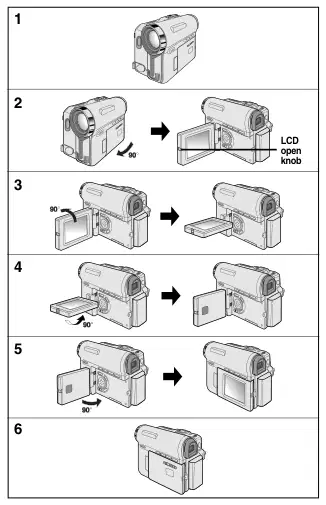
Si prega di ruotare lo schermo LCD con attenzione come illustrato. Oltre la rotazione può causare danni all'interno della cerniera che collega lo schermo LCD al Videocamere.

Programmi televisivi, videocassette, titoli DVD, film e altri materiali di programma possono essere protetti da copyright. La copia non autorizzata del materiale protetto da copyright può essere contro la legge. Tutti i nomi commerciali e marchi registrati menzionati in questo manuale o altra documentazione fornita con il prodotto Samsung sono marchi di fabbrica o marchi registrati dei rispettivi titolari.
per esempio:

Quando la batteria raggiunge il termine della sua vita, si prega di contattare il rivenditore locale. Le batterie devono essere trattate come rifiuti chimici.

Non filmare con l'obiettivo della fotocamera puntando direttamente al sole. La luce solare diretta può danneggiare il CCD (Charge Coupled Device).

1. La batteria al litio mantiene la funzione orologio e le impostazioni utente; anche se il pacchetto batterie o l'adattatore AC viene rimosso. 2. La batteria al litio per la videocamera dura circa 6 mesi in funzionamento normale dal momento dell'installazione. 3. Quando la batteria al litio diventa debole o morto, l'indicatore della data/ora verrà visualizzato 00:00 1.JAN.2005 quando si imposta la data / tempo a su. Quando questo accade, sostituire la batteria al litio con una nuova (tipo CR2025). 4. C'è un pericolo di esplosione se la batteria è sostituita in modo errato. Sostituire solo con lo stesso o equivalente tipo.
immediatamente.
Non tentare di servire questo videocamere da soli. L'apertura o la rimozione di coperture possono esporre a tensione pericolosa o altri pericoli. Fare riferimento a tutti i servizi di assistenza qualificati.
Quando sono necessari pezzi di ricambio, assicurarsi che il tecnico del servizio abbia utilizzato parti sostitutive specificate dal produttore e con le stesse caratteristiche della parte originale. Le sostituzioni non autorizzate possono causare incendi, scosse elettriche o altri pericoli.


Assicurarsi che i seguenti accessori di base siano forniti con la vostra videocamera digitale.
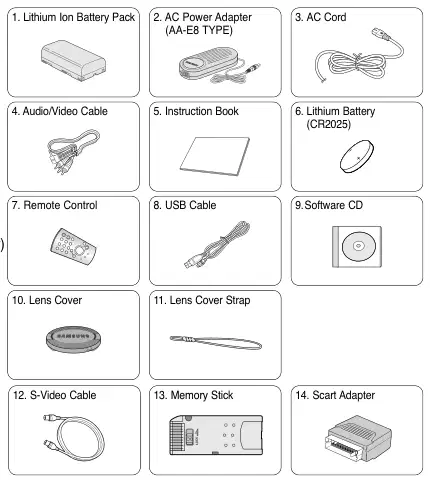
Accessori di base · Accessori opzionali

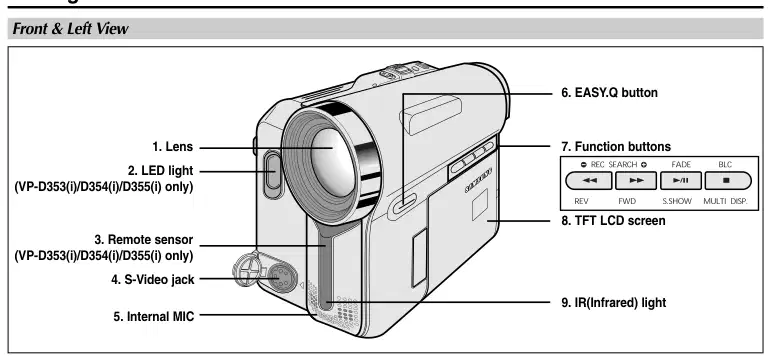



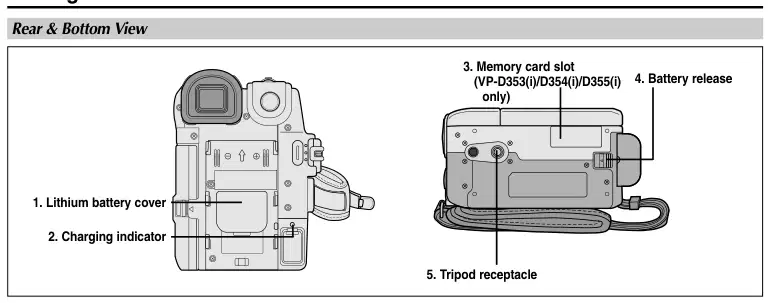

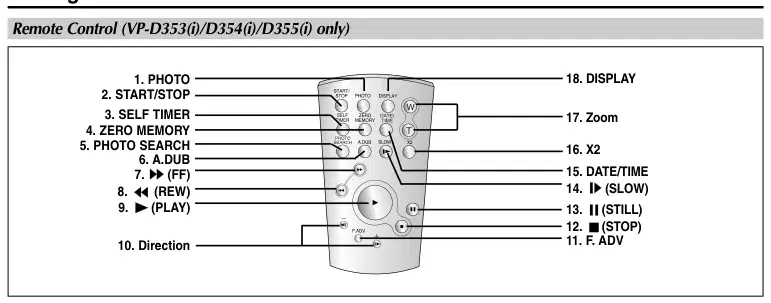
5. FOTO
14. (SLOW)
7. (FF)
18. DISPLAY

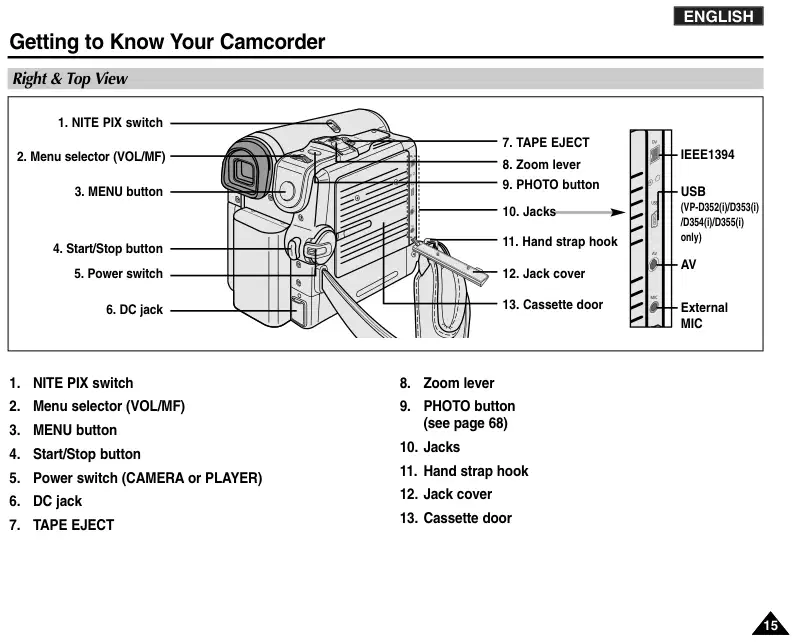
È molto importante assicurarsi che la cinghia Hand sia stata corretta prima di iniziare la registrazione. La cinghia Hand consente di: - Tenere la videocamera in una posizione stabile e confortevole. - Premere il tasto ZOOM e Avvio/Stop pulsante senza dover cambiare la posizione della mano.
Quando porti la tua videocamera
Cinturino a mano

Installazione della batteria per l'orologio interno
✤La batteria al litio mantiene la funzione orologio e il contenuto preimpostato della memoria; anche se l'unità Batteria o AC Power
l'adattatore viene rimosso. La batteria al litio per la videocamera dura circa 6 mesi sotto il normale funzionamento dal momento dell'installazione. ✤Quando la batteria al litio diventa debole o morto, l'indicatore della data/ora verrà visualizzato
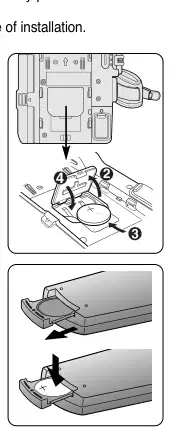
00:00 1.JAN.2005 quando si imposta la data / tempo a su. Quando questo accade, sostituire la batteria al litio con il tipo CR2025.
Installazione della batteria per il controllo remoto (solo VP-D353(i)/D354(i), D355(i).
✤ È necessario inserire o sostituire la batteria al litio quando:
- Tu acquisti la videocamera. - Il telecomando non funziona. ✤Posizione della batteria al litio nel supporto batterie al litio, con il terminale positivo ( ) faccia in su. ✤ Attenzione a non invertire la polarità della batteria.
[Nota] La batteria al litio deve essere inserita nella direzione corretta.
Se una batteria dovesse essere ingoiata, consultare immediatamente un medico.

Collegamento di una fonte di energia Ci sono due tipi di fonte di energia che possono essere collegati al vostro Videocamere. - L'adattatore AC Power e il cavo CA: utilizzato per la registrazione interna. - Il pacchetto batterie: utilizzato per la registrazione all'aperto.
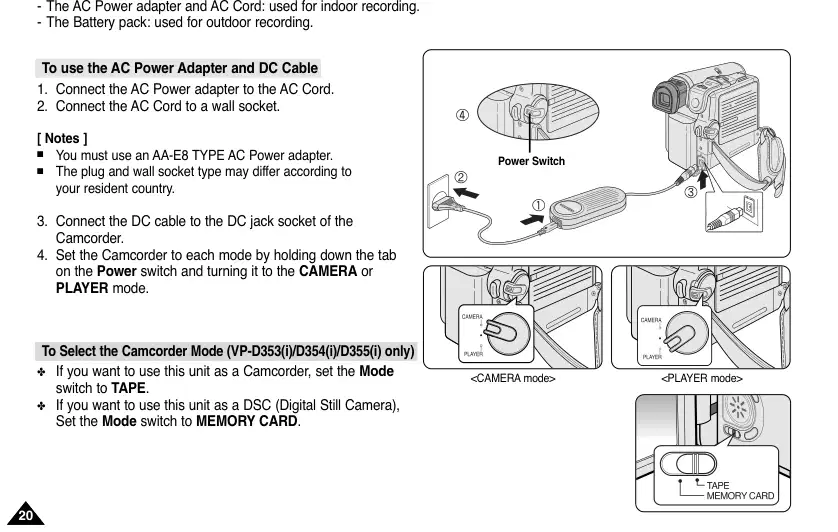
Per utilizzare l'adattatore di alimentazione AC e il cavo DC
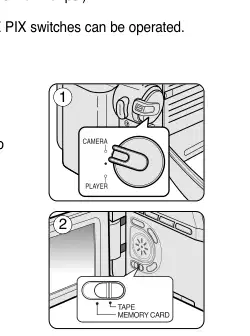
✤Se si desidera utilizzare questa unità come un Videocamere, impostare il Modalità
passare a TAPE. ✤Se si desidera utilizzare questa unità come DSC (Digital Still Camera), impostare il Modalità Impostare il Modalità passare a SCHEDA DI MEMORIA.

✤La quantità di tempo continuo di registrazione disponibile dipende da
- Il tipo e la capacità del pacchetto batteria che stai usando. - Quante volte viene utilizzata la funzione zoom.

Si raccomanda di avere diverse batterie disponibili.
Caricare il pacchetto batteria al litio
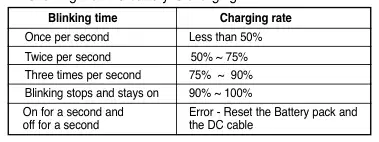
On per un secondo e Errore - Reimpostare il pacchetto batteria e spegnere per un attimo il cavo DC
Si raccomanda di avere ulteriori batterie disponibili. ■ Anche quando il Power è spento, la batteria si scarica ancora se viene lasciata attaccata al dispositivo.

Tabella del tempo di registrazione continuo basato su modello e tipo batteria.
✤Se chiudi lo schermo LCD, si spegne e il mirino accende automaticamente. ✤I tempi di registrazione continua riportati nella tabella sottostante sono approssimazioni.
Il tempo di registrazione effettivo dipende dall'uso.
Tempo di registrazione continuo
Approsso. 1 ora 20 min
Approsso. 1 ora 20 min
Approsso. 1 ora 30 min
Approsso.
Approsso. 2 ore 40 min
Approsso.

Il display a livello della batteria indica la quantità di potenza rimasta nel pacchetto Batteria.
a. Pieno carico b. 20 ~ 40% usato c. 40 ~ 80% usato d. 80 ~ 95% usato e. Completamente usato (Blinking)
(La videocamera si spegnerà presto, cambiare la batteria il prima possibile)
Visualizzazione del livello della batteria · (Blinking)

1. Livello batteria (vedere pagina 23) 2. Modalità effetti digitali (vedere pagina 65) 3. EASY.Q (vedi pagina 40) 4. DIS (vedi pagina 61) 5. Programma AE (vedi pagina 63) 6. Modalità bilanciamento bianco (vedere pagina 59) 7. Velocità di scatto (vedi pagina 57) 8. Esposizione (vedi pagina 57) 9. Focus manuale (vedere pagina 58) 10. Data/Ora (vedi pagina 33) 11. Posizione dello zoom (vedi pagina 44) 12. Nite Pix (vedi pagina 49) 13. Colore Nite (vedi pagina 47) 14. USB (VP-D352(i)/D353(i), / D354(i). Telecomando (vedere pagina 28) (VP-D353(i)/D354(i), / D355(i). Taglio del vento (vedi pagina 56) 17. BLC (Coreensazione della luce posteriore) (vedere pagina 46) 18. LIGHT LED (VP-D353(i)/D354(i), solo D355(i). Modalità di registrazione audio (vedere pagina 55) 20. Nastro di mantenimento (misurato in pochi minuti)
21. Tappo di chiusura 22. Memoria zero (VP-D353(i)/D354(i), solo D355(i). Modalità di velocità record 24. Modalità di funzionamento 25. Auto timer (VP-D353(i)/D354(i), solo 26. Immagine della foto 27. Tele MACRO (vedi pagina 44) 28. Riproduzione audio 29. Controllo del volume (vedi pagina 70) 30. DV IN (modalità trasferimento dati diDV) (solo VP-D351i/D352i/DO354i/ D355i) (vedere pagina 80) 31. AV IN (VP-D351i/D352i/ D353i / D354i/d355i solo) 32. Doppiaggio audio (VP-D353(i)/D354(i), solo D355(i). DEW (vedi pagina 7) 34. Indicatore di avvertimento (vedere pagina 115) 35. Linea messaggi (vedere pagina 115)
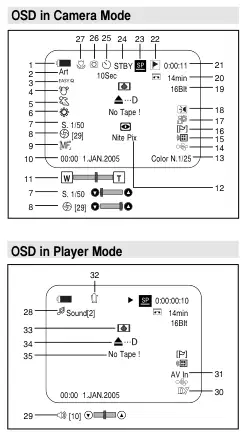

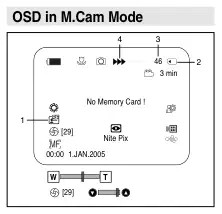
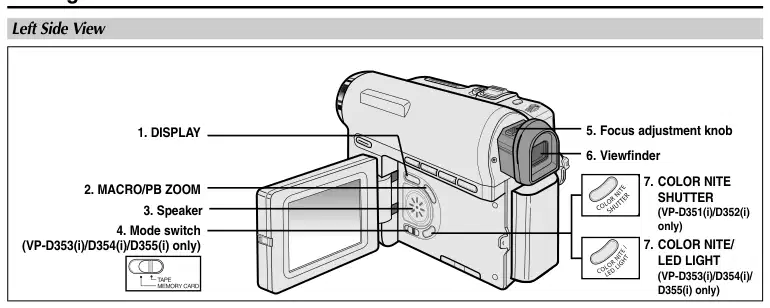
Premere il tasto DISPLAY pulsante sul pannello di controllo laterale sinistro. - Ogni tasto consente di attivare e disattivare la funzione OSD. - Quando spegni il sistema operativo,
In modalità CAMERA: Le modalità STBY, REC vengono sempre visualizzate sul OSD, anche quando l'OSD viene disattivato e il key input viene visualizzato per 3 secondi poi spento. In modalità PLAYER: Quando si preme un pulsante di funzione, la funzione viene visualizzata sul OSD per 3 secondi prima che spenga.

La funzione di lingua funziona in modalità Camera/Player/M.Cam/M, Player. ✤Seleziona la lingua OSD appropriata da Lista di OSD.
Modalità fotocamera √System
Set orologio Beep Sound Language Demonstration
√On √English √
Spostare Selezionare l'uscita MENU
[Nota] La parola “Language” nel menu è sempre indicata in inglese.

✤Clock funziona in modalità Camera/Player/M.Cam/M, Player. ✤La data/ora viene automaticamente registrata su un nastro.
Prima di registrare, impostare la data / tempo.
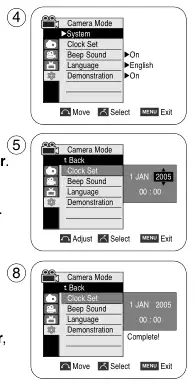
poi spostare il Selezione menu a sinistra o destra per impostare i valori rispettivi.

✤La funzione remota funziona in modalità Camera/Player/M.Cam/M, Player. L'opzione Remote consente di attivare o disattivare il telecomando per l'uso con la videocamera.
Modalità fotocamera √System
Set orologio remoto Beep Sound Language Demonstration
√On √ On √English √
Spostare Selezionare l'uscita MENU
[Nota] Se si imposta il telecomando da disattivare nel menu e cercare di utilizzarlo, l'icona a controllo remoto( ) lampeggerà per 3 secondi sullo schermo LCD e poi scomparirà.
Back Clock Set Remote Beep Sound Language Demonstration
Spostare Selezionare l'uscita MENU
Modalità fotocamera · Off on

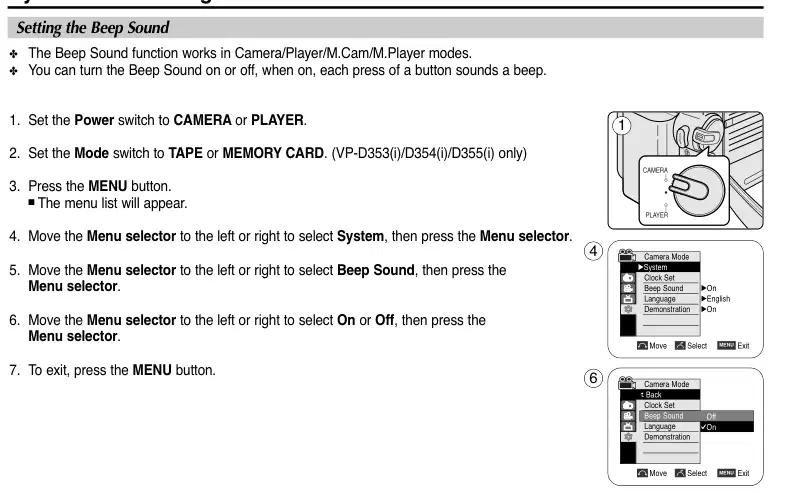
La funzione Beep Sound funziona in modalità Camera/Player/M.Cam/M, Player. ✤ È possibile attivare o disattivare il suono Beep, quando è acceso, ogni pressione di un pulsante suona una beep.

La funzione sonora dell'otturatore funziona sia in modalità Player che M.Cam. ✤ È possibile attivare o disattivare il Suono dell'otturatore, quando è acceso, con ogni pressione del pulsante PHOTO l'Ottura si Suona.
Modalità giocatore √System
Set orologio Beep Sound Shutter Lingua di versione USB
√On √Su √USB 2.0 √Inglese
Spostare Selezionare l'uscita MENU
Indietro Orologio Set Beep Sound Shutter Lingua di versione USB
Spostare Selezionare l'uscita MENU
Modalità giocatore · Off on

Prima di iniziare: Assicurarsi che non c'è nastro inserito nella videocamera. (vedi pagina 36) ✤La dimostrazione mostra automaticamente le principali funzioni che sono incluse con la tua
Videocamere in modo che si può utilizzare più facilmente. ✤La funzione di dimostrazione può essere utilizzata solo nella modalità Fotocamera senza un nastro inserito in
La videocamera. ✤La dimostrazione opera ripetutamente fino a quando la modalità dimostrativa non è stata disattivata.
Modalità fotocamera √System
Set orologio Beep Sound Language Demonstration
√On √English √
Spostare Selezionare l'uscita MENU
Indietro Orologio Set Beep Linguaggio audio Dimostrazione Off On
Spostare Selezionare l'uscita MENU
Samsung Videocamere è...
Modalità fotocamera · [Cascore digitale] · Dimostrazione

✤Questa funzione funziona in modalità Camera/Player/M.Cam/M, Player. ✤Your Camcorder è dotato di uno schermo a cristalli liquidi (LCD) da 2,36 pollici colore che consente di visualizzare ciò che si
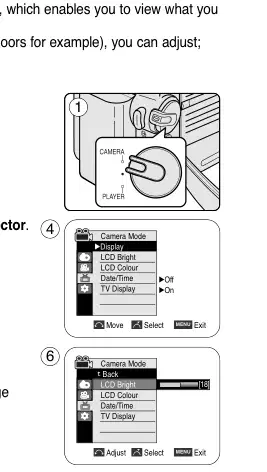
sono la registrazione o il riproduzione direttamente. ✤A seconda delle condizioni in cui si utilizza la videocamera (ad esempio, porte o esterni), è possibile regolare;
- LCD luminoso - colore LCD
da registrare.

La funzione Data/Time funziona in modalità Camera / Giocatore/M.Cam/M, Player. ✤La data e l'ora vengono registrati automaticamente su una particolare area dati del nastro.
Modalità fotocamera √Display
LCD luminoso LCD colore Data/ora TV Display
√Off √On
Spostare Selezionare l'uscita MENU
LCD luminoso LCD posteriore Data/ora TV Display
Data di uscita
Spostare Selezionare l'uscita MENU
Modalità camera

La funzione di visualizzazione TV funziona in modalità Camera/Player/M.Cam/M, Player. ✤ È possibile selezionare il percorso di uscita del OSD (Serve schermo).
- Off: L'OSD appare solo nello schermo LCD e nel Viewfinder. - On: L'OSD appare nello schermo LCD, Viewfinder e TV. - Utilizzare il pulsante DISPLAY situato sul lato sinistro del videocamera per attivare/disattivare l'OSD sullo schermo LCD
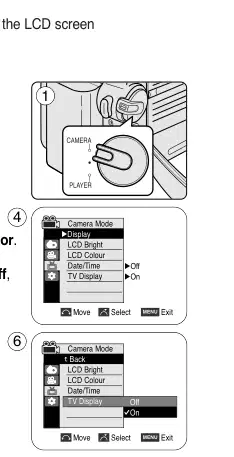
/Viewfinder/TV.

✤ Nella modalità PLAYER, il mirino funzionerà quando lo schermo LCD è chiuso. ✤ Nella modalità CAMERA, il Viewfinder funzionerà quando lo schermo LCD è chiuso o ruotato in senso antiorario 180°.
La manopola di regolazione del fuoco della Viewfinder consente agli individui con problemi di visione per vedere immagini più chiare.
Regolazione del Focus

✤Quando si inserisce un nastro o chiude il compartimento della cassetta, non applicare forza eccessiva.
Come può causare un malfunzionamento. ✤ Non utilizzare alcun nastro diverso da Mini DV cassette.
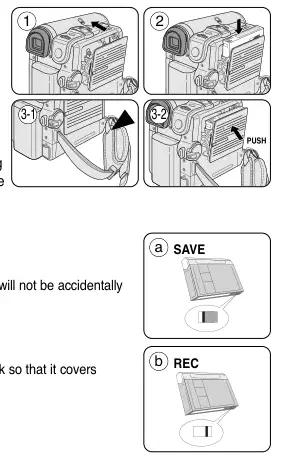
[Nota] Quando hai registrato qualcosa che desideri mantenere, puoi proteggerlo in modo da non essere cancellato accidentalmente. a. Proteggere un nastro:
Premere la scheda di sicurezza sulla cassetta in modo che il foro sia scoperto. b. Rimuovere la protezione del nastro:
Se non desideri più tenere la registrazione sulla cassetta, spingere indietro il tasto di sicurezza in modo che copra il foro. Come conservare un nastro a. Evitare luoghi con magneti o interferenze magnetiche. b. Evitare l'umidità e la polvere posti inclini. C. Tenere il nastro in posizione verticale ed evitare di memorizzarlo alla luce diretta del sole. D. Evita di cadere o bussare ai tuoi nastri.

✤Mentre la registrazione, è molto importante tenere correttamente il videocamere. ✤Fix la copertura delle lenti saldamente tagliandola alla cinghia della mano. (vedi pagina 18)
Registrazione con lo schermo LCD
1. Tenere la videocamera saldamente utilizzando il cinturino a mano. 2. Metti il gomito destro contro la tua parte. 3. Posizionare la mano sinistra sotto o accanto allo schermo LCD per supportarla e regolarla. Non toccare il microfono incorporato. 4. Scegli una posizione comoda e stabile per i colpi che stai prendendo. Si può appoggiare contro una parete o su un tavolo per maggiore stabilità. Non dimenticare di respirare delicatamente. 5. Utilizzare il telaio LCD come guida per determinare l'aereo orizzontale. 6. Quando possibile, utilizzare un treppiede.
Registrazione con il mirino
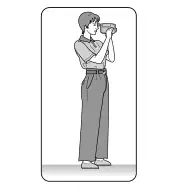
1. Tenere la videocamera saldamente utilizzando il cinturino a mano. 2. Metti il gomito destro contro la tua parte. 3. Metti la mano sinistra sotto il Videocamere per supportarla. Assicurati di non toccare il microfono incorporato. 4. Scegli una posizione comoda e stabile per i colpi che stai prendendo. Si può appoggiare contro una parete o su un tavolo per maggiore stabilità. 5. Per visualizzare un oggetto attraverso il mirino, tiralo fuori fino a quando non si sente il suono del clic. L'eccessiva forza può causare danni al mirino. 6. Metti l'occhio saldamente contro la palpebra del mirino. 7. Utilizzare il telaio Viewfinder come guida per determinare l'aereo orizzontale. 8. Quando possibile, utilizzare un treppiede.

In alcune situazioni, possono essere necessarie diverse tecniche di registrazione per risultati più drammatici.
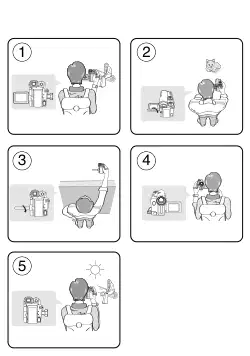
[Nota] Si prega di ruotare lo schermo LCD con attenzione, poiché la rotazione eccessiva può causare danni all'interno della cerniera che collega lo schermo lcd alla videocamera.

√
Per interrompere la registrazione, premere il tasto Avvio/Stop Ancora un bottone.
[Nota] Ritaccare il pacchetto batteria quando si è finito di registrare per evitare inutili consumi di energia della batteria.

La modalità EASY.Q funziona solo in Modalità fotocamera. La modalità EASY.Q permette a un principiante di effettuare facilmente buone registrazioni.
[Noti] ■ In modalità EASY.Q, alcune funzioni non sono disponibili, come Menu, BLC, Focus manuale. Se si desidera utilizzare queste funzioni, è necessario prima disattivare la modalità EASY.Q.
60 min


Quando una cassetta viene caricata e la videocamera è lasciata in modalità STBY per più di 5 minuti senza essere utilizzata, si spegne automaticamente. Per utilizzarlo nuovamente, premere il pulsante Start/Stop o impostare l'interruttore di alimentazione a O e poi tornare alla CAMERA. Questa funzione di spegnimento automatico è progettata per salvare la potenza della batteria.
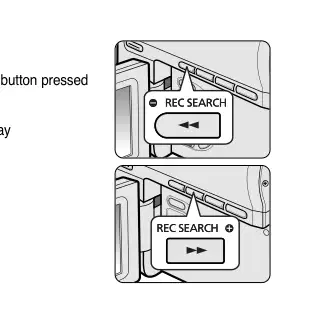
Ricerca record (REC SEARCH)
[Nota] La distorsione a forma di mosaico può apparire sullo schermo mentre in modalità Ricerca Registra.

La funzione ZERO MEMORY funziona sia in modalità Camera che Player. ✤ È possibile segnare un punto su una registrazione che si desidera tornare alla riproduzione successiva.
0:00:00 (indicatore di MEMORIA ZERO).


La funzione SELF TIMER funziona solo in modalità Camera. ✤Quando si utilizza la funzione Self Timer sul telecomando, la registrazione inizia automaticamente in 10 secondi.

automaticamente. - Se si desidera annullare la funzione Self Timer prima della registrazione, premere il tasto AUTO TIMER Pulsante.

La funzione Zoom funziona sia in modalità Camera che M.Cam.
✤Zooming è una tecnica di registrazione che consente di cambiare la dimensione del soggetto in una scena.
✤ È possibile zoomare utilizzando velocità di zoom variabili.
✤Utilizza queste caratteristiche per diversi colpi. Si prega di notare che l'uso eccessivo della funzione Zoom può portare a un aspetto non professionale
risultati e una riduzione del tempo di utilizzo della batteria.
lontano dalla superficie dell'obiettivo nella posizione larga.
✤Tele Macro Function funziona sia in modalità Camera che M.Cam.
La distanza focale effettiva in modalità macro tele è di 50 Cm (19,7 pollici) ~ 100 Cm (39,4 pollici).
SP
25 min

La funzione FADE funziona solo in modalità Camera. ✤ È possibile dare alla registrazione un look professionale utilizzando effetti speciali
come sbiadire all'inizio di una sequenza o dissolversi alla fine di una successione.
√
➔
➔
Per fermare la registrazione (usare Fade In/Fade Out)
a. Fase Out
Tenere premuto il tasto FADE a. Fase Out Scomparsa graduale
(Approx. 4 secondi)
b. Fade in
(Approx. 4 secondi)
Aspetto graduale b. Fade in Rilasciare il tasto FADE

✤BLC funziona sia in modalità Camera che M.Cam. ✤Indietro l'illuminazione esiste quando il soggetto è più scuro dello sfondo:
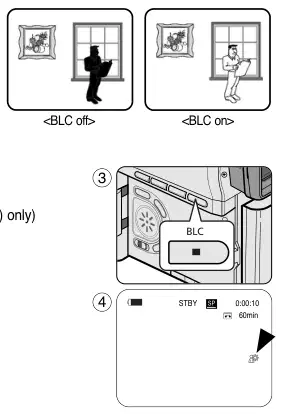
- Il soggetto e' davanti a una finestra. - La persona da registrare indossa vestiti bianchi o lucidi e
è posto su uno sfondo luminoso; il volto della persona è troppo scuro per distinguere le sue caratteristiche. - Il soggetto è all'aperto e lo sfondo è coperto. - Le sorgenti luminose sono troppo brillanti. - Il soggetto è contro uno sfondo nevoso.

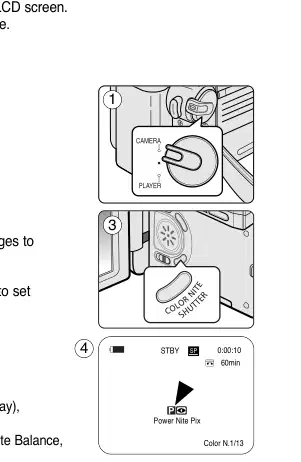
La funzione SHUTTER NITE ✤COLOR funziona solo in modalità Camera. La velocità ✤Shutter può essere controllata, permettendo di registrare oggetti in movimento lento. La funzione SHUTTER NITE COLOR può produrre un'immagine più luminosa.
Colore N.1/25
60 min

La funzione SHUTTER NITE ✤COLOR funziona solo in modalità Camera. La luce LED consente di registrare un soggetto in luoghi bui senza sacrificare il colore. ✤La luce LED può essere utilizzata solo con la funzione COLOR NITE SHUTTER.
0:00:10
Colore N. 1/13
60 min

La funzione Nite Pix funziona sia in modalità Camera che M.Cam. La funzione Nite Pix consente di registrare un soggetto nelle tenebre.
œ
60min · Nite Pix

La funzione di Pix Nite Power funziona solo in modalità Camera. La funzione Power Nite Pix può registrare un soggetto più brillantemente nell'oscurità rispetto alla funzione Nite pix. ✤Quando lavori in modalità Power Nite Pix, l'icona di Potere Nite pix rimane sullo schermo LCD. ✤Power Nite Pix non è disponibile durante l'utilizzo di un'immagine fotografica o con EASY.Q.

Menu principale Sotto menu Funzioni Pagina M.Player M.Cam Player Camera
Selezione della funzione AE del programma
✔
Impostazione dell'effetto speciale digitale
Selezione della stabilizzazione dell'immagine digitale
✔ @ ✔
Ricerca di immagini registrate in Tape
Copiare immagini ancora da una cassetta a scheda di memoria
Selezione del canale di riproduzione Audio
Selezione della velocità di registrazione
Selezione della qualità del suono per la registrazione
Selezione dell'ingresso/uscita AV
Selezione del tipo di memoria
M.Play Selezionare
Selezione di supporti di memorizzazione (Foto, Film) per la riproduzione
✔
Stampa immagini registrate su una scheda di memoria
Copiare l'immagine della scheda di memoria per int. memoria
Formattazione della scheda di memoria
File no.

Menu principale Sotto menu Funzioni Pagina M.Player M.Cam Player Camera
Impostare il tono di luminosità dello schermo LCD
✔
✔
✔
✔
Impostazione dei toni di colore dello schermo LCD
Impostazione della data e del tempo
Selezione di OSD on/off della TV
Utilizzo del telecomando
Impostazione del suono Beep
Impostare il suono dell'otturatore
Impostazione della versione USB
Selezione della lingua OSD

Funzione di disponibilità in ogni modalità
Modalità di funzionamento DIS
16:9 Ampia
l'altro effetto digitale
DIS
O
O
O
O
FOTO(TAPE)
O
O
16:9 Ampia
Emboss2 Digital Pastel2 Effetti Specchio Mosaico
l'altro effetto digitale
O ✕ ✕ ✕
O : La modalità richiesta funzionerà in questa modalità operativa. ✖: Non è possibile modificare la modalità richiesta.
: La modalità richiesta funzionerà. ✩: La modalità richiesta funzionerà.
(i dati della modalità operativa saranno supportati.)
[Noti] Quando si seleziona un elemento che non può essere modificato, verrà visualizzato un messaggio di errore.

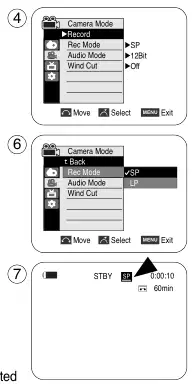
La funzione Modalità Registrazione funziona sia in modalità Camera che Player (solo VP-D351i/D352i/d353i/ D354i/Do355i). ✤Questo videoregistratore registra e riprogetta in modalità SP (gioco standard) e in LP (lungo gioco).
- SP (gioco standard): questa modalità consente 60 minuti di tempo di registrazione con un nastro DVM60. - LP (gioco lungo): Questa modalità consente 90 minuti di tempo di registrazione con un nastro DVM60.

La funzione di modalità audio funziona sia in modalità Camera che Player. ✤Questo video registratore suona in due modi. (12Bit, 16Bit)
- 12Bit: È possibile registrare due tracce audio stereo a 12 bit.
Il suono stereo originale può essere registrato sulla traccia principale (Sound1). Il suono stereo aggiuntivo può essere soprannominato sulla traccia Sub (Sound2). - 16Bit: È possibile registrare un suono stereo di alta qualità utilizzando la modalità registrazione a 16 bit.
Il doppiaggio audio non è possibile quando si utilizza questa modalità.
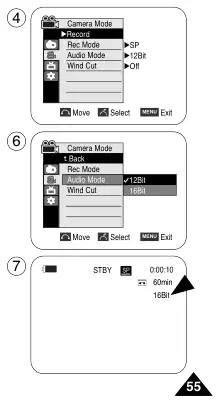
[Nota] Quando viene selezionato 12Bit, non verrà visualizzata alcuna indicazione di 12BIT sullo schermo.

La funzione di taglio del vento funziona sia in modalità Camera e Player (Audio doppiaggio).
Utilizzare il taglio del vento quando si registra in luoghi venti come la spiaggia o vicino agli edifici. La funzione Wind Cut riduce al minimo il rumore del vento o altri rumori durante la registrazione.
- Quando il taglio del vento è acceso, alcuni toni bassi sono eliminati insieme al suono del vento.
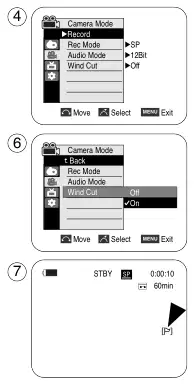
[Nota] Assicurarsi che Wind Cut sia impostato su quando si desidera che il microfono sia più sensibile possibile.

✤ È possibile impostare la velocità dell'otturatore solo in modalità fotocamera. La funzione di esposizione funziona sia in modalità Camera che M.Cam. Il menu ✤Quick viene utilizzato per accedere alle funzioni di videocamera semplicemente utilizzando il selettore Menu.
Off DIS Programma AE Bianco Balance Shutter Mostra manuale Focus
Programma DIS AE White Balance Shutter Mostra manuale Focus
Velocità di scatto consigliate durante la registrazione
✤sport all'aperto come golf o tennis: 1/2000 o 1/4000 ✤Moving automobili o treni o altri veicoli in rapida movimento, quali le montagne russe: 1.1000, 1.500 o
1/250 ✤ Sport all'aperto come il basket: 1/120
[Noti] ■ Se si modifica manualmente la velocità di scatto e il valore di esposizione quando viene selezionata l'opzione Programma AE, vengono applicate prima le modifiche manuali.

La funzione di messa a fuoco automatica/manuale funziona sia in modalità Camera che M.Cam. ✤ Nella maggior parte delle situazioni, è meglio usare la funzione di messa a fuoco automatica, in quanto consente di concentrarsi sul lato creativo
della tua registrazione. La messa a fuoco manuale può essere necessaria in determinate condizioni che rendono la concentrazione automatica difficile e/o non affidabile.
Focus manuale può essere impostato nel menu rapido.
✤Se non siete esperti nell'uso di Videocamere, vi consigliamo di utilizzare
di Auto Focus.
✤ Nelle seguenti situazioni, si possono ottenere risultati migliori regolando manualmente la messa a fuoco.
a. Un'immagine contenente diversi oggetti, alcuni vicino alla videocamera,
altri più lontano. b. Una persona avvolto in nebbia o circondato da neve. C. Superfici molto lucide o lucenti come una macchina. D. Persone o oggetti in movimento costantemente o rapidamente come un atleta o una folla.
Programma DIS AE White Balance Shutter Mostra manuale Focus
[Nota] Manual Focus non è disponibile nella modalità EASY.Q.

La funzione White Balance funziona sia in modalità Camera che M.Cam.
✤The White Balance è una funzione di registrazione che conserva il colore dell'immagine unico dell'oggetto in qualsiasi condizione di registrazione.
✤ È possibile selezionare la modalità White Balance appropriata per ottenere un colore di immagine di buona qualità.
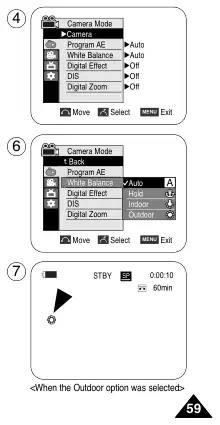
Programma AE White Balance Effetto digitale DIS Digital Zoom
√Auto √ Auto √Off √ Off ¤Off
AE White Balance Effetto digitale DIS Digital Zoom

Il menu ✤Quick viene utilizzato per accedere alle funzioni di videocamera utilizzando il selettore Menu. Il menu ✤Quick offre un accesso più semplice ai menù usati frequentemente senza utilizzare il pulsante MENU.
Off DIS Programma AE Bianco Balance Shutter Mostra manuale Focus
Programma DIS AE White Balance Shutter Mostra manuale Focus
œ

La funzione DIS funziona solo in modalità Camera. ✤DIS (Digital Image Stabiliser) è una funzione che compensa qualsiasi movimento o agitazione della mano mentre tiene il
Videocamere (in limiti ragionevoli). ✤ Fornisce immagini più stabili quando:
- Registrazione con lo zoom (DIS non è disponibile in modalità Digital Zoom.) - Registrare un piccolo oggetto close-up - Registrarsi e camminare allo stesso tempo - Registrando attraverso la finestra di un veicolo
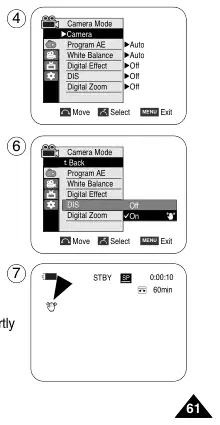
Programma AE White Balance Effetto digitale DIS Digital Zoom
√Auto √ Auto √Off √ Off ¤Off
AE White Balance Effetto digitale DIS Digital Zoom

Il menu ✤Quick viene utilizzato per accedere alle funzioni di videocamera semplicemente utilizzando il selettore Menu. Il menu ✤Quick offre un accesso più semplice ai menù frequentemente utilizzati senza utilizzare il pulsante MENU.
Off DIS Programma AE Bianco Balance Shutter Mostra manuale Focus
Programma DIS AE White Balance Shutter Mostra manuale Focus

La funzione AE del programma funziona solo in modalità fotocamera. ✤La modalità AE del programma consente di regolare le velocità e aperture dell'otturatore per soddisfare diverse condizioni di registrazione. ✤Ti danno il controllo creativo sulla profondità del campo.
œ
0:00:10 SP STBY
60 min

Impostazione del programma AE
Modalità fotocamera √Camera
Programma AE White Balance Effetto digitale DIS Digital Zoom
√Auto √ Auto √Off √ Off ¤Off
Spostare Selezionare l'uscita MENU
AE White Balance Effetto digitale DIS Digital Zoom
Auto Sport Ritratto Spotlight Sabbia/Snow Alta Velocità
Spostare Selezionare l'uscita MENU
Off DIS Programma AE Bianco Balance Shutter Mostra manuale Focus
Programma DIS AE White Balance Shutter Mostra manuale Focus

La funzione di effetto digitale funziona solo in modalità fotocamera. ✤Gli effetti digitali consentono di dare un look creativo alla registrazione. ✤Seleziona l'Effetto Digitale appropriato per il tipo di immagine che desideri registrare e l'effetto desiderato creare. ✤Ci sono 11 modalità di effetto digitale.
1. Modalità d'arte Questa modalità dà alle immagini un effetto grossolano. 2. Modalità Mosaico Questa modalità dà alle immagini un effetto mosaico. 3. Modalità di seppia Questa modalità dà alle immagini un pigmento rosso-marrone. 4. Modalità negativa Questa modalità invertisce i colori, creando un'immagine negativa. 5. Modalità specchio Questa modalità taglia l'immagine a metà, utilizzando un effetto specchio. 6. Modalità BLK & WHT Questa modalità cambia le immagini in bianco e nero. 7. Modalità Emboss1 Questa modalità crea un effetto 3D (embossing). 8. Modalità Emboss2 Questa modalità crea un effetto 3D (embossing) sulla zona circostante di una immagine. 9. Modalità Pastello1 Questa modalità applica un effetto di disegno pastello pallido a un'immagine. Dieci. Modalità Pastello2 Questa modalità applica un effetto di disegno pastello pallido all'area circostante di una immagine. 11. 16:9 Modalità ampia Selezionare per registrare un'immagine da rifare su una TV 16:9 Wide.

Selezione degli effetti digitali
Modalità fotocamera √Camera
Programma AE White Balance Effetto digitale DIS Digital Zoom
√Auto √ Auto √Off √ Off ¤Off
Spostare Selezionare l'uscita MENU
AE White Balance Effetto digitale DIS Digital Zoom
Off Art Mosaico Sepia Specchio negativo
Spostare Selezionare l'uscita MENU
Modalità fotocamera · ▼

✤Zoom funziona solo in modalità Camera.
Selezione dello Zoom digitale
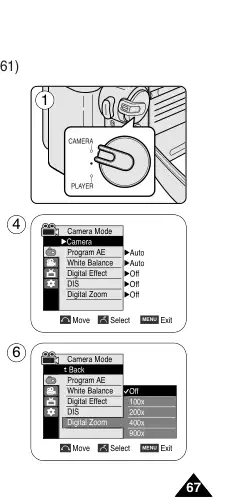
✤Zooming più di 20x è raggiunto digitalmente, fino a 900 x quando combinato con zoom ottico. ✤La qualità dell'immagine può deteriorarsi a seconda di quanto si zoom sul soggetto. ✤Noi consigliamo di utilizzare la funzione DIS con lo zoom digitale per la stabilità dell'immagine. (v. pagina 61)
Programma AE White Balance Effetto digitale DIS Digital Zoom
√Auto √ Auto √Off √ Off ¤Off
AE White Balance Effetto digitale DIS Digital Zoom

La registrazione dell'immagine ✤Photo funziona solo in modalità Camera.
Ricerca di una foto Immagine
✤La ricerca fotografica funziona solo in modalità Player.
Modalità giocatore √Tape
Foto di ricerca Copia Audio Selezionare
Spostare Selezionare l'uscita MENU
Cercare Annulla MENU ¿ /√√
0:44:38:03
Foto di ricerca...
Cercare Annulla MENU ¿ /√√

La funzione di riproduzione funziona solo in modalità Player. ✤ È possibile monitorare l'immagine di riproduzione sullo schermo LCD.
Regolazione del luminoso/riquadro LCD durante il Riproduzione
✤ È possibile regolare il luminoso/Colore LCD durante la riproduzione. ✤Il metodo di regolazione è la stessa procedura utilizzata in modalità fotocamera. (vedi pagina 32)

✤Il diffusore funziona solo in modalità Player. ✤Quando si utilizza lo schermo LCD per la riproduzione, è possibile ascoltare il suono registrato dal diffusore incorporato.
- Fai i seguenti passi per abbassare il volume o disattivare il suono durante la riproduzione di un nastro
sulla videocamera.
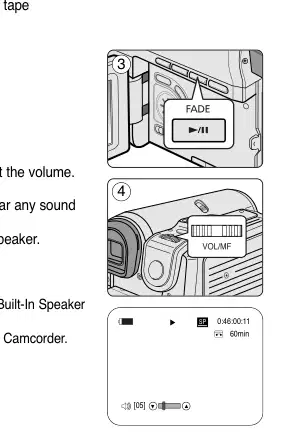

La funzione di riproduzione funziona solo in modalità Player.
Riproduzione sullo schermo LCD
✤È pratico visualizzare un nastro utilizzando lo schermo LCD quando in auto o all'aperto.
Riproduzione su un monitor TV
Per riprodurre un nastro, la televisione deve essere compatibile con PAL (vedi pagina 114) ✤ Consigliamo di usare l'adattatore AC Power come fonte di alimentazione per il Videocamere.
Collegamento a una TV che ha Audio/Video Input Jack
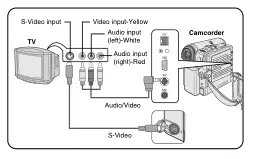

Collegamento a una TV che non ha audio e video input Jack
✤ È possibile collegare il videocamere a una TV attraverso un VCR.
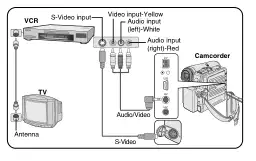
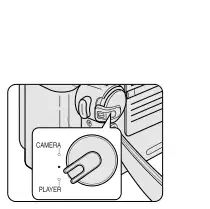
✤ È possibile riprodurre il nastro registrato in modalità Player.
Riproduzione

✤Questa funzione funziona solo in modalità Player. ✤I pulsanti PLAY, STILL, STOP, FF, REW si trovano sul Camcorder e il telecomando.
✤Il F.ADV (avanzata della struttura), i pulsanti X2, SLOW si trovano solo sul telecomando. (VP-D353(i)/D354(i), solo D355(i).
Per evitare l'usura del nastro e della testa-batteria, il tuo videocamera si fermerà automaticamente se viene lasciato in modalità ancora o lente per più di
Tre minuti.
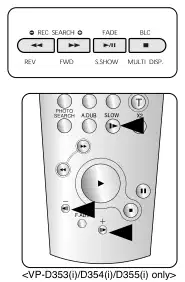
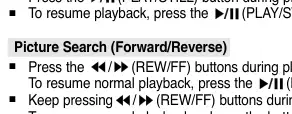
Slow Playback (Inverno/Reverse) (VP-D353(i)/D354(i), solo D355(i).
(VP-D353(i)/D354(i), solo D355(i). · Pausa di riproduzione ·

Avanzamento della struttura (Per riprodurre il telaio per cornice) (solo VP-D353(i)/D354(i), D355(i).

Premere il tasto F.ADV pulsante sul telecomando in modalità ancora.
- Avanzamento telaio inverso
Premere il tasto (-) sul telecomando per cambiare la direzione in modalità F.ADV. Premere il tasto F.ADV pulsante sul telecomando.
X2 Riproduzione (Inverno/Reverse) (VP-D353(i) / D354(i), solo per D355(i).
Riproduzione inversa (VP-D353(i)/D354(i), solo D355(i).

La funzione di Zoom Riproduzione funziona in modalità Giocatore. La funzione Playback Zoom consente di magnificare la riproduzione o l'immagine.

La funzione ✤AV In/Out funziona solo in modalità Player. ✤AV in/out impostazione consente di registrare il segnale da fonti esterne e visualizzarlo sullo schermo LCD.
Inoltre, è possibile dirigere il video o l'immagine a dispositivi esterni per registrare o riprodurre indietro.
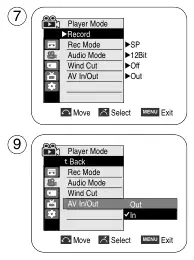
Modalità audio posteriore Finestre AV taglio vento in / fuori
[Nota] Quando si registrano le immagini riprodotti su un VCR analogico, se non vengono riprodotte a velocità normale (per esempio più di doppia velocità o riproduzione slow), appare solo una immagine grigia sul Videocamere.

La funzione di presa audio funziona solo in modalità giocatore. ✤Non è possibile utilizzare il suono su un nastro pre-registrato in modalità LP o 16 bit. ✤ È possibile aggiungere il suono al suono originale su un nastro pre-registrato registrato in modalità SP con audio a 12 bit. ✤Utilizzare il microfono interno o esterno (non fornito) oppure altre apparecchiature audio. ✤Il suono originale non verrà cancellato.
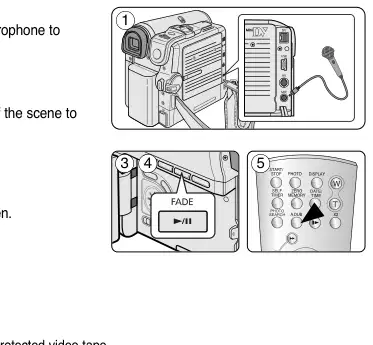
Sacco di presa

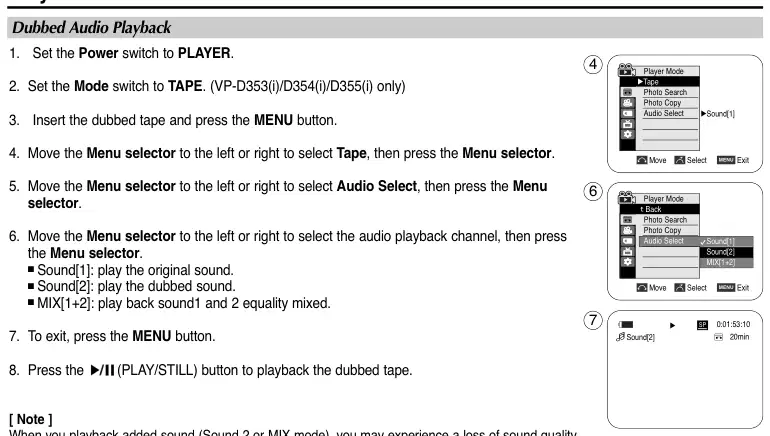
[Nota] Quando si riproduce un suono aggiunto (Sound 2 o MIX mode), è possibile sperimentare una perdita di qualità del suono.

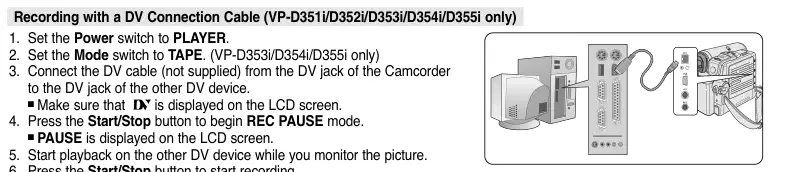
Collegamento a un dispositivo DV (DVD Registratore, videocamera ecc.)
- Sì. Si prega di fare attenzione poiché ci sono due tipi di porte DV, (4pin, 6pin). Questo videocamere ha un terminale a 4 pin.
Collegamento a un PC

Requisiti di sistema

Trasferire un'immagine digitale tramite una connessione USB
✤La videocamera supporta sia gli standard USB 1.1 che 2.0. (Depende sulla specifica del PC) ✤ È possibile trasferire facilmente un'immagine da una scheda di memoria a un PC senza ulteriori schede aggiuntive tramite connessione USB. ✤ È possibile trasferire un file registrato nella scheda di memoria a un PC tramite una connessione USB. (VP-D353(i)/D354(i), solo D355(i). ✤ Se trasferisci i dati a un PC, devi installare il software (DV Driver, Video Codec , DirectX 9.0) fornito con
- Camcorder.
Velocità di connessione USB a seconda del sistema
Sistema di Windows Minimo Raccomandato
CPU Intel® Pentium IIITM, 600MHz Intel® pentium 4TM, 2GHz OS(sistema operativo) Windows® 98SE/ME Windows® 2000/XP Memoria 128MB 512 MB Capacità HDD 1GB o più 2 GB o più Risoluzione 1024 x 768 dots 1024x 768 punti 24bit Colore 24bit colore USB1.1 USB2.0 ad alta velocità
Requisiti di sistema

Selezione del dispositivo USB (solo VP-D353(i)/D354(i), / D355(i).
✤USB Seleziona la funzione funziona solo in modalità M.Player. ✤Utilizzando il cavo USB, è possibile collegare la videocamera a un computer per copiare i film e le immagini dalla memoria
scheda (o memoria incorporata; VP-D354(i)/D355(i), o a una stampante per stampare le immagini.
M.Player Mode √System
Set orologio telecomando Beep Sound USB Versione Collegamento di USB
√On √Su √USB 1.1 √Computer √Inglese
Spostare Selezionare l'uscita MENU
disco rimovibile.
Modalità M.Player
Indietro Orologio Set Remote Beep Sound USB Versione Collegamento di lingua
Spostare Selezionare l'uscita MENU
Stampante per computer

Impostazione della velocità di comunicazione USB (VP-D353(i)/D354(i), / D355(i).
✤Per garantire una corretta comunicazione tra la videocamera e un PC, impostare la versione USB prima di connettersi
la videocamera a un PC. ✤E 'disponibile solo in modalità M.Cam e M.Player.
M.Player Mode √System
Set orologio telecomando Beep Sound USB Versione Collegamento di USB
√On √Su √USB 1.1 √Computer √Inglese
OS (sistema operativo).
Spostare Selezionare l'uscita MENU
Modalità M.Player
Indietro Orologio Set Remote Beep Sound USB Versione Collegamento di lingua
Spostare Selezionare l'uscita MENU

✤Per riprodurre immagini in movimento MPEG registrate dalla videocamera o dai dati di streaming trasferiti tramite la connessione USB
su un PC, il programma Video Codec dovrebbe essere installato. ✤ Non collegare il Videocamere al PC prima di installare il programma. ✤ Se un altro Videocamere o scanner è collegato, si prega di disconnetterlo in anticipo. ✤Questa spiegazione si basa su Windows®98SE OS. Il manuale dell'utente di ✤DV Media Pro è incluso nel CD accompagnatore (D:\help\) in
Il manuale dell'utente può essere visualizzato utilizzando il software Acrobat Reader, che è incluso anche sul CD (D:\Support\AcrobatReader\AgroReader51 ENU full.exe). (Il lettore Acrobat è un prodotto freeware di AdobeSystems, Inc.) Il manuale utente ✤DV Media Pro è in inglese.
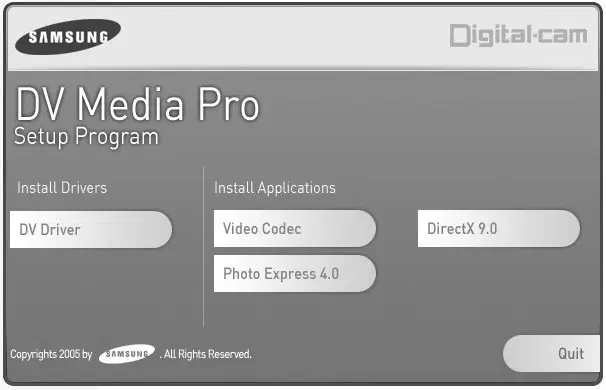
Installazione del programma

Utilizzo della funzione telecamera del PC
✤Per utilizzare la funzione PC Camera, il driver DV, Video Codec e DirectX 9.0. i programmi devono essere installati nel PC. ✤ È possibile utilizzare questo videocamere come un PC CAMERA. ✤Quando ti colleghi a un sito Web che fornisce funzioni di chat video, puoi usare il tuo Videocamere per tali funzionalità. ✤Quando si utilizza questa videocamera per la videoconferenza (come NetMeeting), non è possibile sostenere le comunicazioni vocali
a seconda del software di videoconferenza. In questo caso, collegare un microfono esterno alla scheda audio del PC per abilitare la comunicazione vocale. ✤Utilizzando il videoconferenza con PC Net-meeting programma installato, è possibile partecipare alla conferenza video. ✤La dimensione dello schermo del PC CAMERA (tasso di fotogramma video trasferito per la funzione della fotocamera del pc è max 15 fps.)

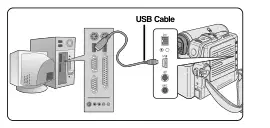
Utilizzo della funzione di streaming USB
✤Per usare lo streaming USB, il driver DV, Video Codec e DirectX 9.0. i programmi devono essere installati nel PC. ✤ È possibile visualizzare video videocamera sul PC utilizzando lo streaming USB. ✤È anche possibile memorizzarlo come immagine mobile nel formato di file "avi", o come un'immagine ancora in formato di archivio "jpg" su un PC. 1. Impostare il Modalità passare a TAPE(VP-D353(i)/D354(i), solo il D355(i). Potenza passare a FOTOCAMERA o GIOCATORE. 2. Collegare un'estremità del cavo USB al jack USB sul Videocamere e l'altra estremità alla porta USB sul computer. 3. Impostare ed eseguire Windows Movie Maker o l'applicazione Ulead VIDEO Studio Software fornito sul CD. - Per istruzioni dettagliate per l'uso di Ulead VIDEO Studio, fare riferimento alla funzione Aiuto del programma. - Windows Movie Maker è utilizzato per gli utenti WINDOWS ME e XP. (C:\program files\Movie maker\moviemk.exe)
Utilizzando la funzione disco rimovibile (solo VP-D353(i)/D354(i), / D355(i).
✤ È possibile trasferire facilmente i dati da una scheda di memoria a un PC senza ulteriori schede aggiuntive tramite connessione USB. 1. Impostare il Modalità passare a SCHEDA DI MEMORIA# Set the Potenza passare a FOTOCAMERA o GIOCATORE. 2. Collegare un'estremità del cavo USB al jack USB sul Videocamere e l'altra estremità alla porta USB sul computer. 3. Per verificare se il disco rimovibile è stato riconosciuto correttamente, aprire Windows Explorer e individuare il disco sfoderabile.
Collegamento a un PC
Discollegare il cavo USB
✤Dopo aver completato la trasmissione dei dati, è necessario scollegare il cavo nel
seguendo il percorso: 1. Selezionare l'icona del disco rimovibile e fare clic sul pulsante destro del mouse per selezionare [Esegui]. 2. Selezionare [Conferma] e scollegare il cavo USB quando viene visualizzata la schermata di Windows Splash.
[Noti] ■ Se si disconnette il cavo USB dal PC o dalla videocamera durante la trasmissione, la trasmissione dei dati si fermerà e i dati potrebbero essere danneggiati.

✤The Memory Stick memorizza e gestisce le immagini registrate dal Videocamere.
Funzioni di Memory Stick · Scheda di protezione del terminale

Inserimento ed espulsione della scheda di memoria
Inserimento della scheda di memoria 1. Impostare il Potenza passare a SPENTO. 2. Aprire il coperchio della scheda di memoria. 3. Inserisci la scheda di memoria nella direzione della freccia nel slot per schede di memoria situato sul fondo del videocamere.
Espellere la scheda di memoria 1. Impostare il Potenza passare a SPENTO. 2. Aprire il coperchio della scheda di memoria. 3. Premere la scheda di memoria, poi viene fuori dalla videocamera automaticamente. 4. Tira fuori la scheda di memoria. Non tentare di tirare fuori la scheda di memoria senza prima spingerla dentro.
Memory Stick per memoria
Memory Stick per memoria
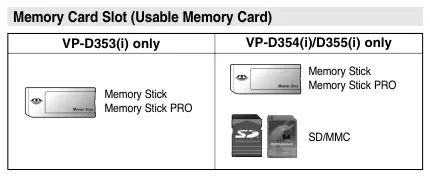
VP-D353(i) solo · VP-D354(i)/D355 (i) solo · (scheda di memoria utilizzabile)

Struttura delle cartelle e dei file sulla scheda di memoria
✤Le immagini che hai registrato vengono salvate in formato file JPEG sulla scheda di memoria. ✤Le immagini in movimento che hai registrato vengono salvate nel formato di file MPEG4 sulla scheda Memoria. Ogni file ha un numero di file e tutti i file sono assegnati a una cartella.
100 SSDVC DCAM 0001 M2
- Un numero di file da DCAM0001 viene assegnato sequenzialiamente ad ogni immagine registrata. - Ogni cartella è numerata da 100SSDVC e registrata sulla scheda di memoria.
100SPOSTA
✤ È possibile utilizzare questo videocamere come fotocamera digitale (DSC). ✤ È necessario impostare il mode switch sulla scheda di memoria per utilizzare questo video come digitale ancora
Telecamera.
Modalità M.Cam (modalità record memoria) 1. Impostare il Potenza passare a FOTOCAMERA. 2. Impostare il Modalità passare a SCHEDA DI MEMORIA.
Modalità M.Player (modalità riproduzione memoria) 1. Impostare il Potenza passare a GIOCATORE. 2. Impostare il Modalità passare a SCHEDA DI MEMORIA.

L'impostazione della memoria ✤Built-in è disponibile nelle modalità Player/M.Cam/M .Player. (VP-D354(i): 16MB/VP - D355(i): 64 MB) Images possono essere memorizzati e riprodotti utilizzando la memoria incorporata.
Quindi, impostare il tipo di memoria prima di memorizzare e riprodurre immagini indietro.
Modalità M.Cam √Memory
File di qualità della foto del tipo di memoria No.
√Int. Memoria √Fine √Series
Spostare Selezionare l'uscita MENU
Modalità M.Cam
Back Memory Type File di qualità della foto No.
Int. Scheda di memoria
Spostare Selezionare l'uscita MENU
Tipo di memoria Bilancia bianca Qualità della foto Messa a fuoco manuale
Int. Memoria su

La funzione di qualità ✤Photo funziona in modalità Player/M.Cam. ✤ È possibile selezionare la qualità di un'immagine ancora da registrare.
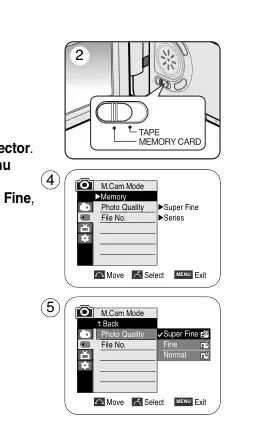
Selezionare la qualità dell'immagine
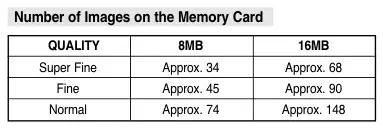
Il numero effettivo di immagini che è possibile registrare varia a seconda della natura del soggetto da registrare.

Il menu ✤Quick viene utilizzato per accedere alle funzioni di videocamera utilizzando il selettore Menu. Il menu ✤Quick offre un accesso più semplice ai menù usati frequentemente senza utilizzare il pulsante MENU.
Bianco equilibrio foto qualità esposizione manuale messa a fuoco
Bianco equilibrio foto qualità esposizione manuale messa a fuoco

L'impostazione del numero ✤File funziona solo in modalità M.Cam. I numeri ✤File sono dati alle immagini nell'ordine in cui sono stati registrati quando vengono memorizzati sulla scheda di memoria. ✤I numeri di file della memoria possono essere impostati come segue:
Modalità M.Cam √Memory
File di qualità della foto No.
√Fine √Sezioni
Spostare Selezionare l'uscita MENU
Modalità M.Cam
Indietro Foto di qualità File No.
Spostare Selezionare l'uscita MENU
Ripristino della serie

✤Potete scattare immagini ancora mentre si è in modalità M.Cam e memorizzare le immagini sulla scheda di memoria.
Questa funzione è utile quando si desidera scattare una snapshot di un soggetto mentre si utilizza il Videocamere. ✤ È possibile scattare foto utilizzando il telecomando. ✤Audio non verrà registrato con un'immagine ancora sulla scheda di memoria.
1

✤Questa funzione funziona solo in modalità M.Player.
È possibile riprodurre e visualizzare immagini ancora registrate sulla scheda di memoria. ✤ Assicurarsi che il M.Play Select sia impostato su Foto nel menu. ✤Ci sono 3 modi per visualizzare le immagini registrate.
- Singola: Per visualizzare un frame immagine per cornice. - Slide show: Per visualizzare tutte le immagini in modo automatico e consecutivo. - Multi display: Per visualizzare 6 immagini contemporaneamente.
Per visualizzare un'immagine singola
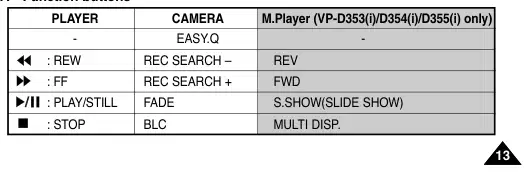
REV FWD S.SHOW MULTI DISP.

Per visualizzare uno spettacolo di scivolo
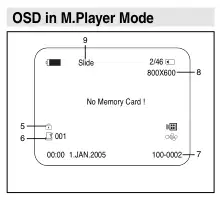
2/46 Slide · 800x600 · 100-0002

Per visualizzare il Multi Display
REV FWD S.SHOW MULTI DISP.

✤La funzione di protezione funziona solo in modalità M.Player. ✤ È possibile proteggere le immagini importanti dalla cancellazione accidentale.
Se esegue il formato, tutte le immagini comprese le immagini protette verranno cancellate.
Modalità M.Player √Memory
M.Play Selezionare Eliminare Tutti Proteggere il formato di marca della stampa
Spostare Selezionare l'uscita MENU
Modalità M.Player
Indietro M.Play Selezionare Eliminare Tutti Proteggere Stampa Formato di marca
Spostare Selezionare l'uscita MENU

Il menu ✤Quick viene utilizzato per accedere alle funzioni di videocamera semplicemente utilizzando il selettore Menu. Il menu ✤Quick offre un accesso più semplice ai menù frequentemente utilizzati senza utilizzare il pulsante MENU.
M.Play Selezionare Elimina proteggere la stampa Mark
M.Play Selezionare Elimina proteggere la stampa Mark

La funzione Elimina funziona solo in modalità M.Player. ✤ È possibile cancellare le immagini ancora in movimento e le immagini registrate sulla scheda di memoria. ✤ Se si desidera eliminare le immagini protette, è necessario disattivare prima la protezione dell'immagine. ✤Un'immagine che è stata cancellata non può essere recuperato.
Modalità M.Player √Memory
M.Play Selezionare Eliminare Tutti Proteggere il formato di marca della stampa
Spostare Selezionare l'uscita MENU
Modalità M.Player
Indietro M.Play Selezionare Eliminare Tutti Proteggere Stampa Formato di marca
Spostare Selezionare l'uscita MENU
Vuoi eliminare?
Cancellare Tutte le immagini in una volta Spostare Selezione menu a sinistra o destra per selezionare Cancella tutto, quindi premere il tasto Selezione menu. Un messaggio Vuoi eliminare tutto? appare.

Il menu ✤Quick viene utilizzato per accedere alle funzioni di videocamera semplicemente utilizzando il selettore Menu. Il menu ✤Quick offre un accesso più semplice ai menù frequentemente utilizzati senza utilizzare il pulsante MENU.
M.Play Selezionare Elimina proteggere la stampa Mark
M.Play Selezionare Elimina proteggere la stampa Mark

La funzione Formato funziona solo in modalità M.Player. ✤ È possibile utilizzare le funzioni del formato di memoria per eliminare completamente tutte le immagini e opzioni sulla scheda di memoria,
immagini protette. La funzione di formato ripristina la scheda di memoria al suo stato iniziale. ✤La scheda di memoria fornita con questo videocamere è già stata formattata.
✤Se esegue la funzione del formato di memoria, tutte le immagini verranno cancellate completamente ed eliminate
immagini non possono essere recuperate.
Modalità M.Player √Memory
M.Play Selezionare Eliminare Tutti Proteggere il formato di marca della stampa
Spostare Selezionare l'uscita MENU
Modalità M.Player √Memory
M.Play Selezionare Eliminare Tutti Proteggere il formato di marca della stampa
Spostare Selezionare l'uscita MENU
Tutti i file vengono eliminati! Vuoi formattare?

✤ È possibile registrare immagini in movimento con audio sulla scheda di memoria. ✤Il formato dello schermo dell'immagine in movimento da registrare è 720x576.
Salvare i file di immagini in movimento su una scheda di memoria
1. Controllare se la scheda di memoria è inserita nel videocamere. Se non è nella videocamera, inseriscilo nello slot. 2. Impostare il Potenza passare a FOTOCAMERA. 3. Impostare il Modalità passare a SCHEDA DI MEMORIA. 4. Premere il tasto Avvio/Stop pulsante, le immagini sono registrate sulla scheda di memoria in MPEG4. È possibile registrare un'immagine di videocamera ancora sulla scheda Memoria premendo FOTO pulsante invece di Avvio/Stop Pulsante. 5. Premere il tasto Avvio/Stop pulsante per interrompere la registrazione.
· 102 102

La funzione di riproduzione MPEG funziona solo in M. Modalità giocatore. ✤ È possibile riprodurre le immagini in movimento sulla scheda di memoria.
L'audio stereo viene riprodotto allo stesso tempo. ✤Riproduzione di un PC mostra una migliore qualità rispetto a una TV.
Modalità M.Player √Memory
M.Play Selezionare Eliminare Tutti Proteggere il formato di marca della stampa
Spostare Selezionare l'uscita MENU
Modalità M.Player
Indietro M.Play Selezionare Eliminare Tutti Proteggere Stampa Formato di marca
Spostare Selezionare l'uscita MENU
PC. - È possibile scaricare il Microsoft Windows Media Player applicato ogni lingua su Microsoft Website,
“http://www.microsoft.com/windows/windwsmedia/download/default.asp” ■ Memory Stick PRO offre una migliore qualità dell'immagine rispetto a Memory Stick.

Il menu ✤Quick viene utilizzato per accedere alle funzioni di videocamera semplicemente utilizzando il selettore Menu. Il menu ✤Quick offre un accesso più semplice ai menù frequentemente utilizzati senza utilizzare il pulsante MENU.
M.Play Selezionare Elimina proteggere la stampa Mark
† M.Play Selezionare Elimina proteggere la stampa

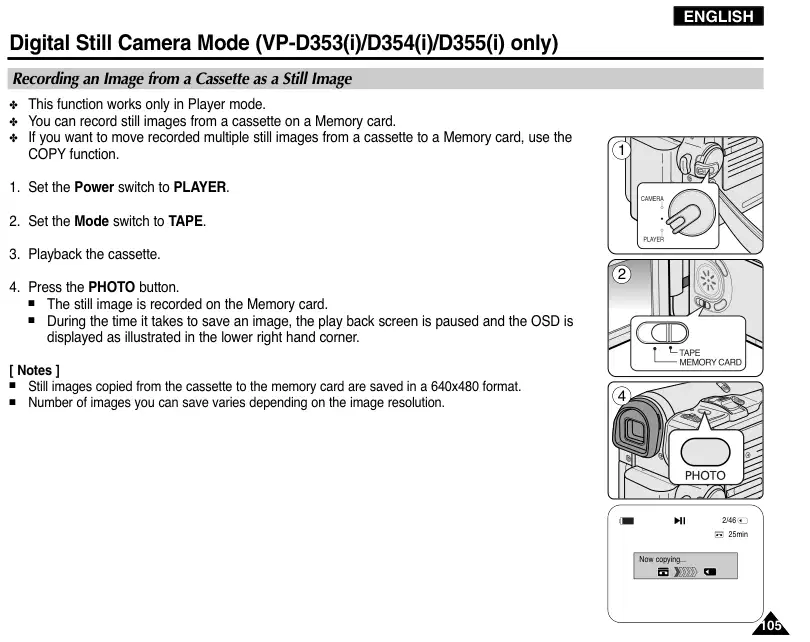
✤Questa funzione funziona solo in modalità Player. ✤ È possibile registrare immagini ancora da una cassetta su una scheda di memoria. ✤Se si desidera spostare le immagini registrate di un'immagine ancora multipla da una cassetta a una scheda di memoria, utilizzare

La funzione di copia della foto funziona solo in modalità Player. ✤ È possibile copiare immagini ancora registrate con funzione fotografica su una cassetta sulla scheda di memoria. ✤Riavvolgi il nastro al punto che vuoi.
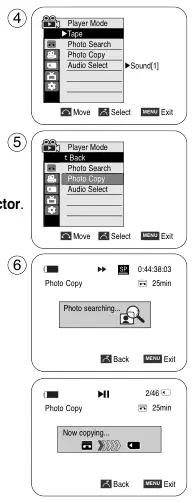
[Nota] Le immagini ancora copiate dalla cassetta alla scheda di memoria vengono salvate in formato 640x480.
106 106

Copia a (Copies file dalla scheda di memoria alla memoria incorporata) (solo VP-D354(i)/D355(i).
✤La copia per funzionare funziona solo in modalità M.Player. ✤ È possibile copiare le immagini selezionate o tutte memorizzate nella scheda di memoria alla memoria incorporata.
Modalità M.Player √Memory
Tipo di memoria M.Play Selezionare Elimina tutto Proteggere la stampa Mark
√Int. Memoria √Foto
Spostare Selezionare l'uscita MENU
Modalità M.Player
Comincia.
Copia di nuovo per Formato
Indietro Questo file Tutti i file
Spostare Selezionare l'uscita MENU

✤Questa videocamera supporta il formato di stampa DPOF (Digital Print Order Format) . ✤ È possibile stampare automaticamente le immagini registrate su una scheda di memoria con una stampante che supporta DPOF. ✤Ci sono 2 modi per fare un segno di stampa.
- Questo file: è possibile impostare un segno di stampa sull'immagine fotografica visualizzata sulla schermata LCD. Può essere impostato fino a 999. - Tutti i file: Per stampare 1 copiare ciascuna delle immagini memorizzate.
Modalità M.Player √Memory
M.Play Selezionare Eliminare Tutti Proteggere il formato di marca della stampa
Spostare Selezionare l'uscita MENU
Modalità M.Player
Indietro M.Play Selezionare Eliminare Tutti Proteggere Stampa Formato di marca
Tutti i file
Rimozione del marchio di stampa Per rimuovere tutti i segni di stampa selezionare Tutto a posto, per rimuovere il segno di stampa del file individuale, selezionare il file e impostare Questo file a 000.

Il menu ✤Quick viene utilizzato per accedere alle funzioni di videocamera semplicemente utilizzando il selettore Menu. Il menu ✤Quick offre un accesso più semplice ai menù frequentemente utilizzati senza utilizzare il pulsante MENU. ✤ Può essere impostato solo sul file selezionato.
M.Play Selezionare Elimina proteggere la stampa Mark
M.Play Selezionare Elimina proteggere la stampa Mark 002

La funzione ✤PictBridgeTM funziona solo in modalità M.Player. ✤ Collegando la videocamera alle stampanti con il supporto PictBridge (venduto separatamente), è possibile inviare immagini dalla memoria
scheda direttamente alla stampante con poche semplici operazioni. ✤Con il supporto PictBridge, è possibile controllare la stampante direttamente attraverso la videocamera per stampare le immagini memorizzate.
Per la stampa diretta delle immagini memorizzate utilizzando la funzione PictBridge, è necessario collegare il Videocamcorder a una stampante PictPridge tramite un cavo USB.
Collegamento a una stampante
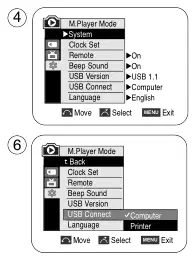
Set orologio telecomando Beep Sound USB Versione Collegamento di USB
√On √Su √USB 1.1 √Computer √Inglese
Indietro Orologio Set Remote Beep Sound USB Versione Collegamento di lingua
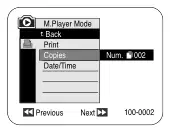
Impostazione del numero di stampe
Selezione delle immagini · 110 110

Impostazione dell'opzione data/ora di impronta
Modalità M.Player
Indietro Stampa copie data / ora di uscita Data e ora
Immagini di stampa Precedente Successivo 100-0002
Spostare Selezione menu a sinistra o destra per selezionare Stampa, quindi premere il tasto Selezione menu, e i file di immagine selezionati saranno stampati.
Modalità M.Player
Indietro Stampa Coppie Data/ora
Precedente Successivo 100-0002 · 111 111

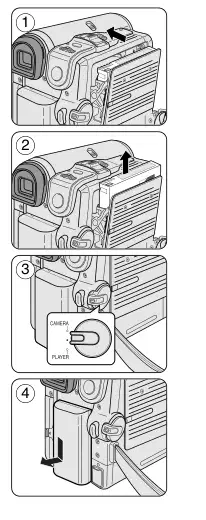
✤Alla fine di una registrazione è necessario rimuovere la fonte di energia. ✤Quando la registrazione con un pacchetto batteria al litio, lasciando il pacco sul videocamere può ridurre l'arco di vita della batteria.
Il pacchetto batteria dovrebbe essere rilasciato dopo la registrazione è completata.
112 112

Pulizia delle teste video
Per garantire la registrazione normale e immagini chiare, pulire le teste video quando le immagini di riproduzione visualizzano il rumore o la distorsione a forma quadrata del blocco, oppure appare uno schermo blu.
(schermo blu) · 113 113

Ogni paese o regione ha i propri sistemi elettrici e di colore. ✤Prima di utilizzare il tuo Videocamere all'estero, controlla i seguenti elementi.
Puoi visualizzare la registrazione nel mirino. Tuttavia, per visualizzarlo in televisione o copiarla a un registratore di videocassette, la TV o VCR deve essere compatibile con PAL e avere i relativi jack audio/video. Altrimenti, potrebbe essere necessario utilizzare un transcoder.
Paesi/Regioni PAL-compatibili Australia, Austria, Belgio, Bulgaria, Cina, CIS, Repubblica Ceca, Danimarca, Egitto, Finlandia, Francia, Germania, Grecia, Gran Bretagna, Olanda, Hong Kong, Ungheria, India, Iran, Iraq, Kuwait, Libia, Malesia, Mauritius, Norvegia, Romania, Arabia Saudita, Singapore, Slovacchia, Spagna, Svezia, Svizzera, Siria, Thailandia, Tunisia, ecc.
NTSC-Regione compatibile Bahamas, Canada, America centrale, Giappone, Corea, Messico, Filippine, Taiwan, Stati Uniti d'America, ecc.
[Nota] Puoi fare registrazioni con la videocamera e visualizzare immagini sullo schermo LCD da qualsiasi parte del mondo.
Fonti di potenza · Sistema di colore · 114 114

Prima di contattare un centro assistenza autorizzato Samsung, eseguire i seguenti semplici controlli.
Possono salvarti il tempo e le spese di una chiamata inutile.
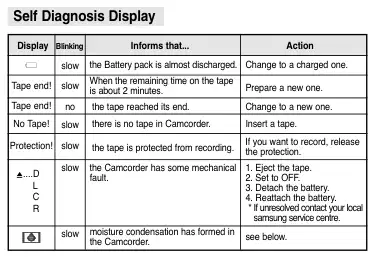
il pacchetto della batteria è quasi scaricato. Cambiare a una carica.
Quando il tempo rimanente sul nastro è di circa 2 minuti. Preparate una nuova.
il nastro ha raggiunto la sua fine. Cambiare a una nuova.
Non c'è un nastro in Camcorder. Inserire un nastro.
il nastro è protetto dalla registrazione. Se vuoi registrare, rilascia la protezione.
condensazione dell'umidità si è formata nella videocamera. vedi sotto.
Se la videocamera viene portata direttamente da un luogo freddo a un posto caldo, l'umidità può condensare all'interno della videocamera,
sulla superficie del nastro, o sull'obiettivo. In questa condizione, il nastro può attaccare al tamburo della testa e essere danneggiato o l'unità potrebbe non funzionare correttamente. Per evitare possibili danni in queste circostanze, il Videocamere è dotato di un sensore d'umidità. ✤Se c'è umidità all'interno della videocamera, (DEW) viene visualizzato. Se questo accade, nessuna delle funzioni tranne l'eiezione di cassette funzionerà. Aprire il compartimento della cassetta e rimuovere la batteria. Lasciare la videocamera per almeno due ore in una stanza calda asciutta.
Condensazione dell'umidità · 115 115

Visualizzazione della diagnosi di auto in modalità M.Cam/M.Player (solo VP-D353(i) / D354(i), D355(i).
Visualizzare i collegamenti informa che... Azione
lento Non c'è scheda di memoria nel videocamere. Inserire una scheda di memoria. Niente scheda di memoria!
Cambiare una nuova scheda di memoria. Cancellare l'immagine registrata. Memoria completa!
lento Non c'è abbastanza memoria da registrare.
lento Non ci sono immagini registrate sulla scheda di memoria. Registra nuove immagini. Nessuna immagine!
Rilasciare la scheda di protezione scrittura sulla scheda Memoria. Scrivi di proteggere!
slow La scheda di memoria è protetta da record.
Annullare la protezione dell'immagine. Proteggi!
rallenta Quando si tenta di eliminare per immagine protetta.
Formattare una scheda di memoria o inserire la scheda di Memoria registrata su questo videoregistratore. Leggi l'errore!
lento Il videocamere non può riprodurre.
lento Il videocamere non può registrare. Formattare una scheda di memoria o cambiare a una nuova scheda di Memoria. Scrivi un errore!
Formattare una scheda di memoria. (vedere pagina 101) Non formattato!
lento La scheda di memoria deve formattare.
rallentare Quando si procede il file eliminare. Attendere che l'eliminazione sia stata terminata. Ora cancellato...
Espellere e riinserire la scheda di memoria Prova un'altra scheda di Memoria
lento errore della scheda di memoria!
Se inserita scheda di memoria non è riconosciuta dal Videocamere.
116 116

✤ Se queste istruzioni non risolvono il tuo problema, contatta il centro assistenza autorizzato Samsung più vicino.
Non puoi attivare la videocamera.
Controllare il pacchetto batterie o l'adattatore AC Power.
Il pulsante Start/Stop non funziona durante la registrazione.
Controllare l'interruttore di alimentazione è impostato su CAMERA. Avete raggiunto la fine della cassetta. Controlla la scheda di protezione record sulla cassetta.
Hai lasciato il Videocamere impostato su STBY per più di 5 minuti senza utilizzarlo. Il pacchetto batterie è completamente esaurito.
La videocamera si spegne automaticamente.
La temperatura atmosferica è troppo bassa. Il pacchetto della batteria non è stato caricato completamente. Il pacchetto batterie è completamente morto e non può essere ricaricato, utilizzare un altro pacco batteria.
La carica si esaurisce rapidamente.
Quando si vede uno schermo blu durante la riproduzione.
Le teste video possono essere sporche. Pulisci la testa con un nastro di pulizia.
Una striscia verticale appare sullo schermo quando si registra uno sfondo scuro.
Il contrasto tra il soggetto e lo sfondo è troppo grande per la videocamera di operare normalmente. Rendere lo sfondo luminoso per ridurre il contrasto o utilizzare la funzione BLC mentre si registra in luminosi Dintorni.
L'immagine nel mirino è offuscata.
L'obiettivo Viewfinder non è stato regolato. Regolare la leva di controllo Viewfinder fino a quando gli indicatori visualizzati sul mirino entrano in fuoco brusco.
L'attenzione automatica non funziona.
Controlla il menu Focus manuale. L'attenzione automatica non funziona nella modalità messa a fuoco manuale.
Gioca, FF o REW pulsante non funziona.
Controlla l'interruttore di alimentazione. Impostare l'interruttore di alimentazione su PLAYER. Avete raggiunto l'inizio o la fine della cassetta.
Quando si vede un modello a mosaico durante la ricerca di riproduzione.
Questo è un funzionamento normale e non è un fallimento o difetto. Il nastro può essere danneggiato. Sostituisci il nastro. Pulizia delle teste video (vedi pagina 113).
Spiegazione/Sintomo di Solution · 117 117

Video segnale Sistema di registrazione video sistema audio Registrazione a cassetta Usabile Velocità del nastro tempo di registrazione FF/REW Tempo dell'immagine Dispositivo d'immagine Lente Diametro filtro Schermo LCD/Visualizza Dimensioni/numero di punti schermo LCD Metodo Viewfinder Connettori Uscita video S-video uscita Audio output DV input/output
Teste rotanti PAL 2, Sistema di scansione elicoidale testate del Rotary, sistema PCM Nastro video digitale (6.35mm larghezza): Mini cassetta DV SP: ca. 18.83mm/s LP: ca. 12.57mm/s SP: 60 minuti (quando si utilizza DVM 60), LP: 90 minuti (se si usa il DVm 60) Approsso. 150 secondi. (utilizzando il nastro DVM60) CCD (Charge Coupled Device) (800k pixels) F1.6 20x(Optical), 900x (Digital) Lente elettronico di zoom Ø30
LCD B/W da 2.36 pollici (VP-D351(i) / D352(i), LCD a colori (solo VP-d354(i).
1Vp-p (75Ωterminato) Y: 1 Vp-P, 75Ω, C: 0. 286Vp-p, 75Ω -7.5dBs (600Ωterminate) VP-D351i/D352i/ D353i/Da 354i/Do355i: connettore speciale 4pin in / out, VP - D351/D352/D353/D354/D355: solo fuori. connettore tipo mini-B Ø3.5 stereo
Uscita USB microfono esterno
Potenza fonte Tipo di alimentazione Consumo energetico (registrazione) Temperatura di esercizio Temperatura di stoccaggio Dimensione esterna Peso Interno MIC Controllo remoto (VP-D353(i)/D354(i), solo D355(i).
DC 8.4V, pacchetto batteria al litio Ion 7.4 V Batteria agli ioni di litio, alimentazione (100V~240V) 50/60Hz 4.3W(LCD), 4.0W (Viewfinder)
0 ̊~40 ̊C (32 ̊F ~ 104 ̊ F) -20 ̊ C ~ 60 ̊c (-4 ̊f ~ 140 ̊ f) Altezza 92mm (3.62 pollici), Lunghezza 117.5 mm (4,63 pollici), Larghezza 64mm(2,52inches) 0.904lb (410g, 14,46oz) (Escluso per il microfono stereo-indirizzo della batteria
118 118 - Queste specifiche tecniche e design possono essere modificate senza preavviso.
Sistema · Generale


Il cavo principale dell'adattatore di alimentazione è fornito con una spina stampata che incorpora un fusibile. Il valore del fusibile è indicato sulla faccia della spina e, se necessario sostituire, deve essere utilizzato un fusibili omologato a BS1362 dello stesso rating. Non usare mai la spina con il coperchio del fusibile omesso se la copertura è staccabile. Se è richiesta una copertura di fusibili sostitutiva, deve essere dello stesso colore del perno della spina. Le coperture di ricambio sono disponibili dal tuo rivenditore. Se la spina a muro non è adatta per i punti di potenza della vostra casa o il cavo non è abbastanza lungo da raggiungere un punto di alimentazione, si dovrebbe ottenere una guida prolunga approvata dalla sicurezza adeguata o consultare il vostro rivenditore per l'assistenza. Tuttavia, se non c'è alternativa per tagliare la spina, rimuovere il fusibile e quindi liberare in modo sicuro della spina. NON collegare la spina a una presa di rete poiché c'è un rischio di pericolo d'urto dal cavo flessibile bared. I fili presenti nel piombo principale sono colorati in base al seguente codice: BLUE = NEUTRAL BROWN= LIVE Poiché questi colori non possono corrispondere alle marqueing colorate che identificano i terminali nella spina, procedere come segue: Il filo colorato BLU deve essere collegato al terminale incollato con la lettera N o il colore BLUO o BLACK. Il filo colorato BROWN deve essere collegato al terminale intagliato con la lettera L o colore BROWn o RED.
Non collegare né filo al terminale terrestre intagliato con la lettera E o il simbolo della terra, , oppure GREEN colorato o VERDE e YELLOW.
Questa pagina è applicabile solo alla Gran Bretagna. NOTA NOTA
120 120

REPUBBLICA DELL'IRLANDA
Questo prodotto Samsung è garantito per il periodo di dodici (12) mesi dalla data originale dell'acquisto, contro materiali difettosi e lavorazione. Nel caso in cui sia richiesto un servizio di garanzia, è necessario restituire il prodotto al rivenditore da cui à ̈ stato acquistato. Tuttavia, Samsung Rivenditori autorizzati e Centri di assistenza autorizzato in altri paesi della CE saranno conformi alla garanzia sui termini rilasciati agli acquirenti nel paese interessato. In caso di difficoltà, i dettagli dei nostri Centri Assistenza Autorizzati sono disponibili da:
4. Questo prodotto non è considerato difettoso nei materiali né nella lavorazione per il motivo che richiede adattamento al fine di soddisfare gli standard tecnici o di sicurezza nazionali o locali in vigore in qualsiasi Paese diverso da quello per cui il prodotto era stato originariamente progettato e fabbricato. Questa garanzia non coprirà, e nessun rimborso sarà effettuato per tale adattamento o qualsiasi danno che possa causare. 5. Questa garanzia non copre nessuno dei seguenti: a) Check up periodici, manutenzione e riparazione o
sostituzione di parti a causa della normale usura e lacrima. b) Costo relativo al trasporto, alla rimozione o all'installazione del
Samsung Electronics (U.K.) Ltd., Euro Service Centre, Stafford Park 12,
prodotto. c) Misuse, incluso il faure per utilizzare questo prodotto per la sua
scopi normali o installazione errata. d) Danni causati da fulmini, acqua, fuoco, atti di Dio,
Guerra, Disturbante pubbliche, tensione di rete errata, ventilazione impropria o qualsiasi altra causa al di là del controllo di Samsung. 6. Questa garanzia è valida per chiunque abbia acquistato legalmente il possesso del prodotto durante la durata della garanzia. 7. I diritti di legge dei consumatori in qualsiasi legislazione nazionale applicabile, sia che il rivenditore risultante dal contratto d'acquisto o altro non siano influenzati da questa garanzia. Salvo diversa legislazione nazionale, i diritti di cui alla presente garanzia sono i soliti consumatori e Samsung, le sue controllate e distributori non saranno responsabili per la perdita indiretta o conseguente o qualsiasi danno a record, dischi compatti, video o audio taper o qualunque altra attrezzatura o materiale correlato.
1. La garanzia è valida solo se, quando il servizio di garanzia è richiesto, la carta di garanzia viene completata e correttamente ed è presentata con fattura originale o scheda di vendita o conferma, e il numero seriale sul prodotto non è stato defaceto. 2. Gli obblighi di Samsung sono limitati alla riparazione o, a sua discrezione, la sostituzione del prodotto o della parte difettosa. 3. Le riparazioni di garanzia devono essere effettuate da Rivenditori autorizzati Samsung o Centri Assistenza Autorizzati. Nessun rimboschimento sarà effettuato per le riparazioni effettuate da non Samsung Dealers e, qualsiasi lavoro di riparazione e danni ai prodotti causati da tale lavoro di ripristino non saranno coperti da questa garanzia.
SAMSUNG ELECTRONICS (U.K.) LTD.

Agaphtev pelavth, Saı eucaristouvme gia thn empistosuvnh pou deivxate sthn SAMSUNG me thn agorav authvi thı suskeuhvı. Per proiovn autov thı SAMSUNG eivnai uovouhmevno gia perivodo dwvdeka (12) mhnwvn apov thn hmeromhniva agoravı tou gia antallaktikav kai ergatikavi. Sthn perivptwsh pou qa creiasteiv episkeuhv, a proiovn autov thı SAMSUNG qa prevpei na staleiv hv na metaferqeiv sto exousiodothmevno servizio, me evxoda tou agorasthv. Exousiodothmevnoi antiprovswpoi kai exousiodthmevadna kevntra service se avlleı Eurwpaikevı cwvreı, qa apodecqouvn touı ovrouı thı egguvhshı. Plhroforiveı gia ta exousiodothmevna kevntra service sthn Ellavda, mporeivte na pa istruzione apov thn
3. H episkeuhv tou proiovntoı prevpei na anativqetai movno se exousiodothmevna kevntra servizio hv exousiothmevouı antiproswvpouı thı SAMSUNG. Kamiva apozhmivwsh den qa givnei apodekthv gia episkeuhv pou evcei givnée apov mh exousiodothmevno apoev thn SAMSUNG sunergeivo. 4. A proposito di questo argomento, vorrei fare alcune osservazioni. uovo di tempo, ovvii ets ie
FOURLIS COMMERCIA A.E.B.
L. Kruonerivou 112 145 68 Kruonevri, Apikhvi
Thl. 210.629.3100
I Oroi uovouvhshı 1. H egguvhsh iscuvei eavn kai movno eavna per proiovn creiavzetai servizio kai h kavrta uovouvhshi evcei plhvrwı sumplhrwqeiv kai sfragisqeiva apov to katavsthma agoravı. Epivshı prevpei na proskomisqeiv kai a timolovgio hv h apovdeixh lianikhvi pwvlhshı, pavnw sthn opoiva o seiriakovı ariqmovı tou proiovntoı prevai na eivnai eukrinhvı. 2. H upocrevwsh thı SAMSUNG aforav movno thn episkeuhv tou proiovntoı

E. Se perivptwsh pou den upavrcei eqnikhv nomoqesiva
authv h uovouvhsh qa eivnai h monadikhv kai apokleistikhv Kavluyh tou katanalwthv gia kavqe zhmiav.
FOURLIS COMMERCIA A.E.B.
nik ? Episkeuhv pou evgine apov mh exousiodothmevna
servizio sunergeiva G. Atuchvmata, qeomhniveı hv opoiadhvpote aitiva pevra
tou elevgcou thı SAMSUNG, sumperilambanomevnwn allav mh periorismevnwn twn keraunwvn, a nerouv, ti fwtiavı, twn dhmosivwn anataracwvN, tou kakouv aerismouv klp.
D. H uovouvhsh authv den ephreavzei ta dikaiwvmata tou
) e di altri paesi, che hanno un'importanza fondamentale per la loro attività.

*Samsung Electronics’ Internet Home Page
Regno Unito http://www.samsungelectronics.co.uk AD68-00839G
Pagine di riferimento in questo manuale: produttore, supporto e download.
Problemi comuni, cause probabili e soluzioni.
| Problema | Possibile causa | Soluzione | |
|---|---|---|---|
| Non puoi attivare la videocamera. | Controllare il pacchetto batterie o l'adattatore AC Power. | p.117 | |
| Il pulsante Start/Stop non funziona durante la registrazione. | Controllare l'interruttore di alimentazione è impostato su CAMERA. Avete raggiunto la fine della cassetta. Controlla la scheda di protezione record sulla cassetta. | p.117 | |
| La videocamera si spegne automaticamente. | Hai lasciato il Videocamere impostato su STBY per più di 5 minuti senza utilizzarlo. Il pacchetto batterie è completamente esaurito. | p.117 | |
| La carica si esaurisce rapidamente. | La temperatura atmosferica è troppo bassa. Il pacchetto della batteria non è stato caricato completamente. Il pacchetto batterie è completamente morto e non può essere ricaricato, utilizzare un altro pacco batteria. | p.117 | |
| Quando si vede uno schermo blu durante la riproduzione. | Le teste video possono essere sporche. Pulisci la testa con un nastro di pulizia. | p.117 | |
| Una striscia verticale appare sullo schermo quando si registra uno sfondo scuro. | Il contrasto tra il soggetto e lo sfondo è troppo grande per la videocamera di operare normalmente. Rendere lo sfondo luminoso per ridurre il contrasto o utilizzare la funzione BLC mentre si registra in luminosi Dintorni. | p.117 | |
| L'immagine nel mirino è offuscata. | L'obiettivo Viewfinder non è stato regolato. Regolare la leva di controllo Viewfinder fino a quando gli indicatori visualizzati sul mirino entrano in fuoco brusco. | p.117 | |
| L'attenzione automatica non funziona. | Controlla il menu Focus manuale. L'attenzione automatica non funziona nella modalità messa a fuoco manuale. | p.117 | |
| Gioca, FF o REW pulsante non funziona. | Controlla l'interruttore di alimentazione. Impostare l'interruttore di alimentazione su PLAYER. Avete raggiunto l'inizio o la fine della cassetta. | p.117 | |
| Quando si vede un modello a mosaico durante la ricerca di riproduzione. | Questo è un funzionamento normale e non è un fallimento o difetto. Il nastro può essere danneggiato. Sostituisci il nastro. Pulizia delle teste video (vedi pagina 113). | p.117 |
I possessori del prodotto e il nostro team di solito rispondono entro 24 ore, e la tua domanda sarà utile anche ad altri.
Invia la prima domanda: risponderanno altri possessori o il nostro team.