


Questa guida spiega le caratteristiche e le procedure della fotocamera in dettaglio.
CDI-E207-010 XX05XXX © 2005 CANON INC. STAMPATO IN GIAPPONE

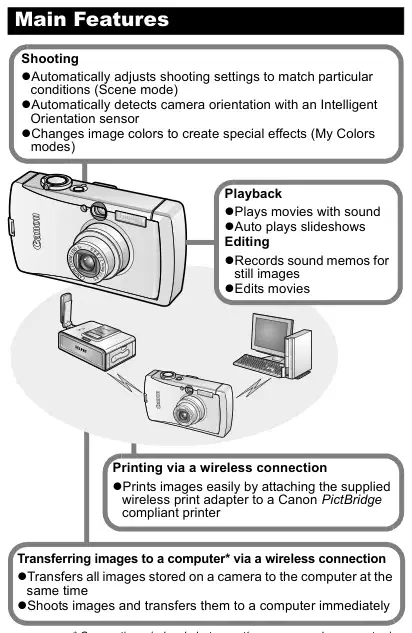
Sparamenti zAutomatically regola le impostazioni di ripresa per abbinare particolare
condizioni (modalità scena) zRileva automaticamente l'orientamento della fotocamera con un intelligente
Sensore di orientamento zChanges colori immagine per creare effetti speciali (I miei colori
Riproduzione zPlays film con suono zAuto svolge presentazioni Modifica zRecords suono memos per
Stampa tramite connessione wireless zPrints immagini facilmente collegando il fornito
adattatore di stampa wireless a un Canon PictBridge stampante di conformità
Trasferire le immagini a un computer* tramite una connessione wireless zTrasferisce tutte le immagini memorizzate su una fotocamera al computer
stesso tempo zShoots immagini e li trasferisce immediatamente a un computer
* Collegamento wireless tra la fotocamera e un computer è possibile solo con il sistema operativo Windows XP SP2.

Le icone che appaiono sotto i titoli indicano le modalità in cui la procedura può essere utilizzata.
Vedi Funzioni disponibili in ogni modalità di scatto (p. 144).
In questa guida, il Guida utente della fotocamera di base è indicato come Guida di basee la Guida utente della fotocamera avanzata è indicato come Guida avanzata.
Questo segno indica i problemi che possono influenzare il funzionamento della fotocamera.
Questo marchio indica argomenti aggiuntivi che completano le procedure operative di base.
È possibile utilizzare schede di memoria SD* e MultiMediaCards con questa fotocamera. Queste carte sono chiamate collettivamente schede di memoria in questa guida. * SD sta per Secure Digital, un sistema di protezione del copyright.
Si raccomanda l'uso di accessori Canon genuini.
Questo prodotto è progettato per ottenere prestazioni eccellenti quando utilizzato con accessori Canon genuini. Canon non è responsabile per eventuali danni a questo prodotto e/o incidenti come il fuoco, ecc. causati dal malfunzionamento degli accessori Canonici non genuini (ad esempio una perdita e / o l'esplosione di un pacco batterie). Si prega di notare che questa garanzia non si applica alle riparazioni derivanti dal malfunzionamento degli accessori Canon non gene, anche se è possibile richiedere tali riparazioni su base ricaricabile.
Modalità Switch · modalità di scatto

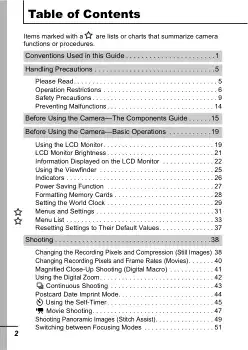

Sparare Hard-to-Focus Soggetti (Focu Lock, AF Lock) . . .52 Bloccare la configurazione di esposizione (AE Lock) 53 Chiudendo il Flash Exposure Setting (FE Lock) 54 Passaggio tra modalità di misurazione 55 Regolazione dell'esposizione Compensazione 56 Spara in Modalità a scatto lungo 57 Regolazione del tono (Bilance Bianco) 59 Modifica l'effetto fotografico 62 Ripristina in una modalità My Colors 63
Regolazione della velocità ISO 69 Impostare la funzione di rotazione automatica 70 Creando una destinazione immagine (folder) 71 Riimposta il numero file 72
Riproduzione/Erasing 74
Immagini di ingrandimento 74
Visualizzare immagini in set di nove (Index Playback) 75 Jumping to Images 76 Visualizzazione film 77 Montaggio immagini 78 Immagini rotanti nel display 80 Riproduzione con effetti di transizione 81 Memos sonori allegati a immagini 81 Riproduzione automatizzata (Slide Shows) 83 Proteggere le immagini 87 Cancellazione Tutte le immagini
Impostazioni di stampa/Impostazioni di trasferimento 88
Impostazione delle impostazioni di stampa DPOF 88 Impostazioni del trasferimento DPOf 91
Visualizzare immagini su un set TV 93
Personalizzare la fotocamera (I miei impostazioni della macchina fotografica) 94
Modifica delle impostazioni della mia fotocamera 94 Registrazione delle mie impostazioni di macchina fotografica 95


Test di colpi Prima di provare a fotografare soggetti importanti, consigliamo vivamente di scattare diverse immagini di prova per confermare che la fotocamera è operativa e essere operata correttamente. Si prega di notare che Canon Inc., le sue controllate e affiliate, nonché i suoi distributori non sono responsabili per eventuali danni conseguenti derivanti da qualsiasi malfunzionamento della fotocamera o dell'accessorio, comprese schede di memoria, che si traduce in un fallimento di una immagine da registrare o essere registrato in modo leggibile dalla macchina.
Avvertenza contro violazione del diritto d'autore Si prega di notare che le telecamere Canon digitali sono destinate all'uso personale e non dovrebbero mai essere utilizzate in modo da violare o contravvenire leggi internazionali o nazionali sul diritto d'autore e regolamenti. Si prega di notare che in alcuni casi la copia delle immagini da performance, mostre o proprietà commerciali per mezzo di una fotocamera o altro dispositivo può contravvenire al diritto d'autore o altri diritti legali anche se l'immagine è stata scattata per uso personale.
Limitazioni di garanzia La garanzia della fotocamera è efficace solo nel paese di vendita. Se sorge un problema mentre la fotocamera è in uso all'estero, si prega di trasmetterlo al paese di vendita prima di procedere con una richiesta di garanzia a un Canon Customer Support Help Desk. Per i contatti Canon Customer Support, vedere la Garanzia limitata Canon fornita con la fotocamera.
Temperatura corpo macchina Se la fotocamera viene utilizzata per periodi prolungati, il corpo della telecamera può diventare caldo. Si prega di essere consapevoli di questo e prendersi cura quando si opera la fotocamera per un periodo prolungato.
Informazioni sul monitor LCD Il monitor LCD è prodotto con tecniche di produzione estremamente ad alta precisione. Più del 99,99% dei pixel operano sulla specifica. Meno dello 0,01% dei pixel possono occasionalmente essere infuocati o apparire come punti rossi o neri. Questo non ha effetto sull'immagine registrata e non costituisce un malfunzionamento.

Formato video Si prega di impostare il formato del segnale video della fotocamera a quello utilizzato nella vostra regione prima di utilizzarlo con un monitor TV (p. 93). Impostazione della lingua Per favore, vedi Guida di base (p. 4) per cambiare l'impostazione della lingua.
zLa funzione wireless utilizzata in questa apparecchiatura è stata approvata
per uso domestico. Per l'uso di questa funzione in altri paesi, si prega di informarsi attraverso il Centro Assistenza Clienti Canon. zFrance: L'utilizzo della funzione wireless all'aperto è vietato. zItalia: Se usato al di fuori dei propri locali, l'autorizzazione generale è
richiesto. zThis dispositivo può sperimentare l'interferenza del segnale causata da altri
dispositivi che emettono onde radio (forni a microonde, elettrodomestici Bluetooth, telefoni senza fili, ecc.). Tenere il dispositivo lontano da tali dispositivi o non utilizzare i dispositivi contemporaneamente.
F C) AVVISO DI URGENZA Le modifiche o le modificazioni non espressamente approvate dal responsabile della conformità potrebbero annullare l'autorità dell'utente per operare la strumentazione.
Questo trasmettitore non deve essere co-locato o gestito in combinazione con qualsiasi altra antenna o trasmittente. Questa attrezzatura è conforme ai limiti di esposizione della radiazione FCC stabiliti per apparecchiature incontrollate e soddisfa le linee guida dell'esposizione radio frequenza FCC (RF) nel supplemento C a OET65. Questa attrezzatura ha bassi livelli di energia RF che si ritiene conforme senza testare il rapporto di assorbimento specifico (SAR).
Questo dispositivo è conforme alla parte 15 delle regole FCC. L'operazione è soggetta alle seguenti due condizioni: (1) questo dispositivo non può causare interferenze dannose, e (2) questo dispositivo deve accettare qualsiasi interferenza ricevuta, comprese le interferenze che possono provocare un funzionamento indesiderato.


Dichiarazione sulla direttiva CE


Precauzioni di sicurezza
zBefore utilizzando la fotocamera, assicurarsi di leggere la sicurezza
precauzioni descritte di seguito e nella sezione “Precauzione sicurezza” della Guida di base. Assicurarsi sempre che la fotocamera sia operata correttamente. zLe precauzioni di sicurezza indicate nelle pagine seguenti sono destinate
per istruirvi nel funzionamento sicuro e corretto della fotocamera e dei suoi accessori per prevenire lesioni o danni a voi stessi, altre persone ed attrezzature. Assicuratevi di comprenderli completamente prima di leggere il resto del manuale.

zEquipment si riferisce alla fotocamera, caricabatteria, stampa wireless
adattatore o alimentatore compatto venduto separatamente. zBattery si riferisce al pacchetto batterie.
z Non puntare la fotocamera direttamente al sole o ad altro
fonti luminose intense che potrebbero danneggiare la vista.
z Conservare questa attrezzatura dalla portata dei bambini e
z Non tentare di smontare o alterarne una parte
attrezzature che non è espressamente descritto in questa guida. z Per evitare il rischio di shock elettrico ad alta tensione, non
toccare la parte flash della fotocamera se è stato danneggiato. z Smettere di funzionare l'apparecchiatura immediatamente se emette fumo
o fumi nocivi. z Non permettere all'attrezzatura di entrare in contatto con, o
immergersi in acqua o altri liquidi. Se l'esterno entra in contatto con liquidi o aria salata, asciugalo a secco con un panno morbido e assorbente. L'uso continuato dell'apparecchiatura può causare fuoco o shock elettrico. Spegnere immediatamente l'alimentazione della fotocamera e rimuovere la batteria della telecamera o staccare il cavo di alimentazione dalla presa. Si prega di consultare il distributore della fotocamera o la più vicina Canon Customer Support Help Desk.
Attrezzatura

z Non usare sostanze contenenti alcol, benzine,
magrotte o altre sostanze infiammabili per pulire o mantenere l'attrezzatura. z Non tagliare, danneggiare, alterare o posizionare oggetti pesanti sulla potenza
Cavo. z Utilizzare solo accessori di alimentazione raccomandati. z Rimuovere il cavo di alimentazione su base periodica e
spazzare via la polvere e lo sporco che raccoglie sulla spina, l'esterno della presa di corrente e la zona circostante. z Non maneggiare il cavo di alimentazione se le mani sono bagnate.
L'uso continuato dell'apparecchiatura può causare fuoco o shock elettrico.
z Non posizionare la batteria vicino a una fonte di calore o esporre ad
fiamma diretta o calore. z La batteria non deve essere immersa in acqua o mare. z Non tentare di smontare, alterare o applicare il calore al
batteria. z Evitare di cadere o sottoporre la batteria a gravi impatti
che potrebbe danneggiare l'involucro. z Utilizzare solo batteria e accessori consigliati.
L'uso di batteria non espressamente consigliato per questa attrezzatura può causare esplosioni o perdite, con conseguente incendio, lesioni e danni all'ambiente circostante. Nel caso in cui una batteria trapela e gli occhi, la bocca, la pelle o l'abbigliamento contattano queste sostanze, immediatamente arrossire con acqua e cercare assistenza medica.
z Scollegare il caricabatterie e l'adattatore di alimentazione compatto
dalla fotocamera o dall'adattatore di stampa wireless e dal presa elettrica dopo la ricarica o quando non sono in uso per evitare incendi ed altri pericoli. z Non posizionare nulla, come tovaglie, tappeti,
biancheria da letto o cuscini, in cima al caricabatterie mentre si ricarica. L'uso continuato per un lungo periodo può causare il surriscaldamento e la distorsione delle unità, con conseguente incendio.
Batteria

z Utilizzare solo il caricabatterie specificato per caricare la batteria. z Il caricabatterie e l'adattatore di alimentazione compatto sono
progettato per l'uso esclusivo con la fotocamera. Non usarlo con altri prodotti o batterie. C'è un rischio di surriscaldamento e distorsione che potrebbe causare incendio o shock elettrico.
z Prima di scartare una batteria, coprire i terminali con nastro
o altri isolatori per evitare il contatto diretto con gli altri oggetti. Il contatto con i componenti metallici di altri materiali in contenitori per rifiuti può portare a fuoco o esplosioni.
z Non attivare il flash in prossimità di umano o
occhi animali. L'esposizione alla luce intensa prodotta dal flash può danneggiare la vista. In particolare, rimangono almeno un metro (39 pollici) lontano dai neonati quando si utilizza il flash.
z Tenere oggetti sensibili ai campi magnetici (come ad esempio
carte di credito) lontano dal diffusore della fotocamera. Tali elementi possono perdere dati o smettere di lavorare.
z Se si desidera utilizzare una connessione wireless all'interno di un aereo o
ospedale, seguire sempre le istruzioni del personale della compagnia aerea o dell'ospedale. La fotocamera emette onde elettromagnetiche che possono influenzare strumenti, dispositivi medici ed altre apparecchiature sensibili.
z Fare attenzione a non sbattere la fotocamera o sottoporre ad un forte
urti o shock che potrebbero portare a lesioni o danni all'attrezzatura quando indossano o lo tengono dalla cinghia.
Altri · Attrezzature

z Non conservare l'attrezzatura in zone umide o polverose. z Non permettere oggetti metallici (come perni o chiavi) o sporcizia a
contattare i terminali o la spina del caricabatterie. Tali condizioni potrebbero portare a fuoco, shock elettrico o altri danni.
z Evitare di utilizzare, posizionare o memorizzare l'attrezzatura in luoghi
soggetto a forte luce solare o temperature elevate, come la plancia o il tronco (stivale) di un'auto. z Assicurarsi che il caricabatterie o la potenza compatta
l'adattatore è collegato ad una presa di corrente della valutazione specificata, non oltre la classificazione specificata. Non utilizzare se il cavo di alimentazione o la spina sono danneggiati, oppure non completamente collegato all'uscita. z Non utilizzare in luoghi con scarsa ventilazione.
Il suddetto può causare perdite, surriscaldamento o esplosione, con conseguente incendio, ustioni o altre lesioni. Le alte temperature possono anche causare deformazione dell'involucro.
z Quando non si utilizza la fotocamera per periodi di tempo prolungati,
rimuovere la batteria dalla fotocamera o caricabatterie e memorizzare l'apparecchiatura in un luogo sicuro. La batteria può essere scaricata.
z Se il kit adattatore AC o caricabatterie è collegato a, per
esempio, un trasformatore elettronico per viaggiare all'estero, problemi con la fotocamera può risultare, quindi non utilizzare tale dispositivo.
z Non utilizzare il flash con sporcizia, polvere o altri oggetti bloccati
alla superficie del flash. z Attenzione a non coprire il flash con le dita o
abbigliamento quando si spara. Il flash può essere danneggiato emettere fumo o rumore. L'accumulo di calore risultante potrebbe danneggiare il flash.
z Non toccare la superficie del flash dopo aver preso diversi
immagini in rapida successione. In questo modo potrebbe causare ustioni.
Flash

Evitare i campi magnetici forti
z Non posizionare mai la fotocamera in prossimità di motori elettrici
o altre apparecchiature che generano forti campi elettromagnetici. L'esposizione a campi magnetici forti può causare malfunzionamenti o dati di immagine corrotti.
Evitare la condensazione Problemi correlati
z Quando si sposta l'apparecchiatura rapidamente tra caldo e freddo
temperature, è possibile evitare la condensazione mettendo l'apparecchiatura in un airtight, sacchetto di plastica rivestibile e permettendo che si adatta a cambiamenti della temperatura lentamente prima di rimuoverlo dalla borsa. Spostare rapidamente l'apparecchiatura tra temperature calde e fredde può causare condensazione (osceglie d'acqua) per formarsi sulle sue superfici esterne ed interne.
Se le forme di condensazione all'interno della fotocamera
z Smettere di usare immediatamente la fotocamera.
L'uso continuato può danneggiare l'attrezzatura. Rimuovere la scheda di memoria e batteria o adattatore compatto della fotocamera ed attendere fino a quando l'umidità evapora completamente prima dell'uso.


Prima di usare la fotocamera
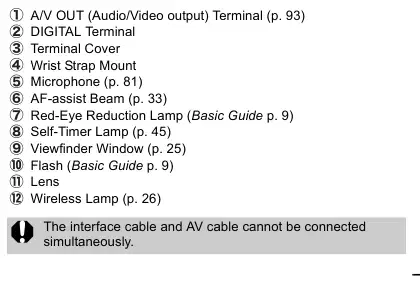
Terminale A/V OUT (uscita audio / video) (p. 93) Terminale DIGITAL Copripolvere Cinturino da polso Microfono (p. 81) Aspirante AF (p. 33) Lampada di riduzione Red-Eye (Guida di base p. 9) Lampada da auto-tempo (p. 45) Finestra del mirino (p. 25) Flash (Guida di base p. 9) Lampada wireless a lente (p. 26)
Il cavo di interfaccia e il cavo AV non possono essere collegati simultaneamente.


Come Attaccare il Cinturino da polso* Come Aprire la Copertura Terminale
* Quando si trasporta la fotocamera dal cinturino, fare attenzione a non oscillare la telecamera o catturarlo su altri elementi.
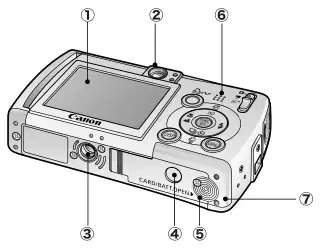
Monitor LCD (p. 19) Viewfinder (p. 25) Coppia terminali a presa di treppiede DC (p. 123) Scheda di memoria Slot/Copertina della batteria (Guida di base p. 2) Confronto batteria altoparlante (Confronto scheda/Battery)


Prima di usare la fotocamera
Indicatori (p. 26) Pulsante di potere (Guida di base p. 5) Leva di zoom della lampada di potere (p. 74., Guida di base p. 8) Spara: (angolo di attesa)/ (Telephoto) Riproduzione: (Index) / (magnifica) Pulsante dell'otturatore (Guida di base p. 5) Interruttore di modalità (Guida di base pp. 5, 6)
(Print/Share) Pulsante (Printe / Condividi)Guida di base p. 14) DISP. Pulsante (p. 19) FUNC./SET Pulsante (pag. 31) MENU Pulsante (p. 32)
(Macro)/ Pulsante (Infinito)Guida di base p. 10) (Scima ISO)/ (Jump) / Pulsante (pp. 69, 76) (Flash)/ Pulsante (Guida di base p. 9) (Sera di immagine singola)/ (Continuo) / (Timolo selvatico)/ Pulsante (pp. 43, 45... Guida di base p. 11)


CONFIGURAZIONE
DCIN
Terminale DC IN (potenza) (p. 99) CONFIGURAZIONE pulsante (p. 103) Lampada wireless (p. 26)

Utilizzo del Monitor LCD
1 Premere .
zThe modalità di visualizzazione cambia come segue con ogni stampa.
Modalità di riproduzione della modalità di scatto (o ) Standard (No informazioni)
Prima di usare la fotocamera
Dettagliato (Vista dell'informazione)
zIn le modalità di scatto, le informazioni di ripresa visualizza per
circa 6 sec. quando viene modificata un'impostazione, indipendentemente dalla modalità di visualizzazione selezionata.
z Il monitor LCD su o disattivare l'impostazione viene mantenuto anche dopo
l'alimentazione della fotocamera è spenta. z Il monitor LCD non si spegne in modalità , o. z Il monitor LCD non si accenderà al display dettagliato
la modalità di riproduzione dell'indice (p. 75).
Non ci sono informazioni

È possibile visualizzare la data e l'ora corrente per un intervallo di 5 secondi* utilizzando i seguenti due metodi. * Impostazione predefinita
Metodo 1 Tieni premuto il tasto FUNC./SET premere il tasto verso il basso mentre si accende l'alimentazione. Metodo 2 In modalità di scatto, tenere premuto il FUNC./SET - A terra.
Se si tiene la fotocamera orizzontalmente, visualizza il tempo. Se lo tieni verticalmente, il display dell'ora e della data. Tuttavia, se si tiene la fotocamera verticalmente e utilizzare il metodo 1 per visualizzare la data ed l'ora, il tempo verrà inizialmente visualizzato nello stesso modo in cui viene tenuta la telecamera orizzontalmente.
zYou può cambiare il colore del display premendo o pulsante. zThe display dell'orologio cesserà quando l'intervallo di visualizzazione è finito o
quando si opera FUNC./SET, MENU o pulsante di scatto oppure l'interruttore modalità. zL'intervallo di visualizzazione dell'orologio può essere modificato nel menu (Set up) (p. 35).

La luminosità del monitor LCD può essere modificata nei seguenti due modi. Impostazioni zChanging Utilizzando il menu di configurazione (p. 35) Impostazioni di sbalzo utilizzando il DISP. Pulsante (Quick-bright LCD
Funzione) È possibile impostare il monitor LCD sull'impostazione più luminosa indipendentemente dall'opzione selezionata nel menu Impostazione premendo il pulsante DISP. pulsante per più di un secondo*. - Per ripristinare l'impostazione di luminosità precedente, premere il tasto DISP.
Prima di usare la fotocamera
pulsante per più di un secondo ancora. - La prossima volta che si accende la fotocamera, il monitor LCD sarà
l'impostazione di luminosità selezionata nel menu Impostazione. * Non è possibile modificare la luminosità del monitor LCD con questa funzione se l'hai già impostato al suo più alto settaggio nel menu Impostazione.
Quando si scatta in condizioni scure, la fotocamera illumina automaticamente il monitor LCD per adattarsi alla luminosità del soggetto*, rendendo più facile inquadrare l'oggetto. * Apparirà il rumore e i movimenti del soggetto apparirà irregolare sul monitor LCD. L'immagine registrata non sarà influenzata. La luminosità dell'immagine visualizzata nel monitor e la luminosità della immagine reale registrata saranno diverse.


* Batteria bassa (p. 119) Metodo di tiro (pp. 43, 45)
Modalità di scatto (pp. 41, 47, 49, 63, Guida di base pp. 7, 8)
(La velocità dell'otturatore verrà visualizzata anche quando i display.)
* Appare anche se il monitor LCD è impostato su display standard.

Se l'indicatore lampeggia arancione e la fotocamera schermo icona shake, indica che c'è scarsa illuminazione e una velocità di scatto lento sarà selezionata. Aumentare la velocità ISO (p. 69) o selezionare un'impostazione diversa da quella (flash off), oppure collegare la fotocamera a uno scorciatoio o ad altro dispositivo.
Standard
Connessione wireless (p. 101)
Prima di usare la fotocamera
WAVE Formato Suono (p. 81)

Stato di protezione (p. 87)
Numero totale di immagini
Compressione (Immagini) (p. 39)
Registrazione dei pixel (Immagini breve) (p. 38)
Film (p. 40)
Numero di file della cartella · Data di scatto/ora · numero dell'immagine visualizzato


Modalità di scatto (pp. 41, 47, 49, 63, Guida di base pp. 7, 8)
Trasferimento al computer completo (Guida software e wireless)
Tasso di telaio (Movies) (p. 40) Registrazione dei pixel (Movies) (p. 40)
Lunghezza film (Movies) (p. 47) Registrazione dei pixel (Immagini di livello) (p. 38)
Le seguenti informazioni possono essere visualizzate anche con alcune immagini.

Un file audio in un formato diverso dal formato WAVE è allegato o il formato del file non viene riconosciuto.
Immagine JPEG non conforme alla regola di progettazione per gli standard del sistema dei file della fotocamera
Le informazioni per le immagini scattate su altre telecamere potrebbero non essere visualizzate correttamente.
Istogramma

L'istogramma è un grafico che consente di giudicare la luminosità dell'immagine del colpo. Maggiore è il bias verso sinistra nel grafico, più scuro l'immagine. Più grande è il bias verso destra, più luminosa l'immagine. Se l'immagine è troppo scura, regolare la compensazione dell'esposizione ad un valore positivo. Allo stesso modo, regolare la compensazione dell'esposizione a un valore negativo se l'immagine è troppo luminosa (p. 56).
Prima di usare la fotocamera
Immagine chiara dell'immagine scura e bilanciata
Il mirino può essere utilizzato per conservare l'energia spegnendo il monitor LCD (p. 19) durante le riprese.
Mostra il centro dell'immagine
Istogrammi di campione · Viewfinder

Gli indicatori della fotocamera e la luce dell'adattatore di stampa wireless o lampeggiano nelle seguenti situazioni.
Non fare mai quanto segue mentre un indicatore lampeggia. Queste azioni possono danneggiare i dati delle immagini. - Scuotere o far saltare la fotocamera - Spegnere l'alimentazione, oppure aprire il slot/battery della scheda di memoria
Macchina fotografica zIndicatore superiore
Verde: Pronto a sparare Blinking Green: Registrazione/lettura/erasing / trasferimento (quando collegato ad un computer) Arancione: pronto per girare (flash on) Arancio lampeggiante: Pronta a scattare (allarme scosse della fotocamera) zIndicatore più basso
Giallo: modalità Macro/infinity mode / AF lock Modalità Blinking giallo: Concentramento difficoltà (la fotocamera fa un bip una volta) zLampada a sospensione wireless
Registrazione del dispositivo di destinazione Blinking Blue (rapido): Trasferimento dati in corso * Quando la connessione wireless è estremamente debole, la lampada senza fili lampeggia, come fa l'icona sul monitor LCD. (p. 95). Adattatore di stampa senza fili
Blu: Connessione wireless attiva Blinking Blue (in basso): Collegamento senza fili su standby BlinkING Blue (rapidamente): Trasferimento dati in corso Blinks blu e arancione: Attualmente la registrazione dispositivo di destinazione Arancione: Registrazione non riuscita. Arancio lampeggiante: Errore* * Un'irregolarità si è verificata nell'adattatore di stampa wireless. Scollegare l'adattatore di stampa wireless dalla stampante, quindi riconnetterlo. Quando si utilizza l'adattatore di alimentazione compatto, estrae il cavo di alimentazione, scollega la scheda di stampa wireless dalla stampante, ricolleghilo, quindi reinserisci il cavo elettrico. Se la lampada lampeggia spesso arancione, portare la fotocamera a un Canon Customer Support Help Desk.
copertura

Questa fotocamera è dotata di una funzione di risparmio energetico. Il potere si spegnerà nelle seguenti circostanze. Premere nuovamente il pulsante di accensione per ripristinare l'alimentazione.
Modalità di tiro Potenza giù circa 3 minuti dopo l'ultimo controllo è accessibile sulla fotocamera. Il monitor LCD si spegne automaticamente 1 minuto*1 dopo l'ultimo controllo è accessibile anche se [Auto Power Down] viene impostato su [Off]. Premere qualsiasi pulsante diverso dal tasto di alimentazione o modificare l'orientamento della fotocamera per attivare il monitor LCD.
Modalità di riproduzione Collegato a una stampante*2
Potenza giù circa 5 minuti dopo l'ultimo controllo è accessibile sulla fotocamera.
Prima di usare la fotocamera
*1Questa volta può essere cambiata. *2Quando si collega a una stampante utilizzando il cavo di interfaccia fornito.
z Sotto le condizioni sottostanti, la funzione di risparmio energetico
non può essere usato. - Durante la riproduzione automatica della presentazione - durante il collegamento wireless (Modalità di riproduzione) - Quando si collega a un computer utilizzando il cavo dell'interfaccia
fornito z Le impostazioni della funzione di risparmio energetico possono essere modificate (p. 35).

Si dovrebbe sempre formattare una nuova scheda di memoria o uno da cui si desidera cancellare tutte le immagini e altri dati.
Si prega di notare che la formattazione (initializzazione) una scheda di memoria cancella tutti i dati, comprese le immagini protette e altri tipi di file.
1 (Alzati) Menu [Format].
Vedi Menu e Impostazioni (p. 32).
2 Selezionare [OK] e premere .
zTo eseguire un formato di basso livello, utilizzare
il pulsante per selezionare [Low Level Format] e il o il tasto per aggiungere un segno di spunta. zYou può smettere di formattare una carta
quando [Low Level Format] viene selezionato premendo FUNC./SET Pulsante. È ancora possibile utilizzare una scheda senza problemi quando la formattazione è bloccata, ma i suoi dati saranno cancellati.
Formato di livello basso Ti consigliamo di selezionare [Low Level Format] quando pensi che la velocità di registrazione/lettura della scheda di memoria sia calata. Un formato di basso livello può richiedere da 2 a 3 minuti con alcune schede di memoria.

Quando viaggi all'estero, puoi registrare immagini con date e orari locali semplicemente cambiando l'impostazione della zona temporale se pre-registra le zone di destinazione. È possibile godere della comodità di non dover cambiare le impostazioni Data / Tempo.
1 (Alzati) Menu [Zona Tempo] .
Vedi Menu e Impostazioni (p. 32).
Prima di usare la fotocamera
zTo impostare l'opzione di risparmio della luce del giorno,
utilizzare il pulsante o per visualizzare . Il tempo avanza entro 1 ora. 4.

5 Utilizzare il pulsante o per selezionare una zona di tempo destina-zione .
zAs nel passo 3, è possibile impostare il giorno-
Differenze di tempo dalla Zona Temporale
opzione di risparmio luce.
6 Utilizzare il pulsante o per selezionare [Home / Mondo], e il tasto o scegliere .
1 (Alzati) Menu [Zona Tempo] .
Vedi Menu e Impostazioni (p. 32).
selezionare .
zPer cambiare il tempo di destinazione
zona, utilizzare il FUNC./SET Pulsante.
Se si modifica la data e l'ora in cui viene selezionata l'opzione Mondo, anche la data Home ed il tempo cambieranno automaticamente.

I menu vengono utilizzati per impostare le impostazioni di ripresa e riproduzione, nonché come ad esempio le impostazioni della fotocamera come la data/ora, il segnale acustico elettronico e connessione wireless. Sono disponibili i seguenti menu. - Si'.FUNC. Menu zRec., Giocare, Senza fili, Impostazione e Mesi della Macchina fotografica
Questo menu imposta molte delle funzioni di tiro comuni.

Prima di usare la fotocamera
Scorrere l'interruttore di modalità a o . Premere il tasto FUNC./SET . Utilizzare il pulsante o per selezionare una voce di menu. Alcuni elementi potrebbero non essere selezionabili in alcune modalità di ripresa. Utilizzare il pulsante o per selezionare un'opzione per la voce del menu. È possibile selezionare ulteriori opzioni con il MENU pulsante per alcune opzioni. Dopo aver selezionato un'opzione, è possibile premere il pulsante di scatto per sparare immediatamente. Dopo aver sparato, questo menu apparirà di nuovo, permettendoti di regolare facilmente le impostazioni. Premere il tasto FUNC./SET .

Con questi menu è possibile impostare impostazioni convenienti per la ripresa o la riproduzione.

È possibile passare tra i menu con il pulsante o quando questa parte è selezionata.

Le icone qui sotto indicate sono le impostazioni predefinite.

Modalità di scatto lungo p. 57 Frame Rate (Movie) p. 40.
Bilancia bianca p. 59 Pixel di registrazione (Still Image) p. 38.
Prima di usare la fotocamera
Effetti fotografici p. 62 Pixel di registrazione (Movie) p. 40.
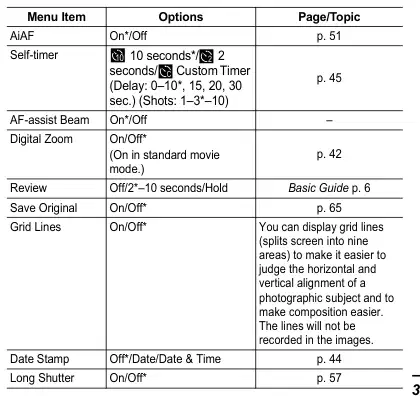
Autotimer 10 secondi*/ 2 secondi / Timer personalizzato (di ritardo: 0-10, 15, 20, 30 sec.) (Shots: 1-3 *–10)
Linee di griglia On/Off* È possibile visualizzare le linee della rete (specchi schermo in nove aree) per rendere più facile giudicare l'allineamento orizzontale e verticale di un soggetto fotografico e facilitare la composizione. Le linee non saranno registrate nelle immagini.
* Impostazione predefinita

Assistere a destra*/destra a sinistra p. 49.
Proteggere p. 87
Ruotare p. 80
Sound Memo p. 81, dell'onorevole
Cancella tutto p. 87
Slide Show p. 83
Stampa Ordine p. 88
Ordine di trasferimento p. 91.
Transizione p. 81, dell'onorevole
Menu Opzioni articolo Pagina/Arpic
Collegare/Scollegare p. 100, Guida software e wireless
Reg. Dispositivo di destinazione p. 102, Guida software e wireless
Cancella registrazione p. 104, Guida software e wireless
Trasferimento automatico su*/Off Guida software e wireless
Menu Opzioni articolo Pagina/Arpic
Mute On/Off* Impostare [On] per mettere a tacere l'avvio, il funzionamento, autotimer e suoni dell'otturatore tutti in una volta. Tuttavia, gli avvisi suonano ancora anche quando il muto è impostato su [On]. (Guida di base p. 5)
Pagina dell'oggetto del menu · * Impostazione predefinita · * impostazione predefinita

Volume Off/1/2*/3/4/5 Regola il volume del suono di avvio, funzionamento sonoro, auto-timer audio, otturatore e riproduzione. Il volume non può essere regolato se [Mute] è impostato su [On].
Avvio Vol. Regola il volume del suono di avvio quando la fotocamera è attivata.
Operazione Vol. Regola il volume del suono di funzionamento che gioca quando viene premuto un pulsante diverso dal tasto dell'otturatore.
Vol autotimer. Regola il volume del suono auto-timer giocato 2 sec. prima che l'otturatore venga rilasciato.
Prima di usare la fotocamera
Volume di scatto Regola il volume del suono giocato quando l'otturatore rilascia. Il suono dell'otturatore non suona quando un film sta registrando.
Riproduzione Vol. Regola il volume di suoni del film e memo sonori.
Luminosità LCD -7–0*–+7 Utilizzare il pulsante o per regolare la luminosità. Se si preme il pulsante o, la visualizzazione ritorna al menu Impostazione. È possibile controllare la luminosità sul monitor LCD mentre si regola l'impostazione.
Risparmio energetico p. 27.
On*/Off Imposta se la fotocamera si attiva automaticamente dopo un determinato periodo di tempo senza che venga utilizzata la telecamera.
Visualizzare 10 sec./20 sec./ 30 sec./1 min.* / 2 minuti./3min.
Imposta la lunghezza del tempo prima che il monitor LCD si spenga quando non viene eseguita alcuna operazione della fotocamera.
Tempo Zona Home*/World p. 29.
Data/ora Guida di base p. 4
Visualizzazione orologio 0–5*-10 sec./20 sec./30 sec./1 min./2 min./3 min.
p. 20
Potenza automatica

Formato p. 28
File Numerazione automatica Reset/ Continuous*
p. 72
Crea cartella p. 71
Crea nuovo segno di spunta cartella
Crea una cartella per la prossima sessione di tiro.
(On)/ Nessun segno di spunta (Off)
Auto Creare Off*/Daily/ Lunedì–Sunday/ Mese
È anche possibile impostare un tempo di creazione.
Auto Ruotare su*/Off p. 70.
Lingua Guida di base p. 4
Sistema video NTSC/PAL p. 93.
Reset All p. 37, n.
Menu Articolo Impostazioni disponibili Pagina
Tema Seleziona un tema comune per ogni voce Impostazioni My Camera.
Start-up Image Imposta l'immagine visualizzata quando la potenza della fotocamera è attivata.
Il suono di avvio imposta il suono giocato quando l'alimentazione della fotocamera è attivata.
Operazione Sound Imposta il suono giocato quando viene premuto qualsiasi pulsante diverso dal tasto dell'otturatore.
p. 94
Il suono autotimer imposta il suono giocato 2 secondi prima che l'otturatore elimini in modalità self-timer.
Shutter Sound Imposta il suono giocato quando viene premuto il pulsante dell'otturatore. Non c'è suono per l'otturatore per i film.
Contenuto del menu della mia fotocamera (Off)/ * /
* Impostazione predefinita

1 (Alzati) Menu [Ripristina tutto].
Vedi Menu e Impostazioni (p. 32).
2 Selezionare [OK] e premere .
z Le impostazioni non possono essere ripristinate quando la fotocamera è collegata a una
Prima di usare la fotocamera
computer o stampante. z Il seguente non può essere resettato.
- Modalità di scatto - Oggetto scelto dal menu (Wireless) - The [Time Zone], [Date/Time],[Language] e [Video
Opzioni di sistema nel menu (Set up) (pp. 35, 36) - Dati di bilanciamento bianco registrati con il colore bianco personalizzato
funzione di equilibrio (p. 60) - Colori specificati nel [Colore Accent] (p. 66) o [Colore
(p. 67) modalità dei miei colori. - Nuovamente aggiunto Impostazioni della mia fotocamera (p. 95)


Vedi Menu e Impostazioni (p. 31). * Impostazione predefinita. zUtilizzare o premere il tasto per selezionare pixel di registrazione/set-tings della compressione e premere il pulsante FUNC./SET Pulsante.
Valori approssimativi per la registrazione dei pixel
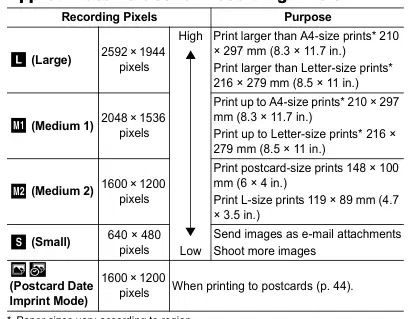
Stampa di dimensioni superiori a A4* 210 × 297 mm (8,3 × 11.7 in.) Stampa più grande delle stampe Letter-size * 216 ×279 mm (8,5 × 11 in.).
Stampa fino a stampe A4* 210 × 297 mm (8,3 × 11.7 in.) Stampa fino alle stampe Letter-size * 216 ×279 mm (8,5 × 11 pollici).
Stampa stampa cartolina 148 × 100 mm (6 × 4 in.) Stampa Stampe a formato L 119 × 89 mm (4.7 × 3.5 in.).
1600 × 1200 pixel Quando si stampano le cartoline (p. 44).
* Le dimensioni della carta variano in base alla regione.

Valori approssimativi per le impostazioni di compressione
Superare Alta qualità Spara immagini di alta qualità
Bene. Sparare immagini di qualità normale
Normale Normale Spara più immagini
) Dimensioni dei dati immagine (Estimated) (p. 132). ) Schede di memoria e capacità stimate (p. 131).
Scopo di compressione · Sparamenti

(Movies)
È possibile modificare la velocità di registrazione e frame rate quando il modo del film è impostato su (Standard) o (My Colors).

1 FUNC. Menu * (Recording Pixels)/* (Frame Rate).
* Impostazione di default. zUtilizzare il pulsante o selezionare un pixel di registrazione/tasso del frame e premere il tasto FUNC./SET Pulsante.
Registrazione dei pixel e delle tariffe di frame

I miei colori 320 × 240 pixels –
Tasso di telaio veloce 320 × 240 pixels. –
* I tassi di frame indicano il numero dei fotogrammi registrati o riprodotti ogni secondo. Più alto è il frame rate, più liscia l'aspetto del movimento. * I pixel di registrazione e la velocità del frame sono fissati nelle modalità.
) Dimensioni dei dati immagine (Estimated) (p. 132). ) Schede di memoria e capacità stimate (p. 131).
Modalità di tiro

(Digital Macro)
È possibile sparare un soggetto 3 – 10 cm (1.2 - 3.9 in.) dalla fine della lente al massimo angolo di regolazione larga. Con lo zoom digitale, l'area immagine è 9 × 7 mm (0.36 × 0.27 in.) al massimo dello zoom (circa 4 volte).
1 FUNC. Menu * (Auto) (Digital Macro).
Vedi Menu e Impostazioni (p. 31).
* Impostazione di default.
2 Scegli l'angolo di vista con la leva zoom e sparare.
Modalità di tiro · Sparamenti

È possibile scattare immagini zoomate utilizzando gli zoom digitali e ottici combinati. zStills: zoom fino a circa 12 volte zMovies (Standard): ingrandisci fino a 12 volte

Lo zoom digitale non può essere utilizzato quando il monitor LCD è spento.
zThe combinato digitale e ottica zoom impostazione verrà visualizzato
sul monitor LCD. zWhen si preme la leva zoom verso , lo zoom si ferma quando l'obiettivo raggiunge il massimo set-ting di teleottiche (quando scattano immagini ancora). Premere nuovamente la leva zoom per attivare lo zoom digitale e ulteriormente ingrandire l'immagine digitalmente. zPres la leva zoom verso l'alto.
Le immagini diventano più ingombranti, tanto più sono digitalmente zoomate.
Modalità di tiro

In questa modalità, la fotocamera scatta continuamente mentre il pulsante di scatto è tenuto giù. Se si utilizza la scheda di memoria raccomandata*, è possibile sparare continuamente (fuoco continuo tiro) ad un intervallo di scatto impostato fino a quando la scheda della memoria non è piena (p. 131).

zThe fotocamera continuerà a registrare immagini successive mentre
il pulsante dell'otturatore è completamente premuto. La registrazione cesserà quando il pulsante di scatto viene rilasciato.
Per annullare la ripresa continua Premere il tasto due volte per visualizzare .
z L'intervallo tra i colpi allunga quando l'interno
memoria della fotocamera si riempie. z Se il flash viene utilizzato, l'intervallo tra i colpi allunga
perché il flash deve caricare.
Modalità di tiro · Sparamenti

È possibile scattare immagini con le impostazioni ottimali per cartoline componendole all'interno dell'area di stampa (larghezza-altezza del rapporto circa 3:2) mostrato sul monitor LCD.

1 FUNC. Menu * (Recording Pixels) (Post Card Date Imprint).
Vedi Menu e Impostazioni (p. 31). * Impostazione di default. zThe pixel di registrazione sono impostati a (1600 × 1200) e il compres- sion a (Fine). zWhen si preme l'otturatore ma...
ton a metà strada, l'area che non otterrà stampati grigi fuori.
Lo zoom digitale non può essere utilizzato in questa modalità.
Per le istruzioni di stampa, fare riferimento alla Guida all'utente di stampa diretta.
È possibile inserire la data in dati di immagine quando (Modalità Imprint Data Postcard) è selezionata. 1 (Rec.) Menu [Date Stamp] [Dati]/ [Dato & Time]
Modalità di tiro

z Assicurarsi che la data/ora della fotocamera sia impostata
prima mano (p. 35). z Il timbro della data non può essere cancellato dall'immagine
dati una volta che è stato impostato.
Puoi impostare un 10 sec. ( ) o 2 sec. ( ) ritardo, o un tempo di ritardo personalizzato e il numero dei colpi ( Custom Timer), per la ripresa dopo l'otturatore pulsante è premuto.
1 Premere il pulsante per visualizzare , o . 2 Spara. zWhen il pulsante dell'otturatore è premuto completamente, l'auto-timer sarà
attivare e la lampada auto-timer lampeggia. Quando si utilizza la riduzione degli occhi rossi, l'auto-timer lampeggia e quindi rimanere acceso per gli ultimi 2 secondi.
Per annullare il Self-Timer Premere il pulsante per visualizzare .
Puoi cambiare il suono auto-timer (p. 36).
Cambiare il tempo di conto alla rovescia del Self-Timer ( / ) 1 (Rec.) Menu [Self-timer] o .
Vedi Menu e Impostazioni (p. 32). zThe seguente si verifica con
ogni opzione. - : 2 secondi prima dell'uscita, il suono e la lampada auto-temporali si velocizzeranno. - : Il suono auto-timer giocherà quando il pulsante dell'otturatore viene premuto e l'ottturatore rilascia 2 sec- onds più tardi.
Modalità di tiro · Sparamenti

Modifica del Tempo di Rita e Numero delle Colpe ( ).
È possibile modificare il tempo di ritardo (0-10, 15, 20, 30 sec.) e numero di colpi (1–10). Queste impostazioni, tuttavia, non possono essere impostate per la modalità Stitch Assist, il modo di film o le modalità My Colors. 1 (Rec.) Menu [Self-timer] .
Vedi Menu e Impostazioni (p. 32).
2 Modifica [Delay]/[Shots] .
zThe suono autotimer volontà
comportarsi come segue. - Il suono auto-timer
avviare 2 secondi prima del ritardo specificato per il tiro-ing è finita. - Se hanno più colpi
è stato specificato per l'opzione [Shots], il suono si riprodurrà solo per la prima volta.
Se l'opzione [Shots] è impostata su 2 o più colpi, si verifica il seguente. - L'esposizione e l'equilibrio bianco sono bloccati al
impostazioni selezionate per il primo colpo. - Se il flash viene utilizzato, l'intervallo tra colpi
allunga perché il flash deve caricare. - L'intervallo tra i colpi allunga quando il costruito-
in memoria della fotocamera si riempie. - Sparare automaticamente cessare se la scheda di memoria
diventa pieno.

Sono disponibili le seguenti quattro modalità cinematografiche.
È possibile selezionare i pixel di registrazione e la velocità del frame fino a quando la scheda di memoria è piena (quando viene utilizzata una scheda di memorizzazione ad alta velocità, come SDC-512MSH raccomandato). Lo zoom digitale può essere utilizzato durante la ripresa in questa modalità. (p. 42)
Utilizzare questa modalità per registrare soggetti in movimento veloce, come nella fotografia sportiva.
Poiché i pixel di registrazione sono bassi, questa modalità è conveniente per l'invio dei film come allegati e-mail o quando la capacità della scheda di memoria è bassa.
È possibile modificare i colori dell'immagine e quindi sparare (p. 63). Come per la modalità Standard, è anche possibile selezionare i pixel di registrazione e frame rate e registrare fino a quando la scheda di memoria non è piena (quando viene utilizzata una scheda di memorizzazione ad alta velocità come SDC- 512MSH consigliata).

1 FUNC. Menu * (Standard).
Vedi Menu e Impostazioni (p. 31).
* Impostazione di default. zUtilizzare il pulsante o selezionare una modalità film e premere il tasto FUNC./SET Pulsante. zIn o modalità, è possibile modificare i pixel di registrazione e la velocità del frame (p. 40). 2 Spara.
zPressing il pulsante dell'otturatore imposta automaticamente l'intervallo
esposizione, messa a fuoco e bilanciamento bianco. zPressing il pulsante dell'otturatore inizia a registrare video e
suono contemporaneamente. zDuring il tempo di registrazione (in secondi) e [zRec]
appaiono sul monitor LCD. zPressing il pulsante dell'otturatore completamente smette di registrare.
La registrazione si fermerà automaticamente sotto le seguenti cumstanze cir-. - Quando il tempo massimo di registrazione passa - quando la memoria integrata o scheda di memoria diventano piena
z Si consiglia di utilizzare una scheda di memoria che ha
è stato formattato nella fotocamera per sparare film (p. 28). La scheda fornita con la fotocamera può essere utilizzata senza ulteriori formattazioni. z Fai attenzione al seguente mentre registri.
- Cerca di non toccare il microfono. - Non premere alcun pulsante diverso dal tasto dell'otturatore.
Il suono che i pulsanti fanno verrà registrato nel film. - La fotocamera regola automaticamente l'esposizione e
bilanciamento bianco per soddisfare le condizioni di ripresa durante la registrazione. Si prega di notare, tuttavia, che i suoni fatti dalla fotocamera regolano automaticamente l'esposizione può anche essere registrato. z Le impostazioni di messa a fuoco e zoom ottico rimangono fissate per
cornici successive ai valori selezionati per il primo frame. z Con una connessione wireless, i film non possono essere girati.

z Prima di registrare, è possibile impostare la serratura AE (p. 53) e
- E' un turno di esposizione. 1. Premere il pulsante. L'esposizione si chiuderà (blocco AE) e la barra di spostamento dell'esposizione apparirà sul monitor LCD. 2. Utilizzare il pulsante o per regolare l'esposizione. Premere nuovamente il pulsante per rilasciare l'impostazione. Inoltre, l'impostazione verrà annullata se si preme il MENU pulsante o modificare le impostazioni di bilanciamento bianco, effetto foto o modalità ripresa. z QuickTime 3.0 o versioni successive è necessario riprodurre filmati
(Tipo di dati: AVI/Metodo della compressione: Motion JPEG) su un computer. QuickTime (per Windows) è incluso nel Canon Digital Camera Solution Disk. Sulla piattaforma Macintosh, questo programma è standard con Mac OS X o versioni successive.
(Assistenza di sicurezza)
Stitch Assist può essere utilizzato per sparare immagini sovrapposte che possono poi essere fuse (scelte) per creare un'immagine panoramica su un computer.
Le cuciture a ping sovrapposizione di immagini adiacenti sev- eral possono essere unite in un'unica immagine panoramica.

1 (Rec.) Menu [Assistenza di punto].
Vedi Menu e Impostazioni (p. 32).
Sparamenti · Modalità di tiro

2 Selezionare una direzione di tiro .
zYou può selezionare dal seguente
due direzioni di tiro. - Sinistra a destra orizzontalmente - Destro a sinistra orizzontale
3 Spara alla prima immagine nella sequenza.
zThe esposizione e equilibrio bianco
sono impostati e bloccati con la prima immagine.
4 Componi la seconda immagine in modo che super- giri una parte del primo e sparare.
zYou può riprendere un colpo premendo il pulsante o e ritornando alla schermata di immagine precedentemente registrata. Le discrepanze zMinor nelle porzioni sovrapposte possono essere cor-
reagito quando le immagini sono cucite insieme. 5 Ripetere la procedura per immagini aggiuntive.
sequenza zA può contenere fino a 26 immagini. zPress il MENU pulsante dopo l'ultimo colpo.
z Non è possibile visualizzare le immagini su una TV quando si scatta
Modalità Assist. z Le impostazioni per la prima immagine sono applicate alla seconda
immagine in avanti.
Utilizzare PhotoStitch, un programma software fornito, per fondere le immagini su un computer.

È possibile selezionare tra le seguenti due modalità di messa a fuoco in base all'impostazione AiAF.
La fotocamera rileva il soggetto e mette in evidenza i frame AF, da 9 punti disponibili, che userà per determinare l'attenzione.
La fotocamera si concentra utilizzando il centro AF frame. Questo è conveniente per concentrarsi su una parte specifica di un soggetto con maggiore certezza.
1 (Rec.) Menu [AiAF] [Su]/[Off]
Vedi Menu e Impostazioni (p. 32).
z Il focus è bloccato al centro della cornice AF quando il digitale
lo zoom viene utilizzato. z Il telaio AF appare come segue (quando il monitor LCD è
on) quando il pulsante dell'otturatore viene premuto a metà strada. - Verde: Preparazioni di tiro complete - Giallo: Difficoltà di messa a fuoco (AiAF set to [Off])

(Focus Lock, AF Lock)
Potrebbe essere difficile concentrarsi sui seguenti tipi di soggetti. zSubjects con contrasto estremamente basso alle zScene circostanti con una miscela di soggetti vicini e lontani. zSubjects con oggetti estremamente luminosi al centro della composizione zSbjects che si muovono rapidamente zSottopiti attraverso il vetro: Prova a sparare come vicino al bicchiere
possibile ridurre le possibilità di luce che riflette il retro del vetro.
La serratura di messa a fuoco può essere utilizzata in qualsiasi modalità di scatto.

1 Mirare alla telecamera in modo che un oggetto della stessa distanza focale del soggetto principale sia centrato nel mirino o nella cornice AF visualizzata sul monitor LCD. 2 Premere il pulsante dell'otturatore a metà strada. 3 Ri-imparare la fotocamera per comporre il colpo come desiderato e premere completamente il pulsante dell'otturatore.
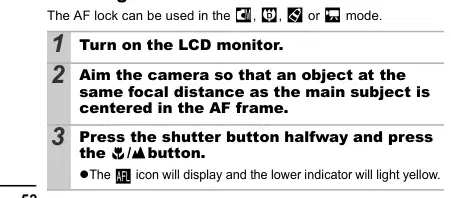
La serratura AF può essere utilizzata in modalità , o.
1 Accendere il monitor LCD. 2 Puntare la fotocamera in modo che un oggetto alla stessa distanza focale del soggetto principale sia centrato nel telaio AF. 3 Premere il pulsante per l'otturatore a metà strada e premere il tasto /.
zThe icona visualizzerà e l'indicatore inferiore si accenderà giallo.
Modalità di tiro

4 Ri-imparare la fotocamera per comporre il colpo come desiderato e sparare.
Per rilasciare la serratura AF Premere il tasto / .
z Quando si spara con la serratura di messa a fuoco o l'AF lock utilizzando il LCD
monitorare, impostare [AiAF] a [Off] (p. 33) facilita la ripresa poiché la fotocamera si concentra solo utilizzando il telaio centrale AF. z La serratura AF è conveniente perché si può lasciare andare
pulsante per comporre l'immagine. Inoltre, la serratura AF è ancora efficace dopo che l'immagine viene scattata, permettendo di catturare una seconda immagine con lo stesso focus.
È possibile impostare l'esposizione e la messa a fuoco separatamente. Questo è efficace quando il contrasto è troppo forte tra soggetto e sfondo o quando un argomento viene retroilluminato.
Devi mettere il flash a [ ] La serratura AE non può essere impostata se il flash si accende.
1 Accendere il monitor LCD. 2 Concentrati sulla parte del soggetto su cui si desidera bloccare l'impostazione di esposizione. 3 Premere il pulsante dell'otturatore a metà strada e premere il tasto.
zThe icona verrà visualizzata. 4 Ri-imparare la fotocamera per comporre il colpo come desiderato e premere completamente il pulsante dell'otturatore.
Per rilasciare la serratura AE Premere il pulsante.
Sparamenti · Modalità di tiro

z AE lock può essere impostato e rilasciato in modalità (p. 49). z È possibile utilizzare la serratura FE quando si utilizza il flash.
(Brucca di FF)
È possibile bloccare l'esposizione flash in modo che le impostazioni di esposizione siano correttamente impostate, a prescindere dalla composizione del soggetto.
1 Accendere il monitor LCD. 2 Premere il pulsante e impostarlo su (flash on). 3 Concentrati sulla parte del soggetto su cui si desidera bloccare l'impostazione di esposizione flash. 4 Premere il pulsante dell'otturatore a metà strada e premere il tasto.
zThe flash pre-fuoco e verrà visualizzato. 5 Ri-imparare la fotocamera per comporre il colpo come desiderato e premere completamente il pulsante dell'otturatore.
Per rilasciare la serratura FE Premere il pulsante.
Modalità di tiro

1 FUNC. Menu * (Evaluative).
Vedi Menu e Impostazioni (p. 31). * Impostazione di default. zUtilizzare il pulsante o selezionare la modalità di misurazione e premere il tasto FUNC./SET Pulsante.
Adatto per condizioni di tiro standard, comprese scene retroilluminate. La fotocamera divide le immagini in diverse zone per la misurazione. Valuta le condizioni di illuminazione complesse, come la posizione del soggetto, la luminosità, la luce diretta e il retroilluminazione, e regola le impostazioni per l'esposizione corretta per il soggetto principale.
Media la luce misurata dall'intero telaio, ma dà maggiore peso alla materia oggetto al centro.
Metri l'area all'interno del punto AE posto al centro del monitor LCD. Utilizzare questa impostazione quando si desidera impostare l'esposizione sul soggetto nel centro del monitor.

Regolare l'impostazione di compensazione dell'esposizione per evitare che il soggetto sia troppo scuro quando è retroilluminato o girato su uno sfondo luminoso o evitare di far apparire le luci troppo luminose in colpi notturni.

* Impostazione di default. zUtilizzare il pulsante o per regolare la compensazione dell'esposizione e premere il tasto FUNC./SET Pulsante.
Per annullare la Compensazione di Esposizione Ripristinare il valore di compensazione a [0].
z Compensazione di esposizione non è disponibile nella modalità My Colors. z In modalità, il turno di esposizione può essere impostato/canceled (p. 49).
Modalità di tiro

È possibile impostare la velocità dell'otturatore a un ambiente lento per rendere i soggetti scuri appaiono più brillanti.
1 (Rec.) Menu [Long Shutter]
Vedi Menu e Impostazioni (p. 32).
2 FUNC. Menu * (Exposure Compensation) .
Vedi Menu e Impostazioni (p. 31).
* Impostazione di default.
3 Utilizzare il pulsante o per selezionare la velocità dell'otturatore .
zThe più alto il valore, il più luminoso
l'immagine e il valore inferiore, più scuro è l' immagine.
Per cancellare la modalità di chiusura lunga Premere il tasto MENU pulsante quando il lungo scatto FUNC. viene visualizzato il menu.
Modalità di tiro · Sparamenti

La natura dei sensori di immagine CCD è tale che il rumore nell'immagine registrata aumenta a velocità di scatto lunghe. Questa fotocamera, tuttavia, applica un'elaborazione speciale alle immagini scattate a velocità di scatto più lente di 1,3 secondi per eliminare il rumore, producendo così immagini di alta qualità. Una certa quantità di tempo di elaborazione, tuttavia, può essere richiesto prima che l'immagine successiva possa essere girata.
z Utilizzare il monitor LCD per confermare che l'immagine era
registrato alla luminosità desiderata. z Si prega di notare che la fotocamera agita diventa un fattore a basso
velocità di scatto. Proteggere la fotocamera in un treppiede prima di sparare. z L'uso del flash può comportare un'immagine sovraesposizione. Se
questo accade, sparare con il set flash a . z I seguenti non sono disponibili:
- Compensazione di esposizione - Metering - AE Lock - FE Lock - Velocità ISO: Auto - Flash: Auto, Auto con Riduzione Red-Eye


Normalmente, l'impostazione (Auto) del bilanciamento bianco seleziona un equilibrio ottimale. Quando l'impostazione non può produrre colori naturali, cambiare il bilanciamento bianco utilizzando un ambiente adatto per la sorgente luminosa.
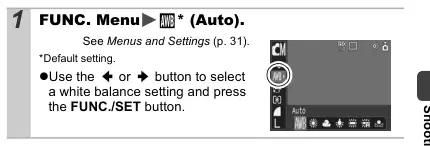
* Impostazione di default. zUtilizzare o premere il tasto per selezionare un'impostazione di bilanciamento bianco e premerlo FUNC./SET Pulsante.

Luce di giorno Per registrare all'aperto in una giornata luminosa
Nuvoloso Per la registrazione sotto cielo coperto, ombreggiato o crepuscolo
Tungsteno Per la registrazione sotto tungsteno e lampadina tipo 3 lunghezza d'onda illuminazione fluorescente
Fluorescenti Per la registrazione sotto caldo bianco, fresco-bianco o caldo-luce (lunghezza di onda) illuminazione fluorescente
Fluorescenti H Per la registrazione sotto luce del giorno fluorescente, o luce diurna
Per la registrazione con i dati di equilibrio bianco ottimali conservati nella fotocamera da un oggetto a colori bianchi, come carta bianca o panno
Questa impostazione non può essere regolata quando l'effetto foto è selezionato.
Sparamenti · Impostazioni bilanciamento bianco

È possibile impostare un bilanciamento bianco personalizzato per ottenere l'impostazione ottimale delle condizioni di ripresa, avendo la fotocamera valutare un oggetto, come un pezzo di carta bianca o panno, o una scheda grigio foto-qualità che si desidera stabilire come il colore bianco standard. In particolare, prendere una lettura di bilanciamento bianco personalizzata in (Custom) per le seguenti situazioni che sono difficili per la
(Auto) impostazione per rilevare correttamente. zShooting close-ups zSchooting soggetti di colore monotone (come cielo, mare o
foresta) zShooting con una particolare fonte di luce (come ad esempio
lampada a vapore di mercurio) 1 FUNC. Menu * (Auto) (Custom).
Vedi Menu e Impostazioni (p. 31).
* Impostazione predefinita.
2 Puntare la fotocamera su un pezzo di carta bianca o panno e premere .
zSe lo stai visualizzando con il monitor LCD, assicurarsi che
il telaio centrale è completamente riempito con l'immagine bianca. Se si utilizza il mirino ottico, assicurarsi che l'intero campo sia riempito.

z Si consiglia di impostare la modalità di scatto a
e l'impostazione di compensazione dell'esposizione a [±0] prima di impostare un bilanciamento bianco personalizzato. Il corretto equilibrio bianco non può essere ottenuto quando l'impostazione di esposizione è errata (immagine appare completamente nera o bianca). z Spara con le stesse impostazioni come quando leggendo
dati di bilancio bianco. Se le impostazioni differiscono, il bilanciamento bianco ottimale potrebbe non essere impostato. In particolare, non si dovrebbe modificare il seguente. - Velocità ISO - Flash
Impostare il flash su on o off è raccomandato. Se il flash si accende quando legge i dati del bilanciamento bianco con la serie di flash (auto) o (automatico con riduzione occhi rossi), assicurarsi che usi anche il flash durante lo scatto. z Poiché i dati del bilanciamento bianco non possono essere letti in
Modalità Assist, preimpostare il bilanciamento bianco in un'altra modalità di scatto. z La fotocamera manterrà il bilanciamento bianco personalizzato
impostando che si registra anche se si ripristina la fotocamera alle impostazioni predefinite (p. 37).
Sparamenti

Impostando un effetto fotografico prima di sparare, è possibile modificare il look e la sensazione delle immagini che si scatta.

* Impostazione di default. zUtilizzare il pulsante o selezionare un effetto foto e premere il tasto FUNC./SET Pulsante.
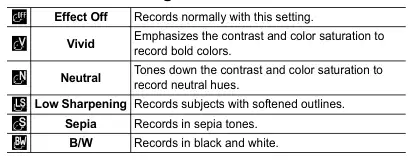
Vivid Sottolinea il contrasto e la saturazione di colore per registrare colori audaci.
Neutrale Tonifica il contrasto e la saturazione del colore per registrare le tonalità neutre.
Modalità di scatto · Impostazioni effetto foto

Una modalità My Colors cambia facilmente i colori in un'immagine quando viene girato, permettendo di modificare l'equilibrio tra rosso, verde e blu, trasformare la pelle pallida o abbronzata o cambiare il colore specificato sul monitor LCD in un diverso colore. Dal momento che lavorano con entrambi i film e le immagini, queste modalità consentono di godere la produzione di vari effetti immagine o film. Tuttavia, a seconda delle condizioni di ripresa, le immagini possono apparire ruvide o non si può ottenere il colore previsto. Prima di provare a fotografare soggetti importanti, consigliamo vivamente di scattare immagini di prova e controllare i risultati. Inoltre, la fotocamera registrerà sia l'immagine My Colors che l'originale immagine inalterata se impostate [Save Original] (p. 65) a [On].
Utilizzare questa opzione per rendere i colori rosso, verde o blu più intensi come gli effetti Vivid Red, Vivido Verde o Vivida Blu. Può produrre colori naturali intensi come quelli ottenuti con film positivi.
Utilizzare questa opzione per rendere più leggeri i toni della pelle.
Utilizzare questa opzione per rendere più scuro i toni della pelle.
Vivid Blu Usa questa opzione per enfatizzare le tinte blu. Rende soggetti blu, come il cielo o l'oceano, più vividi.
Utilizzare questa opzione per sottolineare le tinte verdi. Rende soggetti verdi, come le montagne, la crescita nuova, fiori e prati, più vividi.
Rosso Vivido Usa questa opzione per enfatizzare le tinte rosse. Rende soggetti rossi, come fiori o auto, più vividi.
Utilizzare questa opzione per avere solo il colore specificato sul monitor LCD rimangono e trasformare tutti gli altri in bianco e nero.


Utilizzare questa opzione per trasformare un colore specificato sul monitor LCD in un altro. Il colore specificato può essere solo scambiato in un altro colore, colori multipli non possono essere scelti.
Utilizzare questa opzione per regolare liberamente l'equilibrio del colore tra toni rossi, verdi, blu e della pelle*. Può essere utilizzato per effettuare regolazioni sottili, come rendere i colori blu più vividi o il colore del viso più luminoso.
* Anche i colori della pelle dei soggetti non umani possono essere alterati. * Non si possono ottenere i risultati attesi in base al colore della pelle.
1 FUNC. Menu (I miei colori: Stills)/ (i miei colori, film).
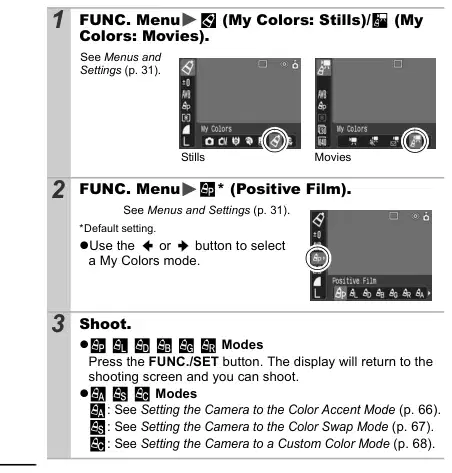
* Impostazione di default. zUtilizzare il pulsante o selezionare una modalità My Colors.
z Modalità Premere il tasto FUNC./SET Pulsante. Il display tornerà alla schermata di ripresa e si può sparare. - Si'. Modalità V. Impostazione della fotocamera alla modalità Color Accent (p. 66). V. Impostazione della fotocamera alla modalità colore Swap (p. 67). V. Impostazione della fotocamera in una modalità colore personalizzata (p. 68).

La velocità ISO aumenterà con alcune impostazioni, che possono aumentare il “noise” nell’immagine.
Quando si sta girando immagini ancora in una modalità My Colors, è possibile specificare se sia l'immagine alterata che l' immagine originale sono registrati. 1 (Rec.) Menu [Salva Originale] [Su]/[Off].
Vedi Menu e Impostazioni (p. 32). zIf [On] è selezionato, i due
le immagini saranno numerate consecutivamente con l'immagine alterata dopo l'originale.
Quando [Salva Originale] è impostato su [On] - Solo l'immagine alterata è mostrata sul monitor LCD
durante le riprese. - L'immagine che appare sul monitor LCD
subito dopo la registrazione è l'immagine alterata. Se si cancella l'immagine a questo punto, l' immagine originale viene cancellato insieme all'immagine alterata. Esercitare una cautela adeguata prima di eliminare un file. - Poiché due immagini sono registrate con ogni scatto,
il numero di colpi rimanente è circa la metà del numero visualizzato quando questa funzione viene impostata su [Off].
Sparamenti

I colori diversi dal colore specificato sul monitor LCD sono girati in bianco e nero. 1 (Colore Accent) .
Vedi Menu e Impostazioni (p. 31). zThe fotocamera si commuta a
modalità di ingresso colore e il display si alternerà tra l'immagine originale e l' immagine accento del colore (utilizzando il colore impostato in precedenza). 2 Mirare la fotocamera in modo che il colore desiderato conservare appare al centro del monitor LCD e premere il but- ton.
zSolo un colore può essere specificato. zYou può utilizzare il pulsante o per specificare l'intervallo di colori che vengono conservati. -5: Prende solo il colore che si desidera conservare - +5: prende anche i colori vicino a quello che vuoi
per mantenere 3.
zThis completa l'impostazione. zSe si preme il MENU pulsante a questo punto, si ritornerà
alla schermata in cui è possibile selezionare una modalità My Colors.
z L'accento di colore predefinito è verde. z Non si possono ottenere i risultati attesi dopo il colore
modalità di ingresso se si utilizza il flash, o modificare le impostazioni bianche del bilanciamento o della misurazione. z L'accento di colore specificato viene mantenuto anche se il
la potenza della fotocamera è spenta.

Impostazione della fotocamera alla modalità colore Swap
Questa modalità consente di trasformare un colore specificato sul monitor LCD in un altro.
Colore originale (Prima di saltare)
Colore desiderato (dopo la svezzatura)
1 (Colore paludoso) .
Vedi Menu e Impostazioni (p. 31). zThe fotocamera si commuta a
la modalità di ingresso del colore e il gioco si alternerà tra l'immagine originale e l' immagine di swap a colori (utilizzando il colore impostato in precedenza). 2 Mirare alla fotocamera in modo che il colore originale appare al centro del monitor LCD e premere il pulsante.
zSolo un colore può essere specificato.
Sparamenti

zThis completa l'impostazione. zSe si preme il MENU pulsante a questo punto, si ritornerà
alla schermata in cui è possibile selezionare una modalità My Colors.
z L'impostazione predefinita per le modifiche della modalità di swap a colori
verde in bianco. z Non si possono ottenere i risultati attesi dopo il colore
modalità di ingresso se si utilizza il flash, o modificare le impostazioni bianche del bilanciamento o della misurazione. z I colori specificati nella modalità swap colore sono
mantenuto anche se la potenza della fotocamera è spenta.
Impostazione della fotocamera in una modalità colore personalizzata
Questa modalità consente di regolare l'equilibrio cromatico per toni rossi, verdi, blu e cutanei. 1 (Colore personalizzato) .
Vedi Menu e Impostazioni (p. 31).
2 Usare il o but- ton per selezionare [Red], [Green],[Blue] o [Skin Tone] e il pulsante o per regolare l'equilibrio del colore.
Seleziona un colore.
Regolare il bilanciamento del colore.
zThe colore alterato verrà visualizzato. 3.
zThis completa l'impostazione. zSe si preme il MENU pulsante a questo punto, si ritornerà
alla schermata in cui è possibile selezionare una modalità My Colors.

Alzare la velocità ISO quando si desidera ridurre gli effetti della fotocamera agita, spegnere il flash durante le riprese in una zona scura o utilizzare una velocità di scatto veloce.
1 Premere il pulsante e le impostazioni di interruttore.
zCycle attraverso il / / //[Auto] con ogni pressione del pulsante. zSelecting [Auto] imposta la sensibilità per produrre il ottimale
qualità immagine.
Modalità di tiro · Sparamenti

La fotocamera è dotata di un sensore intelligente Orientamento che rileva l'orientamento di una immagine scattata con la telecamera tenuta verticalmente e lo ruota automaticamente al corretto orientamento durante la visualizzazione sul monitor LCD.
1 (Alzati) Menu [Auto Ruota] [Su]/[Off].
Vedi Menu e Impostazioni (p. 32). zWhen la funzione di rotazione automatica è impostata
a [On] e il monitor LCD è impostato sulla modalità di visualizzazione dettagliata, la (normale), (l'estremità destra è giù) o (la fine sinistra è in discesa) apparirà nel display.
z Questa funzione non può funzionare correttamente quando la fotocamera
è indicato dritto o giù. Controllare che la freccia punta nella giusta direzione e se non lo è, quindi impostare la funzione Rotate automatica a [Off]. z Anche se la funzione di rotazione automatica è impostata su [On], l'orientamento del
Le immagini scaricate su un computer dipenderanno dal software utilizzato per scaricare le immagini.
z Quando la fotocamera è tenuta verticalmente per sparare, l'Intelligent
Il sensore di orientamento giudica l’estremità superiore “su” e la fine inferiore per essere “down”. Regola quindi l'equilibrio bianco ottimale, esposizione e messa a fuoco per la fotografia verticale. Questa funzione opera indipendentemente dallo stato di attivazione/disattivazione della funzione Rotate. z Quando la funzione di rotazione automatica è impostata su [On] nella sparatoria
modalità, l'orientamento della fotocamera viene registrato quando il colpo è preso. z Quando la funzione di rotazione automatica è impostata su [On] in riproduzione
modalità, le immagini saranno ruotate al loro corretto orientamento sul monitor LCD come necessario quando l'orientamento della fotocamera è cambiato (applica solo alle immagini scattate quando la funzione Rotata automatica è stata impostata su [On]).
Modalità di tiro

È possibile creare una nuova cartella in qualsiasi momento e le immagini registrate verranno salvate automaticamente su quella cartella.

Crea una nuova cartella la prossima volta che si sparano immagini. Per creare una cartella aggiuntiva, inserire un altro segno di spunta.
È inoltre possibile specificare una data e l'ora se si desidera creare una nuova cartella utilizzando un tempo di scatto dopo la data specificata ed il momento (p. 36). 1 (Alzati) Menu [Cre- mangiato cartella].
Creazione di una cartella la prossima volta che si spara
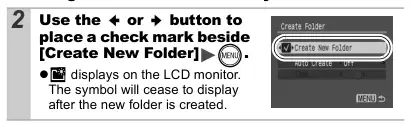
2 Utilizzare il pulsante o per posizionare un segno di spunta accanto a [Crea nuova cartella] .
display z sul monitor LCD. Il simbolo cesserà di visualizzare dopo che la nuova cartella è creata.
Impostazione del giorno o il tempo per la creazione automatica della cartella

2 Selezionare un giorno per l'opzione [Auto Crea] e una volta nell'opzione (Time).
z visualizza quando arriva il tempo specificato. Il simbolo cesserà di visualizzare dopo che la nuova cartella è creata.
Modalità di tiro · Sparamenti

Fino a 2000 immagini possono essere salvate in una cartella. Una nuova cartella verrà automaticamente creata quando si registra più di quel numero, anche se non si crea nuove cartelle.
Le immagini che si scattano vengono automaticamente assegnate ai numeri di file. È possibile selezionare come viene assegnato il numero di file.

Funzione di ripristino del numero file

Un numero uno superiore all'ultimo registrato viene assegnato alla prossima immagine. Questo è conveniente per gestire tutte le immagini insieme su un computer perché si evita la duplicazione del nome di file quando si modificano cartelle o schede di memoria*.
La cartella e il numero di immagine vengono ripristinati al valore iniziale (100-0001)*. Questo è conveniente per la gestione delle immagini su una base di cartelle-by-folder.
*Quando viene utilizzata una scheda di memoria vuota. Se viene utilizzata una scheda di memoria con dati registrati, il numero 7 cifre per l'ultima cartella e immagine registrata è confrontato all'ultimo sulla carta, ed il più grande dei due viene utilizzato come base per nuove immagini.
Modalità di tiro

Le immagini registrate sono assegnate con numeri di file consecutivi a partire da 0001 e vanno fino al 9999, mentre le cartelle vengono assegnati i numeri a partire dal 100 e che vanno fino a 999. Fino a 2.000 immagini possono essere salvate in una singola cartella.
Nuova cartella creata scheda di memoria scambiata per un altro
Scheda di memoria 1 scheda di memoria 2
Scheda di memoria 1 scheda di memoria 2
zImages può essere salvato in una nuova cartella quando non c'è sufficiente
spazio libero anche se il numero totale di immagini in una cartella è inferiore a 2.000 perché i seguenti tipi di immagine vengono sempre salvati insieme nella stessa cartella. - Immagini da riprese continue - immagini auto-timer (custom) - Stitch Assist mode images - Le mie immagini di colori ([Save Original] impostate su [On])) zImages non possono essere riprodotti quando i numeri della cartella sono
i numeri duplicati o di immagine sono duplicati all'interno delle cartelle. zSi prega di fare riferimento al Guida software e wireless per informazioni
per quanto riguarda le strutture di cartelle o i tipi di immagine.
Basso tenore · Reset automatico · Sparamenti

Si prega di vedere anche Guida di base (p. 11).
1 Premere la leva zoom verso .
z visualizzerà e verrà visualizzata una porzione ingrandita dell'immagine. zImages può essere ingrandito fino a un
fattore di circa 10x.
Approssimativo posizione dell'area esposta
2 Utilizzare il pulsante , o per muoversi intorno all'immagine.
zSe si preme il FUNC./SET pulsante mentre ingrandito
display, la fotocamera passa alla modalità di anticipo dell'immagine e
verrà visualizzato. È possibile utilizzare il pulsante o per avanzare all'immagine successiva o precedente allo stesso livello di ingrandimento. La modalità di avanzamento dell'immagine viene annullata quando si preme il tasto FUNC./SET Ancora un bottone. zYou può cambiare il livello di ingrandimento con la leva dello zoom.
Per cancellare l'esposizione magnifica Premere la leva zoom verso . (Puoi anche cancellarlo immediatamente premendo il tasto MENU pulsante.)
Le immagini di riproduzione dei film e degli indici non possono essere amplificate.

(Index Riproduzione)
1 Premere la leva zoom verso .
zUp a nove immagini possono essere visualizzate
subito. zUtilizzare il pulsante , o per modificare la selezione dell'immagine.
La barra di salto verrà visualizzata se si preme la leva zoom verso mentre in riproduzione indice e è possibile passare il display tra set di nove immagini. zUtilizzare il pulsante o per passare al set precedente o successivo di nove immagini. zHold il FUNC./SET tasto
e premere il pulsante o per saltare al primo o ultimo set.
Per tornare a un'immagine singola Premere la leva zoom verso .

Quando si hanno molte immagini registrate su una scheda di memoria, è utile usare i cinque tasti di ricerca qui sotto per saltare sopra le immagini per trovare l'oggetto della vostra ricerca.
Salta 10 immagini Salta oltre 10 immagini alla volta.
Salta 100 immagini Salta oltre 100 immagini alla volta.
Data di colpo salta Salta alla prima immagine di ogni data di ripresa.
Vai al film Salta su un film.
Vai alla cartella Visualizza la prima immagine in ogni cartella.
1 In modalità di riproduzione singola immagine, premere il pulsante.
zThe fotocamera si commuta per saltare
modalità di ricerca. zThe campione dello schermo varia
leggermente secondo la chiave di ricerca.
Posizione dell'immagine attualmente in mostra.
Numero di immagini corrispondenti chiave di ricerca.
2 Utilizzare il pulsante o per selezionare un tasto di ricerca e premere il pulsante.
Per tornare a un'immagine singola Premere il tasto MENU Pulsante.


I film non possono essere riprodotti nella modalità di riproduzione dell'indice.
zThe film si fermerà se premete il FUNC./SET pulsante durante
riproduzione. Riprendi quando premi di nuovo il pulsante. zWhen la riproduzione termina, il film si ferma all'ultimo frame
visualizzato. Premere il tasto FUNC./SET pulsante per visualizzare il pannello di controllo del film.
Operazione del Pannello di controllo film
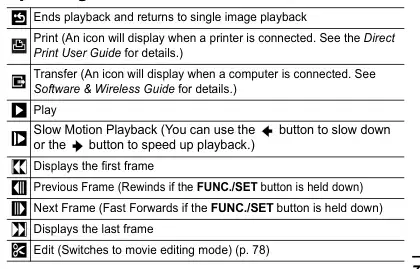
Stampa (Un'icona verrà visualizzata quando una stampante è collegata. Vedi il Guida all'utente di stampa diretta per i dettagli.)
Trasferimento (Un'icona verrà visualizzata quando un computer è collegato. Vedi Guida software e wireless per i dettagli.)
Slow Motion Playback (È possibile utilizzare il pulsante per rallentare o il tasto per accelerare la riproduzione.)
Precedente Cornice (riavvolge se il FUNC./SET pulsante è tenuto premuto il
Prossimo telaio (Fast Forwards se il FUNC./SET pulsante è tenuto premuto il
Riproduzione/Trasformazione

z Utilizzare i controlli della televisione per regolare il volume quando
giocare un film su una TV set (p. 93). z Il suono non può essere riprodotto in slow motion.
È possibile eliminare porzioni di film registrati.
I film 1 secondo o più prima della modifica possono essere modificati, ma quelli protetti o meno di un secondo lungo non possono essere editati.
1 Selezionare (Edit) nel pannello di controllo del film e premere .
zThe pannello di editing del film e
la barra di editing del film verrà visualizzata.
2 Utilizzare il pulsante o per selezionare (Cut Inizio) oppure (Cutifica fine) e il tasto o specificare il punto di taglio( ).
zPer controllare un film temporaneamente modificato, selezionare (Play) e premere il tasto FUNC./SET Pulsante. zSelecting (Exit) cancella la modifica e ripristina il pannello di controllo del film. 3 Selezionare (Salva) e premere .
Pannello di editing film · Barra per la modifica dei film

z[Nuova scheda] salva il film modificato
sotto un nuovo nome di file. I dati pre-editing sono rimasti invariati. Nota: se si preme il tasto FUNC./SET pulsante durante il salvataggio del film, salvare viene annullato. z[Overwrite] salva la modifica
film con il suo nome originale. I dati pre-edit sono persi. zWhen non c'è abbastanza spazio lasciato sulla scheda di memoria,
solo [Overwrite] può essere selezionato.
Potrebbero volerci circa 3 minuti per salvare un film modificato. Se la batteria esegue azionamento parziale tramite, clip di film modificati non possono essere salvati. Quando si modificano i film, è consigliato utilizzare una batteria completamente carica o il Kit adattatore AC venduto separatamente ACK-DC10 (p. 123).
Riproduzione/Trasformazione

Le immagini possono essere ruotate in senso orario 90° o 270° nel display.
1 (Gioco) Menu .
Vedi Menu e Impostazioni (p. 32).
ruotare e premere per ruotarlo.
zCycle attraverso gli orientamenti originali 90°/270° con ciascuno
stampa della FUNC./SET Pulsante. zThis può essere impostato anche nella modalità di riproduzione dell'indice.
z I film non possono essere ruotati. z Quando le immagini vengono scaricate su un computer,
L'orientamento delle immagini ruotate dalla fotocamera dipenderà dal software utilizzato per scaricare le immagini.
Originale 90° 270°

È possibile selezionare l'effetto di transizione visualizzato quando si passa tra le immagini.

L'immagine visualizzata si oscura e l'immagine successiva gradualmente illumina fino a quando non viene visualizzato.
Premere il pulsante per avere l'immagine precedente da sinistra e dal tasto per visualizzare la prossima immagine a destra. 1 (Gioco) Menu / .
L'effetto di transizione non verrà visualizzato quando un'immagine viene commutata mentre la fotocamera sta leggendo una immagine dalla scheda di memoria.
In modalità di riproduzione (compresa la riproduzione singola immagine e l'indicizzazione), è possibile collegare memo sonoro (fino a 60 secondi) ad un'immagine. I dati sonori vengono salvati nel formato WAVE.
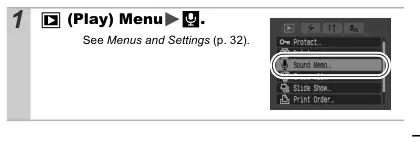
Riproduzione/Trasformazione

2 Utilizzare il pulsante o per selezionare un'immagine per collegare un memo sonoro a e premere .
zIl pannello di memoria del suono verrà visualizzato. 3 Selezionare (Registra) e premere .
zThe tempo trascorso e il
visualizzazione del tempo rimanente. zPressing il FUNC./SET pulsante
interrompe la registrazione. La stampa riprende di nuovo la registrazione. zUp a 60 secondi di registrazioni
può essere aggiunto a qualsiasi immagine.
Tempo trascorso/tempo di permanenza
Volume (Aggiungi con il pulsante o)
Cancellare Seleziona [Erase] nella schermata di conferma e premere il tasto FUNC./SET Pulsante.
z Non puoi allegare memoni sonori ai film. z I promemoria sonori per immagini protette non possono essere cancellati.

Riproduzione automatizzata di immagini della scheda di memoria. Le impostazioni delle immagini per le presentazioni si basano sullo standard formato dell'ordine di stampa digitale (DPOF) (p. 88).

Tutte le immagini Gioca tutte le immagini su una scheda di memoria in ordine.
Data Gioca immagini che portano una data specificata in ordine.
Cartella Gioca immagini in una cartella specificata in ordine.
Gioca le immagini selezionate per ogni presentazione, Personalizzabile 1, Custom 2 o personalizzata 3, in ordine (p. 85). 1 (Gioco) Menu .
2 Seleziona , , o , oppure .
zFor o , selezionare la data dell'immagine o cartella da riscuotere (p. 85). zFor , o , selezionare le immagini da riprodurre (p. 85). zIf si desidera aggiungere una transizione
effetto per riprodurre le immagini, utilizzare il pulsante per selezionare [Effect] e scegliere il tipo di effetto con o pulsante (vedere la pagina successiva).
Riproduzione/Trasformazione

3 Selezionare [Start] e premere .
zLe seguenti funzioni sono
disponibile durante le presentazioni. - Pausa/riprendendo la diapositiva
slide show: premere il tasto o (continua a tenere premuto il pulsante per passare più rapidamente tra le immagini) - Fermando la presentazione della diapositiva: premi MENU Pulsante.
È possibile selezionare l'effetto di transizione utilizzato quando un'immagine è sostituita da un altro.
La nuova immagine si illumina gradualmente mentre si sposta verso l'alto dal basso.
La nuova immagine appare per la prima volta in forma trasversale e si espande gradualmente a visualizzare l'immagine completa.
Portioni della nuova immagine si muovono orizzontalmente, quindi l'immagine si espande per visualizzare la piena immagine.
In modalità di riproduzione singola immagine (quando si visualizza un'immagine ancora), è possibile avviare una presentazione della slide dall'immagine corrente visualizzata tenendo premuto il tasto FUNC./SET premere il pulsante. Si prega di notare che se lo fai mentre viene visualizzata l'ultima immagine, la presentazione della slide si avvierà dalla prima immagine utilizzando la stessa data.
Visualizzazione di uso

Selezione di una data immagine o cartella per il ritorno ( / ) 1 Selezionare o premere .
2 Utilizzare il pulsante o per selezionare la data o cartella da riprodurre e premere .
Selezione di immagini per il ritorno ( – )
Seleziona solo le immagini che desideri riprodurre e salvarle come presentazione (Custom 1, 2 o 3). Possono essere selezionate fino a 998 immagini. Saranno riprodotti nel loro ordine di selezione. 1 Selezionare , o e premere .
zOnly l'icona verrà visualizzata all'inizio. Quando si imposta, l'icona cambierà e verrà visualizzata. e cambierà nello stesso modo quando sono impostati. 2 Utilizzare o but- ton per passare tra le immagini per la riproduzione e il pulsante per selezionare o deselezionare.
Segnale di controllo che indica la selezione
Numero indicante l'ordine di selezione
zYou può anche selezionare le immagini
nella modalità di riproduzione dell'indice. zPressing il MENU pulsante
cancella l'impostazione.
Data Cartella · Riproduzione/Trasformazione

Selezione di tutte le immagini 1. Dopo aver selezionato – nel passo 1 (p. 85), utilizzare il pulsante per selezionare [Mark all] e premere il tasto FUNC./SET Pulsante. 2. Usare il pulsante per selezionare [Mark all], premere il tasto FUNC./SET Pulsante. 3. Utilizzare il pulsante per selezionare [OK] e premere il tasto FUNC./SET Pulsante. Per deselezionare tutte le immagini, selezionare [Reset].
Regolazione del tempo di riproduzione e Ripetere le impostazioni
Imposta la durata che ogni immagine visualizza. Scegli tra 3-10 secondi, 15 secondi e 30 secondi. Il tempo di visualizzazione può variare leggermente a seconda dell'immagine. - Si'.Ripeti
Imposta se la presentazione si ferma quando tutte le diapositive sono state visualizzate o continua fino a che non siano interrotte. 1 Selezionare [Set up] e premere . 2 Selezionare [Play Time] o [Repeat] e quindi l'opzione desiderata.
zPressing il MENU pulsante
cancella l'impostazione.
zTempo di gioco

È possibile proteggere immagini e film importanti da cancellazione accidentale.
1 (Gioco) Menu .
Vedi Menu e Impostazioni (p. 32).
2 Selezionare un'immagine per proteggere e premere .
zPressing il FUNC./SET pulsante
cancella nuovamente l'impostazione. zYou può anche proteggere le immagini nel
modalità di riproduzione indice.
z Nota che le immagini cancellate non possono essere recuperati. Esercizio
sufficiente cautela prima di cancellare un'immagine. z Le immagini protette non possono essere cancellate con questa funzione.
1 (Gioco) Menu .
Vedi Menu e Impostazioni (p. 32).
2 Selezionare [OK] e premere .
zTo uscire invece di cancellare, selezionare [Cancel].
Si prega di formattare la scheda di memoria quando si desidera cancellare non solo i dati dell'immagine, ma anche tutti i dati contenuti sulla carta (p. 28).
Riproduzione/Trasformazione · Protezione Icona

È possibile selezionare le immagini su una scheda di memoria per la stampa e specificare il numero di copie in anticipo utilizzando la fotocamera. Questo è estremamente conveniente per la stampa su una stampante compatibile con stampa diretta, o per l'invio delle immagini a un servizio di sviluppo fotografico che supporta DPOF.
L'icona può essere visualizzata per una scheda di memoria con impostazioni di stampa impostate da un diverso DPOF-compliant fotocamera. Queste impostazioni saranno sovrascritte da quelle impostate dalla fotocamera.
1 (Gioco) Menu .
Vedi Menu e Impostazioni (p. 32).
2 Selezionare [Ordine] e premere .
zSelecting [Reset] cancella tutte le stampe
impostazioni per le immagini.
Immagini singole

3 Selezionare le immagini per la stampa.
zI metodi di separazione differiscono per
Numero di copie stampate
Impostazioni di tipo di stampa (p. 90). - (Standard)/ (Both) Selezionare un'immagine, premere il tasto FUNC./SET pulsante e utilizzare
o pulsante per selezionare il numero di copie stampate (fino a 99).
- (Index) Selezionare un'immagine e premere FUNC./SET pulsante per selezionare o deselezionare.
zYou può anche selezionare le immagini in
modalità di riproduzione indice.
Tutte le immagini su una scheda di memoria
2 Selezionare [Mark all] e premere .
zSelecting [Reset] cancella tutte le stampe
impostazioni per le immagini. copia zOne di ogni immagine sarà
set da stampare.
3 Selezionare [OK] e premere .
z L'output di alcune stampanti o servizi fotografici in via di sviluppo
non può riflettere le impostazioni di stampa specificate. z Le impostazioni di stampa non possono essere impostate per i film.
Selezione di stampa indice · Impostazioni di stampa/trasferimento

z Le immagini sono stampate in ordine secondo il numero di file. z È possibile selezionare un massimo di 998 immagini. z Quando [Print Type] è impostato su [Both], il numero di copie può
essere impostato. Quando è impostato su [Index], il numero di copie non può essere impostato (solo una copia verrà stampata). z Non impostare la data nelle impostazioni di stampa DPOF quando si stampa
immagini che hanno avuto la data incorporata con il [Date Stamp] funzione. Ciò può causare la data di stampa due volte.
Possono essere selezionati i seguenti stili di stampa.
Standard Stampa un'immagine per pagina.
Indice Stampa le immagini selezionate insieme a una dimensione ridotta in un formato di indice.
Entrambi Stampa le immagini sia in formato standard che indice.
Data Aggiunge la data alla stampa.
File no. Aggiunge il numero di file alla stampa.
1 (Gioco) Menu .
Vedi Menu e Impostazioni (p. 32).
3 Selezionare [Print Type], [Date] o [File No.] e quindi specificare le impostazioni.
Tipo di stampa

z The Date and File No. le impostazioni cambiano in base alla
Stampa Tipo come segue. - Indice
[Date] e [File No.] non possono essere impostate allo stesso tempo. - Standard o entrambi
[Date] e [File No.] possono essere impostate allo stesso tempo su [On]. Tuttavia, le informazioni stampabili possono variare tra le stampanti. z Date emesse in (Modalità di stampa data post) (p. 44) stampare anche quando [Date] è impostato su [Off]. z Data stampa nello stile specificato nel menu [Date/Time]
(p. 35).
È possibile utilizzare la fotocamera per specificare le impostazioni delle immagini prima di scaricare su un computer. Fare riferimento al Guida software e wireless per istruzioni su come trasferire le immagini al computer. Le impostazioni utilizzate sulla fotocamera sono conformi agli standard Digital Print Order Format (DPOF).
L'icona può essere visualizzata per una scheda di memoria con impostazioni di trasferimento impostate da un diverso DPOF-conforme fotocamera. Queste impostazioni saranno sovrascritte da quelle impostate dalla fotocamera.
1 (Gioco) Menu .
Vedi Menu e Impostazioni (p. 32).
Impostazioni di stampa/trasferimento

2 Selezionare [Ordine] e premere .
zSelecting [Reset] cancella tutti
Impostazioni di ordine del trasferimento.
3 Selezionare un'immagine per trasferire e premere .
zPressing il FUNC./SET pulsante
di nuovo deseleziona l'impostazione. zYou può anche selezionare le immagini in
modalità di riproduzione indice.
Tutte le immagini su una scheda di memoria
2 Selezionare [Mark all] e premere .
zSelecting [Reset] cancella tutti
Impostazioni di ordine del trasferimento.
3 Selezionare [OK] e premere .
z Le immagini vengono trasferite in ordine secondo il file
numero. z È possibile selezionare un massimo di 998 immagini.
Immagini singole · Selezione dei trasferimenti

È possibile utilizzare una televisione video compatibile come monitor per sparare o riprodurre immagini quando è collegato alla fotocamera con il cavo AV fornito.

1 Spegnere la fotocamera e il televisore. 2 Collegare il cavo AV al terminale A/V OUT della fotocamera.
3 Collegare le altre estremità del cavo AV ai jack VIDEO IN e AUDIO IN in TV.
Visualizzare immagini su un set TV
4 Accendere la TV e passarla in modalità video. 5 Accendi la telecamera.
Il segnale di uscita video può essere commutato (NTSC o PAL) per soddisfare diversi standard regionali (p. 36). L'impostazione predefinita varia tra regioni. - NTSC: Giappone, Stati Uniti d'America, Canada, Taiwan e altri - PAL: Europa, Asia (escluso Taiwan), Oceania ed altre Se il sistema video è impostato in modo non corretto, l'uscita della fotocamera potrebbe non visualizzare correttamente.

La mia fotocamera consente di personalizzare l'immagine di avvio e avviare, il funzionamento, autotimer e suoni dell'otturatore. È possibile modificare e registrare queste impostazioni, consentendo di personalizzare la fotocamera per soddisfare i propri gusti.
1 (La mia fotocamera) Menu Oggetto.
Vedi Menu e Impostazioni (p. 32).
2 Seleziona i contenuti che desideri impostare.
zSelect [Tema] per impostare tutto al
stesse impostazioni.

Le immagini registrate sulla scheda di memoria e i suoni appena registrati possono essere aggiunti come impostazioni My Camera per le voci del menu. È inoltre possibile utilizzare il software fornito per caricare le immagini e i suoni del computer alla fotocamera.
Un computer è necessario per ripristinare le impostazioni della mia fotocamera ai valori predefiniti. Utilizzare il software fornito (ZoomBrowser EX/ ImageBrowser) per ripristinare le impostazioni predefinite alla fotocamera.
1 Scorrere il commutatore di modalità a (playback) (My Camera) Menu Oggetto per registrare.
Vedi Menu e Impostazioni (p. 32).
2 Selezionare o premere .
Personalizzare la fotocamera

3 Selezionare un'immagine o registrare un suono.
Selezionare l'immagine che si desidera reg- ister e premere il tasto FUNC./SET Pulsante.
zAvvio, Operazione, Auto-timer
e suoni di scatto Selezionare (Registra) e premere il tasto FUNC./SET Pulsante. Dopo il record, selezionare (Register) e premere il tasto FUNC./SET Pulsante. - La registrazione sarà automaticamente
si ferma quando il tempo di registrazione è trascorso. - Per giocare, selezionare (Play). - Per uscire invece di registrarsi, premere (Estratto). 4 Selezionare [OK] e premere .
zTo cancellare la registrazione, selezionare [Can-
Se.
z Il seguente non può essere registrato come impostazioni della mia fotocamera.
- Film - Suoni registrati con la funzione di memo suona (p. 81) z L'impostazione precedente viene cancellata quando una nuova impostazione My Camera
è aggiunto.
Vedere le indicazioni fornite Guida software e wireless per ulteriori informazioni sulla creazione e l'aggiunta dei dati My Camera.
zImmagine di avvio

Quando si desidera salvare o stampare le immagini, questa fotocamera consente di trasferirle in un personal computer o stampante senza fili, senza la necessità dei cavi.
Collegamento a una stampante Se si collega l'adattatore di stampa wireless fornito ad un Canon PictBridge stampante conforme, è possibile stampare le immagini scattate con la fotocamera dopo averle trasferite alla stampante tramite una connessione wireless. (p. 98)

Vedi le istruzioni, iniziando sulla pagina successiva. Se si installa il software incluso nel Canon Digital Camera Solution Disk su un computer in grado di connettersi wireless*, è possibile stabilire una connessione senza fili tra la fotocamera e il computer. Se si imposta una connessione wireless a un computer, è possibile trasferire le immagini che hai già preso al computer, ma è anche possibile sparare alle immagini e trasferirle immediatamente al computer (Auto Transfer), stampare automaticamente le immagini trasferiti, e persino scattare immagini tramite il funzionamento del computer. * Collegamento wireless tra la fotocamera e un computer è possibile solo con il sistema operativo Windows XP SP2.
Si prega di fare riferimento al Guida software e wireless.
Se la stampante non è un Canon PictBridge stampante conforme, è ancora possibile stampare le immagini facilmente utilizzando il cavo per collegare la fotocamera e la stampante. Per favore, vedi Guida all'utente di stampa diretta per maggiori dettagli.
Connessione senza fili

Collegamento dell'adattatore di stampa wireless a una stampante Se si attacca l'adattatore di stampa senza fili fornito WA-1 ad un Canon PictBridge stampante conforme, è possibile stampare le immagini memorizzate sulla scheda di memoria della fotocamera tramite una connessione wireless.

Non collegare l'adattatore di stampa wireless a un computer come facendo in modo che possa causare il malfunzionamento del computer. L'adattatore di stampa wireless è destinato solo a Canon PictBridge stampanti conformi.
1 Regolare l'angolo e la direzione dell'adattatore di stampa inferiore.
adattatore può essere girato o ruotato come mostrato nell'illustrazione. zSet l'orientamento della
il termi- nal USB dell'adattatore di stampa wireless in modo che possa essere inserito nella porta USB della stampante. zNon usare i non necessari-
forza di sary quando si regola l'angolo e la direzione dell'adattatore di stampa wireless.

2 Collegare l'adattatore di alimentazione compatto fornito all'adattatore di stampa wireless.
zInsert il compatto
Cavo adattatore di alimentazione compatto
cavo adattatore di alimentazione saldamente nel DC IN ter- minal dell'adattatore di stampa wireless. zAttach il compatto
Inserisci nel terminale DC IN
alimentatore CA-DC 20 se si utilizza un Canon PictBridge Stampante a filo conduttore diverso da un CP710/CP510. Non è necessario utilizzare l'adattatore di alimentazione CA-DC 20 se si utilizza CP710/510. z Tenere sempre il lato del connettore del cavo quando rimov-
Allineare i segni S.
il cavo adattatore di alimentazione compatto dall'adattatore di stampa wireless. 3 Inserire l'adattatore di alimentazione compatto nella presa di corrente. 4 Collegare l'adattatore di stampa wireless alla porta USB della stampante.
zIn per migliorare il
qualità della connessione, si consiglia di girare l'adattatore di stampa wireless attraverso 90 gradi prima di collegarlo alla stampante.
5 Accendete la stampante.
Porta USB · Connessione senza fili

1 Fai scorrere il pulsante di modalità (playback) (Wireless) Menu [Connect/Disconnect]
Vedi Menu e Impostazioni (p. 32).
zEven se si preme il pulsante senza visualizzare il menu in modalità riproduzione, verrà visualizzata la stessa schermata.
2 Dopo aver confermato che [1.WA-1] viene selezionato come il dispositivo di selezione, utilizzare i pulsanti o selezionare [Connetti] e premere (o ).
zThe monitor visualizzerà “Connect-
ing” e presto la connessione sarà completa. zIf un dispositivo diverso da [1.WA-1] è
selezionato come dispositivo di destinazione, utilizzare il pulsante o per selezionare [Tar- get Device], quindi usare il tasto o scegliere [1.WA-1]. zIn situazioni in cui un certo numero di adattatori di stampa wireless sono
disponibile per il collegamento (sono stati registrati come dispositivi di destinazione) (p. 102), selezionare l'adattatore di stampa wireless a cui si desidera connettersi come dispositivo target. zWhen la connessione wireless inizia, il wireless della fotocamera
lampada e la lampada dell'adattatore di stampa wireless inizierà entrambi a lampeggiare blu. Quando la connessione wireless è stata com- pleted, entrambe le lampade resteranno su (senza lampeggiare). zYou può anche avviare una connessione wireless senza utilizzare
menu premendo continuamente il pulsante. zWhen la connessione wireless è stata completata, l'icona verrà visualizzata. Questo mostra la forza delle onde radio del collegamento. zSe una connessione non può essere completata a causa di radio debole
onde o qualche altro motivo, la connessione sarà automati- cally essere terminata dopo 30 secondi.
Per istruzioni su come stampare una volta configurata la connessione wireless, fare riferimento al Guida all'utente di stampa diretta.

Fine della connessione wireless
Vedi Menu e Impostazioni (p. 32). 2 Usare il pulsante o per selezionare [Discon- nect], quindi premere .
zThe connessione wireless si concluderà.
z Se viene visualizzato durante la connessione wireless, significa che il collegamento è molto buono. Meno le antenne visualizzate, peggio è la connessione wireless. Quando e la lampada wireless lampeggiano entrambi, indica una connessione estremamente cattiva. In tal caso, accorciare la distanza tra la fotocamera e l'adattatore wireless. zPlease essere consapevoli dei punti sottostanti quando si utilizza un wireless
connessione tra la fotocamera e una stampante. Il mancato rispetto di queste istruzioni può interrompere la connessione. - Non usare una connessione wireless vicino a un forno a microonde
forno o qualsiasi altro apparecchio che emette onde elettromagnetiche. - Non mettere la fotocamera e la stampante lontano. - Non posizionare oggetti tra la fotocamera e stampante. z Se sono disponibili un numero di adattatori per stampa wireless
connessione, selezionare [Target Device] e premere il tasto DISP. pulsante per confermare a quale adattatore di stampa wireless è possibile connettersi. La lampada sull'adattatore disponibile lampeggia nella seguente sequenza: blu, azzurro, arancione. z Se si discorre il commutatore della modalità durante l'utilizzo del wireless
connessione a una stampante, la connessione wireless sarà terminata. z Se si termina la connessione wireless durante la stampa,
sarà interrotta.
Connessione senza fili

Se il canale dell'adattatore di stampa wireless (frequenza utile) è già in uso da un altro dispositivo, cambiare il canale per evitare interferenze dalle onde radio. 1 Selezionare il dispositivo di destinazione per cui si desidera modificare il canale in [Target Device] e premere .
Vedi Menu e Impostazioni (p. 32).
2 Utilizzare i pulsanti o per modificare il canale e premere .
zPress il MENU pulsante per tornare al passo 1 senza
cambiare il canale.
z Non puoi cambiare il canale durante un wireless
connessione.
Per configurare una connessione wireless a una stampante utilizzando un adattatore di stampa senza fili diverso dall'adattatore fornito, è necessario registrare l'altro adattatore con la fotocamera come nuovo dispositivo target.
1 Collegare l'adattatore di alimentazione compatta al nuovo adattatore di stampa wireless che si desidera registrare con la fotocamera.


2 Scorrere l'interruttore di modalità a (playback) (Wireless) Menu [Reg. Dispositivo di destinazione].
3 Quando il messaggio “Press the SETUP but- ton” viene visualizzato nel monitor LCD, premere il pulsante SETup dell’adattatore di stampa wireless entro 10 secondi.
trazione completata” apparirà sul monitor LCD. zThe appena registrato
l'adattatore di stampa wireless verrà visualizzato su [Target Device] come [2.WA-1]. Gli adattatori di stampa wireless successivi verranno visualizzati come [3.WA-1], [4.WA1] e così via. 4 Premere .
z Quando si registra l'adattatore di stampa wireless, assicurarsi che sia
entro 1 metro della fotocamera. z Se la registrazione non funziona, si prega di fare riferimento a Lista dei messaggi
(p. 115). z Puoi registrare fino a 8 adattatori con la fotocamera.
Connessione senza fili

È possibile eliminare i dispositivi che non si utilizza più.
Vedi Menu e Impostazioni (p. 32).
2 Selezionare il dispositivo di destinazione che si desidera eliminare.
zUtilizzare il pulsante o selezionare [Target Device], e il tasto o per scegliere il dispositivo di destinazione che si desidera eliminare.
3 Usare il pulsante , o per selezionare [Cancella], quindi premere .
zSe si desidera annullare invece di cancellare, selezionare [Cancella].
z Non è possibile eliminare l'adattatore di stampa wireless fornito con
la telecamera.

La fotocamera non funzionerà.
Il potere non è acceso. zPres il pulsante di alimentazione (Base di base
Guida p. 5).
Scheda di memoria slot / copertura della batteria è aperto.
zConfermare che la scheda di memoria slot/
copertura della batteria è chiuso in modo sicuro (Guida di base p. 2).
Visualizzazione del messaggio di tensione della batteria insufficiente (“Cambia il pacchetto batterie”).
zInsert una batteria completamente carica nel
fotocamera (Guida di base p. 2). zUse il kit adattatore AC ACK-DC10
(venduto separatamente) (p. 123).
Scarso contatto tra la fotocamera e i terminali della batteria.
zPolish i terminali con un morbido
tampone di cotone prima della carica o utilizzando la batteria (p. 119). Suoni provengono dall'interno della fotocamera.
L'orientamento orizzontale/ verticale della fotocamera è stato modificato.
zLl orientamento della fotocamera
meccanismo è operativo. Non c'è nessun malfunzionamento.
“Carta chiusa!” appare il messaggio.
La scheda di protezione della scheda SD della memoria è impostata su “Write proteggere”.
registrazione zWhen a, cancellazione da o
formattazione della scheda di memoria SD, scorrere la scheda verso l'alto (p. 121). Viene visualizzato il menu Data/Ora.
La carica della batteria al litio ricaricabile incorporata è bassa.
zRecharge la batteria integrata
immediatamente (Guida di base p. 4).
Risoluzione dei problemi

Il display si oscura.
L'immagine sul monitor LCD si scurirà in forte luce solare o luminosa.
zQuesto non costituisce un
malfunzionamento e non ha effetto sulle immagini che sono state scattate.
Mostra flickers.
Display flickers quando girato sotto illuminazione fluorescente.
zThis non è un malfunzionamento della fotocamera
(flickering registrato nei film, ma non in immagini ancora).
Sul monitor LCD appare una barra di luce (rosso, viola).
Il soggetto è troppo luminoso. zThis è un evento normale in
dispositivi contenenti CCD e non costituiscono un malfunzionamento. Questa barra di luce non verrà registrata quando si scattano foto, ma sarà registrato durante la ripresa dei film. appare.
È probabile che sia stata selezionata una velocità di scatto lenta a causa dell'illuminazione insufficiente.
zRaise la velocità ISO (p. 69) o set
il flash a qualsiasi impostazione diversa da quella
(sfissare), o fissare la fotocamera a qualcosa, come un treppiede (Guida di base p. 9).
appare. Questo viene visualizzato quando si utilizza una scheda di memoria che ha impostazioni di stampa, le impostazioni del trasferimento o la selezione delle immagini dello slide show impostate da altre telecamere conformi a DPOF.
zThese impostazioni saranno sovrascritte da
quelli fissati dalla fotocamera (p. 88).

I movimenti di rumore./Subject sono irregolari. La fotocamera ha automaticamente alleggerito l'immagine visualizzata sul monitor LCD per rendere più facile vedere quando si gira in una zona buia (p. 21).
zNon c'è alcun effetto sul registrato
immagine.
La fotocamera non registrerà.
L'interruttore di modalità è impostato su (playback).
zSet il commutatore di modalità a (Rec.) o (Movie) (Guida di base p. 6).
Flash sta caricando. la carica zWhen è completa, il
indicatore si accenderà arancione e sei libero di iniziare a sparare (p. 26).
La scheda di memoria è piena. zInsert una nuova scheda di memoria (Base di base
Guida p. 2). zSe richiesto, scaricare le immagini a
un computer e cancellarli dalla scheda di memoria per fare spazio.
La scheda di memoria non è formattata correttamente.
zFormat la scheda di memoria (p. 28). zIf riformattazione non funziona, il
circuiti logici della scheda di memoria possono essere danneggiati. Consultare la guida per il supporto clienti Canon più vicina.
scheda di memoria SD è protetta da scrittura.
zSlide la scheda di protezione scrittura del SD
scheda di memoria verso l'alto (p. 121). Immagine vista in Viewfinder vs. Immagine registrata
Di solito l'immagine registrata contiene più scena che si vede nel mirino.
zConfermare la dimensione dell'immagine reale con
il monitor LCD. Utilizzare il monitor LCD quando si prendono i colpi di primo piano (p. 19).
Risoluzione dei problemi

L'immagine è offuscata o fuori fuoco.
L'AF-assist Beam è impostato su [Off].
zIn luoghi bui dove è difficile per
la fotocamera per focalizzare, l'AF-assist Beam emetterà di assistere alla messa a fuoco. Poiché l'AF-assist Beam non funzionerà quando si spegne, impostarlo [On] per attivarla (p. 33). Non ostruisci il Beam dell'AF-assista con la mano quando viene utilizzato.
La fotocamera si muove quando il pulsante dell'otturatore viene premuto.
zSetting the self-timer to (2 secondi) ritarda il rilascio dell'otturatore per 2 secondi e consente alla fotocamera di smettere di agitare, impedendo così un'immagine sfocata (p. 45). I risultati migliori possono essere ottenuti mettendo la fotocamera su una superficie stabile o utilizzando un treppiede per sparare.
Il soggetto è fuori campo focale.
zShoot con il soggetto al corretto
distanza di tiro (p. 127).
Il soggetto è difficile da concentrarsi su.
zUse la serratura di messa a fuoco o l'AF per sparare
(p. 52). Il soggetto in immagine registrata è troppo scuro.
Luce insufficiente per sparare.
zSet il flash a (flash on) (Guida di base p. 9).
Il soggetto è scuro in contrasto con lo sfondo.
zSet la compensazione dell'esposizione ad un
positivo (+) impostazione (p. 56). zUse AE blocca o usa il punto
funzione di misurazione (pp. 53, 55).
Il soggetto è troppo lontano per il flash da raggiungere.
zShoot nella corretta sparatoria
distanza del soggetto quando si utilizza il flash incorporato (p. 128). zRaise la velocità ISO e quindi sparare
(p. 69).

Il soggetto in immagine registrata è troppo luminoso.
Il soggetto è troppo vicino, rendendo il flash troppo forte.
zShoot nella corretta sparatoria
distanza del soggetto quando si utilizza il flash incorporato (p. 128).
Il soggetto è luminoso in contrasto con lo sfondo.
zSet la compensazione dell'esposizione ad un
impostazione negativa (-) (p. 56). zUse AE blocca o usa il punto
funzione di misurazione (pp. 53, 55).
Troppa luce splende direttamente nella fotocamera, o si riflette fuori dal soggetto.
zChange l'angolo di tiro.
Flash è impostato su. zSet il flash a (flash off) (Guida di base p. 9). L'immagine lampeggia bianco. L'immagine contiene rumore.
La velocità ISO è troppo alta. zHigher ISO aumenta l'immagine
rumore. Per scattare immagini pulite, utilizzare il più basso possibile una velocità ISO (p. 69). zIn , e modalità, la velocità ISO aumenta e il rumore può apparire. I punti bianchi appaiono sull'immagine.
La luce dal flash ha riflesso fuori particelle di polvere o insetti nell'aria. Questo è particolarmente evidente quando si spara con l'angolo largo.
zThis è un fenomeno che si verifica
con le telecamere digitali e non costituisce un malfunzionamento.
Risoluzione dei problemi

Gli occhi appaiono rossi.
La luce che riflette gli occhi può farli apparire rosso quando il flash viene utilizzato nelle aree scure.
zUse la modalità (auto con riduzione occhi rossi)Guida di base p. 9). Per rendere efficace questa modalità, il soggetto deve essere alla giusta luce della lampada di riduzione degli occhi rossi. Prova a chiedere loro di guardare direttamente alla lampada. zEven risultati migliori possono essere ottenuti
aumentando l'illuminazione in ambienti interni o avvicinandosi al soggetto. L'otturatore non si attiverà per circa 1 secondo dopo gli incendi della lampada di riduzione degli occhi rossi al fine di migliorare l'effetto. La ripresa continua rallenta.
Le prestazioni della scheda di memoria sono diminuite.
zTo migliorare la ripresa continua
prestazioni, si consiglia di formattare la scheda di memoria nella fotocamera dopo aver salvato tutte le immagini al computer (p. 28). Registrare immagini alla scheda di memoria richiede molto tempo.
La scheda di memoria è stata formattata in un altro dispositivo.
zUse una scheda di memoria formattata in
la tua fotocamera (p. 28).
Lente non si ritrarranno.
Scheda di memoria slot / copertura della batteria è stato aperto con la potenza su.
zFirst chiudi la scheda di memoria slot/
copertura della batteria e quindi spegnere l'alimentazione (Guida di base p. 2).

Il tempo di registrazione non può visualizzare correttamente o la pellicola potrebbe smettere inaspettatamente.
Vengono utilizzati i seguenti tipi di schede di memoria.
zAnche se il tempo di registrazione non può
visualizza correttamente durante la ripresa, il film verrà registrato correttamente sulla scheda di memoria. Il tempo di registrazione verrà visualizzato correttamente se si formatta la scheda di memoria in questa fotocamera (escluse le schede di memoria a lento record) (p. 28).
- Lentamente le schede di registrazione. - Carte formattate su un
fotocamera diversa o un computer. - Carte che hanno avuto
immagini registrate e cancellate ripetutamente.
“!” mostra frequentemente sul monitor LCD.
Se lo spazio libero nella memoria incorporata della fotocamera diventa troppo scarso, il simbolo “!” visualizzerà sul monitor LCD in rosso e la telecamera cesserà automaticamente di filmare poco dopo.
z Prova le seguenti procedure.
- Riformare la scheda di memoria prima
film (p. 28). - Abbassare i pixel di registrazione o
frame rate (p. 40). - Utilizzare una scheda di memoria ad alta velocità
(SDC-512MSH, ecc.).
Lo zoom non funziona.
Leva zoom è stato premuto durante la ripresa in modalità film.
zOperare lo zoom prima di sparare
in modalità film (Guida di base p. 8). Notare lo zoom digitale è disponibile durante la ripresa, ma solo in modalità film standard (p. 42).
Risoluzione dei problemi

Non posso tornare indietro.
Hai tentato di riprodurre le immagini scattate con un'altra fotocamera o immagini modificate con il computer.
immagini zComputer che non possono essere
riprodotto si riprodurrà se vengono aggiunti alla fotocamera utilizzando il programma software in dotazione ZoomBrowser EX o ImageBrowser. Vedi Guida utente del software di ZoomBrowser EX/ImageBrowser (PDF).
Il nome del file è stato cambiato con un computer o la posizione dei file è stata modificata.
zSet il nome del file o la posizione sul
formato/struttura della fotocamera (Riferire alla Guida software e wireless per dettagli). I film non possono essere modificati.
Alcuni film girati con un'altra fotocamera non possono essere modificati. I film non riscuotono correttamente.
I film registrati con pixel di registrazione e frame rate elevati possono momentaneamente smettere di giocare se giocato su schede di memoria a lettura lenta.
Si può sperimentare la caduta del telaio e rottura audio quando si riproduce un film su un computer con risorse di sistema insufficienti.
Film registrati al
zPer controllare le immagini all'originale
(Fast Frame Rate) impostazione e con il segnale video impostato sul formato PAL, può giocare indietro con una frame rate inferiore a quella registrata quando viene eseguito in TV o video. Puoi riprodurre ogni frame utilizzando la riproduzione a movimento lento.
frame rate, si consiglia di riprodurre il film sul monitor LCD della fotocamera o su un computer.

Le immagini di lettura dalla scheda di memoria sono lente.
La scheda di memoria è stata formattata in un altro dispositivo.
zUse una scheda di memoria formattata in
la tua fotocamera (p. 28).
Batteria consumata rapidamente.
La durata della batteria è superata se la batteria perde rapidamente il suo carico a temperatura normale (23 °C/73 °F).
zSostituire la batteria con una nuova
(Guida di base p. 2).
La batteria non si carica.
La durata della batteria è superata. zSostituire la batteria con una nuova
(Guida di base p. 2).
Immagine non mostra sul monitor TV.
Impostazione del sistema video non corretta.
zSet il sistema video per
regolazione appropriata, NTSC o PAL, per la TV (p. 36).
Sparare in modalità Stitch Assist.
zThe output non apparirà su una TV
in modalità Assist. Annullare la modalità Assist (Stitch Assist)Guida di base p. 6).
Risoluzione dei problemi

Non è possibile collegare senza fili a una stampante.
Non hai attaccato l'adattatore di stampa wireless alla stampante.
zAttaccare l'adattatore di stampa wireless per
la stampante (p. 98).
La stampante non è un Canon PictBridge stampante conforme.
zWhen utilizzando una connessione wireless
tra la fotocamera e stampante, assicurarsi che si sta utilizzando un Canon PictBridge stampante conforme (p. 98).
Non hai attaccato l'adattatore di alimentazione compatto all'adattatore di stampa wireless.
zSe si utilizza un Canon PictBridge
stampante conforme (ad eccezione di un CP710/CP510), si prega di collegare l'adattatore compatto CA-DC20/CA-DC 20E.
La connessione wireless è diventata debole.
zNon usare vicino a un forno microonde
o qualsiasi altro dispositivo che emette onde radio. zDo non mettere la fotocamera e il
stampante molto a parte. zDo non mettere nulla tra il
fotocamera e la stampante.

essere visualizzato.
Guida senza fili.
Guida.
Occupato...
zImage viene registrato a, o letto da, scheda di memoria. Il
la modalità di riproduzione sta iniziando.
zYou acceso la fotocamera senza una scheda di memoria installata.
zThe scheda di memoria SD è protetta da scrittura.
zYou ha tentato di sparare un'immagine senza una scheda di memoria
installato, o tentato di collegare un memo sonoro a un film.
zMemory card ha sperimentato un'anomalia.
zMemory card è piena di immagini e non più può essere registrato o
salvato. O non possono essere registrate più impostazioni di immagine o memo sonoro.
zThe immagine non potrebbe essere creato perché c'è un'immagine con
lo stesso nome della cartella che la fotocamera sta tentando di creare, o il numero più alto possibile del file è già stato raggiunto. Nel menu Impostazione, impostare l'opzione [File Numbering] su [Auto Reset]. Salva tutte le immagini che desideri conservare su un computer, quindi riformattare la scheda di memoria. Si prega di notare che la formattazione cancella tutte le immagini esistenti e altri dati.

Cambia il pacco batterie.
zBattery carica è insufficiente per operare la fotocamera. Sostituiscilo
una volta con uno caricato o ricaricare la batteria.
Nessuna immagine.
immagini zNo registrate sulla scheda di memoria.
Immagine troppo grande.
zYou ha tentato di riprodurre un'immagine più grande del 4992 × 3328
pixel o con una grande dimensione dei dati.
Incompatibile formato JPEG.
zYou ha tentato di riprodurre un'immagine JPEG incompatibile.
Dati corrotti.
zYou ha tentato di riprodurre un'immagine con dati corrotti.
zYou ha tentato di riprodurre un'immagine RAW.
zYou ha tentato di riprodurre un'immagine che è stata registrata in una
tipo di dati speciale (tipo di dati proprietario utilizzato dalla fotocamera di un altro produttore, ecc.) o una clip film registrata da un'altra telecamera.
zYou ha tentato di magnificare un'immagine registrata in una diversa
tipo di fotocamera o dati, un'immagine modificata con un computer, o un film.
zYou ha tentato di ruotare un'immagine registrata in una fotocamera diversa
o tipo di dati, un'immagine modificata con un computer, o un film.
Incompatibile formato WAVE.
zA sound memo non può essere aggiunto a questa immagine dal momento che i dati
tipo di suono esistente è errato.
Immagine non identificata · Non può magnificare! · Non ruotare

Non è possibile registrare questa immagine!
zYou ha tentato di registrare un'immagine registrata in una diversa
fotocamera o un film come immagine di avvio.
zYou ha tentato di cancellare o modificare un'immagine protetta, film o
suono di memo.
Troppi segni.
zToo molte immagini sono state contrassegnate con le impostazioni di stampa, trasferimento
impostazioni o le impostazioni dello slide show. Non può più elaborare.
zCould non salvare le impostazioni di stampa, trasferimento o presentazione.
Immagine inselezionabile.
zYou ha tentato di impostare le impostazioni di stampa per un'immagine non-JPEG.
poi spara o gioca. Esiste un problema se il codice di errore riappare. Nota il numero e contatta la tua scrivania Canon Customer Support. Se un codice di errore viene visualizzato direttamente dopo aver scattato una foto, il colpo potrebbe non essere stato registrato. Controllare l'immagine in modalità di riproduzione.
La connessione è fallita x
La connessione zWireless è fallita. Seguire le istruzioni
sotto corrispondente al numero indicato nel messaggio di errore.
Si è verificato un errore quando si imposta una connessione wireless a un computer. Si prega di fare riferimento al Guida software e wireless.
La connessione wireless è fallita. Ridurre la distanza tra fotocamera e scheda di stampa wireless; cambiare l'orientamento della telecamera o l'angolo dell'adattatore di stampa senza fili; oppure modificare le impostazioni del canale. Quindi stabilire una connessione wireless di nuovo.
Quando un grande volume di immagini (circa 3.000) viene memorizzato sulla scheda di memoria, potrebbe non essere possibile stabilire una connessione wireless. In tal caso, utilizzare un lettore di schede di memoria per memorizzare le immagini necessarie in un computer, quindi ridurre le immagini sulla scheda di memoria e provare nuovamente a stabilire una connessione wireless.

connessione zWireless è scollegato. A breve la
distanza tra la fotocamera e l'adattatore di stampa wireless; cambiare l'orientamento della telecamera o l'angolo dell'adattatore di stampa senza fili; oppure modificare le impostazioni del canale. Quindi stabilire una connessione wireless di nuovo.
Troppi dispositivi registrati
I dispositivi di destinazione z8 sono già registrati. Se desideri registrarti
dispositivi aggiuntivi, utilizzare [Cancella registrazione] per eliminare i dispositivi di destinazione che non si utilizza più.
zRegistration è fallito. A breve distanza tra
fotocamera e scheda di stampa wireless, o modificare l'orientamento della telecamera o l'angolo dell'adattatore di stampa senza fili. Poi effettuare la registrazione di nuovo. Inoltre, se “Press the SETUP button” appare sul monitor LCD al momento della registrazione, premere il tasto SETup della fotocamera entro 10 secondi.
zRegistration dello stesso adattatore di stampa wireless è già stato
completato.
Disconnessione · Registrazione fallita · Già registrato

Verrà visualizzata la seguente icona e messaggio.
Cambiare il pacchetto della batteria
La carica della batteria è bassa. Ricaricalo il prima possibile sarà utilizzato per un periodo prolungato.
La carica della batteria è insufficiente per funzionare la fotocamera. Sostituire immediatamente la batteria.
z Tenere i terminali della batteria pulita in ogni momento.
I terminali dirty possono causare un contatto tra la batteria e la fotocamera. Lucidare i terminali con una fascia di cotone morbida prima della ricarica o utilizzando la batteria. - Si'. A basse temperature, le prestazioni della batteria possono essere ridotte
e l'icona a batteria bassa ( ) può apparire prima del solito. In queste condizioni, ravvivare la batteria riscaldandola in una tasca immediatamente prima dell'uso. - Si'. Tuttavia, assicurarsi che non ci sono elementi metallici nel
tasca che potrebbe causare un corto circuito, come ad esempio un anello di chiave, ecc. La batteria può essere cortocircuito. - Si'. Non permettere a nessun oggetto metallico
Fig. Una Fig. B
come gli anelli chiave per toccare i terminali ( ) e ( ), (Fig. A). Per trasportare la batteria o memorizzarla durante i periodi di utilizzo, sostituire sempre il coperchio terminale (Fig. B). Queste condizioni possono danneggiare la batteria.
Appendice

Si può essere in grado di controllare lo stato della carica a seconda del modo in cui il coperchio terminale è attaccato (Fig. C, D).
Fig. C Fig. D
Batteria caricata Lo attacchi così che sia visibile.
Batteria spegnita Collegare il modo opposto a Fig. C.
z Si consiglia di usarlo nella fotocamera fino a quando non è
completamente scaricato e per memorizzarlo in una posizione interna con bassa umidità relativa e tra le temperature di 0 – 30 °C (32 - 86 °F). L'archiviazione di una batteria completamente carica per lunghi periodi (circa un anno) può ridurre il ciclo vitale o influenzare le sue prestazioni. Se non si utilizza la batteria per lunghi periodi di tempo, caricarlo completamente e scaricarla pienamente nella fotocamera circa una volta all'anno prima di restituirlo a stoccaggio.
z Poiché questa è una batteria agli ioni di litio, non avete bisogno completamente
scaricarlo prima di ricaricare. z Ci vogliono circa 90 minuti per caricare completamente la batteria
un giorno prima, per garantire una carica completa. Anche le batterie caricate continuano a scaricare naturalmente. - Si'. Se le prestazioni della batteria diminuiscono notevolmente
anche quando è completamente carica, la sua vita è stata superata e dovrebbe essere sostituita.

Fai scorrere l'interruttore.
Scorrere l'interruttore verso il basso (è possibile proteggere le immagini e altri dati sulla scheda).
Scrivere/Erasare Possibile Scrittura / Ebrasione Impossibile
z Le schede di memoria sono dispositivi elettronici ad alta precisione. Non lo so.
piegarli, applicarle la forza o sottometterla a shock o vibrazioni. z Non tentare di smontare o modificare la scheda di memoria. z Non permettere lo sporco, l'acqua o gli oggetti stranieri per contattare
terminali sul retro della carta. Non toccare i terminali con le mani o oggetti metallici. z Non sbucciare l'etichetta originale sulla scheda di memoria o
coprirlo con un'altra etichetta o adesivo. z Quando si scrive sulla scheda di memoria, non utilizzare una matita o
penna a sfera. Utilizzare solo una penna a punto morbido (ad es. penna a punta di feltro). z Non utilizzare o memorizzare le schede di memoria nelle seguenti
può essere danneggiato o cancellato da rumore elettrico, elettricità statica, o fotocamera o malfunzionamento della carta, rendendo una copia di backup dei dati importanti è raccomandato.
Scheda di protezione per scrivere · Appendice

z Si prega di notare che la formattazione (inizializzazione) una scheda di memoria
cancella tutti i dati, comprese le immagini protette. z Si consiglia di utilizzare schede di memoria che sono stati
fotocamera spenta e ri-inserire la scheda di memoria. Quindi riaccendere la fotocamera e formattare di nuovo.

È meglio alimentare la fotocamera con Kit adattatore AC ACK-DC10 (venduto separatamente) quando lo si utilizza per lunghi periodi di tempo o collegarlo a un computer.

Spegnere l'alimentazione della fotocamera prima di collegare o scollegare il alimentatore compatto.
1 Collegare il cavo di alimentazione all'adattatore compatto prima e poi collegare l'altra estremità alla presa di corrente.
2 Aprire la scheda di memoria slot / batteria copertura, spingere il blocco della batteria nella direzione della freccia, quindi inserire il DC cou- pler fino a quando non è bloccato.
3 Scorrere l'interruttore all'interno della scheda di memoria slot / copertura batteria verso l'interno, quindi aprire il coperchio terminale dell'accoppiamento DC.


4 Chiudere la scheda di memoria slot / batteria coprire e collegare il cavo al terminale DC.
(Venduto separatamente)
Questo flash viene utilizzato per integrare il flash integrato della fotocamera quando l'oggetto è troppo lontano per una corretta illuminazione. Utilizzare le seguenti procedure per apporre la fotocamera e High-Power Flash alla staffa di supporto. Si prega di leggere le istruzioni che accompagnano il flash insieme a questa spiegazione.

Prese di treppiede

z Il tempo di carica flash si allunga come la batteria ricarica
diventa più debole. Impostare sempre l'interruttore di alimentazione/modalità su [OFF] quando si finisce utilizzando il flash. z Fare attenzione a non toccare la finestra o il sensore flash
finestre con le dita mentre il flash è in uso. z Il flash può sparare se un altro flash viene utilizzato in prossimità
la vicinanza. z Il flash ad alta potenza non può sparare all'aperto in luce del giorno o
quando non ci sono oggetti riflettenti. z Per riprese continue, anche se i fuochi flash per il
primo colpo, non spara per colpi successivi. z Fissare le viti di fissaggio in modo sicuro in modo che non
Allentare. Il mancato funzionamento può portare alla caduta della fotocamera e al flash che comporta danni a entrambi.
z Prima di attaccare la staffa al flash, controlla che il
batteria al litio (CR123A o DL123) è installato. z Per illuminare correttamente i soggetti, installare il flash in modo che esso
è su contro il lato della fotocamera e parallelo con la camera frontale. z Un treppiede può essere utilizzato anche quando il flash è attaccato.
Batterie zLa tassa diventa Severely Limited
Se il tempo di utilizzo della batteria è notevolmente diminuito, pulire i terminali a batterie bene con un panno asciutto. I terminali possono essere sporchi dalle impronte. - Si'.Uso in temperature fredde (Sistema di 0°C/32°F)
Prendi una batteria al litio generica di riserva (CR123A o DL123). Si consiglia di posizionare la batteria di ricambio in tasca per riscaldarla prima di passare alla batteria nel flash. - Si'.Non-Uso su periodi estesi
Lasciando le batterie nel Flash ad alta potenza potrebbe consentire al fluido della batteria di fuoriuscire, danneggiare il prodotto. Rimuovere le batterie dal Flash High-Power e conservarle in un luogo fresco, asciutto.
Appendice

Non utilizzare mai i più sottili, benzine, detergenti sintetici o acqua per pulire la fotocamera. Queste sostanze possono falsare o danneggiare l'attrezzatura.
Pulire delicatamente lo sporco dal corpo della fotocamera con un panno morbido o tergicristallo per lenti.
Prima di usare un pennello per soffiare a lente per rimuovere polvere e sporco, quindi togliere qualsiasi sporcizia rimanente impastando leggermente l'obiettivo con una stoffa morbida.
Non utilizzare mai detergenti sintetici sul corpo della fotocamera o lenti. Se la sporcizia rimane, contattare il più vicino Canon Customer Support Help Desk come elencato sul separato Supporto clienti Canon opuscolo.
Utilizzare un pennello per soffiatore di lente per rimuovere polvere e sporco. Se necessario, pulire delicatamente con un panno morbido o un tergicristallo per lente di occhiali per rimuovere lo sporco testardo.
Non strofinare o premere con forza sul monitor LCD. Queste azioni possono danneggiare o portare ad altri problemi.

Tutti i dati si basano sui metodi di prova standard Canon. Soggetto a cambiamento senza preavviso.
Approsso. 5,0 milioni di euro
Sensore di immagine CCD da 1/2,5 pollici (numero totale di pixel: Approx. 5,3 milioni di euro L'obiettivo 5.8 (W) – 17.4 (T) mm (35mm equivalenti film: 35 (W), 105 (T). f/2.8(W) - f/4.9 (T): Zoom digitale Approsso. 4.0x (fino a circa. 12x in combinazione con lo zoom ottico) Mirino ottico Mirino zoom immagine reale Monitor LCD LCD TFT colore silicio policristallina da 2,0 pollici a bassa temperatura, ca. 118,000 pixel (copertura di immagini 100%) Sistema AF Telaio di messa a fuoco: 9-punto AiAF/1-point AF (fisso al centro) Distanza di scatto (Dal fronte dell'obiettivo)
± 2 fermate in incrementi 1/3-stop
Velocità ISO Auto*, ISO 50/100/200/400 equivalente * La fotocamera imposta automaticamente la velocità ottimale. Bilanciamento del bianco Auto, preimpostazioni (impostazione disponibile: luce del giorno, nuvoloso, tungsteno, fluorescente o fluido H) oppure personalizzato
Appendice

Flash integrato Auto, auto con riduzione occhi rossi, flash on con la riduzione degli occhi rossi e lampeggiante, flash off, slow synchro Gamma di Flash Normale: 50 cm – 3,5 m (1.6 - 12 ft.) (W), 50 cm– 2.0 m (6,6-6,6) (T) Macro: 30 – 50 cm (1.0 – 1.6 ft). Modalità di scatto
Auto, Manual1, Digital macro, Ritratto, Istantanea, I miei colori, Modalità scena2, Stitch assist3
1 Modalità di scatto lungo disponibile 2 Kids&Pets, Indoor, Foliage, Snow, Beach, Fireworks 3 Selezionabile in modalità manuale. (Movies) Standard, Velocità di Cornice Veloce, Compatto, I miei colori Sparaggio continuo
Approsso. 2.1 colpi/sec. (Modalità centrale/innesto)
Autostima Attiva l'otturatore dopo un ca. 10sec./ ca. 2-sec. ritardo, Timer personalizzato Sparaggio controllato da PC Disponibile (solo connessione wireless. Esclusivo
programma software è incluso nel kit della fotocamera.) Registrazione di Media Scheda di memoria SD/MultiMediaCard • Questa fotocamera è stata testata con schede di memoria attraverso 2GB. Tutte le funzioni della scheda di memoria non possono essere garantite. Formato file Regola di progettazione per il file system della fotocamera e conforme DPOF Tipo di dati (Immagini breve)
Esercizio 2.2 (JPEG)*1
Grande: 2592 × 1944 pixels Media 1: 2048 × 1536 pixel media 2: 1600 × 1200 pixel Piccolo: 640 × 480 pixel Data Imprint Mode:1600 ×200 pixel (Movies) Standard, I miei colori:
640 × 480 pixel (30 frame/sec., 15 cornici/sc.) 320 × 240 pixel (cornici / sec., 1 fotogrammi / sec). La registrazione può continuare fino a quando la scheda di memoria è piena* (può registrare fino ad un massimo di 1 GB alla volta).
(Immagini) · (Movies) · (Immagini)

Numero di pixel record
320 × 240 pixel (60 frame/sec.) Compatto: (può registrare per 3 min.)
160 × 120 pixel (15 frames/sec.) * Utilizzando schede di memoria super ad alta velocità (SDC- 512MSH consigliato). Modalità di riproduzione Singolo (sistogramma visualizzabile), Indice (9 immagini miniatura), Magnificato (ca. 10x (max.) sul monitor LCD, anticipa o invertito attraverso immagini magnificate possibili), Jump (scontri ad ogni decimo o centesimo immagine, alla prima immagine di coloro che condividono una data di scatto certa, ai film, o alla prima foto in una cartella. In modalità di riproduzione indice, visualizza 9 immagini contemporaneamente.), Memoria sonora (fino a 60 sec.), Spettacolo o film (edit/slow motion play back possible). Stampa diretta PictBridge e non si può Stampa diretta Canon e Bubble Jet diretto compatibile Impostazioni della mia fotocamera Immagine di avvio, suono d'avvio, suono operativo,
suono auto-timer e suono dell'otturatore. Standard wireless INDUSTRIA Canale senza fili Canale 1 - 11 (PowerShot SD430 DIGITAL
ELPH WIRELESS) CANALE 1 - 13 (DIGITALE IXUS WIRELESS) Sicurezza Infrastrutture: WEP64/128 bit, WPA-PSK
(TKIP/AES) Ad hoc:WEP64/128 bit (quando si collegano a
computer) AES (quando si collega a WA-1) Gamma di trasmissione Approsso. 30 m (98.4 ft) (Tuttavia, assicurarsi che
non ci sono ostacoli interferibili tra i dispositivi.) • La distanza varia con il sito di installazione, l'ambiente d'uso e le condizioni di utilizzo. Interfaccia USB 2.0 Hi-Speed (mini-B), PTP (Protocollo di trasferimento della foto) Uscita audio/video (Stato o PAL selezionabile, audio monoaurale) Fonte di energia Batteria NB-4L (batteria ricaricabile agli ioni di litio) Kit adattatore AC ACK-DC10 Temperatura di funzionamento
(Movies) · Appendice

Umidità operativa 10 – 90% Dimensioni 99,0 × 54.4 × 21.7 mm (3,90 × 2.14 x 0.85 in) (escluse le sporgenze) Peso Approsso. 130 g (4.59 oz) (solo corpo della fotocamera)
*1 Questa fotocamera digitale supporta Exif 2.2 (chiamato anche "Exif Print"). Exif Print è uno standard per migliorare la comunicazione tra fotocamere digitali e stampanti. Collegando una stampante Exif Print-compliant, i dati dell’immagine della fotocamera al momento del tiro vengono utilizzati e ottimizzati per produrre stampe di altissima qualità.
Capacità della batteria (Boccola di carico NB-4L (completamente carica)
Numero di immagini Shot
Monitor LCD di tempo di riproduzione ON (Basato sul CIPA
Approsso. 150 immagini Approccio. 500 immagini Approsso. 3 ore
zI dati effettivi variano in base alle condizioni di ripresa
e le impostazioni. zWhen film di ripresa o utilizzando la funzione di trasferimento automatico, il bat-
la capacità di tiro varia da quella sopra indicata. zAt basse temperature, le prestazioni della batteria possono diminuire e
l'icona a batteria bassa può apparire molto rapidamente. In queste posizioni circoncise, le prestazioni possono essere migliorate riscaldando il bat- tery in una tasca prima dell'uso. Sparamento: Temperatura normale (23 °C ± 2 °C/73 °F ± 3.6 °F),
normale umidità relativa (50% ± 20%), alternando ampio angolo di fine e telefoto scatti finali a 30 secondi con il flash sparato una volta ogni due colpi e la potenza della fotocamera spenta dopo ogni decimo colpo. Il potere viene lasciato fuori per una quantità sufficiente di tempo*, quindi la potenza è voltata indietro e la procedura di prova si ripete. zA Canon-brand scheda di memoria è utilizzato. * Fino a quando la batteria non ritorna alla temperatura normale Riproduzione: Temperatura normale (23 °C ± 2 °C/73 °F ± 3.6 °F),
normale umidità relativa (50% ± 20%), riproduzione continua a 3 secondi per immagine.
Vedi Precauzioni di gestione della batteria (p. 119).
Monitor LCD Off · standard)


Standard 640 × 480 pixels 6 sec. 1 min. 4 secondi. 4 min. 9 secondi.
14 secondi. 2 min. 7 secondi. 8 min. 14 secondi.
20 secondi. 3 min. 1 secondo. 11 min. 42 secondi.
40 secondi. 5 min. 55 secondi. 22 min. 53 secondi.
Velocità di scatto 320 × 240 pixel 10 sec. 1 min. 32 secondi. 5 min. 59 secondi.
Compatto 160x 120 pixels 1 min. 39 sec. 14 min. 29 secondi. 55 min. 57 secondi.
Appendice


(2592 × 1944 pixel) 2503 KB 1395 KB 695 KB
(2048 × 1536 pixel) 1602 KB 893 KB 445 KB
(1600 × 1200 pixel) 1002 KB 558 KB 278 KB
(640 × 480 pixel) 249 KB 150 KB 84 KB

Velocità di scatto (320 × 240 pixel) 1320 KB/sec.
Film

Adattatore di stampa wireless WA-1
Telecamera supportata POWERSHOT SD430 DIGITALE ELPH WIRELESS / DIGITALE IXUS WIRELESS
Stampante supportata Canone di canone PictBridge * È richiesto un adattatore di alimentazione compatto CA-DC20/CA-DC 20E (ad eccezione del SELPHY CP710/CP510). SELPHY CP710/CP510 può essere alimentato dal bus USB.
Standard wireless INDUSTRIA
Modalità wireless Modalità ad hoc
Gamma di trasmissione Approsso. 30 m (Tuttavia, assicurarsi che non ci sono ostacoli interferire tra i dispositivi.)
Visualizzazione LED blu, arancione LED
Fonte di energia DC 5.0 V (quando alimentato da bus USB) CC 5.0 V
Dimensioni 92.5 × 27.0 × 28.8 mm (3.64 × 1.06 × 1.13 in.) (When folded)
Peso Approsso. 40 g (1.4 oz.)
Adattatore di alimentazione compatto CA-DC20/CA-DC 20E
Input nominale 100 - 240 V AC (50/60 Hz) 11 VA (100 V) - 13 VA (240 V) (CA-DC20) 100 mA (CA-DC20E)
Uscita nominale 5.0 V DC, 0.7 A
Dimensioni 49.4 × 53.4 × 20.5 mm (1.94 × 2.10 × 0.81 in.) (CA-DC20) 28.0 × 78.0 × 21.0 mm (1.10 × 3.07 × 0.83 in.) (CA-DC20E)
Peso Approsso. 92 g (3.25 oz) (CA-DC20) Approccio. 75 g (2.65 oz) (escluso cavo di alimentazione) (CA-DC20E)

Interfaccia Compatibile con gli standard della scheda SD
Dimensioni 32.0 × 24.0 × 2.1 mm (1.26 × 0.94 × 0.08 in.)
Peso Approsso. 2 g (0.07 oz.)
Tipo di Batteria ricaricabile agli ioni di litio
Tensione nominale 3.7 V DC
Capacità tipica 760 mAh
Dimensioni 35.4 × 40.3 × 5.9 mm (1.40 × 1.59 × 0.23 in.)
Peso Approsso. 17 g (0.60 oz.)
Input nominale 100 – 240 V AC (50/60 Hz) 10 VA (100 V) – 14 VA (240 V) (CB-2LV) 0.1 A (100 V) – 0.06 A (240 V) (CB-2LVE)
Uscita nominale 4.2 V DC, 0.65 A
Tempo di ricarica Approsso. 90 minuti
Dimensioni 53.0 × 86.0 × 19.5 mm (2.1 × 3.4 × 0.77 in.)
Peso Approsso. 60 g (2.1 oz.) (CB-2LV) Approccio. 55 g (1.9 oz.) (CB-2LVE) (escluso cavo di alimentazione)
Adattatore di alimentazione compatto CA-DC10 (incluso con il Kit adattatore AC venduto separatamente ACK-DC 10)
Input nominale 100 – 240 V AC (50/ 60 Hz) 16 VA (100 V) – 26 VA (240 V)
Uscita nominale 4.3 V DC, 1.5 A
Dimensioni 42.6 × 104.4 × 31.4 mm (1.7 × 4.1 × 1.2 in.)
Peso Approsso. 180 g (6.3 oz)


Copyright © 2005 Canon Inc. Tutti i diritti riservati.

(Cabinatrice digitale, modello PC1190/Aggiungitore di stampa senza fili, Modello WA-1N)
Questo dispositivo è conforme alla parte 15 delle regole FCC. L'operazione è soggetta alle seguenti due condizioni;
(1) questo dispositivo non può causare interferenze dannose, e (2) questo dispositivo deve accettare qualsiasi interferenza ricevuta, comprese le interferenze che possono provocare un funzionamento indesiderato.
Nota: Questa attrezzatura è stata testata e si trova a rispettare i limiti per dispositivi digitali di Classe B, ai sensi della parte 15 delle regole FCC. Questi limiti sono progettati per fornire una ragionevole protezione contro le interferenze dannose in un'installazione residenziale. Questa attrezzatura genera, utilizza e può irradiare energia radiofrequenza e, se non installato ed utilizzato in conformità con le istruzioni, potrebbe causare interferenze dannose alle comunicazioni radiofoniche. Tuttavia, non vi è alcuna garanzia che l'interferenza non si verificherà in una particolare installazione. Se questa apparecchiatura causa un'ingerenza dannosa alla ricezione radio o televisiva, che può essere determinata spegnendo l'attrezzatura e via dicendo, l'utente è incoraggiato a cercare di correggere le interferenze da una o più delle seguenti misure:
Il cavo con il nucleo ferrite fornito alla fotocamera digitale deve essere utilizzato per soddisfare i limiti della classe B nella parte inferiore B delle regole FCC.
Non apportare modifiche o modificazioni all'apparecchiatura, salvo diversa indicazione del manuale. Se tali modifiche o modificazioni dovrebbero essere fatte, si potrebbe essere tenuto a interrompere il funzionamento dell'apparecchiatura.
Canon U.S.A. Inc.
One Canon Plaza, Lake Success, NY 11042, U.S.A. Tel. 5) 328-5600
Regolamenti di interferenze radio canadesi Questo apparecchio digitale di classe B è conforme al Canadian ICES-003. Registri di ammissione Cet abbigliamento numérique de la classe B est conformi à la norma NMB-003 du Canada.
Avviso FCC

Il grafico qui sotto è un riferimento per le impostazioni disponibili per varie condizioni di ripresa. Le impostazioni selezionate in ogni modalità di scatto vengono salvate dopo aver finito la ripresa.
Large * U* –
Mezzo 1 , uhm...
p. 38 p. 40
Bene.
p. 39 Bene. ** Tasso di Corniciatura – – –- – 2 p. 40.
Auto. – ?
Auto con la Riduzione di Red-Eye.
Continua con la riduzione Red-Eye – – – - –
p. 9
Su, su... - ? U – Off. Guida di base
p. 10 Modalità Infinity – , (5) U
AF Lock – , hm... -- p. 52 AE Lock – , hm... - p. 53 FE Lock – , – – – p. 54.
Single * U* * –
Ripresa continua – ,- ? - p. 43.
10 secondi. Auto-temporaneo.
p. 45 2-sec. Auto-tempor... - Data Stamp. 44 Modalità di autofocus – , p. 51 AF-assist Beam. 33

Zoom digitale su. – , - ?(8)
p. 42 Off * * – *
Evaluative –(10) * * * –(10) – –(10)
p. 55 Media media ponderata – ? ..- - Spot – ¦ – – –-- – Compensazione dell'esposizione – QUI (9) 56 Exposure Shift – – –- – – p. 49 Long Shutter – ? – – –- – p. 57 Bilancia Bianca – , p. 10) 59 Foto effetto – hm... – (10) U.(11) p. 62 Velocità ISO – (10) (10) -(10) – (10), 10, 10 (10). 69 Auto Rotate. 70 Grid Lines. 33
* Impostazione di default. L'impostazione U disponibile può essere selezionata solo per la prima immagine. (Shaded Area): La regolazione viene mantenuta anche quando la potenza della fotocamera è spenta.
Ad eccezione delle impostazioni [Time Zone], [Date/Time],[Language] e [Video System], tutte le altre impostazioni del menu e modifiche apportate con i pulsanti della fotocamera possono essere ripristinate ai valori predefiniti in un'unica operazione (p. 37). (1)(2) I pixel di registrazione e i tassi di frame per la modalità (Movie) sono i seguenti.

* – – * –
(3) L'impostazione flash predefinita è Auto con Red-Eye Riduzione nelle modalità, auto in modi e off in modalità. - Il flash non può essere impostato in modalità. - Quando il flash viene acceso in modalità, la fotocamera utilizzerà automaticamente la modalità Slow Synchro. (4) Il flash è impostato per impostazione predefinita non sparare nelle modalità e. (5) Non è possibile passare tra le modalità Macro/Infinity quando la fotocamera si trova nelle modalità . (6) L'AF non può essere selezionato nelle modalità. (7) Il Beam dell'AF-assista non può essere impostato in modalità. (8) Può essere impostato anche durante la sparatoria (solo standard). (9) Compensazione di esposizione non disponibile in modalità o. (10) Regolato automaticamente dalla fotocamera. (11) L'effetto foto non può essere impostato in modalità.
Pagina della funzione · Metodo di misurazione
I possessori del prodotto e il nostro team di solito rispondono entro 24 ore, e la tua domanda sarà utile anche ad altri.
Invia la prima domanda: risponderanno altri possessori o il nostro team.