
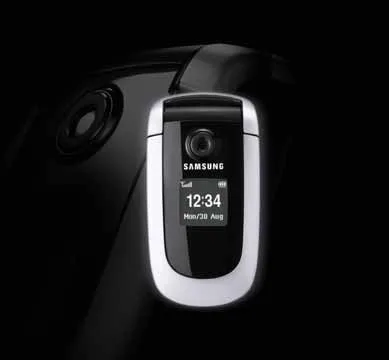

Codice No.:GH68-07987A
Inglese. 10/2005. Rev. 1.1
* A seconda del software installato o il vostro fornitore di servizi o paese, alcune delle descrizioni in questa guida potrebbero non corrispondere esattamente al telefono.
* A seconda del paese, il telefono e gli accessori possono apparire diversi dalle illustrazioni in questa guida.
Stampato in Corea · World Wide Web


SGH-X660

Non usare il telefono in un punto di rifornimento (servizio
I telefoni wireless possono causare interferenze. Usarli
apparecchiature che potrebbero essere sensibili alla radio esterna
energia di frequenza. Seguire qualsiasi regolamento o regole in
Non utilizzare un telefono portatile durante la guida. Parco
Ospedali o strutture sanitarie possono essere utilizzati
in un aereo è sia illegale che pericoloso.
Spegnere il telefono quando si rifiuta
Spegnere il telefono vicino a tutti i medici
stazione) o vicino a combustibili o prodotti chimici.
Guidare in modo sicuro in ogni momento
Spegnere in un aereo
il veicolo prima.
Forza.
sicurezza
precauzioni
precauzioni possono essere pericolose o illegali.
Inadempimento di uno Stato — Art.
attrezzature

Tenere il telefono e tutte le sue parti, compresi gli accessori,
Per informazioni di sicurezza più dettagliate, vedere "Salute e
batterie. L'uso di qualsiasi accessorio non autorizzato potrebbe
Tenere il telefono lontano dai bambini piccoli
Solo personale qualificato può riparare il vostro
Utilizzare solo accessori approvati Samsung e
danneggiare il telefono e può essere pericoloso.
fuori dalla portata dei bambini piccoli.
informazioni sulla sicurezza" a pagina 72.
telefono.
Incontra qualsiasi regolamento speciale in vigore in ogni area e
sempre spegnere il telefono quando è vietato
usarlo, o quando può causare interferenze o pericoli.
Utilizzare solo nella posizione normale (tenuto all'orecchio). Evitare
contatto non necessario con l'antenna quando il telefono
Tutti i telefoni wireless possono essere soggetti a interferenze,
Il telefono non è resistente all'acqua. Tienilo asciutto.
Chiave nel numero di emergenza per il tuo presente
che potrebbe influenzare le loro prestazioni.
Essere consapevoli delle normative speciali
posizione, quindi premere .
è acceso.

telefono per scattare una foto o registrare un
Inviare e ricevere Phonebook
dati del calendario tramite una porta a infrarossi.
Accedere al web wireless per ottenere up-
Utilizzare il modulo della fotocamera sul tuo
informazioni al minuto e un
ampia varietà di contenuti multimediali.
video.
Indica che è necessario prestare attenzione
→ Indica che è necessario premere la Navigazione
< > Indica una chiave morbida, la cui funzione viene visualizzata
informazioni su come utilizzare il telefono. A presto
alle successive informazioni in materia di sicurezza
chiavi per scorrere l'opzione specificata e poi
imparare le basi per il telefono, si prega di fare riferimento a “Get
In questa guida, appaiono le seguenti icone di istruzioni:
sulla schermata del telefono. Per esempio,
Indica una chiave al telefono. Per esempio,
La Guida di questo utente ti fornisce condensato
iniziato” e “Step fuori dal telefono.”
la pagina di riferimento.
o caratteristiche del telefono.
selezionalo.
[ ]

Caratteristiche speciali del telefono
Utilizzare il telefono come un orologio di allarme
per svegliarti al mattino o
Conta fino a un evento specifico o
Tieni traccia del tuo quotidiano, settimanale,
avvisarti di un evento imminente.
misurare il tempo necessario per fare
Registrare memoni o suoni.
e il calendario mensile.
il tuo esercizio o lavoro.
giochi e scaricare nuovi giochi.
Vedere chi ti chiama quando la loro
combinazione di testo, immagine, video e audio.
Godetevi JavaTM basato embedded
Crea carte di nome con il tuo
Inviare e ricevere messaggi MMS con un
mostra fotografica molto proprio.
numero e profilo.

Sfoglia il web 15
Utilizzare la rubrica 16
Invia messaggi 17
Visualizza messaggi 18
Informazioni sulla salute e la sicurezza 72
AB, T9, Numero e modalità Simbolo
Aiuto e bisogni personali
Tutte le opzioni di menu elencate
Installare e caricare il telefono 7
Potenza attiva o disattivata 8
Tasti e display 9
Funzioni menu di accesso 11
Personalizza il tuo telefono 12
Chiamate 14 per il trucco
Passo fuori dal telefono 14
Inizia con la tua fotocamera, web, messaggistica e altro speciale
Utilizzare la fotocamera 14
I primi passi per il funzionamento del telefono
Pulsanti, caratteristiche e luoghi
Assicurarsi di avere ogni articolo


* Mostra solo se supportato dalla scheda SIM.
1 Tempo e data 2 Impostazioni del telefono 3 Impostazioni dell'esposizione 4 Impostazioni audio 5 Servizi di rete 6 impostazioni della connessione 7 sicurezza 8
1 Creare messaggio 2 I miei messaggi 3 Template 4 Cancella tutti 5 Impostazioni 6 Stato della memoria
1 Immagini 2 Video 3 Suoni 4 Altri file 5 stato di memoria
3 Applicazioni p. 31
p. 31
p. 32
p. 33
p. 34
p. 34
p. 35
p. 35
p. 35
p. 36
4 Browser p. 36
p. 36
p. 37
p. 38
p. 38
p. 38
Per accedere alla modalità Menu, premere in modalità Idle.
1 Java world 2 Voice recorder 3 World clock 4 Alarm 5 Calculator 6 Converter 7 Timer 8 Stopwatch 9 SIM AT*
1 Home 2 Segnalibri 3 http:// 4 WAP profile 5 cache trasparente
1 registro chiamate p. 25
p. 25
p. 26
p. 26
p. 26
p. 26
p. 26
p. 27
2 libro di telefono p. 27
p. 27
p. 28
p. 29
p. 29
p. 30
p. 30
p. 30
p. 31
1 Contatto lista 2 Aggiungi nuovo contatto 3 Gruppo 4 Speed comporre 5 La mia namecard 6 Numero 7 Gestione 8 Numero di servizio*
1 Contatti recenti 2 Chiamate pervenute 3 chiamate con quadrante 4 Telefonate 5 Cancella tutto 6 Tempo di chiamata 7 Costo della telefonata*

display Chiave morbida sinistra

Pulsanti, caratteristiche e luoghi
È possibile ottenere vari accessori da
Rivenditore Samsung può variare, a seconda
Gli articoli forniti con il telefono
e gli accessori disponibili al tuo
sul tuo paese o fornitore di servizi.
Assicurarsi di avere ogni articolo
il tuo rivenditore Samsung locale.


Collegare l'adattatore in una presa standard di parete AC.
Quando ti abboni ad una rete cellulare, ricevi
Assicurarsi che l'oro...
contatti colorati sul
carta faccia giù nel
Inserisci la scheda SIM.
caricati con i dati dell'abbonamento, come ad esempio il tuo
una scheda SIM plug-in (Subscriber Identity Module)
telefono.
PIN e servizi opzionali disponibili.
I primi passi per il funzionamento del telefono
Se il telefono è già
Rimuovere la batteria.
su, prima spegnere da
- Aspetta.
Informazioni sulla scheda SIM


Potenza attiva o disattivata Rimuovere l'adattatore dal telefono.
Se il livello della batteria diventa troppo basso, il telefono
automaticamente si spegne. Ricarica la batteria.
Quando la batteria è bassa:
Indicatore della batteria basso · Iniziare


In modalità Idle, premere e tenere premuto [1] per accedere
il tuo server segreteria. Premete e tenete premuto [0A
In modalità Idle, premere e tenere premuto [ ] per attivare
In modalità Idle, premere e tenere premuto per accendere
In modalità Camera, scattare una foto o registrare un
Eseguire la funzione indicata sul fondo
In modalità Idle, accedere ai menu preferiti
In modalità Menu, scorrere attraverso le opzioni del menu.
In modalità Menu, selezionare il menu evidenziato
Premere e tenere premuto per attivare o disattivare il telefono.
In modalità Menu, annullare l'ingresso e restituire
In modalità Idle, recuperare i numeri recenti
Eliminare i caratteri dal display o da
In modalità Idle, lanciare il browser web.
dilegato, mancato o ricevuto.
opzione o conferma input.
Fai o rispondi a una chiamata.
articolo in una domanda.
telefono a modalità Idle.
linea del display.
- Finiscila.
Iniziare · Tastiere


* A seconda del paese o fornitore di servizi, le icone visualizzate sul display possono variare.
mostrare le funzioni attuali
assegnato alle chiavi morbide.
Fuori dalla tua area di servizio;
visualizza varie icone.
informazioni che si immette.
non può effettuare o ricevere chiamate
Funzione di divertire chiamata attiva
Icone* Potenza del segnale ricevuto


a seconda della funzione che sei
il display indica il loro ruolo attuale.
chiave morbida per il ritorno
chiavi I ruoli delle chiavi morbide variano
usando. La linea inferiore della
livello del menu.
chiave morbida per selezionare
opzione.

impostazioni → carta da parati → Principali
Puoi cambiare il colore per la
È possibile impostare la carta da parati per l'idle
componenti di visualizzazione, come ad esempio il titolo
bar e barrette di evidenziazione.
schermo sul display.
impostazioni → Pelle.
display.
impostazioni → Chiamata in arrivo →
impostazioni → Lingua.
Suona.

Puoi proteggere il telefono contro
password. Il telefono richiederà
uso non autorizzato con un telefono
la password su power-up.
password.
È possibile impostare i tasti di navigazione come
scorciatoie per accedere al tuo preferito
Puoi cambiare il telefono per Silenzio
Premere e tenere premuto [ ] in modalità Idle.
modalità per evitare di disturbare altri
impostazioni → Scorciatoie.
menu.
persone.

la foto viene salvata automaticamente.
Iniziare con la fotocamera, web, messaggistica e altro
Immagini → Fotografie.
Premere [ / ].

Passo fuori dal telefono
Utilizzando un browser web integrato, è possibile ottenere facile accesso

servizi e informazioni e per godere dei download di
pressa stampa e selezionare
al web wireless per ottenere una varietà di up-to-date
pressa stampa .
Indietro.
contenuto web.
Video → Video clip.
Il video viene salvato
automaticamente.
Registra un video · Giocare a un video

selezionare Invia via → un invio
Modificare le informazioni di contatto.
Nome della scheda.
metodo.
Home, Ufficio, Fax, Altro, Email,
ID chiamante, Ringtone, Gruppo e
Alla memoria del telefono:
Alla scheda SIM:
Memo.
Passo fuori dal telefono

Passo fuori dal telefono
Per Suona, selezionare Aggiungi il suono
aggiungere un'immagine o una clip video.
10.Press [ ] per inviare il
e aggiungere un clip audio.
messaggio.
Creare un messaggio → Testo
Messaggio multimediale.
messaggio.
messaggio.
(MMS)

Quando viene visualizzata una notifica:
messaggi → Posta in arrivo.
Dalla casella di posta:
Quando viene visualizzata una notifica:
messaggi → Posta in arrivo.
Dalla casella di posta:
Passo fuori dal telefono

Premere il tasto appropriato fino al carattere che si desidera

(Creazione di un messaggio SMS con codifica GSM-Alphabet)
appare sul display.
messaggistica, rubrica o calendario, utilizzando modalità AB,
( ) e modalità AB ( ). A seconda del tuo
paese, si può anche essere in grado di accedere a un input
È possibile inserire il testo per alcune caratteristiche, come
Modalità T9, modalità Numero e modalità Simbolo.
modalità per la tua lingua specifica.
AB, T9, Numero e modalità Simbolo
modalità ( ).

Questa funzione non può essere disponibile per alcune lingue.
scelte per le chiavi che hai premuto.
Per esempio, Di e Me uso [6# E' un peccato.3].
e tieni premuto [C] per cancellare il display.
automaticamente.
parola.
lettera diversa sulla stessa chiave, attendere il cursore
per spostarsi a destra automaticamente o premere [Right].
T9 è una modalità di input del testo predittivo che ti permette
Per esempio, premere [4], [3], [5], [5# E...6A
T9 prevede la parola che stai digitando, e
chiave in qualsiasi personaggio utilizzando singoli tasti.
può cambiare con ogni chiave che si preme.
e tieni premuto [C] per cancellare il display.
Allora, inserisci la lettera successiva.
entrare Ciao. in modalità T9.
Inserisci il testo


Riscattare i numeri recenti
Funzioni di chiamata
numeri recenti.
Premere i tasti corrispondenti alle cifre che si desidera.
selezionare un simbolo corrispondente
visualizza altri simboli [Up] o [Down].
La modalità numerica consente di inserire i numeri.
La modalità simbolica consente di inserire i simboli.
parole, Aggiungi appare sulla linea di fondo.
chiave numero.
inserire i simboli .
cancellare i simboli inseriti [C].
Utilizzo della modalità Simbolo
Caratteristiche di chiamata avanzate · Per la stampa

Quando ricevi una chiamata in arrivo, il telefono suona
qualsiasi chiave, tranne per and [ ].p. 62
Se hai perso le chiamate, lo schermo visualizza come
Pressa o [ ] per rispondere alla chiamata.
ringer, a seconda del Chiave del volume
e visualizza l'immagine di chiamata in arrivo.
Visualizzare le chiamate perse
molte chiamate che hai perso.
il telefono. p. 62.06.62
impostazione. p. 61.
Puoi anche usare la funzione di selezione rapida per assegnare il tuo
È possibile comporre rapidamente un numero dalla scheda SIM utilizzando
Una volta che hai memorizzato un numero in Phonebook,
può comporre il numero selezionandolo da Phonebook.
più frequentemente chiamato numeri a numero specifico
il numero di posizione assegnato quando memorizzato.
Chiudere il telefono o premere [ ].
chiavi. p. 29.
p. 27
Funzioni di chiamata

Pressa o per porre in attesa una chiamata
Puoi fare un'altra chiamata se la tua rete lo supporta.
Puoi rispondere a una chiamata in arrivo mentre già
Premere [ ] per aumentare il livello di volume e []
telefono, se la rete lo supporta e hai
diminuire il livello di volume.
o recuperare la chiamata.
Collegare l'anteprima al jack sul lato sinistro del
Utilizzare [ / ] per regolare il volume dell'orecchio durante una chiamata.
ridisegnare l'ultima chiamata e tenere il pulsante due volte.
telefono. Il pulsante sull'auricolare funziona come elencato
È possibile accedere a una serie di funzioni durante la chiamata.
Utilizzare l'auricolare per effettuare o rispondere alle chiamate senza
Rispondi a una chiamata il pulsante.
terminare una chiamata il pulsante.
Utilizzo dell'auricolare
- Tenere il telefono.
sotto:
Funzioni di chiamata · Per la stampa

microfono in modo che l'altra persona sul telefono
frequenza) toni come gruppo. I toni DTMF sono
Quando si preme il tasto numerico. Questo è questo.
Per comunicare con le macchine rispondenti o
sistemi telefonici computerizzati, Invia le chiavi
opzione è utile per inserire una password o un
numero di account quando si chiama un
i toni utilizzati nei telefoni per il dialling del segnale acustico,
Non puoi sentirti, o riaccenderlo.
sistema, come un servizio bancario.
deve essere selezionato.
o via.
Aspetta.
Usa il telefono come un altoparlante per parlare e ascoltare
Funzione di altoparlanti. Premere nuovamente [ ] per cambiare
Pressa per accedere alle seguenti opzioni
Premere [] e poi attivare il
funzione o tornare alla modalità Normale.
con il telefono a breve distanza.
automaticamente in attesa.
torna all'auricolare.
durante una chiamata:
Funzioni di chiamata

Per accedere a questo menu, premere in modalità Idle e
ricevuto, o mancato e la lunghezza delle chiamate. Puoi
Utilizzare questo menu per visualizzare le chiamate che hai dialled,
controllare anche il costo delle chiamate, se la scheda SIM
Questo menu visualizza le chiamate più recenti dialled,
Contatti recenti (Menu 1.1)
supporta questa funzione.
Tutte le opzioni di menu elencate
ricevuto, o mancato.
selezionare Registro delle chiamate.
in attesa di una chiamata attualmente attiva. Puoi includere
partecipante di chiamate multi-partita. Gli altri partecipanti
Chiamatore in attesa. I due chiamanti possono parlare con ciascuno
può conversare l'un l'altro. Dopo il privato
altro, ma siete disconnessi dalla chiamata.
partecipanti. È quindi possibile utilizzare il seguente
conversazione, selezionare Iscriviti per tornare al
fino a 5 persone su una chiamata multi-partita.
Chiamata multi-partite.
partecipante.
opzioni:

Utilizzare questo menu per eliminare tutti i record in ogni chiamata
Questo menu visualizza le chiamate più recenti che hai
Questo menu visualizza il registro di tempo per le chiamate effettuate e
ricevuto. Il tempo reale fatturato dal vostro servizio
le chiamate che hai ricevuto.
Chiamate ricevute (Menu 1.4)
le chiamate che hai digiunato.
Cancella tutto (Menu 1.5)
Tempo di chiamata (Menu 1.6)
il fornitore varia.
ricevuto.
Tipo.
Durante la visualizzazione dei dettagli delle chiamate, premere accedere
Questo menu visualizza le chiamate più recenti che non hai fatto
Questo menu visualizza le chiamate più recenti che hai
Chiamate scomparse (Menu 1.2)
Chiamate chiamate (Menu 1.3)
il numero selezionato.
le seguenti opzioni:
comporre un numero.
- I registri.
Rispondi.
- Sono morto.

Funzioni del menu Telefono (Menu 2)
È possibile memorizzare i numeri di telefono sulla scheda SIM e in
la memoria è fisicamente separata, ma sono utilizzati come
Per accedere a questo menu, premere in modalità Idle e
Utilizzare questo menu per cercare i numeri in Phonebook.
la memoria del telefono. La scheda SIM e il telefono
quando il costo delle chiamate è calcolato.
[ ] per modificare le informazioni di contatto.
un'unica entità chiamata Phonebook.
Elenco contatti (Menu 2.1)
selezionare Libro di telefono.
Per ripristinare i timer di chiamata, premere . Devi
il menu è disponibile solo se supportato dalla scheda SIM.
Se il costo totale supera i costi massimi fissati
Set max. costo, devi resettare il contatore prima
Questa funzione di rete visualizza il costo delle chiamate. Questo è questo.
La password è preimpostata 00000000. Puoi
modificare questa password.p. 67
Puoi fare un'altra chiamata.
inserire la password del telefono.
Costo di chiamata (Menu 1.7)
Set max. costo.
per le tue chiamate.
scopi.

Per assegnare un'immagine, una suoneria o un gruppo di chiamata
il contatto deve essere salvato al telefono
numero in qualsiasi tipo.
Chiamata dalla persona.
Chiamata dalla persona.
memoria.
Durante la visualizzazione dei dettagli di contatto, premere a
Utilizzare questo menu per aggiungere un nuovo contatto a Phonebook.
Aggiungi nuovo contatto (Menu 2.2)
accedere alle seguenti opzioni:
il numero selezionato.
o alla scheda SIM.
Porta a raggi infrarossi.

Funzioni del menu Telefono (Menu 2)
I membri del gruppo, tuttavia, non saranno eliminati da
Utilizzare questo menu per assegnare un numero di linea di velocità (2 a 9)
per 8 dei numeri più frequentemente chiamati.
i membri del gruppo che vuoi.
Quadrante di velocità (Menu 2.4)
Telefona.
Durante la visualizzazione dell'elenco dei gruppi, premere a
Utilizzare questo menu per organizzare i contatti in caller
Creare un nuovo gruppo di calli
accedere alle seguenti opzioni:
Gruppo (Menu 2.3)
gruppi.

assegnare un nome a ciascuno dei numeri. Cambiamenti fatti
per salvare i contatti. Se si seleziona Chiedi di salvare,
il telefono ti chiederà di selezionare una posizione della memoria
Utilizzare questa funzione per controllare i numeri di telefono, o
qui non influiscono sui numeri di abbonato reali su
Dopo aver salvato la carta di nome, premere a
Utilizzare questo menu per gestire le voci di Phonebook.
ogni volta che si salva un numero.
accedere alle seguenti opzioni:
Numero di persone (Menu 2.6)
Gestione (Menu 2.7)
Porta a raggi infrarossi.
la tua SIM card.
Utilizzare questo menu per creare una carta di nome e inviarla a
Dalla schermata di quadrante Speed, premere a
La procedura per la creazione della carta di nome è il
stesso di quello per salvare un numero del telefono nel
In modalità Idle, premere e tenere premuto il tasto appropriato.
voce di quadrante a velocità
accedere alle seguenti opzioni:
La mia cartolina (Menu 2.5)
memoria del telefono. p. 28
altre persone.
chiave.

Funzioni del menu Applicazioni (Menu 3)
caratteristiche, come un orologio di allarme, calcolatrice, convertitore,
Per accedere a questo menu, premere in modalità Idle e
Memos, impostare fuso orario. È anche possibile utilizzare conveniente
Il telefono potrebbe non supportare alcuni fomat audio.
contenuto, come alcuni giochi Java o file audio.
Utilizzare questo menu per accedere ai giochi Java incorporati
Utilizzare questo menu per giocare giochi Java, registrare la voce
Questo può influenzare il gioco di alcuni scaricati
e le applicazioni Java scaricate.
Mondo Java (Menu 3.1)
timer, e cronometro.
selezionare Applicazioni.
hai memorizzato nella memoria del telefono e sulla
richieste di directory. Questo menu è disponibile se la SIM
Numeri (SDN) assegnati dal tuo fornitore di servizi,
Utilizzare questo menu per visualizzare l'elenco dei Servizi di Configurazione
inclusi i numeri di emergenza e i numeri per
memoria del telefono, la scheda SIM o entrambi.
sulla scheda SIM alla memoria del telefono.
Numero di servizio (Menu 2.8)
supporto per schede SDN.
Carta SIM.

Dalla schermata del mondo Java, selezionare Stato della memoria.
Dopo aver registrato un memo vocale, premere [ ] per rivedere
È possibile visualizzare la quantità di utilizzato e disponibile
memoria per giochi Java. È anche possibile visualizzare il
Usa questo menu per registrare memo vocali.
numero di giochi scaricati.
Registratore di voce (Menu 3.2)
la voce del memo.
Dall'elenco delle applicazioni, premere accedere
È possibile aggiungere o modificare un profilo utilizzando il Connessione
È possibile selezionare un profilo di connessione da utilizzare per
Dalla schermata del mondo Java, selezionare Impostazioni impostazioni → a
applicazioni, tranne per i giochi standard.
essere cancellato, o sbloccare l'applicazione.
applicazioni che richiedono l'accesso alla rete.
menu impostazioni. p. 68
Modifica delle impostazioni Java
applicazione via SMS.
le seguenti opzioni:
versione.
profilo.

Funzioni del menu Applicazioni (Menu 3)
Utilizzare questo menu per impostare il vostro fuso orario locale e scoprire
l'ora e la data del display della zona indicata.
che ora è in un'altra parte del mondo.
Orologio mondiale (Menu 3.3)
cancellato.
Zona.
Dopo la riproduzione, premere accedere all’accesso
Pausa o riprende la riproduzione.
La sinistra si muove all'indietro in un memorandum.
Durante la riproduzione, utilizzare i seguenti tasti:
Bene si muove in avanti con un memorandum.
/ Regola il volume.
Abbassa la riproduzione.
lista di registrazione cartella.
seguenti opzioni:
messaggio.
Funzione chiave

perché suona di nuovo dopo 5 minuti. Puoi farlo.
Se il telefono è spento quando è tempo per l'allarme di suonare,
Utilizzare questo menu per eseguire funzioni aritmetiche di base,
Premere qualsiasi tasto, tranne e [ ]
Dalla schermata di allarme, selezionare Potenza automatica → ACCESO.
come aggiunta, sottrazione, moltiplicazione e
il telefono si accende e suona l'allarme.
questo un massimo di 5 volte.
Calcolatore (Menu 3.5)
- La staffa.
divisione.
impostazioni. Un allarme di sveglia non è influenzato dal vostro
Utilizzare questo menu per impostare gli allarmi. Il tipo di avviso per un
normale allarme corrisponde al tipo di avviso chiamata
Impostazione di un allarme
Allarme (Menu 3.4)
impostazioni sonore.
- L'anello.

Funzioni del menu Applicazioni (Menu 3)
Utilizzare questo menu per impostare un periodo di tempo per il telefono
Conto a terra. Il telefono suona un allarme quando il
Utilizzare questo menu per misurare il tempo trascorso. Il
periodo di tempo specificato è scaduto.
il tempo massimo è di 10 ore.
Cronometro (Menu 3.8)
Avviare il timer
prima che suona.
Timer (Menu 3.7)
Il valore equivalente per l'importo che hai inserito
Utilizzare questo menu per le conversioni comuni, come
tassi di cambio premendo .
zero (+) o sotto lo zero (-).
valuta e temperatura.
Convertitore (Menu 3.6)
- E' un segnale.

Utilizzare questo menu per collegare il telefono alla rete
e caricare la homepage del servizio web wireless
selezionare un elemento del browser e selezionare
pagina e selezionare
Da qualsiasi pagina web, premere accedere all’accesso
fornitore. Puoi anche premere [ ] in modalità Idle.
oggetti [Up] o [Down].
Seleziona.
Indietro.
ritorno al precedente
la lista dei segnalibri.
Home (Menu 4.1)
seguenti opzioni:
supporta i menu del kit di applicazione SIM e fornisce
informazioni e una vasta gamma di contenuti multimediali, tali
Per accedere a questo menu, premere in modalità Idle e
Questo menu è disponibile se si utilizza una scheda SIM AT che
Il browser del protocollo di applicazione wireless (WAP) su
servizi aggiuntivi, come notizie, tempo, sport,
il telefono ti permette di accedere al web wireless.
Dal web wireless, è possibile accedere a up-to-date
come giochi, sfondi, suonerie e file musicali.
intrattenimento, e servizi di localizzazione. Disponibile
piani del fornitore. Per maggiori dettagli, vedere la scheda SIM
i servizi possono variare, a seconda del servizio
istruzioni o contattare il fornitore di servizi.
questo passo per un totale di 4 intervalli.
SIM AT (Menu 3.9)
selezionare Browser.
Per la stampa · scorrere attraverso il browser

Funzioni del menu Browser (Menu 4)
Selezione di un elemento segnalibro lancia il browser web
Dopo aver salvato un articolo, premere accedere all’accesso
Utilizzare questo menu per salvare gli indirizzi URL al fine di
e accede alla pagina web associata.
Utilizzo delle opzioni di bookmark
accesso rapido alle pagine web.
Segnalibri (Menu 4.2)
seguenti opzioni:
Segnalibri.
Segnalibro.
pagina web. È inoltre possibile impostare la pagina corrente come
memoria temporanea che memorizza recentemente accesso
Premere [ ] per terminare la connessione di rete e uscire
homepage per il browser web o un segnalibro.
informazioni.
pagine web.
pagina.
browser.

Il numero massimo di caratteri consentiti in un
allegare un'immagine semplice, una immagine animata o
Servizio di messaggi brevi (SMS) consente l'invio o
caratteri, il telefono dividerà il messaggio.
il messaggio varia da fornitore di servizi. Se il tuo
il messaggio supera il numero massimo di
ricevere messaggi di testo che possono includere semplici
Utilizzare questo menu per creare e inviare messaggi.
dati di scheda o del calcolo come formato dei dati
immagini, immagini animate e melodie.
Creare un messaggio (Menu 5.1)
Messaggio di testo (Menu 5.1.1)
Segnalibro.
attaccamento.
una melodia.
Utilizzare questo menu per selezionare un profilo di connessione da utilizzare
per accedere al web wireless. Puoi anche aggiungere o modificare
Utilizzare questo menu per cancellare le informazioni memorizzate nella cache.
messaggi e messaggi multimediali. È anche possibile utilizzare
Per accedere a questo menu, premere in modalità Idle e
Utilizzare questo menu per inserire manualmente un indirizzo URL e
Utilizzare Messaggero menu per inviare e ricevere testo
push messaggio e funzionalità di messaggi broadcast cellulare.
accedere alla pagina web associata.
Profilo WAP (Menu 4.4)
Cancella cache (Menu 4.5)
http://www.lu/ (Menu 4.3)
selezionare Messaggero.

Funzioni del menu Messaging (Menu 5)
o spostare la pagina in avanti tra l'altro
dati di scheda o del calcolo come formato dei dati
suono: sostituire un elemento aggiunto.
premendo [Left] o [Right].
soggetto o testo.
attaccamento.
elemento aggiunto.
pagine.
Per inviare il messaggio a più di un destinatario,
Servizio messaggi multimediali (MMS) invia i messaggi
audio, dal telefono al telefono o da telefono a e-mail.
contenente una combinazione di testo, immagine, video e
compilare ulteriori campi di destinazione.
Messaggio multimediale (Menu 5.1.2)
non essere in grado di essere inoltrato.


Durante la visualizzazione di un messaggio, premere accedere
parametri del fornitore di servizi
le seguenti opzioni:
Utilizzare questo menu per accedere ai messaggi che hai ricevuto,
Le seguenti icone possono apparire nell'elenco dei messaggi
Questa cartella memorizza tutti i messaggi che hai
compilare ulteriori campi di destinazione.
inviato, o che hanno fallito nell'invio.
: Non recuperato)
I miei messaggi (Menu 5.2)
mostrare il tipo di messaggio:
Posta in arrivo (Menu 5.2.1)
ricevuto.
fornitore di servizi · Messaggi SMS

Funzioni del menu Messaging (Menu 5)
numeri di telefono dal messaggio.
messaggio alla memoria del telefono.
messaggio al telefono.
cancellato.
cancellato.
messaggio.
Bloccare l'elenco per rifiutare i messaggi dal mittente.
messaggio tra la scheda SIM e il telefono
cancellato. Puoi proteggere solo quei messaggi
numeri di telefono dal messaggio.
messaggio alla memoria del telefono.
memorizzato nella memoria del telefono.
mittente tramite MMS.
Server MMS.
memoria.
SMS.
Messaggi di configurazione · Premere i messaggi · Messaggi MMS/MMS notifiche

Le seguenti icone sono disponibili per mostrare il messaggio
Durante la visualizzazione di un messaggio, premere accedere
Questa cartella memorizza i messaggi che il telefono è
tentare di inviare o non ha inviato.
numeri di telefono dal messaggio.
le seguenti opzioni:
Posta in uscita (Menu 5.2.3)
cancellato.
stato:
Questa cartella memorizza i messaggi che hai salvato per inviare a
numeri di telefono dal messaggio.
numeri di telefono dal messaggio.
numeri di telefono dal rapporto.
Progetti (Menu 5.2.2)
una volta dopo.
cancellato.
Report di consegna · Messaggi CB

Funzioni del menu Messaging (Menu 5)
frasi che usi frequentemente in modo da poter recuperare
e inseriscili quando si compone un messaggio SMS.
Dalla lista dei modelli, premere accedere
Nell'elenco delle cartelle, premere accedere all’accesso
Utilizzare questo menu per creare modelli SMS con il
Modelli (Menu 5.3)
le seguenti opzioni:
seguenti opzioni:
Durante la visualizzazione di un messaggio, premere accedere
Utilizzare questo menu per creare nuove cartelle e organizzare il tuo
Questa cartella memorizza i messaggi che hai inviato.
numeri di telefono dal messaggio.
Messaggi inviati (Menu 5.2.4)
Le mie cartelle (Menu 5.2.5)
Creazione di una nuova cartella
le seguenti opzioni:
cancellato.
messaggi.
Utilizzo delle opzioni di cartella

Utilizzare questo menu per impostare varie opzioni per l'utilizzo
Tipo. Se si seleziona Automatico, il telefono interruttori
il tipo di codifica da GSM-Alphabet a Uni-Code
caratteri in un messaggio a circa la metà. Se questo menu
se si immette un carattere Unicode. Utilizzo di Unicode
la codifica ridurrà il numero massimo di
non è mostrato, il telefono fornisce automatico
quando i tuoi messaggi sono stati consegnati.
codifica del carattere per impostazione predefinita.
È possibile configurare le impostazioni SMS.
Messaggio di testo (Menu 5.5.1)
tramite il server SMS.
Impostazioni impostazioni (Menu 5.5)
Servizio di messaggistica.
Messaggi SMS:
Premere il tasto due volte visualizza i tipi di messaggio
Utilizzare questo menu per eliminare i messaggi in ogni messaggio
in modo che si possono specificare quelli da cancellare.
messaggi protetti, quindi premere .
Cancella tutto (Menu 5.4)
cartella tutti in una volta.
- Liberato.

Funzioni del menu Messaging (Menu 5)
Priorità: impostare il livello di priorità dei messaggi.
quando i tuoi messaggi sono stati consegnati.
Messaggio multimediale (Menu 5.5.2)
È possibile configurare le impostazioni MMS.
memorizzato nel server MMS.
ricezione di messaggi MMS:
il telefono del destinatario.
mittenti sconosciuti.
Messaggi MMS:
i tuoi messaggi.
sono inviati.
la rete può convertire i messaggi in
preferibilmente, a seconda della rete.
i messaggi vengono memorizzati nel server SMS.
Nome di impostazione: inserire un nome del profilo.
che si desidera rifiutare i messaggi.
il tuo server SMS.
formato selezionato.
destinazione.
profilo.

si desidera ricevere messaggi CB. Per favore contattate
È possibile modificare le impostazioni per ricevere la spinta
È possibile modificare le impostazioni per ricevere CB
il tuo fornitore di servizi per ulteriori dettagli.
messaggi dal server web wireless.
che i messaggi CB visualizzano.
Messaggio di spinta (Menu 5.5.3)
Trasmissione (Menu 5.5.4)
messaggi.
messaggi.
mittente quando un messaggio è stato consegnato a voi.
il telefono recupera automaticamente nuovi messaggi quando
il telefono recupera automaticamente nuovi messaggi quando
La ricezione all'interno della rete domestica o all'estero ha
il Recuperare opzione per scaricare manualmente nuovo
Consentire personale: accettare messaggi personali.
- Rifiuti: il telefono rifiuta tutti i messaggi.
Consentire annunci: accettare pubblicità.
si sta vagando su un'altra rete.
siete nella vostra area di servizio casa.
messaggi dal server.
seguenti opzioni:
messaggi.
messaggi.

Funzioni del menu File manager (Menu 6)
È possibile visualizzare le foto come uno spettacolo diapositiva, un sequenziale
Durante la visualizzazione di un'immagine, premere accedere
presentazione di ogni foto nella cartella corrente.
Utilizzo delle opzioni di immagine
le seguenti opzioni:
Il File manager menu consente di accedere all'immagine,
Per accedere a questo menu, premere in modalità Idle e
Secondo il DRM (Digital Rights Management)
sistema, messaggi con contenuto web potrebbe non essere
Questo menu visualizza foto che hai scattato e immagini
video, e file audio memorizzati nella memoria del telefono.
in grado di essere inoltrato. Sono indicati dal
Utilizzare questo menu per visualizzare la quantità di memoria
hai scaricato o ricevuto nei messaggi.
attualmente in uso in ogni cartella di messaggi.
Stato della memoria (Menu 5.6)
selezionare File manager.
Immagini (Menu 6.1)
icona.


Da uno schermo video, premere accedere all’accesso
Durante la riproduzione, utilizzare i seguenti tasti:
per il display principale.
seguenti opzioni:
visualizzazione o come immagine ID chiamante per una rubrica
Questo menu visualizza video clip che hai registrato,
scaricato, o ricevuto in messaggi.
camcorder, non può giocare correttamente.
il Immagini scaricate cartella.
Immagini preferite cartella.
Video (Menu 6.2)
cartella.
- Entrata.

Funzioni del menu File manager (Menu 6)
Da una schermata sonora, premere accedere all’accesso
il Suoni scaricati cartella.
il Lista di registrazione vocale cartella.
Suoni preferiti cartella.
seguenti opzioni:
Questo menu visualizza i memo vocali che hai registrato,
e file audio che hai scaricato o ricevuto in
il Video scaricati cartella.
Video preferiti cartella.
Suona. (Menu 6.3)
clip cartella.
messaggi.

Il Calendario menu consente di tenere traccia del tuo
Per accedere a questo menu, premere in modalità Idle e
Quando si entra Calendario menu, il calendario in
La vista del mese appare con la data di oggi indicata da una
Pressa per accedere alle seguenti opzioni:
Utilizzo delle opzioni del calendario
Calendario (Menu 7)
calendario. p. 53.
selezionare Calendario.
- In programma.
scatola blu.
supportato dal telefono sono memorizzati in questa cartella. Tu sei
non può aprire questi file al telefono. File non supportato
Durante la visualizzazione dell'elenco dei file, premere accedere
Utilizzare questo menu per visualizzare le informazioni sulla memoria per i media
elementi in ogni cartella. Premere [Left] o [Right] per visualizzare il
File che hai ricevuto ma non sono
stato di memoria per dimensione o numero di elementi.
i formati includono *.doc, *.ppt e *.txt.
Stato della memoria (Menu 6.5)
Altri file (Menu 6.4)
le seguenti opzioni:

Funzioni del menu Calendario (Menu 7)
data e ora dell'evento.
e il tempo per l'evento.
L'allarme e' avvisarti.
ripeti l'opzione.
posizione.
formato.
formato.
ricorsi.
È possibile eliminare gli eventi ricorrenti solo in vista di Giorno.
memos, e fare oggetti sul calendario. Più di
Puoi memorizzare eventi programmati, anniversari,
gli articoli dell'evento memorizzati sul calendario.
utilizzando varie opzioni di cancellazione.
un evento al giorno può essere memorizzato.
Ti sei perso.

Una volta che avete programmato eventi, le icone dell'evento e
il numero di eventi per un giorno specifico appare al
in fondo al calendario.
Entrare in un memo
voi dell'anniversario ogni anno.
L'allarme e' avvisarti.
anniversario.
anniversario.
formato.
- L'anello.

Funzioni del menu Calendario (Menu 7)
Vista settimanale. Pressa e selezionare Modalità di visualizzazione
Le seguenti icone possono essere visualizzate per indicare l'evento
È possibile modificare il display del calendario per la visualizzazione di giorno o
È possibile visualizzare gli eventi per la data selezionata. Seleziona una
È possibile visualizzare gli eventi per la settimana selezionata. Una cella su
il calendario indica la presenza di un programma
- Si'. Seleziona una cella nel giorno che desideri.
evento per visualizzare i suoi dettagli.
→ una modalità di visualizzazione.
Vista giornaliera
stato:
Durante la visualizzazione di un evento, premere accedere
gli eventi memorizzati sul calendario.
le seguenti opzioni:
Porta a raggi infrarossi.
calendario.


cancellare la foto [C♪ and then .
In modalità Capture, premere < > per accedere al seguente
accesso alle opzioni foto .p. 56
sezione successiva
modalità:
opzioni:
Per accedere a questo menu, premere in modalità Idle e
Quando scattate una foto alla luce diretta del sole o in luminosa
selezionare Macchina fotograficao premere e tenere [ ] in modalità Idle.
È possibile scattare foto in varie modalità. La fotocamera
È possibile utilizzare il modulo della fotocamera incorporato nel vostro
condizioni, ombre possono apparire sulla foto.
telefono per scattare foto e registrare video.
per accendere la telecamera.
produce foto JPEG.

Funzioni del menu Macchina fotografica (Menu 8)

Puoi usare il tastierino per personalizzare la tua fotocamera
quando premete il rilascio dell'otturatore, [ ].
regolazione della luminosità su o fuori.
uso in modalità Capture.
impostazioni in modalità Capture.
su o fuori.
può selezionare se la fotocamera o meno automaticamente
selezionare il numero di foto che la fotocamera prenderà
Qualità: selezionare un'impostazione di qualità dell'immagine.
una cornice. È possibile selezionare il layout.
Vedi il profilo: selezionare una schermata di anteprima.
Dimensione: selezionare una dimensione dell'immagine.
e la velocità di scatto.
salva una foto.
effetto.
foto.
foto.

visualizzazione o come immagine ID chiamante per una rubrica
salvato automaticamente.
- Entrata.
Dopo aver salvato una foto, premere accedere all’accesso
5 Cambia il tono di colore o applica un
4 Cambia la modalità di tiro.
Modifica la schermata di anteprima.
3 Cambia la qualità dell'immagine.
7 Seleziona una cornice decorativa.
9 Vai al Fotografie cartella.
2 Cambia la dimensione dell'immagine.
8 Imposta il timer.
effetto speciale.
seguenti opzioni:
Funzione chiave

Funzioni del menu Macchina fotografica (Menu 8)
In modalità Record, premere < > per accedere al seguente
Audio record: registrare audio con un video clip.
Vedi il profilo: selezionare una schermata di anteprima.
regolazione della luminosità su o fuori.
Dimensione: selezionare una dimensione del telaio.
uso in modalità Record.
registrazione di un video:
registrazione.
su o fuori.
effetto.
opzioni:
cancellare la clip video [C♪ and then .
È possibile registrare un video di ciò che viene visualizzato sul
Il video viene salvato automaticamente nel Video
ritorno alla modalità Record .
riprova il video clip [ ].
schermo della fotocamera e salvarlo.
sezione successiva
clip cartella.

Dopo aver salvato un video clip, premere accedere
9 Vai al Video clip cartella.
Modifica la schermata di anteprima.
per il display principale.
le seguenti opzioni:
Puoi usare il tastierino per personalizzare la tua fotocamera
5 Cambia il tono di colore o applica un
Sinistra/Right Regola la luminosità dell'immagine.
Flips l'immagine verticalmente.
Mostra l'immagine dello specchio.
7 Mute o non cambia audio.
2 Cambia la dimensione del telaio.
Up/Down Zooms dentro o fuori.
8 Imposta il timer.
effetto speciale.
impostazioni in modalità Record:
Funzione chiave · Funzione chiave

Funzioni del menu Impostazioni (Menu 9)
Molte caratteristiche diverse del sistema del telefono può essere
Utilizzare questo menu per inserire il saluto che viene visualizzato
Utilizzare questo menu per inviare o ricevere dati da/per IrDA-
computer o telefoni compatibili tramite l'infrarosso
Utilizzare questo menu per selezionare una delle lingue diverse
caratteristiche multimediali come registratore vocale e
Non è possibile utilizzare la funzione IrDA durante l'utilizzo
brevemente quando il telefono è acceso.
personalizzato per soddisfare le tue preferenze.
Saluto messaggio (Menu 9.2.2)
Attivare l'infrarosso (Menu 9.2.3)
Impostazioni del telefono (Menu 9.2)
fotocamera, o viceversa.
Lingua (Menu 9.2.1)
il testo del display.
Porto.
Il Impostazioni impostazioni menu ti offre varie impostazioni
Per accedere a questo menu, premere in modalità Idle e
Utilizzare questo menu per modificare l'ora e la data visualizzata
opzioni per personalizzare il telefono alle tue preferenze
e ha bisogno. È inoltre possibile ripristinare le impostazioni per la loro
sul tuo telefono. Prima di impostare l'ora e la data,
specificare la tua zona di tempo nel Orologio mondiale menu.
settimana in cui inizia il calendario.
Tempo e data (Menu 9.1)
selezionare Impostazioni impostazioni.
stato predefinito.

b. Pressa e selezionare Salva per salvare
Dalla lista dei prodotti, premere per selezionare uno
Altrimenti, selezionare Discorso per eliminare i dati.
a. Selezionare l'elemento desiderato dall'elenco.
Ricezione di dati da un altro telefono
Per salvare un singolo elemento:
delle seguenti opzioni:
Per salvare tutti i dati:
voci.
oggetti.
dati.
porta a infrarossi sul computer o un altro telefono.
Se non c'è comunicazione tra il telefono e
icona ( ) appare sulla linea superiore del display.
Seleziona Con PC utilizzare la funzione IrDA con una
il dispositivo conforme a IrDA, è automaticamente
Per usare una connessione IrDA, è necessario:
Collegamento con un computer
porta sul tuo computer.
disattivato.
computer.

Funzioni del menu Impostazioni (Menu 9)
È possibile utilizzare i tasti di navigazione come scorciatoie per accedere
menu specifici direttamente dalla modalità Idle. Utilizzare questo menu
Utilizzare questo menu per impostare se il telefono muterà la chiamata
Pressa per accedere alle seguenti opzioni:
ringer o rifiuta una chiamata se si preme e tenere [ / ]
assegnare una scorciatoia a una chiave.
Assegnare un menu di scelta rapida
Chiave del volume (Menu 9.2.5)
Scorciatoie (Menu 9.2.4)
quando arriva una chiamata.
la chiave selezionata.
Altrimenti, selezionare una delle seguenti opzioni per
Puoi inviare voci e articoli di calendario della rubrica
Inviare i tuoi dati ad un altro telefono
elementi del calendario.
tramite connessione IrDA.
cancellare i dati:
voci.
Utilizzo delle opzioni di scelta rapida

Schermo inattivo. Questo è disponibile solo se un'icona grafica
È possibile regolare il contrasto di ogni display per variare
icona invece del logo del fornitore di servizi sul
È possibile selezionare un modello di colore della pelle per la modalità Menu.
È possibile selezionare la lunghezza del tempo che il retroilluminazione rimane
o la durata del tempo in cui il display rimane a Dim
È possibile regolare la luminosità del display per
è stato ricevuto in un messaggio.
modalità, in cui il retroilluminazione è spento.
condizioni di illuminazione variabili.
Luminosità (Menu 9.3.3)
Luce posteriore (Menu 9.3.5)
Contrasto (Menu 9.3.4)
Pelle (Menu 9.3.2)
condizioni di illuminazione.
Utilizzare questo menu per modificare le impostazioni del display e
Puoi girare il ridistribuzione automatica o rispondere
premendo qualsiasi chiave, tranne e [ ].
desidera visualizzare il testo in modalità Idle, selezionare SPENTO.
tenta di riscattare un numero di telefono dopo una
È possibile impostare lo schermo di idle sul display.
visualizzato sul display principale.
Impostazioni di visualizzazione (Menu 9.3)
Impostazioni extra (Menu 9.2.6)
carta da parati (Menu 9.3.1)
chiamata senza successo.
funzione on o off.
il telefono.
retroilluminazione.

Funzioni del menu Impostazioni (Menu 9)
È possibile regolare il volume tono tastiera utilizzando [ / ]
messaggi SMS in arrivo, messaggi MMS e CB
Utilizzare questo menu per selezionare il tono che il telefono
Utilizzare questo menu per modificare le impostazioni del suono
suona quando premete una chiave.
quando arriva un messaggio.
Messaggio (Menu 9.4.3)
Tono tastiera (Menu 9.4.2)
tu di un nuovo messaggio.
messaggi singolarmente.
chiamate in arrivo.
in modalità Idle.
- Squillo.
Si spegne. Dopo un determinato tempo, il display si accende
Utilizzare questo menu per selezionare un colore del carattere per i numeri
Utilizzare questo menu per impostare il telefono per visualizzare la chiamata mancata
informazioni. Per impostare il display esterno per mostrare chiamante
il display rimane in modalità Dim dopo la retroilluminazione
Utilizzare questo menu per personalizzare varie impostazioni audio.
notifiche con il più recentemente mancato caller’s
Utilizzare questo menu per modificare le impostazioni del suono
Mostra informazioni sul caller (Menu 9.3.7)
informazioni, selezionare Con display di copertura.
Visualizzazione di quadrante (Menu 9.3.6)
Impostazioni audio (Menu 9.4)
Chiamata in arrivo (Menu 9.4.1)
il retroilluminazione rimane acceso.
entrati mentre dialling.
chiamate in arrivo.
SPENTO

hanno commesso un errore o qualcosa di sbagliato accade
contattare il fornitore di servizi per verificare la disponibilità
Utilizzare questo menu per accedere ai servizi di rete. Per favore.
un'area coperta dal tuo fornitore di servizi o
Questo servizio di rete reindirizza le chiamate in arrivo a un
quando il telefono è spento.
e abbonarsi a loro, se lo desideri.
Servizi di rete (Menu 9.5)
numero di telefono che specificate.
Chiama divertire (Menu 9.5.1)
al telefono.
il telefono.
Chiama.
Utilizzare questo menu per impostare come il telefono agisce per avvisarti
Utilizzare questo menu per selezionare la melodia che il telefono
Utilizzare questo menu per personalizzare i toni aggiuntivi per
ricevere un nuovo messaggio o quando il tempo per una
Utilizzare questo menu per selezionare il tono che il telefono
minuto durante una chiamata in uscita per tenerti
suona quando si apre o chiude il telefono.
a un evento specifico mentre in modalità Quiet.
chiamata in uscita si collega al sistema.
informato della durata del vostro invito.
suona quando è acceso o spento.
l'allarme viene durante una chiamata.
Potenza attiva/disattiva (Menu 9.4.4)
Toni extra (Menu 9.4.7)
Modalità silenziosa (Menu 9.4.6)
Tono di sfioro (Menu 9.4.5)
telefono.

Funzioni del menu Impostazioni (Menu 9)
telefonate quando si utilizza il telefono al di fuori del vostro
che consentano di inviare chiamate e ricevere normalmente.
abbandoni la password ottenuta dal tuo servizio
Questo servizio di rete ti informa quando qualcuno è
cercando di raggiungerti mentre sei su un'altra chiamata.
Chiamate in attesa (Menu 9.5.3)
Paese di origine.
fornitore.
Questo servizio di rete consente di limitare le chiamate.
a numeri all'interno del paese attuale quando
sei all'estero, e al tuo paese.
ritardi prima di deviare una chiamata.
Chiamare a baratro (Menu 9.5.2)

Utilizzare questo menu per impostare chiamate in arrivo e in uscita da essere
come creare un gruppo utente chiuso (CUG), contattare il
il CUG predefinito, invece di selezionarne uno dal
limitato a un gruppo utente selezionato. Per dettagli su
rispetto a quelli del gruppo di utenti chiuso. Questa funzione
dipende dalla natura del tuo abbonamento CUG.
fare una chiamata, ti viene data la possibilità di utilizzare
ne hai impostato uno con il tuo fornitore di servizi. Quando
server segreteria per ascoltare i tuoi messaggi.
Gruppo utente chiuso (Menu 9.5.7)
fornitore di servizi.
numeri.
numero.
lista.
Questo servizio di rete consente sia automaticamente
che vaga fuori dalla tua zona. È possibile selezionare un
rete diversa dalla tua home network solo se c'è
Questo servizio di rete consente di prevenire il telefono
- Si chiama persona. Se si seleziona Predefinitoil telefono
È necessario memorizzare il numero di server segreteria prima
accedere al server. Il tuo fornitore di servizi può dare
userà l'impostazione predefinita fornita dalla rete.
Alcune reti potrebbero non permetterti di cambiare questo
Utilizzare questo menu per memorizzare il numero della segreteria
numero da essere visualizzato sul telefono del
o selezionare manualmente la rete da utilizzare mentre
un valido accordo di roaming tra i due.
server e accedere alle vostre segreteria.
Selezione di rete (Menu 9.5.4)
Server di posta vocale (Menu 9.5.6)
ID chiamante (Menu 9.5.5)
il numero.
impostazione.

Funzioni del menu Impostazioni (Menu 9)
Il PIN da 4 a 8 cifre (numero di identificazione personale)
Quando questa funzione è abilitata, il telefono richiede la tua
Quando questa funzione è abilitata, devi inserire un 4- a
La password è preimpostata 00000000. Per cambiare
Utilizzare questo menu per bloccare il telefono da non autorizzato
protegge la scheda SIM dall'uso non autorizzato.
Utilizzare questo menu per cambiare il PIN. Il controllo PIN
Utilizzare questo menu per modificare la password del telefono.
8-digit password del telefono ogni volta che il telefono è acceso.
password, utilizzare Cambia password menu.
la funzione deve essere abilitata per cambiare il PIN.
Cambia password (Menu 9.6.4)
PIN ogni volta che è acceso.
Controllo PIN (Menu 9.6.1)
uso.
deve registrarsi con una rete disponibile. Il tuo telefono
determina la banda predefinita che utilizza. Quando
successione, la scheda SIM è bloccata. Per sbloccarlo
Per il telefono per fare e ricevere telefonate, esso
può gestire qualsiasi dei seguenti tipi di reti:
uso non autorizzato gestendo i diversi accessi
Se si immette un PIN/PIN2 errato tre volte in
Sbloccaggio della chiave). I codici sono forniti dal vostro
Il paese in cui hai acquistato il tuo telefono
viaggiare all'estero, potrebbe essere necessario cambiare a un
è necessario inserire il PUK/PUK2 (Personale
Utilizzare questo menu per proteggere il telefono da
GSM 1900 e Combined GSM 900/1800.
codici della tua carta di telefono e SIM.
Selezione band (Menu 9.5.8)
Sicurezza (Menu 9.6)
fornitore di servizi.
band appropriata.

la rete. Hai bisogno di queste impostazioni per utilizzare il web
contenente le impostazioni per la connessione al telefono
Il telefono è adatto per la connessione alla rete
per impostazione predefinita. Se si modificano le impostazioni senza prima
browser, e le funzioni MMS potrebbero non funzionare correttamente.
Utilizzare questo menu per creare e personalizzare i profili
il controllo con il tuo fornitore di servizi, il web
pagina da utilizzare come homepage.
Impostazioni di connessione (Menu 9.7)
browser o inviare messaggi MMS.
connessione.
server.
Utilizzare questo menu per bloccare l'accesso a messaggi, file o tutto
Quando è abilitata un'opzione sulla privacy, devi inserire
Se supportato dalla scheda SIM, Numero di quadrante fisso
(FDN) la modalità limita le chiamate in uscita ad un limitato
set di numeri telefonici. Quando questa funzione è abilitata,
è possibile effettuare chiamate solo per i numeri di telefono memorizzati su
Questo menu permette al telefono di lavorare solo con
SIM corrente assegnando un codice di blocco SIM. Devi
inserire il codice di blocco SIM per utilizzare una scheda SIM diversa.
Se supportato dalla scheda SIM, utilizza questo menu per
password del telefono per accedere agli elementi bloccati o
funzioni del menu al telefono, tranne per la chiamata
Modifica codice PIN2 (Menu 9.6.8)
cambiare il PIN2 corrente.
Privacy (Menu 9.6.5)
Blocco SIM (Menu 9.6.6)
la scheda SIM.
funzioni.
funzioni.

Funzioni del menu Impostazioni (Menu 9)
Utilizzare questo menu per ripristinare le impostazioni del telefono che hai
La password è preimpostata 00000000. Puoi
Pressa per accedere alle seguenti opzioni:
modificare questa password.p. 67
Impostazioni di ripristino (Menu 9.8)
Ripristino.
cambiato.
Numero di quadrante: inserire il numero di telefono PPP.
opzioni. A seconda della regolazione del portatore,
Password: inserire la password di accesso.
Password: inserire la password di accesso.
APN: inserire il nome del punto di accesso.
Quando il portatore è impostato a GPRS:
Quando il portatore è impostato a GSM:
ID di accesso: inserire l'ID di login.
ID di accesso: inserire l'ID di login.
Nome Server) indirizzi.
indirizzi DNS secondari.
opzioni disponibili variano.
trasmissione.
server.

tempi in successione, e il telefono è ora bloccato.
Hai inserito un numero ma non è stato diluito
Inserisci il PUK fornito dal tuo fornitore di servizi.
“Nessun servizio,” “Rete fallimento”, o “Non fatto”
non hanno abbonamento con il tuo fornitore di servizi.
Contattare il fornitore del servizio per ulteriori dettagli.
in una zona di segnale debole. Muoversi e riprovare.
opzione di abbandoni.
rete.
servizio di chiamata, eseguire i semplici controlli in questa sezione
È necessario inserire la password del telefono prima di voi
il telefono è acceso, deve essere inserito il PIN.
Per disabilitare questa funzione, utilizzare Controllo PIN menu.
Quando si accende il telefono, i seguenti
deve inserire il PIN fornito con la scheda SIM.
Per salvare il tempo e le spese di un non necessario
prima di contattare un professionista del servizio.
messaggi possono apparire:
Aiuto e bisogni personali
può usare il telefono.

La batteria non carica correttamente o il telefono
Se le linee guida di cui sopra non ti aiutano a risolvere
Quindi contattare il rivenditore locale o Samsung dopo-vendita
Nessun numero viene diluito quando si re-call un
sulla batteria con un panno morbido pulito.
finestra se sei in un edificio.
è stato memorizzato correttamente.
a volte si spegne
il problema, prendere nota di:
servizio.
abbastanza per la tua bocca. Il microfono si trova
Il tuo corrispondente non ti senti parlare
Il telefono inizia a bisbigliare e “Warning. Basso
( ). Il numero di barre indica il segnale
forza da forte ( ) a debole ( ).
Il vostro corrispondente non può raggiungervi
pressato per più di un secondo.)
La qualità audio della chiamata è scarsa
batteria” lampeggia sul display
in fondo al telefono.
opzione di abbandoni.
microfono.
rete.
batteria.
Risolvere i problemi · Entrata della rubrica

livello di potenza certificato, il livello SAR effettivo del telefono
mentre il funzionamento può essere ben al di sotto del valore massimo.
necessario per raggiungere la rete. In generale, più vicino
si è a una stazione di base, più basso l'uscita di potenza
Prima che un nuovo telefono modello è disponibile per la vendita al
pubblico, conformità alla Direttiva Europea R&TTE
* Il limite SAR per i telefoni cellulari utilizzati dal pubblico è di 2.0 watt/kg (W / kg) mediato oltre dieci grammi di tessuto del corpo. Il limite
posizioni con il telefono che trasmette al suo più alto
Questo perché il telefono è progettato per operare a
deve essere mostrato. Questa direttiva comprende come una delle sue
misurazioni. I valori SAR possono variare, a seconda dei livelli nazionali
I test SAR sono condotti utilizzando un funzionamento standard
livello di potenza certificato in tutte le bande di frequenza testate.
livelli di potenza multipli in modo da utilizzare solo la potenza
requisiti essenziali per la protezione della salute
incorpora un margine sostanziale di sicurezza per dare ulteriore
Anche se la SAR è determinata al più alto
protezione per il pubblico e di tener conto delle variazioni
e sicurezza dell'utente e di qualsiasi altra persona.
requisiti di report e la banda della rete.
del telefono.
Questo telefono soddisfa i requisiti dell'Unione Europea (UE)
Il tuo cellulare è un trasmettitore radio e ricevitore.
limiti per l'esposizione all'energia radiofrequenza (RF) come
raccomandata dal Consiglio dell'UE. Questi limiti sono parte
di linee guida complete e stabilire consentito
Lo standard di esposizione per i telefoni cellulari impiega un
Il valore SAR più alto per questo telefono modello era 0.816
linee guida sono state sviluppate da scienziati indipendenti
valutazione degli studi scientifici. I limiti includono un
Tasso (SAR). Il limite SAR raccomandato dall’UE
È progettato e fabbricato per non superare
livelli di energia RF per la popolazione generale. Il
sicurezza di tutte le persone, indipendentemente dall'età e dalla salute.
unità di misura nota come Assorbimento Specifico
organizzazioni attraverso il periodico e approfondito
margine di sicurezza consistente progettato per garantire
riguardo all'esposizione alle onde radio.
Il Consiglio è di 2,0W/kg.*
W/kg.

Informazioni sulla salute e la sicurezza
lasciare la batteria collegata ad un caricabatterie per più
non può funzionare temporaneamente, anche quando la batteria
caricatori approvati. Scollegare il caricabatterie da
che una settimana, dal momento che sovraccarico può accorciare la sua
perché la capacità e la durata della batteria
sarà ridotto. Cerca di tenere la batteria in camera
temperatura. Un telefono con una batteria calda o fredda
è completamente carica. Le batterie agli ioni di litio sono particolarmente
la fonte di energia quando non è in uso. Non lo so.
intaccato da temperature inferiori a 0°C (32°F).
ricaricare la batteria solo con Samsung-
Prima il riscaldamento.
vita.
stazione, usa meno energia. Tempo di conversazione e standby
sono fortemente influenzati dalla forza del segnale sul
ha scaricato centinaia di volte, ma gradualmente
usura. Quando il tempo di funzionamento è notevolmente
rete cellulare e i parametri impostati dal
caricabatterie usato. La batteria può essere caricata e
più breve del normale, è il momento di acquistare un nuovo
carica della batteria, il tipo di batteria e
scaricarsi nel tempo.
operatore di rete.
In ogni caso.
batteria.

Ricordatevi di seguire qualsiasi regolamento speciale in vigore
l'area in cui sei, e sempre spegnere il telefono
si raccomanda agli utenti di verificare che per il buon funzionamento del
raccomandare che l'attrezzatura debba essere utilizzata solo
nella normale posizione di funzionamento (tenuto all'orecchio con
Come con altre apparecchiature di trasmissione radio mobile,
l'attrezzatura e per la sicurezza del personale, è
quando è vietato usarlo, o quando può
Quando si collega il telefono o qualsiasi accessorio a
un altro dispositivo, leggere la guida del suo utente per dettagli
istruzioni di sicurezza. Non collegare incompatibile
l'antenna punta sulla spalla).
causare interferenze o pericoli.
prodotti.
(le strisce metalliche sulla batteria). Per esempio, non fare
portare una batteria di ricambio in tasca o borsa dove
batteria può contattare oggetti metallici. Cortocircuito
Il tuo telefono wireless ti dà la potente capacità di
vantaggi dei telefoni wireless, uno che ogni utente deve
responsabilità. Quando si utilizza il telefono wireless durante
circuito può verificarsi quando un oggetto metallico come
comunicare per voce, quasi ovunque, in qualsiasi momento.
regolamenti. Ricicli sempre. Non disponga di
tra il + e – terminal della batteria
i terminali possono danneggiare la batteria o
Ma una responsabilità importante accompagna l'attenzione
guida, seguire le normative locali nel paese o
moneta, clip o penna causa una connessione diretta
Quando si guida una macchina, la guida è il primo
oggetto che causa il cortocircuito.
Informazioni sulla salute e la sicurezza
batterie in un fuoco.
la regione in cui sei.
Alzati.

Informazioni sulla salute e la sicurezza
Se si utilizza qualsiasi altro dispositivo medico personale, consultare
Il medico può essere in grado di assisterti nell'ottenimento
il produttore del dispositivo per determinare se è
Spegnere il telefono in strutture sanitarie quando
regolamenti pubblicati in queste aree ti istruiscono a fare
sistemi elettronici inadeguati nel motore
Spegnere il telefono in qualsiasi struttura dove postato
Si dovrebbe anche consultare il produttore di qualsiasi
attrezzature che è stato aggiunto al vostro veicolo.
adeguatamente schermato da energia RF esterna.
I segnali RF possono influenzare in modo improprio installato o
veicoli. Verifica con il produttore o la sua
rappresentante per il vostro veicolo.
Servizi postati
queste informazioni.
- E allora?
apparecchiature elettroniche non possono essere schermate contro
distanza minima di 15 cm (6 pollici) essere mantenuta
tra un telefono wireless e un pacemaker per evitare
raccomandazioni sono coerenti con l'indipendenza
ricerca e raccomandazioni di Wireless Technology
Alcuni telefoni wireless digitali possono interferire con alcuni
può desiderare di consultare il produttore dell'apparecchio acustico
La maggior parte delle moderne apparecchiature elettroniche è protetta da
apparecchi acustici. In caso di tale interferenza, voi
Ricerca. Se hai qualche motivo per sospettare che
interferenze sta avvenendo, spegnere il telefono
segnali RF dal telefono wireless. Consultare il
potenziale interferenza con il pacemaker. Questi
segnali radio frequenza (RF). Tuttavia, certo
I produttori di Pacemaker raccomandano un
produttore per discutere alternative.
discutere alternative.
Pacemakers
immediatamente.

segnali radio, reti wireless e terrestri così come
garantire il collegamento in tutte le condizioni. Perciò, voi
Per effettuare o ricevere chiamate, il telefono deve essere commutato
su e in un'area di servizio con sufficiente resistenza al segnale.
reti telefoniche o quando determinati servizi di rete e/o
o le caratteristiche del telefono sono in uso. Check con servizio locale
disattivato prima di poter effettuare una chiamata d'emergenza.
Consultare questo documento e il vostro servizio cellulare locale
Questo telefono, come qualsiasi telefono senza fili, funziona utilizzando
comunicazioni essenziali come emergenze mediche.
Le chiamate di emergenza non possono essere possibili su tutti i wireless
non dovrebbe mai contare solo su qualsiasi telefono wireless per
Alcune funzioni come Call Barring potrebbero essere necessarie
come funzioni programmate dall'utente, che non possono
Per fare una chiamata di emergenza:
fornitori.
fornitore.
e istruzioni. Le scintille in tali aree potrebbero causare un
punto di rifornimento (stazione del servizio). Gli utenti sono ricordati
della necessità di osservare le restrizioni all'uso della radio
attrezzature in depositi di carburante (memorizzazione e distribuzione del combustibile
zone), impianti chimici o dove operazioni di sabbiatura
spesso ma non sempre chiaramente marcato. Essi includono il
gas, come propano o butane, zone dove l'aria
contiene sostanze chimiche o particelle, come il grano, la polvere o
polveri metalliche e qualsiasi altra zona dove si desidera
atmosfera potenzialmente esplosiva e obbedire a tutti i segni
Gli utenti sono invitati a spegnere il telefono mentre si è in un
impianti di stoccaggio, veicoli che utilizzano il petrolio liquefatto
normalmente si consiglia di spegnere il motore del veicolo.
esplosione o fuoco che provocano lesioni corporee o anche
Aree con atmosfera potenzialmente esplosiva sono
aree sotto i ponti su barche, trasferimento chimico o
Spegnere il telefono quando in qualsiasi zona con un
Informazioni sulla salute e la sicurezza
sono in corso.
morte.

Informazioni sulla salute e la sicurezza
può danneggiare accidentalmente queste cose o soffocare
può causare uno shock elettrico a voi o danni
la sospensione o il rifiuto dei servizi telefonici
artigianato e deve essere trattato con cura. Il
fuori dalla portata di bambini piccoli e animali domestici. Loro
suggerimenti qui sotto vi aiuterà a soddisfare qualsiasi garanzia
obblighi e consentono di godere questo prodotto per
liquidi contengono minerali che corrodono l'elettronica
Il tuo telefono è un prodotto di design superiore e
l'offesa, o azione legale, o entrambi.
come le sue parti mobili possono essere danneggiati.
parti piccole.
il telefono.
molti anni.
circuiti.
o installare il telefono in un veicolo. Installazione rapida
nel vostro veicolo è montato e funziona correttamente.
attrezzatura wireless, nella zona sopra la borsa dell'aria o
apparecchiature wireless installate potrebbero portare a gravi
È pericoloso e illegale usare i telefoni wireless
o servizio può essere pericoloso e possono invalidare
materiali esplosivi nello stesso vano
che un sacchetto d'aria gonfia con grande forza. Non lo so.
in un aereo perché possono interferire con
oggetti di luogo, inclusi quelli installati o portatili
nell'area di distribuzione della borsa aerea. Improperly
qualsiasi garanzia applicabile al dispositivo.
il telefono, le sue parti o accessori.
infortunio se la borsa d'aria gonfia.
funzionamento dell'aereo.

indicando danni all'acqua all'interno delle modifiche del telefono
garantito dalla garanzia del produttore, anche
colore. In questo caso, le riparazioni telefoniche non sono più
vicino agli occhi di persone o animali. Questo può essere
accessori possono danneggiare il telefono e violare
struttura di servizio qualificata. Il personale ci sarà
assistenza, e se necessario, organizzare il servizio.
se la garanzia per il telefono non è scaduta.
antenna. Antenne non autorizzate o modificate
non funziona correttamente, portalo al più vicino
regolamenti che regolano i dispositivi radio.
causare danni agli occhi.
temperatura, l'umidità può formarsi all'interno del telefono,
detergenti forti per pulire il telefono. Puliscilo con
un panno morbido leggermente apportenuto in una saponetta mite e
come un forno a microonde, una stufa o un radiatore. Il
che può danneggiare il circuito elettronico del telefono
le temperature possono accorciare la vita dell'elettronica
dispositivi, batterie di danno e curvatura o fusione
parti in movimento e prevenire il corretto funzionamento.
la gestione può rompere circuiti interni.
telefono si riscalda fino al suo normale funzionamento
il telefono può esplodere quando è troppo caldo.
Informazioni sulla salute e la sicurezza
certe plastiche.
soluzione acqua.
- I consigli.


* Non è l'indirizzo del Samsung Service Centre. Per l'indirizzo o il numero di telefono del Centro assistenza Samsung, vedere la carta di garanzia o contattare il rivenditore dove hai acquistato il tuo cellulare.
(luogo e data di rilascio) (nome e firma della persona autorizzata)
Samsung Electronics Euro QA Lab. Blackbushe Business Park, Saxony Way, Yateley, Hampshire, GU46 6GG, Regno Unito 2005. 09. 16 Yong-Sang Park/S. Manager
(Representativo nell’UE)
che sarà reso disponibile su richiesta.
Samsung Electonics Euro QA Lab.
La documentazione tecnica conservata:
BABT, Balfour House, Churchfield Road, Walton-on-Thames, Surrey, KT12 2TD, UK Identificazione marchio: 0168
La procedura di valutazione della conformità di cui all'articolo 10 e dettagliata nell'allegato[IV] della direttiva 1999/5/CE è stata seguita con il coinvolgimento dei seguenti Organismi di notifica:
Dichiariamo che tutte le suite di prova radio essenziali sono state effettuate e che il prodotto sopra indicato è conforme a tutti i requisiti fondamentali della direttiva 1999/5/CE.
SAR : EN 50360:2001
EN 301 489-07 v.1.2.1 (08-2002)
a cui si riferisce questa dichiarazione, è conforme alle seguenti norme e/o ad altri documenti normativi.
(nome di fabbrica, indirizzo*)
Samsung Electronics Co., Ltd, 94-1 Imsoo-Dong, Gumi City, Kyung Buk, Korea, 730-350
Fabbricazione a:
GSM900/GSM1800 / GSM1900 telefono cellulare portatile
Per il seguente prodotto:
(Nome della modello) · (Descrizione del prodotto)
I possessori del prodotto e il nostro team di solito rispondono entro 24 ore, e la tua domanda sarà utile anche ad altri.
Invia la prima domanda: risponderanno altri possessori o il nostro team.


