IT
Samsung logo
Manuale d'uso ufficiale

Samsung MiniDV Camcorder (83I)

96 pagine·6.6 MB·Impianto stereo·PDF·ENDEFRITNLJA
Samsung MiniDV Camcorder (83I)
Indice dei contenuti 80 sezioni ROBERTS · Sistema audio DAB/FM WiFi con radio Internet, lettore musicale e Last.fm · Goditi l'ascolto · Si prega di leggere questo manuale prima dell'uso · … MostraNascondi
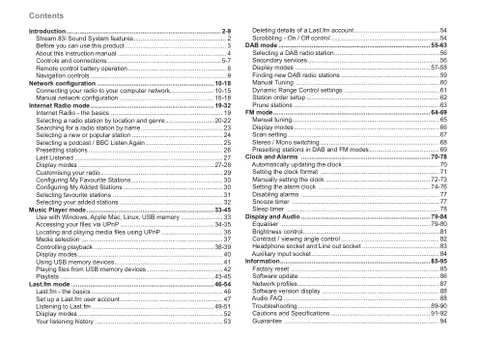
ROBERTSp.1Sistema audio DAB/FM WiFi con radio Internet, lettore musicale e Last.fmp.1Goditi l'ascoltop.1Si prega di leggere questo manuale prima dell'usop.1Introduzionep.3Caratteristiche del sistema audio Stream 83ip.3Prima di poter utilizzare questo prodottop.4Informazioni su questo manuale di istruzionip.5Configurazionep.5(pagina 10)p.5Radio Internetp.5(pagina 19)p.5Giocatore di musicap.5(pag. 33)p.5Last.fm (pagina 46)p.5Radio DABp.5(pag. 55)p.5(pagina 64)p.5Radio FMp.5Orologio e allarmip.5(pagina 70)p.5Visualizzazione e audiop.5(pagina 79)p.5Informazioni (pagina 85)p.5Controlli e connessionip.6Vista frontalep.6Vista posteriorep.7Maniglie di controllo remotop.8Sostituzione della batteria di controllo remotop.9Controllo di navigazionep.10Configurazione di configurazionep.11Collegamento della radio alla rete del computerp.11Modifica della connessione di retep.16Configurare il sistema audio per utilizzare una connessione WiFi alternativap.16Configurazione del sistema audio per l'utilizzo della connessione Ethernet cablatap.16Configurazione configurazione manuale della retep.17Radio Internet - le basip.20Internet Radio Selezione di una stazione radio per posizionep.21Se la tua radio non può connettersi a una stazione radiop.22Selezione di una stazione radio per generep.23Ricerca di una stazione radio per nomep.24Internet Radio Selezione di una nuova o popolare stazionep.25Selezione di un podcast / BBC Ascoltare nuovamentep.26Internet Radio Presetting stazionip.27Stoccaggio di una preimpostazionep.27Ricalca una preimpostazionep.27Ultimo ascoltop.28Modalità di visualizzazionep.28Personalizza la tua radiop.30Registrazione di un accountp.30Configurare le mie stazioni preferitep.31Configurare le mie stazioni Aggiuntop.31Selezione delle stazioni preferitep.32Internet Radio Selezione delle stazioni aggiuntep.33Utilizzare con Windows, Apple Mac, Linux, memoria USBp.34Music Player Accedere ai file audio tramite un server UPnPp.35Impostare l'accesso UPnP su un PC Windowsp.35Localizzazione e riproduzione di file multimediali utilizzando UPnPp.37Selezione mediap.38Ascoltare un album completop.38Music Player Ascoltare una particolare tracciap.39Controllo della riproduzionep.39Ripeti le traccep.40Giocare tracce in ordine casualep.40Modalità di visualizzazione del giocatore musicalep.41Utilizzo di dispositivi USB per la memoriap.42Riproduzione di file da dispositivi USBp.43Giocatorip.44Aggiungere una singola traccia alla tua playlistp.44Aggiungere un intero album o cartellap.44Music Player Visualizza la tua playlistp.45Cancellare una traccia dalla playlistp.45Cancellare la playlistp.46Giocare le playlistp.46Ultimo.fmp.47Last.fm - le basip.47Conti utentep.47Caratteristiche di Scrobbling e Love / Banp.47Impostare un account utente Last.fmp.48Selezione di un accountp.49
Page 1 of the Samsung MiniDV Camcorder (83I) user manual — Si prega di leggere questo manuale prima dell'uso
Pagina 1 · clicca per ingrandire
Pagina 1

ROBERTS

Sistema audio DAB/FM WiFi con radio Internet, lettore musicale e Last.fm

Samsung MiniDV Camcorder (83I) — Sistema audio DAB/FM WiFi con radio Internet, lettore musicale e Last.fm diagram (page 1)
Fig. 1 · Sistema audio DAB/FM WiFi con radio Internet, lettor…

Goditi l'ascolto

Si prega di leggere questo manuale prima dell'uso

Page 2 of the Samsung MiniDV Camcorder (83I) user manual — ROBERTS
Pagina 2 · clicca per ingrandire
Pagina 2
Page 2 of the Samsung MiniDV Camcorder (83I) user manual — ROBERTS
Page 3 of the Samsung MiniDV Camcorder (83I) user manual — Caratteristiche del sistema audio Stream 83i
Pagina 3 · clicca per ingrandire
Pagina 3

Introduzione

Introduzione

Caratteristiche del sistema audio Stream 83i

Il Roberts Stream 83i fornisce le seguenti caratteristiche in un'unità compatta attraente:-

  • Funziona con Last.fm, un servizio musicale on-line con milioni di brani disponibili. Suona stazioni radio personalizzate basate sulla scelta di artisti, canzoni, storia dell'ascolto e tracce simili in base alle preferenze degli altri ascoltatori Last.fm con gusti musicali simili.
  • Ascoltare le trasmissioni locali, regionali, nazionali e internazionali utilizzando FM, DAB e Internet radio
  • Tutte le impostazioni preimpostate della stazione radio, i dettagli di configurazione della rete e le impostazioni dell'utente vengono mantenute in caso di guasto.
  • Ascolta oltre 1000 stazioni radio da tutto il paese, e più di 10.000 provenienti da tutto la terra senza utilizzare il PC.
  • Display grande orologio con tempo e data quando in Stand-by.
  • Ascoltare materiale trasmesso in precedenza dalla BBC (utilizzando di nuovo Listen)
  • Due timer di allarme con funzione snooze per svegliarti sia all'allarme buzzer che alla radio.
  • Ascolta i podcast da una vasta gamma di emittenti.
  • Tempo di sonno regolabile, può essere impostato per spegnere la radio tra 15 e 120 minuti.
  • 15 preset della stazione radio (5 Internet Radio, 5 DAB e 5 FM).
  • Display grafico facile da leggere.
  • Utilizzare il Music Player per riprodurre la tua collezione musicale dal computer (utilizzando Windows Media Player 11). La connessione ai computer basati su Apple e Linux è possibile anche utilizzando un software adatto.
  • retroilluminazione regolabile del display.
  • Ingresso ausiliario per la riproduzione audio da lettori MP3, iPod o altre apparecchiature audio.
  • Riproduzione di file audio da dispositivi di memoria USB.
  • MP3, WMA, AAC, FLAC e Real Audio sono supportati (solo per Radio Internet).
  • Una presa standard di uscita della linea da 3,5 mm per collegare il segnale audio a un amplificatore esterno o registratore.
  • Stream 83i si collega alla rete domestica del computer, sia tramite WiFi che via connessione Ethernet cablata.
  • Una presa standard per cuffie da 3,5 mm per l'ascolto privato.
  • Sistema di altoparlante a tre vie di alta qualità con woofer basso.
  • WiFi Protected Setup (WPS) è supportato per una configurazione più semplice con router wireless compatibili.

Se avete bisogno di ulteriori consigli, si prega di chiamare la nostra linea guida tecnica 020 8758 0338 (Mon-Fri)

Page 4 of the Samsung MiniDV Camcorder (83I) user manual — Prima di poter utilizzare questo prodotto
Pagina 4 · clicca per ingrandire
Pagina 4

Prima di poter utilizzare questo prodotto

Prima di poter utilizzare il vostro sistema audio, dovete avere i seguenti:

  • Connessione Internet a banda larga (non necessaria per funzioni DAB, FM o Music Player).
  • Un punto di accesso wireless (WiFi) o una connessione Ethernet cablata collegata al provider Internet a banda larga, preferibilmente tramite un router. In molti casi il modem a banda larga, router e punto di accesso wireless saranno un'unità combinata unica fornita dal tuo provider Internet o acquistata da un negozio di computer.
  • Se la rete wireless è configurata per utilizzare Wired Equivalent Privacy (WEP) o WiFi Protected Access (WPA/WPA2) crittografia dei dati, allora devi conoscere il tasto WEP, WPA o WPA2 utilizzato per la cifratura in modo da poter ottenere il sistema audio di comunicare con la rete, oppure il router deve offrire Wi-Fi Secureed Setup (WPS).

Se si collega con WiFi, il sistema audio funziona tipicamente entro un raggio di 10-20 metri dal punto di accesso wireless. La gamma effettiva raggiunta dipenderà dal tipo di costruzione, dalle altre reti wireless nelle vicinanze e da possibili fonti d'interferenza. Le funzioni radio DAB e FM possono operare ovunque il sistema audio sia in grado di ricevere un segnale broadcast adatto.

Page 5 of the Samsung MiniDV Camcorder (83I) user manual — Informazioni (pagina 85)
Pagina 5 · clicca per ingrandire
Pagina 5

Introduzione

Informazioni su questo manuale di istruzioni

Questo manuale di istruzioni è diviso in sezioni per ciascuna delle diverse modalità operative del vostro sistema audio Roberts Stream 83i. Ogni sezione è chiaramente identificata dalla voce ombreggiata nell'angolo in alto a destra di ogni coppia di pagine.

Configurazione

(pagina 10)

Prima di utilizzare le funzioni Internet Radio e Music Player, è necessario collegare la radio alla rete del computer utilizzando sia il collegamento WiFi che Ethernet. Questo è coperto nella sezione intitolata Configurazione.

Radio Internet

(pagina 19)

Il Radio Internet sezione descrive come trovare stazioni radio per ascoltare. Queste possono essere stazioni radio che già conosci e ascolti convenzionalmente, o nuove stazioni di ricerca. È possibile impostare le stazioni che ti piace come favoriti in modo da essere più facilmente accessibili.

Giocatore di musica

(pag. 33)

Last.fm (pagina 46)

La sezione per il Giocatore di musica descrive come si possono riprodurre i file musicali che potrebbe essere stato memorizzato su un computer connesso alla rete. Viene spiegato l'uso di Media condivisi (utilizzando UPnP) e riproduzione USB.

Radio DAB

(pag. 55)

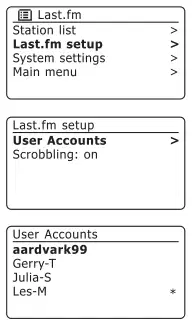
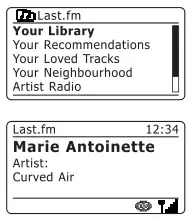
Il Ultimo.fm sezione spiega l'uso del sistema audio in combinazione con il servizio di streaming musicale basato su Internet Last.fm.

(pagina 64)

Radio FM

Le due sezioni per Radio DAB e Radio FM descrivere come utilizzare la radio per ascoltare le trasmissioni radiofoniche convenzionali.

La sezione intitolata Orologio orologio e Allarmi descrive i diversi modi con cui l'orologio nella radio può essere impostato, così come spiegando l'uso delle funzioni di allarme, snooze e timer del sonno.

Orologio e allarmi

(pagina 70)

Il Visualizzazione e Audio audio sezione mostra come regolare il display, utilizzare l'equaliser e collegare la sisten audio ad altre apparecchiature audio.

Visualizzazione e audio

(pagina 79)

Il Informazioni sezione include la risoluzione dei problemi, le specifiche e informazioni di garanzia.

Informazioni (pagina 85)

Se avete bisogno di ulteriori consigli, si prega di chiamare la nostra linea guida tecnica 020 8758 0338 (Mon-Fri)

Page 6 of the Samsung MiniDV Camcorder (83I) user manual — Vista frontale
Pagina 6 · clicca per ingrandire
Pagina 6

Controlli e connessioni

Diagramma — clicca per ingrandire

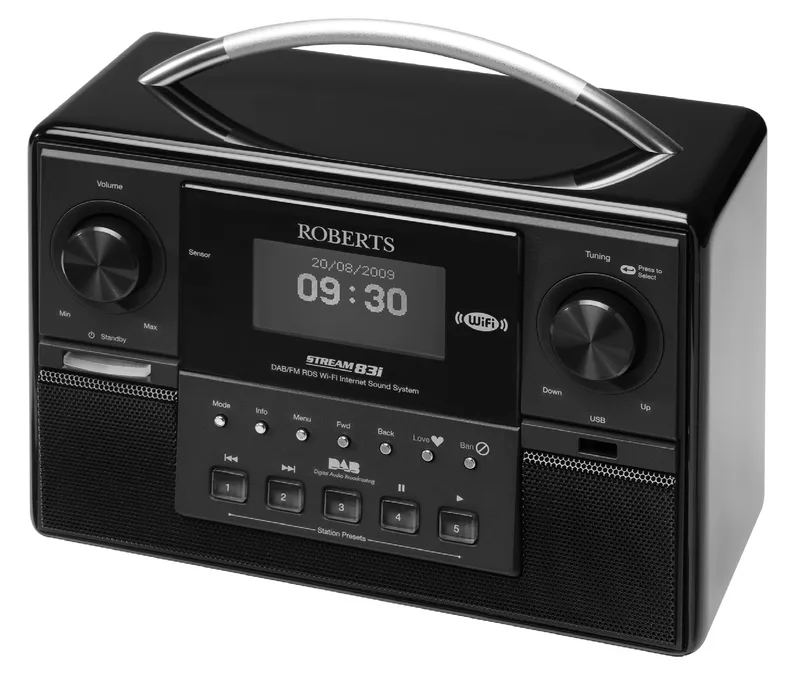
Vista frontale

4 3 2 1

1. Preimpostare 1 / Riavvolgere il pulsante
7. Pulsante menu
13. Pannello di visualizzazione
8. Pulsante info
14. Tuning / Selezionare / Snooze controllo
2. Preimpostare 2 / Pulsante di accesso rapido
3. Preimpostare 3 pulsante
9. Pulsante modalità
15. Presa USB
4. Preimpostare 4 / Pulsante Pausa
10. Pulsante On / Standby
16. Menu pulsante Avanti
5. Preimpostare 5 / Giocare pulsante
11. Controllo del volume
17. Ultimo.fm 'Ban' pulsante
6. Loudspeaker x 2
12. Sensore di controllo remoto
18. Last.fm 'Love' pulsante
19. Menu Pulsante posteriore
Page 7 of the Samsung MiniDV Camcorder (83I) user manual — Vista posteriore
Pagina 7 · clicca per ingrandire
Pagina 7

Introduzione

Comandi e connessioni - cont.

Diagramma — clicca per ingrandire

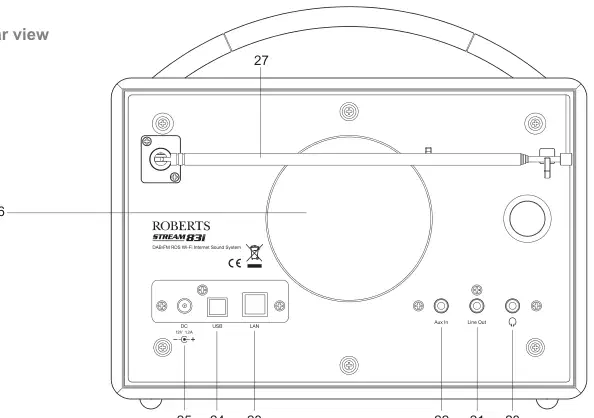
Vista posteriore

25 24 23 22 21 20

20. Presa per cuffie
24. Presa USB (solo per uso di servizio)
21. Presa di uscita della linea
25. Presa di ingresso DC
22. Presa di ingresso ausiliaria
26. Subwoofer
23. Presa Ethernet (RJ-45)
27. Aerea telescopica (cavo anteriore dietro)

Se avete bisogno di ulteriori consigli, si prega di chiamare la nostra linea guida tecnica 020 8758 0338 (Mon-Fri) 6

Page 8 of the Samsung MiniDV Camcorder (83I) user manual — Maniglie di controllo remoto
Pagina 8 · clicca per ingrandire
Pagina 8

Comandi e connessioni - cont.

Maniglie di controllo remoto

1. Pulsante On / Standby
2. Pulsanti preimpostati 1-5 / pulsanti di controllo del riavvio
3. Pulsante modalità
4. Pulsante info
5. Last.fm 'Love' pulsante
6. Ultimo.fm 'Ban' pulsante
7. Selezionare / Snooze pulsante
8. Tuning / Menu Pulsante di aggiornamento
9. Menu Pulsante posteriore

10.Tuning / Menu Pulsante di discesa

11.Volume Giù pulsante

12.Volume Pulsante

13.Menu pulsante di inoltro

14. Pulsante di Menu

Page 9 of the Samsung MiniDV Camcorder (83I) user manual — Sostituzione della batteria di controllo remoto
Pagina 9 · clicca per ingrandire
Pagina 9

Introduzione

Sostituzione della batteria di controllo remoto

1. Rimuovere il coperchio della batteria sul retro del telecomando ruotando la copertura di circa 45 gradi in direzione antiorario per allineare il punto sulla copertina con la marcatura "OPEN" sul telecomando. Toccare delicatamente il controllo per rilasciare la copertura. Se necessario, utilizzare una moneta nella fessura nel coperchio per ruotarla.
Diagramma — clicca per ingrandire
2. Inserire 1 x CR2025 batteria dimensione nel vano con il lato positivo (marcato +) rivolto verso la copertura della batteria, come mostrato sul retro del coperchio della batteria.
3. Chiudere il coperchio della batteria riapplicando la copertura al controllo nella posizione contrassegnata "OPEN" e quindi utilizzare una moneta per ruotare la copertina in senso orario, così che vi sia un leggero clic e il punto sulla cover è allineato con la marcatura "LOCK" sul telecomando.
4. Se il telecomando non deve essere utilizzato per un periodo di tempo prolungato si raccomanda che la batteria venga rimossa.

Non lasciare le batterie a portata di bambini piccoli. Possono essere un rischio soffocante.

Se avete bisogno di ulteriori consigli, si prega di chiamare la nostra linea guida tecnica 020 8758 0338 (Mon-Fri)

Fessure di moneta

Page 10 of the Samsung MiniDV Camcorder (83I) user manual — Controllo di navigazione
Pagina 10 · clicca per ingrandire
Pagina 10

Controllo di navigazione

Questa pagina descrive i mezzi di base per controllare il sistema audio Stream 83i. Le istruzioni per ogni modalità operativa sono date nelle sezioni successive di questo libro.

Diagramma — clicca per ingrandire
1. Premere il pulsante On/Off consente di estrarre il sistema audio dalla modalità Stand-by.

Pressatura Su / su mentre il sistema sonoro è in uso lo farà tornare alla modalità Stand-by con l'indicazione dell'orologio.

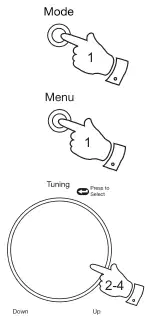
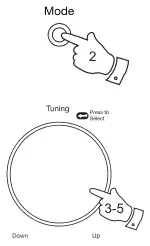
2. Premere il pulsante Modalità consente di accedere a ciascuna delle modalità operative in modo diverso: Radio Internet, Music Player, Last.fm, DAB radio, FM e Ingresso Ausiliare.
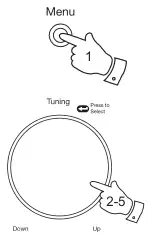
3. Premere il tasto Menu accederà al sistema menu.
4. Molte operazioni richiedono all'utente di effettuare una selezione dal menu. Questo viene fatto utilizzando il controllo Tuning/Select . Selezionare la voce del menu desiderato per selezionare quella voce, ruotare il controllo in senso orario o antiorario.

Se ci sono più di cinque elementi in un menu, il display scorrerà automaticamente su o giù per rendere visibili gli articoli aggiuntivi. Una barra scorrevole a destra darà un'indicazione che mostra la porzione corrente del menu visualizzata.

Se ci sono molti elementi in un menu, il sistema audio consente al menù di 'vagare intorno' in entrambe le direzioni. Questo può rendere più facile raggiungere gli elementi alla fine di un lungo menu, come una lista dei paesi o stazioni radio Internet.

5. Il pulsante Avanti può anche essere utilizzato per effettuare selezioni dal menu visualizzato o per selezionare il carattere successivo nelle schermata di accesso al testo.

Se si verifica un errore durante la navigazione dei menu, è generalmente possibile tornare a un menù di livello superiore premendo il Indietro Pulsante.

6. Il pulsante Info consente la visualizzazione di informazioni relative alla stazione radio o file musicali in fase di riproduzione.
Page 11 of the Samsung MiniDV Camcorder (83I) user manual — Collegamento della radio alla rete del computer
Pagina 11 · clicca per ingrandire
Pagina 11

Configurazione di configurazione

Diagramma — clicca per ingrandire

Collegamento della radio alla rete del computer

1. Posizionare il sistema audio su una superficie piana e collegare il cavo dall'adattatore di rete all'ingresso DC situato nella parte posteriore del vostro impianto sonoro (marcato 'DC in') assicurando che la spina sia spinta completamente nell'orbita.
2. Se si desidera utilizzare una connessione di rete cablata, collegare il cavo Ethernet nella presa RJ-45 sul retro del sistema audio.
3. Collegare l'adattatore di rete in una presa a parete e accendere la presa.
4. Quando si applica l'alimentazione, il display sulla radio si accende e dirà: "ROBERTS" e 'STARTING' con un indicatore di progresso. La prima volta che si utilizza il sistema audio (o dopo un reset di fabbrica) lo schermo mostrerà 'Setup wizard' e 'YES' saranno evidenziati sullo schermo. Premere il controllo Tuning/Seleziona per avviare la procedura guidata. Avrete quindi la scelta di impostare l'orologio per utilizzare il formato 12 o 24 ore.

Si consiglia di eseguire la procedura guidata, ma se non si desidera ruotare il Tuning/Seleziona controllo fino a quando 'NO' viene evidenziato sul display quindi premere il controllo. Questo porterà al menu principale.

5. Ruotare il controllo Tuning/Seleziona per evidenziare il formato orologio desiderato (sia 12 che 24 ore) quindi premere il comando per inserire la selezione.

Sul display verrà visualizzata un menu che consente di specificare l'opzione di aggiornamento automatico per il clock. Il default di Aggiornamento da rete sarà l'opzione migliore per la maggior parte degli utenti.

Se avete bisogno di ulteriori consigli, si prega di chiamare la nostra linea guida tecnica 020 8758 0338 (Mon-Fri)

Page 12 of the Samsung MiniDV Camcorder (83I) user manual — Configurazione di configurazione
Pagina 12 · clicca per ingrandire
Pagina 12

Collegamento alla rete del computer - cont.

6. Ruotare il Tuning/Seleziona controllo per scegliere un'opzione di aggiornamento automatico per l'orologio. Questo può essere aggiornato da DAB o FM radio, dalla rete, o non aggiornato. Il default è quello di aggiornare automaticamente dalla rete. Se scegli un'altra opzione, vai al passo 9. Altrimenti dovrai prima selezionare la zona di tempo corretta e l'impostazione risparmio della luce del giorno, vedere i passaggi 7 e 8. Se si sceglie 'Nessun aggiornamento' è necessario impostare l'orologio manualmente più tardi, vedere pagina 72. Premere il controllo per confermare la scelta.

7. Ruotare il controllo Tuning/Seleziona per evidenziare la zona di tempo applicabile alla tua posizione. Premere il controllo per inserire l'impostazione.
8. Dovrai quindi impostare l'opzione Daylight Savings in base alla tua posizione (Daylight Savlings è anche conosciuta come Estate/Winter time o BST / MGT regolazione).

Ruotare il Tuning/Seleziona controllo per evidenziare 'YES' per attivare i risparmi di luce del giorno se necessario o 'NO' se non si desidera utilizzare i risparmi di luce del giorno quindi premere il controllo per confermare l'impostazione.

Nel Regno Unito, 'ON' è equivalente al British Summer Time e 'OFF' è equivalente a Greenwich Mean Time.

9. Il display mostra poi un elenco di opzioni regionali WiFi per la rete impostata (per il Regno Unito scegliere 'La maggior parte dell'Europa'). Ruotare il controllo Tuning/Seleziona per evidenziare la regione richiesta e quindi premere il comando per selezionarlo. Fallo anche se si prevede di utilizzare la connessione Ethernet cablata. Il vostro sistema audio verrà quindi scansionato per le reti WiFi disponibili.
10. Il sistema audio entrerà nella procedura guidata impostazioni di rete e visualizzerà 'Scanning...' . Dopo un breve periodo di tempo il display mostra una lista delle reti WiFi disponibili. Se si intende utilizzare la connessione WiFi, andare al passo 11.

Per utilizzare la connessione Ethernet al router (con configurazione automatica), ruotare il Tuning/Seleziona controllo a puntare al [Wired] voce del menu. Premere il controllo e la radio cercherà di connettersi.

Page 13 of the Samsung MiniDV Camcorder (83I) user manual — Configurazione di configurazione
Pagina 13 · clicca per ingrandire
Pagina 13

Configurazione Collegamento alla rete del computer - cont.

Diagramma — clicca per ingrandire

Se la rete consente una configurazione automatica (che è normale) il sistema audio acquisirà un indirizzo di rete. Lo schermo dovrebbe dire Connessione...e poi 'Setup wizard completed'. Premere il tasto Tuning/Seleziona controllo per uscire dalla procedura guidata di configurazione e mostrare il menu principale Radio Internet. Si può quindi saltare al paragrafo 18 sovrapposto.

Ci sono due luci di indicatore incorporate nel connettore RJ-45. Se hai problemi con la connessione cablata, potrebbero aiutarti a identificare l'eventuale causa del problema.

Verde ON = Link stabilito; OFF = nessuna connessione

Giallo ON o Flash = Trasferimento dati

Se la rete non supporta la configurazione automatica o se si desidera impostare manualmente, allora è necessario selezionare [Configurazione manuale] invece di selezionare [Wired] nella procedura guidata di rete, quindi vedere pagina 16.
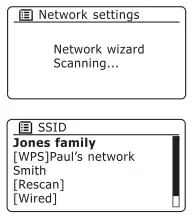
Diagramma — clicca per ingrandire
11. Se si prevede di utilizzare una connessione WiFi, è necessario prima identificare la rete nell'elenco dei nomi della rete presentati dalla procedura guidata. Se non si trovano reti, allora potrebbe essere necessario ottenere il router wireless funzionante (vedere le istruzioni fornite con esso) o potresti essere troppo lontano dal router.

Quando il sistema audio trova la rete wireless, visualizza il nome di rete (SSID) per il punto d'accesso senza fili sullo schermo. Questo è un nome che viene assegnato al punto di accesso nel router dalla persona che ha impostato la rete - per esempio: 'Famiglia di jones' o 'Rete di Paul's. Se il router supporta l'installazione protetta WiFi, allora '[WPS]' sarà mostrato davanti alla SSID.

È possibile, e in alcune posizioni molto probabile che il vostro sistema audio troverà più di una rete wireless, nel qual caso si dovrebbe scegliere a quale è necessario connettersi.

12. Ruotare il controllo Tuning/Seleziona per vedere l'SSID per ogni rete wireless che è stata trovata. Se la rete viene mostrata procedere al passo 14 nella pagina successiva. Se non viene mostrato, procedere al passo 13.

Se si commette un errore in qualsiasi punto, utilizzare l'opzione Indietro per tornare alla schermata precedente.

Se avete bisogno di ulteriori consigli, si prega di chiamare la nostra linea guida tecnica 020 8758 0338 (Mon-Fri) 12

11,12

Page 14 of the Samsung MiniDV Camcorder (83I) user manual — Configurazione di configurazione
Pagina 14 · clicca per ingrandire
Pagina 14

Collegamento alla rete del computer - cont.

13. Se la rete non è trovata, può essere perché il router viene configurato per non trasmettere l'SSID. È quindi necessario utilizzare il controllo Tuning/Select per evidenziare e selezionare l'opzione '[Manual config]' al fine di inserire manualmente i dettagli della rete. Questo è descritto in 'Configurazione della rete manuale', vedi pagina 16.

Se il nome della rete viene trasmesso, e non è stato trovato, quindi provare a riscattare (premere Indietro pulsante), e se necessario provare a spostare il sistema audio in una posizione più vicino al punto di accesso / router.

14. Quando l'SSID per la rete wireless a cui si desidera connettersi viene evidenziato sullo schermo, premere il controllo Seleziona . Se il WiFi Protected Setup (WPS) è stato indicato, si vedrà un menu aggiuntivo a questo punto, altrimenti procedere al passo 15.

Scegli una delle opzioni del menu WPS come richiesto per il tuo router (WPS può essere tramite pulsante, o utilizzando un numero di identificazione).

'Push Button' - il display ti chiede di premere il pulsante WPS sul tuo router e quindi Seleziona controllo sul sistema audio. I due dispositivi dovrebbero quindi connettersi con la chiave di crittografia inviata automaticamente al sistema audio.

'PIN' - il display mostra un numero di identificazione che è necessario inserire nel router utilizzando un browser web (riferire alla documentazione dell'utente del router). Si dovrebbe quindi premere il tasto Seleziona controllo sul sistema audio. I due dispositivi dovrebbero quindi connettersi con la chiave di crittografia inviata automaticamente al sistema audio.

"Skip WPS" - se si desidera inserire la chiave di crittografia da solo (o se è stato inserito in precedenza).

Se hai scelto Pulsante o PIN lo schermo verrà visualizzato Connessione... e poi 'Setup wizard completed'. Premere il tasto Seleziona controllo per uscire dal wizard di configurazione e poi andare al paragrafo 18 nella pagina successiva.

15. Se la rete è configurata senza chiave di crittografia, lo schermo dovrebbe dire 'Connecting...' , e poi 'Setup wizard completed' . Premere il controllo Tuning/Seleziona per uscire dalla procedura guidata e mostrare il menu principale di Radio Internet. Se questo è il caso, allora hai collegato con successo il tuo sistema audio alla rete, quindi vai al paragrafo 18 nella pagina successiva.

16. Se lo schermo visualizza "Key:", è perché la rete utilizza uno dei sistemi di crittografia: Wired Equivalent Privacy (WEP) o WiFi Protected Access (WPA). Dovrai inserire la chiave WEP o WPA corretta nel sistema audio per consentirle di comunicare con la tua rete wireless. Se non hai la chiave WEP o WPA, allora dovresti ottenerla dalla persona che ha impostato il tuo network. Alcuni router wireless possono venire con una chiave di crittografia già impostata dal fornitore, in tal caso si dovrebbe fare riferimento alla documentazione fornita. WPA è usato qui per includere anche WPA2.

Page 15 of the Samsung MiniDV Camcorder (83I) user manual — Configurazione di configurazione
Pagina 15 · clicca per ingrandire
Pagina 15

Configurazione Collegamento alla rete del computer - cont.

Le chiavi WEP sono lunghe 10 o 26 caratteri (usando 0 - 9, e A - F). Alcuni router wireless possono anche utilizzare le frasi passa per WEP ma queste non sono supportate. Le chiavi WPA sono solitamente configurate utilizzando un pass-phrase di 8 e 63 caratteri. Il vostro sistema audio accetta pass-phrases per le chiavi WPA.

17. Per inserire il tasto WEP o WPA, i caratteri vengono selezionati e inseriti utilizzando il controllo Tuning/Select. Mentre si ruota il controllo, l'evidenziatore scorre attraverso i caratteri disponibili e i tre controlli a destra. Il personaggio attualmente evidenziato verrà inserito quando si preme il controllo Tuning/Select.

Fate questo come necessario fino a quando la chiave completa è stata inserita. Ricorda, le chiavi WEP usano solo i numeri 0-9 e lettere A-F. Le chiavi WPA sono sensibili ai caratteri dei casi superiori e inferiori. Devi inserire la chiave esattamente o il sistema audio non si connetterà alla rete.

I tre controlli sul lato destro dello schermo hanno funzioni speciali. È possibile accedere rapidamente a questi premendo il Info pulsante e quindi utilizzare Tuning/Seleziona controllo come necessario:

selezionare '' per cancellare un personaggio appena inserito (lunga stampa a chiaro)

selezionare '' quando è stata inserita la chiave completa

selezionare '' per annullare e ri-correre la procedura guidata di rete

Se una chiave WEP o WPA è stata precedentemente inserita per il SSID selezionato, allora lo schermo verrà visualizzato - Ehi, ehi.. Se hai precedentemente inserito una chiave diversa, devi cancellare questo selezionando il simbolo ''. Questo rimuoverà il [Set] indicazione.

Dopo l'ingresso del carattere finale della chiave WEP o WPA, evidenziare il simbolo ' e premere il tasto Tuning/Seleziona controllo. Lo schermo mostra Connessione... e poi "Setup wizard completed". Premere il tasto Tuning/Seleziona controllo alla procedura guidata di installazione dell'uscita. Il sistema audio dovrebbe ora essere in grado di connettersi alla rete.

18. Una volta collegato il vostro sistema audio alla rete (e quindi anche a Internet) visualizzerà il menu principale di Radio Internet. Premere il pulsante On/Off per inserire il sistema audio in modalità Stand-by. Dovrebbe quindi visualizzare il tempo ottenuto da Internet. Se il display del tempo non è corretto per qualsiasi motivo, può essere regolato facilmente in seguito, vedere pagina 72, 'Modifica manuale l'orologio'.

Se avete bisogno di ulteriori consigli, si prega di chiamare la nostra linea guida tecnica 020 8758 0338 (Mon-Fri) 14

Page 16 of the Samsung MiniDV Camcorder (83I) user manual — Configurazione del sistema audio per l'utilizzo della connessione Ethernet cablata
Pagina 16 · clicca per ingrandire
Pagina 16

Collegamento alla rete del computer - cont.

Se hai seguito con successo i passaggi delle pagine precedenti, il tuo sistema audio sarà collegato al router e poi ha fatto una connessione a Internet e impostato l'orologio. Se questo è il caso, allora si può provare ad ascoltare le stazioni radio via Internet come descritto a pagina 19 in poi.

Modifica della connessione di rete

Nelle sezioni sopra, hai scelto come il tuo sistema audio sarebbe collegato alla rete, sia tramite una connessione WiFi che con un cavo Ethernet cablato. Di tanto in tanto, si può trovare che è necessario connettersi a diverse reti di computer. Il menu di configurazione Internet consente di modificare le impostazioni della rete della tua radio, la scansione per una rete wireless alternativa o configurare manualmente i parametri di rete.

I passaggi descritti di seguito descrivono come si può fare questo - vedere anche la sezione 'Profili rete' a pagina 87. Se non avete bisogno di fare questo, tuttavia, saltare a pagina 19.

Configurare il sistema audio per utilizzare una connessione WiFi alternativa

1. Dal menu Impostazioni rete selezionare 'Network wizard' . Questo vi presenterà con dettagli di qualsiasi rete WiFi che si trovano. Scorrere la lista utilizzando il controllo Tuning/Seleziona al nome della rete desiderato. Premere il tasto di controllo per selezionare questa rete.

La radio utilizzerà il suo sistema WiFi per comunicare con la rete. A seconda delle impostazioni della nuova rete potrebbe essere necessario inserire una chiave di crittografia (vedere pagine 13-14). Per impostazione predefinita, il sistema audio acquisirà un indirizzo IP e altre impostazioni di rete dal router utilizzando DHCP.

Configurazione del sistema audio per l'utilizzo della connessione Ethernet cablata

2. Collegare la radio al router utilizzando un cavo Ethernet collegato alla presa RJ-45 sul retro dell'unità. Dal menu Impostazioni rete selezionare 'Network wizard' . Questo vi presenterà con dettagli di qualsiasi rete WiFi che si trovano. Scorrere la lista all'opzione '[Wired]' utilizzando il controllo Tuning/Select. Premere il tasto di comando per selezionare questo.

Il sistema audio utilizzerà quindi la connessione Ethernet per comunicare con la rete. Per impostazione predefinita, l'unità acquisirà un indirizzo IP e altre impostazioni di rete dal router utilizzando DHCP.

Page 17 of the Samsung MiniDV Camcorder (83I) user manual — Configurazione configurazione manuale della rete
Pagina 17 · clicca per ingrandire
Pagina 17

Configurazione configurazione manuale della rete

Se non si desidera utilizzare DHCP per la configurazione automatica, o se la rete è configurata con un SSID nascosto, allora sarà necessario inserire manualmente alcune impostazioni di rete. (Nota - un SSID nascosto può impedire agli osservatori casuali di rilevare la rete, ma non è raccomandato come mezzo per la sicurezza della rete.)

1. Dal menu Impostazioni di rete dei sistemi audio, selezionare 'Impostazioni manuali' . È quindi necessario scegliere se connettersi con connessioni 'Wired' o 'Wireless'. Se si sceglie 'Wireless' ci sono ben nove schermi di impostazioni, mostrati dal '1 del 9' marcatore di progresso nell'angolo in alto a destra dello schermo. Se si sceglie 'Wired' ci sono cinque schermi e il marcatore di progresso rifletterà questo, anche se i passaggi per impostare i parametri della rete sono fondamentalmente gli stessi.
2. Il menu successivo chiede se si desidera utilizzare DHCP per configurare i parametri di rete (indirizzo IP, maschera subnet, indirizzo gateway, ecc.). A meno che non si abbia familiarità con la rete e la terminologia relativa, consigliamo di consentire l'uso del DHCP. Scegliere 'DHCP abilita' a meno che non sia necessario specificare manualmente i dettagli della rete.

Se hai scelto "Wired" e poi "Inserzione DHCP", il vostro sistema audio dovrebbe ora stabilire una connessione al router utilizzando il cavo Ethernet. Si prega di saltare al passo 11 a pagina 18.

Se hai scelto "Wireless" e "Inserzione DHCP", si prega di saltare al passo 6 a pagina 17 per impostare i dettagli della connessione wireless.

Se hai scelto "DHCP disabilitare" per il metodo di connessione, la fase successiva è quella di impostare l'indirizzo IP.

3. L'indirizzo IP specificato manualmente dovrebbe essere scelto per essere compatibile con le impostazioni del router e deve essere un indirizzo unico sulla rete. Se si utilizza DHCP per alcuni dispositivi e indirizzi IP statici (manualmente configurati) per altri, l'indirizzo IP utilizzato dovrebbe cadere al di fuori dell'intervallo che il router può assegnare utilizzando DHPC. Tipicamente, i primi tre gruppi di cifre saranno gli stessi per tutti i dispositivi della rete. Per inserire l'indirizzo IP, ruotare il Tuning/Seleziona controllo per impostare il valore di ogni gruppo di cifre e quindi premere il comando per inserire il valore e passare al prossimo gruppo. Quando l'indirizzo IP è stato inserito, la maschera subnet deve essere inserita. La maschera subnet definisce quali parti dell'indirizzo IP sono comuni in tutta la rete. Per la maggior parte delle reti piccole, la maschera subnet sarà 255.255.2 55.0 e questo è inserito nello stesso modo.

4. L'indirizzo Gateway è normalmente l'indirizzo IP del router attraverso il quale il sistema sonoro si collega a Internet ed viene inserito nello stesso modo degli indirizzi precedenti.

Se avete bisogno di ulteriori consigli, si prega di chiamare la nostra linea guida tecnica 020 8758 0338 (Mon-Fri) 16

Page 18 of the Samsung MiniDV Camcorder (83I) user manual — Configurazione configurazione manuale della rete
Pagina 18 · clicca per ingrandire
Pagina 18

Configurazione manuale della rete - cont.

5. Nella maggior parte delle installazioni le impostazioni DNS (DNS = Domain Name Server) saranno impostate sullo stesso indirizzo IP del router. In questo caso il DNS secondario può essere lasciato a zero.

Per inserire l'indirizzo DNS, ruotare il Tuning/Seleziona controllo per impostare il valore di ogni gruppo di cifre e quindi premere il comando per inserire il valore e passare al prossimo gruppo. Ripetere questo fino a quando tutti gli otto gruppi di cifre sono stati inseriti.

Se specificato in precedenza "Wired" e poi "DHCP disabilitare", il vostro sistema audio dovrebbe ora connettersi al router utilizzando il cavo Ethernet (in cui caso saltare a passo 11).

6. Se hai specificato 'Wireless', il passo successivo è quello di impostare la connessione WiFi, a partire dal nome della rete wireless (SSID) seguita dalle opzioni di crittografia e password.

Per inserire SSID, i caratteri vengono selezionati e inseriti utilizzando il Tuning/Seleziona controllo. Mentre si ruota il controllo, la radio scorre attraverso i caratteri disponibili e i tre controlli a destra. Il carattere attualmente evidenziato verrà inserito quando si preme il tasto Tuning/Seleziona controllo.

Fate questo come necessario fino a quando il nome completo della rete è stato inserito. L'impostazione SSID è sensibile ai caratteri e simboli dei casi superiori e inferiori. Devi inserire esattamente come impostato nel tuo router.

I tre controlli sul lato destro dello schermo hanno funzioni speciali. È possibile accedere rapidamente a questi premendo il Info pulsante e quindi utilizzare Tuning/Seleziona controllo come necessario:

selezionare '' per cancellare un personaggio appena inserito (lunga stampa a chiaro); Info di nuovo per continuare a selezionare '' quando l'intero SSID è stato inserito seleziona ' '' per annullare e tornare alla schermata delle impostazioni DNS

7. Dopo aver inserito SSID, è necessario inserire i dettagli del sistema di crittografia utilizzato sulla rete wireless. Questo dovrebbe essere lo stesso specificato nelle impostazioni del router. Se la rete non utilizza crittografia, selezionare il "Aprire" opzione. Il vostro sistema audio dovrebbe quindi connettersi alla rete, in modo da saltare al passo 11. Se la rete utilizza WEP (Wired Equivalent Privacy) seleziona 'Pre-Shared Key' opzione poi andare al passo 8. Le opzioni rimanenti sono per WPA o WPA2 (WiFi Protected Access) - vedi passo 9.

8. Se hai scelto 'Pre-Shared Key' nel passo 7, dovresti scegliere l'opzione WEP. La chiave deve essere inserita utilizzando solo i numeri 0-9 e le lettere A-F . La chiave sarà lunga 10 caratteri per la crittografia a 64 bit e lungo 26 personaggi per la cifratura a 128 bit. La radio accetterà lettere minuscole a-f come equivalente al superiore A-F . Spazi o simboli speciali non sono consentiti nelle chiavi WEP.
Page 19 of the Samsung MiniDV Camcorder (83I) user manual — Configurazione
Pagina 19 · clicca per ingrandire
Pagina 19

Configurazione

Configurazione manuale della rete - cont.

I tre controlli sul lato destro dello schermo hanno funzioni speciali. È possibile accedere rapidamente a questi premendo il Info pulsante e quindi utilizzare Tuning/Seleziona controllo come necessario:

selezionare '' per cancellare un personaggio appena inserito (lunga stampa a chiaro); Info di nuovo per continuare a selezionare '' quando la chiave completa di crittografia è stata inserita seleziona ' '' per annullare e tornare alla schermata impostazioni SSID

Una volta che la chiave è inserita il sistema audio dovrebbe connettersi alla rete. Si prega di saltare al passo 11.

9. WPA e WPA2 sono simili, anche se WPA 2 offre un livello di sicurezza più elevato. Qualunque sia il punto 7, è necessario specificare la variante utilizzata. Sono TKIP (Protocollo di Integrity Chiave Temperale) e AES (Standard crittografia avanzata). Come in precedenza, l'impostazione dovrebbe corrispondere a quella utilizzata dal router. Alcuni router consentono sia di essere specificato, che il router utilizzerà qualsiasi variante è supportata dal dispositivo collegato. AES è considerato l'opzione più sicura se disponibile.

10. Il sistema audio richiederà quindi di inserire la chiave di crittografia. Questo deve essere una stringa tra 8 e 63 caratteri e deve essere identico alla chiave che è stata inserita nel router. Nota - la chiave di crittografia è sensibile all'uso delle lettere e dei simboli maiuscole e minuscoli. Prestare attenzione a inserire esattamente la chiave, o la radio non sarà in grado di connettersi al router.

I tre controlli sul lato destro dello schermo hanno funzioni speciali. È possibile accedere rapidamente a questi premendo il Info pulsante e quindi utilizzare Tuning/Seleziona controllo come necessario:

selezionare '' per cancellare un personaggio appena inserito (lunga stampa a chiaro); Info di nuovo per continuare selezionare '' quando la chiave completa di crittografia è stata inserita seleziona ' ' per cancellare e tornare alla schermata Opzioni TKIP / AES

Una volta che la chiave è inserita il sistema audio dovrebbe connettersi alla rete.

11. Mentre il sistema audio sta cercando di connettersi alla rete, verrà visualizzato 'Processing...' quando si controlla la chiave di crittografia (se si utilizza la connessione WiFi) e poi 'Connecting...' . Se la connessione viene effettuata con successo, il sistema audio tornerà al menu Impostazioni rete. Se l'unità non può connettersi, allora visualizzerà un messaggio 'Failed to connect' e tornerà alla schermata di ingresso SSID (step 6).

Una volta connesso, le impostazioni di rete vengono memorizzate nel sistema audio. Le impostazioni vengono conservate quando il sistema sonoro viene disconnesso dalla rete.

Ora puoi usare il Indietro e Modalità pulsanti per accedere alle funzioni del sistema audio.

Se avete bisogno di ulteriori consigli, si prega di chiamare la nostra linea guida tecnica 020 8758 0338 (Mon-Fri) 18

Page 20 of the Samsung MiniDV Camcorder (83I) user manual — Radio Internet - le basi
Pagina 20 · clicca per ingrandire
Pagina 20

Radio Internet

Radio Internet - le basi

Prima di poter utilizzare il vostro sistema audio per ascoltare le trasmissioni via Internet, è necessario aver collegato alla rete del computer utilizzando la connessione wireless (WiFi) o la connessione Ethernet cablata (RJ-45 socket) situata sul retro dell'unità. Per maggiori dettagli, consultare la pagina 10.

Ci sono letteralmente molte migliaia di trasmissioni radio disponibili via Internet e 'Podcasts'. Il vostro sistema audio fornisce diversi modi di ricerca per le trasmissioni al fine di rendere più facile trovare e scegliere. Una volta trovata una stazione radio che ti piace, puoi memorizzarle come preset all'interno del sistema audio o aggiungerli ad un elenco delle tue stazioni preferite a cui il tuo impianto sonoro può accedere. Il numero di preset è limitato (ci sono cinque pulsanti preimpostati sulla radio), ma puoi memorizzare tutti i preferiti che preferisci.

Si può cercare una stazione radio internet per Location. Se si conosce il nome della stazione e del paese da cui viene trasmessa una stazione, questo può essere il metodo più semplice per trovare una stazione. È anche un ottimo modo per sperimentare la radio da altre parti del mondo.

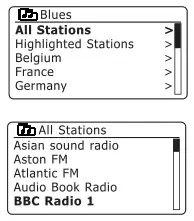
Si può anche cercare una stazione radio internet da Genre. Se si preferisce un particolare tipo di musica, Blues per esempio, è possibile cercare una stazione radio che trasmette quel tipo di Musica e puoi scegliere tra una lista delle stazioni radio blues indipendentemente dalla posizione o tenendo conto della posizione.

Se si conosce una parte del nome di una stazione radio internet, è possibile inserire nel sistema audio e cercherà stazioni che corrispondono a quel nome. Questo può essere utile se non sei sicuro della posizione o del genere di una stazione particolare.

Il sistema audio STREAM 83i si collega a un database di stazioni radio che serve molti utenti in molti paesi. Ciò significa che esiste una vasta gamma di contenuti programmabili disponibili. È inoltre possibile cercare stazioni che sono state recentemente aggiunte a quelle disponibili (nuove stazioni) o è possibile cercare le più popolari.

Page 21 of the Samsung MiniDV Camcorder (83I) user manual — Internet Radio Selezione di una stazione radio per posizione
Pagina 21 · clicca per ingrandire
Pagina 21

Internet Radio Selezione di una stazione radio per posizione

1. Premere il tasto On/Off per attivare l'impianto audio. Quindi premere il pulsante Modalità per selezionare l'esposizione della modalità Internet radio.
Diagramma — clicca per ingrandire
2. Premere il tasto Menu per inserire il menu principale della radio Internet. Ruotare il controllo di Tuning/Select fino a quando 'Station list' viene evidenziato sul display e quindi premere il comando per selezionare l'opzione.
3. Ruotare il controllo di Tuning/Select fino a quando 'Stazioni' viene evidenziato sul display e premere il comando per selezionare.
4. Ruotare il controllo di Tuning/Select fino a quando 'Location' viene evidenziato sul display e quindi premere il comando per selezionare.
5. Ruotare il controllo Tuning/Seleziona per scorrere l'elenco dei continenti. Quando il continente desiderato viene evidenziato premere il controllo per entrare nella vostra selezione.
6. Il display mostra una lista di paesi all'interno del continente scelto. Se ci sono molti paesi mostrati puoi scorrere continuamente la lista in entrambe le direzioni. Ad esempio, se il continente scelto era l'Europa, allora per trovare la Gran Bretagna scorrere dalla cima della lista al fondo girando il controllo Tuning/Select antiorario. Premere il controllo Tuning/Seleziona per scegliere la nazione desiderata.
7. In genere troverete che avete la possibilità di selezionare 'All Stations' o una delle categorie. Le liste sono sempre ordinate in ordine alfabetico, e le lunghe liste si avvolgeranno dall'alto verso il basso o dal basso all'inizio.

Se avete bisogno di ulteriori consigli, si prega di chiamare la nostra linea guida tecnica 020 8758 0338 (Mon-Fri) 20

Page 22 of the Samsung MiniDV Camcorder (83I) user manual — Se la tua radio non può connettersi a una stazione radio
Pagina 22 · clicca per ingrandire
Pagina 22

Selezione di una stazione radio per posizione - cont.

8. Ruotare il controllo Tuning/Seleziona per evidenziare la tua stazione radio selezionata e quindi premere il comando per inserire la selezione. Il display mostra 'Connecting...' mentre il sistema audio si collega alla nuova stazione. La stazione dovrebbe poi iniziare a giocare. Regolare il volume secondo le necessità.
9. Se la stazione ha contenuti on-demand, cioè dà l'opzione di ascoltare programmi che sono già stati trasmessi o Podcasts, ci sarà una schermata aggiuntiva che mostra il nome della stazione radio e un'opzione 'Podcasts'.

Questi vengono selezionati utilizzando menu aggiuntivi, determinati dalla stazione radio e dal contenuto. Potrebbe esserci semplicemente un elenco di programmi, o ci possono anche essere opzioni da scegliere tra le trasmissioni in date particolari o giorni della settimana. Gli esempi qui mostrati sono tipici.

I contenuti di Podcast e Ascolta ancora possono essere accessibili separatamente dal menu principale Radio Internet, vedi pagina 25.

Se la tua radio non può connettersi a una stazione radio

La stazione radio non può essere trasmessa al momento.

La stazione radio non può essere in grado di ospitare ulteriori collegamenti da ascoltatori internet.

L'emittente può limitare l'ascolto di paesi o regioni specifici

Ci può essere congestione di rete (sia localmente che a distanza) che sta influenzando l'affidabilità della connessione.

Se il sistema audio può connettersi, ma l'audio non è continuo e la radio continua a dover ricollegare, questo potrebbe essere dovuto alla stazione radio solo con capacità di connessione limitata.

Si prega di fare riferimento alla sezione Risoluzione problemi a pagina 89.

8,9

Page 23 of the Samsung MiniDV Camcorder (83I) user manual — Selezione di una stazione radio per genere
Pagina 23 · clicca per ingrandire
Pagina 23

Radio Internet

Selezione di una stazione radio per genere

1. Premere il tasto Menu per inserire il menu principale della radio Internet. Ruotare il controllo di Tuning/Select fino a quando 'Station list' viene evidenziato sul display e quindi premere il comando per selezionare.
Diagramma — clicca per ingrandire
2. Ruotare il controllo di Tuning/Select fino a quando 'Stazioni' viene evidenziato sul display e quindi premere il comando per selezionare.
3. Ruotare il controllo di Tuning/Select fino a quando 'Genre' viene evidenziato sul display e quindi premere il comando per selezionare.
4. Ruotare il controllo di Tuning/Seleziona per scorrere l'elenco dei tipi di contenuti. Questo menu è normalmente ciclico - puoi scorrere continuamente la lista in entrambe le direzioni. Quando il genere scelto viene evidenziato, premere il controllo Tuning/Select.
5. Poi avete la scelta di 'All Stations' del genere scelto, o una lista dei paesi. Notare se un paese non è mostrato, la stazione può ancora apparire nell'elenco 'All Stations'. Ruotare e quindi premere il controllo Tuning/Seleziona per scegliere come necessario
Diagramma — clicca per ingrandire
6. Viene quindi mostrato un elenco di stazioni radio. Ruotare il controllo di Tuning/Select fino a quando non viene evidenziato sul display il nome della stazione desiderata.
7. Premere il controllo Tuning/Seleziona per selezionare la stazione. Il display mostra 'Connecting...' mentre trova la nuova stazione. Se la radio non è in grado di connettere questo può essere per uno dei motivi spiegati a pagina 21.
8. Regolare il controllo del volume secondo le necessità per impostare il livello di ascolto.

Se avete bisogno di ulteriori consigli, si prega di chiamare la nostra linea guida tecnica 020 8758 0338 (Mon-Fri)

Page 24 of the Samsung MiniDV Camcorder (83I) user manual — Ricerca di una stazione radio per nome
Pagina 24 · clicca per ingrandire
Pagina 24

Ricerca di una stazione radio per nome

Diagramma — clicca per ingrandire

Ci possono essere occasioni quando si conosce il nome di una stazione radio, ma non si sa la posizione o genere. Questa struttura consente di cercare la stazione utilizzando una parte (o parti) del nome della stazione radio.

1. Premere il tasto Menu per inserire il menu principale della radio Internet. Ruotare il controllo di Tuning/Select fino a quando 'Station list' viene evidenziato sul display e quindi premere il comando per selezionare.
2. Ruotare il controllo di Tuning/Select fino a quando 'Stazioni' viene evidenziato sul display e quindi premere il comando per selezionare.
3. Ruotare il controllo di Tuning/Select fino a quando 'Stazione della ricerca' viene evidenziato sul display e quindi premere il comando per selezionare.

4. Per inserire la parola di ricerca ruotare il Tuning/Seleziona controllo per evidenziare ogni carattere della ricerca a sua volta, e premere il Tuning/Seleziona controllo per entrare. Se si effettua un errore ruota il controllo o utilizzare Info pulsante per accedere al carattere delete '' sullo schermo e quindi premere il tasto Tuning/Seleziona controllo. Ruotare il controllo o premere Info di nuovo per tornare alla selezione dei personaggi. Dopo che il carattere finale della ricerca è stato inserito, utilizzare Info pulsante e poi il Tuning/Seleziona controllo per evidenziare il simbolo '' sullo schermo e quindi premere il comando per terminare.

5. Il sistema audio cercherà di effettuare la ricerca delle stazioni radio che corrispondono ai dati della tua ricerca. Se si include uno spazio tra due elementi di ricerca il sistema audio cercherà nomi stazione che includono entrambi gli articoli. Così una ricerca di 'ROCK 100' potrebbe trovare una stazione chiamata '100 Classic Rock Hits' e una stazione denominata '100.FM Rocks'
6. Ruotare il controllo Tuning/Seleziona per evidenziare la stazione che si desidera ascoltare e premere il comando per confermare la scelta. Il display mostra 'Connecting...' mentre trova una nuova stazione.
Page 25 of the Samsung MiniDV Camcorder (83I) user manual — Internet Radio Selezione di una nuova o popolare stazione
Pagina 25 · clicca per ingrandire
Pagina 25

Internet Radio Selezione di una nuova o popolare stazione

Diagramma — clicca per ingrandire

Come descritto nella sezione 'Internet Radio - le basi' a pagina 19, il sistema audio si collega via Internet ad un database di stazioni radio. Questa opzione è fornita per evidenziare le stazioni che sono appena aggiunte all'elenco di quelle disponibili, o stazioni particolarmente popolari con ascoltatori in tutto il mondo. Il vostro sistema audio vi permette di scegliere facilmente stazioni da queste due categorie, utilizzando menu molto simili a quelli utilizzati quando si trovano le stazioni per posizione e genere.

1. Premere il tasto Menu per inserire il menu principale della radio Internet. Ruotare il controllo di Tuning/Select fino a quando 'Station list' viene evidenziato sul display e quindi premere il comando per selezionare.
2. Ruotare il controllo di Tuning/Select fino a quando 'Stazioni' viene evidenziato sul display e quindi premere il comando per selezionare.
3. Ruotare il controllo Tuning/Select fino a quando 'Stazioni popolari' o 'Nuove stazioni' è evidenziato sul display. Premere il controllo Tuning/Seleziona per entrare a vostra scelta.
4. Ruotare il controllo Tuning/Seleziona per evidenziare la stazione che si desidera ascoltare e quindi premere il comando per entrare a vostra scelta. Il display mostra 'Connecting...' mentre la nuova stazione si trova.

Se il sistema audio non è in grado di connettersi ad una particolare stazione radio, questo può essere per uno dei motivi spiegati a pagina 21.

Se avete bisogno di ulteriori consigli, si prega di chiamare la nostra linea guida tecnica 020 8758 0338 (Mon-Fri) 24

Page 26 of the Samsung MiniDV Camcorder (83I) user manual — Selezione di un podcast / BBC Ascoltare nuovamente
Pagina 26 · clicca per ingrandire
Pagina 26

Selezione di un podcast / BBC Ascoltare nuovamente

Alcune stazioni radio consentono di ascoltare programmi che sono già stati trasmessi. Il servizio di ascolto della BBC è un esempio. Inoltre, le emittenti radio e gli individui possono fare programmi che sono destinati normalmente per essere scaricati in un computer o copiati su un lettore multimediale portatile. Questi sono comunemente conosciuti come Podcasts.

Diagramma — clicca per ingrandire

Nel vostro sistema sonoro, entrambi i programmi di Ascoltare nuovamente e Podcast vengono raggruppati insieme come Podcasts, e lo stesso menu viene utilizzato per accedere ed ascoltare entrambe le tipologie di programmazione. I programmi di ascolto sono accessibili anche tramite Stazioni menu (vedi pagine 20-21).

1. Premere il tasto Menu per inserire il menu principale della radio Internet. Ruotare il controllo di Tuning/Select fino a quando 'Station list' viene evidenziato sul display e quindi premere il comando per selezionare.
2. Ruotare il controllo Tuning/Select fino a quando 'Podcasts' viene evidenziato sul display e quindi premere il comando per selezionare.
3. Si può quindi cercare per posizione, genere o utilizzando parte del nome della podcast. Le ricerche funzionano esattamente allo stesso modo di quando si cerca una stazione radio convenzionale.

La ricerca per posizione è fatta prima dal continente, poi da paese. Potete quindi elencare Tutti gli spettacoli o ricerca all'interno di un paese per genere.

La ricerca per genere è più diretta, poiché una volta scelto il genere viene visualizzato un menu seguente mostra un elenco di podcast disponibili.

Ricerca per nome opera nello stesso modo in cui si cerca una stazione radio denominata, selezionando il simbolo ' quando è entrato nel testo. È possibile inserire uno o più pezzi di testo che saranno utilizzati per la ricerca.

4. Ruotare il controllo Tuning/Select e quindi premere il comando per confermare la podcast scelta. Il display mostra 'Connecting...' mentre trova il nuovo programma.
Page 27 of the Samsung MiniDV Camcorder (83I) user manual — Ricalca una preimpostazione
Pagina 27 · clicca per ingrandire
Pagina 27

Internet Radio Presetting stazioni

Con così tante stazioni radio Internet disponibili, è auspicabile avere un mezzo di rapida selezione delle stazioni che si ascolta più frequentemente. Il vostro sistema audio dispone di cinque preset della memoria che possono essere facilmente impostati per memorizzare i dettagli di qualsiasi stazione radio Internet. Le preset della stazione radio vengono conservate in memoria anche quando il sistema sonoro è spento.

Vedi anche le sezioni 'Ultimo Ascoltato' a pagina 27 e 'Configuring My Favor Stations' a pag. 30.

Stoccaggio di una preimpostazione

1. Premere il pulsante On/Off per attivare il sistema audio. Sintonizzare la stazione richiesta utilizzando uno dei metodi descritti nelle pagine precedenti.
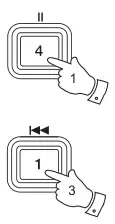
2. Per memorizzare la stazione radio attualmente in fase di preimpostazione, premere e tenere premuto il tasto Preset richiesto (1 - 5) fino a quando l'esposizione mostra 'Preimpostate archiviato' . La stazione verrà memorizzata utilizzando il pulsante preimpostato scelto. Ripetere questa procedura secondo le necessità per i restanti preset.
3. Le stazioni che sono già memorizzate nei preimpostati possono essere sovrascritte seguendo la procedura sopra indicata.

Ricalca una preimpostazione

1. Premere il pulsante On/Off per attivare il sistema audio. Selezionare la modalità radio Internet utilizzando il pulsante Modalità.
2. Premere Momentarily il pulsante Preset richiesto. La tua radio si connetterà alla stazione memorizzata in memoria preimpostata. La preimpostazione utilizzata verrà mostrata nella parte inferiore della schermata di visualizzazione.

Se avete bisogno di ulteriori consigli, si prega di chiamare la nostra linea guida tecnica 020 8758 0338 (Mon-Fri) 26

Page 28 of the Samsung MiniDV Camcorder (83I) user manual — Modalità di visualizzazione
Pagina 28 · clicca per ingrandire
Pagina 28

Ultimo ascolto

Diagramma — clicca per ingrandire

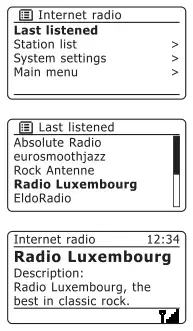
Spesso è utile poter tornare a una stazione che hai ascoltato di recente. Il vostro sistema audio ha una funzione 'Last Listened' che vi fornisce un rapido accesso alle dieci stazioni radio più recentemente ascoltate o podcast. Poiché ogni nuova stazione radio viene ascoltata l'elemento più antico è eliminato dalla lista. L'elenco Ultimo Ascoltato viene memorizzato quando il sistema sonoro è disconnesso dalla rete.

1. Con il sistema audio acceso e in modalità radio Internet, premere il tasto Menu. Il primo elemento del menu è 'Ultimo ascoltato' . Con questo articolo evidenziato premere il controllo Tuning/Select.
2. Il display mostra poi un elenco delle ultime dieci stazioni radio Internet o podcast. Ruotare il controllo Tuning/Select per evidenziare qualsiasi cosa si desidera ascoltare e quindi premere il comando per causare la ricollegamento del sistema audio a quella stazione radio o podcast.

Modalità di visualizzazione

Il vostro sistema audio ha una gamma di opzioni di visualizzazione quando in modalità Radio Internet. Nota che non tutte le informazioni possono essere disponibili per tutte le stazioni radio Internet

1. Premere il pulsante Info per andare in bicicletta attraverso le diverse opzioni.

a. Descrizione Visualizza informazioni sulla stazione radio o messaggi di testo scorrevoli come il nome artista/track, numero telefonico ecc.

b. Informazioni sul tipo di programma visualizzate in modo semplice, ad esempio. Pop, Classico, News ecc. e la posizione della stazione radio attuale

Page 29 of the Samsung MiniDV Camcorder (83I) user manual — Radio Internet
Pagina 29 · clicca per ingrandire
Pagina 29

Radio Internet

Modalità di visualizzazione - cont.

C. Affidabilità Mostra l'affidabilità del flusso di dati dalla stazione attualmente in fase di ricezione.

D. Formato Visualizza la frequenza dei bit e il formato della stazione in fase di ricezione.

E. buffer di riproduzione Visualizza lo stato quando si collega e gioca una stazione radio. Questo indica l'affidabilità del flusso di dati alla tua radio. Se non ci sono barre mostrate a destra della linea di divisione, l'affidabilità del flusso dati può essere scarsa e si potrebbe scoprire che vi sono molte interruzioni nell'audio (questo non è sempre il caso per i flussi audio REAL).

f. Data Visualizza la data corrente.

Ulteriori o alternative possono essere visualizzate quando si ascolta Podcasts. Categorie visualizzabili possono includere...

Nome episodio Mostra descrizione

Mostra il genere Mostra la lingua

URL del episodio

Ogni volta che il sistema audio visualizza una schermata di informazione (al contrario della schermata del menu), l'ora viene visualizzata nell'angolo in alto a destra dell'esposizione, e un indicatore di connessione WiFi o Ethernet è mostrato nell' angolo inferiore destro.

Se avete bisogno di ulteriori consigli, si prega di chiamare la nostra linea guida tecnica 020 8758 0338 (Mon-Fri) 28

Tasso di campionamento Codec

Page 30 of the Samsung MiniDV Camcorder (83I) user manual — Registrazione di un account
Pagina 30 · clicca per ingrandire
Pagina 30

Personalizza la tua radio

Oltre a memorizzare le vostre stazioni radio preferite nelle preset radiofoniche, il vostro sistema audio consente di creare elenchi personalizzati delle stazioni che possono apparire in due menu speciali sulla radio chiamata I miei preferiti e 'Mio stazioni Aggiunto'.

Il vostro sistema audio utilizza un database accessibile tramite Internet per scoprire quali stazioni radio sono disponibili e come dovrebbe collegarsi a loro. Puoi aggiungere le tue selezioni personali a questo database. Questi saranno accessibili solo utilizzando il vostro PC o il sistema audio. È possibile scegliere le stazioni che apparirà nell' 'I miei preferiti menu dalla grande selezione già elencata. Inoltre, se si trova una stazione radio che non è elencato allora può anche aggiungere l'indirizzo Internet (URL) del flusso audio della stazione alla vostra selezione. Apparirà poi sul vostro sistema audio tramite il 'Mio stazioni Aggiunto' voce del menu.

Registrazione di un account

1. Aprire il sito web http://www.wifiradio-frontier.com utilizzando il browser Internet sul computer. Clicca sul link “Register here” e segui le istruzioni sullo schermo per registrare un account. Durante il processo di registrazione, il sito richiede un codice d'accesso. Questo permette di identificare in modo unico la tua radio Internet da molti altri che fornisce anche i dati per. Per ottenere il codice di accesso, si prega di seguire questi passaggi.
4. Nel menu Aiuto, selezionare la voce del menù 'Codice accesso rapido' . A condizione che il sistema audio sia collegato a Internet, un codice verrà visualizzato di tipicamente sette caratteri (lettere e numeri casi superiori). Fai una nota di questo codice per il passo successivo. Se è necessario re-registrarsi più tardi si deve ripetere questo processo per ottenere un nuovo codice di accesso.
5. Si dovrebbe quindi utilizzare il codice visualizzato dal sistema audio per riempire nel campo Codice di accesso sulla pagina web quando si imposta l'account.
2. Con il sistema audio acceso e in modalità radio Internet, premere il tasto Menu, quindi selezionare 'Station list' utilizzando il controllo Tuning/Select.

Una volta impostato il tuo account, se hai altre radio che utilizzano lo stesso database, puoi anche aggiungerle al tuo conto. Dovrai ottenere un codice di accesso da ogni radio per aggiungerlo all'account. Possono quindi condividere i tuoi dati preferiti e aggiunti alla stazione radio.

3. Scorrere il menu lista stazione alla voce chiamata 'Aiuto' . Premere il controllo Tuning/Seleziona per inserire il menu Guida.
Page 31 of the Samsung MiniDV Camcorder (83I) user manual — Configurare le mie stazioni preferite
Pagina 31 · clicca per ingrandire
Pagina 31

Radio Internet

Personalizzazione della radio - cont.

Configurare le mie stazioni preferite

Configurare le mie stazioni Aggiunto

1. Utilizzo del sito web http://www.wifiradio-frontier.com è possibile cercare tra le molte stazioni radio che sono disponibili per posizione, genere o lingua. Si può anche scegliere tra stazioni nuove o popolari.
1. Se si desidera ascoltare una stazione radio che non è attualmente tenuta nel database presso http://www.wifiradio-frontier.com è possibile aggiungere i dettagli da soli. Dovrai ottenere l'indirizzo internet (URL) per il flusso audio della stazione che desideri aggiungere. Questo può essere informazioni fornite dalla stazione radio stessa, tramite il suo sito web, o forse passato a voi da un altro ascoltatore.
2. Quando le stazioni radio che hai trovato sono visualizzate sullo schermo del computer, vengono mostrati con un'icona 'Play' e una icona 'Add to favorite' (il simbolo più e il cuore). Cliccando sull'icona 'Play', puoi ascoltare la stazione radio tramite il tuo computer. Cliccando sull'icona 'Aggiungi ai preferiti', la stazione radio sarà aggiunta alla lista accessibile tramite la tua radio.
2. Utilizzare il link 'My aggiunto stazioni' nell'area 'Il mio account' sul sito web. Questo consente di aggiungere dettagli delle nuove stazioni o modificare quelle già aggiunte. È possibile fornire un nome per la stazione radio che verrà mostrato sulla vostra radio. È inoltre necessario fornire l'indirizzo web, la posizione e i dettagli del formato.
3. Per aiutarvi a organizzare i vostri preferiti, e poiché si può avere un gran numero dopo un po ', il sito Web vi permetterà di specificare il nome per una categoria o gruppo sotto cui la stazione radio sarà elencato sul vostro sistema audio. I nomi adatti potrebbero essere 'Rock', 'Smooth', "Mum stazioni" e così via. Quando mai aggiungi un'altra stazione radio ai tuoi preferiti puoi aggiungerla a una categoria esistente o crearne uno nuovo.
3. Una volta che avete Internet stazioni radio disponibili nel vostro My Aggiunto Stations elenco, si può giocare queste stazioni dal tuo sistema audio. Queste stazioni saranno disponibili sul vostro sistema audio dal menu radio Internet voce 'My Aggiunto Stazioni' .
4. Una volta che avete stazioni radio Internet disponibili nella vostra lista My Favorite Stations, si può giocare queste stazioni dal vostro sistema audio. Queste stazioni saranno disponibili sul vostro sistema audio dal menu radio Internet voce 'My Favoriti' .
4. È possibile aggiungere gli indirizzi web per i flussi audio che potrebbero non essere riproducibili dal sistema sonoro. Se si tenta di riprodurre un tale flusso, il sistema audio mostrerà normalmente un messaggio di errore di qualche tipo. Il Roberts Stream 83i può giocare solo MP3, WMA, FLAC, AAC e flussi audio reali.
5. Per guardare, modificare o eliminare le tue stazioni preferite elencare sul sito web, utilizzare il link 'I miei preferiti' nell'area 'Il mio account'. Per eliminare una stazione radio preferita, cliccare sull'icona con un cuore e meno simbolo.
5. Per vedere, modificare o eliminare la lista delle stazioni aggiunte sul sito web, utilizzare il link 'My aggiunto station' nell'area 'Il mio account'. Per eliminare una stazione radio aggiuntiva, cliccare sull'icona con un cuore e meno simbolo.

Se avete bisogno di ulteriori consigli, si prega di chiamare la nostra linea guida tecnica 020 8758 0338 (Mon-Fri) 30

Page 32 of the Samsung MiniDV Camcorder (83I) user manual — Selezione delle stazioni preferite
Pagina 32 · clicca per ingrandire
Pagina 32

Selezione delle stazioni preferite

Diagramma — clicca per ingrandire
1. Premere il tasto Menu per inserire il menu principale della radio Internet.
2. Ruotare il controllo di Tuning/Select fino a quando 'Station list' viene evidenziato sul display. Premere il tasto Tuning/Seleziona il controllo per inserire il menu.
3. Ruotare il controllo di Tuning/Seleziona fino a quando 'I miei preferiti' è evidenziato sul display. Premere il controllo Tuning/Select e la lista delle stazioni preferite verrà visualizzata sul display (impostata come descritto nella pagina precedente).
4. Ruotare il controllo Tuning/Seleziona per evidenziare la stazione richiesta e quindi premere il comando per confermare la selezione.

Il display mostra Connessione... mentre trova la nuova stazione.

Se la stazione ha contenuti on-demand (cioè, dà l'opzione di ascoltare programmi che sono già stati trasmessi), si prega di vedere pagina 25, 'Selezionando un podcast / BBC Ascoltare ancora'.

Se non riesci a connetterti ad una stazione particolare, ti preghiamo di notare che alcune stazioni radio non trasmettono 24 ore al giorno e alcune stazioni non sono sempre on-line.

Page 33 of the Samsung MiniDV Camcorder (83I) user manual — Internet Radio Selezione delle stazioni aggiunte
Pagina 33 · clicca per ingrandire
Pagina 33

Internet Radio Selezione delle stazioni aggiunte

Diagramma — clicca per ingrandire
1. Premere il tasto Menu per inserire il menu principale della radio Internet. Ruotare il controllo di Tuning/Select fino a quando 'Station list' viene evidenziato sul display e quindi premere il comando per selezionare.
2. Ruotare il controllo di Tuning/Select fino a 'My Aggiunto Stations' viene evidenziato sul display e quindi premere il comando per selezionare.
3. Ruotare il controllo Tuning/Seleziona per evidenziare la stazione richiesta e quindi premere il comando per confermare la selezione.

Il display mostra Connessione... mentre trova la nuova stazione.

Se non riesci a connetterti ad una stazione particolare, ti preghiamo di notare che alcune stazioni radio non trasmettono 24 ore al giorno e alcune stazioni non sono sempre on-line.

Inoltre, come accennato a pagina 30, è possibile specificare flussi audio per 'Le mie stazioni aggiunte' che non sono compatibili con il vostro sistema audio. In questo caso la stazione non sarà giocabile. Il Roberts Stream 83i può giocare solo MP3, WMA, FLAC, AAC e flussi audio reali.

Se avete bisogno di ulteriori consigli, si prega di chiamare la nostra linea guida tecnica 020 8758 0338 (Mon-Fri) 32

Page 34 of the Samsung MiniDV Camcorder (83I) user manual — Utilizzare con Windows, Apple Mac, Linux, memoria USB
Pagina 34 · clicca per ingrandire
Pagina 34

Giocatore di musica

Utilizzare con Windows, Apple Mac, Linux, memoria USB

Il Music Player ti permette di riprodurre file audio che vengono memorizzati su un computer della tua rete o su un dispositivo USB collegato al sistema sonoro.

Molte applicazioni server UPnP sono anche in grado di condividere immagini e file video ad altri dispositivi collegati alla rete. Se questo è il caso (come lo è con Windows Media Player 11) si può vedere l'opzione di scegliere tra 'Music', 'Video' e 'Pictures' sul menu del Music Player. Chiaramente si dovrebbe solo selezionare l'opzione 'Music'. I contenuti offerti tramite le opzioni alternative non saranno riproducibili sul vostro sistema audio.

Per riprodurre file da un computer sulla rete, il sistema audio deve connettersi a una applicazione del server di file che utilizza il protocollo Universal Plug and Play (UPnP). Se il computer utilizza Windows XP o Vista, è probabile che il vostro computer abbia già un'applicazione server UPnP disponibile. La versione 11 di Windows Media Player ha questa capacità, ed è in grado di rendere i file MP3 e WMA disponibili al vostro sistema audio. Ti permette anche di selezionare i file per Album, Artista e così via.

Alcune applicazioni server di terze parti permettono la personalizzazione dei criteri di ricerca e metodi di indicizzazione. Questo può essere utile se si dispone di una grande raccolta di file musicali memorizzati.

Ecco una breve selezione di applicazioni server UPnP alternative, anche se molti altri sono disponibili:

Windows Media Player è in grado di servire solo i file MP3 e WMA al sistema audio. Se hai i file audio in formati AAC o FLAC, oppure se sei un utente Apple Mac o Linux, ci sono altre applicazioni server UPnP che puoi usare con il tuo sistema audio.

Server dei media binky (Windows, Apple Mac, Linux)

Il Music Player sul sistema audio può riprodurre file audio in formati MP3, FLAC, AAC e WMA. I file WMA Lossless possono anche essere riprodotti quando si utilizza Windows Media Player 11 in quanto convertirà questi in un formato PCM prima di trasmetterli al sistema audio. Nota che la riproduzione dei file codificati utilizzando WMA Voice, WMA 10 Professional e i file con protezione DRM non è supportata.

Elgato EyeConnect (per Apple Mac OS X) *

* = versioni gratuite disponibili al momento della scrittura

Quando si utilizza un server UPnP, i criteri di ricerca e selezione sono determinati dal software del server, ma in genere includono Artista, Album e Genre. Molte applicazioni server permettono anche di accedere ai file in base alle cartelle all'interno delle quali vengono memorizzati e altri criteri. Windows Media Player 11 è meno flessibile di altri server UPnP, ma in genere è facile da configurare. Viene fornito come componente standard di Windows XP e Vista.

Per maggiori dettagli sulla configurazione e sull'utilizzo, consultare la documentazione per l'applicazione del server scelto.

TVersity (Windows) * · MediaTomb (Linux) *

Page 35 of the Samsung MiniDV Camcorder (83I) user manual — Impostare l'accesso UPnP su un PC Windows
Pagina 35 · clicca per ingrandire
Pagina 35

Music Player Accedere ai file audio tramite un server UPnP

Se il computer esegue Windows (XP o Vista), la versione 11 di Windows Media Player include un server UPnP che renderà i file disponibili al sistema audio. Ci sono altre soluzioni server UPnP disponibili per utenti non Windows e per gli utenti di Windows che potrebbero voler utilizzare un'alternativa (vedere la pagina precedente).

Selezione della condivisione media in Windows Media Player 11

Samsung MiniDV Camcorder (83I) — Music Player Accedere ai file audio tramite un server UPnP diagram (page 35)
Fig. 19 · Music Player Accedere ai file audio tramite un serve…

È oltre la portata di questo libro istruzioni per coprire tutte le opzioni possibili per UPnP. Spieghiamo l'uso di Microsoft Windows Media Player qui, dal momento che sarà la prima scelta per la maggior parte degli utenti.

Impostare l'accesso UPnP su un PC Windows

1. Se il PC è in esecuzione Microsoft Windows XP o Windows Vista, allora puoi usare la versione 11 di Windows Media Player di Microsoft per agire come server multimediale UPnP (Universal Plug and Play). Se non è già installato sul vostro PC, Windows Media Player 11 può essere scaricato dal sito web di Microsoft e installato seguendo le istruzioni dettagliate nella sua procedura guidata installazione o utilizzando la funzione Aggiornamento di Windows di Microsoft.
2. Una volta installato, Windows Media Player 11 può creare una libreria da tutti i file multimediali a disposizione sul tuo PC. Per aggiungere nuovi file multimediali alla libreria, selezionare la scheda 'Library' e poi 'Aggiungi a Libreria... > Opzioni avanzate', fare clic su 'Add', scegliere i file che si desidera aggiungere e cliccare ‘OK’.

Il passo successivo è quello di collegare il sistema audio a Windows Media Player 11 e configurare il programma per consentire al sistema sonoro di accedere alla libreria multimediale.

3. Premere il tasto On/Off per attivare l'unità. Quindi premere il pulsante Modalità quando necessario fino a visualizzare la modalità Music Player. Il menu principale 'Music Player' verrà quindi visualizzato.

Se avete bisogno di ulteriori consigli, si prega di chiamare la nostra linea guida tecnica 020 8758 0338 (Mon-Fri) 34

Page 36 of the Samsung MiniDV Camcorder (83I) user manual — Music Player Accedere ai file audio tramite un server UPnP
Pagina 36 · clicca per ingrandire
Pagina 36

Impostare l'accesso UPnP su un PC Windows - cont.

4. Ruotare il controllo di Tuning/Select fino a quando 'Media Raso' viene evidenziato e premere il comando per selezionare. Il sistema audio esegue la scansione per tutti i server disponibili UPnP. Potrebbe volerci qualche secondo per completare la sua scansione. La radio visualizzerà 'Se non sono presenti server UPnP.
5. Dopo la scansione, selezionare il server UPnP utilizzando il controllo Tuning/Select. Se si utilizza WMP 11 come server, il sistema audio verrà visualizzato normalmente 'Unauthorised - Selezionare per riprovare' in questa fase.
6. Il PC può richiedere che ci sia stata una connessione al server UPnP. Se richiesto o no, in modo che il sistema audio possa accedere ai file musicali, è necessario fare clic sulla scheda 'Biblioteca' in WMP 11 e selezionare l'elemento 'Media Sharing...' per aprire la finestra 'Condivisione media'. Assicurarsi che la scatola 'Condividi i miei media a:' è spuntato.

Permettendo un dispositivo di connessione a Windows Media Player 11

7. Nella finestra 'Media Sharing', il sistema audio sarà elencato come un dispositivo sconosciuto. Clicca sul dispositivo sconosciuto mostrato per selezionarlo, quindi fare clic su 'Accendi' pulsante e poi cliccare su 'OK' .
Samsung MiniDV Camcorder (83I) — Music Player Accedere ai file audio tramite un server UPnP diagram (page 36)
Fig. 20 · Music Player Accedere ai file audio tramite un serve…
8. Sul sistema sonoro, selezionare nuovamente il server chiamato utilizzando il controllo Tuning/Select. Se WMP 11 è ora in grado di comunicare con il vostro sistema audio, sarete presentati con alcune opzioni di selezione dei media sul display.
Page 37 of the Samsung MiniDV Camcorder (83I) user manual — Localizzazione e riproduzione di file multimediali utilizzando UPnP
Pagina 37 · clicca per ingrandire
Pagina 37

Giocatore di musica

Localizzazione e riproduzione di file multimediali utilizzando UPnP

Una volta configurato il server UPnP per condividere i file multimediali con il sistema audio, è possibile selezionare i file che si desidera riprodurre come segue:-

1. Premere il tasto On/Off per attivare l'unità. Premere il pulsante Modalità quando necessario fino a visualizzare la modalità Music Player. Il menu principale Music Player verrà quindi visualizzato.
2. Ruotare il controllo di Tuning/Select fino a quando 'Media Raso' viene evidenziato sul display e quindi premere il comando per causare la scansione del sistema audio per i server UPnP. Si noti che potrebbe richiedere alcuni secondi per il sistema audio di completare la sua scansione. Il display tornerà al menu Music Player se non si trovano server UPnP.
3. Dopo una scansione di successo, ruotare il controllo Tuning/Select per evidenziare il server UPnP e quindi premere il comando Tuning / Selezioni. Se il display mostra più tipi di media, selezionare 'Music' . (Alcuni server UPnP possono servire immagini e contenuti video per dispositivi adatti.)
4. Il sistema audio ora elenca le categorie media che sono messe a disposizione dal server UPnP - ad esempio, 'Album' , 'Artist' e 'Genre' . Ruotare il controllo Tuning/Seleziona per evidenziare quale categoria si desidera navigare, quindi premere il comando per confermare la scelta.

Se si desidera utilizzare la funzione di ricerca ruotare il Tuning/Seleziona controllo fino a quando non si sarà "Search" viene selezionato sul display. È possibile selezionare i caratteri per costruire una parola chiave per la ricerca di contenuti da riprodurre.

Quando si imposta prima la condivisione con un server UPnP, non tutti i file saranno disponibili immediatamente. Il server UPnP deve guardare dentro ogni file per identificare le informazioni dell'artista e del disco da 'tags' in loro incorporato. Il server potrebbe anche avere bisogno di tempo per accedere a Internet per ottenere ulteriori informazioni come 'album art' che può visualizzare quando si esamina la libreria musicale sul vostro PC. Per una libreria di molti file questo può richiedere un po 'di tempo.

Se avete bisogno di ulteriori consigli, si prega di chiamare la nostra linea guida tecnica 020 8758 0338 (Mon-Fri)

Page 38 of the Samsung MiniDV Camcorder (83I) user manual — Ascoltare un album completo
Pagina 38 · clicca per ingrandire
Pagina 38

Selezione media

Quando si cerca tramite UPnP, avrai una selezione di criteri di ricerca come determinato dal software server UPnp sul tuo computer. Questo consente di cercare con un dato tipo di informazioni (Album, Artista, Genre, ecc.) e quindi restringere la ricerca a un album o ad una particolare traccia all'interno di un disco.

Alcune applicazioni server UPnP consentono di personalizzare le opzioni di ricerca. Le ricerche qui descritte sono solo esempi delle possibilità.

Ascoltare un album completo

1. Utilizzare il controllo Tuning/Select per scegliere contenuti da Artist, Album, Genere, ecc. in base alle vostre esigenze quindi premere il controllo per entrare a vostra scelta.
2. Quando si raggiunge l'album o la cartella, il menu passerà per mostrare le tracce in quell'album e nella cartella. Quando la ricerca da UPnP sarà normalmente elencata in ordine numero di traccia (ma come con i criteri di ricerca, questo può variare secondo l'applicazione del server utilizzata).
3. Con la prima traccia dell'album indicata, premere il controllo Tuning/Select. L'album inizierà a suonare.

Mentre il sistema audio sta giocando dalla tua libreria multimediale, puoi usare i menu come descritto sopra per scegliere una selezione diversa. Quando si seleziona la traccia da cui giocare, il sistema audio inizierà immediatamente a riprodurre la nuova selezione.

Si prega di vedere anche 'Playlists' a pagina 43.

Page 39 of the Samsung MiniDV Camcorder (83I) user manual — Controllo della riproduzione
Pagina 39 · clicca per ingrandire
Pagina 39

Music Player Ascoltare una particolare traccia

Diagramma — clicca per ingrandire
1. Se si desidera riprodurre solo una traccia particolare da un album o cartella, prima scegliere l'album o la cartella come descritto nelle pagine precedenti.
2. Ruotare il controllo Tuning/Select fino a quando la traccia richiesta non viene evidenziata.
3. Premere e rilasciare il controllo Tuning/Select. La pista inizierà a giocare. La radio poi riprodurrà tracce successive dallo stesso album o cartella.

Controllo della riproduzione

1. Premere il pulsante Pause per interrompere la riproduzione della traccia corrente.
2. Se premete il pulsante Riproduci, la riproduzione riprenderà dal punto in cui è stata sospesa.
Diagramma — clicca per ingrandire
3. Premere il pulsante Rewind per avviare la riproduzione della traccia precedente nell'elenco.
4. Premere il tasto Fast-forward per avviare la riproduzione della traccia successiva nella lista.
5. Premere e tenere premuto il pulsante Fast-forward o Rewind per passare attraverso la pista corrente. Più lungo è premuto il pulsante, maggiore sarà la velocità a cui il giocatore si muoverà attraverso la pista. Rilasciare il pulsante quando si raggiunge il punto desiderato. (Nota che questa funzione non è supportata quando si giocano i file codificati utilizzando il formato FLAC.)

Se avete bisogno di ulteriori consigli, si prega di chiamare la nostra linea guida tecnica 020 8758 0338 (Mon-Fri) 38

Page 40 of the Samsung MiniDV Camcorder (83I) user manual — Giocare tracce in ordine casuale
Pagina 40 · clicca per ingrandire
Pagina 40

Controllo del cont di riproduzione.

Ripeti le tracce

1. Assicuratevi di essere nel menu principale Music Player.
2. Ruotare il controllo Tuning/Select fino a quando non viene evidenziato "Ripeti gioco".
3. Per attivare l'opzione di ripetizione premere il controllo Tuning/Select in modo che 'On' appare sul display. Le tracce selezionate verranno riprodotte ripetutamente e l'indicatore di ripetizione verrà visualizzato sul display.
4. Per disattivare l'opzione di ripetizione evidenzia "Ricedi gioco" e premi il controllo Tuning/Select in modo che 'Off' appare sul display.

Giocare tracce in ordine casuale

1. Assicuratevi di essere nel menu principale Music Player.
2. Ruotare il controllo di Tuning/Select fino a quando non viene evidenziato "Shuffle play".
3. Per attivare l'opzione casuale premere il controllo Tuning/Select in modo che 'On' appare sul display. Le tracce selezionate verranno giocate in ordine casuale e l'indicatore casuale verrà visualizzato sul display.
4. Per disattivare l'opzione casuale evidenzia "Shuffle play" e premere il controllo Tuning/Select in modo che 'Off' venga visualizzato sul display.

Se entrambe le opzioni di riproduzione Ripeti e Shuffle sono impostate su "Sul" poi sia le icone Ripetere e Shuffle saranno mostrate nel display.

Page 41 of the Samsung MiniDV Camcorder (83I) user manual — Modalità di visualizzazione del giocatore musicale
Pagina 41 · clicca per ingrandire
Pagina 41

Modalità di visualizzazione del giocatore musicale

Il vostro sistema audio ha una gamma di opzioni di visualizzazione quando in Giocatore di musica Modalità. Si noti che la disponibilità di informazioni dipende dai file multimediali specifici, dal loro formato e dalla capacità del server. (Non tutti i server UPnP fanno informazioni dai file multimediali disponibili allo stesso modo.)
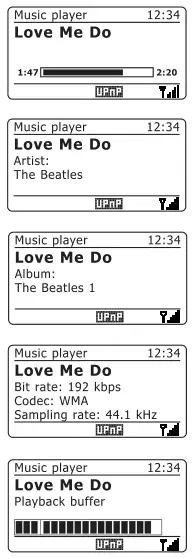
Diagramma — clicca per ingrandire
1. Premere il pulsante Info per andare in bicicletta attraverso le diverse opzioni.

a. Barra di progresso Visualizza i progressi della riproduzione per la traccia attualmente in fase di riproduzione.

b. Artista Visualizza le informazioni dell'artista per la traccia attualmente in riproduzione.

C. Album Visualizza le informazioni dell'album per la traccia attualmente in riproduzione.

D. Formato Visualizza la frequenza dei bit e il formato della traccia attualmente in riproduzione.

E. Buffer Visualizza lo stato del buffer interno delle radio durante la riproduzione dei media.

Ogni volta che il Music Player visualizza una schermata di informazione (al contrario della schermata del menu), viene visualizzato l'ora nell'angolo in alto a destra dell'esposizione, e un indicatore di connessione WiFi o Ethernet è mostrato nell'area inferiore a destra insieme ad un indicator con cui la radio sta ottenendo i media - sia da server UPnP che memoria USB.

Se la cattura delle informazioni di pista da parte della funzione Last.fm è abilitata (conosciuto come scrobbling), verrà mostrato anche il logo Last.Fm (vedi pagine 46-54).

Se avete bisogno di ulteriori consigli, si prega di chiamare la nostra linea guida tecnica 020 8758 0338 (Mon-Fri) 40

Mostra 4 più etichette / testo breve in questa pagina
a · b · d'e
Page 42 of the Samsung MiniDV Camcorder (83I) user manual — Utilizzo di dispositivi USB per la memoria
Pagina 42 · clicca per ingrandire
Pagina 42

Utilizzo di dispositivi USB per la memoria

Questa sezione descrive come utilizzare il sistema audio per accedere e riprodurre i file audio tramite dispositivi di memoria USB.

Diagramma — clicca per ingrandire

I dispositivi di memoria USB collegano la fessura rettangolare sulla parte anteriore del sistema sonoro sul lato destro.

È possibile utilizzare schede SD o SDHC per la memorizzazione e riproduzione dei supporti quando si tiene in un adattatore USB adatto. Tuttavia, a causa della vasta variazione di tali adattatori, non è possibile garantire che tutte le combinazioni di adattamento / scheda funzionino nel sistema sonoro.

Il sistema audio Stream 83i è stato testato con una gamma di dispositivi USB per la memoria fino a 16GB. La memoria USB deve utilizzare il sistema di archiviazione FAT o FAT 32 per operare con il sistema audio.

I formati audio supportati sono MP3, WMA, AAC e FLAC. La riproduzione USB non supporta i file codificati utilizzando WMA Lossless, WMA Voice, Wma 10 Professional, né i file che hanno protezione DRM.

Raccomandazioni:

A meno che non si disponga di solo alcuni file sul dispositivo della memoria USB, non posizionare tutti i file nella cartella principale.

Per ridurre al minimo il rischio di danni all'impianto audio o alla memoria USB, si prega di inserire l'unità in modo che il dispositivo di memoria non possa essere facilmente bussato mentre viene inserito nella presa.

Il numero di elementi (file/sub directory) in qualsiasi directory dovrebbe essere inferiore a 2000.

Rimuovere la memoria USB prima di trasportare l'unità o se non utilizzare la funzione USB per un periodo prolungato.

Ricerca e riproduzione saranno più reattivi se il numero di file in una cartella è limitato (si consiglia non oltre 250).

Posizionare l'unità in modalità Standby prima di rimuovere il dispositivo di memoria USB.

Si raccomanda che la memoria USB sia riformattata nel computer prima di aggiungere i file musicali.

La profondità massima di nidificazione delle cartelle consentita è 8 livelli della directory (ma la riproduzione viene solo dalla cartella attualmente selezionata).

Page 43 of the Samsung MiniDV Camcorder (83I) user manual — Riproduzione di file da dispositivi USB
Pagina 43 · clicca per ingrandire
Pagina 43

Giocatore di musica

Riproduzione di file da dispositivi USB

1. Inserire con attenzione il dispositivo di memoria USB nella slot USB. Premere il pulsante On per attivare il sistema audio.

Il sistema audio può rilevare che la memoria è stata collegata, in tal caso chiederà se si desidera aprire la visualizzazione della cartella del contenuto di memoria. Premere il tasto Tuning/Seleziona controllo per selezionare "Sì" e saltare al passo 4 qui sotto.

Se la memoria USB non è stata rilevata automaticamente, procedere come segue.

2. Per selezionare la modalità di riproduzione USB premere il pulsante Modalità in base alle necessità fino a quando non viene selezionata la modalità Music Player.
3. Ruotare il controllo di Tuning/Select fino a quando la riproduzione USB non viene evidenziata sul display e premere il comando. Il sistema audio ora elenca il contenuto memorizzato sul dispositivo di memoria USB. Se ci sono molti file o cartelle che questo può richiedere alcuni secondi.
4. Ruotare il controllo Tuning/Seleziona per evidenziare la cartella richiesta e premere il comando per inserire la cartella corrente. Verrà visualizzata l'elenco delle tracce nella cartella corrente.

In alternativa, se hai nidificati cartelle (come le cartelle degli album all'interno di una cartella artista) allora semplicemente si accede al livello della cartella successiva.

5. Ruotare il controllo Tuning/Select per selezionare la traccia e premere il comando per iniziare a giocare dalla pista evidenziata. Tutti i file nella cartella corrente verranno poi riprodotti a turno.

I file vengono riprodotti nell'ordine in cui esistono nel sistema di archiviazione della memoria USB (non sono ordinati per nome del file o numero di traccia).

6. La riproduzione di controllo dal dispositivo della memoria USB, comprese le funzioni Shuffle e Ripetere è spiegata sulle pagine 38 e 39.

Se avete bisogno di ulteriori consigli, si prega di chiamare la nostra linea guida tecnica 020 8758 0338 (Mon-Fri)

Page 44 of the Samsung MiniDV Camcorder (83I) user manual — Aggiungere un intero album o cartella
Pagina 44 · clicca per ingrandire
Pagina 44

Giocatori

A volte si può desiderare di impostare una lista di brani musicali o album che possono poi essere suonati senza ulteriori azioni - come musica di sottofondo per un partito, ad esempio.

Il sistema audio può essere configurato per tenere una coda di fino a 500 tracce in un menu playlist. Le tracce o gli album per la playlist possono essere selezionati dal server UPnP e da un dispositivo di memoria USB. La playlist viene tenuta in memoria nel vostro sistema audio fino a quando non è stata rimossa l'alimentazione esterna, o finché la playlist non verrà cancellata dal menu.

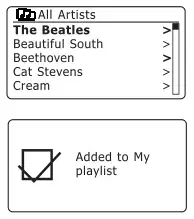
Diagramma — clicca per ingrandire

Aggiungere una singola traccia alla tua playlist

1. Quando si seleziona (o quando si gioca) una traccia utilizzando un server UPnP o un dispositivo di memoria USB premere e tenere premuto il controllo Tuning/Select ed il display mostrerà 'Aggiungi alla mia playlist' .
2. La traccia verrà aggiunta alla playlist per la riproduzione in seguito.

Aggiungere un intero album o cartella

Diagramma — clicca per ingrandire
3. Quando si utilizza un server UPnP o un dispositivo di memoria USB evidenziare l'album, artista o cartella scelta e premere il controllo Tuning/Select. Il display mostrerà 'Aggiungi alla mia playlist' .
4. Ciascuna delle tracce all'interno dell'album, artista o selezione di cartelle verrà aggiunta alla playlist singolarmente. Questo consente di rimuovere eventuali tracce indesiderate dalla playlist se necessario (vedere la pagina successiva).
Page 45 of the Samsung MiniDV Camcorder (83I) user manual — Cancellare una traccia dalla playlist
Pagina 45 · clicca per ingrandire
Pagina 45

Music Player Visualizza la tua playlist

Diagramma — clicca per ingrandire
1. Premere il tasto On/Off per attivare l'unità. Premere il pulsante Modalità quando necessario fino a visualizzare la modalità Music Player. Il menu Music Player verrà quindi mostrato sul display.
2. Ruotare il controllo di Tuning/Select fino a quando 'My Playlist' non viene evidenziato sul display. Premere il controllo per inserire la playlist.
3. Ruotare il controllo Tuning/Seleziona per scorrere la playlist. Le tracce che vengono servite tramite UPnP mostreranno il loro nome di traccia e le tracce USB mostrerà il loro file name.

Cancellare una traccia dalla playlist

1. Premere il tasto Menu per inserire il menu principale Music Player.
2. Ruotare il controllo di Tuning/Select fino a quando 'My Playlist' non viene evidenziato sul display. Premere il controllo per inserire la playlist.
Diagramma — clicca per ingrandire
3. Ruotare il Tuning/Seleziona fino a quando la traccia che si desidera cancellare è evidenziata. Premere e tenere premuto il controllo Tuning/Select .
4. Vi verrà chiesto di confermare la cancellazione. Per eliminare la traccia ruotare il controllo Tuning/Select fino a quando 'YES' viene evidenziato sul display. Premere il controllo per far cancellare la traccia.
5. Se non si desidera eliminare la traccia dall'elenco ruotare il controllo Tuning/ Select per evidenziare 'NO' e premere il comando per annullare l'operazione.

Se avete bisogno di ulteriori consigli, si prega di chiamare la nostra linea guida tecnica 020 8758 0338 (Mon-Fri) 44

Page 46 of the Samsung MiniDV Camcorder (83I) user manual — Giocare le playlist
Pagina 46 · clicca per ingrandire
Pagina 46

Cancellare la playlist

1. Premere il tasto Menu per inserire il menu principale Music Player.
2. Per cancellare l'intera playlist ruotare il controllo Tuning/Select fino a quando 'Cancella la mia playlist' viene evidenziata sul display. Premere il tasto.
3. Per cancellare l'intera playlist ruotare il controllo Tuning/Select fino a quando 'YES' viene evidenziato sul display. Premere il controllo per far cancellare la playlist.
4. Se non si desidera cancellare la playlist ruotare il controllo Tuning/Select per evidenziare 'NO' e premere il comando per confermare.

Giocare le playlist

1. Premere il tasto Menu per inserire il menu principale Music Player.
Diagramma — clicca per ingrandire
2. Ruotare il controllo Tuning/Select fino a quando 'My playlist' viene evidenziata sul display. Premere il tasto.
3. Per riprodurre la playlist da una particolare traccia, ruotare il controllo Tuning/Select fino a quando non viene evidenziata la traccia desiderata quindi premere il comando per iniziare a giocare.
4. Durante la riproduzione dalla playlist, è possibile utilizzare questa funzione per saltare in una particolare traccia all'interno della playlist.
5. Durante la riproduzione dalla playlist, è possibile aggiungere tracce aggiuntive o album oppure rimuovere brani specifici (vedere le pagine precedenti).
Page 47 of the Samsung MiniDV Camcorder (83I) user manual — Caratteristiche di Scrobbling e Love / Ban
Pagina 47 · clicca per ingrandire
Pagina 47

Ultimo.fm

Ultimo.fm

Last.fm - le basi

Last.fm è un servizio musicale on-line basato su Internet con milioni di tracce disponibili che puoi accedere utilizzando il tuo sistema audio, computer e altri dispositivi. Suona stazioni radio interattive personalizzate basate sulla scelta di artisti e canzoni, la cronologia dell'ascolto e tracce simili in base alle preferenze degli altri ascoltatori Last.fm con gusti musicali analoghi. Questo può presentarvi una nuova gamma di artisti e tracce che probabilmente vi godrete, ma che forse non avete mai sentito prima.

Utilizzando due pulsanti dedicati sul sistema sonoro, è possibile dire a Last.fm che si amano le tracce particolari, o si può vietare una traccia di essere mai riprodotti. Questo influenza anche le tracce che ti vengono offerte in futuro.

Conti utente

Per utilizzare il servizio Last.fm con il sistema audio, è necessario creare un account Last.Fm o già avere una configurazione. Questo account tiene traccia delle preferenze musicali e le scelte di ascolto ed è ciò che rende la musica offerta da Last.fm personale a voi. Impostare un account è semplice e viene fatto tramite il sito web Last.fm. Inserire i dettagli del conto nel sistema audio (vedere le pagine seguenti).

Prima di poter utilizzare Last.fm con il vostro sistema audio, è necessario aver creato un account sul sito web Last.Fm. Si può poi iniziare ad ascoltare le stazioni radio inizialmente basate su particolari artisti o tag/genres.

Last.fm è disponibile su varie piattaforme e lettori di media computer. Le personalizzazioni che fai sul tuo account da una piattaforma si riflettono sugli altri.

Il sistema audio consente di inserire più di un set di dettagli account Last.fm. Se l'unità è utilizzata da più di una persona, è possibile scegliere quale account viene utilizzato quando si ascolta Last.fm e per il massetto dal Music Player.

Last.fm ha una forte enfasi sull'interazione con altri ascoltatori, condividendo la tua musica preferita e esplorando le playlist degli utenti e stazioni, sia direttamente che attraverso i siti di social networking. Ci sono anche opzioni di privacy che è possibile applicare al tuo account utilizzando il sito web Last.fm.

Le caratteristiche del servizio Last.fm sono disponibili solo sul sistema audio con un abbonamento a Last.Fm. Questo può differire dalla gamma di funzionalità disponibili quando si accede al servizio Last.fm da un computer o qualsiasi altro dispositivo. La fornitura del servizio Last.fm e le caratteristiche offerte con e senza abbonamento sono soggette a termini e condizioni stabilite sul sito web di Last.Fm.

Caratteristiche di Scrobbling e Love / Ban

Scrobbling è il metodo che Last.fm utilizza per conoscere le tue abitudini di ascolto. Il vostro sistema audio può ‘scrobble’ le tracce che avete ascoltato per usare il UPnP Music Player e Last.fm mode. Questo invia i nomi dei brani a Last.fm, aggiungendoli alla tua libreria di Last.Fm e aiuta il servizio a personalizzare le sue future raccomandazioni ai tuoi gusti musicali.

Il tuo sistema audio Roberts Stream 83i ti offre un account a livello di abbonamento con Last.fm per un periodo limitato di prova. L'utente può estendere facoltativamente questo utilizzo tramite la struttura di abbonamento attraverso il sito web Last.fm al www.last.fm.

Se avete bisogno di ulteriori consigli, si prega di chiamare la nostra linea guida tecnica 020 8758 0338 (Mon-Fri)

Page 48 of the Samsung MiniDV Camcorder (83I) user manual — Impostare un account utente Last.fm
Pagina 48 · clicca per ingrandire
Pagina 48

Impostare un account utente Last.fm

Prima di poter utilizzare la funzione Last.fm, è necessario registrarsi e creare un account sul sito web http://www.last.fm utilizzando il browser Internet sul computer. Assicuratevi di fare una nota del nome utente e della password.

Samsung MiniDV Camcorder (83I) — Impostare un account utente Last.fm diagram (page 48)
Fig. 30 · Impostare un account utente Last.fm
Diagramma — clicca per ingrandire
1. Premere il pulsante On/Off per attivare il sistema audio. Premere il pulsante Modalità in base alle necessità fino a quando non viene visualizzato l'indicazione della modalità Last.fm.
2. Premere il tasto Menu per inserire il menu principale Last.fm .
3. Ruotare il controllo Tuning/Select fino a quando 'Last.fm setup' viene evidenziato sul display. Premere il tasto di controllo per inserire il menu di configurazione.
4. Ruotare il controllo di Tuning/Seleziona fino a quando 'User Accounts' non viene evidenziato. Premere il tasto e quindi selezionare '' .
5. Il sistema audio richiederà quindi di inserire il nome utente per l'account Last.fm. Questo deve essere identico al nome del conto utilizzato sul sito web Last.fm. Nota - il nome utente è sensibile all'uso di lettere e simboli maiuscole superiori e inferiori.

I tre controlli sul lato destro dello schermo hanno funzioni speciali. È possibile accedere rapidamente a questi premendo il Info pulsante e quindi utilizzare Tuning/Seleziona controllo come necessario:

selezionare '' per cancellare un personaggio appena inserito (lunga stampa a chiaro); Info di nuovo per continuare a selezionare '' quando il nome utente completo è stato inserito seleziona ' '' per annullare e tornare al menu precedente

Una volta che il nome utente è inserito, sarà necessario inserire la password.

6. Inserisci la password utilizzando il controllo Tuning/Select usando esattamente lo stesso metodo.
Page 49 of the Samsung MiniDV Camcorder (83I) user manual — Selezione di un account
Pagina 49 · clicca per ingrandire
Pagina 49

Ultimo.fm

Impostare un account utente Last.fm - cont.

7. Le informazioni del conto inserite verranno salvate e la validità dell'account verrà verificata con Last.fm. Se l'account non è valido, il display mostrerà 'Unauthorised'. Se necessario, premere il controllo Tuning/Seleziona per modificare le informazioni.
Diagramma — clicca per ingrandire
8. Una volta che l'account è impostato, il display mostra la lista dei menu della stazione Last.fm.

Selezione di un account

Diagramma — clicca per ingrandire

Se hai più di un account Last.fm impostato nel tuo sistema audio, puoi facilmente passare tra loro.

1. Utilizzare i pulsanti Modalità e Menu per inserire il menu principale Last.fm .
2. Utilizzare il controllo Tuning/Seleziona per inserire il menu 'Last.fm setup' seguito dal menù "User Accounts". Il display mostra i conti di cui sono memorizzati dettagli nel sistema audio. Il conto attualmente in uso sarà contrassegnato con un asterisco.
3. Utilizzare il controllo Tuning/Seleziona per evidenziare l'account a cui si desidera passare. Quindi premere brevemente il controllo per selezionare immediatamente l'account alternativo.
4. Il display mostra poi l'elenco delle stazioni Last.fm. Scegliere un'opzione, quindi riprodurre le tracce in base alle preferenze dell'account selezionato.

Se avete bisogno di ulteriori consigli, si prega di chiamare la nostra linea guida tecnica 020 8758 0338 (Mon-Fri)

Page 50 of the Samsung MiniDV Camcorder (83I) user manual — Ascoltare Last.fm
Pagina 50 · clicca per ingrandire
Pagina 50

Ascoltare Last.fm

Last.fm può presentare tracce musicali secondo diversi criteri. Puoi scegliere tra le seguenti opzioni:

'La tua biblioteca' - Gioca tutte le tracce scrobbled al tuo profilo, o brani di artisti che hai aggiunto alla tua libreria. Queste informazioni possono essere modificate sul sito web Last.fm.

"Le vostre raccomandazioni" - Gioca tracce consigliate sulla base del tuo profilo musicale e di altri ascoltatori con gusti simili.

"Le tue tracce amate" - Gioca tracce selezionate da quelli che hai precedentemente valutato come ‘Amati’, sia quando ascolti con il computer o col pulsante Love sul sistema audio.

"Il tuo prossimo" - Gioca tracce dalle librerie di persone su Last.fm con gusto musicale simile al tuo.

'Radio Artista' - Gioca una selezione di tracce da un artista specificato e altri artisti simili. Scegli un artista inserendo il loro nome o parte del proprio nome e quindi scegli tra i risultati della ricerca.

'Tag Radio' - Gioca una selezione di tracce taggate con alcune parole chiave. Scegli una parola di tag o genere inserendo una parola o frase e poi scegli tra i risultati della ricerca.

'Storia' - Questa opzione elenca le ultime tracce che hai ascoltato, prima i brani più recenti. Si noti che questa è un'opzione solo per il display - non puoi selezionare una traccia dall'elenco e ascoltarla di nuovo a richiesta.

Page 51 of the Samsung MiniDV Camcorder (83I) user manual — Selezione di un account
Pagina 51 · clicca per ingrandire
Pagina 51

Last.fm Ascolto di Last.Fm - cont.

1. Premere il pulsante Modalità in base alla necessità di selezionare la modalità Last.fm.
Diagramma — clicca per ingrandire
2. Premere il tasto Menu per inserire il menu principale Last.fm . Ruotare il controllo di Tuning/Select fino a quando 'Station list' viene evidenziato sul display. Premere il controllo Tuning/Select.
3. Ruotare il controllo di Tuning/Select fino a quando l'opzione di riproduzione Last.fm desiderata viene evidenziata sul display (vedere la pagina precedente per i dettagli delle opzioni). Premere il tasto Tuning/Seleziona il controllo per selezionare.
4. Se una delle opzioni di riproduzione è stata selezionata, il display mostrerà 'Connecting...' e il sistema audio inizierà a giocare. Per le opzioni Artista o Tag, si prega di vedere la pagina successiva.
Diagramma — clicca per ingrandire
5. Se si desidera saltare la pista corrente, premere il pulsante Fast-forward per avviare la riproduzione di un'altra traccia dalla selezione.

È possibile utilizzare i pulsanti Love and Ban per dire a Last.fm quali tracce ti piacciono particolarmente, o che brani si desidera vietare dalla tua libreria.

Diagramma — clicca per ingrandire
6. Se ti piace la traccia attualmente giocando e desidera che influenzi il contenuto che Last.fm offre al tuo account, premi il pulsante Love . La radio mostrerà 'Amuto questa traccia' e continuerà la riproduzione.
7. Durante la riproduzione, se non ti piace una particolare traccia e desideri non ascoltarla di nuovo, premi il pulsante Ban. Il sistema audio mostrerà 'Banned this track' e offrirà un altro tracciato.

Se ami o proibisci accidentalmente una traccia, puoi rimuoverla dalla tua lista di tracce amate o vietate utilizzando il sito web Last.fm.

Se avete bisogno di ulteriori consigli, si prega di chiamare la nostra linea guida tecnica 020 8758 0338 (Mon-Fri)

Page 52 of the Samsung MiniDV Camcorder (83I) user manual — Ricerca per Artista o Tag
Pagina 52 · clicca per ingrandire
Pagina 52

Ricerca per Artista o Tag

1. Premere il pulsante Modalità in base alla necessità di selezionare la modalità Last.fm.
Diagramma — clicca per ingrandire
2. Premere il tasto Menu per inserire il menu principale Last.fm . Ruotare il controllo di Tuning/Select fino a quando 'Station list' viene evidenziato sul display e quindi premere il comando per selezionare.
3. Ruotare il controllo di Tuning/Select fino a quando 'Artist Radio' o 'Tag Radio' viene evidenziato sul display e quindi premere il comando per selezionare.
Diagramma — clicca per ingrandire
4. Utilizzare il controllo Tuning/Seleziona per inserire il nome Artist o Tag inserendo il nome o la parte del nome. Ad esempio, entrare in 'PINK' elencava artisti tra cui 'Frijid Pink', 'Pink' e 'Pinik Floyd'. Entrando in BLUES per un tag troverà 'blu', 'blues rock' e molti altri.

Ricerca utilizza solo i caratteri 0-9, A-Z e Spazio.

I tre controlli sul lato destro dello schermo hanno funzioni speciali. È possibile accedere rapidamente a questi premendo il Info pulsante e quindi utilizzare Tuning/Seleziona controllo come necessario:

selezionare '' per cancellare un personaggio appena inserito (lunga stampa a chiaro); Info di nuovo per continuare selezionare '' quando sei pronto a cercare seleziona '' per annullare e tornare al menu precedente

Diagramma — clicca per ingrandire

Una volta che l'artista o il tag è inserito evidenzia ' e premere il tasto Tuning/ Seleziona controllo per la ricerca.

Diagramma — clicca per ingrandire
5. Ruotare e quindi premere il controllo Tuning/Select per scegliere uno dei tag o artisti offerti. Il display mostrerà 'Connecting...' e il sistema audio inizierà a riprodurre contenuti guidati dalla ricerca.
6. Se si desidera saltare la pista corrente, premere il pulsante Fast-forward per avviare la riproduzione di un'altra traccia in base alla selezione.

È possibile utilizzare i pulsanti Love and Ban per dire a Last.fm quali tracce ti piacciono particolarmente o che brani si desidera vietare dalla tua libreria.

Page 53 of the Samsung MiniDV Camcorder (83I) user manual — Modalità di visualizzazione Last.fm
Pagina 53 · clicca per ingrandire
Pagina 53

Modalità di visualizzazione Last.fm

Il vostro sistema audio ha una gamma di opzioni di visualizzazione quando in modalità Last.fm. Nota che le informazioni potrebbero non essere sempre accurate al 100%, poiché alcuni dei dati Last.fm si basano su informazioni scrobbled dai file dell'utente.

1. Premere il pulsante Info per andare in bicicletta attraverso le diverse opzioni.

a. Artista Visualizza il nome dell'artista per la pista attualmente in gioco

b. Album Visualizza il nome dell'album da cui viene preso l'attuale traccia.

C. Barra di progresso Visualizza i progressi della riproduzione per la traccia attualmente in fase di riproduzione.

D. Radio Name Visualizza il nome del attualmente in riproduzione di Last.fm 'radio station'

E. Visualizza gli account Last.fm attualmente in uso.

f. Formato Visualizza la frequenza dei bit e il formato della traccia attualmente in riproduzione.

g. buffer di riproduzione Visualizza il livello del buffer interno delle radio.

- Ciao. Data Visualizza la data corrente.

Ogni volta che il sistema audio visualizza una schermata di informazione, l'ora viene visualizzata nell'angolo in alto a destra del display e un indicatore della resistenza WiFi o connessione Ethernet è mostrato nell' angolo inferiore destro.

Se avete bisogno di ulteriori consigli, si prega di chiamare la nostra linea guida tecnica 020 8758 0338 (Mon-Fri)
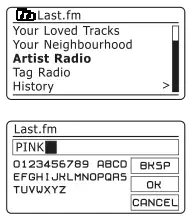
Mostra 7 più etichette / testo breve in questa pagina
a · b · d · e f · g · h
Page 54 of the Samsung MiniDV Camcorder (83I) user manual — La tua storia d'ascolto
Pagina 54 · clicca per ingrandire
Pagina 54

La tua storia d'ascolto

La funzione di storia dell'ascolto della modalità Last.fm consente di vedere i cinque brani più recenti, con il primo visualizzato più recente.

Diagramma — clicca per ingrandire
1. Premere il pulsante Modalità in base alle necessità fino a quando non viene visualizzato l'indicazione della modalità Last.fm.
2. Premere il tasto Menu per inserire il menu principale Last.fm . Ruotare il controllo di Tuning/Select fino a quando 'Station list' viene evidenziato sul display. Premere il controllo Tuning/Select.
3. Ruotare il controllo di Tuning/Select fino a quando 'History' viene evidenziato sul display. Premere il tasto Tuning/Seleziona il controllo per selezionare.
4. Il display mostra una lista dei cinque brani più recenti da Last.fm con il primo più recente.

La traccia evidenziata scorrerà attraverso il display e includerà informazioni su track name, artista e album. Utilizzare Tuning/Seleziona controllo per evidenziare qualsiasi traccia di interesse.

5. Il display verrà reindirizzato alla modalità di visualizzazione Last.fm attualmente selezionata dopo 15 secondi.

In alternativa premere il tasto Indietro pulsante per uscire.

Page 55 of the Samsung MiniDV Camcorder (83I) user manual — Scrobbling - Controllo on / Off
Pagina 55 · clicca per ingrandire
Pagina 55

Ultimo.fm

Cancellare i dettagli di un account Last.fm

Diagramma — clicca per ingrandire

Si può desiderare di eliminare un account Last.fm dal vostro sistema audio (ad esempio, se i dettagli dell'amico erano stati inseriti quando stavano visitando).

Diagramma — clicca per ingrandire
1. Utilizzare i pulsanti Modalità e Menu per inserire il menu principale Last.fm .
2. Utilizzare il controllo Tuning/Seleziona per inserire il menu 'Last.fm setup' seguito dal menù "User Accounts". Il display mostra i conti di cui sono memorizzati dettagli nel sistema audio.
3. Utilizzare il controllo Tuning/Select per evidenziare l'account che si desidera rimuovere dal sistema audio. Quindi premere e tenere premuto il controllo Seleziona. Il display chiederà se questo account debba essere cancellato.
4. Evidenzia "YES" e premi il controllo Tuning/Select per eliminare i dettagli dell'account. Il conto non verrà cancellato dal sito web Last.fm. In alternativa, selezionare 'NO' per mantenere i dettagli dell'account.
5. Premere il tasto Indietro due volte per tornare al menu Last.fm.

Scrobbling - Controllo on / Off

1. Per attivare o disattivare il gioco di musica per l'account selezionato, accedere al menu Impostazioni Last.fm (passi 1-2 sopra).
2. Utilizzare il controllo Tuning/Seleziona per evidenziare l'opzione 'Scrobbling:'. Premere il comando per passare tra 'Scrobbling: on' e 'Scobbling, off' .

Se avete bisogno di ulteriori consigli, si prega di chiamare la nostra linea guida tecnica 020 8758 0338 (Mon-Fri) 54

Page 56 of the Samsung MiniDV Camcorder (83I) user manual — Utilizzo della modalità DAB per la prima volta
Pagina 56 · clicca per ingrandire
Pagina 56

Radio DAB

Utilizzo della modalità DAB per la prima volta

1. Estendere con attenzione l'antenna telescopica.
2. Premere il tasto On/Off per attivare il sistema audio. Se il sistema sonoro è stato utilizzato prima che l'ultima modalità utilizzata venga selezionata.
Diagramma — clicca per ingrandire
3. Premere il pulsante Modalità in modo che la modalità radio DAB venga selezionata sul display.
4. Se questa è la prima volta che il modo DAB viene utilizzato una scansione rapida dei canali Band III DAB utilizzati nel Regno Unito sarà effettuata. Il display mostrerà 'Scanning' . (Se il sistema sonoro è stato utilizzato prima che l'ultima stazione utilizzata verrà selezionata invece.)
Diagramma — clicca per ingrandire

Durante il processo di scansione, come vengono rilevate nuove stazioni si aumenta la stazione e le stazioni saranno aggiunte all'elenco che viene memorizzato nel sistema audio. Il grafico a barre indica il progresso della scansione.

5. Quando la scansione è completata, la radio elenca le stazioni trovate (in ordine numerico-alfa 0 9...A...Z), a meno che non sia stato precedentemente sintonizzato in una stazione DAB.

Ruotare il Tuning/Seleziona controllo per scorrere attraverso l'elenco delle stazioni radio DAB disponibili.

Premere il tasto Tuning/Seleziona controllo per selezionare la stazione evidenziata. Il display può mostrare Connessione... mentre la radio ri-tunes.

Utilizzare Volume controllo per impostare il livello del suono come necessario.

6. Se l'elenco della stazione è ancora vuoto dopo la scansione, il display mostrerà 'Servizio non disponibile' . Se non si trovano stazioni, potrebbe essere necessario spostare il sistema audio in una posizione che dà un migliore ricevimento.
Page 57 of the Samsung MiniDV Camcorder (83I) user manual — Servizi secondari
Pagina 57 · clicca per ingrandire
Pagina 57

Radio DAB

Selezione di una stazione radio DAB

Diagramma — clicca per ingrandire
1. Quando si gioca una stazione radio DAB, il display mostra normalmente il nome della stazione corrente con altre informazioni correlate.
2. Ruotare il controllo Tuning/Seleziona per accedere all'elenco delle stazioni radio e scorrere attraverso le stazioni disponibili.
3. Premere il controllo Tuning/Seleziona per selezionare la stazione evidenziata. Il display può mostrare 'Connecting...' mentre la radio si ri-tunes.
4. Utilizzare il controllo Volume per impostare il livello sonoro secondo le necessità.

Un punto interrogativo di fronte al nome della stazione indica semplicemente che la stazione non è stata recentemente rilevata dal sistema sonoro. Potrebbe essere ancora disponibile.

L'uso delle preset della stazione radio è descritto a pagina 69.

Servizi secondari

Alcune stazioni radio DAB possono avere una o più stazioni secondarie associate a loro. Tipicamente questi non vengono trasmessi continuamente. Se una stazione ha a disposizione una stazione secondaria, il secondo verrà visualizzato nell'elenco dei nomi delle stazioni sotto la centrale (o primaria) della stazione. Esempi sono i programmi Servizio giornaliero e «Parlamento» su BBC Radio 4.

1. Per ascoltare un servizio secondario, utilizzare il controllo Tuning/Select per scorrere alla stazione scelta e premere il comando per sintonizzare la stazione.

Se il servizio secondario non è disponibile (off-air) verrà selezionato il servizio primario.

Se avete bisogno di ulteriori consigli, si prega di chiamare la nostra linea guida tecnica 020 8758 0338 (Mon-Fri)

Page 58 of the Samsung MiniDV Camcorder (83I) user manual — Modalità di visualizzazione
Pagina 58 · clicca per ingrandire
Pagina 58

Modalità di visualizzazione

Il vostro sistema audio ha una gamma di opzioni di visualizzazione quando in modalità DAB:-

1. Premere il pulsante Info per andare in bicicletta attraverso le diverse opzioni.

a. Testo Visualizza messaggi di testo come l'artista o il nome della traccia, telefono in numero, avvisi sul traffico, ecc.

b. Tipo di programma Visualizza il tipo di stazione ascoltata come Pop, Classico, News ecc.

C. Nome Multiplex / Visualizza il nome della frequenza multiplo DAB a cui appartiene la stazione corrente e anche la sua frequenza di trasmissione.

D. Errore/forza del segnale Visualizza l'errore e la forza di segnale per cui viene ascoltata la stazione. Un numero di errore inferiore indica una migliore qualità del segnale radio. Il grafico della resistenza del segnale può essere utilizzato quando si posiziona la radio o l'antenna. Per una buona ricezione il grafico dovrebbe occupare tre o più blocchi.

Page 59 of the Samsung MiniDV Camcorder (83I) user manual — Radio DAB
Pagina 59 · clicca per ingrandire
Pagina 59

Radio DAB

Modalità di visualizzazione - cont.

E. Bit rate e audio tipo Visualizza la velocità digitale bit ed informazioni di codifica audio per la stazione che viene ascoltata.

f. Data Visualizza la data corrente.

Un indicatore di resistenza del segnale viene sempre mostrato nella zona inferiore dell'esposizione sul lato destro.

Se la trasmissione ricevuta è in stereo, verrà mostrato il simbolo dell'altoparlante stereo.

Se la stazione attualmente sintonizzata è stata memorizzata come preimpostazione, verrà visualizzato anche il numero di preset (vedere pagina 69).

Se avete bisogno di ulteriori consigli, si prega di chiamare la nostra linea guida tecnica 020 8758 0338 (Mon-Fri)

Page 60 of the Samsung MiniDV Camcorder (83I) user manual — Trovare nuove stazioni radio DAB
Pagina 60 · clicca per ingrandire
Pagina 60

Trovare nuove stazioni radio DAB

Diagramma — clicca per ingrandire

Se si desidera utilizzare il sistema audio per la ricezione DAB in una nuova posizione, o se non sono state rilevate stazioni durante la scansione iniziale, è possibile seguire questa procedura per consentire al vostro impianto di suono di scoprire quali stazioni radio DAB sono disponibili.

1. Assicurarsi che l'antenna telescopica sia estesa e quindi premere il pulsante Modalità secondo le necessità per selezionare la modalità radio DAB.
2. Una volta in modalità DAB premere il pulsante Menu.
3. Ruotare il controllo di Tuning/Select fino a quando 'Scansione locale' viene evidenziata sul display.
4. Premere il controllo Tuning/Seleziona per avviare la scansione. Il display mostrerà 'Scanning' e la tua radio eseguirà una scansione delle frequenze DAB utilizzate nel Regno Unito. Poiché le nuove stazioni si trovano il contatore della stazione aumenterà e le stazioni saranno aggiunte alla lista. Il grafico a barre indica il progresso della scansione.
5. Per eseguire una scansione completa dell'intera banda III DAB le frequenze ruotano il controllo di Tuning/Select fino a quando 'Full scan' viene evidenziata sul display.
6. Premere il controllo Tuning/Seleziona per avviare la scansione. Il display mostrerà 'Scanning' . Poiché le nuove stazioni sono trovate il contatore della stazione sul lato destro del display aumenterà e le stazioni saranno aggiunte alla lista. Il grafico a barre indica il progresso della scansione.

A causa del maggior numero di canali DAB scansionati, la scansione completa richiederà più tempo della scansione locale.

Page 61 of the Samsung MiniDV Camcorder (83I) user manual — Tuning manuale
Pagina 61 · clicca per ingrandire
Pagina 61

Radio DAB

Tuning manuale

La regolazione manuale consente di sintonizzare direttamente i vari canali DAB Band III (5A - 13F). Al momento della scrittura, tutte le stazioni DAB del Regno Unito si trovano nella gamma di canali 11B a 12D.

1. Quando in modalità DAB premere Menu pulsante in modo che il display mostra il menu DAB.
2. Ruotare il controllo Tuning/Select fino a quando non viene evidenziata la "Manual tune".
3. Premere il controllo Tuning/Seleziona per inserire la modalità sintonizza manuale.
4. Ruotare il controllo Tuning/Seleziona per scegliere il canale DAB richiesto.
5. Premere il controllo Tuning/Select per far sintonizzare la radio al canale scelto.

Quando la radio è sintonizzata, il display mostra il numero e la frequenza del canale, ed il nome del multiplex DAB trovato (se presente).

Un grafico a barre mostra la forza del segnale ed è utile se avete bisogno di riposizionare la radio o l'antenna. Il segnale minimo "I" che separa le parti sinistra e destra del grafico di segnale mostra il livello minimo richiesto per una ricezione soddisfacente.

Tutte le nuove stazioni radio trovate sul DAB multiplex sintonizzato verranno aggiunte all'elenco memorizzato nella radio.

6. Premere il tasto Menu o Back per scegliere una frequenza diversa.
7. Premere il tasto Menu o Indietro una seconda volta per accedere al menu principale DAB quindi selezionare 'Station list' per tornare alla normale sintonia.

Se avete bisogno di ulteriori consigli, si prega di chiamare la nostra linea guida tecnica 020 8758 0338 (Mon-Fri)

6,7 · 6,7

Page 62 of the Samsung MiniDV Camcorder (83I) user manual — Impostazioni di controllo della gamma dinamica
Pagina 62 · clicca per ingrandire
Pagina 62

Impostazioni di controllo della gamma dinamica

Dynamic Range Control (noto anche come DRC) può rendere più silenziosi i suoni quando la radio viene utilizzata in un ambiente rumoroso riducendo l'intervallo dinamico del segnale audio.

Diagramma — clicca per ingrandire
1. Premere il pulsante On/Off per attivare il sistema audio.
2. Premere il pulsante Modalità per selezionare la modalità radio DAB.
3. Premere il tasto Menu per inserire il menu DAB.
4. Ruotare il controllo Tuning/Select fino a quando 'DRC' non viene evidenziato sul display.
5. Premere il tasto Tuning/ Selezionare il controllo per entrare nella modalità di regolazione del RDC. L'impostazione attuale della RDC sarà indicata con un asterisco.
6. Ruotare il controllo Tuning/Seleziona per evidenziare l'impostazione DRC richiesta (il default è Off).

"DRC Off" - La RDC è spenta, la radiodiffusione sarà ignorata.

"DRC high" - Il CCR viene impostato come inviato da emittente.

"Sbagliato RDC" - Il livello di RDC è impostato a 1/2 che viene inviato da emittente.

7. Premere e rilasciare il tasto Tuning/Seleziona per confermare l'impostazione.
Page 63 of the Samsung MiniDV Camcorder (83I) user manual — Impostazione ordine stazione
Pagina 63 · clicca per ingrandire
Pagina 63

Radio DAB

Impostazione ordine stazione

Il vostro sistema audio ha 3 impostazioni di ordine della stazione da cui potete scegliere. Le impostazioni dell'ordine della stazione sono, alfanumerico, ensemble e valide.

Diagramma — clicca per ingrandire
1. Premere il pulsante On/Off per attivare la radio.
2. Premere il pulsante Modalità per selezionare la modalità radio DAB.
3. Premere il tasto Menu per inserire l'elenco dei menu DAB.
4. Ruotare il controllo di Tuning/Select fino a quando non viene evidenziato l'ordine della stazione. Premere il controllo di Tuning/Seleziona per entrare nella modalità regolazione dell'ordine della stazione.
5. Ruotare il controllo Tuning/Seleziona tra 'Alfanumerico', 'Ensemble' e 'Valid' .

'Alfanumerico' - ordina la lista di stazione alfa-numerativamente 0...9 A...Z.

"Ensemble" - organizza la lista di stazione da DAB multiplex.

Valido. - mostra solo quelle stazioni per le quali si trova un segnale.

L'impostazione corrente è indicata da un asterisco.

6. Premere il controllo Tuning/Seleziona per selezionare l'ordine della stazione richiesta.
7. Premere il tasto Menu per tornare al menu DAB o all'elenco delle stazioni.

Se avete bisogno di ulteriori consigli, si prega di chiamare la nostra linea guida tecnica 020 8758 0338 (Mon-Fri)

Page 64 of the Samsung MiniDV Camcorder (83I) user manual — Stazioni di Prune
Pagina 64 · clicca per ingrandire
Pagina 64

Stazioni di Prune

Se si sposta in una parte diversa del paese, alcune delle stazioni che sono state elencate potrebbero non essere più disponibili. Inoltre, di tanto in tanto, alcuni servizi DAB possono interrompere la trasmissione o può cambiare posizione o frequenza. Le stazioni che non possono essere trovate, o che non sono state ricevute per molto tempo vengono mostrate nella lista della stazione con un punto interrogativo.

Diagramma — clicca per ingrandire

La funzione delle stazioni Prune cancellerà le stazioni DAB contrassegnate dalla lista della stazione.

1. Premere il pulsante On/Off per attivare il sistema audio.
2. Premere il pulsante Modalità per selezionare la modalità radio DAB.
3. Premere il tasto Menu per inserire il menu DAB.
4. Ruotare il controllo di Tuning/Select fino a quando non è evidenziato 'Prune invalid'. Premere il controllo Tuning/Select.
5. Per far sì che l'elenco delle stazioni sia indiscusso, eliminando le stazioni non disponibili ruotare il controllo Tuning/Select fino a quando 'YES' viene evidenziato sul display.
6. Premere il controllo Tuning/Select per far rimuovere i nomi delle stazioni non valide dall'elenco della stazione.

Se non si desidera prune stazioni, evidenziare 'NO' e quindi premere il controllo. Il display tornerà al menu precedente.

Page 65 of the Samsung MiniDV Camcorder (83I) user manual — Funzionamento del sistema audio in modalità FM
Pagina 65 · clicca per ingrandire
Pagina 65

Radio FM

Radio FM

Funzionamento del sistema audio in modalità FM

1. Estendere con attenzione l'antenna telescopica e premere il pulsante On/Off per accendere il sistema audio.
2. Premere il pulsante Modalità in base alla necessità di selezionare la modalità radio FM.
Diagramma — clicca per ingrandire
3. Ruotare il controllo Tuning/Seleziona in senso orario. La frequenza visualizzata aumenterà. Premere il controllo Tuning/Seleziona per eseguire un'auto-tune. La tua radio esegue la scansione della banda FM dalla frequenza attualmente visualizzata e smetterà di scansionare quando trova una stazione di forza sufficiente.
4. Il display mostrerà la frequenza del segnale che è stato trovato. Se sono disponibili informazioni RDS, dopo pochi secondi il display mostrerà il nome della stazione radio.

Se sentite solo la sua o interferenza, premete semplicemente il Tuning/Seleziona controllo per la scansione ulteriormente. Il vostro sistema audio potrebbe aver trovato un segnale di interferenza spurio.

5. Per trovare più stazioni FM premere il controllo Tuning/Seleziona per ripetere l'operazione di scansione. Per eseguire la scansione in frequenza, ruotare il controllo Tuning/Select in una direzione antiorario prima e quindi premere il comando. La tua radio esegue la scansione della banda FM dalla frequenza attualmente visualizzata e smetterà di scansionare quando trova un segnale di forza sufficiente.
6. Quando la fine della banda d'onda è raggiunta il vostro sistema audio si raccomanderà sintonizzazione dall'estremità opposta del waveband.
7. Utilizzare il controllo Volume per regolare il livello del suono in base alle esigenze.

Se avete bisogno di ulteriori consigli, si prega di chiamare la nostra linea guida tecnica 020 8758 0338 (Mon-Fri)

Page 66 of the Samsung MiniDV Camcorder (83I) user manual — tuning manuale
Pagina 66 · clicca per ingrandire
Pagina 66

tuning manuale

1. Estendere con attenzione l'antenna telescopica e premere il pulsante On/Off per accendere il sistema audio.
2. Premere il pulsante Modalità in base alla necessità di selezionare la modalità radio FM.
3. Ruotare il Tuning/Seleziona per controllare la frequenza a cui si sintonizzerà la radio. La frequenza cambierà in gradini di 50kHz.

Quando la fine della banda d'onda è raggiunta la radio si raccomanderà sintonizzazione dall'estremità opposta del waveband.

4. Utilizzare il controllo Volume per regolare il livello del suono in base alle esigenze.
Page 67 of the Samsung MiniDV Camcorder (83I) user manual — Modalità di visualizzazione
Pagina 67 · clicca per ingrandire
Pagina 67

Radio FM

Modalità di visualizzazione

Il vostro sistema audio ha una gamma di opzioni di visualizzazione quando in modalità FM:-

1. Premere il pulsante Info per andare in bicicletta attraverso le diverse opzioni.

a. Testo Visualizza messaggi di testo come l'artista o il nome della traccia, telefono in numero, avvisi sul traffico, ecc.

b. Tipo di programma Visualizza il tipo di stazione ascoltata come Pop, Classico, News ecc.

C. Frequenza Visualizza la frequenza del segnale FM.

D. Data Visualizza la data corrente.

Il sistema audio fornisce solo display quando ci sono informazioni disponibili. Quindi, se non c'è un testo, per esempio, quel display non è disponibile.

L'indicatore RDS nella parte superiore del display mostra che ci sono alcuni dati RDS presenti nel broadcast ricevuto.

Il display stereo dell'altoparlante mostra che la radio riceve una trasmissione stereo (vedi anche 'Stereo/Mono switching' a pagina 68).

Se avete bisogno di ulteriori consigli, si prega di chiamare la nostra linea guida tecnica 020 8758 0338 (Mon-Fri) 66

Page 68 of the Samsung MiniDV Camcorder (83I) user manual — Impostazione di scansione
Pagina 68 · clicca per ingrandire
Pagina 68

Impostazione di scansione

Quando si utilizza la modalità FM il sistema audio può essere impostato su una scansione delle stazioni locali o per eseguire la scansione di tutte le stazioni radio, comprese quelle distanti.

1. Premere il pulsante Modalità in base alla necessità di selezionare la modalità radio FM.
2. Premere il tasto Menu per inserire il menu FM.
3. Ruotare il controllo di Tuning/Select fino a quando l'impostazione 'Scan' viene evidenziata e quindi premere il comando per entrare nella modalità di regolazione della scansione.

L'impostazione corrente di scansione è indicata con un asterisco.

4. Per impostare la radio in modo che solo le stazioni con i segnali più forti si trovano durante la scansione ruotare il controllo Tuning/Select fino a quando 'YES' è evidenziata. Premere il controllo Tuning/Seleziona per confermare l'impostazione. (In genere questo limiterà la scansione alle trasmissioni locali.)

In alternativa, per impostare la radio in modo che tutte le stazioni disponibili siano trovate durante la scansione (trasmissioni locali e distanti) ruotare il Tuning/ Seleziona controllo fino a quando non si sarà 'NO' è evidenziato. Premere il tasto Tuning/Seleziona controllo per confermare l'impostazione.

5. Premere il tasto Menu per tornare al normale display FM.

2,5

Page 69 of the Samsung MiniDV Camcorder (83I) user manual — Interruttore stereo / mono
Pagina 69 · clicca per ingrandire
Pagina 69

Radio FM

Interruttore stereo / mono

Se la stazione radio FM viene ascoltata ha un segnale debole, alcuni suoi possono essere udibili. È possibile ridurre questo suo costringendo la radio a giocare la stazione in mono piuttosto che stereo.

1. Premere il pulsante Modalità per selezionare la modalità FM e sintonizzare la stazione FM richiesta come descritto in precedenza.
2. Premere il tasto Menu per inserire il menu FM.
3. Ruotare il controllo Tuning/Select fino a quando l'impostazione audio non viene evidenziata sul display. Premere il controllo di Tuning/Seleziona per entrare nella modalità impostazione audio.

L'impostazione corrente è indicata con un asterisco.

4. Per passare al mono per ridurre il suo da un segnale FM debole ruotare il controllo Tuning/Select fino a quando 'YES' è evidenziata. Premere il controllo Tuning/Seleziona per confermare l'impostazione.

In alternativa, per tornare alla normale modalità automatica 'stereo o mono' ruotare la Tuning/Seleziona controllo fino a quando 'NO' è evidenziato. Premere il tasto Tuning/Seleziona controllo per confermare l'impostazione.

5. Premere il tasto Menu per tornare al normale display FM.

Se avete bisogno di ulteriori consigli, si prega di chiamare la nostra linea guida tecnica 020 8758 0338 (Mon-Fri) 68

2,5

Page 70 of the Samsung MiniDV Camcorder (83I) user manual — Ricalcare una preimpostazione in modalità DAB e FM
Pagina 70 · clicca per ingrandire
Pagina 70

Preimpostazioni delle stazioni in modalità DAB e FM

Ci sono 5 preset di memoria ciascuno per DAB e FM radio. Sono utilizzati nello stesso modo per ogni modalità operativa.

1. Premere il pulsante On/Off per attivare il sistema audio.
2. Sintonizzare la stazione radio richiesta come descritto in precedenza.
3. Per memorizzare la stazione come preimpostazione, premere e tenere premuto il pulsante Preset richiesto (1 - 5) fino a quando l'esposizione mostra 'Preimpostate memorizzati' . La stazione verrà memorizzata sotto il tasto preimpostato scelto. Ripetere questa procedura secondo le necessità per i restanti preset.
4. Le stazioni che sono già memorizzate nei preimpostati possono essere sovrascritte seguendo la procedura sopra indicata.

Ricalcare una preimpostazione in modalità DAB e FM

1. Premere il pulsante On/Off per attivare il sistema audio.
2. Selezionare la modalità di funzionamento richiesta utilizzando il pulsante Modalità.
3. Premere Momentarily il pulsante Preset richiesto. Il vostro sistema audio verrà quindi sintonizzato alla stazione memorizzata nella memoria preimpostata selezionata. Il numero preimpostato scelto viene mostrato anche nella zona inferiore del display radio, ad esempio. 'P2'.
Page 71 of the Samsung MiniDV Camcorder (83I) user manual — Aggiornamento automatico dell'orologio
Pagina 71 · clicca per ingrandire
Pagina 71

Orologio e allarmi

Aggiornamento automatico dell'orologio

Il sistema audio normalmente aggiornerà l'orologio automaticamente quando è connesso a Internet. Se si inserisce manualmente un'impostazione temporale, il sistema audio calcola una compensazione locale del tempo che viene memorizzata in memoria. Ogni volta che si sincronizza l'orologio utilizzando Internet, anche dopo un guasto di corrente, il sistema audio imposta automaticamente l'orario usando queste informazioni.

Si può desiderare di utilizzare il sistema audio lontano da internet, in tal caso è possibile specificare che l'unità imposta il suo orologio dalle trasmissioni radio DAB o FM. Dopo un guasto di potenza la radio imposta il suo orologio la prossima volta che si accende la radio in modalità DAB o FM.

In alternativa, è possibile specificare che il tempo non viene aggiornato automaticamente. In questo caso l'orologio deve essere sempre impostato manualmente dopo un interruzione di corrente.

Diagramma — clicca per ingrandire
1. Con il sistema audio acceso, premere il tasto Menu per accedere al menu della modalità corrente.
2. Ruotare il controllo di Tuning/Select fino a quando non viene evidenziata la funzione 'Impostazioni del sistema' sul display. Premere il tasto di controllo per inserire nel menu impostazioni del sistema.
3. Ruotare il controllo di Tuning/Select fino a quando 'Time / Data' viene evidenziato sul display. Premere il controllo per inserire la configurazione del tempo.
4. Ruotare il controllo di Tuning/Select fino a quando non viene evidenziato l'aggiornamento automatico sul display. Premere il controllo per inserire il menu di aggiornamento automatico.
5. Ruotare il controllo di Tuning/Select per scegliere un'opzione di aggiornamento da 'Aggiornamento da DAB' , 'Update from FM' ', 'aggiornamento dalla rete' o 'Nessun aggiornamento' come richiesto. Premere il controllo per confermare la scelta. Il sistema audio uscirà poi alla visualizzazione del menu precedente.

Se avete bisogno di ulteriori consigli, si prega di chiamare la nostra linea guida tecnica 020 8758 0338 (Mon-Fri) 70

Page 72 of the Samsung MiniDV Camcorder (83I) user manual — Impostazione del formato orologio
Pagina 72 · clicca per ingrandire
Pagina 72

Impostazione del formato orologio

Il display dell'orologio utilizzato in modalità stand-by e sulle schermi della modalità di riproduzione puÃ2 essere impostato su formato 12 o 24 ore. Il formato selezionato viene quindi utilizzato anche quando si impostano gli allarmi.
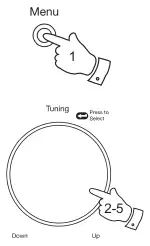
Diagramma — clicca per ingrandire
1. Con la radio attivata, premere il tasto Menu per accedere al menu della modalità corrente.
2. Ruotare il controllo di Tuning/Select fino a quando non viene evidenziata la funzione 'Impostazioni del sistema' sul display. Premere il tasto di controllo per inserire nel menu impostazioni del sistema.
3. Ruotare il controllo di Tuning/Select fino a quando 'Time / Data' viene evidenziato sul display. Premere il controllo per inserire la configurazione del tempo.
4. Ruotare il controllo di Tuning/Select fino a quando non viene evidenziato sul display il formato 'Setta'. Premere il tasto di controllo per inserire il menu formato orologio.

Il formato attuale del display dell'orologio è contrassegnato con un asterisco.

5. Ruotare il controllo di Tuning/Seleziona per selezionare sia formato 12 o 24 ore. Premere il controllo per confermare la scelta del formato orologio. Il display verrà poi reindirizzato al menu precedente.

Se il formato dell'orologio di 12 ore viene scelto, la radio utilizzerà l'orologio da 12 ore per impostare gli allarmi e visualizzerà un orologio a 12 ore con un indicatore AM o PM quando in modalità stand-by.

Page 73 of the Samsung MiniDV Camcorder (83I) user manual — Orologio e allarmi Impostare manualmente l'orologio
Pagina 73 · clicca per ingrandire
Pagina 73

Orologio e allarmi Impostare manualmente l'orologio

Il sistema audio Stream 83i normalmente imposta il suo orologio automaticamente al tempo del Regno Unito dopo che è stata stabilita una connessione a Internet. Se è necessario impostare manualmente il tempo, cambiare la zona di ora o passare manualmente dall'inverno all'estate (GMT a BST - anche conosciuto al di fuori del Regno Unito come orario di risparmio della luce), quindi si prega di seguire questa procedura.

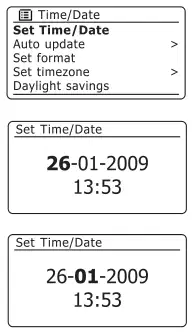
1. Premere il pulsante On/Off per attivare il sistema audio.
Diagramma — clicca per ingrandire
2. Premere il tasto Menu per accedere al menu in modo corrente.
3. Ruotare il controllo di Tuning/Select fino a quando non viene evidenziata la funzione 'Impostazioni del sistema' sul display. Premere il tasto di controllo per inserire nel menu impostazioni del sistema.
Diagramma — clicca per ingrandire
4. Per cambiare l'impostazione del fuso orario vai al passo 11.

Per cambiare dall'inverno all'estate vai al passo 13.

Per modificare l'impostazione corrente dell'ora o della data ruotare il Tuning/Seleziona controllo fino a quando Tempo/Date viene evidenziato sul display, quindi premere il controllo per inserire la schermata di impostazione dell'ora e della data.

5. Ruotare il controllo di Tuning/Select fino a quando 'Setta tempo / data' viene evidenziato sul display. Premere il controllo per inserire la configurazione dell'orologio. Le cifre del giorno lampeggeranno.
6. Ruotare il controllo di Tuning/Seleziona fino a quando la giornata corretta viene visualizzata sul display. Premere il controllo per inserire la selezione. Le cifre del mese lampeggeranno.
7. Ruotare il controllo di Tuning/Seleziona per selezionare il mese corretto. Premere il controllo per inserire la selezione. Le cifre dell'anno lampeggeranno.

Se avete bisogno di ulteriori consigli, si prega di chiamare la nostra linea guida tecnica 020 8758 0338 (Mon-Fri) 72

Page 74 of the Samsung MiniDV Camcorder (83I) user manual — Selezione di un account
Pagina 74 · clicca per ingrandire
Pagina 74

Regolazione manuale dell'orologio - cont.

8. Ruotare il controllo Tuning/Selezionarlo per selezionare l'anno corretto. Premere il controllo per inserire la selezione. Le cifre dell'ora lampeggeranno.
Diagramma — clicca per ingrandire
9. Ruotare il controllo di Tuning/Seleziona per selezionare l'ora corretta. Premere il controllo per inserire la selezione. Le cifre minuti lampeggeranno.
10. Ruotare il controllo Tuning/Seleziona per selezionare i minuti corretti. Premere il controllo per inserire la selezione. Il display tornerà quindi al menu precedente.
11. Ruotare il controllo Tuning/Select fino a quando 'Setta zona del fuso orario' viene evidenziato sul display quindi premere il comando.
12. Ruotare il controllo Tuning/Seleziona per evidenziare la zona di tempo applicabile alla tua posizione, quindi premere il comando per confermare l'impostazione.

Premere il tasto Menu pulsante per uscire o andare al passo 13 per impostare l'opzione di ora legale estate / inverno.

13. Ruotare il controllo Tuning/Select fino a quando 'Risparmio di luce' viene evidenziato sul display quindi premere il comando. L'asterisco mostra l'impostazione corrente.

Nel Regno Unito, ON è equivalente al British Summer Time, OFF equivale a Greenwich Mean Time.

14. Ruotare il controllo Tuning/Selezionarlo per evidenziare "ON" o "OFF", quindi premere il comando per confermare l'impostazione.
15. Premere il tasto Menu per uscire.
Page 75 of the Samsung MiniDV Camcorder (83I) user manual — Orologio e allarmi Impostazione dell'orologio di allarme
Pagina 75 · clicca per ingrandire
Pagina 75

Orologio e allarmi Impostazione dell'orologio di allarme

Il vostro sistema audio ha due allarmi separati che possono essere impostati per svegliarvi sia la radio o un allarme buzzer. In caso di interruzione della potenza il vostro sistema sonoro ha costruito in memoria che manterrà le impostazioni dell'allarme.

Diagramma — clicca per ingrandire

Assicurarsi che il tempo sia impostato correttamente prima di impostare gli allarmi.
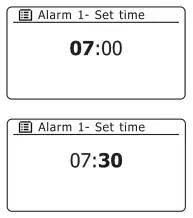
1. Con il sistema audio acceso, premere il tasto Menu per accedere al menu della modalità corrente. Ruotare il controllo di Tuning/Seleziona fino a quando non viene evidenziato sul display 'Menu principale'. Premere il tasto per inserire il menu 'Main'.
2. Ruotare il controllo Tuning/Select fino a quando 'Armelli' viene selezionato sul display. Premere il tasto di controllo per visualizzare le impostazioni attuali dell'allarme. Se non è necessario modificare, premere i pulsanti Menu o Indietro per uscire.
3. Ruotare il controllo di Tuning/Select fino a quando l'allarme desiderato (1 o 2) viene evidenziato sul display. Premere il controllo per inserire la configurazione dell'allarme.
4. Ruotare il controllo di Tuning/Select fino a quando 'Time' non viene evidenziato sul display. Premere il controllo per regolare l'orario di allarme.
Diagramma — clicca per ingrandire
5. Ruotare il controllo di Tuning/Seleziona per scegliere l'ora d'allarme. Premere il controllo per confermare l'impostazione.
6. Ruotare il controllo Tuning/Selezionarlo per scegliere l'allarme. Premere il controllo per confermare l'impostazione. Il display tornerà quindi al menu di impostazione allarme.

Se il sistema sonoro è stato impostato per utilizzare un formato orologio da 12 ore, ci sarà anche una opzione qui per impostare AM o PM per l'orario di allarme.

Se avete bisogno di ulteriori consigli, si prega di chiamare la nostra linea guida tecnica 020 8758 0338 (Mon-Fri) 74

Page 76 of the Samsung MiniDV Camcorder (83I) user manual — Selezione di un account
Pagina 76 · clicca per ingrandire
Pagina 76

Impostazione dell'orologio d'allarme - cont.

7. Ruotare il controllo Tuning/Seleziona per evidenziare 'Enable' e premere il comando. Il display mostra le opzioni di frequenza per l'allarme. Le opzioni di frequenza dell'allarme sono le seguenti:

"Off" - l'allarme sarà disattivato

"Daily" - l'allarme suona ogni giorno

"Once" - l'allarme suona una volta

"Weekends" - l'allarme suona solo nei fine settimana

"Giorni di ieri" - l'allarme suona solo nei giorni feriali

Ruotare il Tuning/Seleziona controllo per scegliere l'opzione frequenza di allarme richiesta. Scegliere Off disattiva l'allarme. Premere il tasto per confermare la selezione.

Se si sceglie di impostare l'allarme per una volta che sarà anche necessario impostare la data utilizzando il Tuning/Seleziona controllo.

8. L'allarme può essere impostato su buzzer, radio Internet, DAB Radio, FM o Last.fm. Per qualsiasi modalità radio è selezionata, l'allarme radiofonico può essere impostato su una delle stazioni che sono state memorizzate come preset o alla stazione più recentemente ascoltata.

Ruotare il Tuning/Seleziona controllo per evidenziare la corrente "Mode" opzione per l'allarme, quindi premere il controllo se si desidera modificarlo.

Ruotare il Tuning/Seleziona controllo per evidenziare "Buzzer" o la modalità radio richiesta. Premere il controllo per confermare la selezione.

9. Se si imposta l'allarme a un opzione radio, ruotare il controllo Tuning/Select per evidenziare l'opzione 'Preset:' quindi premere il comando se si desidera modificarlo.

Scegli tra la stazione radio "Ultimo ascolto" a, o dai preimpostati 1 - 5. Scorrere l'opzione scelta e premere il controllo per confermare la selezione. Si noti che è possibile impostare l'allarme solo per utilizzare una preimpostazione già memorizzata.

Page 77 of the Samsung MiniDV Camcorder (83I) user manual — Quando l'allarme suona
Pagina 77 · clicca per ingrandire
Pagina 77

Orologio e allarmi Impostazione dell'orologio - cont.

10. Ruotare il controllo di Tuning/Select fino a quando l'opzione 'Volume:' viene evidenziata sul display e premere il comando se si desidera modificarlo. Il sistema sonoro utilizza l'impostazione del volume salvato per ogni allarme quando suona.

Ruotare il controllo per impostare il volume richiesto e quindi premere il comando per confermare l'impostazione.

11. Per memorizzare le impostazioni di allarme ruotare il controllo Tuning/Select fino a quando 'Save' non viene evidenziato. Premere il controllo per memorizzare le impostazioni dell'allarme. La radio mostra 'Armeria salvata' e poi torna alla lista degli allarmi con la nuova impostazione di allarme mostrato nel display.

Se decidi di non salvare le impostazioni, premi il Indietro Pulsante. Il display mostra "Salva modifiche" con un 'YES' o 'NO' opzione. Ruotare il Tuning/Seleziona controllo per scegliere 'NO' e quindi premere il controllo. 'Armeria non salvata' verrà visualizzato sul display.

Gli allarmi attivi vengono visualizzati utilizzando piccoli indicatori di allarme in fondo ai display da gioco e sul display dell'orologio quando sono in stand-by.
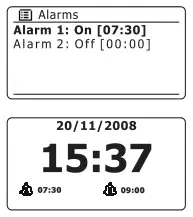
Quando l'allarme suona

Diagramma — clicca per ingrandire

Il buzzer o l'allarme radio suonano ai tempi selezionati per un massimo di 60 minuti a meno che non venga cancellato. Il volume utilizzato per l'allarme sarà come specificato durante la procedura di impostazione dell'allarme. Se la radio non può connettersi alla stazione di trasmissione specificata, l'allarme buzzer verrà utilizzato invece.

Per annullare un allarme, premere il tasto Su / su pulsante per tornare in modalità stand-by.

L'icona dell'allarme lampeggerà in fondo alla modalità di riproduzione, e la radio si riaccende automaticamente al modo stand-by quando i 60 minuti sono interrotti.

Se avete bisogno di ulteriori consigli, si prega di chiamare la nostra linea guida tecnica 020 8758 0338 (Mon-Fri) 76

Page 78 of the Samsung MiniDV Camcorder (83I) user manual — Tempo di snooze
Pagina 78 · clicca per ingrandire
Pagina 78

Disattivare gli allarmi

1. Per disabilitare un singolo allarme inserire il menu di configurazione dell'allarme (vedere pagina 74) e ruotare il controllo Tuning/Select fino a quando l'allarme desiderato viene evidenziato sul display. Premere il controllo Tuning/Select.
2. Ruotare il controllo di Tuning/Select fino a quando l'opzione 'Enable:' viene evidenziata sul display. Premere il tasto.
3. Ruotare il controllo Tuning/Selezionarlo per evidenziare 'Off' e premere il comando.
4. Ruotare il controllo Tuning/Select fino a quando l'opzione 'Save' viene evidenziata sul display quindi premere il comando per salvare la nuova impostazione.

L'allarme scelto sarà disattivato.

Tempo di snooze

1. L'allarme buzzer o radio può essere messo a tacere per 5 minuti premendo il controllo Tuning/Select/Snooze. Se si desidera una durata più lunga di snooze questo può essere esteso. Premere nuovamente il controllo mentre l'impianto sonoro è snoozed, imposta la durata di snoodizzazione disponibile a 5, 10, 15 o 30 minuti.
2. Mentre il timer snooze è attivo, il tempo rimanente di snoodizzazione viene mostrato accanto all'icona flashing dell'allarme sul display del clock.
3. Per cancellare il timer Snooze mentre l'allarme viene sospeso, premere il pulsante On/Off. Il display mostrerà brevemente un messaggio 'Allarme Off'.
Page 79 of the Samsung MiniDV Camcorder (83I) user manual — Orologio e allarmi Tempo di sonno
Pagina 79 · clicca per ingrandire
Pagina 79

Orologio e allarmi Tempo di sonno

La tua radio può essere impostata per disattivare dopo che è trascorso un tempo preimpostato. L'impostazione del timer può essere regolata tra 15 e 120 minuti in incrementi di 15 minuti.
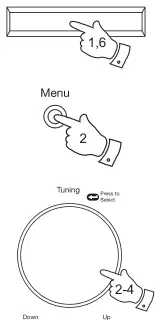
Diagramma — clicca per ingrandire
1. Premere il pulsante On/Off per attivare la radio.
2. Accedere al menu per la modalità corrente premendo il pulsante Menu. Ruotare il controllo di Tuning/Seleziona fino a quando non viene evidenziato sul display 'Menu principale'. Premere il tasto per inserire il menu 'Main'.
3. Ruotare il controllo Tuning/Select fino a quando 'Sleep' viene evidenziato sul display quindi premere il comando Tuning / Seletto.
4. Ruotare il controllo di Tuning/Seleziona fino a quando non viene selezionata l'impostazione del tempo necessario per dormire. Premere il controllo Tuning/Seleziona per confermare l'impostazione. Il timer può essere impostato tra 15 e 120 minuti, o per Off.
5. Il vostro sistema audio si trasformerà in modalità stand-by dopo che il tempo preimpostato è trascorso.

Un timer attivo del sonno viene visualizzato utilizzando un piccolo indicatore di temporizzatore in fondo al display. Questo indicatore mostra anche il tempo di sonno rimanente prima che la radio si interrutti in modalità stand-by.

6. Per annullare il tempo di sonno prima che sia trascorso l'orario preimpostato e disattivare il sistema audio, premere sul pulsante On/Off per spegnere manualmente l'unità.

Per annullare il timer di sonno e lasciare la radio a giocare, tornare alle impostazioni del timer (passi 1-4 sopra) e selezionare l'opzione Off nel passaggio 4. In alternativa, semplicemente premere il tasto Su / su pulsante due volte in successione per annullare il timer e attivare nuovamente il sistema audio.

Se avete bisogno di ulteriori consigli, si prega di chiamare la nostra linea guida tecnica 020 8758 0338 (Mon-Fri) 78

Page 80 of the Samsung MiniDV Camcorder (83I) user manual — Funzione di parità
Pagina 80 · clicca per ingrandire
Pagina 80

Visualizzazione e audio

Funzione di parità

Il suono del sistema audio può essere regolato in base al tuo gusto personale per il materiale che stai ascoltando. Il Stream 83i ha una gamma di modalità equaliser. In alternativa, è possibile impostare i livelli di treble e basso alle proprie preferenze che possono essere accessibili da Il mio EQ voce del menu.

1. Premere il pulsante On/Off per attivare la radio. Accedere al menu per la modalità corrente premendo il pulsante Menu.
Diagramma — clicca per ingrandire
2. Ruotare il controllo di Tuning/Select fino a quando non viene evidenziata la funzione 'Impostazioni del sistema' sul display. Premere il tasto di controllo per inserire nel menu impostazioni del sistema.
3. Ruotare il controllo Tuning/Select fino a quando 'Equaliser' viene evidenziato sul display. Premere il tasto.
4. Ruotare il controllo Tuning/Seleziona per passare e evidenziare le varie modalità. Premere il controllo per confermare la selezione.

a - Normale (Flat)

h - "Il mio EQ"

La modalità attualmente selezionata è contrassegnata con un asterisco.

Mostra altre 6 etichette / testo breve in questa pagina
b - 'Jazz' · c - 'Rock' · d - "Movie" · e - "Classic" · f - 'Pop' · g - 'News'
Page 81 of the Samsung MiniDV Camcorder (83I) user manual — Visualizza e Impostazione audio sul tuo profilo My EQ
Pagina 81 · clicca per ingrandire
Pagina 81

Visualizza e Impostazione audio sul tuo profilo My EQ

Se trovi le funzioni di equaliser preimpostate non a tuo piacimento, puoi impostare un'impostazione personalizzata del basso e del treble come segue:

1. Seguire i passaggi 1-3 nella pagina precedente per entrare nel menu Equaliser.
2. Ruotare il controllo Tuning/Select fino a quando 'My EQ setup profilo' viene evidenziato sul display. Premere il controllo per entrare nella modalità di regolazione.
3. Per regolare il livello di basso ruotare il controllo Tuning/Select fino a quando 'Bas' viene evidenziato sul display. Premere il controllo per inserire la modalità di regolazione e ruotare il comando fino a quando non viene visualizzato il livello desiderato (tra -14 e +14). Il suono cambierà mentre si gira il controllo. Premere il controllo quando si è soddisfatti dell'impostazione del basso.
4. Per regolare il livello di treble ruotare il controllo Tuning/Select fino a quando 'Treble' viene evidenziato sul display. Premere il controllo per inserire la modalità di regolazione e ruotare il comando fino a quando non viene visualizzato il livello desiderato (tra -14 e +14). Il suono cambierà mentre si gira il controllo. Premere il controllo quando si è soddisfatti dell'impostazione del treble.
5. Premere il tasto Indietro e la visualizzazione vi chiederà di salvare le modifiche. Se si desidera salvare le modifiche ruotare il controllo per evidenziare 'YES' . Se non si desidera salvare le modifiche evidenziare 'NO' . Premere il controllo Tuning/Seleziona per inserire la selezione.
6. Per utilizzare il profilo 'My EQ' ruotare il controllo Tuning/Select fino a quando 'MyEQ' viene evidenziato, quindi premere il comando per effettuare la selezione.

Per annullare rapidamente l'effetto del profilo 'My EQ' ruotare il Tuning/Seleziona controllo fino a quando Normale (Flat) viene evidenziato sul display e premere il controllo per selezionare. Le impostazioni del basso e dei treble saranno ricordate per la prossima volta che si desidera utilizzare il "Il mio EQ" impostazione.

Se avete bisogno di ulteriori consigli, si prega di chiamare la nostra linea guida tecnica 020 8758 0338 (Mon-Fri)

Page 82 of the Samsung MiniDV Camcorder (83I) user manual — Controllo della luminosità
Pagina 82 · clicca per ingrandire
Pagina 82

Controllo della luminosità

La luminosità del display può essere regolata per quando il sistema sonoro è in Stand-by e per quando viene utilizzato. Se si utilizza l'unità nella camera da letto, è possibile preferire un livello di luminosità inferiore stand-by rispetto all'impostazione standard. Ci sono tre livelli di luminosità e un'impostazione quasi fuori 'notte-tempo'.

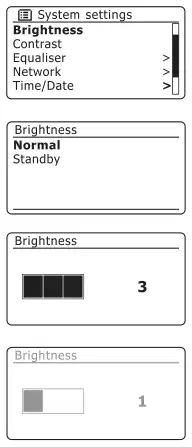
Diagramma — clicca per ingrandire
1. Premere il pulsante On/Off per attivare il sistema audio. Accedere al menu per la modalità corrente premendo il pulsante Menu.
Diagramma — clicca per ingrandire
2. Ruotare il controllo di Tuning/Select fino a quando non viene evidenziata la funzione 'Impostazioni del sistema' sul display. Premere il tasto di controllo per inserire nel menu impostazioni del sistema.

Ruotare il Tuning/Seleziona controllo fino a quando "Brightness" è evidenziato sul display. Premere il tasto.

3. Per regolare la luminosità del display quando il sistema sonoro viene acceso ruotare il controllo Tuning/Select fino a che non sia evidenziato sul display 'Normal'.

Per regolare la luminosità del display quando la radio è in stand-by ruotare Tuning/Seleziona controllo fino a quando "Standby" è evidenziato.

Premere il controllo per inserire la modalità di regolazione della luminosità selezionata.

4. Per regolare il livello di luminosità ruotare la regolazione in senso orario Tuning/Select per aumentare il livello della luminosità e antiorario per ridurlo.

Il livello di retroilluminazione cambierà mentre il controllo viene ruotato in modo da poter vedere l'effetto di ogni impostazione. Si noti che il retroilluminazione è quasi completamente spento all'impostazione zero. Premere il controllo per impostare il livello.

Premere il tasto Menu pulsante per uscire.

Quando il sistema sonoro è in modalità Stand-by, premendo un pulsante o girando il controllo rotativo farà passare la radio al livello di luminosità normale per alcuni secondi. Questo è in modo che anche se il livello di luminosità Stand-by viene impostato a zero (quasi spento), è ancora possibile vedere il tempo premendo rapidamente un pulsante.

Page 83 of the Samsung MiniDV Camcorder (83I) user manual — Controllo dell'angolo di visualizzazione e contrasto audio / visione
Pagina 83 · clicca per ingrandire
Pagina 83

Controllo dell'angolo di visualizzazione e contrasto audio / visione

Diagramma — clicca per ingrandire

Il contrasto del display può essere regolato. La regolazione cambia anche l'angolo da cui il display può essere visto al meglio.

1. Accedere al menu per la modalità corrente premendo il pulsante Menu. Ruotare il controllo di Tuning/Select fino a quando non viene evidenziata la funzione 'Impostazioni del sistema' sul display. Premere il tasto di controllo per inserire il menu delle impostazioni.
2. Ruotare il controllo Tuning/Select fino a quando 'Contrast' viene evidenziato sul display e premere il comando.
3. Ruotare il controllo Tuning/Seleziona per regolare l'angolo di contrasto e visualizzazione. L'indicazione del livello di contrasto sullo schermo cambierà allo stesso tempo. Quando si trova l'impostazione che dà la migliore leggibilità per il luogo in cui viene utilizzato il sistema audio, premere il controllo per salvare l'ambiente.
4. Premere il tasto Menu per uscire.

Se avete bisogno di ulteriori consigli, si prega di chiamare la nostra linea guida tecnica 020 8758 0338 (Mon-Fri) 82

Page 84 of the Samsung MiniDV Camcorder (83I) user manual — Presa di uscita linea (3.5mm Jack)
Pagina 84 · clicca per ingrandire
Pagina 84

Presa per cuffie

Diagramma — clicca per ingrandire

A 3.5mm Presa per cuffie situato sul retro del vostro impianto sonoro è fornito per l'uso con le cuffie. Inserimento di una spina automaticamente disattiva l'altoparlante interno.

Si prega di essere consapevoli che la sensibilità delle cuffie può variare ampiamente. Si consiglia quindi di impostare il volume a un livello basso prima di collegare le cuffie al sistema audio.
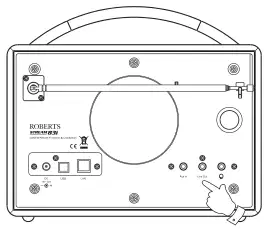
Presa di uscita linea (3.5mm Jack)

Diagramma — clicca per ingrandire

A 3.5mm Linea di uscita presa di corrente situato sul retro del vostro impianto sonoro è previsto per collegare il segnale audio ad un amplificatore esterno. Inserimento di un cavo audio in questa presa non muterà l'altoparlante interno. Impostare il controllo del volume sul sistema audio al minimo se desiderato.

Page 85 of the Samsung MiniDV Camcorder (83I) user manual — Display e presa di ingresso ausiliaria audio
Pagina 85 · clicca per ingrandire
Pagina 85

Display e presa di ingresso ausiliaria audio

A 3.5mm Input ausiliario presa situata sul retro del vostro sistema audio è previsto per collegare il segnale audio da una sorgente audio esterna come un lettore MP3 o CD.
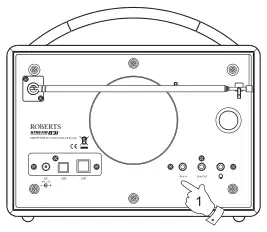
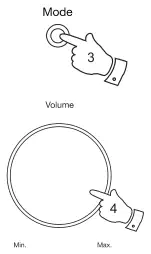
Diagramma — clicca per ingrandire
1. Collegare un cavo stereo dall'uscita cuffie del lettore MP3 o CD alla presa Aux In situata nella parte posteriore del sistema audio. Tipicamente questo piombo avrà una spina stereo da 3,5 mm a entrambe le estremità.
2. Accendere il vostro sistema audio.
3. Premere il pulsante Modalità fino a quando non viene visualizzato in modalità AUX sul display.
4. Premere il 'play' sul dispositivo audio collegato. Se si utilizza la sua uscita cuffie per il collegamento, impostare il suo controllo del volume a un livello di da qualche parte tra due terzi e massimo (l'obiettivo è quello di ottenere un segnale audio forte ma senza troppe distorsioni). Quindi regolare il volume sul sistema audio come richiesto.
Diagramma — clicca per ingrandire
Samsung MiniDV Camcorder (83I) — Display e presa di ingresso ausiliaria audio diagram (page 85)
Fig. 70 · Display e presa di ingresso ausiliaria audio
5. Dopo l'uso, scollegare il lettore per ascoltare convenzionalmente il sistema audio.

Se avete bisogno di ulteriori consigli, si prega di chiamare la nostra linea guida tecnica 020 8758 0338 (Mon-Fri) 84

Page 86 of the Samsung MiniDV Camcorder (83I) user manual — Ripristino della fabbrica
Pagina 86 · clicca per ingrandire
Pagina 86

Informazioni

Ripristino della fabbrica

Diagramma — clicca per ingrandire

Se si desidera ripristinare completamente il sistema audio al suo stato iniziale, questo può essere eseguito seguendo questa procedura. Eseguendo un reset di fabbrica, tutte le impostazioni inserite dall'utente verranno cancellate.

1. Accedere al menu per la modalità corrente premendo il pulsante Menu. Ruotare il controllo di Tuning/Seleziona per evidenziare l'opzione 'Menu principale', quindi premere il comando per selezionare.
2. Ruotare il controllo di Tuning/Select fino a quando non viene evidenziata la funzione "Impostazioni del sistema" e quindi premere il comando per selezionare.
3. Ruotare il controllo di Tuning/Select fino a quando 'Factory Reset' viene evidenziato e quindi premere il comando. Ruotare il controllo Tuning/Seleziona e evidenziare 'YES' per procedere.

Se non si desidera eseguire un reset di sistema, evidenziare 'NO' e quindi premere il controllo. Il display tornerà al menu precedente.

4. Con 'YES' evidenziato, premere il controllo Tuning/Select. Verrà eseguito un reset completo e il sistema sonoro si riavvia come se fosse stato inserito per la prima volta. L'elenco delle stazioni DAB insieme a qualsiasi stazione preimpostata verrà cancellato e i dati di connessione della rete wireless saranno persi. Tutte le impostazioni di configurazione verranno ripristinate ai loro valori predefiniti, l'orologio e gli allarmi saranno resettati.

In caso di malfunzionamento per qualsiasi motivo, resettare il prodotto come descritto sopra per riprendere l'operazione normale. Può essere necessario in alcuni casi per scollegare la potenza di rete, quindi ricollegare l'alimentazione dopo 10 secondi.

In caso di malfunzionamento dovuto al transitore rapido elettrico (burst), resettare il prodotto come sopra (la connessione della fonte di alimentazione può essere richiesta) per riprendere l'operazione normale.

Page 87 of the Samsung MiniDV Camcorder (83I) user manual — Aggiornamento del software di informazione
Pagina 87 · clicca per ingrandire
Pagina 87

Aggiornamento del software di informazione

Di tanto in tanto, nuove funzionalità software per la tua radio possono essere sviluppate. Il vostro sistema sonoro è stato quindi progettato per consentire il suo software interno di essere aggiornato utilizzando la vostra connessione Internet.

Non si dovrebbe tentare di aggiornare la radio a meno che non sia raccomandato da Roberts Customer Services. L'aggiornamento del software può rimuovere tutte le impostazioni di rete, preset della stazione radio e impostazioni dell'allarme dal sistema audio.

È importante che non si tenta questa procedura a meno di avere una buona connessione Internet e un affidabile alimentazione elettrica. Se la radio si connette al router utilizzando una connessione WiFi, assicurarsi che questo sia anche affidabile prima di procedere.

1. L'opzione 'aggiornamento software' è accessibile tramite il menu "Impostazioni di sistema". Quando si seleziona 'aggiornamento software', il menu visualizzerà l'impostazione di controllo automatico e 'Check now' . Se si desidera che il sistema audio controlli periodicamente per le nuove versioni del software ruotare il controllo Tuning/Select per evidenziare 'Impostazioni di verifica automatica' . Quindi premere il controllo e selezionare 'YES' . Se non si desidera che la radio controlli gli aggiornamenti selezionare l'opzione 'NO'.

2. Per verificare se ci sono aggiornamenti software disponibili attualmente, ruotare il Tuning/Seleziona controllo per evidenziare 'Check now' e quindi premere il controllo. Il sistema audio controllerà se è disponibile un aggiornamento. Il display mostra 'Checking for new version'. Se non ci sono aggiornamenti, il display verrà visualizzato 'Software up to date'. Se un aggiornamento software è disponibile la tua radio offrirà quindi la scelta di aggiornare il software o meno, visualizzando Nuova versione disponibile. Aggiornamento del software?'. Selezionare la 'YES' opzione se si desidera passare attraverso il processo di aggiornamento.

3 Se si sceglie di aggiornare il sistema audio, prima scaricare il nuovo software e poi riprogrammare la sua memoria interna. Questo può richiedere alcuni minuti a seconda della velocità del collegamento internet.

4. Una volta completato l'aggiornamento del software, il sistema audio vi chiederà di premere Seleziona per riavviare. Premere il controllo Tuning/Select e il sistema audio riavviare. È possibile che si debba riconfigurare la connessione di rete dopo un aggiornamento. Potrebbe anche essere necessario rientro tutte le impostazioni della stazione radio, delle impostazioni di allarme e delle opzioni di configurazione.

MOLTO IMPORTANTE: Non spegnere la potenza al sistema sonoro fino a quando l'operazione di aggiornamento è completa e la radio ha riavviato, altrimenti l'unità può essere danneggiata permanentemente.

Se avete bisogno di ulteriori consigli, si prega di chiamare la nostra linea guida tecnica 020 8758 0338 (Mon-Fri) 86

Page 88 of the Samsung MiniDV Camcorder (83I) user manual — Profili di rete
Pagina 88 · clicca per ingrandire
Pagina 88

Profili di rete

Ogni volta che si collega la radio a una rete WiFi, la radio memorizza i dettagli di tale connessione (SSID, chiave di sicurezza, impostazioni indirizzo DHCP/IP) come profilo. Fino a quattro tali profili sono memorizzati nel sistema audio in modo che se l'unità viene utilizzata in più posizioni non è necessario inserire le impostazioni di rete quando si ritorna su una posizione precedentemente visitata.

Il sistema audio memorizza i quattro profili più recenti in memoria identificati dal loro SSID. Normalmente il sistema audio cercherà di connettersi a uno dei profili memorizzati e solo se non è in grado di farlo, sarà necessario utilizzare la procedura guidata rete (vedere pagina 15).

Nel caso in cui si visita una posizione solo quando si può desiderare di eliminare il profilo per la rete in quella località per evitare di perdere altri profili.

1. Accedere al menu per la modalità corrente premendo il pulsante Menu. Ruotare il controllo di Tuning/Select fino a quando non viene evidenziata la funzione 'Impostazioni del sistema' sul display. Premere il tasto di controllo per inserire il menu delle impostazioni.
2. Ruotare il controllo Tuning/Select fino a quando 'Network' viene evidenziato sul display. Premere il tasto di controllo per inserire nel menu Impostazioni rete.
3. Ruotare il controllo Tuning/Select fino a quando non viene evidenziato sul display 'Profilo di rete'. Premere il controllo per vedere i profili memorizzati. Il profilo attualmente in uso (se presente) è contrassegnato con un asterisco.
4. Per rimuovere un profilo dalla memoria, ruotare il controllo Tuning/Select per evidenziare il profilo da eliminare e quindi premere il comando.
5. La radio offrirà una selezione 'YES' o 'NO'. Ruotare il controllo Tuning/Selezionarlo per selezionare 'YES' e quindi premere il comando. Il profilo selezionato verrà eliminato.
Page 89 of the Samsung MiniDV Camcorder (83I) user manual — FAQ
Pagina 89 · clicca per ingrandire
Pagina 89

Visualizzazione della versione di software dell'informazione

Il display della versione software è fornito per scopi di riferimento e supporto clienti e non può essere modificato.
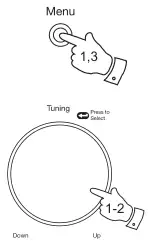
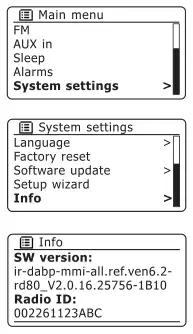
Diagramma — clicca per ingrandire
1. Accedere al menu per la modalità corrente premendo il pulsante Menu. Ruotare il controllo di Tuning/Select fino a quando non viene evidenziata la funzione 'Impostazioni del sistema' sul display. Premere il tasto di controllo per inserire nel menu Impostazioni del sistema.
2. Ruotare il controllo di Tuning/Select fino a quando 'Info' è evidenziato sul display. Premere il controllo per visualizzare la versione del software e l'ID radio.
3. Premere il tasto Menu per uscire.

FAQ

Il vostro sistema audio può accedere ad alcuni strumenti audio per l'uso di Internet Radio.
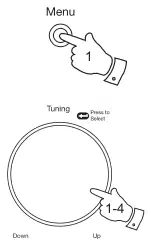
1. Con il sistema audio acceso e in modalità Radio Internet, premere il tasto Menu. Ruotare il controllo di Tuning/Select fino a quando 'Station list' viene evidenziato sul display. Premere il controllo Tuning/Select.
Diagramma — clicca per ingrandire
2. Ruotare il controllo di Tuning/Select fino a quando 'Help' non viene evidenziato sul display. Premere il controllo Tuning/Seleziona per inserire il menu Aiuto.
3. Ruotare il controllo Tuning/Select fino a quando 'FAQ' non viene evidenziato. Premere il controllo per visualizzare alcune domande frequenti.
4. Ruotare il controllo Tuning/Seleziona per scegliere una domanda che si adatta alle tue esigenze e premere il comando per ascoltare la risposta.

Regolare il volume secondo le necessità.

Se avete bisogno di ulteriori consigli, si prega di chiamare la nostra linea guida tecnica 020 8758 0338 (Mon-Fri) 88

Page 90 of the Samsung MiniDV Camcorder (83I) user manual — Risoluzione dei problemi
Pagina 90 · clicca per ingrandire
Pagina 90

Risoluzione dei problemi

Se si verificano problemi con il sistema audio, allora è possibile trovare utile per visitare la sezione di aiuto sul nostro sito web al

È possibile visualizzare l'indirizzo MAC della radio utilizzando le voci del menu 'Main Menu' -> Impostazioni di sistema -> 'Rete' -> 'Visualizza impostazioni' -> Indirizzo MAC.

http://www.robertsradio.co.uk/pages/stream83i faq.htm

L'indirizzo MAC sarà tipicamente del modulo

Se hai difficoltà a collegare la radio alla rete del computer, alcuni di questi passaggi possono aiutare a risolvere il problema:

00:22:61:xx:x

1. Confermare che un PC connesso a WiFi può accedere ad Internet (cioè. può navigare sul web) utilizzando la stessa rete.
5. Se hai una rete crittografata, controlla che tu abbia inserito la chiave di crittografia corretta nella radio. Ricorda che le chiavi WPA di formato testo sono sensibili al caso. Se la tua radio visualizza "errore di rete" quando si tenta di connettersi a una rete crittografata, allora assicuratevi di inserire il tasto corretto per la rete. Se il problema persiste, allora potrebbe essere necessario ricontrollare la configurazione della rete.

2. Controllare che sia disponibile un server DHCP (normalmente una funzione router). La tua radio utilizza DHCP per impostazione predefinita a meno che tu non decida di disattivarla. Questo può essere configurato utilizzando le voci del menu 'Main Menu' -> Impostazioni di sistema -> 'Rete' -> 'Impostazioni manuali'. Ciò chiederà prima se si desidera configurare una connessione cablata o wireless. Per entrambi cablati o wireless è quindi necessario scegliere "Inserzione DHCP" o "DHCP disabilitare". Se si attiva DHCP, la radio negozierà con il router (o server DHPC) e sarà fornita di un indirizzo IP così come le altre impostazioni necessarie. Se si desidera impostare la configurazione di rete manualmente, fare riferimento al paragrafo 6.

6. Se è necessario configurare manualmente l'indirizzo IP della tua radio, dovrai conoscere i dettagli a basso livello della configurazione della rete. Utilizzare le voci del menu 'Main Menu' -> 'Impostazioni di sistema' - > 'Network' - < 'Modifiche manuali' -* 'Wired' o 'Wireless' (come necessario) - > Disabilitazione DHCP .

La radio vi chiederà quindi a turno per la

3. Controllare che il firewall della rete non blocca nessuna porta in uscita. Come minimo, la radio ha bisogno di accesso a porte UDP e TCP 80 e 123. La porta 53 può essere richiesta per DNS. Alcuni servizi di radio Internet possono richiedere ulteriori porte per essere aperti. Windows Media Player 11 assegnerà un numero di porta per la condivisione dei media UPnP e configurarà il firewall integrato Windows Microsoft in modo appropriato. Altri software firewall possono richiedere la configurazione per UPnP o permettere a particolari indirizzi IP di avere accesso fidato.

Se si sta impostando una connessione wireless manualmente è anche necessario inserire SSID, il tipo di crittografia e la chiave di cifratura.

Vedere pagina 16 per dettagli completi su come configurare manualmente la configurazione di rete della tua radio.

4. Controllare che il punto di accesso non limita le connessioni a particolari indirizzi MAC (a volte chiamato MAC address filtering).
Mostra 5 più etichette / testo breve in questa pagina
Indirizzo IP Ethernet · Maschera subnet Ethernet · indirizzo gateway Ethernet · DNS primario Ethernet · Desktop secondario
Page 91 of the Samsung MiniDV Camcorder (83I) user manual — Giocatore di musica / problemi UPnP
Pagina 91 · clicca per ingrandire
Pagina 91

Risoluzione dei problemi di informazioni - cont.

Se il vostro sistema audio può connettersi alla rete, ma non è in grado di giocare una particolare stazione radio Internet, potrebbe essere dovuto a uno questi motivi:

Se non si può giocare la stazione tramite il PC questo potrebbe indicare che il problema non è necessariamente dovuto alla vostra radio, ma potrebbe essere la rete, la connessione internet, l'emittente o congestione di Internet.

1. La stazione non trasmette in questo momento della giornata.

Giocatore di musica / problemi UPnP

2. La stazione ha raggiunto il suo massimo numero di connessioni simultanee.

L'uso della funzione Music Player con UPnP dovrebbe essere semplice. Tuttavia, l'intelligenza di UPnP significa che è spesso disabilitato per impostazione predefinita da applicazioni di sicurezza e in router.

3. La connessione Internet tra la tua radio e il server (spesso situato in un paese diverso) è lenta. Questo potrebbe essere dovuto alla congestione di internet, sia localmente o a distanza.

Se si utilizza Windows Media Player come server UPnP, e se non funziona con il sistema audio, tenere a mente questo fatto: Una nuova installazione di Windows e Windows Media Player quando si utilizza il software integrato firewall Microsoft funzionerà normalmente.

4. La stazione può scegliere di bloccare i collegamenti internet alla vostra regione geografica (a volte conosciuta come geobloccaggio).
5. La stazione non trasmette più. Il database delle stazioni radio a cui la tua radio si connette è spesso aggiornato e controllato ma non può sempre essere completamente accurato.

Se non funziona, i motivi possibili possono includere:

Funzioni UPnP bloccate nel software firewall

Funzioni UPnP disattivate dal software di sicurezza

6. La stazione radio trasmette utilizzando un formato audio che non è riproducibile dalla tua radio (anche se il Stream 83i suona i formati più popolari utilizzati dalle emittenti regolari).

Funzioni UPnP 'hijacked' da altri software

Funzioni UPnP bloccate nel router

I pacchetti multi-cast bloccati nel router

Prova a utilizzare un PC per ascoltare tramite il sito web dell'emittente o attraverso il sito del database della stazione radio al http://www.wifiradio-frontier.com. Se si può giocare la stazione con un PC, potrebbe essere che il feed internet o connessione di rete locale è povero. Tuttavia, alcune emittenti (come la BBC) forniscono diversi flussi di dati per gli utenti PC e ascoltatori radio Internet, quindi questo test non è sempre conclusivo.

Indirizzo IP del sistema bloccato nel software firewall

Alcuni server UPnP di terze parti sono molto meno dipendenti da altre parti di Windows rispetto a WMP 11. Se la maggiore flessibilità che queste offerte sono attraenti, allora può essere trovato in alcuni casi che sono più facili da ottenere lavorare.

Se avete bisogno di ulteriori consigli, si prega di chiamare la nostra linea guida tecnica 020 8758 0338 (Mon-Fri) 90

Page 92 of the Samsung MiniDV Camcorder (83I) user manual — Attenzione
Pagina 92 · clicca per ingrandire
Pagina 92

Attenzione

Non permettere che il sistema audio sia esposto ad acqua, vapore o sabbia.

  • La radio non deve essere esposta a gocciolamento o schizzi e nessun oggetto riempito di liquidi, come vasi, sarà posto alla radio.

Non lasciare il vostro sistema audio dove calore eccessivo potrebbe causare danni.

  • Si consiglia di utilizzare il prodotto in modo che ci sia una distanza minima (10cm raccomandato) agli oggetti adiacenti al fine di garantire la buona ventilazione.

La targhetta del nome si trova sul retro dell'impianto sonoro.

  • La ventilazione del prodotto non deve essere limitata coprendolo con oggetti come giornali, tovaglie, tende ecc.
  • Nessuna fonte di fiamma nuda come candele accese dovrebbe essere posto sul prodotto.
  • Si consiglia di evitare l'utilizzo o la memorizzazione del prodotto a temperature estreme. Evitare di lasciare l'unità in auto, su sonde finestrali, alla luce solare diretta ecc.
  • La radio deve essere utilizzata in un clima moderato.
Page 93 of the Samsung MiniDV Camcorder (83I) user manual — Specifiche
Pagina 93 · clicca per ingrandire
Pagina 93

Informazioni

Specifiche

Caratteristiche del circuito

diffusore 2 x 34 mm

Subwoofer 1 x 76mm

Manutenzione 100-230 volt AC, solo 50Hz (utilizzare adattatore fornito esclusivamente)

Tweeter di potenza in uscita 3.8W a 4 ohm

Subwoofer 4.4W in 6 ohm

Batteria di controllo remoto 1 x CR2025

Presa per cuffie diametro 3,5mm, stereo

Aux In presa di diametro 3,5mm, stereo

Uscita della linea di uscita del connettore 3.5mm, stereo

Wired Ethernet 10/100M bit/sec tramite RJ-45

Antenna integrata del sistema aereo WiFi

WiFi 802.11b e 802.12g supportati con crittografia WEP e WPA/WPA2

Compatibile con router 802.11n che offrono supporto in modalità mista per 802.12b/g

La Società si riserva il diritto di modificare le specifiche senza preavviso.

Se avete bisogno di ulteriori consigli, si prega di chiamare la nostra linea guida tecnica 020 8758 0338 (Mon-Fri)

Mostra 4 più etichette / testo breve in questa pagina
Requisiti di potere · Connettività · DAB Telescopica aerea · FM Telescopico antenna
Page 94 of the Samsung MiniDV Camcorder (83I) user manual — Informazioni sulla licenza software
Pagina 94 · clicca per ingrandire
Pagina 94

Informazioni sulla licenza software

Questo prodotto è protetto da alcuni diritti di proprietà intellettuale di Microsoft. L'uso o la distribuzione di tale tecnologia al di fuori del prodotto è vietato senza una licenza da Microsoft.

Inoltre, gli utenti finali devono:

a. Ritenere di modificare, tradurre, invertire l'ingegneria, decompilare, smontare o utilizzare altri mezzi per scoprire il Codice sorgente o altrimenti replicare la funzionalità del codice cliente, salvo nella misura in cui tale restrizione è espressamente vietata dalla legge applicabile.

b. Disclaim per conto di Real Networks Inc. tutte le garanzie e condizioni diverse da quelle indicate in questa licenza per l'utente finale, espresse ed implicite, comprese garanzie o condizioni di commerciabilità e fitness implicite a uno scopo particolare; ed efficacemente escludere ogni responsabilità per danni indiretti, speciali, incidentali e consequenziali, come i profitti persi.

Page 95 of the Samsung MiniDV Camcorder (83I) user manual — Informazioni
Pagina 95 · clicca per ingrandire
Pagina 95

Informazioni

Garanzia

Questo strumento è garantito per dodici mesi dalla data di consegna al proprietario originale contro il fallimento a causa della lavorazione difettosa o la ripartizione dei componenti, previamente alla procedura indicata sotto. Se un componente o una parte falliscono durante questo periodo di garanzia sarà riparato o sostituito gratuitamente.

La garanzia non copre:

1. Danni derivanti da uso errato.
2. Danni conseguenti.
3. Ricevitori con numeri seriali rimossi o defaced.

N.B. Le antenne danneggiate o rotte non saranno sostituite con garanzia.

Procedura:

Qualsiasi reclamo in base a questa garanzia deve essere effettuato attraverso il concessionario da cui lo strumento è stato acquistato. È probabile che il vostro rivenditore di Roberts sarà in grado di partecipare a qualsiasi difetto rapidamente ed efficiente, ma se è necessario che il commerciante restituirà lo strumento al servizio della società per l'attenzione. Nel caso in cui non sia possibile restituire lo strumento al concessionario di Roberts da cui è stato acquistato, si prega di contattare i Servizi tecnici della Radio Roberts all'indirizzo indicato sopra.

Queste dichiarazioni non riguardano i diritti legali di un consumatore.

Se avete bisogno di ulteriori consigli, si prega di chiamare la nostra linea guida tecnica 020 8758 0338 (Mon-Fri)

Page 96 of the Samsung MiniDV Camcorder (83I) user manual — SERVIZI TECNICI RADIO
Pagina 96 · clicca per ingrandire
Pagina 96

SERVIZI TECNICI RADIO

TW7 6EG

Linea di aiuto tecnico :- 020 8758 0338 (Mon-Fri durante le ore d'ufficio)

Sito webhttp://www.robertsradio.co.uk

© 2009 Roberts Radio Limited

Mostra 4 più etichette / testo breve in questa pagina
97-99 Worton Road · Isleworth · Middlesex · Fascicolo 1
Fonti

Riferimenti e link

Pagine di riferimento in questo manuale: produttore, supporto e download.

Fai una domanda su Samsung MiniDV Camcorder (83I)

I possessori del prodotto e il nostro team di solito rispondono entro 24 ore, e la tua domanda sarà utile anche ad altri.

Add your email to get notified when it’s answered — no spam, ever.

0 questions
Nessuna domanda ancora per il dispositivo Samsung MiniDV Camcorder (83I)

Invia la prima domanda: risponderanno altri possessori o il nostro team.

Documento originale

Samsung MiniDV Camcorder (83I) manuale in PDF

96 pagine·6.6 MB·Impianto stereo·PDF
Clicca su qualsiasi pagina in alto per aprirla qui
Pagina 1 / …
100%
Caricamento pagine…