






Ci hai detto cosa volevi. Abbiamo ascoltato.
le nuove e migliorate funzionalità che saranno
aiuta a consegnare l'unica cosa che hai detto
ha voluto il più:
Il tuo PC, simplifi ed.


INTRODUZIONE ALLE FINESTRE 7 6 DESIGNING WINDOWS 7 8 Tendenze di mercato che hanno ispirato Windows 7 9
Windows 7 Starter 11 Windows 7 Home Basic 11 Windows 6 Premium 12 Windows 7 Professionale 12 Windows 7, Enterprise / Windows 7 Ultimate 13 Finestre Aggiornamento di qualsiasi momento 14 Microsoft Desktop Optimization Pack 14 finestre 7 Editions Confronto 15
STARTATO CON INDUSTRIA 7 16 Aggiornamento di un PC a Windows 7 16
COSA NUOVO IN VENDITA 7 20 Caratteristiche Top per voi 20 Migliori caratteristiche per i professionisti IT 22 Applicazione e Compatibilità dispositivi 23
WINDOWS 7 PER TU: SIMPLIFIES EVERYDAY TASKs 28 Semplice da navigare 28 Più facile per trovare le cose 35 Facile da Sfogliare il Web 38 Facile da collegare PC e gestire dispositivi 41 Facile comunicare e condividere 47
PER TE: LAVORATORI DI VOI SUL COMMERCIAIO 50 Velocità, Affidabilità e Responsiveness 50 Più sicuri 55 Compatibili con Lei 62 Migliori problemi di risoluzione e problema risolva 66
7 PER voi: MAKES NUOVO DI TENERE POSSIBILE 70 Media il modo che volete esso 70 lavoro ovunque 81 nuovi modi per engage 84


WINDOWS 7 PER IT PROFESSIONALI: MAKE PEOPLE PRODUCTIVE ANYWHERE 92 Rimuovi i Barrieri per informazioni 92 Informazioni di accesso da ovunque 95
PROFESSIONALI: RISCHIO DI GESTIONE SICUREZZA E CONTROL 100 Proteggere i dati su PC e dispositivi 100 Proteggi lavoratori e infrastrutture 102 Costruisce sulla Windows Vista Security Foundation 103
PROFESSIONALI: RIDUZIONE COSTI PER LA GESTIONE DEL PC STREMLINING 106 Più facile distribuzione 107 Tenere i pc in esecuzione Smoothly 110 Migliore supporto per la virtualizzazione del cliente 115
WINDOWS 7 PER PROFESSIONALI IT: MICROSOFT DESKTOP OPTIMIZATION PACK 116 Microsoft Application Virtualization 117 Servizio di Inventario per attività Microsoft 118 Gestione delle politiche del gruppo avanzato 119 Microsoft Diagnostics and Recovery Toolset 120 Microsoft System Center Desktop Error Monitoring 120 Microsoft Enterprise Desktop virtualizzazione 121
WINDOWS 7 HARDWARE E SOFTWARE LOGO PROGRAMMI 122 Windows 7 Logo per PC 123 Finestre Starter logo 123 Compatibile con Windows 7 Logo 123
REQUISITI DI SISTEMA RACCOMANDATO 124 Windows 7 Requisiti di sistema 124
COME FINANZIARE PIÙ INFORMAZIONI 126 Risorse per tutti i 126 Resources for IT Pros 127 Risorse per produttori di dispositivi 127 risorse per sviluppatori software
APPENDICE A: EDIZIONI AMPLIATE CONFRONTO 128 APPENDIX B: GRAFICO DI CONFRONTO CARATTERISTICA 131 APPENDICE C: NUOVE SCORCIATOIE DA TASTIERA 134 APPENDICE D: OPZIONI DI INSTALLAZIONE PER L'AGGIORNAMENTO ALLE FINESTRE 7 135 INDICE 136 DISCLAIMER 139


I PC sono parte integrante della vita quotidiana di miliardi di persone in tutto il mondo. Sono loro.
usato per più funzioni di chiunque poteva immaginare solo alcuni anni fa, e come
I PC diventano più profondamente tessuti nella nostra vita quotidiana, le nostre aspettative continuano ad aumentare.
Con Windows® 7, ci hai detto cosa ti aspetti da un PC. E abbiamo ascoltato.
In Windows 7 abbiamo sviluppato centinaia di piccoli miglioramenti e alcuni grandi che
aggiungere, francamente, a molto meno. Meno attesa, meno clic, meno fastidiosi collegamenti con i dispositivi,
meno potenza consumata e minore complessità complessiva.
E con meno di ciò che non hai bisogno, il tuo PC in esecuzione Windows 7 ti aiuterà a fare più
rendendo le attività quotidiane più semplici e facili. Windows 7 è pulito e non incluso, con
un'interfaccia semplificata che mette le attività che si desidera realizzare proprio al tuo fi nger-
più finestre è più facile. E abbiamo migliorato la ricerca in modo che si può fi nd le informazioni
Vuoi in fretta.
Abbiamo reso più facile aggiungere PC alla tua rete domestica, condividere fi les tra networked
PC, e utilizzare e gestire altri dispositivi collegati come telefoni cellulari, telecamere e MP3
giocatori. Anche la navigazione in Internet è più facile grazie ai miglioramenti di Windows Internet
Explorer® 8.
Hai chiesto miglioramenti ai fondamentali di base come prestazioni, reattività,
sicurezza, affidabilità e compatibilità. Abbiamo progettato Windows 7 per iniziare, spegnere e
riprendere da sonno rapidamente in modo che non devi aspettare fino a quando per ottenere le cose fatte. Abbiamo
ridotto il numero di richieste del sistema che possono interrompere la giornata. E tu avrai più grande
controllo su cosa possono fare i tuoi figli sul PC. Ancora meglio, si fi nd modi innovativi per
salvaguardare i tuoi dati personali – tutto mentre ottieni maggiori modi per personalizzare il tuo PC e
renderlo veramente tuo.
Con Windows 7, abbiamo anche reso possibili nuove cose. Vi troverete modi freschi per godere e
condividere la tua musica, foto, video e TV registrato quando e dove si desidera indipendentemente
come o dove è memorizzato. Windows 7 ti dà più modi per accedere ai tuoi dati e lavorare
produttivo da qualsiasi luogo, tra cui rendere più facile connettersi a reti wireless.
E abbiamo aggiunto nuovi modi per interagire con il PC attraverso schermi touch-enabled.
Nell'impresa, il ruolo del PC si sta evolvendo tanto velocemente quanto in casa. Con
Windows 7, i professionisti IT hanno più modi per aiutare le loro persone a ottenere più fatto—più
in modo sicuro e da più luoghi, mentre ancora mantenendo il controllo su sempre più complesso
ambienti di calcolo.
Benvenuti a Windows 7.


Più di un miliardo di persone utilizzano Microsoft® Windows ogni giorno. Lo usi in modi signifi cant, come guadagnarsi da vivere. Lo usi in modi personali significativi, come l'utilizzo di una webcam per visitare con un lontano amato. E lo sperimenti in piccoli modi, come giocare la tua canzone preferita o fischiare via alcuni minuti con un gioco. Anche se ogni situazione potrebbe essere diversa, la vostra soddisfazione si basa su una cosa: che il vostro PC funziona, semplice e chiaro.
Nel progettare Windows 7, ci siamo concentrati sulla creazione di un'esperienza migliore, indipendentemente da quello che fai sul tuo PC. E anche se abbiamo apportato alcune modifiche architettoniche in Windows 7, ci siamo concentrati principalmente sulla costruzione dei miglioramenti della piattaforma di sistemi operativi Windows Vista® e Windows Server® 2008.
Con la defi nition, una grande esperienza del PC significa un funzionamento senza soluzione di continuità in tutto il vostro hardware, software e
dispositivi. Vogliamo assicurarci che tu abbia una vasta scelta per i programmi e dispositivi utilizzati con il tuo
PC. Oggi, il Centro di Compatibilità Windows Vista elenca più di 10.500 applicazioni e 9.500 dispositivi
con un download compatibile o versione driver. Nella maggior parte dei casi, lo stesso software e hardware che funziona
su Windows Vista lavorerà anche su Windows 7.
Inoltre, siamo stati attenti a progettare Windows 7 in modo che gli investimenti che i nostri partner ei nostri
i clienti aziendali hanno fatto in Windows Vista continueranno a fornire un grande valore come si aggiornano
a Windows 7. Abbiamo lavorato a stretto contatto con i nostri partner fin dalla prima fase di pianificazione. Prima di scrivere
codice, abbiamo parlato con i produttori di apparecchiature originali, le aziende che fanno PC. Prima di defi ning
interfaccia di programmazione dell'applicazione, abbiamo parlato con gli sviluppatori. E prima di aggiungere il supporto per nuovi
dispositivi, abbiamo lavorato con i produttori di dispositivi per capire come l'hardware della prossima generazione potrebbe
creare nuovi scenari.

Come abbiamo pianificato Windows 7, abbiamo preso un'occhiata difficile come il mondo della tecnologia sta cambiando e che cosa
significa per te. In questo modo, abbiamo identificato alcuni temi chiave che hanno influenzato il nostro design di ingegneria
sforzi e ci ha aiutato a concentrarsi su dove potremmo fornire il più alto valore per voi.
fa, un'intera gamma di nuovi dispositivi ha reso la tecnologia del tocco più popolare. Analogamente, il
riduzione del costo della memoria di accesso casuale (RAM) ha portato molte più persone a utilizzare proces-
Sors. Altri progressi includono unità a stato solido (SSD), rete wireless più veloce, potenziato
Connettività Bluetooth, unità di elaborazione centralizzata multicore (CPU), e una nuova grafica potente
acceleratori.
per espandersi. Quasi 1.500 nuovi dispositivi Plug and Play sono identificati ogni giorno, con più di 4
milioni previsti entro il 2010. Allo stesso tempo, dispositivi come lettori MP3 e negozio di telefoni cellulari
maggiori informazioni e offrire più funzionalità che mai.
prevalente rispetto ai desktop, e stiamo vedendo una varietà crescente di loro, come piccoli PC notebook,
PC ultra-mobile e Tablet PC.
La connessione Internet è disponibile. Inoltre, le persone vogliono essere in grado di accedere al lavoro e alla casa
informazioni, non importa dove siano.
che un PC—e impostare una rete domestica può ancora essere una sfida. Per molte persone, è anche
più difficile da gestire, trovare e condividere le informazioni su PC multipli.
Ing musica, video, TV, foto e una quantità sempre crescente di contenuti ricchi sul Web. Questo è questo.
media deve essere più facile trovare, utilizzare e condividere—i mezzi digitali dovrebbero essere accessibili attraverso
più dispositivi senza alcuna complessità aggiuntiva, indipendentemente dal fatto che le persone stiano ascoltando musica
su cuffie wireless o guardare film in una TV a schermo piatto.
PC, con persone che spendono più tempo e facendo altre cose – online. Vogliono un Web
esperienza di navigazione che supporta tutto ciò che il Web ha da offrire, con compiti quotidiani e
contenuto a portata di mano. Vogliono modi più facili per connettersi con gli amici e interagire con
reti sociali. E vogliono anche protezione da hacker, software dannoso (malware),
e altre minacce basate su Internet.
risparmio di sicurezza e quantificabili costi, compatibilità dell'applicazione e del dispositivo possono prevenirli
da andare avanti. I professionisti IT devono sapere che l'adozione di nuove tecnologie farà
gestire e gestire i PC più facili, contribuire ad aumentare la sicurezza dei dati ed estendere gli investimenti che
hanno già fatto in applicazioni e dispositivi esistenti
Progettazione di Windows 7

Persone diverse si aspettano cose differenti dai loro PC, motivo per cui offriamo più edizioni di Windows 7. E perché le vostre esigenze possono cambiare nel tempo, abbiamo progettato Windows 7 in modo che si può passare a edizioni con più caratteristiche, senza rinunciare alle funzionalità già avete.


Windows 7 Enterprise e Windows 7 Ultimate sono edizioni senza compromessi per le persone che vogliono tutto ciò che Windows 7 ha da offrire*.
Windows® 7 Enterprise/Windows® 7 Ultimate


Windows 7 Professional è tutto ciò di cui hai bisogno per lavorare e casa. Questa edizione focalizzata sul business è grande per le piccole e medie aziende, e persone che hanno necessità di networking, backup e sicurezza e più PC o server.
Windows® 7 Professionale


Windows 7 Home Premium è la migliore esperienza di intrattenimento sul tuo PC. Questa edizione offre funzionalità complete sull'ultimo hardware, modi facili da collegare e un ambiente visivamente ricco.
Windows® 7 Home Premium


Windows 7 Home Basic rende le cose che fai ogni giorno più veloce e facile. Questa edizione è stata progettata per PC di valore nei mercati emergenti.
Windows® 7 Home Basic


Avvio Windows® 7
Windows 7 Starter Edition è l'edizione entry-level per piccoli PC notebook e altri PC con hardware limitato. Rende più semplice il vostro PC.
*Nota: Windows 7 Enterprise ha le stesse caratteristiche di Ultimate, e include anche capacità di attivazione del volume. È disponibile solo ai clienti con un contratto di assicurazione software.


Windows 7 Starter rende piccoli PC notebook e altri PC con hardware limitato più facile da usare perché
mette meno tra te e quello che vuoi fare—meno aspettare, meno clic, e meno fastidiosi collegamenti
alle reti. Windows 7 Starter è progettato per soddisfare le esigenze di base e combina l'ultima affidabilità
e reattività con la familiarità di Windows. Caratteristiche chiave che troverete nell'edizione Starter
includere i seguenti:

Windows 7 Home Basic è un'edizione entry-level che sarà offerta in diversi mercati emergenti
ai clienti con PC a prezzo di valore. Windows 7 Home Basic rende più veloce e facile arrivare al
programmi e documenti che si utilizzano più spesso, in modo da poter trascorrere meno tempo cercando e più tempo facendo
le cose che vuoi fare. Oltre ai vantaggi trovati in Windows 7 Starter, Home Basic include
i seguenti:
Windows 7 Editions


La migliore edizione per i consumatori, Windows 7 Home Premium offre la miglior esperienza di intrattenimento sul vostro PC.
Troverete modi facili per connettersi ad altri PC e dispositivi, il tutto in un ambiente visivamente ricco che rende l'uso quotidiano
più semplice e coinvolgente. Con Home Premium è possibile creare un gruppo di casa per condividere tutte le tue foto preferite,
video e musica con altri PC in rete che eseguono Windows 7. E sarete in grado di guardare spettacoli gratis quando
e dove vuoi con Internet TV su Windows Media® Center.* Oltre alle funzionalità di Windows 7 Starter
e Home Basic, avrai anche i seguenti dati:
*Nota: Per alcuni aspetti della funzionalità di Windows Media Center, potrebbe essere richiesto un sintonizzatore TV e hardware aggiuntivo. L'accesso a Internet è richiesto. Il contenuto di Internet TV è variabile per geografia. Alcuni contenuti possono richiedere costi aggiuntivi.

Windows 7 Professional ha tutte le caratteristiche necessarie per il business, insieme a tutti i grandi media e intrattenimento
caratteristiche di Windows 7 Home Premium. Sarete in grado di eseguire molti programmi di produttività Windows XP nativamente
Windows 7 o utilizzando la modalità XP* e recuperare i dati facilmente con backup automatici a casa tua o
rete aziendale. Sarete anche in grado di connettersi alle reti aziendali facilmente e più sicuro. Oltre al
caratteristiche in Windows 7 Home Premium, avrete anche i seguenti:
e Sistema file crittografato per proteggere i dati
*Microsoft raccomanda 2 GB di memoria, e un ulteriore 15 GB di spazio su disco rigido per ambiente virtuale, per eseguire Windows XP Mode. La modalità Windows XP richiede sia l'installazione pre-installata o post-acquisto di Windows XP Mode (che viene eseguita su Windows 7 Professionale o Ultimate) e una tecnologia di virtualizzazione come PC virtuale Windows.Windows Virtual PC richiede un processore in grado di virtualizzare hardware, con funzioni Intel-VT e AMD-V abilitate. www.windows.com/business/download Per ulteriori informazioni sui requisiti di sistema, vai a www.microsoft.com/virtual-pc


Windows 7 Enterprise e Windows 7 Ultimate sono le edizioni più versatili e potenti e sono progettate per
rispondere alle esigenze di clienti aziendali e consumatori che vogliono ogni caratteristica di Windows 7. Mentre il
caratteristiche in queste edizioni sono le stesse, Windows 7 Enterprise include capacità di attivazione del volume ed è solo
disponibile per i clienti con un contratto di assicurazione software Microsoft.
Windows 7 Enterprise e Windows 7 Ultimate aiutano a rendere produttivo ovunque, migliorare la sicurezza e
controllo e semplificare la gestione del PC. Offrono anche notevole facilità d'uso con l'intrattenimento
caratteristiche di Home Premium e le funzionalità aziendali di Professional, oltre alla flessibilità per lavorare in molti diversi
lingue. Più semplicemente, Windows 7 Enterprise e Windows 7 Ultimate includono tutto ciò che Windows 7 ha
offrire.
Oltre alle caratteristiche precedentemente menzionate, queste edizioni includono le seguenti:
dispositivi di archiviazione e unità
Windows 7 Editions · in sedi di branch

A volte si desidera essere in grado di fare più con il PC. Ecco perché abbiamo reso più facile per voi
passare da un'edizione di Windows alla successiva. Ad esempio, si può avere acquistato un piccolo notebook
PC con Windows 7 Starter ma decidere subito dopo che si desidera personalizzare il desktop o creare
un gruppo di casa. Con Windows Anytime Upgrade, è possibile aggiungere funzionalità a Windows 7 in appena 10
minuti. Aggiornamento da un'edizione di Windows 7 ad un altro con più caratteristiche è facile e veloce, e
manterrete i vostri programmi, fi les e impostazioni.


Nell'EEA/UE (inclusa la Croazia e la Svizzera) e in Corea, Microsoft spedirà versioni di queste edizioni che non includono alcune caratteristiche.
Le edizioni "N" (ad esempio, Windows 7 Home Premium N) non includono il lettore multimediale di Windows e le tecnologie correlate come Windows Media Center e Windows DVD Maker (distribuzione solo in EEA/EU).
Le edizioni “KN” (ad esempio, Windows 7 Home Premium KN) non includeranno il lettore multimediale di Windows e le tecnologie correlate come Windows Media Center e Windows DVD Maker (distribuzione solo in Corea).
Le edizioni “K” (ad esempio, Windows 7 Home Premium K) sono le versioni in lingua coreana dei prodotti che contengono link
aggiunto al menu Programmi che vanno ai siti Web che contengono link per scaricare lettori multimediali concorrenti e software di messaggistica istantanea (distribuita in tutto il mondo).
Microsoft Desktop Optimization Pack per Software Assurance è una soluzione desktop dinamica disponibile per
Clienti di assicurazione software per l'uso con Windows 7. Aiuta a ridurre i costi di distribuzione delle applicazioni,
consente la consegna di applicazioni come servizi, e permette una migliore gestione e controllo dell'impresa
ambienti desktop. Le tecnologie fornite nel pacchetto di ottimizzazione desktop Microsoft includono:

Questa tabella riassume le principali differenze tra le edizioni:


Starter Home Premium Professional Enterprise/Ultimate
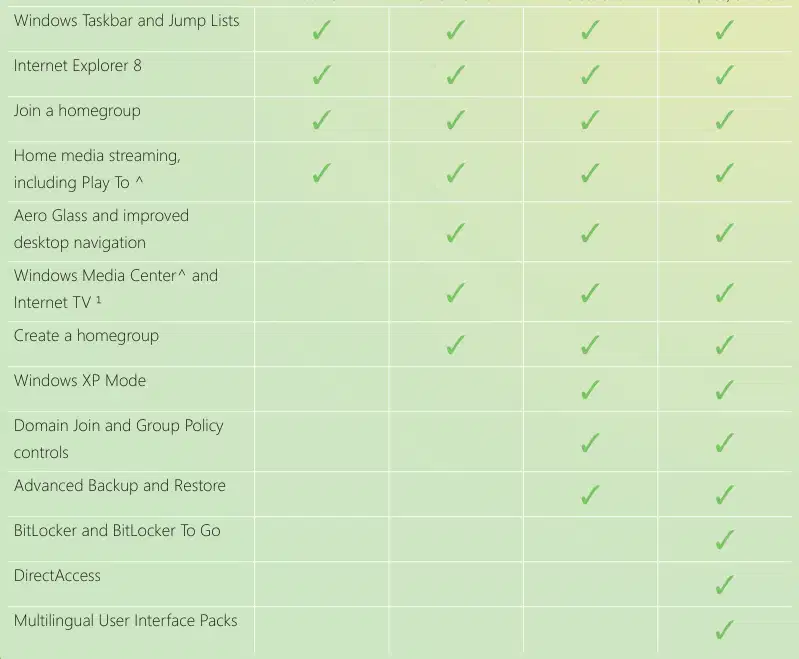
Un confronto più dettagliato delle caratteristiche in ogni edizione può essere trovato nell'Appendice A.
^Queste caratteristiche non sono disponibili in scatola per le versioni di edizione “N” o “KN”.
1 accesso a Internet è richiesto. Il contenuto di Internet TV è variabile per geografia. Alcuni contenuti possono richiedere costi aggiuntivi.
Windows 7 Editions

Se stai acquistando un nuovo PC o aggiornando il tuo attuale PC a Windows 7, probabilmente si desidera ottenere attraverso il processo di configurazione più velocemente possibile. Windows 7 è progettato per ottenere il vostro up e in esecuzione veloce.
Windows 7 include una nuova esperienza di avvio che ti indica nella giusta direzione, evidenziando alcune attività comuni associate all'impostazione del tuo nuovo PC. Vedrai Iniziare sul menu Start quando si utilizza Windows 7. Utilizzare per esplorare nuove funzionalità, trasferire fi les dal tuo vecchio PC, aggiungere account utente e altro ancora. Iniziare è lì quando ne hai bisogno e rimane fuori strada quando stai facendo altre cose.
Ci rendiamo conto che l'aggiornamento a una nuova versione di Windows può talvolta essere una sfida, dipendere
ing su quale sistema operativo si sta attualmente avviando, la familiarità con i PC in generale e il vostro
sistema attuale confi guration. Con questo in mente, abbiamo progettato Windows 7 per un aggiornamento regolare
da Windows Vista e hanno migliorato diversi strumenti che possono aiutarti nel processo di aggiornamento. (Vedi il
Disegni di Windows Easy Transfer e Windows Upgrade Advisor che seguono.)
Poiché Windows 7 è costruito sulla stessa piattaforma architettonica di Windows Vista, la transizione a
Windows 7 dovrebbe essere abbastanza liscia se si sta utilizzando un sistema a 32-bit o 64-bit, anche se sarà
bisogno di garantire che il PC abbia l'ultimo pacchetto di assistenza pugno.* Se la vostra aggiornamento viene bloccato a causa del incom-
driver patible o mancanti, potresti caricare un nuovo autista aggiornato dal Compatibilità Center
e continuare con l'aggiornamento.
*Nota: Windows Vista Service Pack 1 (SP1) è stato rilasciato nell'aprile 2008. Windows Vista Service Pack 2 (SP2) è stato rilasciato nel maggio 2009. Mentre è possibile eseguire l'aggiornamento da Windows Vista a Windows 7 con SP1, Microsoft raccomanda di installare entrambi i Service Packs prima dell'aggiornamento.

Iniziare con Windows 7
Windows 7 è meglio sperimentato su un nuovo PC con l'hardware più recente, ma se il computer incontra
minimo specifi cations, è possibile installare Windows 7 su un PC che esegue Windows XP. Windows 7 deve essere
“custom” installato (noto anche come installazione “pulita”) su Windows XP. Prima di iniziare l'installazione,
dovrete copiare il vostro fi les e impostazioni su un'unità esterna. Dopo che Windows 7 è stato installato, si sarà
bisogno di reinstallare tutti i programmi utilizzando il supporto originale dell'installazione e quindi copiare sopra la fi les
e le impostazioni che hai eseguito il backup sul disco esterno. Poiché Windows 7 richiede un'installazione personalizzata, noi
raccomanda vivamente di ottenere aiuto con questo processo dal vostro fornitore locale del servizio informatico.
In generale, se il PC può eseguire Windows Vista, è possibile eseguire Windows 7. Ma se non si esegue Windows
Vista, o non sono solo sicuri se il sistema è pronto per eseguire Windows 7, c'è un modo facile da controllare. Usare
il Windows 7 Upgrade Advisor. Avrai un rapporto che ti dice se il tuo PC può eseguire Windows 7 e se ci
sono tutti i problemi di compatibilità noti con il vostro programma o hardware, come stampanti o scanner. Se c’è un
fi x, avrai suggerimenti per i prossimi passi. Ad esempio, ti farà sapere se hai bisogno di un driver aggiornato
per la stampante e mostra dove ottenerla.


Rapporto di aggiornamento Windows

Si può desiderare di sapere se i dispositivi e il software funzioneranno con il computer, e che avete tutti
gli ultimi aggiornamenti in modo che la vostra roba funziona il senso è supposto. Introdotto per la prima volta con Windows Vista, il
Windows Compatibilità Center è una posizione unica dove puoi verificare rapidamente e facilmente che il tuo esiste-
ing dispositivi e applicazioni funzioneranno -e doppio controllo per assicurarsi che i nuovi acquisti funzionino
Anche io. Il Compatibilità Center viene aggiornato frequentemente in modo da poter eseguire il software e i driver più attuali
per far funzionare le cose perfettamente. Puoi anche condividere i feedback con Microsoft per migliorare il Compat-
ibility Center o ottenere aiuto dalla comunità di Windows.


Centro di compatibilità Windows

Iniziare con Windows 7
Windows Easy Transfer ti aiuta a spostare fi les, cartelle, impostazioni del programma e impostazioni di sistema dalle tue
vecchio PC al tuo nuovo. Con la nuova versione di Windows Easy Transfer, è possibile lasciare il trasferimento
incustodito. Se Windows incontra un fi le o l'impostazione che non può trasferire, completerà il resto del
migrazione e poi mostrare qualsiasi elemento che non è riuscito a trasferire e dare la possibilità di provare ancora.
Windows Easy Transfer funziona anche bene se si sta aggiungendo un secondo PC. Con il nuovo trasferimento facile di Windows
fi le explorer, puoi vedere Fi les su altri PC e scegliere quelli che vuoi copiare al tuo nuovo PC. Se
non sei sicuro di quello che si desidera trasferire, è possibile utilizzare la nuova funzione Selective Restore per salvare tutti
fi les e impostazioni sul tuo vecchio PC per i supporti rimovibili. Puoi quindi scegliere il fi les e le impostazioni che hai
Voglio trasferirmi. Tutto il resto rimane memorizzato in modo sicuro nel vostro archivio di Trasferimento Facile Windows, nel caso si
Voglio accedervi più tardi.
Avrete bisogno della stessa versione di Windows Easy Transfer su tutti i PC per trasferire fi les, cartelle, programma
impostazioni e impostazioni di sistema. Per i PC che eseguono Windows 7, Windows Easy Transfer copie automaticamente
l'ultima versione di Windows Easy Transfer ad altri PC che eseguono Windows 7 dopo aver collegato
loro. Se si sta eseguendo Windows Vista o Windows XP, tuttavia, è necessario installare manualmente il
Windows 7 versione di Windows Easy Transfer sul PC dal supporto di installazione in Windows 7 prima
è possibile iniziare a trasferire i dati.


Windows Easy Transfer ti aiuta a spostare il tuo
fi les, cartelle e impostazioni al tuo nuovo PC.

Abbiamo progettato Windows 7 per essere la versione più semplice, veloce e coinvolgente di Windows ancora. Noi
focalizzato sull'aiutare il PC a eseguire il modo in cui si desidera, con facilità, e con meno sforzo. Anche se
molti dei nuovi miglioramenti sono sotto le coperture, Windows 7 include anche molte più visibili
miglioramenti che ti aiuteranno a giocare con, lavorare con e gestire il tuo PC.
La seguente tabella mette in evidenza alcune delle caratteristiche che pensiamo ti piacerà davvero.


Caratteristica chiave che cosa si può fare


Aero Shake Fare clic su un pannello finestra e scuotere il mouse per minimizzare tutti


altre finestre aperte. Agitare nuovamente il riquadro per ripristinare
finestre alle loro dimensioni originali.
Aero Themes e Aero Background Utilizzare nuovi temi o scegliere una presentazione delle tue foto preferite
per rendere il vostro PC riformulare i vostri gusti personali.
BitLocker e BitLock Per andare Aiutare a proteggere i dati sensibili con nuovi, modi più facili per proteggere
e recuperare le unità ed estendere quella protezione a USB remov-
dispositivi di archiviazione in grado, come unità memoria fl cenere e
dischi rigidi portatili.
Home Media Streaming Usa il tuo PC come hub e fai musica, video, foto e
TV registrato disponibile su altri PC o in streaming per supportato
dispositivi che utilizzano Play To.
HomeGroup Condividi facilmente les e stampanti tra i PC che eseguono Windows 7
che sono collegati alla rete domestica.
Migliorata la barra delle applicazioni di Windows Open fi les e aggirare il PC più velocemente. Programmi Pin voi
utilizzare spesso alla barra delle applicazioni e lanciarli con un solo clic.

Cosa c'è di nuovo in Windows 7


Caratteristica chiave che cosa si può fare


Internet e TV digitale Guarda il contenuto di internet TV e trasforma il tuo PC in un digitale

videoregistratore utilizzando il supporto in Windows Media Center
per molti nuovi sintonizzatore TV broadcast*.
Internet Explorer 8: Ricerca visiva Guarda i suggerimenti completi, rilevanti e visivi come digiti le condizioni di ricerca.
in grado al tuo fi ngertips, senza lasciare la pagina che sei.
Ridurre il disordine e rapidamente arrivare a compiti e i vostri preferiti,
recente, e frequentemente usato fi les.
Live Anteprime di frusta Gestisci un sacco di finestre aperte facilmente con l'in miniatura dal vivo
anteprime di finestre attive
Impostare diverse stampanti di default per la tua casa e il tuo lavoro
reti.
Mobile Broadband Eliminare la necessità di installare software aggiuntivo quando si utilizza
la scheda di dati per l'accesso a Internet.
Accesso alle librerie di media digitali basate sulla casa tramite l'Inter-
rete da un altro PC che esegue Windows 7 fuori casa.
Ridimensionare e espandere le finestre più rapidamente e facilmente confrontare
il contenuto di due finestre diverse.
Vedi e collega le reti disponibili, tra cui Wi-Fi,
rete privata a banda larga, dial-up e virtuale (VPN)—in
qualche click.
Riconnettere VPN Ottieni una connettività VPN coerente ripristinando automaticamente
ing una connessione VPN ogni volta che la connessione Internet è
temporaneamente perso.
Ricerca e Biblioteca di Windows Cerca il tuo PC e i PC e dispositivi collegati
alla tua rete per i prodotti fi nd indipendentemente da dove sono
memorizzato.
Interagire con Windows Touch con il PC con un monitor touch-screen utilizzando
i tuoi pidocchi e gesti multitouch.
Risoluzione dei problemi di Windows Risolvere i problemi comuni rapidamente senza dover chiamare per aiuto.
Modalità Windows XP Eseguire molte applicazioni di produttività precedenti di Windows XP direttamente su
il tuo desktop Windows 7.

Dal networking alla sicurezza e ricerca alla gestione degli utenti, Windows 7 offre ai professionisti IT un ampio
gamma di nuove e migliorate funzionalità. Questi includono i seguenti:


Caratteristica chiave che cosa si può fare


AppLocker Control che le applicazioni sono consentite per eseguire su PC utente.
BranchCache Migliorare la reattività dell'applicazione e la produttività degli utenti finali
a ramo di fi ces riducendo al contempo il carico sulla tua ampia area
Rete (WAN).
DirectAccess Consente ai lavoratori di connettersi più in modo sicuro alle aziende
reti su qualsiasi connessione Internet, senza richiedere
ulteriore passo di avvio della connessione VPN.
Ricerca e Impresa Federated
Attivare motori di ricerca, repository documenti, appli-
cations, e data stores proprietari da cercare
Windows 7, senza scrivere e distribuire il codice client.
Problema Steps Recorder Aiuta i tuoi lavoratori a risolvere guasti delle applicazioni dando
loro la capacità di riprodurre e registrare le proprie esperienze e
poi invia queste informazioni al personale di supporto.
VHD Boot Ease la transizione tra ambienti virtuali e fisici
riuscendo la stessa immagine master all'interno di un'infrastruttura VDI
e su PC fisici.
Windows PowerShell 2.0TM
Automatizzare le attività ripetitive con questo editor di scripting grafico che
ti aiuta a scrivere script che accedi alle tecnologie sottostanti.
Ricerca di Scopes

Cosa; è nuovo in Windows 7
Riconosciamo che la tua esperienza PC coinvolge programmi e dispositivi di molti fornitori diversi, quindi
abbiamo fatto un notevole sforzo per garantire che le applicazioni e i dispositivi che si utilizzano e l'amore siano compat-
ible con Windows 7 e lavorare il modo in cui ci si aspetterebbe che lo facciano.
Windows 7 aiuta a risolvere la compatibilità dell'applicazione in diversi modi. Forse, soprattutto, abbiamo lavorato
per ridurre al minimo le modifiche nel modo in cui applicazioni e dispositivi interagiscono con Windows. Di conseguenza, il lavoro
fatto da sviluppatori di software e hardware terzi per rendere i loro prodotti funzionano su Windows Vista
generalmente porta avanti per Windows 7. Nella maggior parte dei casi, lo stesso software e hardware che funziona con
Windows Vista funzionerà anche con Windows 7.
Inoltre, abbiamo creato un elenco completo delle applicazioni più utilizzate per il consumo e le imprese
zioni, che sono state testate durante il ciclo di sviluppo. Abbiamo anche creato nuovi e migliori strumenti
come il Windows Upgrade Advisor, Application Compatibilità Toolkit (ACT), la compatibilità di Windows
Centro, qualità Cookbook, verifica delle applicazioni e portale di sviluppo ISV per aiutare i clienti e software
gli sviluppatori valutano la compatibilità delle applicazioni.
Per programmi o applicazioni non testate sviluppati in-house, Windows 7 offre un certo numero di in-the-box
aiuti di compatibilità. Ad esempio, se un programma non riesce a installare per via di una verifica della versione codificata duramente,
il Programma Compatibilità Troubleshooter può risolvere automaticamente il problema (con il consenso dell'utente)
e rifare il programma di installazione. Windows 7 include anche un'infrastruttura di shim dell'applicazione espansa e una
Registratore di passi del problema che le persone possono utilizzare per catturare problemi di compatibilità dell'applicazione per la valutazione
da esperti tecnici.
Inoltre, monitoriamo continuamente i problemi di compatibilità delle applicazioni in tutto il sistema ecosys Windows-
Tem. Abbiamo progettato Windows 7 per monitorare la salute dell'applicazione e, con il permesso dell'utente, fornire
feedback a Microsoft in modo che possiamo lavorare rapidamente con gli sviluppatori di applicazioni per risolvere la compatibilità
problemi e risolvere una correzione, se necessario. Microsoft ha anche investito in sforzi di outreach partner così che soft-
Gli sviluppatori di ware hanno le risorse necessarie per garantire la compatibilità delle applicazioni.
Come per le applicazioni, stiamo anche lavorando per garantire che i dispositivi compatibili con Windows Vista funzionino
così come con Windows 7. Come parte di questo sforzo, abbiamo notevolmente ampliato l'elenco dei dispositivi e
periferie in fase di tracciamento per la compatibilità con Windows 7. Abbiamo identificato migliaia di dispositivi
attraverso i dati raccolti tramite il Programma di Miglioramento dell'esperienza del cliente e con gli sforzi per raggiungere l'obiettivo
per i produttori di dispositivi e PC, e abbiamo testato quei dispositivi per la compatibilità con Windows 7.
Quando sono necessari driver di dispositivo aggiornati, stiamo lavorando per assicurarsi che si può ottenere direttamente da
Aggiornamento di Windows o attraverso i link ai download del driver sui siti Web del produttore di dispositivo.


Windows 7 è più che semplice ingegneria e innovazione—è
il prodotto che hai chiesto.
Ci hai detto che vuoi tutto quello che fai sul tuo PC
essere più veloce e facile. Hai detto che ti piacerebbe se il
tecnologia e dispositivi nella vostra casa hanno lavorato meglio insieme.
E perché si passa un sacco di tempo sul Web, hai
ha detto che ti piacerebbe quell'esperienza per essere più veloce e
più sicuro – e che ti piacerebbe essere coerente con il tuo difl ine
esperienza in modo che non devi imparare due modi diversi
fare la stessa cosa.
In sostanza, hai detto che volevi il tuo PC simplifi ed. E poi...
con Windows 7, questo è esattamente quello che otterrete.


Windows 7 semplifica e semplifica le attività che fai più spesso. Il suo menu Start migliorato e Windows
Barra delle applicazioni mettere i file e programmi che si utilizza più facilmente raggiungibile, in modo da non sgomberare il desktop. E poi...
la nuova interfaccia semplificata del desktop ti mette in controllo così si può ottenere dove vuoi andare più veloce.
Con un motore di ricerca migliorato e Windows Explorer in Windows 7, non è necessario passare attraverso
risultati multipli per ottenere i file o programmi che stai cercando. Non importa dove i file si trovano sul tuo
PC o sulla rete, trovarli è uno scatto. Navigare sul Web è anche più semplice, grazie a nuove funzionalità
in Internet Explorer 8 che mette le informazioni che stai cercando proprio a portata di mano.
Con Windows 7, troverete anche più facile condividere le cose, se si sta utilizzando Windows Live Essentials
comunicare e condividere con gli amici, o la condivisione di contenuti e stampanti tra i dispositivi collegati a
la tua rete domestica.
Prestazioni, affidabilità e miglioramenti di sicurezza superiori rendono il PC a lavorare come si desidera—che
è, senza fuss e con meno problemi. Windows 7 è progettato per avviare, spegnere e riprendere da
In attesa più veloce. Abbiamo anche progettato Windows 7 per aiutare ad estendere la durata della batteria del vostro PC portatile.
Windows 7 ti dà nuovi modi per aiutarti a mantenere i tuoi dati al sicuro con funzionalità di sicurezza migliorate, un
più sicuro esperienza online, e controlli parentali. Mantenere il PC in esecuzione senza intoppi e trovare
fuori cosa fare quando c'è un problema — è molto più semplice anche perché sarete in grado di risolvere la maggior parte
problemi da una posizione centrale. Si riprenderà da problemi più veloce con autoguarigione caratteristiche diagnostiche
e i cacciatori di problemi. Infatti, Windows 7 spesso risolvere i problemi senza alcun impatto per voi.
Il migliore, Windows 7 è estremamente flessibile. È necessario eseguire programmi di business e produttività più vecchi che richiedono
Windows XP? Ora puoi, con la nuova modalità Windows XP. Inoltre, puoi rendere il tuo PC veramente tuo
con più opzioni che mai per voi di personalizzare e personalizzare il vostro PC per abbinare la vostra personalità.
Windows 7 offre miglioramenti che vi aiuterà a fare nuove cose eccitanti con il vostro PC. Windows
Media Center e Windows Media Player ti aiutano a godere i tuoi media in modi nuovi e luoghi. Sei il tuo
foto di famiglia si trova su un PC diverso nella vostra casa? Nessun problema.Che cosa se siete via per affari e
vuoi ascoltare una playlist che è sul tuo PC domestico? Credici o no, puoi farlo anche tu.
Con Windows 7, è più facile che mai mantenere le comunicazioni scorrere e ottenere cose fatte—non importa
dove sei—con nuove funzionalità che ti aiutano a connetterti ad Internet e alla tua rete aziendale
da luoghi remoti. Scegli stampanti di default separate per il tuo ufficio o ufficio aziendale. Quando
sei pronto per una pausa, utilizzare il migliorato Games Explorer per scoprire e giocare nuovi giochi con
grafica ad alta definizione con risoluzione più fine.
Windows 7 rende più facile muoversi oltre il mouse tradizionale e tastiera ed interagire con la vostra
PC utilizzando le dita e gesti multitouch per controllare ciò che accade sullo schermo.


In Windows 7, ci siamo messi a snellire e semplificare le cose che fate ogni giorno, e si fi nd è possibile ottenere più fatto con molto meno sforzo. L'interfaccia utente è agile e più reattiva, con la navigazione che ti porta dove vuoi andare—veloce. Collegare PC e dispositivi è più facile. Le reti sono più semplici da scoprire e utilizzare. E attraverso la combinazione di Windows 7 e Windows Live, è possibile semplificare la vita online con grandi programmi, servizi Web innovativi da Microsoft, e l'integrazione con altri popolari servizi on-line.
Probabilmente già conosci come utilizzare e gestire le finestre e non vuoi dover rileggere
quello che sai già. Quindi le nuove funzionalità di Windows 7 che aiutano a arrivare a fi les, lavorare con finestre e
gestire il desktop, sono stati progettati per essere intuitivo e familiare. Questi miglioramenti forniscono grande
nuovi modi per aiutarvi a ottenere più fatto con meno sforzo.


La barra delle applicazioni è uno degli aspetti più familiari di Windows. Quando apri fi les e programmi, loro
le icone appaiono sulla barra delle applicazioni in modo da poter passare tra loro. Versioni precedenti di Windows, tuttavia,
decidere automaticamente dove sulla barra delle applicazioni per posizionare ogni elemento, e le posizioni a volte cambiano con
nuove sessioni.
In Windows 7, la barra delle applicazioni mette quello che si desidera fare al vostro fi ngertips. Si decide dove ogni programma
va così si sa esattamente dove fare clic. Quando si installa un nuovo programma, la sua icona è temporaneamente posizionata
in fondo al menu Start, quindi puoi trascinarlo nella barra delle applicazioni per un comodo accesso nel futuro.
È possibile pin programmi usati frequentemente per

la barra delle applicazioni o anche pin un documento specifi c
a un programma. Per esempio, se sei un lavoro...
— un documento di grande portata nel corso del
una settimana, potresti volerti dire la parola
programma di elaborazione alla barra delle applicazioni e la

documento a quel programma. Così, tu sarai
Pin programmi frequentemente utilizzati
alla barra delle applicazioni.
sempre avere un modo veloce per lanciare il docu-
e continuare a lavorare.
Vedrai la barra delle applicazioni live-

unghie di ogni finestra aperta in modo
si può tenere traccia del fi les
e programmi che stai usando
selezionarli più facilmente. Riposare
il cursore sulla miniatura,
e Aero Peek porta la dimensione completa
finestra in messa a fuoco. Puoi anche
chiudere una finestra direttamente dalla
finestra di anteprima thumbnail.


Riposa il cursore su un'anteprima di anteprima per vedere la finestra aperta.


Semplice da navigare


Quando si dispone di un gran numero di finestre aperte per


un programma, le finestre aperte per quel programma sono


visualizzato come elenco. Abbiamo migliorato questa vista elenco da
aggiungere la capacità di sbirciare su una finestra evidenziata o
anche chiudere una finestra direttamente dalla lista.
I programmi utilizzano la nuova barra delle applicazioni per fornire maggiori informazioni

mazione in modi più intuitive. Per esempio, si può vedere
barre di progresso su un'icona della barra delle applicazioni, in modo che si può rimanere
consapevole del progresso senza tenere visibile la finestra.

La lista di Thumbnail overfl ow supporta le finestre di chiusura.


+ T Porta fuoco al primo elemento nella barra delle applicazioni. Premere nuovamente per andare in bicicletta attraverso ogni articolo.


+ # (1–9) Se un programma nella slot 1-9 è in esecuzione, il tasto di avvio verrà. Se è in esecuzione con una finestra, la stessa chiave si commuta a quella finestra. Se è in esecuzione con più finestre, il tasto si ciclierà tra ogni miniatura delle finestre aperte per quel programma. Aero Peek ti aiuterà a fi nd la finestra giusta. (Nota: ALT+WinKey +# aprirà la lista di salto del programma corrispondente)
SHIFT + clicca sull'icona della barra delle applicazioni
Avvia una nuova istanza di un programma
Pulsante del mouse centrale + clicca sull'icona della barra delle applicazioni
SHIFT + CTRL + clicca sull'icona della barra delle applicazioni
Avvia una nuova istanza di un programma in modalità sicurezza elevata
Pulsante del mouse centrale + clicca sulla miniatura della barra delle applicazioni
CTRL + clicca su un gruppo di barra delle applicazioni Ripristina l'ultima finestra attiva del gruppo. Continuando a fare clic, continueranno a ripristinare le finestre successive del gruppo
Trascinare da un'icona della barra delle applicazioni
Chiude la finestra

Mantenete un sacco di documenti sul desktop Windows o nella cartella Documenti? Se è così, sai
quanto può essere difficile da fi nd che uno di cui hai bisogno. Le liste di salto possono aiutare. Questi elenchi dinamici automati-
cally mostrarvi fi les basato su quanto spesso e come recentemente avete fatto cose, così si spenderà meno tempo
alla ricerca della tua canzone preferita o del documento su cui hai lavorato ieri. E quando hai incolpato un
elemento a un programma per facile accesso, si presenterà nella vostra Lista di salto anche.
C'è una lista di salto per ogni programma sul tuo
Avviare menu e barra delle applicazioni, rendendo semplice a fi nd

i documenti che hai usato recentemente o hanno bisogno di veloce
accesso a in futuro. Si può anche facilmente arrivare
Le liste di salto facendo clic con il pulsante destro su un'icona della barra delle applicazioni
o cliccando su una freccia del menu di avvio.
Alcuni programmi, come Windows Media
Giocatore—popolare le liste di salto con compiti comuni.
Ad esempio, vedrai l'opzione per riprodurre tutta la musica
nella Lista di salto per Windows Media Player. Sulla
Lista di salto per Internet Explorer, vedrete frequentemente
siti web visualizzati e pinned. Con alcuni programmi,
avrete anche accesso diretto alle attività che nel
passato erano disponibili solo all'interno del programma,
Le liste di salto forniscono un rapido accesso alle attività comuni.
come comporre un nuovo messaggio di posta elettronica.
A volte si potrebbe desiderare di aprire un certo fi le type con un programma che non è il suo programma predefinito, come
utilizzando Wordpad invece di Microsoft Offi ce Word. In questo caso, è possibile pin il fi le al programma che si
voglia di utilizzare trascinando l'oggetto sull'icona della barra delle applicazioni del programma. Poi, quando apri il fi le da
la Lista di salto, si avvia automaticamente il programma appena associato. Per esempio, si può spillare un
.HTML fi le to Notepad’s Jump List, e che fi le aprirà sempre quando cliccato dal menu—anche
Anche se Internet Explorer tipicamente gestisce .HTML fi les per impostazione predefinita.
Semplice da navigare

Uno dei molti vantaggi di Windows è la capacità di lavorare con un gran numero di documenti e
programmi allo stesso tempo. Ma hai mai dovuto passare attraverso una dozzina di finestre aperte per arrivare al
documento giusto? O ha dovuto minimizzare un certo numero di finestre per visualizzare un gadget sul desktop? O forse tu
spesso si allineano due finestre in modo che è possibile confrontare facilmente il loro contenuto?
Con miglioramenti desktop in Windows 7, lavorare con più finestre sul tuo desktop è più facile di
Mai. Per esempio, è possibile utilizzare Aero Peek per ottenere un rapido sguardo sul desktop. Semplicemente hover il cursore
sul lato di estrema destra della barra delle applicazioni e tutte le finestre aperte diventeranno trasparenti. Puoi anche
sbirciare su una finestra specifi c per vedere esattamente dove si trova utilizzando le anteprime live o usando
Windows Flip (ALT + TAB) per ciclo rapido attraverso le finestre in esecuzione. Pausing su una miniatura porterà
la finestra evidenziata in una vista di dimensioni complete.


Posiziona il cursore sul lato destro del mouse
la barra delle applicazioni per sbirciare sul desktop.


Pausa su una miniatura utilizzando Windows
Flip per portare una finestra in fuoco.

Vuoi che ti porti via tutta una finestra? Prova Aero Shake. Prendi la parte superiore di quella finestra e scuoti
e tutte le altre finestre sullo schermo minimizzeranno la barra delle applicazioni. Agitare nuovamente la finestra
ripristinare le finestre alle loro dimensioni originali.
È anche possibile scattare finestre aperte ai bordi dello schermo, quindi non dovrete più fare clic su piccoli oggetti in
angolo di una finestra per cambiare la dimensione della finestra. Massimizzare una finestra trascinando il suo confine verso l'alto
dello schermo. Per restituire la finestra alla sua dimensione originale, trascinate l'alto della finestra lontano dalla parte superiore
dello schermo. Per espandere una finestra verticalmente, trascina il suo bordo inferiore al fondo dello schermo.
A volte si confronta il contenuto di due finestre diverse? Anche questo è facile. Quando si trascina
la parte superiore di ogni finestra ai lati opposti dello schermo, mentre il cursore tocca il bordo, la finestra
ridimensionerà a fi ll quella metà dello schermo.


Snap permette di facile ridimensionamento delle finestre.


+ SPACEBAR (tasti di aggancio) Rivela il desktop


+ ARROW Cicli attraverso le finestre per una finestra (ad esempio: scatta a sinistra, si apre a destra e massimizza la finestra)
+ ARROW Sposta la finestra in altri display
Semplice da navigare

Come si utilizza il PC sempre di più, è possibile fi nd il numero di les che dovete gestire ottenere più grande.
Windows Explorer in Windows 7 vi dà un posto centrale per visualizzare e organizzare tutte le fi les sul vostro PC.
Il nuovo layout di Windows Explorer riduce il volume e fa un uso migliore dello spazio, mentre un miglioramento
il pannello di navigazione ti aiuta fi nd e organizza la tua fi les, anche quando quelle fi le sono su altri PC nel tuo
rete domestica. Inoltre, è ora più semplice che mai ordinare il vostro fi les secondo come si desidera vedere
loro con nuove opzioni di disposizione come per autore, soggetto, data creata, fi le type, luogo di archiviazione,
o qualsiasi altro tag o proprietà.
Il nuovo Esploratore di Windows mostra anche ricco fi le anteprime in modo da poter sbirciare al contenuto di qualsiasi
Fi le. Apprezzerai il tuo
accesso rapido al tuo preferito

posizioni, nuovi pulsanti che
rendere più semplice da eseguire
compiti comuni, e l'abil-
a ordinare fi les secondo
i vostri criteri. Addizione...
ally, Windows Explorer sempre
visualizza la cartella madre
il tuo fi le è in modo che sia più facile
Sai dove sei.

Le anteprime dei file in Windows Explorer aiutano
tu non sei il fi les che stai cercando.


ALT + P Mostra/Anteprima del pannello

Più facile da trovare
Windows 7 ti aiuta a cercare più efficientemente, indipendentemente dal fatto che ciò che stai cercando sia sul tuo PC,
su un altro PC che esegue Windows 7, sulla rete domestica, o sul Web. La nuova funzione Libraries e
Miglioramenti di ricerca Windows vanno a portata di mano con miglioramenti all'Aero Desktop e Windows
Esploratore per fare fi nding ciò che si desidera una brezza.
Se si memorizza un gran numero di fi les in diverse cartelle fi o su diversi PC o dispositivi, è possibile eseguire il file
difficile da fi nd il esatto fi le stai cercando o gestire tutto il tuo fi efficientemente. Le biblioteche possono aiutare. A
il loro livello più fondamentale, le biblioteche sono un modo

per vedere fi les con caratteristiche comuni — anche
se quei fi les si trovano in luoghi diversi. Il
lo scopo delle biblioteche è di rendere più facile da vedere,
organizzare, gestire e cercare fi les senza
il fastidio di organizzare la fi les in specifi c
cartelle. Windows 7 crea automaticamente Librar-
ies per articoli come documenti, musica, immagini
e video.
La cosa grande delle biblioteche è che
rendere la posizione reale del vostro fi les irrilevante.

Se fi les si trovano in diverse cartelle su
crea alcune biblioteche.
il PC, su un'unità diversa o anche una differente
PC nella tua rete domestica che Windows Search

ha indicizzato, le biblioteche vi aiutano a consolidare tutto
quei fi les e loro posizioni in modo da poter navigare
e cercarli come se fossero in uno
posizione.


Le biblioteche ti aiutano a cercare
più posizioni fi le.
Windows 7 automaticamente

Puoi anche organizzare e visualizzare il fi les nelle tue biblioteche da alcuni dei suoi metadati. Per esempio,
“Month” e “Giorno” viste nel gruppo della Biblioteca Fotografiche insieme le foto scattate nella stessa data. E poi...
la Libreria Video dispone di un modo per organizzare il fi les per lunghezza in modo da poter separare i clip più brevi dal
i film più lunghi.
Le biblioteche sono indicizzate automaticamente da Windows Search, quindi la visualizzazione e la ricerca è veloce. E perché è
più facile per arrivare a tutti i tuoi articoli, non finirà per mantenere copie multiple dello stesso fi le in diverse cartelle.


Le biblioteche ti aiutano a navigare e cercare attraverso
cartelle anche se sono su PC diversi.

La casella di ricerca nel menu Start è un accesso veloce e facile
punto per tutti i programmi, dati e impostazioni del PC. Solo tipo
alcune lettere nella casella di ricerca, e sarete presentati con
un elenco di programmi corrispondenti, documenti, immagini, musica
e-mail, ed altre fi les, tutte organizzate per categoria. Puoi anche
ricerca per le attività del Pannello di controllo direttamente dal menu Start
per regolare più rapidamente le impostazioni del PC. E perché la ricerca
scatola nel menu Start anche cerca fi les nelle tue Bibbie
e li raggruppa di conseguenza, è più facile capire il vostro
risultati all'interno del contesto.

Cerca dal menu Start.

Più facile da trovare
Quando si cerca qualcosa, probabilmente si desidera fi nd rapidamente senza spendere un sacco di sforzo
che attraversano oggetti estranei. Windows 7 rende i risultati di ricerca più rilevanti e facili da sotto-
- Si'. Il motore di ricerca utilizza un algoritmo migliorato per determinare la rilevanza e i risultati del grado. Entro la fine del mese
i risultati della ricerca, le parole dalla query di ricerca appaiono evidenziate all'interno dei frammenti del contenuto, fi le
nomi, fi le path e tag in modo da poter facilmente vedere perché sono stati inclusi nei tuoi risultati.


Parole in evidenza aiutano a dimostrare
la pertinenza dei risultati di ricerca.



È anche più semplice specificare dove si desidera cercare, se è in una cartella specifi c su un disco rigido
guidare o in una Biblioteca. Le ricerche avviate dal menu Start guardano tutti i dati nelle vostre biblioteche, mentre
ricerche condotte da Windows Explorer guardare all'interno della cartella particolare o la libreria che sei
già navigazione.
Inoltre, la funzione Query Builder - che si trova nella casella di ricerca in Windows Explorer- ti aiuta
ricerca più intelligente presentando suggerimenti fi lter dinamici che aiutano a restringere i risultati. Il
Query Builder utilizza le proprietà e i metadati dei tuoi documenti per aiutarti a rifiginare la tua ricerca
risultati. Ad esempio, puoi rifiutare una ricerca nella tua Libreria Documenti per data modifica o docu-
che stai cercando. La casella di ricerca mostra anche una lista delle tue ricerche recenti nel caso
Vuoi ricontrollarli.
La maggior parte delle persone non memorizzano tutte le loro fi e contenuti in un unico luogo. Invece, le loro informazioni sono truffa-
tered attraverso più PC, dischi rigidi esterni, server e siti Web. Con Federated Search in
Windows 7, è possibile estendere la ricerca oltre il PC, e anche al di là delle vostre biblioteche - a fi nd
quello che ti serve. Basta aggiungere un connettore di ricerca per le tue posizioni preferite a Windows 7, e si può
anche perquisirli.

Mentre le persone spendono più tempo online, le loro richieste sul browser sono aumentate. Da Microsoft
Internet Explorer 7, milioni di persone in tutto il mondo hanno approfittato del suo tabbed
navigazione, la casella di ricerca integrata e altre funzionalità per migliorare la loro esperienza di navigazione Web. Internet
Explorer 8 fa un passo avanti per soddisfare le tue aspettative di navigazione.
Abbiamo migliorato la casella di ricerca in Internet Explorer 8 così che i fornitori di ricerca possono fornire ricchi, contex-
tuol suggerimenti di ricerca in tempo reale. Come si digita un termine di ricerca, vedrete suggerimenti rilevanti che possono
essere classificato e può anche includere
immagini. Per esempio, potresti fi nd

immagini di prodotti dal tuo favore-
ite store come si cerca, o grafici stock
dal tuo account di brokeraggio online
nell'elenco a discesa della casella di ricerca.
Internet Explorer 8 fornisce la tecnologia-
nologia, ma la scelta di cosa a
mostra è fatta dal fornitore di ricerca.
Siti popolari come Bing, Wikipedia
Amazon.comIl New York Times
online, Yahoo!, eBay, OneRiot, ESPN
Photobucket e TinyPic stanno prendendo tutti
vantaggio della nuova ricerca capabili-
I fornitori di ricerca possono fornire immagini
cravatte in Internet Explorer 8. Inoltre,
all'interno di suggerimenti contestuali.
perché le persone spesso usano Cercare di
tornare ai siti che hanno visitato
prima, Internet Explorer 8 include partite dai tuoi Preferiti e Storia in fondo alla
Elenco a discesa della casella di ricerca.
La scatola di ricerca istantanea migliorata in Internet Explorer 8 è più utile che prima, rendendo più facile
fi nd contenuti interessanti e il ritorno di risultati di ricerca più rilevanti. Come si digita un termine di ricerca, sarete
vedi suggerimenti di ricerca in tempo reale, incluse immagini e testo ricco—dal provider di ricerca che hai
scelto. La casella di ricerca istantanea visualizzerà anche i risultati dei tuoi preferiti e della cronologia di navigazione. A
menu di scelta rapida in fondo alla casella Ricerca istantanea consente di passare avanti e indietro tra il tuo
siti web preferiti e suggerimenti di ricerca del fornitore con un clic del mouse.

Facile da navigare sul Web
E-mail, tempo, punteggi sportivi, stock

citazioni, o stato dell'articolo di aste—ci sono
Siti Web che visitiamo più volte durante
il giorno per ottenere aggiornamenti. Web Slices in
Internet Explorer 8 rende semplice
accedere a queste informazioni senza dover
navigare nuovamente al sito web.
I proprietari di siti Web possono ora contrassegnare parti del
le loro pagine come Web Slices. Vedi qualcosa?
Vuoi rintracciare? Basta cliccare sul Web
Icona di lesione che appare accanto a un blocco
contenuto quando ci si ferma, e sarete
ottenere l'opzione di aggiungerlo ai tuoi Preferiti

Bar. In alternativa, è possibile fare clic Più
Web Slice che mostra traffi c.
Additivi per aggiungere Web Slices.
Passi molto tempo a copiare informazioni da una pagina Web, incollandolo in un'altra,
visualizzando i risultati – e poi torna alla pagina originale per raccogliere dove hai lasciato? Con
Internet Explorer 8, non dovrai più farlo; gli acceleratori in Internet Explorer8 fanno
il processo di accesso ai servizi online facile. Basta selezionare un testo e fare clic con il pulsante destro del mouse per scegliere una
Acceleratore e ottenere i risultati immediatamente.
Per esempio, diciamo che hai appena letto una recensione di un grande nuovo ristorante e vuoi vedere la sua loca-
- Si'. In passato, avresti dovuto copiare l'indirizzo, navigare in un servizio di mappatura e
incollare l'indirizzo nella casella di posta. Con l'Acceleratore chiamato Mappa con Bing, si può alto-
accendere l'indirizzo e quindi vedere la mappa sovrapposto sulla pagina che si sta attualmente in.
Internet Explorer 8 include un numero

di utili Acceleratori da Microsoft
che coprono la ricerca, mappando, parola
defi nitions, traduzione, blogging e
E-mail. Ma puoi facilmente fi nd e
utilizzare Acceleratori da altri fornitori
anche usando il Trova Più Acceleratori
opzione sul menu Acceleratori. Per
esempio, eBay, Yahoo!, Facebook,
ESPN, Photobucket e TinyPic tutto
offrire Acceleratori che rendono più facile
per voi di interagire con i loro siti web

La mappa con Bing Accelerator sovrappone una mappa basata sull'indirizzo evidenziato.
e servizi.

Se si utilizza Internet Explorer 7, è noto che la barra degli indirizzi presenta gli indirizzi Web corrispondenti da
la tua storia come digiti. Tuttavia, è necessario digitare lo stesso inizio dell'indirizzo Web per visualizzare
gli stessi risultati – e non c’è modo
per eliminare una voce se hai sbagliato

E' cosi'. In Internet Explorer 8, lo Smart
Indirizzo Bar rende la navigazione più facile
fornendo partite dal tuo
Storia, favoriti e davvero semplice
Sindicazione (RSS) Feed come si digita,
e cerca contro tutte le parti del
Indirizzo web e i titoli per quelli
Anche le pagine web. Puoi anche ora
cancellare voci indesiderate, se è
un indirizzo sbagliato o un sito che si
sapere che non si visiterà di nuovo e non
Voglio apparire nei risultati di ricerca.

Smart Address Bar fornisce Web corrispondente
indirizzi dalla tua storia come digiti.
La finestra di dialogo Trova in Internet Explorer 7 ti aiuta a individuare contenuti specifi c su una pagina Web, ma può
a volte oscura la pagina stessa. In Internet Explorer 8, abbiamo cambiato la finestra di dialogo in una barra degli strumenti così
che non nasconde alcun contenuto nella pagina. Questa barra degli strumenti è anche collegata a Internet Explorer 8
casella di ricerca, in modo da poter fi nd f a specifi c pagina Web e quindi fi nD il testo desiderato sulla pagina.

Facile da collegare PC e gestire dispositivi
Più della metà degli Stati Uniti. le famiglie hanno più di un PC. Se vivete in una di quelle famiglie,
si può avere avuto problemi di configurare una rete o ha scoperto che i PC nella vostra casa non funzionano
insieme, così come potrebbero. Anche quando i tuoi PC sono collegati con successo, condividere contenuti
e dispositivi come le stampanti non si verificano automaticamente. Windows 7 rende molto più facile da collegare
la tecnologia nella vostra casa, e per condividere media, cartelle, fi les e stampanti tra dispositivi collegati.
Hai più PC in casa tua, ma solo una stampante? Se siete come la maggior parte delle persone, quando avete bisogno
per stampare un fi le dal tuo computer portatile nella camera da letto alla stampante in den, probabilmente e-mail il fi le da
un PC all'altro o trasferirlo su una unità USB. E se avete bisogno di fi nd a le ma non sapete quale PC
è memorizzato su, può richiedere ore per cercare ciascuno.
HomeGroup, una nuova funzionalità in Windows 7,

rende facile condividere il tuo fi les e la stampa...
ers con altri PC Windows 7 nella vostra casa.
Collegare questi PC è un processo indolore
perché si identificano a vicenda automati-
cally quando sono sulla stessa rete. Se
un gruppo di casa è disponibile sulla vostra sede
rete, puoi unirti inserendo il tuo
password del gruppo. Se non c'è un gruppo di casa
esiste, si può facilmente creare uno.
Unire un gruppo è facile.

Dopo aver creato il vostro gruppo di casa, l'accesso e la condivisione fi les tra i vari PC—o altri
dispositivi – nella vostra casa è come avere tutti i dati su un unico disco rigido. Per esempio, potresti
avere foto digitali memorizzate su un PC nella tua den. Con HomeGroup, è possibile accedere facilmente a quelle foto
da un computer portatile o qualsiasi altro PC in casa-

gruppo da qualsiasi parte della tua casa. Analogamente,
se c'è una stampante collegata a un PC nel tuo
homegroup, la stampante viene impostata automaticamente
su PC che si uniscono al gruppo di casa. Inoltre,
con HomeGroup, è possibile specificare esattamente
quello che vuoi condividere in modo da poter scegliere
tenere le cose private in privato.
HomeGroup funziona anche per i PC che sono
collegato a un dominio di lavoro. Quando il tuo
PC di lavoro congiunto a dominio è unito ad una casa
Homegroup ti dà il controllo su
gruppo, hai automaticamente accesso al tuo
cosa condividere con altri PC.
stampante casa condivisa e qualsiasi contenuto condiviso
con il gruppo di casa. Tuttavia, per un PC collegato a dominio, HomeGroup fi le sharing viene disattivato di default,
e i professionisti IT possono utilizzare Criteri di gruppo per impedire ai dipendenti di unirsi a un gruppo. (Vedi “Gruppo”
Miglioramenti delle politiche nella sezione IT Professionals” per ulteriori informazioni.)


I dispositivi in un gruppo di casa possono
Condividi fi les e stampanti.
Le piccole aziende che non hanno un server possono anche utilizzare HomeGroup per condividere facilmente documenti e
stampanti su più PC che eseguono Windows 7.

Facile da collegare PC e gestire dispositivi
Il primo passo nella condivisione delle informazioni tra i PC è quello di collegarle a una rete. Configurazione di Windows
Ora è una caratteristica di Windows 7 che rende veloce e facile da configurare la vostra casa o rete di fi ce e
collegare PC aggiuntivi.
In passato, è stato difficile ottenere una nuova rete in esecuzione. Ora, tutto quello che devi fare è accendere un
router che ha il Compatibile con Windows 7 logo e fare clic su “Connetti”. Windows Connect Now passeggiate
attraverso tutti i passaggi, inclusi la denominazione della rete e l'impostazione dei livelli di sicurezza. Entro pochi minuti
avrete una configurazione di rete wireless altamente sicura per proteggere la vostra famiglia e le informazioni personali.
Quando si tratta di tempo per aggiungere nuovi PC alla tua nuova rete, non devi nemmeno ricordare il
chiave di sicurezza della rete. Windows 7 rileva automaticamente la rete e ti chiede di utilizzare il Wi-Fi
Pulsante di impostazione protetto sul router. Il router applica quindi le impostazioni di rete e sicurezza
a qualsiasi PC aggiuntivo che si sta collegando.


Windows Connect Now

La cartella Dispositivi e Stampanti è un'unica posizione in cui puoi accedere ed interagire con tutte le tue
dispositivi. Quando Windows 7 rileva un dispositivo scarica automaticamente e installa i driver richiesti.
Dopo che il dispositivo è stato installato,
apparirà nei dispositivi e nelle stampanti

cartella con un'icona fotorealistica. Da
là è possibile accedere a qualsiasi attività che si desidera
per eseguire, come personalizzare il tuo
impostazioni del mouse o della webcam. Inoltre,
i dispositivi multifunzione appariranno
come fanno sulla tua scrivania,
singolo, unifi ed dispositivo invece di multi
dispositivi separati. Con Windows 7 voi
non dovrà andare in luoghi diversi per
gestire diverse parti del dispositivo per
cose come la stampa e la scansione.
Dispositivi e Stampanti offrono una vista consolidata di tutti i dispositivi.
Windows 7 rende semplice aggiungere il vostro
dispositivi in rete e wireless, tali
come stampanti, tastiere e fotogrammi digitali. Utilizzo
Aggiungi una procedura guidata dispositivo che puoi connetterti alla rete,

Wi-Fi e Bluetooth (Windows 7 supporta il Bluetooth
2.1) dispositivi. Per i dispositivi Wi-Fi che dispongono di Compat-
ible con Windows 7 logo, basta lanciare il Aggiungi un
Procedura guidata dispositivo per consentire al computer di rilevare il nuovo
dispositivo. Windows 7 confi gure il dispositivo per collegare
alla rete wireless. Dopo che il dispositivo è collegato,
Windows 7 scarica e installa qualsiasi necessario
driver di dispositivo in modo che si può utilizzare subito.
Aggiungi una procedura guidata dispositivo ti aiuta facilmente
aggiungere dispositivi in rete e wireless.

Facile da collegare PC e gestire dispositivi
Hai un sacco di dispositivi digitali come telefoni, lettori musicali o fotocamere digitali? La fase del dispositivo aiuta
gestisci tutti i tuoi dispositivi in modo più efficiente mostrandoti lo stato di ciascuno e visualizzando il
cose comuni che puoi fare con loro in una singola finestra familiare. Quando si collegano i dispositivi portatili
come le fotocamere digitali e i telefoni cellulari al PC, vedrete una immagine realistica di fotografia proprio sulla barra delle applicazioni.
Da lì, è possibile avviare facilmente il dispositivo
Fase per quel dispositivo o accedere rapidamente alle attività

per il dispositivo con un click destro del mouse
topo. Ad esempio, è possibile utilizzare il dispositivo
Fase per sincronizzare dati importanti e
media tra Windows 7 e cellulari
o lettori multimediali portatili. Puoi aggiungere o
creare suonerie per il tuo telefono cellulare o
anche vedere quanto rimane il deposito
disponibile sulla fotocamera digitale.
Ogni finestra di fase del dispositivo ha lo stesso
struttura – secondo il dispositivo—ma la

produttore di dispositivo può creare personalizzato
La fase del dispositivo mostra lo stato
dei tuoi dispositivi e il comune
contenuto ized per quelle finestre. Quando vuoi
cose che puoi fare con loro.
i dispositivi sono aggiornati, sarete automati-
cally vedere quegli aggiornamenti in Dispositivi Stage.
Dispositivi Stage supporta anche i PC. Se un computer desktop o laptop PC maker sceglie di creare contenuti per il dispositivo
stadio, vedrete il vostro PC nella schermata di fase del dispositivo. Basta fare doppio clic su un'icona PC nei dispositivi e Stampa-
cartella ers, e si può utilizzare Device Stage per aiutare a gestirlo.
I monitor LCD stanno diventando più popolari a causa della loro dimensione sottile, testo fresco e grafica superiore
capacità. Tuttavia, non si potrebbe essere ottenere tutti i vantaggi dal monitor LCD che è possibile.
Windows 7 migliora il supporto per i monitor, soprattutto display LCD, per aiutarti a ottenere il massimo dal
loro. È possibile regolare la dimensione del testo, ottimizzare la sua chiarezza e calibrare il monitor. E se hai
un computer portatile, è possibile sfruttare più facilmente i display esterni.

Se hai un computer portatile, potresti collegarlo a uno schermo esterno per guardare un film in casa o
dare una presentazione al lavoro. Windows 7 rende più facile connettersi a display esterni perché tutto
le caratteristiche comuni relative alla visualizzazione sono raccolte in un unico luogo, sotto Display nel Pannello di controllo. È possibile utilizzare
il tasto Windows + scorciatoia P per attivare tra lo schermo del computer portatile e un display esterno.


Supporto per display esterni


+ P Mostra le opzioni di proiezione
Hai mai notato che i colori variano su diversi dispositivi, monitor o quando vengono stampati? Calibrazione dei colori di visualizzazione
in Windows 7 ti aiuta a regolare il tuo display per essere più vicino possibile all'industria del computer (sRGB)
rappresentazione di colore standard in modo che i colori appariranno lo stesso su schermi diversi. Ti guida
attraverso una semplice serie di regolazioni utilizzando i controlli del pannello frontale, i comandi sullo schermo e
obiettivi di calibrazione visiva facili da usare.
Microsoft ricerca mostra che solo la metà delle persone che utilizzano Windows hanno i loro display impostati per
risoluzione nativa, con molte persone che decresceno la risoluzione dei loro display perché non possono leggere
il piccolo testo della risoluzione più alta. Purtroppo, fare questo può rendere testo e parti dell'utente
interfaccia appaiono fuzzy, e ti impedisce di

visualizzazione di foto digitali o video ad alta definizione a
piena di pietà. Se hai l'hardware giusto e
visualizza driver, Windows 7 automaticamente
selezionare la risoluzione di visualizzazione ottimale per il tuo
monitor. E se vuoi, puoi farcela
testo più leggibile scegliendo di visualizzarlo a
125 per cento o 150 per cento della sua dimensione normale.
Rendere il testo più grande e leggibile
con il Pannello di controllo.

Facile da comunicare e condividere
Con Windows 7 e Windows Live Essentials, il PC vi aiuterà a rimanere connessi alle persone e
cose a cui tieni e fallo in modo sicuro. Windows Live Essentials è una suite gratuita di programmi per e-mail,
foto, messaggistica istantanea e altro ancora. Può essere scaricato dal Web e, per alcuni nuovi PC,
viene preinstallato. Windows Live Essentials include i seguenti programmi:
Windows Live Mail è un ottimo programma per accedere a Windows Live Hotmail®, Windows Live Calendar e
Contatti live di Windows—e si può anche accedere in precedenza sincronizzato e-mail, calendario e contatti
informazioni quando si è difl ine. Il supporto POP e IMAP facilita l'accesso e la gestione di terzi
servizi di posta elettronica del partito come

Yahoo!*, Gmail e AOL. E...
con la posta fotografica integrata, è possibile
inviare foto agli amici senza
sovraccaricare le loro Poste con
grandi attaccamenti. Invece,
riceveranno luce, embed-
immagini ded thumbnail, lungo
con link per scaricare facilmente
le versioni a risoluzione completa o
per vedere le immagini giocate come
slideshow.

Windows Live Mail

Windows Live Messenger rende facile connettersi alle persone o gruppi preferiti, chat via IM,
video o voce, giochi di gioco, condividere foto e monitorare ciò che è nuovo con il vostro cerchio degli amici. L'ultimo
rilascio di Messenger non solo caratterizza un look e una sensazione nuovissimo, ma è anche progettato in modo che si può
personalizza quasi tutto. Per esempio, è possibile modificare il vostro profi le picture, la scena di sfondo e
messaggi di stato ogni volta che ti piace, creare un

avatar dinamico, e registrare un breve video. Tu sei
può anche designare il proprio suono firma
che i contatti ascoltano quando si inizia un conversa-
assegnazione di suoni unici alle persone
nella tua lista di contatti. Per più divertimento, creare
immagini di visualizzazione multiple, o stati d'animo e alterare
quello che i tuoi contatti vedono dalle emoticon
usare nelle tue conversazioni. E in risposta
una delle richieste più comuni del cliente,
ora è più sicuro includere collegamenti ipertestuali in
il tuo messaggio personale di stato.

Stai cercando un modo migliore per condividere e mostrare i tuoi video e le tue snapshot? Windows Live
Movie Maker rende veloce e facile per rendere film di grande bellezza e presentazioni dai tuoi video e
foto. È semplice importare video e foto standard o ad alta defi nition, ed hanno AutoMovie aggiungere
un titolo in pochi minuti. Allora

brucia il tuo film in un
DVD* o caricarlo direttamente
a YouTube per condividere.
* capacità di masterizzazione DVD è disponibile per queste edizioni di Windows 7: Home Premium, Professionale, Enterprise e Ultimate.
Windows Live Movie Maker
Windows Live Messenger · animazioni, musica e

Facile da comunicare e condividere
Dopo aver importato le foto al PC che esegue Windows 7, utilizzare la Galleria di Foto dal vivo di Windows per modificare, organizzare,
e pubblicarli sul Web. È possibile anche tag foto in Galleria fotografica in modo che si può facilmente fi nd loro
più tardi. Windows Live Photo Gallery non solo incorpora una tecnologia rivoluzionaria di rilevamento del viso che
aiuta a rendere le persone-tagging semplice,
ma offre anche foto-stitching, un

caratteristica che ti permette di costruire panoramico
vista da una collezione di foto. Con
Galleria fotografica live di Windows, è possibile
pubblicare su Windows Live Foto e
altri servizi di condivisione delle foto popolari,
e puoi ordinare stampe direttamente da
migliaia di partner per servizi stampa
in tutto il mondo.
Galleria fotografica live di Windows
Windows Live Writer, un programma di blogging, ti dà gli strumenti necessari per il blog su Windows Live Spaces
oltre ad altri servizi di blogging popolari come Blogger, WordPress, TypePad, LiveJournal e
Server comunitario. Ora è possibile creare, visualizzare in anteprima e pubblicare contenuti all'interno di un'interfaccia familiare basata
su Windows. Windows Live Writer non è solo per i blogger hardcore. È anche un grande strumento di narrazione che è
facile per chiunque da usare. Con Windows Live Writer, creare e formattare le voci del blog è molto simile a utilizzare
Microsoft Word, ma con caratteristiche che sono specifi c per blogging. È inoltre possibile organizzare e modificare immagini
all'interno di un blog e aggiungere video da YouTube.
Windows Live Family Safety può aiutare a proteggere i vostri bambini quando sono online. Per maggiori dettagli,
si prega di vedere la sezione “Controlli Parental” del presente documento.
Windows Live Toolbar ti dà i riassunti di un collante e l'accesso alle persone e le informazioni che hai
- Si'. Inoltre, si ottiene un accesso rapido ad altri servizi Windows Live, come il Windows Live Mail e
Windows Live Calendar, in modo da poter condividere facilmente cose che fi nd sul Web.

Più di qualsiasi altra cosa, ci hai detto che ti interessano le basi. Nessuno ha il tempo di affrontare i PC che non sono snappy e reattivo o cadere a corto di prestazioni previste, come prendere troppo lungo per svegliarsi dal sonno. E vorremmo tutti sentire più sicuro, online e via.
In altre parole, tutto dovrebbe funzionare e lavorare come si desidera. Windows 7 prende i miglioramenti che abbiamo fatto in Windows Vista e li estende. E questo significa che si otterrà un sistema operativo che è progettato per iniziare rapidamente, essere più sicuro e sfruttare il nuovo hardware potente.
Molti dei miglioramenti di Windows 7 sono cose che non vedrai mai perché avvengono sotto il
Cappuccio, per così dire. Probabilmente noterai una differenza però. Per esempio, c'è meno attività di sfondo
ora, e i servizi di sistema sono iniziati solo quando hanno bisogno. Abbiamo anche progettato Windows 7 per essere
più affidabile in modo da potrete sperimentare meno interruzioni, e si può recuperare più rapidamente dai problemi
quando si verificano perché Windows 7 vi aiuterà fi x loro.

Velocità, affidabilità e responsabilità
Windows 7 è pronto quando sei. È progettato per avviare, ibernare e spegnere più velocemente di Windows
Vista. Ci siamo anche concentrati su modi per riprendere dal sonno più rapidamente e in modo affidabile. E perché si suppone
dal sonno è molto più veloce di riavviare il PC, si può usare dormire quando hai davvero bisogno del tuo PC per
Vieni in vita rapidamente.
Quando si cerca informazioni, si desidera risposte, non ritardi. Ricerca e indicizzazione sono entrambi molto più veloci
ora, perché Windows 7 include tutti i miglioramenti delle prestazioni da Windows Search 4.0, un
Tecnologia Windows che indicizza tutti i fi les sul tuo PC, così come diversi altri signifi cant nuovo perfor-
ottimizzazione di mance. Ordinare e raggruppare i risultati di ricerca sono signifi cantly più veloce troppo. (Vedi pagine 34–37
per una discussione più dettagliata di miglioramenti alla ricerca Windows.)
PC che sono bassi sulla memoria frequentemente scambiano dati su disco, che possono rendere le prestazioni ritardo. Con
Tecnologia Microsoft ReadyBoostTM, che abbiamo introdotto in Windows Vista, è possibile utilizzare una memoria di cenere fl
dispositivo per la cache dati frequentemente utilizzati, che a sua volta rende il vostro PC più reattivo. Con ReadyBoost in
Windows 7, è possibile utilizzare più dispositivi di cenere fl, come chiavi USB, carte Secure Digital e ceneri interne
dispositivi - allo stesso tempo.
Abbiamo lavorato duramente per ridurre i requisiti di memoria complessi in Windows 7. Per esempio, centinaia di
i componenti runtime ora usano meno memoria, mentre la memoria del nucleo ha bisogno di essere più piccola quando il computer
è inattivo. Windows 7 può ridurre i requisiti di memoria per ogni finestra aperta fino al 50 percento. In
Inoltre, abbiamo introdotto i servizi di avvio del trigger, una caratteristica innovativa che lancia solo i servizi del sistema
quando sono necessari e riduce il numero di programmi in competizione per la memoria del sistema.
Le unità a stato solido (SSD), un'alternativa ai dischi rigidi tradizionali, stanno diventando più popolari. Questo è questo.
la popolarità è in parte dovuto al fatto che gli SSD sono tipicamente più veloce dei dischi rigidi convenzionali. Noi
progettato Windows 7 per lavorare bene con SSD in modo da avere la possibilità di sperimentare PC migliorato perfor-
mance, più coerente reattività, maggiore durata della batteria, elevata robustezza, avvio rapido
tempi e riduzioni di rumore e vibrazioni. Caratteristiche come deframmentazione del disco, Microsoft Super-
La tecnologia di gestione della memoria FetchTM e ReadyBoost (descritto sopra) sono progettati per migliorare
reattività del sistema e le prestazioni quando i dati vengono recuperati dai dischi rigidi tradizionali. In
Windows 7, queste funzionalità rispondono alla confi guration di un computer e si disattivano automaticamente
per i SSD più recenti, veloci, dove non sono necessari, che aiuta a liberare la memoria di sistema.

L'Indice di Esperienza Windows misura le capacità dell'hardware e del software del vostro PC, e
esprime questa misura come numero chiamato un punteggio base. Un punteggio di base più alto in generale significa che
il computer eseguirà meglio e più velocemente di un computer con una base inferiore.
In Windows 7, l'Indice di esperienza di Windows è stato aggiornato per correggere gli avanzamenti nel processore, grafico-
ics, e la tecnologia del disco rigido. I punteggi massimi dovrebbero essere generalmente uguali o superiori per un computer
sistema dopo l'aggiornamento da Windows Vista a Windows 7.
Sappiamo tutti cosa vuol dire esaurire il potere in un momento critico. Ecco perché abbiamo progettato Windows 7
prolungare la durata della batteria per il vostro PC mobile. I miglioramenti di risparmio energetico includono un maggiore tempo inattivo
per il processore, dimming automatico del display e più riproduzione efficiente della potenza per DVD. Abbiamo
anche fatto la durata della batteria notifi cations più prominente e preciso, quindi sai esattamente quanto potere
hai usato e quanto tempo di batteria ti è rimasto.
Quando il PC è inattivo, utilizza meno potenza. Windows 7 riduce le attività di sfondo e supporta il trig-
ger-starting dei servizi di sistema, in modo che il processore del vostro PC può essere in uno stato idle per periodi più lunghi di tempo.
Il display su un tipico PC mobile consuma più potenza della batteria rispetto a qualsiasi altra parte del PC. Windows
7 riduce automaticamente la luminosità del display se sei inattivo per un periodo di tempo, molto simile ai telefoni cellulari
oggi. Windows 7 si adatta anche alla vostra attività in modo intelligente. Ad esempio, se lo schermo si dims dopo 30
secondi e si sposta immediatamente il mouse per illuminare la visualizzazione, Windows 7 aspetterà 60 secondi
prima di smontare nuovamente il display.


Visualizzazione adattivo prima e dopo

Velocità, affidabilità e responsabilità
Con Windows 7, il PC utilizzerà meno potenza durante la riproduzione di un DVD. Windows 7 richiede meno elaborazione
potenza rispetto alle versioni precedenti di Windows ed è più efficiente quando gira dischi.
Avere il PC andare in stato di sonno quando l'idle è un buon modo per risparmiare energia. Ma se dovessi aver bisogno di
accedere al PC da remoto? In Windows Vista, è possibile svegliare un altro PC in stato di sonno solo se ha una cablata
connessione di rete. In Windows 7, è possibile utilizzare la funzione Wake on Wireless LAN per svegliare il PC su un
connessione di rete wireless. Diciamo che si sta utilizzando il computer portatile in camera da letto e vuole vedere una foto
sul PC in cucina. Poiché entrambi sono collegati alla rete domestica, non importa se il
PC cucina è in stato di sonno, perché si può utilizzare Wake on LAN wireless e visualizzare la foto. Analogamente,
l'amministratore IT della tua azienda può svegliare PC collegati in modalità wireless per applicare aggiornamenti software
o eseguire altre operazioni di manutenzione e risparmiare sui costi energetici.
Il vostro PC mobile può inviare energia a parti del computer anche quando non vengono utilizzati—come
come l'invio di potenza all'adattatore di rete quando non si dispone di un cavo Ethernet collegato. Windows
7 spegne automaticamente l'alimentazione all'adattatore di rete (soggetto ad adattatori e driver che supportano questo
caratteristica) quando il cavo è disconnesso e ripristina l'alimentazione quando il cavi viene collegato. Professionisti IT
può sfruttare questa funzione per ridurre i costi di potenza.
In Windows 7, abbiamo aggiornato l'utilità di configurazione della potenza per rilevare i problemi con dispositivi, politiche,
fi rmware, impostazioni di sistema, programmi e altri elementi comuni in cui le impostazioni possono ridurre l'efficienza energetica -
Ciency. Le informazioni sono presentate in un rapporto facile da comprendere. Anche se abbiamo progettato questa funzione
principalmente per sviluppatori e integratori di sistema, può anche essere utile al tech-savvy.

Se hai fatto acquisti PC ultimamente, probabilmente avete notato più computer con processori a 64 bit e
si chiedevano quali vantaggi offrano. In parole povere, un PC a 64 bit può gestire quantità maggiori di informazioni
rispetto ai tradizionali sistemi a 32 bit. Poiché può usare più RAM (4 GB e su) un PC a 64 bit può essere più veloce
e più reattivo a seconda del carico di lavoro. Se si tende ad avere un sacco di programmi aperto simultane-
ously, bisogno di passare frequentemente tra i programmi o sono un gamer avido, un PC 64-bit è una grande scelta.
Windows 7 supporta pienamente PC a 64 bit.
Per i PC che hanno una scheda grafica che supporta la programmazione di applicazioni Microsoft DirectX® 11
interfaccia, applicazioni DirectCompute-enabled eseguiranno più velocemente sul PC basato su Windows 7. Per
istanza, alcune applicazioni che convertono un media digitale fi le a una dimensione o formato diverso faranno quello
conversione (chiamato transcoding) più veloce. Così si spenderà meno tempo di spostare i vostri film casa da un PC con
Windows 7 a un dispositivo di riproduzione portatile. DirectCompute aumenta le prestazioni del PC assumendo alcuni o
tutto il carico di elaborazione dell'applicazione, liberando il processore principale del computer per eseguire ulteriori
compiti. Se il tuo PC ha una scheda grafica che supporta DirectCompute, cerca applicazioni specifiche cally costruito
per DirectX 11. (vedi anche Direct X: Direct3D 11 nella sezione “Media the Way You Want It”.)

Se il disco rigido contiene insostituibili foto di famiglia o i dati finanziari critici per la vostra attività,
le informazioni sul vostro PC è prezioso. Virus, spyware e altri software indesiderati, kit di root e phishing
le truffe rappresentano un rischio costante oggi. In Windows Vista, abbiamo creato diversi strati di difesa per proteggerti
contro le minacce online e difl ine. Windows 7 si basa su questa base di sicurezza con nuovo e migliorato
caratteristiche. Inoltre, abbiamo creato nuovi modi per proteggere i vostri dati e contribuire a salvaguardare la perdita, furto o
cancellazione accidentale a causa di guasti hardware. Windows 7 fornisce anche nuovi modi per memorizzare in modo sicuro i dati e
fi les su dispositivi di archiviazione USB rimovibili che li rendono meno rischiosi per il trasporto e la condivisione dei dati.
La funzione Controllo account utente (UAC) che abbiamo introdotto in Windows Vista ha avuto successo nella riduzione
l'incidenza di infezioni da malware, con i clienti Windows Vista che sperimentano il 60% meno malware
infezioni rispetto agli utenti di Windows XP con SP2. Tuttavia, abbiamo sentito la vostra chiamata per un controllo migliore di come
spesso un prompt UAC lancia una finestra di notificafi cation. In Windows 7, non vedrai quante volte le richieste
perché meno programmi di sistema operativo e le attività richiedono l'elevazione. E se hai un'amministrativa
privilegi, si può regolare ciò

ti viene richiesto. In ordine
per garantire la sicurezza, il
Il pannello di controllo UAC funziona in modo alto
processo di integrità. Qualsiasi cambiamento
il livello dell'UAC richiederà
per la confidenzialità.


Impostazioni di controllo account utente consentono di regolare quando riceverai notifiche fi cations.
Più sicuro

Se sei un genitore, Windows 7 Controllo genitori può dare una maggiore pace della mente e confidenza in
la tua capacità di gestire ciò che i tuoi figli possono fare sul PC. È possibile specificare quali giochi PC i bambini
può giocare e quali programmi possono usare. È possibile anche specificare i tempi in cui il bambino è consentito
usare il PC.
Windows Live Family Safety è un download gratuito che funziona con Windows 7 e ti dà strumenti per gestire
e monitorare ciò che i tuoi figli fanno sul Web. Ad esempio, Web fi ltering e la gestione dei contatti aiutano
Tu gestisci chi ti ha detto...

dren può parlare con Windows
Live Hotmail, Messenger e
Spazi. Quando personalizzi
le impostazioni per ciascuna delle tue
bambini, avrete anche un
rapporto attività che informa
voi come i vostri figli hanno
utilizzare il PC e cosa
Siti web che hanno visitato.
E con la capacità di vedere
report o modifica delle impostazioni
da remoto, è possibile tenere le schede
sui tuoi figli, non importa dove
I controlli genitori ti aiutano a gestire ciò che
Lo sei.
i vostri bambini possono fare sul vostro PC.

Il Web può essere un posto pericoloso, con i siti che tentano di scaricare il codice dannoso, ingannare
divulgare informazioni personali o monitorare le tue azioni senza la tua conoscenza o il tuo consenso. Internet
Explorer 8 migliora la vostra difesa contro le minacce di sicurezza e privacy, e include la capacità di aiutare
identificare siti dannosi e bloccare il download di software maligni.
Microsoft SmartScreen® fi lter in Internet Explorer 8 aumenta la protezione anti-phishing trovata nell'Inter
net Explorer 7 esaminando più da vicino l'intero indirizzo Web e confrontandolo ad un continuo
database di reputazione aggiornato. Se SmartScreen è attiva, il browser controlla con l'hosting centralizzato
servizio di reputazione sul Web per aiutare a garantire che il sito non è un noto phishing o malware hosting
sito. Inoltre notifi es se hai navigato in un sito noto per la distribuzione di software dannoso o ha
tentato di scaricare fi les che altri hanno segnalato come non sicuro.


SmartScreen fi lter notifi es voi di
siti e download non sicuri.
Più sicuro

Si potrebbe fare tutto il bene rispetto alla sicurezza, come sempre installare l'ultima sicurezza
aggiornamenti—ancora rimangono vulnerabili a alcuni tipi di minacce alla sicurezza. Ad esempio, scripting cross-site
attacchi sono una minaccia principale contro i siti Web e può essere utilizzato per rubare cookie o altri dati, defa
pagine, rubare credenziali o lanciare attacchi più esotici. La scrittura trasversale non è una vulnerabilità del browser
ma Internet Explorer 8 include un cross-Site Scripting fi lter che scorre silenziosamente sullo sfondo a
aiutare a rilevare attacchi di scripting cross-site tipo-1. Se viene rilevato un attacco, il fi lter santifica lo script per
impedire che faccia del male.
I siti di phishing usano frequentemente parte del nome legittimo di dominio in un indirizzo Web per ingannare le persone
pensando che sono su un sito web affidabile e familiare. Internet Explorer 8 evidenzia la porzione di nome del dominio
dell'indirizzo Web nella barra degli indirizzi in testo audace, rendendo più facile per voi di dire quale sito siete su
e aiutandovi a identificare i siti di phishing ed altri siti ingannevoli.

Domain Name Highlighting aiuta
vedi su quale sito sei.
Ci possono essere momenti in cui non sei comodo lasciare tracce della tua navigazione Web su un PC, tali
come quando state cercando informazioni sulla salute durante la vostra pausa pranzo al lavoro o controllare e-mail su
PC di un amico. InPrivate Browsing in Internet Explorer 8 aiuta a proteggere i dati e la privacy da prevenire-
ing la cronologia della navigazione, Internet temporaneo fi les, dati del modulo, cookie e nomi utente/password da
essere memorizzato dal browser.

Navigatori inPrivate

Probabilmente sapete che i siti Web visitati possono monitorare la vostra attività, ma non si può essere pienamente consapevoli di
il grado in cui i siti web aggiuntivi e fornitori di contenuti possono rintracciare anche voi. La maggior parte dei siti web
oggi sono mosaici di contenuti che provengono da molti siti diversi. Di conseguenza, i siti che si visita spesso tirare
in contenuti da siti di terze parti, che possono monitorare la vostra attività anche se non siete a conoscenza. Ecco qua.
sono molti rischi di sicurezza inerenti a questo modello—puoi essere esposto al contenuto potenzialmente dannoso da
ogni sito di terze parti che è citato.
Il filtro inPrivate su Internet Explorer 8 è progettato

proteggere la vostra privacy, aiutando a prevenire le informazioni
mation sui siti Web che si visita da
automaticamente condiviso con altri siti. Funziona.
osservando i siti Web visitate e costruendo un
tavolo delle chiamate uniche per contenuti di terze parti o
oggetti che vengono osservati per ogni dominio unico.
Quando il filtro InPrivate è attivo, blocca la terza
contenuto di partito basato sulla soglia predefinita di 10
unici tali osservanze.
Il filtro inPrivate è progettato
per proteggere la vostra privacy.
Alcune minacce basate su Internet, come un virus mascherato da immagine, esplodono alcuni tipi di memoria-
vulnerabilità correlate. Prevenzione di esecuzione dei dati aiuta a prevenire il codice che risiede nello spazio della memoria
contrassegnato come ineseguibile dal correre. Questa funzione di sicurezza funziona silenziosamente in background, aiutando a
proteggere contro virus e malware essere installato sul vostro PC senza la vostra conoscenza.
Hai mai avuto nel mezzo di archiviare una forma lunga su un sito Web quando il browser si è schiantato, forc-
che ti faccia ricominciare da capo? In Internet Explorer 8, se una scheda si blocca, viene ripristinato automaticamente e ricaricato,
e qualsiasi informazione che si potrebbe avere già inserito nella pagina (come la scrittura di una mail o il deposito fuori
una forma) è ripristinato. Allo stesso modo, se l'intero browser si blocca o chiude inaspettatamente, Internet Explorer 8
ripristina l'intera sessione (comprese tutte le schede).
Più sicuro

L'architettura della piattaforma di filtraggio Windows (WFP) in Windows 7 aiuta le aziende software a creare
fi rewalls, software antivirus e altri tipi di applicazioni e servizi che funzionano con Windows. Per
esempio, gli sviluppatori di terze parti possono utilizzare il WFP per creare un prodotto che gira selettivamente le parti del
Windows Firewall su o fuori, che consente di scegliere quale software fi rewall si desidera utilizzare e hanno
coesiste con Windows Firewall. Di conseguenza, avrete una vasta gamma di scelte per il software di sicurezza, ma
sapere che lavoreranno con il PC in esecuzione Windows 7.
Ogni anno, centinaia di migliaia di PC

sono in pensione, persi o rubati. BitLocker, che
era il primo posto introdotto in Windows Vista, dà
un modo per crittografare il disco rigido
per proteggere meglio i dati nel caso il vostro computer portatile è
rubati o persi. In Windows 7, abbiamo migliorato
BitLocker in molti modi. Per esempio, si può
ora fare clic con il pulsante destro del mouse su un'unità per abilitare BitLocker
protezione. Inoltre, non è più necessario
per ripartire il disco rigido, perché
BitLocker crea automaticamente i neces-
sary nascosto partizione di avvio. È anche più facile da usare
BitLocker ti aiuta a proteggere
recuperare i dati con Data Recovery Agent
i dati sul tuo PC.
(DRA) supporto per tutti i volumi protetti.
Ci sono molti modi per perdere i dati senza perdere il PC, soprattutto se si utilizza USB
fl ash drives e altri dispositivi di archiviazione personali. Per esempio, si potrebbe desiderare di prendere la vostra famiglia
bilancio per una riunione con il tuo consulente o trasporto finanziario
lavorare a un PC in casa utilizzando un dispositivo di archiviazione rimovibile.

BitLocker To Go estende il supporto per la crittografia dell'unità BitLock
dispositivi di archiviazione rimovibili USB, come unità memoria fl cenere
e dischi rigidi portatili, aiutando a proteggere i dati su quelli
dispositivi se sono persi o rubati. Quando si utilizza BitLocker per andare,
i tuoi dati saranno protetti con una password, aiutando a garantire
che solo le persone autorizzate possono accedervi. Inoltre, è possibile
visualizzare le informazioni su un dispositivo utilizzando BitLocker To Go con un PC
eseguire Windows XP o Windows Vista.
BitLocker per andare crittografa rimovibile
dispositivi di archiviazione.

Anche il PC più affidabile può essere soggetto a un guasto hardware, e anche la persona più attenta può
eliminare un fi le per errore. Quando queste cose avvengono, è importante avere un backup recente di impor-
dati attuali — e molte persone dimenticano di eseguire il backup dei loro PC
regolarmente. Windows 7 aiuta a semplificare il processo di backup.

Ora è possibile configurare le impostazioni di backup gure in tre rapidi
clicca, catturando tutte le tue fi les personali e, se vuoi,
anche il tuo sistema fi les. È possibile pianificare facilmente regolare
backup, quindi non dovrete ricordare di farlo manu-
Ally. Scegliere di eseguire il backup tutto o semplicemente specifi c fi les,
e quindi scegliere tra un numero di backup avanzato
opzioni, come il backup fi les a una posizione di rete e
eseguire backup di sistema su DVD.
Windows 7 migliora anche l'esperienza di ripristino, in modo da voi
può ripristinare singole fi les, cartelle selezionate o tutte le tue
personale fi les. Puoi anche ri-imaging o ripristinare il tuo
tutto il PC da un backup recente se l'unità disco rigido non riesce
o il vostro PC diventa infettato da un virus.
Se il PC non funziona correttamente, si può voler tornare a una precedente gurazione di fi—ritorno ad un momento in cui
Stava andando bene. Tuttavia, si desidera ancora conservare tutti i nuovi dati e le modifiche a fi les esistenti che
da allora hai fatto. Introdotto in Windows XP, Ripristino di sistema fornisce un modo non distruttivo per tornare
il vostro PC fino a come era in un punto precedente nel tempo, senza cancellare qualsiasi delle vostre fi les personali.
Con Windows 7, il Ripristino di sistema è più affidabile, prevedibile ed efficace. Vedrai una lista di programmi
che verrà rimosso o aggiunto, fornendo ulteriori informazioni su cui punto di ripristino scegliere.
I punti di ripristino del sistema sono disponibili anche nei backup, dando più punti di recupero da scegliere sopra
un periodo di tempo più lungo.
Più sicuro · Backup e ripristino

Un desktop Windows ingombrato è come una scrivania intagliata, può rendere più difficile concentrarsi sul compito a portata di mano.
Quando si inizia a utilizzare Windows 7, noterai immediatamente il suo aspetto pulito e ingombrato. Per
esempio, l'Area di cazione Notifi nell'angolo in basso a destra visualizza solo quattro icone per impostazione predefinita. Le nuove icone non fanno
appaiono automaticamente quando si installano programmi. Invece, controlli quello che viene posto dove, quindi il tuo
desktop rimane pulito e rifl ects le vostre preferenze personali. Naturalmente, si può desiderare di cambiare il desktop
e aggiungere o eliminare gadget e temi desktop. Con Windows 7, si fi nd più opzioni che mai.
Windows 7 viene fornito con molti nuovi temi, quindi avrete più opzioni per rendere il vostro PC refl ect
gusto personale. Ogni tema include sfondi ricchi, colori di vetro e uno schema audio unico. Tu sei
può scaricare nuovi temi, creare

i vostri temi unici, e condividere
i tuoi temi con amici e famiglia.
E in qualsiasi tema, avrete
16 opzioni di colore vetro per scegliere
da invece delle otto opzioni
che sono inclusi con Windows
Vista. Windows 7 include anche alcuni
temi che sono personalizzati per
regioni del mondo.


Windows 7 include numerosi
opzioni di personalizzazione

Hai mai voluto trasformare il tuo sfondo desktop in una presentazione fotografica? Allora amerai lo sfondo Aero,
la nuova funzionalità in Windows 7 che consente di scegliere le foto dal PC e visualizzarle come scrivania-
sfondo superiore.


Windows 7 migliora la funzione Gadget pugno trovato in Windows Vista rendendo i gadget facili da posi-
in qualsiasi luogo sul desktop e semplice da ridimensionare. Se ti piace tenere i tuoi gadget ai bordi dei tuoi
schermo dove hanno tradizionalmente risiedeto, si schiantano a destra in posizione come se fossero magneti.


Metti i gadget dove li vuoi.
Compatibile con Lei · Campioni da tavolo

Windows 7 offre molti temi desktop su misura per diverse regioni e lingue, con speciale parete-
carta, suoni e colori Aero Glass per offrire un'esperienza più rilevante a livello locale. Inoltre,
I preferiti di Internet Explorer e i feed RSS mostrano automaticamente contenuti localmente rilevanti, quindi ti senti
Proprio a casa.
Le opzioni regionali, come il formato valuta e data, vengono impostate automaticamente sulla base della posizione che si trova
scegliere, e le preferenze aiutano a modellare la tua esperienza con i programmi sul desktop. E poi...
la navigazione multilingue non richiede più l'installazione o l'impostazione di aggiornamenti.
Windows 7 supporta la visualizzazione del testo e i font per altre lingue. E i font sono ora classificati e dal
lingue che hai abilitato per la tastiera. Quando si desidera passare il carattere in un documento, sarete
vedi solo i caratteri che sono rilevanti per la lingua o le lingue particolari utilizzate. Se si utilizza più
lingue a casa o al lavoro, apprezzerete le capacità multilingue in Windows 7. Scarica
i pacchetti di lingua e puoi cambiare la lingua del display sul tuo PC per visualizzare maghi, finestre di dialogo,
menu, argomenti di aiuto e altri elementi in Windows in qualsiasi lingua si sceglie. I professionisti IT possono
confi gure un'immagine del disco che supporta più lingue.
Vuoi tutti i vantaggi degli ultimi PC, ma ancora bisogno di eseguire programmi aziendali e produttivi più vecchi?
Windows 7 eseguirà molti programmi di Windows XP senza alcun problema. Ma per quei programmi che richiedono
un PC che esegue Windows XP, i clienti di piccole e medie imprese possono utilizzare la modalità Windows XP.*
Windows XP Mode è un ambiente virtuale di Windows XP che funziona su Windows 7 utilizzando una virtualizzazione
tecnologia, come PC virtuale Windows. Una volta installato, è possibile impostare Windows XP Mode con pochi
clicca e installa i tuoi programmi
all'interno del Windows XP virtuale

ambiente. Sarete in grado di
aprire i tuoi programmi direttamente da
il tuo desktop Windows 7 e
stampanti di accesso e altre USB
dispositivi come fai sempre.
Per usare la modalità Windows XP, il
PC avrà bisogno di supporto proces-
virtualizzazione basata su sor.


Windows XP Mode esegue programmi vecchi progettati per Windows XP.
* Modalità Windows XP richiede sia pre-installazione OEM o post-acquisto installazione di Windows XP Mode (che viene eseguito su Windows 7 Professional o Ultimate) e una tecnologia di virtualizzazione, come PC virtuale Windows. È possibile scaricare sia Windows XP Mode e PC virtuale di Windows visitando: www.microsoft.com/finestre/xpmode

È ancora possibile accedere a Internet quando si lavora in modalità Windows XP perché la rete connec-
Le zioni del PC basato su Windows 7 sono sempre accessibili. Inoltre, è anche possibile collegare il virtuale
macchina alla rete aziendale.
Il Clipboard è condiviso tra macchine fisiche e virtuali, in modo da poter copiare e incollare qualsiasi informazione
mation che si desidera tra Windows XP e programmi di Windows 7. E perché il tuo Windows 7 My
La cartella dei documenti appare sul desktop virtuale di Windows XP, avrete sempre un facile accesso a qualsiasi
- Non ti serve.
Quando sei in modalità Windows XP, puoi ancora utilizzare i dispositivi USB esterni collegati al tuo PC
in esecuzione Windows 7. È inoltre possibile accedere facilmente all'unità CD host e stampare su una stampante locale o di rete
dall'interno delle applicazioni per Windows XP.
Se un dispositivo USB non appare nella finestra My Computer, è facile renderlo disponibile. Basta navigare
al menu a discesa USB che appare sia nell'angolo in alto a sinistra della scrivania Windows XP-
finestra superiore (Modalità desktop) o in cima al desktop (modalità Desktop a schermo intero). Fare clic su di esso
nome per usarlo sulla macchina virtuale. Quando hai finito, cliccalo ancora una volta.


Caricamento di un'applicazione da una USB
dispositivo in modalità Windows XP.
Compatibile con te

Abbiamo creato Windows 7 per aiutarti a offrire un'esperienza di calcolo senza problemi. Ma se si presentano problemi,
Windows 7 notifi es in modi più intelligenti e rende la risoluzione facile e veloce. Quando qualcosa
in Windows 7 ha bisogno della vostra attenzione, avrete un posto dove andare, con i risoluzione dei problemi che aiutano a risolvere
molti problemi comuni.
Nelle versioni precedenti, Windows notifi es voi che qualcosa ha bisogno di attenzione sul vostro PC utilizzando pop-up
o altri messaggi. Questi messaggi sono utili se il problema richiede un'attenzione immediata, ma possono
essere molto distraente se il problema non è urgente.
Windows 7 non solo ti aiuta

risolvere più problemi, ma anche
aiuta a risolverli sul tuo
- Un programma proprio. Il Centro di Azione,
un nuovo pannello di controllo integrato
esperienza, è il luogo centrale
per tutte le attività e le notazioni
associato a mantenere il vostro
PC in esecuzione sicura e senza intoppi.
Rende più facile per voi a fi x
problemi da soli fornendo
nuovo modo semplificato per affrontare


Centro di azione centralizza tutte le attività
notifi cations e gestione del PC
e notifi cations associati a mantenere il PC in esecuzione senza intoppi.
problemi, compreso il configling
Controllo account utente.
Vedrete meno notifi cations sul vostro desktop perché l'azione
Centro consolida gli avvisi da 10 funzioni Windows esistenti,

inclusi Centro di sicurezza, Report dei problemi e soluzioni, Windows
Difensore, Aggiornamento di Windows, Diagnostica, Protezione accesso alla rete
Backup e ripristino, recupero e controllo account utente. Quando
Windows 7 ha bisogno della vostra attenzione, vedrete una nuova icona nella notifi ca-
area di lavoro. Per ulteriori informazioni, fare clic sull'icona per lanciare un menu che dà
opzioni per fi x il problema immediatamente o andare al Centro di Azione
per maggiori dettagli. Se non hai tempo per affrontare il problema immedi-

ately, le informazioni che ti servono saranno in attesa per voi la prossima volta
Action Center consolida gli avvisi
e rende il follow-up più facile.
visitate il Centro Azione.

Risoluzione dei problemi e risoluzione dei problemi
Non sarebbe bello se il vostro PC potrebbe riconoscere e risolvere molti problemi comuni, in modo che si può rimanere
produttivo piuttosto che chiedere aiuto?
Risoluzione dei problemi di Windows—nuova in Windows 7 — diagnostica e risolve il sistema operativo comune e
problemi hardware utilizzando risoluzione dei problemi incorporati per diversi tipi di problemi. Per esempio, il
la stampa dei problemi di risoluzione aiuta a risolvere
problemi con le stampanti locali, come il rimov-

ing un lavoro che è bloccato nella coda di stampa,
così come i problemi connessi alla rete
stampanti all'interno dell'edificio. Allo stesso modo, il potere-
efficienza problemashooter funziona un semplice test
per determinare il degrado percentuale
in capacità di archiviazione per il PC portatile
batteria, in modo che si può essere proattivi
sostituzione di una batteria che è vicino alla fine
la sua vita utile.
Per lanciare la piattaforma di risoluzione dei problemi, basta
vai al menu Start e digita fi x o trou-
- Sbagliato. Un wizard si avvia automaticamente.
Altri risoluzione dei problemi in Windows 7
sullo sfondo su base programmata. Se
questi cacciatori di problemi scoprire un problema, ti faranno sapere nel Centro Azione. Con Windows 7, è
più facile che mai eseguire attività come la pulizia di fi les temporaneo, rilevando errori del disco rigido, rimuovendo
scorciatoie rotte, e assicurarsi che il tempo di sistema è corretto.
Windows 7 ha risoluzione dei problemi incorporati per molte categorie, come mostrato nella seguente tabella. Nuovo e nuovo
i risoluzione dei problemi aggiornati forniti da Microsoft e il vostro fornitore del PC saranno pubblicati online per voi
scarica. Inoltre, le aziende possono creare i propri risoluzione dei problemi. Per maggiori dettagli, si prega di vedere il
“Windows 7 per professionisti IT” sezione di questa guida.
Risoluzione dei problemi di Windows


Problemi di Aero Troubleshoot che ti impediscono di sperimentare

Animazioni e effetti aeronautici.
Sfoglia i problemi di risoluzione dei problemi Web che impediscono la navigazione
Web con Internet Explorer.
Collegamento a una cartella condivisa Accesso fi les e cartelle condivise su altri PC.
Collegamento a un luogo di lavoro
Risoluzione dei problemi che impediscono di connettersi a
la rete di lavoro su Internet utilizzando DirectAccess.
Hardware e dispositivi Risoluzione dei problemi con hardware e dispositivi.
HomeGroup Networking Risoluzione problemi che impediscono di visualizzare PC o
condiviso fi les in un gruppo di casa.
Collegamenti in arrivo a questo
Permettere altri PC per connettersi a questo computer.
Connessione Internet Collegamento a internet o ad un particolare sito Web.
Manutenzione Pulire les e scorciatoie non utilizzate, ed eseguire altri
compiti di manutenzione.
Risoluzione problemi di rete Ethernet, wireless o altri adattatori di rete.
Impostazioni di regolazione delle prestazioni in Windows che possono contribuire a migliorare nel complesso
velocità e prestazioni.
Giocare un DVD in Windows Media
Risoluzione dei problemi che impediscono a un DVD di giocare
Giocatore di Windows Media.
Riprodurre problemi di risoluzione dei problemi del suono che impediscono al PC di giocare
- Suona.
Regolare le impostazioni di potenza per migliorare la durata della batteria e ridurre
consumo energetico.
Risoluzione problemi di stampante che impedisce l'utilizzo della stampante.
Risoluzione dei problemi di un programma che non funziona in questa versione
Finestre.
Registra problemi di risoluzione dei suoni che impediscono al tuo PC di registrare
- Suona.
Impostazioni di sicurezza per la navigazione Web Regolare le impostazioni per la sicurezza del browser in Internet Explorer.
Windows Media Player Library Problemi di risoluzione dei problemi che impediscono la musica e i film
mostrata nella Libreria di Windows Media Player.
Impostazioni di Windows Media Player Reset Windows Media player alle impostazioni predefinite.

Risoluzione dei problemi e risoluzione dei problemi
I problemi di avvio possono essere settima difficile per risolvere i problemi, perché se non è possibile avviare il sistema operativo si
non può utilizzare gli strumenti di risoluzione dei problemi incorporati. In passato, tu o i tuoi professionisti di supporto potrebbero avere
ha trovato più facile reinstallare il sistema operativo che la risoluzione dei problemi, anche se la soluzione può essere come
semplice come sostituire un singolo fi le. E anche se Windows Vista fornisce uno strumento di riparazione automatica Startup
per diagnosticare e recuperare i sistemi non avviabili, lo strumento richiede passaggi aggiuntivi se il sistema operativo è acceso
una partizione diversa.
Windows 7 installa automaticamente lo strumento di riparazione Startup sulla partizione del sistema operativo, quindi sarete
avere sempre accesso ad esso. Dopo un avvio non riuscito, Windows 7 carica automaticamente la riparazione di avviamento, che
esegue la scansione del PC per problemi (come ad esempio registro danneggiato e sistema fi les o una guration Boot Confi non valida Data-
base), ripara automaticamente fi les quando possibile, e poi riavvia come normale.

Quando emergono nuove tecnologie, siamo impegnati a tradurli in esperienze nuove emozionanti che sono sofisticate, ma divertenti e facili da usare. Stiamo fornendo nuovi modi per vedere la TV, ascoltare e condividere musica, e portare il PC alla vita con tecnologia multi-touch. E quando avete bisogno di lavorare in remoto, avrete più modi per mantenere la produttività e rimanere connessi con la vostra famiglia e colleghi.
Oggi abbiamo accesso a più media digitali che mai, con opzioni che vanno dai DVD al digitale
musica e Internet TV. Windows 7 riunisce il vostro mondo dei media, sia che stiate ascoltando la musica,
guardare la TV e i film, giocare giochi o creare esperienze fotografiche ricche. E questo significa che puoi
godere dei tuoi media quando si desidera e dove vuoi.

Media il modo in cui vuoi
Con un'interfaccia utente semplificata e il supporto per nuovi tipi di contenuti e TV digitale, Windows Media
Centro in Windows 7 rende la visualizzazione di TV, film e altri contenuti multimediali sul vostro PC più facile che mai.
La nuova Guida al Programma Elettronico (EPG) in Windows Media Center riunisce sia la trasmissione che
Internet TV in modo da poter fi nd tutti i vostri programmi preferiti in un unico luogo.
Windows 7 tira la quantità crescente di contenuti multimediali su Internet nel centro media di Windows
esperienza. Puoi scegliere tra una varietà di programmi TV online e film, tutti organizzati e vista-
in grado di un look coerente

e sentire. Con una banda larga
Centro è auto-auto popolato
matio con Internet TV
canali e contenuti, che
nel programma familiare
guida per una facile scoperta.

Guida al programma elettronico consolida
TV Internet e trasmissione televisiva.
Trasforma il tuo PC in un registratore video digitale aggiungendo una sintonizzatore TV broadcast, che puoi fi nd a molti
negozi di elettronica vendita al dettaglio popolari. Windows 7 Media Center include il supporto per una vasta gamma di TV
standard per soddisfare le
necessità di spettatori televisivi


in tutto il mondo. TV digitale
in Windows 7 funziona più
20 mercati globali,
con certificato di supporto per
Stati Uniti ATSC
e standard di cavi QAM,
(ISDB-T e ISDB-S), Euro-
standard TV DVB
(DVB-T, DVB -S), e Pay TV
standard.

Se hai più PC che eseguono Windows Media Center nel tuo gruppo, puoi accedere a registrato
Le biblioteche TV, oltre alla musica, alle foto e ai video, su quei diversi PC. Puoi anche copiare
uno show televisivo al tuo computer portatile per godere in viaggio.
Windows Media Center in Windows 7 assicura che tutte le registrazioni TV non protette possono essere
scoperto, giocato e copiato da qualsiasi PC che esegue Windows 7 nel vostro gruppo di casa.
Attraverso la sua interfaccia utente potenziata (UI), Windows 7 Media Center rende il TV come personale come PC. È
facile da configurare, e veloce per fi nd i media che si desidera. Ad esempio, con la nuova funzione Turbo Scroll puoi
rapidamente passare attraverso una grande libreria o guida TV premendo e tenendo premuto il tasto freccia destra. Quando
visualizzando uno show televisivo registrato, si può rapidamente saltare a un punto specifi c in una mostra facendo clic sulla barra di ricerca.
Guardare uno spettacolo dal vivo
e voglio vedere cosa


- Altrimenti gioca? Un mini
guida può essere visto
in cima al tuo show.
si può usare il tuo finger
per navigare in partenza
anche scivolare il tuo finger
Tirare la mini guida per vedere cos'altro
sta giocando, mentre stai guardando.
guida schermo a turbo
scorrere attraverso gli elenchi.

Media il modo in cui vuoi
Windows Media Player in Windows 7 gioca più media e offre un'esperienza multimediale più ricca di quanto non
versioni precedenti. Se si desidera ascoltare le vostre canzoni preferite mentre state lavorando o guardare un DVD
in modalità a schermo intero, la riproduzione inizia rapidamente e rimane coerente. Windows 7 può anche giocare di più
tipi di media che mai, in modo da poter giocare più dei tuoi contenuti senza dover cambiare i giocatori
o scaricare software aggiuntivo.
Sei stanco di dover usare diversi lettori multimediali per ascoltare, visualizzare, trasferire e gestire
formati multimediali? Windows 7 supporta più formati multimediali, rendendo più facile per voi gestire e
riprodurre i tuoi media da un posto e sincronizzare il tuo supporto con una vasta gamma di dispositivi. In
la maggior parte dei casi, se il dispositivo non supporta il tipo di fi le che stai sincronizzando o in streaming, Windows sarà
convertire quel contenuto in un formato che il dispositivo selezionato verrà visualizzato.
Per esempio, diciamo che si desidera sincronizzare un film catturato con la fotocamera Flip Video dalla vostra
PC che esegue Windows 7 a un lettore multimediale portatile che non supporta in modo nativo i film Flip Video.
Se il dispositivo multimediale portatile dispone di un compatibile con logo Windows 7, la fi le sarà automaticamente
convertito durante la sincronizzazione a un formato il dispositivo portatile può giocare.
Windows 7 dispone di supporto per la riproduzione integrato per molti formati multimediali comuni, tra cui WMV,
WMA, MPEG-4, la maggior parte dei contenuti gestiti non digitali di iTunes (compresi i podcast audio e video),
FlipVideo fi les, la maggior parte DivX e XviD fi leS, e la maggiorparte AVI fi le. Windows 7 supporta anche la riproduzione di
la maggior parte delle les MOV che sono prodotte da fotocamere digitali e videocamere. Windows 7 Home Premium,
Professional, Enterprise e Ultimate editions inoltre giocheranno video dal popolare digitale ad alta definizione
videocamere (AVCHD).
Godere dei tuoi media preferiti sul tuo PC non è mai stato più semplice. Windows Media Player include un
nuova modalità di riproduzione leggera. Le dimensioni compatte cambiano
a seconda che tu stia giocando una canzone o un video, e

l'interfaccia utente è ottimizzata per la riproduzione, con pausa, skip e
controlli di volume presentati in un'interfaccia non compresa che
fi ts comodamente in una finestra sul desktop. Ora, gioca.
ing La modalità è particolarmente utile quando si dispone di molte finestre
aperto perché rende facile controllare la riproduzione expe-
rience senza sorpasso dello schermo.
Ora la modalità di gioco

In Windows 7, contenuto che non può essere giocato, come il soddisfare di Apple Lossless .M4A o H.263 MPEG-4,
non apparirà più nella visualizzazione di musica o videotecarie in modo da non essere distratto da fi les che non
lavoro. Ma se avete bisogno di ottenerli per qualche motivo, questi fi les saranno ancora elencati nella libreria Altri media
in Windows Media Player.
Con Windows 7, hai sempre accesso rapido ai media e come viene giocato. Per esempio, biblioteche
(descritto in precedenza) rendere facile da navigare e accedere alle foto, alla musica e ai video su altri PC e
dispositivi sulla rete domestica. Il contenuto di Jump Lists in Windows Media Player nel menu Start
e Windows Taskbar modifiche in base a ciò che si gioca, aiutando ad arrivare rapidamente ai media utilizzati
il più. Poi, mentre stai giocando musica, puoi appoggiare il puntatore del mouse sul lettore multimediale di Windows
pollice barra delle applicazioni per accedere ai controlli di riproduzione o semplicemente vedere il titolo della canzone che sta giocando.


Windows Media Jump Lists cambiamento
basandosi su quello che si gioca.
La miniatura della barra delle applicazioni di Windows Media include i controlli di riproduzione.

Media il modo in cui vuoi
Come si acquisiscono più PC e dispositivi, avrete luoghi più fisici per memorizzare la vostra musica, foto,
e video. Ma cosa succede se tutta la tua musica è su un computer portatile, ma vuoi giocarla sul tuo PC principale con il
grandi diffusori? Ora, con Media Streaming puoi.
Quando si uniscono a una famiglia o impostare lo streaming di media all'interno del lettore multimediale Windows, la musica,
immagini, e i video che si desidera accedere saranno

immediatamente disponibile su altri PC e dispositivi
che fanno parte del tuo gruppo, e se
scegliere, può anche essere condiviso con i PC che sono
Non fa parte del tuo gruppo. I nuovi media
condividere l'esperienza in Windows 7 è più facile che
mai per impostare—e si può aggiungere nuovi PC,
server multimediali e dispositivi di riproduzione in qualsiasi
tempo. Windows 7 rende anche più semplice per fi nd
le impostazioni che si desidera modificare e sotto-
- Le tue scelte. E naturalmente, puoi
sempre limitare l'accesso ai media che non si desidera
per condividere.
Supporti di streaming ad altri dispositivi
sulla rete domestica.
Hai dei media sul tuo PC che vuoi giocare nel sistema di intrattenimento domestico? Più
e più dispositivi elettronici di consumo hanno la capacità di connettersi a reti o ad Internet.
Tuttavia, le interfacce utente su questi dispositivi possono essere cult inconsistenti o difficili da usare, soprattutto se si
hanno una grande collezione di media digitali.
Windows 7 ti aiuta a utilizzare il tuo sistema audio-video casa e altri dispositivi multimediali in rete per giocare
musica, guardare video e visualizzare le foto da

Il tuo PC.
Utilizzando il PC come controller, è possibile eseguire lo streaming
media digitali direttamente a un dispositivo supportato su
la tua rete domestica come un compatibile con
Windows 7 Ricevitore di media digitali, un altro PC
eseguire Windows 7, o un Extender per Windows
Media Center, come un videogioco Xbox 360®
e console di sistema d'intrattenimento.


Con Play To, è possibile trasmettere i media digitali ai dispositivi sul tuo
rete domestica.

Per esempio, dire che sei seduto sul tuo divano, utilizzando il computer portatile per leggere e-mail o navigare nel Web, e
ti piacerebbe ascoltare musica, ma i tuoi altoparlanti per laptop non suonano abbastanza bene. Con Windows 7,
è possibile aprire Windows Media Player, fare clic con il pulsante destro del mouse sulla canzone, album o playlist che si desidera ascoltare, selezionare Play
A, e vedrete un elenco di dispositivi supportati e PC su cui è possibile riprodurre la vostra musica. Nella maggior parte dei casi, se
il ricevitore multimediale non può riprodurre il formato fi le per i tuoi media, Windows 7 rileva automaticamente che
e tradurre il fi le in un formato che il ricevitore multimediale può giocare.


Con Play To, puoi usare il tuo PC come controller
per trasmettere i media digitali ai dispositivi supportati.
Windows 7 supporta lo standard Digital Living Network Alliance (DLNA) v.1.5, quindi avrai accesso a
molti dispositivi e funzionalità diverse. È possibile utilizzare il PC che esegue Windows 7 per trasmettere i media
dispositivi di rete che dispongono del compatibile con il logo Windows 7, che incorpora la DNLA
- V1.5 specifi cation.

Media il modo in cui vuoi
Se sei come la maggior parte delle persone, il tuo PC domestico è il posto centrale dove memorizzare e godere della tua foto,
musica, e video collezioni. Ma probabilmente anche spesso si porta il computer portatile in altre posizioni come
hotel, aeroporti o caffetterie.
Windows 7 offre la funzione di streaming multimediale remoto, che consente l'accesso ai supporti digitali basati sulla casa
Le biblioteche su Internet da un altro PC che esegue Windows 7 fuori casa. Associa due o tre.
più PC che eseguono Windows 7 con le credenziali del provider di ID online (come la tua email Live di Windows
indirizzo e password) e consentire l'accesso a Internet ai tuoi media. Visualizza e visualizza il lettore di Windows Media
suona i media Libraries da
PC remoti come fa

per quelli su una rete domestica. Tu sei
può anche trasmettere il contenuto da
qualsiasi altro PC nel tuo gruppo di casa
che ha abilitato i Media Remote
- In streaming.


Associati due PC Windows 7 e consentire l'accesso a Internet per uso
Streaming dei media remoti.


Accesso ai media digitali basati sulla casa Bibliotecario
Internet da un altro PC che esegue Windows 7.

Che tu stia giocando a musica, guardando un video o ascoltando la segreteria telefonica attraverso il tuo PC, vuoi
un'esperienza audio di alta qualità. Con le funzionalità di gestione del suono migliorate in Windows 7, otterrete
ottimo suono sia per l'intrattenimento che le comunicazioni. Per esempio, Windows 7 percorsi automaticamente
suoni, come musica, chiamate e suoni di Windows, ai dispositivi giusti. La nuova funzione HDMI significa
è possibile trasmettere audio e video mono, stereo o multicanale ad alta definizione utilizzando un singolo HDMI
cavo. Windows rileva automaticamente le funzionalità del dispositivo e regola le impostazioni audio per il
formato giusto e numero di altoparlanti.
Per molte persone, il gioco è un passatempo preferito. Windows 7 include nuove funzionalità e tecnologia che
migliorare il gioco. Windows 7 include sei giochi di base: FreeCell, Hearts, Minesweeper, Purble Place, Soli-
Taire, e Spider Solitaire.
Le edizioni Home Premium, Professionale, Enterprise e Ultimate includono anche giochi premium aggiuntivi:
Chess Titans, Mahjong Titans e tre nuovi giochi multiplayer online—Internet Backgammon, Internet
Checkers, e Internet Spades.


Media il modo in cui vuoi
Games Explorer è il centro per i giochi su Windows 7. Solo tipo giochi nella casella di ricerca Windows, e
vedrai tutti i tuoi giochi organizzati in una posizione centrale. Games Explorer fornisce informazioni su
giochi, come le statistiche di gioco del gioco, valutazioni e

requisiti. Inoltre, è possibile fi nd nuovi giochi
o più informazioni sui tuoi giochi preferiti
da online Fornitori di giochi diritto dai Giochi
Explorer. Con la funzione Aggiornamento del gioco all'interno
Giochi Explorer, è possibile richiedere di essere notifi ed
ogni volta che ci sono aggiornamenti per i vostri giochi. E poi...
come indicato nella sezione “Controlli Parentali” di
questa guida, è anche possibile specificare quali giochi per PC
i vostri bambini possono giocare.


Controllare quali giochi i tuoi bambini possono
giocare attraverso i controlli parentali.
Giochi Explorer


A tal fine appare una notifica
è disponibile un aggiornamento.
Se sei un giocatore, sai come la grafica, il suono e le capacità di interazione stanno diventando più ricche. Tu sei
probabilmente anche sapere che le limitazioni hardware di 32-bit PC possono limitare la vostra esperienza di gioco. Più
persone iniziano a utilizzare PC 64-bit, più giochi saranno disponibili per sfruttare la sua potente elaborazione.
E perché Windows 7 supporta pienamente PC a 64 bit, sarete pronti quando arriveranno.
Come parte della nuova piattaforma DirectX Graphics Technology, Direct3D® 11 aiuta gli sviluppatori di giochi a creare
giochi ad alte prestazioni con grafica più ricca e realistica. Con una scheda grafica compatibile DirectX 11,
si sta giocando giochi con più alti frame rate, caratteri di aspetto organici e realistici, arti intelligenti
l'intelligenza fi cial e gli effetti più naturali-guardanti. Un grande sottoinsieme del set di funzionalità Direct3D 11 è anche
disponibile su schede grafiche DirectX 10 compatibili. (Vedi anche DirectX 11: DirettoComputo in
“Lavora la sezione del modo in cui vuoi”.

Viviamo in un mondo mobile, prendendo i nostri computer portatili e dispositivi con noi mentre ci muoviamo tra casa, lavoro, e
altri posti. Con Windows 7, è possibile ottenere facilmente online e rimanere on-line come si sposta da un luogo all'altro.
Che tu stia passando da una rete all'altra, cercando di accedere a Internet da un dispositivo,
o approfittando di banda larga mobile, Windows 7 aiuta a tenervi connessi.


Usate una stampante a casa e un'altra al lavoro? Con
Windows 7, non è più necessario selezionare la stampante ogni
tempo sei in un posto diverso. Invece, è possibile selezionare un
stampante predefinita per ogni posizione di rete che hai confi gured,
e Windows 7 utilizzerà automaticamente la stampante quando
sei connesso a quella rete. Quindi quando stampate
lavoro, Windows 7 stamperà automaticamente alla stampante di lavoro.
Quando si stampa a casa, Windows 7 selezionerà automaticamente

Stampa consapevole della posizione—impostare un diverso
e utilizzare la stampante domestica.
stampante predefinita per diverse reti.

Windows 7 migliora come si visualizza e connettersi a tutte le reti, rendendo
il processo semplice e coerente. Avrai sempre un clic per l'accesso a disposizione
reti, indipendentemente dal fatto che tali reti siano basate su Wi-Fi, mobile a larga scala
band, comporre o la tua VPN aziendale.

Con Windows 7, è molto più semplice collegare il PC a Internet utilizzando un filo-
meno scheda di dati, indipendentemente da quale fornitore mobile si utilizza. È come connettersi
a qualsiasi altra rete wireless, che può essere realizzata utilizzando il View Avail-
funzionalità di reti in grado, sopra menzionato. Non è necessario installare alcun ulteriore
software: basta inserire la scheda dati wireless, i driver saranno installati sul primo utilizzo
e il vostro PC si connetterà a Internet automaticamente. E se il tuo PC ha un incorporato
scheda di dati, sarete connessi a Internet ovunque ci sia il servizio mobile.

Work Anywhere · Visualizzare le reti disponibili · Mobile Broadband

Con Windows 7, lavorare da posizioni diverse dal tuo difi ce diventa ancora più semplice. Con DirectAc-
black, è possibile connettersi più in modo sicuro alla rete aziendale su qualsiasi connessione Internet—senza
dover usare la tecnologia VPN. È facile connettersi alle risorse aziendali ogni volta che si dispone di un Inter-
connessione internet e, nella maggior parte dei casi, sembrerà come se si sta collegando dal computer desktop a
lavoro. È inoltre possibile accedere ai siti Web pubblici senza passare attraverso la vostra rete di lavoro. Quando si utilizza
DirectAccess, il vostro reparto IT può amministrare il PC ogni volta che è collegato a Internet, in modo da
può facilmente rimanere aggiornato con le politiche aziendali.
Potrebbe essere necessario utilizzare una VPN se la tua azienda non può iniziare a usare DirectAccess subito. In Windows 7,
Le VPN sono più facili da usare rispetto a prima. In passato, quando si utilizza una connessione VPN, è necessario riscattare ogni volta
hai perso la connessione Internet. VPN Reconnect in Windows 7 ti tiene connesso automaticamente
ristabilire una connessione VPN in qualsiasi momento perdi temporaneamente la tua connessione Internet.
Quando sei fuori dal offi ce e non hai una connessione Internet, Offl ine Files fornisce un ottimo modo
continuare a lavorare con documenti e fi les che vengono memorizzati sulla vostra rete aziendale. Per esempio,
durante il viaggio su una lunga latta, è possibile lavorare su una copia di un fi le che viene memorizzato sul PC e qualsiasi
le modifiche che si fanno saranno sincronizzate automaticamente con il server la prossima volta che ti colleghi al

rete aziendale.
Prima di Windows 7, quando i professionisti IT implementati
File di ine, hai dovuto aspettare che Fi les venisse spostato
server quando hai effettuato l'accesso per il primo tempo. Windows 7
elimina questo ritardo mediante la copia dei dati fi les al
locale Offl ine file cache e quindi sincronizzare il
cache con il server in background.

Offl ine fi les sono rapidamente sintetizzati con il tuo server di lavoro
quando si ricollega alla rete aziendale.

XML Paper Specifi cation (XPS) documenti sono documenti fi xed-format che è possibile condividere e archiviare
in un formato efficiente di alta qualità. I documenti XPS possono essere aperti senza avere il programma originale
in cui è stato creato il documento, così si può facilmente condividere il vostro lavoro. Puoi vedere in anteprima XPS docu-
Allegato all'interno del client di messaggistica e collaborazione Windows Explorer o Microsoft Offi ce Outlook®
riquadri di anteprima.
Con Windows 7, è facile creare documenti XPS utilizzando il Microsoft XPS Document Writer. Disponibile
da qualsiasi programma che è possibile stampare, basta selezionare il XPS Document Writer piuttosto che un fisico
stampante dal dialogo di stampa e seguire le istruzioni per creare il documento. Utenti Offi ce 2007
può anche usare Salvare come XPS funzione dal menu Salva con nome per creare documenti XPS da Offi ce
2007 applicazioni.
Windows 7 offre anche un'esperienza di visualizzazione più ricca con il visualizzatore XPS. L'esperienza migliorata
caratteristiche un'interfaccia utente più semplificata, modi più facili per navigare attraverso il documento e la rilevanza-
classificato XPS ricerche. È possibile anche visualizzare le pagine come miniature per ottenere una vista interattiva di diversi
pagine subito, che è grande per la ricerca visiva attraverso documenti lunghi. Infine, Ã ̈ possibile utilizzare XPS
Il visualizzatore di firmare digitalmente documenti XPS e, se la vostra azienda utilizza i servizi Windows Rights Management
controllo che può aprire un XPS

documentare e cosa possono
fare con esso.


XPS Viewer che mostra le pagine

come le miniature.

Crea XPS fi les da qualsiasi applicazione
che ti permette di stampare.
Lavorare in qualsiasi luogo

Quando emergeranno nuove tecnologie, Microsoft sta lavorando per tradurle in esperienze nuove entusiasmanti.
Windows 7 si basa sul lavoro che abbiamo fatto nelle interfacce utente di nuova generazione, passando oltre il mouse
e tastiera in modo che si possa interagire con il PC con gesti multitouch, scrittura o voce. In
Inoltre, Microsoft continua ad aggiungere supporto per i PC Tablet e a estendere e migliorare l'accessibilità
opzioni.
Gli esseri umani sono degli esseri tattili, con cervelli che vengono collegati al contatto. PC e dispositivi possono venire alla vita in
completamente nuovi modi quando si utilizza i dispositivi per controllare ciò che accade sullo schermo, facendo uso di PC
semplice e intuitivo. Invece di puntare e fare clic, basta toccare e toccare. Panare lo schermo per scorrere
attraverso pagine Web e liste e toccare per lanciare programmi e documenti aperti. Ordinare e ridimensionare le foto
più naturalmente. Con Windows 7 e un monitor touch-enabled, praticamente qualsiasi programma con cui funziona
Windows ora risponde al tuo tocco.


Usa i tuoi fi ngers per ordinare
e ridimensionare le foto.


Il menu Start è amichevole.

Nuovi modi per l'ingaggio
Windows 7 è touch-friendly in tutto. Per esempio, il menu Start, la barra delle applicazioni di Windows e Windows
Esploratore tutti hanno icone più grandi che sono facili da selezionare con il tuo fi nger. Puoi usare il tuo finger per organizzare
le immagini in un album fotografico o scorrere attraverso e selezionare la TV registrata nel Windows Media Center.
Puoi anche controllare cosa succede sullo schermo usando più di un pugno. Zoom su un'immagine da
spostare due fi ngers a parte, o zoom fuori spostando due pinze più vicine insieme, come se stessi schiacciando alcuni-
- Cosa? Ruotare un'immagine sullo schermo ruotando una fi nger intorno all'altra, o fare clic con il tasto destro tenendone uno
fi nger sul vostro obiettivo e toccando lo schermo con un secondo pugno.
Le funzioni multitouch integrate in Windows 7 forniscono anche una piattaforma ricca per gli sviluppatori di software, dando
loro pieno accesso a dati multitouch e API di manipolazione per gli oggetti stretching, rotante o in movimento.


Windows 7 migliora il Tablet PC con maggiore precisione e velocità per riconoscimento della scrittura, supporto per
espressioni di matematica scritte a mano, dizionari personalizzati per il riconoscimento della scrittura e altro ancora.
La superficie di scrittura del PC Tablet è stata completamente ridisegnata in modo che la calligrafia venga convertita
testo automaticamente come si scrive. Quando combinato con i nuovi gesti di editing e la correzione intelligente
(correggere un personaggio aggiornerà automaticamente il resto della parola per abbinarlo) si verificherà nuova
efficienza durante la
input di scrittura. In realtà, sarete

precisione di riconoscimento e velocità
per tutte le lingue supportate
incluso Simplifi cinese ed,

Scrivere sul Tablet PC
e coreano.
Se lavori con espressioni di matematica, sarai particolarmente soddisfatto del modo in cui puoi usare la scrittura a mano
nizione di inserire quelle espressioni in Windows 7. Il pannello di input della matematica è un nuovo accessorio che riconosce
espressioni di matematica scritte a mano, fornisce una ricca esperienza di correzione e inserisce le espressioni matematiche in
Programmi di destinazione.
Quando si utilizza la tastiera Touch in Windows 7, previsione di testo ti aiuta a inserire il testo più efficientemente. Solo...
digita alcune lettere e ti verrà offerto un elenco di parole che corrispondono. Sulla base delle parole che usi frequentemente
e le correzioni che si fanno, Windows 7 diventerà ancora meglio a prevedere quello che digita sopra
tempo. La tastiera ridisegnata offre anche un supporto migliore per usare i tuoi fi ngers con caratteristiche come il bagliore
feedback (che ti mostra la chiave che hai premuto), formato automatico più grande quando utilizzato con touch vs. una penna, e
Le chiavi Web per rendere l'inserimento di indirizzi web ancora più facile.
Se avete bisogno di vocabularies specializzati, si fi nd più facile da creare e installare dizionari personalizzati che sarà
migliorare il riconoscimento della scrittura. Per esempio, se sei un medico, puoi aggiungere terminologia medica.
Oltre alle 12 lingue supportate da Windows Vista, Windows 7 aggiunge supporto per la scrittura a mano
Svedese, Danese, Norvegese, Finlandese, Portoghese (Portogallo), Polacco, Russo, Rumeno, Catalano, Serbo
Latino, croato, serbo-cirillico e ceco. Predizione del testo con l'ingresso della penna è stata ampliata da
Anche Windows Vista.
Cinese tradizionale, giapponese,

Nuovi modi per l'ingaggio
Windows 7 migliora le opzioni di accessibilità che sono così importanti per persone con esigenze particolari.
Dal riconoscimento vocale più personalizzato a un nuovo layout on-screen, Windows 7 è più accessibile
a tutti.
In Windows 7, abbiamo migliorato l'accuratezza del riconoscimento vocale di Windows in modo che si può dettare a
il vostro PC in molti programmi comuni e dire che cosa fare. Per esempio, si può facilmente dettare una e-mail
parlando il nome del destinatario e il contenuto del messaggio.
Utilizzare Magnifi er ogni volta che è necessario magnificare l'intero schermo o parti di esso. È particolarmente utile per
persone che sono visivamente compromessa o hanno difficoltà vedere lo schermo, ma puÃ2 essere utilizzato in qualsiasi momento si
vogliono vedere meglio un oggetto, anche quando si utilizza un piccolo PC notebook. È possibile utilizzare la modalità a schermo intero
per magnificare l'intero desktop o la lente-mode per ingrandire solo una porzione dello schermo. In Windows 7,
Magnifi er funziona con contenuto DirectX e supporta l'uso di una penna, un tocco e delle scorciatoie da tastiera
Magnifi cation a schermo intero.
La tastiera a schermo in Windows 7 ha un nuovo look, e ora include parola personalizzata e successiva
parola previsione basata sulla stessa tecnologia utilizzata per il Tablet PC. Se non riesci a usare uno standard
tastiera, questa funzione può migliorare drammaticamente quanto velocemente si entra nelle parole.


+ - Zoom out
Tastiera on-Screen


Mentre le persone diventano sempre più esperti di computer, si aspettano di più dalla tecnologia che utilizzano al lavoro. Si aspettano di poter lavorare da casa, dal ramo del fi ces e sulla strada, il tutto senza una diminuzione della produttività. Come le loro esigenze sono cresciute, così hanno le richieste poste ai professionisti IT, che vengono chiesto di fornire nuove capacità e sostenere una maggiore flessibilità, continuando a ridurre il rischio e minimizzare i costi.
Con Windows 7, è possibile soddisfare diverse esigenze in un modo più gestibile. Maggiore sicurezza e controllo riducono il rischio associato ai dati sui PC persi o su dischi rigidi esterni. Gestione semplificata del PC significa che ci vuole meno lavoro per distribuire Windows 7 e tenerlo in esecuzione senza intoppi. E perché Windows 7 si basa sulla fondazione di Windows Vista, le aziende che hanno già implementato Windows Vista fi nd che Windows 7 è altamente compatibile con hardware esistente, software e strumenti.
In altre parole, Windows 7 funziona il modo in cui si desidera.


Windows 7 aiuta le persone a essere produttivo, non importa dove sono o dove i dati di cui hanno bisogno
risiede. Non dovranno guardare in più luoghi per informazioni fi nd perché una singola ricerca può esaminare
un sito di servizi del team Microsoft SharePoint® su una intranet aziendale oltre a fi les sui loro PC. Con
DirectAccess, i lavoratori mobili possono accedere più semplicemente e in modo sicuro alle risorse aziendali quando fuori
offi ce, senza comporre una VPN. I lavoratori in ramo di fi ces con connessioni lente saranno più produttivi
perché BranchCache in Windows 7 può aumentare la reattività di rete delle applicazioni centralizzate
accesso da remoto di fi ces.
Windows 7 si basa sulla fondazione di Windows Vista aggiungendo più flessibilità nel garantire PC e dati.
Le aziende che utilizzano Windows 7 possono preoccuparsi meno della perdita di dati sensibili perché possono proteggere inter-
PC nal hard disk con BitLocker e utilizzare BitLock Per andare a crittografare le unità pollice esterne e i dischi rigidi.
Sia BitLocker che BitLock To Go forniscono i tasti di recupero in modo che i dati siano accessibili quando necessario.
Le imprese che richiedono i più alti livelli di conformità possono utilizzare AppLocker per dettare quali applicazioni
sono autorizzati a eseguire su PC utente, fornendo ancora un altro modo per limitare il rischio di software dannoso.
Che tu gestisca e distribuisca desktop, laptop o ambienti virtuali, Windows 7 rende il
lavoro più facile mentre ti aiuta a utilizzare gli stessi strumenti e le competenze che fai con Windows Vista. Immagine avanzata
strumenti di gestione e distribuzione ti aiutano a aggiungere, rimuovere e segnalare driver, pacchetti linguistici e
aggiornamenti e spingere quelle immagini di sistema verso i PC utilizzando meno larghezza di banda della rete. Nuovi script e
funzionalità di automazione basate sull'interfaccia della linea di comando Windows PowerShellTM 2.0 ridurranno i costi
di gestire e risolvere i problemi PC. Per le aziende che effettuano il salto alla virtualizzazione client, Windows 7
aiuta a mantenere immagini virtuali della macchina e fornisce un'esperienza utente più ricca di connessioni remote.
Il Microsoft Desktop Optimization Pack (MDOP), che viene aggiornato almeno una volta all'anno, completa il
esperienza aziendale. Utilizzando Windows 7 e il MDOP insieme, le aziende possono ottimizzare il desktop
infrastrutture e ottenere la flessibilità per soddisfare le loro esigenze aziendali uniche. (Il MDOP è un optional,
abbonamento aggiuntivo per i clienti di assicurazione software Microsoft.)


Con Windows 7, è possibile rispondere alla necessità di rendere i vostri lavoratori produttivi su una gamma di applicazioni, posizioni e dispositivi. Possono accedere alle informazioni più facilmente se sono sulla strada o in branch offi ces, e possono cercare in più luoghi, tra cui fonti di dati remoti e sedi all'interno dell'azienda. E attraverso tutto questo, vedrete le prestazioni e l'affidabilità migliorate che aiutano a mantenere alta la produttività e riduce chiamate al vostro help desk.
Windows 7 rimuove le barriere che impediscono alle persone di ottenere informazioni, indipendentemente da dove si tratta
immagazzinato, e li aiuta a rimanere produttivo indipendentemente da dove sono. Essi otterranno ancora più visibilità quando
le loro aziende approfittano del Microsoft Desktop Optimization Pack, che include la virtualizzazione
tecnologie che danno loro accesso al desktop e applicazioni da quasi qualsiasi PC.


Rimuovi i Barriers alle informazioni
In Windows 7, la ricerca è meglio integrata con le infrastrutture aziendali per aiutare le persone più facilmente fi nd
le informazioni di cui hanno bisogno. Possono cercare in più luoghi più facilmente, comprese le fonti di dati remoti
e all'interno di cifrati fi les – e i professionisti IT possono pubblicare importanti posizioni di ricerca attraverso il Gruppo
Politica. Inoltre, Windows 7 ricerca signifi riduce in modo cantly l'impatto dell'indicizzazione e-mail in Microsoft
Exchange Server quando la modalità Cached Exchange è disattivata.
Risultati ricerca in Windows 7 sono


più rilevante e semplice per quanto riguarda i sotto-
stand, e i lavoratori possono facilmente restringere
giù o espandere le posizioni essendo
Ho cercato. Inoltre, Federated
supporto per la ricerca oltre
PC dell'utente. Sviluppatori e professionisti IT-
i reggiseni possono confi gure document
e data stores proprietari per essere
cercato da Windows 7, con-
scrittura e distribuzione del cliente
Codice. Questa capacità consente alle persone di
ricercare questi indici remoti facilmente mentre cercano il loro fi les locale, tutti dall'interno della stessa familiarità
Interfaccia di Windows.
Federated Search supporta lo standard pubblico OpenSearch 1.1, quindi con alcuni aggiornamenti minori, Web
Gli sviluppatori possono sfruttare gli investimenti esistenti negli elenchi RSS per restituire rapidamente i risultati a Windows
in grado di rispondere alle richieste OpenSearch, un semplice file-driven install fi le (chiamato una ricerca aperta
Descrizione File) è utilizzato per integrare i risultati di ricerca in Windows Explorer in Windows 7. Questi Open
Descrittori di ricerca possono essere posizionati su siti Web in modo che le persone possano installarli in un modo simile a quello
sottoscrivendo ad un feed RSS oggi. Offi ce SharePoint Server 2007 e molti prodotti di terze parti già
supporto Federated Search, così le aziende possono iniziare immediatamente a sfruttare questa funzionalità in
Windows 7.
Ricerca fornisce repository fuori dalla casella ·, applicazioni Web, · Federazione di ricerca


OpenSearch 1.1

Rendere facile scoprire e cercare siti intranet può aiutare le organizzazioni a massimizzare il loro ritorno su questi
investimenti. Con Windows 7, è possibile distribuire fino a link pre-defi ned o di ricerca attraverso
Politica di gruppo sui PC dei lavoratori per indirizzarli alle fonti dati giuste e aiutarli più facilmente a sapere cosa
Hanno bisogno di loro. Enterprise Search Scopes appaiono sul menu Start e in fondo ai risultati della ricerca
Esploratore di Windows nella Ricerca Ancora una volta Nella sezione della casella di ricerca.


Defi ne fino a prima vista
- Scopo di ricerca.
Utilizzazioni di ricerca Federativa

Informazioni di accesso da qualsiasi luogo
Che si tratti di viaggiare per affari, portare a casa il lavoro la notte o semplicemente portando un computer portatile
a un incontro nella sala conferenze in fondo alla hall, la mobilità è essenziale per l’elaborazione di un lavoratore
esperienza. Di conseguenza, più organizzazioni stanno aiutando la loro gente a lavorare da qualsiasi luogo. Windows
7 rende facile per i lavoratori di ottenere collegato e rimanere connessi, indipendentemente dalla posizione o dal tipo di
rete. Windows 7 non solo supporta le esigenze dei dipendenti, ma aiuta anche a soddisfare quelle necessità
in modo sicuro, affidabile e conveniente.
Più persone lavorano da luoghi diversi dal offi e l'accesso alle risorse di rete aziendale
in modo sicuro e mantenendo la connettività utilizzando soluzioni di accesso remoto, come VPN, può aggiungere complessità
e lo sforzo. È anche più difficile per voi gestire quei PC mobili.
DirectAccess è una nuova funzionalità che aiuta a risolvere entrambi questi problemi. Utilizzando DirectAccess, i lavoratori possono facilmente
navigare in siti intranet o le azioni interne e accedere ai documenti da posizioni remote, senza
stabilire una connessione VPN.
Poiché si basa sulla tecnologia IPv6, DirectAccess semplifica anche la gestione del calcolo remoto
Ers. Non è più necessario aspettare che gli utenti ritornino all'offi ce o si colleghino alle VPN per aggiornare i PC.
Invece, è possibile mantenere questi computer remoti aggiornati con le politiche o gli aggiornamenti richiesti in qualsiasi momento
i computer si collegano a Internet, anche se non sono collegati alla rete aziendale.
DirectAccess aiuta anche a migliorare la sicurezza sfruttando IPsec per l'autenticazione e la crittografia.
Come amministratore IT puoi confi gure il server DirectAccess per limitare i server che lavoratori e
le singole applicazioni possono accedere in remoto e scegliere se richiedono smart card per autentica-
- Si'. Inoltre, il supporto di smart card non richiede la modalità funzionale del dominio Windows 7 perché
ora si concentra solo sulle forze dell'ordine dei bordi, piuttosto che su entrambe le forze di bordo e sul client locale-
- Si'. (Si prega di notare che l'opzione per applicare smart card per tutti i loghi interattivi non è disponibile nel
Mago DirectAccess. Se è richiesta una smart card, un'utente potenziato notificafi cation aiuterà a informare l'utente.)
DirectAccess si integra con Network Access Protection (NAP) per eseguire il controllo della conformità sul client
computer prima di consentire loro di connettersi a risorse interne.

Per impostazione predefinita, Windows 7 non dispiega DirectAccess automaticamente. Se si sceglie di abilitare DirectAccess,
sarà necessario distribuire Windows 7 Enterprise Edition o Windows 7 Ultimate Edition su PC di lavoro. Tu sei
sarà anche necessario distribuire Windows Server 2008 R2 DirectAccess Server sul bordo della rete.


I clienti DirectAccess si trovano a
Intranet utilizzando IPv6 e IPsec.
Mentre molte organizzazioni possono usare DirectAccess come unico modo per connettersi da remoto, alcune potrebbero ancora bisogno
utilizzare la tecnologia VPN. VPN Reconnect (anche descritto in Windows 7 per te) mantiene i lavoratori produttivi e
collegato. Utilizzando la tecnologia Internet Key Exchange versione 2 (IKEv2) per fornire una VPN coerente connec-
tivity, ripristina automaticamente una VPN quando gli utenti perdono temporaneamente le loro connessioni Internet.
Molte aziende vogliono ospitare applicazioni client centralmente a causa di preoccupazioni per la sicurezza, continua
le pressioni dei costi e la necessità di sostenere i lavoratori remoti. Per molti anni, Microsoft Terminal Services
La tecnologia software di rete RemoteApp® ha soddisfatto questa esigenza. Nelle versioni precedenti di Windows, tuttavia,
l'esperienza utente per le applicazioni con hosting di Servizi Terminal era notevolmente diversa da quella di
applicazioni client-hosted. Con Connessione RemoteApp e Desktop, è possibile attivare un telecomando migliore
esperienza mantenendo i costi nel controllo e mantenere la sicurezza e il controllo.
Ora, è più facile per i lavoratori connettersi a applicazioni remote e sessioni desktop remoti da qualsiasi PC
eseguire Windows 7, non importa dove sono. Una volta collegati, possono lanciare sessioni dall'Inizia
menu, proprio come fanno per applicazioni locali. Ancora meglio, ogni applicazione lancia, guarda e si sente come se
è in esecuzione localmente, e nuovi programmi appaiono automaticamente sul menu Start come diventano disponibili.
E con l'aggiunta di supporto per la registrazione audio, riproduzione multimediale e altro ancora, l'esperienza sarà
essere notevolmente simile a eseguire programmi localmente sul vostro PC.
Nota: Anche se i nomi sono simili, Connessione RemoteApp e Desktop non devono essere confusi con desktop remoto. Connessione RemoteApp e Desktop fornisce agli utenti un modo per accedere più intuitivamente ai desktop e programmi che vengono eseguiti su server, sotto i Servizi Terminali, come tipicamente implementati e gestiti da un reparto IT aziendale. Remote Desktop è tipicamente utilizzato per accedere a un PC che esegue Windows da un altro.

Informazioni di accesso da qualsiasi luogo
Utilizzando Folder Redirection e File Offline è un modo conveniente per le persone non connesse alla società
rete per accedere ai file memorizzati su un server centrale. Windows 7 riduce i tempi di attesa iniziali e migliora
ufficio di ramo e scenari d'accesso remoto operando in una modalità Di solito Offline quando gli utenti non sono
collegato alla stessa rete locale (LAN) del server centrale. Eventuali modifiche effettuate in copie
dei file che vengono memorizzati nella cache sul computer di un utente sono sincronizzati al server centrale la prossima volta che
persona si connette alla rete aziendale.
Windows 7 rende più facile gestire la Redirection cartella e i file offline. Ad esempio, è possibile utilizzare
Criteri di gruppo per impedire che i tipi specifici dei file (come ad esempio i file musicali) vengano sincronizzati al server.
Gli amministratori possono anche controllare quando i file offline sono sincronizzati con il server, impostare un tempo specifico
intervalli per la sincronizzazione, bloccare altre volte per la gestione della larghezza di banda e configurare un maxi-
mum stale time dopo cui i file devono essere risincronizzati.
Gli utenti possono rinominare ed eliminare le cartelle anche durante la modalità offline. Se latenza di rete rallenta, e una quota
è transizione nella modalità slow-link, la quota si trasferirà automaticamente alla modalità online se
latenza della rete migliora.
Windows 7 rende i profili utente Roaming più utili e affidabili perché ora è possibile automaticamente
sincronizzare le impostazioni dell'utente con il server dati mentre i lavoratori sono ancora connessi, piuttosto che aspettare fino a
dopo che si sono staccati.

Per branch offi ces, limitazioni della larghezza di banda e latenza nei tempi di risposta delle applicazioni può negare-
incide rapidamente sulla produttività. Abbiamo introdotto Background Intelligent Transfer Service in Windows XP e il
Distribuito servizio di Replica del File System in Windows Server 2008 per aiutare a risolvere questi problemi. Branch...
Cache in Windows 7 e Windows Server 2008 R2 è il passo successivo per migliorare la produttività del lavoratore
e dare loro un'esperienza più simile a lavorare nella principale di fi ce. Con il contenuto di caching
da server web e fi remoto nella posizione di ramo, i lavoratori possono accedere più rapidamente all'informazione-
che hanno bisogno di.
BranchCache può operare in una delle due modalità:
copie di fi les e inviarle direttamente ad altri computer client Windows 7 se necessario.
Migliorare le prestazioni è facile come consentire BranchCache sul tuo client Windows 7 e
PC R2 di Windows Server 2008. La Cache Distribuita è particolarmente benefica per ramo di fi ces che
non hanno un server locale.
un computer sulla rete locale che esegue Windows Server 2008 R2, conosciuto come la Cache Hosted.
Altri client che hanno bisogno dello stesso contenuto recuperarlo direttamente dalla cache ospitata che offre
disponibilità più affidabile rispetto a Distributed Cache. Hosted Cache non richiede un dedicato
macchina, che lo rende ideale per ramo di fi ces con hardware server già installato. Cache ospitate
può essere configured su un server di branch fi le, controller di dominio in sola lettura, server ISA e altro ancora,
mentre il computer Hosted Cache può eseguire il Server Core.


Hosted Cache può essere confi-collato sull'hardware server esistente all'interno di un ramo.

Informazioni di accesso da qualsiasi luogo
BranchCache supporta gli stessi protocolli di rete che vengono comunemente utilizzati nelle imprese—HTTP(S)
e SMB—in modo che tutte le applicazioni basate su questi protocolli di rete possano beneficiare automaticamente
tecnologia. Esempi di queste applicazioni includono Microsoft Office SharePoint 2007, Internet Explorer,
CopyFile, e altri. Ad esempio, Windows Media Player utilizza il protocollo HTTP in modo da formazione interna
i video possono essere memorizzati in cache e visualizzati più efficacemente dagli utenti di ufficio. BranchCache supporta anche
protocolli di sicurezza della rete (come SSL e IPSec), contribuendo a garantire che solo i PC autorizzati possano accedere
dati richiesti.
Per implementare BranchCache, è necessario installare Windows Server 2008 R2 sui server di file remoti, Web
server, e facoltativamente il server di ufficio su cui la cache è ospitata.
Prima di Windows 7, PC client recuperato sempre il file dal computer del server per aprire un file attraverso un
rete lenta, anche se il PC client aveva recentemente letto il file. Con il caching trasparente in Windows 7,
PC client cache file remoti più frequentemente, che aiuta a ridurre il numero di volte un PC cliente deve
recuperare gli stessi dati da un computer server.
La prima volta che un utente apre un file in una cartella condivisa, Windows 7 legge il file dal computer del server
e poi memorizza in una cache sul disco rigido del PC. Per qualsiasi momento successivo un utente legge lo stesso
file, Windows 7 recupera il file cache dal disco rigido invece del computer server. Windows 7
sempre contatta il computer del server per assicurarsi che la copia cache sia aggiornata. La cache non è mai
accesso se il computer del server non è disponibile e gli aggiornamenti al file sono sempre scritti direttamente a
il computer del server.
Per impostazione predefinita, il caching trasparente non è abilitato su reti veloci. È possibile utilizzare Criteri di gruppo per abilitare
cache trasparente per migliorare l'efficienza della cache e salvare lo spazio su disco sul client.
È inoltre possibile configurare la quantità di spazio su disco che utilizza la cache e prevenire tipi specifici dei file
essere sincronizzati.
Come suggerisce il nome della caratteristica, la cache trasparente è invisibile agli utenti, che lo fa sembrare più simile a loro
sono sulla stessa LAN del computer server. Inoltre, la cache trasparente aiuta a ridurre la larghezza di banda
utilizzo attraverso i collegamenti WAN.

Mentre diventiamo più connessi e le nostre infrastrutture IT diventano più complesse, i rischi per sistemi e dati continuano ad aumentare. Windows 7 si basa sulla sicurezza che abbiamo sviluppato in Windows Vista, mantenendo i diversi livelli di difesa che hanno reso Windows Vista la versione più sicura del client Windows fino ad oggi. Abbiamo preso in considerazione le richieste di rendere più utilizzabili e gestibile la funzionalità di sicurezza in Windows Vista, e in Windows 7 forniamo nuove funzioni di sicurezza per aiutarti a affrontare meglio il panorama delle minacce in evoluzione. Puoi anche sfruttare la Gestione Criteri di gruppo avanzata e altre funzionalità del Microsoft Desktop Optimization Pack (MDOP) per migliorare ulteriormente la sicurezza e il controllo.
Windows 7 affronta la minaccia continua di perdita dei dati con aggiornamenti di distribuzione e gestione
a BitLocker Drive Crittografia e l'introduzione di BitLock To Go, che fornisce protezione dei dati
per dispositivi di archiviazione rimovibili come unità USB fl cenere e dischi rigidi portatili. Se la gente
viaggiano con i loro computer portatili, condividendo grandi fi les con partner fidati o prendendo lavoro
home, i dispositivi BitLocker-protetti aiutano a garantire che solo gli utenti autorizzati possano leggere i dati, anche se
i mezzi fisici sono persi, rubati o abusati. La protezione BitLocker è facile da usare e semplice
per i lavoratori da usare.

Proteggere i dati su PC e dispositivi
In Windows 7, abbiamo migliorato la funzionalità BitLocker core in molti modi. Un miglioramento è la capacità
fare clic con il pulsante destro del mouse su un'unità per abilitare la protezione BitLocker. Con Windows Vista, se si distribuisce BitLocker dopo
il sistema operativo è installato, si può avere a ripartizione l'unità disco rigido su PC di ogni lavoratore al
creare la seconda partizione di avvio nascosta richiesta da BitLocker. Windows 7 crea la seconda partizione
automaticamente all'installazione, che rende il deployment di BitLocker molto più facile.
Sulla base delle vostre richieste, abbiamo anche aggiunto il supporto Data Recovery Agent (DRA) per tutti i volumi protetti.
In Windows Vista, è necessario mantenere una chiave di recupero unica per ogni volume crittografato BitLocker. Con
Supporto DRA, è possibile dettare che tutti i volumi BitLocker protetti (sistema operativo, dati fi xed e
nuovi volumi rimovibili) sono crittografati con un DRA appropriato, quindi si ottiene una singola chiave con cui a
recuperare i dati su qualsiasi volume cifrato BitLocker.
Le unità USB sfollate spesso vanno

non riportata, o addirittura inosservato. Eppure,
vietare l'uso di memoria USB
dispositivi è spesso impraticabile. - Impiegato.
ees hanno validi motivi di business per
memorizzare i dati su USB rimovibile
dispositivi di età, dalla condivisione di grandi dimensioni
fi les con un partner affidabile per prendere
lavorare a casa.
Con BitLocker per andare, si ottiene di più


controllo su come utilizzare i dispositivi di archiviazione rimovibili
la forza di protezione necessaria. Ora è possibile richiedere dati
protezione per la scrittura a qualsiasi dispositivo di archiviazione rimovibile mentre
ancora permettendo dispositivi di archiviazione non protetti da utilizzare in una lettura-
solo la modalità. È inoltre possibile utilizzare Criteri di gruppo per richiedere forti
password o smart card per lo storage rimovibile protetto
dispositivi. Inoltre, BitLocker To Go fornisce confi gurable
supporto di sola lettura per dispositivi rimovibili nelle versioni precedenti
Windows, in modo che gli utenti che eseguono Windows 7 possano condividere BitLocker-
protetto fi les con persone che sono ancora in esecuzione Windows Vista
e Windows XP.

BitLocker per andare · 100 101

Le persone che eseguono software non autorizzati spesso sperimentano una maggiore incidenza di infezioni da malware e
generare più chiamate di help desk. Sappiamo come il culto difficile può essere per i reparti IT per assicurarsi che
PC utente sono in esecuzione solo approvato, software autorizzato. Con Windows 7, otterrete un controllo ancora maggiore
su quali applicazioni possono essere eseguite sui PC.
In Windows 7, abbiamo migliorato le politiche di controllo delle applicazioni con AppLocker, un fl esibile e facilmente adminis-
meccanismo tered con cui è possibile specificare esattamente ciò che è permesso di eseguire su PC utente. Di conseguenza, sarete
essere in grado di standardizzare le applicazioni per migliorare
sicurezza e operazioni.

AppLocker fornisce semplice, potente,
strutture basate su regole per specificare quali appli-
cations può funzionare, così si ottiene la possibilità che voi
bisogno di determinare quali utenti possono eseguire
applicazioni, programmi di installazione e script.
AppLocker introduce anche regole editoriali che
si basano sulla firma digitale di un'applicazione,
che rende possibile costruire regole che
sopravvivere agli aggiornamenti delle applicazioni. Per esempio, voi
regole eseguibili.
potrebbe creare una regola per “permettere tutte le versioni più grandi
di 9.0 del programma Acrobat Reader per eseguire
se è firmato dall’editore software Adobe.”

In questo modo, quando Adobe aggiorna Acrobat, tu
può tranquillamente distribuire l'aggiornamento dell'applicazione con-
per costruire un'altra regola per il nuovo
versione di Acrobat.
Con la modalità di esecuzione solo Audit
impostazione, è possibile determinare quale applicazione
Le azioni sono utilizzate in un'organizzazione e nella prova
regole prima di schierarli. Quando
La politica AppLocker per una raccolta di regole è impostata
a Audit Only, regole per quella collezione di regola
non sono esecutivi. Tuttavia, prima dell'applicazione
zioni sono dispiegate, è possibile importare regole
in AppLocker e testarli usando
Audit Solo la modalità di esecuzione.
AppLocker che mostra · Riepilogo appLocker

Costruisce su Windows Vista Security Foundation
Windows 7 si basa sulla comprovata linea di sicurezza di Windows Vista, mantenendo i diversi strati
di difesa che hanno reso la versione più sicura del client Windows fino ad oggi. Windows 7
è supportato da Windows Update, Aggiornamenti automatici, Microsoft Updates e un aggiornamento software
Programma di convalida che fornisce test rigorosi degli aggiornamenti prima che vengano rilasciati ai clienti. In
Inoltre, Windows 7 è progettato per supportare i requisiti dei Criteri comuni per raggiungere la valutazione
Livello 4 attestazione e trattamento federale dell'informazione Standard 140-2 valutazione.
Quando la politica di rewall fi si basa sul tipo di connessione della rete stabilita, come Home, Work,
Pubblico, o Dominio (che è un quarto tipo nascosto)—può essere cult difficile per affrontare la sicurezza non necessaria
ostacoli. Windows 7 supporta più politiche di rewall attivo fi, che consente ai PC utente di ottenere e
applicare domini fi rewall profi le infor-
mazione indipendentemente dalle altre reti

che può essere attiva sul PC. Come un
risultato, è possibile semplificare la connettività
e politiche di sicurezza mantenendo
un unico insieme di regole per entrambi i telecomandi
clienti e clienti che sono fisicamente
collegato alla rete aziendale.


Windows Firewall · 102 103

Sebbene l'autenticazione basata su password abbia dei limiti di sicurezza ben compresi, implementando forti
le tecnologie di autenticazione rimangono una sfida per molte organizzazioni. Costruire sulla smart card
avanzate di infrastruttura effettuate in Windows Vista, Windows 7 facilita l'implementazione delle smart card attraverso il
supporto di Plug and Play. I driver necessari per supportare smart card e lettori di smart card sono auto-
matically installato senza la necessità di autorizzazioni amministrative o interazione utente, che aiuta a facilitare
l'implementazione di una forte autenticazione a due fattori nell'impresa. Inoltre, Windows 7 estende il
supporto della piattaforma di PKINIT (RFC 5349) per includere le smart card basate su ECC, consentendo l'uso dell'Elliptic
Certificati arretrati su smart card per Windows Logon.
Windows 7 migliora le funzionalità di audit fornite in Windows Vista, rendendo più facile per le organizzazioni
soddisfare requisiti normativi e aziendali. I miglioramenti includono una gestione semplificata dell'audit
configurazioni attraverso l'integrazione con Criteri di gruppo, segnalando perché qualcuno è stato concesso o negato
accesso a informazioni specifiche e un più facile monitoraggio dei cambiamenti effettuati da persone o gruppi specifici.
Abbiamo introdotto il Controllo account utente (UAC) in Windows Vista per contribuire ad aumentare la sicurezza e migliorare totale
costo di proprietà permettendo il sistema operativo da distribuire senza privilegi amministrativi.
Windows 7 continua l'investimento in UAC con modifiche che migliorano l'esperienza dell'utente e danno
utenti più controllo quando vengono visualizzati i prompt UAC. Abbiamo ridotto il numero di operazioni
applicazioni di sistema e attività che richiedono l'elevazione, così gli utenti standard possono fare più di prima mentre
sperimentando meno richieste di elevazione.
Il Domain Name System (DNS) è un protocollo essenziale che supporta molte attività di Internet quotidiane,
incluso la consegna di e-mail, navigazione Web e messaggistica istantanea. DNS, tuttavia, è stato progettato più di
tre decenni fa, in un momento in cui le preoccupazioni di sicurezza di oggi non potevano essere prevedibili. Secu DNS
rity Extensions (DNSSEC) forniscono i servizi di sicurezza necessari per Internet odierno. Supporto di Windows 7
DNSSEC come specificato in RFCs 4033, 4034 e 4035, dandovi una maggiore fiducia che il nome di dominio
i record non sono spoofed e vi aiutano a proteggere contro attività dannose.

Costruisce su Windows Vista Security Foundation
104 105

Il ciclo di vita del PC ha un impatto diretto sui costi, i livelli di servizio, la produttività dell'utente e sulla capacità di fornire valore aziendale. Le organizzazioni stanno costantemente lottando per semplificare tutte le fasi del ciclo di vita del PC, compreso il sistema operativo e l'implementazione delle applicazioni, la gestione in corso e risoluzione dei problemi. In Windows 7, abbiamo creato strumenti di distribuzione desktop e applicazioni che si basano sui progressi fatti in Windows Vista, aiutandoti a gestire più facilmente le immagini del sistema operativo, i driver di provisioning e migrare dati utente e impostazioni. Allo stesso modo, le funzionalità come Windows PowerShell 2.0, la Criteri di gruppo migliorata e la piattaforma per risoluzione dei problemi di Windows ti aiutano a gestire meglio i PC e risolvere i problemi, in modo da poter mantenere produttivi i lavoratori, ridurre i costi, mantenere la conformità e migliorare l'efficienza operativa. Windows 7 include anche diversi miglioramenti che rendono più facile per voi di distribuire infrastrutture desktop virtuali. Le aziende che vogliono ottimizzare ulteriormente la gestione del ciclo di vita PC possono sfruttare le capacità avanzate fornite nel MDOP.

Windows 7 migliora l'implementazione desktop e applicazioni in diversi modi, a partire dai miglioramenti
in applicazione e compatibilità hardware che riducono il ciclo di valutazione e prontezza. Nuovo sistema
strumenti di imaging si espande sui progressi fatti in Windows Vista, aiutando a gestire il sistema operativo
immagini utilizzando un unico tool consolidato. Multicast Multiple Stream Transfer migliora l'immagine del sistema
la distribuzione sulla rete e Dynamic Driver Provisioning aiuta a ridurre le dimensioni dell'immagine. Attraverso il nostro
strumenti di migrazione e miglioramenti migliorati per la gestione delle immagini VHD e l'implementazione,
Windows 7 è più veloce e facile che mai.
Lo strumento di Deployment Image Servicing and Management (DISM) in Windows 7 fornisce un posto centrale per
per costruire e servire immagini Windows offline. DISM è uno strumento di riga comando scriptable che combina
la funzionalità di diverse utility offline per la gestione delle immagini fornite con Windows Vista, incluso
Configurazione delle impostazioni internazionali (Intlcfg.exe), PEImg e Package Manager (PkgMgr.exe).
Con Dynamic Driver Provisioning in Windows 7, è possibile ridurre le dimensioni delle immagini di sistema e la
numero di immagini da gestire. Inoltre, non è necessario aggiornare le immagini quando viene introdotto un nuovo hardware.
I driver vengono memorizzati in modo centralizzato, separato dalle immagini e possono essere installati dinamicamente sulla base di
Identificazione Plug and Play di un hardware del PC o come set predeterminati in base alle informazioni contenute nel
sistema di input/output base (BIOS). Quando i client vengono implementati, Plug and Play enumeration viene eseguita
e i driver applicabili dal server di distribuzione sono situati ed applicati. Ridurre il numero di
i driver sui singoli computer riducono il numero di potenziali conflitti dei piloti, alla fine accelerando
tempi di installazione e configurazione.
Con Multicast Multiple Stream Transfer in Windows 7, è possibile distribuire immagini su reti di più
in modo efficiente. Invece di richiedere connessioni dirette separate tra server di distribuzione e ogni client,
Multicast Multiple Stream Transfer consente ai server di distribuzione di trasmettere i dati delle immagini a più
clienti contemporaneamente. Multicast Multiple Stream Transfer aiuta anche i client di gruppo dei server con simili
capacità di banda in flussi di rete, garantendo il più veloce possibile tasso complessivo di trasferimento. Puoi
definire le soglie minime di prestazione per rimuovere automaticamente i PC più lenti da un gruppo multicast.
(Questo è diverso dal multicast standard introdotto in Windows Server 2008, nel quale il PC più lento
accelera il tasso di trasferimento per tutti i clienti.)
Più facile impiego · 106 107

Lo strumento di migrazione dello Stato dell'utente (USMT) è uno strumento a linea di comando che puoi usare per migrare profili utente, file,
e impostazioni di sistema ed applicazione da un'installazione del sistema operativo ad un altro. Per Windows 7,
USMT aggiunge una funzione di migrazione Hardlink che migra i file da un sistema operativo all'altro su
lo stesso PC senza spostare fisicamente quei file sul disco, fornendo significativi guadagni di prestazioni
rispetto ai precedenti metodi di file-moving. In questo caso, i file vengono indicizzati e reindirizzati tramite l'uso
di collegamenti nel nuovo sistema operativo. USMT per Windows 7 riduce anche la necessità di scrivere XML personalizzato
file per controllare la migrazione fornendo un algoritmo dinamico che scopre i documenti utente in runtime.
Inoltre, USMT per Windows 7 aggiunge flessibilità consentendo migrazioni offline. E fornisce supporto
per copia di volume ombra, consentendo la migrazione dei file che un'applicazione sta usando al momento del file
cattura.
Windows Easy Transfer è un altro strumento di migrazione che può aiutare a semplificare l'aggiornamento del PC per Windows 7
rendendo il trasferimento dei dati personali facile e intuitivo.
Le immagini virtuali delle macchine hanno tradizionalmente richiesto diverse soluzioni di gestione e distribuzione rispetto a quelle
immagini di sistema basate su file nativi formato di Windows Imaging (WIM). Con Windows 7, è possibile utilizzare lo stesso
processi e strumenti durante la gestione dei file di immagine WIM e disco rigido virtuale (VHD). File VHD basati su
Windows 7 può essere trattato allo stesso modo con i file WIM per quanto riguarda la manutenzione offline delle immagini e l'immagine basata
- Si'. È possibile gestire immagini virtuali della macchina utilizzando DISM e distribuire file VHD usando Windows Deploy-
Servizi e opzioni di distribuzione multicast. I file VHD possono essere distribuiti in modo automatizzato,
proprio come i file WIM, e può essere nativamente avviato da Windows 7.
VHD boot è una caratteristica di Windows 7 che aiuta a facilitare la transizione tra virtuale e fisico envi-
- Crementi. Con VHD boot, le imprese possono riutilizzare la stessa immagine master sia all'interno di un desktop virtuale
infrastrutture (VDI) e su PC fisici. Ad esempio, immagina un call center con 100 utenti che lavorano
da remoto tramite VDI ma necessitano delle stesse immagini desktop dei loro omologhi che lavorano in loco utilizzando
PC tradizionali. VHD boot è progettato per gli utenti in un ambiente altamente gestito ed è meglio utilizzato con
tecnologie come Redirection cartella e profili utente roaming in modo che lo stato dell'utente non sia memorizzato
nell'immagine.
In Windows 7, strumenti di distribuzione come i Servizi di Distribuzione di Windows supportano anche la distribuzione e
manutenzione dei file VHD. Anche se questa tecnologia apre nuovi scenari di distribuzione, non ci sarà
parità tra WIM e VHD nell'esperienza dell'utente. Per questo motivo, Microsoft raccomanda fisico
distribuzione di VHDs solo per desktop in ambienti altamente gestiti.

Con Internet Explorer 8, le organizzazioni avranno la flessibilità di cui hanno bisogno per distribuire Internet Explorer8 in
modi che hanno senso per le loro esigenze particolari. Per esempio, è possibile dispiegarlo da solo utilizzando il
scaricabile pubblicamente o creando un pacchetto di installazione personalizzato, e poi utilizzando una delle varietà
dei servizi di distribuzione, come il servizio directory Microsoft Active Directory®, Windows Server Update
Servizi, o Microsoft System Center Configuration Manager. In alternativa, Internet Explorer 8 può essere
distribuito e personalizzato come parte di un'immagine del sistema operativo. Quando Internet Explorer 8 viene distribuito
in questo modo, si comporta come parte di Windows e non può essere disinstallato dagli utenti, migliorando così scrivania-
massima consistenza e maneggevolezza.
Un kit di amministratore Internet Explorer migliorato aiuta i professionisti IT a configurare più facilmente il deploy-
- E' un problema. Tre modalità di licenza sono ora fornite per il Kit amministratore Internet Explorer a
dare ai professionisti IT una versione che si allinea strettamente con le loro esigenze.
Inoltre, un Toolkit di Compatibilità applicativa migliorato (ACT) supporta nuovi tipi di eventi per aiutare
gli amministratori di sistema identificano potenziali problemi di compatibilità. Le impostazioni della Criteri di gruppo granulari aiutano IT
i professionisti affrontano problemi di compatibilità. Su Intranets, Internet Explorer 8 default su internet
Modalità di rendering Explorer 7.
Più facile impiego · 108 109

Uno dei modi migliori per ridurre al minimo i costi di supporto desktop è quello di mantenere un desktop stabile e sicuro
confi guration, ma questa può essere una sfida. Windows 7 si basa sui miglioramenti in Windows Vista per aiutare
Organizzazioni IT gestire più efficacemente PC desktop e mobili. Caratteristiche come Windows PowerShell
2.0, Criteri di gruppo potenziati e la piattaforma per risoluzione problemi Windows aiutano i professionisti IT a bilanciare
la necessità di mantenere le persone produttive con le continue pressioni che devono affrontare per ridurre i costi, mantenere
la conformità e migliorare l'efficienza operativa.
Windows PowerShell e il suo editor di scripting grafico ti aiutano a automatizzare facilmente le attività ripetitive in modo da
può essere più coerente e produttivo. Alcune delle nuove funzionalità di automazione in Windows 7 includono
i seguenti:
linguaggio di scrittura completo che supporta ramificazione, looping, funzioni, debugging, eccezione
gestione e internazionalizzazione. Fornisce un insieme crescente di cmdlet che si utilizza per gestire
sia PC che server in esecuzione di Windows.
fulvo comando e motore di scripting, ma è anche accessibile allo scripter novizio. Il Windows
PowerShell Integrated Scripting Environment rende Windows PowerShella ancora più facile da usare,
fornire un ambiente grafico per scrivere, debug ed eseguire script di Windows PowerShell.

Windows PowerShell

Tenere i PC in esecuzione Smoothly
Gestione (WS-MAN) per invocare cmdlet su PC client. Supporta due tipi di rimuovi:
fan-out rimmoting, che fornisce capacità di rimozione one-to-many in modo da poter eseguire la gestione
Script di scrittura su più PC da una singola console, e un-a-uno interattivo rimuovi, per
risoluzione remota di un computer specifico.
Gli script di Windows PowerShell utilizzando il modello di localizzazione .NET. Questo può essere particolarmente utile per
aziende in cui i dipendenti lavorano in diverse lingue.
shell in cui sono disponibili solo alcuni comandi e parametri di comando per il sistema admin-
istratori. È inoltre possibile impostare le autorizzazioni di accesso, o liste di controllo attive (ACL) su script personalizzati, quindi
che gli amministratori di sistema possono accedere solo agli script ai quali sono stati concessi i diritti. Questo è questo.
aumenta la capacità di guidare l'automazione in un'organizzazione consentendo alla professione IT-
als per delegare solo alcuni compiti.
un download separato, è possibile utilizzare scripting per gestire Oggetti Criteri di gruppo (GPOs) e creare
e modificare le impostazioni Criteri di gruppo basate sul registro in Windows 7. In questo modo, è possibile risparmiare tempo e
evitare errori quando si gestisce più Criteri di gruppo.
avvio e script di shutdown che vengono eseguiti tramite Criteri di gruppo. Windows PowerShell
offre un modo più avanzato per configurare i PC che utilizzando semplici file batch.
Ora è possibile gestire in modo flessibile i PC che sono disconnessi dalla rete aziendale, limitare quale applicazione-
zioni persone possono eseguire, richiedono dispositivi di archiviazione rimovibili per essere crittografati e l'attività dell'utente audit più
- In granularly. Ad esempio, organizzazioni che utilizzano DirectAccess per fornire agli utenti un accesso remoto senza interruzioni
alle risorse aziendali utilizzando una connessione Internet può anche gestire i PC remoti in modo più efficace. Windows
7 fornisce anche più complete impostazioni Criteri di gruppo in modo da poter configurare e gestire meglio l'utente
PC. Ci sono impostazioni aggiuntive per la sicurezza e protezione dei dati, ed è possibile gestire nuove Criteri di gruppo
scenari che utilizzano BitLocker To Go, più verifica granulare e AppLocker. Inoltre, un amministratore migliorato-
esperienza trativa per Criteri di gruppo ti aiuta a sfruttare le migliori pratiche predefinite, automatizzare ulteriormente
attività e utilizzare Preferenze Criteri di gruppo per estendere la gamma delle impostazioni gestite.
110 111

Le preferenze di Criteri di gruppo estendono la portata di ciò che può gestire l'Informativa del Gruppo e come le impostazioni sono
applicato. Con Preferenze Criteri di gruppo, gli amministratori del sistema possono gestire i componenti Windows che
non sono Criteri di gruppo-consapevoli, come unità di rete mappate e collegamenti desktop. Windows 7 contiene
nuove Preferenze di Criteri di Gruppo per la gestione flessibile della potenza e una programmazione delle attività più avanzata. Tu sei
può anche utilizzare Preferenze Criteri di gruppo per distribuire le impostazioni del registro per la gestione delle applicazioni. Sistema
gli amministratori possono anche creare estensioni di Criteri di gruppo personalizzate.
A differenza delle impostazioni tradizionali di Criteri di gruppo, le Preferenze dei criteri del Gruppo non sono applicate. Piuttosto, sono trattati
come default che gli utenti possono cambiare. Le preferenze possono essere configurate per riapplicare le impostazioni preferite ogni volta
che le Criteri di gruppo standard sono applicate (se l'utente ha fatto un cambiamento), o per utilizzare la impostazione preferita
come configurazione base che l'utente può cambiare in modo permanente. Questo ti dà la flessibilità di colpire
un equilibrio ottimale tra controllo e produttività dell'utente. Preferenze di Criteri di gruppo fornisce ulteriori
flessibilità consentendo agli amministratori di sistema di configurare impostazioni uniche per diversi gruppi di utenti o
PC all'interno di un unico GPO, senza richiedere filtri WMI.
Internet Explorer 8 supporta più di 1.300 politiche del gruppo in modo che le organizzazioni possano facilmente creare
Configurazioni di Internet Explorer. Include oltre 100 nuove impostazioni Criteri di gruppo progettate per facilitare
distribuzione, configurazione e personalizzazione del browser e supporta molte funzionalità come Compatibilità
ity Visualizza, Acceleratori e modalità di navigazione privata. Ad esempio, è possibile disattivare InPrivate Browsing by
abilitare la Politica di Gruppo Turn Off InPrivate. Criteri di gruppo supporta anche molti Internet Explorer sicurezza
caratteristiche come il filtro SmartScreen, l'URI dati e il supporto di crittografia per garantire che le persone saranno
sicuro nell'ambiente aziendale.
Gli amministratori di sistema possono facilmente modificare le impostazioni per Internet Explorer 8 dopo che è stato distribuito.
Possono utilizzare il Kit Amministratore di Internet Explorer per creare un pacchetto solo con la configurazione
possono aggiornare le impostazioni di sicurezza, applicare il marchio personalizzato e modificare altre impostazioni per Inter-
net Explorer 8 distribuzioni. Gli amministratori di sistema possono anche utilizzare Criteri di gruppo per cambiare e
gestire le impostazioni della macchina e dell'utente.
I GPO iniziali in Windows 7 sono collezioni di modelli amministrativi preconfigurati che puoi usare
come configurazioni standard di base per creare un GPO live. Questi modelli incapsulate Microsoft migliori
pratiche, contenenti impostazioni e valori consigliati per scenari chiave di impresa. Puoi anche
creare e condividere i propri Starter GPOs in base ai requisiti normativi interni o industriali.
Gli amministratori di sistema oggi privilegiano il traffico della rete in base all'applicazione, al numero delle porte e all'indirizzo IP.
Le nuove iniziative come Software-as-a-Service, tuttavia, presentano la necessità di privilegiare il traffico della rete nel
nuove vie. Windows 7 fornisce la capacità di implementare Qualità del servizio (QoS) in base all'URL. basato su URL
QoS è configurabile tramite Criteri di gruppo, dandovi la possibilità di sintonizzare meglio le reti.

Tenere i PC in esecuzione Smoothly
Windows 7 fornisce più ricche funzionalità di risoluzione dei problemi integrate in modo che i consumatori possano risolvere più tecnici
problemi da soli. Se una chiamata alla scrivania di aiuto è inevitabile, Windows 7 ti dà gli strumenti necessari per
risolvere il problema rapidamente.

Il Registratore di passi problema può aiutarti nella risoluzione dei problemi
fallimenti applicativi aiutando gli utenti a riprodurre e registrare i loro
esperienze con guasti di applicazione. Il problema fa registrare
registra ogni passo come immagine dello schermo, insieme con accompagnatore-
ing logs e dati di confi guration del software, e poi produce un
compresso fi le che può essere inviato al personale di supporto per risolvere i problemi
il problema.


Uscita del recorder dei passaggi di problema

Con Windows Vista, i professionisti IT e gli OEM devono
prendere ulteriori passi per distribuire la partizione di Windows RE (che
supporta funzioni come Ripristino di sistema e Startup
Riparazioni). Windows 7 installa automaticamente Windows RE in
la partizione del sistema operativo per impostazione predefinita, in modo che tutti gli utenti
avrà accesso ad esso.

Registratore di passi del problema · Windows Recovery Ambiente · 112 113

Windows 7 offre una piattaforma di risoluzione dei problemi completa e estesa che utilizza un meccanismo basato
su Windows PowerShell per risolvere i problemi. Componenti chiave della risoluzione dei problemi di Windows
La piattaforma è la seguente:
script PowerShell e informazioni correlate. I professionisti IT possono eseguire i pacchetti di risoluzione dei problemi
da remoto dalla riga di comando, e le imprese possono controllare l'esecuzione del pacchetto risoluzione dei problemi
attraverso le impostazioni Criteri di gruppo. OEM, ISV e professionisti IT possono facilmente autorizzare la risoluzione dei problemi
In questo caso, le imprese devono essere in grado di soddisfare esigenze specifiche per quanto riguarda l'infrastruttura o le applicazioni. Imballaggi di risoluzione dei problemi
sono confezionati in file .CAB per una semplice distribuzione a PC attraverso l'azienda.
fornisce un ambiente grafico per aiutare i professionisti IT e terzi a costruire ricchi
risolvere i problemi. Si collega all'ambiente di scrittura integrato PowerShell per facilitare
l'autorizzazione di script di rilevamento, risoluzione e verifica. Risoluzione dei problemi di Windows
Pack Designer include anche una funzione di singolo clic, compilazione e esecuzione che consente all'autore
un pacchetto di risoluzione dei problemi per compilarlo facilmente, firmarlo con un certificato, imballarlo in un file .CAB,
e anche testarlo—tutti premendo un pulsante nella GUI del kit strumenti. Il pacchetto di risoluzione dei problemi Windows
Designer è fornito come parte del kit di sviluppo software Windows 7 (SDK).
I problemi con la connettività di rete possono essere molto difficili da identificare e risolvere. Mentre la rete diag-
nostic inclusi in Windows può risolvere molti problemi per gli utenti e aiutare ad evitare chiamate di supporto, ci sono
sempre casi per i quali è richiesto il sostegno assistito. Prima di Windows 7, ogni componente di rete aveva
il proprio metodo per tracciare e raccogliere le informazioni necessarie alla risoluzione dei problemi, spesso con differenze
ent formati di output. Questo ha reso difficile raccogliere e analizzare tutte le informazioni necessarie per risolvere il
problema, spesso richiedendo diversi cicli di riproduzione dei problemi e raccolta dati.
Unified Tracing fornisce un unico strumento per determinare cosa sta accadendo nella rete di Windows 7
stack, rendendo molto più facile per i professionisti di supporto, amministratori di sistema e sviluppatori da diagnosticare
e risolvere i problemi. Raccoglie i registri degli eventi e cattura pacchetti da tutti gli strati della rete
impilare utilizzando solo strumenti di posta in arrivo e raggruppare i dati nelle attività su singoli componenti.
Windows Vista ha introdotto il Monitor di Affidabilità, uno strumento grafico che correla la stabilità del sistema generale
e eventi come installazioni di driver dell'applicazione o del dispositivo e guasti del sistema. Questo strumento è utile in
guida personale di supporto per identificare la causa di molti problemi comuni.
Windows 7 fornisce l'accesso programmatico ai dati di affidabilità attraverso la gestione di Windows Instrumen-
tation (WMI), il che significa che è possibile accedere a distanza di dati per uno o molti PC utilizzando PowerShell,
Gestione configurazione del Centro di sistema, gestione operativa del centro di sistema e gestione di terze parti
Gli strumenti di lavoro. In questo modo, è possibile controllare facilmente lo stato di stabilità e visualizzare gli eventi recenti in remoto, riducendo
tempo necessario per risolvere i problemi.

Migliore supporto per la virtualizzazione client
Con VDI, è possibile eseguire desktop utente in esecuzione in macchine virtuali su server centralizzati. VDI fornisce
un'alternativa agli ambienti desktop tradizionali per i lavoratori non mobili, con vantaggi che includono
flessibilità (incluso l'accesso dell'utente da più sedi) e una maggiore continuità aziendale. Questioni chiave con
VDI oggi sono il costo totale di proprietà (perché VDI richiede un significativo investimento upfront nei server
e infrastrutture) e la qualità dell'esperienza utente, che viene consegnata sulla rete.
Windows 7 offre miglioramenti in entrambe queste aree, tra cui grafica remota più ricca e
prestazioni e affidabilità migliorate, quando accoppiato con Microsoft Windows Server 2008 R2 Hyper-VTM
tecnologia. Inoltre, attraverso l'introduzione dello boot VHD diretto, ora è possibile utilizzare la stessa immagine per
distribuire un desktop virtuale come si utilizza per implementare un PC tipico.
Windows 7 offre un'esperienza desktop virtuale più ricca che si avvicina all'esperienza fornita da una locale
desktop di Windows.
Windows 7 fornisce supporto multimonitor per desktop virtuali. Le imprese possono ora realizzare i vantaggi dei
VDI in scenari come il trading finanziario, dove gli utenti devono visualizzare informazioni su più moni fisici
Tors. Altri miglioramenti grafici includono il rimuovimento dell'Aero UI e prestazioni video più fluide con
Giocatore di Windows Media. Le applicazioni 3D specificatamente progettate sono anche remoti in modo più efficiente.
Con il supporto per l'audio bidirezionale, i lavoratori possono ora usare microfoni, che significano desktop remoti
può utilizzare funzionalità come Voice over Internet Protocol (VoIP), riconoscimento vocale e comunicazione unificata
- Le spazioni. Miglioramento della riproduzione audio su connessioni a bassa latenza aiuta a mitigare sincronizzazione A/V
problemi quando si rimuove il contenuto multimediale.
I lavoratori possono facilmente stampare su una stampante locale dai loro PC client mentre operano in un ambiente VDI,
senza la necessità di installare driver della stampante sul server.
VHD boot è una caratteristica di Windows 7 che aiuta a facilitare la transizione tra virtuale e ambiente fisico-
La Commissione ha adottato una decisione che modifica la direttiva del Consiglio relativa alla protezione dei dati personali e delle informazioni relative alle condizioni di lavoro.
PC. Ad esempio, immagina un call center con 100 utenti che lavorano da remoto tramite VDI ma hanno bisogno di
immagini stesse del desktop come loro controparti che lavorano in loco utilizzando PC tradizionali. VHD boot è stato progettato
per gli utenti in un ambiente altamente gestito ed è meglio utilizzato con tecnologie come la Redirect Folder
e profilati utente roaming in modo che lo stato dell'utente non sia memorizzato nell'immagine.
114 115

Oltre a fornire nuove reti di supporto enterprise in ogni versione di Windows, Microsoft offre regolarmente le nuove tecnologie aziendali attraverso il pacchetto di ottimizzazione desktop (MDOP) per l'assicurazione software. Con questo abbonamento facoltativo, i professionisti IT possono sfruttare le tecnologie MDOP oggi per avvicinarsi a un ambiente desktop completamente automatizzato, semplificare il loro ambiente utilizzando le tecnologie di virtualizzazione e facilitare la transizione verso Windows 7. L'abbonamento MDOP include una varietà di tecnologie.

La virtualizzazione delle applicazioni trasforma i programmi basati su Windows in servizi virtuali gestiti centralmente che
può essere consegnato a qualsiasi desktop fisico o virtuale o computer portatile in tutto il mondo.
Con la virtualizzazione dell'applicazione, voi
può distribuire nuove applicazioni in giorni

invece di mesi, senza preoccuparsi
circa se la domanda giocherà
lavorare con altri programmi. Di conseguenza,
si può rispondere alla vostra organizzazione
esigenze, se è automatizzare il business
processi o aumento del prodotto utente
- Si'. Allo stesso tempo, i tuoi uomini possono
eseguire applicazioni localmente senza installazione-
ing loro—comprese le versioni multiple
della stessa applicazione—ancora anche essere

L'isolamento laterale consente a ogni applicazione di avere il proprio registro virtuale
in grado di accedervi quando si utilizza un altro
PC.
e eseguire nel proprio ambiente virtuale.
Si otterrà più flessibile distribuzione
modelli e appli- più semplici e veloci
migrazioni cation, riducendo al contempo la
necessità di test regressioni e il tempo speso per i problemi di supporto. Inoltre, virtualizzazione delle applicazioni
rende anche più facile l'aggiornamento alle versioni future di Windows perché tutte le applicazioni utente sono disponibili
non appena si sono registrati per il primo tempo.
116 117

Per rimanere conformi e ottimizzare i budget IT, le organizzazioni devono gestire efficacemente il loro software-
inventario delle risorse, e il primo passo verso l'aggiornamento a una nuova versione di Windows è quello di ottenere un accurato
inventario di tutte le loro applicazioni. Il servizio di Inventario del patrimonio Microsoft fornisce software avanzato
capacità di scansione dell'inventario, con un database robusto dei titoli software che traduce i dati delle applicazioni
informazioni utili, IT-friendly per
accesso on-demand. Il patrimonio inven-

Servizio di tory è un servizio facilmente amministrato
servizio ospitato che è possibile accedere
da praticamente ovunque nel mondo,
che lo rende facile per i prof IT-
sionals per inviare rapporti a chiunque
nell'organizzazione. Il servizio anche
supporta i lavoratori remoti, telecom-
e ramificazione di scenari.


Con il Servizio di Inventario delle Attività,

si può identificare rapidamente e facilmente
applicazioni installate che contraddicono
politiche aziendali. La sua ricca categoriza...
e le caratteristiche di intelligenza possono essere
usato in una vasta gamma di modi, da
previsione delle esigenze organizzative
identificare i singoli computer per
recupero e risoluzione dei problemi.
Servizio di Inventario Asset · console gestionale

Con Microsoft Advanced Group Policy Management (AGPM), i professionisti IT possono prendere il controllo dell'utente
PC attraverso una gestione efficace dei cambiamenti, la versione e i rollbacks – tutti basati su Criteri di gruppo
(GPO) e un modello di amministrazione e delegazione robusto, basato sul ruolo. Non solo può Gruppo Avanzato
Gestione delle policy ti aiuta a sfruttare la potenza della Criteri di Gruppo nella versione attuale del
Windows in esecuzione su PC utente, ma vi aiuterà anche a sfruttare più pienamente il nuovo Gruppo
Miglioramenti di politica in Windows 7.
Con Gestione avanzata delle policy di gruppo
La Commissione ha presentato una proposta di direttiva che modifica la procedura d'urgenza.

errori e rispondere meglio alle richieste
per attuare nuove o modificate politiche.
Può anche aiutare ponte organizzativo
le lacune, come politiche dipartimentali che
può impedire agli amministratori del desktop
dalla gestione dei PC utilizzando Criteri di Gruppo
quando gli oggetti Criteri di gruppo del server sono
gestito da amministratori del server.

Gestione delle politiche di gruppo avanzata agisce come estensione nativo del Gruppo
Gestione delle politiche Console.


Storia AGPM · 118 119

Il Diagnostics and Recovery Toolset aiuta i professionisti IT nella diagnosi rapida dell'infrastruttura critica
problemi in modo da poter ridurre i costi di supporto e mantenere le persone produttive. Fornisce diagnosi avanzate...
strumenti tic che possono ripristinare PC non avviabili, pulire
computer infettati da software dannoso,

e aiutare a recuperare i dati persi. La diagnostica e
Recovery Toolset completa le funzionalità
fornito dal nuovo Windows Troubleshoot-
ing Piattaforma di Windows 7, che è stato progettato
risolvere problemi comuni. Per esempio, voi
può utilizzare l'Analisi e gli Strumenti di Recupero
diagnosticare e gestire problemi gravi, come ad esempio
sistemi di riparazione non avviabili o bloccati,
recuperare i PC degli utenti senza pulire e ricaricare
ing l'immagine del sistema operativo, il recupero dei dati,
diagnosticare problemi di sistema, e rimuovere malware
da PC infetti mentre sono sicuri discon-
- E' stato messo in rete.
Microsoft System Center Desktop Error Monitoring aiuta i professionisti IT a risolvere proattivamente problemi
con applicazioni e componenti di sistema che possono causare PC utente per crash o smettere di rispondere—anche
se l'utente non segnala mai il problema. Esso fornisce un
soluzione scalabile, a basso costo e pronta all'impresa per


granular errore-reporting e allerta. Attraverso
la sua tecnologia di monitoraggio degli incidenti senza agente, che
può essere rapidamente implementato in tutta l'impresa
con un unico GPO, questo strumento può aiutare a identificare
impatto, causa probabile e mezzi di risoluzione
per tutti i fallimenti.


Report di monitoraggio degli errori Desktop
applicazione si blocca e appende.

Strumenti diagnostici · Monitoraggio degli errori Desktop - applicazioni top

Microsoft Enterprise Desktop Virtualization (MED-V), consente l'implementazione e la gestione di Microsoft
desktop virtuali PC Windows per affrontare scenari chiave enterprise. In primo luogo, MED-V aiuta le imprese
aggiornamento alla versione più recente di Windows anche quando alcune applicazioni non sono ancora funzionali o
supportato. MED-V si basa sulla parte superiore del PC virtuale per eseguire due sistemi operativi su un unico dispositivo, aggiungendo virtuali
consegna immagine, provisioning basato su criteri e gestione centralizzata.
MED-V aiuta a minimizzare i problemi di compatibilità del sistema da applicare al funzionamento, accelerando l'oper-
aing sistema di migrazione. In effetti, MED-V aiuta a rimuovere le barriere di aggiornamento del sistema operativo.
Con la fornitura di Windows XP o applicazioni di produttività Windows 2000 in un PC virtuale, è possibile completare
testare più rapidamente e gestire applicazioni incompatibili dopo l'aggiornamento. MED-V offre anche agli utenti
un'esperienza senza soluzione di continuità perché le applicazioni virtualizzate possono essere accessibili dal desktop standard Start
menu e appaiono accanto applicazioni native.
Quando si aggiunge MED-V a un PC virtuale Microsoft, avrete le seguenti capacità di amministrazione:
creare, testare, fornire e mantenere immagini virtuali da una posizione centrale.
macchine virtuali impiegate su desktop in tutta l'impresa
cies, autorizzazioni di accesso alle immagini virtuali e permessi per il trasferimento dei dati
120 121


Con milioni di scelte in PC, software e dispositivi, a volte può essere molto utile per fi nd high
prodotti di qualità facili da usare. Il programma di logo Windows 7 ti aiuta a fare un acquisto migliore
decisioni identificando prodotti che hanno superato i test Microsoft progettati per la compatibilità e rivivere
capacità con Windows 7, per entrambi i sistemi a 32 bit e 64-bit.
Microsoft ha evoluto (e simplifi ed) i suoi programmi di hardware e software per il logo, per aiutarti a identificare
prodotti che funzionano bene con Windows 7. Gli obiettivi principali del programma sono di aiutare a garantire compat-
iabilità e affidabilità.


crash, pendenze e riavviamento
di Windows 7 compreso 64 bit
spyware in qualsiasi applicazione con
Compatibile con Windows 7 logo
sistemi · firmati

Windows 7 Hardware e Logo software
I PC con il logo di Windows 7 sono testati per eseguire e spedire con Windows 7. Se vedi

questo logo, saprete che il PC incontra il processo di certificazione del logo, è passato
i nostri test di logo completi, e può essere aggiornato a qualsiasi edizione di Windows
requisiti di prestazioni per il sistema operativo Windows 7.
I PC con il logo Windows 7 soddisfano o superano i requisiti di prestazioni del sistema Windows 7.
Inoltre, è possibile vedere il logo Windows 7 Starter su PC che vengono preinstallati
con Windows 7 Starter Edition. Questi PC forniscono prestazioni solide con meno
memoria e velocità di elaborazione più basse. Windows 7 Starter è l'edizione entry-level
di Windows 7 che ha caratteristiche fondamentali e opzioni limitate per personalizzare il vostro PC.
Questi PC possono essere aggiornati alle edizioni premium di Windows 7 che offrono più
caratteristiche e più modi per personalizzare il PC in qualsiasi momento, anche se Windows
Elaborazione di aggiornamento in qualsiasi momento.
Windows 7 Starter Logo può essere trovato su PC con la versione di Windows 7
Microsoft raccomanda di scegliere prodotti che hanno guadagnato il Compatibile con
Windows 7 logo. # You'll fi nd the Compatibile con Windows 7 logo su dispositivi, soft-
Ware e giochi.
Compatibile con Windows 7 prodotti installano senza preoccupazione ed eseguire in modo affidabile con Windows 7
Applicazioni software che portano Compatibile con Windows 7 logo sono passati Microsoft-designed
test per aiutare a garantire che si installano facilmente ogni volta e minimizzare il numero di crash, riavviamento, e
altri problemi che si verificano. Dispositivi che hanno guadagnato il Compatibile con Windows 7 logo
installare senza preoccuparsi - basta collegare il dispositivo per un'esperienza affidabile di Windows 7. Dispositivi con questo logo
sono compatibili con tutte le versioni di Windows 7, compreso 64-bit.
122 123

Microsoft consiglia i seguenti requisiti minimi di sistema per assicurarsi che si ottiene tutti i vantaggi ts
di Windows 7.
Se non sei sicuro quali funzioni e le edizioni di Windows 7 verranno eseguite sul tuo PC esistente, il Windows 7
Aggiornare Advisor può aiutare. Visitare la struttura http://windows.microsoft.com/upgradeadvisor
ics hardware · può essere richiesto

La funzionalità e la grafica del prodotto possono variare in base alla vostra confi guration di sistema. Alcune funzionalità potrebbero
richiedono hardware avanzato o aggiuntivo. Per maggiori informazioni, visita http://windows.microsoft.com/
requisiti di sistema.
Requisiti di sistema consigliati · 124 125

Anche se questa guida fornisce un riassunto delle nuove e migliorate funzionalità in Windows 7, ci rendiamo conto che
Alcuni di voi potrebbero voler approfondire alcune aree. Sono disponibili numerose grandi risorse
voi per approfondire la vostra conoscenza di questi soggetti.
Se vuoi saperne di più sulle caratteristiche individuali o controllare nuove funzionalità di sicurezza per garantire la massima sicurezza
custodisci le tue preziose informazioni, c'è una ricchezza di informazioni su Windows 7 online.
http://www.microsoft.com/windows/windwows-7/
http://windows.microsoft.com/en-us/Windows7/Keyboard-shortcuts
http://windows.microsoft.com/en-us/windowS7/What-accessibili-features-does-Windows-offer
http://windows.microsoft.com/en-US/windowS7help
http://windows.microsoft.com/en-us/windowS7/Security-checklist-for-Windows-7
http://www.windowslive.com/Desktop

Come Trovare Maggiori Informazioni
La serie di Springboard su TechNet è la risorsa per i professionisti IT desktop Windows, offrendo
contenuto dinamico e caratteristiche mensili su guida strutturata e risorse per facilitare il vostro imple-
esperienza di mentazione ovunque si trovi nel ciclo di vita dell'adozione e della gestione del client Windows. Visita
http://www.microsoft.com/springboard accedere a queste risorse oggi. Alla serie di lavagne a molle TechNet
Sito web, si fi nd screencasts e risorse su distribuzione, compatibilità applicazione, sicurezza,
immagini, e altro ancora.
Per ascoltare le storie interne di sviluppo Windows 7 dal team ingegneristico e altri pro IT, si prega di visitare:
http://www.talkingaboutwindows.com
Windows Hardware Developer Central (WHDC) è la fonte defi nitive di risorse per i progettisti del sistema,
sviluppatori di driver e ingegneri test. Visita: http://www.microsoft.com/whdc/default.mspx
Per saperne di più sul programma di disponibilità ecosistema Windows, visita:
http://www.microsoft.com/whdc/win7/default.mspx
Per saperne di più sul programma del logo Windows, visita:
http://www.microsoft.com/whdc/winlogo/default.mspx
Per saperne di più sul software per la costruzione di Windows 7, visita il Centro Sviluppatore di Windows a:
http://msdn.microsoft.com/windows
Ricevi le ultime notizie su Windows 7 e accedere a allenamenti e toolkit per avviare il tuo sviluppo
sforzi. Guarda i video su Channel 9 o scopri come puoi collaborare con Microsoft. Qui puoi
visita la pagina Sviluppa per Windows 7 per conoscere tutto lo sviluppo del client di Windows 7. Il
il sito include anche una Guida Sviluppatore di Windows 7 e un link allo sviluppo software per Windows
Forum clienti.
126 127


La seguente tabella mostra alcune delle differenze più signifi cant tra le edizioni per aiutarti
determinare quale edizione è giusta per voi.


Starter Home Premium Professional Enterprise/Ultimate
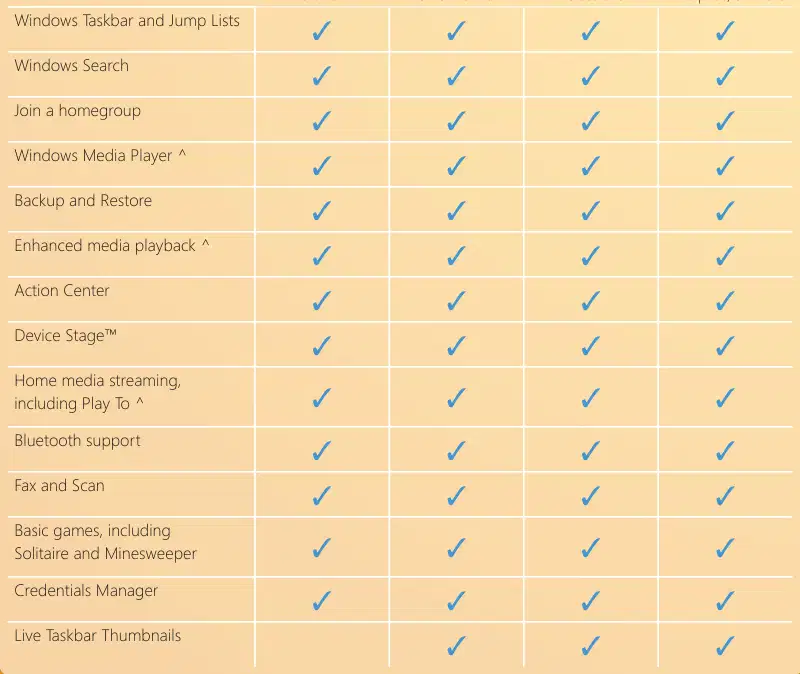
Home Media streaming, tra cui Play To ^ ✓ ✓
Giochi di base, tra cui Solitaire e Minesweeper ✓ ✓


Starter Home Premium Professional Enterprise/Ultimate
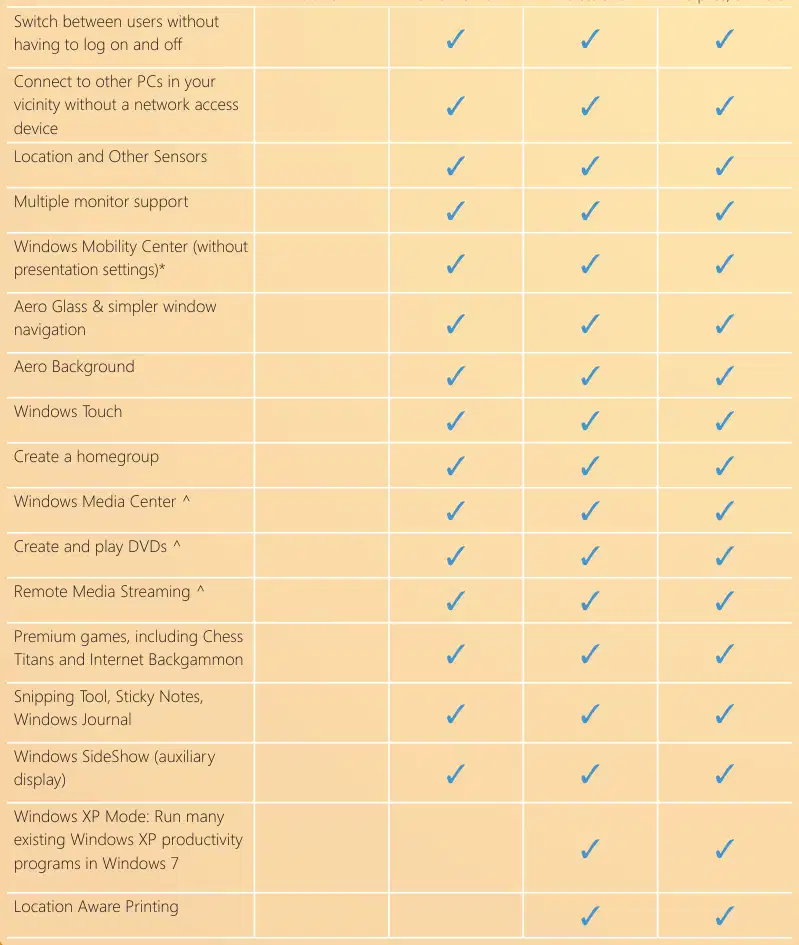
Interruttore tra utenti senza dover accedere e disattivare ✓ ✓
Collegare ad altri PC nelle vicinanze senza un dispositivo di accesso alla rete
Aero Glass e navigazione semplice delle finestre ✓ ✓
Giochi premium, tra cui Chess Titans e Internet Backgammon ✓ ✓
Strumento di taglio, note appiccicose, Windows Journal ✓ ✓
Appendice


Starter Home Premium Professional Enterprise/Ultimate

Backup e ripristino avanzati (Network Backup & Criteri di gruppo) ✓ ✓
^Queste caratteristiche non sono disponibili in scatola per le versioni di edizione “N” o “KN”. * Il Centro di Mobilità Windows è visibile solo su piccoli PC notebook. ** Windows 7 Ultimate non è concesso in licenza per gli scenari VDI, ma queste funzionalità possono essere utilizzate per creare un'esperienza desktop remoto più ricca quando si collega a un PC che esegue Windows 7 Ultimo. Nota: Windows Home Basic (non mostrato qui) è disponibile solo nei mercati emergenti.


La tabella seguente confronta le caratteristiche di Windows 7 con quelle in Windows Vista con SP1 e Windows XP con SP3.
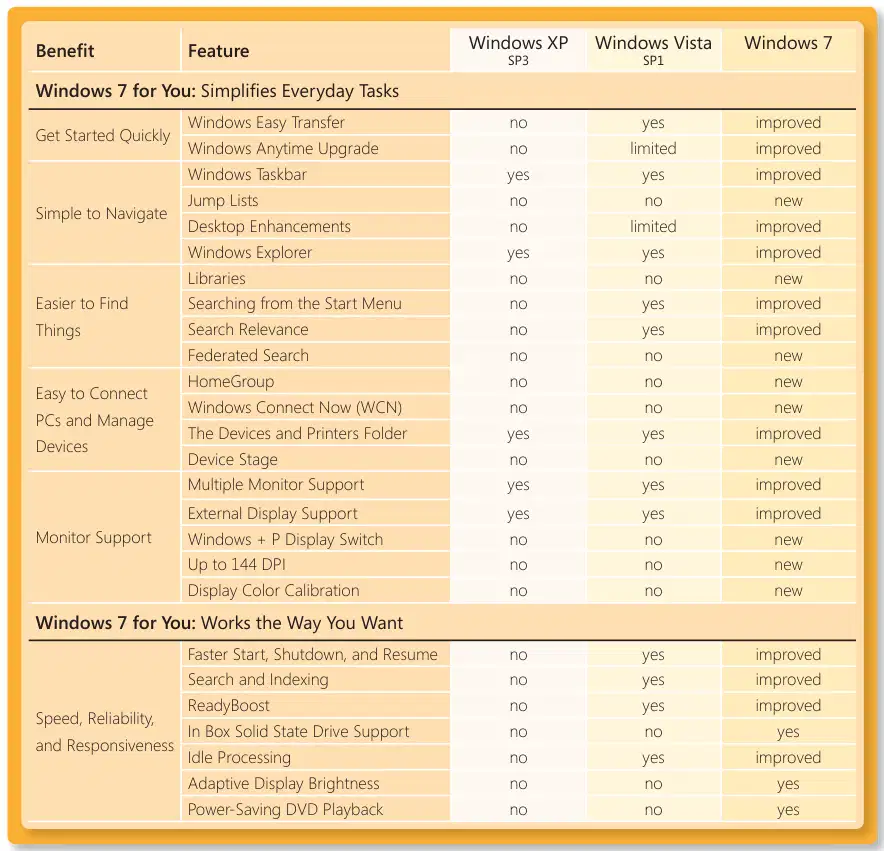
Avviare rapidamente Windows Trasferimento facile no sì migliorato
In scatola Solid State Drive Support no no sì
Appendice · 130 131


Accesso alle risorse di rete sì migliorato

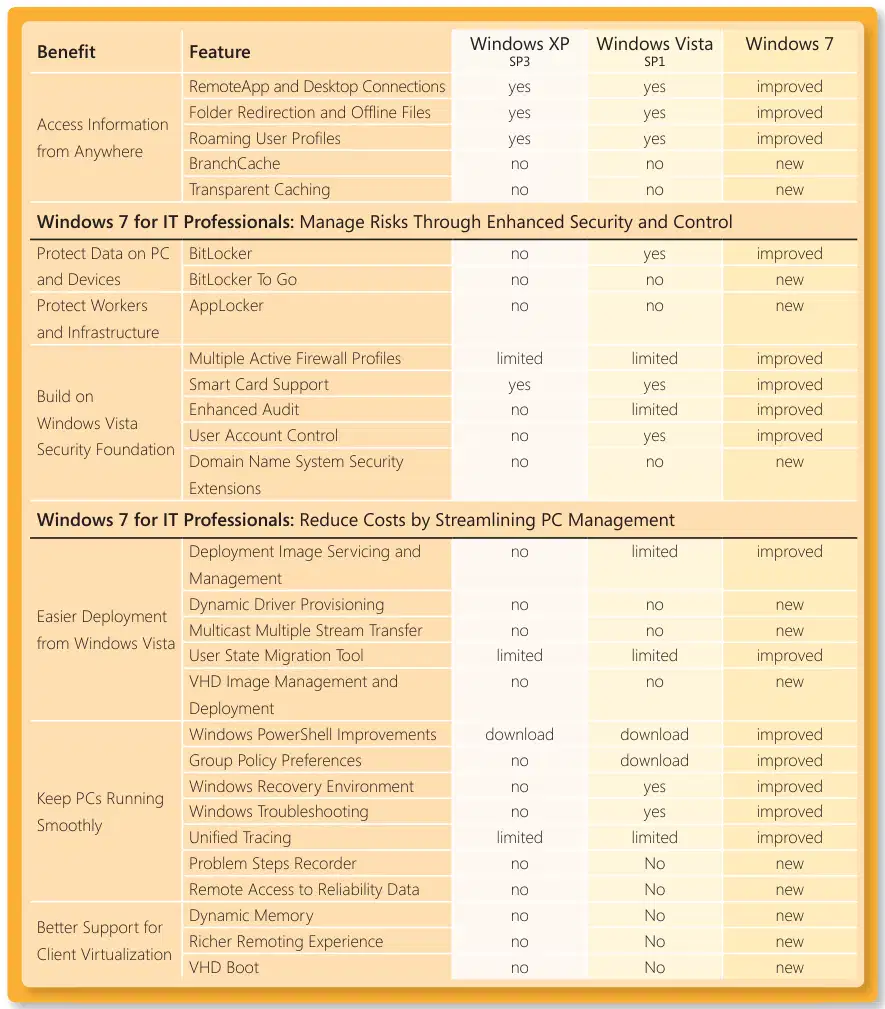
Redirecting cartella e file ine Offl sì migliorato
Appendice · 132 133


Windows 7 introduce diverse nuove chiavi di scelta rapida per aiutarti a risparmiare tempo e migliorare la tua produttività. A
eseguire i colpi di tasti scorciatoia, basta premere e tenere le chiavi. Ad esempio, tenere premuto il tasto Windows e premere
la freccia per massimizzare la finestra selezionata.


+ T Porta fuoco al primo elemento nella barra delle applicazioni. Premere nuovamente per andare in bicicletta attraverso ogni articolo.


+ 1–9 Se un programma nella slot da 1 a 9 è in esecuzione, il tasto di avvio verrà lanciato. Se è in esecuzione con una finestra, la stessa chiave si commuta a quella finestra. Se è in esecuzione con più finestre, il tasto si ciclierà tra ogni miniatura delle finestre aperte per quel programma. Aero Peek ti aiuterà a fi nd la finestra giusta.
SHIFT + clicca sull'icona della barra delle applicazioni
Avvia una nuova istanza di un programma
Pulsante del mouse centrale + clicca sull'icona della barra delle applicazioni
SHIFT + CTRL + clicca sull'icona della barra delle applicazioni
Avvia una nuova istanza di un programma in modalità sicurezza elevata
Pulsante del mouse centrale + clicca sulla miniatura della barra delle applicazioni
CTRL + clicca su un gruppo di barra delle applicazioni Ripristina l'ultima finestra attiva del gruppo. Continuando a fare clic, continueranno a ripristinare le finestre successive del gruppo
Trascinare da un'icona della barra delle applicazioni
+ ARROW Cicli attraverso le finestre per una finestra
+ ARROW Sposta la finestra in altri display
Peek
+ SPACEBAR (tasti di aggancio) Rivela il desktop
+ P Mostra le opzioni di proiezione
ALT + P Mostra/Anteprima del pannello
+ + Zoom in
+ - Zoom out
Chiude la finestra


L'opzione di aggiornamento varia a seconda del sistema operativo che si sta utilizzando.
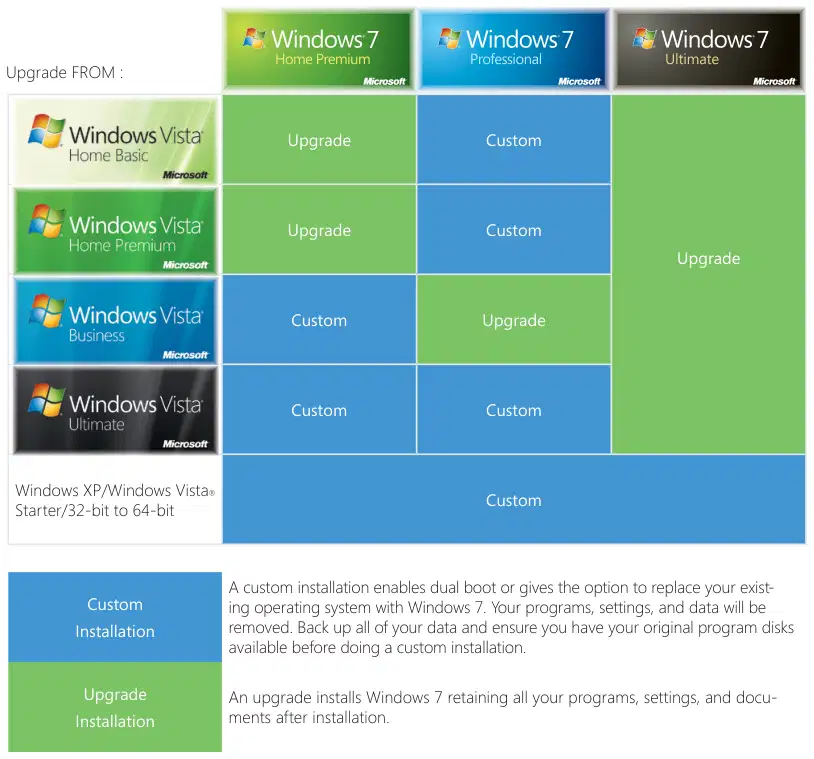
Un'installazione personalizzata consente di avviare il doppio avvio o dà l'opzione per sostituire il sistema operativo esistente con Windows 7. I tuoi programmi, le impostazioni e i dati verranno rimossi. Riavviare tutti i dati e assicurarsi di avere il vostro disco originale programma disponibile prima di fare un'installazione personalizzata.
Un aggiornamento installa Windows 7 mantenendo tutti i programmi, le impostazioni e docu-ment dopo l'installazione.
Per aggiornare un sistema operativo precedente rispetto a Windows XP (ad esempio, Windows 95 o Windows 2000) è necessario acquistare una licenza completa di Windows 7 e eseguire un'installazione personalizzata.
Nell'EEA/EU (inclusa la Croazia e la Svizzera) e in Corea, Microsoft fornirà le edizioni di Windows 7 che non includono alcune caratteristiche come il lettore multimediale di Windows e tecnologie correlate come il Centro Media di Windows. L'aggiornamento a queste edizioni richiederà l'installazione personalizzata.
L'aggiornamento di Windows Vista da una lingua (come l'inglese) a Windows 7 in un linguaggio diverso (ad esempio il francese), richiede installazione personalizzata.
Appendice · 134 135


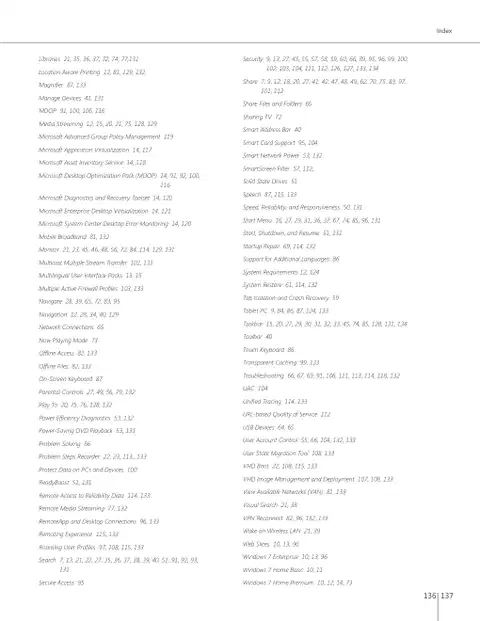



Le informazioni contenute in questo documento rappresentano la visione attuale di Microsoft Corp. sulle questioni discusse a partire dalla data di pubblicazione. Poiché Microsoft deve rispondere alle mutevoli condizioni di mercato, non dovrebbe essere interpretato come un impegno da parte di Microsoft e Microsoft non può garantire l'accuratezza delle informazioni presentate dopo la data della pubblicazione.
Questa guida è a scopo informativo solo. MICROSOFT NON FA GARANZIE, ESPRESSE O IMPLICITE IN QUESTO RIASSUNTO.
Il rispetto di tutte le leggi applicabili sul copyright è la responsabilità dell'utente. Senza limitare i diritti di copyright, nessuna parte del presente documento può essere riprodotta, archiviata o introdotta in un sistema di recupero, oppure trasmessa in qualsiasi forma, per mezzo di qualunque mezzo (elettronico, meccanico, fotocopiante, registrazione o altro), o a scopo non espresso permesso scritto di Microsoft.
Microsoft può avere brevetti, domande di brevetto, marchi commerciali, diritti d'autore o altri diritti di proprietà intellettuale che coprono materia in questo documento. Salvo quanto espressamente previsto in qualsiasi contratto di licenza scritto da Microsoft, l'arredamento del presente documento non vi dà alcuna licenza a questi brevetti, marchi commerciali, diritti d'autore o altra proprietà intellettuale.
Se non diversamente specificato, le aziende di esempio, organizzazioni, prodotti, nomi a dominio, indirizzi e-mail, loghi, persone, luoghi ed eventi qui raffigurati sono fittizia, e nessuna associazione con qualsiasi società reale, organizzazione, prodotto, nome del dominio, indirizzo email, logo, persona, luogo o evento è destinato o dovrebbe essere inferred.
© 2009 Microsoft Corp. Tutti i diritti riservati.
Microsoft, Active Directory, Aero, AppLocker, BitLocker e BitLock To Go, BranchCache, DirectX, Hyper-V, Internet Explorer, Outlook, PowerShell, ReadyBoost, SharePoint, SmartScreen, SuperFetch, Servizi Terminali RemoteApp, Windows, Windows Live, Windows Media, Windows Server, Windows Vista e Xbox 360 sono marchi registrati o marchi di Microsoft Corporation negli Stati Uniti e in altri paesi. Tutti gli altri marchi sono di proprietà dei rispettivi proprietari.
138 139


Parte n. 098-115613
Pagine di riferimento in questo manuale: produttore, supporto e download.
I possessori del prodotto e il nostro team di solito rispondono entro 24 ore, e la tua domanda sarà utile anche ad altri.
Invia la prima domanda: risponderanno altri possessori o il nostro team.