


Marzo 2002

Il paragrafo seguente non si applica a nessun paese/regione in cui tali disposizioni siano in contrasto con il diritto locale: LEXMARK INTERNATIONAL, INC., FORNISCE QUESTA PUBBLICAZIONE “COSÌ COM’È” SENZA GARANZIA DI ALCUN TIPO, ESPRESSA O IMPLICITA, TRA CUI, MA NON LIMITATAMENTE A, LE GARANZIE IMPLICITE DELLA COMMERCIABILITÀ O DEL FITNESS PER UN PARTICOLARE SCOPO. Alcuni stati non consentono disclaimer delle garanzie espresse o implicite in determinate transazioni; pertanto, questa dichiarazione potrebbe non applicarsi a voi.
Questa pubblicazione potrebbe includere inesattezze tecniche o errori tipografici. Le modifiche sono periodicamente apportate alle informazioni contenute nel presente documento; queste modifiche saranno incorporate nelle edizioni successive. I miglioramenti o le modifiche dei prodotti o i programmi descritti possono essere effettuati in qualsiasi momento.
Commenti su questa pubblicazione possono essere indirizzati a Lexmark International, Inc., Dipartimento F95/032-2, 740 West New Circle Road, Lexington, Kentucky 40550, U.S.A. Nel Regno Unito e Eire, inviare a Lexmark International Ltd., Marketing and Services Department, Westhorpe House, Westcorpe, Marlow Bucks SL7 3RQ. Lexmark può utilizzare o distribuire qualsiasi informazione fornita in qualunque modo ritenga opportuno senza dover richiedere alcun obbligo all'utente. È possibile acquistare copie aggiuntive di pubblicazioni relative a questo prodotto chiamando 1-800-553-9727. Nel Regno Unito e nell'Eire, chiama 0628-481500. In altri paesi/regioni, contatta il tuo punto di acquisto.
I riferimenti in questa pubblicazione a prodotti, programmi o servizi non implicano che il produttore intende rendere disponibili questi dati in tutti i paesi/regioni in cui opera. Qualsiasi riferimento a un prodotto, programma o servizio non è inteso per dichiarare o implicare che solo quel prodotto, il programma o il servizio può essere utilizzato. Qualsiasi prodotto, programma o servizio funzionale equivalente che non violi alcun diritto di proprietà intellettuale esistente può essere utilizzato invece. La valutazione e la verifica del funzionamento in combinazione con altri prodotti, programmi o servizi, tranne quelli espressamente designati dal produttore, sono responsabilità dell’utente.
© 2003 Lexmark International, Inc. Tutti i diritti riservati.
STATI UNITI DIRITTI DI GOVERNO LIMITATI Questo software e qualsiasi documentazione di accompagnamento fornita in base al presente accordo sono il software commerciale del computer e la documentazione sviluppata esclusivamente a spese private.


Marchi
Lexmark, Lexmark con design di diamanti, FontVision e MarkVision sono marchi registrati da Lexmark International Inc. negli Stati Uniti e/o in altri paesi / regioni.
ImageQuick e OptraImage sono marchi di Lexmark International, Inc.
Operazione ReSource è un marchio di servizio della Lexmark International, Inc.
PCL® è un marchio registrato della Hewlett-Packard Company. PCL è la designazione di Hewlett-Packard Company di un insieme di comandi della stampante (lingua) e funzioni incluse nei suoi prodotti per stampanti. Questa stampante è destinata ad essere compatibile con la lingua PCL. Ciò significa che la stampante riconosce i comandi PCL utilizzati in vari programmi di applicazione, e che la stampante emula le funzioni corrispondenti ai comandi.
PostScript® è un marchio registrato di Adobe Systems Incorporated. PostScript 3 è la designazione di Adobe Systems di un insieme di comandi della stampante (lingua) e funzioni incluse nei suoi prodotti software. Questa stampante è destinata ad essere compatibile con la lingua PostScript 3. Ciò significa che la stampante riconosce i comandi PostScript 3 utilizzati in vari programmi di applicazione, e che la stampante emula le funzioni corrispondenti ai comandi.
I dettagli relativi alla compatibilità sono inclusi nel Riferimento tecnico.
I seguenti termini sono marchi o marchi registrati di queste aziende:
Albertus The Monotype Corporation plc
Antica Oliva Monsieur Marcel OLIVE
Apple-Chancery Apple Computer, Inc.
Arial La società monotima plc
CG Omega Prodotto di Agfa Corporation
CG Times Basato su Times New Roman sotto licenza di The Monotype Corporation plc, è un prodotto della Agfa Corporation
Chicago Apple Computer, Inc.
Clarendon Linotype-Hell AG e/o le sue controllate
Ginevra Apple Computer, Inc.
GillSans La società monotima plc
Candid Agfa Corporation · Eurostile Nebiolo · Marchi

Helvetica Linotype-Hell AG e/o le sue controllate
Hoefler Jonathan Hoefles Tipo Fondatore
ITC Avant Garde International Typeface Corporation gotico
ITC Bookman International Typeface Corporation
ITC Lubalin Graph International Typeface Corporation
ITC Mona Lisa International Typeface Corporation
Possibilità di ITC Zapf International Typeface Corporation
Joanna La società monotima plc
Monaco Apple Computer, Inc.
New York Apple Computer, Inc.
Palatino Linotype-Hell AG e/o le sue controllate
Stempel Linotype-Hell AG e/o le sue controllate Garamond
Times New La società monotima plc Roman
TrueType Apple Computer, Inc.
Univers Linotype-Hell AG e/o le sue filiali
Altri marchi sono di proprietà dei rispettivi proprietari.
Il software residente della stampante contiene:
Clicca sul titolo del documento che vuoi rivedere:

Il software autorizzato GNU modificato Lexmark è un software libero; puoi ridistribuirlo e/o modificarlo secondo i termini delle licenze di cui sopra. Queste licenze non forniscono alcun diritto al software protetto da copyright Lexmark in questa stampante.
Poiché il software autorizzato GNU che le modifiche Lexmark sono basate su è fornito esplicitamente senza garanzia, l'uso della versione modificata di Lexmark viene fornito in modo simile senza alcuna garanzia. Per ulteriori dettagli, consultare le disclaimer della garanzia nelle licenze di riferimento.
Per ottenere i file di codice sorgente del software GNU modificato Lexmark, lanciare il CD driver che ha spedito con la stampante e fare clic su Contatto Lexmark.
software.
telefono, e così via) durante una tempesta di fulmini.
Questa stampante è stata testata e si è trovata in conformità ai limiti di un dispositivo digitale della classe A, a norma del codice articolo 15 delle regole FCC. L'operazione è soggetta alle seguenti due condizioni: (1) questo dispositivo non può causare interferenze dannose, e (2) questo dispositivo deve accettare qualsiasi interferenza ricevuta, comprese le interferenze che possono provocare un funzionamento indesiderato.

I limiti della classe A FCC sono progettati per fornire una protezione ragionevole contro le interferenze dannose quando l'apparecchiatura è operata in un ambiente commerciale. Questa attrezzatura genera, utilizza e può irradiare energia radiofrequenza e, se non installato ed utilizzato in conformità con il manuale di istruzioni, potrebbe causare interferenze dannose alle comunicazioni radiofoniche. L'operazione di questa apparecchiatura in una zona residenziale è probabile che causano interferenze dannose, nel qual caso l'utente sarà tenuto a correggere le interferenze a proprie spese.
Il produttore non è responsabile di eventuali interferenze radio o televisive causate dall'utilizzo di altri cavi raccomandati o da modifiche o modificazioni non autorizzate a questa apparecchiatura. modifiche o modificazioni non autorizzate potrebbero annullare l'autorità dell'utente per operare questa apparecchiatura.
Dispositivo di calcolo della classe A, utilizzare un cavo adeguatamente schermato e a terra. L'uso di un cavo sostitutivo non adeguatamente schermato e messa a terra può causare una violazione delle normative FCC.
Questo apparato digitale di classe A soddisfa tutti i requisiti del regolamento Canadian Interference-Causing Equipment Regulations.
Cet abbigliamentoil numérique de la classe A rispettoe toutes les exigences du Règlement sur le matériel brouilleur du Canada.
Questo prodotto è conforme ai requisiti di protezione delle direttive del Consiglio CE 89/336/CEE e 73/23/CEE per il ravvicinamento e l'armonizzazione delle legislazioni degli Stati membri relative alla compatibilità elettromagnetica e alla sicurezza dei dispositivi elettrici destinati all'uso entro determinati limiti di tensione.
Una dichiarazione di conformità alle prescrizioni delle direttive è stata firmata dal Direttore del Servizio manifatturiera e tecnico Lexmark International, S.A., Boigny, Francia.
Questo prodotto soddisfa i limiti della Classe A di EN 55022 e le esigenze di sicurezza dell'EN 60950.
interferenze, in tal caso, l'utente può essere tenuto a prendere misure adeguate.
Avvisi di emissione elettronica


Tale apparato è approvato con il numero di approvazione NS/G/1234/J/100003 per i collegamenti indiretti ai sistemi pubblici di telecomunicazione nel Regno Unito.
Le seguenti misure sono state effettuate in conformità con ISO 7779 e riportate in conformità alla norma ISO 9296.
Il programma di apparecchiature EPA ENERGY STAR Office è uno sforzo di collaborazione con i produttori di computer per promuovere l'introduzione dei prodotti ad alta efficienza energetica e ridurre l'inquinamento atmosferico causato dalla generazione di energia.
Le aziende che partecipano a questo programma presentano personal computer, stampanti, monitor o fax macchine che si alimentano quando non vengono utilizzati. Questa funzione taglierà l'energia utilizzata fino al 50 per cento. Lexmark è orgogliosa di essere un partecipante in questo programma.
Come partner ENERGY STAR, Lexmark International, Inc. ha determinato che questo prodotto soddisfa le linee guida ENERGY STAR per l'efficienza energetica.
Livelli di emissioni rumore


Le seguenti illustrazioni mostrano una configurazione standard del modello e una stampante di rete completamente configurata (senza il finale opzionale). Se hai allegato le opzioni di gestione della carta alla stampante, potrebbe assomigliare più al modello completamente configurato. Per informazioni su altre configurazioni possibili, fare riferimento al Guida all'installazione.
Configurazione modello standard configurata completamente


Questa stampante è una stampante a colori di rete che utilizza la tecnologia elettrofotografica per fornire immagini di alta qualità, grafica presentazione, arte della linea e testo. La sua uscita veloce fino a 28 pagine al minuto (ppm) per lavori di stampa monocromatici e quadri, lo rende la soluzione ideale per le aziende in cui il rendimento è fondamentale.
Il design flessibile della stampante consente di supportare diverse esigenze di stampa. Ad esempio, le impostazioni “toner tenebre” ti permettono di risparmiare toner quando la massima qualità della stampa non è necessaria. È inoltre possibile regolare i colori stampati per rappresentare più da vicino i colori sul display del computer.
Una varietà di opzioni per la connettività rendono l'immagine della stampante una scelta eccellente per tutti i tipi di ambienti del sistema. È possibile collegare un adattatore interno per supportare le configurazioni di rete che richiedono porte parallele Ethernet, Token-Ring, LocalTalk, seriali, infrarossi o aggiuntive. È possibile anche collegare un modem di fax classe 1 alla porta seriale opzionale e ricevere i fax direttamente sulla stampante.
La stampante offre anche una gestione flessibile della carta. Supporta una vasta gamma di formati cartacei, da A5 a A3, Banner (11.7 x 36 in.), e 12 x 18 pollici, ed ha un alimentatore multiuso standard che lo rende facile stampare su buste, trasparenze, etichette, carte stock, lucido e non-standard formato carta. Puoi aggiungere fino a tre cassetti opzionali alla stampante base, che possono aumentare la carta della stampante
Panoramica della stampante

capacità di 2300 fogli. È inoltre possibile aggiungere un alimentatore ad alta capacità opzionale che rende la capacità totale della carta 5300 fogli. Un finisher che offre opzioni di offset per fori, foro e lavoro è disponibile anche per offrire un output più professionale ed efficiente.
La stampante può stampare fino a 28 ppm quadricromia e monolavori. Con tutte le stampanti, la velocità di stampa varia a seconda delle caratteristiche specifiche del lavoro, come ad esempio la dimensione della pagina formattata, il numero dei caratteri, il codice e la complessità delle immagini e della grafica, ecc. Stampare un mix di colori e monolavori può anche rallentare la stampa, a seconda delle impostazioni della stampante che hai scelto.
La stampante viene spedita con almeno 128MB di memoria per un'elaborazione rapida ed efficiente dei lavori a colori. (Rete e altri modelli possono spedire con più memoria.)
È possibile installare un disco rigido opzionale per la memorizzazione di risorse scaricate e statistiche del lavoro, e per spooling o il raggruppamento dei lavori di stampa. Le risorse memorizzate nella memoria flash o sul disco vengono conservate in memoria anche dopo che la stampante viene disattivata e riattivata.
Lexmark riconosce che ci sono fornitori di terze parti delle funzioni della memoria per i prodotti Lexmark. Lexmark non raccomanda, prova o supporta le funzioni di memoria di terzi. Non possiamo garantire la loro affidabilità, precisione o compatibilità. Qualsiasi danno a un prodotto Lexmark causato dalla memoria di terzi non è coperto dalla garanzia del prodotto. Lexmark può richiedere che tutte le funzionalità di terze parti vengano rimosse prima che un prodotto sia supportato o servito.
La stampante è dotata di un vassoio in carta da 550 fogli e di una alimentatore multiuso. (Alcuni modelli possono spedire con un secondo vassoio da 550 fogli) Il alimentatore multiuso permette di caricare una pila di buste, trasparenze, etichette, carte stock, carta lucida o pesante per lavori più pagine. Per aumentare la capacità di alimentazione della carta, è possibile collegare fino a tre cassetti opzionali, ciascuno con un vassoio da 550 fogli e uno alimentatore ad alta capacità opzionale 3000-foglio.
Velocità di stampa

Questa sezione contiene informazioni sulla comprensione del pannello operatore, le impostazioni della stampante modifica e la comprensione dei menu di pannello dell'operatore.
È possibile modificare la maggior parte delle impostazioni della stampante dal programma software o driver di stampa. Le impostazioni che si modificano dall'applicazione o dal driver della stampante sono applicabili solo al lavoro che si sta preparando per inviare alla stampante.
Modifiche effettuate alle impostazioni della stampante da un programma software modificano le modifiche fatte dal pannello operatore.
Se non è possibile modificare un'impostazione dal programma, utilizzare il pannello operatore o il pannello di operatore remoto disponibile da MarkVisionTM Professional. Modificare un'impostazione della stampante dal pannello operatore o da MarkVision Professional rende l'impostazione predefinita dell'utente. Fare riferimento al CD driver per informazioni su MarkVision Professional.
Stampa

Comprensione del pannello operatore
Il pannello operatore della stampante ha una due linea di 16 caratteri display a cristalli liquidi (LCD), cinque pulsanti e un indicatore luminoso.
LCD
1 Menu 2 Selezionare 3 Ritorno 4
Vai 5 Stop 6
La spia fornisce informazioni sullo stato della stampante. Se la luce è:
Utilizzare i cinque pulsanti del pannello operatore per aprire un menu, scorrere attraverso una lista di valori, modificare le impostazioni della stampante e rispondere ai messaggi della stampante.
I numeri da 1 a 6 appaiono accanto ai pulsanti del pannello operatore; questi numeri vengono utilizzati per inserire i numeri di identificazione personale (PIN) per la stampa e il mantenimento dei lavori. Per ulteriori informazioni, vedere Utilizzo della funzione Stampa e Hold.
Comprensione del pannello operatore
Indicatore luce

Le seguenti informazioni descrive le funzioni di ogni pulsante.
pannello.
Vai. Premere il tasto Vai. pulsante a:
Se hai cambiato le impostazioni della stampante dai menu del pannello operatore, premere Vai. prima di inviare un lavoro da stampare. La stampante deve essere visualizzata Pronti per lavori da stampare.
Menu Ogni fine del pulsante ha una funzione. Pressa Menu:
Per le voci del menu con valori numerici, come Copie, premere e tenere premuto Menu per scorrere i valori. Rilasciare il pulsante quando viene visualizzato il numero desiderato.
Seleziona Pressa Seleziona a:
Ritorno Pressa Ritorno per tornare al livello del menu precedente o alla voce di menù.
Fermati. Pressa Fermati. il Pronti, impegnati. o Aspettare messaggio per interrompere temporaneamente tutte le attività e prendere la stampante offline. Il messaggio di stato del pannello operatore cambia a Non pronto.
Pressa Vai. per restituire la stampante Pronti, impegnatio Aspettare.
Dal pannello operatore, è possibile selezionare le voci del menu e i valori associati per stampare il lavoro con successo. È inoltre possibile utilizzare il pannello per modificare l'ambiente di configurazione e funzionamento della stampante. Vedi Utilizzo dei menu della stampante per una spiegazione di tutte le voci del menu.
È possibile modificare le impostazioni della stampante per:
Comprensione del pannello operatore

Per selezionare un nuovo valore come impostazione:
1 Da un Pronti stato messaggio, premere Menu. I nomi dei menu appaiono.
2 Continua a premere e rilasciare Menu fino a quando non si vede il menu di cui hai bisogno.
3 Pressa Seleziona per selezionare la voce menu o menù visualizzata nella seconda riga del display.
Ogni voce del menu ha un elenco di valori per la voce del menù. Un valore può essere:
4 Pressa Menu per passare al valore di cui hai bisogno.
5 Pressa Seleziona selezionare il valore sulla seconda linea del pannello operatore. Un asterisco appare accanto al valore per indicare che è ora l'impostazione predefinita dell'utente. La nuova impostazione appare per un secondo, cancella, visualizza la parola Salvataggio, e poi visualizza l'elenco precedente delle voci del menu.
6 Pressa Ritorno per tornare ai menu precedenti. Fare ulteriori selezioni di menu per impostare nuove impostazioni predefinite. Pressa Vai. se questa è l'ultima impostazione per cambiare.
Le impostazioni predefinite dell'utente rimangono in vigore fino a quando non si salvano nuove impostazioni o ripristinano i default della fabbrica. Le impostazioni che scegli dal programma software possono anche cambiare o sovrascrivere le impostazioni predefinite dell'utente selezionate dal pannello operatore.
Completa i seguenti passaggi per stampare un elenco delle impostazioni predefinite dell'utente corrente e le opzioni della stampante installata:
1 Assicurarsi che la potenza della stampante sia attiva e Pronti appare il messaggio di stato.
2 Pressa Menu fino a quando non vedi Menu di utilitàe poi premere Seleziona.
3 Pressa Menu fino a quando non vedi Stampa menue poi premere Seleziona.
Il messaggio Stampare Impostazioni menu appare e rimane fino a quando la pagina non stampa. La stampante torna a Pronti quando la pagina o le pagine terminano la stampa.
Se viene visualizzato un messaggio, vedere Comprensione dei messaggi della stampante per maggiori informazioni.
Comprensione del pannello operatore

4 Verificare che le opzioni installate siano correttamente elencate sotto “Installed Features”.
Se un'opzione installata non è elencata, disattiva la stampante, scollega il cavo di alimentazione e reinstalla l'opzione.
circuito di interruttore guasto non-terra (GFI).
5 Verificare la quantità di memoria installata è correttamente elencato sotto “Informazioni sul printer.”
6 Verificare che i vassoi di carta sono configurati per le dimensioni e i tipi di carta caricata.
Il diagramma in Utilizzo dei menu della stampante mostra le voci di menu in ogni menù.
Un asterisco (*) accanto ad un valore indica l'impostazione predefinita della fabbrica. I default di fabbrica possono differire per diversi paesi/regioni.
Predefinizioni di fabbrica sono le impostazioni della funzione in vigore la prima volta che si accende la stampante. Questi rimangono in vigore fino a quando non li cambi. I default di fabbrica vengono ripristinati se si seleziona il valore Ripristino per la voce del menu Defaults Factory nel menù Utilità.
Quando si seleziona una nuova impostazione dal pannello operatore, l'asterisco passa accanto all'impostazione selezionata per identificarla come predefinito dell'utente corrente.
Predefinizioni utente sono le impostazioni selezionate per diverse funzioni della stampante e memorizzate nella memoria della stampante. Una volta memorizzate, queste impostazioni rimangono attive fino a quando non vengono memorizzati nuovi o i default di fabbrica sono ripristinati. Vedi Modifica delle impostazioni della stampante.
selezionare dal pannello operatore.
Se la stampante è configurata come una stampante di rete disponibile per un certo numero di utenti, Menu disabili può apparire quando si preme Menu dal Pronti Stato. Disattivare i menu impedisce agli utenti di utilizzare il pannello operatore per modificare inavvertitamente un default della stampante impostato dalla persona che gestisce la stampante. È ancora possibile utilizzare le funzioni di Stampa e Hold, messaggi chiari e selezionare gli elementi dal menu Job quando si stampa un lavoro, ma non è possibile modificare altre impostazioni della stampante. È tuttavia possibile utilizzare il driver della stampante per sovrascrivere i default delle stampanti e selezionare le impostazioni dei singoli lavori di stampa.
1 Apri il file che vuoi stampare.
2 Dal menu File, scegli Stampa.
3 Verificare che la stampante corretta sia selezionata nella finestra di dialogo.
Inviare un lavoro da stampare

4 Regolare le impostazioni della stampante in base alle proprie esigenze.
Le impostazioni della stampante disponibili sono determinate dal programma che apre il file.
schermo, e quindi fare clic OK.
5 Cliccare su OK o Stampa per inviare il lavoro alla stampante selezionata.
1 Pressa Menu.
Menu di lavoro appare sulla prima riga del display e Annullare il lavoro appare sulla seconda riga.
2 Pressa Seleziona.
Annullare il lavoro appare brevemente sul display. La stampante termina la stampa di qualsiasi pagina già in fase di stampa, e poi si ferma. La stampante torna alla Pronti Stato.
La stampante ti fa sapere quando devi caricare la carta. Se un vassoio ha meno di 50 fogli di carta, Vassoio x Basso appare sul display, dove x corrisponde a un vassoio di carta. Aprire il vassoio e caricare la carta per rimuovere il messaggio.
Quando si cambia la carta nel vassoio, assicurarsi che le guide di carta sono nelle posizioni corrette. La posizione della guida di carta sinistra informa la stampante delle dimensioni del vassoio caricato. La carta da avanzamento quando le guide di sinistra o anteriore della carta non sono nella posizione corretta può causare errori o confetture di carta.
Se carichi un tipo diverso di supporti, vedi come modificare l'impostazione Tipo carta nell'opzione Menu di carta.
Annullare un lavoro di stampa

Cartolina di carico
Completa queste istruzioni per caricare materiali di stampa in uno qualsiasi dei vassoi standard o opzionali.
1 Tira fuori il vassoio di carta fino a che non si ferma.
2 Premere la piastra metallica fino a quando non si blocca.
Cartolina di carico

3 Rilasciare la guida di carta sinistra schiacciandola e scorrerla nella posizione per le dimensioni della carta che si sta caricando.
Se la guida di carta sinistra è nella posizione sbagliata, si può sperimentare problemi di alimentazione della carta o formattazione pagina errata.
4 Sfrutta le lenzuola avanti e indietro per allentarle, poi fanle.
Non piegare o scricchiolare la carta. Raddrizzare i bordi dello stack su una superficie di livello.
Cartolina di carico

5 Metti la carta nel vassoio, stampa il lato verso il basso.
tavolo di altezza dello stack sul Quick Reference foglio o nel Linee guida dei media. Sovraccarico del vassoio può causare marmellate.
6 Squistare la leva della guida di carta anteriore e far scorrere la guida fino a toccare leggermente lo stack di carta. Assicurarsi che la guida di carta sinistra è posizionata in modo snocciolato contro lo stack della carta. Se necessario, premere e far scorrere la guida di carta sinistra fino a quando non si blocca contro lo stack della carta.
Cartolina di carico

7 Ruotare il quadrante della carta fino a quando la dimensione del foglio nel vassoio è indicata.
la stampante.
8 Spingi il vassoio.
Vedi Caricamento del alimentatore multiuso per istruzioni su carta di carico nel alimentatore multiuso.
essere alimentati solo dal vassoio opzionale Heavy Media. La carta lucida può essere alimentata da qualsiasi vassoio.
Caricamento di altre dimensioni della carta

Caricamento del alimentatore multiuso
Il alimentatore multiuso può contenere diverse dimensioni e tipi di carta, come trasparenze e buste. È utile per la stampa di una pagina su carta, carta colorata o altri supporti speciali. Fare riferimento al Guida all'archivio e all'etichetta per maggiori informazioni su tipi e dimensioni di carta.
È possibile utilizzare il alimentatore multiuso uno dei due modi:
Tenete a mente le seguenti capacità, dimensioni della carta e consigli operativi durante il caricamento del alimentatore multiuso.
L'altezza massima dello stack è di 11 mm (0,4 pollici). Il alimentatore multiuso può contenere approssimativamente:
Il alimentatore multiuso accetta carta nelle seguenti dimensioni:
Caricamento del alimentatore multiuso

Per caricare il alimentatore multiuso:
1 Aprire il alimentatore multiuso, e poi estendere la vaschetta da incasso per ospitare la carta che si desidera utilizzare.
2 Scorrere le guide di larghezza della carta per la posizione corretta.
Caricamento del alimentatore multiuso

3 Spingere giù la piastra inferiore fino a quando non si blocca in posizione.
4 Preparare il supporto di stampa per caricare.
5 Caricare un tipo di stampa nel alimentatore multiuso. Non lo so. tipi di miscela. Fare clic su un argomento per le istruzioni di caricamento:
Caricamento del alimentatore multiuso

a Carte di carico, trasparenze, etichette e carte in magazzino al centro del vassoio con la stampa laterale consigliata faccia su.

b Continua con Passo 6.
a Carica buste lato aletta, con la patta chiusa e con l'area di ritorno sulla destra. Orientare le buste in modo che il bordo con l'indirizzo di ritorno e la zona del timbro entrerà ultima volta nel alimentatore multiuso.
adesivi a bastone. Queste buste possono danneggiare gravemente la stampante.

alimentatore multiuso.
b Continua con Passo 6.
Caricamento del alimentatore multiuso

Carta di carico
a Per entrambi semplice (singolo lato) e duplex (doppio lato) stampa su carta, posizionare il lato stampato faccia in su.
b Continua con Passo 6.
6 Scivolo delicatamente il supporto di stampa nel alimentatore multiuso.
7 Scorrere le guide di larghezza fino a quando si appoggiano leggermente sui bordi dei supporti stampa. Non lo so. piegare il supporto di stampa.

8 Premere il tasto SET a sinistra per sbloccare la piastra inferiore.

Caricamento del alimentatore multiuso

9 Selezionare la fonte di carta, le dimensioni e il tipo dal programma software e selezionare formato carta e digitare dal pannello operatore.
a Assicurarsi che le dimensioni della carta (MP Feeder Size) e tipo di carta (P Feeder Type) per il alimentatore multiuso sono impostati al valore corretto per i supporti di stampa si sta caricando. (Vedi) Carta e Tipo di carta per informazioni dettagliate su queste impostazioni.)
b Pressa Vai. per tornare a Pronti.
1 Rimuovere i supporti di stampa dal alimentatore multiuso.
2 Spingere il vassoio esteso per collassare l'alimentatore multiuso alla sua posizione di breve durata.
3 Spingere giù la piastra inferiore fino a quando non si blocca in posizione.
Caricamento del alimentatore multiuso

4 Chiudere il alimentatore multiuso.
Caricamento del alimentatore multiuso

Utilizzo della funzione Stampa e Hold
Quando si invia un lavoro alla stampante, è possibile specificare nel driver che si desidera la stampante per tenere il lavoro in memoria. Quando sei pronto a stampare il lavoro, devi andare alla stampante e utilizzare i menu del pannello operatore per identificare quale lavoro tenuto si desidera stampare.
Una volta che i lavori sono memorizzati nella memoria della stampante, è possibile utilizzare il pannello operatore per specificare cosa si desidera fare con uno o più dei lavori. Puoi selezionare Lavori riservati o Posti di lavoro in attesa (Ricevi la stampa, la carta e verifica i lavori di stampa) dal menu del lavoro. Se si seleziona Lavoro Confidentiale, è necessario inserire il numero di identificazione personale (PIN) specificato nel driver quando l'utente ha inviato il lavoro. Vedi Stampare lavori riservati per maggiori informazioni.
Da o il Lavoro Confidentiale o le voci del menu di Lavori Held, hai cinque scelte:
1 Per accedere ai lavori del pannello operatore:
2 Pressa Menu fino a quando non vedi Lavoro in cattività o Lavoro riservato sul display del pannello operatore, a seconda della tipologia di lavoro che si desidera accedere.
3 Pressa Seleziona.
Stampare lavori riservati per maggiori informazioni.
4 Pressa Menu fino a quando l'azione che si desidera prendere appare sulla seconda linea del pannello operatore (stampare un lavoro, eliminare un lavoro e così via).
5 Pressa Seleziona.
Utilizzo della funzione Stampa e Hold

6 Pressa Vai. stampare o eliminare lavori specifici che hai segnato.
La stampante visualizza brevemente messaggi che indicano quali funzioni di Stampa e Hold sta effettuando, quindi ritorna al Pronti Stato.
Se il simbolo appare sul display, indica che la stampante ha avuto problemi di formattazione uno o più dei lavori in corso. Questi problemi di formattazione sono più comunemente il risultato della memoria insufficiente o dei dati non validi che potrebbero causare la stampante a filo del lavoro.
Quando un simbolo appare accanto a un lavoro tenuto, puoi:
Se gli errori di formattazione sono un problema ricorrente con i lavori detenuti, la stampante può richiedere più memoria.
Se invii un Stampa di ripetizione job, la stampante stampa tutte le copie richieste del lavoro e memorizza il lavoro in memoria così da poter stampare ulteriori copie più tardi. È possibile stampare copie aggiuntive finché il lavoro rimane memorizzato in memoria.
richiede memoria supplementare per elaborare ulteriori lavori detenuti.
Se invii un Stampa della prenotazione job, la stampante non stampa immediatamente il lavoro ma memorizza il lavoro in memoria per poter stampare il lavoro più tardi. Il lavoro viene tenuto in memoria fino a quando non lo si cancella dal menu di Held Jobs. I lavori di stampa possono essere eliminati se la stampante richiede memoria supplementare per elaborare ulteriori lavori detenuti.
Vedi Stampa e cancellazione di lavori in corso.
Se invii un Verifica la stampa job, la stampante stampa una copia e tiene le restanti copie richieste dal driver nella memoria della stampante. Utilizzare Verify Print per esaminare la prima copia per vedere se è soddisfacente prima di stampare le copie rimanenti.
Vedi Stampa e cancellazione di lavori in corso se avete bisogno di aiuto per stampare le copie aggiuntive memorizzate in memoria.
Utilizzo della funzione Stampa e Hold

Stampare lavori riservati
Quando si invia un lavoro alla stampante, è possibile inserire un numero di identificazione personale (PIN) dal driver. Il PIN deve essere di quattro cifre usando i numeri 1–6. Il lavoro viene quindi tenuto in memoria della stampante fino a quando non si inserisce lo stesso PIN quattro cifre dal pannello operatore e scegliere di stampare o eliminare il processo. Questo assicura che il lavoro non stampa finché non sei lì per recuperarlo, e nessun altro utilizzando la stampante può stampare il lavoro.
Seleziona Lavoro riservato dal Menu di lavoro e quindi selezionare il nome utente. Viene visualizzato il seguente prompt:
Utilizzare i pulsanti sul pannello operatore per inserire il PIN a quattro cifre associato al tuo lavoro riservato. I numeri accanto ai nomi dei pulsanti identificano quale pulsante premere per ogni cifra (1–6). Entrando nel PIN, gli asterischi vengono visualizzati sul pannello operatore per garantire la riservatezza.
=****
1 Menu 2 Selezionare 3 Ritorno 4
Vai 5 Stop 6
Se si immette un PIN non valido, il messaggio Nessun lavoro trovato. Retry? appare. Pressa Vai. per rientro del PIN, o premere Fermati. per uscire dal menu Confidential Job.
Quando si immette un PIN valido, è possibile accedere a tutti i lavori di stampa corrispondenti al nome utente e PIN inserito. I lavori di stampa corrispondenti al PIN che hai inserito appaiono sul display quando entri nel menu Stampa un lavoro, elimina un lavoro e copia le copie. È quindi possibile scegliere di stampare o eliminare i lavori corrispondenti al PIN inserito. (Vedi) Stampa e cancellazione di lavori in corso per ulteriori informazioni.) Dopo la stampa del lavoro, la stampante elimina il lavoro confidenziale dalla memoria.
Stampare lavori riservati

Stampa con specialità di dimensioni personalizzate
La stampante supporta un'ampia gamma di formati e tipi di carta, alcuni dei quali superano le dimensioni del vassoio standard della vostra stampante. Di conseguenza, quando si stampa con supporti di dimensioni speciali è necessario prima effettuare le regolazioni appropriate sia alla stampante che al driver della stampante.
Poiché alcune dimensioni dei supporti non si adattano ai normali vassoi di carta della stampante, è necessario utilizzare il alimentatore multiuso per caricare i media nella vostra stampante.
Per istruzioni dettagliate su caricamento di supporti per dimensioni personalizzate, vedere Caricamento del alimentatore multiuso.
La dimensione della carta universale è l'impostazione standard per i supporti di dimensioni personalizzate sulla stampante, utilizzando 12x18 dentro. come le dimensioni predefinite. Se hai modificato le impostazioni predefinite sulla stampante o vuoi usare supporti di dimensioni diverse, devi impostare la dimensione della carta Universale alle dimensioni che desideri utilizzare e assicurarti che l'unità appropriata di misura venga selezionata.
1 Pressa Ritorno fino a quando non si vede il menu principale.
2 Pressa Menu fino a quando non vedi Menu di cartae poi premere Selezionare.
3 Pressa Menu fino a quando non vedi Setup universalee poi premere Seleziona.
4 Pressa Menu fino a quando non vedi Ritratto Larghezzae poi premere Seleziona.
5 Pressa Menu fino a quando non vedi Altezza del ritrattoe poi premere Seleziona.
1 Da Setup universale, stampa Menu fino a quando non vedi Unità di misura, poi premere Seleziona.
2 Pressa Menu fino a quando l'unità di misura appropriata viene visualizzata. Se l'unità di misura che si desidera è già salvata con un asterisco accanto ad essa, premere Ritorno per tornare al Setup Universale. Altrimenti, premere Seleziona cambiare l'unità di misura.
Stampa con specialità di dimensioni personalizzate

Una volta impostata la dimensione della carta universale, è necessario designare Universale universale come la dimensione della carta per il alimentatore multiuso.
designazione.
Pressa Ritorno fino a quando non si vede il menu principale.
Pressa Menu fino a quando non vedi Menu di carta, poi premere Seleziona.
Pressa Menu fino a quando non vedi Dimensioni carta, poi premere Seleziona.
Pressa Menu fino a quando non vedi Dimensione del feeder MPe poi premere Seleziona.
Pressa Menu fino a quando non vedi Universale universale, poi premere Seleziona.
Pressa Ritorno fino a quando non vedi Pronti.
Se MP Feeder Size non è elencato come opzione sotto il menu Formato carta, allora si deve impostare la Configurare MP opzione menu a Cassette. Il menu Configure MP si trova nel Menu di carta.
1 Pressa Ritorno fino a quando non si vede il menu principale.
2 Pressa Menu fino a quando non vedi Menu di carta., quindi premere Seleziona.
3 Pressa Menu fino a quando non vedi Fonte di cartae poi premere Seleziona.
4 Pressa Menu fino a quando non vedi Feeder MPe poi premere Seleziona.
5 Pressa Ritorno fino a quando non vedi Pronti.
Ora che hai configurato il pannello operatore della stampante, devi configurare il driver della tua stampante sul tuo computer.
1 Nel tuo computer, vai al Pannello di controllo delle impostazioni.
2 Fare doppio clic su Stampanti cartella e evidenziare la stampante nell'elenco facendo clic su una volta, quindi selezionare Proprietà del file.
3 Selezionare la Carta scheda, quindi fare clic Moduli utente.
4 Nel Tipo di modulo campo, inserire il nome del modulo personalizzato che si sta definendo.
Stampa con specialità di dimensioni personalizzate

5 Sotto formato, inserire le dimensioni del modulo nei campi per Larghezza e Lunghezza. Nel caso di 12x18 in. carta, tu entreresti 12.0 sotto Width e 18.0 sotto Lunghezza.
6 Specificare le unità di misura appropriate.
7 Cliccare su Aggiungi pulsante per aggiungere il modulo all'elenco dei moduli utente definiti, quindi fare clic OK per tornare a Proprietà di stampa.
8 In Proprietà, sotto la scheda Paper, assicurarsi che il nuovo modulo personalizzato sia visualizzato nel campo Tipo di form.
9 Apri il tuo programma e stampa il documento.
1 Nel tuo computer, vai al Pannello di controllo delle impostazioni.
2 Fare doppio clic su Stampanti cartella e evidenziare la stampante nell'elenco facendo clic su una volta, quindi selezionare Proprietà del file.
3 Cliccare su Carta - Il conto. Sotto Forme personalizzate, fare clic Nuova dimensione.
4 Inserisci il nome del modulo personalizzato che stai definendo.
5 Specificare il tipo di modulo come Carta.
6 Specificare le unità di misura appropriate.
7 Inserisci le dimensioni appropriate per Larghezza e Lunghezza.
8 Cliccare su OK per definire il modulo e tornare a Proprietà di stampa.
9 In Proprietà, sotto la scheda Paper, assicurarsi che il nuovo modulo personalizzato sia visualizzato nel campo Formato del Modulo.
10 Apri il tuo programma e stampa il documento.
1 Nel tuo computer, vai al Pannello di controllo delle impostazioni. Per Windows XP e Windows XP Professional, vai a Pannello di controllo dell'avvio.
2 Vai al Stampanti cartella e selezionare Proprietà del server file. Per Windows XP e Windows XP Professional, vai a Stampanti e altri hardware e selezionare Stampanti e fax. Seleziona Proprietà del server di file.
3 Selezionare la Forme scheda, quindi fare clic su Creare un nuovo modulo scatola.
4 Nel Descrizione del modulo per campo, inserire un nome per il modulo personalizzato che si sta definendo. Per esempio, inserisci 12x18 personalizzato.
5 Sotto Misure, inserire le dimensioni e i margini appropriati per la forma, così come le unità di misura, fare clic Salvare il modulo aggiungere il nuovo modulo.
6 Cliccare su OK per tornare alla cartella Stampanti.
Stampa con specialità di dimensioni personalizzate

7 Per Windows 2000 e XP, nel Stampanti cartella, evidenziare la stampante facendo clic su una volta. Vai a Preferenze di stampa file.
8 In Preferenze di stampa, selezionare il Carta - Il conto.
9 Per i driver PostScript per Windows 2000 e XP, selezionare il modulo personalizzato dall'elenco sottostante Tipo di modulo.
Per i driver PCL per Windows 2000 e XP, selezionare il modulo personalizzato dall'elenco sotto Formato del modulo.
10 Apri il tuo programma e stampa il documento.
1 Verificare che la stampante desktop sia la stampante predefinita.
2 Nel tuo programma, vai al Impostazione della pagina di file.
3 Cliccare su Impostazione pagina menu, quindi selezionare Dimensioni pagina personalizzate. Cliccare su Nuovo.
4 Inserisci un nome per la tua pagina personalizzata sotto Nome della pagina personalizzata Modifica la casella.
5 Sotto Dimensioni carta, inserire le dimensioni appropriate. Sotto Margine, inserire la dimensione del margine appropriata.
6 Selezionare le unità di misura appropriate.
7 Cliccare su OK.
8 Nel tuo programma, vai al Impostazione della pagina di file. Cliccare su Impostazione pagina menu, quindi selezionare Attributi della pagina. Sotto Carta, selezionare la dimensione personalizzata che si desidera utilizzare.
9 Stampa il tuo documento.
Stampa con specialità di dimensioni personalizzate

Per Mac OS X v10.2:
Nel tuo programma, vai al Impostazione della pagina di file.
Sotto Formato per, selezionare il Qualsiasi stampante opzione.
Sotto Impostazioni impostazioni, selezionare Dimensione della carta personalizzata, e poi clicca Nuovo.
Inserisci il nome per la dimensione della carta personalizzata.
Inserisci le dimensioni e i margini appropriati.
Cliccare su Salva.
Cliccare su OK.
Nel tuo programma, vai al Impostazione della pagina di file.
Sotto Formato per# Assicuratevi che il Qualsiasi stampante opzione è selezionata.
Sotto Dimensioni carta, selezionare la dimensione personalizzata che si desidera utilizzare.
Stampa il tuo documento.
Stampa con specialità di dimensioni personalizzate

Suggerimenti per la stampa di successo
Stoccaggio di supporti stampa
La memorizzazione corretta dei supporti aiuta a garantire la stampa senza problemi. Utilizzare le seguenti linee guida:
° • Per ottenere i migliori risultati, memorizzare media in un ambiente dove la temperatura è di circa 21 C
Selezionando attentamente i supporti di stampa e caricandoli correttamente, dovresti essere in grado di evitare la maggior parte delle marmellate di carta. Se si verificano le marmellate, seguire i passaggi delineati in Sgomberare le confetture di carta. Se le marmellate si verificano frequentemente, assicurarsi di seguire questi consigli per evitare confetture:

Comprensione dei font
Fonti residenziali
La stampante è dotata di font residenti memorizzati in modo permanente nella memoria della stampante. Diversi font sono disponibili nelle emulazioni PCL 6 e PostScript 3. Alcune delle più popolari tipologie, come Courier e Times New Roman, sono disponibili per tutte le lingue della stampante.
I font nell'emulazione PCL sono compatibili con i caratteri presenti nella HP4500 e includono quattro tipi di carattere aggiuntivi e molti set per simboli extra che supportano linguaggi e programmi. I font nell'emulazione PostScript sono compatibili con Adobe PostScript 3 e includono 20 caratteri aggiuntivi.
Le tabelle seguenti elencano tutti i caratteri della stampante. È possibile selezionare i caratteri residenti dal programma software, o dal pannello operatore se si utilizza l'emulazione PCL 6.
Emulazione di PCL 6 PostScript 3
Antiquariato di Oliva Italica AntiqueOlive-Italic
Antiquariato di ulivo Bold AntiqueOlive-Bold
Arial Bold Italic Arial-BoldItalicMT
ITC Avant Garde Book AvantGarde-Book
ITC Avant Garde Book Oblique AvantGarde-BookOblique
ITC Avant Garde Demi AvantGarde-Demi
ITC Avant Garde Demi Oblique AvantGarde-DemiOblique
Libretto ITC Luce Bookman
ITC Bookman Luce Libreria italica-luceItalico
ITC Bookman Demi Bookman-Demi
Libreria ITC Demi Libro Italico-DemiItalic

Emulazione di PCL 6 PostScript 3
Corriere di carico Oblique Courier-BoldOblique
CG Omega Bold Italic
Garamond Kursiv Halbfett Garamond-KursivHalbfet
Helvetica Luce Oblique Helvetico-LuceObliqua
Helvetica Nero Oblique Helvetico-NeroObliquo
Helvetica Bold Italic Helvetici-BoldOblique
Helvetica Narrow Elvetica-Narrow-Oblique
Helvetica Narrow Bold Helvetico-Narrow-Bold
Helvetica Narrow Bold Italic Helvetico-Narrow-BoldOblique
CG Times Italic Intl-CG-Times-Italic
CG Times Bold Intl-CG-Times-Bold
CG Times Bold Italic Intl-CG-Times-BoldItalic
Univers Medio Italico Intl-Univers-MediumItalic
Univers Bold Italic Intl-Univers-BoldItalic

Emulazione di PCL 6 PostScript 3
Corriere Bold Italic Intl-Courier-BoldOblique
Lettera gotica lettera italicaGothic-Slanted
Lettera gotica Bold letteraGotico-Bold
Secolo Schoolbook Roman NewCenturySchlbk-Roman
Secolo scolastico Italic NewCenturySchlbk-Italic
Secolo scolastiche Bold NewCenturySchlbk-Bold
Secolo scolastiche Bold Italic NewCenturySchlbk-BoldItalic
Palatino Bold Italico Palatino-BoldItalic
Times Bold Italic Times-BoldItalic
Times New Roman TimesNewRomanPSMT
Times New Roman Italic TimesNewRomanPS-ItalicMT
Times New Roman Bold TimesNewRomanPS-BoldMT
Times New Roman Bold Italic TimesNewRomanPS-BoldItalicMT
Univers Condensed Medium Univers-Condens

Emulazione di PCL 6 PostScript 3
Univers Condensed Medium Italic Univers-CondensedOblique
Univers condensato Bold Univers-CondensedBold
Univers condensato Bold Italic Univers-CondensedBoldOblique
ITC Zapf Chancery Medium ZapvfChancery-MediumItalic
ITC Zapf Dingbats ZapdfDingbati

Emulazione di PCL 6 PostScript 3

Emulazione di PCL 6 PostScript 3
Emulazione di PCL 6 PostScript 3
A Set simboli è una raccolta codificata di caratteri alfabetici e numerici, punteggiatura e personaggi speciali disponibili nel carattere selezionato. I set di simboli supportano i requisiti per le diverse lingue o programmi specifici, come ad esempio i simboli della matematica utilizzati per il testo scientifico.
Il simbolo di codifica definisce anche quale personaggio stamperà per ogni chiave sulla tastiera (o più specificamente, per ciascuna codice). Alcuni programmi richiedono caratteri diversi in alcuni punti di codice. Per supportare più programmi e lingue, la stampante ha 83 set di simboli per i font residenti PCL 6.
Non tutti i font supportano tutte le serie di simboli elencate in font scaricabili. Fare riferimento al Riferimento tecnico per determinare quali set di simboli sono supportati da ogni nome del carattere.

font scaricabili
ABICOMP International POSTNET Bar code ISO 57: cinese
PCL ITC Zapf Dingbats ISO 11: Svedese per i nomi ISO 8859-2 Latino 2
PS ITC Zapf Dingbats ISO 14: JIS ASCII ISO 8859-5 Latino/Cyrillic
PC-8 bulgaro PC-857 latino 5 (turco) romano-9
PC-8 Danese/Norvegia PC-858 Estensione multilingue Euro Roman (437N)
PC-8 Alternato greco (437G) PC-860 Portoghese Ventura ITC Zapf Dingbats
PC-8 Turco (437T) PC-861 Islandese Ventura Internazionale
PC-8 Latino/Greek PC-863 Francese Ventura Matematica Canadese
PC-8 Nova PC-865 Nordic Ventura Stati Uniti
PC-8 polacco Mazovia PC-866 Cyrillic Windows 3.0 Latino 1
PC-8 Codice Pagina 437 PC-869 Greco Windows 98 Cyrillic
PC-775 Baltico (PC-8 latino 6) PC-911 Katakana Windows 98 Greco
PC-850 multilingue PC-1004 OS/2 Windows 98 Latino 1
PC-851 Greco Math-8 Windows 98 Latino 2
PC-852 latino 2 greco-americano 9 Windows 98 Latino 5
PC-853 Latino 3 (turco) turco-ottava Windows 98 latino 6 (baltico)
È possibile scaricare font scalabili nell'emulazione PostScript 3 e sia caratteri mappati scalabile o bit in emulation PCL 6. I caratteri possono essere scaricati nella memoria della stampante, o in un'opzione di memoria flash o su disco rigido. I caratteri scaricati in memoria flash o disco rigido rimangono nella memoria anche dopo le modifiche della lingua stampante, la stampante si resetta o la stampante viene disattivata.
PC-855 Cirillico Romano-8 · Comprensione dei font

Sostegno euro
Il supporto per il carattere valutario dell'euro è incluso in tutti i caratteri applicabili sia per le emulazioni PostScript che PCL. Dodici dei set di simboli PCL supportano il carattere dell'euro, inclusi tutti i sette gruppi simbolo Windows.
Una varietà di caratteri scaricabili per l'ebraico e l'arabo sono inclusi nel CD che ha spedito con la stampante.
Inoltre incluso nel CD è l'utilità FontVisionTM Management e i font dello schermo per abbinare i caratteri scalabili residenti. Altri 48 font TrueType sono disponibili sul sito Web Lexmark quando si registra la stampante.
Comprensione dei font

Utilizzare supporti consigliati (carta, trasparenze, buste, carte e etichette) per evitare problemi di stampa.Per informazioni dettagliate sulle caratteristiche dei media, fare riferimento alla Guida all'archivio e all'etichetta situato sul sito web Lexmark www.lexmark.com. Seguire le linee guida brevi per la scelta di carta e altri media.
Dimensioni carta di origine Tipo di carta Capacità
Vassoio 1 Lettera, A4, Legale, Tabloid 1, A3, JIS B4
Carta, carta lucida 550 fogli di 20 lb
200 fogli di carta legale, tabloid, A3 o JIS B4
130 fogli di carta lucida
Vassoi 2-4 Lettera, A4, Legale, Tabloid 1, A3, JIS B4
Carta 550 fogli di carta da 20 lb
200 fogli di carta legale, tabloid, A3 o JIS B4
Lettera, A4, A5, Legale, Tabloid1, A3, JIS B4
Carta, carta lucida, trasparenze, etichette
300 fogli di carta da 32 lb
200 fogli di etichette
360 fogli di carta lucida
Lettera, A4, A5, Legale, Tabloid 1 , A3, Executive, JIS B4, J.I.B. 5, 12x18, Banner 2, 3, Universal 4, 5
Carta, carta lucida, trasparenze, etichette, carte
100 fogli di carta da 20 lb
55 fogli di etichette
55 fogli carta stock
80 fogli di carta da 24 lb 12x18
1 foglio di carta lucida
1 foglio di carta banner
73⁄4, 9, 10, DL, C4, C5, B5 Buste 10 buste
Lettera, A4 carta 3000 fogli di 20 lb
1 carta Tabloid è 278.8 x 430.8 mm (11 x 17 in.) 2 dimensioni Banner è una dimensione universale: 297,2 x 914,4 millimetri (11,69 x 36 pollici). 3 La carta banner non è supportata su driver di stampante del sistema Windows 9x PCL e Windows NT 4.0 personalizzati.
4 L'impostazione universale consente di selezionare le seguenti dimensioni personalizzate: – 70 x 127 mm a 229 x 356 mm (2.8 x 5 a 9 x 14 pollici) – 148 x 182 mm a 22x3mm (5,8 x 7-8,5 x 14 in.) - 304.8 x 457,2 mm (12 x 18 in.), 210 x 432 mm fino a 297 x 914 mm

La stampante supporta un'ampia varietà di tipi, dimensioni e pesi. Il vassoio standard (piano 1) e i vassoi opzionali 2, 3 e 4 sono contrassegnati con lettere di altezza pila A, B, C. Il vassoio di media pesante opzionale è contrassegnato con lettere d'altezza dello stack D, E e F.
Per informazioni dettagliate sulle caratteristiche dei media, fare riferimento alla Guida Card Stock and Label situata sul sito Web Lexmark www.lexmark.com
La seguente tabella elenca i supporti raccomandati, pesi e la guida di altezza stack da utilizzare quando si caricano le vaschette della carta.
Lettera di altezza dello stack
B 11x17, Legale, B4, A3 (90–105 g/m2, 24–28 lb bond)
C Lettera, A4 (60–105 g/m2 , 16–28 lb bond)
11x17, Legale, B4, A3 (60–90 g/m2, 16 - 24 lb bond)
F Lettera, A4 (105–128 g/m2, 28–34 lb bond)
* Lexmark Glossy Paper è 120 g/m2, 80 lb. libro, 32 lb bond.
** Il peso della trasparenza Lexmark è di 170 g/m2 .
qualità di stampa.
Quando si stampano immagini di qualità fotografica, utilizzare una carta stampante laser di alta qualità . Si consiglia di seguire la carta per ottenere risultati ottimali:
Numero di parte della dimensione del peso carta
Stampa laser a martelli 90 g/m2 (24 lb) Lettera
12A5951 Lexmark Glossy Laser Paper 120 g/m2 (32 lb)
Per la stampa di testi e grafica aziendale tipica, è possibile trovare 75 g/m2 (20 lb) carta progettata per le stampanti laser o fotocopiatrici produce una qualità di stampa accettabile. Prova sempre un campione di qualsiasi carta prima dell'acquisto di grandi quantità.
Prima di caricare la carta, annota il lato consigliato della stampa identificato sul pacchetto carta. Carta di carico con la stampa consigliata faccia a terra nei vassoi della carta. Per istruzioni di caricamento della carta, vedere Caricamento di un vassoio.
Carta

Non sono consigliati i seguenti elementi per la stampante:
Le carte prestampate come la carta da lettere devono essere in grado di sopportare temperature fino a 180°C (356°F) senza sciogliere o rilasciare emissioni pericolose. Utilizzare inchiostri che non sono interessati dalla resina nel toner o il silicone nel fusibile. Gli inchiostri che sono ossidazione-set o a base di olio dovrebbero soddisfare queste esigenze. Gli inchiostri di lattice possono sciogliersi.
L'opzione duplex non supporta Cardstock, Transparenze, Etichette o Buste.
Orientamento carta dimensione peso
(20 – 28 lbs.)
JIS-B5

Trasparenze
Per ottenere i migliori risultati, utilizzare le seguenti trasparenze Lexmark:
Descrizione Dimensioni Codice parte
Trasparenze laser a colori professionali Lettera 12A5940
Queste trasparenze sono progettate per garantire una qualità di stampa ottimale. Utilizzando altre trasparenze progettate per le stampanti laser, possono produrre risultati imprevedibili e causare danni alla stampante.
Le trasparenze devono essere in grado di sopportare temperature fino a 180°C (356°F) senza fusione, scolorimento, compensazione o rilascio delle emissioni pericolose.
Per ordinare le trasparenze negli Stati Uniti, chiamare 1-800-438-2468. In altri paesi/regioni, visita www.lexmark.com sul World Wide Web.
Per istruzioni di caricamento trasparente, vedere Cartolina di carico.
È possibile caricare fino a 10 buste nel alimentatore multiuso. Carica buste lato aletta, con la patta chiusa e con l'area di ritorno sulla destra. Orientare le buste in modo che il bordo con l'indirizzo di ritorno e la zona del timbro entrerà ultima volta nel alimentatore multiuso. Non caricare buste stampate. Prima di caricare buste, fan lo stack per evitare che si attacchino insieme. Per istruzioni di caricamento della busta, vedere Buste di carico.
Per garantire la migliore qualità di stampa, impostare Tipo carta (o tipo multimediale nel driver) per Busta e selezionare la dimensione corretta della busta prima di inviare il lavoro per stampare
Quando si stampa su buste:
Trasparenze

Utilizzare solo etichette progettate per stampanti laser. Utilizzare solo fogli di etichette che non hanno lacune tra le etichette, come mostrato. Prova un campione di qualsiasi etichetta prima dell'acquisto di una grande quantità.
Etichette accettabili
Le etichette devono essere in grado di resistere alle temperature di 180°C (356°F) senza fusione, scolorimento, compensazione o rilascio delle emissioni pericolose. Per informazioni dettagliate sulla stampa, le caratteristiche e il design delle etichette si rimanda al Guida all'archivio e all'etichetta disponibile sul sito web di Lexmark.
Etichette di alimentazione solo dal alimentatore multiuso. Quando si stampa su etichette:
Per istruzioni di caricamento dell'etichetta, vedere Cartolina di carico.
Caricare il carico della carta solo nel alimentatore multiuso. Utilizzando la fonte di carta sbagliata può causare confetture di carta o un mancato avanzamento. Le proprietà del magazzino della carta, come l'orientamento delle fibre di carta, il contenuto dell'umidità, lo spessore e la texture possono influenzare la qualità di stampa.
Per ottenere risultati ottimali, si consiglia di utilizzare lo stock della scheda indice Springhill Index Plus 90 lb.
Lo stock di carte deve essere in grado di sopportare temperature fino a 180°C (356°F) senza sciogliere o rilasciare emissioni pericolose.
Per ulteriori informazioni sul supporto della stampante, consultare il sito Guida all'archivio e all'etichetta disponibile sul sito web di Lexmark.
Impostare sempre il tipo di carta (o Tipo Media) per Carta di credito quando stampa su carta più pesante. La stampante quindi regola la temperatura e la velocità del motore fusibile per garantire la migliore qualità di stampa.
Per le istruzioni di caricamento delle scorte della carta, vedere Cartolina di carico.
Etichette

Borsa di carte


Selezionare un menu o una voce di menù per maggiori dettagli.
Forniture Menu Toner Color Photo Devs Black Foto Dev Fuser Belt Fornisce la vita Sostituisci forniture
Menu di lavoro Reset Printer Annulla lavoro Cancella Lavoro Fax Confidential Job Held Risistemazione di Lavori Active Bin Prime Stapler
Menu Emulo PCL Fonti Nome del carattere Punta dimensione Pitch Symbol Set Linee di Orientamento per pagina A4 Larghezza automatica CR dopo LF Auto LF dopo il CR Tray Renumber
Menu seriale PCL SmartSwitch PS SmartSinter NPA Modalità buffer seriale Buffer di lavoro Buffering Protocollo seriale Robusto XON Baud Data Bits Parity RS-232/RS-422 RS-422 Polarity Honor DSR
Menu di colore Correzione di colore manuale della modalità di stampa del colore
Menu USB PCL SmartSwitch PS SmartSinter MAC Binary PS NPA Modalità Buffer USB Buffer Job Buffer Menu di carta Tipo di carta tipo carta stampata Tipi personalizzati del cestino configura i contenitori Assegnare il tipo/ Bin Substitute Size Configure MP Paper Weight Formato caricamento Universal Setup
Menu di finitura Copies Duplex duplex pagine vuote collazione fogli separatore sorgente foro perforatore Pagine di spessamento Staple Job staple Prime Src Stampa Multipage Ordine multipagina Visualizza più pagina
Menu di rete PCL SmartSwitch PS SmartSinter MAC Binary PS NPA Mode Network Buffer Job Buffering Network Setup set up Net Setup
Menu di configurazione Stampante lingua stampatrice di uso potere Saver risorse Salva Scarica Target Print Timeout Auto Continua Attendere la pagina di recupero della marmellata timeout Proteggere il controllo dell'allarme del linguaggio dell'esposizione Hole Punch Alarm Staple Alarm Job Accounting Start Page
Menu di utilità Stampa Menus Rete di stampa Setup Stampa Fonti Stampa Directory Stampa Campioni di colore Demo Defaults fabbrica Rimuovi lavori in clandestinità Formato Flash Distruzioni formato disco Lavoro Acct Stat Hex Trace Print Alignment
Menù parallelo PCL SmartSwitch PS SmartSinter NPA Modalità Buffer parallelo Buffer Lavoro buffering Advanced Status Protocol Honor Init Parallel Mode 1 Modo parallelo 2 MAC Binary PS
Menu a infrarossi Porta a infrarossi PCL SmartSwitch PS SmartSinter NPA Modalità Buffer infrarosso Buffer lavoro Buffer Dimensioni finestra Trasmettitore Max Baud Tariffa
Menu fax Fax Impostazione fax logs Fax Invia ricezione
Menu di script Stampare Priorità del carattere di errore PS Immagine Smoothing
Utilizzo dei menu della stampante

Disabilitazione dei menu del pannello operatore
Per disabilitare i menu del pannello operatore in modo che le modifiche non possano essere apportate alle impostazioni predefinite della stampante:
1 Spegni la stampante.
la funzione Stampa e Hold.
2 Premere e tenere premuto Seleziona e Ritorno e accendere la stampante.
3 Rilasciare i pulsanti quando si vede Esecuzione di auto test.
Menu di configurazione appare sulla prima riga del display.
4 Pressa Menu fino a quando non vedi Menu di pannelloe poi premere Seleziona.
5 Premere i tasti del menu fino a Disattivare appare sulla seconda riga del display.
6 Pressa Seleziona.
Disabilitazione dei menu appare brevemente.
7 Pressa Menu fino a quando non vedi Menu di configurazionee poi premere Seleziona.
I menu sono disabilitati. Se si preme Menu, il messaggio Menu disabili appare.
1 Ripetere i passaggi 1-4.
2 Pressa Menu fino a quando non vedi Abilita'.
3 Proseguire con i passaggi 5, 6 e 7.
Disabilitazione dei menu del pannello operatore

Menu di colore
Utilizzare il menu a colori per regolare la qualità di stampa e personalizzare la stampa a colori.
Valori di destinazione del menu
Per regolare il colore stampato per meglio abbinare i colori di altri dispositivi di uscita o sistemi a colori standard.
Auto* Si applica a ciascun oggetto diverse tabelle di conversione del colore sulla pagina stampata in base al tipo di oggetto e alla specificazione del colore per ogni oggetto.
SPENTO Non viene implementata alcuna correzione di colore.
Manuale Consente di personalizzare le tabelle di conversione del colore applicate a ciascun oggetto nella pagina stampata in base al tipo di oggetto e alla specificazione del colore per ogni oggetto. La personalizzazione viene eseguita utilizzando le selezioni disponibili sotto la voce del menu a colori manuale.
Correzione del colore · Menu di colore

Valori di destinazione del menu
Colore manuale Per permettere agli utenti di personalizzare il RGB o
Conversioni di colore CMYK applicate a ogni oggetto nella pagina stampata. La conversione di colore dei dati specificati utilizzando combinazioni RGB può essere personalizzata in base al tipo di oggetto (testo, grafica o immagine).
Modalità di stampa Per determinare se le immagini sono stampate in scala di grigi monocromatica o a colori.

Valori di destinazione del menu
Per alleggerire o scurire l'output stampato, oppure conservare il toner.
5 Se la modalità di stampa è Black & White, un'impostazione di 5 aumenta densità toner e le tenebre a tutti i lavori di stampa (PCL o PostScript). Se la modalità di stampa è colore, un'impostazione di 5 è uguale a 4.
4* Impostazione delle tenebre del toner predefinito.
3 Riduzione del consumo di toner.
2 Riduzione del consumo di toner.
1 Riduzione massima del consumo toner.
Utilizzare il menu di finitura per definire come la stampante offre l'output stampato.
Valori di destinazione del menu
Pagine in bianco Per specificare se includere pagine vuote generate dal programma come parte dell'output stampato.
Non stampare* Non stampa programma-generato
pagine vuote come parte del vostro lavoro.
Stampa Stampa pagine vuote generate dal programma come parte del tuo lavoro.
Collazione Per mantenere le pagine di un lavoro di stampa impilati in sequenza quando si stampa più copie del lavoro.
Fuori! Stampa ogni pagina di un lavoro il numero di volte specificato dalla voce del menu Copies. Ad esempio, se si imposta Copies a 2 e invia tre pagine da stampare, la stampante stampa pagina 1, pagina 1; pagina 2, pagina 2; pagina 3; pagina 3.
ACCESO Stampa tutto il lavoro il numero di volte specificato dalla voce del menu Copies. Ad esempio, se si imposta Copies a 2 e invia tre pagine da stampare, la stampante stampa pagina 1, pagina 2, pagina 3, pagina 1.
Copie Per impostare il numero di copie che si desidera per il valore predefinito della stampante. (Set il numero di copie richieste per un lavoro specifico dal driver della stampante. Valori selezionati dal driver della stampante sempre sovrascrivere i valori scelti dal pannello operatore.)
1...999 (1*)
Toner Oscurità · Menu di finitura

Valori di destinazione del menu
Duplex Per impostare il duplexing come predefinito per tutti i lavori di stampa. (Seleziona Duplex dal driver della stampante a duplex solo lavori specifici.)
Fuori! Stampa su un lato della carta.
ACCESO Stampa su entrambi i lati della carta.
Duplex Bind Per definire il modo in cui le pagine duplex sono vincolate, e come la stampa sul retro del foglio (pagine anche numerate) è orientata rispetto alla stampa sulla parte anteriore (Pagine numerica).
Bordo lungo* Assume che vincolanti lungo la lunga parte della pagina (fine sinistro per l'orientamento verticale e bordo superiore per orientamento paesaggistico).
Bordo corto Assume che si ricollega lungo il bordo corto della pagina (fine superiore per l'orientamento verticale e lato sinistro per orientamento del paesaggio).
Punch di foro Per perforare i fori lungo il bordo di tutta l'uscita stampata. (Seleziona Hole Punch dal driver della stampante per perforare i fori solo in uscita per un lavoro specifico.)
Fuori! Non perfora i fori in uscita stampata.
ACCESO Pugnale fori in ogni pagina stampata.
Per stampare un bordo intorno a ogni immagine di pagina quando si utilizza Stampa Multipage.
Nessuno Non stampa un bordo intorno a ogni immagine di pagina.
Solido Stampa un bordo di linea solido intorno a ogni immagine pagina.
Per determinare il posizionamento di immagini a più pagine quando si utilizza la Stampa Multipage. Il posizionamento dipende dal numero di immagini e se le immagini sono ritratto o paesaggio in orientamento.
Ad esempio, se si seleziona la stampa multipagina 4Up e l'orientamento verticale, i risultati differiscono a seconda del valore Ordine Multipage che si sceglie:
Orizzontale verticale Ordine inverso Ordiniversato orizzontale

Valori di destinazione del menu
Stampare immagini di più pagine su un lato di una carta. Chiamata anche N-up o Paper Saver.
Fuori! Stampa un'immagine di pagina per lato.
2 su Stampa due immagini di pagina per lato.
3 su Stampa tre immagini di pagina per lato.
4 su Stampa quattro immagini di pagina per lato.
6 su Stampa sei immagini di pagina per lato.
9 su Stampa nove immagini di pagina per lato.
12 su Stampa dodici immagini di pagina per lato.
16 su Stampa sedici immagini di pagina per lato.
Per determinare l'orientamento di un foglio multipagina.
Auto* Consente alla stampante di scegliere tra il ritratto e l'orientamento paesaggistico.
Bordo lungo Imposta il bordo lungo della carta come la parte superiore della pagina (paesaggio).
Bordo corto Imposta il bordo corto della carta come la parte superiore della pagina (portrait).
Pagine di offset Per compensare l'output di ogni lavoro di stampa o ogni copia del processo di stampa, facilitando la separazione dei documenti impilati nel cestino.
Nessuno Pugnali tutti i fogli direttamente in cima l'uno all'altro.
Disattiva ogni copia di un lavoro di stampa.
Disattiva ogni lavoro di stampa.
Per inserire fogli di separatore vuoti tra i lavori, tra più copie di un lavoro o fra ogni pagina del lavoro.
Nessuno Non inserisce fogli separatori.
Inserire un foglio vuoto tra ogni copia di un lavoro. Se la Collazione è Off, una pagina vuota viene inserita tra ogni set di pagine stampate (tutte le pagine 1, tutte le pagine 2 e così via). Se la Collazione è attiva, una pagina vuota viene inserita tra ogni copia del lavoro.
Inserire un foglio vuoto tra i lavori.
Inserire un foglio vuoto tra ogni pagina di un lavoro. Questo è utile se si stampa trasparenze o vuole inserire pagine vuote in un documento per le note.
Per specificare la fonte di carta che contiene fogli separatori.
Vassoio <x> (Tray 1*)
Seleziona i fogli di separatore dal vassoio specificato.
Feeder MP Seleziona i fogli di separatore dal alimentatore multiuso. (Devi anche impostare Configure MP a Cassette.)

Valori di destinazione del menu
Lavoro di base Per impostare la stapling come predefinito per tutti i lavori di stampa. (Seleziona il distacco dal driver della stampante se vuoi piazzare solo lavori specifici.)
Fuori! Non si impilano lavori di stampa.
ACCESO Infila ogni lavoro di stampa inviato alla stampante.
Per specificare la fonte di carta da utilizzare quando si innesca il cucitore. Quando una cartuccia di graffe viene sostituita o si elimina la marmellata di pilastri, la stampante potrebbe essere necessario per creare il pugnale posizionando un foglio di carta più volte.
Vassoio <x> (Tray 1*)
Seleziona la carta dal vassoio specificato.
Feeder MP Seleziona la carta dal alimentatore multiuso.
Il menu a infrarossi viene visualizzato solo quando esiste almeno un'interfaccia a raggi infrarossi sulla stampante.
Porto infrarosso Ogni volta che il valore della modalità NPA, la porta a infrarossi o l'offerta di lavoro viene modificata dal pannello operatore, la stampante si riavvia automaticamente all'uscita dei menu per riconfigurare la memoria.
Nota di interruttore SmartSwitch PCL: Solo quando sia gli interpreti PCL che PostScript sono disponibili, il port infrarosso non è impostato su Disabili.
Nota di interruttore per PS SmartSwitch: Solo quando sia gli interpreti PCL che PostScript sono disponibili, il port infrarosso non è impostato su Disabili.
Modalità NPA Ogni volta che il valore della modalità NPA, la porta a infrarossi o l'offerta di lavoro viene modificata dal pannello operatore, la stampante si riavvia automaticamente all'uscita dei menu per riconfigurare la memoria.

Buffer infrarosso Ogni volta che il valore della modalità NPA, la porta a infrarossi o l'offerta di lavoro viene modificata dal pannello operatore, la stampante si riavvia automaticamente all'uscita dei menu per riconfigurare la memoria.
=36 K ... (massimo)
Buffering di lavoro Ogni volta che il valore della modalità NPA, la porta a infrarossi o l'offerta di lavoro viene modificata dal pannello operatore, la stampante si riavvia automaticamente all'uscita dei menu per riconfigurare la memoria.
Note di dimensione della finestra: Viene visualizzato solo quando il porto infrarosso non è impostato su Disabili.
Nota di ritardo trasmittente: Viene visualizzato solo quando il porto infrarosso non è impostato su Disabili.
=1...15
Nota di frequenza: Viene visualizzato solo quando il porto infrarosso non è impostato su Disabili.

Menu di lavoro
Il menu di lavoro è disponibile solo quando la stampante viene elaborata o stampata un lavoro, quando viene visualizzato un messaggio della stampante oppure quando la macchina fotografica si trova in modalità Hex Trace. Pressa Menu per aprire il menu di lavoro.
Valori di destinazione del menu
Annullare la prenotazione Per annullare i fax in uscita prima di essere trasmessi o per cancellare i fax che arrivano prima della stampa.
R Annulla un fax in arrivo. Quando viene visualizzato il numero di fax per la macchina invio, premere Seleziona per annullare il fax in arrivo.
D Annulla un fax in uscita. Quando viene visualizzato il numero di fax per la macchina ricevente, premere Seleziona per annullare il lavoro fax. Se il numero di telefono del fax che si desidera annullare non viene visualizzato, utilizzare Menu pulsante per scorrere attraverso l'elenco. La stampante può visualizzare fino a cinque numeri di fax in uscita nella coda del fax. Quando più di cinque fax sono in coda, il prossimo lavoro per i fax che appare sul display come un fax in uscita viene trasmesso o cancellato.
Annullare il lavoro Per annullare il lavoro di stampa corrente. Annulla lavoro viene visualizzato solo se la stampante elabora un lavoro o ha un lavoro nella memoria della stampante.
Menu di lavoro

Valori di destinazione del menu
Stampare lavori riservati memorizzati nella memoria della stampante.
1 Inserisci il numero di identificazione personale (PIN) associato al tuo lavoro confidenziale.
Inserire PIN Utilizzare i pulsanti del pannello operatore per inserire il PIN associato al tuo lavoro riservato.
PIN.
Stampa un lavoro Stampa il lavoro riservato specificato. Pressa Menu per scorrere l'elenco dei lavori riservati associati al PIN. Pressa Seleziona per stampare un lavoro specifico.
Elimina tutti i lavori associati al PIN.
Eliminare un lavoro Elimina il lavoro riservato specificato. Pressa Menu per scorrere l'elenco dei Lavori Confidentiali associati al PIN. Pressa Seleziona per eliminare un lavoro specifico.
Copie Determina il numero di copie stampate per ogni lavoro riservato. Pressa Menu per scorrere l'elenco dei lavori riservati associati al PIN. Pressa Seleziona per specificare il lavoro che si desidera stampare. Pressa Menu aumentare o diminuire il numero di copie, quindi premere Seleziona.
Lavoro in cattività Per stampare Riserva Stampa, Ripeti la stampa o verifica i lavori di stampa memorizzati nella memoria della stampante.
Stampa tutti i lavori Stampa tutti i lavori in corso.
Stampa un lavoro Stampa il lavoro tenuto specificato. Pressa Menu per scorrere attraverso l'elenco dei lavori detenuti. Pressa Seleziona per stampare il lavoro specifico.
Elimina tutti i lavori in corso.
Eliminare un lavoro Elimina il lavoro indetto. Pressa Menu per scorrere attraverso l'elenco dei lavori detenuti. Pressa Seleziona per eliminare il lavoro.
Copie Determina il numero di copie per ogni lavoro tenuto. Pressa Menu per scorrere attraverso l'elenco dei lavori detenuti. Pressa Seleziona per specificare il lavoro che si desidera stampare. Pressa Menu aumentare o diminuire il numero di copie, quindi premere Seleziona.
Per definire il bin attivo come cestino di avvio (il primo contenitore per ricevere l'output stampato) in un insieme di contenitori collegati.

Valori di destinazione del menu
L'operazione di priming graffe è richiesta soprattutto quando un utente carica una nuova cartuccia d'appoggio nel dispositivo stapler. Tuttavia, questa operazione può anche essere richiesta quando una marmellata di graffe è avvenuta come parte della procedura di compensazione delle confetture.
Reset Printer Per ripristinare la stampante al valore predefinito dell'utente per ogni voce del menu, eliminare tutti i download
risorse (fonte, macro e set di simboli) memorizzate nella memoria della stampante (RAM), ed eliminare tutti i dati nel buffer del collegamento dell'interfaccia.
Prima di selezionare Reset Printer, esci dal programma software che stai usando.
Utilizzare il menu di rete per modificare le impostazioni della stampante che interessano i lavori inviati alla stampante tramite una porta di rete (sia Standard Network o Network Opt) ).
Valori di destinazione del menu
Per memorizzare temporaneamente i lavori sul disco rigido della stampante prima di stampare.
Fuori! Non buffer di lavori al disco rigido.
ACCESO Buffer stampa lavori sul disco rigido.
Automobili I buffer stampano i lavori solo se la stampante è impegnata a elaborare dati da un'altra porta di input.
Per configurare la stampante per elaborare i lavori di stampa binario PostScript Macintosh.
ACCESO Stampante elabora i lavori di stampa binaria crudi PostScript da computer utilizzando il sistema operativo Macintosh.
SPENTO Stampante filtri PostScript stampa lavori utilizzando protocollo standard.
Auto* I processi di stampa vengono stampati da computer utilizzando sistemi operativi Windows o Macintosh.
Per configurare la dimensione del buffer di ingresso della rete.
Auto* La stampante calcola automaticamente la dimensione del buffer di rete (impostazione consigliata).
3K a dimensione massima consentita
L'utente specifica la dimensione del buffer di rete. La dimensione massima dipende dalla quantità di memoria nella stampante, dalle dimensioni degli altri buffer del collegamento e se Resource Save è impostato su On o Off. Per massimizzare l'intervallo per la dimensione del buffer di rete, disabilitare o ridurre le dimensioni dei buffer paralleli, seriali e USB.

Valori di destinazione del menu
Per configurare un server di stampa interno.
I valori per questa voce di menu sono forniti dal server di stampa specifico. Selezionare la voce del menu per visualizzare i valori disponibili.
Modalità NPA Per specificare se la stampante esegue il trattamento speciale richiesto per una comunicazione bidirezionale, a seguito delle convenzioni definite nel protocollo Network Printing Alliance (NPA).
SPENTO La stampante non esegue l'elaborazione NPA.
Auto* Printer esamina i dati per determinare il formato e quindi lo elabora in modo appropriato.
Per configurare la stampante in modo che si commuta automaticamente all'emulazione PCL quando un lavoro di stampa ricevuto tramite la porta della rete lo richiede, a prescindere dalla lingua predefinita della stampante.
Suggerimenti Stampante esamina i dati sull'interfaccia di rete e seleziona l'emulazione PCL se i dati indicano che è la lingua della stampante richiesta.
SPENTO La stampante non esamina i dati in arrivo. La stampante utilizza l'emulazione PostScript per elaborare il lavoro se PS SmartSwitch è On, o usa la lingua di stampa predefinita specificata nel menu Impostazioni se PS smartSwitch à ̈ Off.
Per configurare la stampante in modo che si commuta automaticamente all'emulazione PostScript quando un lavoro di stampa ricevuto tramite la porta della rete lo richiede, a prescindere dalla lingua predefinita della stampante.
Suggerimenti Printer esamina i dati sulla connessione dell'interfaccia di rete e seleziona l'emulazione PostScript se i dati indicano che è la lingua della stampante richiesta.
SPENTO La stampante non esamina i dati in arrivo. La stampante utilizza l'emulazione PCL per elaborare il lavoro se la SmartSwitch di PCL è attiva, o usa la lingua della stampante predefinita specificata nel menu Impostazioni se il computer SmartSinter non funziona.
Per configurare un server di stampa interno.
I valori per questa voce di menu sono forniti dal server di stampa specifico. Selezionare la voce del menu per visualizzare i valori disponibili.

Menù parallelo
Utilizzare il menu parallelo per modificare le impostazioni della stampante che interessano i lavori inviati alla stampante tramite una porta parallela (sia Std Parallel o Parallel Opt ).
Valori di destinazione del menu
Per consentire la comunicazione bidirezionale attraverso il porto parallelo.
SPENTO Disattiva la negoziazione parallela del porto.
Suggerimenti Consente la comunicazione bidirezionale attraverso l'interfaccia parallela.
Init onori Per determinare se la stampante onora le richieste di inizializzazione hardware dal computer. Il computer richiede l'inizializzazione attivando il segnale INIT sull'interfaccia parallela. Molti personal computer attivano il segnale INIT ogni volta che il computer viene acceso e spento.
Fuori! La stampante non onora le richieste di inizializzazione dell'hardware dal computer.
ACCESO Stampante onora le richieste di inizializzazione hardware dal computer.
Per memorizzare temporaneamente i lavori sul disco rigido della stampante prima di stampare.
Fuori! Non buffer di stampa lavori sul disco rigido.
ACCESO Buffer stampa lavori sul disco rigido.
Automobili I buffer stampano i lavori solo se la stampante è impegnata a elaborare dati da un'altra porta di input.
Per configurare la stampante per elaborare i lavori di stampa binario PostScript Macintosh.
ACCESO Stampante elabora i lavori di stampa binaria crudi PostScript da computer utilizzando il sistema operativo Macintosh.
SPENTO Stampante filtri PostScript stampa lavori utilizzando protocollo standard.
Auto* I processi di stampa vengono stampati da computer utilizzando sistemi operativi Windows o Macintosh.
Modalità NPA Per specificare se la stampante esegue il trattamento speciale richiesto per una comunicazione bidirezionale, a seguito delle convenzioni definite nel protocollo Network Printing Alliance (NPA).
ACCESO Stampante esegue l'elaborazione NPA. Se i dati non sono in formato NPA, viene rifiutata come dati cattivi.
SPENTO La stampante non esegue l'elaborazione NPA.
Auto* Stampante esamina i dati e determina il formato e quindi lo elabora in modo appropriato.

Valori di destinazione del menu
Per configurare la dimensione del buffer di ingresso parallelo.
Disabili Disattiva il buffering del lavoro. I lavori già bufferati sul disco vengono stampati prima che il normale processo di incoming riprenda i posti.
Auto* La stampante calcola automaticamente la dimensione del buffer parallelo (impostazione consigliata).
3K a dimensione massima consentita
L'utente specifica la dimensione del buffer parallelo. La dimensione massima dipende dalla quantità di memoria nella stampante, dalle dimensioni degli altri buffer del collegamento e se Resource Save è impostato su On o Off. Per massimizzare l'intervallo per la dimensione del buffer parallelo, disabilitare o ridurre le dimensioni dei buffer seriali e USB.
Per controllare le resistenze pull-up sui segnali di porta paralleli. Questa voce di menu è utile per i personal computer che hanno uscite collettore aperte sui segnali porta paralleli.
ACCESO Disabilita i resistori.
Fuori! Abilita' i resistori.
Per determinare se i dati della porta parallela sono campionati sul bordo principale o inseguito dello strobo.
Suggerimenti Campioni dati porta paralleli sul bordo principale dello strobo.
SPENTO Campioni dati porta paralleli sul bordo trainante dello strobo.
Per configurare la stampante in modo che si commuta automaticamente all'emulazione PCL quando un lavoro di stampa lo richiede. Questo lavoro di stampa viene ricevuto attraverso la porta parallela, indipendentemente dalla lingua della stampante predefinita.
Suggerimenti Stampante esamina i dati sull'interfaccia parallela e seleziona l'emulazione PCL se i dati indicano che è la lingua della stampante richiesta.
SPENTO La stampante non esamina i dati in arrivo. La stampante utilizza l'emulazione PostScript per elaborare il lavoro se PS SmartSwitch è On, o usa la lingua di stampa predefinita specificata nel menu Impostazioni se PS smartSwitch à ̈ Off.
Per configurare la stampante in modo che si commuta automaticamente all'emulazione PostScript quando un lavoro di stampa ricevuto attraverso la porta parallela lo richiede, a prescindere dalla lingua della stampante predefinita.
Suggerimenti Stampante esamina i dati sull'interfaccia parallela e seleziona l'emulazione PostScript se i dati indicano che è la lingua della stampante richiesta.
SPENTO La stampante non esamina i dati in arrivo. La stampante utilizza l'emulazione PCL per elaborare il lavoro se la SmartSwitch di PCL è attiva, o usa la lingua della stampante predefinita specificata nel menu Impostazioni se il computer SmartSinter non funziona.

Valori di destinazione del menu
Protocollo Per specificare il protocollo di interfaccia parallela.
Standard Può risolvere alcuni problemi di interfaccia paralleli.
- Fastbyte* Fornisce la compatibilità con le implementazioni di interfaccia parallela più esistenti (impostazione consigliata).
Utilizzare il menu Emul PCL per modificare le impostazioni della stampante che influiscono solo sui lavori utilizzando la lingua di stampaggio dell'emulazione del PCL.
Valori di destinazione del menu
A4 Larghezza Per selezionare la larghezza della pagina logica per carta formato A4.
198 mm* Rende la pagina logica compatibile con il modello Hewlett-Packard LaserJet 5 Printer.
203 mm Rende la pagina logica abbastanza ampia da stampare ottanta caratteri 10pitch.
Auto CR dopo LF
Per specificare se la stampante esegue automaticamente un ritorno della carrozza dopo il comando di controllo dell'avanzamento.
Fuori! La stampante non effettua un ritorno della carrozza dopo il comando di controllo del feed line.
ACCESO Printer esegue un ritorno della carrozza dopo il comando di controllo del feed line.
Auto LF dopo CR
Per specificare se la stampante esegue automaticamente un feed di linea dopo il comando del controllo di ritorno della carrozza.
Fuori! La stampante non esegue un feed di linea dopo il comando del controllo della restituzione.
ACCESO Stampante esegue un feed di linea dopo il comando del controllo ritorno della carrozza.
Nome del carattere Per scegliere un carattere specifico dalla fonte di font specificata.
Corriere 10* Viene visualizzato il nome del carattere e l'ID di font per tutti i caratteri presenti nella fonte selezionata. L'abbreviazione fonte di carattere è R per residente, F per flash, K per disco e D per il download.
Menu Emulo PCL

Valori di destinazione del menu
Fonte del carattere Per determinare l'insieme di caratteri visualizzati nella voce del menu Nome carattere.
Resident* Visualizza tutti i font residenti nella stampante RAM quando la stampante viene spedita dalla fabbrica.
Scarica Visualizza tutti i font scaricati nella stampante RAM.
Flash Visualizza tutti i font memorizzati in memoria flash.
Disconnesso Visualizza tutti i font memorizzati sul disco rigido della stampante.
Tutti Visualizza tutti i font disponibili alla stampante da tutte le fonti.
Per determinare il numero di linee che stampano su ogni pagina.
1...255 La stampante imposta la quantità di spazio tra ogni linea (linea verticale spaziatura) in base alle Linee per pagina, Formato carta e Orientamento menu. Selezionare la corretta dimensione e Orientamento carta prima di cambiare Linee per pagina.
60* (valori di default specifici per paese/ regione)
64* (valori di default specifici per paese/ regione)
Orientamento Per determinare come il testo e la grafica sono orientati sulla pagina.
Ritratto* Stampa testo e grafica parallela al bordo corto della carta.
paesaggio Stampa testo e grafica parallela al lungo bordo della carta.
Piazzola Per specificare il campo di carattere per caratteri monospaziali scalabili.
0.08...100 (in incrementi di 0,01 cpi)
Pitch si riferisce al numero di caratteri fissi-spazio in un pollice orizzontale di tipo. È possibile selezionare un campo da 0,08 a 100 caratteri per pollice (cpi) in incrementi di 0.01 cpi. Per i caratteri monospaziali non scalabili, il campo viene visualizzato ma non può essere modificato.
Dimensione del punto Per cambiare la dimensione del punto per i caratteri tipografici scalabili.
1...1008 in incrementi di 0.25 punti)
La dimensione del punto si riferisce all'altezza dei caratteri nel carattere. Un punto è pari a circa 1/72 di un pollice. È possibile selezionare le dimensioni dei punti da 1 a 1008 in incrementi di 0.25 punti.

Valori di destinazione del menu
Set di simboli Per scegliere un simbolo impostato per il nome del carattere specificato.
10U PC-8* (valori di default specifici per paese/ regione)
Un set di simboli è un insieme di caratteri alfabetici e numerici, punteggiatura e simboli speciali utilizzati durante la stampa con una font selezionata. I set di simboli supportano i diversi requisiti per le lingue o programmi specifici, come ad esempio i simboli della matematica per il testo scientifico. Vengono visualizzati solo i set di simboli supportati per il nome del carattere selezionato.
12U PC-850* (valori di default specifici per paese/ regione)
Per configurare la stampante per lavorare con driver di stampa o programmi che utilizzano diversi incarichi sorgente per i vassoi della carta.
1 Seleziona una fonte di carta. Assegnare il vassoio <x>
2 Seleziona un valore. Fuori! Printer utilizza le assegnazioni di origine carta predefinita della fabbrica.
0...199 Selezionare un valore numerico per assegnare un valore personalizzato a una fonte di carta.
Nessuno La fonte di carta ignora il comando Select Paper Feed.
Altre selezioni di Rinumero del Vassoio Visualizzare la fabbrica Def
Pressa Menu per visualizzare il valore predefinito della fabbrica assegnato a ogni fonte di carta.
Seleziona Sì per restituire tutte le assegnazioni di vassoio ai valori predefiniti della fabbrica.

Menu di carta
Utilizzare il menu di carta per definire la carta caricata in ogni vassoio della carta e la fonte predefinita del foglio e il cestino dell'uscita.
Valori di destinazione del menu
Per inviare lavori di stampa a un apposito contenitore di uscita in base al tipo di carta richiesto.
Personalizzato <x> Bin (in cui) rappresenta 1 a 6)
Per determinare quale tipo di uscita bin(s) la stampante utilizza per un determinato lavoro.
Posta elettronica* Invia lavori di stampa al cestino di output designato per quell'utente.
Link Link due o più contenitori insieme come se fossero un grande cestino. Quando un contenitore collegato è pieno, la stampante inizia a riempire il successivo cestino collegato e continua con ogni altro bin connesso.
Overflow del posta Invia lavori di stampa al cestino di output designato per l'utente fino a quando non è pieno, e poi invia i lavori al contenitore overflow designato.
Link facoltativo Link tutti i contenitori di uscita facoltativi come se fossero un grande cestino, lasciando il contenitore standard individualmente indirizzabile.
Invia ogni lavoro al cestino di uscita specificato per quel tipo di carta.

Valori di destinazione del menu
Per determinare quando la stampante seleziona carta caricata nel alimentatore multiuso.
Cassette* Stampante tratta il alimentatore multiuso come qualsiasi altro vassoio di carta. Se un lavoro di stampa richiede una dimensione della carta o tipo che è caricato solo nel alimentatore multiuso, la stampante tira la carta dal feeder polivalente per il lavoro.
Manuale Stampante tratta il alimentatore multiuso come un vassoio manuale di alimentazione e display Manuale di carico quando è necessario inserire un foglio singolo di carta nel alimentatore.
Primo Stampante tira la carta dal alimentatore multiuso fino a quando non è vuoto, indipendentemente dalla fonte di carta o dimensione della carta richiesta per il lavoro.
Stampante tratta il alimentatore multiuso come qualsiasi altro vassoio di carta, tranne che le buste non sono automaticamente supportate.
Per specificare il tipo di carta associato a ciascuno dei tipi personalizzati disponibili nella voce del menu Tipo di carta.
Valori per tipo personalizzato dove? rappresenta 1, 2, 3, 4, 6 (solo carta), o 5 (solo trasparenze):
Nota: Se è disponibile un nome definito dall'utente, viene visualizzato invece di Tipo personalizzato . Il nome definito dall'utente viene troncato a 14 caratteri. Se due o più tipi personalizzati condividono lo stesso nome, il nome appare solo una volta nell'elenco dei valori di Tipo personalizzato.
Cestino di uscita Per specificare il bin predefinito per materiale stampato.
disponibile, viene visualizzato invece di Bin . Il nome è troncato a 14 caratteri. Se due o più bin condividono lo stesso nome, il nome appare solo una volta nell'elenco dei valori del Cestino di uscita.

Valori di destinazione del menu
Per gestire correttamente la carta prestampata caricata in un vassoio, se il lavoro è un lavoro duplex o un lavoro a lato singolo.
1 Seleziona un tipo di carta.
2 Seleziona un valore. Duplex Informa la stampante che il tipo di carta specificato viene caricato correttamente per stampa duplex. Se la stampante riceve un lavoro a lato singolo utilizzando quel tipo di carta, la stampante inserisce le pagine vuote necessarie per stampare il lavoro correttamente su moduli prestampati. Questa impostazione può rallentare la stampa su un lato singolo.
Fuori! La stampante assume che il materiale prestampato sia caricato per la stampa su un lato. I lavori in blocchi non possono essere stampati correttamente.

Valori di destinazione del menu
Dimensioni carta Per identificare la dimensione predefinita della carta per ogni fonte di carta. Per i vassoi con rilevamento automatico delle dimensioni, viene visualizzato solo il valore rilevato dall'hardware.
1 Seleziona una fonte di carta. Vassoio <x> Dimensioni
2 Seleziona un valore.
(* Indica i valori predefiniti di fabbrica specifici del paese/regione)
A5
B5
DL Envelope* (non USA)
Universale universale Seleziona Universal quando carichi carta che non corrisponde a nessuna delle altre dimensioni disponibili. La stampante formatta automaticamente la pagina per il massimo formato possibile. È quindi possibile impostare la dimensione della pagina reale dal software del programma.
Fonte di carta Per identificare la carta predefinita
Vassoio <x> (Tray 1*)
Se si carica la stessa dimensione e il tipo di carta in due fonti di carta (e le voci del menu Formato carta e Tipo carta sono correttamente impostati), i vassoi vengono collegati automaticamente. Quando una fonte di carta è vuota, la carta si alimenta automaticamente dalla sorgente collegata successiva.
fonte.

Valori di destinazione del menu
Tipo di carta Per identificare il tipo di carta installata in ogni fonte di carta.
Utilizzare questa voce di menu per:
1 Seleziona una fonte di carta. Vassoio <x> Tipo
2 Seleziona un valore. Carta della plastilina
Il tipo di carta predefinito per ogni sorgente busta è Envelope. Il tipo di carta predefinito per ogni vassoio di carta è il seguente:
Vassoio 1–Carta della plastilina
Vassoio 2–Tipo 2
Vassoio 3–Tipo 3
Vassoio 4–Tipo 4
Tipo di Pap manuale–Tipo di abitudine 6

Valori di destinazione del menu
Peso della carta Per identificare il peso relativo della carta caricata in una specifica fonte e garantire che
toner aderisce correttamente alla pagina stampata.
1 Seleziona un tipo di carta.
2 Seleziona un valore. Luce
Per far sostituire la stampante le dimensioni della carta specificate se non viene caricato il formato richiesto.
SPENTO Stampante chiede all'utente di caricare le dimensioni della carta richiesta.
Dichiarazione/A5 Stampa A5 lavori di formato su carta dimensione dichiarazione se solo la carta dimensioni delle dichiarazioni è caricata, e stampa i posti di lavoro della dimensione dell'affermazione sulla carta A5 se solo La carta A5) viene caricato.
Lettera/A4 Stampa A4 lavori di formato su carta della dimensione lettera se solo la carta delle dimensioni della lettera è caricata, e stampa i posti di lavoro per le dimensioni della lettere sulla carta di formato A4, se solo il foglio di formato di A4 viene caricato.
Tutti i listini* Sostituzioni Lettera/A4 e Dichiarazione/A5.

Valori di destinazione del menu
Per determinare la dimensione predefinita quando l'impostazione Formato carta per un vassoio o alimentatore è Universal.
1 Selezionare un'unità di misura.
(* Indica un valore predefinito di fabbrica specifico per paese/regione)
2 Selezionare i valori. Ritratto Larghezza =76–360 mm (216 mm*)
=3.00–14.17 in. (8.5 in.*)
=76–360 mm (360 mm*)
=3.00–14.17 in. (14.17 in.*)

Menu fax
Utilizzare il menu fax per modificare le impostazioni del fax della stampante.
Valore di destinazione del menu
Set di fax • Nome della stazione
= (Un valore alfanumerico che è 20 caratteri) Il valore viene visualizzato utilizzando la codifica determinata dal valore del linguaggio di visualizzazione.
= (Un valore alfanumerico che è 20 caratteri) Il valore viene visualizzato utilizzando la codifica determinata dal valore del linguaggio di visualizzazione.

Valore di destinazione del menu
=JIS B5
=JIS B4
=A3

Valore di destinazione del menu

Valore di destinazione del menu
Inviare un messaggio • Rimboschimento automatico
=0 ... 14 (5*)
=1 ... 200 (3*)

Valore di destinazione del menu
Ricevere un fax • Deposito fax
=JIS B5
=JIS B4
=A3

Valore di destinazione del menu
=1 ... 25 (1*)

Menu di script
Utilizzare il menu PostScript per modificare le impostazioni della stampante che riguardano solo i lavori utilizzando la lingua di stampaggio emulazione post script.
Valori di destinazione del menu
Priorità del carattere Per stabilire l'ordine di ricerca del carattere.
Resident* Stampante cerca la memoria della stampante per il carattere richiesto prima di cercare la memoria flash o disco rigido.
Flash/Disk Stampante cerca il disco rigido e la memoria flash per il carattere richiesto prima di cercare la memoria della stampante.
Per migliorare il contrasto e la nitidezza delle immagini bitmapped a bassa risoluzione (come le immagini scaricate dal World Wide Web) e lisciare i loro transizioni di colore.
Fuori! Utilizza la risoluzione predefinita quando si stampa tutte le immagini.
ACCESO Migliora immagini a bassa risoluzione, come la grafica con una risoluzione di 72 dpi.
Per stampare una pagina che definisce l'errore di emulazione PostScript quando si verifica un errore.
Fuori! Scaglie il lavoro di stampa senza stampare un messaggio di errore.
ACCESO Stampa un messaggio di errore prima che scarti il lavoro.
Immagine Smoothing · Errore di stampa PS · Menu di script

Menu seriale
Utilizzare il menu seriale per modificare le impostazioni della stampante che interessano i lavori inviati alla stampante tramite una porta seriale (sia seriale standard o opzione seriale ).
Valori di destinazione del menu
Baud Per specificare la velocità in cui i dati possono essere ricevuti tramite la porta seriale.
Bit di dati Per specificare il numero di bit dei dati che vengono inviati in ogni frame di trasmissione.
DSR onorario Per determinare se la stampante utilizza il segnale Data Set Ready (DSR). DSR è uno dei segnali di handshaking per la maggior parte dei cavi dell'interfaccia seriale.
Fuori! Tutti i dati ricevuti dalla porta seriale sono trattati come dati validi.
ACCESO Solo i dati ricevuti mentre il segnale DSR è alto sono trattati come validi.
L'interfaccia seriale utilizza DSR per distinguere i dati inviati dal computer dai dati creati da rumore elettrico nel cavo seriale. Questo rumore elettrico può causare la stampa di caratteri stray. Selezionare On per evitare che i caratteri randagi dalla stampa.
Per memorizzare temporaneamente i lavori sul disco rigido della stampante prima di stampare.
Fuori! Non buffer di stampa lavori sul disco rigido.
ACCESO Buffer stampa lavori sul disco rigido.
Automobili I buffer stampano i lavori solo se la stampante è impegnata a elaborare dati da un'altra porta di input.

Valori di destinazione del menu
Modalità NPA Per specificare se la stampante esegue il trattamento speciale richiesto per una comunicazione bidirezionale, a seguito delle convenzioni definite nel protocollo Network Printing Alliance (NPA).
ACCESO Stampante esegue l'elaborazione NPA. Se i dati non sono in formato NPA, viene rifiutata come dati cattivi.
SPENTO La stampante non esegue l'elaborazione NPA.
Auto* Printer esamina i dati per determinare il formato e quindi lo elabora in modo appropriato.
Parità Per selezionare la parità per i frame di dati in ingresso e uscita seriale.
RS-232/RS- 422 Progetta la configurazione di comunicazione seriale: RS232 o RS422.
=RS-422
Questo consente all'utente di specificare la polarità RS-422 se le comunicazioni RS-4 22 sono attive per la porta seriale.
Per configurare la stampante in modo che si commuta automaticamente all'emulazione PCL quando un lavoro di stampa ricevuto tramite la porta seriale lo richiede, a prescindere dalla lingua della stampante predefinita.
Suggerimenti Stampante esamina i dati sull'interfaccia seriale e seleziona l'emulation PCL se i dati indicano che è la lingua della stampante richiesta.
SPENTO La stampante non esamina i dati in arrivo. La stampante utilizza l'emulazione PostScript per elaborare il lavoro se PS SmartSwitch è On, o usa la lingua di stampa predefinita specificata nel menu Impostazioni se PS smartSwitch à ̈ Off.

Valori di destinazione del menu
Per configurare la stampante in modo che si commuta automaticamente all'emulazione PostScript quando un lavoro di stampa ricevuto tramite la porta seriale lo richiede, a prescindere dalla lingua della stampante predefinita.
Suggerimenti Stampante esamina i dati sull'interfaccia seriale e seleziona l'emulation PostScript se i dati indicano che è la lingua della stampante richiesta.
SPENTO La stampante non esamina i dati in arrivo. La stampante utilizza l'emulazione PCL per elaborare il lavoro se la SmartSwitch di PCL è attiva, o usa la lingua della stampante predefinita specificata nel menu Impostazioni se il computer SmartSinter non funziona.
Robusto XON Per determinare se la stampante comunica disponibilità al computer.
Fuori! Stampante aspetta di ricevere i dati dal computer.
ACCESO Printer invia un flusso continuo di XON al computer host per indicare che la porta seriale è pronta a ricevere più dati.
Questa voce del menu si applica solo alla porta seriale se il protocollo seriale è impostato su XON/XOFF.
Buffer seriale Per configurare la dimensione del buffer di ingresso seriale.
Disabili Disattiva il buffering del lavoro. I lavori già bufferati sul disco vengono stampati prima che il normale processo di incoming riprenda i posti.
Auto* La stampante calcola automaticamente la dimensione del buffer seriale (impostazione consigliata).
3K a dimensione massima consentita
L'utente specifica la dimensione del buffer seriale. La dimensione massima dipende dalla quantità di memoria nella stampante, dalle dimensioni degli altri buffer del collegamento e se Resource Save è impostato su On o Off. Per massimizzare l'intervallo per la dimensione del buffer seriale, disabilitare o ridurre le dimensioni dei buffer paralleli e USB.
Per selezionare i valori di handshaking hardware e software per l'interfaccia seriale.
DTR* - Manigliere dell'hardware.
DTR/DSR - Manigliere dell'hardware.
XON/XOFF - Il software si sta mettendo in pratica.
Combinato hardware e software handshaking.
Combinato hardware e software handshaking.
SmartSwitch per PS · Protocollo seriale · Menu seriale

Menu di configurazione
Utilizzare il menu Impostazione per configurare una varietà di funzioni della stampante.
Valori di destinazione del menu
Per stabilire se la stampante suoni un allarme quando la stampante richiede l'intervento dell'operatore.
SPENTO La stampante non suona un allarme.
Singola* La stampante suona tre bip veloci.
Basso tenore La stampante ripete tre bip ogni 10 secondi.
Per definire la quantità di tempo (in secondi) la stampante attende dopo aver visualizzato un messaggio d'errore dell'intervento operatore prima che ricominci a stampare.
Disabilitativi* Stampante non riprende la stampa finché qualcuno cancella il messaggio di errore.
5...255 Stampante aspetta la quantità specificata di tempo, e poi riprende automaticamente la stampa. Questo valore timeout si applica anche se i menu vengono visualizzati (e la stampante è offline) per il periodo di tempo specificato.
Per determinare la lingua del testo sul display pannello operatore.

Valori di destinazione del menu
Per specificare la posizione di archiviazione per le risorse scaricate.
RAM* Tutte le risorse scaricate vengono memorizzate automaticamente nella memoria della stampante (RAM).
La memorizzazione delle risorse scaricate in memoria flash o su un disco rigido è lo storage permanente piuttosto che la conservazione temporanea fornita da RAM. Le risorse rimangono nella memoria flash o sul disco rigido anche quando la stampante è spenta.
Flash Tutte le risorse scaricate vengono memorizzate automaticamente nella memoria flash.
Disconnesso Tutte le risorse scaricate vengono memorizzate automaticamente sul disco rigido.
Per specificare come la stampante risponde quando il foro box viene riempito.
Spegnimento completo del foro viene visualizzato fino a quando qualcuno svuota la scatola del foro. Se viene selezionato un valore Auto Continue dal menu di configurazione, la stampante riprende la stampa dopo il valore specificato del timeout.
Singola Stampante interrompe la stampa, display Foro foratura scarico completoE suona tre bip veloci.
Basso tenore Stampante interrompe la stampa, display Foro foratura scarico completo, e ripete tre bip ogni 10 secondi fino a quando la scatola del foro non viene svuotata.
Per stabilire se la stampante ristampa pagine inceppate.
ACCESO Stampante ristampa pagine inceppate.
SPENTO Stampante non ristampa pagine inceppate.
Auto* Stampante ristampa una pagina in jammed a meno che la memoria necessaria per tenere la pagina sia necessario per altre attività della stampante.
Per memorizzare informazioni statistiche sui tuoi lavori di stampa più recenti sul disco rigido. Le statistiche includono se il lavoro stampato con o senza errori, l'orario di stampa, la dimensione del lavoro (in byte), le dimensioni della carta richiesta e tipo di carta, il numero totale delle pagine stampate e il numero di copie richieste.
Fuori! Stampante non memorizza le statistiche di lavoro sul disco.
ACCESO Stampante memorizza le statistiche di lavoro per i lavori più recenti.

Valori di destinazione del menu
Protezione Per stampare con successo una pagina che potrebbe altrimenti generare Pagina complessa errori.
Fuori! Stampa una pagina parziale dei dati se la memoria è insufficiente per elaborare l'intera pagina.
Se, dopo aver selezionato On, non è ancora possibile stampare la pagina, potrebbe anche essere necessario ridurre le dimensioni e il numero di caratteri della pagina o aumentare la memoria della stampante installata.
ACCESO Assicura che un'intera pagina venga elaborata prima della stampa.
Per la maggior parte dei lavori di stampa, non è necessario selezionare Su. Quando On è selezionato, la stampa può essere più lenta.
Potenza Saver Per specificare la quantità di tempo (in minuti) la stampante aspetta dopo che un lavoro viene stampato prima che vada in uno stato di potenza ridotto.
Disabili Questo valore non appare a meno che Energy Conserve sia impostato su Off.
1...240 Specifica la quantità di tempo dopo un lavoro di stampa prima che la stampante entri in modalità Power Saver. (La stampante non può supportare l'intera gamma di valori.)
L'impostazione Power Saver predefinita di fabbrica dipende dal modello della stampante. Stampare la pagina delle impostazioni del menu per determinare l'impostazione corrente di Power Saver. Quando la stampante è in modalità Power Saver, è ancora pronto a ricevere lavori di stampa.
Selezionare 1 per mettere la stampante in modalità Power Saver un minuto dopo aver terminato il lavoro di stampa. Questo utilizza molto meno energia, ma richiede più tempo di riscaldamento per la stampante. Selezionare 1 se la stampante condivide un circuito elettrico con illuminazione della stanza e si notano le luci flickering.
Selezionare un alto valore se la stampante è in uso costante. In molte circostanze, questo mantiene la stampante pronta a stampare con il tempo minimo di riscaldamento. Seleziona un valore tra 1 e 240 minuti se vuoi un equilibrio fra consumo energetico ed un periodo di riscaldamento più breve.
Area stampa Per modificare l'area stampabile logica e fisica.
Nota normale*: L'impostazione della pagina intera riguarda solo le pagine stampate utilizzando l'interprete PCL 5. Questa impostazione non ha effetto sulle pagine stampate utilizzando gli interpreti PCL XL o PostScript. Se si tenta di stampare qualsiasi dato nell'area non stampabile definita dalla Normal Print Area, la stampante clip l'immagine al confine definito dall'area stampabile normale.
Adatta alla pagina · Pagina intera · Menu di configurazione

Valori di destinazione del menu
Per specificare la quantità di tempo (in secondi) che la stampante aspetta prima della stampa dell'ultima pagina del lavoro di stampa che non termina con un comando per stampare la pagina. Il contatore di timeout stampa non inizia fino a quando Aspettare viene visualizzato.
Disabili La stampante non stampa l'ultima pagina di un lavoro di stampa fino a quando si verifica una delle seguenti operazioni:
1...255 (90*) La stampante stampa l'ultima pagina dopo l'ora specificata. (La stampante non può supportare l'intera gamma di valori.)
Per stabilire la lingua di stampa predefinita utilizzata per comunicare i dati dal computer alla stampante.
Emulazione PCL, compatibile con stampanti Hewlett-Packard.
Emulazione PostScript, compatibile con il linguaggio Adobe PostScript.
Per determinare il comportamento dell'unità di trasferimento delle immagini durante la stampa.
Velocità massima L'unità di trasferimento dell'immagine è impegnata durante il lavoro di stampa.
Max Rendimento* La posizione dell'unità di trasferimento immagine è impegnata in base al contenuto della pagina. Questo può estendere la vita di alcuni materiali di stampa.
Per determinare cosa fa la stampante con risorse scaricate, come font e macro memorizzate in RAM, se la stampante riceve un lavoro che richiede più memoria di quanto sia disponibile.
Fuori! Printer conserva le risorse scaricate solo fino a quando non è necessario la memoria. E' quindi eliminata le risorse associate alla lingua della stampante inattiva.
ACCESO Printer conserva tutte le risorse scaricate per tutte le lingue della stampante durante i cambiamenti linguistici e il ripristino delle stampanti. Se la stampante esce dalla memoria, 38 memoria completa viene visualizzato.

Valori di destinazione del menu
Allarme di Staple Per specificare come la stampante risponde quando è fuori dalle graffette.
Caricamento in corso viene visualizzato fino a quando qualcuno carica le graffe. Se viene selezionato un valore Auto Continue dal menu di configurazione, la stampante riprende la stampa dopo il valore specificato del timeout.
Singola* Stampante interrompe la stampa, display Caricamento in corsoE suona tre bip veloci.
Basso tenore Stampante interrompe la stampa, display Caricamento in corso, e ripete tre bip ogni 10 secondi fino a quando la cartuccia di graffe viene sostituita.
Allarme di toner Per specificare come la stampante risponde quando è bassa su toner.
SPENTO Viene visualizzato un messaggio di errore finché qualcuno non sostituisce la cartuccia toner. Se viene selezionato un valore Auto Continue dal menu di configurazione, la stampante riprende la stampa dopo il valore specificato del timeout.
Singola* La stampante smette di stampare, visualizza un messaggio di errore e suona tre beep veloci.
Basso tenore La stampante smette di stampare, visualizza un messaggio di errore e ripete tre bip ogni 10 secondi fino a quando la cartuccia toner non viene sostituita.
Tempo di attesa Per specificare l'importo del tempo (in
Disabili Disabilita l'attesa Timeout.
secondi) la stampante aspetta di ricevere byte aggiuntive dei dati dal computer. Quando questo timeout scade, il lavoro di stampa viene annullato.
15...65535 (40*)
Specifica la quantità di tempo che la stampante aspetta per ulteriori dati prima della cancellazione del lavoro.
Attendere Timeout è disponibile solo quando si utilizza l'emulazione PostScript. Questa voce del menu non ha effetto sui lavori di stampa dell'emulazione PCL.
Pagina iniziale Lo scopo di questa pagina è quello di pulire l'olio dal fuser e migliorare la qualità OHP quando stampato dopo un POR. Il default per l'impostazione è Off.
==Off* · Menu di configurazione

Forniture Menu
Il menu Forniture fornisce informazioni su forniture di stampante che richiedono attenzione. È disponibile solo quando un'alimentazione è bassa o necessita di sostituzione.
Valori di destinazione del menu
Per visualizzare lo stato delle cartucce di stampa a colori.
Per visualizzare lo stato del fotoconduttore di colore.
Per visualizzare lo stato del fotoconduttore nero.
Fuser Per vedere lo stato del fuser. = Avviso di vita
Cintura Per vedere lo stato della cintura. = Avviso di vita

Valori di destinazione del menu
Forniture di vita Per visualizzare lo stato di tutti
forniture di stampanti.
Selezionando questo, l'utente viene utilizzato attraverso le schermate appropriate per aiutare a sostituire questi elementi.
L'opzione "Sostituita" dice alla stampante che l'elemento è stato sostituito e ripristina i contatori del motore per quell'oggetto.

Menu USB
Utilizzare il menu USB per modificare le impostazioni della stampante che interessano una porta universale del bus seriale (USB) (opzione USB ).
Valori di destinazione del menu
Per memorizzare temporaneamente i lavori sul disco rigido della stampante prima di stampare.
Fuori! Non buffer di stampa lavori sul disco rigido.
ACCESO Buffer stampa lavori sul disco rigido.
Automobili I buffer stampano i lavori solo se la stampante è impegnata a elaborare dati da un'altra porta di input.
Per configurare la stampante per elaborare i lavori di stampa binario PostScript Macintosh.
SPENTO Stampante elabora i lavori di stampa binaria crudi PostScript da computer utilizzando il sistema operativo Macintosh.
ACCESO Stampante filtri PostScript stampa lavori utilizzando protocollo standard.
Auto* I processi di stampa vengono stampati da computer utilizzando sistemi operativi Windows o Macintosh.
Modalità NPA Per specificare se la stampante esegue il trattamento speciale richiesto per una comunicazione bidirezionale, a seguito delle convenzioni definite nel protocollo Network Printing Alliance (NPA).
SPENTO Stampante esegue l'elaborazione NPA. Se i dati non sono in formato NPA, viene rifiutata come dati cattivi.
ACCESO La stampante non esegue l'elaborazione NPA.
Auto* Printer esamina i dati per determinare il formato e quindi lo elabora in modo appropriato.
Per configurare la stampante in modo che si commuta automaticamente all'emulazione PCL quando un lavoro di stampa ricevuto tramite la porta USB lo richiede, a prescindere dalla lingua della stampante predefinita.
Suggerimenti Stampante esamina i dati sull'interfaccia USB e seleziona l'emulazione PCL se i dati indicano che è la lingua della stampante richiesta.
SPENTO La stampante non esamina i dati in arrivo. La stampante utilizza l'emulazione PostScript per elaborare il lavoro se PS SmartSwitch è On, o usa la lingua di stampa predefinita specificata nel menu Impostazioni se PS smartSwitch à ̈ Off.

Valori di destinazione del menu
Per configurare la stampante in modo che si commuta automaticamente all'emulazione PostScript quando un lavoro di stampa ricevuto tramite la porta USB lo richiede, a prescindere dalla lingua della stampante predefinita.
Suggerimenti Stampante esamina i dati sull'interfaccia USB e seleziona l'emulazione PostScript se i dati indicano che è la lingua della stampante richiesta.
SPENTO La stampante non esamina i dati in arrivo. La stampante utilizza l'emulazione PCL per elaborare il lavoro se la SmartSwitch di PCL è attiva, o usa la lingua della stampante predefinita specificata nel menu Impostazioni se il computer SmartSinter non funziona.
Buffer USB Per configurare la dimensione del buffer di ingresso USB.
Disabili Il buffering del lavoro è disattivato. I lavori già bufferati sul disco vengono stampati prima che il normale processo di incoming riprenda i posti.
Auto* La stampante calcola automaticamente la dimensione del buffer USB (impostazione consigliata).
3K a dimensione massima consentita
L'utente specifica la dimensione del buffer USB. La dimensione massima dipende dalla quantità di memoria nella stampante, dalle dimensioni degli altri buffer del collegamento e se Resource Save è impostato su On o Off. Per massimizzare l'intervallo per la dimensione del buffer USB, disabilitare o ridurre le dimensioni dei buffer di rete paralleli, seriali e.
Utilizzare il menu Utilità per stampare una serie di elenchi relativi alle risorse della stampante disponibili, impostazioni della stampante e lavori di stampa. Altri elementi del menu consentono di impostare l'hardware della stampante e risolvere problemi con la stampante.
Valori di destinazione del menu
Per recuperare l'area di archiviazione persa quando le risorse vengono eliminate dalla memoria flash.
Sì Stampante trasferisce tutte le risorse memorizzate nella memoria flash alla memoria della stampante e quindi riformatta l'opzione di memoria Flash. Quando l'operazione di formato è completa, le risorse vengono caricate nuovamente in memoria flash.
No. Stampante cancella la richiesta di deframmentare la memoria flash.
SmartSwitch per PS · Flash di deframmentazione · Menu di utilità

Valori di destinazione del menu
Per restituire le impostazioni della stampante ai valori predefiniti di fabbrica.
Ripristino • Tutti gli elementi del menu sono restituiti ai valori predefiniti della fabbrica, tranne: – Lingua di visualizzazione. – Tutte le impostazioni nel menu parallelo,
Menu seriale, menu di rete e menù USB. • Tutte le risorse scaricate (fonte, macro e set di simboli) nella memoria della stampante (RAM). (Le risorse che risiedono in memoria flash o sul disco rigido non sono influenzate.)
Le impostazioni definite dall'utente rimangono.
Il funzionamento di Remove Held Jobs viene utilizzato per rimuovere i lavori Print and Hold dal disco, perché i posti indesiderati possono tendere a accumularsi sul disco.
Formato disco Per formattare il disco rigido della stampante.
Sì Elimina i dati memorizzati sul disco rigido e prepara il dispositivo a ricevere nuove risorse.
No. Annulla la richiesta di formattare il disco rigido e lascia le risorse correnti memorizzate sul disco.
Formato Flash Per formattare la memoria flash.
Sì Elimina qualsiasi dato memorizzato nella memoria flash e prepara la memoria Flash per ricevere nuove risorse.
No. Annulla la richiesta di formattare la memoria flash e lascia le risorse correnti memorizzate nella memoria Flash.
Traccia di esagonale Per aiutare a isolare la fonte di un problema di lavoro di stampa. Con Hex Trace selezionato, tutti i dati inviati alla stampante sono stampati in rappresentazione esadecimale e caratteriale. I codici di controllo non vengono eseguiti.
Per uscire da Hex Trace, disattivare la stampante o ripristinare la stampante dal menu di lavoro.
Quando viene scelta questa voce del menu, stampa le pagine di allineamento dell'utente.

Valori di destinazione del menu
Posto di lavoro Per stampare un elenco di tutte le statistiche del lavoro
Stampa Stampa tutte le statistiche disponibili per i lavori di stampa più recenti.
memorizzato sul disco rigido, o per cancellare tutte le statistiche del disc.
Cancellazione Elimina tutte le statistiche di lavoro accumulate dal disco rigido.
Per stampare un elenco di tutte le risorse memorizzate nella memoria flash o sul disco rigido.
Demo di stampa Il menu Stampa Demo contiene un elenco dei file demo disponibili nel codice RIP SIMM, l'opzione flash e l' opzione disco.
Le pagine dei campioni di colore sono stampate utilizzando lo stesso metodo di selezione della carta e Impostazioni Stampanti che viene utilizzato per stampare la pagina demo residente con l'eccezione della modalità Stampa. Queste pagine stampano sempre con modalità Stampa impostata su Colore.
Il campione di colore multipagina può essere utilizzato come aiuto per selezionare i colori per le applicazioni. Le età RGB per cento saranno stampate sul grafico per un facile riferimento.
Stampa caratteri Per stampare un campione di tutti i caratteri disponibili per la lingua della stampante selezionata.
Fonti PCL Stampa un campione di tutti i caratteri della stampante disponibili per l'emulazione PCL.
Font di PS Stampa un campione di tutti i caratteri della stampante disponibili per l'emulazione PostScript.
Stampa menu Per stampare un elenco dei valori predefiniti dell'utente corrente, le opzioni installate, la quantità di memoria della stampante installata e lo stato delle forniture della stampante.
Stampare Net <x> Setup
Per stampare informazioni relative al server di stampa interno e alle impostazioni della rete definite dalla Rete Impostare la voce del menu nel menù di rete.
Stampare · Campioni di colore · Menu di utilità

Il pannello operatore visualizza messaggi che descrivono lo stato attuale della stampante e indica eventuali problemi di stampanti da risolvere. Questo argomento fornisce un elenco di tutti i messaggi della stampante, spiega cosa significano e ti dice come cancellare i messaggi per i messaggi di errore Finisher, vedere il Manuale del terminatore.
1 Menu 2 Selezionare 3 Ritorno 4
Vai 5 Stop 6
Messaggio Che cosa significa questo messaggio
La stampante attiva le modifiche apportate alle impostazioni della stampante.
Aspetta che il messaggio venga chiarito.
Vedi anche:
Disabilitazione dei menu del pannello operatore
Bin <x> Full Il cestino specificato è pieno. Rimuovere lo stack di carta dal cestino per cancellare il messaggio. Se hai assegnato un nome al cestino, il nome del contenitore viene visualizzato invece che sul numero di bin.
Occupato La stampante è impegnata a ricevere, elaborare o stampare dati.
Annullare la ricezione di fax La stampante sta elaborando una richiesta di cancellazione del lavoro fax.
Aspetta che il messaggio venga chiarito.
Annullare il lavoro La stampante sta elaborando una richiesta per annullare il lavoro di stampa corrente.
Aspetta che il messaggio venga chiarito.
Vedi anche:
Cambiamento <x> La stampante richiede che un tipo diverso di carta venga caricato in una delle fonti d'ingresso.
Modificare il tipo di carta nella fonte specificata.
Vedi anche:
Caricamento di un vassoio; Guida all'installazione
Annullare il lavoro · Comprensione dei messaggi della stampante

Messaggio Che cosa significa questo messaggio
Il dispositivo specificato non è completamente collegato alla stampante o sta vivendo un guasto hardware.
La stampante sta eliminando tutte le statistiche del lavoro memorizzate sul disco rigido.
Aspetta che il messaggio venga chiarito.
Porta anteriore La porta frontale della stampante è aperta. Chiudere la porta anteriore della stampante per cancellare il messaggio.
Porta laterale La porta laterale della stampante è aperta. Chiudere la porta laterale della stampante per cancellare il messaggio.
Porta superiore La porta superiore della stampante è aperta. Chiudere la stampante porta superiore per cancellare il messaggio.
La porta di alimentazione ad alta capacità è aperta.
Chiudere la copertina superiore per cancellare il messaggio.
Copia La stampante elabora un lavoro di copia proveniente dallo scanner.
Aspetta che il messaggio venga chiarito.
Difendere La stampante sta deframmentando la memoria flash per recuperare lo spazio di archiviazione occupato da risorse cancellate.
Aspetta che il messaggio venga chiarito.
Elimina tutti i lavori La stampante richiede la conferma di cancellare tutti i lavori in possesso.
Delezione di lavori La stampante sta eliminando uno o più lavori.
Aspetta che il messaggio venga chiarito.
Hai acceso la stampante mentre il nastro di trasferimento è nello stato di avvertimento e deve essere sostituito.
Comprensione dei messaggi della stampante

Messaggio Che cosa significa questo messaggio
Hai acceso la stampante mentre il fuser è nello stato di avvertimento e deve essere sostituito.
Disabilitazione dei menu La stampante risponde a una richiesta di disattivazione dei menu.
Vedi anche:
Disabilitazione dei menu del pannello operatore
La stampante ha tentato un processo di recupero del disco e non può riparare il disco.
Vedi anche:
Recupero disco x/5 yyy%
La stampante sta tentando di recuperare il disco rigido. Il recupero del disco avviene in cinque fasi; la seconda linea sul display pannello operatore mostra il per cento completo della fase corrente.
Aspetta che il messaggio venga chiarito.
Attivazione dei menu La stampante risponde a una richiesta per rendere disponibili i menu a tutti gli utenti.
Attendere che il messaggio venga chiarito, e poi premere Menu per visualizzare i menu dal pannello operatore.
Avviso motore La stampante sta riscaldando l'assemblaggio dei fusori per prepararsi alla stampa.
Aspetta che il messaggio venga chiarito.
La stampante vi aspetta per inserire il vostro numero di identificazione personale a quattro cifre (PIN).
Utilizzare i pulsanti del pannello operatore per inserire il PIN che si identifica nel driver quando hai inviato il lavoro confidenziale alla stampante.
Vedi anche:
Utilizzo della funzione Stampa e Hold
Fax <x> La stampante sta elaborando un fax in arrivo.
Aspetta che il messaggio venga chiarito.
Buffer di scorrimento La stampante sta scaricando dati di stampa corrotti e scartando il lavoro di stampa corrente.
Aspetta che il messaggio venga chiarito.
Comprensione dei messaggi della stampante

Messaggio Che cosa significa questo messaggio
La stampante sta formattando il disco rigido. Quando la formattazione richiede più tempo del solito, la seconda linea dello schermo mostra il per cento completo.
Aspetta che il messaggio venga chiarito.
Formattazione di Flash La stampante sta formattando la memoria flash.
Aspetta che il messaggio venga chiarito.
Il contatore che le tracce indossano sul fuser ha raggiunto il suo limite.
Vedi anche:
La memoria della stampante è troppo piena per continuare a lavorare di stampa.
dati memorizzati nella memoria della stampante. – Installare più memoria della stampante. – Nota: I messaggi 37
Memoria insufficiente e Lavoro in cattività può essere perso alternativa sul display.
Vedi anche:
Utilizzo della funzione Stampa e Hold; 37 Memoria insufficiente
La memoria della stampante non può ripristinare i lavori di stampa e Hold dal disco rigido della stampante.
Pressa Vai. per cancellare il messaggio. Alcuni dei lavori di stampa e Hold memorizzati sul disco non saranno ripristinati.
Infrared <x> Un'interfaccia a infrarossi è il collegamento di comunicazione attivo.
Inserisci il vassoio <x> Il vassoio specificato è mancante o non completamente inserito.
Inserire completamente il vassoio specificato.
Vedi anche:
Caricamento di un vassoio
Sostituzione del fuser · Comprensione dei messaggi della stampante

Messaggio Che cosa significa questo messaggio
La stampante richiede l'installazione di un dispositivo specificato in modo da poter stampare un lavoro.
Codice del motore non valido Il codice motore della stampante non è stato programmato o non è valido.
Chiamate il servizio.
Vedi anche:
Il codice in un server di stampa interno non è valido. La stampante non può ricevere e elaborare i lavori fino a quando il codice valido viene programmato nel server di stampa interno.
Scarica codice valido per il server di stampa interna della stampante.
Caricamento <x> La stampante sta cercando di alimentare la carta da una fonte che rileva è vuota.
Vedi anche:
Caricamento di un vassoio
Manuale di carico Una richiesta di un lavoro manuale è stata inviata alla stampante. La stampante è pronta per l'inserimento di un singolo foglio nella slot manuale.
Vedi anche:
Caricamento del alimentatore multiuso
LocalTalk <x> Un'interfaccia LocalTalk è il collegamento di comunicazione attivo.
Chiamata per il servizio · o Comprensione dei messaggi della stampante

Messaggio Che cosa significa questo messaggio
Menu disabili I menu della stampante sono disabilitati. Non è possibile modificare le impostazioni della stampante dal pannello operatore.
Puoi ancora aprire il menu di lavoro per annullare un lavoro che sta stampando o selezionare un lavoro riservato o un lavoro tenuto che vuoi stampare. Se hai bisogno di accedere ai menu della stampante, contatta l'amministratore di rete.
Vedi anche:
Disabilitazione dei menu del pannello operatore
Viene ripristinato un server di stampa interno (chiamato anche adattatore della rete interna o INA).
Aspetta che il messaggio venga chiarito.
Rete <x> Un'interfaccia di rete è il collegamento attivo della comunicazione.
Rete <x>, <);y> Un'interfaccia di rete è il collegamento attivo della comunicazione, dove rappresenta il collegamento di comunicazione attivo e rappresenta il canale.
Non è installato alcun DRAM. Spegnere la stampante, installare DRAM e accendere nuovamente la stampante.
Vedi anche:
Il numero di identificazione personale a quattro cifre (PIN) inserito non è associato ad alcun lavoro confidenziale.
Vedi anche:
Utilizzo della funzione Stampa e Hold
Non pronto La stampante non è pronta a ricevere o elaborare i dati. Qualcuno ha premuto Fermati. per prendere la stampante offline.
Pressa Vai. per rendere la stampante pronta a ricevere lavori.
Parallel <x> Un'interfaccia parallela è il collegamento di comunicazione attivo.
La stampante sta eseguendo la serie di test iniziali che si effettua dopo essere attivato.
Aspetta che il messaggio venga chiarito.
Potenza Saver La stampante è pronta a ricevere e elaborare i dati. Riduce il suo consumo di energia elettrica mentre si blocca. Se la stampante rimane inattiva per il periodo di tempo specificato nella voce del menu Power Saver (20 minuti è l'impostazione predefinita della fabbrica), Potenza Saver il messaggio sostituisce Pronti messaggio.
Guida all'installazione · Comprensione dei messaggi della stampante

Messaggio Che cosa significa questo messaggio
Calibrazione della stampante La stampante sta regolando le tabelle di colore per correggere variazioni causate da condizioni ambientali.
Aspetta che il messaggio venga chiarito.
Stampa lavori su disco I lavori che sono stati spooled al disco rigido prima della stampante è stata spenta non hanno ancora stampato.
Pagina di allineamento stampa La stampante elabora o stampa una pagina di test che mostra i valori dell'allineamento.
Attendere fino a quando la pagina ha completato la stampa.
Elenco delle Directory di stampa La stampante elabora o stampa una directory di tutti i file memorizzati in memoria flash o su un disco rigido.
Aspetta che il messaggio venga chiarito.
Stampa elenco caratteri La stampante elabora o stampa un elenco di tutti i caratteri disponibili per la lingua specificata della stampante.
Aspetta che il messaggio venga chiarito.
La stampante elabora o stampa tutte le statistiche della contabilità del lavoro memorizzate sul disco rigido.
Aspetta che il messaggio venga chiarito.
Stampare Impostazioni menu La stampante elabora o stampa la pagina delle impostazioni del menu.
Aspetta che il messaggio venga chiarito.
Codice motore Prog La stampante sta programmando un nuovo codice nella memoria flash.
Aspetta che il messaggio venga chiarito.
Codice Prog System La stampante sta programmando un nuovo codice di sistema.
Attendere che il messaggio venga cancellato e la stampante a resettare.
Programma Flash La stampante memorizza risorse, come font o macro, in memoria flash.
Aspetta che il messaggio venga chiarito.
Disk di programmazione La stampante memorizza risorse, come font o macro, sul disco rigido.
Aspetta che il messaggio venga chiarito.
Comprensione dei messaggi della stampante

Messaggio Che cosa significa questo messaggio
Errore di programmazione P<x> Un errore si è verificato mentre il
Correggere il problema specificato nella seconda riga del display:
stampante era codice di programmazione in memoria.
La stampante sta eliminando uno o più lavori in possesso e invia uno o piÃ1 posti di lavoro da stampare.
Aspetta che il messaggio venga chiarito.
Lavoro di queuing La stampante invia uno o più lavori da stampare.
Aspetta che il messaggio venga chiarito.
Pronti La stampante è pronta a ricevere e elaborare lavori di stampa.
Manda un lavoro da stampare.
Hex pronto La stampante è in modalità Hex Trace ed è pronta per ricevere e elaborare lavori di stampa.
Il contenitore di uscita specificato, o i contenitori, è pieno.
Rimuovere lo stack di carta dal cestino specificato per cancellare il messaggio.
La stampante sta resettando il contatore che le tracce indossano sul fuser.
Aspetta che il messaggio venga chiarito.
Rilevamento della stampante La stampante viene ripristinata alle impostazioni predefinite correnti. Qualsiasi lavoro di stampa attivo viene annullato.
Aspetta che il messaggio venga chiarito.
Comprensione dei messaggi della stampante

Messaggio Che cosa significa questo messaggio
Qualcuno reimposta la stampante o lo attiva, e la stampante rileva i lavori di stampa e Hold memorizzati sul disco rigido.
La stampante sta ripristinando le impostazioni della stampante predefinita di fabbrica. Quando le impostazioni predefinite di fabbrica vengono ripristinate:
Aspetta che il messaggio venga chiarito.
nel menu di configurazione. – Tutte le impostazioni nel Parallel
Menu, menu seriale, menù di rete, menu USB e fax.
La stampante sta ripristinando i lavori trattenuti dal disco rigido.
Ripristino dei lavori in attesa La stampante sta ripristinando i lavori trattenuti dal disco rigido.
Aspetta che il messaggio venga chiarito.
Serial <x> Un'interfaccia seriale è il collegamento di comunicazione attivo.
Aspetta che il messaggio venga chiarito.
Cestino intero Il cestino standard è pieno. Rimuovere lo stack di carta nel cestino per cancellare il messaggio.
Forniture Almeno uno dei materiali della stampante richiede attenzione. Ad esempio, si può avere una cartuccia toner che è bassa su toner.
Pressa Menu aprire il menu Forniture e identificare quale elemento di fornitura ha bisogno di sostituire. Sostituire i materiali della stampante appropriati.
Vassoio <x> Vuoto Il vassoio specificato è fuori carta. Carte di carico nel vassoio per cancellare il
messaggio.
Vassoio <x> Basso Il vassoio specificato è basso su carta.
Aggiungi carta al vassoio per cancellare il messaggio.
Comprensione dei messaggi della stampante

Messaggio Che cosa significa questo messaggio
Vassoio <x> Manca Il vassoio specificato è mancante o non completamente inserito nella stampante.
Inserire il vassoio completamente nella stampante.
Disco non supportato La stampante rileva un disco non supportato.
USB <x> La stampante elabora i dati tramite la porta USB specificata.
Aspetta che il messaggio venga chiarito.
Aspettare La stampante ha ricevuto una pagina di dati da stampare ma è in attesa di un comando End of Job, un comando Form Feed o altri dati.
La versione di emulatore download sulla scheda firmware non corrisponde alla versione del codice della stampante.
La stampante automaticamente cancella il messaggio in 30 secondi e quindi disabilita l'emulatore di download sulla scheda firmware.
Questo errore può verificarsi se si aggiorna il firmware della stampante o sposta una scheda del firmware da una stampante all'altra.
Scarica la versione corretta di emulatore download dal sito Web Lexmark.
2<xx> Paper Jam La stampante rileva una marmellata di carta. Cancella il percorso di carta.
Il rullo di rivestimento dell'olio è mancante o installato in modo errato.
Installare correttamente il rullo di rivestimento dell'olio per cancellare il messaggio e continuare la stampa.
Una o più unità di stampa a colori è mancante o non correttamente installato.
Installare correttamente le unità di stampa a colori per cancellare il messaggio e continuare la stampa.
La stampante rileva una cartuccia toner non supportata.
Sostituire la cartuccia toner non supportata.
Il vassoio opzionale Heavy Media è inserito in qualsiasi posizione del cassetto tranne il vassoo 1.
Rimuovere il vassoio di mezzi pesanti dalla posizione non valida per cancellare il messaggio.
34 Media errati La stampante rileva il tipo errato di supporti nella fonte elencata.
Posizionare i supporti richiesti nella fonte elencata e premere Vai.
Comprensione dei messaggi della stampante

Messaggio Che cosa significa questo messaggio
34 Libro corto La stampante ha determinato che la lunghezza della carta nella fonte specificata sulla seconda riga del display è troppo breve per stampare i dati formattati.
La stampante non ha la memoria necessaria per abilitare Risorsa Salva. Questo messaggio di solito indica troppa memoria è assegnata per uno o più dei buffer del collegamento della stampante.
Auto, e uscire dai menu per attivare le modifiche del buffer di collegamento. – Quando viene visualizzato Ready, abilitare
Salva risorse dal menu di configurazione. • Installare memoria aggiuntiva.
La memoria della stampante (o disco rigido, se installato) non ha lo spazio libero necessario per collazionare il lavoro di stampa.
La stampante non può deframmentare la memoria flash, perché la memoria della stampante utilizzata per memorizzare le risorse indeletate del flash è piena.
Comprensione dei messaggi della stampante

Messaggio Che cosa significa questo messaggio
37 Memoria insufficiente La memoria della stampante è piena e non può continuare a elaborare i lavori di stampa attuali.
dati nella memoria della stampante. – Installare la memoria della stampante aggiuntiva.
Vedi anche: Utilizzo della funzione Stampa e Hold; Lavoro in clandestinità; Lavoro in attesa di restauro
38 memoria completa La stampante è l'elaborazione dei dati, ma la memoria utilizzata per memorizzare le pagine è piena.
la quantità di testo o grafica in una pagina e l'eliminazione dei font non necessari scaricati o macro. – Installare la memoria della stampante aggiuntiva.
39 Pagina complessa La pagina non può stampare correttamente perché le informazioni di stampa sulla pagina è troppo complessa.
riducendo la quantità di testo o grafica nella pagina e eliminando i font non necessari scaricati o le macro. – Impostare la pagina Proteggersi ACCESO nel
Menu di configurazione. – Installare la memoria della stampante aggiuntiva.
Comprensione dei messaggi della stampante

Messaggio Che cosa significa questo messaggio
La stampante rileva una versione non supportata del firmware sulla scheda del firmware installata.
Il alimentatore ad alta capacità rileva un errore nel meccanismo di rilevamento delle dimensioni.
La stampante vuole inviare carta al vassoio di uscita Bin 1, ma il cassetto è chiuso.
51 Flash difettivo La stampante rileva la memoria flash difettosa.
Pressa Vai. per cancellare il messaggio e continuare a stampare. È necessario installare la memoria flash diversa prima di poter scaricare qualsiasi risorsa per lampeggiare.
52 Flash completo Non c'è abbastanza spazio libero nella memoria flash per memorizzare i dati che si sta cercando di scaricare.
53 Flash non formattato La stampante rileva la memoria flash non formattata.
La stampante ha rilevato un errore di interfaccia seriale su una porta seriale.
Comprensione dei messaggi della stampante

Messaggio Che cosa significa questo messaggio
La stampante non può stabilire comunicazioni con una porta di rete installata.
54 Std Par ENA connessione persa
La stampante ha perso la connessione a un server di stampa esterno (chiamato anche adattatore di rete esterna o ENA).
56 Porta seriale <x> Disabili
I dati sono stati inviati alla stampante tramite una porta seriale, ma la porta serial è disabilitata.
56 Porta parallela <x> Disabili
I dati sono stati inviati alla stampante tramite una porta parallela, ma la porta parallelo è disabilitata.
56 Porta USB <x> Disabili I dati sono stati inviati alla stampante tramite una porta USB, ma la porta USB è disabilitata.
57 Cambiamento di configurazione
La stampante non può ripristinare i lavori dal disco perché le vaschette o cassetti della stampante sono stati modificati.
Pressa Vai. per cancellare il messaggio. Alcuni dei lavori di stampa e Hold memorizzati sul disco non saranno ripristinati.
58 Errore di conflitto dell'ingresso Troppi cassetti con vassoi abbinati sono installati sulla stampante.
Spegnere e staccare la stampante. Rimuovere i cassetti aggiuntivi o riconfigurare l'opzione offendere. Collegare la stampante e accenderla.
Comprensione dei messaggi della stampante

Messaggio Che cosa significa questo messaggio
Spegnere e staccare la stampante. Rimuovere l'opzione di uscita aggiuntiva (s). Collegare la stampante e accenderla.
Troppi dischi rigidi sono installati sulla stampante. La stampante supporta solo un disco rigido alla volta.
Spegnere e staccare la stampante. Rimuovere i dischi rigidi in eccesso dalla stampante. Collegare la stampante e accenderla.
Troppe opzioni di memoria flash sono installate sulla stampante.
Spegnere e staccare la stampante. Rimuovere la memoria flash in eccesso. Collegare la stampante e accenderla.
Sono installati troppi cassetti con vassoi di corrispondenza.
Spegnere e staccare la stampante. Rimuovere i cassetti aggiuntivi. Collegare la stampante e accenderla.
61 Disco difettivo La stampante rileva un disco rigido difettoso.
62 Disco pieno Non c'è abbastanza memoria sul disco rigido per memorizzare i dati inviati alla stampante.
Comprensione dei messaggi della stampante

Messaggio Che cosa significa questo messaggio
63 Disco non formattato La stampante rileva un disco rigido non formattato.
La stampante rileva un formato disco non supportato.
La cintura di trasferimento ha raggiunto la sua fine della vita.
Sostituisci la cintura di trasferimento.
Vedi anche:
Sostituzione della cintura di trasferimento
La cintura di trasferimento si sta avvicinando alla sua fine della vita. Se non hai una cintura di trasferimento a portata di mano, ordinane uno adesso. È possibile stampare circa 500 pagine prima del 80 Cintura di scarico appare il messaggio.
Pressa Vai. per cancellare il messaggio e continuare a stampare. Il messaggio di fornitura viene visualizzato fino a sostituire la cintura di trasferimento.
Vedi anche:
Sostituzione della cintura di trasferimento
La cintura di trasferimento e il fuser hanno raggiunto la fine della vita.
Sostituire la cintura di trasferimento e il fuser.
Vedi anche:
Sostituzione della cintura di trasferimento; Sostituzione del fuser
La cintura di trasferimento e il fuser stanno avvicinando la loro fine della vita. Se non hai una cintura di trasferimento sostitutiva e un fuser, ordinalo ora. È possibile stampare circa 500 pagine prima che venga visualizzato il messaggio 80 Belt/Fuser Exhausted.
Pressa Vai. per cancellare il messaggio e continuare a stampare. Il Forniture viene visualizzato il messaggio fino a sostituire la cintura di trasferimento e fuser.
Vedi anche:
Sostituzione della cintura di trasferimento; Sostituzione del fuser
Il fuser ha raggiunto la sua fine di vita.
Sostituisci il fuser.
Vedi anche:
Sostituzione del fuser · Comprensione dei messaggi della stampante

Messaggio Che cosa significa questo messaggio
Il fuser si sta avvicinando alla sua fine della vita. Se non hai un fuser sostitutivo, ordinane uno adesso. È possibile stampare circa 500 pagine prima del 80 Fuser esausti appare il messaggio.
Pressa Vai. per cancellare il messaggio e continuare a stampare. Il Forniture il messaggio viene visualizzato fino a quando non si sostituisce il fuser.
Vedi anche:
Microcodice nel modulo del codice flash motore ha fallito un controllo di sistema.
Pressa Vai. per cancellare il messaggio e scartare il codice. Ritrasmettere i dati del microcodice dal computer host.
84 Tutte le foto Devs esaurito
Tutti gli sviluppatori di foto hanno raggiunto la fine della vita.
Il fotosviluppato nero ha raggiunto la sua fine di vita.
Il fotosviluppato nero sta avvicinando la sua fine di vita. Se non hai un kit di fotosviluppato nero sostitutivo, ordinane uno ora. È possibile stampare circa 100 pagine prima del 84 Foto nera Dev esausta appare il messaggio.
Pressa Vai. per cancellare il messaggio e continuare a stampare. Il Forniture il messaggio viene visualizzato fino a quando non si sostituisce la fotosviluppa.
La stampante ha rilevato un fotosviluppato anormale.
Installare una nuova fotosviluppa per cancellare il messaggio e continuare la stampa.
I fotosviluppati a colori hanno raggiunto la fine della loro vita.
Sostituzione del fuser · Comprensione dei messaggi della stampante

Messaggio Che cosa significa questo messaggio
I fotosviluppati a colori si stanno avvicinando alla fine della loro vita. Se non hai un nuovo kit di fotosviluppato colore, ordinane uno ora. È possibile stampare circa 100 pagine prima del 84 colori foto Devs esaurito appare il messaggio.
Pressa Vai. per cancellare il messaggio e continuare a stampare. Il Forniture il messaggio viene visualizzato fino a sostituire i fotosviluppati.
Il rullo di rivestimento dell'olio ha raggiunto la sua fine della vita.
Il rullo di rivestimento dell'olio sta avvicinando la sua fine della vita. Se non si dispone di un rullo di rivestimento olio sostitutivo, ordinarne uno ora. È possibile stampare circa 500 pagine prima del 85 Rivestimento Roll Esaurito appare il messaggio.
Pressa Vai. per cancellare il messaggio e continuare a stampare. Il messaggio Forniture viene visualizzato fino a sostituire il rullo di rivestimento olio.
La stampante ha rilevato un rullo di rivestimento anormale.
Installare un buon rullo di rivestimento per cancellare il messaggio e continuare la stampa.
La stampante ha cessato di funzionare perché la cartuccia toner specificata è vuota. Non è possibile stampare fino a sostituire la cartuccia toner specificata.
Installare una nuova cartuccia toner.
La stampante ha rilevato che l'alimentazione del toner nella cartuccia specificata è bassa. Se non hai la cartuccia toner specificata, ordinane una ora. È possibile stampare circa 250 pagine in più prima che la cartuccia diventi vuota.
Spegnere la stampante e controllare tutte le connessioni via cavo. Accendi la stampante. Se il messaggio di servizio si attiva, chiama per il servizio e segnala il numero del messaggio e la descrizione del problema.
Vedi anche:
Chiamata per il servizio · Comprensione dei messaggi della stampante


Selezionando attentamente i supporti di stampa e caricandoli correttamente, dovresti essere in grado di evitare la maggior parte delle marmellate di carta. Se si verificano delle marmellate, seguire i passaggi delineati in questa sezione.
Per risolvere i messaggi di marmellata di carta, è necessario pulire l'area inceppata e quindi premere Vai. per cancellare il messaggio e riprendere la stampa. La stampante stampa una nuova copia della pagina che si è inceppata se Jam Recovery viene impostato su On o Auto; tuttavia, l'impostazione automatica non garantisce la stampa della pagina.
Per eliminare le confetture di carta nel Finisher, vedere il Manuale del Finitore per individuare aree di accesso alla marmellata.
Vedere il diagramma sottostante per il percorso che la carta viaggia attraverso la stampante e le opzioni, e aree in cui si possono verificare marmellate. Il percorso varia a seconda della fonte di carta e del contenitore di uscita.
Clicca un messaggio qui sotto per maggiori informazioni.

200 aree di controllo della marmellata di carta A, B
200 carta Jam Check Area D
T 2
T 3
T 4
240 Carta · Sgomberare le confetture di carta

200 pagine di carta <x> Pagine (Check Aree A-F, T15, MPF)
Questo messaggio identifica le aree (A–F, MPF o T1-T5) che è necessario controllare per rimuovere la carta o per cancellare il messaggio. Il display si alterna tra 200 Paper Jam <x> Pagine Jammed e Aree di controllo A-F., T1-5, MPF:
Messaggio di Jam
Check Aree A,B Check Area F
Controllare l'area C Check MPF
Controllare l'area D Check T1–T4
Check Area E T5
Carta dei prodotti il messaggio è vuoto. Per risolvere il messaggio, è necessario cancellare tutta la carta dal percorso di carta.
Questo messaggio indica una marmellata di carta nella cintura di trasferimento, fuser o zona rullo uscita. Per eliminare le aree A– B:
1 Completare i passaggi per aprire la copertina superiore.
200 Paper Jam <x> Pagine Jammed (Check Areas A-F, T1-5, MPF) 113
Fotosviluppatore

2 Rimuovere qualsiasi carta sulla cintura di trasferimento.
Se la fonte di carta era il alimentatore multiuso, controllare l'area tra i feeder polivalenti e la cintura di trasferimento.

danni alla cintura di trasferimento.
3 Controllare l'area fuser e la copertura superiore per ulteriori marmellate.
Se non c'è marmellata nella zona fuser o copertura superiore, chiudi la copertina e porta anteriore, quindi premere Vai.. Se una marmellata è presente, continuare con il passo 4.
4 Sollevare la leva di scarico della pressione del fusatore.

200 Paper Jam <x> Pagine Jammed (Check Areas A-F, T1-5, MPF) 114
Cintura di trasferimento

5 Lentamente tira la carta fuori dal fuser verso l'interno della stampante.
6 Ruotare la leva di scarico della pressione del fusatore verso il basso.
7 Controllare la copertura superiore per ulteriori marmellate.
Se non c'è marmellata nella copertura superiore, chiudi la copertina e porta anteriore. Se una marmellata è presente, continuare con il passo 8.
200 Paper Jam <x> Pagine Jammed (Check Areas A-F, T1-5, MPF) 115

8 Rimuovere la marmellata dalla parte superiore della copertura.

9 Chiudere la copertura superiore e la porta d'ingresso.
10 Aprire la porta di accesso marmellata sul lato sinistro della stampante.

11 Rimuovere qualsiasi carta all'interno della stampante.

200 Paper Jam <x> Pagine Jammed (Check Areas A-F, T1-5, MPF) 116

12 Chiudi la porta di accesso alla marmellata.
Per evitare ulteriori confetture di carta, assicurarsi che entrambi i lati della porta siano chiusi.
13 Pressa Vai..
200 Paper Jam <x> Pagine Jammed (Check Areas A-F, T1-5, MPF) 117

Area di controllo C
I marmellate che causano un Area di controllo C messaggio richiedono l'apertura della porta d'accesso duplex jam. Se si stampa su piccola carta, i seguenti passaggi potrebbero non cancellare la marmellata. Vedi Rimozione della carta di piccole dimensioni dall'unità duplex.
1 Aprire la porta d'accesso duplex jam sul lato destro della stampante.
2 Togliete la marmellata.
3 Pressa Vai..
Se il messaggio di marmellata della carta continua, controllare e cancellare tutta la carta dal percorso del giornale.
200 Paper Jam <x> Pagine Jammed (Check Areas A-F, T1-5, MPF) 118

Area di controllo D
Questo messaggio indica una marmellata di carta nell'area dell'unità duplex. Per la zona chiara D:
1 Aprire la porta d'accesso duplex jam sul lato destro della stampante.
2 Tirare delicatamente l'unità duplex.
200 Paper Jam <x> Pagine Jammed (Check Areas A-F, T1-5, MPF) 119

3 Girare la carta in avanti quadrante antiorario.
Se la carta avanza dall'unità duplex, rimuovere il marmellate e andare al passo 7. Se il giornale non avanza, vai al passo 4.
4 Aprire le coperture dell'unità duplex.
5 Togliete la marmellata.
200 Paper Jam <x> Pagine Jammed (Check Areas A-F, T1-5, MPF) 120

6 Chiudere le coperture dell'unità duplex.
7 Spingere l'unità duplex fino a quando non si ferma.
8 Chiudi la porta d'accesso.
9 Pressa Vai..
Se il messaggio di marmellata della carta continua, controllare e cancellare tutta la carta dal percorso del giornale.
200 Paper Jam <x> Pagine Jammed (Check Areas A-F, T1-5, MPF) 121

Rimozione della carta di piccole dimensioni dall'unità duplex
Quando si stampa su entrambi i lati di A5 o altre piccole dimensioni carta, potrebbe essere necessario rimuovere parzialmente l'unità duplex per eliminare la marmellata.
1 Spegni la stampante.
2 Aprire la porta dell'unità duplex.
200 Paper Jam <x> Pagine Jammed (Check Areas A-F, T1-5, MPF) 122

3 Sbattere le due viti.
4 Tirare fuori l'unità duplex abbastanza lontano per vedere il insenatura unità duplex.
200 Paper Jam <x> Pagine Jammed (Check Areas A-F, T1-5, MPF) 123

5 Rimuovere la marmellata dall'ingresso dell'unità duplex.
6 Fai scorrere l'unità duplex.
200 Paper Jam <x> Pagine Jammed (Check Areas A-F, T1-5, MPF) 124

7 Allineare le viti a pollice sull'unità duplex con i fori nella stampante.
8 Stringi le viti a pollice per proteggere l'unità duplex.
9 Chiudere la porta dell'unità duplex.
200 Paper Jam <x> Pagine Jammed (Check Areas A-F, T1-5, MPF) 125

Area di controllo E
Questo messaggio indica una marmellata nella parte superiore, centrale o inferiore della carta cassetto opzionale.
1 Aprire la porta di accesso marmellata sul cassetto superiore opzionale.

2 Togliete la marmellata.

3 Chiudi la porta di accesso alla marmellata.
4 Ripetere questi passaggi per le marmellate nel cassetto centrale e inferiore.
5 Pressa Vai.. Se il messaggio di marmellata della carta continua, controllare e cancellare tutta la carta dal percorso del giornale.
200 Paper Jam <x> Pagine Jammed (Check Areas A-F, T1-5, MPF) 126

Area di controllo F
1 Tirare il alimentatore ad alta capacità lontano dalla stampante.
2 Aprire la porta di accesso marmellata sul cassetto superiore opzionale.
200 Paper Jam <x> Pagine Jammed (Check Areas A-F, T1-5, MPF) 127

3 Rimuovere le confetture.
4 Chiudi la porta di accesso alla marmellata.
5 Scivolo il alimentatore ad alta capacità fino a quando l'alimentatore si blocca al telaio di attracco.
Quando il alimentatore è nella posizione corretta, si sente un cliccare.
6 Pressa Vai..
Se il messaggio di marmellata della carta continua, controllare e cancellare tutta la carta dal percorso del giornale.
200 Paper Jam <x> Pagine Jammed (Check Areas A-F, T1-5, MPF) 128

240 carta Jam Check MP Feeder
1 Lentamente tirare la marmellata direttamente dal alimentatore multiuso, eccetto quando si alimentano carta di banner (11.69 X 36 in). Blocchi di carta banner trasparenti solo nella direzione del feed della carta.
Se il giornale non uscirà, procedere con la fase 2.

2 Apri la copertina.
3 Rimuovere la carta sulla cintura di trasferimento.
la cintura di trasferimento o l'immissione degli elementi su esso può causare danni.

4 Chiudete la copertura superiore.
5 Pressa Vai..
240 carta Jam Check MP Feeder 129
Cintura di trasferimento

24 > Vassoio di controllo della marmellata di carta <x>
I marmellate in cinque aree risultano 24<x> Paper Jam messaggio, dove x rappresenta il numero di vassoio in cui si è verificato la marmellata. Messaggi di marmellata di carta 241–244 indicare una marmellata è avvenuto in uno dei vassoi di carta. A 249 Paper Jam Check Tray <x> messaggio indica che una marmellata è avvenuta nel alimentatore ad alta capacità. Vedi Identificare le aree di marmellata di carta per il vassoio numerazione.
1 Tirare fuori il vassoio indicato sul display.
2 Rimuovere qualsiasi carta rugosa o piegata.
24<x> Paper Jam Check Tray < x>: 130

3 Premere il tasto giù sulla carta rimanente nel vassoio fino alla piastra inferiore click in posizione.
4 Chiudi il vassoio.
5 Pressa Vai..
Se il messaggio di marmellata della carta continua, controllare e cancellare tutta la carta dal percorso del giornale.
24<x> Paper Jam Check Tray < x>: 131

249 Vassoio di controllo della marmellata di carta <x>
A 249 Paper Jam Check Tray <x> messaggio indica che una marmellata è avvenuta nel alimentatore ad alta capacità.
vassoio 3.
1 Apri la copertina.
2 Togliete la marmellata.
24<x> Paper Jam Check Tray < x>: 132

3 Chiudete la copertura superiore.
4 Pressa Vai..
24<x> Paper Jam Check Tray < x>: 133

Determinazione dello stato di approvvigionamento
Stampa la pagina delle impostazioni del menu per controllare lo stato degli elementi di alimentazione della stampante. Vedi Stampare la pagina delle impostazioni del menu per istruzioni dettagliate.
Stampare una o due pagine a seconda del numero di impostazioni dei menu che hai. Cercare “Manuetto di forniture” sulla pagina; ogni elemento indica la percentuale della vita rimanente.
È inoltre possibile controllare lo stato degli elementi di alimentazione della stampante utilizzando il pannello operatore.
1 Pressa Menu fino a quando non vedi Forniture Menu.
2 Pressa Seleziona.
3 Pressa Menu fino a quando non vedi Forniture di vita.
4 Pressa Seleziona.
5 Pressa Menu per scorrere attraverso gli elementi di alimentazione della stampante.
Molte impostazioni nel software del programma o sul display consentono di conservare toner e carta:
Per ulteriori informazioni, vedere...
Impostazione del rifornimento Che cosa l'impostazione fa
Toner Oscurità tonica nel menu a colori
Consente di regolare la quantità di toner rilasciato su un foglio di carta. I valori vanno da 1 (impostazione più leggera) a 5 (impostazione piÃ1 oscura).
Toner Oscurità · Manutenzione

Per ulteriori informazioni, vedere...
Impostazione del rifornimento Che cosa l'impostazione fa
Carta e media di specialità
Stampa multipagina nel menu di finitura
Stampa due o più immagini di pagina su un lato del foglio.
I valori per la stampa multipagina sono 2 su, 3 su, 4 su, 6 su, 9 su, 12 su e 16 su.
Combinato con l'impostazione duplex, Multipage Print consente di stampare fino a 32 pagine su un foglio di carta (16 immagini sulla parte anteriore e 16 sul retro).
Duplex nel menu di finitura
Disponibile quando si attacca un'unità duplex opzionale.
Carta e media di specialità
Utilizzare l'applicazione software o driver stampante per inviare un lavoro di stampa verifica.
Consente di esaminare la prima copia del lavoro multicopia per essere sicuro che sia soddisfacente prima di stampare le altre copie. Se il lavoro è insoddisfacente, si può annullare il lavoro.
Annullare un lavoro di stampa
Utilizzo della funzione Stampa e Hold
Utilizzare i Lavori in attesa nel menu di lavoro per accedere al tuo Verify Print job.

Ordinazione di forniture
Negli Stati Uniti. o Canada, chiamare 1-800-438-2468 per informazioni su Lexmark Rivenditori autorizzati forniture nella vostra zona. In altri paesi/regioni, contatta il luogo in cui hai acquistato la stampante.
Puoi anche visitare il negozio online Lexmark al www.lexmark.com ordinare i rifornimenti.
Sostituire gli elementi di manutenzione come necessario ti aiuta a mantenere le prestazioni migliori, ottimizzare la qualità della stampa e evitare problemi di stampa.
Quando 80 Fuser Life Warning il messaggio appare sul display, si dovrebbe ordinare un nuovo fuser.
Utilizzare P/N 56P9900 per ordinare un fuser per una stampante da 120 V. Utilizzare P/N 56P9901 per ordinare un fuser per una stampante 230 V.
Quando 85 Avvertenza di vita del rullo messaggio appare sul display, si dovrebbe ordinare un nuovo rullo di rivestimento olio.
Utilizzare P/N 12N0774 per ordinare un rullo di rivestimento olio.
Quando Avvertenza di vita 80 cintura il messaggio appare sul display, si dovrebbe ordinare una nuova cintura di trasferimento.
Utilizzare P/N 56P9903 per ordinare una cinghia di trasferimento.
Quando 88 <color> Toner Low il messaggio appare sul display, si dovrebbe ordinare una nuova cartuccia toner. Puoi continuare a stampare dopo il 88 <color> Toner Low il messaggio appare per poche centinaia di pagine fino a quando la stampa non si dissolve o non stampe più in modo soddisfacente, oppure finché l'immagine non viene 88 <color> Toner Empty appare il messaggio, al momento in cui è necessario sostituire la cartuccia toner per continuare a stampare.
Ordinazione di forniture

Ordinare la cartuccia toner appropriata:
Numero parte Cartuccia toner Guarnizione approssimata Copertura approssimativa
12N0771 Cartuccia toner nera 14.000 pagine 5%
12N0770 Cartuccia di toner giallo
12N0768 Cartuccia toner Cyan
12N0769 Cartuccia di toner Magenta
La stampante calcola e memorizza le informazioni sul numero di immagini che sono state stampate. Quando un conteggio per una fornitura si avvicina alla fine della vita di rifornimenti, FORNITURE messaggio di stato appare sulla seconda riga del display per ricordarvi che ci sono forniture che hanno bisogno dell'attenzione.
Aprire Menu di assunzione per vedere le forniture che devono essere sostituite. La sostituzione di queste parti garantisce prestazioni della stampante di punta e previene i problemi di stampa qualità e alimentazione carta derivante da parti usurate.
FORNITURE
1 Menu 2 Selezionare 3 Ritorno 4
Vai 5 Stop 6
Il contatore della stampante tiene traccia delle cartucce toner, fotosviluppatrici, detergente per fusibili, fuser e cintura di trasferimento. E' un posto Basso, Vuoto, Avvertenza di vitao un Esaurito messaggio sul display quando uno di questi rifornimenti si avvicina o raggiunge una condizione di vita. Se non hai l'elemento di fornitura appropriato, ordina uno quando il Basso, Vuotoo Avvertenza di vita appare il messaggio.
Pressa Vai. per cancellare il messaggio. Il FORNITURE messaggio di stato appare sulla seconda riga del display per ricordarvi che ci sono forniture che hanno bisogno dell'attenzione. Pressa Menu per aprire il menu Forniture e determinare rapidamente gli elementi di alimentazione che devono essere sostituiti.
La stampante continua a visualizzare la FORNITURE stato messaggio fino a sostituire gli elementi di fornitura richiesti.
Dopo FORNITURE appare il messaggio di stato, la stampante continua a monitorare gli elementi di alimentazione richiesti fino all'esaurimento dell'alimentazione. La stampante visualizza Basso, Vuoto, Avvertenza di vitao Esaurito.
Sostituzione di forniture

Per evitare danni alla stampante o ai suoi componenti, alcuni elementi di alimentazione non consentono all'operatore quando l'elemento è esaurito. Quando questo accade, è necessario installare i nuovi rifornimenti appropriati prima di poter continuare la stampa.
Per ordinare forniture di finitura (sordini), vedere il Manuale del Finitore.
Conservare le scorte nella loro confezione originale fino a quando non sei pronto per installarle.
Non conservare forniture in:
Il programma Operazione ReSourceSM di Lexmark ti permette di partecipare a uno sforzo mondiale per il riciclaggio senza alcun costo.
Imballa la tua vecchia cartuccia toner nella nuova scatola di spedizione della cartuccia tonica. Seguire le istruzioni nella casella per inviare la vecchia cartuccia di nuovo a Lexmark.
È inoltre possibile riciclare alcune parti hardware di ricambio, come la cintura di trasferimento e il fuser.
Se un'etichetta di spedizione prepagata non è disponibile per il tuo paese / regione, contatta il luogo in cui hai acquistato la stampante per ulteriori informazioni sul riciclaggio.
cartucce di terze parti. La qualità della stampa e l'affidabilità delle stampanti non possono essere garantite se lo fai. La garanzia della stampante non copre i danni causati dall'utilizzo di cartucce ricaricate.
Stoccaggio di forniture

Sostituzione di un fotosviluppato
La stampante monitora la vita dei tuoi fotosviluppati. Quando un fotosviluppato raggiunge la fine della sua vita, la stampante visualizza 84 Foto nera Dev esausta o 84 colori foto Devs esaurito. Questo messaggio indica che è il momento di sostituire uno o più fotosviluppati specificati. Per una migliore qualità di stampa, assicurarsi che si sostituisce il fuser quando la stampante visualizza 84 Nero Foto Dev Life Warning o 84 Color Photo Dev Life Warning.
Pressa Vai. per cancellare il messaggio. Il Forniture il messaggio appare sulla seconda riga del display per ricordarvi che le forniture hanno bisogno di attenzione. Puoi aprire il tuo Forniture Menu per vedere quale fotosviluppato è quasi esaurito.
La stampante continua a visualizzare la Forniture messaggio fino a quando non si sostituisce il fotosviluppato o finché è esaurito.
Per sostituire un fotosviluppato, utilizzare i seguenti passaggi o la scheda di istruzioni fornita con il photodeveloper.
1 Completare i passaggi per aprire la copertina superiore.
sporco di toner in acqua calda; questo aderisce permanentemente al toner all'abbigliamento. Usare acqua fredda per rimuovere il toner.
Sostituzione di un fotosviluppato

2 Tirare il braccio toner rifiuti lontano dalla fotosviluppa.

3 Utilizzare la scheda per tirare il fotosviluppato circa a metà strada dalla stampante.
Una certa forza è inizialmente necessaria per tirare il fotosviluppato oltre la molla di bloccaggio.

4 Grasp la maniglia del fotosviluppo e continuare a tirare fuori il photodeveloper.
Sostituzione di un fotosviluppato

Installazione di un fotosviluppato
posizione di colore proprio.
1 Rimuovere il fotosviluppato sostitutivo dal materiale di imballaggio.
coprire fino a quando non si inizia l'installazione della fotosviluppa nel passo 4.
2 Rimuovere il nastro dalla copertura fotosviluppato e photodeveloper.
collocato in una posizione specifica nella stampante.
Sostituzione di un fotosviluppato

3 Allineare il fotosviluppato con la fessura sotto l'etichetta di colore corrispondente.

4 Mentre tiene la fotosviluppa con la mano sinistra e il coperchio del photodeveloper con la destra, scorrere il fotosviluppatore nella fesura fino a quando non è completamente seduto.
Mentre la fotosviluppa si diapositive in, scivolare fuori il coperchio del photodeveloper.

Copertura per fotorivolutore · Sostituzione di un fotosviluppato

5 Spingere il braccio toner rifiuti fino a quando non si collega con la fotosviluppa e scatta in posizione.
6 Ripetere i passaggi 2-5 per installare ulteriori fotosviluppati.
area sotto la copertura è libera di mani, abbigliamento e altri oggetti.
7 Chiudere la copertura superiore e la porta d'ingresso.
Per istruzioni sulla sostituzione di altri articoli di fornitura, fare clic su una delle seguenti voci:
Rimozione dell'unità duplex
Sostituzione della cintura di trasferimento
La stampante monitora la vita del tuo fuser. Quando il fuser raggiunge la fine della sua vita, la stampante visualizza 80 Fuser esausti. Questo messaggio indica che è il momento per voi di sostituire la fuser. Per una migliore qualità di stampa, assicurarsi che si sostituisce il fuser quando la stampante visualizza 80 Fuser Life Warning.
Pressa Vai. per cancellare il messaggio. Il Forniture il messaggio appare sulla seconda riga del display per ricordarvi che le forniture hanno bisogno di attenzione. Puoi aprire il tuo Forniture Menu per vedere il 80 Fuser esausti e 80 Fuser Life Warning messaggi.
Sostituzione del fuser

La stampante continua a visualizzare la Forniture messaggio fino a quando non si sostituisce il fuser. Per sostituire il fuser, utilizzare i seguenti passaggi o la scheda di istruzioni fornita con il fusatore.
1 Accendete la stampante.
2 Seguire le istruzioni nella tabella per il messaggio che la stampante sta visualizzando.
Messaggio primario messaggio secondario Cosa si dovrebbe fare
80 Fuser Life Warning Select = Sostituire
Pressa Seleziona se vuoi sostituire il fuser adesso.
Pressa Vai. se vuoi aspettare di sostituire il fuser.
80 Fuser Scarico Seleziona = Sostituire Pressa Seleziona per sostituire il fuser.
80 Fuser/Belt Life Warning
Pressa Seleziona se vuoi sostituire il fuser adesso.
Pressa Vai. se vuoi aspettare di sostituire il fuser.
80 Fuser/Belt Scarico Seleziona = Sostituire Pressa Seleziona per sostituire il fuser.
Il Preparazione per la manutenzione viene visualizzato il messaggio mentre la stampante sposta parti in posizione. Dopo che le parti sono in posizione, il messaggio Stampante pronta per la manutenzione appare, seguita da Spegnere per sostituire gli oggetti.
3 Spegni la stampante.
1 Completare i passaggi in Preparazione per manutenzione.
2 Assicurarsi che la stampante sia spenta.

3 Spegnere o scollegare qualsiasi dispositivo opzionale connesso alla stampante.
la cintura di trasferimento o l'immissione degli elementi su esso può causare danni.
4 Completare i passaggi per aprire la copertina superiore.
Cintura di trasferimento · Sostituzione del fuser

5 Sollevare la leva di scarico della pressione del fusatore.
posizione in giù danneggia la leva.
6 Grasp le maniglie del fuser e premere entrambi i pulsanti di rilascio dei fusori.
Sostituzione del fuser

7 Solleva il fuser.
nuovo fuser.
Sostituzione del fuser

Installazione del fuser
1 Rimuovere il fusatore di ricambio dal materiale d'imballaggio e rimuovere qualsiasi materiale di imballaggio dal fuser.

2 Allineare il nuovo fuser con l'apertura nella stampante.

Sostituzione del fuser

3 Abbassa il fuser fino a che non schizzi in posizione.
Sostituzione del fuser

4 Rimuovere il rullo di rivestimento dell'olio dal vecchio fuser.
a Tirare sulla scheda di bloccaggio per sbloccare il rullo del rivestimento dell'olio.

b Scorrere il rullo di rivestimento dell'olio.

Tenere il rullo di rivestimento dell'olio vicino all'alto, come indicato dalle aree scure nell'illustrazione.
far scorrere immediatamente il rullo di rivestimento nel fusibile, posizionare il rotolo del rivestimento su un foglio di plastica o altro materiale protettivo per prevenire le macchie.

5 Installare il rullo di rivestimento dell'olio.
Assicurarsi che il rullo di rivestimento dell'olio cada in posizione. Dovrebbe cliccare in luogo senza spazio tra esso e il fuser.

area sotto la copertura è libera di mani, abbigliamento e altri oggetti.
6 Chiudere la copertura superiore e la porta d'ingresso.
7 Ricollegare qualsiasi dispositivo opzionale alla stampante.
8 Accendere i dispositivi facoltativi.
Sostituzione del fuser

9 Accendete la stampante.
Il messaggio Hai sostituito Fuser? appare.
10 Pressa Vai. per resettare il contatore del fuser.
messaggio o 80 Fuser/Belt esausti messaggio, vedi Sostituzione della cintura di trasferimento per istruzioni sulla sostituzione della cintura di trasferimento.
Per istruzioni sulla sostituzione della cinghia di trasferimento, fare clic su questa rubrica:
Sostituzione della cintura di trasferimento
La stampante monitora la durata del rullo di rivestimento dell'olio. Quando il rullo di rivestimento dell'olio raggiunge la fine della sua vita, la stampante visualizza 85 Rivestimento Roll Esaurito. Questo messaggio indica che è necessario sostituire il rullo di rivestimento olio per continuare la stampa.
Per una migliore qualità di stampa, assicurarsi che si sostituisce il rullo del rivestimento dell'olio quando la stampante visualizza 85 Avvertenza di vita del rullo. Pressa Vai. per cancellare il messaggio. La stampante continua a visualizzare la Forniture messaggio fino a sostituire il rullo di rivestimento olio.
Per sostituire il rullo di rivestimento dell'olio, utilizzare i seguenti passaggi o la scheda istruzioni fornita con il rotolo del rivestimento olio.
Sostituzione del rullo di rivestimento dell'olio

Rimozione del rullo di rivestimento dell'olio
1 Spegni la stampante.
2 Spegnere o scollegare qualsiasi dispositivo opzionale connesso alla stampante.
la cintura di trasferimento o l'immissione degli elementi su esso può causare danni.
3 Completare i passaggi per aprire la copertina superiore.
Sostituzione del rullo di rivestimento dell'olio
Cintura di trasferimento


4 Tirare sulla scheda di bloccaggio per sbloccare il rullo del rivestimento dell'olio.
5 Scivolo il rivestimento dell'olio fuori dal fuser.
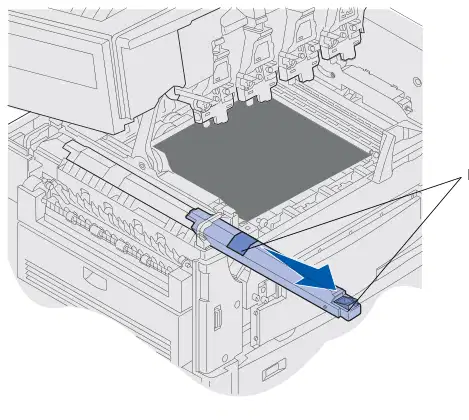
Tenere il rullo di rivestimento dell'olio vicino all'alto, come indicato dalle aree scure nell'illustrazione.
6 Rimuovere il materiale di imballaggio dal nuovo rullo del rivestimento dell'olio.
Sostituzione del rullo di rivestimento dell'olio
Tieni duro.

7 Sciacquare il rullo di rivestimento dell'olio nel fuser.

Assicurarsi che il rullo di rivestimento dell'olio cada in posizione. Dovrebbe cliccare in luogo senza spazio tra esso e il fuser.

area sotto la copertura è libera di mani, abbigliamento e altri oggetti.
8 Chiudere la copertura superiore e la porta d'ingresso.
9 Ricollegare qualsiasi dispositivo opzionale alla stampante.
10 Girare i dispositivi facoltativi ACCESO.
Sostituzione del rullo di rivestimento dell'olio

11 Girare la stampante ACCESO.
Per istruzioni sulla sostituzione di altri articoli di fornitura, fare clic su una delle seguenti voci:
Sostituzione della cintura di trasferimento
La stampante monitora la vita della cintura di trasferimento. Quando la cintura di trasferimento raggiunge il termine della sua vita, la stampante visualizza 80 Cintura di scarico. Questo messaggio indica che è il momento per voi di sostituire la cintura di trasferimento. Per una migliore qualità di stampa, assicurarsi che si sostituisce la cintura di trasferimento quando viene visualizzata la stampante Avvertenza di vita 80 cintura.
Pressa Vai. per cancellare il messaggio. Il Forniture il messaggio appare sulla seconda riga del display per ricordarvi che le forniture hanno bisogno di attenzione. Puoi aprire il tuo Forniture Menu per vedere 80 Cintura di scarico o Avvertenza di vita 80 cintura messaggi.
La stampante continua a visualizzare la Forniture messaggio fino a sostituire la cintura di trasferimento. Per sostituire la cintura di trasferimento, utilizzare i seguenti passaggi o il foglio istruzioni fornito con la cinghia di trasferimento.
Sostituzione della cintura di trasferimento
Sostituzione del fuser

Preparazione per manutenzione
1 Accendete la stampante.
2 Seguire le istruzioni nella tabella per il messaggio che la stampante sta visualizzando.
Messaggio primario messaggio secondario Cosa si dovrebbe fare
80 Cintura Avvertenza Seleziona = Sostituisci
Pressa Seleziona se si desidera sostituire la cintura di trasferimento ora.
Pressa Vai. se si desidera attendere per sostituire la cintura di trasferimento.
80 Cintura Scarico Seleziona = Sostituire Pressa Seleziona per sostituire la cintura di trasferimento.
80 Fuser/Belt Life Warning
Pressa Seleziona se si desidera sostituire la cintura di trasferimento ora.
Pressa Vai. se si desidera attendere per sostituire la cintura di trasferimento.
80 Fuser/Belt Scarico Seleziona = Sostituire Pressa Seleziona per sostituire la cintura di trasferimento.
Il Preparazione per la manutenzione viene visualizzato il messaggio mentre la stampante sposta parti in posizione. Dopo che le parti sono in posizione, il messaggio Stampante pronta per la manutenzione appare, seguita da Spegnere per sostituire gli oggetti.
3 Spegni la stampante.
1 Completare i passaggi in Preparazione per manutenzione.
2 Assicurarsi che la stampante sia spenta.
Sostituzione della cintura di trasferimento
Vai = Continua · Seleziona = Sostituisci · Vai = Continua

3 Spegnere o scollegare qualsiasi dispositivo opzionale connesso alla stampante.
la cintura di trasferimento o l'immissione degli elementi su esso può causare danni.
4 Completare i passaggi per aprire la copertina superiore.
Sostituzione della cintura di trasferimento
Cintura di trasferimento

5 Sfrutta le viti a pollice su ogni lato della copertura del nastro di trasferimento.

Sostituzione della cintura di trasferimento

7 Sfrutta le viti a pollice su ogni lato della cintura di trasferimento.

8 Tira fuori la cintura di trasferimento.

Sostituzione della cintura di trasferimento

Installazione della cintura di trasferimento
1 Rimuovere la cintura di trasferimento sostitutiva dal materiale d'imballaggio.

2 Allineare la cintura di trasferimento con l'apertura nella stampante.

Sostituzione della cintura di trasferimento

3 Scorrere la cintura di trasferimento fino a quando non è completamente seduta.

4 Stringi le cinture di trasferimento.

Sostituzione della cintura di trasferimento

5 Allineare e posizionare la copertura della cintura di trasferimento come mostrato.

6 Stringi le cinture di copertura del trasferimento.

la cintura di trasferimento o l'immissione degli elementi su esso può causare danni.
Sostituzione della cintura di trasferimento

7 Sollevare e rimuovere i quattro distanziatori di spedizione dalla cintura di trasferimento.
essere in grado di chiudere la copertina superiore.
area sotto la copertura è libera di mani, abbigliamento e altri oggetti.
8 Chiudere la copertura superiore e la porta d'ingresso.
9 Ricollegare qualsiasi dispositivo opzionale alla stampante.
10 Accendere i dispositivi facoltativi.
11 Accendete la stampante.
Il messaggio Hai sostituito Belt? appare.
Sostituzione della cintura di trasferimento
Cintura di trasferimento

12 Pressa Vai. per ripristinare il contatore della cinghia di trasferimento.
Una volta che il contatore è resettato, Pagina di allineamento stampa appare un messaggio e una pagina di test stampa. Dopo che la pagina di prova è stampata, si viene invitati a inserire i valori di allineamento per ogni impostazione.
13 Pressa Menu scegliere il valore di allineamento.
14 Pressa Seleziona per inserire il valore e continuare al prossimo valore.
Dopo aver inserito i valori per ogni impostazione di allineamento, la cinghia di trasferimento deve essere allineata e la stampante pronta alla stampa.
messaggio o 80 Fuser/Belt esausti messaggio, vedi Rimozione dell'unità duplex per istruzioni sulla sostituzione del fuser.
Per istruzioni sulla sostituzione di altri articoli di fornitura, fare clic su una delle seguenti voci:
Rimozione dell'unità duplex
Sostituzione di una cartuccia toner
La stampante monitora il livello di toner delle cartucce. Quando il toner sta diventando basso, la stampante visualizza 88 <color> Toner Low. Questo messaggio indica che è il momento per voi di sostituire una o più cartucce toner specificate. Pressa Vai. per cancellare il messaggio di presenza.
Il Forniture messaggio di stato appare sulla seconda riga del display per ricordarvi che ci sono forniture che hanno bisogno dell'attenzione. Puoi aprire il tuo Forniture Menu per vedere quale cartuccia toner è bassa.
La stampante continua a visualizzare la Forniture messaggio fino a quando non si sostituisce la cartuccia toner o finché è vuota.
Quando la durata della cartuccia toner è scaduta, viene visualizzata la stampante 88 <color> Toner Empty. È necessario sostituire la cartuccia toner per continuare a stampare.
Utilizzare i seguenti passaggi o il foglio di istruzioni fornito con la cartuccia toner per sostituirlo.
Sostituzione di una cartuccia toner

Rimuovere una cartuccia toner
la cintura di trasferimento o l'immissione degli elementi su esso può causare danni.
1 Completare i passaggi per aprire la copertina superiore.
aderisce permanentemente al toner all'abbigliamento. Usare acqua fredda per rimuovere il toner.
Sostituzione di una cartuccia toner
Cintura di trasferimento

2 Tirare il braccio toner rifiuti lontano dalla fotosviluppa.

3 Tirare la cartuccia toner a metà strada dalla stampante.
4 Grasp la maniglia della cartuccia toner e continuare a tirare fuori la testina del toner.

Sostituzione di una cartuccia toner

Installazione di una cartuccia toner
1 Rimuovere la cartuccia toner sostitutiva dal materiale di imballaggio.
2 Stringere delicatamente la cartuccia toner per distribuire il toner in modo uniforme.
3 Rimuovere il nastro di spedizione e qualsiasi altro materiale di imballaggio.
Sostituzione di una cartuccia toner

4 Allineare la cartuccia toner con il suo slot nella stampante. La cartuccia toner viene posta a destra dell'etichetta colorata corrispondente.

5 Scorrere la cartuccia toner fino a quando non è completamente seduta.

Sostituzione di una cartuccia toner
Etichetta colorata

6 Spingere il braccio toner rifiuti fino a quando non schizzi in luogo sopra il fotosviluppato.
7 Ripetere i passaggi 2-5 per installare ulteriori cartucce toner.
area sotto la copertura è libera di mani, abbigliamento e altri oggetti.
8 Chiudere la copertura superiore e la porta d'ingresso.
Per istruzioni sulla sostituzione di altri articoli di fornitura, fare clic su una delle seguenti voci:
Sostituzione della cintura di trasferimento
Dopo aver sostituito il fuser o la cintura di trasferimento, è necessario ripristinare il contatore di manutenzione.
Rimontare il contatore di manutenzione
Sostituzione del fuser

Se il messaggio Hai sostituito Fuser? o Hai sostituito Belt? appare, premere Vai.. In caso contrario, utilizzare i seguenti passaggi per ripristinare il fuser o contatore della cinghia di trasferimento.
1 Pressa Menu fino a quando non si sarà MENU DI RIFORNIMENTI appare sulla seconda riga del display.
1 Menu 2 Selezionare 3 Ritorno 4
Vai 5 Stop 6
2 Pressa Seleziona per aprire MENU DI RIFORNIMENTI.
3 Pressa Menu fino a quando non si sarà SOSTITUZIONE DI SCORTE appare sulla seconda riga del display.
SOSTITUZIONE DI SCORTE
1 Menu 2 Selezionare 3 Ritorno 4
4 Pressa Seleziona aprirsi Sostituisci forniture.
Rimontare il contatore di manutenzione
Vai 5 · Stop 6

5 Pressa Menu fino a quando non si sarà Fuser appare sulla seconda riga del display.
Fuser
1 Menu 2 Selezionare 3 Ritorno 4
Vai 5 Stop 6
6 Pressa Seleziona per aprire Fuser voce del menu.
7 Pressa Menu fino a quando non si sarà = Sostituito appare sulla seconda riga del display.
= Sostituito
1 Menu 2 Selezionare 3 Ritorno 4
Vai 5 Stop 6
8 Pressa Seleziona per resettare il contatore fusibile a zero.
9 Pressa Vai..
Rimontare il contatore di manutenzione

Pulizia dei LED
Se si verificano problemi di qualità della stampa come vuoti, striature leggere o la stampa leggera, potrebbe essere necessario pulire i LED all'interno del coperchio superiore.
1 Completare i passaggi per aprire la copertina superiore.

2 Rimuovere tutte le cartucce toner. Vedi Rimuovere una cartuccia toner per maggiori informazioni.


Non esporre la fotosviluppa per accendere più di dieci minuti. Impronte digitali
Pulizia dei LED

può influenzare le prestazioni del fotosviluppo. Evitare di toccare il fotosviluppato ovunque tranne le maniglie.
con toner in acqua calda; questo aderisce permanentemente al toner all'abbigliamento. Usare acqua fredda per rimuovere toner che ha indumenti sporcati.
3 Pulire lenti in vetro di tutte e quattro le teste a LED con un panno pulito, asciutto o carta tessuto.
4 Reinstallare tutte le cartucce toner. Vedi Installazione di una cartuccia toner per maggiori informazioni.
area sotto la copertura è libera di mani, abbigliamento e altri oggetti.
5 Chiudere la copertura superiore e la porta d'ingresso.
Pulizia dei LED

Chiusura della copertina superiore
area sotto la copertura è libera di mani, abbigliamento e altri oggetti.
1 Posizionare entrambe le mani sulla copertina superiore come mostrato.
2 Premere saldamente fino alla copertura superiore click in posizione.

3 Ruotare la leva di chiusura superiore a destra.
coprire e premere saldamente fino alla copertura superiore click in posizione.

Chiusura della copertina superiore

4 Chiudi la porta d'ingresso.
Chiusura della copertina superiore

Apertura della copertina
Per accedere alle forniture della stampante e ad alcune delle aree di marmellata di carta:
1 Apri la porta d'ingresso.
2 Ruotare la leva di chiusura superiore a sinistra.
Apertura della copertina

3 Premere il tasto di chiusura della copertina destra e sollevare i punti indicati qui sotto.

4 Sollevare la copertura superiore fino a quando non si ferma.

Per informazioni sulla sostituzione di un singolo elemento di fornitura o la compensazione delle confetture cartacee, fare clic su una delle seguenti voci:
Apertura della copertina
Sostituzione del fuser · Sgomberare le confetture di carta

Rimozione dell'unità duplex
1 Spegni la stampante.
2 Aprire la porta dell'unità duplex.
3 Sfrutta le viti a pollice assicurando l'unità duplex.
Rimozione dell'unità duplex

4 Scorrere l'unità duplex fuori.
5 Chiudere la porta dell'unità duplex.
Rimozione dell'unità duplex

Rimozione dell'alimentatore ad alta capacità
1 Spegni la stampante.
2 Scollegare il cavo di alimentazione alimentatore ad alta capacità dalla presa elettrica.
3 Scollegare il cavo di interfaccia dal lato dell'alimentatore ad alta capacità.
4 Rotola il alimentatore ad alta capacità lontano dalla stampante.
5 Rimuovere il alimentatore ad alta capacità dalla guida.
Rimozione dell'alimentatore ad alta capacità

6 Alzare la guida e tirarla via dal telaio di attracco.
7 Rimuovere la chiave dal supporto nell'alimentatore ad alta capacità.
Rimozione dell'alimentatore ad alta capacità

8 Rimuovere le quattro viti che assicurano il telaio di attracco.
9 Inserire le due coperture laterali nei fori della vite sul cassetto opzionale fino a quando non si schiantano in posizione.
Rimozione dell'alimentatore ad alta capacità

Rimozione della copertura di accesso del bordo di sistema
È necessario rimuovere il coperchio di accesso della scheda di sistema per installare le schede di memoria, una carta del firmware, un disco rigido o una scheda di opzione.
spostare o sollevare la stampante assicurarsi di avere abbastanza persone per aiutare. Utilizzare le maniglie situate sui lati per sollevare la stampante.
1 Spostare la stampante o posizionarla in un'area che sarà conveniente per rimuovere il coperchio e i componenti.
È necessario un cacciavite numero 2 Phillips per rimuovere la copertura e il bordo di sistema.
2 - Ho preso le otto viti sulla copertina. Non rimuovere completamente le viti.
3 Scorrere la copertura fino e lontano dalla stampante.


Rimozione della copertura di accesso del bordo di sistema
Viti · viti

Individuazione delle opzioni di memoria e rete
Utilizzare la seguente illustrazione per individuare il connettore per la scheda che si desidera rimuovere.

Dopo aver rimosso le opzioni, completare i seguenti passaggi per installare la copertura e il bordo di sistema.
Individuazione delle opzioni di memoria e rete
Connettore scheda di opzione · connettore parallelo · USB

Per installare la copertura è necessario un cacciavite numero 2 Phillips.
1 Assicurarsi che la stampante sia spenta e non montata.
2 Allineare i fori sul coperchio di accesso con le viti.

3 Posizionare la copertura contro la stampante e far scorrere giù.

Installazione della copertura di accesso del bordo di sistema

4 Stringi le otto viti.
5 Collegare i cavi della stampante e il cavo di alimentazione, e accendere la stampante.
circuito di interruttore guasto non-terra (GFI).
1 Spegni la stampante.
2 Scollegare il cavo di alimentazione.
circuito di interruttore guasto non-terra (GFI).
3 Scollegare il cavo parallelo o Ethernet dalla stampante.
Se hai altri dispositivi collegati alla stampante, disattivali e scollega i cavi che vanno verso la stampante.
spostare o sollevare la stampante assicurarsi di avere abbastanza persone per aiutare. Utilizzare le maniglie situate sui lati per sollevare.
4 Sollevare la stampante e spostarla dal cassetto opzionale.

Rimuovere un cassetto opzionale

5 Sollevare il cassetto opzionale.
Rimuovere un cassetto opzionale

Chiamata per il servizio
Quando si chiama per il servizio della stampante, descrivere il problema che si sta verificando, il messaggio sul display e le fasi di risoluzione dei problemi che hai già preso per trovare una soluzione. Inoltre, se possibile, stampare un menu di stampa, questo velocizzerà notevolmente il processo di risoluzione dei problemi.
Devi conoscere il tipo di modello della stampante e il numero seriale. Fare riferimento all'etichetta sul retro della stampante vicino al cavo di alimentazione per queste informazioni.
Il numero di serie è anche elencato nella pagina delle impostazioni del menu che puoi stampare dal menù Utilità.
Per il servizio negli Stati Uniti. o Canada, cliccare Contatto Lexmark dal CD driver, quindi fare clic Supporto clienti. Questo link vi porta al servizio tecnico e supporto di Lexmark se avete accesso a Internet.
Se l'azione correttiva suggerita non risolve il problema, chiama il tuo rappresentante del servizio.
Job non ha stampato o pubblicato caratteri errati.
Assicurarsi di Pronti appare sul pannello operatore prima di inviare un lavoro da stampare. Pressa Vai. per tornare a Pronti.
Assicurarsi che i supporti di stampa siano caricati. Pressa Vai. per tornare a Pronti.
Verificare che la stampante stia usando il linguaggio della stampante corretto.
Verificare che si sta utilizzando il driver di stampante corretto.
Assicurarsi che il cavo parallelo, seriale, ethernet o USB sia saldamente collegato sul retro della stampante. Assicurarsi di utilizzare il cavo corretto. Utilizzare il cavo parallelo conforme agli EEE 1284. Si consiglia di Lexmark parte numero 1329605 (10 ft) o 1427498 (20 piedi). Se si utilizza RS-232 Serial, verificare che venga utilizzato un cavo modem null.
Se la stampante è collegata tramite una scatola di commutazione, provate un collegamento diretto.
Verificare la corretta dimensione della carta viene selezionata attraverso il pannello operatore, nel driver di stampante o nel programma software.
Assicurarsi che PCL SmartSwitch e PS SmartSinter siano impostati su On.
Azione di problema · Risoluzione dei problemi

Job non ha stampato o pubblicato caratteri errati (continuato).
Se si utilizza uno spooler di stampa, verificare che lo spotatore non sia bloccato.
Controlla l'interfaccia della stampante dal menu di configurazione.
Determinare quale interfaccia host si sta utilizzando. Stampa una pagina delle impostazioni del menu per verificare che le impostazioni dell'interfaccia corrente siano corrette. Vedi Stampare la pagina delle impostazioni del menu.
Se si utilizza un'interfaccia seriale:
La stampante sembra stampare lentamente. Assicurati di selezionare l'impostazione corrispondente a Tipo carta prima dell'invio di un lavoro da stampare.
Se il tipo di carta è impostato su Transparency, la stampante regola la temperatura del fusatore e rallenta la stampa per migliorare la qualità della stampa. Dopo la stampa su questo supporto, la stampante richiede un ulteriore tempo per riscaldare il fuser dopo aver selezionato un'altra impostazione di tipo carta (come Plain Paper o Letterhead).
Ridurre la complessità del tuo lavoro di stampa. Eliminare il numero e la dimensione dei caratteri, il numero ed la complessità delle immagini, e il numero di pagine in un lavoro può aumentare la velocità di stampa.
Set di pagina SPENTO dal Menu di configurazione.
Appariscono interruzioni di pagina inaspettate.
Aumentare il valore di Timeout della stampa nel Menu di configurazione.
- Giacca di trasparenze. Se hai appena acceso la stampante o la stampante è stata inattivo per un periodo di tempo, stampa su carta prima di cercare di stampare sui trasparenze.
Disabilitare il Power Saver può anche impedire ai trasparenze di incepparsi dopo che la stampante è stata idle.
La carta e' bloccata nel fuser. Ruotare la leva di scarico della pressione del fuser e rimuovere il foglio bloccato. Vedi Sgomberare le confetture di carta per maggiori informazioni.
Parte della pagina stampata è stata tagliata o viene tagliato.
Assicurarsi di avere la carta giusta dimensione nel vassoio della carta e le dimensioni della carta è impostato correttamente per il foglio nel cassetto.
La stampante è collegata alla porta USB, ma non verrà stampata.
Assicurati di utilizzare Windows 98, Windows 2000, Windows Me o un altro sistema operativo USB-capable supportato dal produttore.
La carta non si nutre correttamente. Assicurarsi di utilizzare i media raccomandati. Non utilizzare carta o carta da 16 lb superiore a 32 lb con il duplex unità.
Assicurarsi che le guide regolabili nel vassoio di carta siano adattate correttamente per i supporti caricati.
Assicurarsi che lo stack di supporti non superi l'altezza massima dello stack indicato sul vassoio.
Azione di problema · Chiamata per il servizio

Stampare le infezioni dei media o si verificano più feed.
Assicurarsi che il supporto di stampa si sta utilizzando soddisfa le specifiche per la stampante. Fare riferimento al Guida all'archivio e all'etichetta per maggiori informazioni.
Stampare Flex prima di caricarlo in una qualsiasi delle fonti cartacee.
Assicurarsi che il supporto di stampa sia caricato correttamente.
Assicurarsi che la larghezza della carta e le guide di lunghezza sulle fonti di carta siano regolate correttamente.
Non riempire le fonti di carta.
Non forzare i supporti di stampa nel alimentatore multiuso quando lo carichi; altrimenti, può skew o fibbia.
Rimuovere qualsiasi supporto di stampa curled da fonti cartacee.
Caricare correttamente il lato di stampa consigliato per il tipo di supporti di stampa che si sta utilizzando. Vedi Caricamento di un vassoio per maggiori informazioni.
Caricare meno stampati nelle fonti di carta.
Girare il supporto di stampa o in giro e provare a stampare ancora per vedere se l'alimentazione migliora.
Non mescolare i tipi di stampa.
Non mescolare i ream di stampa.
Rimuovere i fogli superiore e inferiore di un ream prima del caricamento dei supporti stampa.
Carica una fonte di carta solo quando è vuota.
I guasti della busta o i feed multipli si verificano.
Rimuovere lo stack di buste dal alimentatore multiuso. Caricare una busta, alimentarla attraverso la stampante e poi ricaricare lo stack di buste nel alimentatore multiuso.
Spingere giù la piastra inferiore fino a quando non si blocca in posizione. Vedi Caricamento del alimentatore multiuso per un'illustrazione.
Stampe di lavoro dalla fonte carta sbagliata o sui supporti stampa sbagliati.
Controllare l'impostazione Tipo di carta nel Menu di carta dal pannello operatore della stampante e nel driver di stampa.
Stampante non pagine duplex. • Assicurarsi di Duplex è selezionato sia nel menu di finitura o il
programma da cui si stampa. • Assicurarsi di avere abbastanza memoria della stampante installata.
Azione di problema · Chiamata per il servizio


Lexmark e Lexmark con design di diamanti sono marchi registrati da Lexmark International, Inc. negli Stati Uniti e/o in altri paesi. © 2003 Lexmark International, Inc. 740 West New Circle Road Lexington, Kentucky 40550
Pagine di riferimento in questo manuale: produttore, supporto e download.
Problemi comuni, cause probabili e soluzioni.
| Problema | Possibile causa | Soluzione | |
|---|---|---|---|
| Job non ha stampato o pubblicato caratteri errati. | Assicurarsi che Ready appare sul pannello operatore prima di inviare un lavoro da stampare. Premere Vai per tornare a Ready. | p.194 | |
| Job non ha stampato o pubblicato caratteri errati. | Assicurarsi che i supporti di stampa siano caricati. Premere Vai per tornare a Ready. | p.194 | |
| Job non ha stampato o pubblicato caratteri errati. | Verificare che la stampante stia usando il linguaggio della stampante corretto. | p.194 | |
| Job non ha stampato o pubblicato caratteri errati. | Verificare che si sta utilizzando il driver di stampante corretto. | p.194 | |
| Job non ha stampato o pubblicato caratteri errati. | Assicurarsi che il cavo parallelo, seriale, ethernet o USB sia saldamente collegato sul retro della stampante. Assicurarsi di utilizzare il cavo corretto. Utilizzare il cavo parallelo conforme agli EEE 1284. Si consiglia di Lexmark parte numero 1329605 (10 ft) o 1427498 (20 piedi). Se si utilizza RS-232 Serial, verificare che venga utilizzato un cavo modem null. | p.194 | |
| Job non ha stampato o pubblicato caratteri errati. | Se la stampante è collegata tramite una scatola di commutazione, provate un collegamento diretto. | p.194 | |
| Job non ha stampato o pubblicato caratteri errati. | Verificare la corretta dimensione della carta viene selezionata attraverso il pannello operatore, nel driver di stampante o nel programma software. | p.194 | |
| Job non ha stampato o pubblicato caratteri errati. | Assicurarsi che PCL SmartSwitch e PS SmartSinter siano impostati su On. | p.194 | |
| Job non ha stampato o pubblicato caratteri errati (continuato). | Se si utilizza uno spooler di stampa, verificare che lo spotatore non sia bloccato. Controlla l'interfaccia della stampante dal menu di configurazione. Determinare quale interfaccia host si sta utilizzando. Stampa una pagina delle impostazioni del menu per verificare che le impostazioni dell'interfaccia corrente siano corrette. Visualizza Stampare la pagina delle impostazioni del menu. Se si utilizza un'interfaccia seriale: • Assicurarsi che Honor DSR sia impostato su Off. • Controllare le impostazioni del protocollo, baud, parity e bit dei dati. Le impostazioni sulla stampante e sul computer host dovrebbero corrispondere. | p.195 | |
| La stampante sembra stampare lentamente. | Assicurati di selezionare l'impostazione corrispondente a Tipo carta prima dell'invio di un lavoro da stampare. | p.195 | |
| La stampante sembra stampare lentamente. | Se il tipo di carta è impostato su Transparency, la stampante regola la temperatura del fusatore e rallenta la stampa per migliorare la qualità della stampa. Dopo la stampa su questo supporto, la stampante richiede un ulteriore tempo per riscaldare il fuser dopo aver selezionato un'altra impostazione di tipo carta (come Plain Paper o Letterhead). | p.195 | |
| La stampante sembra stampare lentamente. | Ridurre la complessità del tuo lavoro di stampa. Eliminare il numero e la dimensione dei caratteri, il numero ed la complessità delle immagini, e il numero di pagine in un lavoro può aumentare la velocità di stampa. | p.195 | |
| La stampante sembra stampare lentamente. | Impostare la pagina Proteggersi dal menu di configurazione. | p.195 | |
| Appariscono interruzioni di pagina inaspettate. | Aumentare il valore di Timeout della stampa nel menu Impostazione. | p.195 | |
| - Giacca di trasparenze. | Se hai appena acceso la stampante o la stampante è stata inattivo per un periodo di tempo, stampa su carta prima di cercare di stampare sui trasparenze. Disabilitare il Power Saver può anche impedire ai trasparenze di incepparsi dopo che la stampante è stata idle. | p.195 | |
| La carta e' bloccata nel fuser. | Ruotare la leva di scarico della pressione del fuser e rimuovere il foglio bloccato. Per ulteriori informazioni, consultare la sezione "Sbloccaggio" della carta. | p.195 | |
| Parte della pagina stampata è stata tagliata o viene tagliato. | Assicurarsi di avere la carta giusta dimensione nel vassoio della carta e le dimensioni della carta è impostato correttamente per il foglio nel cassetto. | p.195 | |
| La stampante è collegata alla porta USB, ma non verrà stampata. | Assicurati di utilizzare Windows 98, Windows 2000, Windows Me o un altro sistema operativo USB-capable supportato dal produttore. | p.195 | |
| La carta non si nutre correttamente. | Assicurarsi di utilizzare i media raccomandati. Non utilizzare carta o carta da 16 lb superiore a 32 lb con il duplex unità. | p.195 | |
| La carta non si nutre correttamente. | Assicurarsi che le guide regolabili nel vassoio di carta siano adattate correttamente per i supporti caricati. | p.195 | |
| La carta non si nutre correttamente. | Assicurarsi che lo stack di supporti non superi l'altezza massima dello stack indicato sul vassoio. | p.195 | |
| Stampare le infezioni dei media o si verificano più feed. | Assicurarsi che il supporto di stampa si sta utilizzando soddisfa le specifiche per la stampante. Per maggiori informazioni, consultare la Guida di Carta Stock & Label. | p.196 | |
| Stampare le infezioni dei media o si verificano più feed. | Stampare Flex prima di caricarlo in una qualsiasi delle fonti cartacee. | p.196 | |
| Stampare le infezioni dei media o si verificano più feed. | Assicurarsi che il supporto di stampa sia caricato correttamente. | p.196 | |
| Stampare le infezioni dei media o si verificano più feed. | Assicurarsi che la larghezza della carta e le guide di lunghezza sulle fonti di carta siano regolate correttamente. | p.196 | |
| Stampare le infezioni dei media o si verificano più feed. | Non riempire le fonti di carta. | p.196 | |
| Stampare le infezioni dei media o si verificano più feed. | Non forzare i supporti di stampa nel alimentatore multiuso quando lo carichi; altrimenti, può skew o fibbia. | p.196 | |
| Stampare le infezioni dei media o si verificano più feed. | Rimuovere qualsiasi supporto di stampa curled da fonti cartacee. | p.196 | |
| Stampare le infezioni dei media o si verificano più feed. | Caricare correttamente il lato di stampa consigliato per il tipo di supporti di stampa che si sta utilizzando. Caricamento di un vassoio per ulteriori informazioni. | p.196 | |
| Stampare le infezioni dei media o si verificano più feed. | Caricare meno stampati nelle fonti di carta. | p.196 | |
| Stampare le infezioni dei media o si verificano più feed. | Girare il supporto di stampa o in giro e provare a stampare ancora per vedere se l'alimentazione migliora. | p.196 | |
| Stampare le infezioni dei media o si verificano più feed. | Non mescolare i tipi di stampa. | p.196 | |
| Stampare le infezioni dei media o si verificano più feed. | Non mescolare i ream di stampa. | p.196 | |
| Stampare le infezioni dei media o si verificano più feed. | Rimuovere i fogli superiore e inferiore di un ream prima del caricamento dei supporti stampa. | p.196 | |
| Stampare le infezioni dei media o si verificano più feed. | Carica una fonte di carta solo quando è vuota. | p.196 | |
| I guasti della busta o i feed multipli si verificano. | Rimuovere lo stack di buste dal alimentatore multiuso. Caricare una busta, alimentarla attraverso la stampante e poi ricaricare lo stack di buste nel alimentatore multiuso. | p.196 | |
| I guasti della busta o i feed multipli si verificano. | Spingere giù la piastra inferiore fino a quando non si blocca in posizione. Caricamento del alimentatore multiuso per un'illustrazione. | p.196 | |
| Stampe di lavoro dalla fonte carta sbagliata o sui supporti stampa sbagliati. | Controllare l'impostazione Tipo di carta nel menu della stampante dal pannello operatore e nel driver della stampante. | p.196 | |
| Stampante non pagine duplex. | • Assicurarsi che Duplex sia selezionato nel menu di finitura o il programma da cui si stampa. • Assicurarsi di avere abbastanza memoria della stampante installata. | p.196 |
I possessori del prodotto e il nostro team di solito rispondono entro 24 ore, e la tua domanda sarà utile anche ad altri.
Invia la prima domanda: risponderanno altri possessori o il nostro team.


