


HE500TIU050 HE500TIU100
IC300TIU101 HE500TIU102 HE500TIU103 HE500TIU110
IC300TIU111 HE500TIU112 HE500TIU113 HE500TIU200
IC300TIU201 HE500TIU 202 HE500tiU203 e moduli SmartStack
Manuale hardware della stazione di comando

PREFAZIONE 06 APR 2000 PAGINA 3
In situazioni in cui la disattenzione potrebbe causare lesioni personali o danni alle attrezzature, viene utilizzato un avviso.
Il presente documento si basa sulle informazioni disponibili al momento della pubblicazione. Mentre gli sforzi sono stati fatti per essere precisi, le informazioni contenute in questo documento non pretendono di coprire tutti i dettagli o variazioni dell'hardware o del software, né di fornire ogni possibile contingenza in relazione all'installazione, al funzionamento e alla manutenzione. Le funzionalità possono essere descritte qui, che non sono presenti in tutti i sistemi hardware e software. GE Fanuc Automation non assume alcun obbligo di preavviso ai titolari del presente documento rispetto alle modifiche successivamente apportate.
GE Fanuc Automation non fa alcuna dichiarazione o garanzia, espressa, implicita o statutaria rispetto a e non si assume nessuna responsabilità per l'accuratezza, la completezza, sufficienza o utilità delle informazioni contenute nel presente documento. Non si applicano garanzie di commerciabilità o idoneità per scopo.
Di seguito sono riportati i marchi di GE Fanuc Automation North America, Inc.
Allarme Master CIMSTAR Helpmate PROMACRO Serie Six CIMPLICITY GEnet Logicmaster Series One Series 90MPLICITÀ 90 – ADS Genius ModelMaster serie Tre VuMaster CIMPLIETÀ Power TRAC Geneius PowerTRAC ProLoop Series Cinque Workmaster
Di seguito sono riportati i marchi di Horner Electric, APG, LLC.
Copyright 2000 GE Fanuc Automation North America, Inc.
Cscape SmartStack CsCAN · Tutti i diritti riservati

PAGINA 4 06 APR 2000 PREFAZIONE GFK-1819
Qualsiasi programma di esempio e segmenti del programma in questo manuale o fornito su diskettes accompagnanti sono inclusi esclusivamente per scopi illustrativi. A causa delle molte variabili e dei requisiti associati a qualsiasi particolare installazione, GE Fanuc non può assumersi responsabilità per l'uso effettivo basato sugli esempi e diagrammi. È l'unica responsabilità del progettista di sistema che utilizza la Stazione Operatore per progettare adeguatamente il sistema finale, integrare correttamente la stazione dell'operatore e fare disposizioni di sicurezza per le apparecchiature finali come è consueto e personalizzato nelle applicazioni industriali come definito in qualsiasi codice o standard applicabili.
Denuncia che i prodotti Modelli: HE500TIU050, HE500tiU100, IC300TIU101, HE 500TIU 102, HE500TU110, Ic300TI U11, HE.500TIu200, IEC300 TITU201 e HE500STU202. Conformi ai seguenti standard EMC:
Informazioni supplementari:
La conformità di cui sopra si riferisce solo ai prodotti in una capacità stand-alone. I prodotti sono utilizzati come parte di un sistema e quindi vengono classificati come componente. Come componente, i prodotti sono vietati dalle normative CE per portare un marchio CE per la conformità EMC. Le prove di scarica statica si applicano solo al normale funzionamento delle tastiere tramite il pannello frontale. Sottolineiamo che l'uso dei nostri prodotti all'interno del sistema, aiutandoci a garantire la conformità al vostro sistema alle stesse direttive, non garantisce necessariamente il raggiungimento della compliance. Vorremmo anche sottolineare che l'interpretazione della legge sulla marcatura CE e la sua applicazione alle sotto-assemblazioni e componenti è aperta all'interpretazione.

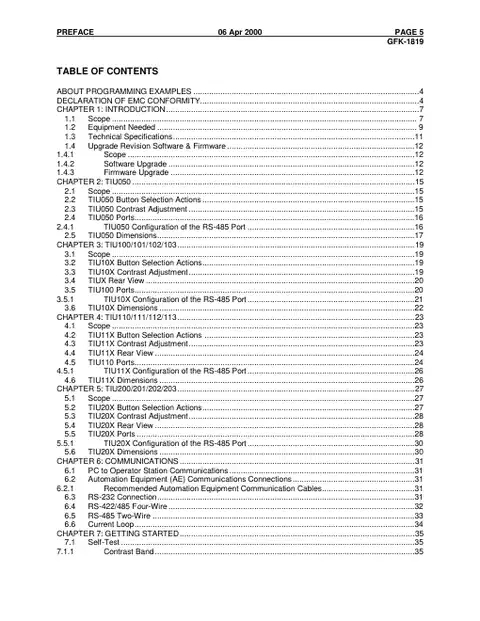

PAGINA 6 06 APR 2000 PREFAZIONE GFK-1819
Test di visualizzazione 35 7.1.3 Test della tastiera 35 7,1.4 RAM Test 35 7,1.5 Test del loop-back seriale 35 7.2. Aggiornamento del protocollo 36 7.3 Modificare il sistema operativo 36 CAPITOLO 8 : RETE 37
8.1 Campo 37 8.2 Rete di area controller (CAN) Panoramica 37 8,2.1 CAN Caratteristiche 37 8 .3 CsCAN Network Overview 37 8.2.3.1 rete CsCANA Caratteristiche: 37 8.3.2 Funzionamento della rete CSCAN 37 8.4.4 DeviceNet Panoramica 38 8.4.1 DispositiviRestazioni del dispositivo 38 8.1.2 Protocollo SMART 39 8.4.3 Operazione dell'apparecchio
9.1 Scope 43 9.2 Installazione e rimozione di un modulo SmartStack 43 9,2.1 Installare moduli SmartStacking 43 9,2.2 Rimozione dei Moduli SmartStacks 43

1.1 Ambito La stazione di comando (TIU050/10X/11X/20X) è una Stazione Operatore (OS), che fornisce un ampio monitoraggio e controllo in un pacchetto estremamente piccolo. La linea di prodotti “OS” della Stazione Operatore offre quattro categorie distinte dei prodotti, come descritto nella tabella 1.1.

PAGE 8 06 Apr 2000 CH. 1: INTRODUZIONE GFK-1819
Il pannello frontale del sistema operativo ha un display luminoso e chiaro (LCD con retro regolabile acceso) e pulsanti facili da usare. Sul pannello posteriore sono porte di comunicazione per il collegamento a apparecchiature di automazione (controllore logica programmabile, unità, attrezzature di pesatura o altre attrezzature) e un PC (IBM o computer compatibile). Situato anche sul pannello posteriore o sulla fine del pannello posteriore a seconda del modello, il sistema operativo ha chiaramente mostrato caratteristiche come ingresso di potenza, porta PC e PLC, LED Tx e Rx. Inoltre, a seconda del modello, viene fornita una porta di rete per il collegamento ad ogni rete OS scelta.
Il sistema operativo supporta una varietà di protocolli. Vari protocolli possono essere scaricati attraverso la porta del PC e memorizzati nella memoria flash dell'unità. Il sistema operativo può essere scaricato anche attraverso la porta PC.
La gamma OS supporta 3 opzioni di rete. CsCAN (TIUX1) e Dispositivo (TIUSX3) e Profibus con la gamma TIUX2.

* Le chiavi di sistema possono essere programmate per essere tasti funzione in tempi specifici nel progetto. Vedere i tasti funzione in CBREEZE Manuale di software MAN0023
** Il TIU100/110 è disponibile con due caratteristiche non standard: comunicazione a loop corrente 20mA e orologio in tempo reale (RTC). Entrambi possono essere ordinati al momento dell'acquisto. Il loop corrente può essere riadattato dall'utente in seguito. La RTC richiede un riadattamento dei fattori. Il TIU050 è disponibile solo con l'opzione orologio in tempo reale.
*** Il TIU20X fornisce la visualizzazione di testi e grafica completa ed ha una tastiera Numeric/Function. Consente inoltre l'utilizzo di una vasta gamma di opzioni SmartStack I/O.
1.2 Attrezzatura necessaria 1. La versione attuale di CBREEZE software installare su un PC che esegue Windows 95, Windows 98 o Windows NT. 2. Unità di interfaccia TIU050/10X/11X/20X.

PAGE 10 06 Apr 2000 CH. 1: INTRODUZIONE GFK-1819


PAGE 12 06 Apr 2000 CH. 1: INTRODUZIONE GFK-1819
1.4 Software di revisione dell'aggiornamento e firmware
1.4.1 Ambito Per avvalersi di tutte le nuove funzionalità che sono incluse in questa nuova versione su unità acquistate prima della presente release, sia software che firmware richiedono l'aggiornamento da parte dell'utente. Qualsiasi nuova unità sarà configurata per l'ultima versione rilasciata.
1.4.2 Aggiornamento software Per aggiornare il software è necessario che l'utente installi la nuova versione del software dal CD di installazione. È possibile installare il nuovo software su qualsiasi versione precedente installata. Vedere sezione 1.4 Istruzioni di installazione del software. Per aggiornare i progetti esistenti, è sufficiente aprire il progetto dalla nuova versione installata del software. Una volta che il progetto viene salvato su disco l'aggiornamento è completo. Per motivi di backup consigliamo di salvare la nuova versione del progetto in una posizione diversa o sotto un nome diverso.
1.4.3 Aggiornamento firmware I seguenti passaggi presumono che un progetto o una configurazione sia caricata alla Stazione Operatore e che l'utente stia esaurendo la versione più recente del software.
a) Caricare il progetto/configurazione dall'unità. b) Se un set di caratteri personalizzato viene caricato sull'unità, quindi carica anche il set del carattere. c) Scegliere Dispositivo di automazione dal menu principale Configurare/Communication Settings. d) Dal menu File scegliere Aggiornamento TIU Sistema Operativo. (Vedi il Sistema Operativo Aggiornamento per di più
dettagli). e) Dal menu File scegliere Aggiornamento protocollo TIU. Se si aggiorna dalla versione firmware 2.00 o versioni successive
allora devi solo aggiornare al file di protocollo più recente. Tuttavia, se si aggiorna dalla versione firmware 1.24 o prima di più l'aggiornamento a un file del protocollo Upgrade.1xx prima, quindi aggiornare alla revisione firmware più recente. Vedi nota. (Vedi protocollo di aggiornamento per ulteriori informazioni). f) Scegli Imposta caratteri di download per TIU dal menu File. g) Scegli il progetto di download per TIU dal menu File.


PAGE 14 06 Apr 2000 CH. 1: INTRODUZIONE GFK-1819

2.1 Ambito Il TIU050 è un terminale di visualizzazione a 2 righe. La descrizione dell'hardware è dettagliata in questo capitolo.

2 AB C 3 DE F 4 GH I 5 JKL F2 F3 F4 F5
2.2 TIU050 Azioni di selezione del pulsante a) PAUSA PAUSA key seleziona i dati per la modifica O esce dalla redazione dei dati. b) PAUSE & DOWN tasti premeti insieme, entra sotto pagine del menu. c) PAUSE & UP tasti premeti insieme, esce sotto menu alle pagine del menù principale. d) UP key seleziona la pagina del menu precedente, sotto pagina dei menù, allarmi e incrementi di dati e) DOWN key seleziona la pagina del menu seguente, sotto pagina dei menù, allarmi e anche decrementi dati. f) ENTRARE key invia i dati all'apparecchiatura di automazione, accetta allarmi e visualizza gli allarmi accettati. g) TASTIERA ALFANUMERICA e TASTI FUNZIONE può essere utilizzato per inserire i dati o utilizzabile
preformare alcune azioni preprogrammate.
2.3 TIU050 Regolazione dei costi Nella pagina 1 del menu (dopo la schermata di avvio), tenere premuto il ENTRARE chiave e premere il tasto UP o DOWN chiave per regolare il contrasto. L'impostazione di contrasto viene memorizzata e non persa dopo la rimozione della potenza.
CONTRAST BAND - permette all'utente di impostare i limiti inferiori e superiori del contrasto. Regolare il limite inferiore utilizzando la chiave UP o DOWN e premere Invio quando fatto. Fai lo stesso per il limite superiore. ATTENZIONE: - Le modifiche ai limiti inferiori o superiori possono consentire all'utente di impostare il contrasto a un'impostazione in cui l'esposizione può apparire vuota. Si raccomanda che vengano utilizzate le impostazioni di fabbrica (Min 8A, Max FE).

PAGE 16 06 Apr 2000 CH. 2: TIU050 GFK-1819
2.4 TIU050 Porti

2.4.1 TIU050 Configurazione della porta RS-485
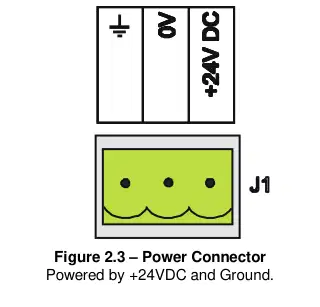
ACCESO
SW 1
Figura 2.3 – Connettore di potenza Alimentato da +24VDC e Ground.
Figura 2.4 – Banca di configurazione
La banca di configurazione (modulo in Figura 2.5) imposta i parametri della porta RS-485 come descritto nella tabella 2.1.
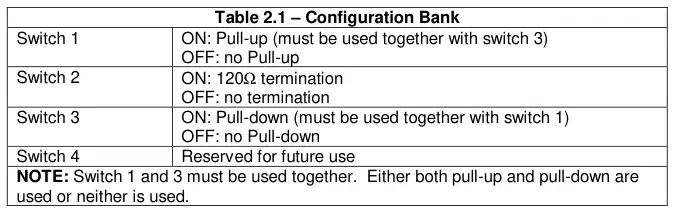
Tabella 2.1 – Banca di configurazione Interruttore 1 ON: Pull-up (deve essere utilizzato insieme con interruttore 3) OFF: no Switch di pull-up 2 Acceso: 120Ω terminazione UFFO: nessuna risoluzione Interrutto 3 SUL: Tirare verso il basso (da usare insieme al commutatore 1) NOTE: Interruttore 1 e 3 devono essere utilizzati insieme. Sia pull-up che pull-down sono utilizzati o non è utilizzato.

Tirare su e Attaccamento Gli interruttori sono utilizzati per aumentare il livello del segnale sul bus RS-485. Questo è utile se c'è un lungo autobus e una quantità significativa di attenuazione è anticipata.
Terminizzazione la resistenza di 120Ω deve essere posizionata su ogni estremità del bus RS-485. Con interruttore 2 ON, una resistenza di 120Ω è posizionata attraverso l'autobus. Questo viene utilizzato solo se il TIU050/100/110 è l'ultimo dispositivo a entrambi i lati dell'autobus.
2.5 TIU050 Dimensioni
5.95” [151mm]
3.27” [83 mm] +0.02 -0.00
+0.5 -0.0
FINO A 0,04”[1MM] RAGGIO D'ANGOLO È ACCETTABILE
TOLLERANZE SONO +/- 0,01” [0.3MM] SE NON DIVERSAMENTE INDICATO
Figura 2.5 – Taglio TIU050

PAGE 18 06 Apr 2000 CH. 2: TIU050 GFK-1819

3.1 Ambito Il display TIU10X 128 x 64 pixel, che consente di visualizzare alcuni grafici e vari font. . La descrizione dell'hardware è dettagliata in questo capitolo.

3.2 Azioni di selezione del pulsante TIU10X a) PAUSA PAUSA key seleziona i dati per la modifica O esce dalla redazione dei dati. b) PAUSE & DOWN tasti premeti insieme, entra sotto pagine del menu. c) PAUSE & UP tasti premeti insieme, esce sotto menu alle pagine del menù principale. d) UP key seleziona la pagina del menu precedente, sotto pagina dei menù, allarmi e incrementi di dati e) DOWN key seleziona la pagina del menu seguente, sotto pagina dei menù, allarmi e anche decrementi dati. f) ENTRARE key invia i dati all'apparecchiatura di automazione, accetta allarmi e visualizza gli allarmi accettati.
3.3 TIU10X Regolazione dei costi Nella pagina 1 del menu (dopo la schermata di avvio), tenere premuto il ENTRARE chiave e premere il tasto UP o DOWN chiave per regolare il contrasto. L'impostazione di contrasto viene memorizzata e non persa dopo la rimozione della potenza.
CONTRAST BAND - permette all'utente di impostare i limiti inferiori e superiori del contrasto. Regolare il limite inferiore utilizzando la chiave UP o DOWN e premere Invio quando fatto. Fai lo stesso per il limite superiore. ATTENZIONE: - Le modifiche ai limiti inferiori o superiori possono consentire all'utente di impostare il contrasto a un'impostazione in cui l'esposizione può apparire vuota. Si raccomanda che vengano utilizzate le impostazioni di fabbrica (Min 8A, Max FE).

PAGE 20 06 Apr 2000 CH.3: TIU100/101/102/103 GFK-1819
3.4 TIUX Vista posteriore

3.5 Porte TIU100

Rx
T.
T.
Porto aereo
Porta PC
Figura 3.4 – Ricevimento e ricezione dell'attrezzatura di automazione
Figura 3.5 – Ricezione della porta del PC
Trasmissione di LED Il flash del LED quando il PC comunica con la TIU10X
Trasmissione di LED Il flash del LED quando il TIU10X
comunica con l'AE.
Figura 3.3 – Porto seriale dell'attrezzatura di automazione
3.5.1 Configurazione TIU10X della porta RS-485 La banca di configurazione (modulo 3.8) stabilisce i parametri della porta RS-485 come descritto nella tabella 3.1.
Tabella 3.1 – Banca di configurazione Interruttore 1 ON: Pull-up (deve essere utilizzato insieme con interruttore 3) OFF: no Switch di pull-up 2 Acceso: 120Ω terminazione UFFO: nessuna risoluzione Interrutto 3 SUL: Tirare verso il basso (da usare insieme al commutatore 1) NOTE: Interruttore 1 e 3 devono essere utilizzati insieme. Sia pull-up che pull-down sono utilizzati o non è utilizzato.
Tirare su e Attaccamento Gli interruttori sono utilizzati per aumentare il livello del segnale sul bus RS-485. Questo è utile se c'è un lungo autobus e una quantità significativa di attenuazione è anticipata.

PAGE 22 06 Apr 2000 CH.3: TIU100/101/102/103 GFK-1819

Figura 3.6 – Connettore di potenza Alimentato da +24VDC e Ground.
Terminizzazione la resistenza di 120Ω deve essere posizionata su ogni estremità del bus RS-485. Con interruttore 2 ON, una resistenza di 120Ω è posizionata attraverso l'autobus. Questo dovrebbe essere utilizzato solo se il TIU050/100/110 è l'ultimo dispositivo a entrambi i lati dell'autobus.
3.6 TIU10X Dimensioni
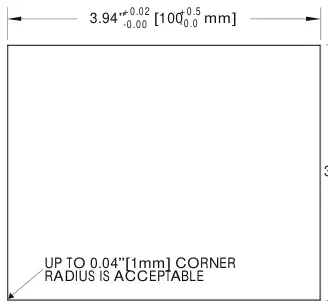
3.27” [83 mm] + 0.02 -0.00
+ 0.5 -0.0
TOLLERANZE SONO +/- 0,01” [0.3MM] SE NON DIVERSAMENTE INDICATO
Figura 3.8 – Taglio TIU10X

4.1 Ambito Il display TIU11X 128 x 64 pixel, che consente di visualizzare alcuni grafici e vari font. La descrizione dell'hardware è dettagliata in questo capitolo.

Figura 4.1 – Vista frontale di TIU110
4.2 TIU11X Azioni di selezione del pulsante a) PAUSA PAUSA key seleziona i dati per la modifica O esce dalla redazione dei dati. b) PAUSE & DOWN tasti premeti insieme, entra sotto pagine del menu. c) PAUSE & UP tasti premeti insieme, esce sotto menu alle pagine del menù principale. d) UP key seleziona la pagina del menu precedente, sotto pagina dei menù, allarmi e incrementi di dati e) DOWN key seleziona la pagina del menu seguente, sotto pagina dei menù, allarmi e anche decrementi dati. f) ENTRARE key invia i dati all'apparecchiatura di automazione, accetta allarmi e visualizza gli allarmi accettati. g) TASTIERA ALFANUMERICA e CHIAVI PROGRAMMABILI può essere utilizzato per inserire i dati o possono essere utilizzati
usato per preformare alcune azioni pre-programmate.
4.3 TIU11X Regolazione dei costi Nella pagina 1 del menu (dopo la schermata di avvio), tenere premuto il ENTRARE chiave e premere il tasto UP o DOWN chiave per regolare il contrasto. L'impostazione di contrasto viene memorizzata e non persa dopo la rimozione della potenza.
CONTRAST BAND - permette all'utente di impostare i limiti inferiori e superiori del contrasto. Regolare il limite inferiore utilizzando la chiave UP o DOWN e premere Invio quando fatto. Fai lo stesso per il limite superiore. ATTENZIONE: - Le modifiche ai limiti inferiori o superiori possono consentire all'utente di impostare il contrasto a un'impostazione in cui l'esposizione può apparire vuota. Si raccomanda che vengano utilizzate le impostazioni di fabbrica (Min 8A, Max FE).

PAGE 24 06 Apr 2000 CH. 4: TIU110/111/112/113 GFK-1819
4.4 TIU11X Vista posteriore

4.5 TIU110 Porti


Rx
T.
T.
Porto aereo
Porta PC
Figura 4.4 – Ricevimento e ricezione dell'attrezzatura di automazione
Figura 4.5 – Ricezione di porta del PC &
Trasmissione di LED Il flash del LED quando il PC comunica con la TIU110
Trasmissione di LED Il flash del LED quando il TIU110
comunica con l'AE.
ACCESO
SW 1
Figura 4.6 – Connettore di potenza Alimentato da +24VDC e Ground. Figura 4.7 – Banca di configurazione

PAGE 26 06 Apr 2000 CH. 4: TIU110/111/112/113 GFK-1819
4.5.1 TIU11X Configurazione della porta RS-485
La banca di configurazione (modulo 4.8) stabilisce i parametri della porta RS-485 come descritto nella tabella 4.1.
Tabella 4.1 – Banca di configurazione Interruttore 1 ON: Pull-up (deve essere utilizzato insieme con interruttore 3) OFF: no Switch di pull-up 2 Acceso: 120Ω terminazione UFFO: nessuna risoluzione Interrutto 3 SUL: Tirare verso il basso (da usare insieme al commutatore 1) NOTE: Interruttore 1 e 3 devono essere utilizzati insieme. Sia pull-up che pull-down sono utilizzati o non è utilizzato.
Tirare su e Attaccamento Gli interruttori sono utilizzati per aumentare il livello del segnale sul bus RS-485. Questo è utile se c'è un lungo autobus e una quantità significativa di attenuazione è anticipata.
Terminizzazione la resistenza di 120Ω deve essere posizionata su ogni estremità del bus RS-485. Con interruttore 2 ON, una resistenza di 120Ω è posizionata attraverso l'autobus. Questo dovrebbe essere utilizzato solo se il TIU050/100/110 è l'ultimo dispositivo a entrambi i lati dell'autobus.
4.6 TIU11X Dimensioni
5.95” [151mm]
3.27” [83 mm] +0.02 -0.00
+0.5 -0.0
FINO A 0,04”[1MM] RAGGIO D'ANGOLO È ACCETTABILE
TOLLERANZE SONO +/- 0,01” [0.3MM] SE NON DIVERSAMENTE INDICATO
Figura 4.8 – Taglio TIU11X

5.1 Ambito Il TIU20X è 240 x 128 pixel display che consente lo schermo grafico completo. La descrizione dell'hardware è illustrata nel capitolo seguente

F 9 F 1 0 F 11 F 1 3 F 1 2
F 1 4 F 1 5 F 1 6 F 1 7 F 1 8
5.2 TIU20X Azioni di selezione del pulsante a) PAUSA PAUSA key seleziona i dati per la modifica O esce dalla redazione dei dati. b) PAUSE & DOWN tasti premeti insieme, entra sotto pagine del menu. c) PAUSE & UP tasti premeti insieme, esce sotto menu alle pagine del menù principale. d) UP key seleziona la pagina del menu precedente, sotto pagina dei menù, allarmi e incrementi di dati e) DOWN key seleziona la pagina del menu seguente, sotto pagina dei menù, allarmi e anche decrementi dati. f) ENTRARE key invia i dati all'apparecchiatura di automazione, accetta allarmi e visualizza gli allarmi accettati. g) TASTIERA ALFANUMERICA può essere utilizzato per inserire i dati h) CHIAVI PROGRAMMABILI può essere utilizzato per preformare alcune azioni pre-programmate.

PAGE 28 06 Apr 2000 CH. 5: TIU200/201/202/203 GFK-1819
5.3 TIU20X Regolazione dei costi Nella pagina 1 del menu (dopo la schermata di avvio), tenere premuto il ENTRARE chiave e premere il tasto UP o DOWN chiave per regolare il contrasto. L'impostazione di contrasto viene memorizzata e non persa dopo la rimozione della potenza.
CONTRAST BAND - permette all'utente di impostare i limiti inferiori e superiori del contrasto. Regolare il limite inferiore utilizzando la chiave UP o DOWN e premere Invio quando fatto. Fai lo stesso per il limite superiore. ATTENZIONE: - Le modifiche ai limiti inferiori o superiori possono consentire all'utente di impostare il contrasto a un'impostazione in cui l'esposizione può apparire vuota. Si raccomanda che vengano utilizzate le impostazioni di fabbrica (Min 8A, Max FE).
5.4 TIU20X Vista posteriore

5.5 TIU20X Porti
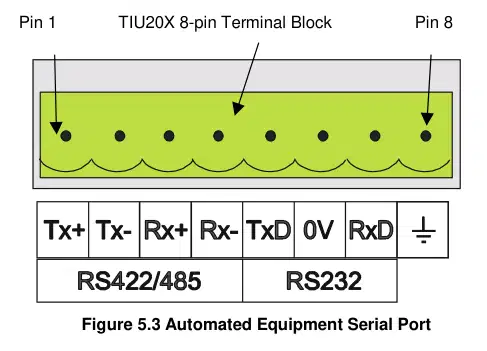

Rx
T.
T.
Porto aereo
Porta PC
Figura 5.4 – Ricevimento e automazione della porta dell'attrezzatura
Figura 5.5 – Ricezione di porta del PC &
Trasmissione di LED Il flash del LED quando il PC comunica con la TIU20X
Trasmissione di LED Il flash del LED quando il TIU20X
comunica con l'AE.

ACCESO
SW 1
Figura 5.7 – Banca di configurazione
Figura 5.6 – Connettore di potenza Alimentato da +24VDC e Ground.

PAGE 30 06 Apr 2000 CH. 5: TIU200/201/202/203 GFK-1819
5.5.1 TIU20X Configurazione della porta RS-485
La banca di configurazione (modulo 2.23) stabilisce i parametri della porta RS-485 come descritto nella tabella 5.1.
Tabella 5.1 – Banca di configurazione Interruttore 1 ON: Pull-up (deve essere utilizzato insieme con interruttore 3) OFF: no Switch di pull-up 2 Acceso: 120Ω terminazione UFFO: nessuna risoluzione Interrutto 3 SUL: Tirare verso il basso (da usare insieme al commutatore 1) NOTE: Interruttore 1 e 3 devono essere utilizzati insieme. Sia pull-up che pull-down sono utilizzati o non è utilizzato.
Tirare su e Attaccamento Gli interruttori sono utilizzati per aumentare il livello del segnale sul bus RS-485. Questo è utile se c'è un lungo autobus e una quantità significativa di attenuazione è anticipata.
Terminizzazione la resistenza di 120Ω deve essere posizionata su ogni estremità del bus RS-485. Con interruttore 2 ON, una resistenza di 120Ω è posizionata attraverso l'autobus. Questo dovrebbe essere utilizzato solo se il TIU050/10X/11X/20X è l'ultimo dispositivo a entrambi i lati dell'autobus.
5.6 TIU20X Dimensioni
+0.02
µ > PP@
+0.02 -0.00
+0.5 -0.0
µ > PP@
83 72 µ &RUQHU >5$',86 ,6 $&&(37$%/(PP@
72/(5$1&(6 $5( µ >PP@ 81/(66 67$7(' 27+(5:,6(
Figura 5.8 – Taglio TIU20X

6.1 PC per le comunicazioni della stazione di operatore Le connessioni per pin seriali per la trasmissione (Tx), ricevere (Rx) e terra sono visualizzate di seguito.

Figura 6.1 – Porta seriale di programmazione del PC & Dettaglio della connessione
6.2 Apparecchiature di automazione (AE) Comunicazioni Collegamenti 6.2.1 Cavi di comunicazione per apparecchiature di automazione consigliati Horner Electric consiglia i seguenti cavi per la comunicazione di apparecchiature di automazione:
Belden No. 8105, 9807 o 9832 – Scopo generale Belden No. 8165 – Ambiente resistente al rumore
6.3 Connessione RS-232
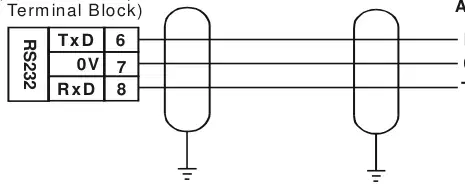
TIU050/101/102/103/111/112/113/20X
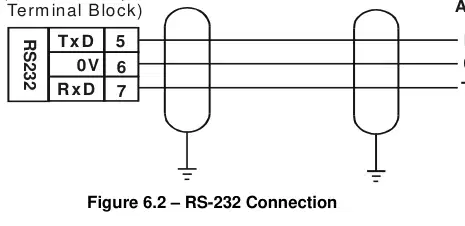

PAGE 32 06 Apr 2000 CH. 6: COMUNICAZIONI GFK-1819
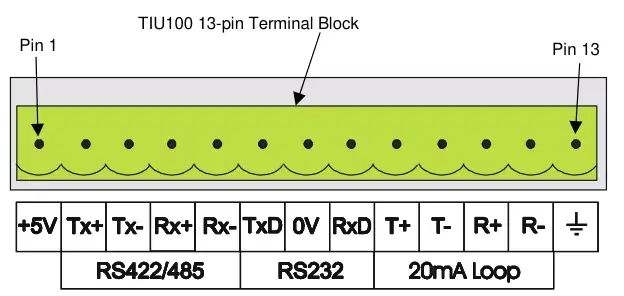
6.4 RS-422/485 Four-Wire

(4-fili)
0.1uF ceramica
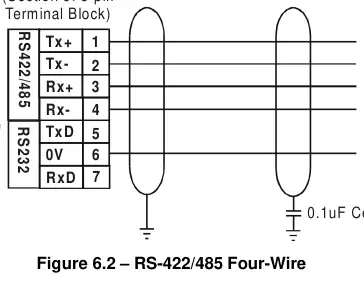
Attrezzature automatizzate RS422/485 Connessioni Vedi nota qui sotto
0.1uF ceramica
(Sezione di 13-pin · (sezione 8-pin)

6.5 RS-485 Due fili
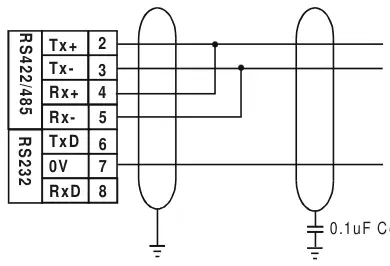
(2-w ire)
0.1uF ceramica
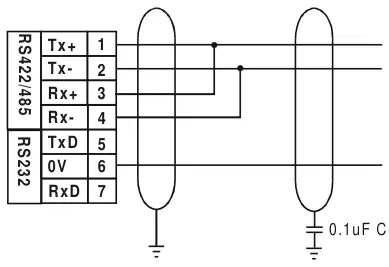
(2-w ire)
0.1uF ceramica
Figura 6.3 – RS-485 Due fili

PAGE 34 06 Apr 2000 CH. 6: COMUNICAZIONI GFK-1819
6.6 Loop corrente
Il seguente diagramma mostra la connessione a un dispositivo con un loop corrente attivo di 20mA. Il loop corrente sul TIU100/110 è passivo. Sia il PLC deve fornire la sorgente 20mA o una fonte corrente esterna devono essere forniti.
T+
20m A Loop 10 11
T-
R+
ST -
R-
Figura 6.4 – Loop attuale
20mA Loop

7.1 Auto-Test Accendi l'unità con UP e ENTRARE chiavi stampate allo stesso tempo. L'unità entra in una modalità di auto-test. L'autotest consiste dei seguenti quattro assegni:
7.1.1 Band di contrasto Questo test consente all'utente di impostare i limiti inferiori e superiori del contrasto. Regolare il limite inferiore utilizzando UP o DOWN chiave e premere Inserisci quando è finita. Fai lo stesso per il limite superiore. ATTENZIONE: - Le modifiche ai limiti inferiori o superiori possono consentire all'utente di impostare il contrasto a un'impostazione in cui l'esposizione può apparire vuota. Si raccomanda che vengano utilizzate le impostazioni di fabbrica (Min 8A, Max FE).
7.1.2 Test di visualizzazione Il test di visualizzazione lampeggia continuamente tutti i pixel su (nero) a off. Cercare qualsiasi pixel bloccato su o fuori. Esci da questo test premendo e tenendo qualsiasi chiave per circa due secondi.
7.1.3 Test di tastiera
Come ogni chiave viene premuto, un'indicazione *** appare sopra quella chiave. Nel caso di unità con tastiere numeriche, premere il tasto e viene visualizzato un messaggio che indica la chiave. Controllare le chiavi che indicano più presse o non segnalano stampa. Esci da questo test premendo e tenendo qualsiasi chiave per circa due secondi.
7.1.4 RAM Test Provare sia segmento 0000 o segmento 1000 (sul TIU100/110) della RAM. Il test del segmento 1000 esegue un test di ripetizione 3 base. Questo test rileva linee di indirizzi brevi e bit di memoria danneggiati. Il test del segmento 0000 esegue un test di lettura-modifica su ogni byte della RAM, rilevando bit di memoria danneggiati. Esci da questo test selezionando DONE.
7.1.5 Test di Loop-back seriali Testa la porta del PC e il porto seriale in ciascuna delle tre modalità per loop-back seriale. Le spine pre-made sono necessarie per collegare i pin di una particolare porta. Questo assume il seguente modulo:
Tabella 7.1 Tappi di prova Loop-back Porta Testata Tipo del prodotto dei perni connettore a corto PC (J2) TIU100/110 Pin maschio D connettore pin 2 per spillo 3 RS-232 (J3) TIU 100 / 110 13 forni phoenix attacco pin 6 a pin 8 RS-422/485 (J 3) TIU10 / 110 Pino di collegamento fenice da 1,1 pin e 4 pin da 5. Corrente Loop TIU100/110 13 pin phoenix attacco perno da 1 a 9, pin 10-11 e pin 12 a 7 PC TIU050/101/1 03/112/113/20X Pin maschio D connettore spina 2 a spillo 3
RS-232 TIU050/101/102/1 03/112/113/20X Collegamento fenice da 8 pin Pin 5 a perno 7
RS-422/485 TIU050/101/102/1 03/112/113/20X Collegamento fenice da 8 pin Pin 1 a perno 3, Pin 2 a spillo 4 NOTE: loop corrente non installato su modelli standard, in quanto tale modello standard fallirà il test di loop-back attuale. La Loop corrente non è un'opzione sulla TIU050/20X.
Dopo aver avviato il test, il contatore OK inizia a contare. Esci da questo test selezionando DONE.

PAGE 36 06 Apr 2000 CH. 7: INIZIARE GFK-1819
7.2 Aggiornamento del protocollo Quando il software è installato l'utente decide dove risiede la cartella principale CBREEZE. Durante l'installazione vengono create le seguenti cartelle: -

Nella directory di protocollo vengono create 3 cartelle, TIU0xx, TI U1xx e TIU2xx. I file di protocollo per il terminale diverso sono caricati in queste cartelle. I file di protocollo per il TIU050 sono caricati in Tiu0xx, i file del protocollo per la TIU10X vengono scaricati in Tiup10x e i file dei protocolli relativi alla TIU20X vengono caricati su Tiu20x. Il nome del file di protocollo è suddiviso in tre sezioni, il protocollo, la revsion principale del software e il tipo terminale per cui si trova il file di protocolli.
Nome del protocollo Software Revision . Tipo di terminale
Esempio snp R4.1xx Questo è il file di protocollo per il rilascio 4 software per GE FANUC PLC, per la TIU10X df1 R4,2xx Questa è la scheda del protocollo per l'uscita 4 software di Allen Brabley PLC, for the TIU20X
Per aggiornare il file di protocollo 1. Set Terminale Tipo 2. Impostare l'apparecchiatura di automazione necessaria in impostazioni delle comunicazioni 3. Seleziona Aggiornamento del protocollo TIU dal File menu. 4. Selezionare la cartella del terminale che hai collegato al PC. Il file corretto apparirà per il tipo di terminale selezionato e l'apparecchiatura di automazione selezionata. Selezionare il file e fare clic su OK. 5. Viene visualizzata una barra di stato che indica il progresso del download. 6. Dopo il trasferimento, la TIU050/10X/11X/20X si resetta. Il tipo PLC corretto viene visualizzato sul TIU050/10X/11X/20X. 7. Successivamente, il progetto è caricato corre.
7.3 Aggiornamento del sistema operativo 1. Seleziona Sistema operativo di aggiornamento dal File menu. 2. Scegliere il file aggiornato con l'estensione “BIN”. Cliccare su OK. 3. Viene visualizzata una barra di stato che indica il progresso del download. 4. Durante il processo di download, TIU050/10X/11X/20X visualizza il messaggio “ARRESTO DEL SISTEMA”.

8,1 Scope Questo capitolo fornisce una breve introduzione all'hardware di rete disponibile nella gamma Stazione Operatore. I numeri di parte delle varie opzioni sono disponibili nel Capitolo Introduzione di questo manuale. Per informazioni sulla programmazione delle varie opzioni di rete vedere GFK-1818, Manuale utente per CBREEZE Software.
8.2 Controller Area Network (CAN) Panoramica La rete di controllo (o CAN bus) è un autobus seriale che originariamente era stato sviluppato alla fine degli anni '80 da una società tedesca (Robert Bosch), per l'uso nel settore automobilistico. CAN è un ISO (IN. 3 - > Sabbronzatura Organisation) - bus di comunicazione seriale definito per applicazioni in tempo reale. Fondata nel 1947, l'International Standards Organisation (ISO) è un organismo multinazionale dedicato all'accordo mondiale sugli standard internazionali. In particolare, CAN è documentato in ISO 11898 (per applicazioni ad alta velocità) e ISO 11519 (per le applicazioni a bassa velocità).
8.2.1 Caratteristiche La tecnologia di automazione aperta basata su CAN compete con successo sul mercato dei sistemi di autenticazione distribuiti a causa delle caratteristiche speciali del protocollo CAN. Le caratteristiche speciali sono il principio di trasmissione dati basato sul consumo (o peer-to-peer) e la sua capacità multimaster. Il design generale di CAN ha originariamente specificato un alto bit rate, alta immunità alle interferenze elettriche e una capacità di rilevare eventuali errori prodotti. Le reti CAN hanno i seguenti attributi generali:
8.3 CsCAN Panoramica della rete La CsCAN Network è stata sviluppata per la prima volta nel 1993 da Horner Electric. È stato sviluppato per l'uso in un progetto che Horner Electric ha completato per la United States Post Office. Horner Electric ha sviluppato la propria rete, perché aveva bisogno di una rete che avesse un insieme specifico di potenti capacità peer-to-peer e host-to node. La rete CsCAN ha una funzione “pass-through” in cui i programmi basati su PC possono accedere ad altri nodi collegati a una rete passando il comando di programmazione attraverso la porta seriale alla porta della rete. (Per una descrizione più dettagliata, vedere di seguito.) Horner Electric ha scoperto che sviluppando la propria rete, soddisface diverse esigenze importanti. Horner Electric continua lo sviluppo di CsCAN Network per soddisfare le esigenze di oggi e i requisiti del futuro.
8.3.1 Caratteristiche della rete CsCAN La rete CsCAN si basa su CAN, che ha molte caratteristiche desiderabili come la robustezza, facilità di configurazione, ecc. Con Horner Electric Controllers, i dati vengono trasmessi a 125Kbps utilizzando una coppia differenziale di fili più un terreno. È importante notare che la velocità dei dati non è limitata a 125Kbps. La velocità massima dei dati è 1Mbps (limitata dalla velocità della luce). L'implementazione CAN nel controller CsCAN consente di collegare fino a 64 controllori senza hardware aggiuntivo e fino a 253 controller con tre ripetitori CAN. Per il programmatore, è necessaria poca conoscenza delle procedure di rete. Tuttavia per la risoluzione dei problemi e l'ottimizzazione, le seguenti informazioni sono utili. Invece di utilizzare master/slave o token, l'hardware auto-arbitra basato sull'ID della rete. I controller con numeri di Network ID inferiori hanno una priorità maggiore rispetto ai controllori con un numero più elevato di identificazione della rete.
8.3.2 Operazione di rete CsCAN Quando un controller ha bisogno di inviare dati sulla rete, prima aspetta che la rete sia inattivo (attualmente un massimo di 900uS). Se due controller iniziano a trasmettere informazioni sulla rete allo stesso tempo, il

PAGE 38 06 Apr 2000 CH. 8: RETI GFK-1819
"auto-arbitrazione" causa il controller con il numero di ID rete maggiore per interrompere la trasmissione senza influenzare il messaggio in corso dell'altro controllore.
Nelle applicazioni con un gran numero di controller in rete, possono essere raggiunti risultati migliori assegnando ID di Rete inferiori ai controllori che hanno dati più critici della rete rispetto ad altri controller. Assegnando più alti ID di rete ai controller che forniscono numerosi aggiornamenti della rete, i controllori sono impediti a monopolizzare il tempo dell'autobus.
Ogni controller è in grado di trasmettere bit Global Digital Output (%QG) e bit di uscita analogico globale (%AQG), che vengono periodicamente trasmessi agli altri controllori della rete. Le rappresentazioni della bobina %QG e %AQG possono essere utilizzate in CBREEZE come qualsiasi altro riferimento di bobina o registro interno.
Tutte le uscite digitali globali vengono trasmesse alla rete ogni volta che una di esse ha un cambiamento dello stato. Inoltre, se un controller non ha trasmesso i propri dati globali per un periodo di tempo specifico, il timer programmabile del titolare può scadere, che a sua volta si traduce in una trasmissione globale dei dati. Infine, nell'ambito della sua sequenza di inizializzazione power-up, un altro controller puÃ2 richiedere esplicitamente al controllore di trasmettere i propri dati globali.
8.4 Panoramica DeviceNet DeviceNet è una rete aperta. Le specifiche e il protocollo sono aperti. I venditori non sono tenuti ad acquistare i diritti di hardware, software o licenze per collegare dispositivi a un sistema.
8.4.1 Caratteristiche di DeviceNet DeviceNet è un collegamento di comunicazione a basso costo per collegare i dispositivi industriali. Consente l'intercambiabilità di dispositivi semplici, rendendo possibile l'interazione tra i più complessi. DeviceNet si basa su CAN. Si tratta di un protocollo a strati applicativi (ISO layer 7) ed è definito in termini di modello oggetto astratto, che rappresenta i servizi di comunicazione disponibili e il comportamento visibile esterno del nodo DeviceNet. Il Modello DeviceNet è indipendente dall'applicazione. DeviceNet fornisce i servizi di comunicazione necessari da vari tipi di applicazioni. Molti dei dispositivi di controllo industriale a basso livello oggi devono mantenere le loro caratteristiche basse/basse delle risorse anche quando sono direttamente collegati ad una rete. DeviceNet prende in considerazione questo definendo un'istanza specifica del Modello di DeviceNet per le comunicazioni tipicamente viste in una applicazione Master/Slave. Questo viene indicato come Set di connessione predefiniti Master/Slave. Alcune delle caratteristiche e funzionalità della rete DeviceNet sono descritte Tabella 8.1.
Tabella 8.1 - Caratteristiche e dimensione della rete di DeviceNet fino a 64 Nodi Lunghezza di rete La distanza della rete selezionata end-to end varia con velocità
125 Kbps 500m (1,640 piedi) 250 KbPS 250 m (820 piedi) 500 Kbp 100m (328 piedi) Data Packets 0-8 bytes Bus Topology Linear (trunkline/dropline); potenza e segnale sullo stesso cavo di rete Indirizzi Peer-to-Peer con Multi-Cast (one a many), Multi-Master e Master / Slave caso speciale; inquinata o cambiare
Rimozione e sostituzione di dispositivi dalla rete sotto potenza
Distanza del prezzo di Baud

8.4.2 Protocollo di DeviceNet Alcune delle caratteristiche del protocollo di comunicazione di DeviceNet sono costituite da:
8.4.3 Operazione di DeviceNet Le seguenti restrizioni sono poste sulle operazioni quando si utilizza un sistema operativo configurato come slave DeviceNet. 1. Attualmente, la comunicazione tra il PC e il controller è possibile solo al dispositivo fisicamente collegato alla porta seriale dei pc. Download, upload e monitoraggio dei progetti non può attualmente essere su una rete DeviceNet. 2. La scheda di accesso HE200CGM40x non può attualmente essere utilizzata con le comunicazioni DeviceNet. Horner Electric fornisce un dispositivo Gateway speciale basato sull'hardware OCS. Il dispositivo Gateway consente di collegare la porta seriale PC con la rete DeviceNet. 3. I nodi di rete DeviceNet sono in una gamma da 0 a 63. Il controller è in grado di osservare le risposte della rete (connessioni isolate) da qualsiasi schiavo al Master DeviceNet. Le prime 16 parole di queste risposte osservate sono messe a disposizione per mappare sul Assegnazioni di ingresso in rete pagina. Questi corrispondono ai nodi disponibili da 0 a 63 e registra AQG1 ad AQg16. Node 64 è usato per un caso speciale. Quando i dati vengono inviati a un controller da un DeviceNet Master (tramite la connessione inquinata) questi dati sono mappati al nodo 64. L'indirizzo relativo è limitato a -64 a +64.

PAGE 40 06 Apr 2000 CH. 8: RETI GFK-1819
8.5 CAN regole di cablaggio
SH IELD
SH IELD
SH IELD
C N_H
C N_H
C N_H
C N_H
C N_L
C N_L
C N_L
C N_L
V+
V+
V+
V+

SH IE LD
SH IE LD
C N _ L
C N _ H
C N _ L
C N _ H
C N _ L
C N _ H
C N _ L
C N _ H
V +
V +
V +
V +
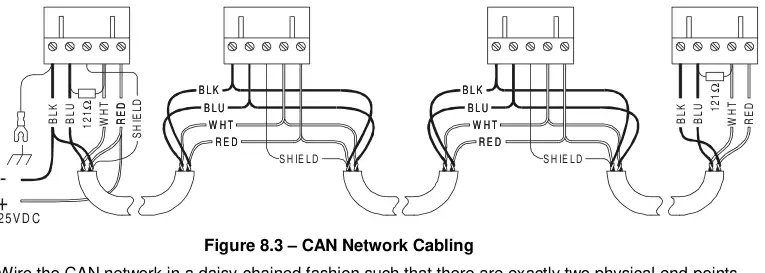
1. Filare la rete CAN in modo da margherite-chained tale che ci sono esattamente due end-point fisici sulla rete. 2. I due nodi ai punti finali fisici devono avere resistenze di terminazione del 121 ohm 1% collegate tra i terminali CN L e CN/H. 3. Utilizzare conduttori di dati (CN L e CN H) che sono 24 AWG schermato coppia twisted per “cavo sottile” e 22 AWg scudo torsione per “tick cavo”. Devono avere anche un'impedenza caratteristica di 120 ohm. Nei tipici ambienti industriali, utilizzare un filo Belden #3084A (“pensa”). Utilizzare #3082A (“spesso”) per ambienti in cui il rumore è una preoccupazione. 4. Utilizzare conduttori di potenza (V- e V+) che sono 18 AWG a spirale per “cavo sottile” e 15 AWg coppia twistato per “tick cable”. 5. Collegare il conduttore V- potenza ad un buon terreno terra in un solo posto sulla rete, preferibilmente endpoint fisici. 6. Per una sezione di cavo tra due nodi, lo schermo del cavo è collegato all'ingresso dello scudo del cavo a solo un'estremità del cavo. 7. Una rete CAN (senza ripetitori) è limitata a 64 nodi (con 63 segmenti di cavo) con una lunghezza massima del cavo di 1500 ft. 8. Fino a quattro segmenti di rete CAN, che aderiscono alle regole sopra riportate, possono essere collegati insieme utilizzando tre ripetitori CAN. In questo modo, una rete CAN può essere estesa a 253 nodi con una distanza totale del cavo di 6000 ft.

8.6 Profibus Profibus utilizza un tipo di comunicazione Master-Slave con il funzionamento TIUX2 come dispositivo slave. I tassi di Baud decentralizzati (Slave) fino a 12 MBd possono essere ottenuti tramite Profibus.
Fino a 32 dispositivi 9master o slave) possono essere collegati in un segmento senza utilizzare ripetitori, oppure fino a 64 dispositivi possono essere connessi utilizzando ripetitori.
I dispositivi master vengono utilizzati per determinare la comunicazione dei dati sull'autobus. Un padrone può servire diversi schiavi. Diversi Master possono partecipare al bus contemporaneamente, ma solo un Maestro può scrivere uscite a uno schiavo.
I dispositivi slave sono periferiche. Gli schiavi non hanno diritti di accesso all'autobus e possono solo riconoscere i messaggi ricevuti o inviare messaggi al padrone quando richiesto. Qualsiasi padrone può leggere i dati dai dispositivi slave. Tutti gli slavi collegati hanno la stessa priorità.
Per ulteriori informazioni sulla rete Profibus, visita il sito web al www.profibus.com
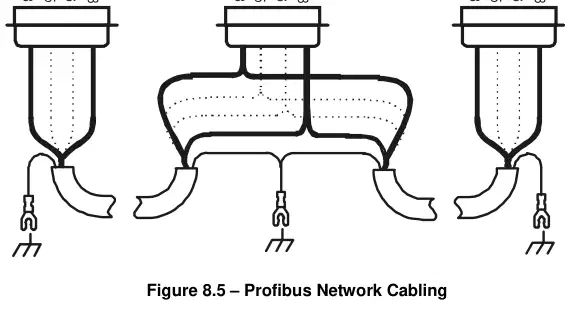
8.6.1 Cablaggio Profibus Il TIUX2 utilizza un connettore D-sub 9 pin per la porta Profibus. L'assegnazione del perno del connettore spina e il cablaggio sono mostrati qui sotto.
Rxd/TxD -P 3
V+ 6
D G nd 5
RxD /TxD -N 8
Protettivo G rotondo
Figura 8.4 Pinout del porto di Profibus

PAGE 42 06 Apr 2000 CH. 8: RETI GFK-1819
R x D / T xD -N 8
R x D / T xD -N 8
R x D / T xD -N 8
R x D/Tx D -P 3
R x D/Tx D -P 3
R x D/Tx D -P 3
D G N D 5
D G N D 5
V + 6
V + 6
V + 6
Il suo è necessario terminare entrambe le estremità della rete. Entrambe le terminazioni devono avere potere per assicurare il corretto funzionamento della rete. Il seguente diagramma illustra la corretta connessione per le resistenze di terminazione.
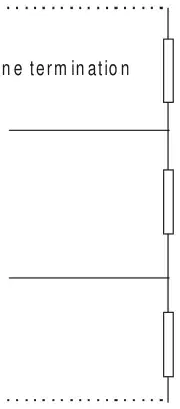
L in e termin. atio n 3 90 O h m
A -L in e (3 )
2 20 O h m
B -L in e (8 )
3 90 O h
Figura 8.6 – resistenze di terminazione Profibus

9.1 Ambito Horner ha ora aggiunto i moduli SmartStack dalla gamma OCS alla serie TIU20X. Il sistema SmartStack è un metodo per consentire l'espansione I/O su una HMI. È disponibile una vasta gamma di moduli, tra cui Digital e Analogue.
9.2 Installazione e rimozione di un modulo SmartStack La sezione seguente descrive come installare e rimuovere un modulo SmartStack.
9.2.1 Installazione di moduli SmartStack
9.2.2 Rimuovere i moduli SmartStack

Figura 9.1 – Installazione di un modulo SmartStack in una OCS.

PAGE 44 06 Apr 2000 CH. 9: SMARTSTACK GFK-1819
Pagine di riferimento in questo manuale: produttore, supporto e download.
I possessori del prodotto e il nostro team di solito rispondono entro 24 ore, e la tua domanda sarà utile anche ad altri.
Invia la prima domanda: risponderanno altri possessori o il nostro team.