



RX620
Guida rapida

Tutti i diritti riservati. Nessuna parte di questa pubblicazione può essere riprodotta, archiviata in un sistema di recupero o trasmessa in qualsiasi forma o per qualunque mezzo, elettronica, meccanica, fotocopiatrice, registrazione o altro, senza il previo permesso scritto della Seiko Epson Corporation. Le informazioni contenute nel presente documento sono progettate solo per l'uso con questo prodotto Epson. Epson non è responsabile per qualsiasi utilizzo di queste informazioni come applicato ad altre apparecchiature.
Né Seiko Epson Corporation né i suoi affiliati sono responsabili dell’acquirente di questo prodotto o terzi per danni, perdite, costi o spese sostenute dall’acquirente o da terze parti a seguito di: incidente, uso improprio o abuso del presente prodotto o modifiche non autorizzate, riparazioni o alterazioni al prodotto stesso oppure (escluso il mancato rispetto delle istruzioni operative e manutenzione della società.
Seiko Epson Corporation non sarà responsabile per eventuali danni o problemi derivanti dall'uso di qualsiasi opzione o prodotti di consumo diversi da quelli designati come Prodotti originali epson Approved dalla Società Seiko.
Utilizzo responsabile dei materiali da copyright
Le fotocamere digitali, gli scanner e le stampanti a getto d'inchiostro come i fotocopier tradizionali e le telecamere possono essere usate in modo improprio copiando o stampando materiale protetto da copyright. Mentre le leggi di alcuni paesi permettono la copia limitata del materiale protetto da copyright in determinate circostanze, tali circostanze potrebbero non essere così ampie come alcune persone assumono. Epson incoraggia ogni utente ad essere responsabile e rispettoso delle leggi sul copyright quando si utilizzano fotocamere digitali, scanner e stampanti a getto d'inchiostro.
Epson, Epsen Stylus, MicroWeave e Epsone Photo Stickers sono marchi registrati ed EPSON Smart Panel, PRINT Image Matching, e il logo PRINT Immagine matching è un marchio di Seiko Epsion Corporation.
ColorLife è un marchio registrato; PhotoEnhance è un simbolo di fabbrica e Epson Connection, Epsen Store e SoundAdvice sono marchi di servizio di Epsone America, Inc.
Avviso generale: Altri nomi di prodotto utilizzati qui sono a scopo identificativo e possono essere marchi dei rispettivi proprietari. Epson declina ogni diritto in quei marchi.
Seguire queste linee guida quando si legge questo manuale:
© 2004 Epson America, Inc. CPD-18567 9/04 4050637-00
Avviso di copyright · Marchi


6 Contenuto

È possibile utilizzare la foto RX620 Epson Stylus® per copiare materiali come ritagli di giornale, elementi scrapbooking e 4 × 6 foto senza usare un computer. Fai belle copie a colori delle tue foto esistenti - o usa il supporto per film incluso per fare le ristampa di foto direttamente da scivoli 35 mm e negativi. Se hai delle foto che sono diventate sbiadite nel tempo, puoi anche riportarle in vita con Color Restoration.
Vedi queste sezioni:
Epson® offre una vasta gamma di carte speciali che forniscono risultati eccezionali quando utilizzate con stampanti e inchiostro Epsen. Vedere la copertina interna per un elenco completo di carte che funzionano con la stampante. Se hai bisogno di aiuto per fare una selezione, vedi Iniziare foglio per alcuni consigli utili, o controllare online a www.epson.com
Vassoio di uscita

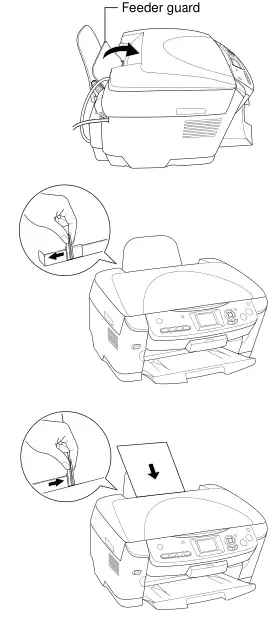
Per garantire buoni risultati, sempre:
8 Copia

Ecco come copiare materiali che includono una combinazione di testo e grafica. È possibile copiare materiali in bianco e nero come libri, forme e ritagli di giornale - o materiali con disegni grafici colorati come articoli per riviste, progetti scolastici e elementi scrapbooking.
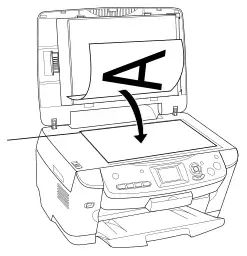
Luogo contro questo angolo di vetro
Per copiare un documento spesso, come ad esempio un libro, sollevare o rimuovere il coperchio dello scanner. Assicurarsi che il vostro originale si trova piatto sul vetro.
Copia di testo e grafica 9

Confermare l'impostazione del layout in cima allo schermo (vedere punto 5 sotto)
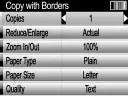
Se necessario, premere il pulsante Opzioni di copia e modificare Copia layout in un'opzione diversa, come Copy w / Condizioni. (Vedi pagina 13 per ulteriori opzioni di layout.) Quindi premere OK per applicare la nuova impostazione.
Per annullare un lavoro di copia in corso, premere il tasto y Stop.
Pulsanti freccia · 10 Copia

Per stampare foto durature con finitura professionale, scegliere una carta Epson appositamente progettata per la stampa di fotografie. Sono disponibili molti tipi di carta e dimensioni diverse (vedi la copertina posteriore interna). Per stampare belle foto senza bordi bianchi intorno ai bordi, provare a usare un layout senza confini (disponibile solo quando si stampa su carta Epson da 4 × 6 pollici, 5 × 7-inch, 8 × 10 pollici e formato lettera).
Confermare l'impostazione del layout in cima allo schermo (vedere punto 3 sotto)
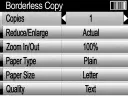
Se necessario, premere il pulsante Opzioni di copia e modificare Layout Copia all'impostazione desiderata. Quindi premere OK per applicare l'impostazione.
Altrimenti, selezionare Realual per stampare la tua foto alla sua dimensione originale; o ridimensionare l'immagine per adattarsi a varie dimensioni cartacee comuni:
Lettera! 4 × 6 Lettera! 5 × 7 4 × 6! 8 × 10
4 × 6! Lettera 5 × 7! Lettera 8 × 10! 5 × 7
Copiare una foto 11
Pulsanti freccia

Per annullare la stampa, premere il tasto y Stop.
Se è necessario rendere le stampe più chiare o scure, premere il pulsante Opzioni di copia e regolare la Densità Copia. Premere OK quando fatto per applicare l'impostazione.
12 Copia

Che tu stia copiando un ritaglio di giornale o una fotografia, il tuo RX620 ti permette di stampare le tue copie utilizzando diversi layout.
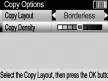
Copia Impostazione layout Risultato

Copre il tuo originale con un margine standard da 0,12 pollici (3 mm)

Copri il tuo originale ai bordi di 4 x 6-, 5 x 7-, 8 x 10 pollici o carta a formato lettera (la tua foto è leggermente ritagliata sui bordi)

Copisce il tuo originale con un bordo da 0,06 pollici (1,5 mm) intorno ai bordi
Stampa una foto più volte su un foglio; selezionare 4, 9, o 16 fotografie per foglio, oppure Auto a stampare una fotografia quante più volte si adatta
Selezione di un layout copia 13

Copia Impostazione layout Risultato
Cope due originali su un foglio
Copre quattro originali su un foglio
Stampa il tuo originale su fogli separati (4, 9, o 16) che puoi incollare insieme per fare un grande poster
Copia più foto in una volta e fa una stampa separata per ogni (seguire le istruzioni sullo schermo RX620); fornisce anche il restauro del colore (vedere pagina 20)
Copri un'immagine a specchio della tua foto su carta di trasferimento in modo che tu possa stirarla su una camicia o altro articolo di panno
Stampa nove copie di formato portafoglio della foto nella pagina
* Copia senza bordi è disponibile solo quando si utilizza carta Epson nelle dimensioni elencate. Se si nota una ridotta qualità di stampa in fondo alla propria stampa, prova a utilizzare un layout con bordi.

È possibile utilizzare il supporto del film che è venuto con la tua Stylus Photo RX620 per scansionare scivoli da 35 mm o strisce di pellicola negativa e positiva. Per ottenere risultati professionali che sembrano e si sentono come foto tradizionali, prova una di queste carte Epson speciali:
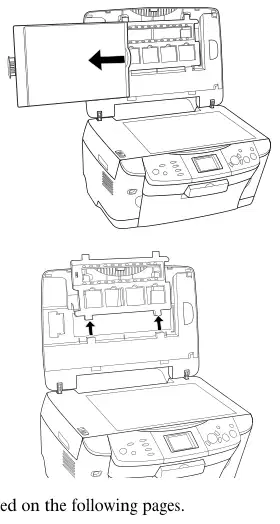
Stampa da scivoli o negativi 15

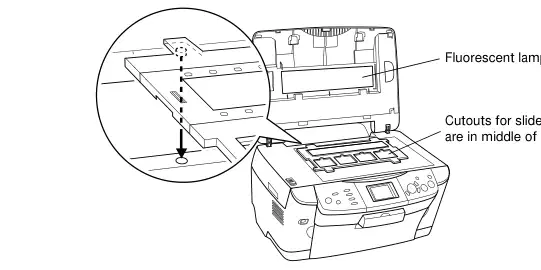
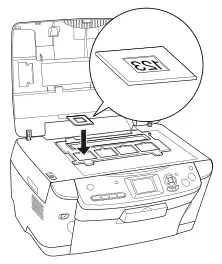
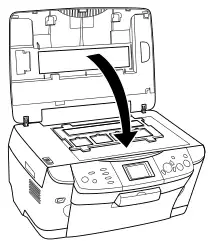
Per evitare inutili ritagli delle tue foto, posiziona sempre le diapositive con la parte più ampia del film in senso largo sul vetro (in orientamento paesaggistico).
Continuare con i passaggi a pagina 18 per eseguire la scansione e stampare le foto.
16 Copia

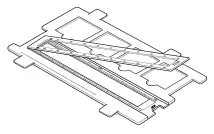
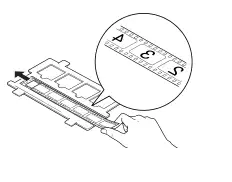
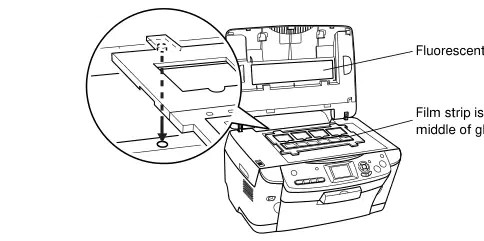
Continuare con i passaggi nella sezione successiva per eseguire la scansione e stampare le foto.
Stampa da scivoli o negativi 17

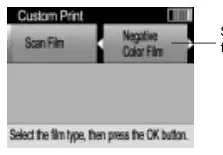
Premere OK dopo aver selezionato.
Selezionare il tipo di film · 18 Copia

Il RX620 visualizza la tua prima foto sullo schermo:
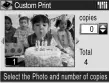
Che si stampa con o senza bordi, le foto saranno leggermente ritagliate perché pellicola da 35 mm ha proporzioni diverse rispetto a quelle della carta su cui stai stampando.
Per annullare la stampa, premere il tasto y Stop.
Stampa da scivoli o negativi 19

Se hai scivoli, negativi o foto da 4 × 6 pollici che sono diventate sbiadite nel tempo, puoi ripristinare il loro colore con Color Restoration.
Per ripristinare il colore da diapositive o negativi sbiaditi, seguire le istruzioni a pagina 15 per posizionare la pellicola sullo scanner e regolare le impostazioni per il tipo di carta che hai caricato.
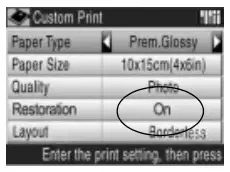
Prima di stampare, assicurarsi che il ripristino sia impostato su On, come mostrato.
Seguire questi passaggi per ripristinare sbiadito 4 × 6 pollici foto. Dovrai avere circa 4 × 6 pollici Epson Premium Glossy Photo Paper prima di iniziare. Puoi inserire due foto sullo scanner in una sola volta; sarà realizzata una stampa separata di ogni fotografia.
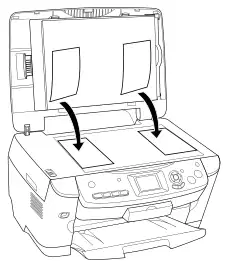
20 Copia

Vedi questa schermata:
Assicurarsi che questo dica MultiPhoto
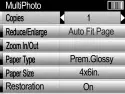
Colore di restauro da scivoli, negativi e foto 21

22 Copia

È possibile stampare foto dalla fotocamera digitale inserendo la scheda di memoria nel vostro RX620 (vedi pagina 24). Oppure se hai una fotocamera con stampa diretta PictBridge® o USB, puoi collegarla alla RX620 con un cavo USB (vedi pagina 34).
Dopo aver collegato la fotocamera o l'inserimento della scheda di memoria, selezionare le foto per:
È possibile utilizzare i seguenti tipi di schede di memoria con il Stylus Photo RX620:
CompactFlashTM Tipo I e tipo II
MagicGate Memory Stick MagicGare Memoria Bastone Duo*
Scheda SD (Secure Digital)
Memory Stick® Memory Stick PROTM Memory Stick Duo* Memory Stick Pro Duo *
SmartMediaTM (max. 128MB)
* Richiede un adattatore
Assicurarsi che le foto sulla carta soddisfino questi requisiti:
IBM MicrodriveTM · MMC (MultiMediaCard) · xD-Picture Card

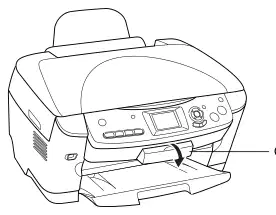
CompactFlash o Microdrive (in basso)
La luce della scheda di memoria lampeggia, poi diventa verde.
Attendere che la luce della scheda di memoria per smettere di lampeggiare prima di rimuovere la carta o spegnere il RX620, oppure si può perdere i dati sulla scheda.
Rimuovere tutte le carte prima di collegare o scollegare il RX620 e il computer.
24 Fare stampe dalla tua fotocamera digitale

Dopo aver inserito una scheda di memoria, è possibile visualizzare e selezionare le foto che si desidera stampare dalla schermata RX620. Seguire questi passaggi per rendere belle stampe senza bordi da 4 × 6 pollici rapidamente e facilmente. Dovrai avere circa 4 × 6 pollici Epson Premium Glossy Photo Paper prima di iniziare.
A seconda della selezione, si vede uno schermo come questo (può differire leggermente):
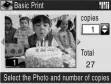
Per annullare la stampa, premere il tasto y Stop.
Stampa rapida di 4 × 6 pollici snapshot 25

Dopo aver inserito una scheda di memoria, è possibile visualizzare e selezionare le foto che si desidera stampare dalla schermata RX620. A seconda di come si desidera visualizzare le foto, è possibile scegliere tra varie dimensioni e tipi di carta Epson per ottenere solo i risultati che si desidera. Vedi pagina 28 per alcuni grandi suggerimenti.
A seconda della selezione, si vede uno schermo come questo (può differire leggermente):
Se si modifica la mente e desidera correggere un'impostazione precedentemente fatta, premere il pulsante Annulla.
26 Fare stampe dalla tua fotocamera digitale

Dopo aver selezionato le tue foto, vedi la schermata delle impostazioni di stampa:
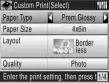
Per annullare la stampa, premere il tasto y Stop.
Se una parte della tua foto viene tagliata quando stampa, disattiva l'impostazione Fit to Frame (vedere pagina 30).
Stampa personalizzata le tue foto 27

Che tu stia stampando istantanee o ampliamenti, Epson Premium Glossy Photo Paper è l'ideale per visualizzare le tue foto più amate. È disponibile in 4 × 6-, 5 × 7-, 8 × 10 e 81⁄2 × 11 pollici dimensioni - quindi è possibile utilizzarlo per inquadrare le tue foto preferite sotto vetro o includerle nel tuo album fotografico.
Per creare un look diverso, prova Premium Semigloss Photo Paper o Matte Paper Heavyweight. Questi documenti consentono di stampare fotografie vivide e durature con una finitura ridotta o non abbagliante.
Vedi il coperchio posteriore interno per tutti i documenti che funzionano con la tua RX620. Per saperne di più su un particolare documento, controllare online www.epson.com
Prima di stampare, assicuratevi di selezionare la corretta impostazione del tipo di carta nella schermata RX620 (passo 4 a pagina 27). Questa impostazione importante dice alla stampante che tipo di carta si sta utilizzando in modo da poter regolare come applicare l'inchiostro. Ecco come scegliere l'impostazione corretta:
Se hai caricato questo foglio. . . Selezionare questa impostazione
Carta bianca luminosa Epson Premium carta bianca eposon foto qualità inchiostro Jet Paper Epsen ferro-sul trasferimento carta Epsone Photo Quality fogli autoadesivi EpSON Foto Qualità Ink Jet Card
Epson Premium Glossy Photo Paper Epsen Foto Adesivi Epsone Inchiostro Jet Trasparenze
Prem. - Si'.
Epson Glossy Photo Paper Epsen Foto Carta Epsone All-Purpose Glossy carta epossia lucido foto Greeting Card
Semiglossa premium di Epson Photo Paper SemiGloss
Prem della carta fotografica di Luster Premium Epson. Luster
28 Fare stampe dalla tua fotocamera digitale
Plain · Foto lucido

Se hai caricato questo foglio. . . Selezionare questa impostazione
Epson Matte Paper Heavyweight Epsen doppio-sed carta PremierArt matte Scrapbook Photo paper per Epsone
Epson ColorLife Photo Paper Epsen Semigloss Scrapbook Foto di carta
Questi layout fotografici sono disponibili quando si effettuano le impostazioni di stampa (passo 4 a pagina 27). Evidenziare il layout, quindi utilizzare il pulsante r per selezionare uno dei seguenti:
Senza bordi: la tua foto stampa fino ai bordi della carta; utilizza solo con Epson photo paper in queste dimensioni: 4 × 6 pollici, 5 × 7-inch, 8 × 10 pollici e dimensione lettera
Saluto: le tue stampe foto nella parte inferiore del foglio in modo da poterlo piegare e fare un biglietto di auguri
Dopo aver eseguito le impostazioni di stampa (pagina 27), premere il tasto d per visualizzare ulteriori schermi.
Questo è il primo di 4 schermi
Stampa personalizzata le tue foto 29
Matte · Colore Vita

Utilizzare i pulsanti u, d, l e r per modificare qualsiasi di queste impostazioni. Se non si vede l'impostazione che si desidera, continuare a premere il tasto d fino a quando appare.

Adatta a telaio spento
Adatta a telaio acceso
30 Fare stampe dalla tua fotocamera digitale
Area stampata

Se la fotocamera supporta DPOF (Digital Print Order Format), è possibile utilizzarla per selezionare le foto per stampare e il numero di copie che si desidera stampare mentre la scheda è ancora nella vostra macchina fotografica. Per dettagli, vedere il manuale di istruzioni della fotocamera.
Se si desidera ripristinare le impostazioni di stampa e copia alle loro impostazioni predefinite originali, seguire questi passaggi:
Stampa personalizzata le tue foto 31


Un foglio indice ti dà una stampa a miniature delle foto sulla scheda di memoria e consente di selezionare quali sono le immagini che vuoi stampare. È possibile utilizzare il foglio di indice per fare stampe senza bordi su 4 × 6 pollici, 8 × 10 pollici e carta a formato lettera.
Usa carta normale per stampare l'indice. Quando sei pronto a stampare le tue foto, dovrai caricare una di queste carte:
Epson Premium Glossy Photo Paper (4 × 6, 8 × 10 o lettera-dimensione) Finitura alta e bianca brillante; sembra come carta fotografica tradizionale. Ideale per stampare le tue foto più amate.
Epson Premium Semigloss Photo Paper (dimensione lettere)
Finitura abbagliante ridotta; sembra e si sente come carta fotografica tradizionale. Ideale per la stampa di ritratti o foto a colori panoramiche.
Carta fotografica Epson (dimensione lettere) Epsensibile carta foto (4 × 6 o dimensione lettera-)
Per foto vivide e realistiche; carta leggera-peso perfetta per le foto di tutti i giorni e riproduzioni.
Epson Matte Paper Heavyweight (dimensione lettere) Pesissimo, ultra-smooth, finitura bianca brillante; ottimo per la stampa di foto non abbaglianti.
Epson doppio-spostato carta opaca (letter- size)
Ideale per la stampa di portafogli fotografici che richiedono un'eccellente qualità dell'immagine e una stampa bifacciale senza alcun risultato.
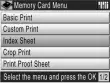
32 Fare stampe dalla tua fotocamera digitale
Descrizione della carta · Seleziona la scheda indice

Seguire questi passaggi per stampare le foto selezionate dal foglio di indice.

Non va bene.
Se hai caricato questo giornale. . . Scegli una di queste opzioni
Epson Premium Glossy Photo Paper Epsen Premium Semigloss Foto Carta
Prem. Glossy - 4 × 6 in. Prem. Glossy - 8 × 10 dentro. Prem. Glossy - Lettera
Epson Foto carta epson Glossy Photo Paper
Foto di lucidità - 4 × 6 in. Foto di lucidità - Lettera
Epson Matte Paper pesante epson doppio sided carta opaca
Stampa da un foglio di indice 33
Matte - Lettera

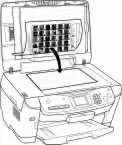
Bordo superiore di foglio
Bordo sinistro di vetro
Se hai più di un foglio indice, aspetta che il RX620 finisca la stampa. Quindi ripetere i passaggi sopra per eseguire la scansione e stampare da ogni foglio aggiuntivo.
PictBridge e USB Direct Print consentono di stampare le tue foto collegando la fotocamera digitale direttamente alla Stylus Photo RX620.
Assicurarsi che le vostre foto soddisfino questi requisiti:
34 Fare stampe dalla tua fotocamera digitale

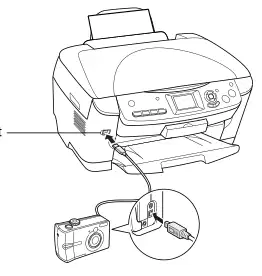
EXT. Porto I/F
Collegare la fotocamera direttamente 35

Se hai una foto con un soggetto in esso si desidera sottolineare, è possibile ritagliare il resto della fotografia. Poi è possibile stampare solo il soggetto principale da sé.
Si vede il primo schermo di ritaglio:
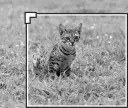
36 Fare stampe dalla tua fotocamera digitale

Si vede il secondo schermo di ritaglio:
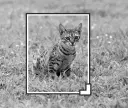

Per annullare la stampa, premere il tasto y Stop.
Se una parte della tua foto non è inaspettatamente scomparsa quando stampa, disattiva l'impostazione Fit to Frame (vedi pagina 30).
La foto di una fotografia 37

38 Fare stampe dalla tua fotocamera digitale

È possibile utilizzare la tua foto RX620 di Epson Stylus come scanner stand-alone per salvare le scansioni delle fotografie, film e scivoli sulla scheda di memoria. È inoltre possibile eseguire la scansione al computer invece di una scheda di memoria (vedere le istruzioni nella schermata Guida di riferimento).
Vedi queste sezioni:
È possibile eseguire la scansione di qualsiasi tipo compatibile di scheda elencata a pagina 23.
Attendere che la luce della scheda di memoria per smettere di lampeggiare prima di rimuovere la carta o spegnere il RX620, oppure si può perdere i dati sulla scheda.
Copertura aperta

CompactFlash o Microdrive (in basso)
La luce della scheda di memoria lampeggia, poi diventa verde.
Dopo aver inserito una scheda di memoria, seguire questi passaggi per eseguire la scansione della foto sulla carta e salvarla in formato JPEG:
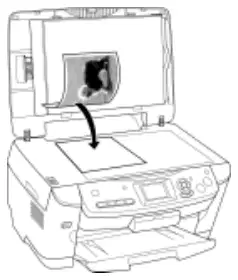
40 Scansione a una scheda di memoria

Dopo aver inserito una scheda di memoria (vedi pagina 39), è possibile eseguire la scansione del film o delle scorrevoli sulla carta e salvare le foto in formato JPEG. Seguire i passaggi in queste sezioni:
Scansione di film o scivoli 41

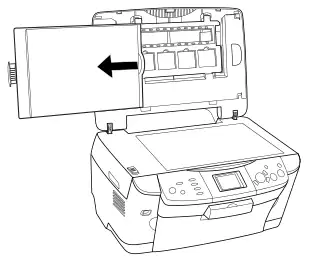
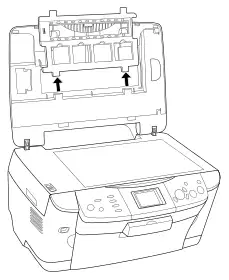
42 Scansione a una scheda di memoria

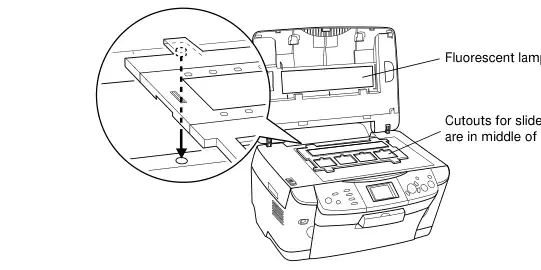
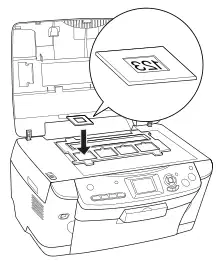
Per evitare inutili ritagli delle tue foto, posiziona sempre le diapositive con la parte più ampia del film in senso largo sul vetro (in orientamento paesaggistico).
Continuare con i passaggi a pagina 45 per eseguire la scansione e salvare le foto.
Scansione di film o scivoli 43

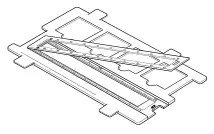
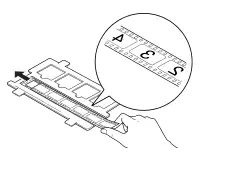
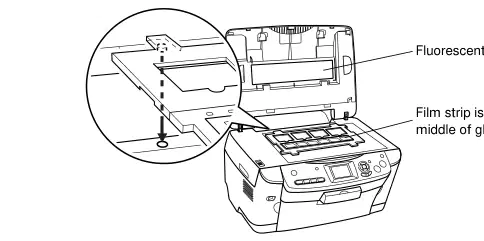
Continuare con i passaggi nella sezione successiva per eseguire la scansione e salvare le foto.
44 Scansione a una scheda di memoria

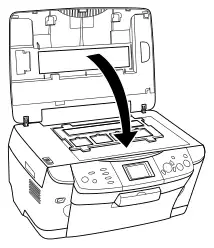
Premere OK dopo aver selezionato.
Il RX620 visualizza la tua prima foto sullo schermo:
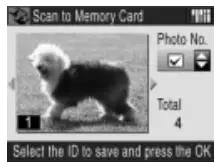
Scansione di film o scivoli 45

46 Scansione a una scheda di memoria

È possibile utilizzare il vostro RX620 come lettore di schede per copiare foto e altri tipi di file da una scheda di memoria al computer, o viceversa. Se non hai un computer, puoi copiare le immagini dalla scheda di memoria della tua fotocamera su un dispositivo di archiviazione USB, come ad esempio l'unità Zip®, il drive CD o la chiavetta USB (dispositivo flash memory). Questo ti permette di eliminare le foto sulla scheda di memoria e riutilizzarlo senza perdere i tuoi originali.
Vedi queste sezioni:
Prima di utilizzare questa funzione con Windows 98 o Me, assicurarsi che hai installato il software Stylus Photo RX620 come descritto sulla Iniziare foglio (questo installa automaticamente il software di archiviazione USB necessario).
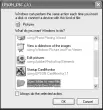
Su un Macintosh, si vede una icona dell'unità apparire sul desktop. È possibile aprire l'unità e copiare le foto al computer. Su OS X, se iPhotoTM è impostato per aprire quando una fotocamera digitale è collegata, si apre il iPhoto.

In Windows 98 o Me, PhotoStarter apre e copia le immagini nella cartella Foto sul desktop. Se questa è la prima volta che hai inserito una scheda di memoria, vedi questo messaggio invece.
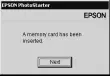
Seguire le istruzioni nella sezione successiva per configurare PhotoStarter.
Se si utilizza Windows 98 o Me, è necessario utilizzare PhotoStarter e Monitor Card per copiare le foto dalla scheda. È inoltre possibile utilizzare queste utility in Windows XP o 2000, Macintosh OS X, o Macintosch OS 9. Vedere la sezione per il sistema operativo qui sotto.
Clicca su Avanti.
Puoi tornare indietro e modificare le impostazioni in qualsiasi momento aprendo PhotoStarter. Fare clic su Avvio > Programmi o Tutti i programmi > EPSON PhotoStarter > PESON FotoStarter3.2. Aprire il menu Impostazioni e scegliere Modifica impostazioni.
48 Salvare e memorizzare le foto

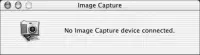
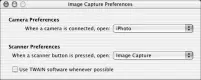
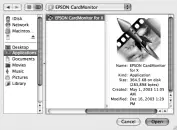
CardMonitor si apre automaticamente quando inserisci una scheda. Seguire le istruzioni sullo schermo per copiare immagini al computer quando si inserisce una scheda e di avere CardMonitor aprire un'applicazione di visualizzazione delle immagini, se lo si desidera.
Puoi tornare indietro e modificare le impostazioni in qualsiasi momento aprendo PhotoStarter. Aprire la cartella EPSON PhotoStarter 3, quindi fare doppio clic su EPSON FotoStarter 3. Aprire il menu Strumenti e scegliere Modifica impostazioni.
Fotocopiatrice al computer 49
Seleziona altri

È possibile copiare le foto dalla scheda di memoria della fotocamera a un dispositivo di archiviazione USB per la conservazione sicura. Questo ti permette di eliminare le foto sulla scheda di memoria e riutilizzarlo senza perdere i tuoi originali. Una volta che le tue foto vengono memorizzate in questo modo, puoi recuperarle in qualsiasi momento per la stampa (vedi pagina 51).
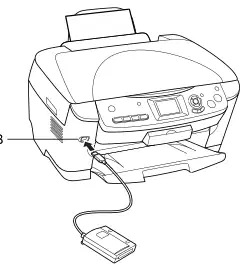
Per salvare le foto, è necessario un dispositivo di archiviazione come una chiavetta USB (un dispositivo di memoria flash), unità CD-R/RW registrabile (con connessione USB) o un'unità Zip Iomega® 100MB o 250 MB, disponibile in molti negozi per computer. L'unità CD-ROM o Zip deve fornire la propria potenza (da un alimentatore esterno o da una scheda).
50 Salvare e memorizzare le foto
Porta USB EXT/IF

Una volta copiate le foto sul vostro disco di archiviazione, è possibile stamparle seguendo questi passaggi.
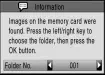
Foto copiatura di un'unità USB 51

Una volta che hai finito di copiare le foto dalla scheda di memoria, seguire i passaggi sottostanti per preparare il computer prima di rimuoverlo. Assicurati di rimuovere qualsiasi scheda prima di scompigliare il cavo USB dal tuo RX620.
Se si utilizza Windows XP o 2000, fare clic su Splug o Eject Hardware icona sulla barra delle applicazioni. In Windows XP, fare clic su Rimuovi sicuro dispositivo di memorizzazione USB. In Windows 2000, fare clic su Stop USB Mass Storage Device.
52 Salvare e memorizzare le foto

Se si nota un calo della qualità di stampa, seguire le istruzioni in questo capitolo per controllare e pulire la testa di stampa. Troverete anche istruzioni per controllare i livelli di inchiostro, sostituire le cartucce d'inchiostro e allineare la testa di stampa.
Vedi queste sezioni:
Quando si stampa con cartucce di inchiostro basse o vuote, viene visualizzato un messaggio sullo schermo RX620. Controllare questa icona nell'angolo in alto a destra dello schermo per vedere quale cartuccia è bassa o vuota.
Quando una cartuccia ha più di sei mesi, la qualità della stampa può diminuire. Se necessario, prova a pulire la testa di stampa come descritto nella pagina 58. Se le stampe non sembrano ancora il loro meglio, potrebbe essere necessario sostituire la cartuccia.
Per verificare la fornitura di inchiostro, eseguire le seguenti operazioni:
Vedi una grafica che mostra la quantità di inchiostro disponibile in ogni cartuccia: B (nero) C (Cyan), LC (Luce Ciano), M (Magenta), LM (Light Magenta), e Y (giallo).
Livelli di inchiostro

Quando l'inchiostro inizia a scendere, assicurarsi di avere cartucce sostitutive disponibili. Non è possibile stampare se una cartuccia è vuota.
Utilizzare queste cartucce di inchiostro Epson entro sei mesi dall'installazione e prima della data di scadenza:
Quando hai bisogno di nuove cartucce d'inchiostro, contatta il tuo rivenditore o chiama l'Epson StoreSM (800) 873-7766 oppure visita www.epsonstore.com (U.S. solo vendite). In Canada, chiamare (800) 463-7766 per il referral del concessionario.
Se l'inchiostro si mette sulle mani, lavali accuratamente con sapone e acqua. Se l'inchiostro ti penetra negli occhi, arrossiscili con acqua.
Non è possibile stampare se una cartuccia d'inchiostro è vuota. Lasciare la cartuccia vuota installata nella foto Stylus RX620 fino a quando non avete ottenuto un sostituto. Altrimenti l'inchiostro rimasto negli ugelli della testa di stampa può asciugarsi.
54 Mantenere il vostro RX620

Assicurati di avere una nuova cartuccia d'inchiostro prima dell'inizio. Una volta che si inizia a sostituire una cartuccia, è necessario completare tutti i passaggi in una sessione.
Se una cartuccia d'inchiostro è bassa: Guarda l'icona nell'angolo in alto a destra dello schermo RX620 per vedere quale cartuccia è bassa o controllare i livelli di inchiostro come descritto nella pagina 53. Quindi premere il pulsante Impostazione per inserire la modalità di configurazione. Utilizzare i pulsanti u e d per selezionare Cartuccia di inchiostro, quindi premere OK. Nella schermata di conferma, premere OK ancora.
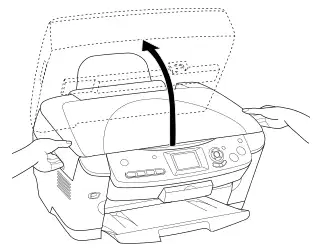
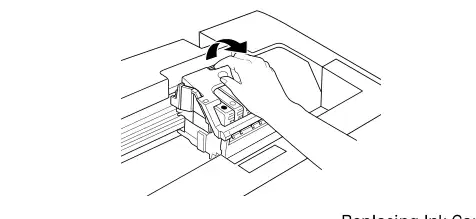
Rimozione delle cartucce d'inchiostro 55

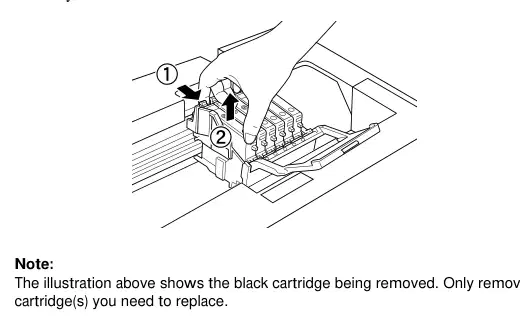
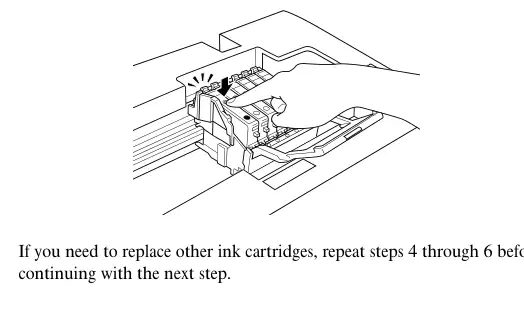
Se avete bisogno di sostituire altre cartucce d'inchiostro, ripetere i passaggi 4-6 prima di continuare con il passo successivo.
56 Mantenere il vostro RX620

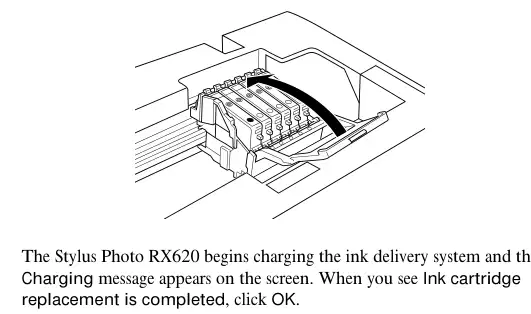
La foto di Stylus RX620 inizia a caricare il sistema di consegna dell'inchiostro e sul display appare il messaggio di ricarica inchiostro. Quando si vede la sostituzione della cartuccia Ink è completata, fare clic su OK.
Rimozione delle cartucce d'inchiostro 57

Se le stampe sono inaspettatamente chiare, i colori mancano o si vedono linee leggere o scure attraverso la pagina, potrebbe essere necessario pulire la testa di stampa. Questo elimina gli ugelli della testa di stampa, che possono essere intasati se non si utilizza la stampante per molto tempo.
È possibile stampare un modello di controllo dell'ugello per vedere se gli ugelli della testa di stampa sono intasati, o controllare i risultati dopo la pulizia della testina.
58 Mantenere il vostro RX620

Seguire questi passaggi per pulire la testa di stampa in modo che possa consegnare correttamente l'inchiostro. La pulizia della testa di stampa utilizza l'inchiostro, quindi puliscilo solo se la qualità diminuisce.
La pulizia richiede circa 30 secondi, durante i quali il messaggio Pulizie a testa appare sullo schermo RX620.
Se non si vede alcun miglioramento dopo la pulizia tre o quattro volte, controllare le soluzioni che iniziano a pagina 66. Puoi anche spegnere la Stylus Photo RX620 e aspettare per tutta la notte, questo consente a qualsiasi inchiostro essiccato di addolcirsi e quindi provare a pulire nuovamente la testa.
Se le stampe sembrano linee granulose o verticali appaiono intasate, potrebbe essere necessario allineare la testa di stampa.
Allineamento della Testa di Stampa 59

60 Mantenere il vostro RX620

Se hai un problema con la tua Stylus Photo RX620, controlla i messaggi nella schermata RX6, esegui una verifica dell'ugello (vedi pagina 58), oppure consulta "Problemi e soluzioni" di seguito.
Vedi queste sezioni:
Controlla le soluzioni qui sotto se hai problemi a usare il tuo RX620.
La foto di Stylus RX620 fa rumore dopo che lo accendo.
Dopo aver rilasciato la testa di stampa o lo scanner lock, spegnere il Stylus Photo RX620, attendere un momento, quindi riaccenderlo.

La Stylus Photo RX620 fa rumore dopo l'installazione di cartucce d'inchiostro.
Hai cancellato l'installazione del software o connesso il Stylus Photo RX620 prima di installare il software.
Il software Epson può essere installato in modo errato. Vedere l'on-screen Guida di riferimento per istruzioni su disinstallazione del software. Assicurarsi di seguire attentamente i passaggi sul vostro Iniziare foglio quando si reinstalla il software. È necessario collegare la foto RX620 di Epson Stylus al momento corretto nel processo di installazione.
Hai problemi nell'installazione del software.
62 Risolvere i problemi

La foto di Stylus RX620 è attiva, ma niente stampe.
La Stylus Photo RX620 fa i suoni di stampa, ma niente stampe.
Stampare o copiare è troppo lento.
Assicurarsi che il sistema soddisfi i requisiti elencati nello schermo Guida di riferimento. Se si stampa una foto ad alta risoluzione, è necessario più dei requisiti minimi. Potrebbe anche essere necessario:
Per la stampa più veloce:
Problemi e soluzioni 63

I margini sono errati.
La stampante stampa pagine vuote.
Il sistema non riconosce la Stylus Photo RX620.
Assicurarsi che la Stylus Photo RX620 sia collegata al computer e inserita in una presa elettrica.
La lampada fluorescente non è acceso.
La foto di Stylus RX620 non esegue la scansione.
64 Risolvere i problemi

Il software di scansione Stylus Photo RX620 non funziona correttamente.
Troppe copie sono stampate.
Assicurarsi che l'impostazione Copies nel software e/o programma della stampante non siano impostati per più copie.
La carta non si alimenta correttamente o le marmellate nella foto di Stylus RX620.
Problemi e soluzioni 65

Si vede banding (linee leggere) nelle stampe o copie.
66 Risolvere i problemi

La tua stampa è sfocata o sporca.

La stampa è debole o ha lacune.
Problemi e soluzioni 67

La tua stampa e' granulosa.
Si vedono i colori sbagliati o mancanti.
Vedi caratteri errati.
68 Risolvere i problemi

La dimensione dell'immagine o la posizione è errata.
Assicurarsi che le opzioni di carta e/o layout siano impostate correttamente. Cliccare su ? o pulsante Aiuto sulla finestra delle impostazioni della stampante per ulteriori informazioni. Se stai copiando senza un computer, controlla le impostazioni del layout sulla schermata RX620.
L'immagine è invertita, come se vista in uno specchio.
Spegnere Mirror Image nel software della stampante o nell'impostazione dello specchio del vostro software di applicazione. Se stai copiando senza un computer, controlla la schermata RX620 per assicurarti che Mirror non sia selezionato. Se si stampa da film o diapositive, controllare il loro orientamento nel supporto del film.
La tua immagine scansionata è sfocata o distorta.

Problemi e soluzioni 69

La tua immagine è troppo scura.

Solo una parte della foto viene scansionata.

L'immagine non sembra la stessa dell'originale.
Lo scanner non riconosce il tipo di immagine quando si utilizza la modalità Full Auto in EPSON Scan.
Prova a scansionare di nuovo l'immagine. Se questo non funziona, eseguire la scansione in modalità Home o Professional.
70 Risolvere i problemi

La dimensione del file è troppo grande.
Regolare le impostazioni di scansione. Prova a selezionare una risoluzione inferiore (dpi), salvando il file in un formato diverso, o la scansione solo parte dell'immagine. Tipicamente, 300 dpi è sufficiente per le immagini che saranno stampate.
L'immagine stampata è più grande o minore della dimensione originale.
Hai cambiato la risoluzione o scalato l'immagine. Le impostazioni delle dimensioni dell'immagine nel software determinano la dimensione dell' immagine stampata.
Una linea tratteggiata appare nell'immagine.
Non è possibile leggere i menu o visualizzare le foto sulla schermata RX620.
Problemi e soluzioni 71

Se avete bisogno di aiuto con il vostro software Stylus Photo RX620 o EPSON Scan, vedere “Epson Support” qui sotto.
Se hai bisogno di aiuto con qualsiasi altro software incluso, vedi pagina 73.
Epson fornisce assistenza tecnica 24 ore al giorno attraverso i servizi di supporto elettronico e i servizi telefonici automatizzati elencati nella seguente tabella:
World Wide Web Da Internet, è possibile raggiungere il supporto Epson a http://support.epson.com. In questo sito è possibile scaricare driver e altri file, guardare la documentazione del prodotto, accedere alle informazioni di risoluzione dei problemi, e ricevere consigli tecnici tramite e-mail.
Una varietà di servizi d'aiuto automatizzati sono disponibili 24 ore al giorno, sette giorni alla settimana. Per utilizzare questi servizi, è necessario avere un telefono tono e una chiamata (800) 922-8911. Il vostro codice Epson SoundAdviceSM Express è 70595. Utilizzare questo codice per selezionare rapidamente la foto di Epson Stylus RX620 in SoundAdvice.
Per parlare con un rappresentante tecnico di supporto, comporre:
Possono essere applicate le spese di pedaggio o lunga distanza.
Prima di chiamare, si prega di avere le seguenti informazioni pronte:
Accesso ai servizi · Servizi telefonici automatizzati · 72 Risolvere i problemi

È possibile acquistare cartucce d'inchiostro, carta, manuali e accessori dal negozio Epson a (800) 873-7766 o visitare www.epsonstore.com (U.S. solo vendite). In Canada, si prega di chiamare (800) 463-7766 per il referral del rivenditore.
Software Telefono Online ed E-mail
EPSON Smart PanelTM
Tech@newsoftinc.com
(510) 440-9901 8:30 alle 5:30, Pacific Time, lunedì al venerdì Fax: (510), 440-1270
www.arcsoft.com/ Tecnico
supporto@arcsoft.com
Dove trovare aiuto 73
FotoImpresa di ArcSoft

74 Risolvere i problemi

Istruzioni di sicurezza importanti
Prima di utilizzare il tuo Epson Stylus Photo RX620, leggere e seguire queste istruzioni per la sicurezza:

76 Avviso

Per gli utenti degli Stati Uniti
Questa attrezzatura è stata testata e si trova a rispettare i limiti di un dispositivo digitale della classe B, ai sensi della parte 15 delle regole FCC. Questi limiti sono progettati per fornire una protezione ragionevole contro le interferenze dannose in un'installazione residenziale. Questa attrezzatura genera, utilizza e può irradiare energia radiofrequenza e, se non installato ed utilizzato in conformità con le istruzioni, potrebbe causare interferenze dannose alla ricezione della radio o televisiva. Tuttavia, non vi è alcuna garanzia che l'interferenza non si verificherà in una particolare installazione. Se questo fosse
Dichiarazione di conformità FCC 77

l'apparecchiatura causa interferenza alla ricezione radio e televisione, che può essere determinata spegnendo le apparecchiature e su, l'utente è incoraggiato a cercare di correggere la interferenze da una o più delle seguenti misure:
Il collegamento di un cavo non-selezionato dell'interfaccia delle apparecchiature a questa attrezzatura invaliderà la certificazione FCC del dispositivo e può causare livelli di interferenza che superano i limiti stabiliti dalla FCC per questo apparecchio. È responsabilità dell'utente ottenere e utilizzare un cavo di interfaccia schermato con questo dispositivo. Se questa attrezzatura ha più di un connettore interfaccia, non lasciare cavi collegati a interfacce inutilizzate. Modifiche o modifiche non espressamente approvate dal produttore potrebbero annullare l'autorità dell'utente per operare le attrezzature.
Questo apparecchio digitale di classe B è conforme al Canadian ICES-003.
Cet abbigliamento numérique de la classe B est conformi à la norma NMB-003 du Canada.
Secondo 47CFR, parte 2 e 15 per: Computer Personali di Classe B e Periferie; e/o schede CPU e forniture elettriche utilizzate con i personal computer della classe B:
Noi: Epson America, Inc. Situato a: MS 3-13 3840 Kilroy Airport Way Long Beach, CA 90806 Telefono: (562) 290-5254
Per gli utenti canadesi · 78 Avviso

Dichiarare sotto la sola responsabilità che il prodotto identificato in questo modo è conforme alle regole 47CFR 2 e 15 della FCC come dispositivo digitale di Classe B. Ogni prodotto commercializzato è identico all'unità rappresentativa testata e risulta conforme agli standard. I record mantenuti continuano a riflettere l'attrezzatura prodotta può essere prevista all'interno della variazione accettata, dovuta alla produzione di quantità e test su base statistica secondo quanto richiesto dal 47CFR §2.909. L'operazione è soggetta alle seguenti due condizioni: (1) questo dispositivo non può causare interferenze dannose, e (2) questo dispositivo deve accettare qualsiasi interferenza ricevuta, comprese le interferenze che possono provocare un funzionamento indesiderato.
Come partner ENERGY STAR®, Epson ha determinato che questo prodotto soddisfa le linee guida di ENERGEY STAr per l'efficienza energetica. Il programma di apparecchiature per ufficio EPA ENERGY STAR è una partnership volontaria con l'industria delle attrezzature informatiche e degli uffici, al fine di promuovere l'introduzione di computer personali ad alta efficienza energetica, monitor, stampanti, fax e fotocopiatrici nel tentativo di ridurre l'inquinamento atmosferico causato dalla generazione di energia.
Cos'è coperto: Epson America, Inc. (“Epson”) garantisce all’acquirente di vendita al dettaglio originale che la stampante Epson coperta da questa dichiarazione limitata in garanzia, se acquistata e gestita solo negli Stati Uniti o Canada, conforme alle specifiche del produttore e sarà libera dai difetti della lavorazione e dei materiali per un periodo di 1 anno dalla data dell’acquisto originario. Epson garantisce inoltre che le cartucce di inchiostro consumabili incluse nella stampante si esibiranno all’utilizzo specificato dal produttore, il quale può scadere prima della scadenza della garanzia limitata per la stampante Epsen. Per il servizio di garanzia, è necessario fornire la prova della data dell'acquisto originale.
ENERGIA STAR Compliance 79

Cosa farà Epson per correggere i problemi: Se la stampante Epson risulta difettosa durante il periodo di garanzia, si prega di chiamare EPSON ConnectionSM a (562) 276-4382 (U.S.) o (905) 709-3839 (Canada) per le istruzioni di riparazione della garanzia e l'autorizzazione al ritorno. Un tecnico di servizio Epson fornirà un servizio diagnostico telefonico per determinare se la stampante richiede il servizio. Se il servizio è necessario, Epson sarà, a sua scelta, scambiare o riparare la stampante senza alcun costo per parti o lavori. Se Epson autorizza uno scambio per l'unità difettosa, Epsen ti spedirà una stampante sostitutiva, prepagata al trasporto, finché utilizzi un indirizzo in Canada o negli Stati Uniti. (esclusi Porto Rico e Stati Uniti. Possedimenti). Le spedizioni in altre località saranno fatte raccogliere merci. Sei responsabile di confezionare in modo sicuro l'unità difettosa e restituirla a Epson entro cinque (5) giorni lavorativi dal ricevimento della sostituzione. Epson richiede un addebito o un numero di carta di credito per garantire il costo della stampante sostitutiva nel caso in cui non si restituisca a restituire quella difettosa. Se la stampante viene riparata, Epson vi dirigerà a inviare la vostra stampante ad Epsen o al suo centro di servizio autorizzato dove verrà fissata e rispedita. Sei responsabile dell'imballaggio della stampante e per tutti i costi da e verso il centro di servizio autorizzato Epson. Quando il servizio di garanzia comporta lo scambio della stampante o una parte, l'elemento sostituito diventa proprietà Epson. La stampante o parte sostitutiva può essere nuova o rinnovata allo standard di qualità Epson, e, a scelta di Epsen, potrebbe essere un altro modello di tipo e qualità. La responsabilità di Epson per la sostituzione della stampante coperta non supererà il prezzo originale di vendita al dettaglio della stampante interessata. I prodotti e le parti di scambio assumono il periodo rimanente della garanzia del prodotto originale coperto da questa limitata garanzia.
Che cosa questa garanzia non copre: Questa garanzia non si applica ai prodotti rinnovati o ricondizionati. Questa garanzia copre solo l'uso normale negli Stati Uniti e in Canada. Questa garanzia non è trasferibile. Questa garanzia non copre alcun cambiamento di colore o dissolvenza delle stampe o del rimborso dei materiali o servizi necessari per la ristampa. Questa garanzia non copre danni al prodotto Epson causati da parti o forniture non fabbricate, distribuite o certificate da Epsen. Questa garanzia non copre nastri, cartucce d'inchiostro o parti di terze parti, componenti e dispositivi periferici aggiunti al prodotto Epson dopo la sua spedizione da Epsen, ad esempio, il rivenditore o i pannelli a pagamento utente. Epson non è responsabile del servizio di garanzia se l'etichetta o il logo Epsen o la marcatura della valutazione o numero seriale devono essere rimossi o qualora il prodotto non sia correttamente mantenuto o non funzioni correttamente a causa dell'uso improprio, abuso, installazione scorretta, trascurazione, spedizione inappropriata, danni provocati da catastrofi come fuoco, alluvione e fulmini, corrente elettrica impropria, problemi software, interazione
80 Avviso

con prodotti non Epson, o servizio diverso da un Servicer autorizzato di Epsen. Se un difetto richiesto non può essere identificato o riprodotto, si sarà ritenuto responsabile per i costi sostenuti.
LA GARANZIA E IL RIMEDIO SOPRA INDICATI SONO ESCLUSIVI ED IN SOSTITUZIONE DI TUTTE LE ALTRE GARANZIE ESPRESSE O IMPLICITE, COMPRESE, MA NON LIMITATE A, LE GARANZIE IMPLICITE DELLA COMMERCIABILITÀ, DEL MANCATO INSERIMENTO O DELL'IDONEITÀ PER UN PARTICOLARE SCOPO. ALCUNE LEGGI NON PERMETTONO L'ESCLUSIONE DELLE GARANZIE IMPLICITE. SE QUESTE LEGGI SI APPLICANO, TUTTE LE GARANZIE ESPRESSE E IMPLICITE SONO LIMITATE AL PERIODO DI GARANZIA SOPRA INDICATO. A MENO CHE NON SIA DICHIARATO IN QUESTO CASO, QUALSIASI DICHIARAZIONE O RAPPRESENTAZIONE FATTA DA UN'ALTRA PERSONA O IMPRESA SONO NULLI. TRANNE COME PREVISTO IN QUESTA GARANZIA SCRITTA, NÉ EPSON AMERICA, INC. NÉ LE SUE AFFILIATE SONO RESPONSABILI PER EVENTUALI PERDITE, INCONVENIENTI O DANNI, COMPRESI I DANNI DIRETTI, SPECIALI, INCIDENTALI O CONSEGUENTI, DERIVANTI DALL'USO O DALLA NON IMPOSSIBILITÀ DI UTILIZZARE IL PRODOTTO EPSON, SIA CHE SI TRADUCANO DA VIOLAZIONE DELLA GARANZIA O QUALSIASI ALTRA TEORIA LEGALE.
In Canada, le garanzie includono sia garanzie che condizioni.
Alcune giurisdizioni non consentono limitazioni su quanto dura una garanzia implicita, e alcune giurisDI non permettono l'esclusione o la limitazione di danni accidentali o consequenziali, in modo che le suddette restrizioni ed esclusioni potrebbero non applicarsi a voi. Questa garanzia vi dà specifici diritti legali e si possono avere altri diritti che variano dalla giurisdizione alla competenza.
Epson America, Inc. Garanzia limitata 81

82 Avviso


Come ordinare l'inchiostro e la carta di Epson Per ordinare cartucce e carta d'inchiostro Epson, contattare il rivenditore o chiamare l'Epson Store (800) 873-7766 oppure visitare www.epsonstore.com (U.S. solo vendite). In Canada, si prega di chiamare (800) 463-7766 per il referral del rivenditore.

Nome di carta Numero della parte
x4 lettera di carta bianca (Sp) 804 lettere
Cartucce di inchiostro Epson · Epson Papers
Pagine di riferimento in questo manuale: produttore, supporto e download.
I possessori del prodotto e il nostro team di solito rispondono entro 24 ore, e la tua domanda sarà utile anche ad altri.
Invia la prima domanda: risponderanno altri possessori o il nostro team.